


Поворот экрана iPhone 11 включается путем активации соответствующей функции. Для этого нужно в «Настройках» зайти в «Спецвозможности» и выбрать «Автоповорот экрана».
Сейчас мы с вами разберемся в причинах почему iPhone не поворачивает экран в приложениях, видео, просмотре фото или в браузере. Следует учитывать, что не все приложения поддерживают функцию поворота экрана.
Данная статья подходит для всех моделей iPhone 14/13/12/11/X/8 на iOS 16. На более старых версиях могут отличаться или отсутствовать указанные в статье пункты меню и аппаратная поддержка.
Поворот экрана айфона 10 серии входит в базовый функционал и позволяет пользователю путем наклона устройства переворачивать картинку. Альбомная ориентация дисплея улучшает обзор, позволяет просматривать фото или видео в полноэкранном режиме.
Но иногда бывает неудобно пользоваться айфоном, если при изменении его положения начинает вращаться экран. В таких случаях следует включить встроенную в систему функцию блокировки экрана.
Если экран iPhone перестал поворачиваться, то отключим увеличение дисплея для поворота домашнего экрана:

Если после выполнения вышеприведенной инструкции экран все равно не поворачивается, то нужно гаджет еще раз перезагрузить. Если экран не поворачивается, то данная проблема может быть связана с поломкой в аппаратной части Айфона.
Открываем «Настройки» — «Основные» — «Универсальный доступ» — «AssistiveTouch».
Данная опция позволяет выполнять действия, которые зачастую отводятся механическим кнопкам (к примеру, кнопки блокировки экрана). Еще AssistiveTouch позволяет поворачивать экран в различные стороны в приложениях, которые подобный режим работы поддерживают. Перед использованием данной функции следует отключить блокировку поворота гаджета.
Рядом со строкой «AssistiveTouch» нажимаем на переключатель. Он станет зеленым цветом, указывая, что функция теперь включена. Еще на экране Айфона отобразится серый квадрат. Изначально он маленький и полупрозрачный, но когда нажмете — развернется.

Выходим из настроек, а потом открываем любую программу. Подойдет «Заметки» и «Фото», так как они поддерживают гарантированно поворот экрана.
Нажимаем на серый квадрат. Отобразится меню с опциями типа «Пункт управления», «Аппарат» и «Центр уведомлений». Выбираем опцию «Домой» внизу данного раздела. Выбор данной функции соответствует нажатию на механическую кнопку «Home».

Любой смартфон, в том числе и iPhone, имеет встроенную функцию автоповорота экрана, но иногда она может лишь мешать. Поэтому сегодня мы рассматриваем, каким образом на Айфон можно отключить автоматическую смену ориентации.
- Отключаем автоповорот на iPhone
- Пункт управления
- Настройки
- Еще статьи по данной теме
- Как восстановить настройки
- Программные и аппаратные неполадки
- Оглавление
- Как понять, почему не поворачивается экран
- Отключение поворота экрана через быстрый доступ (Пункт Управления)
- Что делать, если экран не поворачивается, и стандартные способы не помогают
- Выводы
- Аппаратные неисправности
- Обращение в сервисный центр
- Как настроить автоповорот
- Какие бывают проблемы с поворотом экрана
- Аппаратные особенности
- Повреждение датчика гироскопа
- Программные неисправности
- Блокировка ориентации экрана
- Отключение масштабирования
- Сброс настроек и восстановление
- Отключаем блокировку поворота экрана
- Что можно сделать самостоятельно при желтом экране
- Как отключить поворот экран на Айфон 10
- Что делать, если экран Айфон 10, XR, XS не удается перевернуть
- Временное решение
Отключаем автоповорот на iPhone
Автоповорот — функция, при которой экран автоматически переключается из портретного режима в ландшафтный, когда вы поворачиваете смартфон из вертикального положения в горизонтальное. Но иногда это может доставлять неудобства, например, если возможности держать телефон строго вертикально нет, экран будет постоянно менять ориентацию. Исправить это можно, попросту отключив автоповорот.
Пункт управления
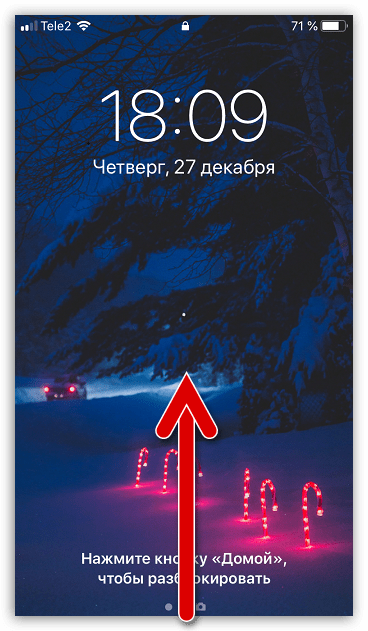
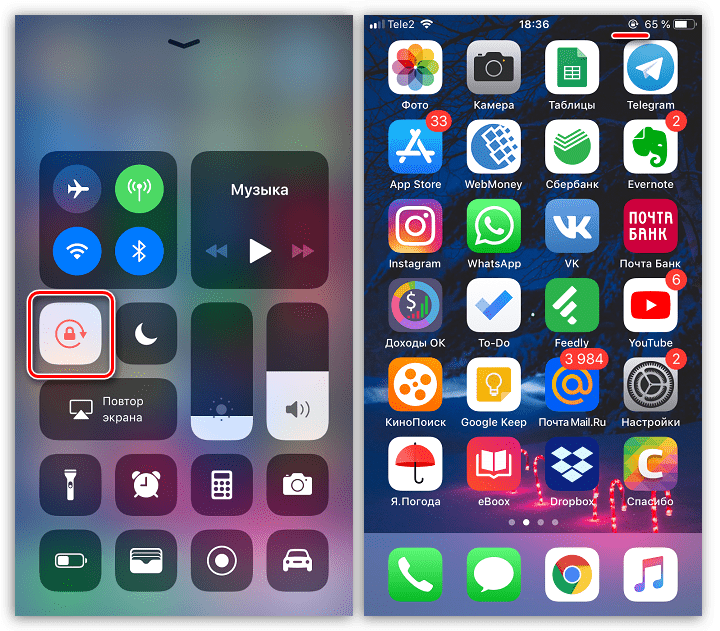
В Айфон предусмотрена специальная панель быстрого доступа к основным функциям и настройкам смартфона, которая получила название Пункт управления. Через данную нее можно мгновенно включать и отключать автоматическую смену ориентации экрана.
Настройки
В отличие от других моделей iPhone, которые поворачивают изображение только в поддерживаемых приложениях, серия Plus способна полностью сменить ориентацию с вертикальной на горизонтальную (в том числе и рабочего стола).

Таким образом вы легко сможете настраивать автоповорот и самостоятельно решать, когда данной функции работать, а когда — нет.
Еще статьи по данной теме
Опция «Поворот» позволяет поворачивать изображение и относится к числу базовых возможностей экрана айфона 12 и других модификаций линейки. Достаточно наклонить дисплей в нужную сторону, и смещение картинки произойдет автоматически, предоставив пользователю более комфортный режим просмотра.
Но бывают ситуации, когда смартфон перестает реагировать на изменение положения в пространстве и функция становится недоступной. Рассмотрим возможные причины неполадок и методы их устранения.
Автоматический поворот экрана на айфоне 12 и других модификациях линейки – Pro, Pro Max и mini может отключаться по нескольким причинам:
Некоторые приложения не поддерживают поворот экрана и могут работать только в «портретном» режиме. Самый простой способ проверить, не относиться ли используемая программа к данной категории: выбрать на главном экране любое базовое приложение (например, «Калькулятор»), перевернуть iPhone и посмотреть на реакцию. Если поворот произошел нормально, значит, с телефоном все в порядке, а неудобства вызваны особенностями программы.
Как восстановить настройки
Сбой настроек является самой частой причиной и сопровождается появлением в верхнем правом углу изображения замка со стрелкой. Наличие такого значка говорит о том, что включилась блокировка ориентации, потому повернуть экран стало невозможно.
Инструкция по восстановлению автоповорота:
После нажатия кнопка должна стать менее яркой – это означает, режим блокировки отключен и функция поворота экрана снова работает.
На моделях с большими дисплеями (max) может возникнуть проблема с поворотом домашнего экрана. Для восстановления этой возможности требуется деактивация опции «Увеличение экрана». Для этого нужно:
Произойдет перезагрузка и автоповорот главного экрана включится.
Программные и аппаратные неполадки
Если все настройки в порядке, но повернуть экран не получается, пробуем перезагрузить смартфон. Не помогло – обновляем ОС до последней версии и еще раз проверяем настройки.
Если и в этом случае поворот не начал работать – причина кроется в аппаратных неполадках. Самая вероятная причина – выход из строя гироскопа, вследствие недавнего падения устройства на твердую поверхность, сильного удара по корпусу или заливания жидкостью. Решение проблемы заключается в замене поврежденного компонента на исправный.
Сравнительный обзор экранов iPhone 12 и 12 Mini
Уменьшить/увеличить/опустить экран на iPhone 12
Современные мобильные устройства постоянно совершенствуются, чтобы сделать наше пользование ими максимально комфортным. Сегодня пользователи айфонов привыкли к голосовому поиску и помощи Siri, повороту экрана при переворачивании iPhone из вертикального в горизонтальное положение (например, при просмотре видео), и многим другим полезным опциям. Но что делать, если по ряду причин они перестают работать?
Сегодня в статье рассмотрим, по каким причинам на iPhone не переворачивается экран и что с этим делать, пошагово рассмотрим, как возобновить переворот экрана на iPhone, и как действовать, когда не помогают стандартные способы. Для Вашего удобства статья снабжена подробными иллюстрациями и видео-инструкцией.
Оглавление
С рассматриваемой проблемой — перестал переворачиваться экран на iPhone — могут столкнуться пользователи разных версий айфонов, независимо от модели. Поэтому способы, о которых мы сегодня поговорим, будут универсальными — они подойдут для всех тех моделей iPhone, которые на сегодняшний день выпускаются и находятся в продаже/в пользовании:
Как понять, почему не поворачивается экран
Итак, Вы заметили, что по во время использования какого-то приложения, где дисплей должен перейти из вертикального положения в горизонтальное, этого не произошло. Прежде всего нужно разобраться с причиной, почему на iPhone не работает поворот экрана, и исходя из этого уже решать, что с этим делать.
Причины могут быть разными — автоповорот «зависает» за счёт программных неполадок, из-за давно необновленной операционки, либо пользователь или, скажем, его дети сами случайно сбили настройки, не заметив этого факта. Также стоит помнить, что не все приложения ориентированы на автоповорота экрана — есть такие, которые работают только в «портретном» или только горизонтальном режиме отображения контента. Поэтому, проверять настройки поворота экрана мы будем через конкретные приложения.
Итак, чтобы удостовериться, корректно ли работает поворот экрана, выбираем одно из базовых приложений на главном экране (например, «Калькулятор», «Фото» или «Календарь»). Пробуем перевернуть айфон и смотрим на реакцию устройства. Если поворота экрана не произошло, значит, опция сбита, попытаемся вручную с ней разобраться.
Отключение поворота экрана через быстрый доступ (Пункт Управления)
Посмотрите на правый верхний угол дисплея. Возможно, там Вы увидите иконку замочка со стрелочкой вокруг него. Это обозначает, что каким-то образом (часто случайно) Вы подключили блокировку ориентации, поэтому экран и перестал поворачиваться. Нужно ее отключить.
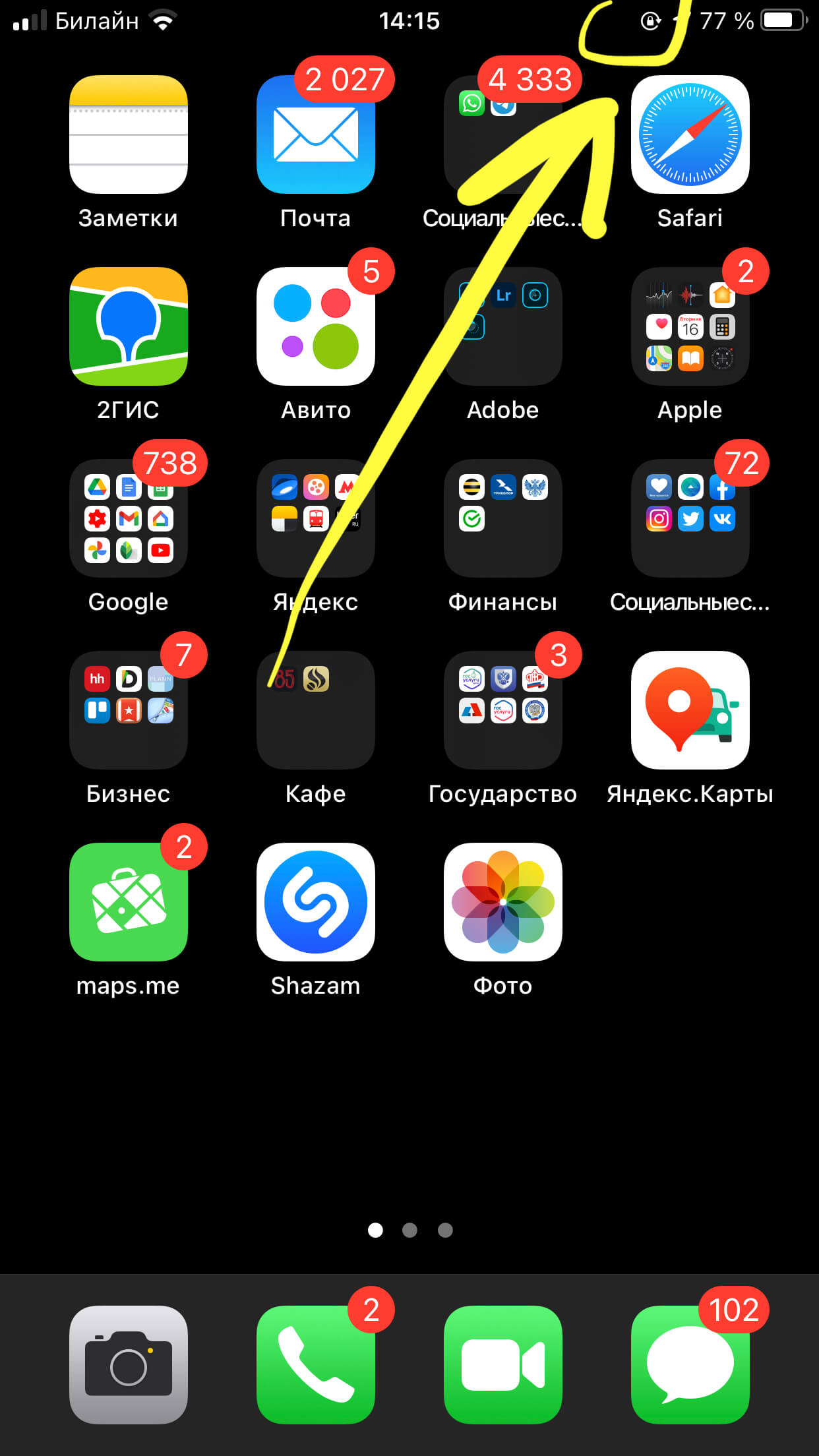
Рисунок 1. Иконка замочка со стрелкой вверху дисплея справа означает, что активирована блокировка ориентации, поэтому экран и не поворачивается
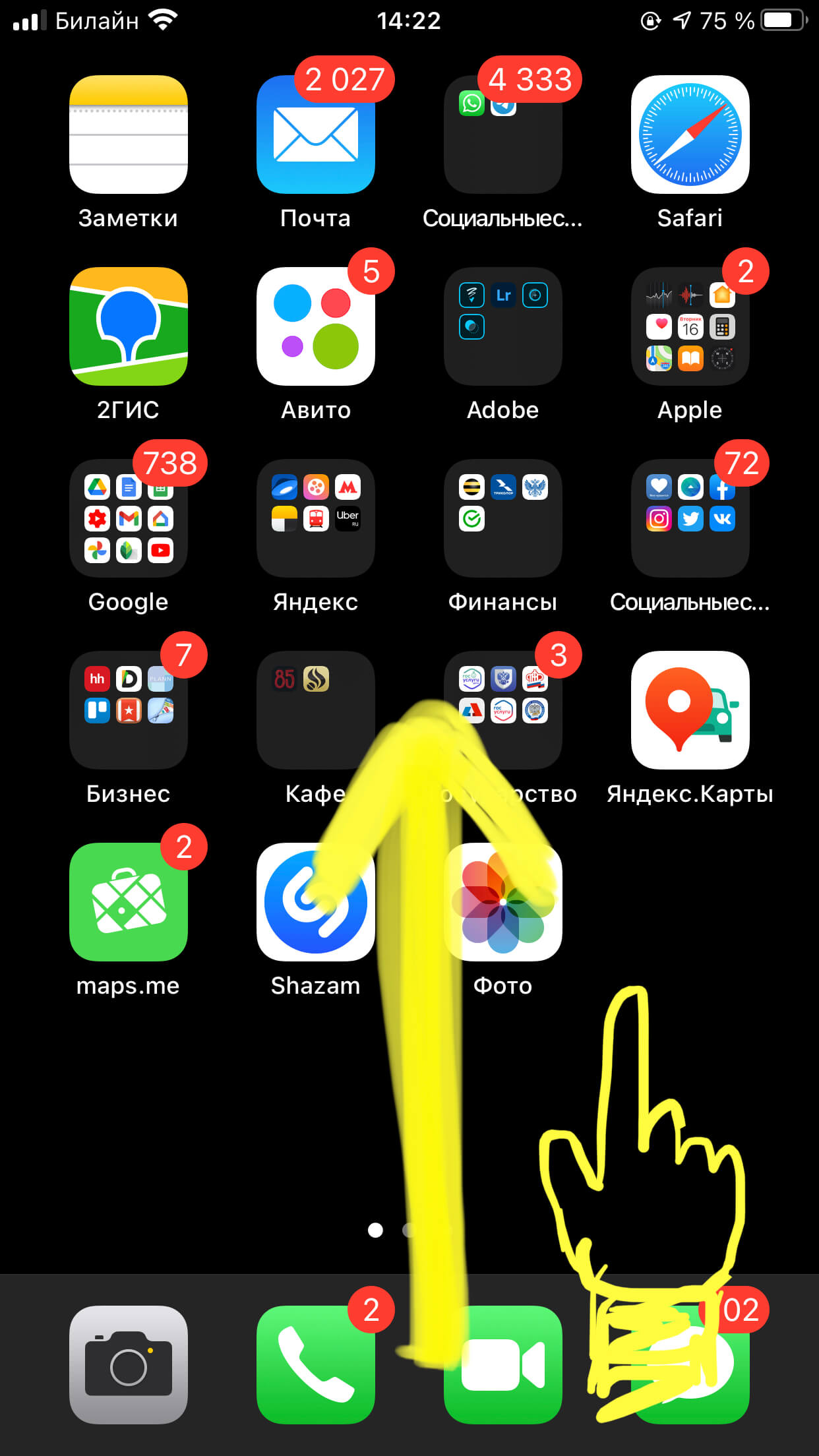
Рисунок 2. Свайпаем по главному экрану снизу вверх для открытия Пункта Управления, где мы настроим поворот экран
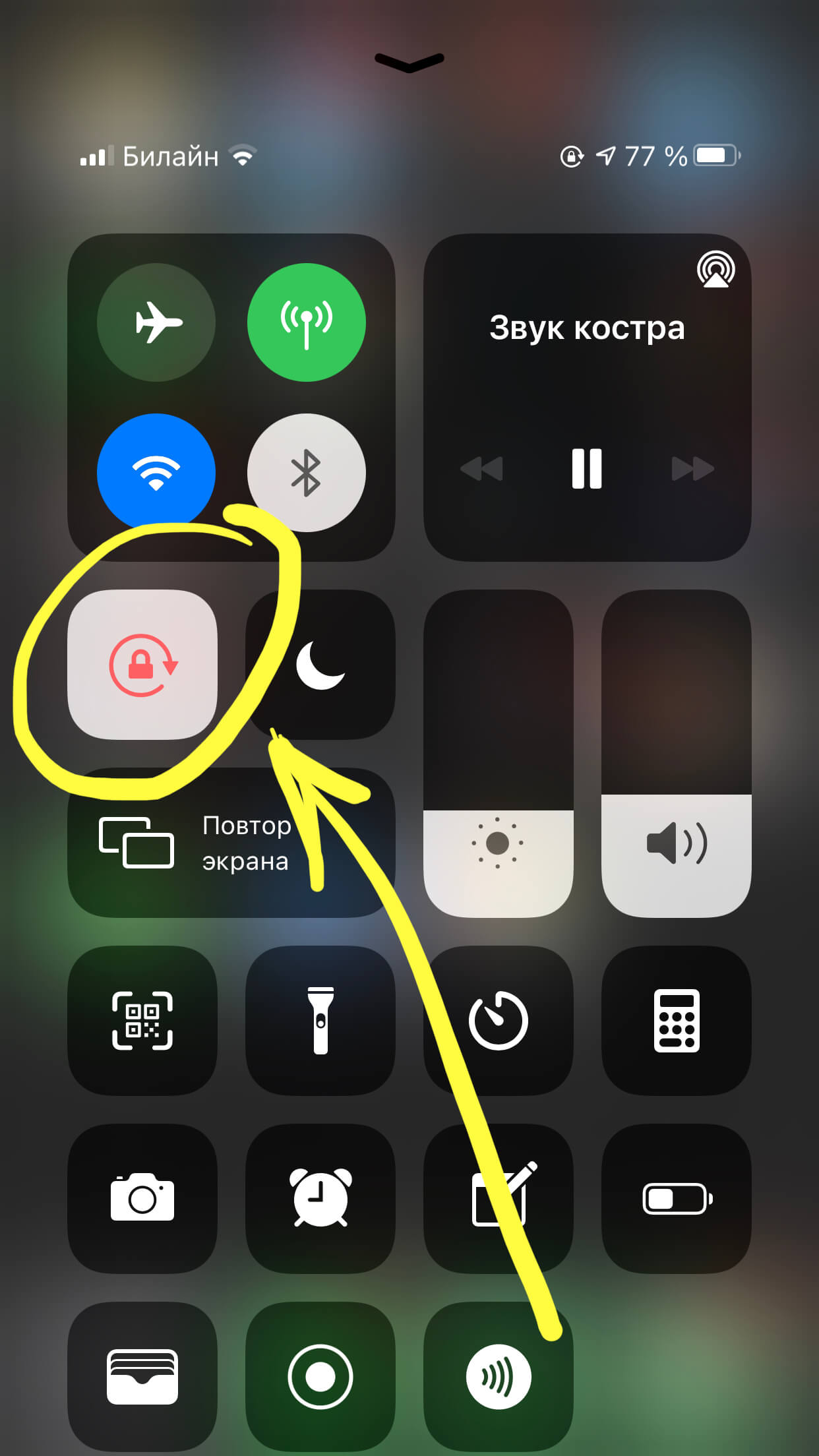
Рисунок 3. Отключаем режим блокировки ориентации, нажав на соответствующую кнопку в Пункте Управления
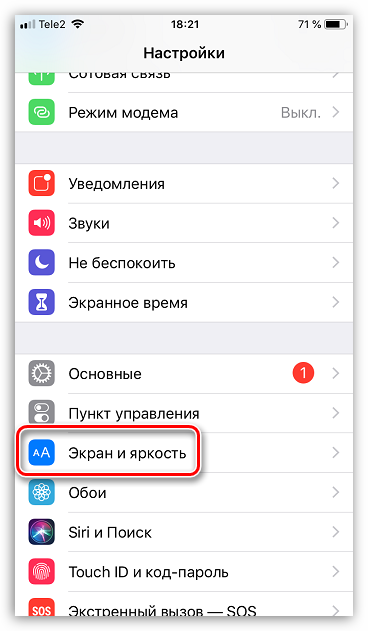
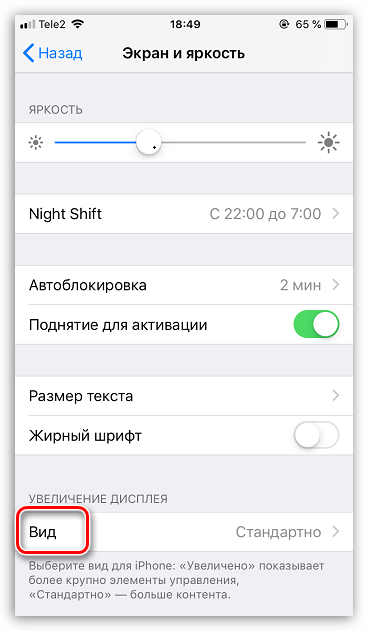
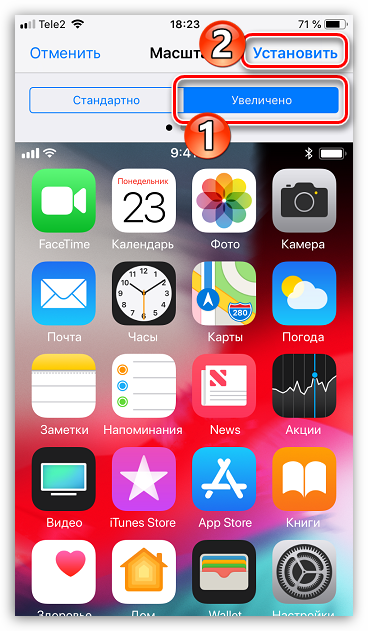
https://www.youtube.com/embed/LciqStwoDeAЕсли Ваша версия айфона — plus или max, и возникла проблема автоповорота конкретно на Домашнем экране, нужно деактивировать опцию «Увеличение дисплея». Для этого заходим в Настройки, где выбираем «Экран и яркость», нажимаем меню «Вид». Если там стоит галочка напротив режима «Увеличенный дисплей» — нужно ее снять, после чего подтвердить действие в правом верхнем углу, нажав «Установить»:
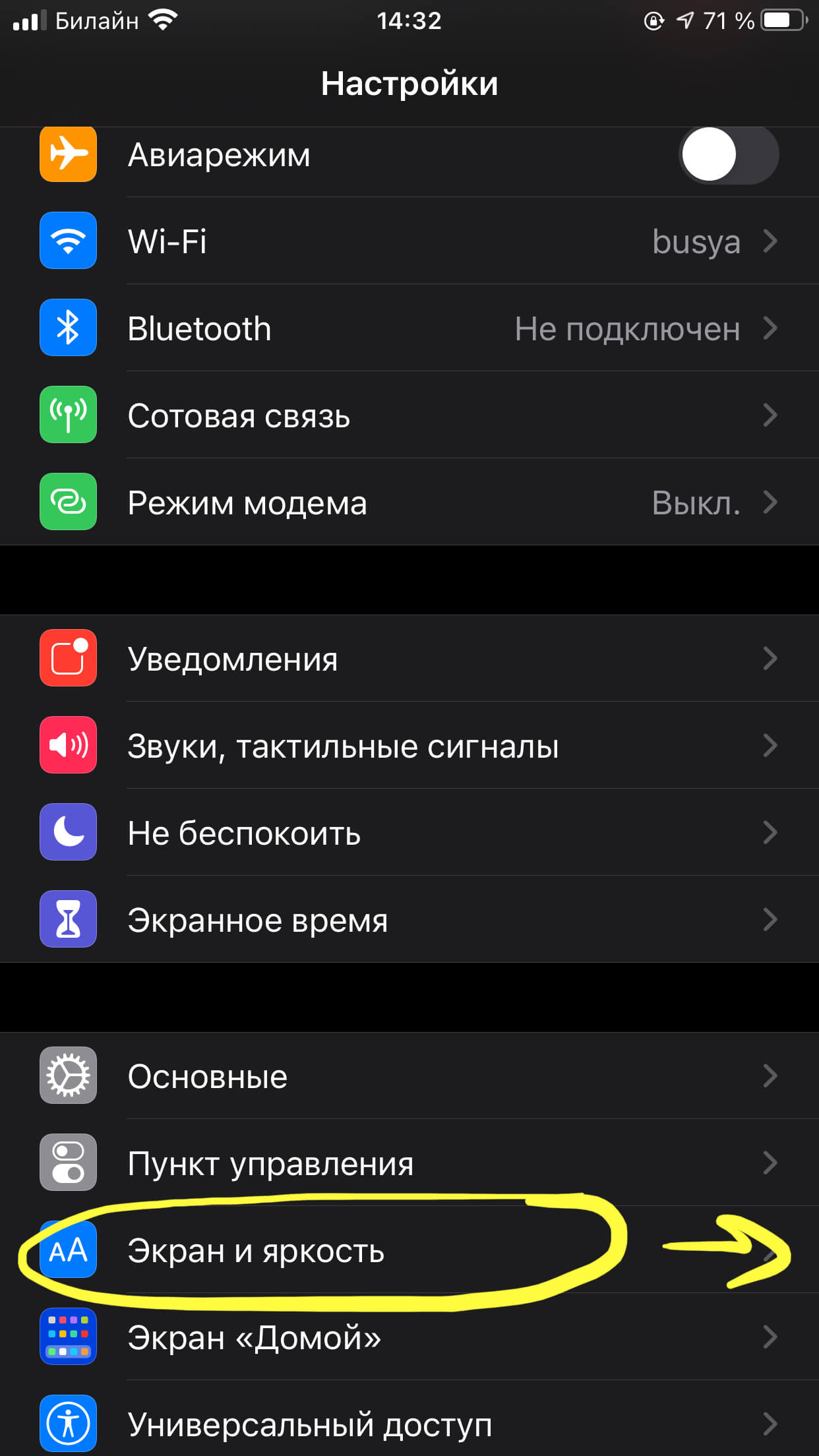
Рисунок 4. В Настройках заходим в «Экран и яркость», чтобы заново настроить поворот дисплея на Домашнем экране
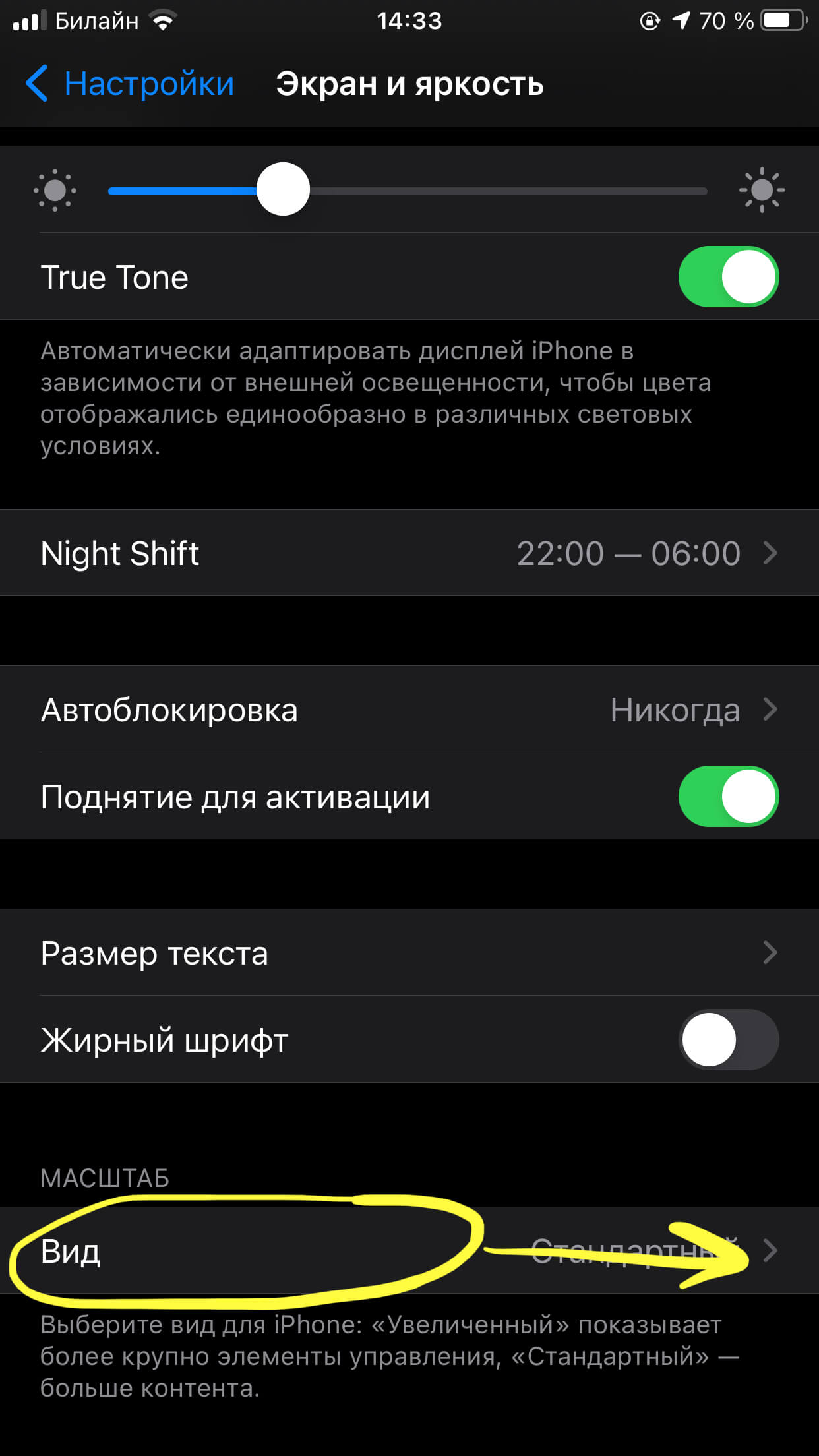
Рисунок 5. Заходим в меню «Вид», чтобы отменить Увеличенный режим экрана, из-за которого может не работать автоповорот
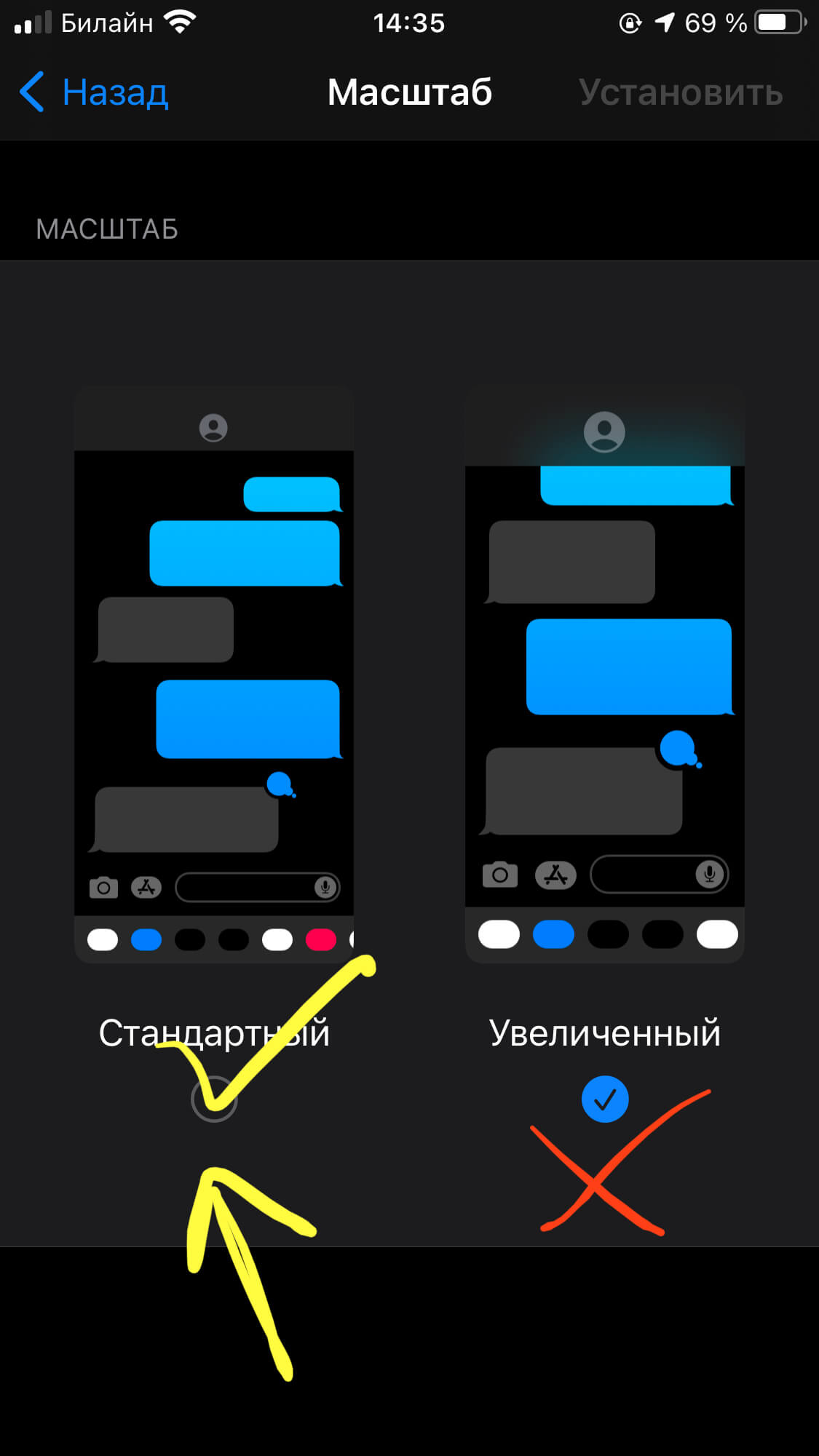
Рисунок 6. Ставим галочку под видом экрана «Стандартный», чтобы вернуть поворот экрана, затем подтверждаем, нажав «Установить» вверху справа
Что делать, если экран не поворачивается, и стандартные способы не помогают
Если Вы проделали все вышеописанное, включая проверку автоповорота по базовым приложениям и шаги, чтобы вернуть автоповорот через Центр Управления, но он по-прежнему не работает, попробуйте перезагрузить девайс. Если и после перезагрузки айфона поворот экрана не будет функционировать, значит, причина может быть в неполадках «железа» в iPhone, и естественный способ разобраться — показать устройство специалисту.
Выводы
Итак, сегодня в статье мы рассмотрели причины, почему не переворачивается экран на iPhone, что с этим делать, как снова перевернуть изображение на дисплее девайса, и что делать, когда основные способы не помогают.
Надеемся, наши инструкции оказались простыми и полезными для читателей, и теперь Вы легко сумеете настроить режим поворота экрана, либо отключить его при необходимости.
Желаем удачи и быстрой работы с Вашими iPhone!
Допустим, вы спокойно пользовались своим айфоном и никого не трогали, как вдруг экран стал желтого цвета и вы не знаете, почему так случилось.
Переживать не стоит, ведь эта одна из полезных функций, которой обладает почти каждый современный iPhone. Сейчас расскажу более подробно.
Данная функция называется Night Shift. Она предназначена для того, чтобы приготовить владельца гаджета ко сну, просто переключая цветовую гамму на более теплые тона.
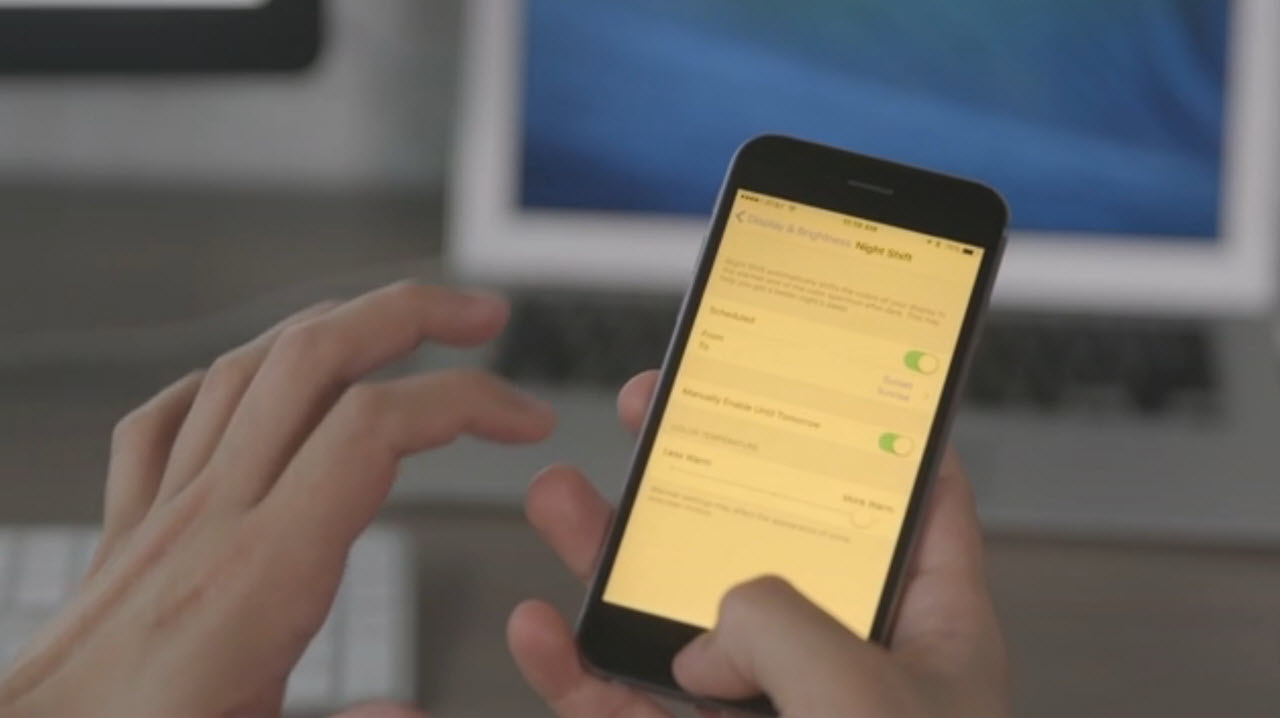
Впервые данный режим появился в iOS 9.3. Apple сделала очень много исследований, перед тем, как добавлять такую возможность в смартфонах.
Я конечно не ученый, но вкратце могу описать смысл. Когда мы пользуемся телефоном в обычном режиме, то всё является весьма ярким и более белым.
Это говорит нашему организму, что сон еще далеко и нужно быть бодрячком. Но ближе к вечеру, чтобы ваш организм не был все в том же бодрящем состоянии, включается Night Shift (желтый экран).
Таким образом, вы сможете уснуть намного быстрее. Но если честно, то нужно пробовать. В целом все звучит достаточно неплохо.
Если вы хотите попробовать данную функцию или наоборот, отключить поскорее, то все можно организовать на вашем айфоне буквально за считанные секунды.
Вариант первый. Используем Пункт управления:
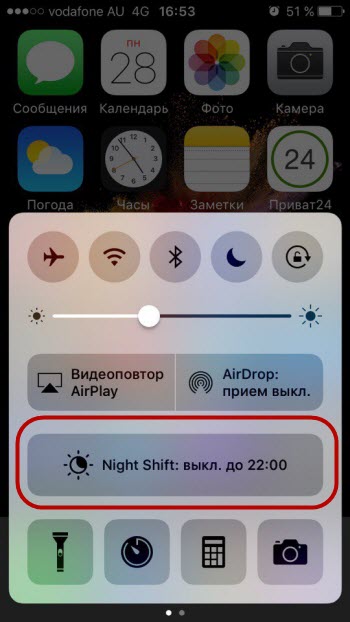
В режиме есть вариант, когда можно настроить автоматическое включение и отключение. Есть и другие моменты в настройке, о которых мы сейчас и поговорим.
Второй способ. Стандартный способ настройки:
В целом, везде есть надписи и объяснения, так что больших трудностей возникнуть точно не должно. Разобраться можно буквально за пару минут.
Аппаратные неисправности
Если ни одно из предыдущих решений не оказало никакого влияния на работоспособность автоповорота экрана iPhone, скорее всего, проблема заключается в физических повреждениях важных датчиков, особенно если ранее устройство подвергалось ударам и другим неблагоприятным воздействиям. В этом случае существует не так много решений, и в конечном счете все сводится к посещению одного из сервисных центров.
И хотя каждый способ из предыдущего раздела инструкции можно считать частичной диагностикой, не будет лишним дополнительно проверить устройство с помощью одного из специальных приложений. Подобное ПО, чьи возможности охватывают проверку гироскопа и акселерометра, встречается не так часто, и потому варианты сильно ограничены.
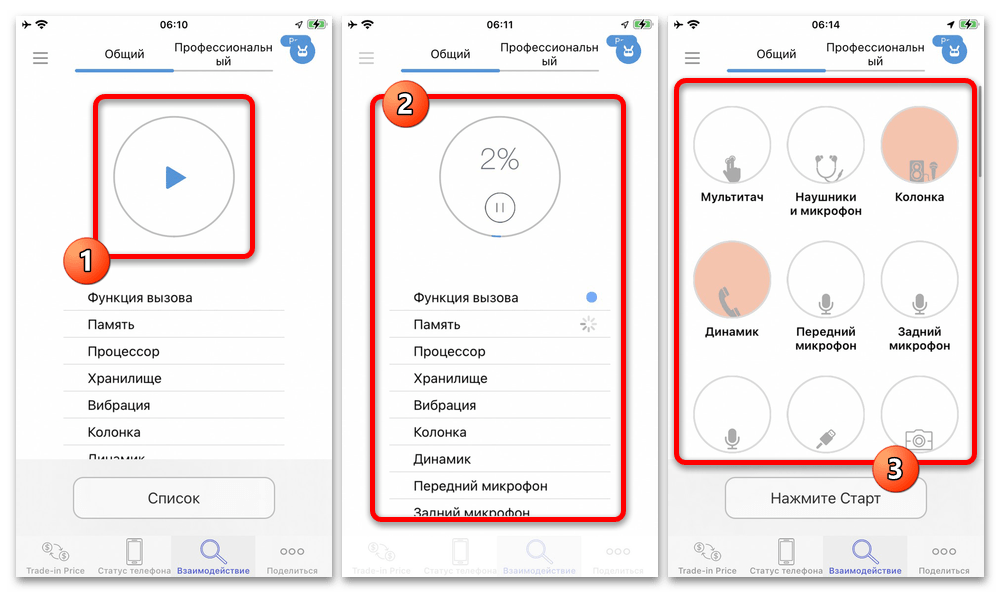

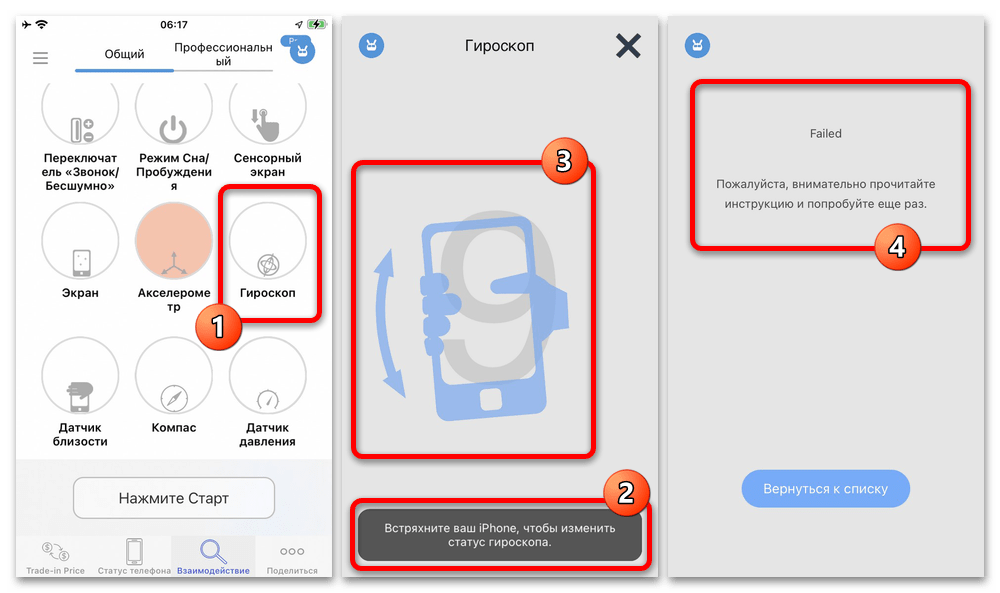
Если один или, что для iPhone более вероятно, оба датчика окажутся неработоспособными, к сожалению, это практически наверняка указывает на реальные физические повреждения. Что-либо делать самостоятельно в таком случае не стоит, нужно или обратиться в сервисный центр, или воспользоваться программной заменой.
Обращение в сервисный центр
Для проверки и починки датчиков с использованием специального оборудования можете вручную найти любой сервисный центр с достаточно хорошими отзывами и обратиться туда, подробно описав ситуацию. Конечно же, лучше обращаться в сертифицированные мастерские Apple, если таковые доступны в вашем населенном пункте, чтобы в смартфон были установлены оригинальные запчасти.
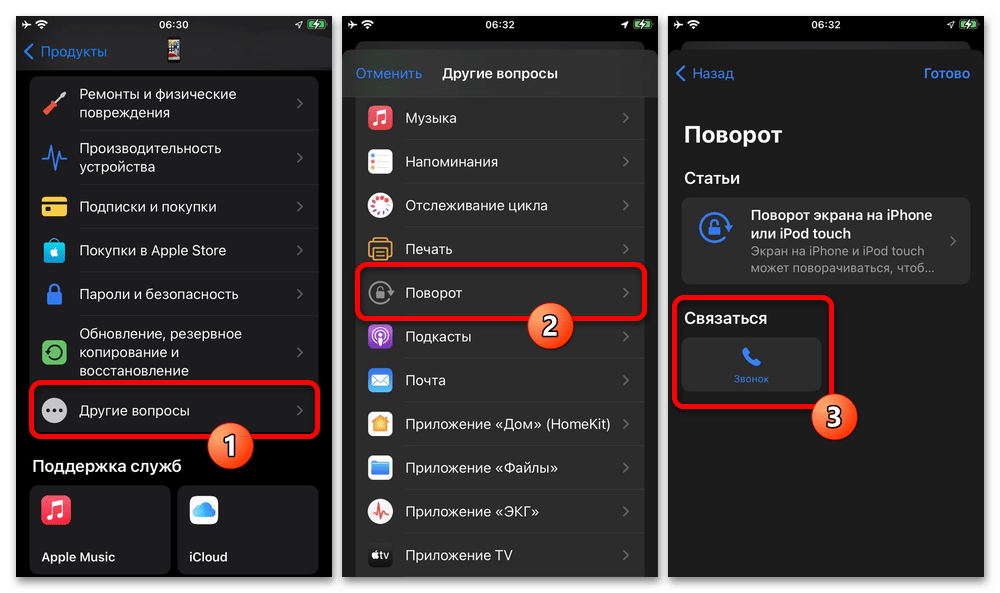
Кроме этого, можете обратиться в техническую поддержку компании через специальное приложение, доступное для загрузки по указанной выше ссылке. В нем потребуется развернуть раздел «Другие вопросы», коснуться пункта «Поворот» и на выбор воспользоваться текстовой формой обратной связи или заказать звонок от специалиста на определенный номер в удобное время.
Как настроить автоповорот
Настройка автоповорота на экране айфона 11 производится по инструкции:
Нажатием кнопки включается функция поворота, позволяющая отображать экран в альбомной ориентации. При отключении опции изображение переворачиваться не будет.
Какие бывают проблемы с поворотом экрана
Причины сбоев в работе функции автоповорота:
Риск повреждения гироскопа возникает при сильном механическом ударе по корпусу или попадании влаги внутрь. В его функцию входит получение и обработка информации о положении в пространстве. При повороте устройства он фиксирует изменение данных и, в соответствии с ними, подстраивает картинку на экране. Выход из строя датчика приводит к невозможности дальнейшего получения сведений о пространственном положении смартфона. Решение проблемы – замена поврежденного компонента на исправный аналог.
Рассмотрим и сравним экраны iPhone 11 / 11 Pro / 11 Pro Max
Как сделать скрин экрана на iPhone 11 / 11 Pro / 11 Pro Max
Аппаратные особенности
Нужно различать смартфоны с и дисплеями. Если первый тип не вызывает нареканий, то второй может вызывать вопросы. Такие дисплеи действительно могут желтить, порой создавая впечатление «старой газеты». Любители винтажного стиля в восторге, а вот иные покупатели меняют дисплеи на новый. Только обращаем ваше внимание, что эта задача должна проводиться в сервисном центре!
Не забываем, что на новых Айфонах по умолчанию активна функция Night Shift, «желтящая» экран при недостаточной освещенности. Это сделано для сохранения зрения и снижения нагрузки на глаза.
Повреждение датчика гироскопа
В iPhone гироскоп отвечает за получение данных о положении устройства в пространстве. Именно он определяет, что гаджет повернули и требуется картинку подстроить под экран (альбом или портрет).
Повредить датчик можно во время падения Айфона, ударе или после попадания под корпус влаги. В этом случае нужно посетить сервисный центр для замены поломанного модуля на новый.
Программные неисправности
За счет высокой надежности всех устройств Apple, включая iPhone разных модельных линеек, чаще всего проблемы с работой автоповорота экрана решаются программными средствами. При этом сразу отметим, что далеко не все приложения под iOS в полной мере поддерживают горизонтальный режим, и потому рекомендуем выполнить первичную проверку, а также все последующие, исключительно с использованием стандартных приложений, среди которых лучшими вариантами будут «Сообщения», «Калькулятор», «Заметки» и «Фото».
Блокировка ориентации экрана
Рассматривая проблему поворота экрана на iPhone, первым делом нужно уделить внимание и по необходимости отключить отдельную функцию, призванную в принудительном порядке блокировать книжную ориентацию. Для этого откройте пункт управления, в зависимости от модели устройства потянув вниз от правого верхнего угла или вверх от нижней границы дисплея.

Здесь нужно коснуться отмеченной опции с изображением замочка, но только если сама по себе кнопка подсвечена белым цветом с красной иконкой. В результате, если все было сделано правильно, сверху появится уведомление о деактивации блокировки книжной ориентации, тогда как проверить работоспособность гироскопа, отвечающего за определение положения смартфона, можно в любом стандартном и некоторых сторонних приложениях.
Отключение масштабирования
На некоторых моделях iPhone могут возникать проблемы с автоматическим поворотом при изменении угла наклона устройства, если в настройках ранее был активирован увеличенный масштаб для элементов на экране. Способ вполне можно пропустить, если вами изначально используется стандартный режим или один из базовых девайсов любого модельного ряда.

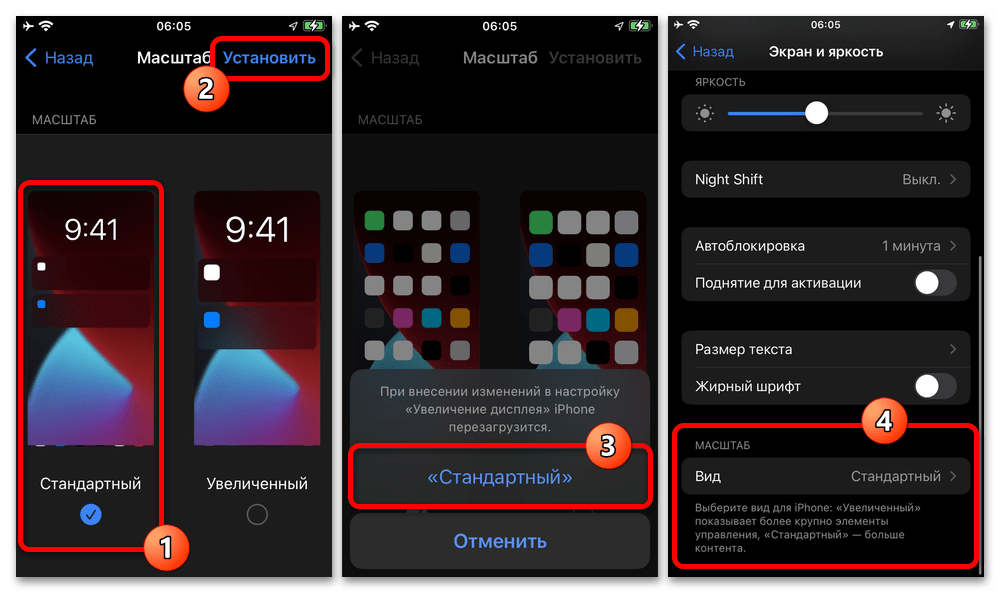
При успешном изменении масштаба элементы на экране устройства станут заметно меньше, а блокировка книжной ориентации, если причина проблемы и правда была в этом, будет сразу же снята. С целью проверки лучше всего посетить, как и ранее, стандартные приложения вроде «Калькулятора» или «Заметок», интерфейс которых гарантировано и сильно меняется в горизонтальном положении.
Сброс настроек и восстановление
Одним из самых неприятных из-за затрат времени, но иногда вполне действенных решений является сброс настроек смартфона до заводского состояния при помощи соответствующего пункта в «Основных» настройках. Перед этим лучше всего сделать резервную копию важной информации и пройти тест на предмет неисправностей, представленный в рамках следующего раздела инструкции.
Подробнее: Способы сброса и восстановления iPhone
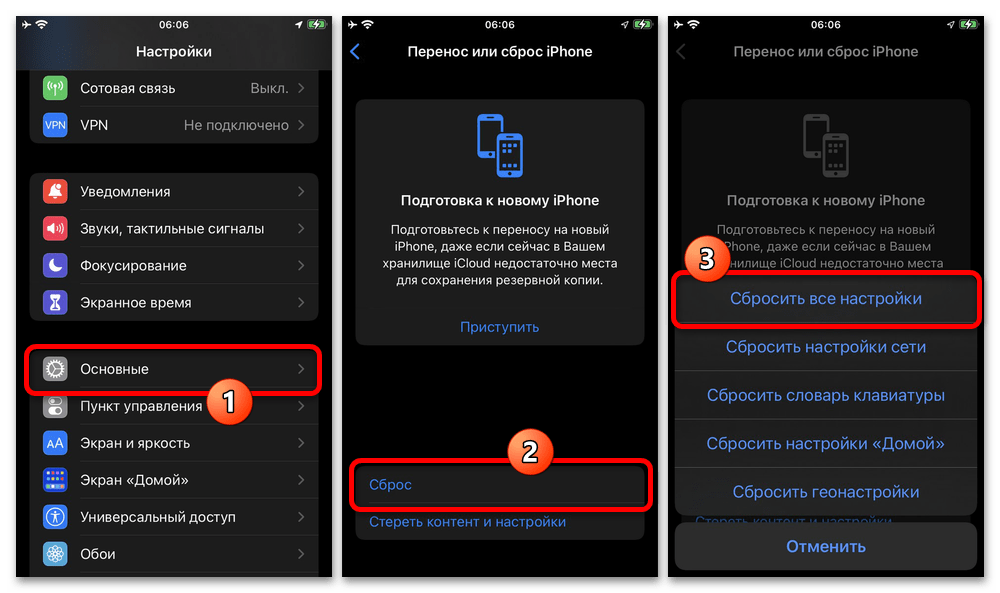
Использовать следует пункт «Сбросить все настройки» при открытии меню «Сброс» на экране «Перенос или сброс iPhone», так как в данном случае все пользовательские файлы будут сохранены. В качестве альтернативы аналогичный сброс можно выполнить через компьютер, в то время как полное стирание будет излишней мерой.
Отключаем блокировку поворота экрана


Поворачиваем Айфон вправо или влево на 90 градусов. Это должно экран заставить поступать аналогичным образом. Если запущенная программа поворот экрана поддерживает, то она перед вами предстанет в альбомном режиме.
Поворачивая гаджет, его нужно держать или боком (альбомная ориентация) или в вертикальном положении (книжная ориентация) и экраном к себе. Если в альбомном режиме вы запрет на поворот экрана активируете снова, то экран вернется в вертикальный режим автоматически.
Читайте Как на iPhone фотографировать с длинной выдержкой
А может нет смысла ремонтировать и проще новый купить iPhone? Посмотрите на сайте touchtime.ru
Что можно сделать самостоятельно при желтом экране
Если цветопередача дисплея вас по большей части устраивает, но хочется немного поменять ее оттенок или другие особенности, сделайте так:
Возможно, потребуется потратить немало времени, вручную подбирая оттенок, но в результате вы получите цвет, комфортный для ваших глаз.
Многим пользователям помогает профессионально выполненная калибровка цветопередачи. Если же результат не устроит и в этом случае, придется отдельно заказывать новый дисплей. Для этого советуем обратиться в сертифицированный сервисный центр. Мало просто установить дисплей – на современных новую деталь необходимо отдельно прописывать в системе.
Октябрь 01, 2021 г. 08:21
Как отключить поворот экран на Айфон 10
Чтобы зафиксировать положение картинки, необходимо функцию блокировку экрана сделать активной. Для этого в «Настройках» нужно перейти в «Пункт управления», найти значок в виде замка со стрелкой и нажать на него. Кнопка станет яркой, а в правом верхнем углу главного экрана появится ее изображение.
Пользователь по мере необходимости эту опцию может включать и выключать. При дезактивации функции блокировки вновь включится поворот экрана и картинку можно будет снова поворачивать при просмотре.
Что делать, если экран Айфон 10, XR, XS не удается перевернуть
Бывают ситуации, что функция блокировки отключена, а экран все равно повернуть не удается. Причин может быть несколько:
Некоторые программы не поддерживают альбомную ориентацию, потому при их использовании перевернуть изображение не получится.
На 6,5-дюймовом iPhone XS Max проблема может возникнуть при включенной опции «Увеличение экрана». Чтобы восстановить автоповорот, нужно в «Настройках» перейти в раздел «Экран и яркость», затем последовательно выполнить несколько действий по инструкции:
После чего айфон перезагрузится и автопороворот, скорее всего, включится. Если настроить функцию не удалось, нужно попробовать обновить iOS до актуальной версии.
Проблема с программными сбоями на всех модификациях iPhone X решается путем перезагрузки устройства или обновления системы. Если эти действия не помогли, вероятной причиной неполадки является повреждение гироскопа, отслеживающего положение аппарата в пространстве. Он может выходить из строя в результате резких механических воздействий или попадания влаги внутрь. Для восстановления функционала необходима замена на исправный аналог.
Запись экрана на Айфон 11 / 11 Pro
Как сделать скрин (фото) экрана на iPhone X (10), XR, XS
Временное решение
Решить проблему с полной неисправностью гироскопа или просто принудительно задействовать поворот экрана можно с помощью меню касания, доступного на любых моделях Айфона. При этом мы рассмотрим только основной способ активации и использования нужной функции, так как при должном желании решение легко комбинируется с «Командами» и другим возможностями.
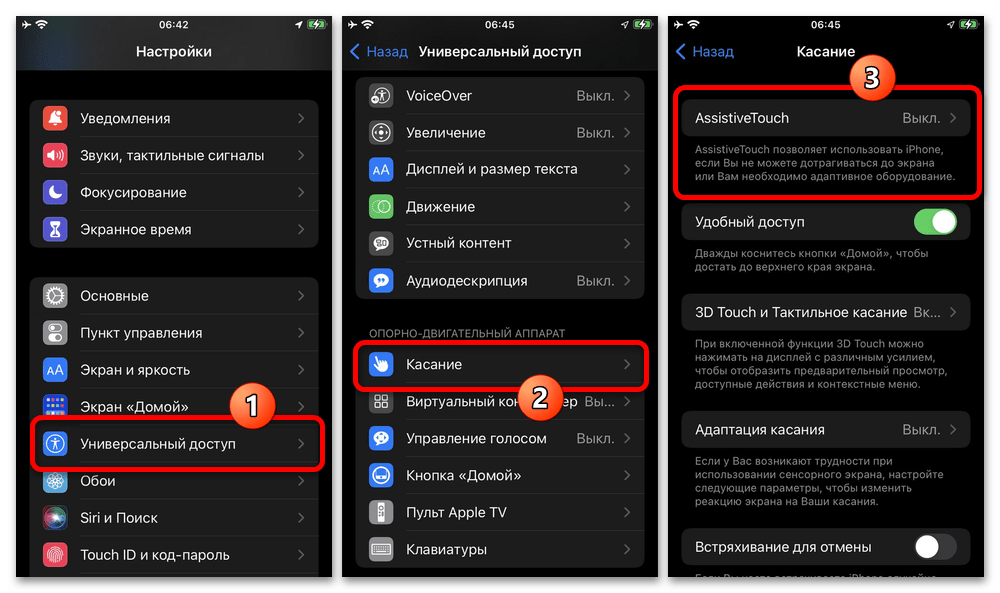
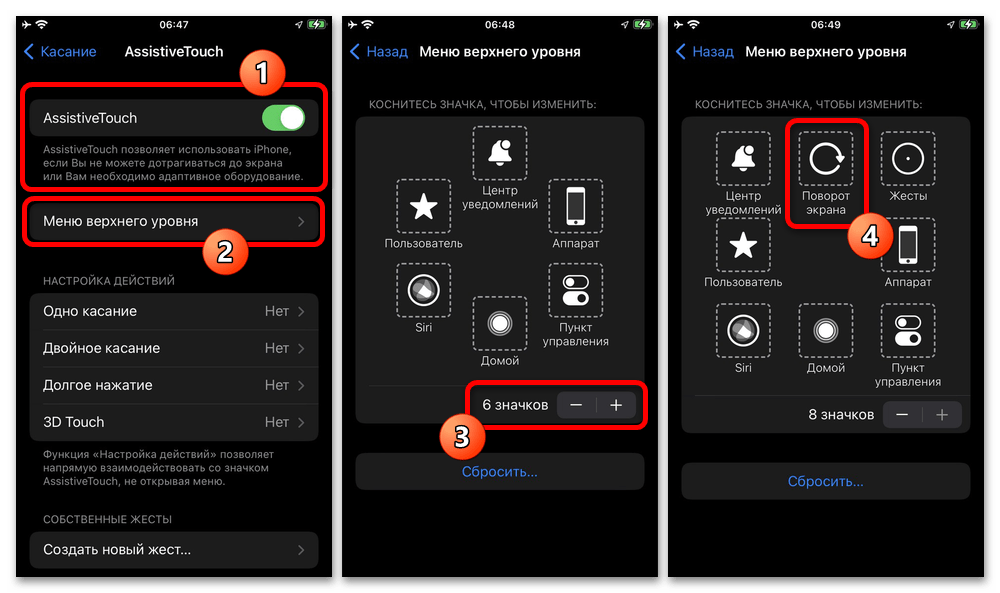
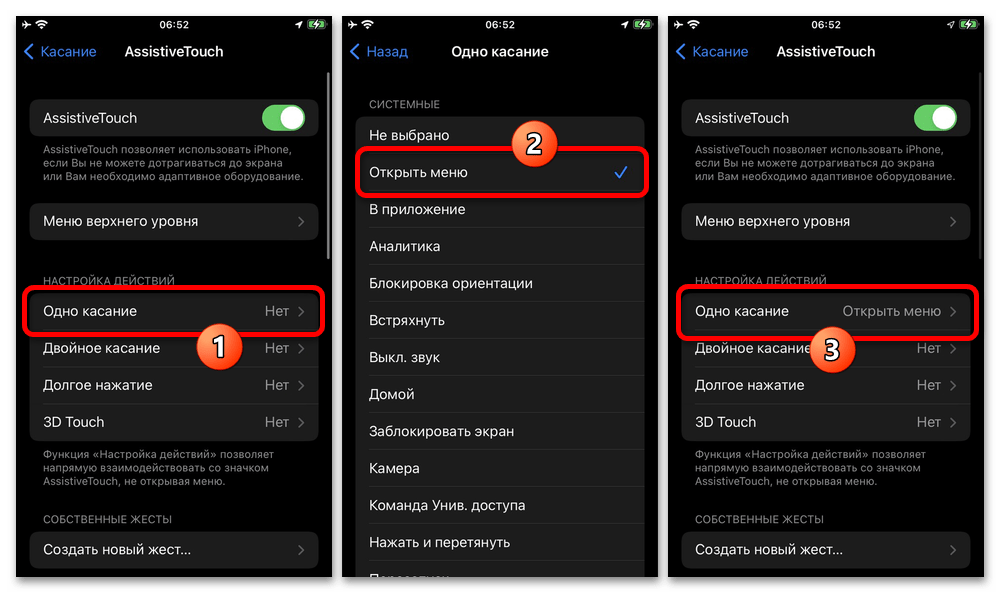
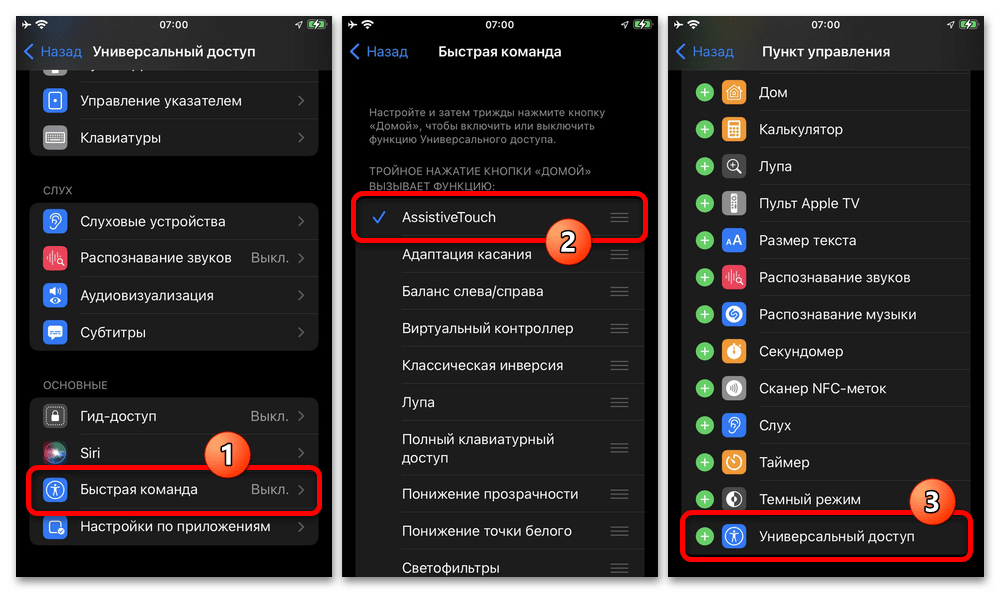
Стоит учитывать, что «Быстрая команда» в составе «Универсального доступа» представлена в качестве одной из функций для «Пункта управления», который также можно использовать для вызова меню. Этого вполне будет достаточно для принудительного изменения ориентации, а с остальным можете ознакомиться самостоятельно и настроить под себя.


