

- Восстанавливаем пароль почтой
- Что делать, если знаний английского на создание запроса не хватает?
- Альтернатива: как удалить аккаунт apple id, заполнив контактный формуляр
- Выход из системы
- Звоним по телефону
- Как изменить данные в настройках apple id
- Как полностью удалить apple id и icloud без возможности восстановления
- Как проверить iphone на наличие activation lock
- Как удалить apple id
- Как удалить apple id с пк / mac через itunes
- Как удалить учетную запись apple id навсегда с сервера apple
- Меняем настройки профиля
- Метод 2: удалите apple id на устройстве ios с помощью lockwiper
- Метод 4 удалить учетную запись apple с помощью icloud
- Отключение учетной записи apple id на iphone
- Первый случай: опция «найти iphone» включен
- Побочные эффекты от удаления apple id навсегда
- Поддержка и письма
- Пути решения задачи
- Способы удаления apple id
- Удаление apple id через службу поддержки apple
- Удаление iphone из учетной записи icloud
- Удалить apple id — радикальный способ
- Форма удаления профиля
- Часть 1: как удалить apple id без пароля при помощи tenorshare 4ukey (без потери данных)
- Часть 2. удаление apple id с компьютера windows / mac
- Часть 3: как стереть apple аккаунт из сети
- Часть 4: использование «больше нет iphone» для отключения apple id (данные будут потеряны)
- Шаблон запроса на удаление аккаунта apple id в службу поддержки apple
- Экстренное удаление
- Заключение
Восстанавливаем пароль почтой
Как удалить пароль Apple ID? Вообще, сделать это невозможно. Максимум, на что можно надеяться — на восстановление пароля. Например, через электронную почту.
Как удалить Apple ID? Нужно восстановить пароль для авторизации в системе. Для этого рекомендуется действовать так:
- Зайти на сайт авторизации в Apple ID.
- Щелкнуть по надписи «Забыли…?».
- Указать свой e-mail от «Эппл АйДи», а затем отметить раздел «Хочу восстановить пароль».
- Определиться со способом восстановления данных. К примеру, «По почте».
- Перейти в указанный электронный ящик, а затем прочесть письмо от Apple.
- Кликнуть по ссылке «Сброс пароля».
- Придумать и несколько раз повторить новый «пассворд».
Теперь можно думать над тем, как удалить Apple ID. Аналогичным образом осуществляется восстановление пароля через контрольные вопросы или двухфакторную проверку авторизации. Быстро, просто и очень удобно!
Важно: забытый Apple ID можно найти в логе «Забыли пароль или Apple ID?» при помощи фамилии, имени и прочих данных пользователя.
Что делать, если знаний английского на создание запроса не хватает?
Если ваших знаний английского языка для написания запроса на удаление Apple ID в службу поддержки Apple недостаточно, воспользуйтесь онлайн-переводчиком Google Translate, например.
Альтернатива: как удалить аккаунт apple id, заполнив контактный формуляр
Кроме того, вы можете удалить свой аккаунт Apple ID, заполнив контактный формуляр на сайте компании. Если ваш запрос оказался результативным, вы получите электронное письмо с подтверждением от Apple.
В контактном формуляре выберите свой регион, например «Европа». Заполните необходимые поля и в «Теме» сообщения напишите «Удаление аккаунта Apple ID». В разделе «Подробности» подайте заявку на удаление учетной записи Apple и отправьте форму, нажав кнопку «Отправить». Сотрудник Apple свяжется с вами в ближайшее время.
Выход из системы
Как удалить старый Apple ID? Например, можно просто выйти из системы со смартфона или планшета. Аккаунт будет сброшен, но им удастся воспользоваться в любой момент.
Инструкция по выходу из «Эппл АйДи» выглядит так:
- Зайти в главные настройки телефона/планшета.
- Выбрать строчку с подписью «Эппл АйДи».
- Кликнуть по команде «Выйти».
- Согласиться с проведением операции. Зачастую для этого приходится указывать пароль от профиля.
Звоним по телефону
Но это еще не все. Как удалить Apple ID? Последний вариант развития событий — обращение в call-центр Apple. Это аналог составления и отправки письма в техподдержку. Только обычно подобное решение помогает значительно ускорить процесс достижения желаемой цели.
Как удалить учетную запись Apple ID? Рекомендуется:
- Подготовить коробку от «яблочного» устройства, расчетно-кассовый чек и сам телефон.
- Позвонить в колл-центр «Эппл» в России.
- Сообщить работнику о своей ситуации и попросить сбросить или удалить Apple ID. Можно запросить восстановление пароля от учетной записи.
- Ответить на несколько вопросов сотрудника технической поддержки Apple. Они помогают идентифицировать личность звонящего.
- Оставить контакты для обратной связи и ждать результата.
В случае успешной обработки запроса по указанным контактам будет выслано сообщение для сброса или удаления учетной записи. В случае работы с чужим Apple ID на своем телефоне можно просто ждать момента сброса оного в автоматическом режиме.
Как изменить данные в настройках apple id
В первом случае вы можете изменить персональные данные использованные при регистрации Apple ID на произвольные: изменить дату рождения, способ оплаты, физический адрес. Данный способ не удаляет аккаунт.
Как полностью удалить apple id и icloud без возможности восстановления
Подробная инструкция.
23 мая 2021 года Apple запустила новый инструмент, который позволяет полностью и без возможности восстановления удалить учетные записи Apple ID и iCloud. Такая необходимость может понадобиться пользователям в редких случаях, когда их iPhone, iPad или Mac попали в чужие руки или же если владелец устройств Apple просто решил перестать пользоваться ими. В этой инструкции рассказали, как воспользоваться новым инструментом и полностью удалить Apple ID и iCloud.

Шаг 1. Перейдите на веб-сервис Apple «Данные и конфиденциальность» и войдите под своей учетной записью Apple ID.
Шаг 2. Нажмите «Начать» под пунктом «Удаление учетной записи».

Шаг 3. Внимательно изучите информацию на открывшейся странице. На ней Apple предупреждает вас о том, что удаление Apple ID с использованием этого инструмента исключает возможность последующего восстановления. Также компания сообщает, что вместе с вашей учетной записью будут удалены и все связанные с ней данные, включая фотографии, видеозаписи и документы, хранящиеся в iCloud.
Кроме этого, перед продолжением процесса удаления обязательно необходимо:
- Создать резервную копию данных.
- Выйти из учетных записей на всех устройствах и во всех браузерах.
Шаг 4. Внизу страницы выберите причину удаления учетной записи и нажмите «Продолжить».

Шаг 5. На следующих двух страницах требуется ознакомиться с предостерегающей информацией о том, что произойдет после удаления учетной записи. Apple предупреждает, что удаление аккаунта повлечет за собой:
- Потерю доступа ко всем покупкам из App Store, iTunes Store и iBooks Store.
- Отмену плана хранилища iCloud.
- Удалению всей сохраненной в iCloud информации.
- Отмену всех прочих подписок на любые сервисы.

Для продолжения операции удаления учетной записи нажимайте «Продолжить».
Шаг 6. Укажите способ получения сведений о состоянии учетной записи — по электронной почте или на номер телефона. После нажмите «Продолжить».

Шаг 7. Важно!На новой странице Apple предоставит вам код доступа, который обязательно необходимо сохранить, записать или распечатать. Этот код позволит вам передумать и запросить восстановление учетной записи до того, как она будет полностью удалена в течение семи дней. Нажмите «Продолжить».

Шаг 8. На открывшейся странице укажите только что полученный код и окончательно подтвердите удаление учетной записи.

Сразу после этого ваш запрос на удаление учетных записей Apple ID и iCloud без возможности восстановления отправлен. Отметим, что удаление происходит не моментально — Apple выполняет проверку, которая обычно занимает до семи дней.
Смотрите также:
Поделиться ссылкой
Поставьте 5 звезд внизу статьи, если нравится эта тема. Подписывайтесь на нас Telegram, ВКонтакте, Instagram, Facebook, Twitter, YouTube.
Как проверить iphone на наличие activation lock
IMPORTANT UPDATE!!! В самом начале 2021 года Apple удалила страницу, на которой можно было проверить наличие iCloud Activation Lock по IMEI iPhone. Мотивировали они это тем, что хакеры при помощи данного сервиса проверки умудрялись находить чистые IMEI номера, а затем перепрограммировать залоченные iPhone и iPad. Простите, но сервис проверки блокировки iPhone по IMEI более не работает.
Раньше это выглядело вот так:
Как удалить apple id
Нельзя просто взять и удалить Apple ID. У рядового пользователя нет таких полномочий. Поэтому, если вы решительно настроены избавиться от учетной записи, сделать это можно лишь двумя способами:
- Обратиться в в техподдержку компании Apple, вот ссылка.
- Изменить информацию в настройках учетной записи и забыть её навсегда.
Первый вариант дает надежду на радикальный исход, тем не менее с Apple вам еще нужно договориться, потратив на это время. Куда проще забыть свой старый Apple ID. А чтобы в дальнейшем не возникло никаких проблем, перед прощанием измените сведения в учетной записи. Сделать это можно следующим образом:
Шаг 1. Запускаем программу iTunes и переходим в iTunes Store.Шаг 2. В левом верхнем углу кликаем по имени вашей учетной записи и в выпадающем меню выбираем «Учетная запись».
Как удалить apple id с пк / mac через itunes
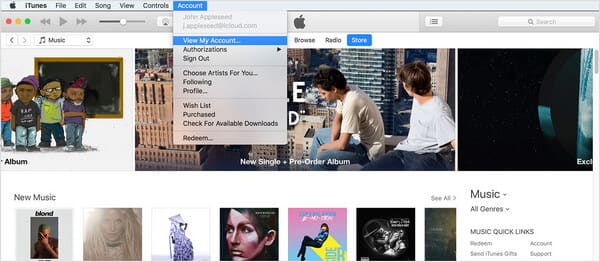
Шаг 1Откройте iTunes на вашем ПК / Mac и нажмите «Аккаунт»> «Просмотреть мой аккаунт».
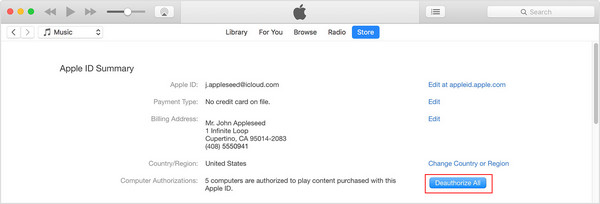
Шаг 2В разделе «Информация об учетной записи» нажмите «Деавторизовать все», чтобы удалить все авторизации компьютера, связанные с Apple ID. Во всплывающем окне нажмите «Деавторизовать все компьютеры».
Получить подробные шаги здесь, чтобы деавторизовать компьютер в iTunes.
Шаг 3В разделе «iTunes в облаке» нажмите «Управление устройствами» и удалите все перечисленные устройства.
ВниманиеДля пользователей Mac также потребуется еще один способ более тщательного удаления Apple ID на Mac.
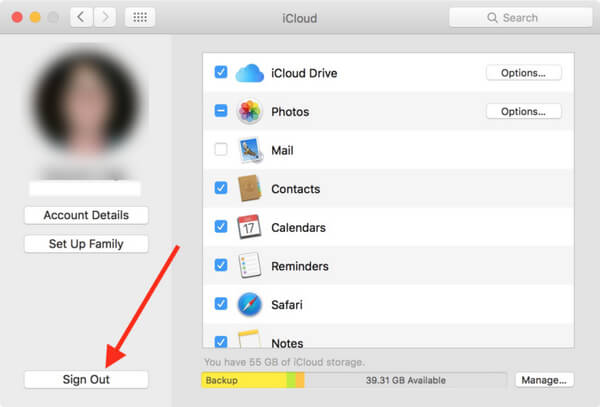
Шаг 4На вашем Mac нажмите значок Apple в «строке меню» и откройте «Системные настройки».
Шаг 5Нажмите на iCloud, а затем выйдите.
Как удалить учетную запись apple id навсегда с сервера apple
У вас есть идеи о побочных эффектах удаления вашего Apple ID с сервера Apple? Если вы этого не сделаете, вам лучше проверить следующий контент и внимательно изучить необратимые эффекты.
Меняем настройки профиля
Как удалить старый Apple ID? Лучше всего осуществить привязку учетной записи к другому электронному ящику. Тогда человек сможет использовать освобожденный e-mail для нового «яблочного» аккаунта, а данные от старого перенесутся на другой ящик.
Для изменения настроек электронной почты «Эппл АйДи» рекомендуется:
- Пройти авторизацию на сайте Apple ID или в iTunes.
- Открыть панель «Управление профилем».
- Пролистать анкету до раздела, где указывается электронный ящик.
- Щелкнуть по элементу управления под названием «Изменить…».
- Написать новый ящик. Он может быть выдуманным.
- Подтвердить обработку корректировок.
Теперь ясно, как удалить Apple ID посредством отвязки оного от e-mail. Что делать, если возникает необходимость полного удаления учетной записи? Это не самая распространенная операция, но иногда к ней приходится прибегать.
Метод 2: удалите apple id на устройстве ios с помощью lockwiper
Существует так много инструментов для разблокировки iOS, которые помогут вам удалить Apple ID на вашем iPhone. Здесь я расскажу вам еще об одном, Lockwiper.
Lockwiper также является мощным приложением для разблокировки iOS. Вы можете использовать его для удаления Apple ID на вашем iPhone, не зная пароля. Вы можете легко избавиться от учетной записи Apple, не беспокоясь о побочных эффектах.
Теперь давайте посмотрим, как использовать Lockwiper для удаления Apple ID на вашем iPhone.
Шаг 1 Загрузите программу на свой компьютер.
Шаг 2 Запустите программу.
Запустите его на своем ПК и подключите iPhone к ПК с помощью кабеля USB.
Шаг 3 Начните удаление Apple ID.
В его интерфейсе выберите Разблокировать Apple ID, Затем нажмите Начать разблокировать.
Затем вам необходимо загрузить прошивку, которая будет использоваться для удаления Apple ID на вашем iPhone.
Когда загрузка будет завершена, нажмите Start продолжать. Появится диалоговое окно с просьбой ввести ‘000000’для подтверждения вашего удаления.
После того как вы введете проверочный код, Lockwiper начнет удалять Apple ID с вашего iPhone.
Шаг 4 Настройте iPhone.
После удаления необходимо включить iPhone и настроить его.
Во время настройки вы столкнетесь с Блокировка активации экран, который требует от вас введите соответствующий Apple ID и пароль.
Поскольку у вас нет пароля учетной записи Apple, вы можете нажмите Разблокировать с помощью пароля вариант и введите предыдущий пароль блокировки экрана чтобы убрать экран блокировки активации.
Затем завершите настройку, вы можете использовать свой iPhone в обычном режиме, и после настройки он не будет привязан ни к одному Apple ID.
Метод 4 удалить учетную запись apple с помощью icloud
когда Найти мой iPhone / iPad включен на вашем iDevice, вы можете войти в iCloud в браузере, чтобы удалить Apple ID.
Шаг 1 Войдите в iCloud.
Войти ICloud / находка, войдите в систему, используя соответствующий Apple ID и пароль (если Apple ID принадлежит вашему другу или предыдущему владельцу этого устройства, попросите его / ее выполнить следующие действия).
Шаг 2 Найдите устройство и сотрите его.
Нажмите на значок этого устройства.
Если вы хотите удалить Apple ID с iPhone, щелкните значок iPhone, выберите Стирать iPhoneвведите пароль для подтверждения.
Шаг 3 Удалите Apple ID.
Стирание займет несколько секунд. Когда это будет сделано, нажмите Удалить из аккаунта и cоблизывание Удалить продолжить, и введите пароль, если вас попросят.
Когда удаление будет завершено, Apple ID будет полностью удален на этом устройстве.
Отключение учетной записи apple id на iphone
Если у вас все еще есть доступ к самому устройству, то лучше всего проделать следующие 5 шагов. Как я уже писал выше, если iPhone уже в заблокированном состоянии и для активации запрашивает чужой Apple ID, то первый способ вам не поможет — переходите к четвертому.
ШАГ 1 — Перейдите в Настройки — iCloud.
ШАГ 2 — Прокрутите экран вниз и кликните «Выйти», затем еще раз кликните «Выйти».
ШАГ 3 — Когда вас спросят, что делать с данными, кликните по «Удалить с iPhone», затем введите пароль от Apple ID.
Каждый раз, когда я пишу статью-инструкцию, я выполняю все действия на одном из своих телефонов,… ну чтобы быть уверенным в ожидаемом результате.
Первый случай: опция «найти iphone» включен
После удаления Apple ID все данные сохранятся, если вы используете Tenorshare 4ukey. Ниже приведено полное видео руководство с детально описанной пошаговой инструкцией.
Побочные эффекты от удаления apple id навсегда

- iCloud, App Store, iTunes Store, Apple Books, Apple Pay, iMessage, FaceTime и Find My iPhone нельзя войти в систему или использовать с вашим Apple ID больше.
- Назначения в Apple Store и AppleCare будет отменен.
- Приложения и платежные элементы в Apple Store по-прежнему можно использовать на устройствах iOS, но их нельзя обновлять или продлевать.
- Ты будешь не получать никаких звонков, писем, сообщений которые отправляются на вашу учетную запись из FaceTime, Mail и iMessage.
Если вы готовы удалить свой идентификатор, выполните следующие действия.
Поддержка и письма
Как удалить Apple ID старого владельца? В этом случае перечисленные выше советы никак не помогут. Придется обращаться в техподдержку Apple. К примеру, по электронной почте.
В этом случае ответ на вопрос о том, как удалить Apple ID, будет иметь следующую форму:
- Написать письмо для техподдержки «Эппл». В тексте обязательно нужно описать ситуацию. Просто так сброс и удаление учетных записей не проводят.
- Сделать снимки, способные подтвердить факт владения «яблочным» девайсом. Обычно на одном кадре приходится умещать упаковку от iPhone, чек об оплате покупки и сам смартфон.
- Прикрепить фотографии к электронному письму и отправить сообщение в техническую поддержку Apple.
Теперь надо ждать. Примерно через 5-15 суток пользователю придет ответ на запрос. Если удастся доказать факт владения смартфоном, «яблочный» профиль сбросят или вовсе удалят.
Пути решения задачи
Как удалить Apple ID? Дать однозначный и точный ответ не получится. Все зависит от того, при каких условиях возникает необходимость сброса учетной записи Apple.
В целом на практике встречаются следующие решения поставленной задачи:
- при помощи изменения настроек профиля (сброс аккаунта);
- посредством обращения в техподдержку;
- через настройки мобильного устройства;
- использование формы удаления.
Зачастую намного проще осуществить удаление Apple ID после восстановления доступа к учетной записи. Именно с этого и начнем.
Способы удаления apple id
- изменение данных на странице управления учетной записью на произвольные;
- обращение в службу поддержки с просьбой (требованием) об удалении аккаунта.
Для того, чтобы удалить учетную запись iTunes понадобится:
- персональный компьютер (PC или Mac), iPhone, iPad или любой другой смартфон или планшет;
- активное подключение к интернету.
Удаление apple id через службу поддержки apple
Второй способ значительно дольше, но цивилизованнее, позволяет окончательно удалить Apple ID без возможности восстановления.
Удаление iphone из учетной записи icloud
Данный способ поможет отвязать устройство от учетной записи Apple ID, если доступа к самому устройству уже нет (продано, отдано и т.п.).
Если учетная запись принадлежит не вам, попросите бывшего хозяина телефона проделать следующие шаги. Да, именно владелец учетной записи, к которой до сих пор привязан этот телефон, сможет исправить ситуацию.
Удалить apple id — радикальный способ
Хочу сделать обзор небольшой программы, при помощи которой можно не только заменить, но и удалить Apple ID со своего iPhone. Применяйте этот способ, если все известные методы уже исчерпаны и вы не боитесь превратить iPhone в «кирпич», хотя вероятность этого мала.
Внимание! Автор статьи не несет ответственности за сохранность ваших данных и работоспособность iPhone. Вся информация предоставлено строго в ознакомительных целях.
Программа Activation Unlocker существенно ограничит функциональность вашего iPhone после работы: перестанут работать все службы Apple, FaceTime и iMessage, iCloud, AppSTore, TV и другие.
Шаг 1. После установки приложения выбираем опцию «Удалить Apple ID».
Программа предупреждает, что это приведет к потере всех данных
Форма удаления профиля
Как удалить «Эпл АйДи»? С возможными способами сброса учетной записи мы ознакомились. А как поступить, если человеку необходимо полностью избавиться от «яблочного» профиля?
Обычно для этого пользователи просто меняют в настройках аккаунта электронный ящик. Но можно действовать иначе. Например, через специальную форму удаления «Эппл АйДи».
Чтобы добиться желаемой цели, пользователю предстоит:
- Осуществить вход в свой Apple ID на официальной странице сервиса. Желательно делать это на компьютере или через планшетное устройство.
- Перейти в раздел «Управление записью».
- Выбрать команду «Удалить».
- Указать причину отказа от «Эппл АйДи».
- Подтвердить обработку запроса.
- Следовать подсказкам на дисплее устройства.
Через несколько минут профиль будет удален. Как только человек подтвердит операцию, останется всего лишь дождаться сообщения об успешном стирании «яблочного» аккаунта.
Часть 1: как удалить apple id без пароля при помощи tenorshare 4ukey (без потери данных)
Наилучшим и самым эффективным методом, который поможет вам с лёгкостью убрать Apple ID без необходимости вводить пароль, является Tenorshare 4uKey. Этот метод поможет вам с тем, как отвязать apple id не зная пароля. И сделает это всего лишь за пару минут.
4uKey так же предлагает и другие возможности, такие как: обход пароля блокировки экрана на устройствах iDevice, удаление четырёх и шестизначных паролей, Touch ID и Face ID для айфонов и эта программа даже моментально устраняет проблему не работающего iPhone.
Перейдите к тому, как удалить Apple ID с айфона без пароля, используя Tenorshare 4uKey:
Часть 2. удаление apple id с компьютера windows / mac
Ваш Apple ID, скорее всего, связан со всеми устройствами iOS, в которые вы вошли с этим Apple ID. С iTunes и компьютером. Обычно безопасно удалить Apple ID с компьютера или Mac, чтобы удалить эти ассоциации, больше похоже на чистую доску.
Часть 3: как стереть apple аккаунт из сети
Если вы по какой-то причине планируете удалить свой аккаунт, тогда вы легко можете удалить его из сети. Хотя у вас есть возможность временно деактивировать аккаунт, в случае, если вы хотите использовать его в будущем, но убедитесь, что сделали обдуманное решение, потому что после удаления аккаунта он не может быть восстановлен и у вас не будет доступа к iTunes, или возможности воспользоваться преимуществами какого-либо из его сервисов.
Проследуйте для удаления Аккаунта Apple из сети:
Часть 4: использование «больше нет iphone» для отключения apple id (данные будут потеряны)
Этот метод может выглядеть необычно для многих пользователей, так как он имеет в своей основе странную технику отключения Apple ID. Процесс простой и лёгкий, но вам необходимо последовать определённым шагам, показанным ниже, для того чтобы метод сработал.
Шаблон запроса на удаление аккаунта apple id в службу поддержки apple
«Уважаемая техническая поддержка Apple!С недавних пор я являюсь владельцем Apple ID (впишите свой e-mail) и по определенным причинам личного характера он мне более не нужен. Я не желаю пользоваться сервисами Apple для которых необходима авторизация при помощи Apple ID.
После перевода в Google Translate получится текст следующего содержания:
«Dear Support Apple! Since recently I own Apple ID (enter your e-mail) and to certain personal reasons he no longer needed me. I do not want to use Apple services that require authorization using the Apple ID. I understand that all funds spent on buying games, software, movies and music from the iTunes Store and App Store are non-refundable and will not ask for reimbursement. Please permanently delete my Apple ID».
За орфографические и пунктуационные ошибки можете не беспокоиться, все же зарегистрировать Apple ID может даже ребенок, уверен, в поддержке разберутся в сути запроса.»
А дальше все что остается — ждать. Через несколько дней, быть может и несколько недель на адрес электронной почты на который зарегистрирован удаляемый Apple ID придет письмо от службы поддержки со ссылкой на подтверждение удаления аккаунта. Перейдите по ней и ваш Apple ID будет удален навсегда.
Как вы могли убедиться, удалить Apple ID если и возможно (в определенных случаях могут отказать), то сделать это не так-то просто. Конечно, в случае отказа по вашему запросу можно написать снова и уже не в виде просьбы, а в виде требования, но процесс этот затянется надолго.
Куда быстрее и проще изменить персональные данные в настройках аккаунта в iTunes или на странице управления Apple ID и забыть о его существовании. Даже если вы забудете свой Apple ID, но когда-нибудь пожелаете вновь его использовать, восстановить забытый Apple ID будет достаточно просто.
Экстренное удаление
Как удалить старый Apple ID? Предположим, что доступ к учетной записи был восстановлен. Теперь можно задуматься над непосредственным удалением/ сбросом «яблочного» аккаунта.
Начнем с экстренного проведения соответствующей операции. Как удалить учетную запись Apple ID с конкретного устройства дистанционно? Для этого придется воспользоваться заранее активированной на смартфоне опцией под названием Find iPhone.
Руководство по сбросу «Эппл АйДи» имеет следующий вид:
Заключение
Сегодня вам надо было понять 4 наилучших способа того, как удалить Apple ID без пароля. Как вы уже можете знать, использование Tenorshare 4uKey– это самый лучший метод удалить Apple ID без пароля и всего лишь в несколько кликов. Извлекайте всю доступную пользу из этого программного обеспечения, ведь вы можете сделать с ним гораздо больше, чем удалить Apple ID. Дайте нам знать, что вы думаете об этой программе.


