

Несмотря на то, что MAC OS X проделал достаточно длинный путь совершенствования, все-таки у них остались некоторые неудобства, например немногие знают, как переключить язык на Макбуке.
Это обусловлено тем, что «шортката» для смены раскладки клавиатуры, в этой ОС вообще не предусмотрено, поэтому большинство новых пользователей сталкиваются с проблемой от незнания, как поменять язык на Макбуке. Но на самом деле, поменять раскладку достаточно просто.
Итак, поменять раскладку можно при помощи одновременного нажатия на «пробел» и клавишу «Cmd». Но, проблема может заключаться в том, что это сочетание уже будет закреплено за вызовом строки поиска. Поэтому, перед тем как на Макбуке переключить язык на клавиатуре необходимо зайти в «Системные настройки», далее выбрать пункт «Клавиатура» и там выбрать «Сочетания клавиш» для Spotlight.
как переключить язык на клавиатуре на макбуке
Для того чтобы узнать как менять язык на Макбуке на клавиатуре, нужно внимательно следовать следующей инструкции.
Необходимо зайти в пункт «Клавиатура» и «Источники ввода», где нужно будет активировать те же комбинации раскладки для ее смены.
Причем, пред тем как на Макбуке поменять язык на клавиатуре, необходимо понимать принципиальное различие между выбором следующего и предыдущего варианта источника ввода. В том случае, когда вы будете задействовать комбинацию клавиш «Пробел» и «Cmd», то раскладка вернется к предыдущей, а при повторном нажатии, она вновь станет такой, что была до этого. Переключение будет происходить исключительно между 2 языками.
Для тех людей, кому требуется более двух языков, необходимо задействовать шорткат «Пробел» + «Option» + «Cmd». Поэтому, перед тем, как сменить язык на Макбуке, лучше всего поменять местами комбинации клавиш, для большего удобства. Но если вы пользуетесь ими не так часто, то можно оставить все как есть.
Как менять язык на Макбуке на русский? Если у вас не добавлена русская раскладка, то это можно сделать вручную в меню «Системные настройки», далее переходим в «Клавиатура», затем «Источник ввода». Тут необходимо найти русскую раскладку, она будет называться как «Русская-ПК».
При необходимости в этом же меню можно удалить неиспользуемые раскладки или добавить новые. А вообще, специалисты рекомендуют установить «YouType». После этого, активная раскладка всегда будет отображаться возле курсора вашей мыши.
Существует несколько способов выполнить эту казалось бы простую операцию. По классике, в macOS все не так просто как кажется и одновременно с этим проще некуда. Мы расскажем о встроенных методах и о решениях от сторонних разработчиков.
- Через настройки системы
- Программы для смены языка
- Переключение языка на macOS
- Изменение языка ввода (раскладки)
- Изменение языка операционной системы
- Заключение
- Переключение раскладки клавиатуры «горячими» клавишами и с помощью Меню
- Настройка смены языка
- Язык переключается со второго раза. Что делать?
- Смена настроек Siri. Пошаговая инструкция
- Смена комбинации «горячих» клавиш
- Смена раскладки с помощью приложения Punto Switcher
- Полезные советы
- Как изменить язык в MacOS
- Переключение раскладки из строки меню
- Переключение раскладки горячими клавишами
- Смена комбинации горячих клавиш
- Видеоинструкции
- Использует Caps Lock для смены раскладки
- Язык не переключается с первого раза, что делать
- Устраняем конфликт сочетаний в настройках
- Меняем параметры вызова Siri
- Добавление дополнительного языкового пакета
- Как переключить при трех установленных языках
- Используем экранное меню
- Расширенный вариант смены раскладки
- Замена русской раскладки Apple на PC
- Использование Punto Switcher для переключения источников ввода
- Для чего нужно автопереключение языка (раскладки) на клавиатуре?
- Программы для автопереключения раскладки. Предыстория
- Почему Caramba Switcher, если есть Punto Switcher?
- Caramba Switcher для macOS – наследник легенды
- Как вернуть флаги RU и US в раскладку
- Как было и как стало
- А если мне нужны флаги раскладок других стран?
- Используйте профессиональную раскладку
- Переключайтесь между языками одной кнопкой
- Как переключать язык клавиатуры с помощью Caps Lock на Mac
- Набирайте текст в специальных приложениях
- Быстро редактируйте текст с помощью шорткатов
- Настройте автозамену
- Как настроить замену текста в macOS
- Илья Сидоров
- Настраиваем переключение по нажатию одной кнопки
- Назначаем переключение языка на любую клавишу в системе
- Добавляем индикатор языка ввода возле курсора
- Настраиваем автоматическое переключение языков
- Артём Суровцев
- Как добавить новый язык (раскладку клавиатуры) в macOS Ventura или более новой версии ПО?
- Как добавить новый язык (раскладку клавиатуры) в macOS Big Sur и более старых версиях macOS?
- Как выбрать другой язык macOS в качестве системного в macOS Ventura и более новых версиях ПО?
- Как выбрать другой язык macOS в качестве системного в macOS Big Sur и более старых версиях ПО?
Через настройки системы
В появившемся окне вы увидите основной язык системы — скорее всего, в вашем случае этим языком окажется Русский. Теперь вы можете заменить его на Английский язык, сделав его основным, или добавить другие языки. Помните, что не все языки поддерживаются macOS в полной мере.
Теперь, когда вы настроили нужные языки, пора выбирать их с помощью комбинации клавиш. Но привыкший к компьютерам на базе Windows пользователь будет в недоумении нажимать привычную комбинацию Shift+Alt и не наблюдать никаких изменений. Все дело в том, что по умолчанию для того, чтобы переключить язык на макбуке, используется комбинация клавиш Cmd+Space. Начиная с версии macOS 10.13 High Sierra эту комбинацию можно заменить в том же окне настроек на одну клавишу Caps Lock.
Но что делать, если клавиши сломались, спросите вы? Все просто, язык ввода можно изменить на верхней панели с помощью мыши. Наведите курсор на пиктограмму флага и нажмите кнопку мыши. В выпадающем меню будут отображены пиктограммы флагов, обозначающих добавленные вами и, соответственно, доступные для выбора языки. Выберите нужный и снова нажмите кнопку мыши. Это еще один способ сменить язык на макбуке
Программы для смены языка
Caramba Switcher — это новое приложение которое автоматически выбирает язык. Работает это следующим образом. Вы начинаете набирать какой-то русский текст, но в английской раскладке. В результате у вас получается что-то вроде «Ghbdtn^ rfr ltkf?», вместо «Привет, как дела?». Программа анализирует введенный вами текст и понимает, что в английском варианте это нагромождение букв, а в русском это осмысленный текст. Набранный вами бессмысленный текст программа превращает в осмысленный и заменяет языковую раскладку на необходимую в настоящий момент. Caramba Switcher автоматически отключается там, где она может навредить — в играх, средах разработки и другом специализированном программном обеспечении. Ограниченный функционал доступен бесплатно, но весь комплекс возможностей доступен по подписочной модели.
Punto Switcher — программа от Яндекса, которая умеет все то же, что и Caramba Switcher и даже больше. Например, она может не только поменять раскладку, анализируя текст (тот самый пример с «Ghbdtn^ rfr ltkf?», вместо «Привет, как дела?»), но и исправлять регистр (когда вы случайно начали писать заглавными буквами).
Кроме того, программа поддерживает применение правил, например: можно указать сокращения, аббревиатуры и их расшифровки, а также правила их применения. Ну и, наконец, можно запретить работу программы в определенное время или в определенных программа и средах разработки. Все как в Caramba Switcher, только абсолютно бесплатно.
Теперь вы без проблем сможете поменять язык на макбуке с английского на русский и обратно. Не забывайте читать и другие наши полезные материалы, например: о том, что делать если ваш профиль в Инстаграм заблокировали или о том, как включить блютуз на компьютере.
- Переключение языка на macOS
- Заключение

У пользователей, которые только что приобщились к macOS, возникает довольно много вопросов касательно ее использования, особенно если до этого доводилось работать только с ОС Windows. Одной из первостепенных задач, с которой может столкнуться новичок, является изменение языка в «яблочной» операционной системе. Именно о том, как это сделать, и будет рассказано в нашей сегодняшней статье.
Переключение языка на macOS
Прежде всего отметим, что под изменением языка пользователи зачастую могут подразумевать одну из двух совершенно разных задач. Первая относится к смене раскладки, то есть непосредственному языку ввода текста, вторая – к интерфейсу, точнее, его локализации. Ниже будет подробно рассказано о каждом из этих вариантов.
Изменение языка ввода (раскладки)
Большинству отечественных пользователей приходится использовать на компьютере как минимум две языковых раскладки – русскую и английскую. Переключаться между ними, при условии, что в macOS уже активировано более одного языка, довольно просто.
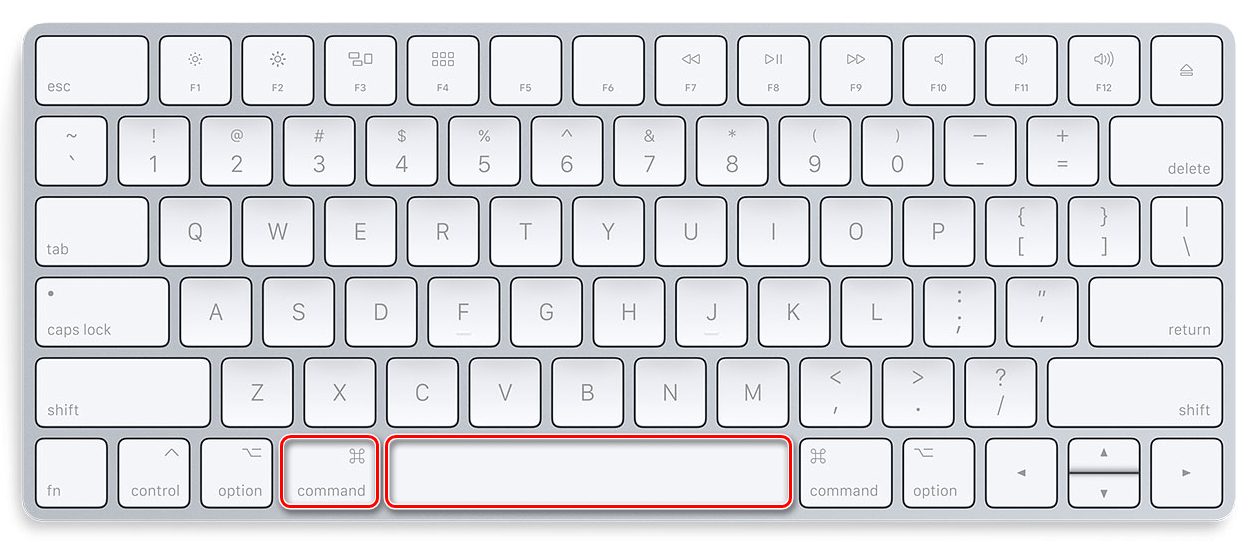

Важно: Разница между комбинациями клавиш «COMMAND+SPACE» и «COMMAND+OPTION+SPACE» многим может показаться несущественной, но это не так. Первая позволяет переключаться на предыдущую раскладку, а затем возвращаться к той, что использовалась до нее. То есть в случаях, когда используется более двух языковых раскладок, используя данную комбинацию, до третьей, четвертой и т.д. вы так и не доберетесь. Как раз здесь и приходит на помощь «COMMAND+OPTION+SPACE», которая позволяет переключаться между всеми имеющимися раскладками в порядке их установки, то есть по кругу.
Помимо этого, если в макОС уже активировано два и более языка ввода, переключаться между ними можно с помощью мышки, буквально в два клика. Для этого отыщите на панели задач иконку флага (она будет соответствовать той стране, язык которой сейчас активен в системе) и кликните по ней, а затем в небольшом всплывающем окошке левым кликом мышки или трекпада выберите необходимый язык.
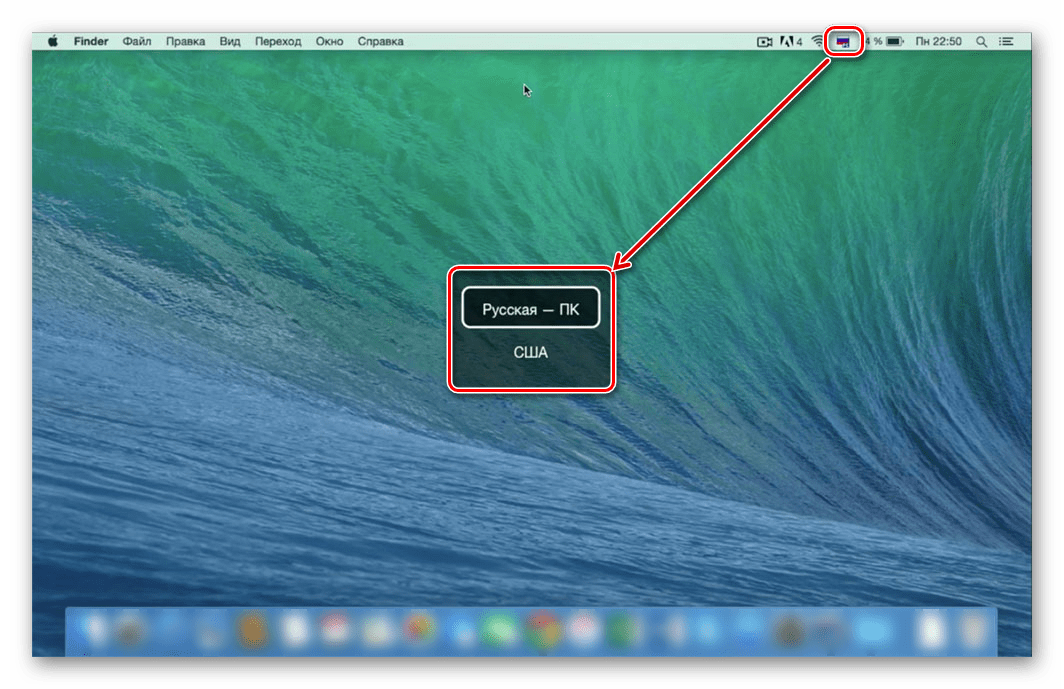
Какой из двух обозначенных нами способов выбрать для изменения раскладки, решать только вам. Первый более быстрый и удобный, но требует запоминания комбинации, второй – интуитивно понятный, но занимает больше времени. Об устранении возможных проблем (а на некоторых версиях ОС такое возможно) будет рассказано в последней части данного раздела.
Смена комбинации клавиш
Некоторые пользователи предпочитают использовать для смены языковой раскладки комбинации клавиш, отличные от тех, что установлены в macOS по умолчанию. Изменить их можно буквально в несколько кликов.
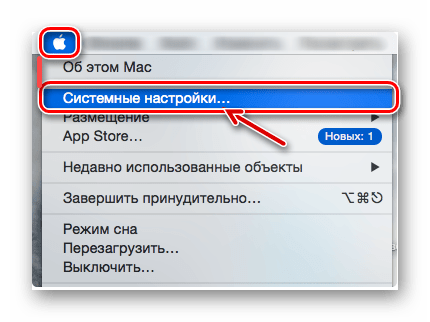
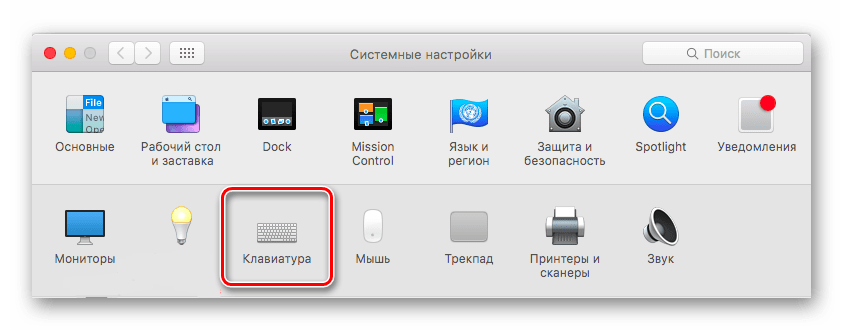
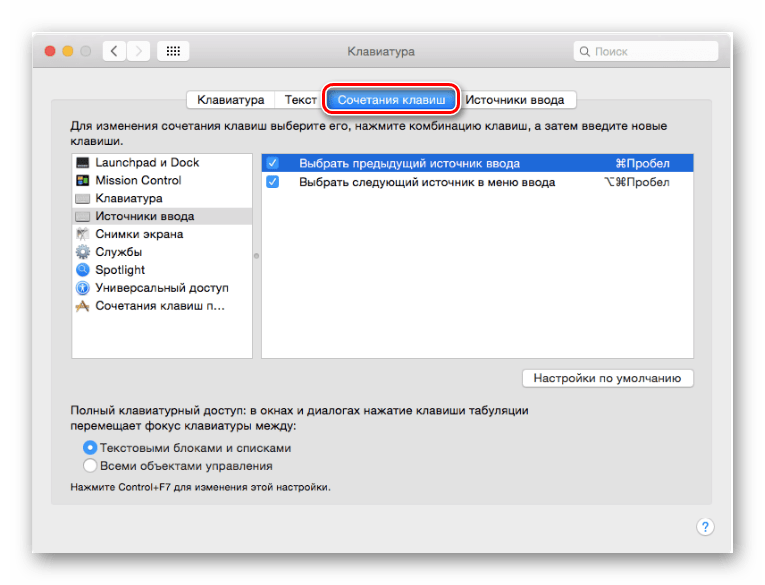
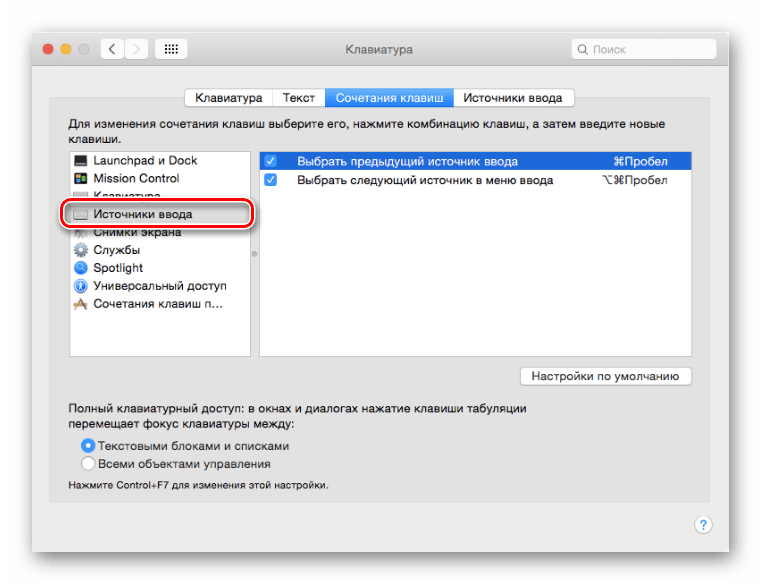

Выделите заданный по умолчанию шорткат нажатием ЛКМ и введите (нажмите на клавиатуре) туда новое сочетание.
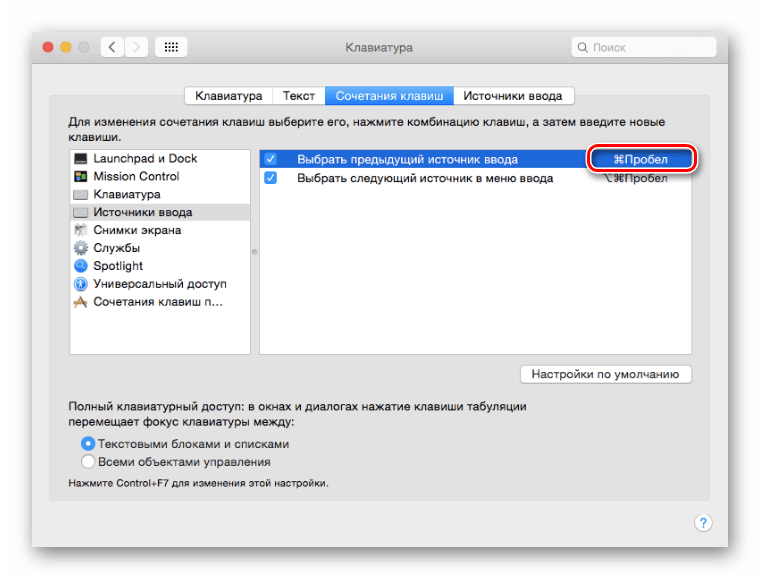
Примечание: Устанавливая новую комбинацию клавиш, будьте внимательны и не задействуйте ту, что уже используется в макОС для вызова какой-нибудь команды или выполнения определенных действий.
Вот так просто и без особых усилий можно изменить комбинацию клавиш для быстрого переключения языковой раскладки. К слову, таким же образом можно поменять местами горячие клавиши «COMMAND+SPACE» и «COMMAND+OPTION+SPACE». Для тех, кто часто использует три и более языка такой вариант переключения будет куда более удобным.
Добавление нового языка ввода
Бывает так, что необходимый язык изначально отсутствует в максОС, и в таком случае необходимо добавить его вручную. Делается это в параметрах системы.
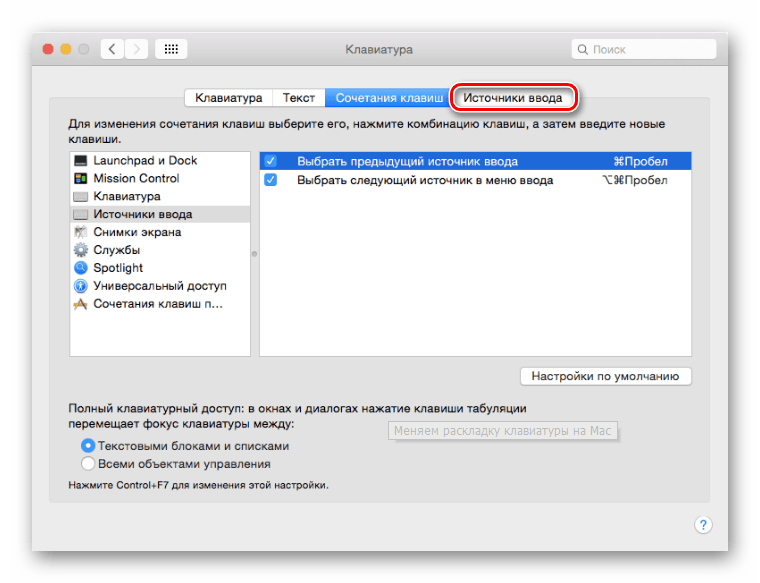
В расположенном слева окне «Источники ввода с клавиатуры» выберите необходимую раскладку, например, «Русская-ПК», если нужно активировать русский язык.
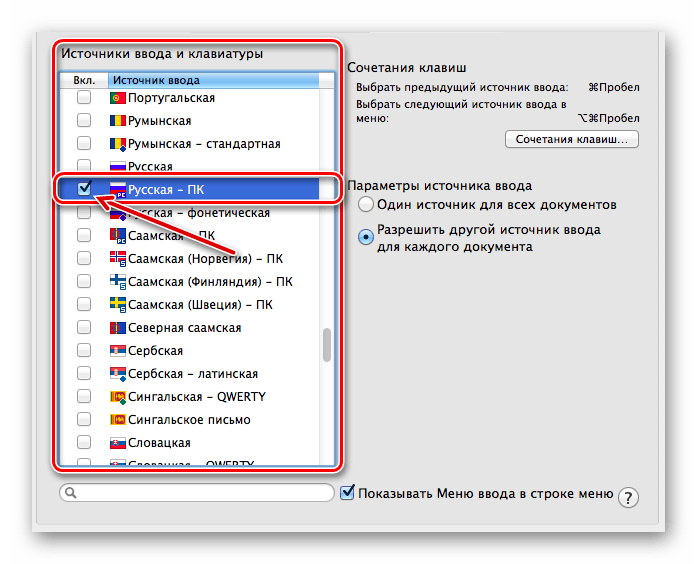
Примечание: В разделе «Источник ввода» можно добавить любую необходимую раскладку или, наоборот, убрать ту, которая вам не нужна, соответственно установив или сняв напротив них галочки.
Добавив в систему необходимый язык и/или убрав ненужный, вы сможете быстро переключаться между имеющимися раскладками, используя для этого обозначенные выше комбинации клавиш, мышку или трекпад.
Решение распространенных проблем
Как мы уже сказали выше, иногда в «яблочной» операционной системе возникают проблемы со сменой раскладки посредством горячих клавиш. Проявляется это следующим образом – язык может переключаться не с первого раза или не переключаться вовсе. Причина этому довольно проста: в старых версиях макОС комбинация «CMD+SPACE» отвечала за вызов меню Spotlight, в новых же аналогичным образом вызывается голосовой помощник Siri.
Если менять используемую для переключения языка комбинации клавиш вы не хотите, а Spotlight или Siri вам не нужны, для них просто нужно отключить это сочетание. Если же наличие ассистента в операционной системе для вас играет важную роль, придется изменить стандартную комбинацию для переключения языка. О том, как это сделать, мы уже написали выше, здесь же кратко расскажем о деактивации сочетания для вызова «помощников».
Деактивация вызова меню Spotlight
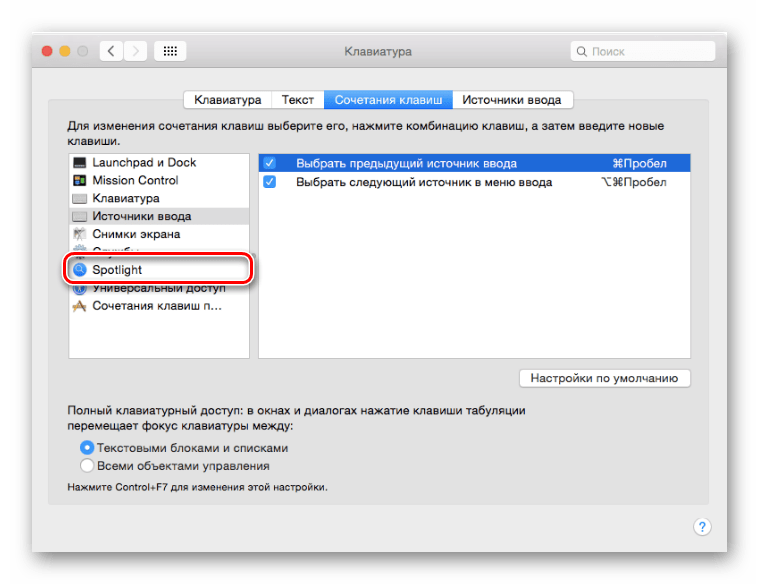

С этого момента комбинация клавиш «CMD+SPACE» будет отключена для вызова Spotlight. Возможно, ее же потребуется повторно активировать для смены языковой раскладки.
Деактивация голосового ассистента Siri
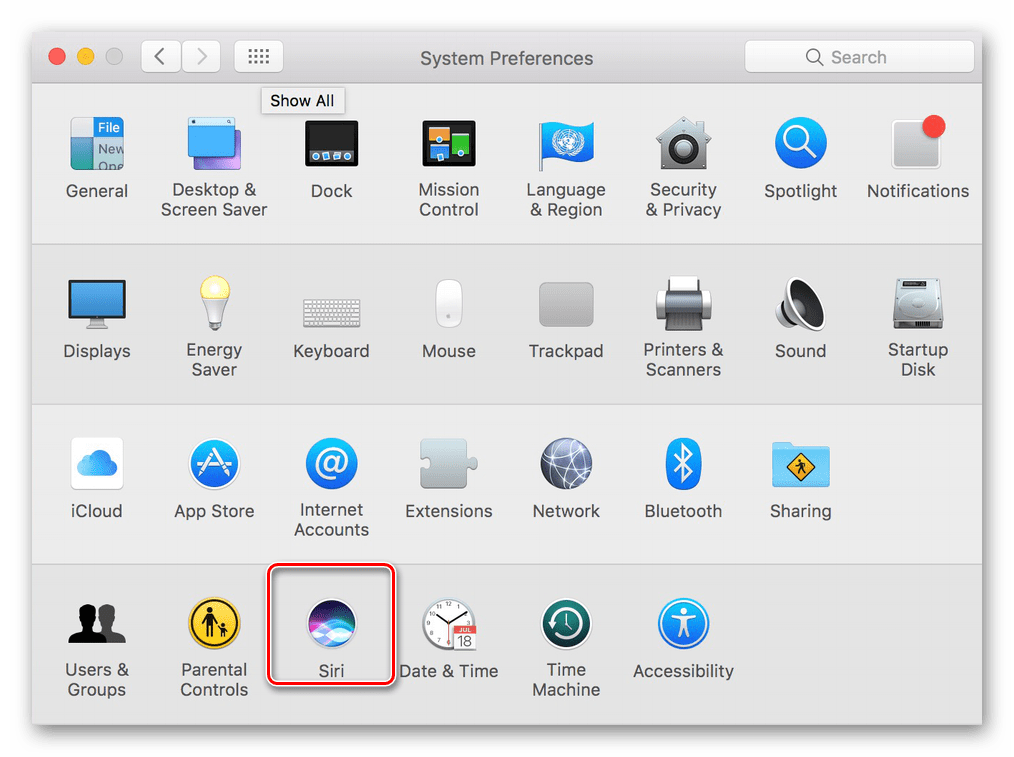
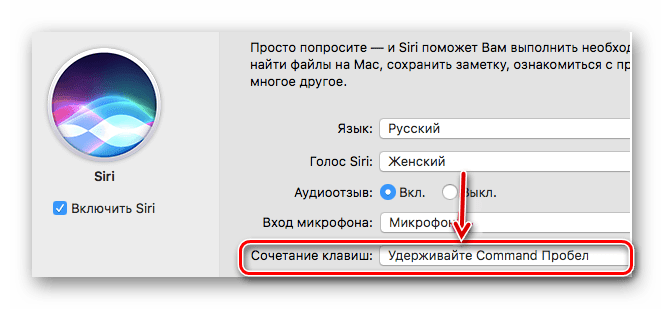
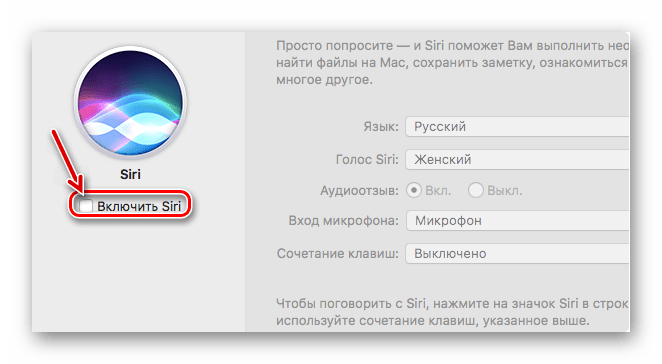
Вот так легко можно «снять» необходимые нам комбинации клавиш со Spotlight или Siri и использовать их исключительно для смены языковой раскладки.
Изменение языка операционной системы
Выше мы подробно рассказали о переключении языка в macOS, а точнее, об изменении языковой раскладки. Далее речь пойдет о том, каким образом можно сменить язык интерфейса операционной системы в целом.
Примечание: В качестве примера ниже будет показана макОС с установленным по умолчанию английским языком.
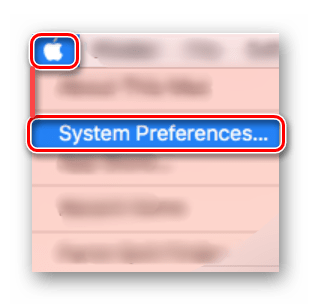

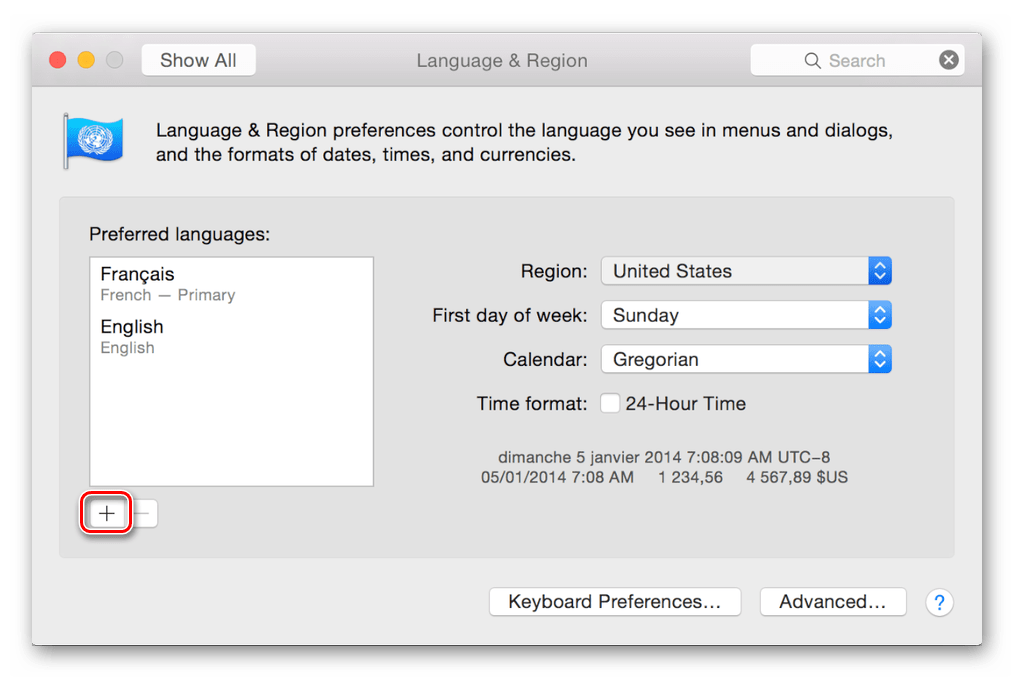
Из отобразившегося списка выберите один или несколько языков, которые требуется использовать в дальнейшем внутри ОС (конкретно ее интерфейса). Кликните по его наименованию и нажмите кнопку «Add» («Добавить»)
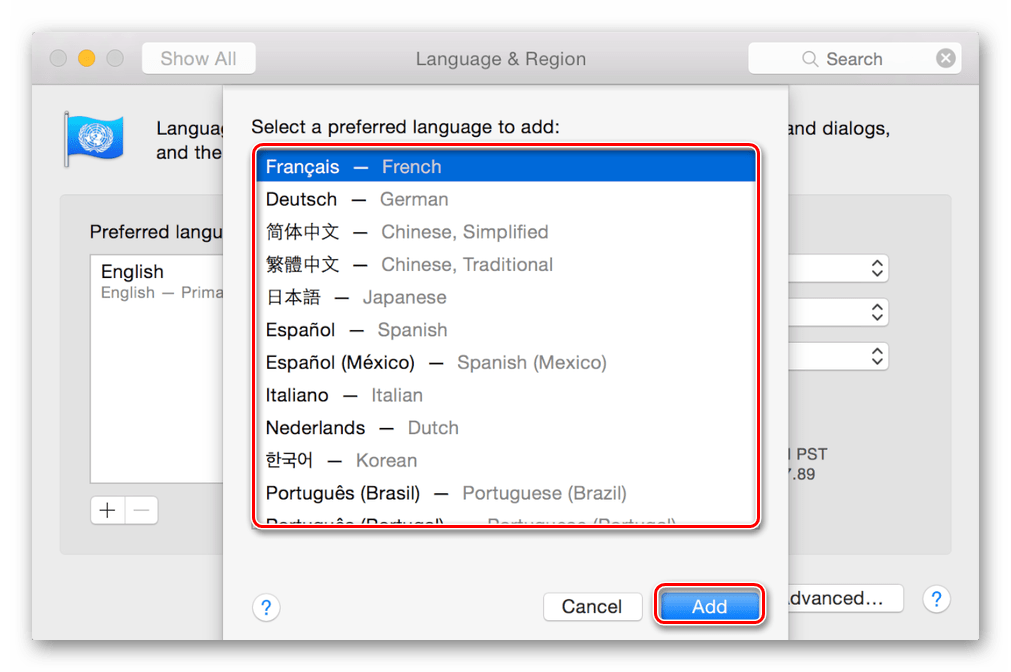
Примечание: Список доступных к применению языков будет разделен линией. Над ней располагаются языки, полностью поддерживаемые macOS – на них будет отображаться весь интерфейс системы, меню, сообщения, сайты, приложения. Под чертой находятся языки с неполной поддержкой – они могут быть применены к совместимым программам, их меню и отображаемым ими сообщениям. Возможно, с ними будут работать некоторые веб-сайты, но не вся система.
Для изменения основного языка макОС просто перетяните его в начало списка.
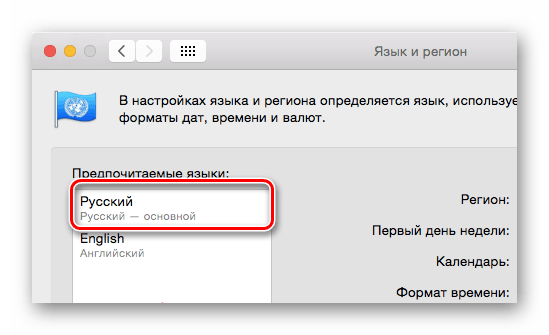
Примечание: В тех случаях, когда система не поддерживает язык, который был выбран основным, вместо него будет использоваться следующий по списку.
Как можно видеть по изображению выше, вместе с перемещением выбранного языка на первую позицию в перечне предпочитаемых, изменился и язык всей системы.
Изменить язык интерфейса в macOS, как оказалось, еще проще, чем изменить языковую раскладку. Да и проблем намного меньше, возникнуть они могут лишь в том случае, когда в качестве основного устанавливается неподдерживаемый операционной системой язык, но и этот недочет будет исправлен автоматически.
Заключение
В этой статье мы подробно рассмотрели два варианта переключения языка в macOS. Первый подразумевает смену раскладки (языка ввода), второй – интерфейса, меню и всех остальных элементов операционной системы и установленных в ней программ. Надеемся, данный материал был полезен для вас.
Одно из первых действий, которое хочет совершить пользователь на своём новеньком Макбуке, — это переключение английского языка на русский. Он по привычке нажимает кнопки, которыми пользовался на Виндовс, но никакого результата не получает. Традиционные Ctrl+Shift и Alt+Shift не работают. На самом деле всё просто: Mac OS отличается от Виндовс и «горячими» клавишами, и командами. Ничего сложного в работе с MacBook нет, нужно только привыкнуть и запомнить основные моменты.
Обратите внимание на кнопку Command (cmd), расположенную рядом с пробелом. С её помощью можно выполнить множество действий, в том числе поменять раскладку.
Есть несколько способов переключения раскладки
Переключение раскладки клавиатуры «горячими» клавишами и с помощью Меню
- 1-й способ. Находим кнопку Command и нажимаем Command+пробел.
- 2-й способ. Нажимаем Ctrl+пробел.
- 3-й способ. Щёлкаем на флажок в строке меню.
Если переключение не произошло, проверяем, в рабочем ли состоянии находится клавиатура. Если другие команды выполняются, значит, технически всё в порядке, но требуются некоторые настройки. Проведём их.
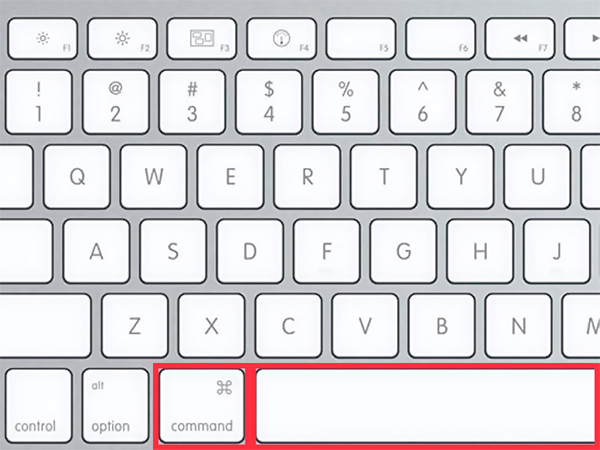
Одно из сочетаний горячих клавиш
Настройка смены языка
- Слева вверху находим значок яблока и кликаем по нему. В выпадающем списке выбираем «Системные настройки».
- В появившемся окне видим ярлык «Язык и регион», кликаем.
- Появляется окно, где в пункте «Предпочитаемые языки» имеется список из тех вариантов, которые можно переключать командами с клавиатуры.
- Если русского (или другого необходимого) языка там нет, нужно нажать на «плюс» и добавить его.
- Если вы поставите русский основным, все элементы интерфейса Mac OS будут отображаться на нём. Но для того чтобы эта функция начала действовать, необходимо перезагрузить компьютер.
- Проверяем, работают ли «горячие» клавиши: Cmd+пробел и Ctrl+пробел.
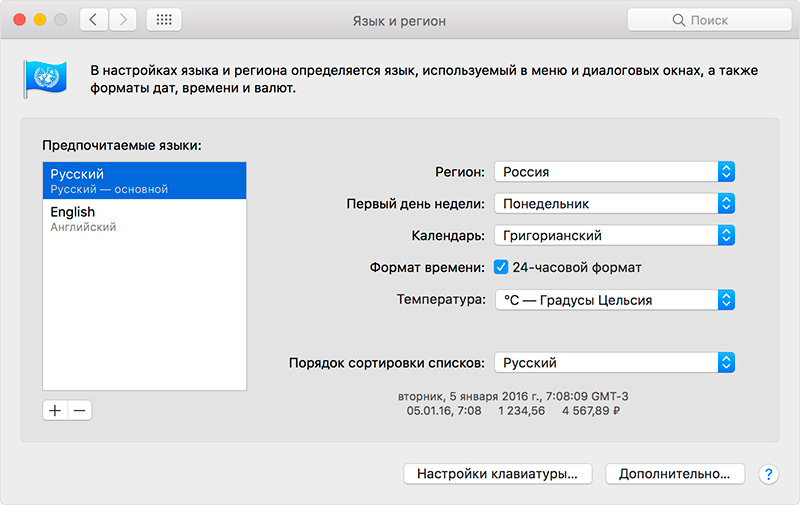
Выберите раскладку из списка предпочитаемых или установите новую
Язык переключается со второго раза. Что делать?
«Горячие» клавиши настроены и работают, но раскладка переключается с одной на другую только со второй попытки. Почему так бывает?
Эта особенность появилась после выхода Mac OS Sierra и заключается в конфликте горячих клавиш. Дело в том, что именно после обновления до этой версии ОС появился знаменитый голосовой помощник Siri. А вызывается Siri комбинацией Cmd+пробел. Вот и получается, что система не понимает с первой попытки, чего вы от неё хотите.
Исправить эту проблему легко, достаточно зайти в настройки помощника и изменить сочетание кнопок для его вызова. Аналогично меняются данные для других приложений, если вдруг они тоже совпали.
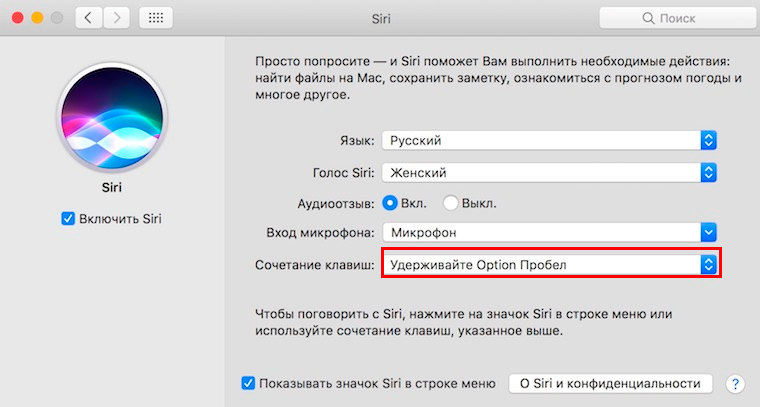
Измените шорткат для вызова помощника, если он совпадает с переключением языка
Смена настроек Siri. Пошаговая инструкция
- Кликаем по Apple, затем по пункту меню «Системные настройки».
- В появившемся окошке выбираем Siri.
- В строке «Сочетание клавиш» задаём такой вариант, который будет удобно использовать для вызова голосового помощника.
Смена комбинации «горячих» клавиш
Эта функция очень понравится тем, кто перешёл на Макбук, но при этом желает сохранить старые привычки. Например, менять раскладку так, как он привык. Выполняем следующую пошаговую инструкцию.
- Кликаем по значку яблока слева вверху, выбираем «Системные настройки».
- В новом окне находим ярлык «Клавиатура», в котором видим сверху несколько вкладок.
- Открываем вкладку «Сочетания клавиш», в столбике меню слева выбираем «Источники ввода».
- Появляется поле, в котором нужно щёлкнуть по текущему варианту и набрать на клавиатуре нужную комбинацию. Например, Ctrl+Shift, и вам не придётся запоминать ничего нового.
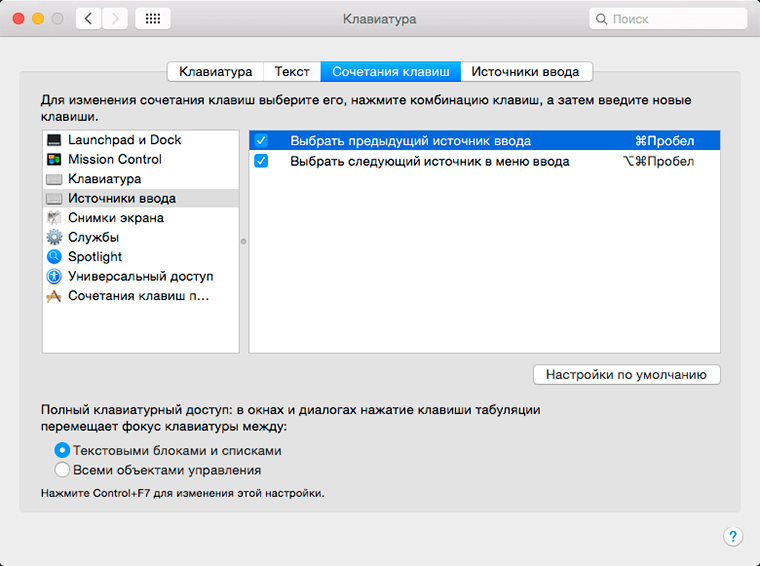
Здесь вы можете выбрать вариант из предложенных или задать свой
Смена раскладки с помощью приложения Punto Switcher
Приложение Punto Switcher от Яндекса — возможно, самый удобный способ менять раскладку на Макбуке. Дело в том, что оно проводит изменения автоматически и вам вообще не придётся никуда нажимать. Каков же принцип работы этого приложения?
Допустим, вы хотите набрать слово «машины», но у вас сейчас стоит английский. Вы печатаете, и получается странное слово vfibys. Punto Switcher видит, что произошла ошибка, и переключает вас на русский, а слово переводит. Вот и всё!
Полезные советы
- Если вам не нужна функция голосового помощника, отключите её, сняв галочку в строке «Включить Siri».
- Если, переключая раскладку, удерживать Cmd, появится список доступных языков, из которых можно выбрать нужный в данный момент.
Компьютеры Apple отличаются специфическими настройками операционной системы Mac. Но при работе с первых минут пользователь сталкивается с многими проблемами. Раскладка клавиатуры на макбуке немного отличается от привычного расположения кнопок на устройствах с операционной системой Windows. Поэтому будет другим алгоритм, как менять язык на макбуке на клавиатуре.

Как изменить язык в MacOS
При первом запуске устройства с Mac OS система определяет географическое расположение, а затем предлагает выбрать соответствующий вариант для операционной системы. Чаще всего по умолчанию установлена американская раскладка.
Переключение раскладки из строки меню
Вверху экрана расположена строка меню, выполняющая роль системного трея в Windows.Среди многочисленных значков есть переключатель, позволяющий менять раскладку и клавиатуры на макбуке, – флаг страны. Именно он определяет выбранный пакет.
При клике по значку всплывает меню, где можно изменить язык или выполнить другие действия.

- Текущая раскладка обозначена галочкой.
- Отвечает за вывод экранного варианта источника ввода и встроенного набора смайликов.
- С помощью третьего пункта изменяют отображение значка на экране. Рядом с флагом появится обозначение текущей раскладки.
- При клике по последнему пункту пользователь попадет в раздел с настройками.
При клике по первому разделу сменяют раскладку. Последовательность действий, как переключать язык на макбуке, простая. С ней справится простой пользователь.
Переключение раскладки горячими клавишами
Более быстрый и удобный способ, как переключить раскладку клавиатуры на Mac, – использование горячих комбинаций. Этот вариант предпочитает большинство современных пользователей.
Для смены языка на макбуке требуется одновременное нажатие «Command-Space».
В последней версии MAC OS из-за появления голосовых помощников вместо «Command» нужно использовать «Control». Чтобы понять, как на макбуке поменять язык на клавиатуре, следует проверить оба.
Смена комбинации горячих клавиш
Операционная система Mac предоставляет пользователю возможность, как поменять набор клавиш для изменения.
- Первоначально открывают «Системные настройки» кликом по иконке яблочка.
- В открывшемся окошке находят строчку «Клавиатура».
- Открывают строку «Источник ввода» и выбирают вкладку «Сочетание клавиш».
- Здесь вводят совершенно любую комбинацию на свое усмотрение. На строке с текущим значением табают мышкой, а затем вводят желанный вариант.
Такие простые действия помогут настраивать работу и сделать процедуру, как переключить язык на макбуке, удобной для себя.

Сломался компьютер? Наши мастера помогут! Оставьте заявку и мы проведем бесплатную диагностику!
При первом обращении – скидка 15% на все работы!
Вам не нужно никуда ехать – наш курьер бесплатно заберет технику на диагностику и вернет ее вам после ремонта!

Видеоинструкции
Чтобы понять, как менять язык на макбуке на клавиатуре, можно просмотреть подробную видеоинструкцию.
https://youtube.com/watch?v=3Km66CPr_Vc%3Ffeature%3Doembed
Использует Caps Lock для смены раскладки
Современный макбук предусматривает еще один вариант, как переключать язык на клавиатуре Mac. Некоторым пользователям он нравится больше всего.
Но для этого потребуется провести небольшие настройки.
- Открывают «Системные настройки».
- Выбирают строку «Клавиатура», а затем открывают вкладку «Источники ввода».
- Внизу окна расположена строка с соответствующим текстом, она предлагает использовать для переключения Caps Lock. Если напротив этой строки поставить флажок, то в дальнейшем переключение будет выполняться нажатием одной кнопки.
Причем последовательность действий, как переключать язык на клавиатуре mac, и функция смены регистра будут одинаковыми. При простом нажатии будет происходить переключение раскладки, а при удерживании клавиши буквы будут меняться с заглавных на строчные и наоборот.
Язык не переключается с первого раза, что делать
Последнее обновление ОС Mac вызвало со стороны пользователей много жалоб, что переключение не происходит при единичном нажатии горячих сочетаний. Смена языка на macbook происходит только после второго раза. Стоит разобраться, как поменять язык в таком случае быстро.
Важно!Основная причина такой ситуации в том, что происходит конфликт комбинаций.
Основным нововведением ОС является добавление голосового помощника Siri, он по умолчанию вызывается нажатием горячих кнопок Command+ «пробел». Новый программный продукт вызывает конфликтные ситуации.
Решают проблему двумя способами: потребуется менять язык и раскладку клавиатуры на макбуке или голосового помощника. Как сменить язык и горячие комбинации, было прописано выше.
Устраняем конфликт сочетаний в настройках
Для того чтобы отыскать проблемное сочетание и понять, как на макбуке переключить язык, разработчики ОС продумали систему оповещения. В левой части окна следует обратить на наличие восклицательных знаков напротив нужной команды. Именно они свидетельствуют о проблеме. При этом в правом окошке будут перечислены повторяющиеся сочетания.
Для того чтобы переключение языка проходило быстро нужно выбрать комбинацию, что не используется для других команд.
Меняем параметры вызова Siri
Разработчик после добавления голосового помощника Siri присвоил ему сочетание «Command-Space». В ОС используют это же сочетание клавиш для смены языка, поэтому происходит конфликт.
Если использование этого приложения не планируется, то проще всего вообще отключить его в настройках.
- В системных настройках находят Siri.
- С правой стороны есть переключатель «Включить Siri». Если значок снять, то приложение вообще работать не будет.
- Здесь же изменяют набор кнопок, вызывающих голосовой помощник. Новое значение устанавливают напротив строки «Сочетание клавиш».

Если использование Siri не планируется на постоянной основе, то следует предложению присвоить любую другую комбинацию.
Добавление дополнительного языкового пакета
Часто предусмотренных в системе раскладок не хватает, и нужно добавить специфический языковой пакет. Делают это в «Системных настройках».
- Открывают окно с общими параметрами.
- Находят строку «Язык и регионы».
- Появится список установленных языковых пакетов.
- Чтобы добавить новый вариант кликают по кнопке «+» и выбирают нужный.
Так добавляют любое количество языковых пакетов на свое усмотрение, а как изменить их настройки, понятно.
Как переключить при трех установленных языках
В большинстве случаев пользователям не хватает двух языков для работы с устройством. Поэтому при добавлении новых пакетов могут возникнуть проблемы с тем, как на макбуке менять язык на клавиатуре. Использование 2-х ранее описанных клавиш позволят проводить смену между двумя последними.
Используем экранное меню
Самый простой способ, как поменять раскладку клавиатуры на другой язык, – использование экранного меню. Если кликать по флажку, то откроется список языков.
Зажимают «Commadn» и удерживают ее, а затем выбирают «пробел». Каждое повторное нажатие на последнюю приведет к выбору следующего языкового пакета.
Расширенный вариант смены раскладки
Вышеописанный способ подходит не каждому, но на Маке уже есть готовое решение. Есть специальная комбинация, что помогает переключаться между языковыми пакетами.
Через системное меню открывают «Источники ввода» в настройках. В сроке «Выбрать следующий источник в меню ввода» устанавливают необходимое сочетание.
Замена русской раскладки Apple на PC
Клавиатуры Apple и PC отличаются между собой. Особенно ощутимы различия при вводе знаков препинания. В ОС Мак знаки вводятся с цифровой клавиатуры, в то время, как при работе с Windows их ввод осуществляется из нижней буквенной строки.
Чтобы перевести встроенную раскладку на классический вариант PС, заходят в настройки и добавляют новый языковой пакет под названием «Русский РК». Теперь около буквы «ю» появится точка. При смене раскладки выводится запятая.
Использование Punto Switcher для переключения источников ввода
Чтобы переключить язык на клавиатуре, используют не только стандартные инструменты, что предлагает ОС. Также переключать раскладку помогает стороннее ПО, например, Pundo Swither.
На заметку! Она разработана для автоматической смены при вводе слов, но у приложения есть и другие полезные возможности.
Используя простые советы по настройке параметров источника ввода, можно подстроить новое устройство Apple под себя, и быстро сменить язык на макбуке при необходимости.
В наших реалиях активная работа с клавиатурой требует от пользователя постоянного переключения между языками. Дело в том, что в работе приходится использовать те или иные иностранные слова или фразы, да и некоторые специальные символы можно ввести только в другой раскладке. Вопрос своевременного переключения на другой язык оказался довольно актуальным – так неприятно увидеть вдруг, что вами был введен большой фрагмент текста в неправильной раскладке. Помогут в такой ситуации специальные утилиты, которые умеют автоматически переключать раскладку, анализируя ввод с клавиатуры.

💚 ПО ТЕМЕ: Смарт-папки в Заметках на iPhone и Mac: для чего нужны и как пользоваться?
Для чего нужно автопереключение языка (раскладки) на клавиатуре?
Функцией автопереключения языка пользуется меньшая часть пользователей. Дело в том, что далеко не каждый вообще понимает, зачем это надо. Между тем есть минимум три аспекта, в которых эта функция покажет свою пользу.
1. Экономия времени. Тут все очень просто – если вы будете постоянно удалять введенный в неверной раскладке текст, переключать язык и снова вводить символы, то это займет некоторое время. Как много? По оценкам специалистам – до 5 минут каждый день. Вам кажется, что это несущественно? Но ведь в месяц накопится уже около двух часов, а за год наберется три рабочих дня!
Иногда при быстром наборе неверно введенным может оказаться вообще целый абзац или большой кусок текста. Личный контроль – это хорошо и правильно, но почему бы не прибегнуть еще и к помощи автоматического помощника?
2. Экономия сил. Как мы переключаем раскладку? Чаще всего для этого надо нажать две клавиши, что потребует координированного участия пары пальцев. Многие пользователи по привычке задействуют даже две руки. Если же повесить переключение на одну клавишу, то это потребует пусть и вдвое меньше, но тоже энергии. А вот функция автопереключения сделает все за человека, что поможет сэкономить силы и снизит риски развития туннельного синдрома.
3. Сохранение концентрации. Когда мы видим на экране введенный в неправильной раскладке текст, то тут же делаем паузу. Нам приходится отказываться от дальнейшего ввода, корректируя ранее напечатанный текст. Мало того, что внутреннее недовольство проявляется, так и теряется концентрация, мысли приходится возвращаться назад. Все это влияет на продуктивность работы.
💚 ПО ТЕМЕ: Как настроить звуковой сигнал в Почте на Mac при получении письма с определенным текстом.
Caramba Switcher – программа, которая автоматически переключает язык (раскладку) клавиатуры, постоянно отслеживает процесс ввода символов и проверяя полученные слова со своими справочниками. В результате Caramba Switcher на лету определяет на каком языке вы вводите слово и автоматически меняет и раскладку клавиатуры.
Например, приложение знает, что «Plhfdcndeqnt» — это «Здравствуйте», а «ФшкЗщвы Зкщ » — это «AirPods Pro».
Используя Caramba Switcher раскладка вашей клавиатуры — всегда окажется правильной!
💚 ПО ТЕМЕ: Напоминание о Дне рождения на iPhone, iPad и Mac: как настроить и пользоваться.
Программы для автопереключения раскладки. Предыстория
Первым продуктом такого рода на нашем рынке стал Punto Switcher. Первая версия утилиты появилась еще в сентябре 2001 года. Программа с успехом решала поставленные перед ней задачи – в фоновом режиме она анализировала вводимые символы, если их сочетание было нехарактерным для текущего языка, то он переключался, введенный текст стирался и вместо него вносился такой же, но с учетом верной уже раскладки.
Автором программы стал филолог Сергей Москалев. Он для своей поисковой системы Punto.ru разработал удачный алгоритм определения невозможных для русского языка сочетания символов с целью автоматической их коррекции. Для продвижения сайта было создано приложение. Оно оказалось настолько популярным, что было выкуплено в 2008 году «Яндексом». Туда же на работу перешел и сам автор.
💚 ПО ТЕМЕ: Как удалить человека или предмет с фотографии в приложении Фото на Mac.
Почему Caramba Switcher, если есть Punto Switcher?
Признаемся, что долгие годы в редакции yablyk.com мы пользовались именно Punto Switcher. Но на последних версиях macOS это приложение работает, мягко сказать, не очень корректно.
💚 ПО ТЕМЕ: Как научить клавиатуру Mac удалять буквы (перемещать курсор по тексту) быстрее.
Caramba Switcher для macOS – наследник легенды
Сегодня Сергей Москалев является уже бывшим сотрудником Яндекса. Для кого-то это важно, ведь новый продукт, работающий напрямую с вводом текста, явно анализирует его. Не хотелось бы утечки личных данных на сторону. Caramba Switcher – маленькое приложение, которое избавляет пользователя при наборе текста от необходимости переключать раскладку клавиатуры.
Программа работает в фоновом режиме и не требует обращения к себе. Стоит пользователю ввести, например, «ghbrk.xtybt», как Caramba Switcher тут же преобразует набранные символы в куда более понятные нам – «приключение». Пользователь сможет знать, что в его тексте английские буквы не будут заменять собой русские, и наоборот. Правда, языков приложение поддерживает сразу несколько.
Создатели Caramba Switcher сознательно отказались от сложных настроек. Даже комбинации клавиш тут немногочисленные и простые. Вы можете двойным нажатием ⇧Shift переключить регистр слова или выделенного фрагмента, одиночным нажатием ⇧Shift поменять раскладку клавиатуры, а сама функция автоматического переключения языков активируется/деактивируется комбинацией левого и правого ⇧Shift. Другой важный бонус Caramba – ее самообучение. Утилита запомнит ваши любимые, но не вполне литературные слова, оставляя их неизменными. Можно добавлять в нее изменения и вручную. Надо лишь бекспейсом стереть неверно переключенное слово или аббревиатуру, ввести верный вариант, а потом после ввода пробела появится окно для сохранения исключения.

Помимо основных и очевидных функций, Caramba Swicher помогает вводить текст. Например, последовательный ввод двух заглавных букв, например, «ЗЗдравствуйте» приведёт к корректировке: «Здравствуйте». Есть блок автоматического исправления опечаток, который помнит о 200 тысячах различных вариантах. Caramba бережно относится ко вводу паролей: если комбинация длиннее шести знаков и содержит в себе и строчные буквы, и заглавные, и цифры или знаки, то ввод будет осуществляться на английском языке.
Caramba Switcher не обходит стороной вопросы безопасности. Так, при вводе данных платежных карт и других подобных важных данных приложение приостанавливает свою работу, о чем расскажет значок в строке меню macOS.

Версия Caramba Switcher для macOS уже приобрела статус официального релиза. Приложение платное, распространяется по недорогой годовой подписке, однако доступна пробная версия в течение 14 дней.
Caramba Switcher имеет основательный фундамент и отточенные алгоритмы работы, программа работает максимально незаметно и деликатно, заметно улучшая ощущения от работы с вводом текста.
🍏 Мы в Telegram и YouTube, подписывайтесь!
Страшная беда случилася в давеча вышедшей macOS 12.4. Да такая, что челобитные рекой посыпались, да народ праведно гневаться начал.
Apple убрала флаги стран для клавиатурных раскладок в статус-баре. Теперь там только буквы окаянные: РУ, US в безвкусном квадратике.
Но на каждую старуху найдётся проруха. А если серьёзно, я начитался ваших жалоб в комментах и личке Telegram и решил, что исправлю ситуацию сам. На Западе особо никто на «нововведение» не жалуется, некоторым так даже больше нравится.
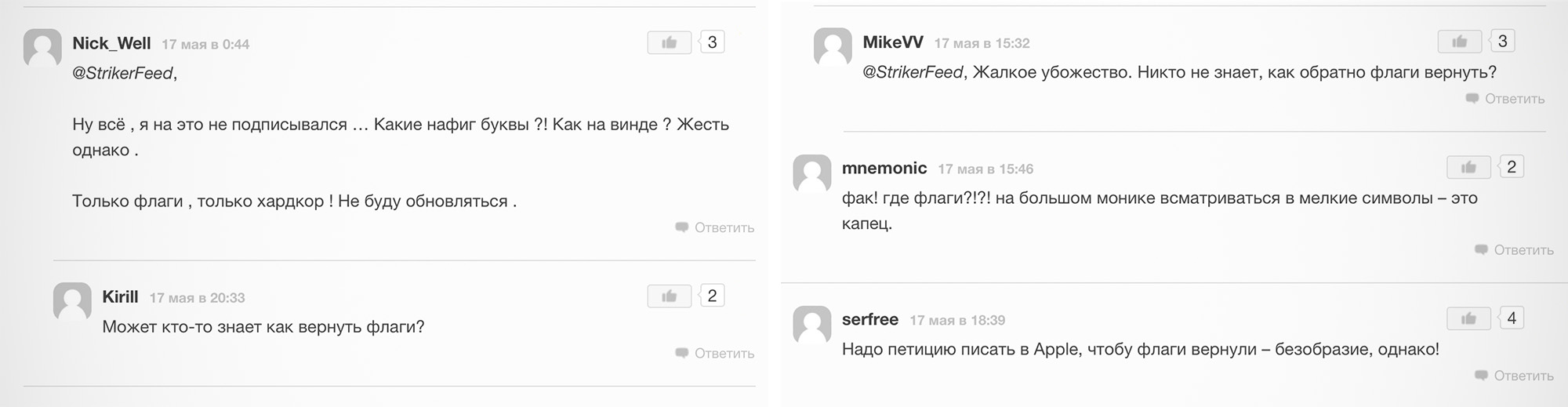
Мне буквы вместо флагов не подходят, потому что на малом масштабе экрана приходится всматриваться в квадратик. А раньше даже периферийным зрением было понятно, какая раскладка выбрана.
В интернете нет решения, поэтому пришлось всё сделать самому. Я создал копии двух встроенных клавиатурных раскладок macOS для языков US и RU (одна – стандартная Mac, вторая – стандартная ПК) и добавил в них флаги.
Сейчас мы с вами это установим и вернём всё, как было.
Как вернуть флаги RU и US в раскладку
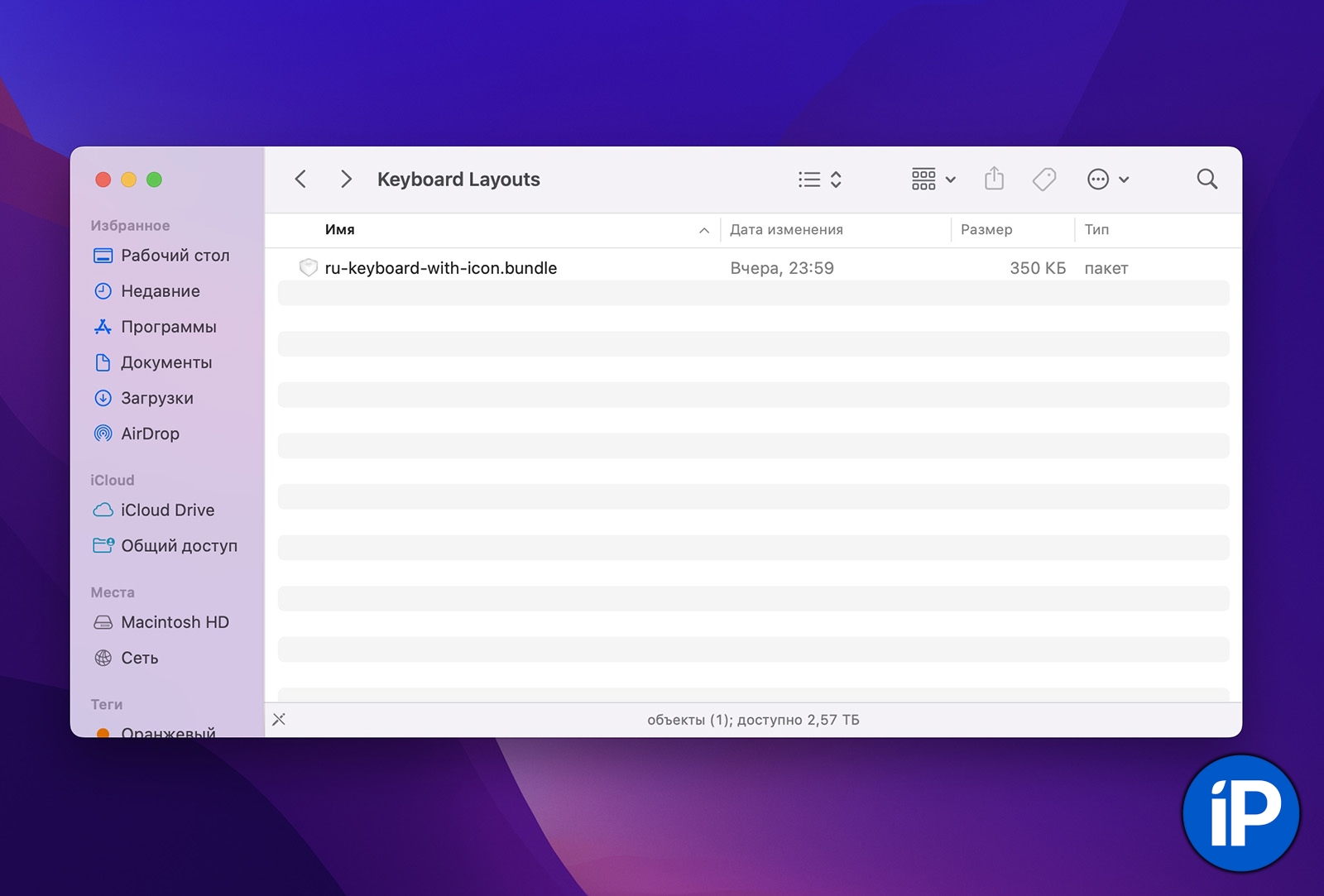
1. Скачиваем этот файл: ru-keyboard-with-icon.bundle. Здесь раскладки с флагами для русского и английского языков.
В Finder нажимаем cmd (command) + Shift + G и в открывшемся окне вставляем эту строчку:
3. Вставляем в папку Keyboard Layouts файл ru-keyboard-with-icon.bundle, который вы скачали ранее. Подтверждаем копирование вводом пароля.
4. Перезагружаем Mac. Это надо сделать обязательно.
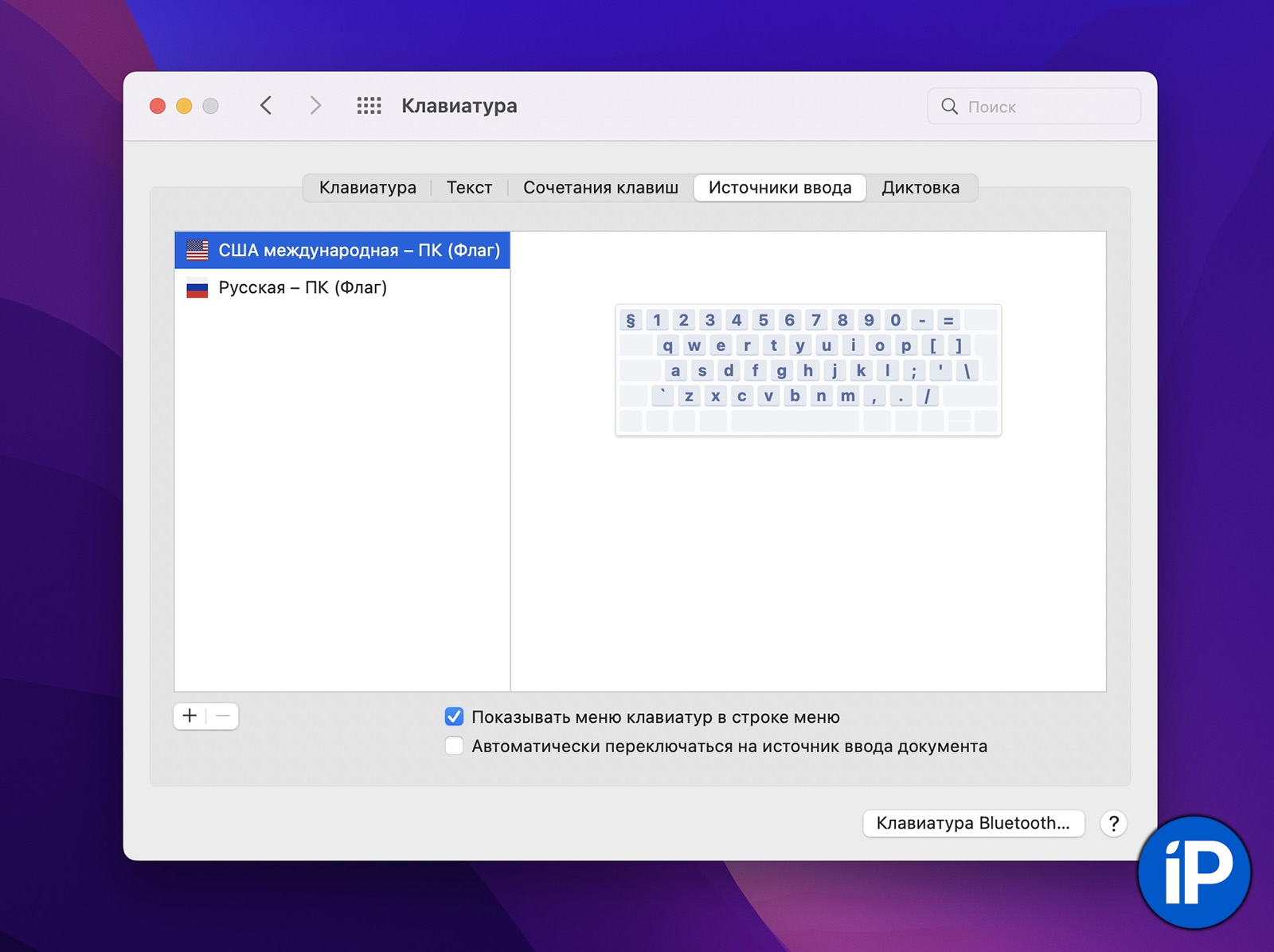
6. Нажимаем на маленький значок «+» в левой стороне окна.
7. Ставим любую из новых раскладок. Старые (с чёрно-белой иконкой) можно удалить, выбрав и затем нажав на иконку «–». Не волнуйтесь, вы всегда сможете вернуть их обратно через это же меню.
8. Радуемся флагам. Ура.
Как было и как стало
Раскладки функционируют идентично оригинальным. Разница только в том, что теперь у вас будут иконки флагов RU и US вместо чёрно-белых квадратиков.
А если мне нужны флаги раскладок других стран?
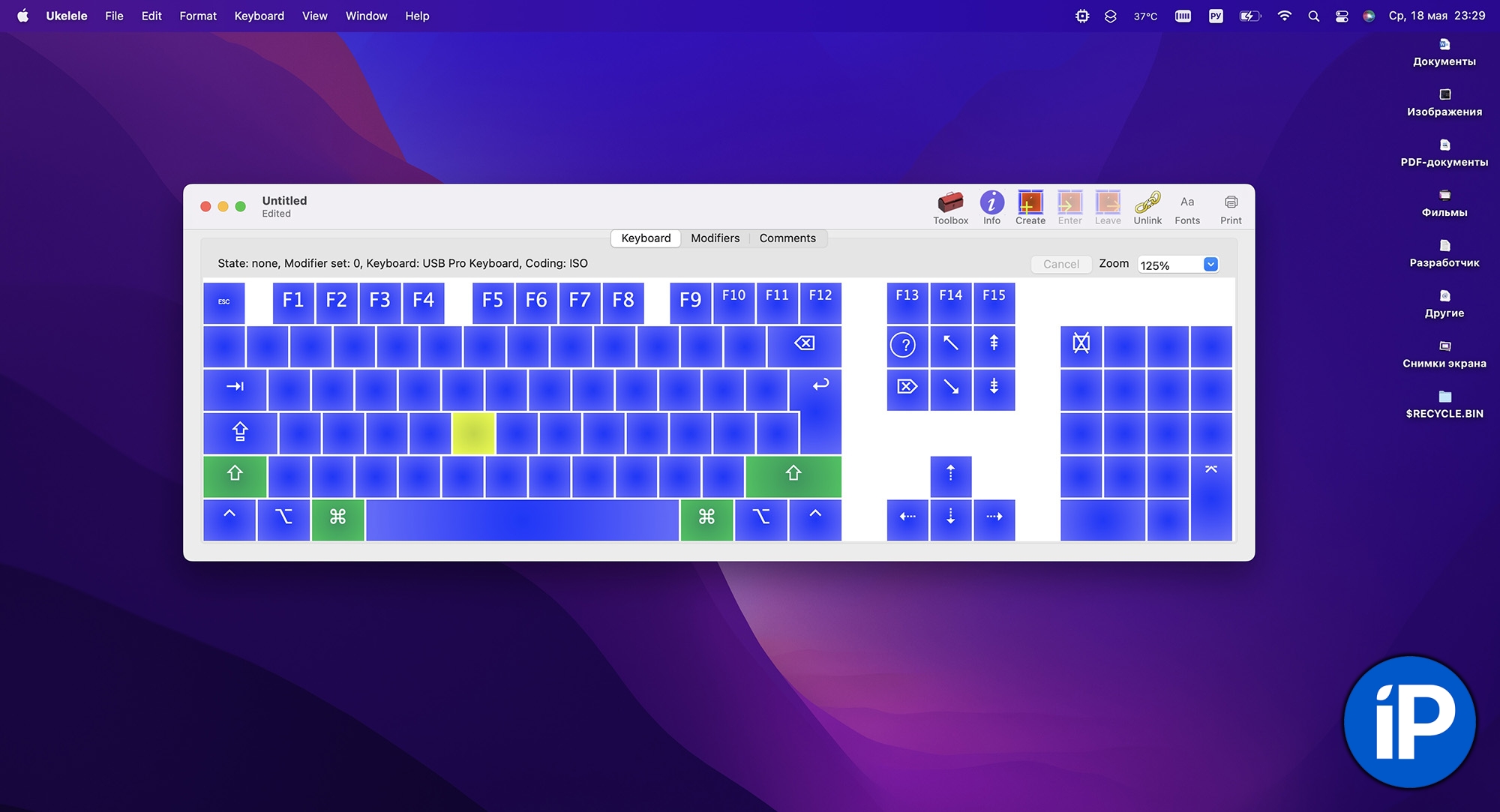
Интерфейс приложения Ukelele. Точнее, его очень малая часть.
Тогда вам придётся знакомиться с программой Ukelele. Это сложный, неочевидный, но рабочий инструметарий для создания собственных клавиатурных раскладок.
В нём, помимо тысячи других функций, можно менять иконку раскладок на любую желаемую – только вначале её надо сконвертировать в подходящий формат (.icns). Именно здесь я правил раскладки, которые предложил загрузить выше.
Но чтобы объяснить, как именно с ней работать, придётся выкладывать тут трактат, от которого вы уснёте. Лучше в разделе Help откройте PDF-файл на 85 с лишним страниц текста, в котором подробно расписаны все возможности приложения. Если вас это пугает и разбираться не хочется, то лучше даже не начинать. Давно не видел настолько неочевидного софта.
Так что если вам нужна раскладка конкретной страны, кроме RU и US, напишите об этом в комментариях к статье. Я сделаю ещё несколько и добавлю сюда ссылками.
Не за что.
P.S. По просьбам читателей добавляю дополнительные пакеты раскладок. Процесс установки – такой же.
► Литовская: lithuanian-keyboard-with-flag.bundle
► Латышская: latvian-keyboard-with-flag.bundle
► Британская: british-keyboard-with-flag.bundle
► Украинская: ua-keyboard-with-flag.bundle
Пришлось всё сделать самому, пользуйтесь.
Журналисты, редакторы, писатели и все, кто работают с текстом, выбирают Mac. И это неспроста.
Во всех Mac есть операционная система macOS, которая идеально подходит для разных профессиональных задач, в том числе для набора текста.
За годы работы на Mac я написал огромное количество текстов, а общее число набранных символов боюсь представить.
Мне нравится macOS тем, что я запросто могу настроить её для быстрой работы с текстом. И для этого у меня несколько лайфхаков, о которых сейчас расскажу.
Используйте профессиональную раскладку

Её можно также рекомендовать всем пользователям Mac, особенно тем, кто постоянно переключается с macOS на Windows. Поскольку Раскладка Бирмана существует и на Windows, то вам не придется постоянно искать редкие символы и вспоминать, какие шорткаты нужны для них.
При желании на Mac можно создать свою раскладку и добавить те символы, которые необходимо именно вам.
Переключайтесь между языками одной кнопкой
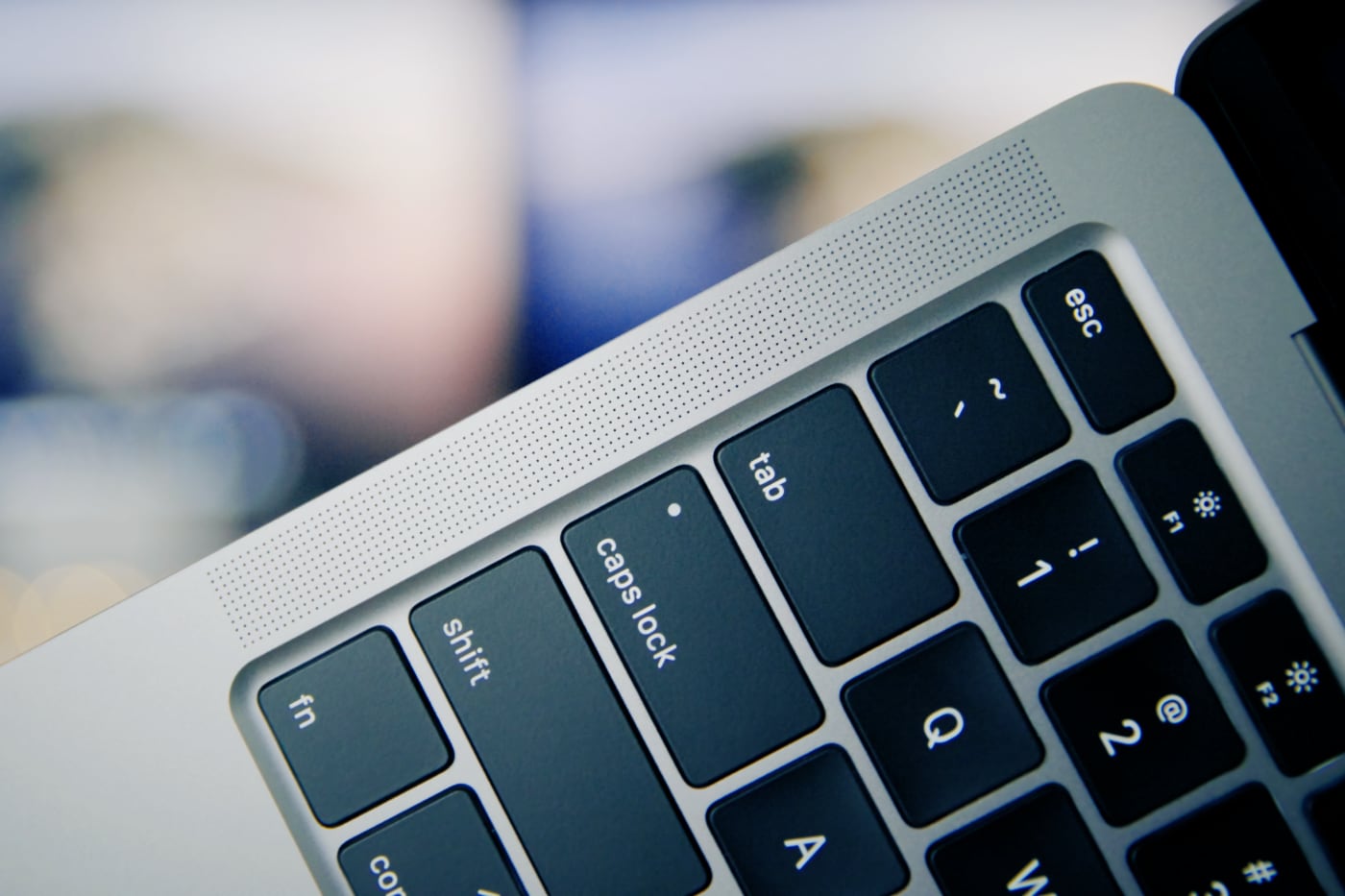
Все мы знаем про сочетания клавиш Command + Пробел и Option + Пробел для переключения языка на Mac. Но менять раскладку можно ещё проще, нажатием всего одной кнопки.
И это Caps Lock, также известная, как самая бесполезная клавиша на клавиатуре.
Как переключать язык клавиатуры с помощью Caps Lock на Mac
Теперь раскладка будет меняться нажатием одной кнопки. Если вы печатаете вслепую, то нажимать на Caps Lock лучше всего мизинцем.
Набирайте текст в специальных приложениях
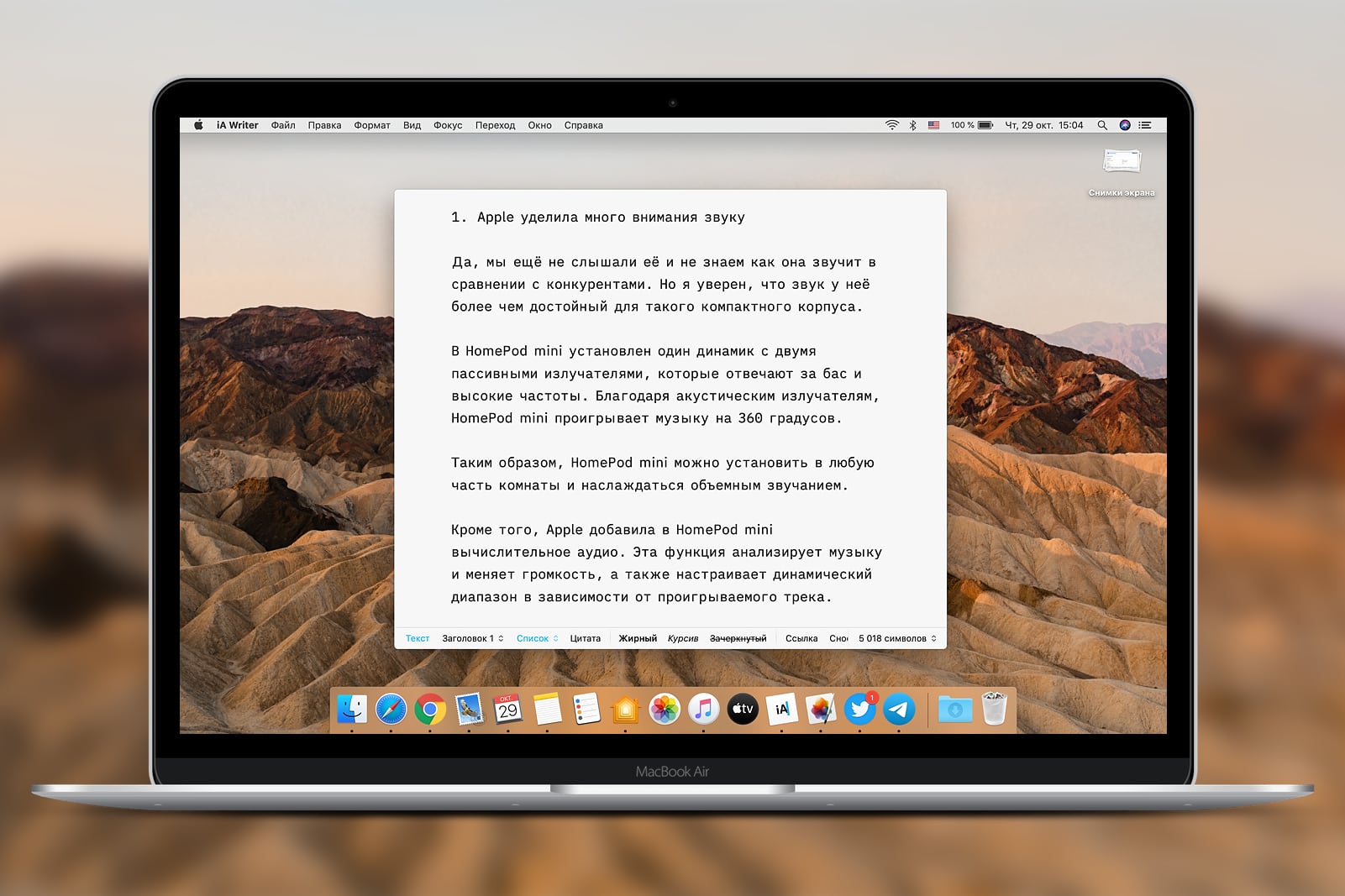
Я всегда пишу тексты в iA Writer, даже если это новость на два абзаца. У такого подхода есть много плюсов:
1. Концентрация только на тексте, вы ни на что не отвлекаетесь
2. Автосохранение. Думаю, у каждого были ситуации, когда вы долго над чем-то работали, а кнопка сохранения отказала. Может программа вылетела, или интернет пропал, или ошибка появилась внезапно. Неважно. Задачу приходится выполнять заново. В специальных редакторах есть автосохранение, которое работает каждую секунду
3. Синхронизация. Как правило, разработчики не ограничиваются Mac и выпускают приложение на iPhone и iPad, поэтому можно без проблем начать печатать текст на компьютере, а затем продолжить на смартфоне. Именно так я сейчас сделал
4. Markdown. Если вы используете Markdown, то в редакторе сможете видеть все изменения
5. Персонализация. Редакторы позволяют менять размер шрифта, показывают количество символов и слов, поддерживают темную тему, а в некоторых приложениях можно даже свой шрифт установить.
Помимо iA Writer, на Mac есть много и других простых, но в то же время функциональных редакторов. Из них можно выделить Ulysses и Byword.
Быстро редактируйте текст с помощью шорткатов

В отличие от Windows, на macOS есть много удобных и коротких сочетаний клавиш для работы с текстом. Про Command + C и Command + V все знают, но есть ещё несколько полезных:
▪️ Shift + Option + Command + V: вставка текста без форматирования
▪️ Control + Command + Пробел: вставка эмодзи
▪️ Command + B: выделить жирным
▪️ Command + ;: поиск неправильно написанных слов
▪️ Option + Del: удаление слова слева от курсора
▪️ Fn + Del: удаление символа справа от курсора
Запомнить их несложно, а в работе они очень сильно помогают.
Настройте автозамену
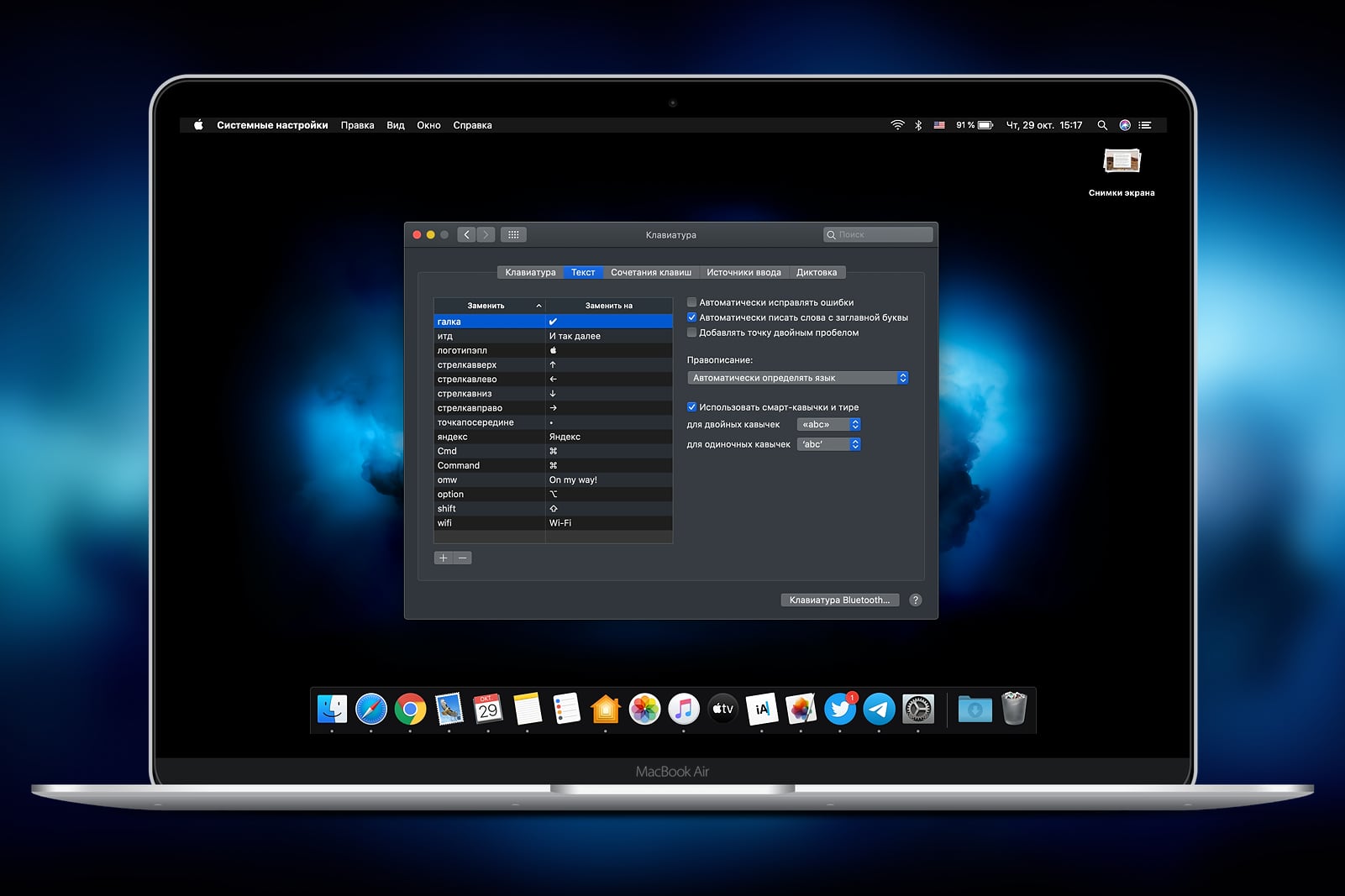
В macOS есть встроенная функция замены текста. Работает она следующим образом: вы пишите какое-нибудь слово, а система подставляет вместо него другое. Например, у меня wifi автоматически меняется на Wi-Fi.
Как настроить замену текста в macOS
Эта функция также синхронизируется с iOS, поэтому все сочетания, которые вы настроите на Mac, будут работать на iPhone и iPad.
? Чтобы макбук был в сохранности, держите три отличных чехла:
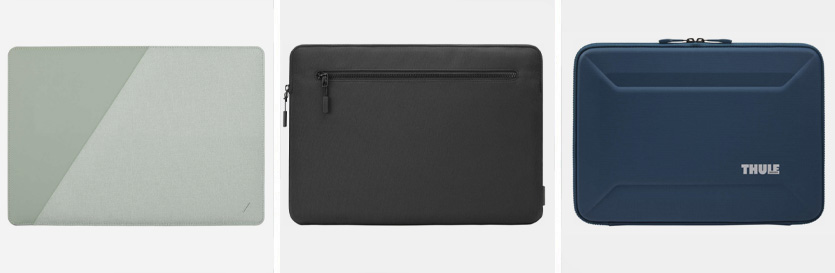
▪️ Слева стильный Native Union — 7 990 руб.
▪️ В центре строгий Pipetto — 4 490 руб.
▪️ Справа неубиваемый Thule Gauntlet 4 — 4 390 руб.
Каждый день они помогают мне в работе.
Илья Сидоров
Редактор новостей и автор статей на iPhones.ru.
Всегда завидовал пользователям, которые используют один язык ввода при работе с компьютером или смартфоном. Никаких переключений, индикаторов ввода и неверно написанных каракуль.
К счастью, есть сразу несколько способов упростить процесс переключения, переназначить его на удобную клавишу или вовсе сделать его автоматическим. Сейчас расскажу обо всех трюках, которыми сам ежедневно пользуюсь.
Настраиваем переключение по нажатию одной кнопки
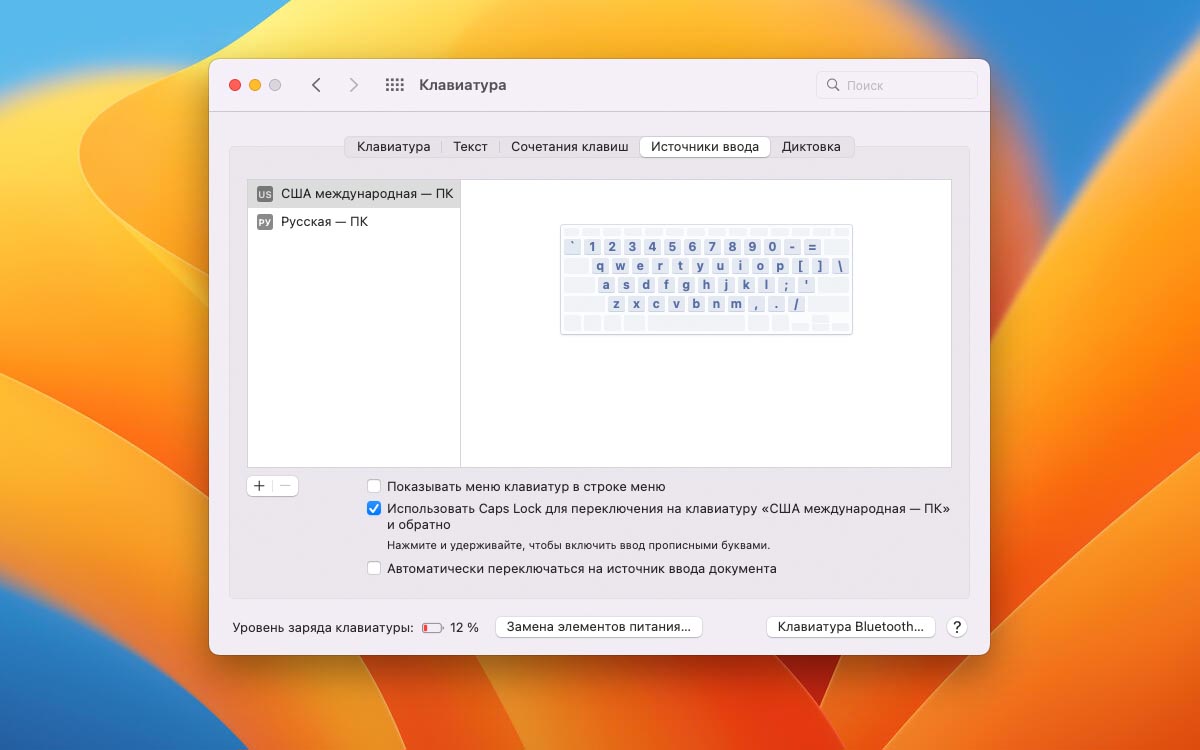
Новые модели ноутбуков Apple получили специальную клавишу для переключения языков ввода по аналогии с кнопкой “глобус” на физической клавиатуре для iPad. Переключаться действительно стало удобнее. Фишку можно включить даже на старых Mac в параметрах системы.
Однако, при этом на экране отображается меню переключения, срабатыванию которого может мешать находящийся там курсор.
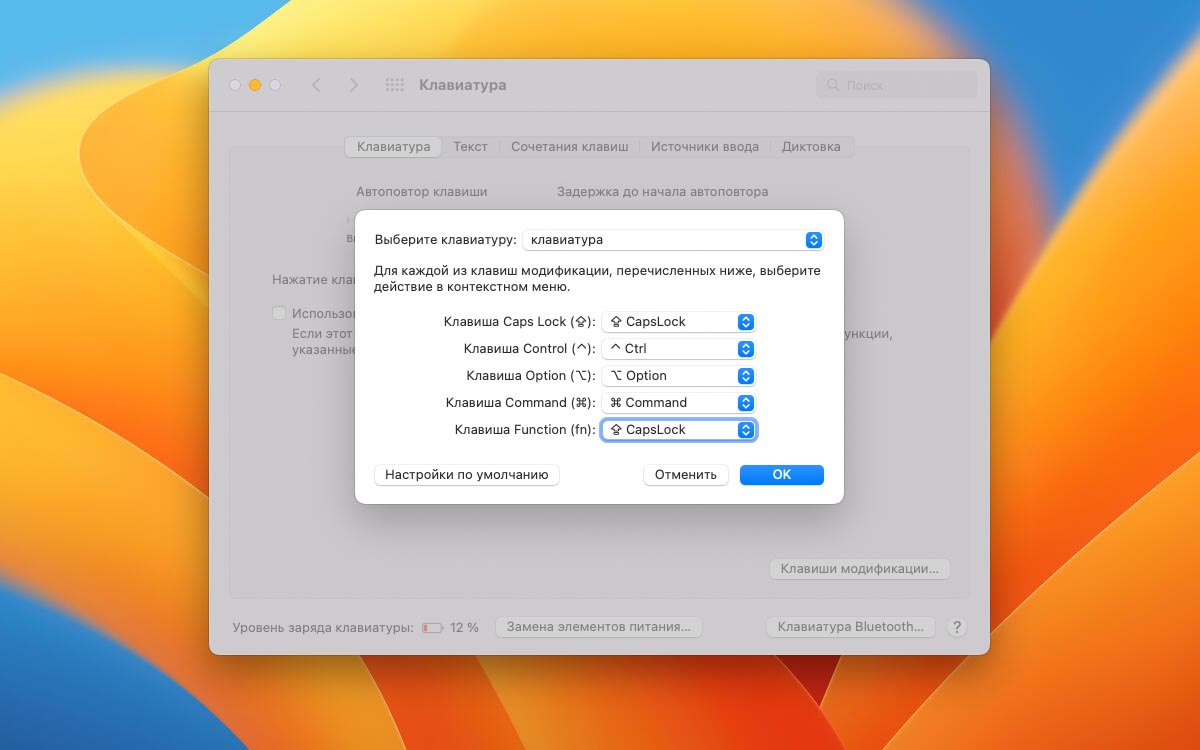
Можно использовать специальный трюк с GitHub, чтобы вовсе отключить всплывающую подсказку либо назначить хитрое переключение клавиш на кнопку Fn. Для этого сделайте следующее:
▶ Перейдите в Системные настройки – Клавиатура – Источники ввода.
Теперь короткое нажатие на кнопку Fn (и CapsLock, разумеется) будет переключать язык ввода в системе, а небольшое удержание клавиши позволит переключаться в режим ввода заглавных букв.
Так можно настроить переключение языков ввода на любом Mac и на любой внешней клавиатуре.
Назначаем переключение языка на любую клавишу в системе
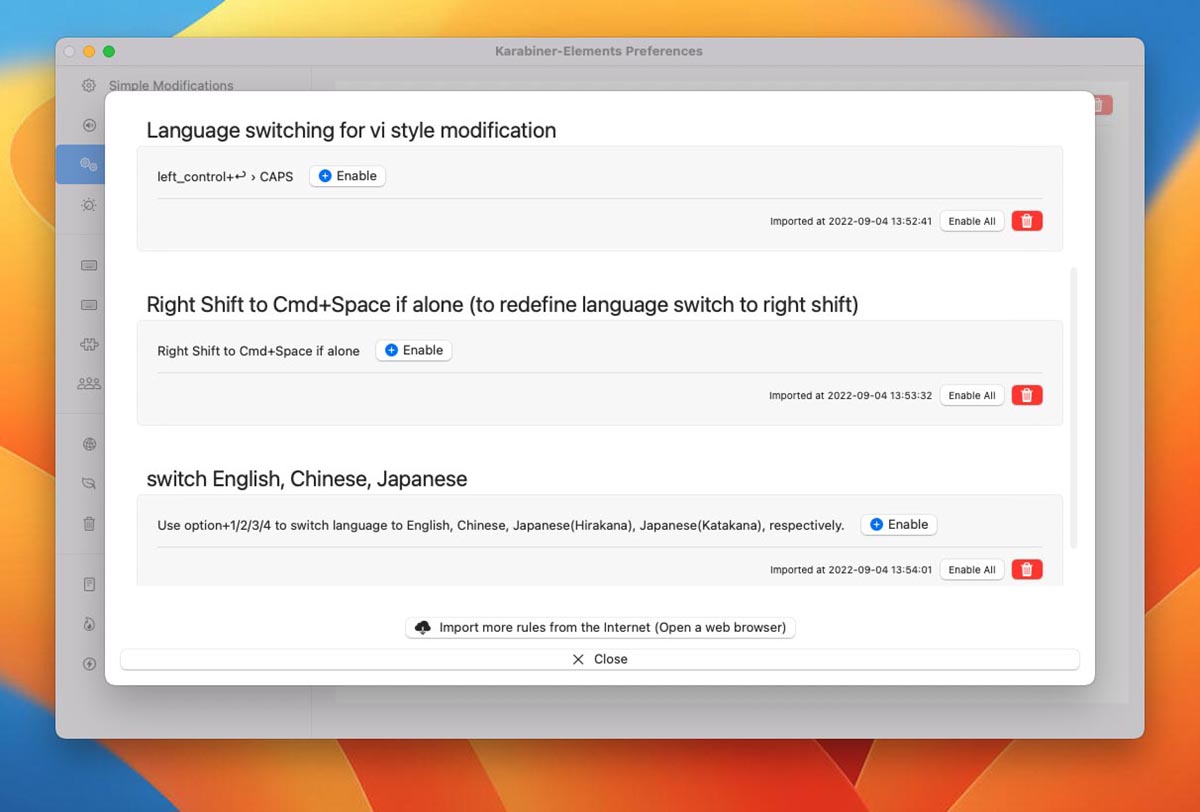
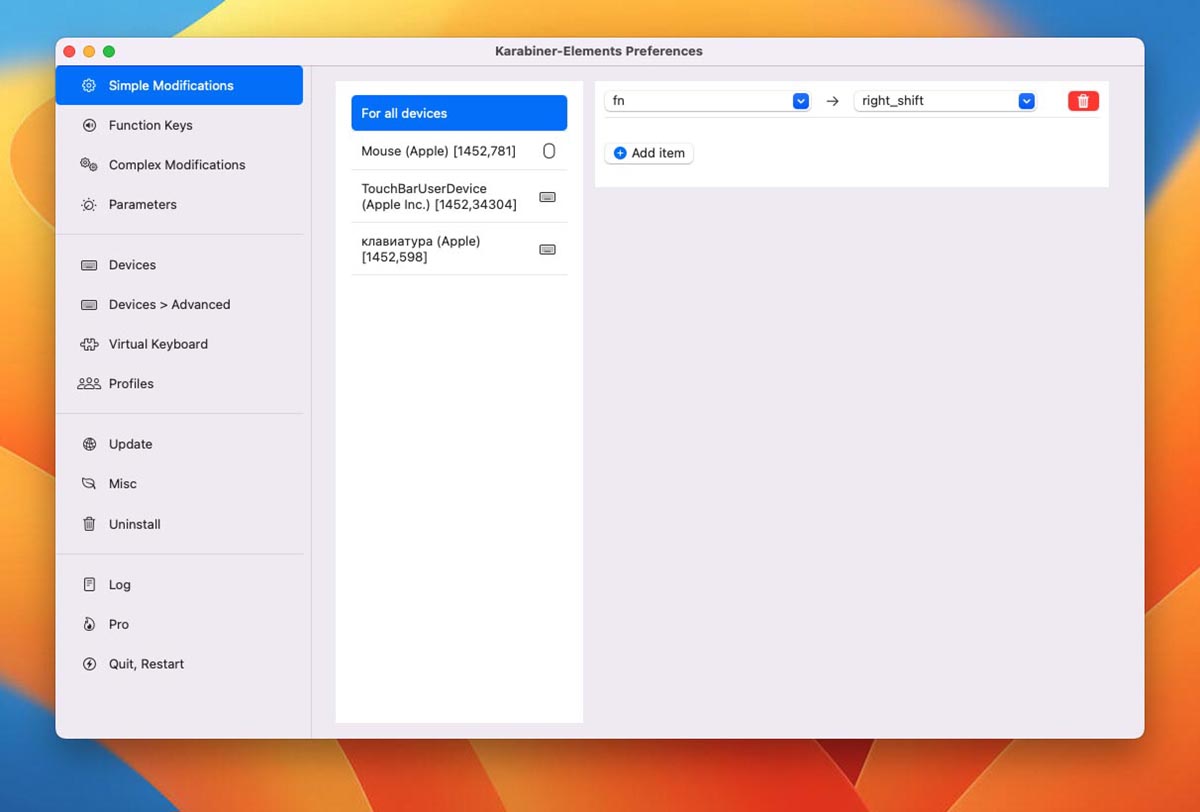
Если стандартный способ вас по каким-либо причинам не устраивает, можете воспользоваться сторонним приложением. Так вы сможете назначить переключение абсолютно на любую кнопку в системе и избежать конфликтов с режимом CapsLock.
▶ Установите бесплатное приложение Karabiner-Elements.
▶ В параметрах утилиты можете настроить замену одной клавиши на другую (меню Simple Modifications).
▶ А в разделе Complex Modifications сможете добавить сторонние правила, которые можно загрузить из огромной базы.
Для решения поставленной задачи можно применить модификацию переключения языка через правую клавишу Shift, а затем переназначить её на Fn или другую удобную кнопку.
Добавляем индикатор языка ввода возле курсора
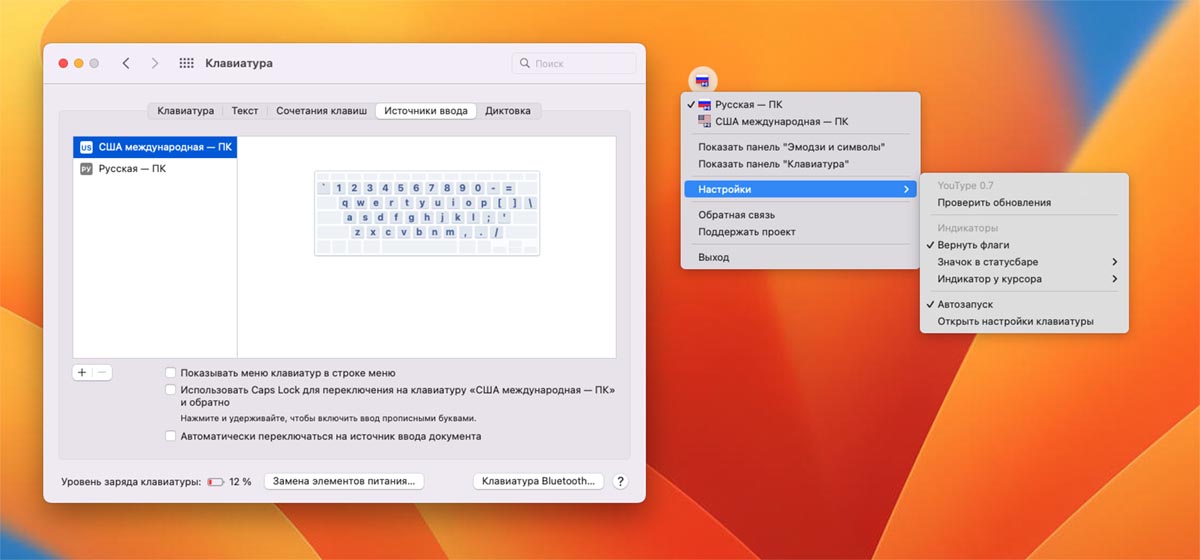
Кроме настройки удобного способа переключения языков рекомендую добавить дополнительный индикатор ввода. Так вы сможете быстрее понимать, какой язык в системе активирован.
Не придется все время переводить взгляд в правый верхний угол экрана или вызывать строку состояния в полноэкранном режиме.
▶ Загрузите бесплатную утилиту YouType с GitHub.
▶ Запустите программу и настройте подходящее оформление для иконки в строке меню и всплывающего индикатора.
▶ Отключите стандартный индикатор языка ввода (Системные настройки – Источники ввода – Показать меню клавиатур в строке меню).
Теперь при установке курсора в любе поле ввода увидите рядом индикатор активного языка.
Кстати, эта утилита поможет решить другую проблему с изменившимися индикаторами языков ввода в macOS.
Настраиваем автоматическое переключение языков
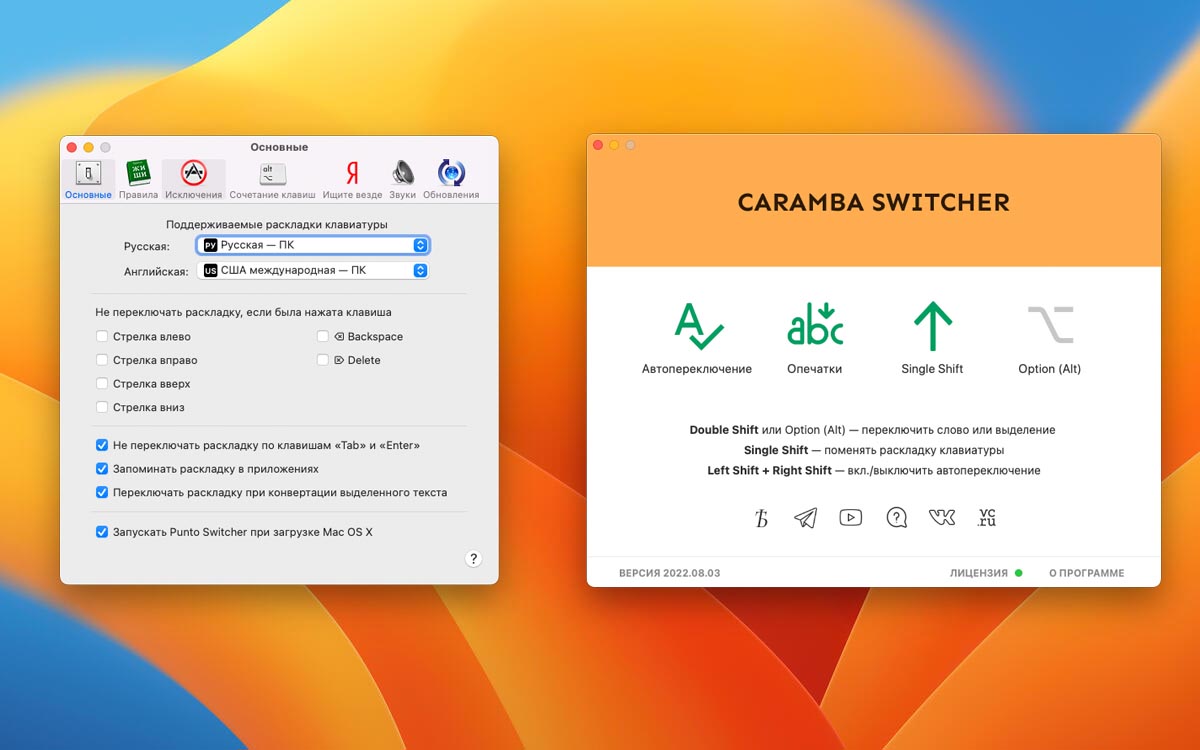
Самым ленивым способом будет настройка автопереключения языков ввода на Mac. Вам больше не понадобится следить за индикатором и тянуться к клавише переключения на клавиатуре.
Сторонняя утилита будет сама распознавать вводимое слово и переключать язык на нужный. Правда, первое время придется потратить на обучение любимым фразам, аббревиатурам или сленгу.
Для этого установите одну из подходящих программ и забудьте о ручной смене языка ввода.
▶ Punto Switcher – давно известный переключальщик клавиатуры, который купила компания Яндекс. К сожалению, утилита практически не развивается и уступает по возможностям своему аналогу для Windows.
▶ Caramba Switcher – это более новое и прогрессивное приложение, над которым трудится создатель Punto Switcher, но уже самостоятельно. Пока утилита находилась в тестовом режиме, она распространялась бесплатно, а сейчас автор хочет получать 449 руб. за год использования.
Теперь вы знаете о самых распространенных способах упростить работу на Mac с несколькими языками ввода.
Сможете забыть о сочетании клавиш Command + Пробел.
Артём Суровцев
Люблю технологии и все, что с ними связано. Верю, что величайшие открытия человечества еще впереди!
Большинство русскоязычных владельцев компьютеров Mac пользуются двумя языками при работе — русским и английским, один из которых является основным системным (все меню, окна и так далее отображаются на этом языке). Одним из первых вопросов Mac-новичка является: «Как переключать язык на клавиатуре Mac». В этом материале мы расскажем, как переключать, добавлять и изменять системные языки на компьютерах Apple.

💚 ПО ТЕМЕ: Как показать полный URL-адрес веб-сайта в Safari на Mac.
Как добавить новый язык (раскладку клавиатуры) в macOS Ventura или более новой версии ПО?
1. Откройте приложение «Системные настройки» и перейдите в раздел «Клавиатура».
2. Нажмите кнопку «Изменить» в строке «Источники ввода».

3. Нажмите «+» для добавления языка («-» для удаления выбранного языка).

4. Нажмите «Добавить».

♥ ПО ТЕМЕ: Смарт-папки в Заметках на iPhone и Mac: для чего нужны и как пользоваться?
Как добавить новый язык (раскладку клавиатуры) в macOS Big Sur и более старых версиях macOS?

2. Перейдите в раздел «Язык и регион».

3. В нижней части левого бокового меню с языками нажмите на плюсик («+»).

4. Выберите из списка интересующий вас язык и нажмите кнопку «добавить». При необходимости добавить сразу несколько языков, зажмите и удерживайте клавишу Command (⌘).

5. Появится сообщение с просьбой выбрать основной язык, который будет системным. То есть все диалоговые окна и прочие элементы интерфейса macOS будут на выбранном языке. Для того, чтобы применить новый язык в качестве системного, потребуется перезагрузка Mac.

💚 ПО ТЕМЕ: Как записать видео с экрана Mac: 2 способа.
Переключение языка на Mac можно осуществлять минимум тремя способами:
1. Нажав на иконку с изображением букв (или буквы), например «РУ» – русская раскладка, «А» или «US» – США (английский язык), «БЕ» – белорусский язык и т.д.


В более старых версиях macOS использовались значки с изображением флагов государств.


2. Используя сочетания клавиш на клавиатуре Ctrl + Пробел (в некоторых случаях настроено как: Command (⌘) + Пробел).
3. Самый удобный способ переключения языка – использование приложения Caramba Switcher, которое позволяет автоматически изменять раскладку клавиатуры на Mac.
Вам вообще не придется никогда изменять раскладку – программа все сделает за вас. Например, если был установлен английский язык и вы начали писать слово ghbdtn, то после нажатия на пробел набранное слово автоматически превратится в «привет», а последующие слова уже будут набираться по-русски и наоборот. Очень удобно.
♥ ПО ТЕМЕ: Как сделать функциональные F-клавиши на Mac действительно функциональными.
Как выбрать другой язык macOS в качестве системного в macOS Ventura и более новых версиях ПО?

2. Выделите интересующий вас язык и перетащите его на верхнюю строчку. Выбранный язык будет отображен в качестве основного (системного).
Если вы измените системный язык macOS на тот, который в данный момент изучаете (например, английский), то это станет ещё одним эффективным шагом, который приблизит вас к заветной цели. Кстати, как только вы измените системный язык, все поддерживаемые игры и программы автоматически будут отображать информацию на выбранном языке.

💚 ПО ТЕМЕ: Как вывести свои контакты на дисплей Mac на случай утери или кражи устройства.
Как выбрать другой язык macOS в качестве системного в macOS Big Sur и более старых версиях ПО?
1. Откройте раздел настроек «Язык и регион».
2. Выделите интересующий вас язык в левом боковом меню и перетащите его на верхнюю строчку. Выбранный язык будет отображён в качестве системного.


