

- Что нового в ipados 15
- Включение скрытых субтитров (cc) или субтитров для глухих и слабослышащих (sdh) по умолчанию
- На iphone, ipad, ipod touch, apple tv, смарт-телевизоре или устройстве для потокового воспроизведения
- На компьютере mac
- На компьютере с windows
- Как изменить язык в любом приложении, оставляя язык системы прежним | яблык
- Как скачивать языки для офлайн-перевода на iphone и ipad без интернета
- На iphone, ipad, ipod touch, apple tv, смарт-телевизоре или устройстве для потокового воспроизведения
- На компьютере mac
- На компьютере с windows
Что нового в ipados 15
Многозадачность С помощью нового меню «Многозадачность» можно создавать полноэкранные окна, а также окна Slide Over и Split View, чтобы работать сразу в нескольких приложениях. Просматривайте все открытые окна приложения и быстро переключайтесь между ними в новой панели внизу экрана. Используйте переключатель приложений для просмотра и создания экранов в режиме Split View. См. разделы Открытие двух объектов в режиме Split View и Как открыть приложение в режиме Slide Over.
Фокусирование Используйте режим фокусирования для автоматической фильтрации уведомлений в зависимости от Ваших действий. Выберите один из предоставленных режимов фокусирования, например Работа, Сон или Личное, а затем выберите уведомления, которые Вы хотите получать в это время. Если с Вами пытаются связаться люди, не входящие в список разрешенных уведомлений, в приложении «Сообщения» отображается Ваш статус «Фокусирование», информируя их о том, что Вы заняты. См. раздел Настройка фокусирования.
Уведомления В новом интерфейсе уведомлений появились фотографии контактов и более крупные значки приложений, благодаря которым находить нужные уведомления стало еще проще. Теперь Вы можете ежедневно получать сводку уведомлений согласно заданному Вами расписанию. См. раздел Планирование обзора уведомлений.
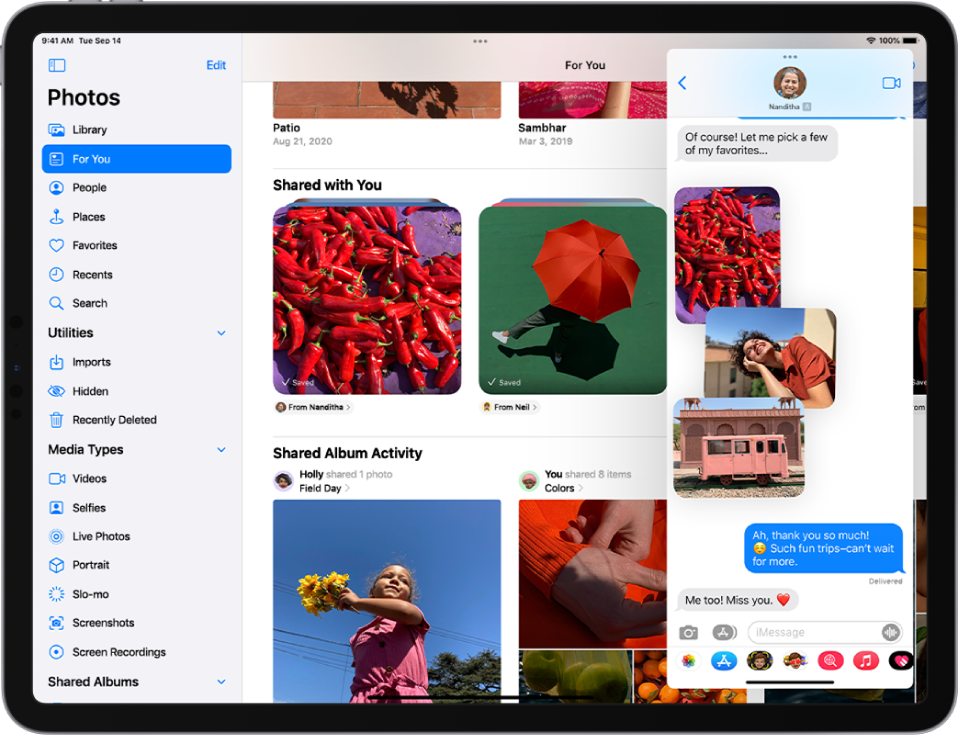
Сообщения Ссылки, изображения и другой контент, который Вы получили в Сообщениях, теперь отображаются в новом разделе «Отправлено Вам» в соответствующих приложениях (доступно в приложениях Фото, Safari, Подкасты, Apple Music, Apple News и Apple TV). Если в Сообщениях отправлено несколько фотографий, они отображаются в виде коллажа или стопки изображений, которую можно листать смахиванием. См. раздел Использование приложения «Сообщения» для получения и отправки контента друзтям.
Memoji Выражайте свой стиль и внешность новыми способами. Выбирайте для стикеров Memoji новую одежду, дополнительные головные уборы и обновленные пользовательские элементы. См. раздел Создание персонажа Memoji.
Карты На новом интерактивном глобусе еще подробнее отображаются горные хребты, пустыни, леса, океаны и другие элементы ландшафта. На подробных картах городов, в том числе Сан‑Франциско и Нью‑Йорка, показаны высоты, достопримечательности, деревья, полосы для поворотов, пешеходные переходы и многое другое. На новой карте для водителей еще нагляднее показана информация о дорожном движении и происшествиях, а в планировщике маршрутов можно просмотреть сведения о поездке. На обновленных картах общественного транспорта показаны ближайшие остановки и время поездки. См. разделы Поворот карты и 3D-глобуса, изменение области просмотра и масштаба, Просмотр карт, Прокладка автомобильного маршрута и Прокладка маршрута на общественном транспорте.

Safari Обновленная панель вкладок занимает меньше места на странице, а ее цвет подстраивается под цвета каждого сайта. С помощью групп вкладок можно удобно организовать вкладки и легко перемещаться между ними. См. раздел Использование вкладок в Safari.
Заметки Организуйте свои заметки с помощью тегов, например #путешествия или #рецепты, чтобы их можно было проще найти и отнести заметку в нужную категорию. Отмечайте тех, с кем вместе работаете над заметкой, чтобы каждый мог просмотреть важные обновления и недавние изменения общей заметки в одном списке. См. разделы Использование тегов и Просмотр действий в заметке.
Напоминания Распределите напоминания по категориям, добавив к каждому теги, например #дела или #домашнеезадание. Создавайте смарт-списки, чтобы автоматически сортировать напоминания по тегам, датам, времени, геопозиции, приоритету и другим признакам. См. раздел Упорядочивание списков в приложении «Напоминания».
iCloud iCloud сочетает в себе все преимущества iCloud, и новые функции, в том числе «Частный узел iCloud» (бета‑версия) — сервис, защищающий Вашу конфиденциальность в интернете, и «Скрыть e‑mail» — легкий способ создать уникальный случайный адрес электронной почты в нужный момент. См. разделы Подписка на iCloud на iPad, Включение Частного узла iCloud и Скрытие личного адреса электронной почты.
Конфиденциальность Благодаря функции защиты конфиденциальности в Почте отправители не смогут узнать о Ваших действиях в приложении «Почта» и в интернете, а также отследить Вашу геопозицию. Более того, они не смогут узнать, когда Вы открыли их письмо и открывали ли Вы его вообще. Просматривайте Отчет о конфиденциальности в Safari со списком обнаруженных трекеров, которым функция предотвращения отслеживания не позволила собирать Ваши данные. См. раздел об использовании функции защиты конфиденциальности в Почте и Просмотр Отчета о конфиденциальности.
Универсальный доступ Настраивайте параметры экрана и текста для каждого приложения. Выделяйте текст жирным шрифтом, увеличивайте его размер, повышайте контрастность, инвертируйте цвета и делайте многое другое — в любых приложениях, где Вам нужно. Более подробно изучайте людей, объекты, тексты и таблицы в изображениях с помощью VoiceOver. Для маскировки нежелательного окружающего или внешнего шума можно непрерывно воспроизводить успокаивающие звуки в фоновом режиме. См. разделы о настройке функций универсального доступа в конкретных приложениях, Обзор изображений и Воспроизведение фоновых звуков на iPad для маскировки окружающего шума.
Приемы для работы с iPadOS Приложение «Советы» часто обновляется и поможет Вам максимально эффективно использовать iPad. См. Советы по использованию.
Примечание. Наличие новых функций и приложений может зависеть от модели iPad, региона, выбранного языка интерфейса и оператора связи.
Включение скрытых субтитров (cc) или субтитров для глухих и слабослышащих (sdh) по умолчанию
Если функция SDH не отображается, вы можете включить CC или SDH по умолчанию.
На iphone, ipad, ipod touch, apple tv, смарт-телевизоре или устройстве для потокового воспроизведения
- На iPhone, iPad, iPod touch, Apple TV, смарт-телевизоре или устройстве для потокового воспроизведения перейдите в меню «Настройки».
- Выберите «Универсальный доступ».
- В разделе «Слух» выберите «Субтитры и скрытые субтитры».
- Выберите вариант «Скрытые субтитры SDH», чтобы включить эти функции.
- Если необходимо настроить стандартные и скрытые субтитры, выберите «Стиль», а затем — нужный вариант.
На компьютере mac
- В верхней части экрана компьютера выберите меню Apple () > «Системные настройки» > «Универсальный доступ».
- Щелкните «Скрытые субтитры» в боковом меню.
- Выберите вариант «Предпочитать скрытые субтитры и SDH», чтобы включить их.
Если необходимо настроить стандартные и скрытые субтитры, выберите нужные варианты на этом экране.
На компьютере с windows
- В строке меню в верхней части окна iTunes выберите вариант «Правка» > «Настройки».
- Откройте вкладку «Воспроизведение».
- Выберите вариант «Предпочитать скрытые субтитры и SDH», чтобы включить их.
Если необходимо настроить стандартные и скрытые субтитры, выберите необходимые варианты в меню справа от пункта «Стиль субтитров» или нажмите кнопку «Настройка».
Как изменить язык в любом приложении, оставляя язык системы прежним | яблык
С выходом iOS 13 в iPhone и iPad появилась возможность выбирать любой язык для конкретного приложения, отличный от системного. Иногда это может оказаться нужным, если русский интерфейс программы некорректен, не помещается в отведенную ему область и т.д.

♥ ПО ТЕМЕ:Темная тема в iOS экономит заряд батареи: на каких моделях iPhone это сработает?
1. Установите дополнительный язык на iPhone или iPad. Для этого зайдите в Настройки → Основные → Язык и регион → Другие языки и выберите языки, которые могут пригодиться для перевода выборочных приложений.

При желании, самом устройстве можно оставить основным русский язык:

Первый из предпочитаемых языков будет использоваться по умолчанию во всех приложениях.

2. Вернитесь на главный экран приложения «Настройки», промотайте вниз и выберите нужное приложение, в котором необходимо изменить язык. В разделе «Предпочитаемый язык» выберите необходимый вариант.


Смотрите также:
Как скачивать языки для офлайн-перевода на iphone и ipad без интернета
- Откройте приложение Переводчик на своём iPhone или iPad.
- Нажмите на язык слева, чтобы выбрать другой через меню. Там есть 11 доступных языков.
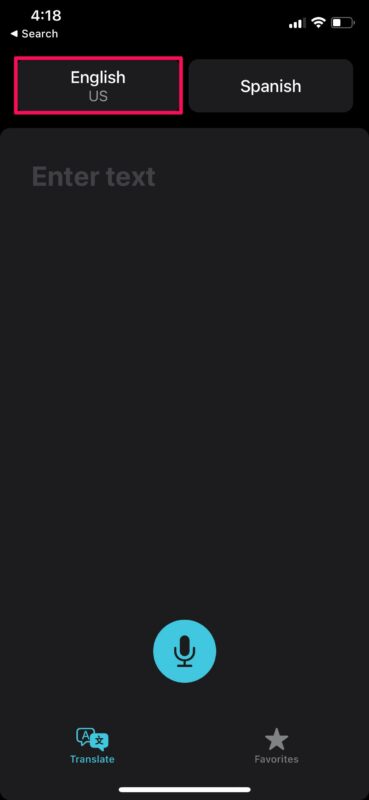
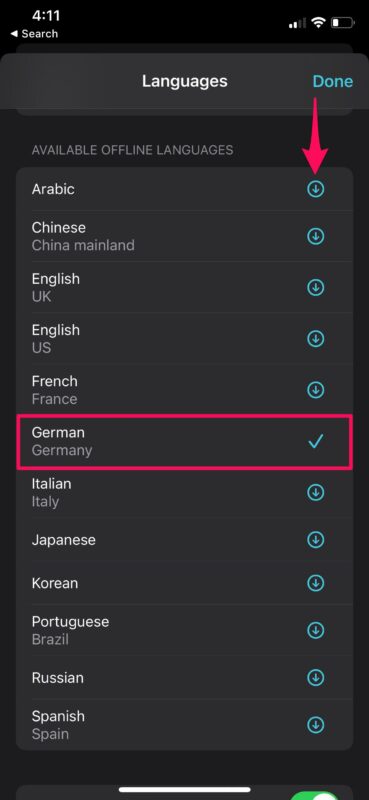
- Пролистайте вниз до пункта «Офлайн-языки» и нажмите значок скачивания рядом с тем языком, который вам нужен. Можете проделать то же и с другими языками.
- Теперь то же самое сделайте и с языком справа на главной странице. После этого вы можете протестировать функцию, отключив на устройстве интернет.

- Теперь переводы должны работать даже без интернета.
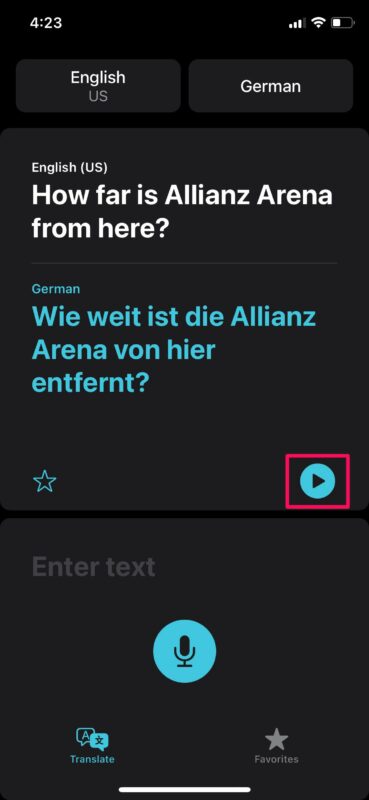
На скачивание языка может уйти до нескольких минут, так что не закрывайте приложение раньше времени.
На iphone, ipad, ipod touch, apple tv, смарт-телевизоре или устройстве для потокового воспроизведения
- На iPhone, iPad, iPod touch, Apple TV, смарт-телевизоре или устройстве для потокового воспроизведения перейдите в меню «Настройки».
- Выберите «Универсальный доступ».
- В разделе «Слух» выберите «Субтитры и скрытые субтитры».
- Выберите вариант «Скрытые субтитры SDH», чтобы включить эти функции.
- Если необходимо настроить стандартные и скрытые субтитры, выберите «Стиль», а затем — нужный вариант.
На компьютере mac
- В верхней части экрана компьютера выберите меню Apple () > «Системные настройки» > «Универсальный доступ».
- Щелкните «Скрытые субтитры» в боковом меню.
- Выберите вариант «Предпочитать скрытые субтитры и SDH», чтобы включить их.
Если необходимо настроить стандартные и скрытые субтитры, выберите нужные варианты на этом экране.
На компьютере с windows
- В строке меню в верхней части окна iTunes выберите вариант «Правка» > «Настройки».
- Откройте вкладку «Воспроизведение».
- Выберите вариант «Предпочитать скрытые субтитры и SDH», чтобы включить их.
Если необходимо настроить стандартные и скрытые субтитры, выберите необходимые варианты в меню справа от пункта «Стиль субтитров» или нажмите кнопку «Настройка».


