


Вы нашли другие Apple Watch с таким же именем, как у вас? Это может сбивать с толку и раздражать, например, найти кого-то с таким же именем, как у вас. Но с Apple Watch вы можете переименовать их, чтобы сделать их легко узнаваемыми и различимыми. Не волнуйся; это довольно просто.
У Apple Watch есть имя по умолчанию, как и у любого другого смарт-устройства. Он объединяет ваше имя и имя устройства, чтобы сформировать хорошее имя для ваших часов. Например, Apple Watch Гарри. Вы можете изменить его в любое время.
Мы проведем вас шаг за шагом, чтобы вы могли следовать вместе с нами. Вот что вам нужно сделать.
- Шаг № 1. Загрузите приложение Apple Watch.
- Шаг № 2. Откройте приложение Apple Watch.
- Переименуйте свои Apple Watch
- Заключение
- Часто задаваемые вопросы
- Как изменить заставку на Apple Watch
- Как изменить вид меню на Apple Watch
- Как изменить экран блокировки
- Как поставить свое Фото на заставку Apple Watch
- Как сменить заставку на смарт часах
- Можно ли мыться с Apple Watch SE
- Можно ли установить WhatsApp на Apple Watch
- Как установить WhatsApp на Apple Watch
- Как поменять обои на экране блокировки
- Как изменить часы на экране блокировки на айфоне
- Как добавить виджеты на экран блокировки
- Как изменить циферблат на Apple Watch через телефон
- Как сделать фото на смарт часах
- Какой цвет Apple Watch выбрать девушке
- Какие циферблаты на Apple Watch 7
- Как скачать новые циферблаты на Apple Watch
- Как поставить портрет на Эпл Вотч
- Как установить обои на часы?
- Можно ли поменять корпус на Apple watch?
- Как изменить мелодию звонка на Apple watch?
- Как добавить циферблаты на Apple Watch через телефон?
- Можно ли скачать циферблаты для Apple watch?
- Как установить фото на смарт часы?
- Можно ли поменять Apple watch?
- Сколько стоит заменить стекло на Apple Watch SE?
- Сколько стоит заменить дисплей на Эпл Вотч 3?
- Почему на Эпл Вотч не слышно собеседника?
- Как включить звук на смарт часах?
- Как установить whats app на Apple watch?
- Создайте копию любого циферблата, чтобы поэкспериментировать с его внешним видом
- Отключите автоматическое распознавание запястья, если носите часы с украшениями
- Время работы Apple Watch Series 5 и 6 можно увеличить, отключив одну настройку
- Можно изменить вид меню приложений
- Считайте сколько калорий сжигается в компьютерных играх
- Настройте автоматическую смену циферблатов по геопозиции или времени суток
- Часы могут контролировать ваш iPhone даже в «Авиарежиме»
- Используйте «Учебное время», чтобы не отвлекаться во время работы или учёбы
- «Обновление контента» можно отключить, чтобы увеличить автономность
- Включите функцию «Автозапуск ПО с аудио», чтобы не запускать приложения вручную
- Избавьтесь от случайных запусков Siri через Digital Crown
- Смотрите пройденные шаги без дополнительного софта
- Заставьте часы сказать текущее время голосом
- Включите ежечасный сигнал, как в старых электронных часах
- Берегите слух с функцией контроля шума
- Отключите «Снимки экрана», чтобы не засорять память
- Сделайте экран своих Apple Watch черно-белым
- Снимайте селфи с помощью iPhone и Apple Watch
- Выводите на экран текущий курс рубля к доллару
- Следите за высотой над уровнем моря через «Компас»
- Николай Грицаенко
- Используйте Apple Watch
- Используйте свой iPhone
- Навигация по записям
Шаг № 1. Загрузите приложение Apple Watch.
Прежде всего, вам нужно иметь приложение Apple Watch. Возможно, вы загрузили его, когда впервые купили часы, но проблемы с хранилищем могли побудить вас к срочному удалению. Это нормально.
На данный момент вы можете установить приложение из Apple Store. После загрузки откройте его на своем устройстве Apple.
Шаг № 2. Откройте приложение Apple Watch.
После того, как вы откроете приложение, вы найдете несколько вещей, с которыми можно поиграть, но подождите, пока вы не пройдете это руководство.
Вы увидите вкладку «Мои часы»; щелкните по нему, чтобы найти несколько вариантов. Там вы найдете вкладку «Общие». Нажмите на нее, чтобы открыть множество дополнительных функций. Пролистайте, чтобы найти опцию «О программе»; коснитесь его.
Да это так. Вы также можете настроить текущий циферблат, если хотите. Вы можете найти все доступные лица в Галерее лиц в приложении Apple Watch. Там вы можете настроить свое лицо так, как считаете нужным.
Переименуйте свои Apple Watch
Последняя и самая забавная часть — переименовать ваши Apple Watch. Все, что вам нужно сделать, это щелкнуть первую строку после заголовка «О программе». Он будет отображать ваше текущее имя. Коснитесь его и введите все, что придет вам в голову. Или, может быть, подождите, пока вы не найдете хорошее имя.
Вы уже определились с именем? Мы предлагаем выбрать тот, который достаточно прост для запоминания и легко узнаваем. Или вы можете поиграть, выбрав безумно уникальное имя. Варианты бесконечны.
Вам не придется беспокоиться о том, что вы не увидите обновленное имя на своих Apple Watch. Часы будут работать на вас и обновятся с новым именем.
Заключение
Подводя итог, игра с названием — это то, что идентифицирует ваши Apple Watch. Хотя это не так уж сложно, мы посоветуем вам выбрать имя, которое можно отделить от других распространенных имен. Это поможет вам в долгосрочной перспективе. В общем, мы надеемся, что наш блог смог рассказать вам все о переименовании Apple Watch. Возможно, вы закончите к концу чтения этой статьи.
Часто задаваемые вопросы
Это может быть связано с тем, что ваша карточка контакта содержит другое имя, Apple ID и номер телефона. Это предложит Apple Watch иметь имя рядом с вами. Если вы хотите создать новую карточку контакта, убедитесь, что на ней нет чужих данных.
Если в вашей контактной карточке есть данные вашего супруга, Apple Watch могут получить информацию о часах вашего мужа на ваших часах. Убедитесь, что в карточке контакта указан ваш номер телефона, Apple ID и имя.
Вы можете попросить Siri назвать ваше имя на Apple Watch. Просто спросите: «Сири, как меня зовут?» и она скажет вам настоящее имя.
Откройте приложение Apple Watch на iPhone. Коснитесь «Мои часы» и пролистайте коллекцию в разделе «Мои циферблаты».
Как изменить экран блокировки на Apple Watch:
Как изменить заставку на Apple Watch:
Как изменить вид меню на Apple Watch:
Как изменить экран блокировки:
Как поменять обои на Apple Watch через iPhone:
Как поставить свое фото на заставку Apple Watch:
Как выбрать циферблат на смарт-часах:
Можно ли мыться с Apple Watch SE:
Можно ли установить WhatsApp на Apple Watch:
Как изменить заставку на Apple Watch
Изменить циферблат APPLE Watch SE:
Как изменить вид меню на Apple Watch
Систематизация приложений на Apple Watch:
Как изменить экран блокировки
На вашем iPhone откройте приложение Watch. В меню выберите Face Gallery. Здесь вы можете выбрать новые обои и настроить их.
Как поставить свое Фото на заставку Apple Watch
Откройте приложение Apple Watch на iPhone. Коснитесь «Мои часы», коснитесь «Фото», затем включите параметры «Синхронизация воспоминаний» и «Синхронизация подборки фото».
Как сменить заставку на смарт часах
Как выбрать циферблат:
Можно ли мыться с Apple Watch SE
Apple Watch SE выдерживают погружение на глубину до 50 метров. Смело ныряйте в воду — Apple Watch помогут подсчитать, какую дистанцию и за какое время вы проплыли, и даже смогут начертить маршрут, если вы плаваете в открытом водоёме.
Можно ли установить WhatsApp на Apple Watch
На iPhone зайдите в приложение Watch. На вкладке «Мои часы» нажмите «Уведомления и найдите WhatsApp. Активируйте переключатель. После этого уведомления из WhatsApp будут приходить на Apple Watch.
Как установить WhatsApp на Apple Watch
Перейдите на вкладку «Мои часы». Прокрутите до приложения, которое требуется добавить. Приложения, которые можно установить, отображаются в разделе «Доступные приложения». Чтобы добавить приложение на часы, нажмите «Установить».
Как поменять обои на экране блокировки
Настройка изображения экрана блокировки
Как изменить часы на экране блокировки на айфоне
Пару секунд удерживайте палец на экране блокировки или «шторке» уведомлений Нажмите «Настроить» внизу экрана и нажмите на окошко «Экран блокировки» Тапните по часам Во всплывающем окне выберите шрифт из восьми предложенных вариантов
Как добавить виджеты на экран блокировки
Для этого вы можете перейти на экран блокировки и нажать маленький плюс (+) посередине. Здесь вы можете найти доступные инструменты, которые можно добавить на экран блокировки. Выберите нужный виджет, и он автоматически разместится в центре экрана блокировки. Вы можете отрегулировать положение и размер инструмента.
Как изменить циферблат на Apple Watch через телефон
Владельцев интересует вопрос, можно ли заменить в наручных часах циферблат. Ответ на этот вопрос однозначный — можно.
Как сделать фото на смарт часах
Для этого установите на них приложение «Google Камера» из Google Play.Как сделать фотографию:
Какой цвет Apple Watch выбрать девушке
Классические Space Gray, Gold и Silver остаются универсальным выбором для каждого покупателя. Они гармонично сочетаются с любым нарядом, будь это футболка с джинсами или элегантное платье. В 2020 году к стандартной палитре добавили два новых цвета — Blue (синий) и Product (RED) (красный).
Какие циферблаты на Apple Watch 7
Кроме того, специально для Apple Watch Series 7 созданы два новых циферблата: «Контур» и «Модули (двойной)».
Как скачать новые циферблаты на Apple Watch
Откройте на iPhone приложение Facer. Выберите в списке Apple Watch. Выберите подходящий циферблат и нажмите на иконку рядом с ним. Нажмите Добавить в My Faces.
Как поставить портрет на Эпл Вотч
Портрет циферблате находится в верхней части страницы, нажмите на него. На странице циферблата прокрутите вниз и выберите «Выбрать фотографии» в разделе « Содержимое». Затем вы увидите все свои портретные изображения. Вы можете выбрать до 25 изображений.
Оставить отзыв (1)
Как сделать заставку (циферблат) на Apple Watch из любого фото
Как установить обои на часы?
Как добавить часы
Можно ли поменять корпус на Apple watch?
Замена корпуса Apple Watch требуется при сильных деформациях, а также чтобы освежить их внешний вид. Мы выполняем замену корпуса Apple Watch уже в день обращения, гарантируем качество работ и используемых комплектующих.
Как изменить мелодию звонка на Apple watch?
Откройте приложение «Настройки». Прокрутите вниз и нажмите «Универсальный доступ». Прокрутите вниз и нажмите «Перезвон». Включите параметр «Перезвон».
Как добавить циферблаты на Apple Watch через телефон?
Как добавить циферблат
Можно ли скачать циферблаты для Apple watch?
Шаг 2. Настройте фон
Как установить фото на смарт часы?
Добавление фотографий на циферблат в Galaxy Watch
Можно ли поменять Apple watch?
Программа экспресс-замены — это специальная услуга, оказываемая владельцам Apple Watch в рамках соглашения AppleCare+. Разорвите пару между Apple Watch и своим iPhone. При разрыве пары на вашем iPhone создается резервная копия содержимого с Apple Watch для сохранения наиболее актуальных данных.
Сколько стоит заменить стекло на Apple Watch SE?
Замена стекла ⌚ Apple Watch 42mm и 38 за 🔥3400 руб
Сколько стоит заменить дисплей на Эпл Вотч 3?
Замена стекла ( дисплея) на Apple Watch Series 3 1 200 руб.
Почему на Эпл Вотч не слышно собеседника?
Убедитесь, что включена настройка «Накрыть для откл. звука»: откройте приложение «Настройки» на Apple Watch, коснитесь «Звуки, тактильные сигналы» и включите параметр «Накрыть для откл. звука»., чтобы выключить звук со своей стороны (например, если Вы слушаете собеседника во время конференц-связи).
Как включить звук на смарт часах?
Как управлять настройками звука
Как установить whats app на Apple watch?
Как установить WhatsApp на iWatch
Apple Watch или любят, или ненавидят. Но никто не спорит, что другую носимую электронику нельзя полноценно использовать с iPhone. Именно поэтому в мире они продаются в количестве даже большем, чем обычные часы. Это поражает.
Еще больше удивляет, что многие используют Apple Watch не на 100%. Для того, чтобы помочь каждому раскрыть их потенциал, мы в очередной раз собираем самые важные и интересные фишки устройства. Вы наверняка не знали даже половину.
Создайте копию любого циферблата, чтобы поэкспериментировать с его внешним видом
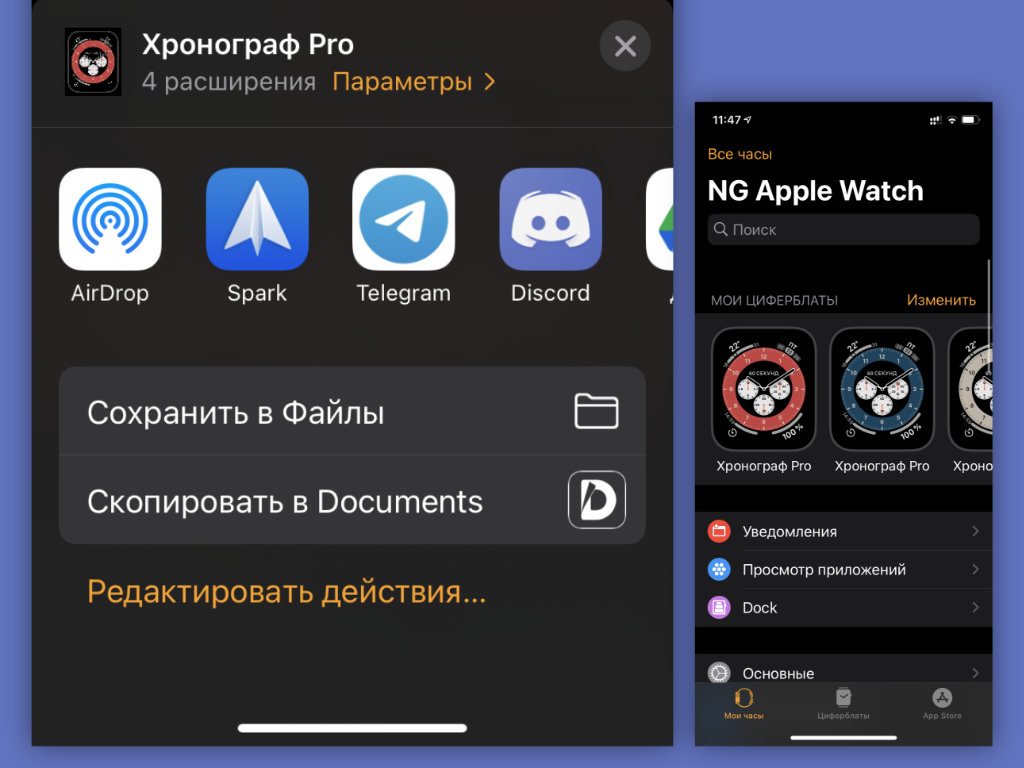
Что сделать: откройте приложение Watch на iPhone; выберите циферблат, который необходимо продублировать; перейдите в меню дополнительных действий и используйте возможность «Сохранить в Файлы»; запустите сохраненный в «Файлах» файл и добавьте такой же циферблат на Apple Watch.
Встроенной функции, которая поможет дублировать циферблаты Apple Watch, нет. Тем не менее, если вам нужно создать аналогичный вотчфейс с минимальными правками, то теперь вы знаете, как это максимально быстро сделать.
Отключите автоматическое распознавание запястья, если носите часы с украшениями
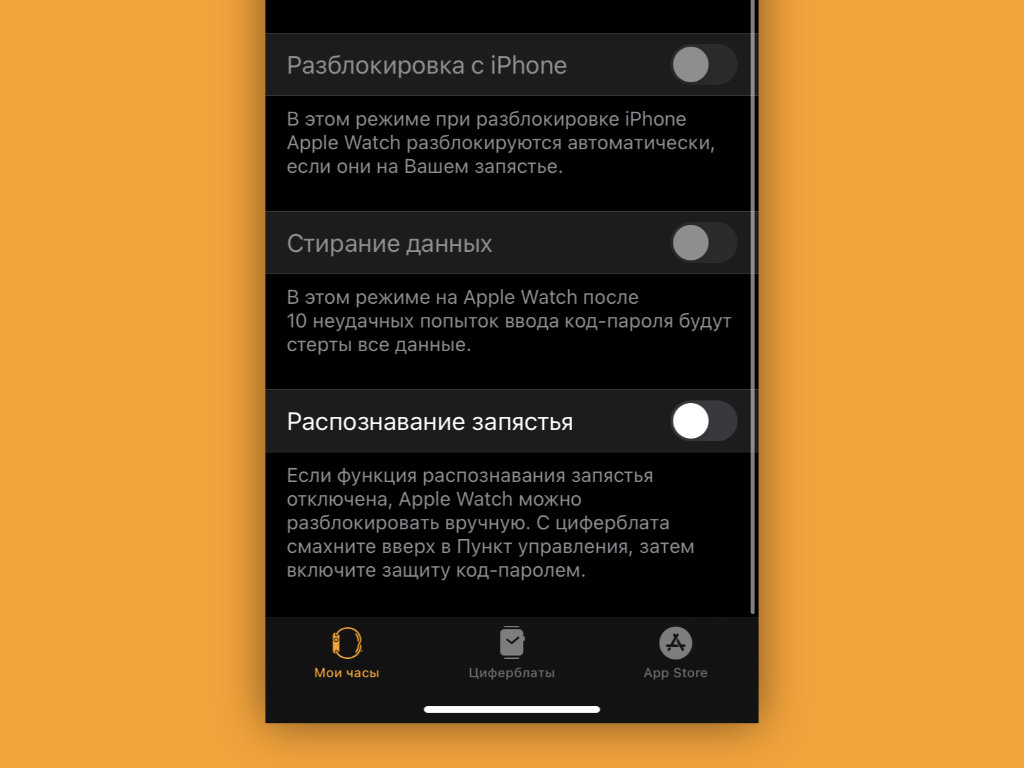
Что сделать: откройте приложение Watch на iPhone; перейдите в раздел «Код-пароль»; переведите в неактивное положение переключатель «Распознавание запястья».
В стандарте Apple Watch определяют, что надеты на запястье, с помощью пульсометра и других датчиков на тыльной стороне. Но, если под часы попадает посторонний объект, они тут же решают, что сняты с руки. В этом случае они отключают всегда включенный экран и просят повторно ввести пароль.
Это обычно происходит, когда вы носите на запястье не только Apple Watch, но и другие штуки: например, браслеты. В этом случае заданную возможность лучше всего выключить. Без нее будет проще управляться с часами.
Время работы Apple Watch Series 5 и 6 можно увеличить, отключив одну настройку
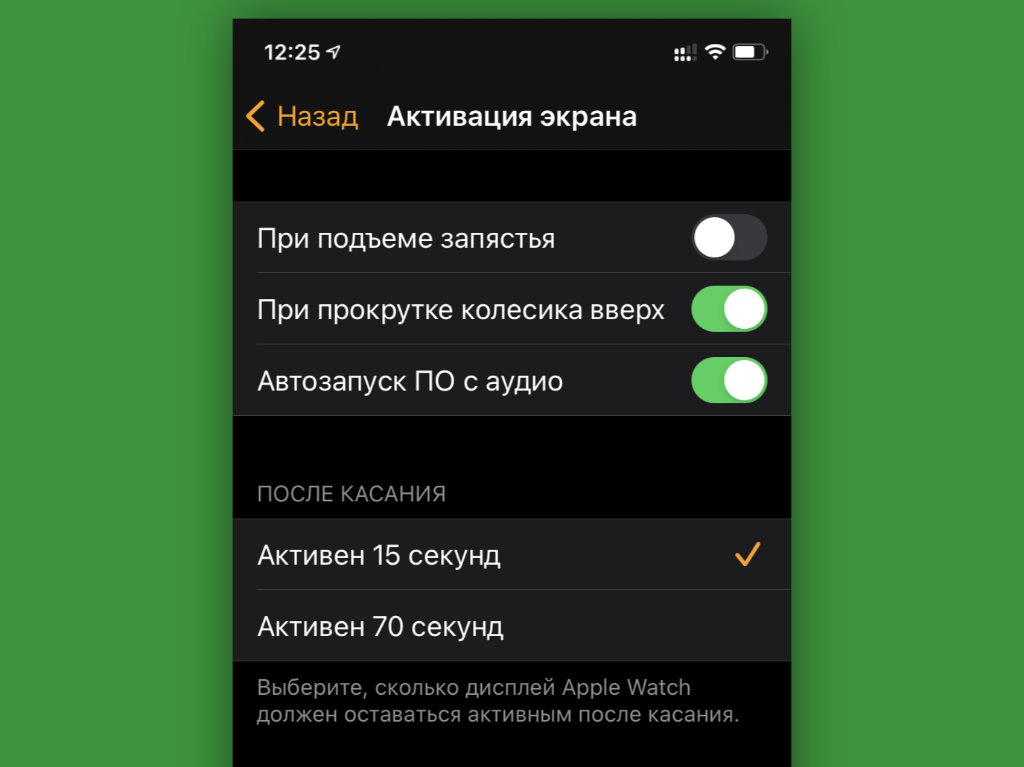
Что сделать: откройте приложение Watch на iPhone; перейдите в раздел «Основные»; разверните меню «Активация экрана»; переведите в неактивное положение переключатель «При подъеме запястья».
На Apple Watch Series 5 и Series 6 в стандарте и без того работает всегда включенный экран. Поэтому в дополнительной его активации на полную яркость нет смысла. Если отключить ее, автономность умных часов ощутимо увеличится.
Можно изменить вид меню приложений
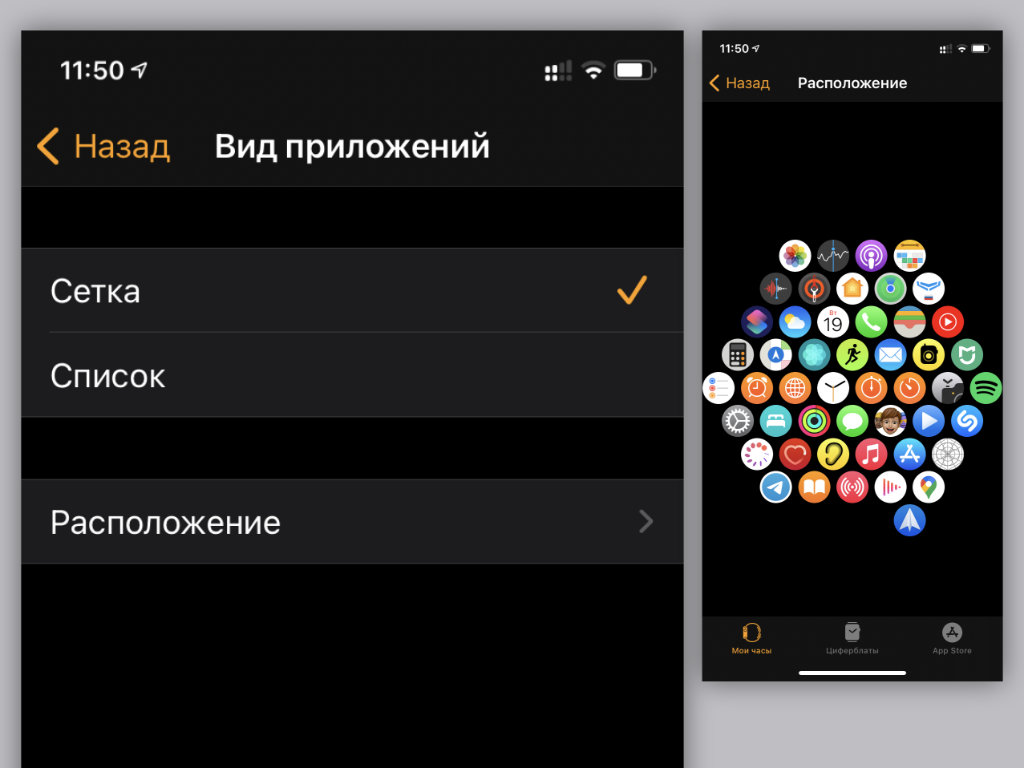
Что сделать: откройте приложение Watch на iPhone; перейдите в раздел «Просмотр приложений»; выберите необходимый вариант отображения софта: «Сетка» или «Список».
Ранее изменить формат отображения меню приложений можно было сильным нажатием на экран Apple Watch. Но от Force Touch в часах отказались и полностью выпилили все соответствующие действия из самом системы.
Все, что нельзя было заменить длительным удержанием экрана, разнесли по разным частям параметров часов. Теперь вы знаете, где сейчас находится одна из востребованных фишек.
Считайте сколько калорий сжигается в компьютерных играх
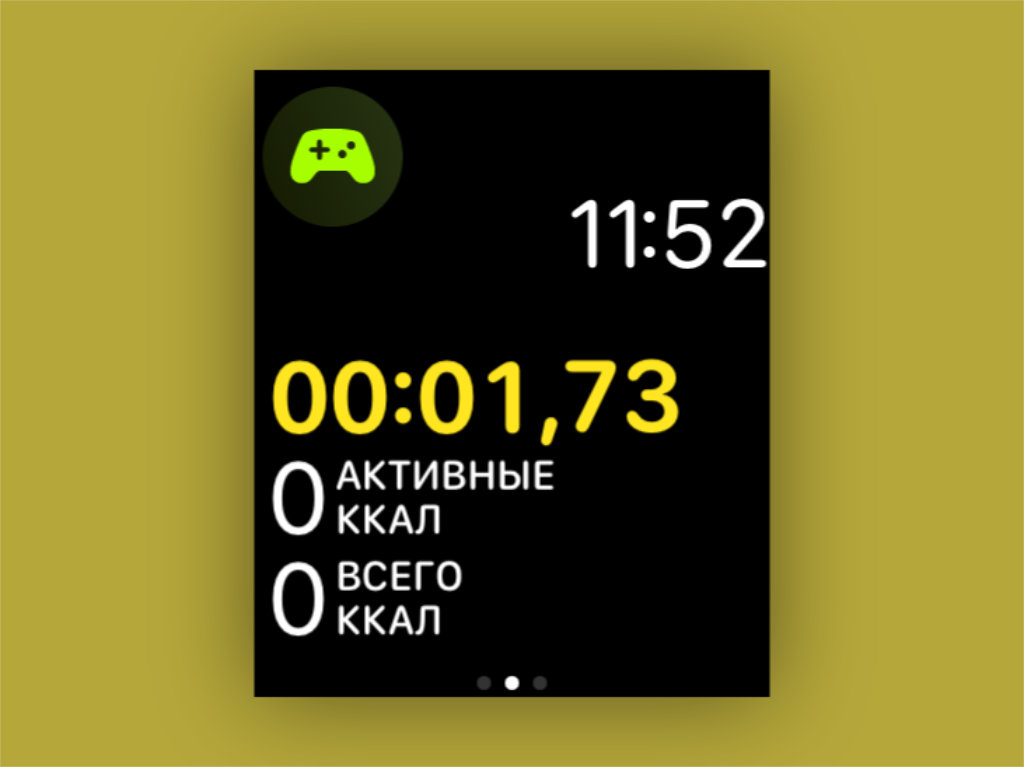
Что сделать: запустите приложение «Тренировка» на Apple Watch; выберите вариант «Спортивный симулятор» — если его нет в базовом меню, перенести сюда его получится с помощью кнопки «Добавить тренировку».
В последних ревизиях watchOS появилась возможность контролировать свою активность во время компьютерных игр. В особенно активных вы сжигаете немало калорий, и будет неплохо точно знать, сколько именно.
Настройте автоматическую смену циферблатов по геопозиции или времени суток
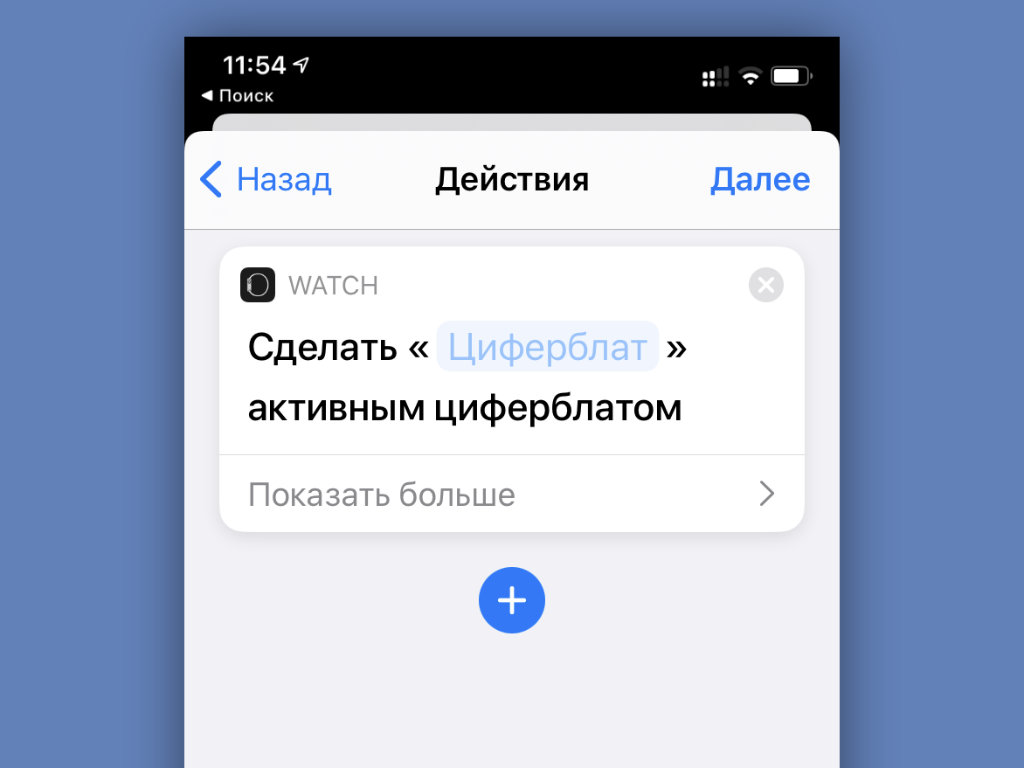
Что сделать: откройте приложение «Быстрые команды» на iPhone; перейдите в раздел «Автоматизация»; создайте новую автоматизацию с необходимым для изменения циферблата Apple Watch условием; нажмите на кнопку «Добавить действие» и найдите вариант «Задать циферблат».
В последних версиях iOS и watchOS появилась возможность автоматически менять циферблаты Apple Watch по заданным условиям. К примеру, вечером на них может активироваться один вотчфейс, а утром — другой.
Часы могут контролировать ваш iPhone даже в «Авиарежиме»
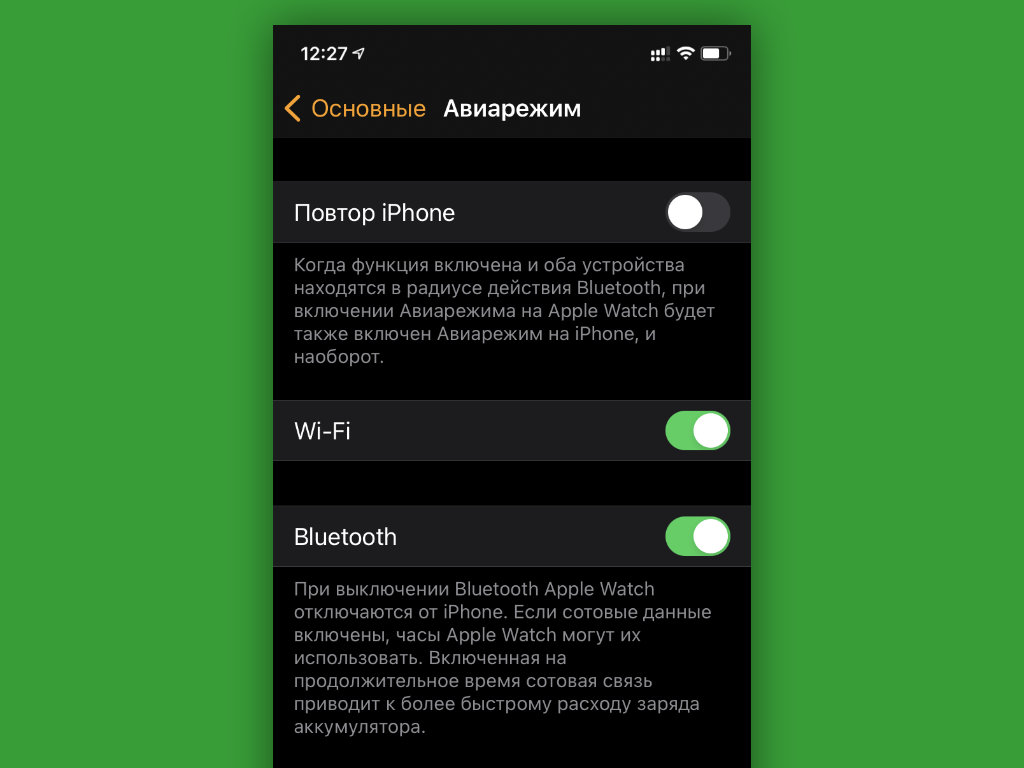
Что сделать: откройте приложение Watch на iPhone; перейдите в раздел «Основные»; разверните меню «Авиарежим»; переведите в активное положение переключатель Bluetooth.
Apple Watch связываются с iPhone через Bluetooth. Если не отключать его при активации «Авиарежима», связь не потеряется. У вас останется возможность контролировать воспроизведение на смартфоне с часов и не только.
Используйте «Учебное время», чтобы не отвлекаться во время работы или учёбы
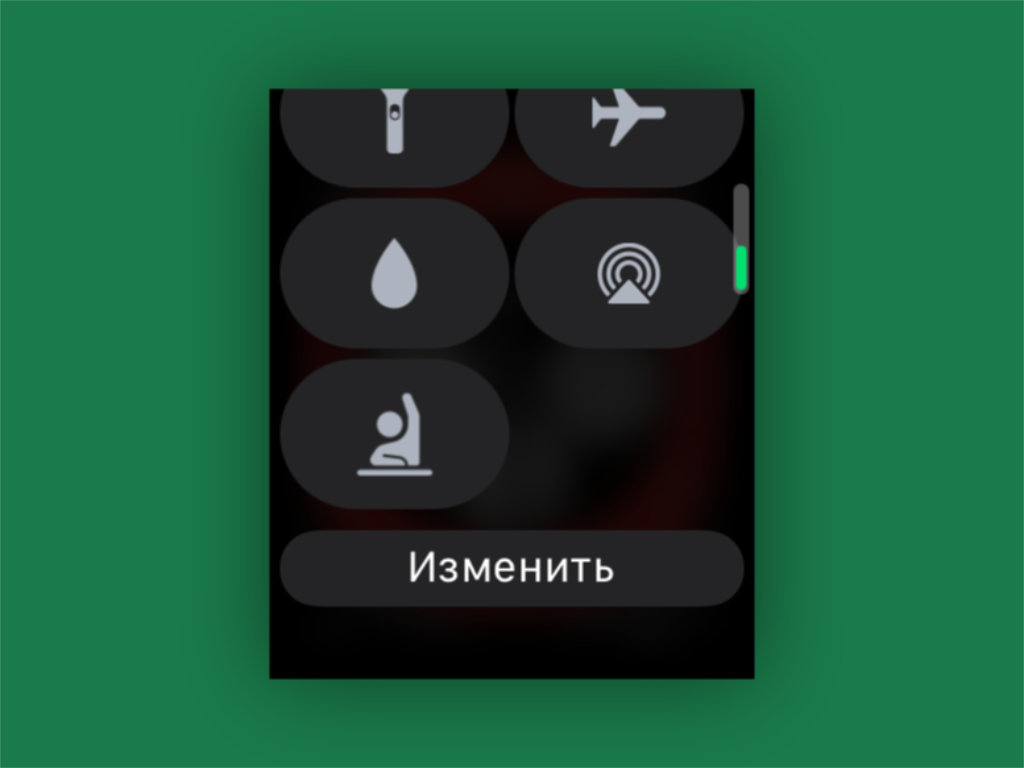
Что сделать: на Apple Watch откройте «Пункт управления» смахиванием от нижнего края экрана; выберите вариант «Изменить» и добавьте значок с изображением ученика за партой — теперь можете включать его, чтобы часы не отвлекали.
При активации режима «Учебное время» на Apple Watch прекращают работать уведомления, приложения и расширения. Его логично использовать не только во время пар и уроков, но и в ходе любой профессиональной деятельности. Продуктивность повысится.
«Обновление контента» можно отключить, чтобы увеличить автономность
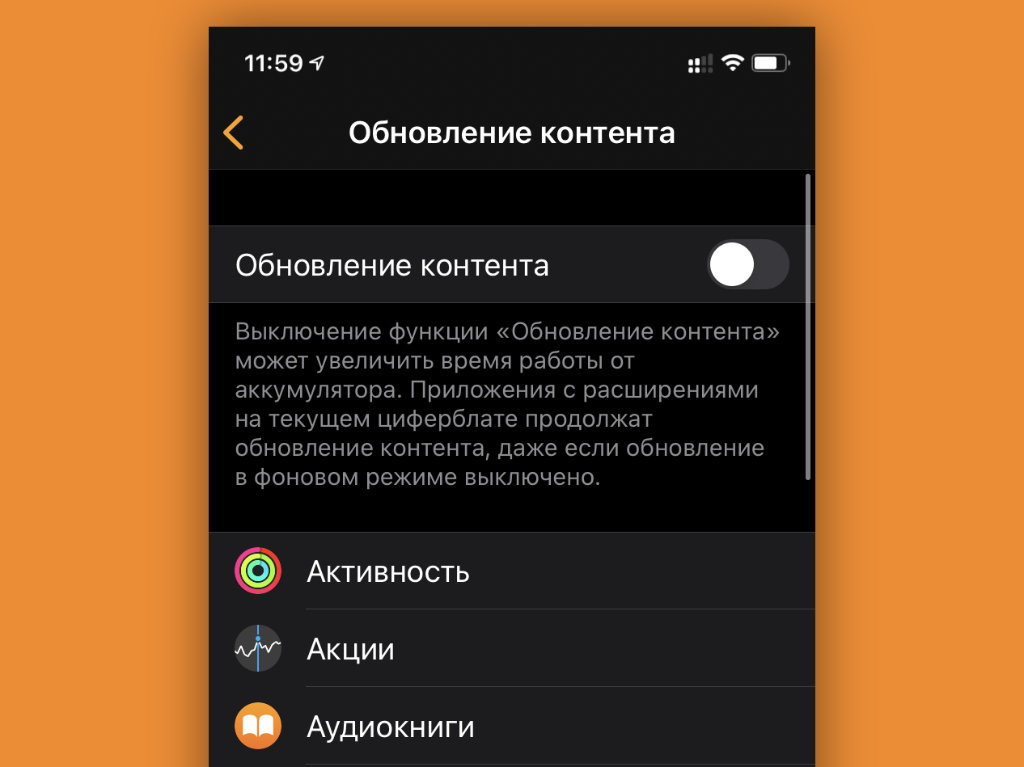
Что сделать: откройте приложение Watch на iPhone; перейдите в раздел «Основные»; разверните меню «Обновление контента»; переведите в неактивное положение переключатель «Обновление контента».
Функция «Обновление контента» предназначена для фонового апдейта данных в заданных приложениях. Даже если ее полностью выключить, она все равно продолжит работать для всего софта, расширения которого используются на циферблатах.
Суть в том, что весь софт, который вами востребован, вынесен на вотчфейсы. Остальной же не нуждается в оперативном обновлении, поэтому это можно отключить, чтобы увеличить время автономной работы устройства.
Включите функцию «Автозапуск ПО с аудио», чтобы не запускать приложения вручную
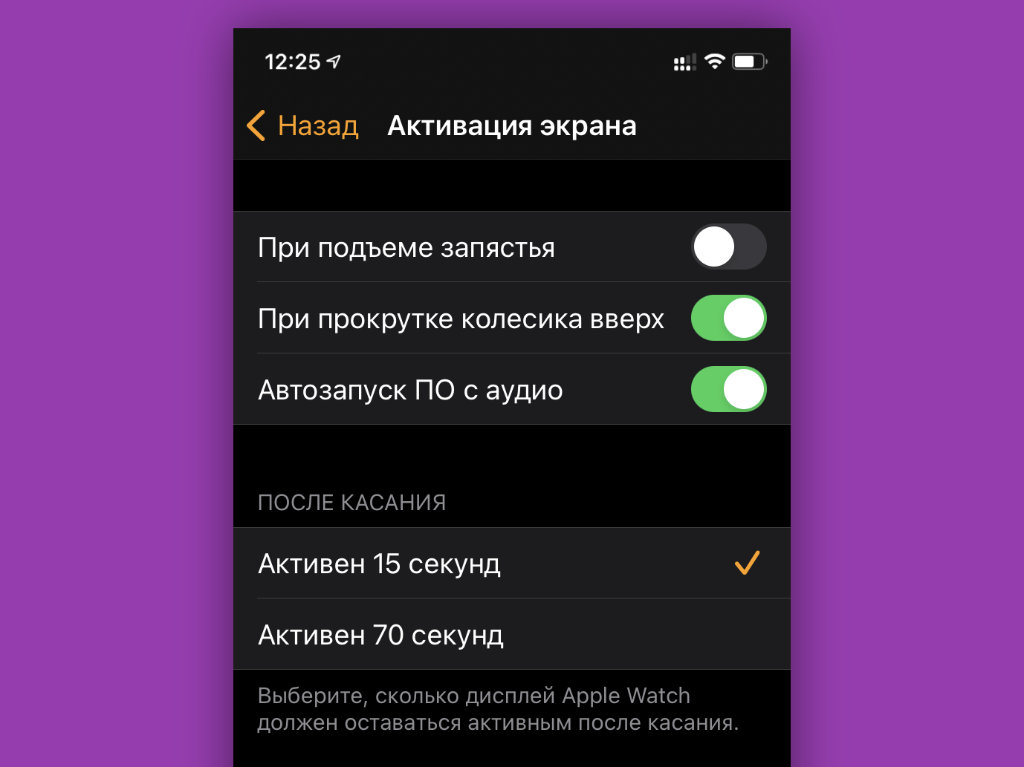
Что сделать: откройте приложение Watch на iPhone; перейдите в раздел «Основные»; разверните меню «Активация экрана»; переведите в неактивное положение переключатель «Автозапуск ПО с аудио».
Доступ к приложению «Исполняется» или к конкретной программе, которая в данный момент времени использует воспроизведение, доступен по одному нажатию на специальный индикатор в верхней части экрана Apple Watch.
Поэтому запускать приложение на весь экран автоматически нет большого смысла. Все же, на циферблатах может быть более полезная и актуальная для вас информация.
Избавьтесь от случайных запусков Siri через Digital Crown
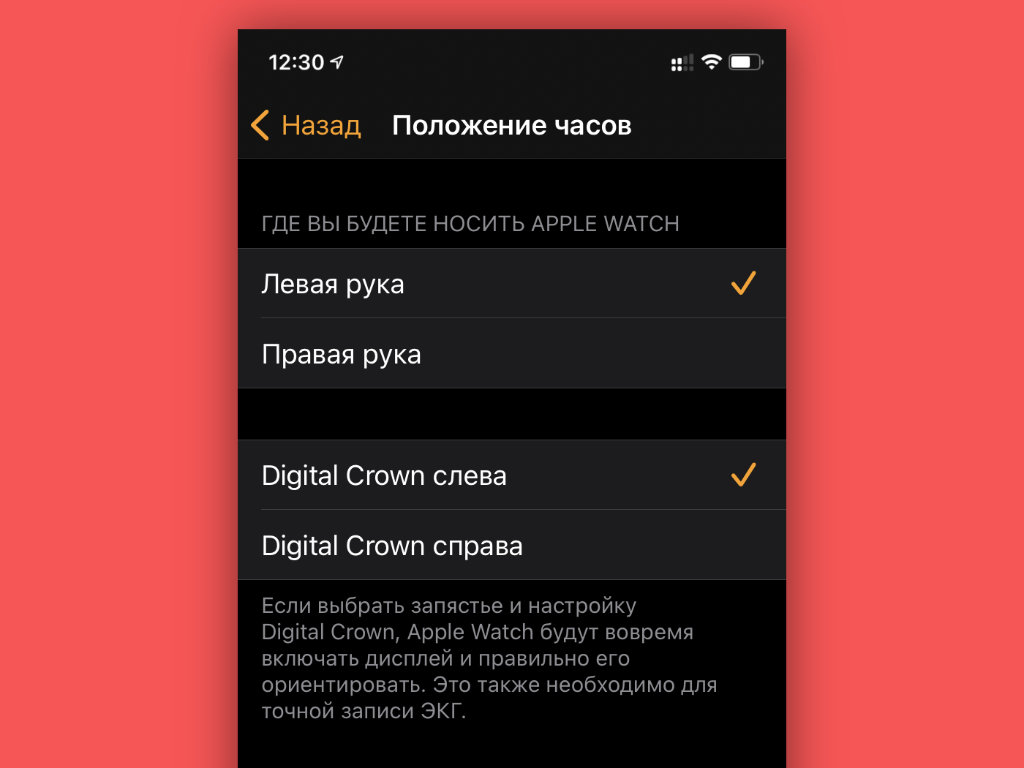
Что сделать: наденьте часы так, чтобы колесико Digital Crown было направлено в сторону от кисти; откройте приложение Watch на iPhone; перейдите в раздел «Основные»; разверните меню «Положение часов»; переключите положение колесика: «Digital Crown слева» или «Digital Crown справа».
Обычно часы то и дело запускают голосового ассистента: особенно в зимней одежде с длинными рукавами, которая прислоняет их к запястью. Выход — развернуть их вверх ногами, чтобы колесико находилось с обратной стороны. Попробуйте.
Смотрите пройденные шаги без дополнительного софта
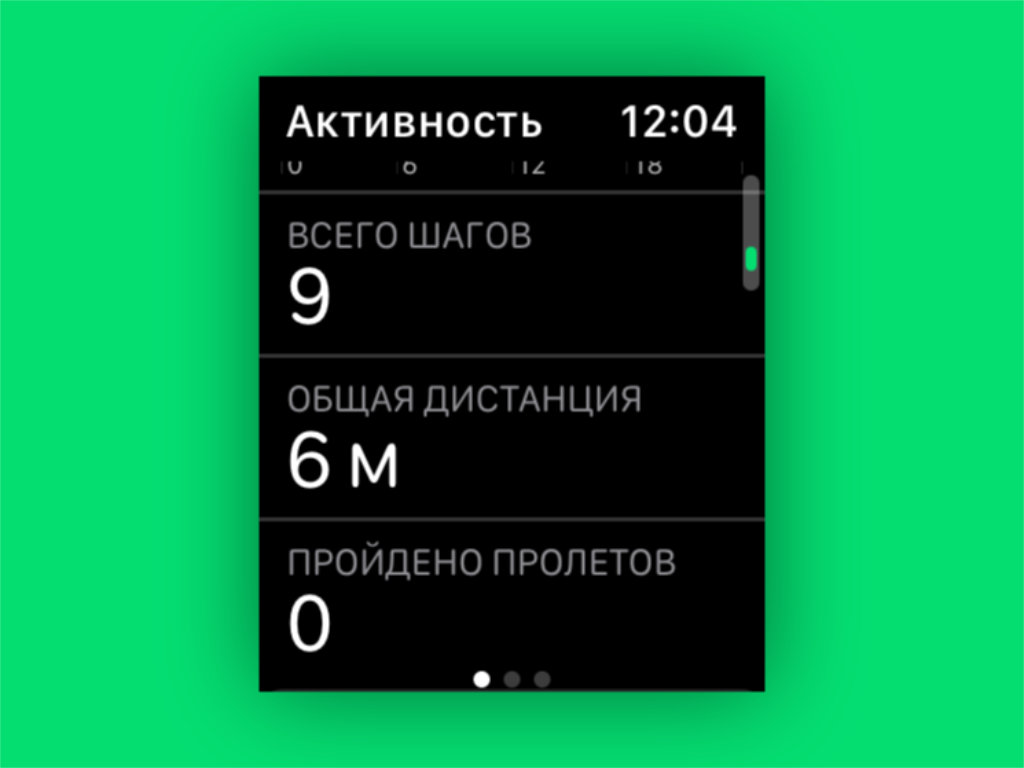
Что сделать: откройте приложение «Активность» на Apple Watch; пролистайте данное меню вниз.
Немногие знают, что для анализа числа пройденных шагов сторонние приложения не нужны. Для этого вполне подойдет и встроенная «Активность». Как оказалось, оно не только для закрытия кругов подходит.
Заставьте часы сказать текущее время голосом
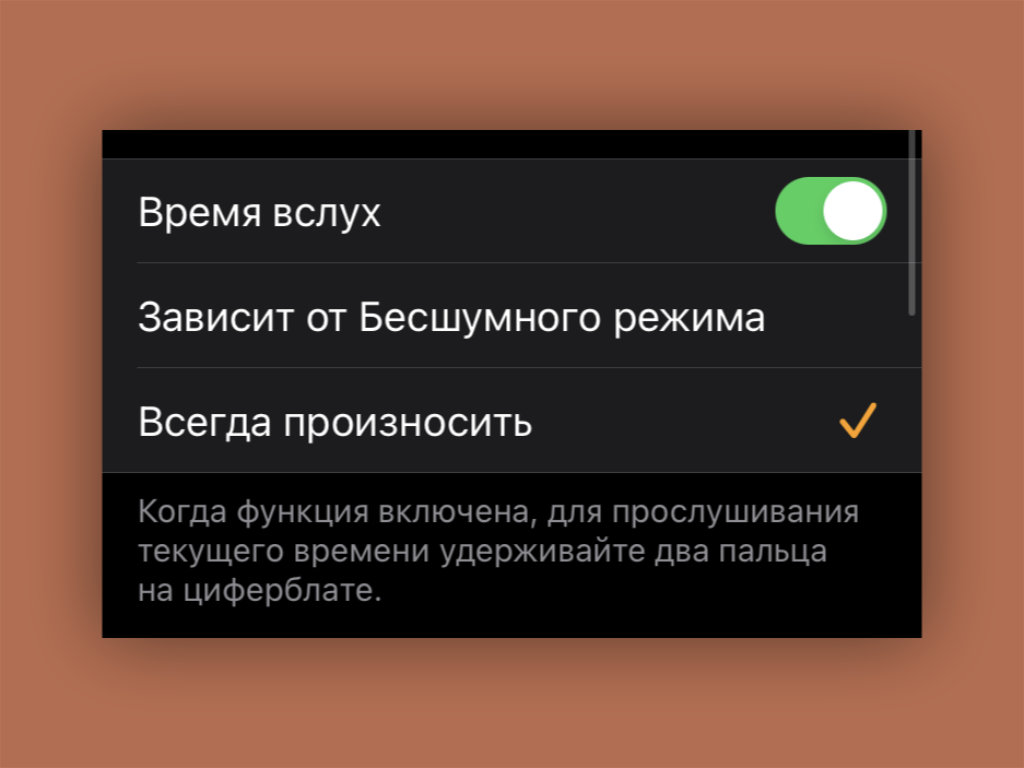
Что сделать: откройте приложение Watch на iPhone; перейдите в раздел «Часы»; переведите в активное положение переключатель «Время вслух» и определите вариант: «Зависит от Бесшумного режима» или «Всегда произносить» — после этого нужно зажать любой циферблат часов двумя пальцами.
Конкретные сценарии для использования данной фишки назвать достаточно трудно. Тем не менее, сам периодически пользуюсь ей в суете рабочих будней.
Включите ежечасный сигнал, как в старых электронных часах
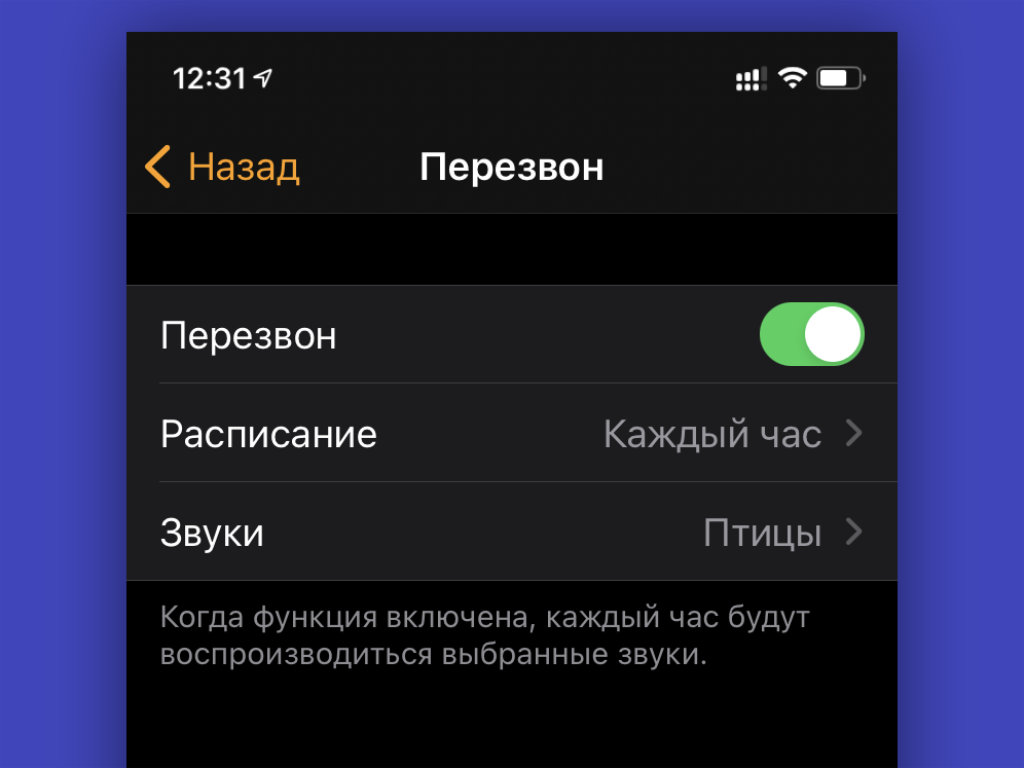
Что сделать: откройте приложение Watch на iPhone; перейдите в раздел «Универсальный доступ»; разверните меню «Перезвон»; переведите в активное положение переключатель «Перезвон»; выберите регулярность в пункте «Расписание» и определите мелодию в пункте «Звуки».
Очень полезная функция, которая поможет контролировать время и не зависать в бесполезных процессах слишком надолго. Каждый раз, когда часы издают сигнал, обращаю внимание на текущее время и перестраиваю свои дела, чтобы все успеть.
Берегите слух с функцией контроля шума
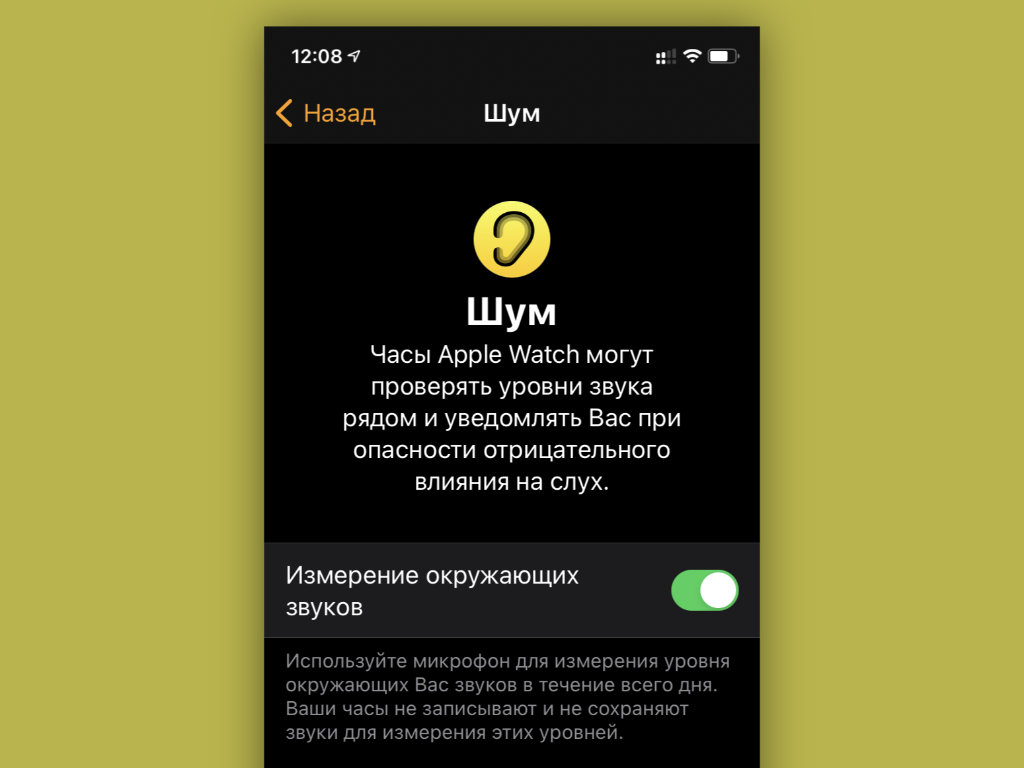
Что сделать: откройте приложение Watch на iPhone; перейдите в раздел «Шум»; переведите в активное положение переключатель «Измерение окружающих звуков».
Фича контролирует громкость окружающих звуков и дает рекомендации, если вокруг слишком шумно. Это особенно важно, учитывая тот факт, что уши очень просто привыкают к конкретному гулу. Но он продолжает пагубно влиять на них.
Если фишка активна, часы сообщат, что вокруг сильно громко и предложат изменить локацию или сделать домашнюю аудиосистему потише.
Отключите «Снимки экрана», чтобы не засорять память
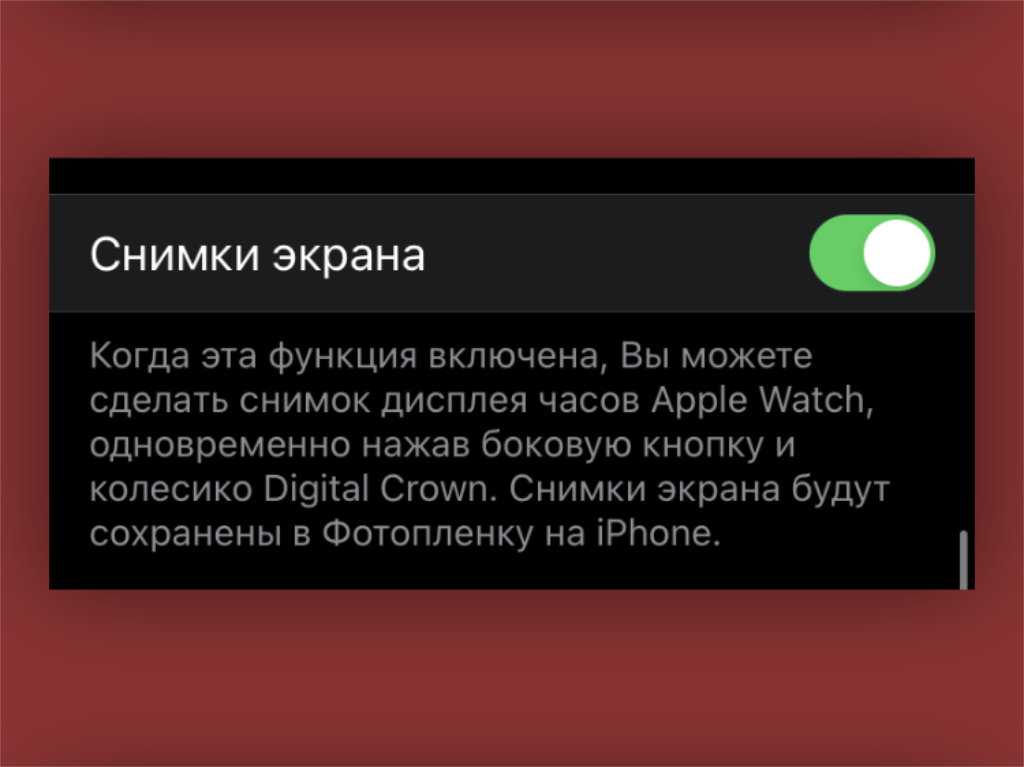
Что сделать: откройте приложение Watch на iPhone; перейдите в раздел «Основные»; переведите в неактивное положение переключатель «Снимки экрана».
Сам включаю функцию, только когда работаю над подобными материалами. В остальных случаях она не нужна, но кнопки то и дело нажимают сами и засоряют мою галерею.
Сделайте экран своих Apple Watch черно-белым
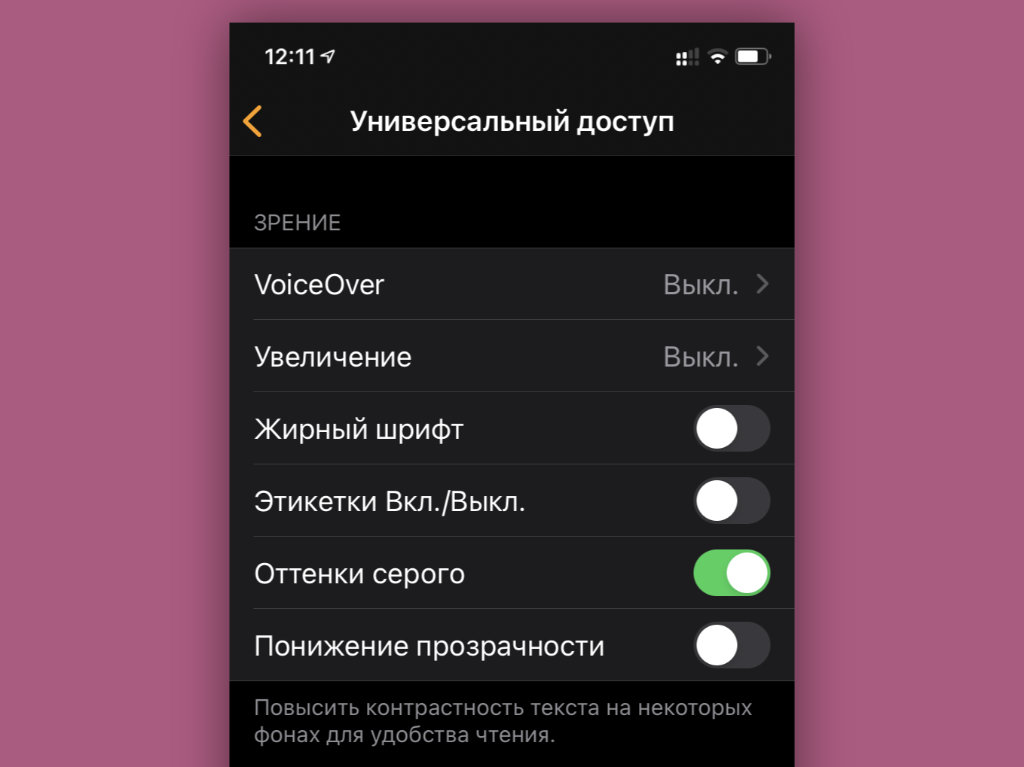
Что сделать: откройте приложение Watch на iPhone; перейдите в раздел «Универсальный доступ»; переведите в активное положение переключатель «Оттенки серого».
Черно-белый экран на часах иногда выглядит очень даже стильно. Попробуйте.
Снимайте селфи с помощью iPhone и Apple Watch
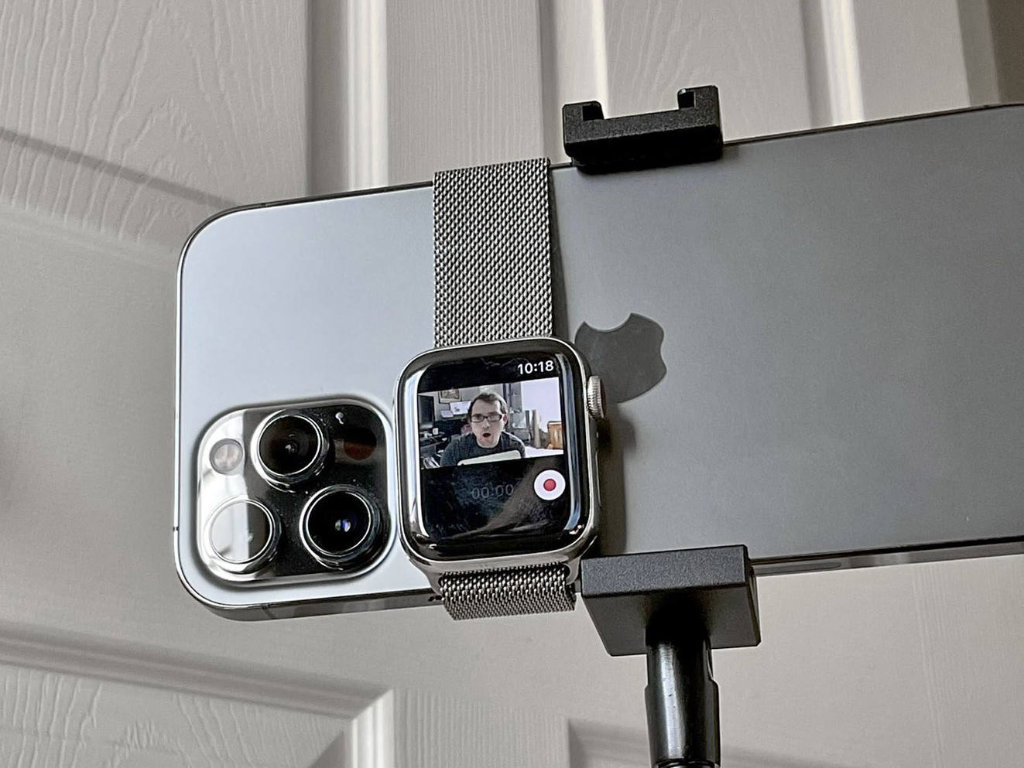
Что сделать: оберните ремешок Apple Watch вокруг iPhone, как показано на снимке выше; запустите приложение «Пульт Камеры» и сделайте классное селфи на основную камеру своего смартфона.
Качестве ваших селфи разительно вырастет, если будете делать их на основные камеры своего iPhone, а не на фронтальную.
Выводите на экран текущий курс рубля к доллару
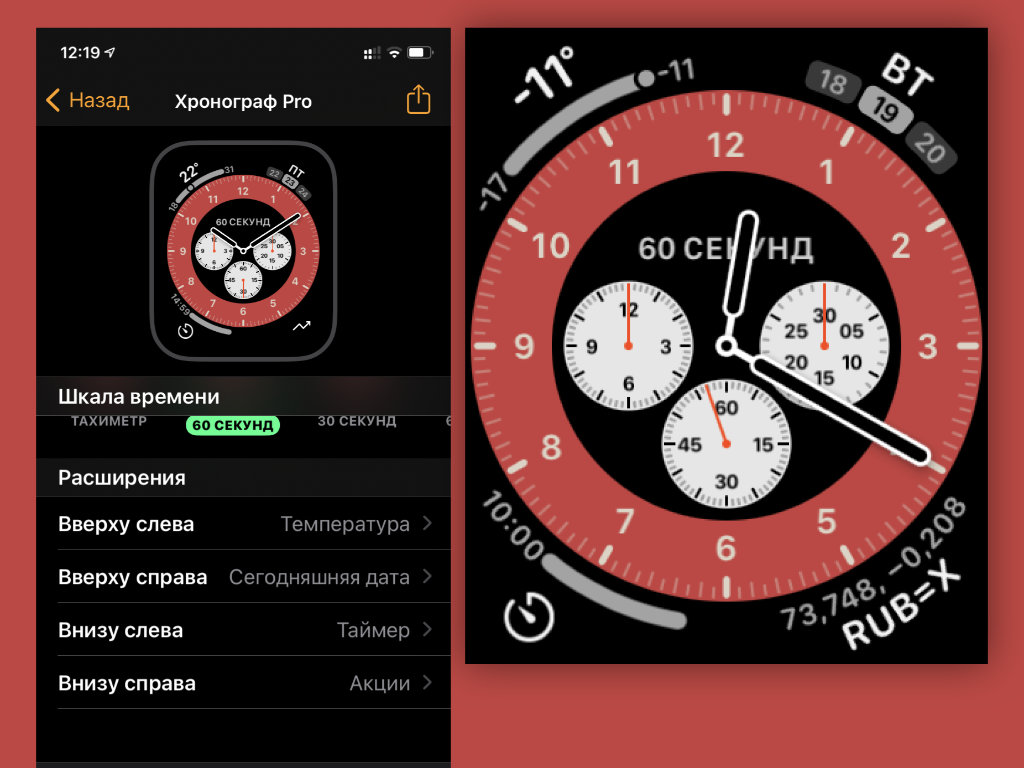
Что сделать: откройте приложение «Акции» на iPhone; добавьте в него позицию RUB=X; откройте приложение Watch на iPhone; откройте необходимый циферблат; добавьте на него расширение «Акции».
Если активно следите за курсом отечественной валюты, можете вывести его на самое видное место.
Следите за высотой над уровнем моря через «Компас»
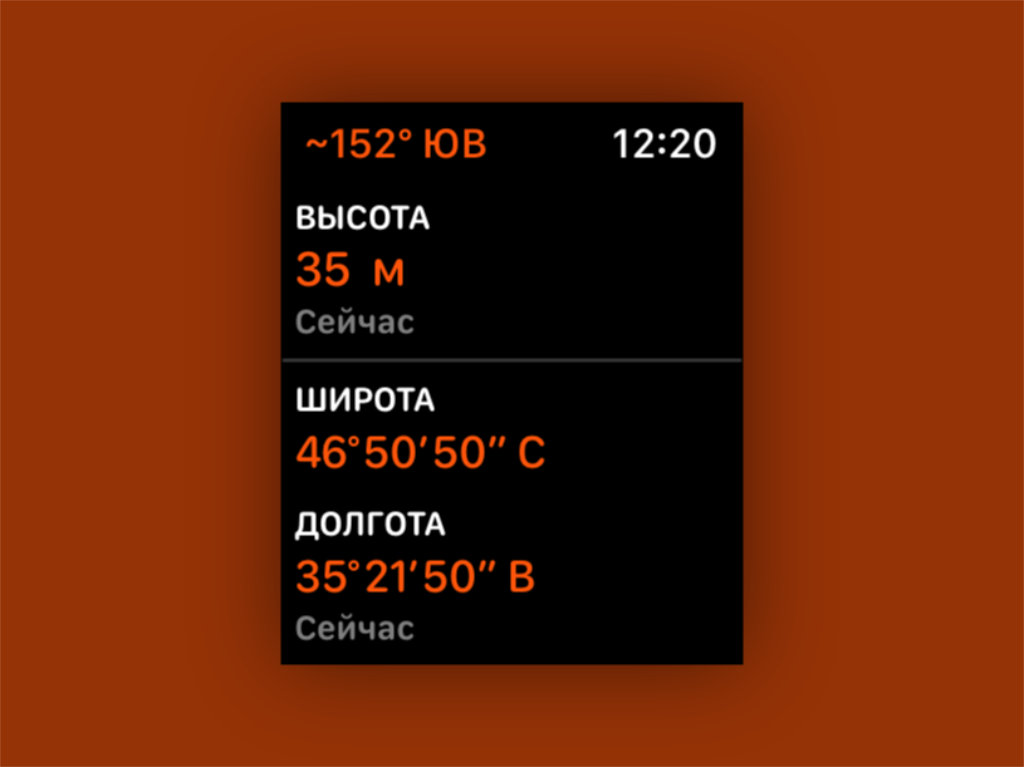
Что сделать: откройте приложение «Компас» на Apple Watch; пролистайте его главное меню вниз.
Далеко не все знают, что встроенный в Apple Watch высотометр спрятан в приложении «Компас». Теперь вы в курсе.
Лайфхаки для продвинутых владельцев умных часов Apple: проверьте, знали хотя бы несколько или нет.
Николай Грицаенко
Кандидат наук в рваных джинсах. Пишу докторскую на Mac, не выпускаю из рук iPhone, рассказываю про технологии и жизнь.
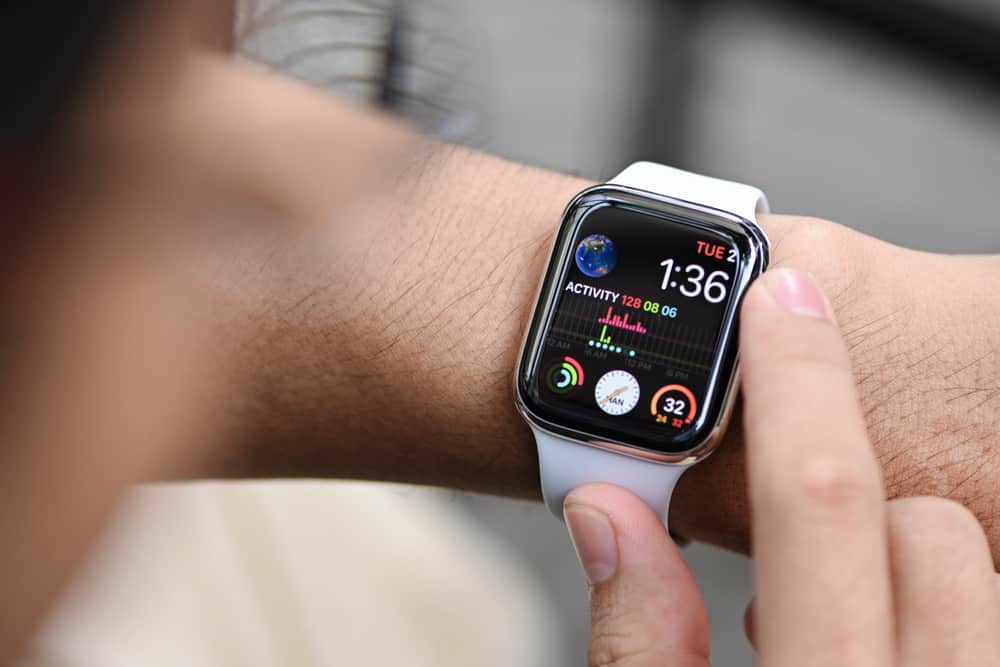
Как пользователь Apple Watch, вы можете выбирать из нескольких циферблатов. Однако, если вы хотите придать устройству индивидуальность, чтобы придать своему запястью новый и особенный вид, вам придется научиться устанавливать фотографии и менять обои. Итак, как вы можете изменить обои на своих Apple Watch?
В идеале вы можете изменить обои на Apple Watch двумя основными способами. Вы можете внести изменения прямо на Apple Watch или использовать приложение Watch на смартфоне. Для первого метода откройте настройки экрана и выберите обои. Для второго метода откройте приложение «Часы», нажмите «Галерея лиц» и выберите «Фото лица».
Сменить обои на Apple Watch на красивые — отличное решение, поскольку устройство следует за вами повсюду. В этой статье будут рассмотрены способы смены обоев на Apple Watch.
Ниже приведены популярные способы легко изменить обои на Apple Watch.
Используйте Apple Watch
Вы можете изменить обои на Apple Watch прямо на устройстве, не беспокоясь о том, чтобы получить смартфон до того, как вы это сделаете. Вы можете использовать этот метод для всех моделей Apple Watch. Вы можете изменить обои на всех пяти сериях и 1-м поколении.
Вот как изменить обои Apple Watch с помощью Apple Watch.
Если вы хотите удалить новые обои Apple Watch, нажмите на фон в течение нескольких секунд, проведите пальцем вверх и нажмите «Удалить».
Используйте свой iPhone
Еще один простой способ изменить обои на Apple Watch — через смартфон. Вы можете использовать приложение Watch на своем устройстве для настройки параметров и уведомлений, установки приложений, настройки док-станции, настройки циферблатов и т. д.
Вот как изменить обои Apple Watch с помощью iPhone.
В статье были рассмотрены основы смены обоев на Apple Watch. Благодаря этому вы можете легко создавать свои любимые фотографии и настраивать другие параметры в приложении. Мы предложили два отличных метода: используйте свой смартфон, чтобы внести изменения, или используйте Apple Watch, чтобы изменить обои. Что бы вы ни выбрали, в конечном итоге вы придадите своему запястью красивый вид.
1. Перейдите к циферблату, нажав цифровую корону.2. Нажмите и удерживайте дисплей.3. Выберите каждое лицо, проводя пальцем вправо или влево.4. Нажмите «Изменить».
1. Откройте приложение Watch на своем устройстве.2. Нажмите в нижней части панели инструментов «Галерея лиц».3. Прокрутите вниз до раздела «Фотографии» и нажмите «Фотографии».
1. Перейдите в приложение «Камера».2. Перейдите к портретному режиму. Следуйте советам, чтобы подготовить портретный режим.3. Нажмите кнопку спуска затвора.
Если вам не удается добавить фотографии на Apple Watch, возможно, на устройстве возникла проблема. Итак, вы можете попробовать отключить его от iPhone, а затем снова подключить. После этого создайте новое фото лица. Но убедитесь, что ваш iPhone и Apple Watch находятся близко друг к другу при отключении их пары.
Навигация по записям

Конечно, часы Apple Watch сами отсчитывают время и их не нужно заводить, но Apple позволяет изменить время, отображаемое на циферблате. Это может быть удобной функцией, когда вы пытаетесь избежать опозданий на встречи, создавая буфер в несколько минут или более, чтобы учесть плохие дорожные условия или другие задержки.
Первые наручные часы просто показывали время суток и ничего более. Однако эта функциональность росла по мере развития технологий. Вскоре была добавлена дата, а также секундомеры, которые могли измерять сотые доли секунды, таймеры и будильники. Сегодня все эти функции меркнут по сравнению с надежными функциями и приложениями, которые делают Apple Watch гораздо большим, чем просто хронометром.
Со всеми передовыми технологиями Apple Watch по-прежнему здорово просто поднять запястье, чтобы увидеть точное время суток. Обычный трюк с продуктивностью — запланировать время заранее, чтобы было больше времени, чем кажется при проверке, не пора ли готовиться к встрече. Несмотря на то, что Apple Watch синхронизируют свое время с часами сопряженного iPhone, Apple предоставляет возможность установить время вручную. Пользователь должен прокрутить вниз и нажать на параметры часов в приложении «Настройки». После нажатия +0 мин цифровую корону можно повернуть, чтобы изменить время. На дисплее отобразится знак «плюс», за которым следует количество минут, которые пользователи добавляют к фактическому времени. После нажатия кнопки «Установить» время, отображаемое на циферблате, будет установлено вперед.
После перевода часов Apple Watch вперед на циферблате будет отображаться время, которое опережает реальное время на несколько или более минут. Любые установленные будильники по-прежнему будут использовать точное время, которое берется с сервера времени в Интернете и синхронизируется с сопряженного iPhone. Аналогичным образом, любые уведомления и напоминания, основанные на времени, будут использовать режим реального времени. Приложение «Мировые часы» также будет отображать текущее и реальное время, а не установленное пользователем время.
В приложении «Часы» также есть возможность отбивать часы с помощью классических звуков колокольчика или птичьих твитов. Тактильные вибрации также будут сопровождать перезвон. Apple Watch также могут говорить время или жужжать с помощью умной функции Taptic Time, которая позволяет узнавать время суток, касаясь часов или постукивая по запястью каждые четверть часа. Это устраняет необходимость смотреть на часы или слушать куранты. В результате Apple Watch являются весьма полезными смарт-часами и универсальным хронометристом.
Последнее обновление 05.01.2023
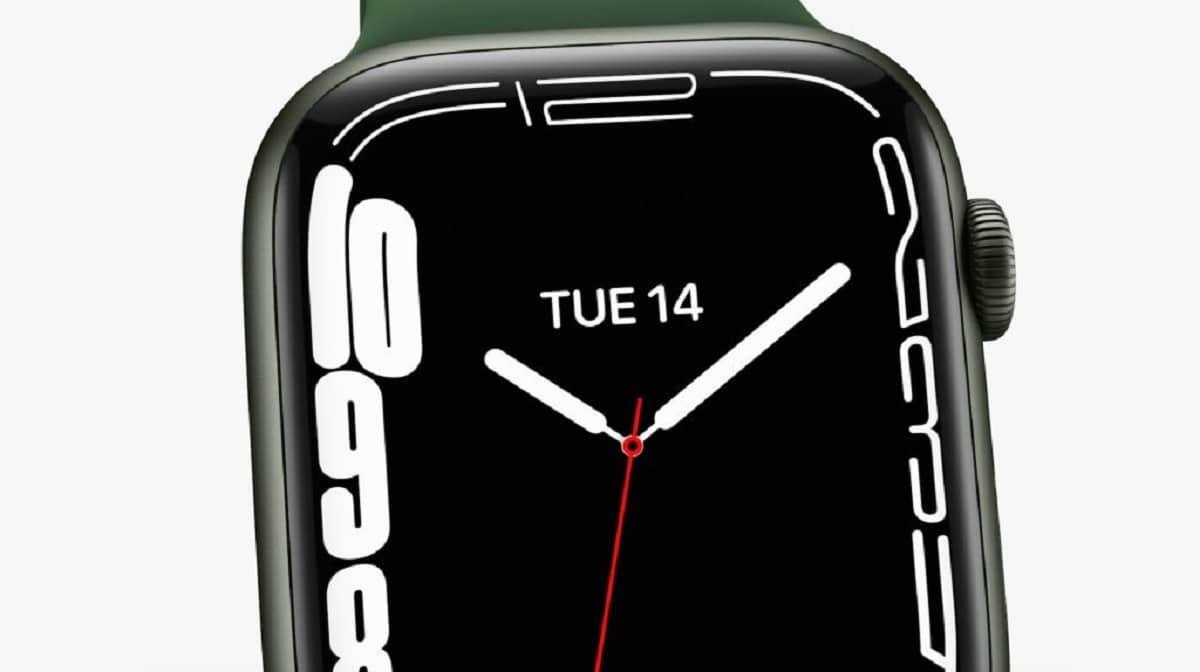
Если вам только что подарили Apple Watch или вы купили их сами, первое, что обычно делается, — это настроить их по мере и вкусу каждого из них. Мы можем выбрать размещение приложений, в ряду или в ячейке, мы даже можем выбрать, на каком запястье мы их носим, и, прежде всего, мы выбираем сферу. Одно но, если мы выбираем сферу со многими сложностями, задача настройки удлиняется, кто пробовал, тот меня поймет. Все, что сделано, есть еще одна вещь, которую мы можем сделать, чтобы почувствовать, что Apple Watch, которые мы носим, уникальны. Около меняем название часов и ставим то, которое хотим. Мы рассказываем вам, как это делается.
При первом запуске Apple Watch и сопряжении их с нашим iPhone мы поймем, что приложение для телефона, предназначенное для часов, очень нам поможет, и нам придется использовать его много раз, по крайней мере, первые несколько раз. , пока у нас не будут готовы наши часы, наш вкус. Это правда, что многие из функций, которые мы можем спроектировать и адаптировать к нашим потребностям и вкусам, можно выполнять с помощью самих часов, но с айфона обычно удобнее и нагляднее. Возможно потому, что у него большой экран.
Для того, чтобы изменить имя. Нам нужно сделать следующее:
Не забудьте установить последнее обновление как на часах, так и на терминале iPhone. Не то, чтобы это было необходимо, но это поможет нам в случае, если что-то пойдет не так, и нам придется восстановить информацию. Чем больше безопасности, тем лучше.
Как только эти крайности были проверены, мы приступаем к открытию приложение для часов на айфоне. Он установлен по умолчанию, хотя его можно удалить. Если это ваш случай, вы можете загрузить его снова из App Store бесплатно.
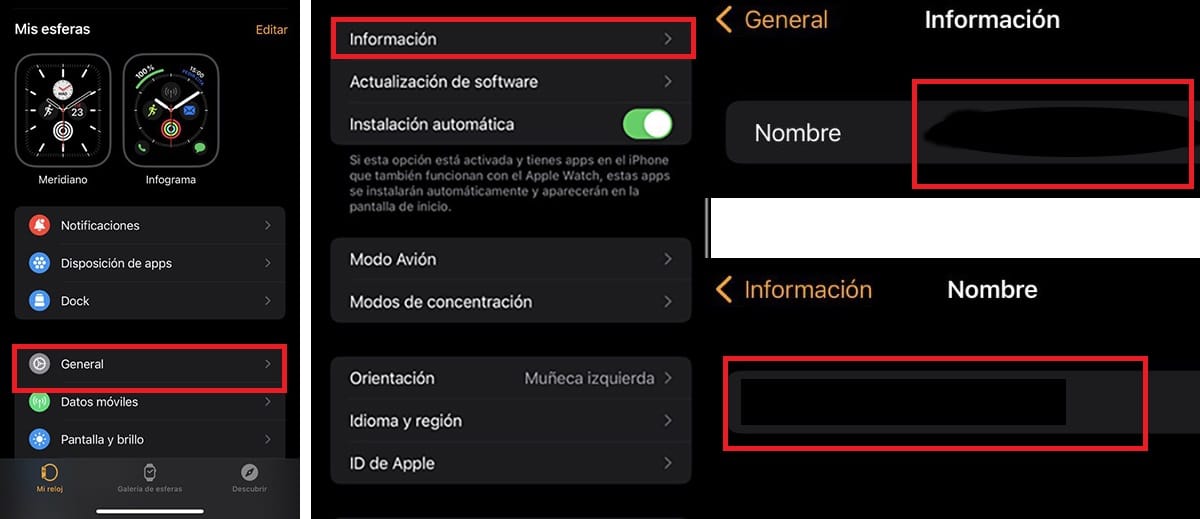
Как видите, это довольно простая операция, но на самом деле ею практически никто не занимается. Это может избавить вас от головной боли в будущем, особенно если у вас несколько часов или если к вашей сети подключено несколько часов, и каждое из них может отображаться в вашем приложении для iPhone. С именем вам не придется строить догадки или смотреть, обновилось ли оно у меня или у члена моей семьи, например, или они хотят что-то изменить в Apple Pay или хотите перевести Музыки чтобы иметь возможность слушать его, не завися от телефона.
Мы надеемся, что вы были полезны и что вы применяете это на практике. Наверняка вы можете придумать множество названий для часов и знаете, что можете менять их столько раз, сколько захотите. Apple это не волнует, она не смотрит на то, когда они должны синхронизироваться или когда они должны применять какие-либо изменения к часам.
Было бы не плохо иметь возможность узнать названия своих часов. Я уверен, что они дают мне хорошие идеи, потому что я один из самых простых: мое имя и все. На Apple Watch, которые я использую постоянно, написано мое имя, а на других, которые я использую больше для занятий спортом, фамилия «Спорт». Неоригинальный. Читаем вас в комментариях.
Содержание статьи соответствует нашим принципам редакционная этика. Чтобы сообщить об ошибке, нажмите здесь.


