

- Добавление учетной записи электронной почты на устройство iPhone, iPad или iPod touch
- Автоматическая настройка учетной записи электронной почты
- Настройка учетной записи электронной почты вручную
- Ввод настроек учетной записи вручную
- Другие возможности приложения «Почта»
- Сведения об адресах электронной почты Apple ID
- Адреса электронной почты, используемые вместе с идентификатором Apple ID
- Адрес электронной почты Apple ID
- Изменение адреса электронной почты, который используется в качестве идентификатора Apple ID
- Сброс пароля Apple ID
- Получение кода подтверждения
- Дополнительные адреса электронной почты
- Добавление дополнительного адреса электронной почты
- Удаление дополнительного адреса электронной почты
- Резервные адреса электронной почты
- Добавление или изменение резервного адреса электронной почты
- Удаление резервного адреса электронной почты
- Сброс контрольных вопросов
- Дополнительная информация
- Как поменять адрес Apple ID на iPhone или iPad
- Зачем знать свой Apple ID?
- Apple ID и iCloud – одно и то же?
- Как узнать свой Apple ID на iPhone и iPad
- Как узнать свой Apple ID на Mac
- Как узнать, есть ли у вас Apple ID
- Рекомендации
- Как изменить пароль Apple ID с iPhone
- Как изменить пароль Apple ID с компьютера
- Артём Суровцев
- Как узнать свой Apple ID на Айфоне
- Входящее письмо от Apple
- При помощи Apple Store
- При помощи iTunes
- Через медиатеку iTunes
- Узнаем Apple ID через iCloud на Windows, Mac
- Через iCloud в браузерной версии
- Смотрим в разделе «Паролей и учетных записей»
- Узнаем Apple ID через службу поддержки
- Как сменить адрес электронной почты Apple ID
- Как указать другой почтовый ящик для Apple ID
- Как отвязать Apple ID от сторонней почты и использовать домен @icloud. com, @me. com или @mac. com
- Отправка сообщения с адреса @icloud. com
- Назначение адреса @icloud. com для использования по умолчанию при отправке и получении почты
- Outlook
- Если ваш Apple ID зарегистрирован на иной адрес (не @icloud. com, @me. com или @mac. com)
- Как создать новый Apple ID на iPhone или iPad
- Как выйти из iCloud на iPhone или iPad
- Получите максимум от своих устройств с Apple ID
- Изменение Apple ID в настройках iPhone и iPad
- Как изменить идентификатор Apple ID в браузере
- Как сменить Apple ID
Добавление учетной записи электронной почты на устройство iPhone, iPad или iPod touch
Существует два способа настроить учетную запись электронной почты на устройстве iOS с помощью приложения «Почта»: автоматически и вручную. Узнайте, какой способ вам больше подходит.
Автоматическая настройка учетной записи электронной почты
Если вы пользуетесь такими почтовыми сервисами, как iCloud, Google или Yahoo, приложение «Почта» может автоматически настроить учетную запись после ввода адреса электронной почты и пароля. Для этого необходимо выполнить следующие действия.
- Нажмите «Добавить учетную запись» и выберите почтовый сервис.
- Введите адрес электронной почты и пароль.
- Нажмите «Далее» и дождитесь окончания проверки учетной записи приложением «Почта».
- Выберите сведения в своей учетной записи электронной почты, например контакты или календари.
- Нажмите «Сохранить».
Если нужный сервис отсутствует в списке, нажмите «Другой», чтобы добавить учетную запись вручную.

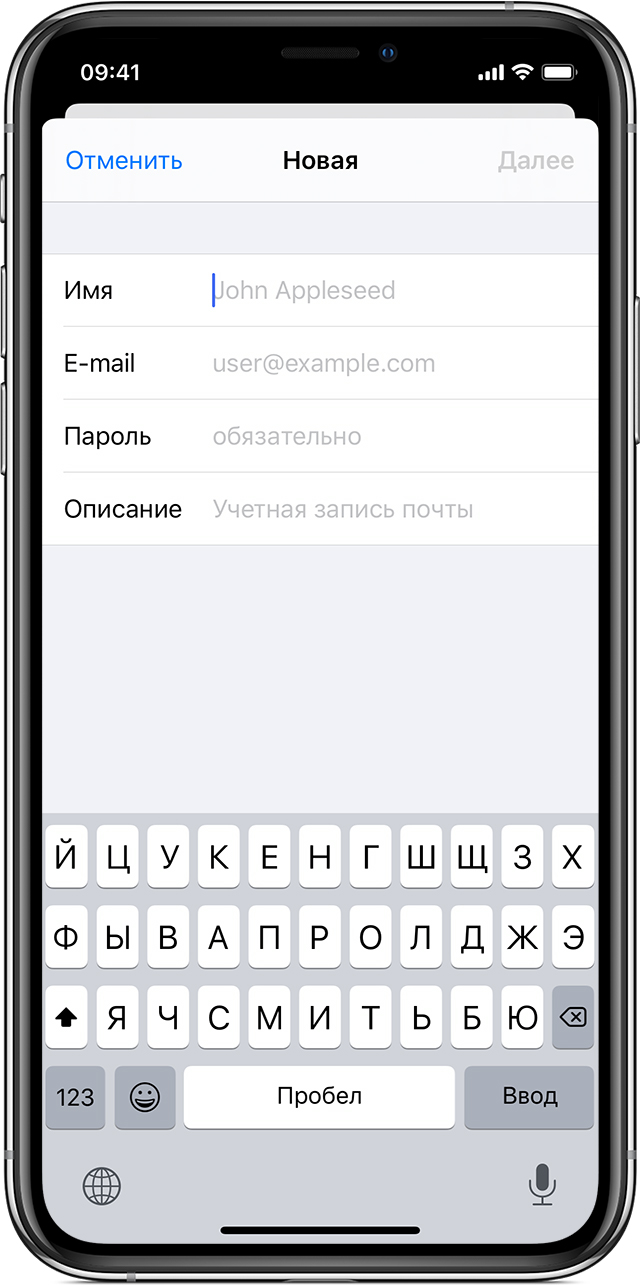
Настройка учетной записи электронной почты вручную
Чтобы настроить учетную запись электронной почты вручную, понадобятся настройки электронной почты, используемые для вашей учетной записи. Если нужные настройки неизвестны, попробуйте найти их или обратитесь к представителям почтового сервиса. Затем выполните указанные действия.
- Нажмите «Новая учетная запись», «Другое» и «Новая учетная запись».
- Введите свое имя, адрес электронной почты, пароль и описание учетной записи.
- Нажмите «Далее». Приложение «Почта» предпримет попытку найти нужные настройки электронной почты и завершить настройку учетной записи. Если нужные настройки электронной почты найдены, нажмите кнопку «Готово», чтобы завершить настройку учетной записи.
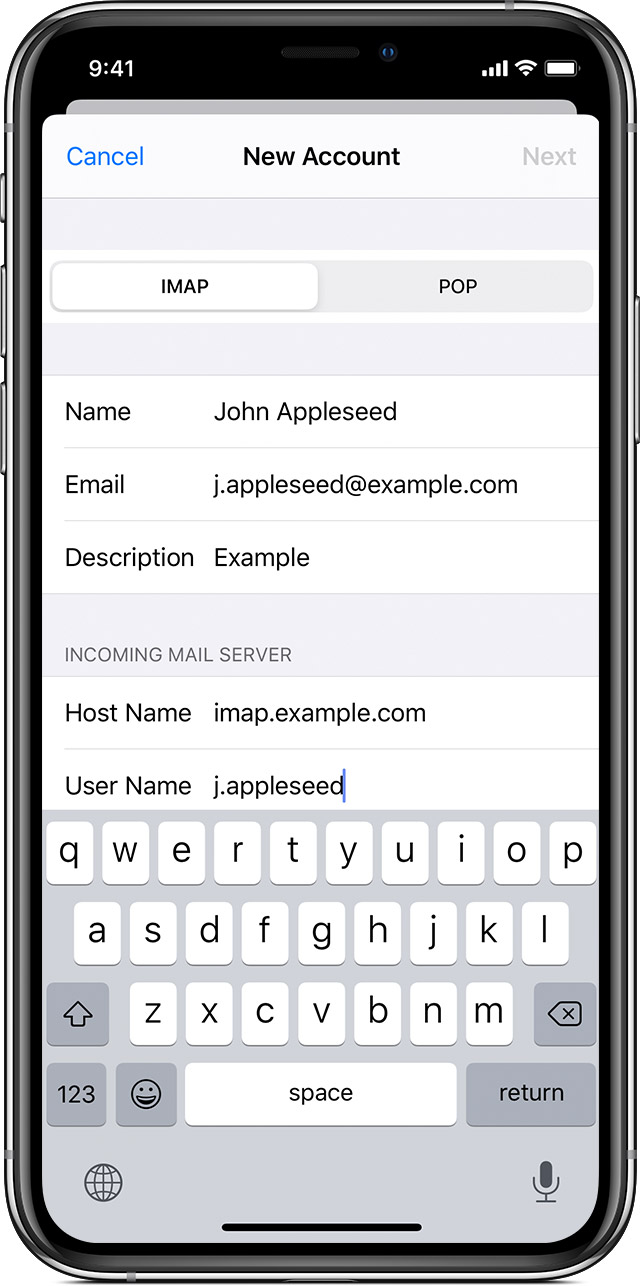
Ввод настроек учетной записи вручную
Если приложению «Почта» не удастся найти настройки электронной почты, необходимо будет ввести их вручную. Нажмите кнопку «Далее» и выполните следующие действия.
- Выберите тип новой учетной записи — IMAP или POP. Если вы не уверены, какой тип следует выбрать, обратитесь к представителям почтового сервиса.
- Заполните поля «Сервер входящей почты» и «Сервер исходящей почты». Затем нажмите кнопку «Далее». Если эти данные неизвестны, попробуйте найти их.
- Если введенные настройки верны, нажмите кнопку «Сохранить» для завершения. Если настройки электронной почты неверны, будет предложено изменить их.
Если настроить учетную запись электронной почты или сохранить настройки все же не удается, обратитесь к представителю почтового сервиса.
Другие возможности приложения «Почта»
Информация о продуктах, произведенных не компанией Apple, или о независимых веб-сайтах, неподконтрольных и не тестируемых компанией Apple, не носит рекомендательного или одобрительного характера. Компания Apple не несет никакой ответственности за выбор, функциональность и использование веб-сайтов или продукции сторонних производителей. Компания Apple также не несет ответственности за точность или достоверность данных, размещенных на веб-сайтах сторонних производителей. Обратитесь к поставщику за дополнительной информацией.
Сведения об адресах электронной почты Apple ID
В этой статье содержатся сведения о том, как добавить, изменить или удалить разные типы адресов электронной почты, которые можно использовать с идентификатором Apple ID.
Адреса электронной почты, используемые вместе с идентификатором Apple ID
Для входа в вашу учетную запись Apple идентификатор Apple ID использует адреса электронной почты. С помощью идентификатора Apple ID можно получать доступ к таким службам, как App Store, Apple Music, iCloud, iMessage, FaceTime и т. д. Ваши адреса электронной почты используются для отправки вам информации об учетной записи, а также с целью помочь друзьям и членам семьи общаться с вами и делиться различными данными.
Адрес электронной почты Apple ID В большинстве случаев ваш идентификатор Apple ID также является основным адресом электронной почты учетной записи Apple ID.
Дополнительные адреса электронной почты Добавьте в учетную запись дополнительные адреса электронной почты, чтобы ваши друзья и близкие могли вас легко найти в таких службах Apple, как FaceTime, iMessage и «Локатор».
Резервный адрес электронной почты Большинство людей пользуется адресом электронной почты для уведомлений, а не резервным адресом электронной почты. Компания Apple использует этот адрес для отправки вам важной информации об учетной записи и вопросах безопасности. Если вы не используете двухфакторную аутентификацию или двухэтапную проверку (узнайте, как проверить, какой способ защиты учетной записи вы используете), вы можете улучшить защиту своей учетной записи, добавив резервный адрес электронной почты. Он отображается при входе на страницу учетной записи Apple ID.
Прежде чем использовать новый или обновленный идентификатор Apple ID, мы отправим вам по электронной почте сообщение для подтверждения, чтобы удостовериться, что адрес электронной почты принадлежит вам.
Адрес электронной почты Apple ID
При создании идентификатора Apple ID вы указываете адрес электронной почты. Этот адрес используется в качестве вашего идентификатора Apple ID и имени пользователя для входа в такие службы Apple, как Apple Music и iCloud. Кроме того, этот адрес используется в качестве контактного адреса электронной почты для вашей учетной записи. Регулярно проверяйте свой почтовый ящик. Мы будем отправлять вам уведомления, чтобы помочь в управлении учетной записью и обеспечить наиболее эффективное использование идентификатора Apple ID.
Изменение адреса электронной почты, который используется в качестве идентификатора Apple ID
Чтобы изменить адрес электронной почты, который используется в качестве вашего идентификатора Apple ID, выйдите из всех служб и устройств Apple, на которых используется ваш идентификатор Apple ID. Затем выполните следующие действия.
Сброс пароля Apple ID
Если вы знаете текущий пароль Apple ID и хотите изменить его, выполните следующие действия на вашем iPhone, iPad, iPod touch или Mac. Если вы забыли пароль Apple ID и хотите сбросить его, выполните следующие действия.*
Получение кода подтверждения
После включения двухфакторной аутентификации для входа в систему с использованием идентификатора Apple ID на новом устройстве или в браузере потребуется вводить код подтверждения. Узнайте, как получить и использовать код на доверенном устройстве, получить код в текстовом сообщении или получить телефонный звонок.
* Если вы используете двухфакторную аутентификацию, в некоторых случаях вы можете ускорить процесс восстановления учетной записи или немедленно восстановить свой пароль, подтвердив шестизначный код, отправленный на ваш основной адрес электронной почты.
Дополнительные адреса электронной почты
У многих из нас есть несколько адресов электронной почты, которые мы используем для общения с друзьями и родными. Добавьте в учетную запись Apple ID свой часто используемый адрес электронной почты, чтобы ваши друзья и близкие могли вас легко найти и общаться с вами с помощью таких служб Apple, как FaceTime, iMessage, «Общие альбомы», iWork и «Локатор».
Добавление дополнительного адреса электронной почты
- Войдите в учетную запись Apple ID.
- В разделе «Учетная запись» щелкните «Изменить».
- Ниже параметра «Контактные данные» выберите «Добавить».
- Введите свой дополнительный адрес электронной почты. Убедитесь, что он пока не используется в качестве идентификатора Apple ID.
- На этот адрес будет отправлено сообщение для подтверждения. Не получили сообщение электронной почты?
- Введите код подтверждения и щелкните «Проверить».
Удаление дополнительного адреса электронной почты
- Войдите в учетную запись Apple ID.
- В разделе «Учетная запись» щелкните «Изменить».
- Чтобы удалить один из дополнительных адресов электронной почты, щелкните рядом с адресом.
Резервные адреса электронной почты
Регистрировать резервный адрес электронной почты необязательно, но мы рекомендуем зарегистрировать такой адрес, если вы не пользуетесь двухфакторной аутентификацией или двухэтапной проверкой. Если вам не удастся вспомнить свои контрольные вопросы, для их сброса можно использовать резервный адрес электронной почты. Все уведомления, связанные с безопасностью, также отправляются на ваш резервный адрес электронной почты. Если вы пользуетесь двухфакторной аутентификацией или двухэтапной проверкой, вместо резервного адреса электронной почты вы указываете адрес электронной почты для уведомлений, и вам не нужно помнить ответы на контрольные вопросы.
Добавление или изменение резервного адреса электронной почты
- Войдите на страницу учетной записи Apple ID.
- В разделе «Безопасность» щелкните «Изменить». Перед продолжением вам может быть предложено ответить на один или несколько контрольных вопросов.
- Чтобы добавить резервный адрес электронной почты, выполните следующие действия. В разделе «Резервный e-mail» выберите «Добавить адрес электронной почты», после чего укажите резервный адрес электронной почты. На этот адрес будет отправлено сообщение для подтверждения. Не получили сообщение электронной почты?Введите код подтверждения и щелкните «Проверить».
- В разделе «Резервный e-mail» выберите «Добавить адрес электронной почты», после чего укажите резервный адрес электронной почты. На этот адрес будет отправлено сообщение для подтверждения. Не получили сообщение электронной почты?
- Введите код подтверждения и щелкните «Проверить».
- Чтобы изменить резервный адрес электронной почты, выполните следующие действия. Выберите «Изменить адрес электронной почты» ниже адреса, который требуется изменить, затем укажите новый адрес. На этот адрес будет отправлено сообщение для подтверждения. Не получили сообщение электронной почты?Введите код подтверждения и щелкните «Проверить».
- Выберите «Изменить адрес электронной почты» ниже адреса, который требуется изменить, затем укажите новый адрес. На этот адрес будет отправлено сообщение для подтверждения. Не получили сообщение электронной почты?
Если на момент использования двухфакторной аутентификации или двухэтапной проверки был зарегистрирован резервный адрес электронной почты, этим инструкциям можно следовать также для изменения адреса электронной почты для уведомлений. Если последний удалить, добавить новый не получится.
Удаление резервного адреса электронной почты
- Войдите на страницу учетной записи Apple ID.
- В разделе «Безопасность» щелкните «Изменить». Перед продолжением вам может быть предложено ответить на один или несколько контрольных вопросов.
- Чтобы удалить резервный адрес электронной почты, щелкните рядом с адресом.
Сброс контрольных вопросов
Если вы забыли ответы на свои контрольные вопросы, выполните следующие действия, чтобы подтвердить свою личность и сбросить контрольные вопросы. Если вы настроили двухфакторную аутентификацию или двухэтапную проверку, вам не нужно помнить ответы на контрольные вопросы.
Дополнительная информация
Функция FaceTime доступна не во всех странах и регионах.

Менять или не менять свой Apple ID – ваше решение. Только знайте, что процесс будет довольно сложным, если у вас есть несколько устройств с одним и тем же Apple ID.
Если весомых причин нет, то лучше не тратить своё время и не заморачиваться нд тем, чтобы поменять адрес своего Apple ID. Но, если вы всё-таки хотите рискнуть, ниже мы подробно расскажем о том, как это делается.
Напомним, что отменить свои действия будет невозможно. Приступайте к процессу только в том случае, если вы полностью уверены в своём решении.
- Выйдите из своего Apple ID на всех своих устройствах: Mac, iPhone, iPad и т.д.
- Зайдите на сайт https://appleid.apple.com/ и войдите в свой Apple ID.
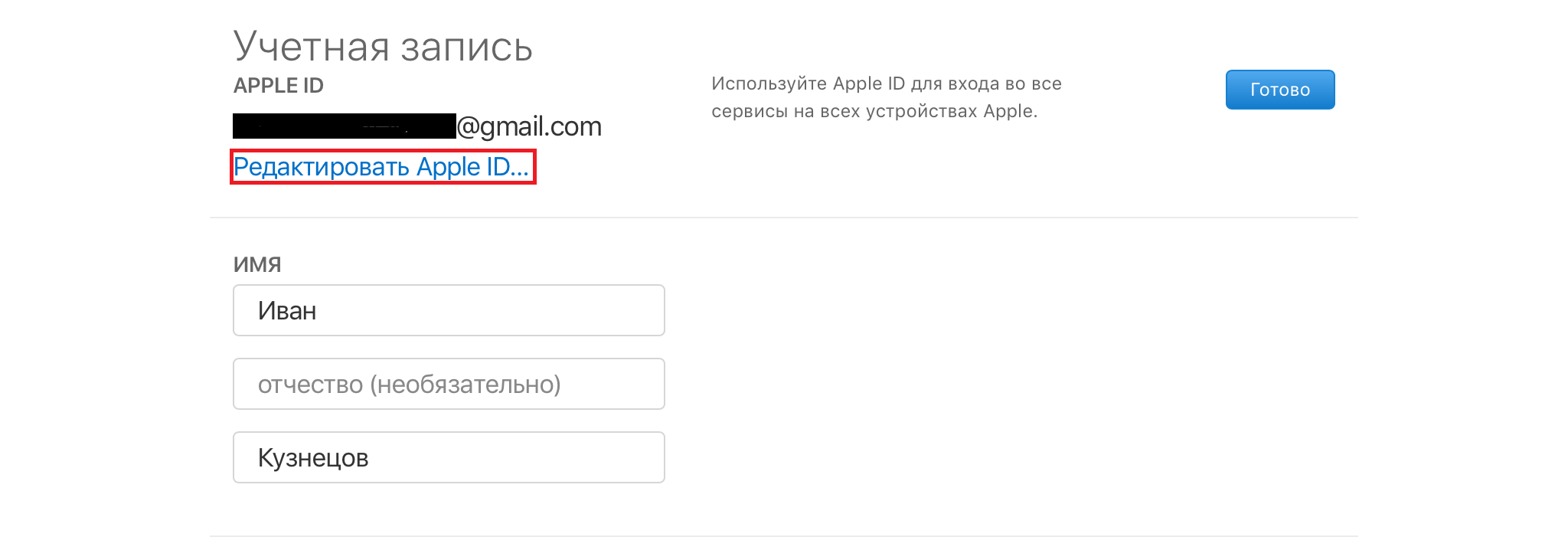
- Рядом с секцией Учётная запись нажмите Изменить.
- Вверху страницы нажмите Изменить Apple ID.
Этот процесс нельзя отменить, в случае чего придётся создавать совершенно новый Apple ID, используя другую почту.
Кроме того, адрес почты Apple ID можно изменить и на устройстве с iOS.
Как поменять адрес Apple ID на iPhone или iPad
Сначала выйдите из своего аккаунта на всех остальных устройствах с iOS.
- Откройте Настройки, нажмите на своё имя в самом верху экрана, а затем выберите Имя, номера телефонов, e–mail.
- В секции Контактные данные нажмите Изменить, а затем удалите свой Apple ID.
- После этого добавьте Apple ID с новым адресом.
Отменить действия тоже нельзя. Вот что об этом пишет Apple:
Использовать данный способ нужно только в том случае, если в качестве Apple ID у вас используется адрес рабочей почты, или вы больше не пользуетесь своим старым почтовым ящиком. В ином случае можно ничего не делать.
Apple ID iCloud
Все ваши купленные приложения и медиа, подписки, данные iCloud и др. привязаны к вашему Apple ID. Если вы только недавно купили себе первый iPhone, iPad или Mac, то вам нужно знать, где искать свой Apple ID.

Ниже мы расскажем, что такое Apple ID, и как его найти. Также расскажем, как узнать, если у вас Apple ID или ещё нет.
Apple ID – ваша учётная запись для iPhone, iPad и Mac. Конечно, вы сможете пользоваться смартфоном и без учётной записи, но вы не сможете скачивать приложения, пользоваться сервисами Apple и т.д.
Все свои устройства Apple можно привязать к одному Apple ID для синхронизации и не только.
Создать Apple ID бесплатно можно на любом устройстве Apple или на этом сайте. Для этого нужен только почтовый ящик и номер телефона. По желанию можно привязать к Apple ID денежную карту или альтернативный метод оплаты.
Интересно, что в некоторых странах вместо почтового ящика для Apple ID можно использовать свой номер телефона. Например, в Индии и Китае.
Создать Apple ID можно даже на устройстве с Android или смарт-телевизоре.
Зачем знать свой Apple ID?
Знать свой Apple ID важно по разным причинам:
- Если вы потеряете устройство, то отследить его через чужое устройство получится только с использованием своего Apple ID.
- Если вы захотите использовать один из сервисов Apple на ПК с Windows или в браузере, понадобится ваш Apple ID с паролем.
- Apple ID используется при настройке новых устройств Apple.
Apple ID и iCloud – одно и то же?
Учётная запись iCloud и Apple ID – это одно и то же. Если точнее, iCloud – один из сервисов, которым можно пользоваться с помощью Apple ID. У Google похожая экосистема. Вы создаёте основную учётную запись Google и с её помощью можете пользоваться сервисами Drive, Gmail, YouTube и т.п.
Как узнать свой Apple ID на iPhone и iPad
- Зайдите в настройки своего iPhone и вверху выберите своё имя.
- Под именем и фотографией профиля вы увидите почтовый ящик. Это и есть ваш Apple ID.

Как узнать свой Apple ID на Mac
- В строке меню нажмите значок Apple и выберите пункт «Системные настройки».
- Выберите секцию «Apple ID».
- Под своим именем и фотографией вы увидите адрес своего Apple ID.

Совет: Если в Safari на Mac, iPhone или iPad открыть сайт iCloud.com, вы увидите свой Apple ID на интерфейсе авторизации.

Как узнать, есть ли у вас Apple ID
Вы можете легко и быстро узнать, есть ли у вас Apple ID.
- Откройте этот сайт в любом браузере.
- Введите своё имя и фамилию.
- Введите свой почтовый ящик (Gmail, Yahoo, Hotmail и т.п.) и нажмите кнопку«Продолжить».
- Если у вас есть Apple ID, он отобразится.
Если вы уже забыли пароль от своего Apple ID, поможет эта статья.

—
5 июля 2022, 11:40
Среди пользователей техники Apple есть немало тех, кто впервые приобрел ее довольно давно. Поскольку без Apple ID использовать iPhone или iPad крайне затруднительно, аккаунт такие пользователи тоже создавали несколько лет назад. А спустя время могли обнаружить, что email-адрес, который привязан к их Apple ID, уже давно не используется. Быть может, к нему уже даже нет доступа. Как же быть?
Совсем необязательно создавать новый Apple ID, ведь в таком случае вы потеряете историю покупок и загрузок в App Store — для россиян в текущей ситуации это критически важный нюанс. Благо Apple позволяет сменить привязанный email-адрес неограниченное количество раз. Это делается довольно просто.
Для этого возьмите свой iPhone или iPad, на которых выполнен вход в Apple ID, и сделайте следующее:
- Откройте «Настройки» и нажмите на свое имя вверху
- Выберите пункт «Имя, номера телефонов и email»
- Следуйте подсказкам системы, чтобы привязать еще один email-адрес к вашему Apple ID
- Когда процесс завершится, вы увидите в блоке «Контактные данные» сразу два email — новый и старый; под старым адресом будет отметка Apple ID
- Теперь нажмите «Изменить» и удалите старый email — устройство предложит выбрать новый адрес в качестве основного.
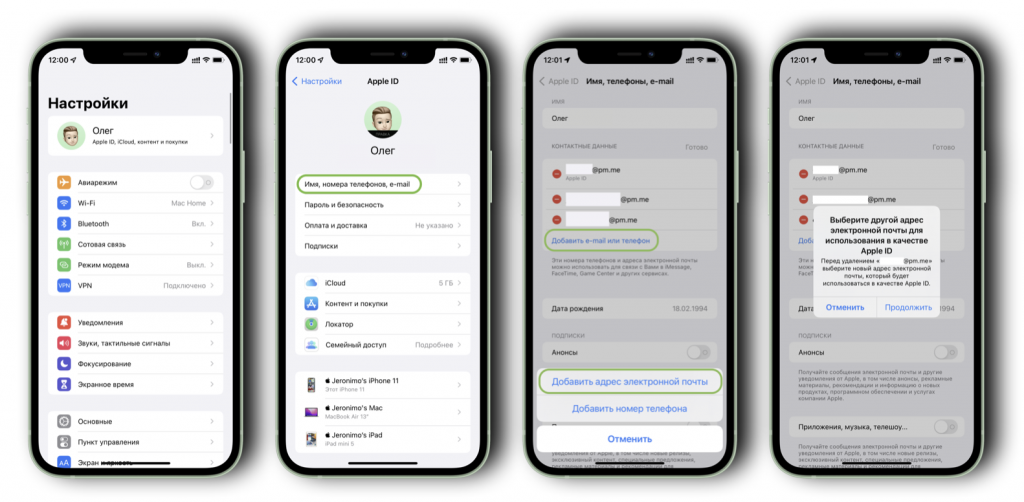
В завершение вы сможете удалить старый email, и в аккаунте останется лишь новый адрес. Именно он теперь будет использоваться для всех манипуляций с вашим Apple ID.
Рекомендации

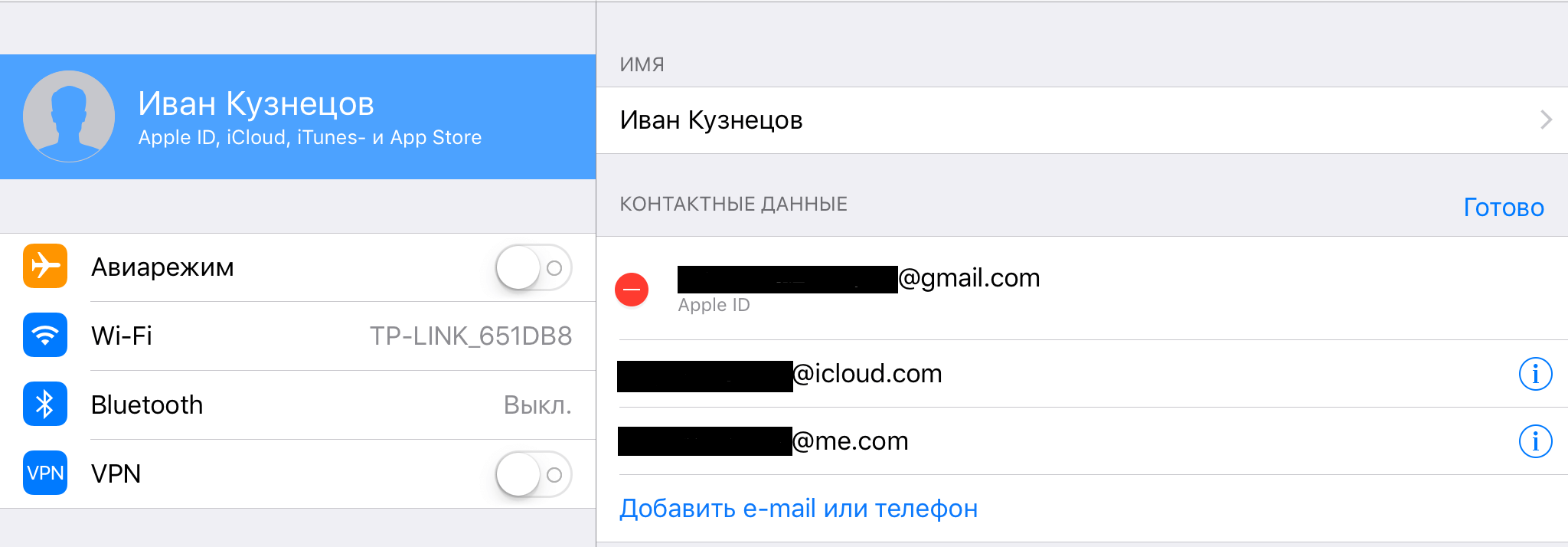
Система предложит заменить его на новый, который в дальнейшем будет использован как основной.
Важно: владельцы устройств под управлением iOS 10.3.3 и более ранних версий ОС изменить идентификатор в «Настройках» не смогут. Для них существует другой, немного менее удобный, но по-прежнему верный способ.

Если изменить адрес не получается, рекомендуем подождать некоторое время. По словам официальных представителей Apple, возможность смены доменного имени пока доступна в тестовом режиме.
Apple IDСоветы по работе с Apple

Пароль от главной учетной записи Apple лучше помнить наизусть и периодически менять.
Когда вы так делали в последний раз? Скорее всего, никогда или очень давно.
Советуем прямо сейчас сменить старый пароль iTunes и App Store на новый. Безопасность — не шутки.
? Спасибо re:Store за полезную информацию. ?
Как изменить пароль Apple ID с iPhone
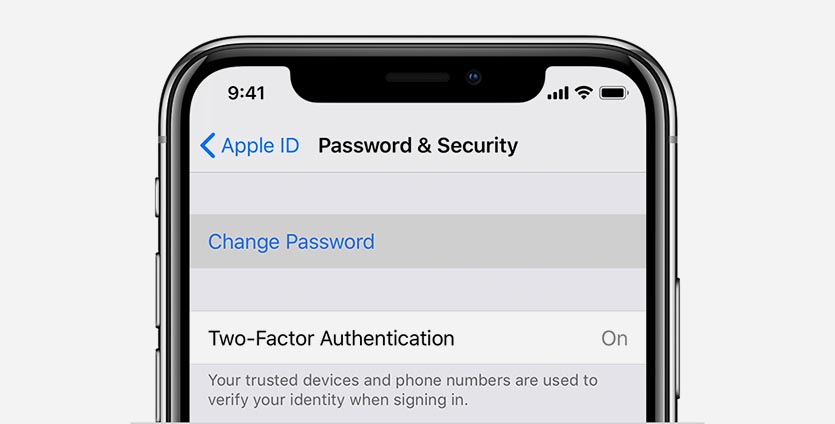
Если под рукой есть авторизованный iPhone или iPad, нужно сделать следующее:
1. Перейти в меню Настройки – Учетная запись (нажать на название учетки с аватаром) – Пароль и безопасность.
2. Выбрать пункт Изменить пароль и подтвердить действие кодом разблокировки iPhone.
3. Ввести новый пароль и подтверждение.
Как изменить пароль Apple ID с компьютера
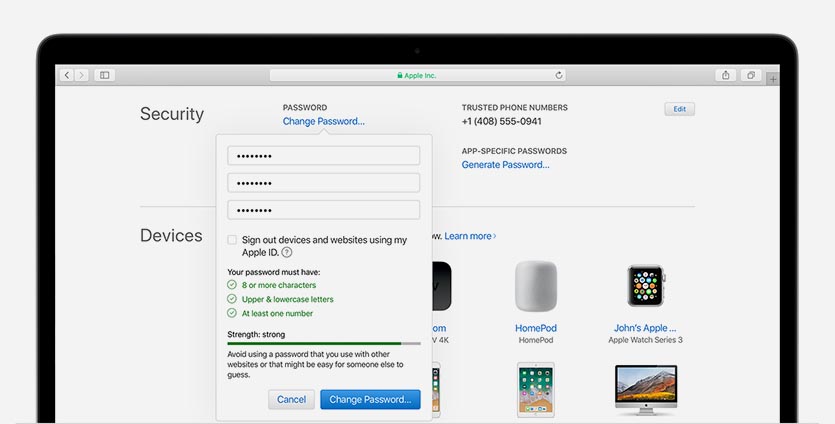
Изменить пароль можно через сайт управления учетной записью Apple ID.
1. Перейдите в специальный раздел для управления учеткой в любом браузере.
2. Авторизуйтесь под своей учетной записью Apple ID.
3. В разделе Безопасность найдите пункт Изменить пароль.
4. Введите текущий пароль, новый код и его подтверждение.
После изменения пароля потребуется повторная авторизация на всех привязанных к учетной записи устройствах — в том числе iPhone, iPad и даже Apple TV.
Это займет несколько минут.
Артём Суровцев
Люблю технологии и все, что с ними связано. Верю, что величайшие открытия человечества еще впереди!
У каждого пользователя Apple есть свой Apple ID, который используется на различных устройствах. Вы можете авторизоваться под ним как на одном девайсе, например, Айфоне, так и сразу нескольких, состоящих в общей экосистеме. Только вот зачастую пользователи не понимают, как узнать Apple ID на Айфоне или Айпаде, часах и прочих устройствах от Купертино. Что делать в таком случае? Например, вам нужно авторизоваться на другом устройстве, чтобы скинуть все данные с одного девайса на другой, однако вы и понятия не имеете, какая учетная запись используется на этом телефоне.
Решение есть, и на самом деле предусмотрено много способов, как узнать свой Apple ID на iPhone, iPad и прочих девайсах. Но сначала коротко вам расскажем, что представляет собой этот идентификатор.
- Что такое Apple ID?
- Как узнать свой Apple ID на Айфоне
Как узнать свой Apple ID на Айфоне
Способов много, и здесь вы уже сами решаете, какой вариант вам лучше подходит. Можно просто посмотреть в настройках гаджета, а можно и через iCloud, iTunes, Apple Store и другие сервисы, если вы там авторизованы. В общем, повторяйте наши пошаговые шаги, и у вас обязательно все получится.
Самый простой вариант узнать эпл айди на телефоне – это посмотреть через параметры гаджета, поэтому порядок действий такой:
Внимание! Apple ID может быть как в сервисе iCloud, так и в Gmail, Mail.ru, Yandex.ru и прочих почтовых сайтах, которые позволяют управлять своим E-mail.
Входящее письмо от Apple
Когда вы регистрировали себе новую учетную запись, вам на почту приходило уведомление с подтверждением. Мы рекомендуем вам во всех своих почтовых ящиках поискать входящие от Apple. Это можно сделать как с мобильного телефона, так и с компьютерной версии. Вполне возможно, что один из ваших почтовых ящиков и используется в качестве Apple ID на данном устройстве.

При помощи Apple Store
В общем, узнать свой Apple ID можно через Apple Store, и вот как это делается:
Информация у вас есть, и можете использовать ее для дальнейших действий.
При помощи iTunes
Нет доступа к телефону на данный момент? Не проблема! Если ранее вы авторизовывались в iTunes, скорее всего, остались данные о вашем Эпл Айди.
- Откройте iTunes на компьютере, где вы авторизовались ранее со своего девайса и учетной записи;
- В главном окне нажмите пункт «Учетная запись»;
- В первой строчке будет ваша конфиденциальная информация, а ниже Apple ID.
Через медиатеку iTunes
Но есть еще один вариант того, как узнать свой Apple ID при помощи iTunes, только вам придется заходить не в настройки программы, а просто посмотреть данные в медиатеке.
- Подключите свой Айфон при помощи USB к компьютеру. Почитайте нашу отдельную статью, если компьютер не видит телефон по USB;
- В главном окне iTunes перейдите в раздел «Медиатека»;
- Далее кликните по вкладке «Магазин»;
- Ниже будет информация во вкладке Apple ID, где и указывается ваш идентификатор в сервисах.
В общем вот таким нехитрым способом можно быстро узнать данные своей учетной записи, как для Айфона, так и любого другого девайса от компании из Купертино. Однако есть еще несколько универсальных способов.
Узнаем Apple ID через iCloud на Windows, Mac
Если вы используете программу iCloud на своем компьютере, чтобы синхронизировать все изображения и прочие данные со смартфона «по воздуху», то можно посмотреть данные учетной записи в этой программе. Мы рассмотрим на примере версии для Windows:
- Откройте программу iCloud на своем компьютере;
- В главном окне в правой части экрана под иконкой «облака» будет указан ваш Apple ID.
На MacOS приложение работает примерно таким же образом, однако там нужно будет перейти в раздел Apple – «Системные настройки», где уже можно будет посмотреть данные по учетной записи.

Через iCloud в браузерной версии
Большинство пользователей, которые предпочитают задействовать все сервисы Apple, авторизуются в облаке iCloud в браузерной версии, где можно управлять фотографиями, заметками, контактами и прочими данными, даже если под рукой нет телефона. И если вы там авторизованы, то можно посмотреть информацию в браузере.

Просто перейдите по адресу www.icloud.com и посмотрите, авторизованы ли вы или нет. Если авторизованы, просто найдите свой Apple ID на главной странице и скопируйте его. Ранее мы рассказывали, как зайти в облако на Айфоне.
Вспомните, кому вы отправляли сообщения по iMessage (отправка через сервисы Apple посредством интернета, где не взимается плата). Попросите абонента посмотреть, нет ли информации о вашем ID в информации. Зачастую она скрыта, и здесь все зависит от того, указывали ли вы ее в своем профиле, однако все равно стоит проверить.

Смотрим в разделе «Паролей и учетных записей»
В устройствах от Apple есть такой раздел как «Пароли и учетные записи», где можно посмотреть все сохраненные данные, например, при авторизации на сайтах и сервисах. Вполне возможно, что там будет и ваш Apple ID или тот же адрес электронной почты, который ранее мог использоваться для учетной записи Айфона.
В общем то вариантов много, и вы сами решаете, какой именно использовать вам. Но если совсем уж отчаялись и никак не получается узнать свой Apple ID на Айфоне, можно просто написать в службу поддержки или попытаться его восстановить.
Узнаем Apple ID через службу поддержки
Если у вас несколько адресов электронной почты, то придется перебирать все варианты, чтобы точно понять, какой из них используется в сервисах Apple. Ну а в целом здесь нет никаких трудностей, поэтому проблем с поиском своей учетной записи у вас возникнуть не должно.
При регистрации Apple ID, многие пользователи iPhone и iPad указывают не свою основную электронную почту, либо же создают новую, что в последствии вызывает неудобства. В этой инструкции мы расскажем о том, как сменить адрес электронной почты Apple ID на любой другой.
Как сменить адрес электронной почты Apple ID
Шаг 1. Перейдите на страницу управления учетной записью Apple ID. Сменить адрес электронной почты Apple ID можно как с компьютера, так и с мобильных устройств.
Шаг 2. Авторизуйтесь под данными своей учетной записи Apple ID.
Шаг 3. В разделе «Учетная запись» нажмите «Изменить».
Шаг 4. На открывшейся странице нажмите «Изменить адрес электронной почты».
Шаг 5. Укажите новый адрес электронной почты, который будет использоваться в качестве вашего Apple ID и нажмите «Продолжить».
Шаг 6. Введите ответы на контрольные вопросы.
Шаг 7. На указанный вами адрес электронной почты придет письмо с кодом подтверждения. Его необходимо указать на завершающем этапе операции по смене адреса электронной почты вашего Apple ID.
Многие пользователи техники Apple в России уже подготовились к возможному отключению яблочных сервисов и перенесли часть данных в отечественные аналоги. Однако, лишь единицы позаботились о своей почтовой записи, которая является идентификатором Apple ID.
Если пропадет доступ к почте Google, Yahoo или Microsoft, безопасность учетки Apple будет под угрозой. Сейчас расскажем, как изменить свой Apple ID на любой почтовый адрес.
Как указать другой почтовый ящик для Apple ID
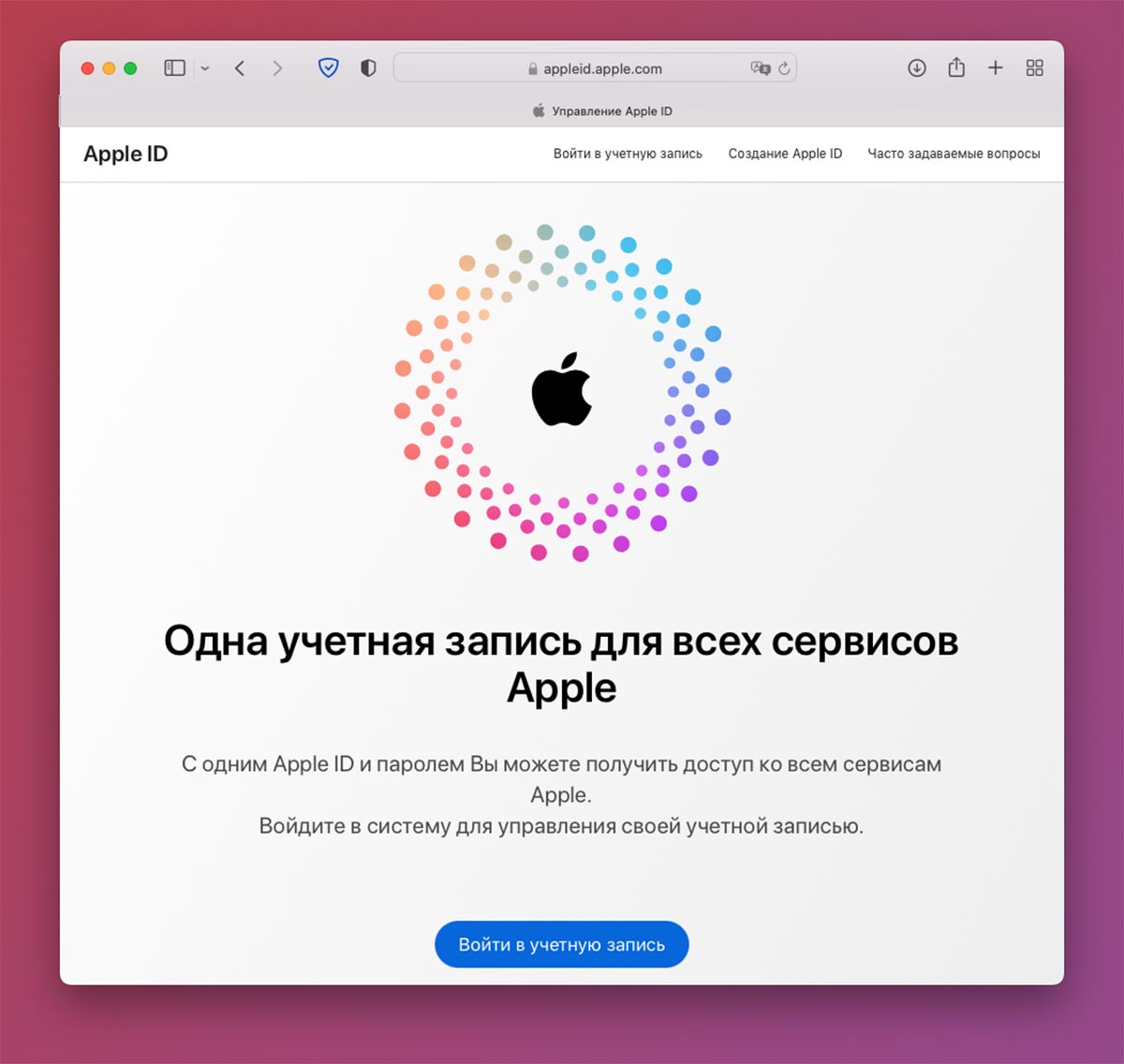
Вы можете использовать адрес любого почтового сервиса, в том числе и отечественных.
Внимание! При смене идентификатора Apple ID, убедитесь, что к новой почте не имеют доступ другие пользователи (желательно измените на ней пароль). Кроме этого рекомендуется включить двухфакторную аутентификацию для выбранного почтового сервиса.
1. Перейдите на сайт управления учетной записью Apple ID.
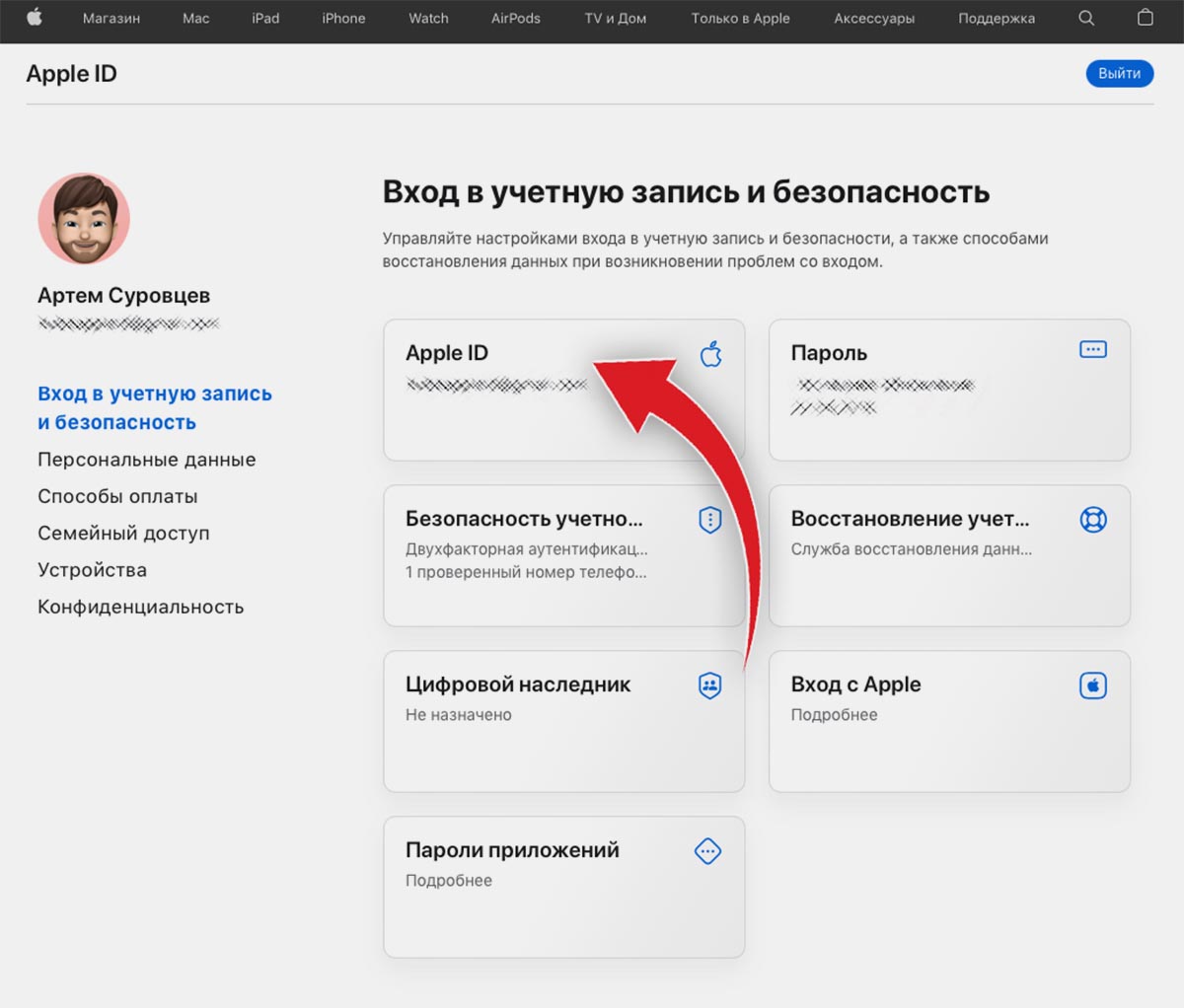
3. В разделе Вход в учетную запись и безопасность выберите пункт Apple ID.
4. В поле Изменить Apple ID укажите действующий адрес электронной почты, который хотите использовать в качестве идентификатора.
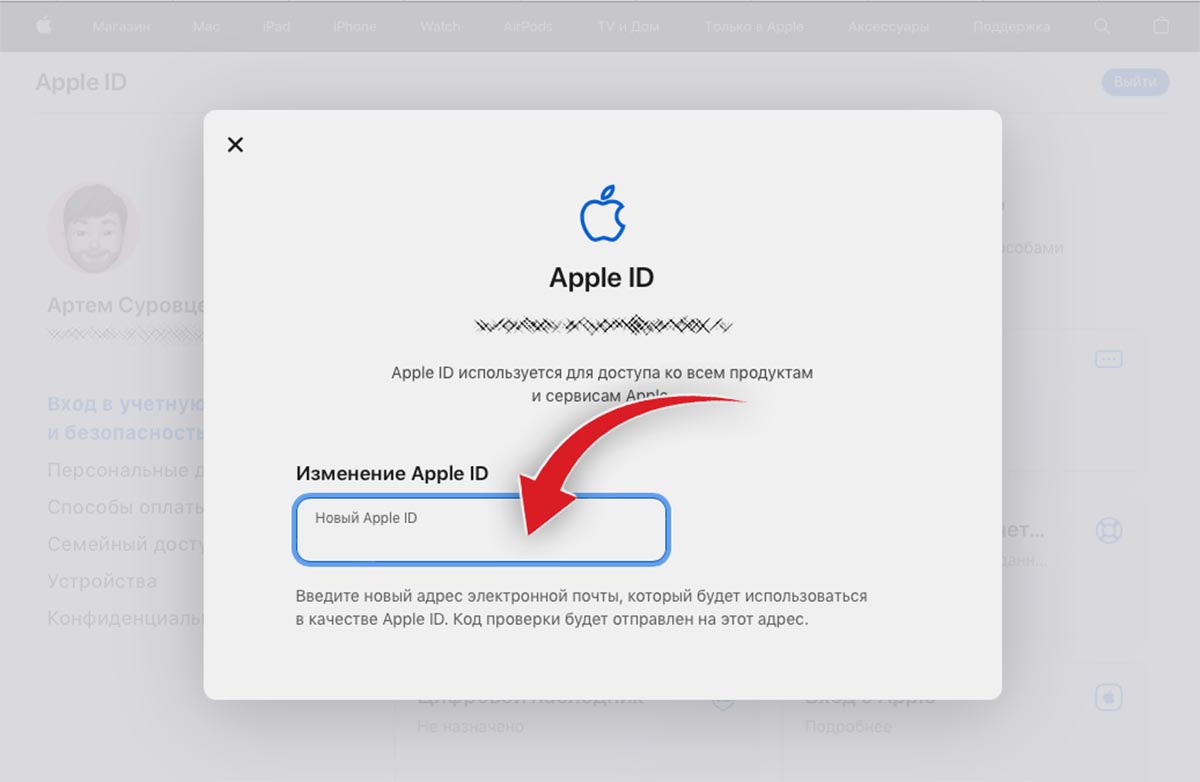
5. Подтвердите действие вводом проверочного кода, который придет на почту.
После этого указанный адрес будет использоваться в качестве идентификатора вашей учетной записи Apple ID. Управлять всеми подключенными к учётке почтовыми адресами можно на том же сайте в разделе Персональные данные – Контактные данные.
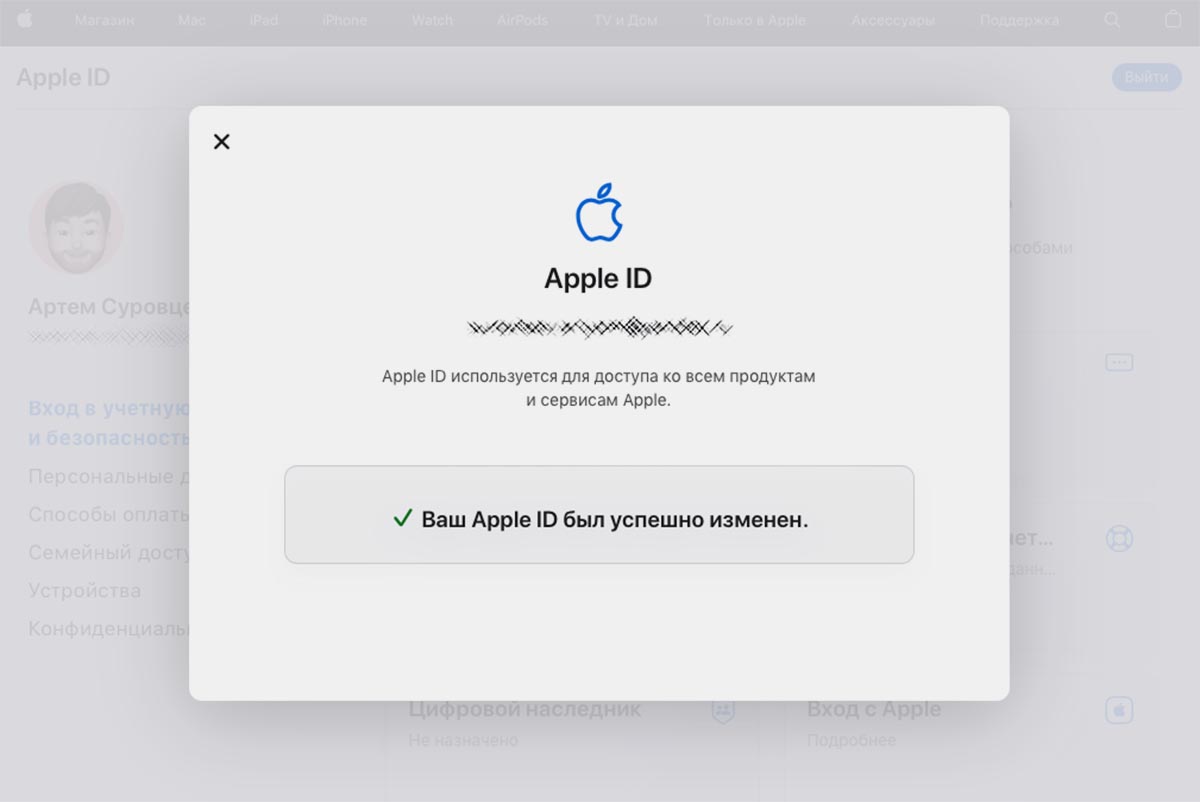
Не забудьте изменить адрес электронной почты в настройках iMessage и FaceTime на любом используемом гаджете.
В этом же разделе вы сможете удалять ненужные адреса почты из Apple ID и добавлять новые.
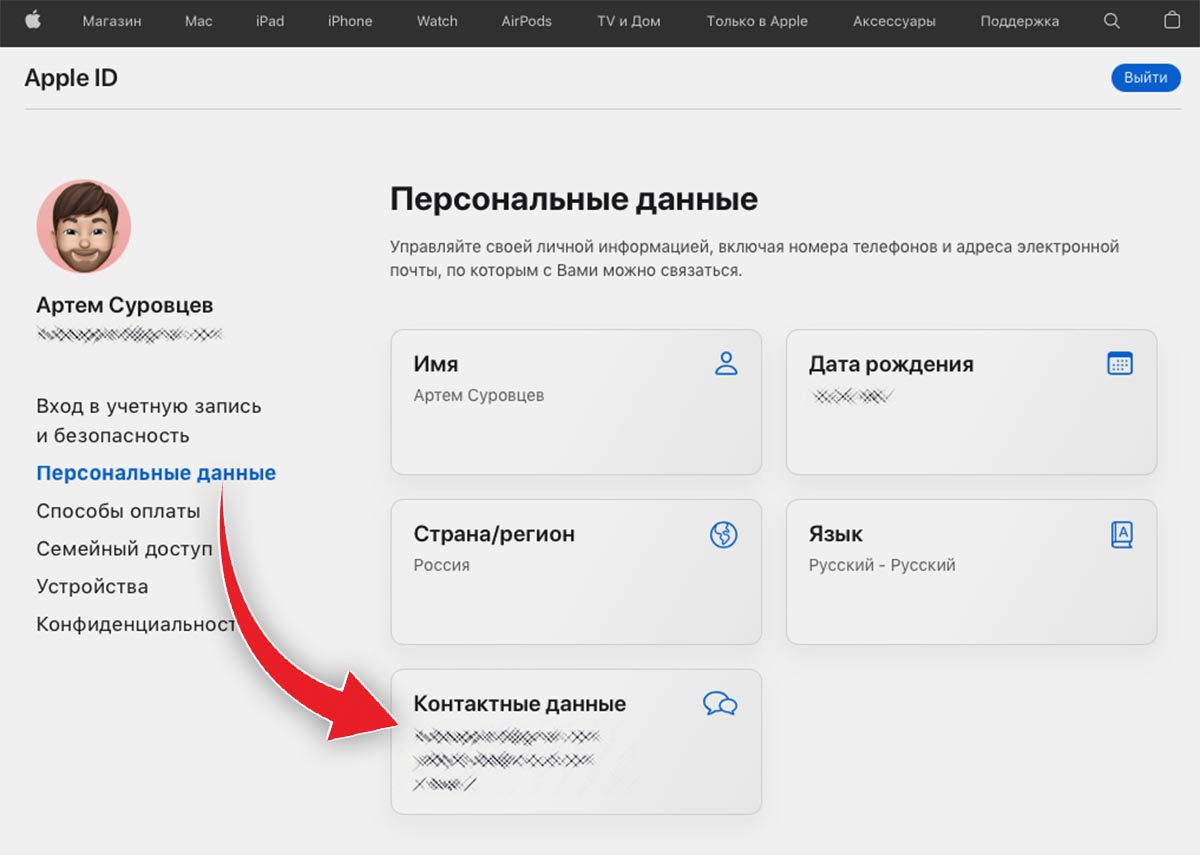
Обратите внимание, что вы не сможете удалить из учетной записи свой основной почтовый адрес iCloud.com или использовать псевдонимы яблочной почты в качестве нового идентификатора.
<- назад в статью про подготовку к блокировке iCloud в России
Можно использовать почту Mail.ru и Yandex.
Apple ID используется для совершения покупок в iTunes, App Store и интернет-магазине Apple, а также для синхронизации данных iCloud на ваших iPhone, iPad и Mac. Если вам приспичило изменить почту в Apple ID, например, нет доступа к старому почтовому ящику, привязанному к Apple ID, это сделать очень просто. Просто следуйте шагам ниже.
Обязательно узнай: Как отменить подписку на Apple Music
- Зайдите в Интернет браузер Safari со своего iPhone, iPad или компьютера.
- Перейдите по адресу appleid.apple.com.
- Если у вас включена двухфакторная аутентификация, подтвердите вход с помощью второго устройства Apple или СМСки.
- Нажмите Изменить в разделе Учетная запись.
- Введите новый адрес электронной почты. (Учтите: Адрес недолжен быть использован в другом Apple ID.).
- Нажмите Продолжить.
- Вам будет предложено ввести код подтверждения, отправленный на ваш новый адрес электронной почты.
- После того, как вы подтвердили свой новый адрес электронной почты, нажмите кнопку Готово, чтобы сохранить изменения.
Как видите изменить почту в Apple ID совсем не трудно. Если у вас все же остались какие-либо вопросы или нужна любая дополнительная помощь, дайте мне знать в комментариях ниже!
Буду признательно благодарен, если вы поделитесь это страницей в социальных сетях. Удачи!
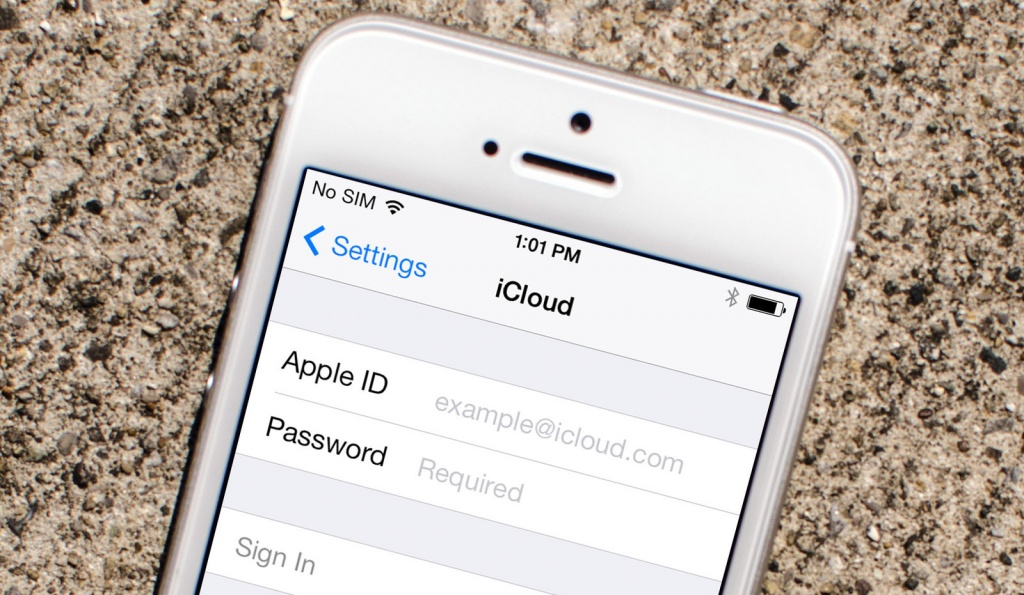
Apple внесла коррективы в политику создания учетных записей Apple ID и разрешила использовать домен Apple, даже если вы подключили почту от сторонних сервисов (Gmail, Яндекс, Yahoo и другие). Раньше компания разрешала переключаться только с одного почтового ящика на другой.
Как отвязать Apple ID от сторонней почты и использовать домен @icloud. com, @me. com или @mac. com
С iPhone, iPad или iPod touch:
Чтобы воспользоваться этой инструкцией, необходимо устройство под управлением iOS 10.3 и выше.
- Отключите аккаунт Apple ID на всех устройствах, кроме того, на котором вы будете изменять домен почты;
- Подтвердите действие, введите Apple ID, который хотите использовать, и нажмите «Далее».
На странице учетной записи Apple ID:
- Перейдите на страницу appleid.apple.com и выполните вход в ваш аккаунт Apple ID;
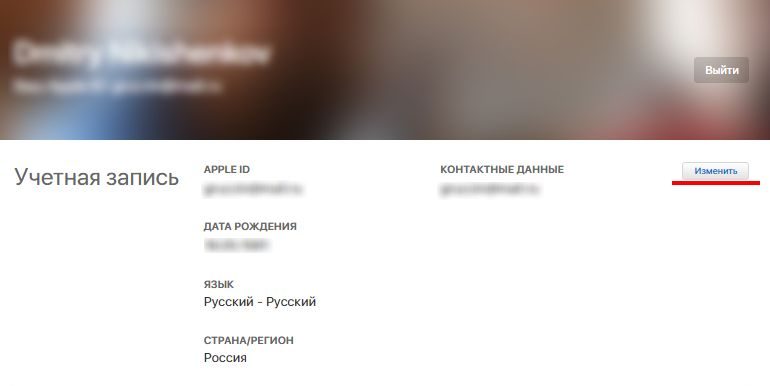
- В разделе «Учётная запись» нажмите «Изменить»;
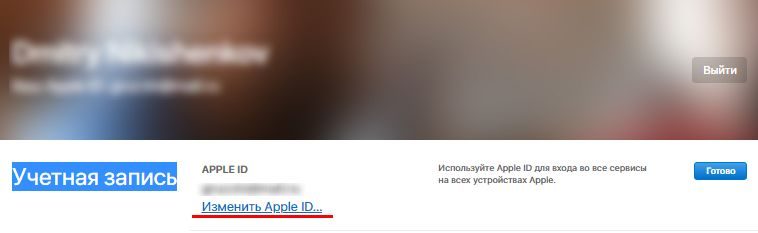
- Под идентификатором Apple ID выберите «Редактировать Apple ID»;
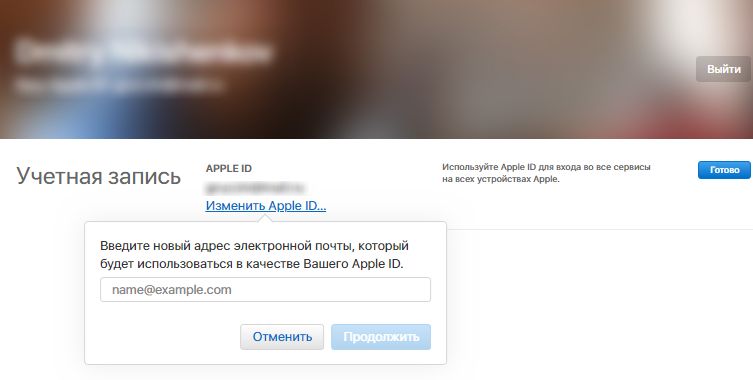
- Введите Apple ID, который хотите использовать, и нажмите «Продолжить».
Отправка сообщения с адреса @icloud. com
Откройте программу «Почта» и создайте новое сообщение:
Затем завершите сообщение и отправьте его.
Назначение адреса @icloud. com для использования по умолчанию при отправке и получении почты
Если на устройстве установлена ОС iOS 10.3 или более поздней версии, выполните следующие действия.
- Прокрутите вниз и нажмите «Уч. зап. по умолчанию».
- Нажмите iCloud.
Если на устройстве установлена ОС iOS 10.2 или более ранней версии, выполните следующие действия.
- Нажмите «Почта» в разделе «Дополнительно».
- В разделе «Свойства учетной записи iCloud» выберите свой адрес электронной почты.
- В iCloud Mail щелкните на боковой панели и выберите «Настройки».
- Щелкните пункт «Формат».
Outlook

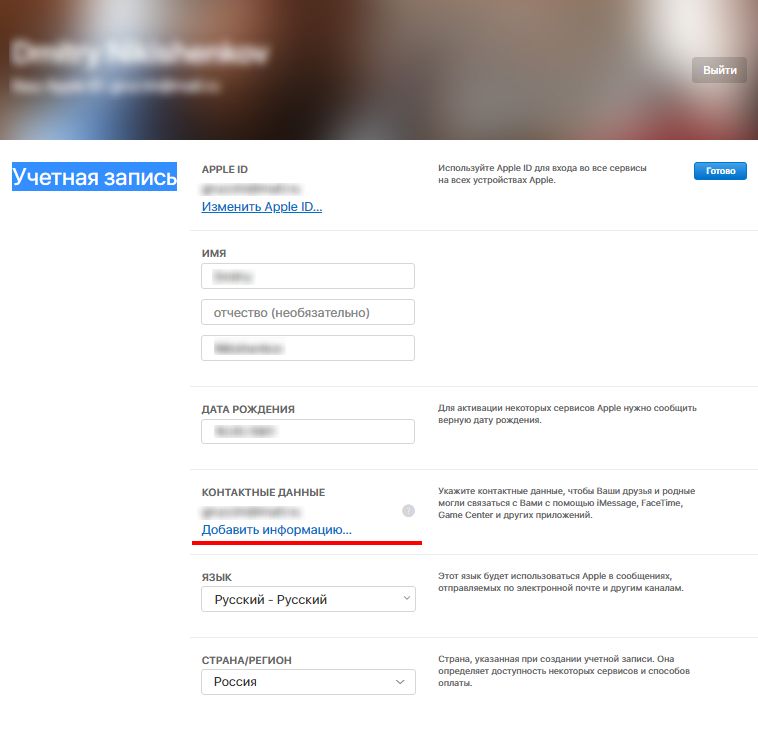
Ознакомится с ними можно, проскролив ниже по странице, найдя раздел «Контактные данные».
Если ваш Apple ID зарегистрирован на иной адрес (не @icloud. com, @me. com или @mac. com)
Предварительно обязательно нужно выйди из учетной записи со всех связанных с ней устройств.
С главного экрана переходите в «Настройки», далее вверху нажимаете по ссылке Apple ID, iCloud, iTunes Store и Apple Store. Вы вошли в настройки Apple ID. Перемещаетесь в самый низ и нажимаете на «Выйти».
Вписываете новый Apple ID (email), который необходимо использовать, и нажимаете кнопку «Продолжить». На указанный email придет письмо с подтверждением. После подтверждения новый Apple ID начнет работать.
Если у вас iPhone, iPad, Apple Watch или даже Apple TV, вам понадобится Apple ID. С Apple ID вы можете синхронизировать свои данные в iCloud для контактов, календарей, электронной почты, напоминаний и многого другого, а также загружать и покупать приложения, игры, музыку, фильмы, телешоу и многое другое.
Короче говоря, Apple ID — это ваш путь к максимальному использованию экосистемы Apple. На самом деле, вы, вероятно, не продвинетесь далеко без Apple ID на своем новом устройстве Apple, будь то новый iPhone 13 или iPad Air. Вот как создать новый Apple ID на iPhone и iPad.
Как создать новый Apple ID на iPhone или iPad
- Запустите приложение «Настройки».
- Введите адрес электронной почты и пароль, связанные с вашим Apple ID.
- Нажмите «Далее».
- Если у вас включена двухфакторная аутентификация, введите проверочный код.
- Введите код доступа к iPhone, если он у вас настроен.
- Выберите, хотите ли вы объединить или не объединять данные iCloud с тем, что находится локально на устройстве.
- Для дальнейшей настройки приложений и служб iCloud коснитесь iCloud и выберите, что вы хотите включить или нет.
Как выйти из iCloud на iPhone или iPad
- Запустите приложение «Настройки».
- Коснитесь своего Apple ID в верхней части экрана.
- Прокрутите вниз и нажмите «Выйти».
- Введите пароль , связанный с вашим Apple ID.
- Нажмите « Выключить» , когда вас спросят, хотите ли вы отключить функцию «Найти iPhone» .
- Выберите, какие данные вы хотите сохранить на своем iPhone, и включите переключатель.
- Нажмите «Выйти» в правом верхнем углу.
- Нажмите «Выйти» , когда будет предложено подтвердить, что вы хотите выйти из iCloud на своем iPhone или iPad.
Получите максимум от своих устройств с Apple ID
Apple ID необходим, если вы хотите получить максимальную отдачу от устройств и экосистемы Apple. Даже самый лучший iPhone не будет таким эффективным и полезным без Apple ID.
Кроме того, если у вас есть несколько устройств Apple, вы сможете пользоваться Handoff, одной из моих самых любимых функций. С Handoff вы сможете запустить что-то на одном устройстве, например на iPad, а затем быстро продолжить работу с iPhone или Mac. Однако для этого требуется, чтобы вы вошли в систему с одним и тем же Apple ID на всех своих устройствах. И уже одно это — отличная причина создать новый Apple ID прямо сейчас.
У вас остались вопросы о создании нового Apple ID на вашем iPhone или iPad? Были ли у вас проблемы со входом в систему с другим Apple ID? Дайте нам знать в комментариях, и мы постараемся вам помочь.
Чтобы поменять Apple ID, надо найти соответствующую функцию на устройстве Apple или на сайте производителя.
Изменение Apple ID в настройках iPhone и iPad
В настройках устройств iOS вы можете переключиться на другой уже существующий Apple ID или создать совершенно новый. Это можно сделать следующим образом:
- Откройте на вашем устройстве «Настройки» (приложение со значком шестеренки).
- Кликните на свое имя или идентификатор Apple ID.
- Теперь прокрутите до самого низа.
- Нажмите «Выход». Система попросит ввести пароль, чтобы подтвердить этот шаг.
- Теперь вы сможете определить, какие данные вы хотите удалить или сохранить. Измените настройки в соответствии с вашими требованиями и подтвердите, что вы хотите выйти из системы.
- Снова откройте Настройки.
Как изменить идентификатор Apple ID в браузере
На сайте Apple вы можете изменить Apple ID напрямую, не создавая новую учетную запись:
- Перейдите на страницу appleid.apple.com. Войдите в систему, используя свое имя пользователя и пароль.
- В разделе «Учетная запись» нажмите справа кнопку «Изменить».
- Выберите пункт «Редактировать Apple ID».
- Введите новый адрес электронной почты, который вы хотите использовать в качестве идентификатора Apple ID в будущем. Подтвердите нажатием кнопки «Продолжить».
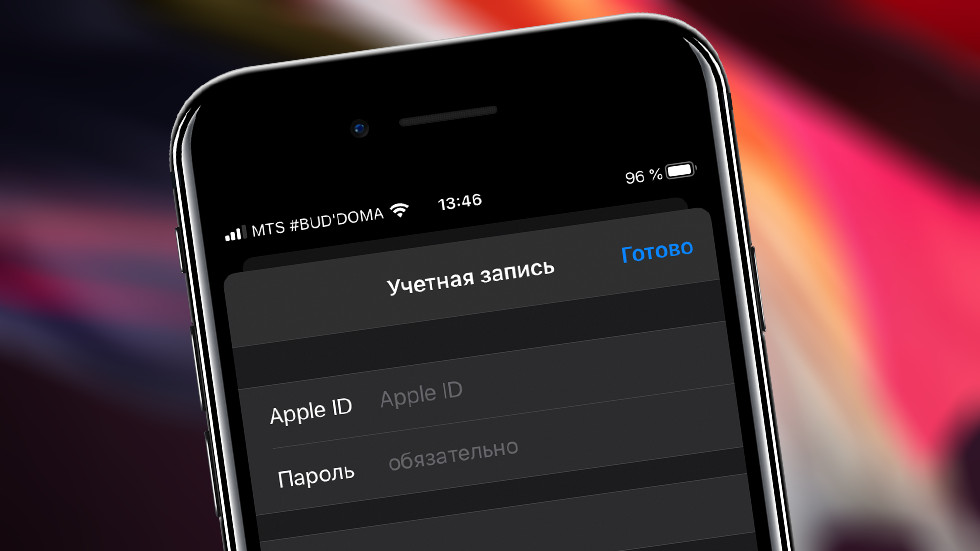
Инструкция, которая поможет.
Смена Apple ID на iPhone — простая, но все же не самая очевидная операция, которая часто вызывает трудности у пользователей. В основном так происходит из-за того, что единственный правильный способ смены Apple ID никак не указывается на самом iPhone. Если у вас возникли проблемы со сменой Apple ID на айфоне, то это инструкция поможет.
Apple ID — что это и зачем? Учетная запись Apple ID необходима каждому пользователю iPhone или любых других устройств Apple. Она нужна для загрузки приложений из App Store или фильмов из iTunes Store, обращения в службу поддержки Apple и связи устройств Apple между собой.
Перед тем, как приступать к смене Apple ID, поясним два важных момента.
- Apple ID можно сменить прямо с iPhone. Если у вас под рукой нет компьютера с выходом в интернет — не беда. Все получится сделать прямо с вашего мобильного гаджета.
- Смена Apple ID не приводит к удалению никаких данных с iPhone. Все фотографии, контакты и приложения останутся на месте.
Как сменить Apple ID
1. Запустите приложение App Store и нажмите на кнопку учетной записи.
2. В самом низу открывшейся страницы нажмите «Выйти». Выход из учетной записи Apple ID на iPhone выполняется сразу же, без необходимости подтверждения.
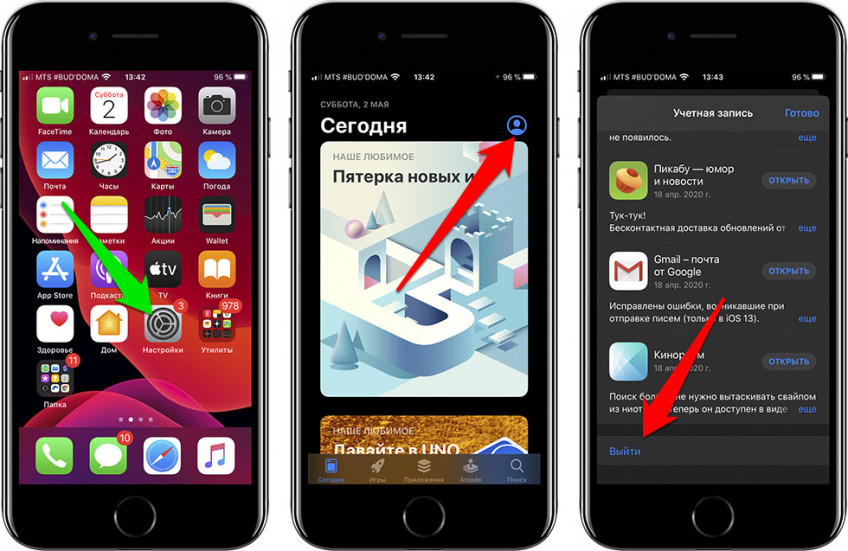
Вот так просто поменять Apple ID на iPhone. Отметим, что если у вас нет нового Apple ID, то создать его можно прямо в настройках App Store. Правда, для этого первоначально необходимо выйти из учетной записи iCloud.
Да, так можно. Но зачем?Например, ты, когда создавал Apple ID, был в состоянии аффекта и использовал небезопасную почту или почту с «некрасивым» адресом; или, возможно, это очень старый ящик и доступ к нему потерян.
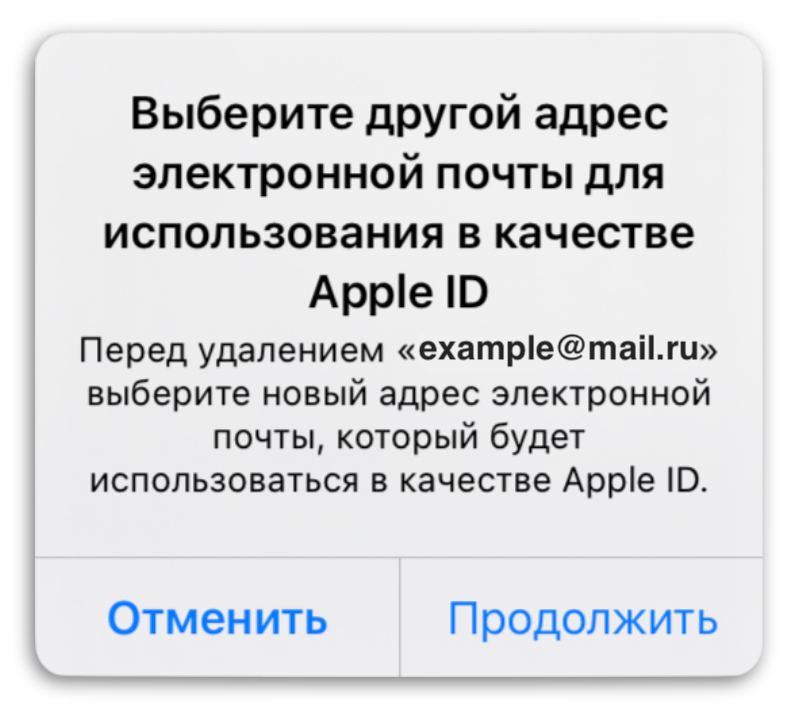
- возможно, девайс спросит ответы на контрольные вопросы или пароль от аккаунта;
- вводи адрес ящика, который ты хочешь использовать для Apple ID; на него отправится проверочный код, который ты также ведешь на следующем этапе;
- теперь в блоке «Контактные данные» ты увидишь два ящика — старый и новый;
- снова жми «Изменить» и удаляй старый ящик с пометкой «Apple ID» — при этом действии девайс попросит выбрать новый вдрес почты для Apple ID — выбирай только что добавленный адрес.
Теперь твой Apple ID связан с новым адресом электронной почты.
Кстати. Если ты использовал iMessage и FaceTime не по номеру телефона, а только через адрес почты Apple ID, то не забудь сообщить свой новый e-mail нужным контактам — на старый адрес они больше не дозвонятся.
Смена региона для учетной записи пользователя изначально предусмотрена правилами и пользовательским соглашением Apple. Такая лазейка нужна на случай переезда пользователя из одной страны в другую.
Чтобы в таком случае не создавать новый аккаунт и заново не приобретать все необходимые приложения, игры, музыку и видео, пользователь может изменить страну в параметрах своей записи.
Но есть и другие причины.
Во-первых, с необходимостью смены региона сталкиваются пользователи гаджетов Apple, когда компания официально приходит в их страну. Так, например, первые покупателя яблочной техники в России были вынуждены регистрировать заграничные учетные записи, а уже потом менять их регион.
Во-вторых, менять страну могут пользователи, которые временно приезжают в другой регион по работе, на зимовку или в длительное путешествие. Смена региона нужна, чтобы пользоваться всеми необходимыми в другой стране приложениями, например, банковскими клиентами, утилитами для отслеживания COVID и т.п. Таких приложений может банально не быть в магазинах других стран.
В-третьих, смена страны учетной записи позволяет получать доступ к заблокированным в текущем регионе приложениям или экономить из-за более доступных цен на программы и подписки.
Сейчас разберемся со всеми трудностями и особенностями данного процесса.


