

- HandyPrint
- Printer Pro
- Фирменные приложения
- Альтернативы airprint.
- Дополнительная информация
- Если принтер использует процедуру wps (защищенная настройка по сети wi-fi)
- Если принтер может создавать специальную сеть wi-fi
- Как печатать с ipad и iphone на любом windows-принтере?
- Как печатать с помощью airprint и принтера hp
- Как распечатать через airprint
- Как распечатать через принтер hp
- Метод 1. принтер pro — подключите iphone и принтер к беспроводной сети
- Настройка принтера для печати в mac os
- Настройка принтера для печати в windows
- Печать в файл
- Печать на ipad – как это выглядит на бумаге?
- Печать на принтере, отличном от airprint
- Поддерживаемые принтеры
- Руководство пользователя ipad
- Советы для пользователей
- Часть 2: лучшие способы 2 о том, как печатать с iphone без airprint
- Через активатор и любой принтер
- Через специализированные программы
- Шаг 1. проверка микропрограммы принтера
HandyPrint
Если ваш принтер не поддерживает технологию AirPrint, не беда. Совершенно идентичную функциональность обеспечивает условно-бесплатное (после 14 дней требуется «пожертвовать» авторам не менее $5) приложение handyPrint, совместимое со всеми последними версиями Mac OS X, включая Lion, Mountain Lion и Mavericks.
После установки и запуска handyPrint все подключённые и «расшаренные» принтеры в сети будут видны на устройствах под управлением iOS. Единственный серьёзный недостаток этого приложения заключается в том, что для его работы требуется, чтобы был загружен компьютер, на котором оно установлено.
Printer Pro
Если у вас нет ни принтера с поддержкой AirPrint, ни компьютера под управлением OS X, можно установить специальное приложение непосредственно на iPhonе или iPad. Хороший выбор — это программа Printer Pro (229 рублей) или Printer Pro for iPhone (169 рублей).
Фирменные приложения
Существуют также специальные бесплатные приложения для iOS, написанные самими производителями принтеров, в том числе программистами компаний Epson и HP.
Программа Epson iPrint автоматически находит и подключается к совместимым принтерам (список — в описании) в локальной беспроводной сети. Эт приложение позволяет распечатывать серии фотографий из вашей библиотеки, документы из аккаунтов Box, Dropbox, Evernote, Google Drive и Microsoft OneDrive, а также любые другие документы, импортируемые в неё через опцию «Открыть в…».
В Epson iPrint также имеется встроенный браузер для загрузки и печати веб-страниц, причём через него можно зарегистрироваться в фирменной онлайновой службе, позволяющей удалённого печатать через интернет на принтерах Epson, поддерживающих печать через электронную почту.
Альтернативы airprint.
Существует несколько программных и облачных технологий, если в вашей сети нет принтера AirPrint. Printopia — одна из популярных альтернатив.
на свой компьютер с MacOS и вы можете печатать через Wi-Fi, используя свой Мак в качестве посредника, направляющего файлы с Айпада на принтер. Самое приятное, что для Айпада не нужно никакого программного обеспечения. Просто установите программное обеспечение MacOS и выберите принтер для совместного использования в процессе установки.
Существуют и другие программы, которые достигают того же эффекта, но эту программу, мы успешно протестировали сами. Она имеет бесплатную версию на пробу и полноценную версию за $20.
Дополнительная информация
Когда принтер подключен к сети Wi-Fi, вы можете начать печать:
- Печать с iPhone, iPad или iPod touch
- Печать с Mac
Информация о продуктах, произведенных не Apple, или на независимых веб-сайтах, не контролируемых и не проверенных Apple, не является одобрением или рекомендацией. Apple не несет ответственности за выбор, функциональность или использование сторонних веб-сайтов или продуктов.
Если принтер использует процедуру wps (защищенная настройка по сети wi-fi)
Если ваш маршрутизатор Wi-Fi является сторонним производителем, отличным от Apple, обратитесь к документации к вашему принтеру, чтобы узнать, как добавить принтер WPS.
Если вы используете базовую станцию AirPort в качестве маршрутизатора Wi-Fi:
- Откройте AirPort-Утилиту в подпапке «Утилиты» папки «Приложения».
- Выберите свою базовую станцию в AirPort-Утилите, затем введите пароль базовой станции, если будет предложено.
- В строке меню выберите «Базовая станция»> «Добавить принтер WPS».
- Выберите «Первая попытка» или «ПИН-код» в качестве разрешенного типа подключения WPS. Затем нажмите «Продолжить».
- Если была выбрана первая попытка, нажмите кнопку WPS на принтере. Когда MAC-адрес принтера появится в AirPort-Утилите, нажмите «Готово».
- Если выбран ПИН-код, введите ПИН-код принтера, который должен появиться в документации к принтеру. Затем нажмите «Продолжить». Когда MAC-адрес принтера появится в AirPort-Утилите, нажмите «Готово».
- Закройте Утилиту AirPort.
Если принтер может создавать специальную сеть wi-fi
Чтобы настроить печать по Wi-Fi, вам может потребоваться использовать специальную сеть Wi-Fi принтера:
- Установите программное обеспечение принтера Mac и убедитесь, что оно включает Помощник по установке принтера.
- Убедитесь, что на принтере включен специальный Wi-Fi. Подробную информацию см. В документации к вашему принтеру.
- Откройте меню Wi-Fi на своем Mac, щелкнув значок Wi-Fi

в строке меню, а затем выберите имя специальной сети Wi-Fi принтера. Пока Mac находится в сети принтера, Mac не может подключиться к Интернету или другим службам в обычной сети. - Используйте Ассистент настройки принтера для подключения к сети Wi-Fi. Подробную информацию см. В документации к вашему принтеру. Иногда необходимо перезапустить принтер, чтобы активировать сетевое соединение.
- Вернитесь в меню Wi-Fi на Mac и вернитесь в сеть Wi-Fi.
Как печатать с ipad и iphone на любом windows-принтере?
Как печатать с iPad и iPhone на любом Windows-принтере?
Однажды у меня появился iPad 4. Это отличная штука, что тут скажешь? Но одна проблема в нём всё-таки обнаружилась. Оказывается печатать с любых apple-устройств не так то просто. Дело в том, что поддерживаются далеко не все принтеры. Технология AirPrint придуманная компанией Apple, как ни странно, не встретила широкой поддержки у производителей принтеров и поэтому многим пользователям приходится прибегать к «обходным путям». И ещё один важный момент. Не у всех пользователей дома есть iMac или PowerMac и часто весь ассортимент техники Apple ограничивается тем же iPhone или iPad, а остальные компьютеры работают под управлением Windows. Вот именно такая ситуация сложилась и у меня. Есть компьютер под управлением Windows 7 x64, принтер Canon Pixma MP495 WiFi и iPad 4. И принтер естественно не поддерживает AirPrint. Собственно мысль о том, можно ли печатать с iPad через Windows появилась после того как дочка нарисовала на iPad картинку стилусом и захотела её распечатать. Я полез в Google и выяснил, что проблема уже решена. Рецепт такой.
Нужно:
Инструкция
1. Запустите «AirPrint_Installer.exe» и затем нажмите на «Install AirPrint Service».
2. Запустите один из файлов «AirPrint iOS 5 FIX — 32Bit.reg» или «AirPrint iOS
5 FIX — 64Bit.reg», чтобы установить патч для корректной работы с iOS5 (iOS6).
Выбор файла зависит от разрядности установленной у вас системы 32 или 64-бита.
3. В приложении «AirPrint_Installer.exe» проверьте, что опция «Service Startup»
установлена в положение «Auto» и после нажмите «Start».
4. Перезагрузите компьютер.
После этих манипуляций при нажатии на кнопку печать в любом из приложений на iPad или iPhone должен появиться ваш Windows-принтер. Если на вашем устройстве iOS принтер показывается как заблокированный (с замком), то тогда необходимо включить в Windows учётную запись «Гость». Для этого в приложении «AirPrint_Installer.exe» выберите Use Guest Account и поставьте галочку Enable Guest Account и нажмите кнопку Update. После этого необходимо перезагрузить компьютер.
Скорее всего после перезагрузки у вас будет экран с выбором учётной записи:
одна из них ваша, а другая Гость. Так будет даже если у на вашей учётной записи
не было пароля. Просто заходите под своей учётной записью, щёлкнув по ней и
заходите на свой рабочий стол.
Если вы хотите чтобы такого выбора пользователей не было, то вызовите командную строку нажатием клавиш WINDOWS R и введите команду netplwiz после чего нажмите Enter. Выйдет окно с настройками учётных записей.
Выберите свою запись и снимите галочку «Требовать ввода имени пользователя и
пароля». После этого нажмите ОК.
Ссылка на программу AirPrint Installer: Скачать
read more at Сайт Константина Лимонова
Как печатать с помощью airprint и принтера hp
AirPrint – это специальная функция, которая избавляет от необходимости делать установку дополнительных программ для печати документов или изображений. Эту функцию поддерживает большое количество принтеров из популярных моделей. Данная технология дает возможность быстро обнаружить и автоматически выбрать необходимый принтер для iPad.
Как распечатать через airprint
Чтобы использовать данную технологию для печати, необходимо выполнить следующий порядок действий:
- Инсталлировать принтер: обязательное условие – принтер и планшет должны быть подключены к одной и той же беспроводной сети.
- Подключить МФУ – как правило, необходимо просто корректно ввести название сети и код доступа.
- Открыть документ или страницу, которую надо напечатать: важно помнить, что для этого нужно применять только те программы, которые имеют поддержку данного сервиса (например, Safari, Pages, Mail и т.д.).
- Нажать на кнопку «Действия», которая обычно находится в верхней части экрана и имеет вид квадрата со стрелкой.
- В выпадающем меню кликнуть «Print».

- Выбрать девайс для печати.
- Если к беспроводной сети подключен не один принтер, выбрать нужный.
- Указать количество копий и нажать на «Print».

Как распечатать через принтер hp
Этот способ пригодится тем, кто желает отпринтить документ или изображение через HP-принтер, который не поддерживает технологию AirPrint. В данном случае можно воспользоваться специальной опцией HP ePrint, которая также помогает легко печатать на iPad. Ход действий следующий:
- Подключаем МФУ к сети и не забываем убедиться в корректном введении названия сети и пароля.
- Загружаем HP ePrint – бесплатно из «яблочного» магазина.

- Активируем утилиту через электронную почту.
- Выбираем МФУ: нажимаем на «Choose printer», потом переходим на вкладку «Все» и отмечаем необходимое устройство из списка.
- Регистрируем свою электронную почту и облачное хранилище в программе: благодаря этому станет возможной печать с iPad на сетевой принтер информации из электронных писем или облачных серверов. Для этого нужно нажать на пункт «Cloud» в верхней части экрана – для добавления хранилища, после чего кликнуть на «Email» – чтобы добавить адрес электронной почты.
- Открываем документ и нажимаем на значок гаечного ключа, далее – «Share and Print» – «Open in Another App», если хотим печатать информацию с Pages. Отмечаем нужный формат и кликаем «Выбрать приложение», из списка выбираем HP ePrint.
- Начинаем печатать – жмем на «Print».
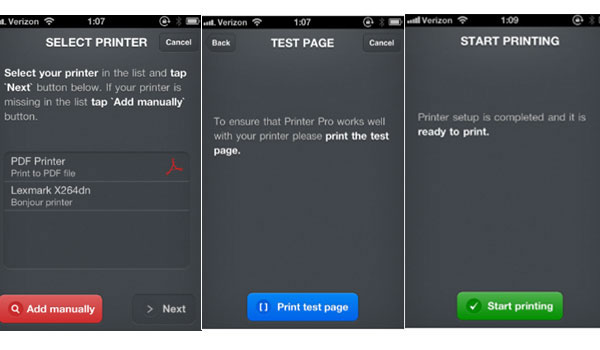
Метод 1. принтер pro — подключите iphone и принтер к беспроводной сети
Шаг 1: Загрузите приложение Printer Pro
Загрузите и установите Printer Pro на iPhone, а затем проверьте, совместим ли ваш принтер с принтером iPhone. Если вы хотите, добавьте подписку.
Шаг 2: добавьте принтер в iPhone
Нажмите кнопку «Добавить принтер», расположенную в нижней левой части экрана. А затем вы можете подключить iPhone к принтеру для печати.
Шаг 3: выберите принтер для iPhone
На странице «Выбор принтера» вы можете выбрать сетевой принтер, если он распознан как устройство Bonjour, вы можете добавить вручную через статический IP-адрес.
Шаг 4: печать содержимого iPhone
Нажмите кнопку «Начать печать», чтобы выйти на главный экран, где вы можете начать печать загруженных документов, веб-страниц и т. Д.
Примечания: Тест печати для принтера
Существует процесс тестовой печати при подключении iPhone к принтеру. Вы можете проверить бумагу, чтобы проверить, есть ли какие-то странные ошибки или аномалии, которые могли бы попасть в буфер печати. Если тестовая страница выглядит нормально, нажмите «Хорошо выглядит». На тестовой странице, которую вы только что напечатали, проверьте, видимы ли тестовые маркировки или обрезаны на странице.
Настройка принтера для печати в mac os
Ну, для начала принтер должен быть просто настроен для печати в Mac OS. Большинство современных принтеров система Mac OS Lion распознает и настроит без проблем самостоятельно. Свой принтер HP Photosmart C4283 я просто воткнул в USB.
Далее расшариваем (делаем общедоступным) принтер в сети. Заходим в Системные настройки -> Печать и сканирование. Выбираем принтер в списке (если их несколько). Ставим галочку: “Открыть принтер для общего доступа в сети”.
Настройка принтера для печати в windows
Тут, как это обычно бывает с Windows, попотеть придется чуть больше. Я пишу на примере самой распространённой ОС – Windows 7. На других ОС должно быть аналогично.
Скачиваем программу AirPrint Activator уже от другого автора.
Печать в файл
Если отсутствует подключенный принтер, можно применить опцию «Печать в файл». Данный метод печати применяется в тех случаях, когда нет возможности отпринтить изображение (например, закончилась краска или бумага). Тогда создается специальный файл в определенном формате, в котором хранятся все параметры печати.
Печать на ipad – как это выглядит на бумаге?
В большинстве программ пользоваться ей можно на свой страх и риск. А всё потому, что нет функции предпросмотра.
Pages, Заметки и специализированные офисные программы почти наверняка распечатают вам всё верно. Однако печать, к примеру из Сафари может привести к вот такому результату:
В общем, печать на iPad возможна и без принтеров с поддержкой AirPrint.
Пригодится: На сайте Apple можно обнаружить список принтеров с поддержкой функции AirPrint по умолчанию.
Если есть какие-то вопросы или дополнения, отписывайтесь (не забывайте отвечать на вопросы других читателей) в комментариях. Эта статья будет периодически обновляться и дополняться.
Печать на принтере, отличном от airprint
Даже если ваш принтер не поддерживает AirPrint, вы все равно сможете печатать с iPhone и iPad. Чаще всего это работает через приложение от производителя.
Вот как Приложение HP Smart iOS работает с принтерами HP:
Например, вы можете просматривать документы, фотографии и многое другое на своем iPhone или iPad прямо из приложения и быстро печатать.
Посмотрите похожие приложения из Canon, Lexmarkили найдите в App Store приложение от производителя вашего принтера. Многие принтеры совместимы с AirPrint и работают через приложение производителя.
Некоторые принтеры могут предлагать возможность подключения к локальной сети.
Найдите кнопку, подобную показанной выше. После того, как вы ее нажмете, перейдите к Настройки → Wi-Fi и найдите открытую сеть, в которой указана марка или название модели вашего принтера.
Этот принтер Canon позволяет мне печатать по беспроводной сети с этим Canon_ij_Setup сеть и приложение Canon iOS.
Поддерживаемые принтеры
Этот документ относится к моделям HP LaserJet Enterprise, HP OfficeJet Enterprise и HP PageWide Enterprise. Инструкции по настройке принтера HP LaserJet Pro см. В разделе HP LaserJet Pro — Установка и настройка AirPrint.
Руководство пользователя ipad
- Добро пожаловать!
- Поддерживаемые модели
- 12,9‑дюймовый iPad Pro (5‑го поколения)
- iPad Pro (12,9 дюйма, 4-го поколения)
- iPad Pro (12,9 дюйма, 3-го поколения)
- iPad Pro (11 дюймов, 3-го поколения)
- iPad Pro (11 дюймов, 2-го поколения)
- iPad Pro (11 дюймов, 1-го поколения)
- iPad Pro (12,9 дюйма, 1-го и 2-го поколения)
- iPad Pro (10,5 дюйма)
- iPad Pro (9,7 дюйма)
- iPad Air (4-го поколения)
- iPad Air (3-го поколения)
- iPad Air 2
- iPad (9‑го поколения)
- iPad (8-го поколения)
- iPad (7-го поколения)
- iPad (6-го поколения)
- iPad (5-го поколения)
- iPad mini (6‑го поколения)
- iPad mini (5-го поколения)
- iPad mini 4
- Что нового в iPadOS 15
- Быстрые команды
- Акции
- Советы
- Авторские права
Советы для пользователей
Не рекомендуется скачивать бесплатные версии платных версий Printopia. Существует огромная вероятность сбора вредоносного ПО для вашего компьютера. Также не соблазняйтесь различными вариантами установки Printopia, которые дешевле, чем предложения официальных представителей.
Часть 2: лучшие способы 2 о том, как печатать с iphone без airprint
Что делать, если мой тип принтера не поддерживает AirPrinter? Как подключить принтер к айфону в качестве чехла? В этой статье представлены некоторые сторонние приложения, которые помогают преодолеть разрыв между iPhone и принтером, Printer Pro и Printopia — это рекомендуемые программы, которые вам нужно попробовать.
Через активатор и любой принтер
Приложения-активаторы сервиса AirPrint были созданы для облегчения печати с «яблочных» девайсов на принтерах старых поколений, которые не поддерживают печать по Wi-Fi с iPad.
Принцип работы таких утилит довольно простой: девайс для печати настраивается к общему доступу для печати и далее подключается к Wi-Fi. Программа делает подмену данных вашего принтера на данные HP с AirPrint. Довольно популярной среди активаторов является программа AirPrint Activator.
Через специализированные программы
В интернете можно легко найти специальные утилиты, которые дают возможность печатать с планшета разные данные и изображения без сложного настраивания девайсов для печати. Из таких приложений стоит выделить FingerPrint. Данная программа может самостоятельно находить принтеры в сети и печатать нужную информацию с iPad без подтверждения печати на ПК. Сервис рассчитан на корпоративных клиентов, так как может видеть одновременно до 25 устройств в сети.
Шаг 1. проверка микропрограммы принтера
Распечатайте страницу конфигурации с панели управления принтера и убедитесь, что AirPrint доступен в прошивке.
Если AirPrint указан в списке «Персонализация и настройки», значит, он доступен в прошивке. Переходите к следующему шагу.


