

Функция произношения имени у некоторых пользователей после обновления системы может активироваться автоматически. Каждый раз, после поступления телефонных звонков, система произносит имя абонента, которые на их iPhone звонят.
Выполняем следующие шаги для отключения функции произношения имени звонящего абонента:
Теперь во время поступления звонков не будет произношения имени абонента.
Apple добавила функцию включения фонарика еще в iOS 7 — с тех пор пользователям больше не приходится скачивать отдельные утилиты для его включения. Это полезная фишка, которая выручает в любой подходящей ситуации, а запустить ее можно прямо из Пункта управления. Несмотря на это, иногда возникают проблемы, из-за чего фонарик не включается или возникают сбои в его работе. Чтобы не бежать в ремонт, собрали для вас несколько полезных советов, которыми можно воспользоваться, если не работает фонарик на iPhone или у вас проблемы с работой вспышки. Рассказываем, что делать.
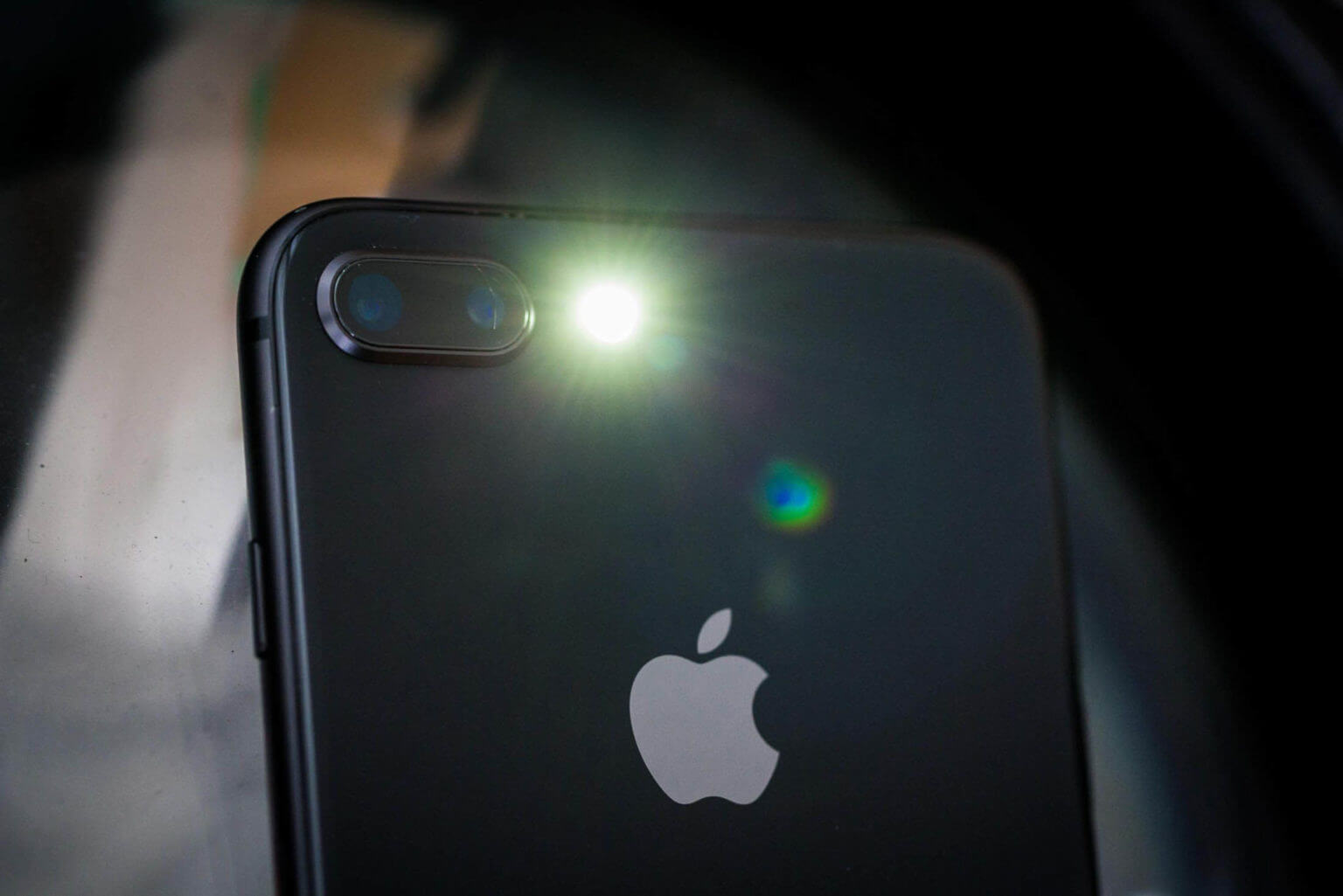
Рассказываем все о проблемах со вспышкой и фонариком на iPhone
Телефонные звонки потихоньку уступают место разговорам по FaceTime и другим приложениям с видеозвонкам. К счастью, звонить по телефону намного удобнее и сподручнее, чем по видеосвязи, например, в условиях плохого сигнала сети, когда iPhone еле-еле подгружает страницы на E или 3G. В iOS неплохо реализованы функции приложения «Телефон», а о некоторых вы и вовсе могли не знать, пока держали iPhone возле уха, а ведь они могли бы вам пригодиться! Рассказываем, какие удобные функции доступны во время телефонного разговора, как ими пользоваться.
Рассказываем, какие функции доступны во время телефонного разговора на iPhone
Кто бы что ни говорил, а функция телефона в смартфоне будет актуальна еще долгое время. Да, многие заявляют, что уже давно отказались от звонков и перешли в мессенджеры, но, поверьте, они ничего не понимают. Когда у таких пользователей спрашиваешь «Что не так с приложением Телефон?», то зачастую слышишь истории о том, что звонить неудобно и медленно. Пока свернешь Телеграм, пока зайдешь в контакты, потом еще искать номер в телефонной книге. Думаю, что эти ребята просто не в курсе всех возможностей своего устройства. Сегодня предлагаю разобрать 5 фишек приложения Телефон, благодаря которым вы сможете созваниваться с близкими, друзьями и коллегами в несколько раз быстрее.
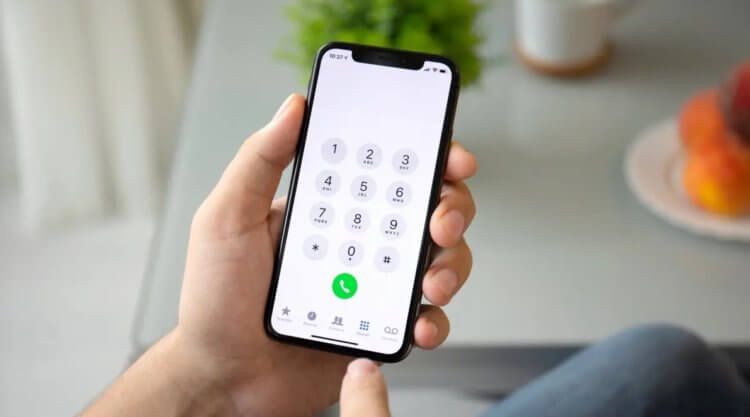
Разбираемся, как пользоваться приложением Телефон по полной.
Уровень сложности: для начинающих. С непрерывным расширением функционала “Айфона” его интерфейс становился все более громоздким, и многие интересные функции устройства, заложенные еще в первых версиях системы, забывались и отходили на второй план. Одной из таких функций стала установка вспышки на звонок. Эта возможность может быть полезна тем, кто часто использует беззвучный режим или не может найти звонящий аппарат в глубинах сумки или рюкзака.
Для установки вспышки на звонок сделайте следующее:
1. Разблокируйте устройство и откройте приложение «Настройки».

2. Перейдите в «Основные», а затем — в «Универсальный доступ».

3. Найдите раздел «Слух» и включите «Вспышка при предупреждении».

Вспышка будет загораться не только во время звонка, но и при всевозможных уведомлениях.
Данная функция работает только на устройстве в заблокированном состоянии, так как на разблокированных аппаратах звонок или уведомление будут отображаться на дисплее, и в отдельном световом уведомлении необходимости нет. Если для конкретного приложения уведомления отключены, вспышка при их получении также не будет работать.
Данная стандартная функция iPhone, находящаяся в глубинах настроек, наверняка будет полезна многим его пользователям, особенно во включенном режиме «Не беспокоить», или при ночном звонке.

Мигание вспышки при звонке — одна из старых фишек от Apple, которая не всегда доступна владельцам Android.
Сейчас вы узнаете как включить вспышку при звонке на iPhone 11,13 и 14. Найти эту функцию в меню не так то просто, но наша пошаговая инструкция ниже вам поможет.
Эта инструкция подойдёт не только для указанных iPhone, но и для прошлых моделей: iPhone 7,8 и других. Но, на смартфонах старше iPhone 5S такой функции попросту нет.
Кроме того, помимо мигания фонарика при звонке, оповещение также будет работать и при входящем SMS.
Для активации вспышки во время звонка необходимо:
После того, как вы её включите, чуть ниже станет доступна опция использования вспышки в бесшумном режиме. Если хотите — активируйте её.
Стоит отметить, что в зависимости от версии iOS, названия пунктов меню, указанных выше, могут отличаться.
К сожалению, каких-то дополнительных настроек мигания вспышки на iPhonе не предусмотрено. Не получится настроить частоту мигания или, например, яркость.
Но, сделать это можно с помощью установки сторонних приложений, которые, в свою очередь, работают только на iPhone с «джейлбрейк».
Надеемся, инструкция вам помогла. Вопросы можете задать в комментариях.
Все современные смартфоны поддерживают функцию удержания звонка, и iPhone – не исключение. Опция позволяет узнать о поступлении входящего звонка во время разговора с абонентом, позволяя при необходимости переключиться на другого собеседника. Рассмотрим подробнее, что из себя представляет данная возможность.
Обратим внимание, что «Ожидание вызова» поддерживается всеми операторами, работающими на территории РФ. Услуга предоставляется бесплатно, но следует знать, что тарификация осуществляется согласно условиям вашего плана. Причем каждый из вызовов оплачивается отдельно.
Итак, как узнать о второй линии?
После того, как на телефон поступит вызов в момент разговора, вы услышите характерный звуковой сигнал, а на экране iPhone отобразится номер звонящего и три возможных варианта:
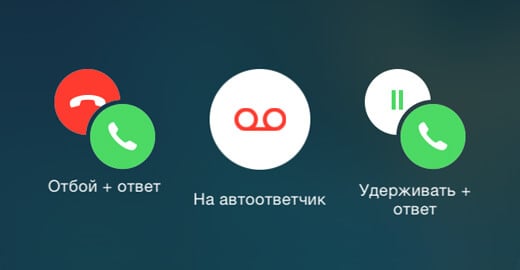
— Отбой + ответ – закончить разговор с первым абонентом и переключиться на входящий вызов. — На автоответчик – отправить входящий звонок на автоответчик. — Удерживать + ответ – поставить на паузу текущий вызов и переключиться на входящий звонок.
Таким образом, опция «Ожидание вызова» позволит всегда оставаться на связи и не пропустить важный звонок во время разговора с другими абонентами.
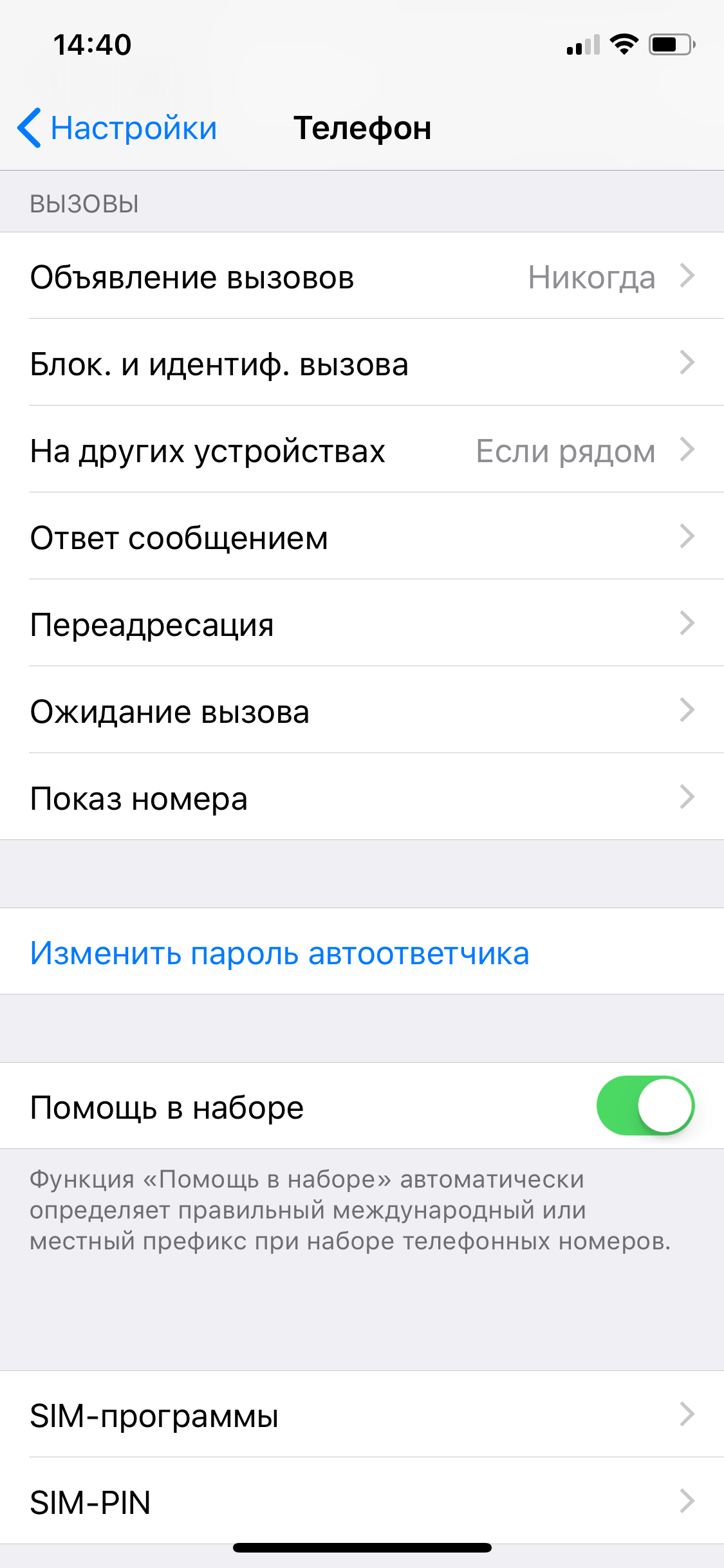
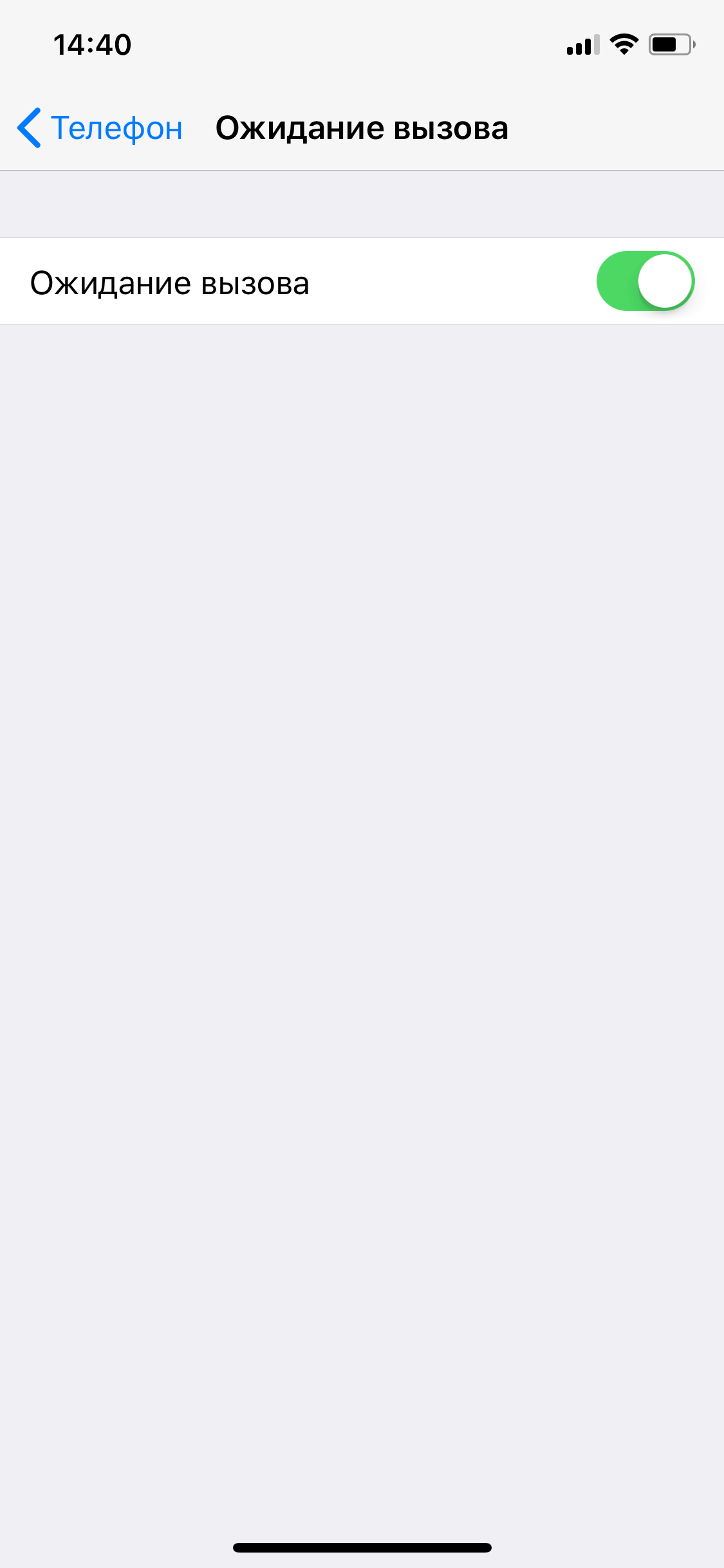
Если функция отключена, то все поступающие звонки будут переводиться на голосовую почту. В некоторых странах и у определенных операторов данная услуга может предоставляться платно. Поэтому если активировать опцию через настройки не представляется возможным, необходимо убедиться в ее доступности, обратившись к вашему поставщику услуг.
iOS 12Советы по работе с AppleСоциальные сети на iOS
Давайте посмотрим как на iPhone настроить произношение имени звонящего абонента, если он есть в вашем списке контактов. В качестве бонуса разберемся как сделать уникальную вибрацию для выбранного контакта.
Данная статья подходит для всех моделей iPhone 14/13/12/11/X/8 на iOS 16. На более старых версиях могут отличаться или отсутствовать указанные в статье пункты меню и аппаратная поддержка.
Еще не так давно простые телефоны Nokia, работавшие на операционной системе Symbian, могли очень внять произносить имя звонящего вам абонента. Если по данной функции вы скучаете, то на iPhone начиная с операционной системы iOS 10 подобную функцию можно легко активировать.
Разработчики Apple приложение «Телефон» существенно обновили. Была добавлена поддержка сторонних сервисов, появилась возможность произносить имя звонящего вам абонента. Настроить повторение имени стандартные настройки приложения не позволяют, время первой и следующих пауз между словами такая, как в аналогах. В настройках есть возможность указать несколько вариантов оповещений:
Читайте Как на iPhone 14/13/12/11/X/8 включить вторую линию
Для активации функции произношения имени звонящего абонента, необходимо выполнить следующую инструкцию:
Особенностью iOS 10 и последующих версий операционной системы стали более функциональные уведомления и экран блокировки. Появилась возможность использовать Siri внутри сторонних программ, что расширило функционал многих штатных приложений.
Помните времена, когда еще Nokia добавляла в телефоны возможность проговаривания имени абонента, который звонит вам? Только то время прошло, технология устарела, да и особой популярностью то не пользовалась. И странно, почему ее решили возобновить лишь недавно в продуктах Apple, добавив в версии iOS 10. Если вы до сих пор не знаете, как научить Айфон проговаривать имя звонящего абонента, то в этой статье получите все необходимые знания!
Она доступна только для пользователей, у которых установлена версия iOS 10 и выше, поэтому такие аппараты, как iPhone 4S, 5C и все другие, выпущенные ранее, уже не смогут порадовать своих владельцев. Тут уж или приобретать новый Айфон или довольствоваться тем, что есть.
Там предложены такие пункты:
- Как это работает?
- Как узнать, кто мне звонит, не доставая телефон?
- Как добавить телефон в Избранное на Айфоне
- Напоминание о звонке на iPhone
- Конференц-связь на Айфоне
- Второй звонок на Айфоне
- Как включить вспышку при звонке на Айфоне
- Как добавить виджет Контакты на iPhone
- Как включить вспышку на Айфоне
- Как узнать имя звонящего, не доставая телефон?
- Для чего нужна Сири в Айфоне
- Что делать, если не работает вспышка
- Сам включается фонарик на Айфоне
- Как позвонить с Apple Watch
- Как позвонить в FaceTime
- Как ответить на звонок СМС
- Как сделать фонарик ярче на Айфоне
- Как добавить номер в экстренный вызов на Айфоне
Как это работает?
Допустим, вам звонит абонент, который записан в телефонной книге как «Михаил». При поступлении звонка Siri автоматически считывает имя и произносит его примерно с таким же уровнем громкости, как и установленный звонок.
Если не устраивает голос, по умолчанию используемый Siri, то зайдите в аппарата и выберите пункт Siri. Теперь в открывшемся окне кликните по вкладке и выберите мужской или женский, предварительно прослушав его.
У некоторых пользователей после обновления до iOS 10 и выше эта функция активировалась автоматически, и всякий раз при поступлении звонков система произносит имена абонентов, которые звонят на телефон. Если и вы в их числе, и сейчас не нужна работа опции, то:
Как узнать, кто мне звонит, не доставая телефон?
Допустим, вы обладатель Айфона, но вас раздражает этот функционал системы или, быть может, попросту не нравится голос Siri, так как ей еще далеко до озвучивания русских слов и словосочетаний? Или, например, у вас просто старая модель смартфона, не поддерживающая версию iOS 10 и выше? В этом случае предлагаем воспользоваться еще одним интересным решением, которое было введено уже давно.
Можно создать уникальную вибрацию, которая будет оповещать о конкретном звонке. Например, устанавливаете уникальный виброзвонок на звонок от своей жены. Всякий раз, когда она будет звонить, Айфон будет вибрировать по заранее заданному алгоритму, и вы сможете быстро определить, кто это, не доставая телефон из кармана.

Подключить эту опцию можно и на более ранних версиях, чем iOS 10.
Создав собственную вибрацию, можно сохранить её под отдельным именем. Учтите, что время записи ограниченное. Кстати, здесь уже имеется и готовый список различных комбинаций, поэтому можно выбрать из имеющихся.
Для пользователей iPhone, которые поставили на свой аппарат прошивку с Jailbrake, можно также устанавливать различные твики, позволяющие проговаривать имя абонента. Но, как показывает практика, не всегда они работают хорошо, да и делать только ради этого джейлбрейк нет смысла.
Как добавить телефон в Избранное на Айфоне
Избранное — главный помощник любого пользователя iPhone. Добавив сюда несколько контактов один раз, в дальнейшем вы сможете звонить близким, товарищам, коллегам и всем остальным в десятки раз быстрее. По непонятной причине многие эту фишку напрочь игнорируют, но лично я ее очень уважаю.
Чтобы добавить контакт в Избранное на iPhone, вам понадобится:
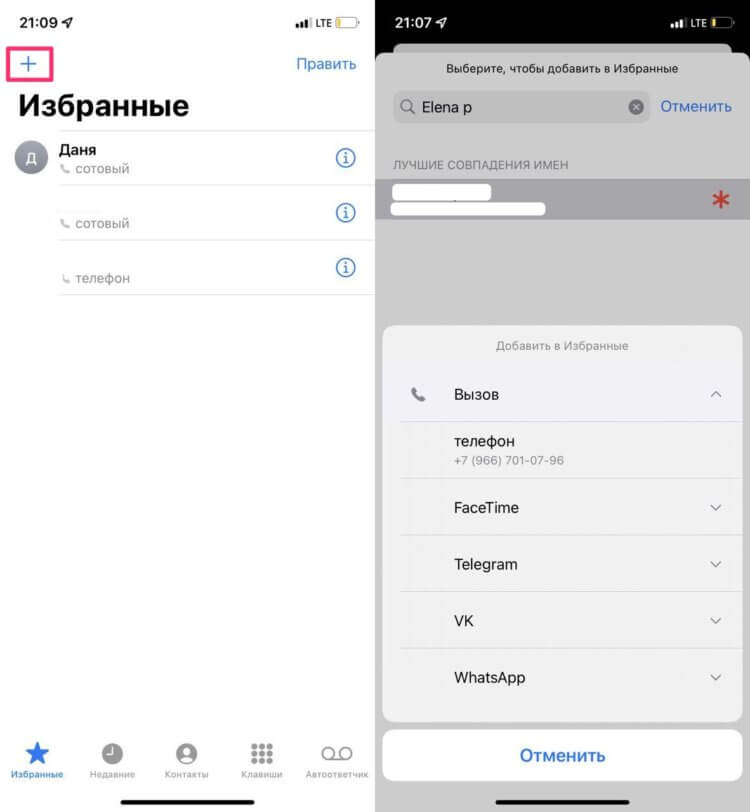
К избранному также можно привязать контакты из Телеграма и других мессенджеров.
Если к контакту в телефонной книге привязаны какие-либо социальные сети или мессенджеры, iPhone сразу предложит добавить их в избранное. Например, можно сделать так, чтобы при вызове абонента из меню Избранные, ваш смартфон сразу набирал собеседника в Телеграме или WhatsApp. За это ребятам из Купертино отдельный респект.
Также вы можете добавить контакт в Избранные на Айфоне с помощью отдельной вкладки Контакты в приложении Телефон. Алгоритм предельно прост: заходите в Контакты, ищите нужного абонента и нажимаете кнопку Добавить в Избранные.
Напоминание о звонке на iPhone
Часто во время одного телефонного разговора нам названивает кто-то еще. Звонок можно сбросить или оставить его на удержании, но лучше просто установить напоминание перезвонить, чтобы не забыть сделать это: iPhone напомнит вам это сделать ровно через час. Как включить?
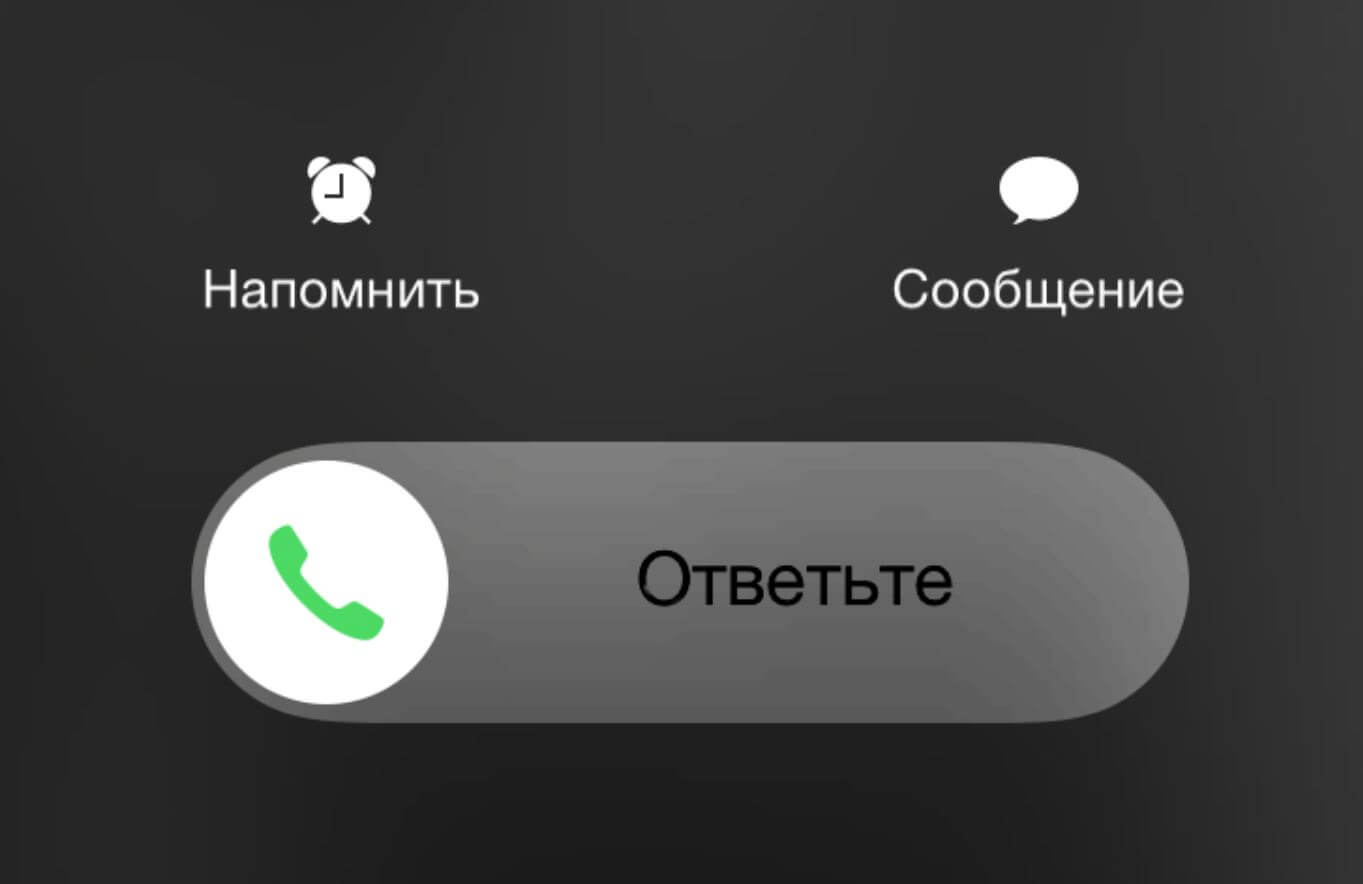
Нажмите «Напомнить», чтобы не забыть позвонить человеку
После этого задача появится в «Напоминаниях»: в нем будет отображено время, когда вы должны будете позвонить.
4 причины, почему я не сдаю Айфон в трейд-ин и вам не советую
Конференц-связь на Айфоне
Подобная функция существует уже давно и даже не требует подключения дополнительных опций у оператора, зато вдумайтесь, насколько это удобно. По сути, это групповой звонок из нескольких человек — можно общаться сразу с 5 абонентами. Сделать это очень просто.
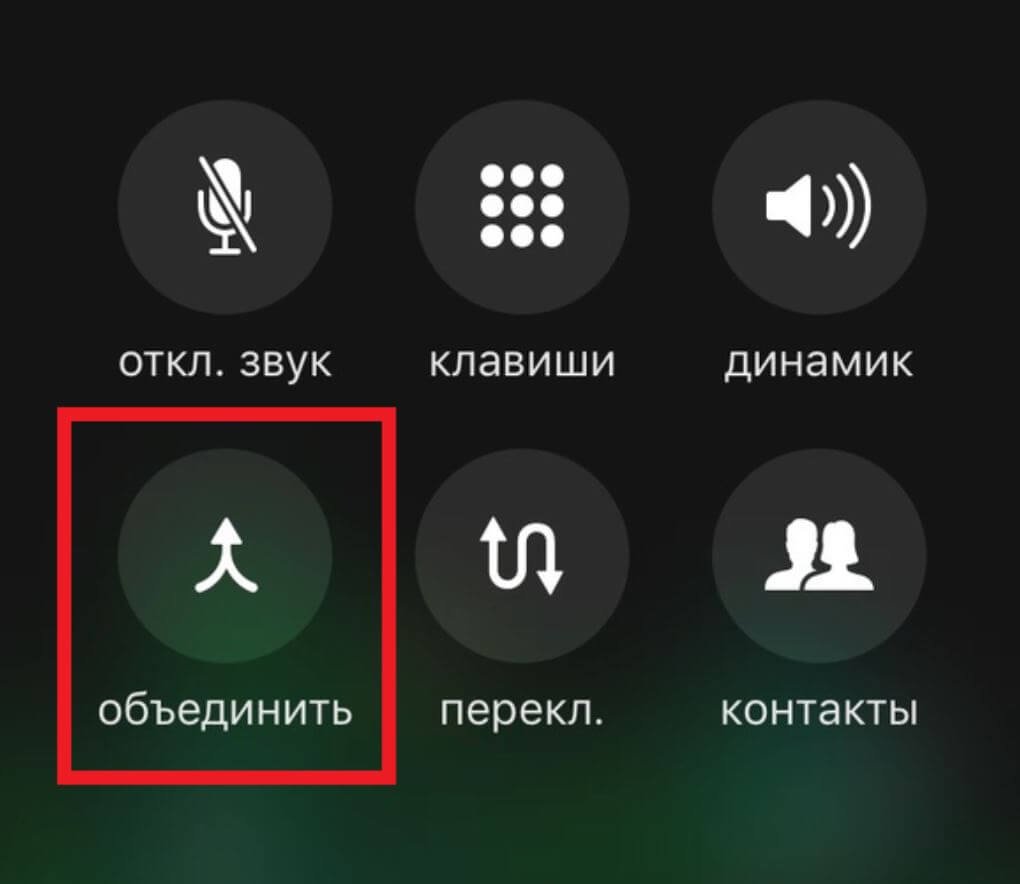
Можно объединить два звонка в одну конференцию и добавить до 5 человек
Как пользоваться реакциями в Телеграме и что о них нужно знать
Второй звонок на Айфоне
Если вам одновременно нужно общаться с двумя абонентами сразу, а параллельно переписываться в мессенджере — не вариант, то вы можете просто начать второй звонок. В процессе разговора вы можете переключаться между ними одним нажатием, а абоненты будут слышать только вас. Сделать это очень просто.
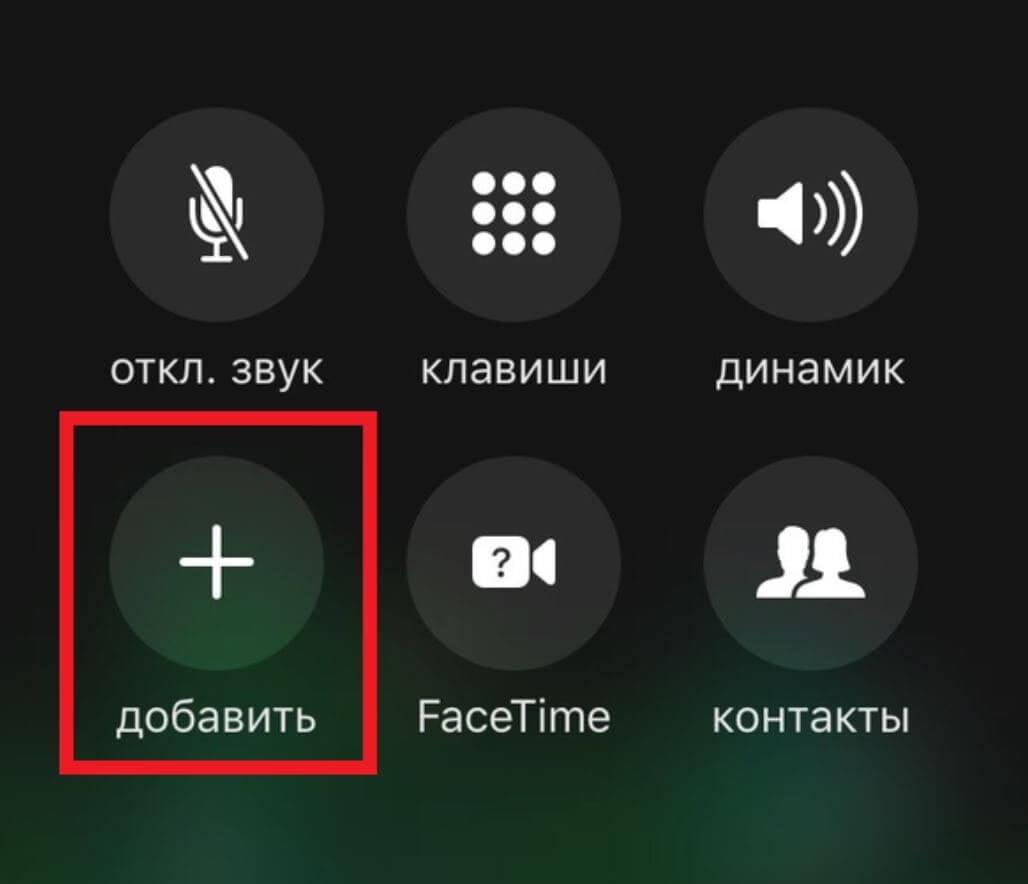
Можно легко начать второй вызов во время текущего звонка
Также вы можете нажать кнопку «Клавиши» и ввести номер вручную, а переключаться между разговорами можно с помощью кнопки «Переключение».
Мои Apple Watch умерли спустя 2 года. Состояние аккумулятора в ноль
Как включить вспышку при звонке на Айфоне
В iPhone есть классная фишка, которая позволяет не пропустить звонок или входящее уведомление — это вспышка для предупреждений. Она существует для людей, у которых имеются проблемы со слухом, но ее также можно включить вместо звука или вибрации. Эта функция не включена по умолчанию, но ее можно легко включить.
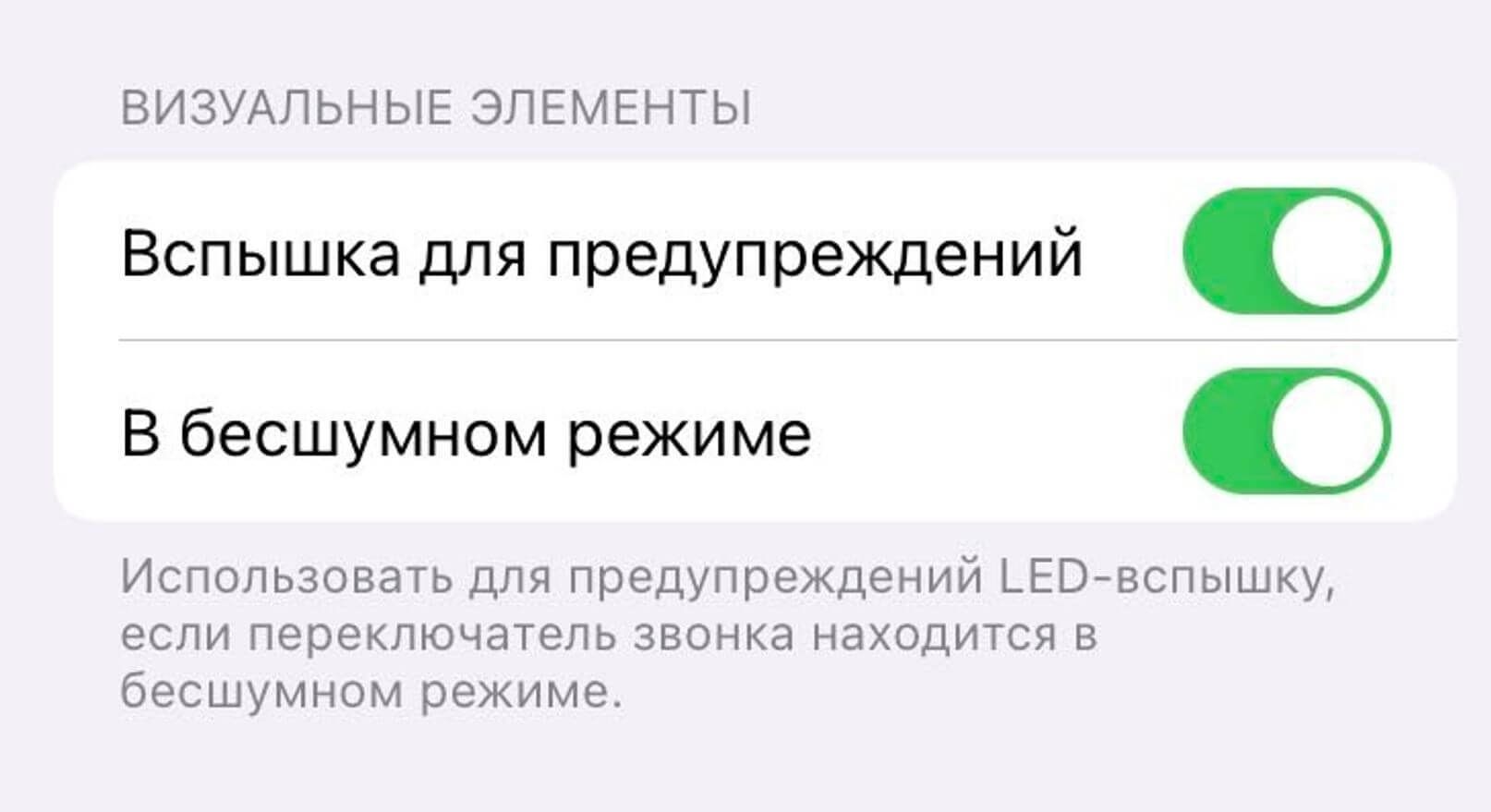
Таким образом можно не пропускать звонки и уведомления на iPhone при выключенном звуке
Готово! Теперь при звонке или входящем уведомлении ваш iPhone будет мигать, но для того, чтобы увидеть работу функции, положите iPhone экраном вниз.
iPhone 12 или Samsung Galaxy S22. Что выбрать
Как добавить виджет Контакты на iPhone
Виджеты на iPhone появились еще в 2020 году, однако в массы не проникли до сих пор. По абсолютно неясной причине, пользователи яблочной техники их просто игнорируют, что, на мой взгляд, зря! Сегодня предлагаю разобраться с виджетом приложения Телефон, которые позволят вам звонить еще быстрее.
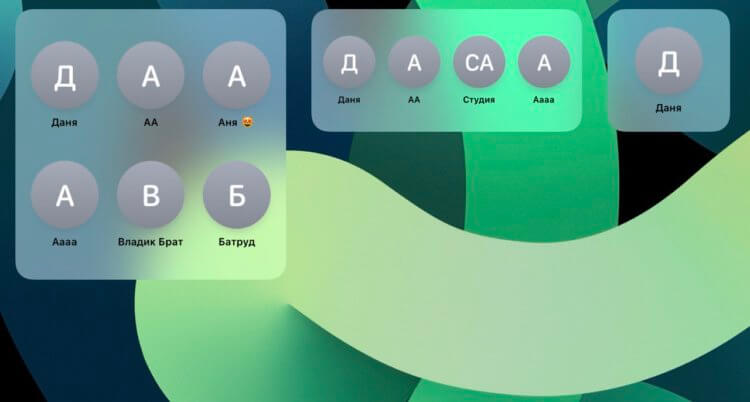
Изначально iOS предлагает виджеты трех размеров.
В iPhone существует две плитки, которые работают с приложением Телефон — Предложения Siri и Контакты. Первый будет анализировать ваши звонки и предлагать позвонить конкретному абоненту. Но, все понимают, что помимо звонков, Сири будет предлагать еще много всякого разного: написать Ване, заказать такси и прочее. Предложения Siri — отличный компромат на хозяина iPhone, поэтому их использовать я не рекомендую.
Гораздо лучше добавить на главный экран iPhone виджет Контакты:
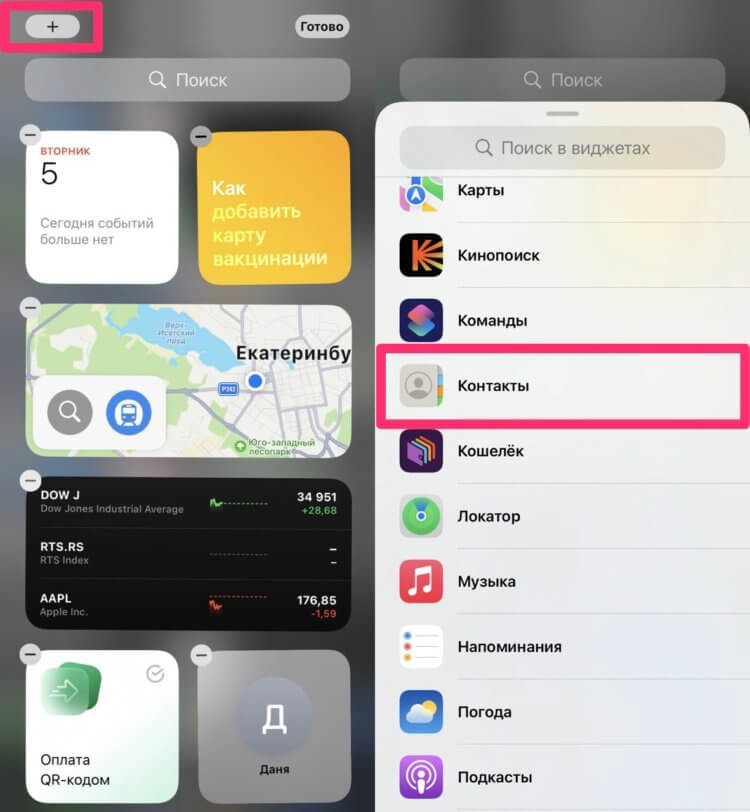
Добавляйте виджет Контакты на главный экран и наслаждайтесь
Помните, что виджет Контакты поддается гибкой настройке. Вы можете выбрать не только его размер, но и указать, какие контакты будут высвечиваться в виджете. Для этого:
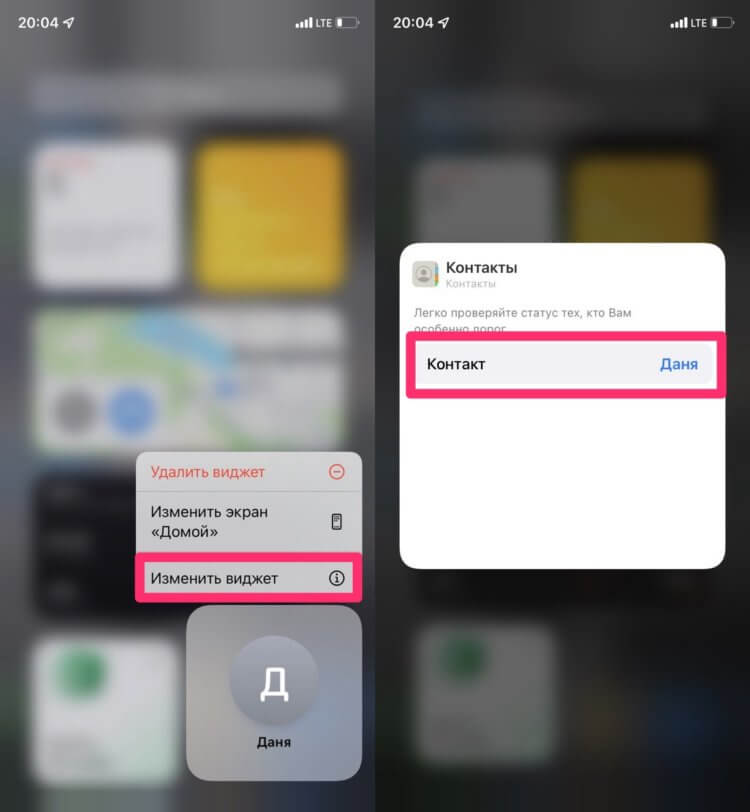
Любой виджет контактов поддается редактированию.
Да, оно на английском, зато позволяет добавлять сразу 20 контактов на главный экран iPhone. Разобраться в нем легко: переходите в приложение, нажимаете кнопку плюса в верхнем углу и добавляете все контакты, которые вам необходимы. Добавить виджет на главный экран можно с помощью инструкции выше. Плюс, в программе можно изменить фон и шрифт внутри плиток. Не знаю, кому это может понадобиться, но все же.
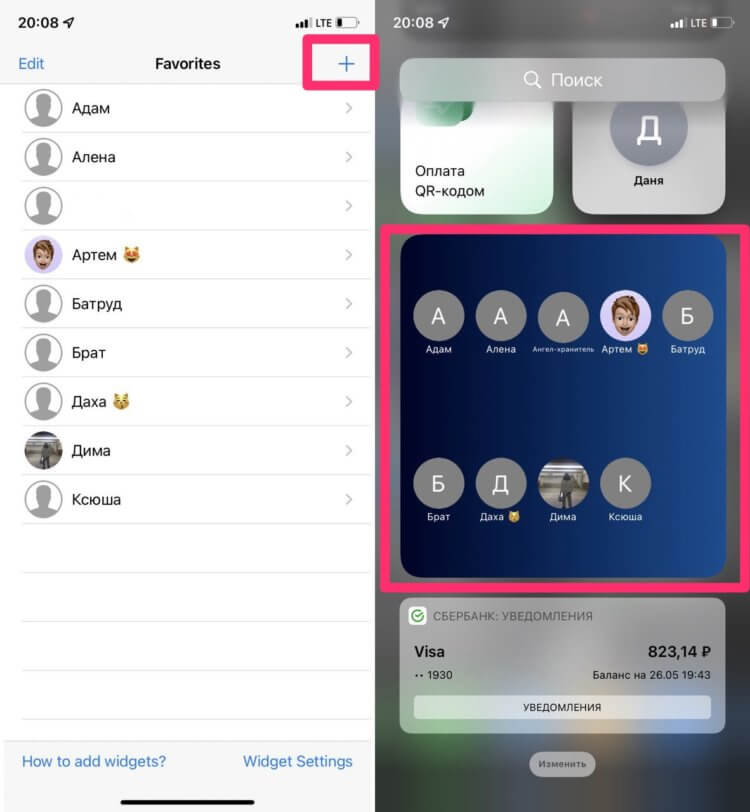
Если надо добавить больше контактов, решение есть.
Cкачать Favorites Widget Pro
Как включить вспышку на Айфоне
Вспышка камеры и фонарик используют один и тот же LED-индикатор. Во время использования камеры у вас не получится включить фонарик, так как приложения конфликтуют между собой. Если приложение камеры открыто и вам необходимо включить фонарик, предварительно закройте его. Для того, чтобы зафиксировать на камеру какой-то предмет, находящийся в труднодоступном месте, лучше воспользуйтесь вспышкой. Активировать ее можно, нажав значок молнии или развернув дополнительные настройки.
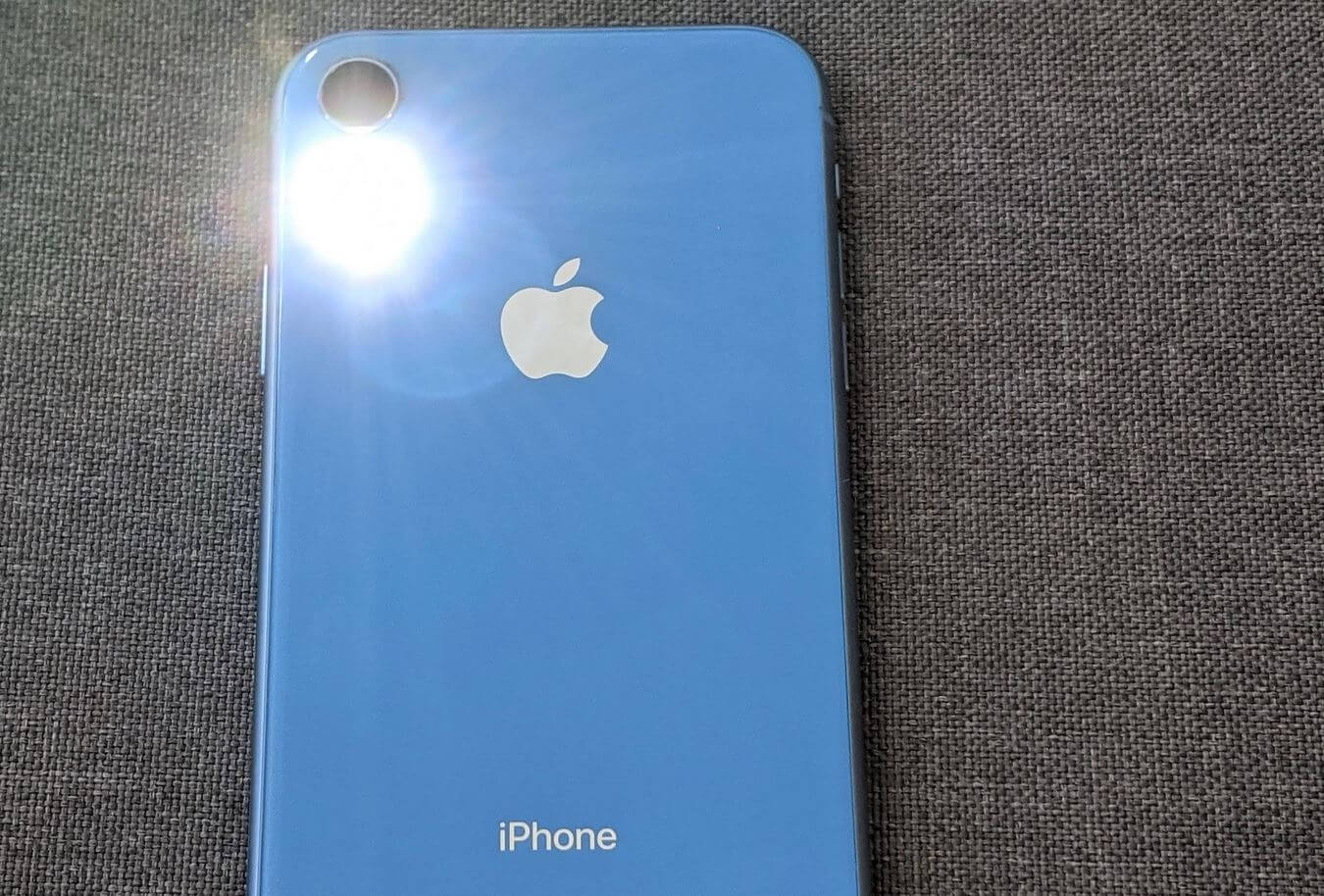
Если у вас запущена камера, то фонарик не включится
Если фонарик внезапно перестал запускаться из Пункта управления, не торопитесь нести iPhone в ремонт. Возможно, все дело в системном сбое или других причинах. Предварительно рекомендуем проверить вспышку на Айфоне, включив ее, а затем сделать снимок. Если вспышка сработала, значит проблема не в самом модуле, а случился программный сбой.
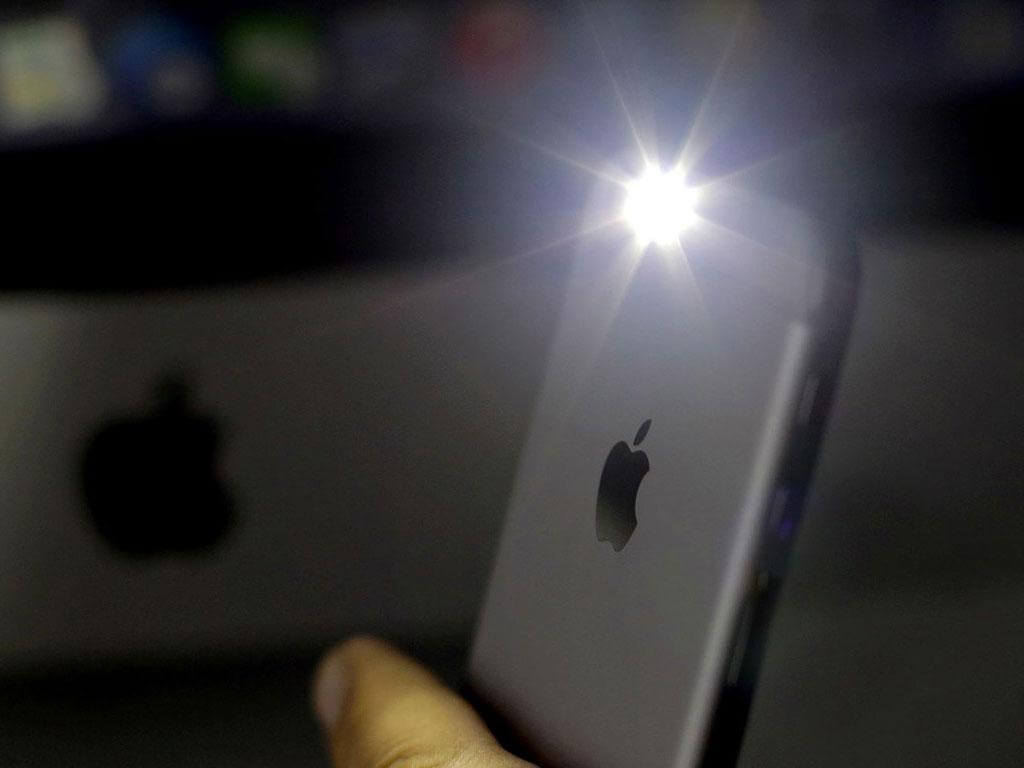
Попробуйте снять чехол с iPhone. Возможно, он мешает работе вспышки
Аксессуаров для iPhone достаточно много, но некоторые производители делают их недостаточно хорошо. Вам может показаться, что чехол сидит прекрасно, все отверстия для кнопок и разъемов соответствуют, но материал может закрывать камеру или LED-вспышку, которая находится рядом с модулем. Возможно, именно из-за этого у вас перестала работать вспышка на iPhone. Попробуйте снять чехол или защитную пленку для того, чтобы проверить вспышку. Если фонарик заработал, то дело исключительно в некачественном аксессуаре.
Как узнать имя звонящего, не доставая телефон?
На iPhone есть возможность создать уникальную вибрацию, которая способна оповещать про конкретный звонок. К примеру, если мы на конкретный номер абонента установим уникальный виброзвонок, то Айфон вибрировать будет во время вызова по заранее заданному алгоритму.
Создав уникальную вибрацию, ее можно сохранить под отдельным именем. Важно знать, что время на запись ограничено. Пользователям уже доступен список с готовыми различными комбинациями, поэтому их выбрать можно из имеющихся.
Для чего нужна Сири в Айфоне
Давайте будем честны, Сири — далеко не самый умный голосовой ассистент. Да, в США она может быть и умеет что-то действительно полезное, но в России с ее использованием очень туго. Ранее я уже рассказывал о своем опыте использования Siri на iPhone и упоминал историю о том, как она, фактически, спасла мне жизнь с помощью синхронизации с приложением Телефон. Немного повторюсь.

Сири не такая бестолковая, какой может показаться на первый взгляд.
Наверное все знают, что Сири умеет звонить. Вы всегда можете вызвать голосового ассистента и попросить его позвонить любому абоненту. Удобно, что фишка работает как с контактами из телефонной книги, так и с набором номера напрямую. Но это лишь часть ее возможностей.
Гораздо круче настроить Сири так, чтобы можно было позвонить, не касаясь экрана iPhone. Делается это с помощью фичи «Привет, Siri», однако предварительно ее необходимо включить в Настройках вашего iPhone:
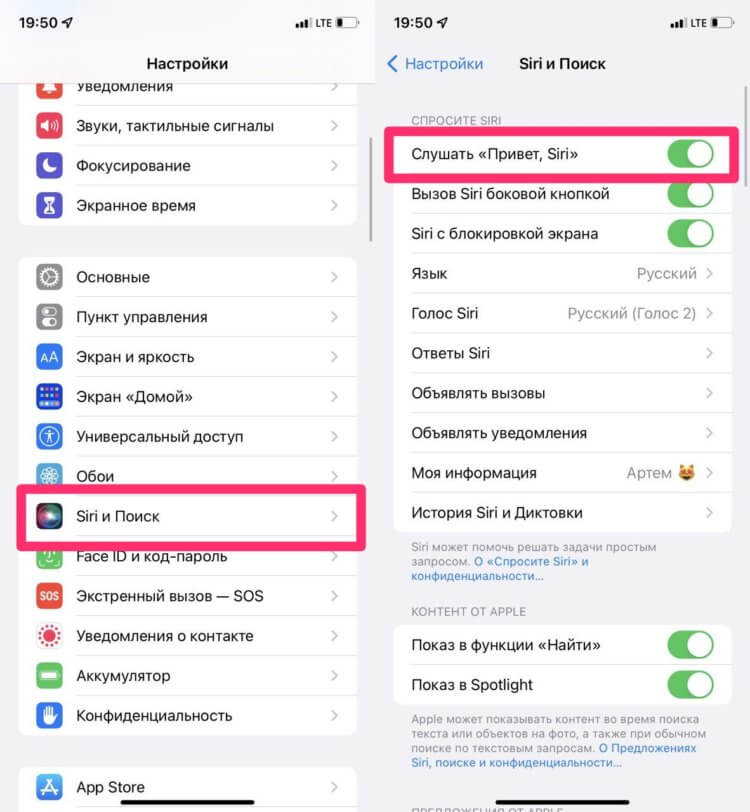
Активируйте «Привет, Siri». Потом спасибо скажете.
После этого Сири всегда будет слушать специальную команду, с помощью которой можно позвонить любому абоненту буквально в два счета. Ситуации бывают разные. Иногда до телефона просто не дотянуться, иногда руки испачканы. Опять же, привязывайте контакты к мессенджерам! Тогда вы сможете сказать Привет, Siri, позвони Ивану через Telegram, и все будет заводиться. Ну не радость ли?
Что делать, если не работает вспышка
Что еще можно сделать, если возникают проблемы с фонариком или вспышкой?
Если предыдущие советы вам не помогли и проблемы со вспышкой по-прежнему преследуют вас, попробуйте сделать кое-что еще.
Есть вопросы по использованию техники Apple? Задавайте их в нашем Телеграм-чате!
В большинстве случаев все сбои со вспышкой на iPhone исправляются вручную без посещения сервисного центра. А вот проблемы с нехваткой памяти остаются с вами надолго: рассказали в нашей статье, для чего нужна функция «Сгружать неиспользуемые» и чем она отличается от удаления.
Камера iPhoneПроблемы AppleСоветы по работе с Apple
Сам включается фонарик на Айфоне
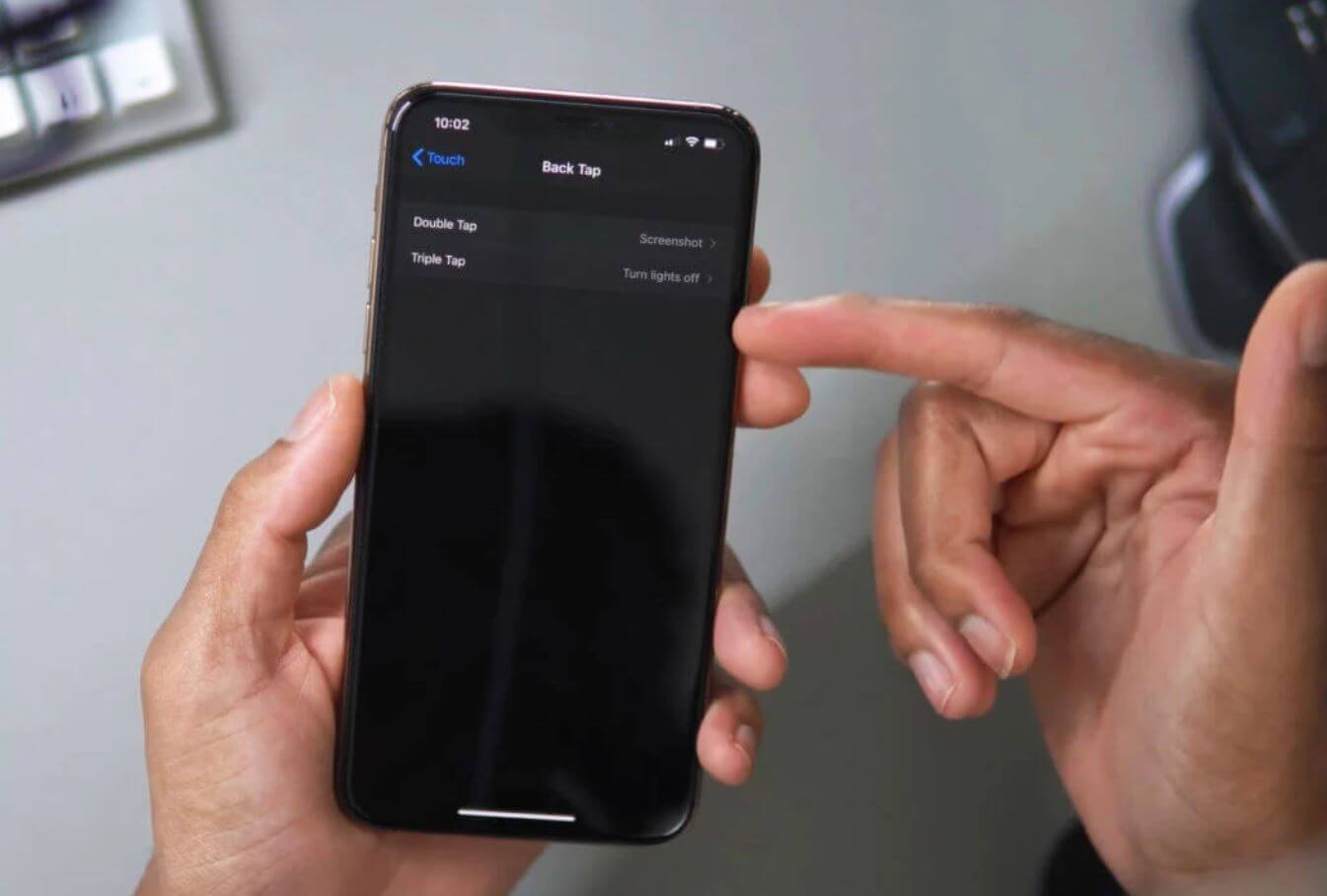
Именно двойное или тройное касание — причина внезапного включения вспышки на Айфоне
Многие пользователи жалуются на то, что иногда вспышка на Айфоне включается сама. Не переживайте: ваш iPhone в порядке, а все дело в функциях касания Универсального доступа, которые были включены автоматически. Как отключить?
Проверьте, включено ли двойное или тройное касание задней панели. Если оно активировано, просто зайдите в этот пункт и нажмите «Не выбрано».
Как позвонить с Apple Watch
Давайте сразу оговоримся, что Apple Watch не поддерживают звонки без iPhone в России. Да, в США продаются версии с eSIM, но в нашей стране такая функциональность отсутствует. Но, если рядом с вашими часами находится iPhone, позвонить с Apple Watch все же можно. Делается это двумя способами: либо через приложение Телефон на часах, либо через циферблат. Так как наша задача позвонить быстро, будем использовать второй.
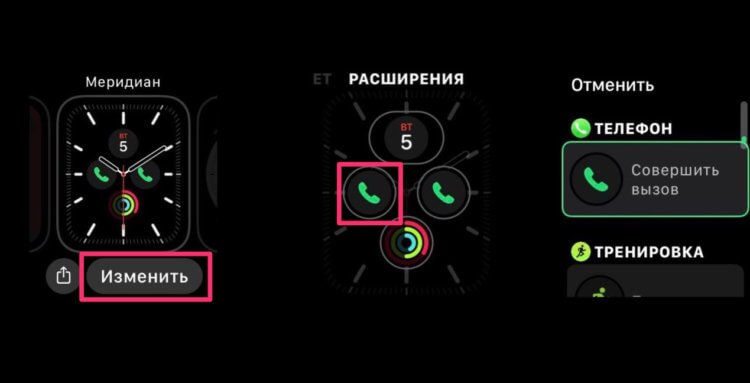
Добавляйте Контакты в расширения Apple Watch и звоните прямо с часов.
Теперь нажав на иконку с телефоном на часах вы сможете быстро выбрать нужный вам контакт и позвонить ему с Apple Watch. Учтите, что вызов будет осуществляться либо через ваши наушники (если они подключены к часам), либо через громкую связь.
Как позвонить в FaceTime
Возможно, вы не знали, но во время голосового вызова можно спокойно переключиться на FaceTime. Сделать это можно при условии, если ваш собеседник тоже имеет iPhone: достаточно убрать телефон от уха, дождаться, пока экран включится и нажать кнопку «FaceTime». Сделать это нужно по нескольким причинам: во-первых, это бесплатно, например, если ваш тариф не имеет безлимита на звонки операторов другой сети, во-вторых, качество связи в FaceTime намного лучше, а собеседника слышно отчетливо даже при аудиовызове.
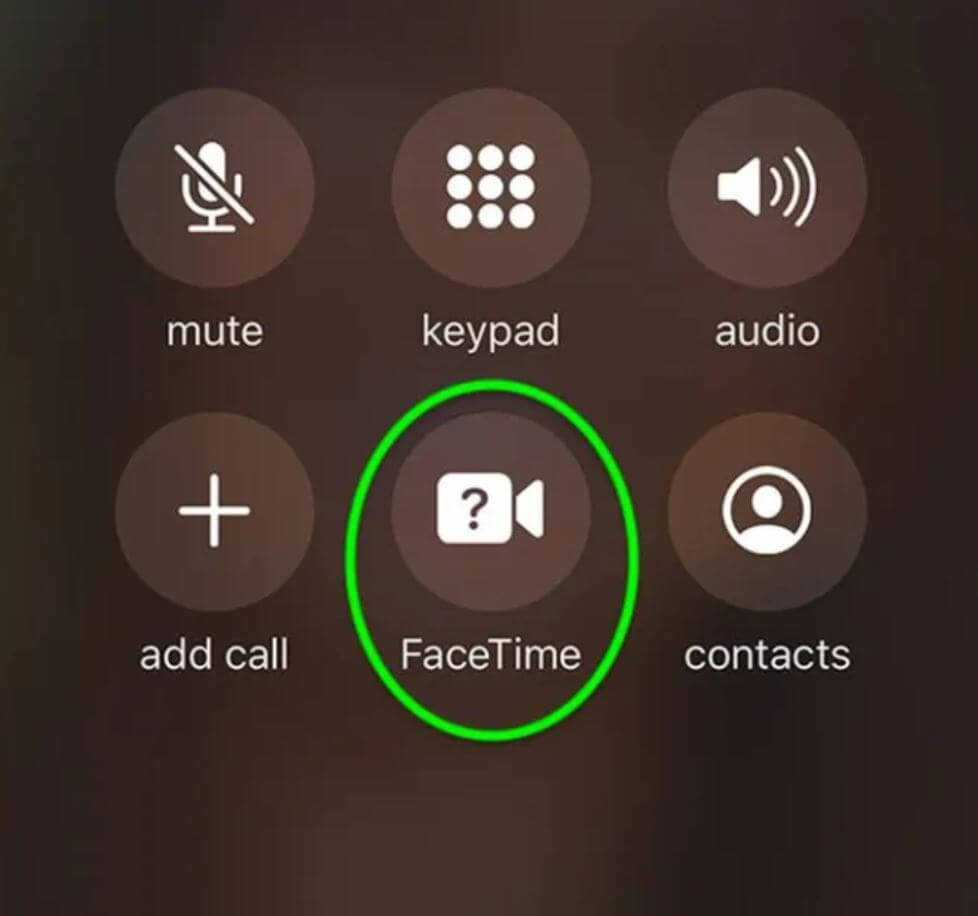
Во время голосового вызова всегда можно переключиться на FaceTime
Добавьте к этому фишки приложения, которые всегда могут пригодиться. Если вдруг возникли проблемы с качеством связи в FaceTime, то почитайте нашу инструкцию, как ее улучшить. Иногда эта кнопка бывает недоступна — это значит, что нужно предварительно активировать FaceTime. Если возникли проблемы с активацией, читайте наш материал о том, как это исправить.
Ликбез: Почему выгорает экран на Айфоне и что с этим делать
Как ответить на звонок СМС
Опять же, если во время разговора вам кто-то звонит, но вы не можете ответить по каким-то причинам, просто используйте готовое сообщение: «Быстрые ответы» в iOS уже есть в iOS, но вы можете ввести свой текст. Так вы дадите понять, что не можете говорить сейчас, находитесь в пути или перезвоните позднее.
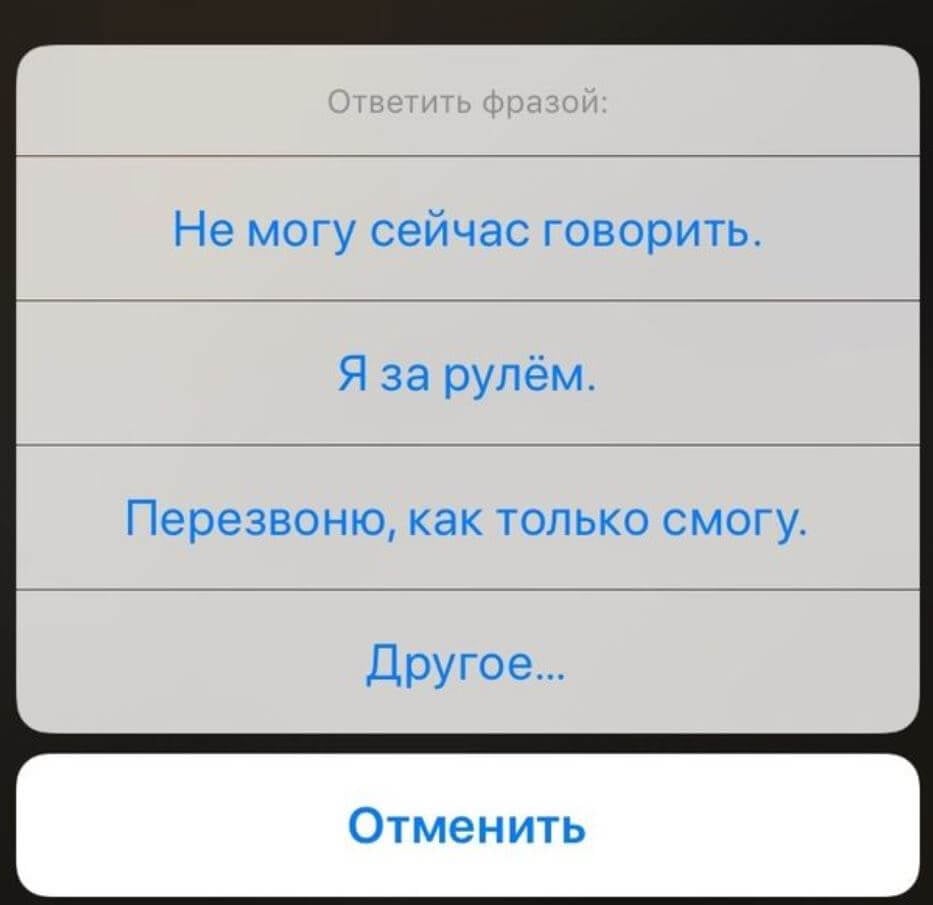
Можно изменить стандартные ответы на свои варианты
Вы можете изменить варианты ответов в Настройках, если стандартные вам не подходят. Для этого в Настройках iOS выберите «Телефон» и в пункте «Ответ сообщением» введите свой текст.
Остались вопросы? Задавайте их в нашем Телеграм-чате!
Кстати, помимо этих функций вы можете спокойно пользоваться приложениями и даже смотреть видео на iPhone. Можете, например, что-нибудь найти в телефоне: в нашей статье есть несколько полезных советов по настройке поиска Spotlight на iOS.
FaceTimeiOS 15Советы по работе с Apple
Как сделать фонарик ярче на Айфоне
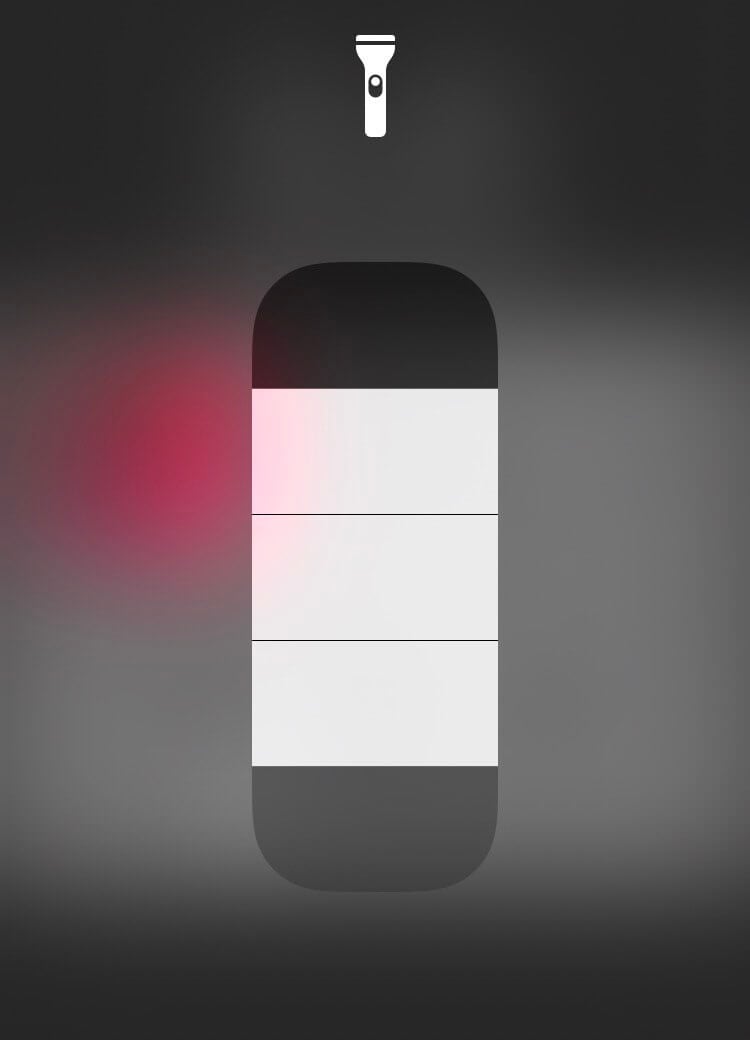
Увеличивать яркость фонарика можно из Пункта управления
Apple предусмотрела несколько уровней яркости фонарика на iPhone. Вы можете увеличить или уменьшить ее в любой момент.
Если к вам звонит абонент, записанный в телефонной книге под именем «Михаил», то во время поступления звонка Siri считает имя автоматически и произнесет его. Произношение будет выполнено с идентичным уровнем громкости, что и установленный звонок.
Читайте: Как освободить место на iPhone и iPad iPhone X звонит сам на последний номер
Как добавить номер в экстренный вызов на Айфоне
Увы, но чаще всего быстро позвонить с Айфона нам необходимо именно в экстренных ситуациях. Apple это предусмотрела и добавила в свои смартфоны специальный раздел Медкарта, куда можно добавить номер телефона близкого человека на случай ЧП.
Чтобы добавить номер в Медкарту на Айфоне, вам понадобится:
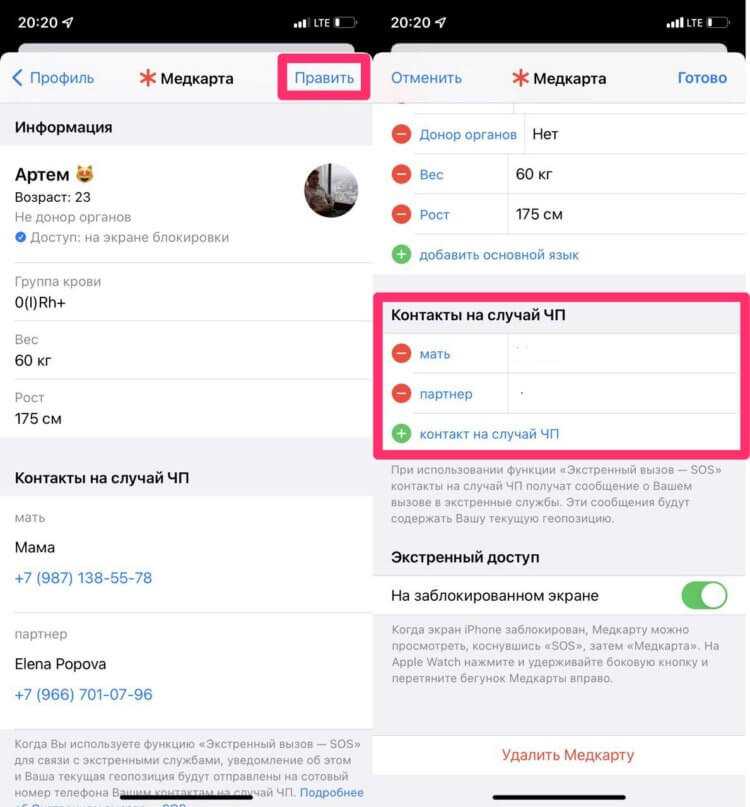
Обязательно заполняйте медкарту. Это не шутки.
Чтобы получить быстрый доступ к контакту, который был указан в медкарте, вам необходимо:
6 способов сделать любой iPhone круче за копейки.
Обзоры приложений для iOS и MacСмартфоны AppleСоветы по работе с Apple


