

- ”скайп” (skype)
- Разрешить Wi-Fi-звонки на других устройствах
- Iphone и ipad
- Telegram, viber и прочие мессенджеры
- Viber
- Активировать мобильную сеть передачи данных
- Вставить sim-карту
- Звонки с ipad с помощью facetime
- Звонки с ipad с помощью safari
- Звонки с ipad с помощью приложения «контакты»
- Как звонить и принимать звонки на mac c os x при наличии iphone
- Как звонить с ipad с помощью приложений
- Как звонить с айпада через sipnet
- Как отключить continuity
- Как принимать и отвечать на sms на ipad, mac и ipod touch при наличии iphone
- Как принимать или отправлять sms с ipad, если нет iphone?
- Как совершать и принимать вызовы facetime на ipad
- Можно ли звонить с “айпада”?
- Подключить тариф с интернетом
- Резюме
- Советы:
- Цифровые звонки с ipad
”скайп” (skype)
Несмотря на появление множества новых программ, старый добрый “Скайп” остается флагманом интернет-общения. Программа устанавливается на стационарные компьютеры, телефоны с ОС iOS, Android и Windows, поэтому с ее помощью без проблем можно позвонить владельцу любой модели и поклоннику любого оператора:
Разрешить Wi-Fi-звонки на других устройствах
В дополнение к настройке функции Wi-Fi Calling на нашем iPhone, мы также должны установить Wi-Fi Calling особенность на других устройствах.
Шаг 1Войдите в Параметры > Сотовый.
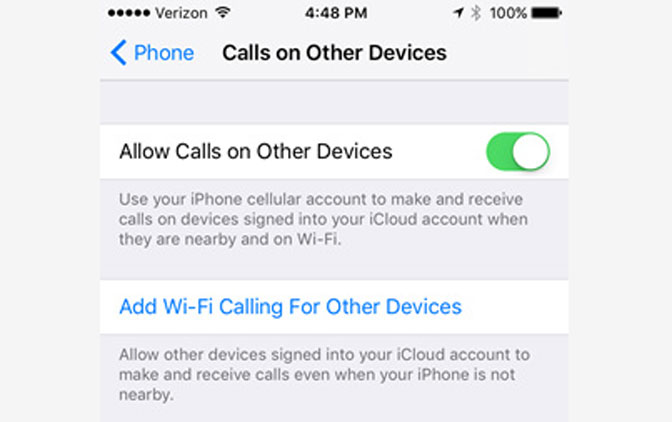
Шаг 2Нажмите Звонки на другие устройства, включить Разрешить звонки на другие устройства, затем выберите устройства, на которые вы хотите звонить и принимать звонки. Это позволяет другим устройствам, вошедшим в вашу учетную запись iCloud, совершать и принимать звонки, когда они находятся рядом с вашим iPhone и через Wi-Fi.
Шаг 3Нажмите Wi-Fi Calling, затем включите Добавить Wi-Fi-вызов для других устройств. Это позволяет другим устройствам, вошедшим в вашу учетную запись iCloud, совершать и принимать звонки, даже когда вашего iPhone нет рядом.
Iphone и ipad
Прежде всего вам понадобится iPhone с iOS 8 на борту. Обратите также внимание, что все устройства, которые вы хотите связать, должны быть зарегистрированы на один и тот же Apple ID. По умолчанию функция Continuity уже включена. То есть для того, чтобы начать пользоваться Continuity достаточно лишь ввести на устройствах один и тот же Apple ID.
На iPad процедура такая же, и флажок находится в том же месте. Для работы функции Continuity необходимо, чтобы все устройства находились в одной WiFi сети. То есть, вы не сможете, разумеется, оставить iPhone дома, пойти на работу и отвечать на звонки с рабочего компьютера.
Чтобы позвонить с iPad, используя iPhone, нужно зайти в стандартное приложение «Контакты» и найти нужный номер. Затем нажать на иконку телефона рядом с номером абонента. Анимация звонка появится сразу же, сам же вызов произойдет через 2-3 секунды.
С сообщениями всё обстоит так же просто:
- необходимо зайти в настройки iPhone и перейти во вкладку Сообщения — Переадресация сообщений;
- здесь потребуется включить нужные девайсы, тапнув на их названия;
- на iPhone появится поле с просьбой ввести код, который появится на подключаемых устройствах;
- разблокируем подключаемое устройство, видим код на главном экране и вводим его на iPhone.
После регистрации устройства вы сможете принимать и отправлять SMS сообщения, как с iPad, так и с Mac. SMS прилетают буквально через секунду после того, как они приходят на iPhone, что очень удобно.
Telegram, viber и прочие мессенджеры
В популярные мессенджеры сегодня тоже встраивают функции голосового общения. А это значит, что с iPad можно позвонить через интернет людям из своего списка контактов. Эти приложения тратят совсем мало трафика, быстро работают, но качество голосовой связи зачастую оставляет желать лучшего.
Отдельно стоит отметить Вайбер, который имеет схожую функциональность со Скайпом. Можно приобрести подписку, и разговаривать не только с пользователями мессенджера, но и с номерами любого сотового либо стационарного оператора.
Viber
В отличие от Скайпа, Вайбер позиционирует себя, как мессенджер. Данной программой пользуются миллионы владельцев смартфонов, а обладатели Apple iPad при помощи приложения могут совершать бесплатные звонки в любую точку мира. Но с условием, что у абонента, на номер которого осуществляется вызов, тоже есть Вайбер.
Вацап конкурирует с Вайбером за аудиторию. Можно даже сказать, что WhatsApp пользуется большее количество людей. Поэтому после установки приложения у владельца Apple iPad будет выше шанс дозвониться другу или коллеге.
Ссылка на скачивание также доступна в App Store.
Интерфейс Воцапа напомнит установившему о ранее рассмотренном Вайбере. Регистрация происходит схожим образом при помощи номера телефона, да и чаты выглядят аналогично. Так что при переходе с одного мессенджера на другой у пользователя точно не возникнет никаких проблем.
Активировать мобильную сеть передачи данных
В-третьих, необходимо активировать саму мобильную сеть передачи данных на планшете. Сделать это очень просто:
- Откройте настройки устройства.
- Перейдите в раздел «Сотовые данные».
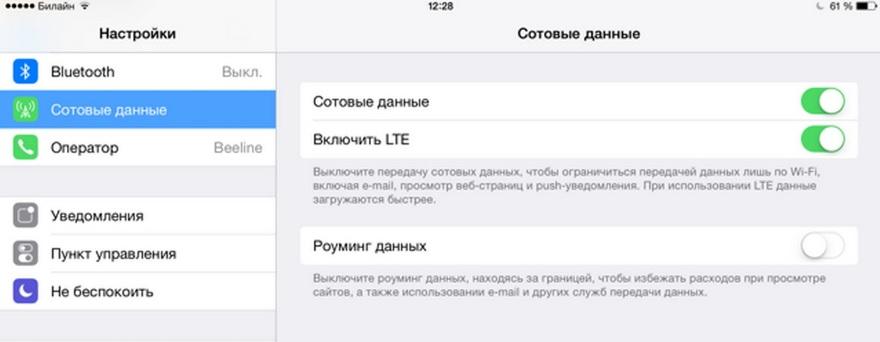
- Активируйте ползунки «Сотовые данные» и «Включить LTE».
Также владелец аппарата с поддержкой 4G может воспользоваться Wi-Fi. Тут все зависит от того, где находится человек, и доступ к какому типу интернета у него имеется.
Вставить sim-карту
Во-первых, владельцу планшета необходимо вставить SIM-карту в соответствующий слот устройства. Обычно он располагается на боковой грани Айпада, а извлечение происходит при помощи специальной скрепки.
Звонки с ipad с помощью facetime
FaceTime — самая близкая вещь, которую iPad имеет к приложению Телефона на iPhone, и это делает и аудио и видео звонки.
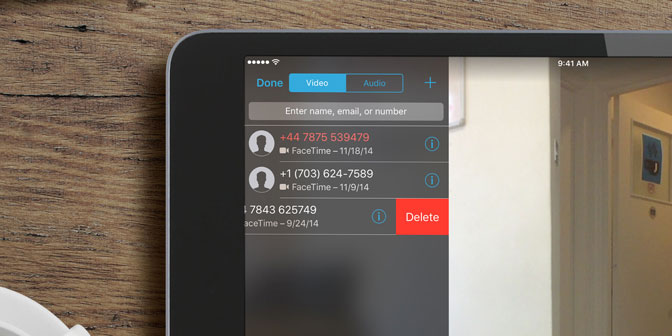
Шаг 1 Откройте FaceTime на вашем iPad.
Шаг 2 Нажмите начать новый звонок.
Шаг 3 Введите имя, номер телефона или адрес электронной почты контакт, который вы хотите позвонить.
Шаг 4Нажмите на Контакты если один появляется.
Шаг 5Нажмите Аудио сделать аудио звонок.
Звонки с ipad с помощью safari
Шаг 1 Откройте Safari
на вашем iPad.
Шаг 2 Нажмите адресная строка.
Шаг 3 Введите название места, которое вы хотите позвонить.
Шаг 4 Нажмите значок телефона когда местоположение подходит, чтобы начать вызов.
Звонки с ipad с помощью приложения «контакты»
Шаг 1 Откройте Контакты на вашем iPad.
Шаг 2Нажмите на контакт, которому хотите позвонить.
Шаг 3 Нажмите называть кнопка, чтобы вызвать их через ваш iPad.
Как звонить и принимать звонки на mac c os x при наличии iphone
Требования:
Как звонить с ipad с помощью приложений
Действительно, осуществлять вызовы с планшета Apple iPad можно только при условии, что у владельца установлена специальная программа. К счастью, хозяина девайса разработчики хотя бы не ограничивают в использовании того или иного приложения. Выбирать можно из всего ПО, представленного в App Store.
Но перед тем, как обращать свой взор на одно из наиболее подходящих приложений, нужно активировать интернет на Айпаде. Это может быть мобильная сеть или Wi-Fi. Поскольку первый тип подключения был подробно описан ранее, сейчас предлагаем активировать беспроводной вайфай.
Для подключения понадобится:
- Открыть настройки девайса.
- Перейти в раздел «Wi-Fi».
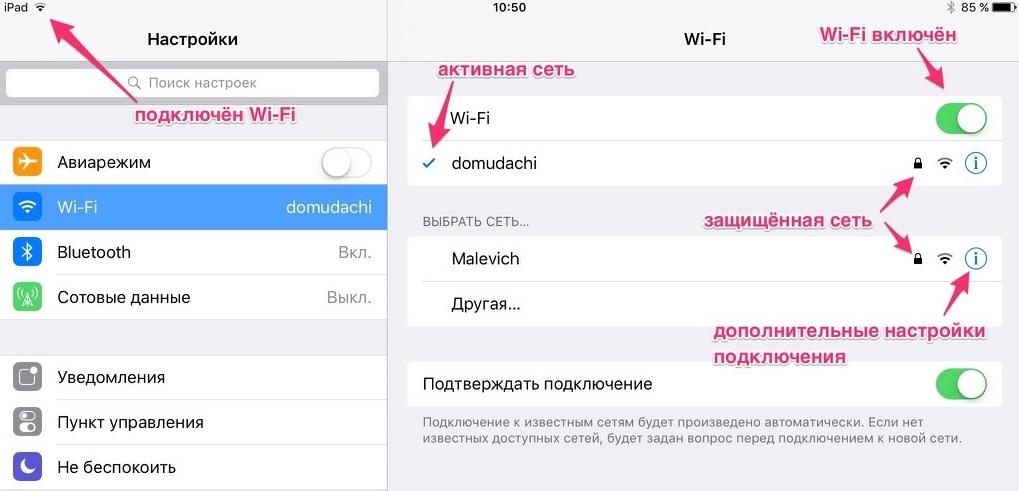
- Активировать функцию и подключиться к желаемой сети, используя пароль от роутера.
После выполнения этих нехитрых действий можно смело переходить к выбору конкретной программы для совершения звонка. Качества соединения будет напрямую зависеть от скорости и стабильности работы интернета.
Чтобы позвонить человеку через одно из рассматриваемых приложений, необходима установка ПО на обоих устройствах. В противном случае контакт не отобразится в общем списке.
Как звонить с айпада через sipnet
Для тех, кто хочет осуществлять вызовы не через мессенджеры, а классическим способом, можно порекомендовать технологию SipNet. О том, что она из себя представляет, и как ей пользоваться, рассказывают наши эксперты.
Как отключить continuity
Для того, чтобы выключить Continuity нужно:
iOS:
- перейти в Настройки — FaceTime;
- отключить ползунок Сотовые вызовы iPhone.
Mac:
- открыть стандартное приложение FaceTime;
- перейти в Настройки приложения;
- убрать галочку с iPhone (сотовые вызовы).
Как принимать и отвечать на sms на ipad, mac и ipod touch при наличии iphone
Этот функционал появился в iOS 8.1 и у нас в комментариях на сайте уже поступило несколько вопросов на эту тему. Отвечу подробно.
Требования:
Настройка простая. Заходим на iPhone в Настройки->Сообщения->Переадресация сообщений.
Как принимать или отправлять sms с ipad, если нет iphone?
Это очень частый вопрос, на который тоже надо дать ответ. Несмотря на тот факт, что в iPad можно вставить симку и использовать её для подключения к сетям LTE и 3G, возможности принимать или отправлять СМС на эту симку средствами iOS нет.
Я недавно задался вопросом хотя бы приёма СМС, но нормальных решений нет. Решения-костыли такие:
1. SwirlySMS free – пакет из Cydia. Нужен джейлбрейк и iOS 6. 🙂 Я так понял, что пакет не обновляется?
2. СМС-центр – приложение в App Store, которое позволяет за деньги отправлять СМС. Принимать нельзя. Похоже в последние 2 года испортилось, отзывы очень плохие.
Даже в 2021 году Apple не даёт пользователям полностью использовать модуль сотовой связи… При этом с этой задачей справляются самые дешёвые планшеты на Android за 100 долларов… И это очень печально.
Как совершать и принимать вызовы facetime на ipad
Введите имя абонента или номер, по которому Вы хотите позвонить, в поле ввода в верхней части экрана, затем коснитесь кнопки  , чтобы позвонить по видеосвязи, или кнопки
  , чтобы позвонить по видеосвязи, или кнопки , чтобы позвонить по аудиосвязи FaceTime (доступно не во всех странах и регионах).
Либо Вы можете коснуться кнопки  , чтобы открыть приложение «Контакты» и совершить вызов из этого приложения, или коснуться предложенного контакта в истории вызовов, чтобы быстро совершить вызов.
Можно ли звонить с “айпада”?
Хотя в планшет вставляется сим-карта с обычным тарифным планом, позволяющим совершать звонки, позвонить напрямую любому абоненту с iPad не получится — не предусмотрена возможность набрать номер с экранной клавиатуры. Необходимо иметь сторонние программы и сервисы (номеронабиратели), чтобы звонить с iPad.
Подключить тариф с интернетом
Во-вторых, следует убедиться, что на симке подключен тариф с интернетом. Сейчас большинство мобильных операторов предлагают ТП с безлимитом, поэтому отказываться от подобного предложения не стоит. Без активного тарифного плана с доступом в интернет совершить звонок не удастся.
Резюме
Чтобы звонить с планшета iPad, необходимо использовать “родную” программу Facetime или установить одну из сторонних программ для звонков через интернет. В результате, абонент получает возможность совершать как звонки пользователям различных мессенджеров, так и звонить на любые номера телефонов — мобильные, городские, местные, междугородные, международние.
Советы:
Если вы хотите перенести файлы с вашего iPad на iPhone, вы можете использовать FoneTrans для iOS.
Просто обратитесь к перенести фотографии с iPad на ПКВы получите способы переноса данных с iPad на ПК.
Цифровые звонки с ipad
Позвонить с iPad помогут встроенные в операционную систему приложения или программы сторонних разработчиков.
Проведем краткий обзор самых удобных программ для звонков. С ними легко звонить при соблюдении следующих условий:
Планшет находится в зоне с хорошим покрытием сотовой связью, либо вай-фай;
Баланс счета позволяет пользоваться интернетом (трафик не кончился);
Вызываемый абонент тоже находится в зоне с интернетом;
У вызываемого на телефоне или на планшете установлены те же программы для общения.
Только при соблюдении всех условий одновременно получится полноценно пообщаться с “Айпада”, как с телефона.
Итак, вот программы для звонков с iPad.


