

- Значки и символы состояния на устройстве iPhone
- Место отображения значков состояния
- Значки состояния на iPhone
- Если отображается синий, зеленый, красный или фиолетовый индикатор в строке состояния
- Горят оранжевый или зеленый индикаторы в строке состояния
- Как убрать с экрана айфона кружок?
- Как убрать виртуальную кнопку на айфоне 11?
- Как убрать с экрана айфона assistive Touch?
- Как вывести кнопку на экран на айфоне?
- Как добавить кнопку домой на экран?
- Как убрать тач с экрана?
- Как на айфоне завершать вызов кнопкой блокировки?
- Где находится кнопка Home на айфоне?
- Как на iPhone убрать бейджи (красные кружки) уведомлений на иконках приложений
- Как на iPhone или iPad скрывать бейджи (красные кружки) уведомлений
- Как автоматически убирать / показывать бейджи с иконок (красные кружки) в определенное время?
- Самые интересные новости о технике Apple и не только.
- Как активировать фонарик или камеру с экрана блокировки Айфон X (10)?
- Если нету кнопок Фонарика и Камеры на экране блокировки iPhone X (10)
- Как включить фонарик
- Как включить фонарик с помощью виджета
- Как включить фонарик на телефоне Xiaomi с экрана блокировки
- Как выключить фонарик
- Не работает фонарик на Xiaomi
- Появление полосы
- Причины возникновения проблемы
- Выводы
- Экран на Айфоне сам по себе меняет яркость, затемняется возможные причины и способы решения проблемы
- Отзывы об автоматической смене яркости и затемнения экрана Айфона
- Выключение автояркости в iOS 13 и новее (iOS 14, 15, 16)
- Как настроить
- Артём Суровцев
- Как включить, отключить, почему не активна
- Как изменить время автоблокировки на Айфоне и Айпаде или отключить ее
- Почему автоблокировка на Айфоне бывает не активна?
- Если у iPhone автоблокировка не активна
- Автоблокировка экрана в iPhone
- Как в iPhone поменять время автоматической блокировки экрана?
- В каком случае время автоблокировки экрана iPhone нельзя изменить?
- Блокировка экрана iPhone
- Классический простой способ
- При помощи AssistiveTouch
- Функция «Автоблокировка»
- Энергосберегающий режим и автоблокировка экрана
- Функция «Автояркость»
- Как заблокировать Айфон, если он потерян или украден
- Способ включения и отключения поворота экрана
- Если нет иконки блокировки поворота
- Проблема из-за Масштабирования
- Если все совсем плохо
- Как выключить «Автояркость» на iPhone?
- Почему на дисплее iPhone X появляются полосы и мерцание
- Полоски вертикальные
- Много полос
- Горизонтальные полосы
- Мигание экрана
- Зеленый дисплей
- Еще про цвета
- Что можно сделать самому
- Как уберечь экран от поломки
- Куда обращаться для ремонта
- Почему ремонт дисплея iPhone X нужно делать в сервисе у специалистов
Значки и символы состояния на устройстве iPhone
В этой статье описывается, о чем говорят значки и символы состояния в верхней части экрана.
Место отображения значков состояния
Значки состояния отображаются в строке состояния iPhone:
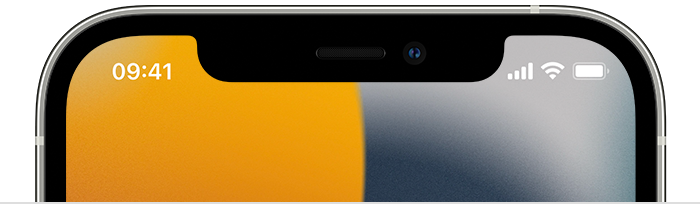
Модели iPhone с функцией Face ID
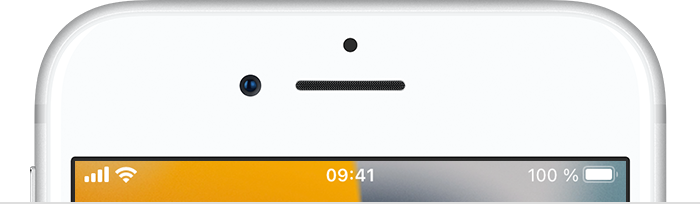
Модели iPhone с функцией Touch ID
Если значок не отображается, проверьте «Пункт управления», смахнув вниз от верхнего правого угла.
Значки состояния на iPhone
Чтобы узнать смысл значка, см. следующую таблицу.
Доступна сеть 5G вашего оператора, и можно подключить iPhone к Интернету через эту сеть. Сеть 5G доступна на данных моделях iPhone. (Доступно не во всех регионах.)
Доступна сеть 5G вашего оператора с повышенным частотным диапазоном, и можно подключить iPhone к Интернету через эту сеть. Доступна на данных моделях iPhone. (Доступно не во всех регионах.)
Доступна сеть 5G E вашего оператора, и можно подключить iPhone к Интернету через эту сеть. Совместимо с iPhone 8 и более поздними моделями. (Доступно не во всех регионах.)
Доступна сеть LTE вашего оператора, и можно подключить iPhone к Интернету через эту сеть. (iPhone 5 и более поздних моделей. Доступно не во всех регионах.)
Доступна сеть 3G UMTS (GSM) или EV-DO (CDMA) вашего оператора, и можно подключить iPhone к Интернету через эту сеть.
Доступна сеть 4G UMTS (GSM) или EV-DO (CDMA) вашего оператора, и можно подключить iPhone к Интернету через эту сеть. (Доступно не во всех регионах.)
Доступна сеть GPRS (GSM) или 1xRTT (CDMA) вашего оператора, и можно подключить iPhone к Интернету через эту сеть.
Доступна сеть EDGE (GSM) вашего оператора, и можно подключить iPhone к Интернету через эту сеть.
Вы находитесь в зоне действия своей сотовой сети и можете совершать и принимать вызовы. Если сигнал отсутствует, отображается состояние «Нет сети».
iPhone с двумя SIM-картами находится в зоне действия сотовой сети и может принимать и отправлять телефонные вызовы. Если сигнал отсутствует, отображается состояние «Нет сети».
Можно использовать функцию Вызовы по Wi-Fi. Рядом с этим значком также отображается оператор связи.
iPhone подключен к Интернету через сеть Wi-Fi.
Вы подключились к сети с помощью протокола VPN.
Подключение к сети VPN отсутствует.
Приложение или веб-сайт использует службы геолокации. Пустая стрелка означает, что приложение может при определенных обстоятельствах получать сведения о вашей геопозиции. Синяя стрелка может отображаться, когда используемое приложение запрашивает геопозицию.
Выполняется передача данных по сети.
Включен авиарежим. Совершение вызовов или использование Bluetooth невозможно до выключения этого режима.
Включена блокировка ориентации. Ориентация экрана не будет меняться, пока эта настройка не будет выключена.
Включен режим «Не беспокоить». Звуковые сигналы вызовов, оповещений и уведомлений не воспроизводятся до выключения этого режима. Сигналы будильника будут воспроизводиться по-прежнему.
iPhone синхронизируется с iTunes.
iPhone заблокирован при помощи пароля или Touch ID.
iPhone объединен в пару с беспроводной гарнитурой или наушниками.
Этот значок показывает уровень заряда аккумулятора iPhone. Желтый цвет значка означает, что включен режим энергосбережения. Красный цвет значка означает, что уровень заряда iPhone меньше 20 %.
Уровень заряда аккумулятора объединенного в пару устройства Bluetooth.
iPhone подключен к Интернету с помощью функции «Режим модема», включенной на другом устройстве iOS.
Аккумулятор iPhone заряжается.
iPhone подключен к CarPlay.
Если отображается синий, зеленый, красный или фиолетовый индикатор в строке состояния
На iPhone X и более поздних моделях цветные индикаторы отображаются в виде облачка позади индикатора времени. На iPhone 8 и более ранних моделях цветовой индикатор тянется вдоль всей панели состояния. Вот что означает каждый цвет:


iPhone записывает звук или экран.
* В режиме модема на iPhone 8 или более ранних моделях также отображается количество устройств, подключенных к точке доступа. отображается в строке состояния устройств iOS при использовании режима модема.

Горят оранжевый или зеленый индикаторы в строке состояния
В iOS 14 и более поздних версий в строке состояния на устройстве iPhone могут гореть оранжевый или зеленый индикаторы. Эти индикаторы загораются, когда приложение использует микрофон и (или) камеру.
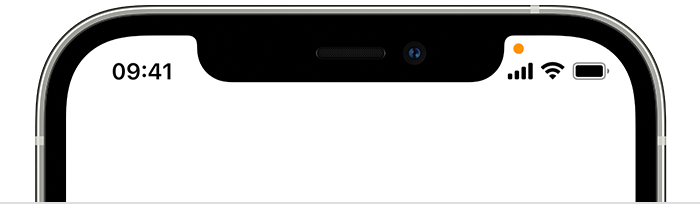
Оранжевый индикатор означает, что на устройстве iPhone приложение использует микрофон.
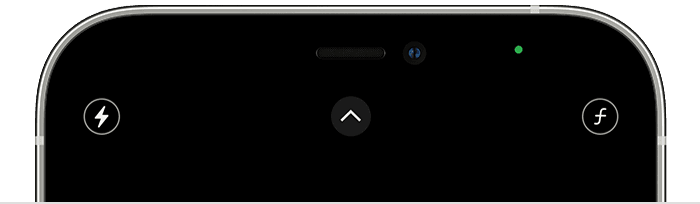
Зеленый индикатор означает, что на устройстве iPhone приложение использует камеру либо камеру и микрофон.
Как убрать с экрана айфона кружок?
Заходим в меню — настройки — основные — универсальный доступ — AssistiveTouch — выключаем переключатель. Белый круг пропадет с экрана, а вместе с ним и кнопка «Home».
Как убрать виртуальную кнопку на айфоне 11?
Перейдите в Настройки Вашего iPhone, iPad или iPod Touch. Перейдите в раздел Основные, затем в Универсальный доступ. Откройте меню Assistive Touch в разделе Физиология и моторика. Передвиньте выключатель в положение Вкл.
Как убрать с экрана айфона assistive Touch?
Как убрать наэкранные кнопки с экрана Honor/Huawei
- Открываете настройки.
- Переходите в раздел «Система».
- Выбираете пункт «Системная навигация».
- Далее в появившемся списке ищите строчку “Кнопка навигации” и переходите на нее.
- Нажимаете «Включено».
Как вывести кнопку на экран на айфоне?
Как с экрана айфона убрать кнопку «домой»?
- Зайдите в «Настройки».
- Пункт «Универсальный доступ».
- Далее в пункт «Касание».
- Находим пункт «AssistiveTouch».
- Выключаем его.
Как добавить кнопку домой на экран?
Идём по пути «Настройки» – «Система» – «Системная навигация». Открываем настройки навигационной кнопки. Теперь нужно перевести тумблер в неактивное положение, после чего «Home» на экране Android-устройства уже не будет.
Как убрать тач с экрана?
Откройте «Настройки» — «Блокировка экрана и безопасность» — «Дополнительно» — «Закрепление экрана» (в Android 9 Pie и выше, этот раздел называется «Безопасность»). Теперь просто включайте эту опцию и вы сможете закреплять программы. Для того, чтобы их «открепить» потребуется ввести ПИН-код.
Как на айфоне завершать вызов кнопкой блокировки?
Чтобы включить ее, выполните следующие действия:
- Откройте настройки устройства .
- Выберите Спец. возможности.
- Включите функцию Кн. питания завершает вызов.
Где находится кнопка Home на айфоне?
Кнопка Home в iPhone находится лицевой части устройства под сенсорным дисплеем. Эта кнопка пока еще присутствует на всех моделях телефонов от Apple и нажимается она чаще, чем все остальные кнопки айфона.
Как на iPhone убрать бейджи (красные кружки) уведомлений на иконках приложений
Владельцам мобильных устройств хорошо знакомы так называемые бейджи (наклейки) — красные кружки со счетчиком уведомлений, отображаемые поверх иконок приложений. Они весьма удобны, если речь идет о часто используемых программах (соцсетях, электронной почте и пр.).
Как на iPhone или iPad скрывать бейджи (красные кружки) уведомлений
Скрыть бейджи уведомлений очень просто. Более того, вы можете сделать это для каждого отдельно взятого приложения.
1. Откройте придложение «Настройки» и выберите раздел «Уведомления». Здесь под названием каждого приложения вы увидите, какие уведомления для него включены. Надпись «Наклейки» указывает на активированную опцию, позволяющую размещать на иконках бэйджи уведомлений.
2. Коснитесь названия приложения, для которого хотите отключить бейджи уведомлений.
3. Установите переключатель «Наклейки» в положение Выкл.
В разделе «Уведомления» доступны и другие опции. Вы можете полностью отключить все уведомления, передвинув бегунок напротив «Допуск уведомлений». Вы также можете отключить «Звуки» и «Показ баннеров». Для баннеров можно выбрать стиль отображения «Временно» (уведомления будут появляться на экране, а затем исчезать) или «Постоянно» (уведомления будут появляться на экране и оставаться там до тех пор, пока вы их не прочитаете).
Когда бейджи уведомлений включены для каждого приложения, существует риск, что нужное уведомление затеряется среди обилия красных значков. Для того чтобы не пропустить по-настоящему важное уведомление, просто отключите бейджи там, где они вам не нужны.
Как автоматически убирать / показывать бейджи с иконок (красные кружки) в определенное время?
С выходом iOS 15 появилась новая удобная возможность – отключать бейджи автоматически в нужный момент, чтобы они в дальнейшем не отвлекали от работы или учебы. А в нужное время эти уведомления можно вернуть обратно на прежнее место. Такую возможность поможет настроить режим «Фокусирование». Этот способ практически исключает риск что-то пропустить и не заметить.
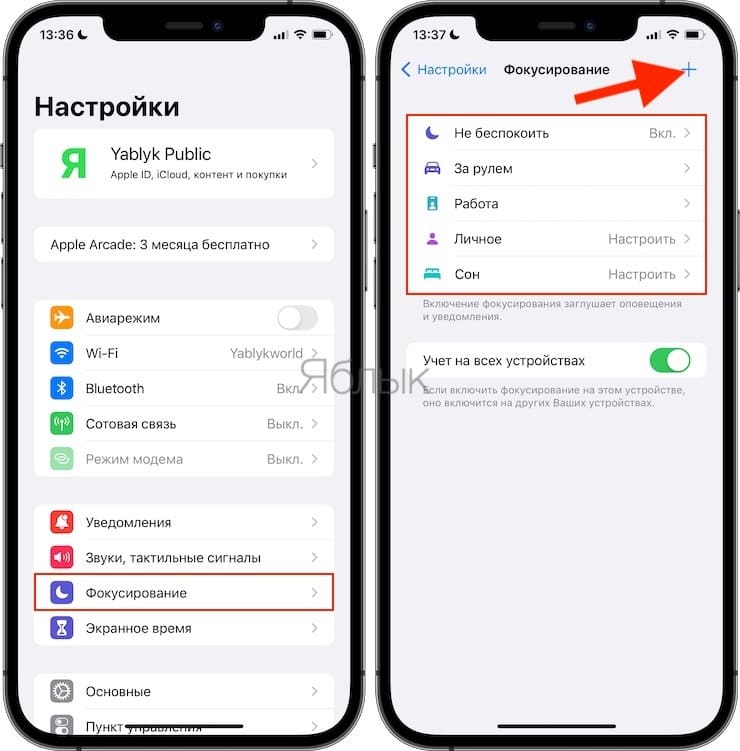
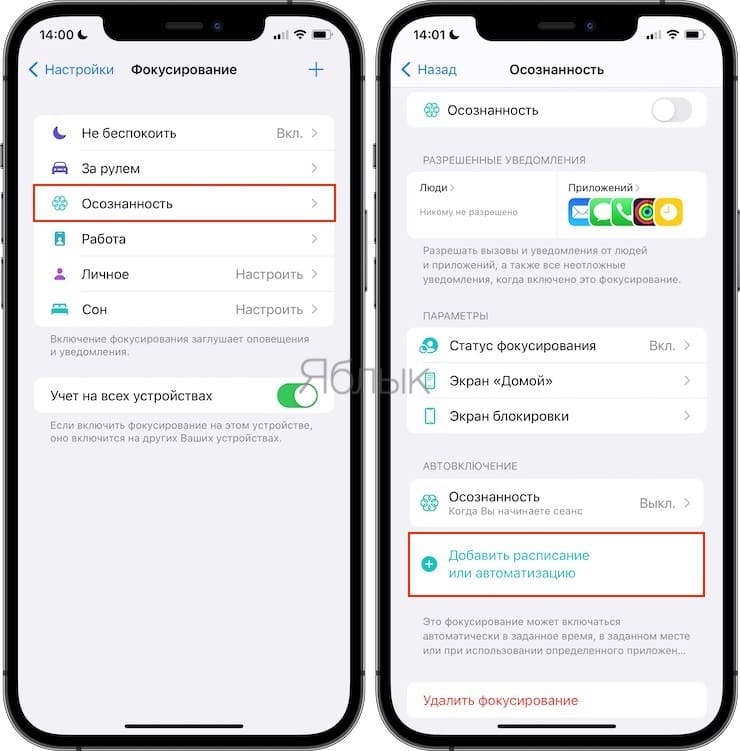
2. В следующем окне выберите любой подходящий шаблон из предложенных или создайте с нуля свой собственный (в нашем примере мы выбрали предложенный шаблон Осознанность).
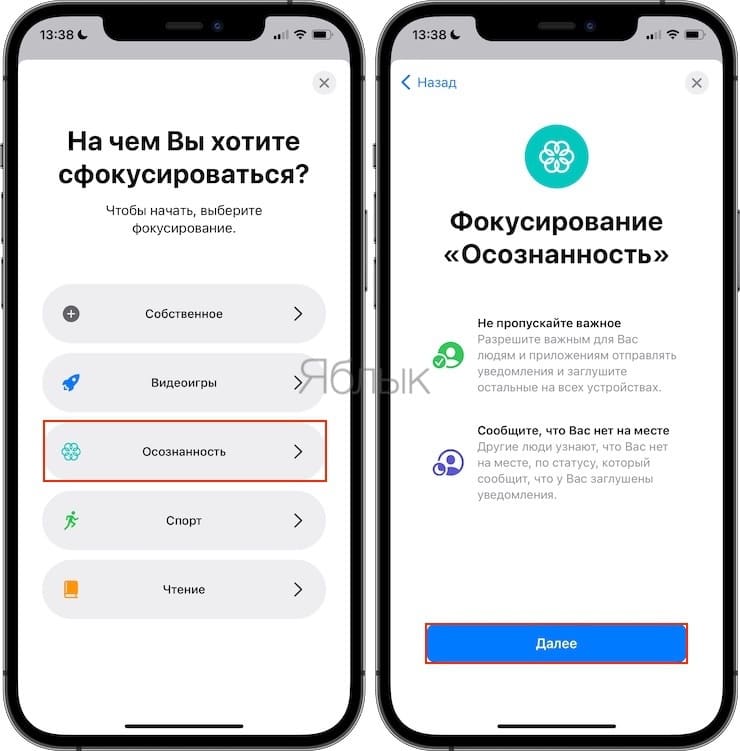
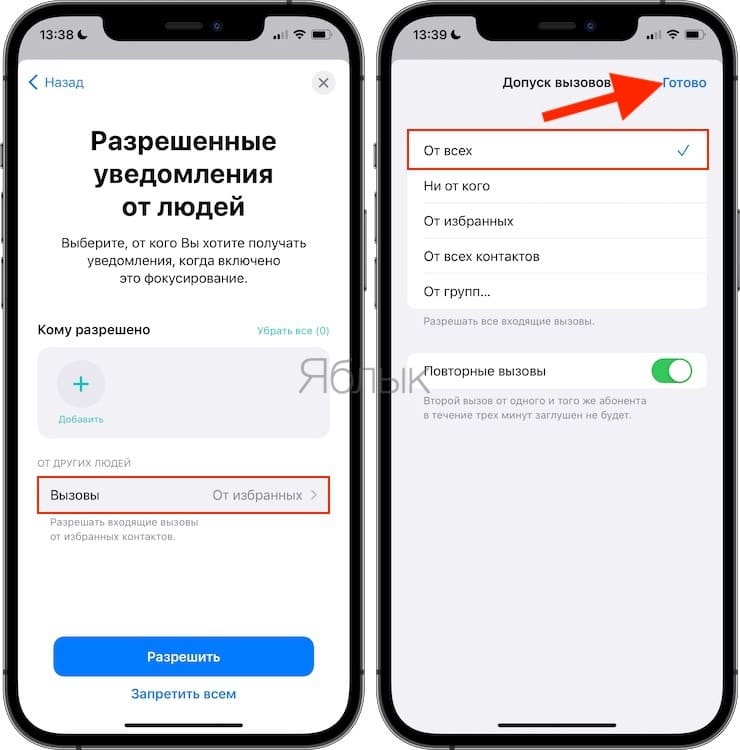
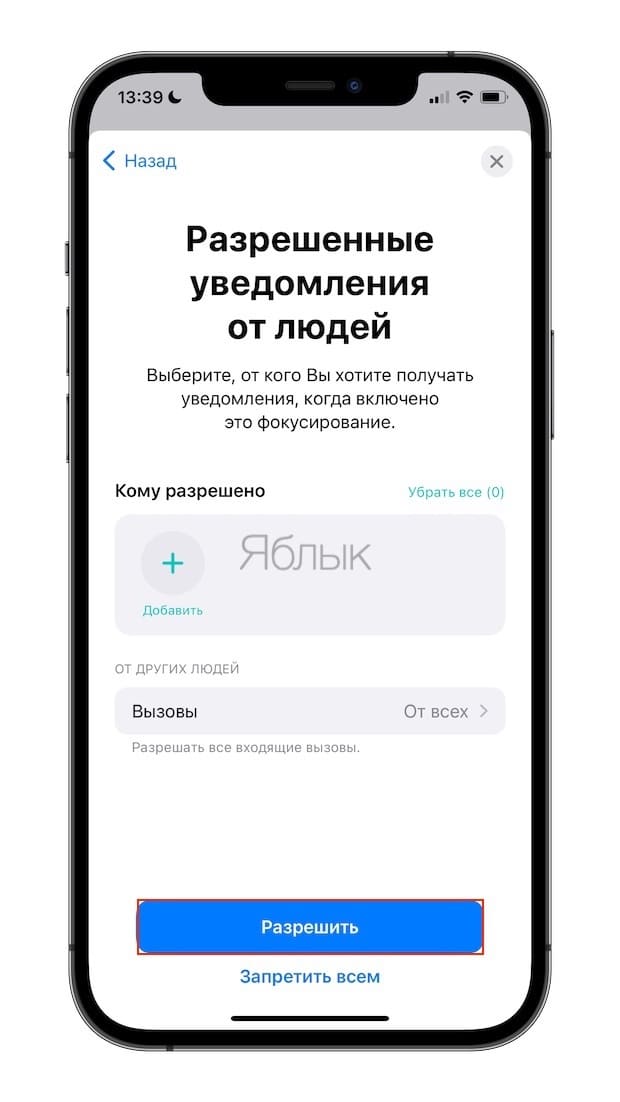
4. В следующем окне «Разрешенные уведомления от приложения» выберите те программы, чьи уведомления вы хотите получать. Нажмите «+ Добавить», выберите нужные иконки и нажмите Готово.
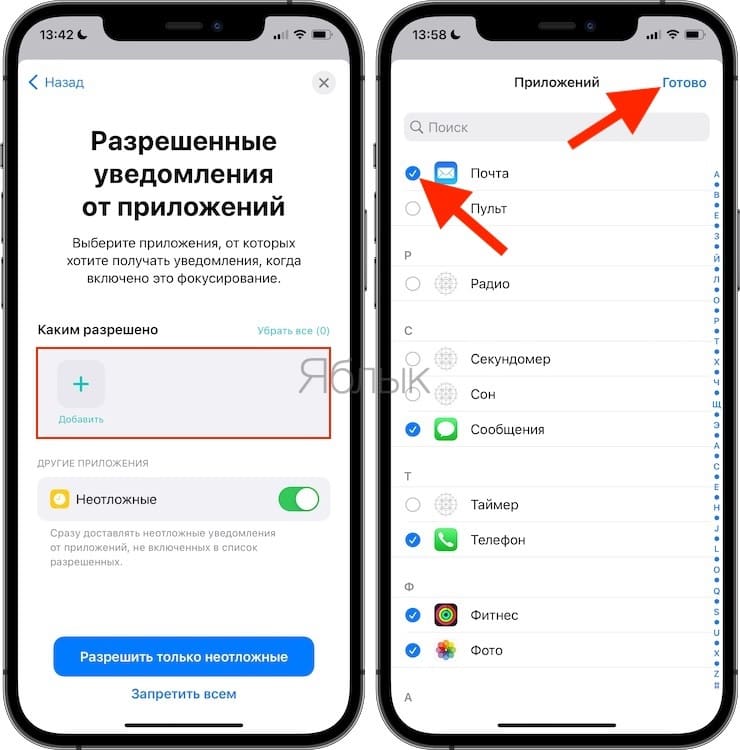
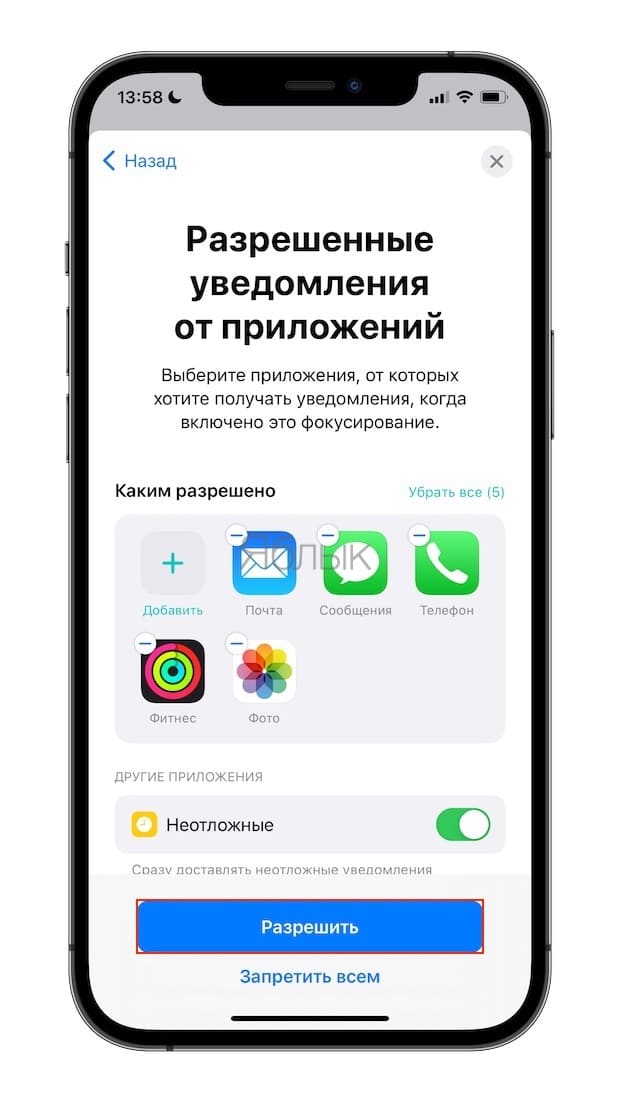
5. Нажатие кнопки «Разрешить» приведет к созданию профиля, который не будет отключать уведомления от других пользователей или блокировать сообщения от приложений. Но нам необходимо нечто другое.
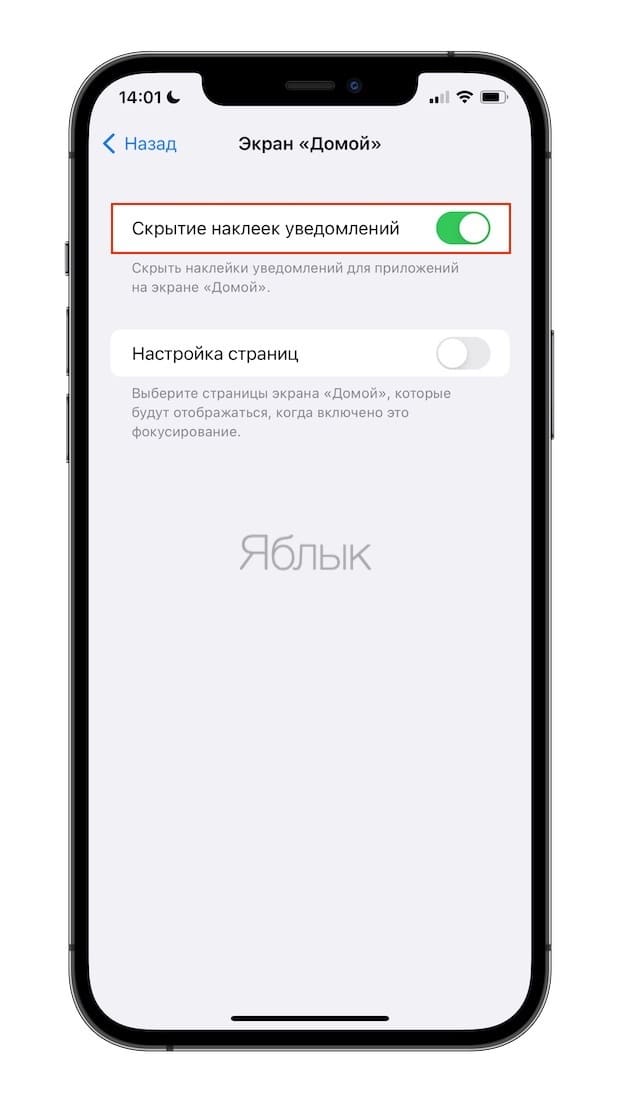
6. Перейдите в настройки профиля и откройте раздел «Экран «Домой», где сделайте активным переключатель «Скрытие наклеек уведомлений».
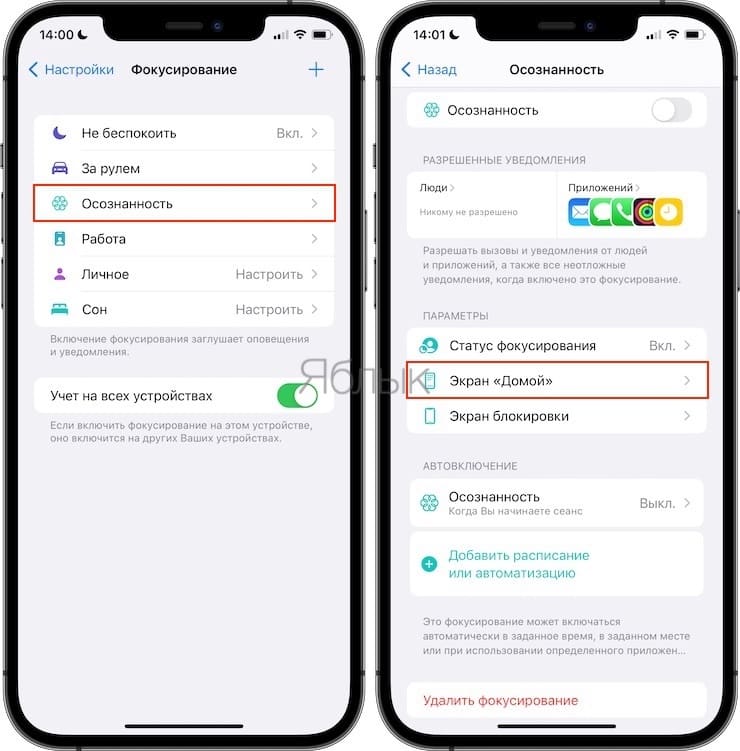
7. Теперь вам надо будет перейти в раздел «Автовключение» и выбрать в нем тот способ активации режима, который вам подходит. Тут у вас есть несколько вариантов. Можно задать срабатывание с учетом расписания, местоположения, задать свое расписание или даже автоматизацию.
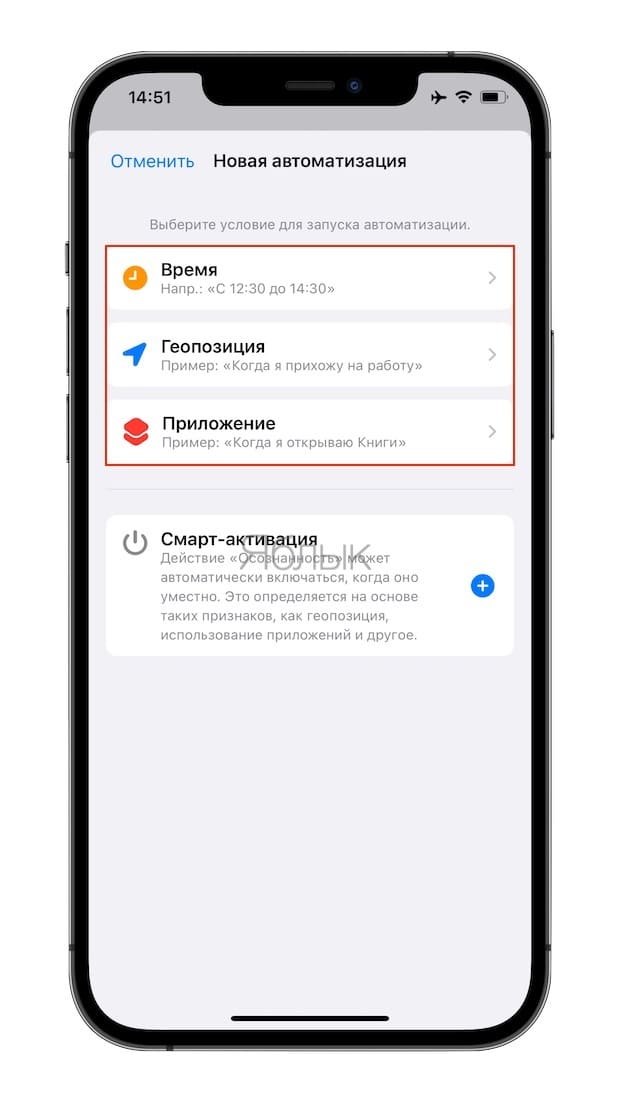
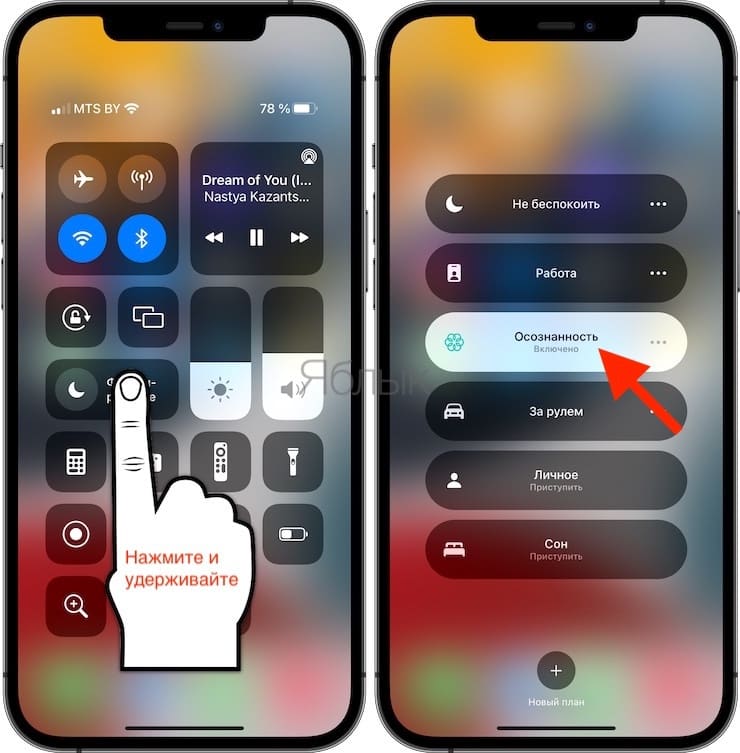
8. Для активации созданного шаблона Фокусирования, откройте Пункт управления, нажмите и удерживайте палец на соответствующей кнопке (см. скриншот).
9. На указанных ранее иконках приложений будут отсутствовать бейджи уведомлений (красные кружки), а также в левом верхнем углу появится значок активного шаблона Фокусирования.
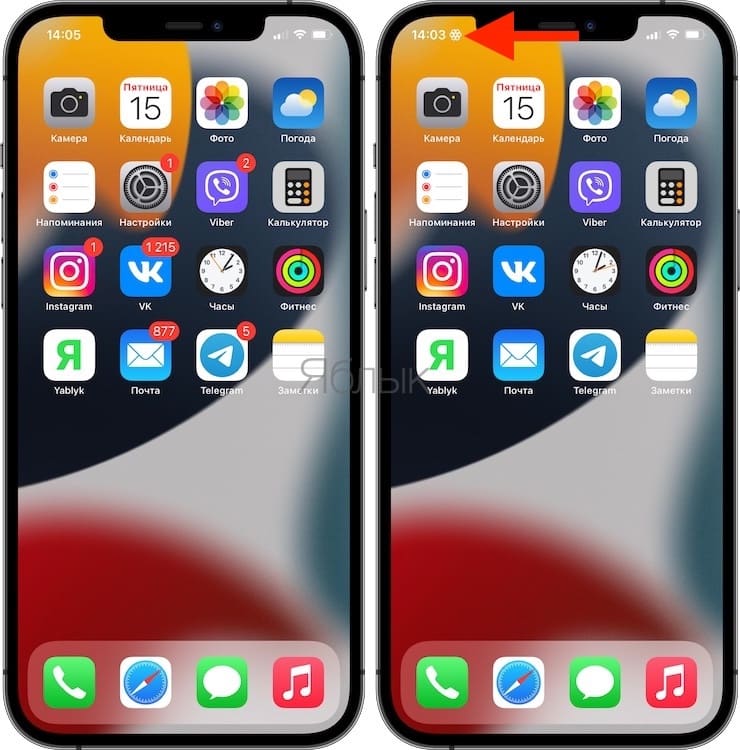
Так вы настроите нужный для себя режим. Он не будет заниматься фильтрацией уведомлений, отбрасывая то, что вам может понадобиться. Этот режим просто будет скрывать те самые красные кружки с цифрами на основе заданных вами условий.
Самые интересные новости о технике Apple и не только.
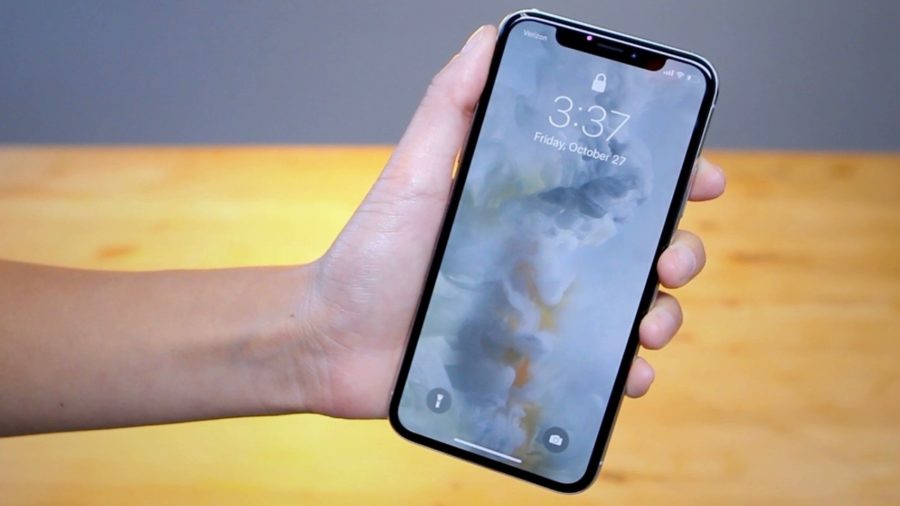
С появлением iPhone X, появилось достаточно много непривычных моментов при управлении смартфоном. Со временем становится всё отлично, но есть новые нюансы, о которых просто нужно узнать.
Для примера, включение камеры или фонарика с экрана блокировки. Казалось бы, что тут такого, включить фонарик. Но как оказалось, у некоторых пользователей возникают проблемы.
Переживать по этому поводу точно не стоит, ведь сегодня я расскажу абсолютно всю необходимую информацию, которая поможет с решением данной проблемы.
Как активировать фонарик или камеру с экрана блокировки Айфон X (10)?
На iPhone без Face ID, данной опции нету, поэтому это совершенно новый путь для включения фонарика или камеры.
Ничего сложного нету, просто разок разобраться и потом будете постоянно пользоваться, ведь это самый быстрый способ добраться до этих функций.
Чтобы добиться нужного результата, просто следуем такой инструкции:
- нажимаем на кнопку Блокировки/Выключения, которая находится с правой стороны смартфона (если экран Айфона в спящем режиме);
- справа и слева видим кнопки Фонарика и Камеры, нажимаете их с усилием, чтобы задействовать 3D Touch и тогда они активируются;
- в случае с фонариком, отключаем таким же образом.
Если вы включаете эти кнопки через Центр управления, то там таких действий делать не нужно, просто нажимаете и всё срабатывает.
Есть ещё один момент и думаю все это знают, но если что, Центр управления вызывается с правого верхнего угла, а не снизу, как это было в моделях с Touch ID.
Если нету кнопок Фонарика и Камеры на экране блокировки iPhone X (10)
Если вы нажимаете на кнопку Блокировки и понимаете, что таких кнопок просто там нету, то это означает только одно — у вас выключен 3D Touch.
Чтобы его включить, делаем следующее:
- заходим в Настройки — Основные;
- дальше ищем пункт Универсальный доступ и найдя чуть ниже 3D Touch, заходим туда;
- напротив 3D Touch находится ползунок и если он горит зеленым, значит он активен.
Возможно вы вообще не пользуетесь данными кнопками и захотите их отключить. Думаю вы уже догадываетесь, что нужно сделать — просто отключаем 3D Touch.
Привет, Ми-фаны! Недавно написал я статью о включении фонарика на заблокированном смартфоне.
После публикации я обнаружил в комментариях много интересного. Стал проверять и понял, что материал требует переработки и дополнения.
Вот вам новое изложение.
Представьте, Вам срочно потребовалось подсветить что-либо. Смартфон Вам в помощь!
Для чистоты эксперимента сообщаю: у меня смартфон Redmi Note 4 Global version (SOC Snapdragon 625), на MiUi 9 (Глобальная стабильная).
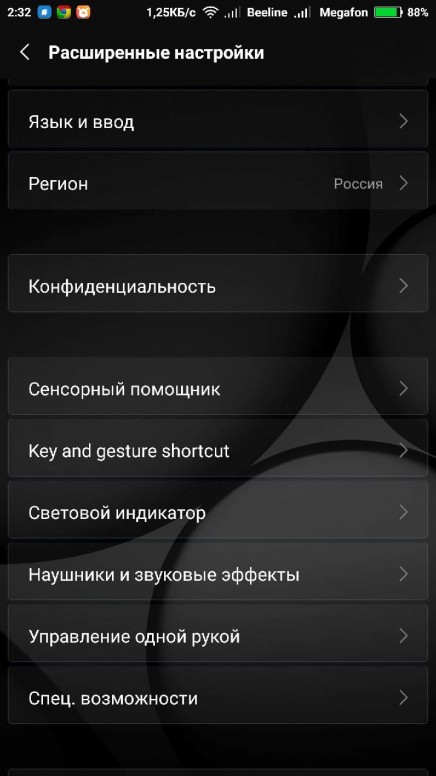
Проверяем: Входим в «Настройки», находим там «Расширенные настройки», входим туда. На пятой строке сверху находим «Key and gesture shortcut» (Кнопка и жест быстрого доступа). Нажимаем на эту строку, входим туда:
avatar.png (59.4 KB, Downloads: 17)
2017-12-04 07:44:03 Upload
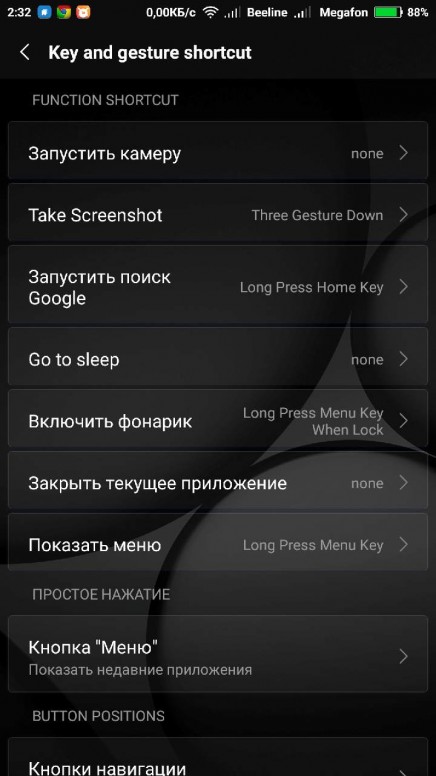
В этом разделе можно настроить быстрый доступ (shortcut) не только к фонарику, но и ко многим другим функциям, перечень которых вы видите на снимке, который ниже. Нам пока нужен только фонарик.
avatar.png (70.84 KB, Downloads: 27)
2017-12-04 07:50:17 Upload
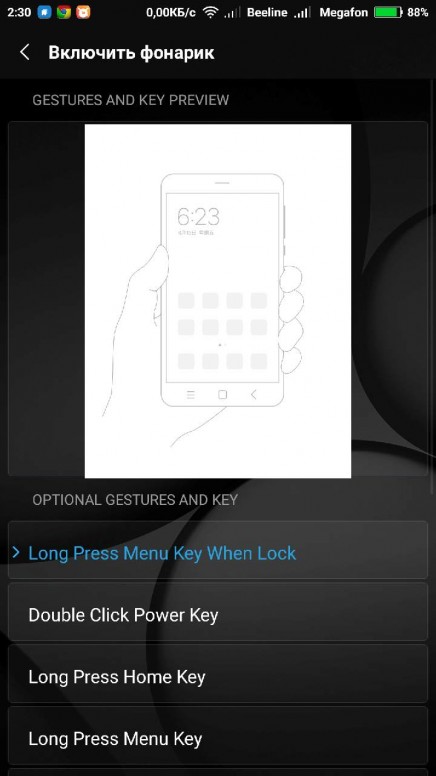
Выбираем раздел «Включить фонарик», входим туда. На нижнем снимке мы видим 4 способа быстрого доступа к фонарику: 1) Долгое нажатие на кнопку «Меню» (слева), когда экран заблокирован; 2) Двойное нажатие клавишу «Питание»; 3) Долгое нажатие на кнопку «Домой» (квадрат посередине); 4) Долгое нажатие на кнопку «Меню».
avatar.png (53.73 KB, Downloads: 23)
2017-12-04 08:01:17 Upload
Выбирайте один из 4 способов. У меня по умолчанию (отмечен синим) установлен вариант: «Долгое нажатие на кнопку «Меню», когда телефон заблокирован».
Теперь, когда мне нужно включить фонарик (он же вспышка на тыльной стороне), я кнопкой питания активирую подсветку на функциональных кнопках, расположенных под экраном. Смартфон остаётся заблокированным. Я зажимаю и удерживаю левую кнопку «Меню» (три горизонтальные полоски столбиком), после чего загорается фонарик.
Выключение: 1 способ: С экрана — нажатием на экранное изображение кнопки; 2 способ: Нажатием на клавишу питания (если потребуется, то повторным нажатием).
Есть ещё альтернативный способ включения фонарика без разблокировки экрана: Активируем подсветку подъэкранных кнопок клавишей питания. Цепляем за верхний край заблокированного экрана шторку и тянем её вниз прямо поверх заблокированного экрана (на MiUi 9 это возможно!). А уже на шторке включаем фонарик нажатием на соответствующий символ. (или другую доступную функцию).
Функция «фонарик» в смартфонах Xiaomi является встроенной, а в качестве светового элемента выступает вспышка камеры мобильного телефона.
Как включить фонарик
Самый простой способ – открыть шторку, для чего надо провести по экрану сверху-вниз. В доступном меню выбирается соответствующий пункт.
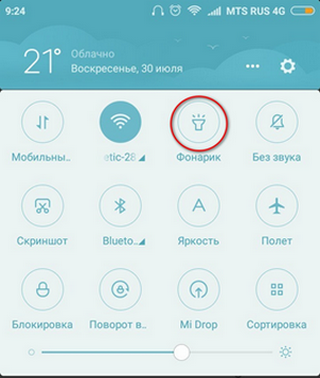
Если по умолчанию кнопка фонарика в шторке отсутствует, то для ее добавления необходимо:
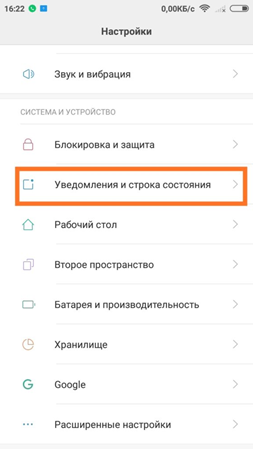
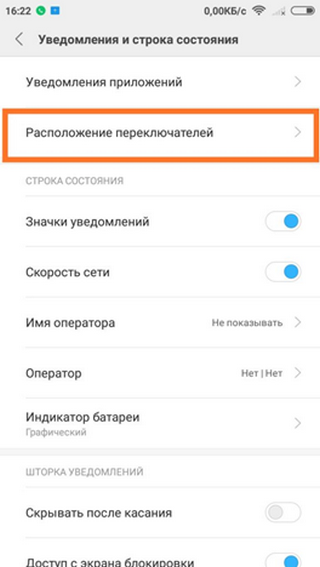
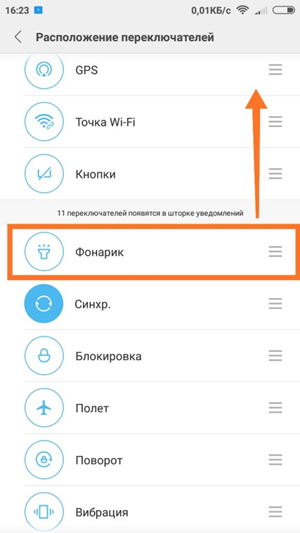
Как включить фонарик с помощью виджета
Для обеспечения быстрого доступа в к приложению надо найти соответствующий виджет и разместить его на рабочем столе. Для этого:
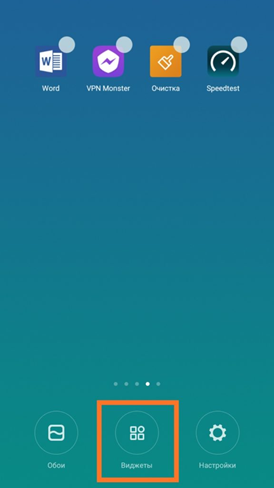
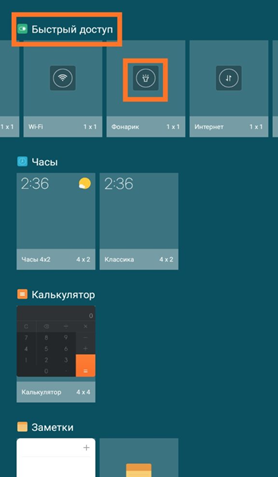
Как включить фонарик на телефоне Xiaomi с экрана блокировки
Для задействования приложения при заблокированном экране достаточно однократно нажать на клавишу блокировки, а затем удерживать кнопку «Домой» в течение 2-3 секунд. После этого фонарик должен заработать. Функция доступна во всех телефонах с оболочкой MIUI.
Как выключить фонарик
Для отключения приложения доступно два варианта:
- При разблокированном устройстве достаточно повторно нажать на кнопку, обеспечивающую доступ к фонарику. При необходимости опускается шторка;
- Для быстрого отключения достаточно два раза подряд нажать на кнопку включения. При первом нажатии блокируется смартфон Ксиаоми, а при втором выключается фонарик.
Не работает фонарик на Xiaomi
При невозможности включить приложение первоначально рекомендуется перезагрузить устройство. Если проблема не решена, то надо попробовать его задействовать в заблокированном режиме.
Еще один вариант – обновить программу посредством скачивания нового установочного пакета.
Причина поломки может заключаться в неисправности светодиодного модуля. Для его проверки надо сделать фотографии со включенной вспышкой. При отсутствии световой индикации рекомендуется заменить данный модуль.
- Вконтакте
- Телеграм
Любая консультация: 8 (495) 182-05-75
Фирменный магазин техники Xiaomi в Москве. Оригинальная продукция и качественный сервис по доступным ценам. Работаем напрямую с заводом-производителем.
Появление полосы
Первое сообщение о внезапном появлении зелёной полосы, идущей от верхней рамки до нижней, появилось в первые дни после старта продаж iPhone X. По заявлению пользователя MacRuors с никнеймом tmiles81, полоса появилась внезапно, когда он просто играл в одну из игр из AppStore на свежем устройстве. Яркая линия не исчезла после перезагрузки и восстановления, более того, полоса появлялась даже на загрузочном экране.
Другой пользователь, использующий псевдоним benvolio1979, поделился информацией о появлении яркой зелёной полосы на сайте Apple Support Communities. По его словам, линия возникла внезапно, протянулась вдоль всего правого края дисплея и не исчезла после перезагрузки. Оба владельца новинки заверили, что iPhone X из их рук не выпадал и не подвергался механическим повреждениям.
Таких сообщений было больше двух десятков в первую неделю, причём появлялись они из разных точек земного шара независимо от цвета и комплектации iPhone X. Значит, привязать проблему к какому-либо региону нельзя, как и к комплектации или цветовой схеме. Некоторые из владельцев, перед обращением на форумы, попытались перезагрузить смартфон или восстановить его заводские настройки с помощью компьютера, но ничего не помогало: полоса продолжала гореть вдоль всего экрана.
Причины возникновения проблемы
Самой очевидной причиной появления зелёной полосы можно было бы назвать механическое воздействие на матрицу из-за падения смартфона на твёрдую поверхность. Сделать это не получилось: в каждом из сообщений, которые посвящены зелёной линии, указывалось, что смартфон не падал. Apple также не давала официальных комментариев по этому поводу, заменяя iPhone X с таким браком на новый.
Если верить информации разработчиков с TechCrunch, проблема может быть связана с OLED-технологией, как это было с двумя упомянутыми выше смартфонами на Android. Причём неисправность механическая, нарушающая нормальное электропитание матрицы. Вместе с новым расположением субпикселей, когда красный и синий установлены поочерёдно, а зелёные – в ряд, сбой питания вызывал появление полоски именно зелёного цвета. Исправить программными средствами такую проблему, к сожалению, не получится, из-за чего возникновение такого недостатка признано гарантийным случаем.
Выводы
Проблема с полоской может появиться на экране любого смартфона с AMOLED-экраном, если нарушить схему его питания. В случае с iPhone X он стал наиболее резонансным, поскольку кроме этого недостатка, дисплей десятки отказывался работать в холодную погоду, а также подвержен появлению остаточного изображения и выгоранию пикселей. Большинство пользователей решили, что девайс за $1000 должен быть качественным и надёжным, поэтому начали открыто высказывать свои претензии в сети. Исправить их, благо, можно очень легко: нужно лишь заменить экран на новый. Делать это стоит только у профессиональных мастеров с оригинальным оборудованием.
Экран на Айфоне сам по себе меняет яркость, затемняется возможные причины и способы решения проблемы
На этой странице мы рассмотрим возможные причины почему экран на iPhone сам по себе меняет яркость, а так же узнаем почему при просмотре видео или в играх экран Айфона затемняется хотя в настройках телефона режим автояркости выключен.
Для начала стоит рассмотреть основную причину почему экран Айфона меняет яркость — это когда на телефоне включен режим «Автояркость». Для тех, кто впервые купил iPhone или у тех, кто особо не шарит в телефонах может возникнуть проблема с адаптивной яркостью экрана, это когда телефон с помощью специального датчика сам определяет, насколько поднимать яркость экрана или затемнять его ориентируясь на внешнюю освещенность. Сама по себе функция весьма полезна, помогает не только экономить заряд батареи, но и обеспечивает комфорт глазам особенно при чтении. Я и сам пользуюсь автояркостью и мне все нравится в этом режиме, но есть и те, кому это просто не ненужно. И вот если не знать, что на телефоне включен этот режим или не знать как ее отключить может возникнуть проблема. Некоторые могут подумать, что любой пользователь знает, где в настройках отключить автояркость, но это не так, есть много владельцев Айфонов, которые в основном используют телефон для звонков и для общения в соц. сетях и настройки для них это темный лес. Сразу хочу уточнить, если на экране Айфона все как в негативе, то есть вместо цветного черно белый, то скорее всего включен режим инверсия цветов, отключаем и радуемся.
На новых iPhone с iOS 13, 14, 15 автояркость включается выключается так:
Открываем «Настройки».
Далее переходим в пункт «Универсальный доступ».
Далее идем в пункт «Дисплей и размер текста».
Далее «Автояркость» включаем или выключаем этот режим.
На iPhone с iOS 11 режим автояркости включается выключается так:
Открываем «Настройки».
В настройках пункт «Основное».
Далее переходим в пункт «Универсальный доступ».
Далее нужен пункт «Адаптация дисплея».
Далее включаем или выключаем «Автояркость».
На моделях iPhone работающих до 10-ой версии iOS автояркость включается выключается так:
Открываем «Настройки».
В настройках переходим в пункт «Экран и яркость».
Далее включаем или выключаем «Автояркость».
Но что делать, если режим автояркости выключен, но экран Айфона сам по себе меняет яркость. Да, такая проблема есть и многие кто активно пользуются телефоном жалуются, что экран на iPhone затемняется при долгом просмотре видео, во время игры, при работе с приложениями и тд. Причин затемнения экрана Айфона может быть много от простой ошибки в операционной системы iOS для решения которого достаточно перезагрузить телефон (можно выключить и снова включить) до ситуации, когда может понадобится замена экрана iphone X XR и на более новых и старых моделях. И все же, реальная причина, почему экран на iPhone сам по себе меняет яркость — это перегрев телефона и судя по многочисленным отзывам, этому так же способствует чехол, который призван защитить телефон от поломок.
Неоднократно было замечено автоматическое затемнение экрана Айфона когда играют в игры, долго смотрят видео, работают с приложениями, то есть активно пользуются телефоном и он начинает нагреваться и быстро садится батарея. Причиной тому сам производитель, который предусмотрел возможный перегрев устройства из-за активного использования и сделал так, чтоб iphone сам уменьшал яркость дисплея, уменьшая перегрев и экономя батарею. А причем тут чехол? спросите вы. Да притом, что он не дает естественно охлаждаться телефону. Особенно проблема может возникать, если чехол на телефоне не оригинальный, сделан не из качественных материалов, которые в свою очередь мешают естественной циркуляции или вовсе не пропускают воздух. Если при активном использовании Айфона экран сам затемняется, попробуйте снять чехол для лучшего охлаждения и вы увидите, что яркость экрана снова восстанавливается. В такой ситуации лучше купить хороший (оригинальный) кожаный чехол именно для своей модели с предусмотренными вырезами для камеры, различных разъемов и вентиляции.
Автоматически уменьшается яркость экрана и в случаях когда на телефоне разряжена батарея, система предусмотрительно снижает яркость дисплея когда уровень заряда доходит до определенной минимальной шкалы.
Похожие по теме статьи:
Автоматическое включение экрана при поднятии телефона как включить выключить.
Отзывы об автоматической смене яркости и затемнения экрана Айфона
Добавить отзыв или поделиться полезной информацией по теме страницы.

4 сентября 201722 августа 2022
Раньше автояркость на iPhone можно было отключить в секции “Экран и яркость” и легко настраивать её вручную в Пункте управления. На в iOS 11 и iOS 12 функцию переместили в секцию Универсальный доступ. В статье расскажем как легко отключить автоматическую яркость iPhone.

На iOS 11 и iOS 12 автояркость включена по умолчанию. Её всё равно можно менять на слайдере в новом пункте управления, но когда освещение вокруг вас поменяется, функция сработает и сама изменит уровень яркости на вашем устройстве.

Apple настоятельно рекомендует не отключать автояркость на iPhone и iPad. Функция спрятана глубоко в настройках, и под ней ещё и есть предупреждение о том, что «Выключение автояркости может сократить время работы от аккумулятора».
Похоже, что Apple наконец-то улучшила систему до такой степени, что она может настраивать яркость экрана под любую обстановку и, соответственно, экономить заряд батареи. А больше заряда – это всегда хорошо.
Но есть вероятность того, что на вашем устройстве автояркость не будет работать исправно. Или вы просто любите настраивать яркость самостоятельно.
В таком случае её можно отключить.
Шаг 1: Откройте Настройки и перейдите в Основные.
В более новых iOS раздел Универсальный доступ находится сразу в настройках, пролистайте вниз до него.

Шаг 2: Выберите Универсальный доступ.

Шаг 3: Далее зайдите в Адаптация дисплея (Дисплей и размер текста – в более новых iOS).

Шаг 4: Пролистайте вниз и отключите Автояркость.

Выключение автояркости в iOS 13 и новее (iOS 14, 15, 16)
В iOS 13 и новее настройки автояркости расположены немного в другом месте.


Смартфоны довольно плотно вошли в нашу жизнь и работать с ними приходится в разных условиях.
Иногда iPhone служит своего рода подсказкой или напоминалкой, например, при открытии полезного рецепта на кухне или при просмотре инструкции во время ремонта чего-либо.
Руки могут быть заняты или слишком грязные, чтобы заново брать смартфон и разблокировать его через несколько минут.
Разумеется, можно зайти в меню Настройки – Экран и яркость и отключить Автоблокировку, но есть и другой способ быстро отключать блокировку дисплея.
Как настроить
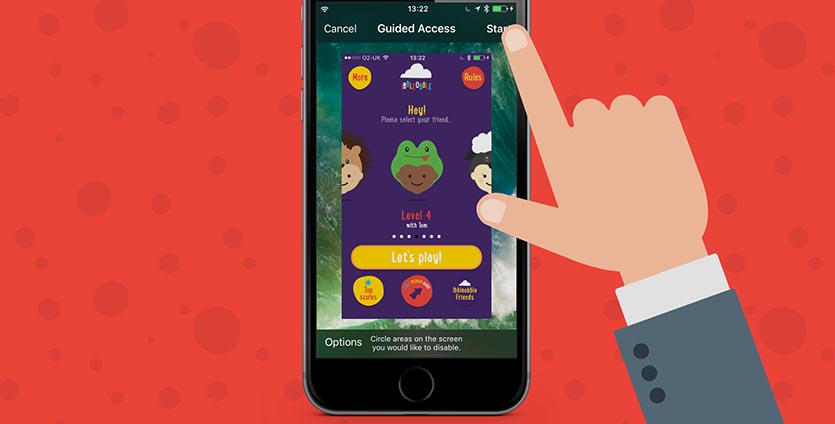
Для временного отключения блокировки экрана удобно использовать режим Гид-доступ.
Для тех, кто забыл, напоминаем, что этот режим позволяет быстро заблокировать определенные возможности iPhone. Это может быть полезно, когда даете поиграть устройство детям, одалживаете коллеге в офисе или просто даете незнакомцу позвонить.
1. Перейдите в Настройки – Основные – Универсальный доступ – Гид-доступ.
2. Включите опцию и настройте код отключения. Удобно включить параметр Touch ID, чтобы быстро отключать режим.
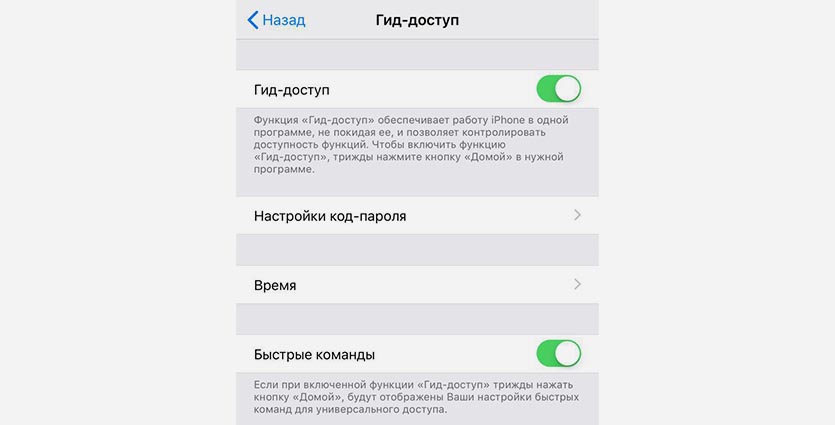
3. Для активации Гид-доступа можно трижды нажать на кнопку Домой, добавить переключатель в пункт управления (Настройки – Пункт управления – Настроить элементы управления) или попросить включить режим Siri.
Режим может быть запущен после открытия любого приложения.
4. В параметрах при первом запуске устанавливаем таймер на 23 часа и 59 минут, чтобы смартфон не заблокировался, а при необходимости можно еще отключить работу кнопки Power.
Теперь открываем приложение с рецептом, инструкцией или другой нужной информацией и активируем Гид-доступ.

Смартфон в этом режиме не будет блокировать дисплей, если вдобавок отключить боковую кнопку, то заблокировать девайс не получится даже случайно. В течение некоторого времени яркость подсветки будет уменьшена, но любое касание экрана вернет исходное состояние.
Без полного отключения автоблокировки.
Артём Суровцев
Люблю технологии и все, что с ними связано. Верю, что величайшие открытия человечества еще впереди!
Экран блокировки iPhone X
Ничего сложного нету, просто разок разобраться и потом будете постоянно пользоваться, ведь это самый быстрый способ добраться до этих функций. Чтобы добиться нужного результата, просто следуем такой инструкции:
Экран блокировки iPhone 10 без кнопок Фонарика и Камеры
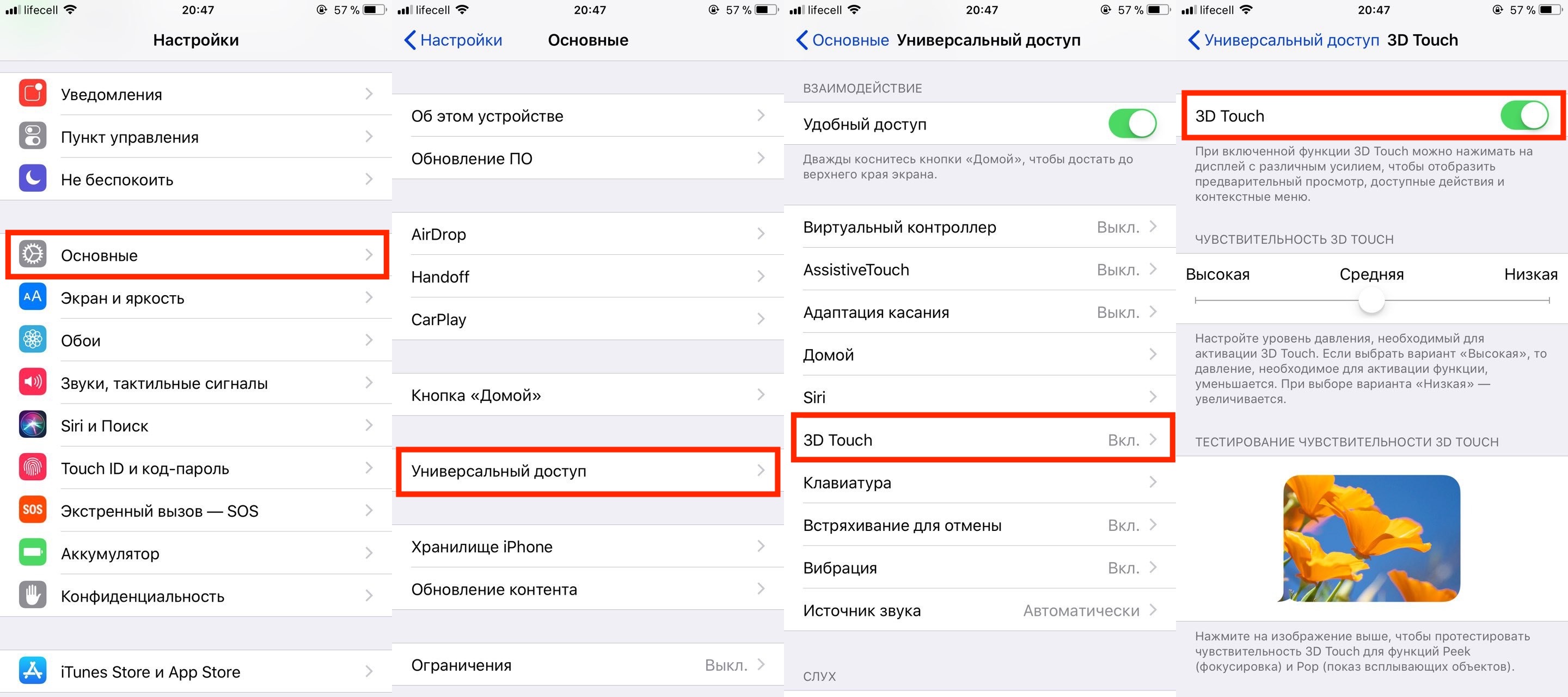
Настройки — Универсальный доступ — 3D Touch
Как включить, отключить, почему не активна
Существует огромное количество способов увеличения времени автономной работы iOS-устройств, начиная от самых простеньких и заканчивая радикальными, которые будут ограничивать функционал iPhone и iPad. Сегодня мы поговорим о времени, по истечении которого происходит автоматическая блокировка яблочных гаджетов, расскажем как его изменить и что на него может повлиять.
Дисплей iPhone, iPad и любых других гаджетов вне зависимости от производителя является одним из самых энергозатратных компонентов. Его яркость и продолжительность работы существенно влияют на время работы устройств от одного заряда.


Как изменить время автоблокировки на Айфоне и Айпаде или отключить ее
Не менее важным параметром является время, после которого будет происходить автоматическая блокировка iPhone и iPad и, соответственно, дисплей будет тухнуть. У всех этот показатель изначально установлен на одну минуту.
Временной интервал может варьироваться от 30 секунд и до пяти минут, а также есть опция, позволяющая полностью отключить автоматическую блокировку, правда, пользоваться ей мы рекомендуем только в исключительных случаях .


Почему автоблокировка на Айфоне бывает не активна?

После отключения режима энергосбережения, параметр вернётся в исходное значение (например, на одну минуту).
Если у iPhone автоблокировка не активна
То бишь, вроде как и понятно, что если экран гаснет слишком быстро и стандартных 30 секунд явно не хватает, то в таком случае надо всего лишь зайти в настройки iPhone и выставить включение функции автоблокировки. Скажем, не через полминуты, а через минуту.
Ну вот в настройки зашли и видим, что кнопка «Автоблокировка» серая. И само собой, на нажатия они никак не реагирует. Следовательно, и перенастроить автоотключение экрана тоже не представляется возможным. Отсюда — справедливый вопрос:
Что делать, когда у iPhone автоблокировка не активна?
Для начала можно вспомнить, зачем эта самая автоблокировка экрана у iPhone (равно, как и любого другого смартфона или планшета) вообще нужна.
А нужна данная функция, как известно, для того, чтобы экран не работал дольше, чем нужно, и не расходовал заряд аккумулятора iPhone почем зря. И как показывает практика, грамотная настройка и использование функции автоблокировки экрана (которая включает помимо автоотключения еще и автонастройку уровня яркости) действительно помогает значительно продлить время автономной работы устройства.
А если iPhone, скажем так, не очень новый (год, два и больше) и аккум у него, соответственно, такой же, то в течение целого рабочего дня без подзарядки аппарат, вероятнее всего, проработать сможет только благодаря режиму низкого энергопотребления. К чему мы это расписываем?
А это всё — к тому, что у iPhone (как у новых, так и у старых) одним из обязательных параметров режима низкого энергопотребления является автоматическая блокировка экрана через 30 секунд. Другими словами, когда экран вашего iPhone гаснет каждые полминуты и при этом в настройках функция автоблокировка не активна, то это вовсе не баг. Это так задумано. И означает, что в iPhone включен режим энергосбережения.
А отключается он, напоминаем, следующим образом:

А вот теперь возвращаемся в «Настройки«, тапаем «Экран и яркость«, затем — «Автоблокировка» и выбираем более подходящий промежуток времени до автоматического выключения экрана iPhone.
Автоблокировка экрана в iPhone
Как известно, существует большое количество способов увеличить автономность работы iPhone – как простых, так и наиболее радикальных, приводящих к ограничению функционала мобильного устройства.
Ни для кого не секрет, что дисплей любого мобильного гаджета – пожалуй, один из наиболее энергозатратных модулей. Яркость экрана и время его активной работы во многом определяют время автономной работы устройства.
Отрегулировать яркость дисплея iPhone, а также подключить функцию » Автояркость » можно, перейдя в » Настройки » в раздел » Экран и яркость «.
Как в iPhone поменять время автоматической блокировки экрана?
К немаловажным параметрам также относится время, спустя которое экран автоматически потухает, а телефон блокируется. По умолчанию, время автоблокировки на всех iPhone составляет 1 мин .
У пользователей есть возможность задать временной интервал от 30 сек до 5 мин . Кроме того, при желании и вовсе можно отключить автоблокировку экрана, однако рекомендуем делать это лишь при особой необходимости.
В каком случае время автоблокировки экрана iPhone нельзя изменить?
Как только режим энергосбережения будет отключен, время автоматической блокировки сразу же вернется на ранее заданное в настройках значение.
Блокировка экрана iPhone
время чтения: 2 минуты
Своевременная блокировка iPhone экрана сохраняет до 20% заряда и увеличивает время работы мобильного устройства на несколько часов. Рассмотрим первый способ, как заблокировать экран на Айфоне.

Классический простой способ
Экран Айфона блокируется нажатием на кнопку, которая расположена:
- на боковой панели справа — iPhone 6, 7, 8, 10;
- на торце сверху – если iPhone 4, 5, SE.
Один раз нажали — телефон заблокирован.

При помощи AssistiveTouch
В случае поломки клавиши можете воспользоваться AssistiveTouch. Опция дает возможность посредством жестов выполнить разблокировку iPhone.
Итак, как на Айфоне поставить блокировку экрана? Для активации опции выполните действия:
- Зайдите в «Настройки».
- Далее в «Основные».
- Нажмите на «Универсальный доступ».
- Перейдите в «AssistiveTouch» и активируйте параметр AssistiveTouch.

Или воспользуйтесь помощником Siri:

Вы можете также активировать функцию следующим образом:
- Кликните на пункт «Меню верхнего уровня».
- Откроется «Настройка меню верхнего уровня».
- Кликните на иконку «Аппарат» и выберите в меню пункт «Блокировка экрана».

Активная функция «Универсальный доступ» позволяет включать и выключать опцию AssistiveTouch при помощи боковой клавиши на Айфоне, для этого нажмите на нее трижды. Также можете нажать трижды на кнопку «Домой».

Функция «Автоблокировка»
Как активировать автоблокировку в Айфоне и что нужно для этого сделать? Автоблокировка – запрограммированное отключение дисплея через установленный отрезок времени (с iPhone это займет минуту). Чтобы изменить этот параметр:
- Зайдите в «Настройки».
- Далее в «Экран и яркость».
- Выберите «Автоблокировка».

Вы сможете активировать (деактивировать) автоблокировку, а также установить нужный интервал в рамках 30 сек. — 5 мин.
В этом видео можно подробнее узнать об автоблокировке iPhone:
Энергосберегающий режим и автоблокировка экрана
В энергосберегающем состоянии телефона время автоматической блокировки составляет 30 секунд, и этот интервал не поддается изменению.
Это не баг, так разработчики позаботились о том, чтобы телефон прослужил как можно дольше перед подключением к зарядному устройству. Для того чтобы снять ограничение, необходимо только выключить энергосберегающий режим.

Функция «Автояркость»
Автояркость – встроенная регулировка яркости дисплея, которая зависит от условий освещенности. Функция «Автояркость» по умолчанию включена. Для отключения этой опции:
Затем выберите «Универсальный доступ».

Перейдите в «Адаптация дисплея».
Переведите тумблер Автояркости в активный режим.

Как заблокировать Айфон, если он потерян или украден
Если же требуется заблокирован экран Айфона в случае кражи телефона, то стоит поступить следующим образом:
- Откройте программу «Найти iPhone».
- На официальном сайте iCloud зайдите на страницу «Найти iPhone», войдите в систему с помощью Apple ID (используется для входа в iCloud), или запустите «Найти iPhone» на другом девайсе IOS.
- Узнайте геопозицию мобильного с помощью карты.
- Активируйте «Режим пропажи». Айфон будет заблокирован дистанционно.
- Сообщите о случае в правоохранительные органы.
- Удалите персональные данные (включая информацию о кредитных, дебетовых картах) с телефона, чтобы предотвратить их использование посторонними. Это можно выполнить удаленно в приложении «Найти iPhone».

Да пребудет с вами WiFiGid! В этой статье предлагаю обсудить все моменты по поводу поворота экрана на вашем iPhone. Обычно, в «айфоне» все из коробки работает нормально – когда надо переворачивается, когда не надо – не переворачивается. Но разработчики предусмотрели специальную кнопку блокировки поворота. Так что если вы хотите заблокировать этот поворот или, наоборот, случайно нажали на него и хотите вернуть все обратно, эта статья вам поможет.
Внимание! Поворот экрана доступен далеко не во всех приложениях. Если разработчики вашего приложения предусмотрели только один режим работы, вы ничего не сможете сделать. Само главное меню поворачивается лишь на моделях Pro и Max.
Способ включения и отключения поворота экрана

Так как это главный способ включить и отключить автоповорот экрана вашего Айфона, чтобы его развернуть, предлагаю с него и начать. Здесь все очень просто:
- Смахиваем «шторку» в правом верхнему углу экрана сверху вниз (откроется «Пункт управления» с разными иконками).
- Среди них находим кнопку «Блокировка книжной ориентации». Убеждаемся, что она включена или выключена (как вам надо). Если есть сомнения – не стесняемся жмакнуть по ней для подтверждения.
- И после этого пробуем повернуть свой iPhone в нужном вам приложении.
Для полного понимания прикладываю классную гифку:
Если так не работает (и вы это попробовали в другом приложении, например, в том же Safari) – значит на телефоне какая-то проблема. Ниже оставляю возможные варианты решения таких ситуаций.
Если нет иконки блокировки поворота
В некоторых случаях иконка поворота в шторке почему-то скрыта. Поэтому делаем так:
- Идем в «Настройки – Пункт управления».
- Нажимаем по «Настроить элементы управления». Находим наш автоповорот, активируем его. Если автоповорота экрана вы здесь не видите в упор – это нормально, на последних версиях iOS она включена по умолчанию и здесь отсутствует.
Проблема из-за Масштабирования
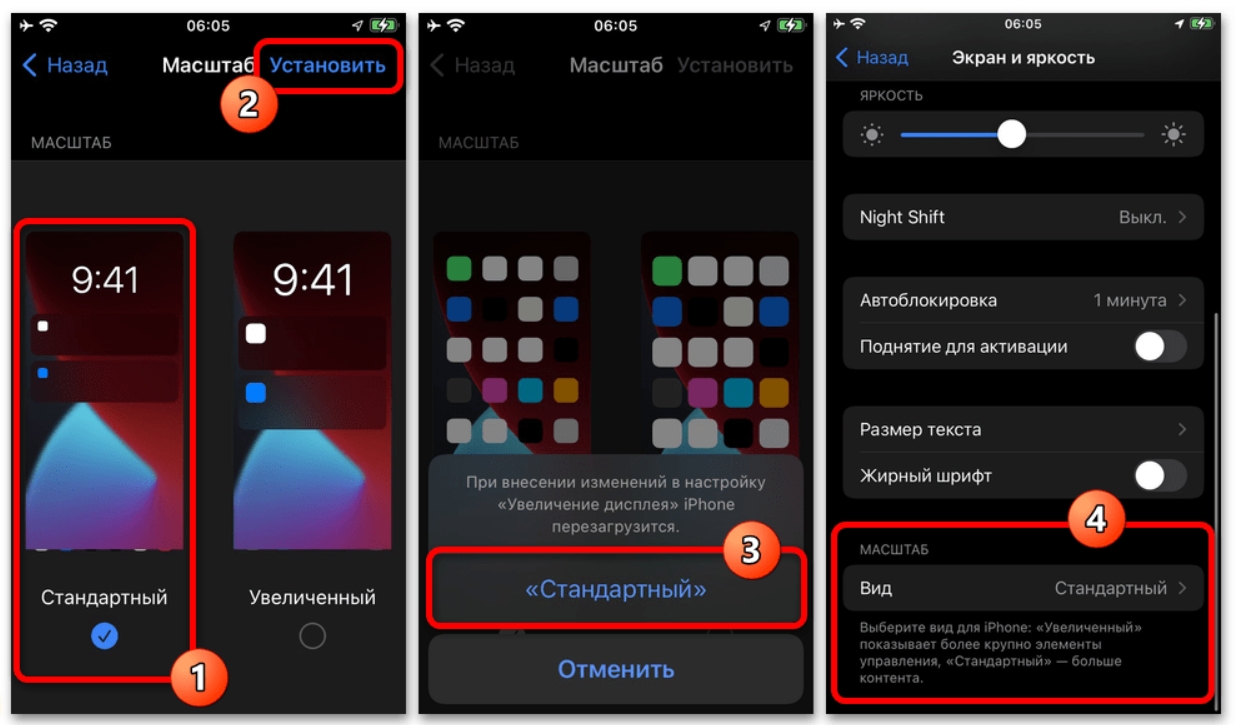
Если у вас на телефоне было включено масштабирование (изменение размера иконок, например, увеличили их) в некоторых случаях автоповорот отключается. Если не делали такого, пропускаем. Исправляем так:
- Идем в «Настройки – Экран и яркость – Масштаб – Вид».
- Вместо «Увеличенный» ставим «Стандартный».
Если все совсем плохо
Если ничего из вышесказанного вам не помогло, и вы точно проверили автоповорот на стандартных приложениях, остается только сделать сброс телефона на заводские настройки.
Внимание! Если данные не синхронизированы с облаком, они могут удалиться!!!
- Идем в «Настройки – Основные – Сброс».
- Нажимаем на «Сбросить все настройки».
Если и это не помогло, скорее всего у вас какая-то аппаратная проблема – убит акселерометр или гироскоп. Основная рекомендация здесь – идти в сервисный центр и искать причину там.

Часто владельцы iPhone при работе с устройством сталкиваются с проблемой произвольной смены яркости экрана. Дисплей сам по себе темнеет, чем сильно раздражает пользователей. Сегодня мы рассмотрим причины падения яркости экрана во время работы и подскажем, как исправить возникшую проблему.
- На смартфоне может быть включен режим «Автояркости». Яркость контролирует, конечно, пользователь, но дисплей самостоятельно будет затемняться во время использования телефона, оптимизируя нагрузку на процессор.
- Яркость экрана может падать при разряженном поврежденном аккумуляторе. Если система не сообщает о разрежённости батареи, следовательно, аккумулятор неисправен. Его следует проверить. Если аккумулятор функционирует корректно, то проблема может возникнуть в самой операционной системе, которую необходимо будет переустановить.
- Яркость экрана падает при сильном нагревании iPhone. Дисплей гаснет, чтобы снизить нагрузку на процессор. Так телефон пытается предотвратить перегрев устройства. Чтобы решить эту проблему, необходимо сменить чехол смартфона. Если защита не пропускает воздух, устройство будет сильно нагреваться, что пагубно повлияет на систему. Лучше выбрать чехол из натуральной кожи. Например, защиту от Apple.
Как выключить «Автояркость» на iPhone?
До того, как вышла iOS 11, отключить функцию автояркости можно было легко. Для этого необходимо:
- Зайти в «Настройки» телефона.
- Выбрать меню «Экран и яркость».
- Здесь следует напротив строки «Автояркость» переключить тумблер в состояние «Выключено».

На iOS 11 эту опцию необходимо отключать в другом месте:
- Следует в «Настройках» смартфона зайти в меню «Основное».
- Затем перейти в пункт «Универсальный доступ».
- Выбрать раздел «Адаптация дисплея».
- Напротив строки «Автояркость» переключить тумблер в состояние «Выключено».
После отключения функции «Автояркость» iPhone не будут самостоятельно снижать яркость экрана.

Консультант сайта appleiwatch.name, соавтор статей. Работает с продукцией Apple более 10 лет.
Если на экране Айфона 10 появились полосы, заметно мерцание дисплея, то это признак, что смартфон нуждается в диагностике и ремонте. Пользоваться им сложно, в некоторых случаях – невозможно, так как ничего не видно. А смартфон – это не просто мобильный. Для многих людей он является рабочим инструментом.
Разберемся, отчего могут появиться синие полосы по экрану iPhone X или другие дефекты, что делать, когда есть возможность справиться самостоятельно, в каких случаях нужно отдавать устройство в ремонт, как уберечь дисплей от поломок.
Почему на дисплее iPhone X появляются полосы и мерцание
Точный ответ можно дать только после диагностики. В статье расскажем лишь о типичных проблемах, которые проявляются чаще всего.
Полоски вертикальные
Может возникнуть зеленая полоса на iPhone X, но появляются и дефекты других цветов. Например, белые, розовые, синие линии. Это указывает на такие проблемы:
- сломалась микросхема сенсора телефона;
- дисплей повредился в результате механического воздействия, смартфон упал;
- под корпус попала вода, которая вызывает замыкание или размыкание электрической цепи;
- есть проблемы с шлейфом;
- используется некорректная прошивка, установлено программное обеспечение, которое не подходит для телефона;
- повреждены элементы печатной платы в результате механического воздействия, например, падения;
- неисправен разъем шлейфа.
Причина будет, скорее всего, одна. Самое сложное – понять, в чем она заключается.
Много полос
Если линия не одна, полоски появляются сразу по всему экрану, подсвечиваются разными цветами, то, возможно, случилось следующее:
- произошло механическое повреждение модулей смартфона;
- под корпусом находится влага;
- возникла проблемы с питанием дисплея;
- некорректно работает операционная система;
- имеется заводской брак.
То есть, причины, как и в предыдущем случае, могут быть разными. Нужно диагностировать. Чаще всего возникают проблемы с программным обеспечением.
Горизонтальные полосы
Такие признаки указывают на поломку сенсора. Он не работает, либо уменьшилась его чувствительность. Но нельзя исключать других причин неисправности.
Мигание экрана
Мерцание дисплея iPhone X указывает на вероятность проблемы с матрицей или подсветкой. Иногда пользователи неправильно описывают возникшую трудность, считают, что плохо работает экран, а, на самом деле, у Айфона сложности с аккумуляторной батареей или программным обеспечением.
Зеленый дисплей
Если экран зеленый полностью, это значит, что произошло механическое повреждение матрицы. Вероятно, со смартфоном неосторожно обращались. Это даже не гарантийный случай.
Еще про цвета
По оттенку и размеру проблемной области можно понять, что именно случилось. Не всегда, но хотя бы примерно:
- Тусклое изображение – вышла из строя подсветка дисплея.
- Экран черный – поломались шлейф или контроллер.
- Разводы при нажатии – Айфон перегрелся, или есть проблемы с аккумулятором.
- Белая полоса – вышел из строя контроллер, сложности с конденсатором.
- Желтая каплевидная область – некачественная проклейка экрана.
- Синие полосы – плохой контакт коннектора и шлейфа.
Лучше всего не пытаться починить iPhone самостоятельно, чтобы еще больше не повредить его, а обратиться в сервис. Наши специалисты быстро разберутся с неисправностью. У нас есть опыт и всё необходимое оборудование для этого. Вы можете присутствовать при ремонте. Даем гарантию 6 месяцев.
Что можно сделать самому
Зеленый экран на Айфоне 10, мигание дисплея, неправильный фон, например, из разных пятен, можно попробовать исправить самостоятельно. Есть небольшие шансы решить проблему в домашних условиях. Варианты:
- Перезагрузить устройство. Это способно спасти от полос на экране белого цвета, если произошел сбой контроллера. Перезагрузка помогает иногда при неправильной работе программного обеспечения.
- Удалить программу и установите её заново, если проблемы возникли при обращении к определенному приложению. Можно попробовать сменить прошивку. Но не рекомендуем делать это неопытным пользователям. Есть риск добиться, что телефон перестанет работать вовсе.
- Выполните сброс настроек к заводским. Иногда это помогает.
- Обновите операционную систему до последней версии, если это не сделано.
- Активируйте функцию «Автоярскость», чтобы смартфон самостоятельно определял, как сильно нужно подсветить экран.
Это всё то, что пользователь может сделать в домашних условиях. Если не помогло – обратитесь к профессионалам. Ремонтировать Айфон в сложных случаях должны они. Владелец смартфона, если начнет заниматься непростыми вещами, скорее, навредит, чем исправит ситуацию.
Категорически не советуем:
- Отделять стекло от дисплея и ставить новое. Это не поможет.
- Вскрывать корпус смартфона.
- Перепрошивать мобильное устройство, если нет навыков.
Обратитесь к профессионалам в «ай:Сервис 24». Мастера с опытом от 5 лет всё быстро исправят: уберут полосы, мерцание, пятна.
Как уберечь экран от поломки
- Всегда устанавливайте свежие обновления. Зачастую именно из-за того, что система устарела, появляются дефекты. Но проблемы могут возникать и с новым ПО. Обновления легко удалить.
- Пользуйтесь «Автояркостью». Смартфоны «Эппл» достаточно умные, чтобы самостоятельно определять, насколько сильно нужно подсветить экран в той или иной ситуации.
- Сделайте так, чтобы дисплей быстро выключался после его использования. Для этого нужно изменить настройки телефона.
- Активируйте статичные изображения, чтобы было меньше нагрузки на Айфон.
- Не включайте яркость на максимум. Из-за этого дисплей быстро выходит из строя.
- Купите чехол. Даже самый простой и тонкий защищает экран при падении.
- Следите, чтобы на «Айфон» не попадала влага.
- Контролируйте состояние аккумуляторной батареи.
Правила простые. Им стоит следовать.
Куда обращаться для ремонта
Приходите в «ай:Сервис 24» на Павелецкой. Чтобы получить скидку 5% и подарок можно предварительно оставить заявку на сайте. У нас опытные мастера, которые ремонтируют «Айфоны» больше 5 лет.
Мы проводим бесплатную диагностику и даем гарантию. В сервисной центре можно наблюдать, как мастер ремонтирует телефон, или подождать, пока будет закончена работа, в комфортной зоне ожидания с чаем и кофе.
В сервисе используются профессиональное оборудование и оригинальные запчасти. В стоимость входит цена деталей.
- «Сломался телефон, появились полосы. Не критично, можно было пользоваться, но неприятно. Оставил заявку на сайте. Перезвонили, пригласили на диагностику. Подождал минут 30. Получил назад свой Айфон в нормальном состоянии».
- «ай:Сервис24» — рекомендую. Спасли телефон. И я бы не сказал, что за большие деньги. Прошло уже два месяца. Никаких нареканий нет. Я и не волнуюсь. Еще 4 месяца гарантии осталось».
- «Сильно расстроилась, когда на моем Айфоне появились полосы. Не знала, что делать. Друзья посоветовали обратиться в сервис на Павелецкой. Оформила заявку на сайте – дали скидку. Главное – Айфон отремонтировали».
Почему ремонт дисплея iPhone X нужно делать в сервисе у специалистов
Как указывалось, некоторые манипуляции можно совершить в домашних условиях: перезагрузить телефон, установить обновления, сбросить настройки. Если это не помогает, не нужно самостоятельно снимать защитное стекло, вскрывать корпус, чтобы не усугубить ситуацию.
У профессионалов есть всё необходимое оборудование, имеется опыт. Мастера понимают, как нужно ремонтировать устройство.
Обращайтесь в «ай:Сервис 24». Чиним быстро, используем оригинальные запчасти, даем гарантию.


