

- Самые интересные новости о технике Apple и не только.
- Восстановление начального вида экрана «Домой» и расположения значков приложений
- Причины отхождения экрана
- Почему iPhone сам уменьшает яркость дисплея?
- Как сместить экран на айфоне?
- Как сместить экран на айфон 7?
- Как на 12 айфоне опустить экран?
- Почему на айфон экран сдвигается вниз?
- Как сделать двойной экран на айфоне?
- Как убрать сдвиг экрана на айфоне?
- Как включить режим одной руки на айфоне?
- Что такое удобный доступ в айфоне?
- Как сделать приложение на пол экрана айфон?
- Как перезагрузить айфон 11?
- Как на айфоне потянуть экран вниз?
- Как опускать экран iPhone с кнопкой Домой, чтобы дотягиваться пальцем одной руки до верхней его части
- Как изменить иконки приложений в iOS 14
- Как на iPhone 11/11 Pro/11 Pro Max опустить экран?
- Как включить/выключить «Удобный доступ» на iPhone 11/11 Pro/11 Pro Max?
- Чем платная версия браузера отличается от бесплатной
- Функция «Удобный доступ»
- Использование функции «Удобный доступ»
- Открываем «Центр уведомлений» и «Пункт Управления»
- Как поменять часы на экране блокировки iPhone
- Вещи, которые вы можете сделать
- Как на iPhone 11/11 Pro/11 Pro Max сместить экран вниз?
- Как опустить экран на iPhone X без использования жестов
- Как правильно выбрать сервис?
- Как включить функцию Удобный доступ (Reachability)
- Как опускать экран iPhone, чтобы дотягиваться пальцем одной руки до верхней части дисплея
- Guide-Apple
- Старые и новые прошивки для продуктов Apple
- Зачем экран на iPhone опускается вниз, когда «гладишь» кнопку «Домой»?
- Как отключить включение смартфона от прикосновения или нажатия на нижнюю часть экрана на 9-м андроиде?
- Как закрыть приложения на айфон 10?
- Что делать, если не удалось активировать touch id на этом iphone?
- Как опускать экран iPhone без кнопки Домой, чтобы дотягиваться пальцем одной руки до верхней его части
- Перемещение и группирование значков приложений на iPhone
- Установка даты и времени на iPhone
- Как убрать часы с iPhone с блокировки экрана
- Поиск приложений в библиотеке приложений
- У приложения максимально лаконичный набор возможностей
- Способы исправления
- Могу ли я переместить часы на экране блокировки?
- Экран iPhone можно разделить пополам и читать по два сайта сразу
- Дизайн
- Создание папок и группирование значков приложений
- Устаревший метод избавления от часов
- Multitasking Split Screen делит экран iPhone пополам
- Новые жесты управления iPhone X
- Настраиваем функцию «сдвинуть экран» в iPhone X
- Как сдвинуть экран iPhone X для легкого доступа
- Как активировать Reachability (Удобный доступ)
- Как сдвинуть экран вниз, если Reachability iPhone X уже настроена
- Неудобные часы
- Как на iPhone Xs и iPhone Xs Max сдвинуть/сместить экран вниз?
- Зачем нужно открывать сразу два сайта
- Что делать, если iPhone сам снижает яркость экрана?
- Как расположить иконки в любом месте рабочего стола iOS
- Как на iPhone X сместить экран вниз
- Подклейка экрана, который отошел
- Как включить/отключить «Удобный доступ» на iPhone Xs и iPhone Xs Max?
- Как работает «Удобный доступ» на iPhone Xs и iPhone Xs Max?
- Замена дисплейного модуля
- 1 min
- 5 недостатков приложения, которые нужно исправлять
- Выводы
- Заключение
Самые интересные новости о технике Apple и не только.
Давайте разберемся как на iPhone X сместить экран вниз, что было доступно на предыдущих версиях по двойному быстрому клику кнопки Home, а теперь стало не возможным.
Восстановление начального вида экрана «Домой» и расположения значков приложений

Коснитесь «Сбросить настройки «Домой»». Все созданные Вами папки удаляются, а загруженные Вами приложения размещаются в алфавитном порядке после приложений, встроенных в iPhone.
Почему iPhone сам по себе снижает яркость дисплея и что, собственно говоря, с этим делать?
И действительно, такая проблема есть — сидишь, усердно работаешь (играешь в очередную стрелялку) на iPhone, а он взял и уменьшил яркость экрана. Сам. Без вашего (нашего, моего) ведома.
Безобразие? Безобразие! Будем разбираться? Будем! Раз, два, три. Поехали же!
Причины отхождения экрана
Заметить описываемую проблему достаточно просто: экран отделен от верхнего угла боковой рамки, внешний вид корпуса искажен, наконец, повреждения стали видимыми после падения устройства. Больше всего проблем возникает при определении первопричины такого дефекта. В число таких причин входят:
Итак, если на Айфоне отошел экран, что привело к изменению внешнего вида или ухудшению работы сенсора на дисплейном модуле, необходимо произвести ремонт данного компонента.
1. Два окна браузера одновременно на экране iPhone открывают широкий простор для использования: YouTube + мессенджеры или социальные сети, статья + заметочник для тезисов.
2. Реализация использования двух окон в Multitasking Split Screen близка к идеальной, и производительности последних iPhone более чем достаточно для использования приложения.
3. Приложение вышло совсем недавно, поэтому в нем все еще есть недоработки, которые нужно исправлять — например, имена закладок в меню избранных нельзя изменять.
4. Приложение очень часто показывает рекламу, и для ее отключения придется заплатить 749 руб.
Все подобные решения, которые нам удалось найти в App Store, не адаптированы для безрамочных экранов новых iPhone, поэтому полноценно использовать их не выйдет.
Получается, достойных конкурентов у программы просто нет, поэтому разработчики и продают ее так дорого.
(3.19 из 5, оценили: 16)
Почему iPhone сам уменьшает яркость дисплея?
На самом деле, есть всего две причины подобного поведения:
Других вариантов снижения яркости дисплея iPhone без вашего ведома — нет.
На iPhone стоит джелбрейк и кто-то удалённо управляет вашим смартфоном — меняет яркость и делает другие пакости.
Как сместить экран на айфоне?
Опускаем и поднимаем экран iPhone
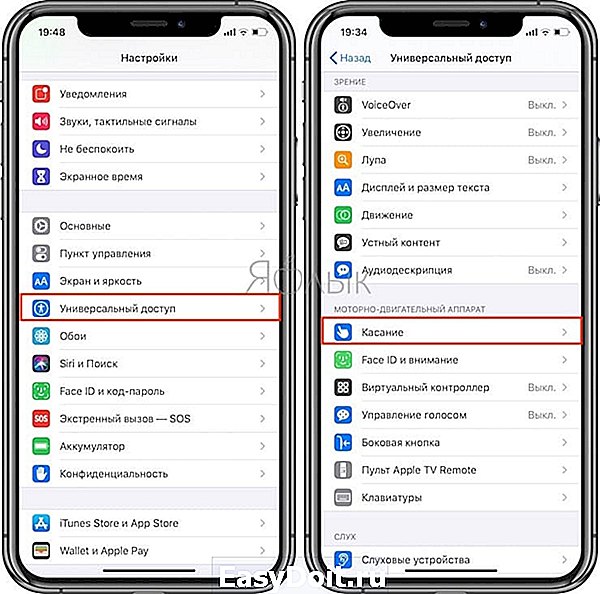
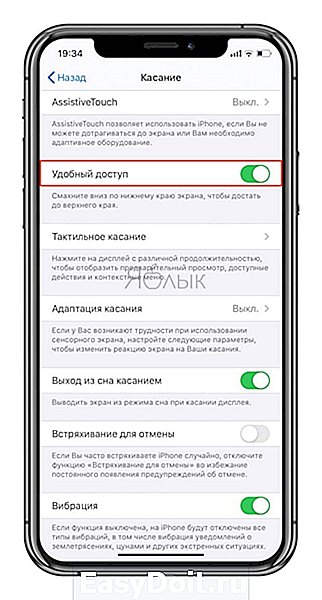
Заходим в Настройки – выбираем Основные – Универсальный доступ – включаем Удобный доступ. Если вы не хотите, чтобы экран с иконками сдвигался, то вверх, то вниз, от случайных касаний, то отключите это функцию.
Как сместить экран на айфон 7?
Если у Вас iPhone 6, 6s, 7 или 8, то для того чтобы активировать функцию «Удобный доступ» и спустить экран вниз, дважды КОСНИТЕСЬ кнопки «Home». Если же у Вас iPhone X и новее, то смахните вниз по нижнему краю экрана. Чтобы вернуть экран в исходное состояние, нажмите на верхнюю часть экрана.
Как на 12 айфоне опустить экран?
На iPhone с Face ID (iPhone X, iPhone XR, iPhone XS, iPhone XS Max, iPhone 11, iPhone 11 Pro, iPhone 11 Pro Max, iPhone 12 mini, iPhone 12, iPhone 12 Pro и iPhone 12 Pro Max) для активации Удобного доступа необходимо смахнуть пальцем вниз к краю экрана.
Почему на айфон экран сдвигается вниз?
Зачем экран на iPhone опускается вниз, когда «гладишь» кнопку «Домой»? Это сделано для того, чтобы можно было достать до верхней части экрана, не изменяя положение смартфона в руке. Очень полезная функция, так легче пользоваться смартфоном, держа его в одной руке.
Как сделать двойной экран на айфоне?
Одновременная работа в двух программах с помощью Split View
25 нояб. 2019 г.
Как убрать сдвиг экрана на айфоне?
Коснитесь 2 раза одновременно тремя пальцами по дисплею iPhone и изображение сразу же уменьшится. А если вместо двух касаний сделать три, то тогда на экране iPhone появится меню увеличения, нажав на кнопку Уменьшить изображение на дисплее станет нормальным.
Как включить режим одной руки на айфоне?
Чтобы его активировать, откройте «Настройки» — «Основные» — «Универсальный доступ». Здесь необходимо включить тумблер около функции «Удобный доступ». После этого останется резко смахнуть вниз в нижней части экрана (панели жестов), чтобы включить режим использования смартфона одной рукой.
Что такое удобный доступ в айфоне?
Функция «Удобный доступ» позволяет сдвинуть объекты от верхнего края в нижнюю половину экрана.
Как сделать приложение на пол экрана айфон?
Режим разделения экрана на iPhone и iPad
Как перезагрузить айфон 11?
Перезапуск iPhone X, 11 или 12
30 мар. 2021 г.
Как на айфоне потянуть экран вниз?
Сколько нужно хранить налоговые документы?
Сколько нужно владеть недвижимостью чтобы продать ее без налога?
Сколько платится налог за сдачу квартиры?
Сколько подоходный налог если есть двое детей?
Сколько подоходный налог с минимальной зарплаты?
Сколько процентов налог на квартиру?
Сколько процентов налог в США?
Сколько процентов налога высчитывают с зарплаты?
Сколько процентов от подоходный налог в пенсионный фонд?
Сколько процентов составляет подоходный налог в 2019 году?
Как опускать экран iPhone с кнопкой Домой, чтобы дотягиваться пальцем одной руки до верхней его части
Активировать «Удобный доступ» на старых iPhone также очень легко – для этого достаточно дважды коснуться (не нажать, а именно коснуться) кнопки Домой, вернуть отображение контента в первоначальный вид можно аналогичным действием.
Как изменить иконки приложений в iOS 14
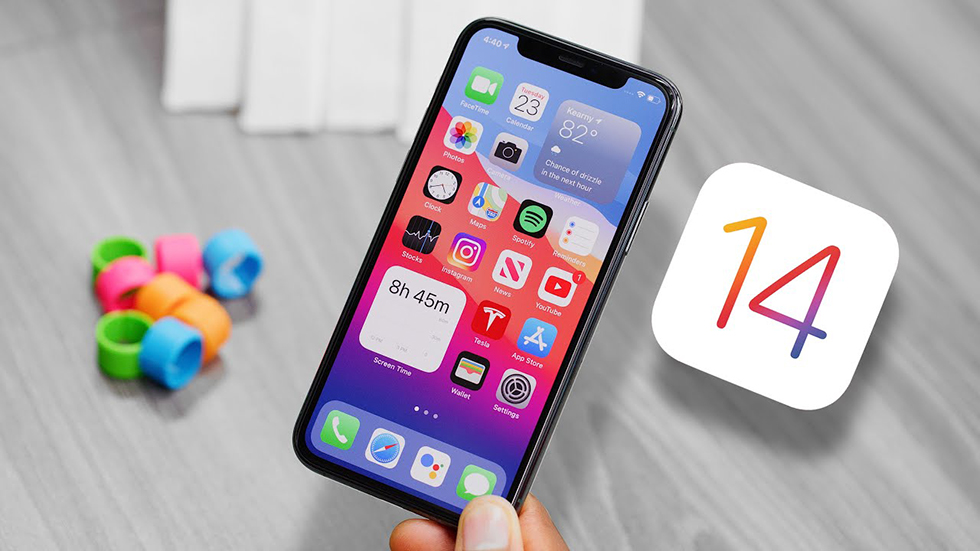
Еще одна любопытная фишка iOS 14, о которой знают далеко не все, это возможность изменять внешний вид иконок приложений на свое усмотрение.

Делается это довольно просто с помощью приложения «Команды». Рассказываем как.
1) Открываем «Команды». Нажимаем значок + в правом верхнем углу. Далее кликаем на «Добавить действие».
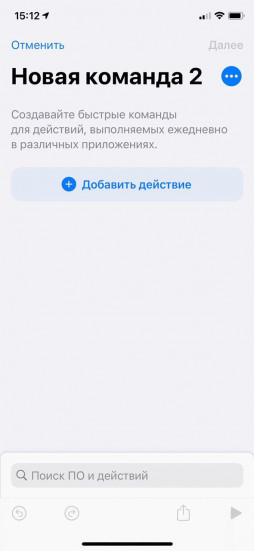
2) В поиске набираем «Открыть приложение».
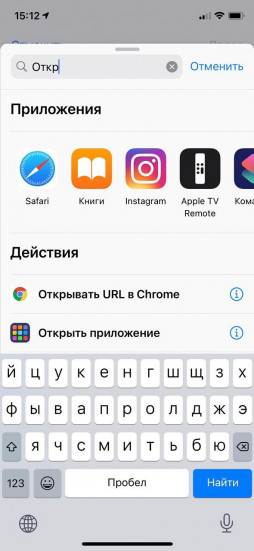
3) Выбираем нужное. Например, музыкальный проигрыватель Deezer.
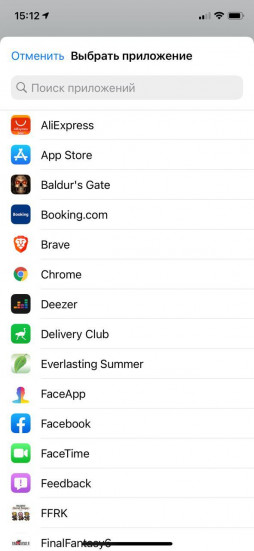
4) Нажимаем на иконку с изображением трех точек. Вводим название команды и выбираем «Добавить на экран Домой».
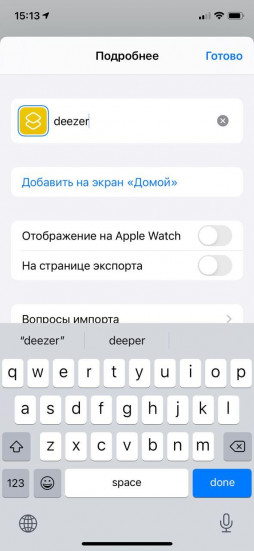
5) Кликаем на иконку с изображением приложения. Нажимаем «Выбрать фото».
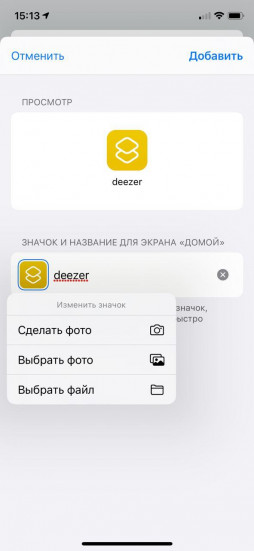
6) Находим в библиотеке снимков нужное вам изображение. Всё!
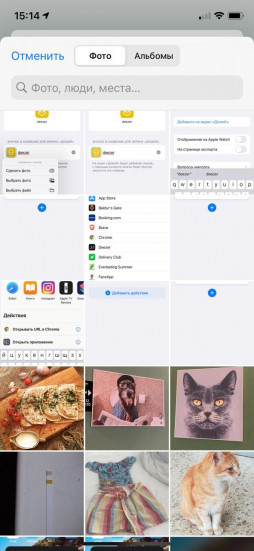
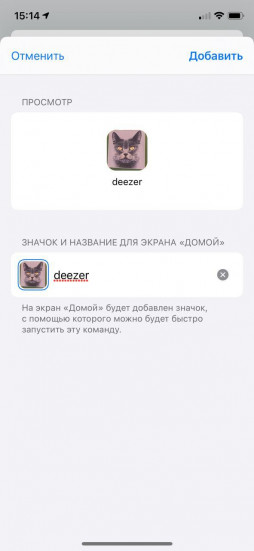
8) Так это выглядит на рабочем столе айфона.
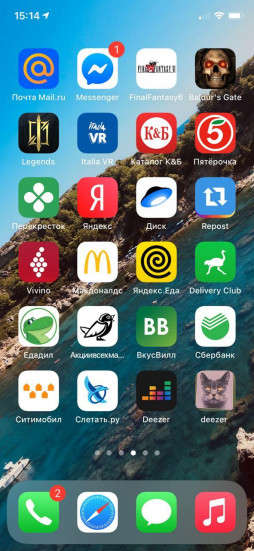
Рекомендуем также ознакомиться с другими нашими инструкциями и материалами, посвященными iOS 14.
Как на iPhone 11/11 Pro/11 Pro Max опустить экран?
На старых моделях с кнопкой Home, было всё очень просто — вы просто быстро тапаете эту кнопку два раза и экран смещается вниз.
С новыми девайсами всё немного сложнее и нужно быть готовым, что с первого раза это может не получится.
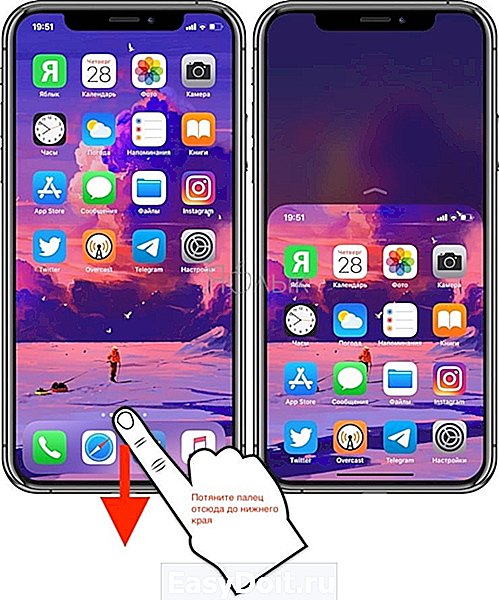
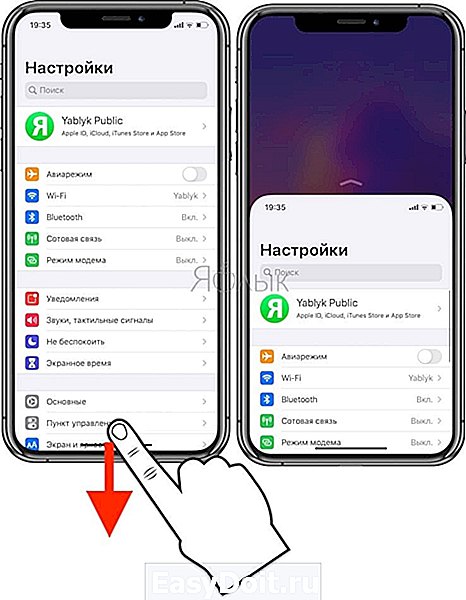
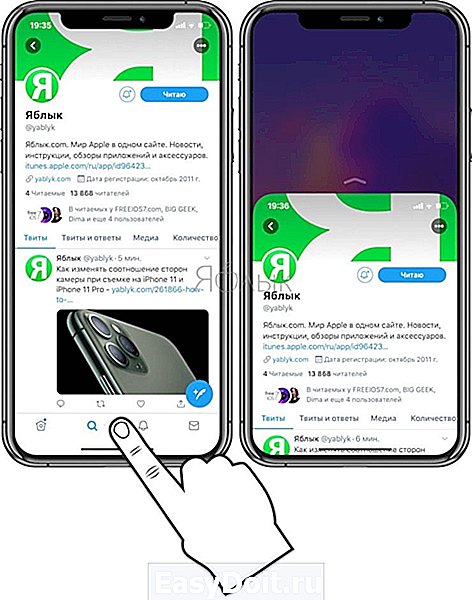
Суть в том, что вам нужно разместить пальчик внизу экрана и быстро потянуть вниз. Делать это лучше всего между ярлыками, чтобы избежать случайного открытия.
Наглядно выглядит это всё примерно так:
На первый взгляд может показаться, что это сложно. Но на практике, нужно парочку раз это сделать и дальше уже дело привычки.
Как включить/выключить «Удобный доступ» на iPhone 11/11 Pro/11 Pro Max?
По умолчанию, эта функцию включена в вашем девайсе. Но как мы знаем, возможно вы захотите выключить её или снова включить.
На всякий случай, оставляю инструкцию по активации этой фичи:
Теперь вы знаете на одну инструкцию больше и если вдруг нужна помощь вашим друзьям, можете всегда показать свои знания.
Чем платная версия браузера отличается от бесплатной
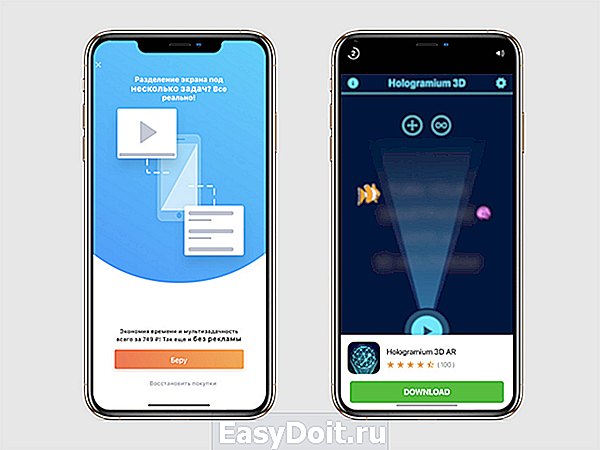
Да, с количеством рекламы разработчики явно погорячились
В бесплатной версии много рекламы, которая появляется чуть ли не каждые пару минут.
Иногда разработчики навязчиво рекомендуют приобрести полную версию приложения за 749 руб., но чаще показывают демо ролики с программами и играми из App Store.
Вы можете сэкономить и купить программу за полцены. Для этого несколько раз откажитесь от предложения покупки, и она предоставит вам скидку 50%.
В остальном отличий между платным и бесплатным приложениями нет.
Функция «Удобный доступ»
Изначально все считали, что на iPhone Х функции «Удобный доступ» не будет вообще. Опция была любопытным решением для смартфона, экран которого выше, чем на iPhone 8 Plus. Отсутствие функции было бы логичным, так как на новой модели кнопка Home отсутствует.
Когда iPhone X вышел, стало точно известно, что в нем остался «Удобный доступ». Данную функцию требуется активировать в «Настройках».
Для включения на iPhone X функции «Удобный доступ» выполняем инструкцию:
Использование функции «Удобный доступ»
В iPhone Х отсутствует кнопка Home. Никакие жесты и нажатия 3D Touch с индикатором Home не связаны. Все выполняется свайпами. Для активации «Удобного доступа» необходимо потянуть вниз индикатор:
Когда системой будет распознан жест, опустится вниз весь интерфейс. Верхняя часть экрана будет оставаться пустой.
Открываем «Центр уведомлений» и «Пункт Управления»
iPhone X более узкий, чем гаджет 8 Plus, но является более высоким. Если у пользователя руки среднего размера, то довольно непросто будет дотянуться до верха экрана большим пальцем.
Чтобы было легче и удобнее открывать «Пункт Управления», можно применять опцию «Удобный доступ»:
Как поменять часы на экране блокировки iPhone
Также существует определенное количество людей, которым действительно нужны часы на главном экране, но не устраивает их размер. Для таких пользователей существует специальное программное обеспечение, находящееся в AppStore. В зависимости от автора и популярности, подобное программное обеспечение может быть как платным, так и бесплатным.
Вещи, которые вы можете сделать
Даже если вы не можете переместить часы на экране блокировки, вы можете настроить на iPhone 7 множество других вещей. Но поскольку мы говорим об этом, давайте упомянем некоторые другие функции, связанные с часами.
Хорошо, что вы можете выбрать, хотите ли вы, чтобы время было в 24-часовом или 12-часовом формате. Все, что вам нужно сделать, это перейти в настройки, а затем нажмите на Общие. После этого вы должны нажать на дату и время.
Здесь вы можете выбрать способ отображения времени на вашем iPhone. Вы также можете выбрать часовой пояс и решить, хотите ли вы, чтобы ваш iPhone обновлял его автоматически, или вы хотите сделать это вручную.
Как на iPhone 11/11 Pro/11 Pro Max сместить экран вниз?
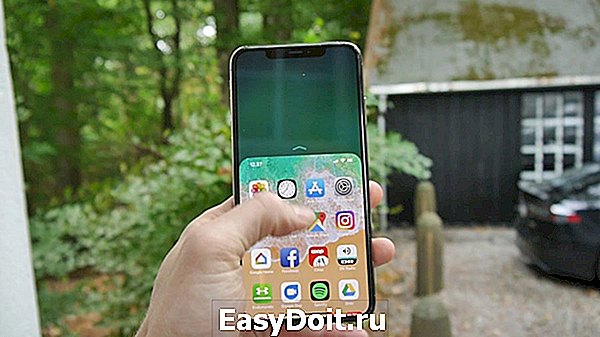
Компания Apple настолько заботится о своих пользователях, что они придумали много разных фишек для удобства использования большого экрана.
Наверняка вы помните фичу, когда можно сдвинуть экран вниз и тогда можно легко дотянуться до верхних ярлыков. Это весьма удобно для таких смартфонов, как iPhone 11, iPhone 11 Pro или iPhone 11 Pro Max.
Давайте расскажу, как это всё работает в новых моделях.
Как опустить экран на iPhone X без использования жестов
Если стандартный жест Reachabilityдля вас неудобен, эту функцию можно назначить на боковую клавишу. Опция доступна в настройках смартфона:
Перейдите в раздел “Основные”;
Откройте вкладку “Универсальный доступ”;
Пролистайте меню вниз и откройте пункт “Быстрые команды”;
Поставьте галочку напротив пункта “Удобный доступ”.
После этого вы сможете вызывать функцию Reachability тройным нажатием боковой кнопки.
Нас знают 12 лет
Ремонтируем только Apple. Никогда не закрывались, нас знают десятки тысяч пользователей
Свой склад запчастей
Не нужно ждать! Крупный склад, актуальные запчасти в наличии, контроль качества
Ремонтируем для сервисов
Нам доверяют Сервисные центры. Наш опыт, и репутация говорят сами за себя.
Против сервиса на коленке
За качество! Правильно, профессионально и по технологии можно сделать только в СЦ.
Цены без «звездочек»
У нас все прозрачно и честноСпросите любого: КОМАНДА MACPLUS
Как правильно выбрать сервис?
Не знаете с чего начать? В первую очередь — не переживать! Признаки хорошего и качественного сервиса видны сразу. Мы подготовили инструкцию для тех, кто ищет мастерскую или сервисный центр по ремонту Apple
Как включить функцию Удобный доступ (Reachability)


Как опускать экран iPhone, чтобы дотягиваться пальцем одной руки до верхней части дисплея
Повальная мода на фаблеты, то есть смартфоны с диагональю экрана 5 дюймов и выше, началась относительно давно, но лишь в 2015 году Apple впервые отказалась от 4-дюймового стандарта, выпустив первые устройства с 4,7 и 5,5-дюймовыми дисплеями.

Так как большинство владельцев новых моделей iPhone ранее также пользовались смартфонами яблочной компании, то для многих из них переход от компактных iPhone на фаблеты длиной почти 16 и шириной почти 8 сантиметров (iPhone 11 Pro Max) стал несколько проблематичным.
Впрочем, в Apple постарались повысить эргономику устройства программными методами, в частности, реализовав режим «Удобный доступ», позволяющий опускать экран iPhone, чтобы дотягиваться пальцем одной руки до верхней его части.
Благодаря этой простой, но весьма полезной функции, можно с легкостью дотянуться большим пальцем до иконок верхнего ряда на экране iPhone (работает на iPhone 6 и новее) в портретной ориентации. Кроме того, гораздо проще работать с адресной строкой Safari, почтой и множеством других приложений, имеющих элементы управления в верхней части экрана.
Guide-Apple
Было бы здорово показать несколько часов на экране блокировки! Это выглядело бы очень круто, и вы всегда знали, который час в другой стране. Люди, которые переехали в другой штат, или те, кто находится на расстоянии, могут воспользоваться этой функцией.
Вы всегда будете знать, сколько времени в городе вашего партнера или штате вашей семьи; это поможет избежать возможных недоразумений. Вы бы никогда не рискнули позвонить им, пока они еще спят и так далее. К сожалению, iPhone 7 не поддерживает эту функцию.
Вы всегда можете использовать World Clock, который встроен в ваше приложение Clock. Вы можете добавить столько мест, сколько захотите, и прокрутить вниз и посмотреть, сколько времени там. Все, что вам нужно сделать, это ввести мировое время, нажать на знак плюс и выбрать город. Список содержит все крупные города США, а также некоторые важные мировые столицы.
Даже если вы не знаете никого, кто живет в другом часовом поясе, может быть интересно узнать время в другой части мира.

Старые и новые прошивки для продуктов Apple
Как убрать часы с iPhone с блокировки другими способами?
Как уже говорилось в нашей статье, способ удаления виджетов зависит от версии установленного программного обеспечения. Если пользователь не смог удалить ненужные часы с экрана вышеуказанным способом, ему необходимо проделать следующие действия:
1. Зажать палец на главном экране своего айфона не на значках или виджетах, а просто на пустом месте. Это действие должно вызвать меню настроек, которое поможет пользователю избавиться от надоедливых часов.
2. После проведения данных манипуляций, рядом с часами (в правом верхнем углу) должен появиться красный крестик. Для удаления требуется нажать на этот крест.
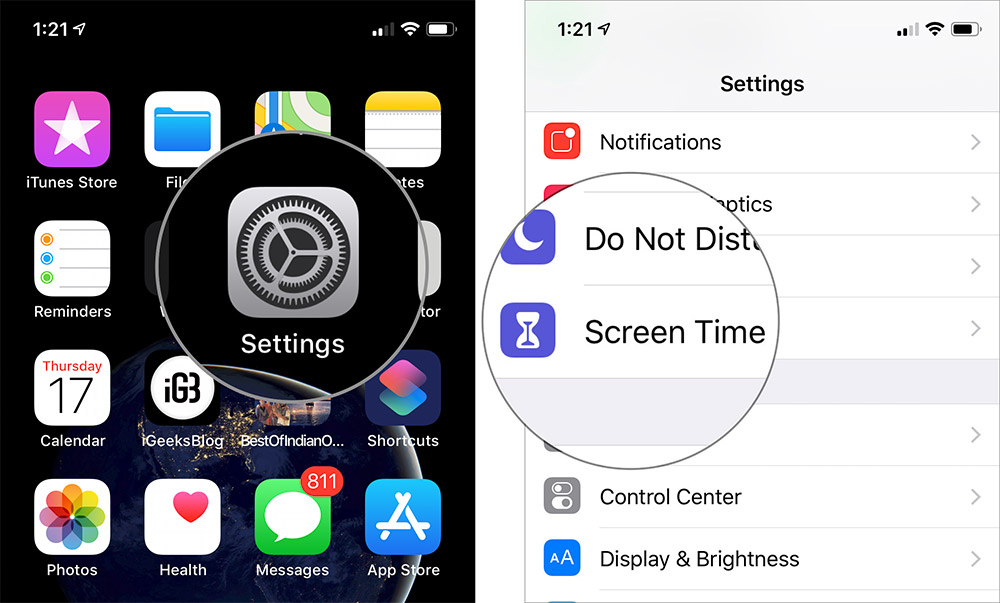
На данный момент невозможно переместить часы на экране блокировки вашего iPhone 7. Вы также не можете иметь несколько часов на нем. Мы надеемся, что эта статья была полезна для вас, и Apple представила эти функции в дальнейшем.
Куда бы вы переместили часы экрана блокировки, если бы могли? Вы бы разместили его где-нибудь на экране или удалили? Дайте нам знать в комментариях ниже.
Зачем экран на iPhone опускается вниз, когда «гладишь» кнопку «Домой»?
2 1 · Хороший ответ
Экран опускается не тогда, когда ты его гладишь, а когда ты тапаешь на него 2 раза. И сделано это для того, чтобы можно было достать иконки или то, что находится сверху.
9 · Хороший ответ
Как отключить включение смартфона от прикосновения или нажатия на нижнюю часть экрана на 9-м андроиде?
Вопрос закрылся удалением галочки с «разблокирование кнопкой «Домой». Спасибо, что никто не помог. Случайно прочитал об этомв нете, когда искал ответы на другие вопросы по другим темам.
1 7 · Хороший ответ
Как закрыть приложения на айфон 10?
Смахнуть снизу, удерживая палец еще пару секунд на середине экрана. Появится такая галерейка открытых приложений. Длинным тапом на любом приложении появится красный значок закрытия — по нему нужно тапнуть и это закроет приложение.
2 4 · Хороший ответ
Что делать, если не удалось активировать touch id на этом iphone?
Если не удается активировать touch id на iphone, попробуйте предпринять такие действия, как обновление прошивки (или откат до более ранних версий), восстановление устройства из резервной копии, сброс настроек до заводских. Возможно, проблема кроется в аппаратной части смартфона. В таком случае, вам лучше обратиться в сервисный центр за помощью специалиста.
Как опускать экран iPhone без кнопки Домой, чтобы дотягиваться пальцем одной руки до верхней его части
На iPhone с Face ID (iPhone X, iPhone XR, iPhone XS, iPhone XS Max, iPhone 11, iPhone 11 Pro и iPhone 11 Pro Max) для активации Удобного доступа необходимо смахнуть пальцем вниз к краю экрана.
Перемещение и группирование значков приложений на iPhone
Вы можете перемещать приложения по экрану «Домой», группировать их в папки, находить их в библиотеке приложений и восстанавливать начальный вид экрана «Домой».
Примечание. В библиотеке приложений (в конце страниц экрана «Домой») отображаются приложения, автоматически сгруппированные по категориям, таким как «Эффективность», «Информация и чтение» и «Креативность».
Установка даты и времени на iPhone
По умолчанию дата и время, показанные на экране блокировки, устанавливаются автоматически в зависимости от Вашей геопозиции. Если они указаны неверно, Вы можете их исправить.
Включите любой из указанных ниже параметров.
Автоматически. iPhone будет получать точное время по сотовой связи и обновлять время для текущего часового пояса. Некоторые сети не синхронизируют время, поэтому iPhone может автоматически определить местное время не во всех странах и регионах.
24-часовой формат. Доступен не во всех регионах. iPhone отображает время в формате от 0 до 23 часов.
Чтобы изменить установленные по умолчанию дату и время, выключите параметр «Автоматически», а затем измените отображающиеся дату и время.
Как убрать часы с iPhone с блокировки экрана

После приобретения «яблочного» смартфона покупатель сразу же обнаруживает на экране блокировке заводские виджеты, установленные по умолчанию на заводе. Каждый пользователь имеет свои собственные интересы и предпочтения, например, чтобы вместо времени на экране отображалась только личная или семейная фотография. В этой статье мы поговорим о том, как настроить iPhone и как убрать часы с экрана блокировки.
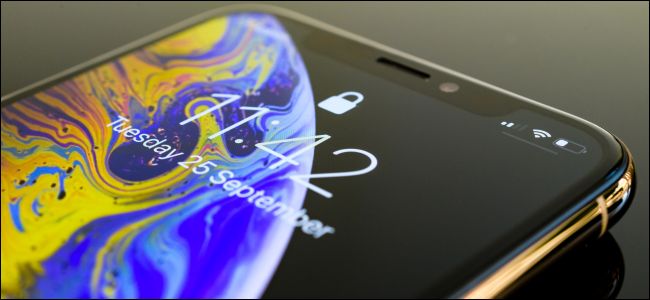
Поиск приложений в библиотеке приложений
Чтобы найти библиотеку приложений, перейдите на экран «Домой», затем смахните влево через все страницы экрана «Домой».
Приложения в библиотеке приложений автоматически группируются по категориям. См. раздел Изучение библиотеки приложений.
У приложения максимально лаконичный набор возможностей
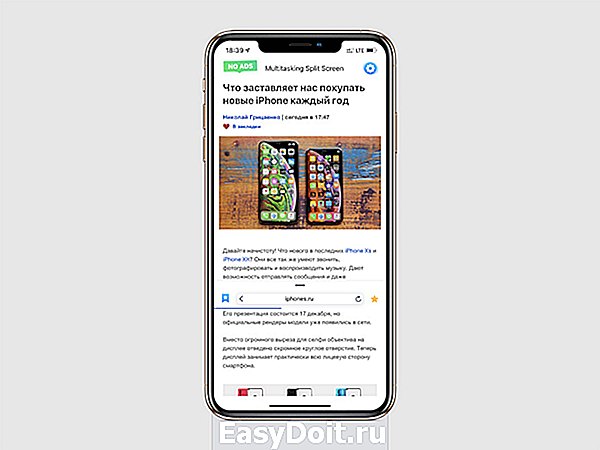
Вы можете изменить размер окон с помощью специального ползунка в центре экрана
Разделение экрана. Именно это главная особенность Multitasking Split Screen, которая даст вам возможность смотреть фильмы и общаться с друзьями, читать новости и проверять почту или просматривать два сайта одновременно.
После запуска приложения на экране смартфона появляется сразу два окна браузера с адресной строкой, которая совмещена с поисковой, кнопкой для перехода к избранным сайтам и еще одной для добавления страниц в закладки.
Вы можете изменить размер окна, перетягивая разделитель вверх и вниз.
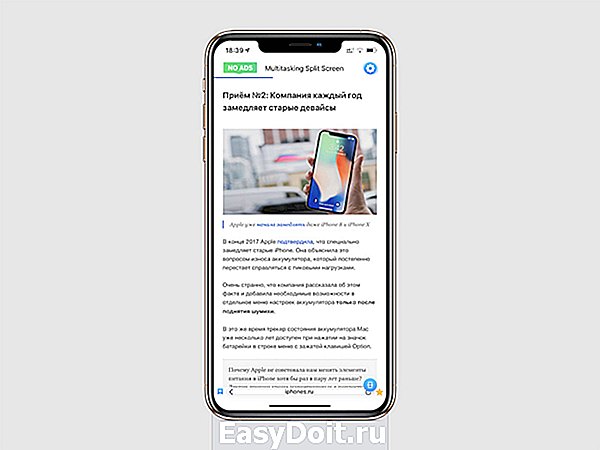
Кнопка для выхода из полноэкранного режима просмотра находится в правом нижнем углу экрана
Полноэкранный режим. Вы легко можете развернуть любое из двух окон браузера на весь экран, для этого просто перетяните разделительный ползунок к верхнему или нижнему краю экрана.
После этого в правом нижнем углу интерфейса приложения появится специальная кнопка, которая вернет вас в режим разделения.
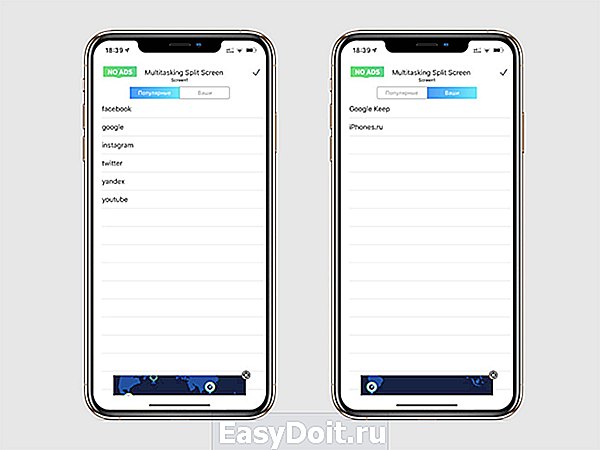
К сожалению, в списке избранных нельзя редактировать даже имена закладок
Избранные сайты. Чтобы добавить веб-страницу в закладки, используйте кнопку в виде звездочки справа от адресной строки.
Две настройки. В меню параметров приложения всего два пункта: «Убрать рекламу» и «Восстановить покупки». Они нужны, чтобы перейти с демонстрационной версии браузера на полноценную.
Способы исправления
В любом случае, когда отходит экран на Айфоне, необходимо выполнить тщательную проверку устройства с разбором и проверкой функциональных элементов. Возможно, замена дисплейного модуля не потребуется, а все решается:
Аккуратное подкручивание крепежей может быть выполнено без дополнительного инструктажа. Для замены аккумулятора потребуется алгоритм действий, но все действия также могут быть осуществлены самостоятельно. Отдельного описания требуют процедуры подклейки дисплейного модуля и полной его замены.
Всегда стоит помнить о том, что любое самостоятельное вмешательство во внутреннюю конструкцию может привести к отказу сервисного центра в гарантийном обслуживании.
Могу ли я переместить часы на экране блокировки?
Вы можете делать так много вещей на своем iPhone 7, поэтому некоторые люди начинают задумываться, могут ли они также перемещать часы на экране блокировки. Некоторые хотят переместить часы вниз, а некоторые даже хотят скрыть их от экрана блокировки. Если вы перфекционист, это может разрушить ваш идеальный фон.
Некоторые люди связались с Apple, потому что они не могли найти эту функцию нигде. Оказалось, что такой функции нет. Вы не можете перемещать свои часы вокруг экрана блокировки.
Однако это не означает, что вы никогда не получите эту функцию. Apple может решить представить его в будущем обновлении. Вы не единственный, кто просил об этом, многие другие хотят эту функцию, и она кажется нам достаточно разумной.

Экран iPhone можно разделить пополам и читать по два сайта сразу
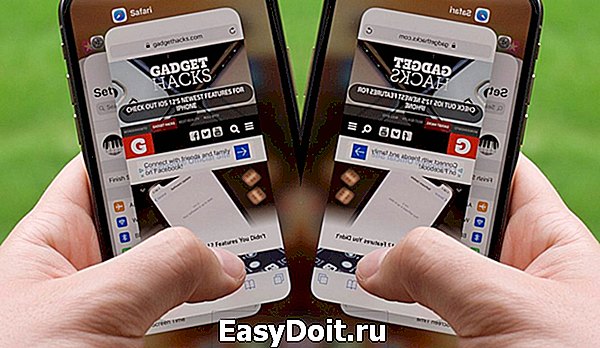
После покупки iPhone Xs Max я в очередной раз убедился, что смартфонам Apple не хватает функции Split View. Она дала бы нам возможность разделить экран устройства пополам, чтобы работать с двумя приложениями одновременно.
Split View удобно использовать даже на 7-дюймовом iPad Mini 4, и мне до сих пор не ясно, почему Apple не добавила эту фичу в 6,5-дюймовый iPhone Xs Max (Обзор).
Тем не менее, мне все-таки удалось найти способ разделить экран iPhone пополам и использовать его сразу для двух задач. К сожалению, пока это возможно только в специальном браузере.
Дизайн
Продукция компании Apple является одной из самых дорогостоящих на рынке мобильных устройств, но при этом она отличается высочайшим качеством сборки. Однако даже в идеальных смартфонах нередко возникают дефекты, требующие вмешательства ремонтников.
Одной из таких проблем является отхождение экрана от основной части корпуса. Исправить эту ситуацию можно не только обращением в сервисный центр, но и собственными силами. Далее в статье детальнее рассмотрены основные способы восстановления исходного вида дисплейного модуля.


Создание папок и группирование значков приложений
Вы можете группировать приложения в папки, чтобы их легче было найти на экране «Домой».
Коснитесь любого приложения на экране «Домой» и удерживайте его, затем коснитесь «Изменить экран “Домой”».
Значки приложений начнут покачиваться.
Чтобы создать папку, перетяните значок одного приложения на значок другого приложения.
Перетяните значки других приложений в ту же папку.
В папке можно разместить несколько страниц с приложениями.
Чтобы переименовать папку, коснитесь поля с названием и введите другое название.
После завершения нажмите кнопку «Домой» (на iPhone с кнопкой «Домой») или нажмите «Готово» (на других моделях iPhone).
Чтобы удалить папку, перетяните значки всех приложений из этой папки. Папка удалится автоматически.
Примечание. Организация приложений на экране «Домой» не влияет на приложения и их расположение в библиотеке приложений.
Устаревший метод избавления от часов
Для использования этого метода требуется повторить те же манипуляции, что указаны выше, но жать на крестик не придется, достаточно будет просто перетащить часы в корзину, расположенную на главном экране. Скорее всего, данный метод уже неактуален, поскольку он использовался на давно устаревших (3-го и 4-го поколения) смартфонах Apple.
Подводя итоги по теме «Как убрать часы с iPhone с блокировки», мы видим сразу несколько простых решений, с которыми справится даже новый любитель техники Apple, ранее никогда ей не пользовавшийся. Стоит обратить внимание на то, что при использовании дополнительных «временных» виджетов необходимо скачивать их только с AppStore, поскольку программное обеспечение, внесенное с внешних источников, может нарушить работу наилучшего по статистике смартфона.
Функция Reachability для iPhone 11, 11 Pro и 11 Pro Max
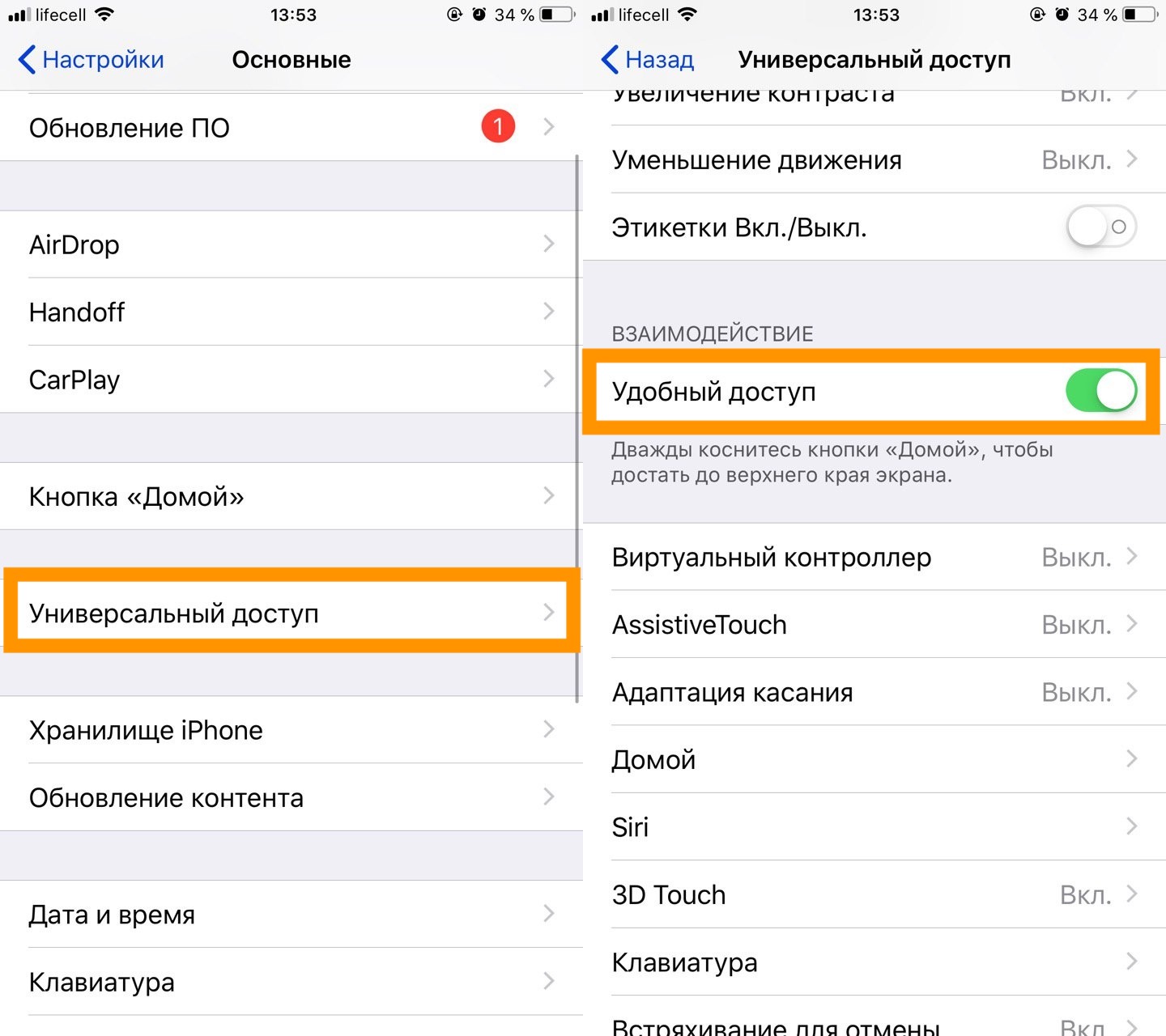
Универсальный доступ — Удобный доступ
Multitasking Split Screen делит экран iPhone пополам
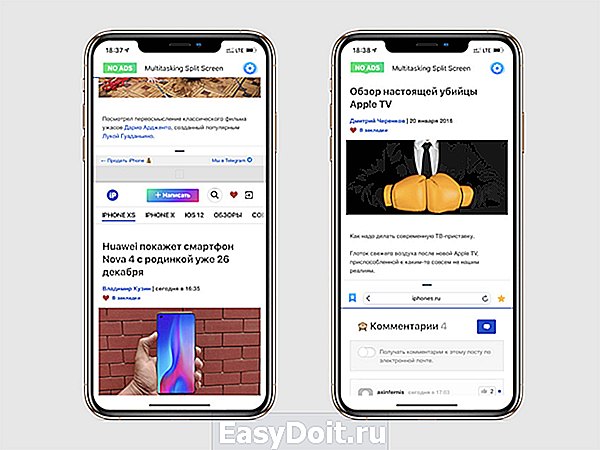
Это единственный браузер для одновременного просмотра двух сайтов с поддержкой экранов новых iPhone, который нам удалось найти
Когда я начал поиски подходящего браузера с функцией просмотра двух сайтов на экране iPhone одновременно, оказалось, что большинство таких приложений не адаптированы для безрамочных экранов смартфонов Apple.
Они оставляют черные полосы в нижней и верхней частях 6,5-дюймового экрана моего iPhone Xs Max и не дают использовать его на 100%. Печаль.
Единственным подходящим браузером оказался Multitasking Split Screen. Это новое приложение, которое вышло в сентябре 2018 года, и оно подходит для безрамочных экранов с вырезом.
Пользоваться им вместо Safari или Chrome регулярно я бы не стал из-за непродуманной работы с закладками и вкладками. Тем не менее, он не раз выручал, когда по работе мне нужна была информация сразу с двух сайтов.
Новые жесты управления iPhone X
Рассмотрим способы выполнения привычных действий на iPhone X:
Как на iPhone X сместить экран вниз5
Настраиваем функцию «сдвинуть экран» в iPhone X
Одной из ключевых особенностей классических iPhone являлась сбалансированная диагональ экрана, размеры которого позволяли работать с интерфейсом одной рукой, не перехватывая смартфон. Чтобы компенсировать эту особенность на новых фаблетах, Apple предусмотрела функцию Reachability, которая будет особенно полезна при работе с большим дисплеем iPhone X.
Как сдвинуть экран iPhone X для легкого доступа
Переход на “безрамочный” дизайн и отказ от физической клавиши Home заставил инженеров Apple изменить базовые жесты iOS, что затронуло и функцию “Удобного доступа” Reachability.
Внимание! Если функция не работает или не настраивается — необходимо переустановить iOS — это легкий программный ремонт iPhone X
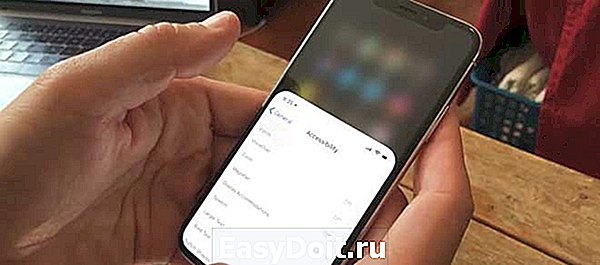
Как активировать Reachability (Удобный доступ)
На смартфонах линейки iPhone X функция Reachability не работает “из коробки”, однако ее можно включить в настройках. Для этого выполните следующие действия:
Откройте приложение Настройки;
Пролистайте вниз до кнопки “Удобный доступ”. Она находится в подпункте “Взаимодействие”.
Как сдвинуть экран вниз, если Reachability iPhone X уже настроена
Чтобы активировать Reachability, достаточно сделать нижний свайп от нижнего края экрана. Жест сработает из любой точки экрана, так что вам не нужно делать свайп строго по центру. На домашнем экране жест работает примерно с середины панели Dock, так что не стоит поднимать палец слишком высоко.
Функция Reachability работает так же, как и на старых устройствах: интерфейс сдвигает иконки вниз, но функциональные элементы — как время и заряд батареи — остаются наверху. Тем не менее, чтобы открыть центр уведомлений или панель управления, вам не обязательно тянуться до верхней грани; достаточно сделать нижний свайп чуть выше середины экрана.
Поскольку на iPhone X отсутствует физическая клавиша Home, часть ее функционала была перераспределена между виртуальными жестами и боковой кнопкой. Это сделало интерфейс более гибким, позволив дублировать часть функционала на физическую клавишу.
Неудобные часы
Рассмотрим, как убрать часы с iPhone с блокировки экрана. Как правило, при первом запуске смартфона от компании Apple человек видит стандартную «айфоновскую» заставку и громадные часы, которые мешают большей половине пользователей.
Для того чтобы решить эту проблему и поставить собственный аватар, фото ребенка или любимого человека, простым смахиванием или нажатием на виджет времени пользователь не сможет убрать часы и лишнюю, ненужную ему информацию (погоду, пробки и т. д.). Для этого необходимо перейти в раздел настроек собственного устройства и начинать работу уже оттуда.
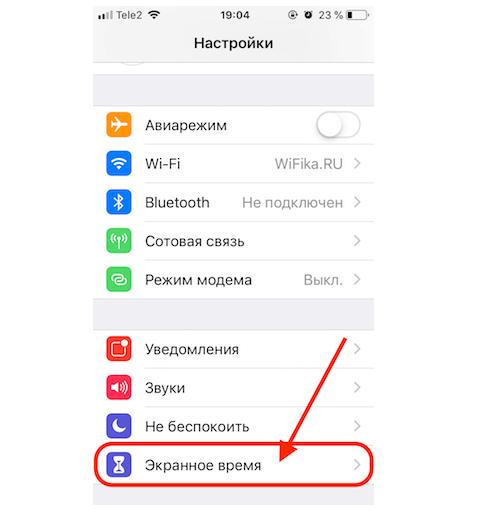
Алгоритм действий для того, как убрать часы с iPhone с блокировки:
1. Необходимо на первой вкладке устройства Apple перейти в раздел управления, нажав на иконку шестеренок.
2. Поскольку версии iOS регулярно обновляются, пункты меню могут быть разными, все зависит от конкретной модели смартфона и его прошивки. В появившемся меню требуется найти пиктограмму, в названии которой присутствуют слова «Блокировка экрана» или «Экран блокировки».
3. Дальнейший шаг заключается в том, чтобы найти пункт, связанный со временем («Настройка времени», «Настройка часов» и т. д.). Стоит отметить, что на некоторых моделях пункты меню могут быть на английском языке.
4. Заключительный шаг. Напротив найденного «временного» пункта должен виднеться зеленый ползунок. Для того чтобы убрать ненужный виджет с основного экрана, требуется перевести этот ползунок в неактивный режим.
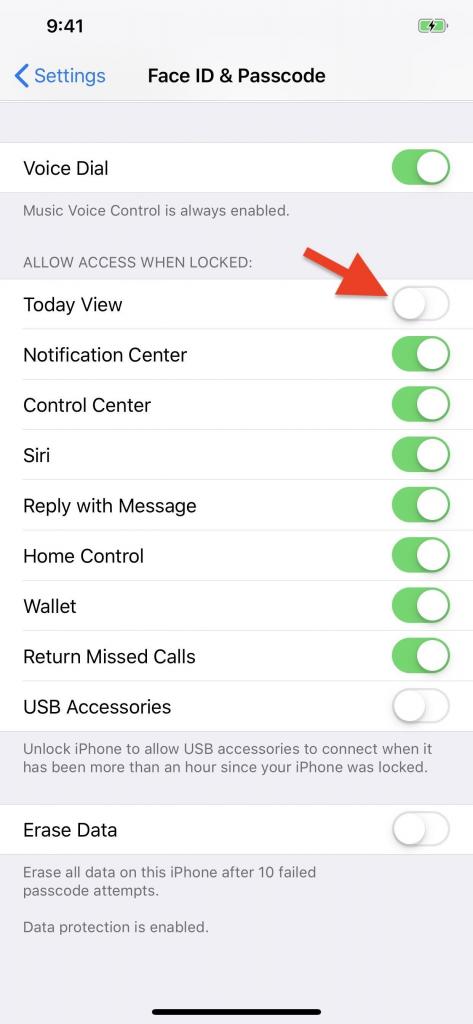
Как на iPhone Xs и iPhone Xs Max сдвинуть/сместить экран вниз?

Как вы знаете, большими телефонами уже никого не удивить и это уже стандарт, чтобы смартфон был с большим экраном, прям чтобы неудобно было пользоваться.
Правда неудобства начинают появляться только тогда, когда рука весьма маленьких размеров и нужно открыть приложение из первого ряда иконок.
Выход из этой ситуации есть и наверняка об этом знают владельцы iPhone 7 Plus и iPhone 8 Plus, в которых есть возможность опускать экран вниз и таким образом дотягиваться до нужных игр и приложений.
А как дела обстоят с iPhone Xs и iPhone Xs Max? Ведь в старых моделях это был двойной тап по кнопке Home, которой попросту нету в новых моделях. Давайте разбираться с этим моментом и не только.
Зачем нужно открывать сразу два сайта
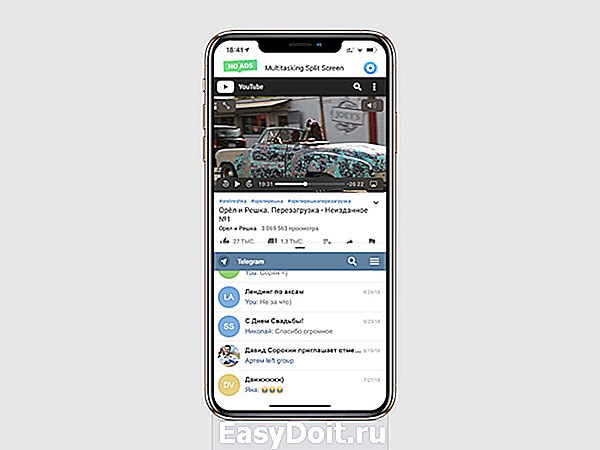
Смотрим видео и переписываемся одновременно
YouTube + мессенджеры. С помощью приложения вы можете смотреть видео через популярный сервис и одновременно переписываться с друзьями через веб-версии любимых мессенджеров.
Веб-версия есть у того же Telegram, и работает она не хуже, чем полноценное приложение.
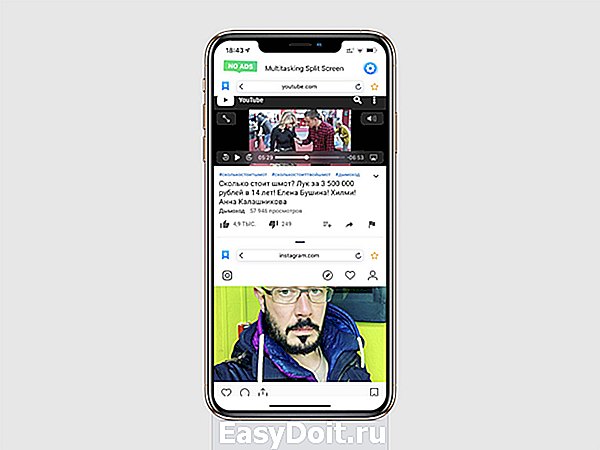
Смотрим видео и просматриваем ленты социальных сетей
YouTube + соц-сети. Аналогичная история с социальными сетями.
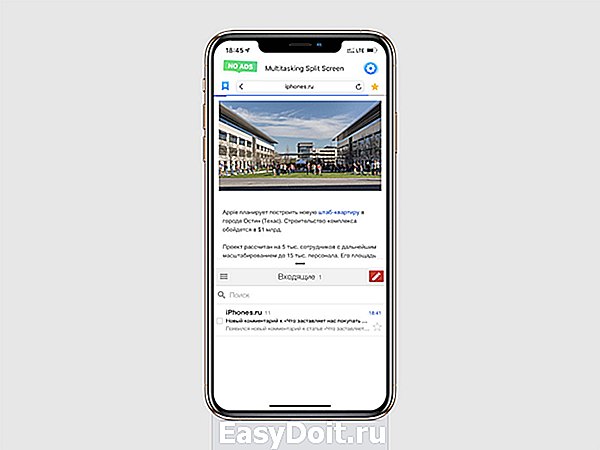
Читаем новости на любимом сайте и отвечаем на входящие сообщения в почте
Новости + почта. В одной вкладке вы можете открыть iPhones.ru для просмотра интересных материалов про современные технологии и стиль жизни.
В другой может быть электронная почта или другой бизнес-сервис.
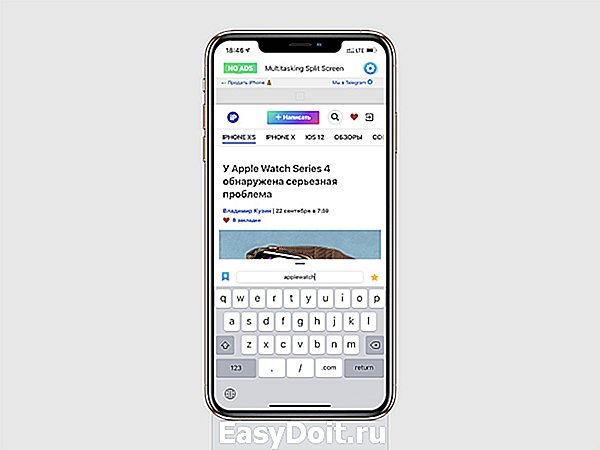
Читаем материал и ищем дополнительные факты
Google + статья. Если вы хотите получить дополнительную информацию о фактах из статьи, вы можете сразу же загуглить их во втором окне приложения.
Вы также можете сразу читать пару статей, чтобы сравнивать данные, которые используются в каждой из них.
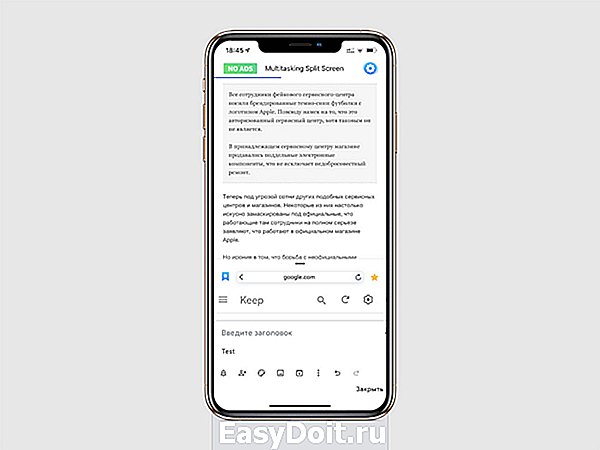
Читаем статью и делаем тематические тезисы
Статья + заметочник. Я могу читать интересные гайды и сразу же выписывать из них ключевые тезисы — для этого лучше всего подходит веб-версия Google Keep и браузер, о котором пойдёт речь ниже.
Что делать, если iPhone сам снижает яркость экрана?
В первую очередь:
Проверить функцию «Автояркость» (Настройки — Универсальный доступ — Дисплей и размер текста — Автояркость).
Отключаем опцию — iPhone не будет регулировать подсветку самостоятельно. Победа!
Впрочем, даже это может не сработать. Как мы уже выяснили, при сильной нагрузке и нагреве iPhone всё равно будет автоматически сбрасывать яркость. Что делать? Не давать смартфону греться — например, во время игр:
Кстати, о «штуках». Автор имеет в виду вот такие вещицы со всеми любимой площадки AliExpress.
Честно говоря, я ими не пользовался, но, судя по отзывам и сообщениям на форумах — кому-то помогает. А раз помогает, то надо брать!
Как расположить иконки в любом месте рабочего стола iOS
С «костылем», но без джейлбрейка.
Одним из глупых ограничений iOS является невозможность расположить иконки в любом месте рабочего стола. Действительно, почему нельзя разместить программу, например, в правом нижнем углу, не заполняя все пространство другими иконками?
У пользователей устройств с джейлбрейком таких проблем не возникает, всем остальным для решения задачи рекомендую использовать сервис iempty.tooliphone.
Способ основан на добавлении прозрачных ярлыков, которые будут занимать место на экране и двигать приложения до нужных позиций. Приготовьтесь, инструкция не самая быстрая, однако, ничего сложного в процедуре нет.
К сожалению, быстро изменить расположение иконок таким способом не получится, всегда придется создавать нужные сливающиеся иконки. Если сменить обои, то всю процедуру придется повторить сначала.
Зачем это нужно: можно более удобно расположить приложения или отделить их по тематике без использования папок.
Самым полезным применением такой возможности будет смещение иконок на один или два ряда вниз, чтобы не тянуться к верхним ярлыкам и не использовать режим reachability на больших экранах iPhone.
Как на iPhone X сместить экран вниз
время чтения: 1 минута
На протяжении многих лет все пользователи мобильных устройств Apple не были уполномочены возможностью как-либо изменить интерфейс экрана блокировки iPhone. То есть владелец смартфона не мог не добавить необходимый ему гаджет, ни наоборот – убрать его из заблокированного экрана. Например, поменять цвет иконки разблокировки или вовсе спрятать ее, а заодно и большие надоевшие часы, из-за которых нельзя рассмотреть красочную заставку.

Важно заметить, что приведенный ниже метод актуален только для iPhone 4, 3GS, 3G, на новых смартфонах данной функции не предусмотрено.
Для вышеприведенных смартфонов есть возможность дополнительных настроек Clock Hide для мобильных устройств iPhone.
Такие функции стали доступны благодаря усилиям иных разработчиков, которые и решили проблему данных привычных и неудобных для некоторых часов.
Для того чтобы убрать часы с экрана блокировки Айфона, надо сделать следующее:

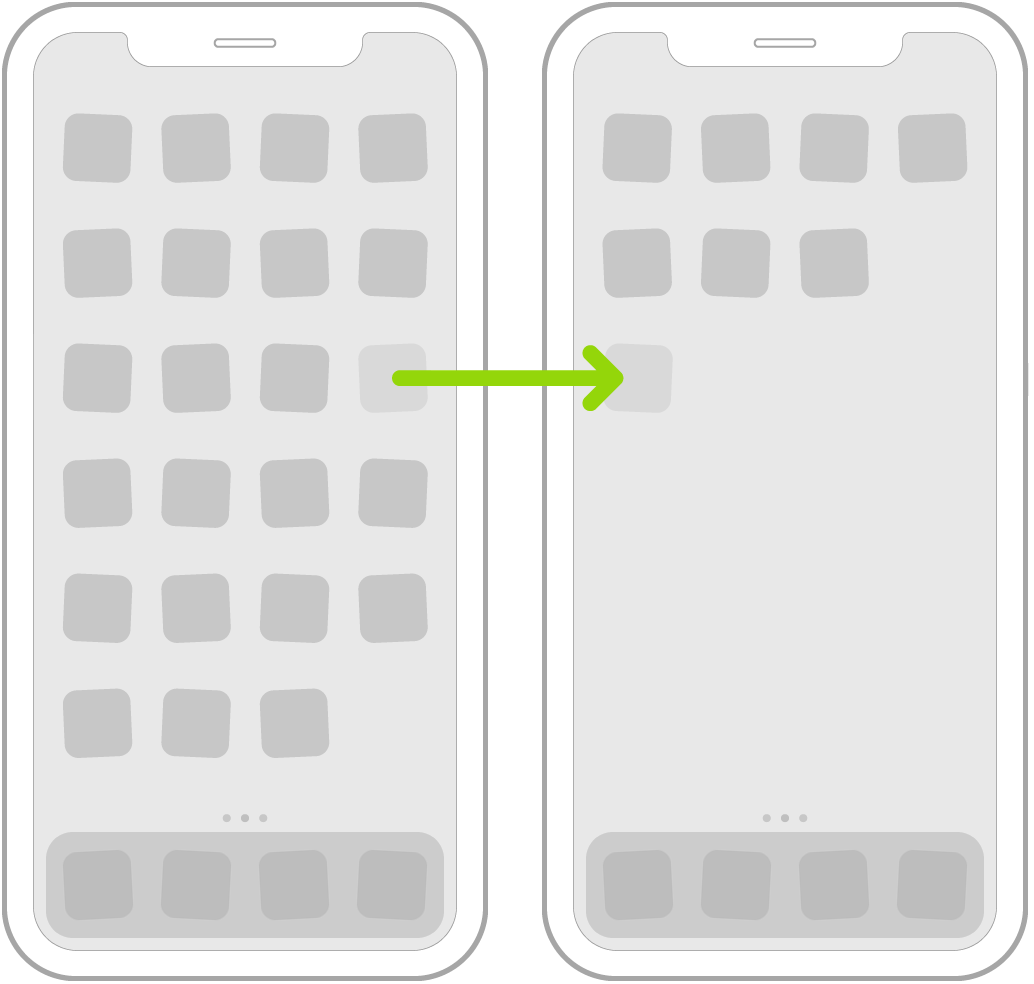
Перетяните значок приложения:
в другое место на той же странице;
в панель Dock в нижней части экрана;
Другая страница экрана «Домой»
Перетяните приложение в правый край экрана. Чтобы отобразилась новая страница, возможно, потребуется немного подождать. Точки над Dock показывают, сколько страниц у экрана «Домой» и какая страница открыта в данный момент.
Подклейка экрана, который отошел
Если на Айфоне отошел экран, при обращении в официальный сервисный центр пользователь чаще всего получает диагноз – замена корпуса. Однако данная операция имеет свою цену и немалую. Самостоятельно подклейка экрана может быть выполнена следующим образом:
Важно то, что закрепление дисплея таким способом позволит добиться лучшего сцепления. Клей прозрачен, водонепроницаем и эластичен, благодаря чему исключается образование выпирающего шва на месте склейки.

Как на iPhone X удалить приложение из многозадачности
Как освободить место на iPhone и iPad
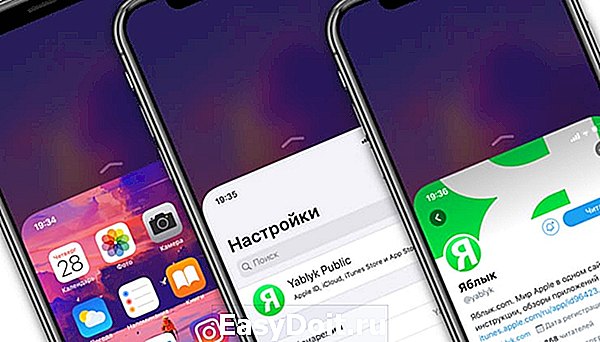
Как включить/отключить «Удобный доступ» на iPhone Xs и iPhone Xs Max?
Функция, которая помогает сдвинуть экран вниз на iPhone, называется «Удобный доступ». Если вы будете пробовать ей воспользоваться на «Айфон Xs» или «Айфон Xs Макс», то у вас ничего не получится.
По умолчанию, функция выключена и её нужно активировать. Для этого, следуем таким шагам:
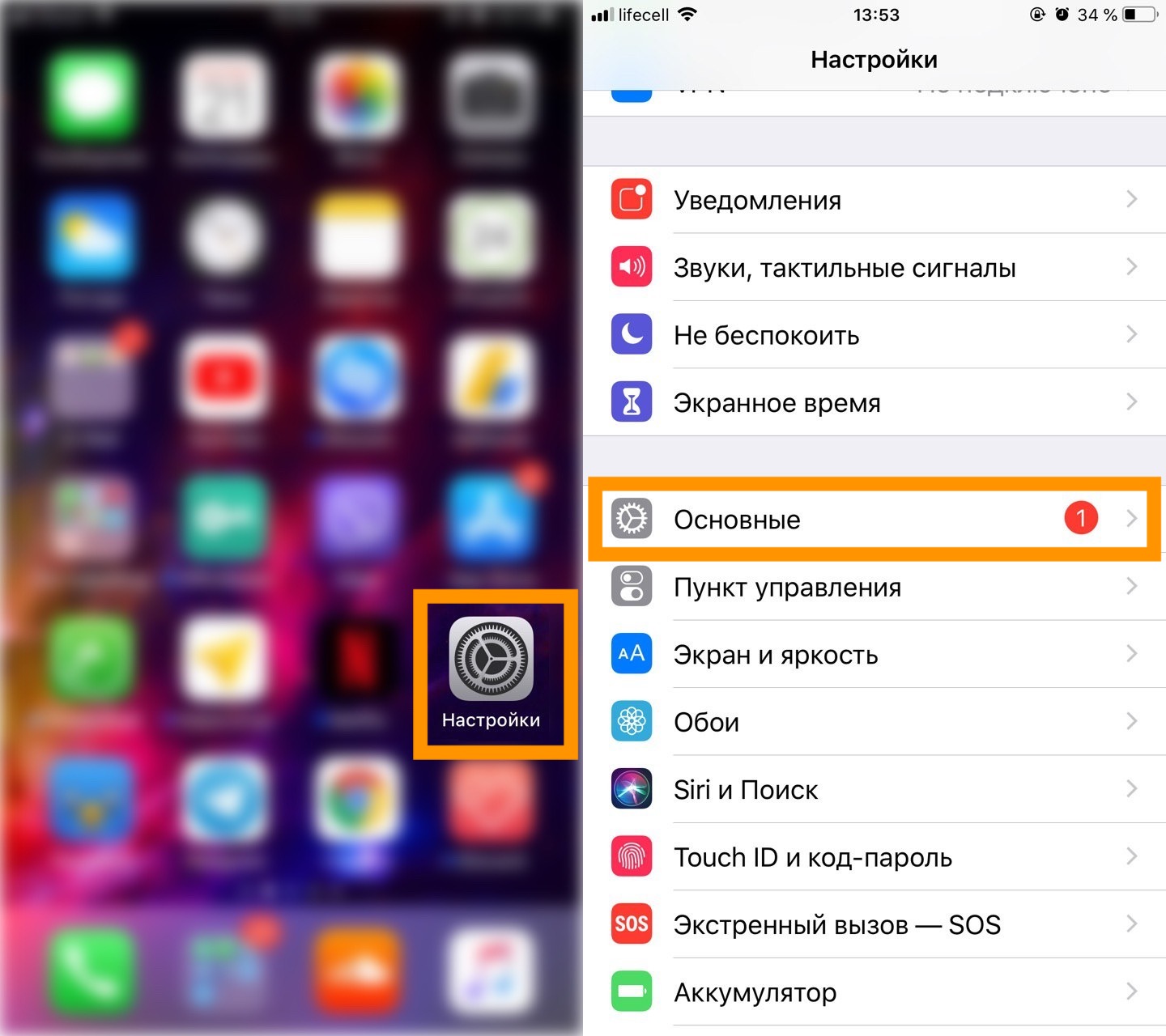
Таким образом вы сделали функцию активной и осталось разобраться, как пользоваться ей без кнопки Home. Инструкция вроде и есть, но как-то ничего не понятно. Давайте разбираться.
Как работает «Удобный доступ» на iPhone Xs и iPhone Xs Max?
Могу сказать сразу, что реализация фичи достаточно необычная и чтобы нормально ей пользоваться, придется немного приловчится.
Чтобы сместить экран вниз на «Айфон Xs» или «Айфон Xs Макс», достаточно просто разместить свой палец внизу экрана и быстро потянуть вниз. Желательно между ярлыками, чтобы случайно ничего не открыть.
Вот наглядный пример:
Reachability on iPhone Xs and iPhone Xs Max
Ничего сложного нет, просто нужно немного практики. Думаю буквально через пол дня использования, у вас всё будет получаться.
Замена дисплейного модуля
Если у пользователя отошел экран на Айфоне и он взялся менять дисплейный модуль самостоятельно (предварительно определив, что проблема заключается именно в дефекте всего модуля), то действовать нужно следующим образом:
Данное описание является кратким и неполным, поскольку каждый смартфон требует рассмотрения конструкции в индивидуальном порядке. Если риск полной утери работоспособности недопустим, а в результате проводимой процедуры замены пользователь не уверен, следует обратиться к специалистам, что выполнят ремонт в кратчайшие сроки на более высоком профессиональном уровне.
1 min
Если вы используете iPhone 7, вы уже знаете, что можете настроить практически все. От экранов «Домой» и «Блокировка» до фотоальбомов и размера шрифта.

Вы, вероятно, уже настроили свои обои с фотографиями своих близких или какими-то мотивационными вещами. Если вы также хотите знать, как перемещать часы на экране блокировки, у нас есть ответ для вас.
5 недостатков приложения, которые нужно исправлять
Надеюсь, разработчики приложения прочитают этот материал и исправят все его недостатки в ближайшем обновлении.
Выводы
Если вкратце, то автоматическое уменьшение яркости — это вполне нормальное явление. Ваш iPhone не сломан, а даже наоборот:
Получается, что iPhone
P.S. Делитесь личным опытом (как вы боретесь с автоматическим уменьшением яркости и какие штуки используете для защиты от перегрева), задавайте вопросы (чем смогу — помогу), расскажите свою историю!
Дорогие друзья! Минутка полезной информации:
1. Вступайте в группу ВК — возможно, именно там вы сможете получить всю необходимую вам помощь!
2. Иногда я занимаюсь ерундой (запускаю стрим) — играю в игрушки в прямом эфире. Приходите, буду рад общению!
3. Вы всегда можете кинуть деньги в монитор (поддержать автора). Респект таким людям!
P.S. Моя самая искренняя благодарность (карта *9644, *4550, *0524, *9328, *1619, *6732, *6299, *4889, *1072, *9808, *7501, *6056, *7251, *4949, *6339, *6715, *4037, *2227, *8877, *7872, *5193, *0061, *7354, *6622, *9273, *5012, *1962, *1687 + перевод *8953, *2735, *2760 + без реквизитов (24.10.2021 в 18:34; 10.12.2021 в 00:31; 16.02.2023 в 10:32; 21.05.2023 в 16:56; 01.06.2023 в 02:08)) — очень приятно!
Заключение
В конечном итоге, при проверке работоспособности устройства необходимо обращать внимание даже на мельчайшие недочеты в работе сенсора. Если таковые имеются, то «по горячим следам» разумно будет обратиться в сервисный центр.


