

- Почему айфон не реагирует на касания?
- Как ответить на звонок на айфоне без сенсора — советы и пошаговая инструкция
- 6 полезных функций iOS, о которых вы могли не знать
- Панорамная съемка на Айфоне
- Распознавание голоса Сири
- Как отвечать на звонок не касаясь экрана
- Тонирование веб-сайтов Сафари
- Как расположить иконки на Айфоне
- Как фотографировать на Айфон без рук
- Не поднимается трубка в iPhone или почему невозможно ответить на звонок?
- Как автоматом принять входящий, просто поднеся iPhone к уху
- Как сбросить айфон до заводских без пароля?
- Добавление нового переключателя
- Как вывести кнопку Home на экран iPhone 7?
- Как разблокировать iPhone с разбитым экраном?
- Как ответить на входящий звонок?
- Как управлять айфоном без сенсора?
- Как управлять айфоном с мака?
- Как управлять айфоном с разбитым экраном?
- Воспользуйтесь сторонними приложениями
- Создайте собственный виджет для Быстрых команд
- Как вывести на экран кнопку Home?
- Можно ли разблокировать айфон если не помнишь Айклауд?
- Как убрать Apple ID старого владельца?
- Как ответить на звонок кнопкой?
- Как сбросить айфон если не работает экран?
- Как зайти в настройки айфона без кнопки?
- Как сделать на айфоне кнопку на экране?
- Добавьте ярлык на рабочий стол
- Как сбросить айфон если не работает сенсор?
- Как восстановить фото из iCloud на iPhone?
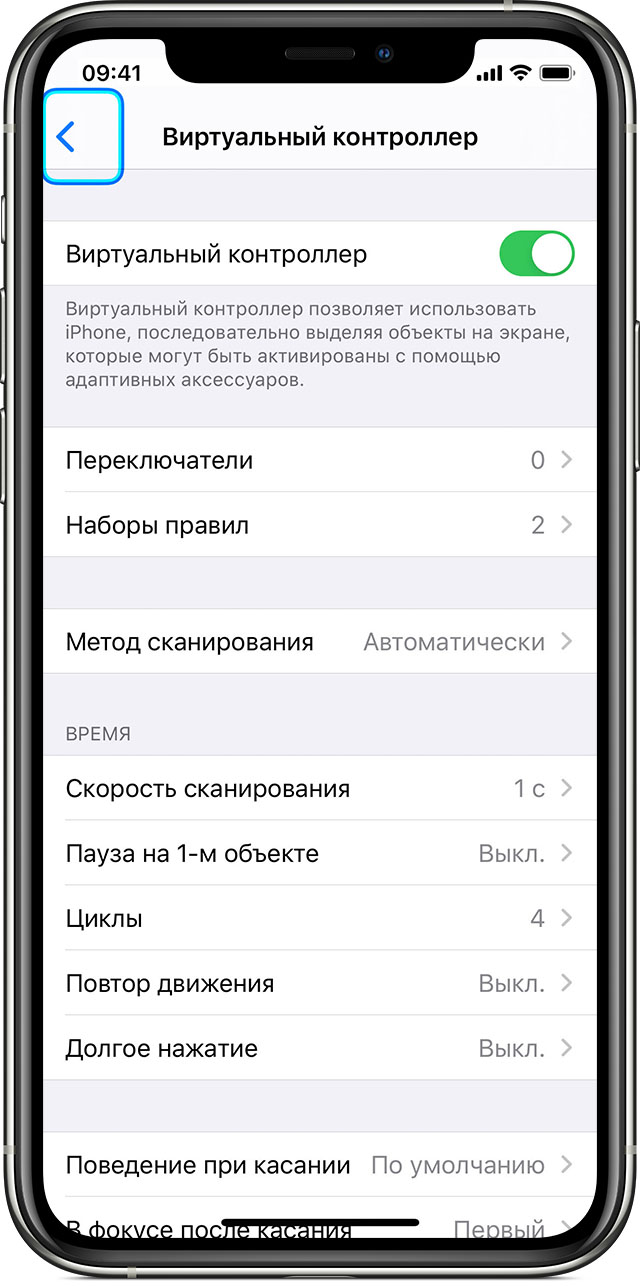
- Включение и выключение функции «Виртуальный контроллер»
- Настройте панель виджетов для экрана блокировки
- Как восстановить фото из сломанного телефона?
- Настройка параметров функции «Виртуальный контроллер»
- Что делать если айфон не реагирует на касания?
- Как сделать на айфоне ответить на звонок кнопкой?
- Изменение настроек и регулировка переключателей.
- Использование функции «Виртуальный контроллер»
- Использование сканирования объектов
- Использование сканирования точек
- Использование функции «Отслеживание движения головы» на устройствах с камерой TrueDepth
- Использование ручного сканирования
- После выбора объекта выберите действие
- Касание объекта
- Использование жестов
- Выход из меню управления
- Прокрутка вверх и вниз
- Нажатие кнопки или активация переключателей
- Что делать если айфон 11 не реагирует на касания?
- Как разблокировать айфон если забыл пароль блокировки экрана?
- Как скачать и посмотреть данные из iPhone и iPad если не работает дисплей?
- Использование функции «Виртуальный контроллер» для навигации на iPhone, iPad или iPod touch
- Используйте стандартный виджет Контакты
- Артём Суровцев
- Осуществляйте вызов при помощи Siri
- Как сбросить айфон до заводских настроек с помощью кнопок?
- Можно ли восстановить данные с разбитого айфона?
- Можно ли с разбитого айфона восстановить фото?
Почему айфон не реагирует на касания?
Причиной того, что после прикосновения пальца не реагирует экран Айфона, может быть попадание влаги, пыли внутрь или механическое повреждение. Основным показателем неисправности сенсорного дисплея является частичная реакция тачскрина на нажатие или произвольное набирание текста.
Одной из главных функций смартфона были и остаются звонки другим пользователям. Это могут быть телефонные, аудио- или видеовызовы. К сожалению, разработчики из Купертино уделяют слишком мало внимания стандартной звонилке iOS и элементарного быстрого набора по зажатию кнопки (как в кнопочных телефонах) на iPhone не предусмотрено.
Есть сразу несколько способов упростить вызовы абонентам, с которыми вы общаетесь чаще всего. Кроме банального добавления в избранное и поиска через Spotlight в iOS есть несколько других вариантов.

И для чего Apple их ввела.
Многие владельцы iPhone не раз отмечали изменения экрана смартфона во время входящего звонка. Чаще всего для ответа на вызов требуется сделать свайп слева направо, после чего начнётся беседа. Иногда вместо привычного поля «Ответить» пользователи сталкиваются с двумя кнопками, одна из которых позволяет сразу отклонить входящий вызов, а вторая предназначена для начала разговора. Помимо них на экране присутствуют две опции, дающие возможность ответить звонившему SMS-сообщением либо сделать напоминание о необходимости ответного звонка позже.
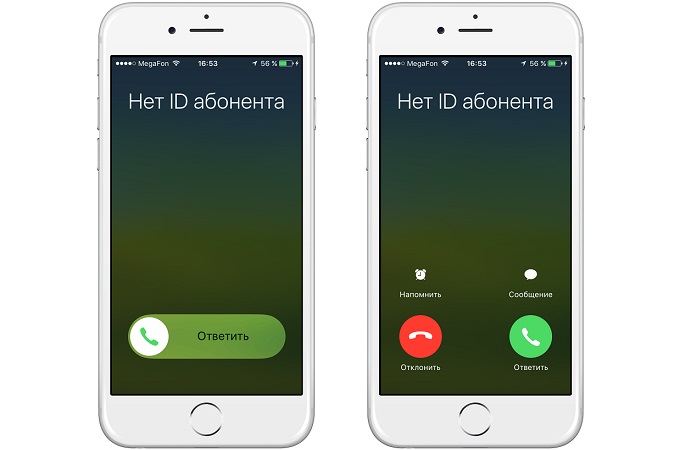
Причина, по которой Apple сделала два режима, легко объяснима. Первый тип ответа на звонок, когда от пользователя требуется передвинуть бегунок «Ответить», задействован в случаях нахождения iPhone в состоянии покоя. Отсутствие кнопки отклонения звонка обусловлено также вероятностью случайной отмены вызова. Подобное могло бы происходить во время извлечения смартфона из кармана. При необходимости отмены входящего звонка потребуется два раза нажать на кнопку блокировки. Для отключения звука достаточно одного нажатия.
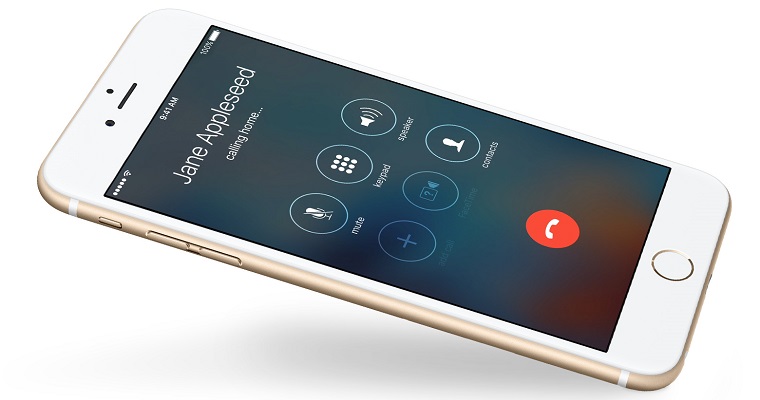
Второй тип ответа на звонок срабатывает в тех случаях, когда iPhone используется в настоящий момент. Расширенный выбор опций позволяет владельцу действовать в зависимости от ситуации и либо сразу ответить звонящему, либо отложить разговор на некоторое время. Как раз для этой цели и предназначены две дополнительные функции «Напомнить» и «Сообщение». Может показаться, что использование двух режимов для приёма входящих вызовов – мелочь, но даже таким деталям в Apple уделяют внимание.
Как ответить на звонок на айфоне без сенсора — советы и пошаговая инструкция
Если у вас iPhone без сенсора, то вы можете ответить на звонок, используя кнопку на боковой панели устройства. Чтобы ответить на звонок, нужно нажать на эту кнопку один раз. Если вы хотите завершить вызов, то нужно нажать на эту кнопку дважды. Если вы хотите отправить вызов на автоответчик, нужно удерживать эту кнопку до появления опции «Отправить на автоответчик». Если вам не удалось ответить на звонок, вы можете нажать на кнопку на боковой панели два раза, чтобы отправить вызов на автоответчик. Если вы используете наушники с микрофоном, то вы можете нажать на кнопку на наушнике, чтобы ответить на вызов или завершить его.
Если у вас есть AirPods, вы можете ответить на звонок, когда они подключены к вашему iPhone. Для этого нужно дважды нажать на один из наушников, чтобы ответить на вызов, или один раз, чтобы завершить его. Если у вас есть Apple Watch, вы также можете ответить на звонок с помощью часов. На экране часов появится опция ответить или отклонить вызов.
Кроме того, если у вас установлено приложение Skype или другое приложение для видеозвонков, вы можете использовать его для ответа на звонок. В этом случае вы должны нажать на соответствующую кнопку в приложении, чтобы ответить на вызов или завершить его.
Некоторые пользователи также могут использовать гарнитуру Bluetooth для ответа на звонок. В этом случае нужно нажать на кнопку на гарнитуре, чтобы ответить на вызов или завершить его.
В целом, ответить на звонок на iPhone без сенсора достаточно просто, и для этого вам не обязательно нужна сенсорная панель. Вы можете использовать кнопки на боковой панели устройства, наушники или даже свои часы. Однако, если вы хотите использовать функции сенсорной панели, вам нужно приобрести более новую модель iPhone.
6 полезных функций iOS, о которых вы могли не знать
Иногда кажется, что мы знаем об iPhone практически всё. На деле выясняется, что многие функции остаются вне нашего поля зрения или забываются. Тем не менее, они очень полезны в повседневной жизни. Возможно, они вам не пригодятся на каждый день, но расширить свой кругозор определенно стоит. Вообще складывается ощущение, что инженеры Apple позаботились обо всем, а iPhone на годы вперед опередил время — другим смартфонам такое может только сниться. Сегодня расскажем о нескольких простых, но невероятно удобных функциях в iOS, о которых вы по каким-то причинам могли не знать.
Классные фишки iOS, о которых вы могли не знать. Запоминайте!
Панорамная съемка на Айфоне
Панорамная съемка очень удобна, когда необходимо захватить в кадр как можно больше объектов. Это может быть и большое количество людей на фотографии, и красивые пейзажи. Вы можете снимать не только горизонтальные панорамы, но и вертикальные — для этого достаточно лишь повернуть телефон на 90 градусов и запустить съёмку.
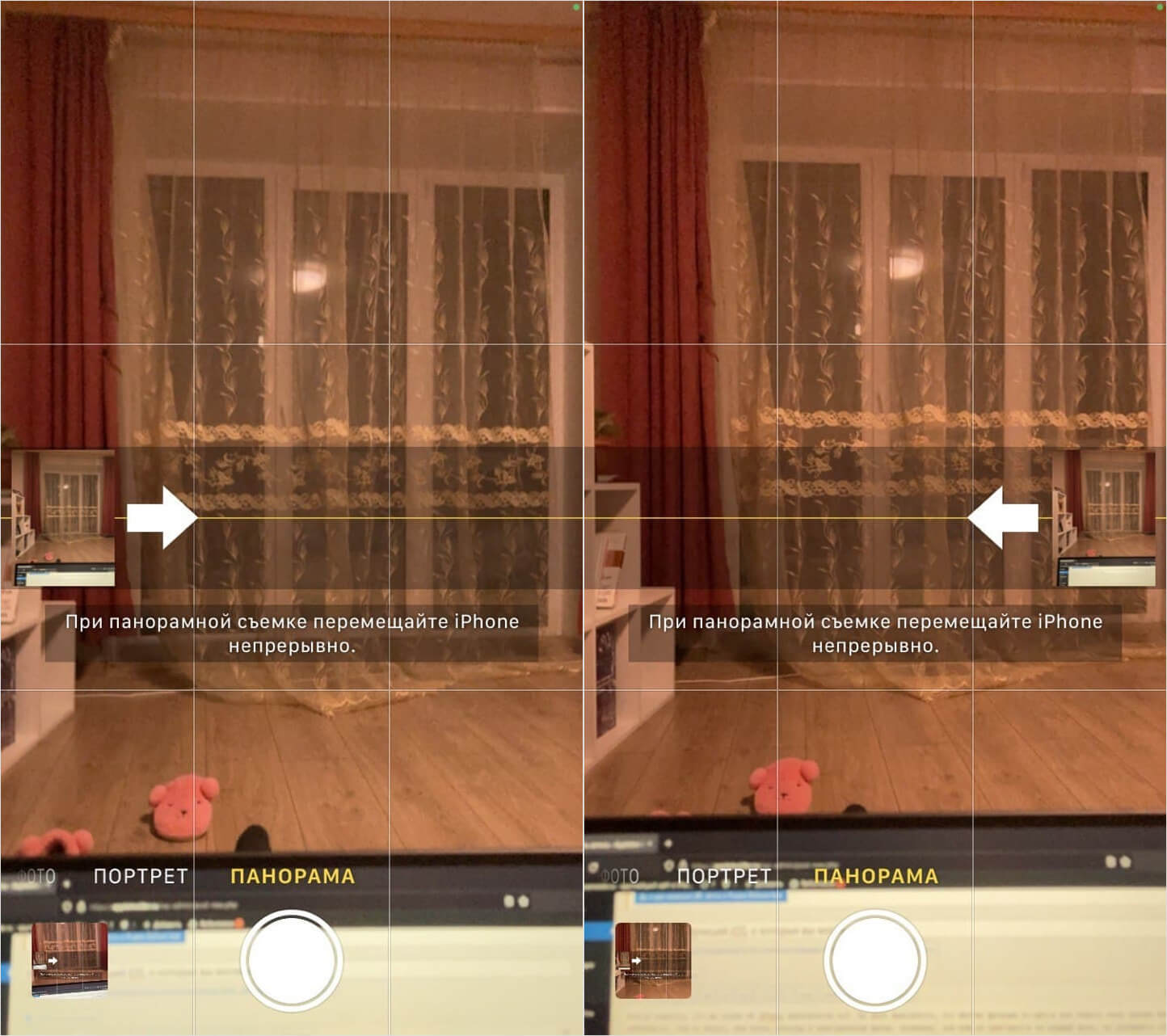
Изменить направление панорамной съемки можно одним нажатием
Почему это удобно? Таким образом вы можете захватить кроны деревьев, если делаете фото в лесу, или высокие здания. По умолчанию iPhone предлагает вести съемку, поворачивая смартфон слева направо. Можно ли сделать наоборот? Конечно можно! Вот как это сделать.
Распознавание голоса Сири
Siri — пожалуй, одна из самых бесполезных фишек в iPhone. Но, как говорится, раз в год и палка стреляет — у нее есть интересные настройки, о которых знают далеко не все. Например, можно дать Siri информацию о том, кто ваш родственник. Сделать это очень просто.
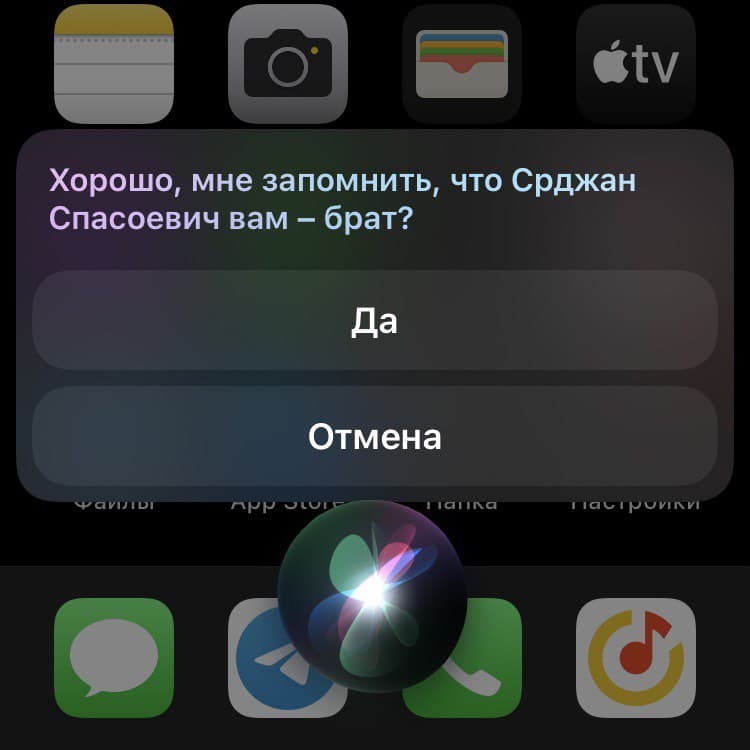
Сири может запомнить ваших близких, чтобы отправлять им сообщения или совершать звонки
Теперь вы можете вызвать Siri и попросить ее позвонить («Позвони брату»), написать сообщение или установить упоминание.
Как отвечать на звонок не касаясь экрана
Apple постоянно прокачивает iPhone, делая его пригодным на все случаи жизни. Одна из фишек как раз посвящена тому, чтобы отвечать на звонки, когда заняты руки или нет возможности отвлечься. Как это можно провернуть?
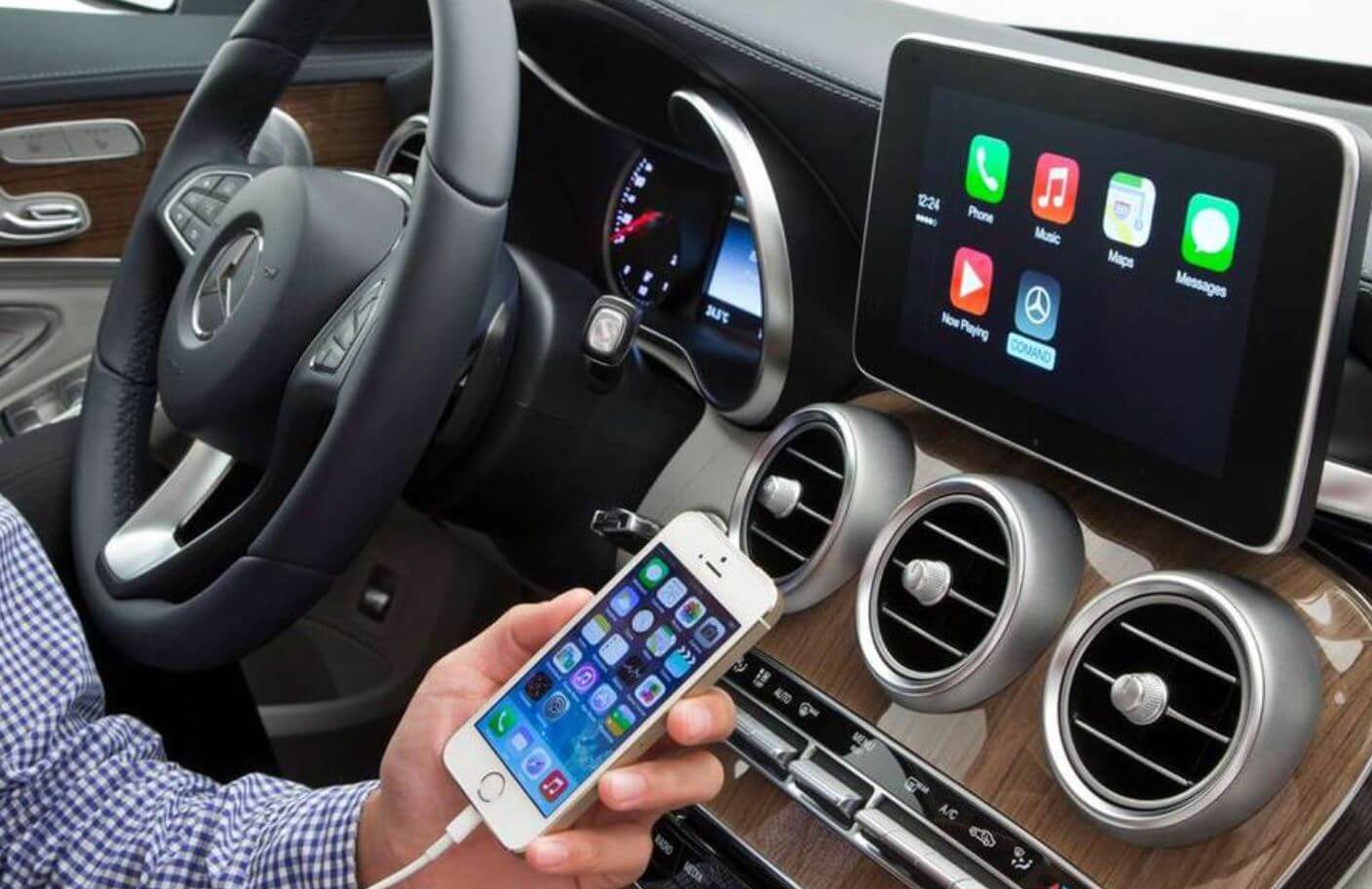
Ответить на звонок без рук? Проще простого!
Готово! Функция очень удобна, правда, иногда может подвести вас. Будьте осторожны и защищайте свои данные — у нас об этом даже есть отдельный материал.
Тонирование веб-сайтов Сафари
В iOS 15 изменилось многое, но не все это заметили. Одна из фишек — это тонирование веб-сайтов в Safari, которое позволяет окрасить строку состояния iPhone в цвет заголовка (шапки) сайта. Так вы не увидите верхнюю часть дисплея на iPhone с Face ID. Многим это не нравится — прямо как адресная строка внизу, но попробовать определенно стоит.
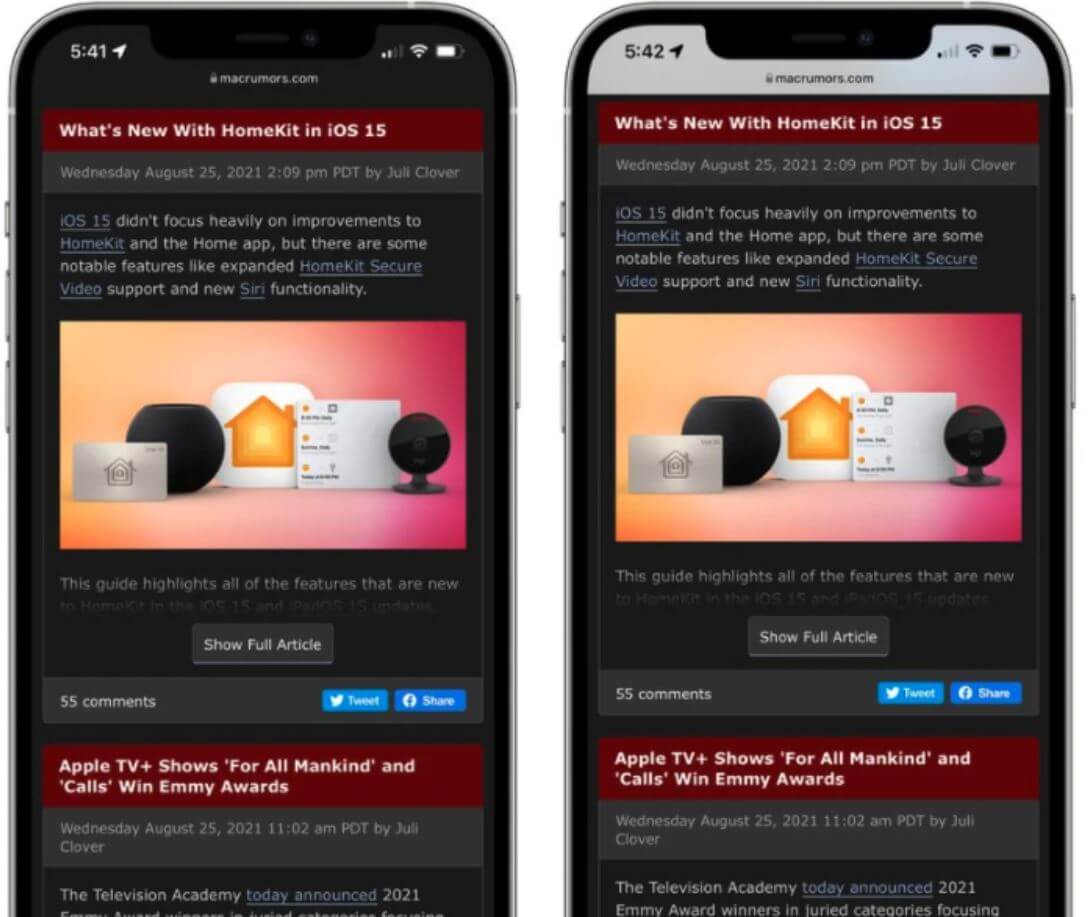
Тонирование веб-сайтов делает Safari гармоничнее
Как расположить иконки на Айфоне
Многие из нас привыкли к расположению иконок на домашнем экране, но иногда хочется все переместить заново, а еще лучше — сбросить к заводским настройкам. Успокою вас: вручную ничего передвигать не придется, сбрасывать iPhone до заводских настроек — тоже. Вот как можно расположить иконки к заводским параметрам.
Иконки, расположенные по умолчанию, помогают освежить экран «Домой»
Теперь иконки на экране вашего iPhone будут располагаться так же, как они располагались при первом запуске смартфона после распаковки.
Как фотографировать на Айфон без рук
Фотографии на iPhone всегда получаются очень качественными, но делать снимки не так просто. Хочешь сделать селфи, а приходится загнуть палец непривычным образом. Нажимать на кнопки громкости — тоже не вариант, ведь при нажатии iPhone дергается и снимок размывается. Кроме того, пальцами мы стараемся удерживать смартфон так, чтобы не уронить. Что делать?
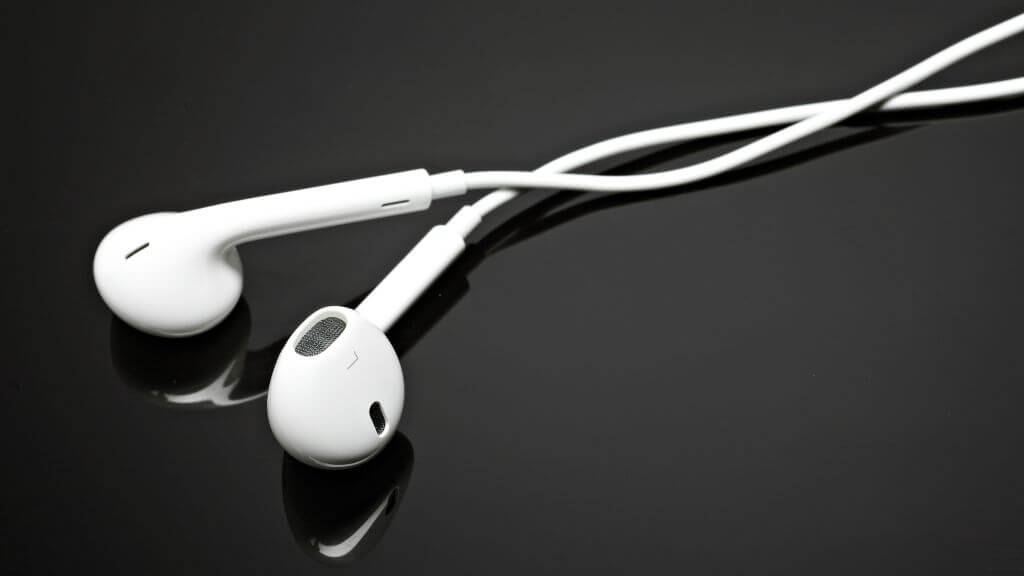
EarPods помогают делать классные снимки. Вот как это делается
Вы же помните про старые-добрые EarPods: проводные наушники до сих пор пользуются спросом. Во время съемки вы можете нажать любую клавишу управления громкостью, чтобы сделать снимок. Наушники, кстати, необязательно держать в ушах. Таким же образом можете запускать запись видео.
Какие еще лайфхаки в iOS вы знаете? Поделитесь с читателями в нашем Telegram-чате!
Не поднимается трубка в iPhone или почему невозможно ответить на звонок?
Доброго времени! Несмотря на то, что любая модель iPhone оснащена великолепным и отзывчивым дисплеем, всевозможные проблемы с ним все-таки случаются и никуда от них не деться. Невозможность ответить на звонок из-за того, что экран просто не реагирует на нажатие — одна из самых распространенных ошибок. Самое интересное, что происходит это эпизодически и предугадать подобное поведение практически невозможно! Следовательно, есть большая вероятность пропустить очень важный входящий вызов тогда, когда вы этого не ожидаете.
Собственно о том, что делать когда не срабатывает «провести по экрану» для ответа на звонок в iPhone мы и поговорим сегодня. А также выясним, почему вообще с таким сталкивается абсолютно любой пользователь мобильного телефона от Apple? Поехали же!
Почему так происходит? Причин может быть масса, и выяснить какая из них на 100% верная тяжело, выбирайте:
Как исправить проблему невозможности ответа на звонок по причине того, что сенсор просто не срабатывает?
Естественно решение зависит от причины подобного поведения.
Перечислим все варианты:
Хотя, я очень надеюсь, что до последнего пункта (посещения сервисного центра) дело не дойдет.
Ведь всё-таки, в большинстве случаев, невозможность поднять трубку в iPhone — это проблема, которая объясняется простыми причинами: статикой, чрезмерной защитой гаджета или очередными «багами» в прошивке. А значит и решить её достаточно просто.
Пара движений рукой и всё, уже можно говорить «алло».
P.S.S. Было бы неплохо, если Apple сделала так, чтобы отвечать на звонок можно было физическими кнопками. Да? Да! Поэтому ставьте «лайки», жмите на кнопки социальных сетей — компания должна слышать (и учитывать!) мнение своих пользователей!:)
- Total 6
- Odnoklassniki 0
- VKontakte 2
Как автоматом принять входящий, просто поднеся iPhone к уху
Причин не тапать по экрану iPhone, когда надо принять входящий, достаточно много (руки мокрые, к примеру). Есть, конечно, всякие «автоответчики» и даже штатная функция «Автоответ на вызовы». Но крайне удобно, когда на звонок можно ответить, просто поднеся iPhone к уху.
Вы наверняка уже знаете, что в новых iOS, начиная с 11-й, есть фича, которая называется «Автоответ на вызовы» и позволяет принимать входящие, вообще не касаясь смартфона. Но работает она с привязкой ко времени и автоматом принимает все подряд, и нужное и ненужное.
В этой связи не лишним будет некое альтернативное решение, где автоматизации будет поменьше. Ровно настолько, чтобы удобно было просто ответить на нужный звонок, но без необходимости тапать для этого по экрану или жать какие-то кнопки.
И такое решение наконец-то появилось. Называется оно «RaisetoAnswer (iOS 11)» и представляет собой обычный твик, то бишь, работает только на джейлбрейкнутых iPhone. Это как бы минус, но иначе пока никак. К слову, прога, несмотря на упоминание iOS 11 в названии, отлично работает и с iOS 12, притом, как с входящими телефонными звонками, так и с аудиозвонками FaceTime. Итак.
Как сделать, чтобы iPhone принимал входящий, когда его просто подносишь к уху
Значит, по порядку:
В настоящее время RaiseToAnswer (iOS 11) нет ни в Cydia, ни в Sileo. Потому, чтобы этот твик можно было поставить, придется сначала дополнительный репозиторий. В данном конкретном случае надо всего лишь добавить julioverne.github.io в список источников. Напомним также, что новые репозитории Cydia в Sileo сами не добавляются, и наоборот.
После установки нужного нам репозитория, открываем Cydia (или Sileo), в поиске пишем raisetoanswer, и затем в результатах выбираем «RaiseToAnswer (iOS 11)» и жмем «Установить» и затем «Принять«. Дожидаемся завершения процедуры установки (1-2 минуты) и перезапускаем SpringBoard.
RaiseToAnswer активируется сразу после установки и перезагрузки iPhone и работает. Никаких стартовых экранов, меню настроек и выключателей не предусмотрено. Так что, когда кто-то позвонит, достаточно просто поднять смартфон и поднести его к уху — звонок будет принят автоматом. Вот и всё.
Ну и в завершение отметим еще несколько моментов. Во-первых, этот твик мы успели протестировать на iPhone SE с iOS 11.2.1, iPhone 8 с iOS 12 и iPhone X c 12.1.1. На всех перечисленных аппаратах (разумеется, джейлбрейкнутых) RaiseToAnswer работает одинаково хорошо. Во-вторых, основную функцию ответа тапом по экрану твик не отключает, поэтому на входящие можно отвечать и обычным способом. И в-третьих, с учетом того, что отдельного экрана настроек у твика нет, то отключить его можно только путем удаления.
Как сбросить айфон до заводских без пароля?
Отпускаете кнопку блокировки и держите кнопку Home около 5 секунд. Чуть позже кнопку Home можно отпустить. Вы можете отпустить кнопку блокировки, когда логотип Apple исчезнет с экрана. Кнопку Home нужно отпустить только тогда, когда iTunes обнаружит iPhone в режиме восстановления.
Добавление нового переключателя
Перед добавлением внешнего переключателя необходимо подключить его к устройству, чтобы он отобразился в соответствующем списке. В качестве переключателя можно использовать указанные ниже варианты.
Добавление переключателя и выбор действия для него

Как вывести кнопку Home на экран iPhone 7?
Вывод кнопки «Home» прямо на экран iOS-устройства!
Как разблокировать iPhone с разбитым экраном?
Наведите указатель мыши на «Все устройства»и выберите свой iPhone в списке. Чтобы разблокировать iPhone с разбитым экраном, нажмите»Стирать iPhone», чтобы удалить пароль. Затем перейдите к «Данные приложенияна сломанном iPhone и выберите «Восстановить из резервной копии iCloud» с помощью Ассистента настройки.
Как ответить на входящий звонок?
Стандартный способ для того, чтобы сделать ответ на звонок на Андроиде, состоит в легком проведении пальцем по горизонтали справа налево от зеленой кнопки в другую сторону, как бы небрежно «смахивая пыль» с экрана. Чтобы завершить вызов, нужно провести пальцем от красной кнопки к противоположному краю экрана.
Как управлять айфоном без сенсора?
ФИШКА Как управлять iPhone, не касаясь экрана
Как управлять айфоном с мака?
Выполните вход в iCloud на обоих устройствах, используя один и тот же идентификатор Apple ID.
Как управлять айфоном с разбитым экраном?
Используйте Siri и виртуальную кнопку «Домой»
Большинством возможностей iPhone можно управлять вообще без прикосновений к разбитому экрану. Для этого используется голосовой ассистент Siri. Например, он даст возможность открыть «Камеру» в нужном режиме.
Воспользуйтесь сторонними приложениями
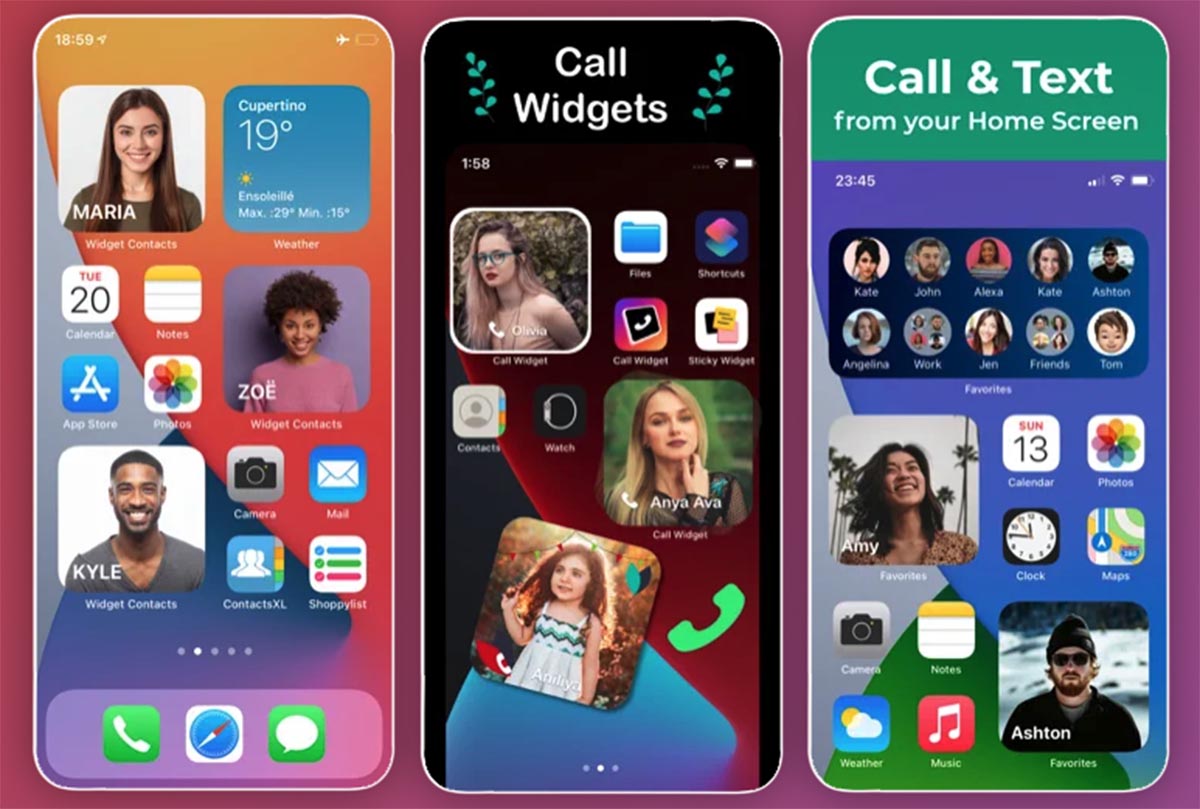
В App Store существует множество приложений, которые добавляют виджет с контактами на рабочий стол iOS 14-15.
Подобные утилиты обычно отличаются лишь внешним видом виджетов и параметрами кастомизации. Рекомендуем обратить внимание на такие приложения:
◉ Favorites Widget Pro – программа с самыми вместительными виджетами.
◉ Call Widget: Speed Dial Pro – приложение с большими настраиваемыми карточками.
◉ Widget Contacts – аналог стандартных виджетов iOS 15, но с небольшим количеством настроек.
◉ QuickContact. One Touch Call – многофункциональное приложение для любителей настроить все под себя.
Создайте собственный виджет для Быстрых команд
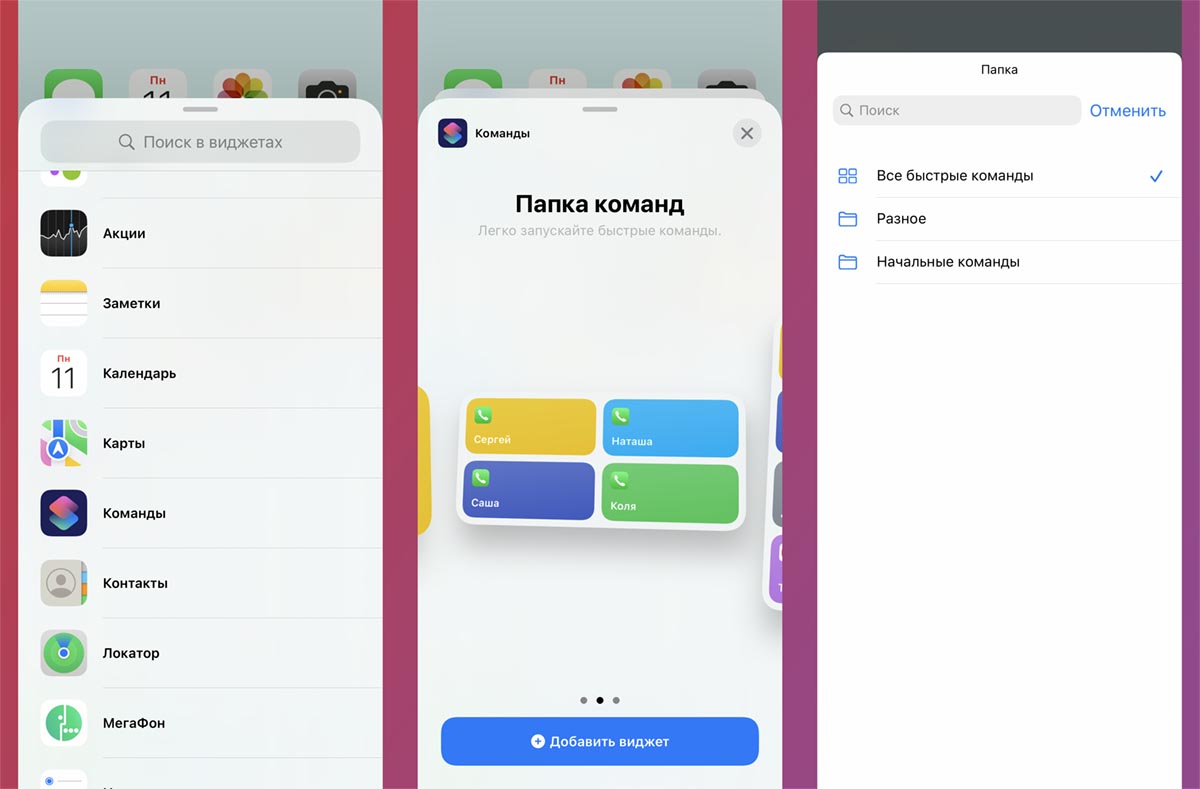
Кроме простого добавления ярлыков на рабочий стол приложение позволяет формировать собственный виджет для запуска автоматизаций. В него можно размещать и кнопки вызова абонентов.
Создайте нужные автоматизации для вызова абонентов, как в предыдущем способе. Однако, вместо добавления ярлыка для каждого скрипта добавьте виджет приложения Команды на рабочий стол.
В настройках информационной панели сможете выбрать отображаемые автоматизации. При необходимости можете объединить их в одну папку. Этот виджет удобнее стандартного, ведь вместо перехода к карточке абонента будет осуществлять вызов выбранным способом.
Как вывести на экран кнопку Home?
Настройка меню AssistiveTouch
Можно ли разблокировать айфон если не помнишь Айклауд?
Если Ваш телефон был заблокирован из-за того, что Вы забыли пароль iCloud, Вы можете восстановить этот пароль, отправив электронное письмо в службу поддержки Apple. Для этого перейдите на страницу Apple ID.
Как убрать Apple ID старого владельца?
Предыдущий владелец не рядом с вами
Как ответить на звонок кнопкой?
Перейдите в меню настроек Android и выполните следующие действия:
Как сбросить айфон если не работает экран?
Как сбросить Айфон до заводских настроек, если не работает сенсор
Как зайти в настройки айфона без кнопки?
Как разблокировать iPhone или iPad одним касанием без нажатия на кнопку Домой (для iOS 13 и новее)
Как сделать на айфоне кнопку на экране?
Через режим восстановления
Для этого нужно зажать кнопку блокировки и кнопку «Домой» до тех пор, пока не появится лого iTunes. На компьютере всплывёт окно, в котором надо нажать на кнопку «Восстановить». После окончания восстановления накатываем резервную копию и ставим новый пароль.
Добавьте ярлык на рабочий стол
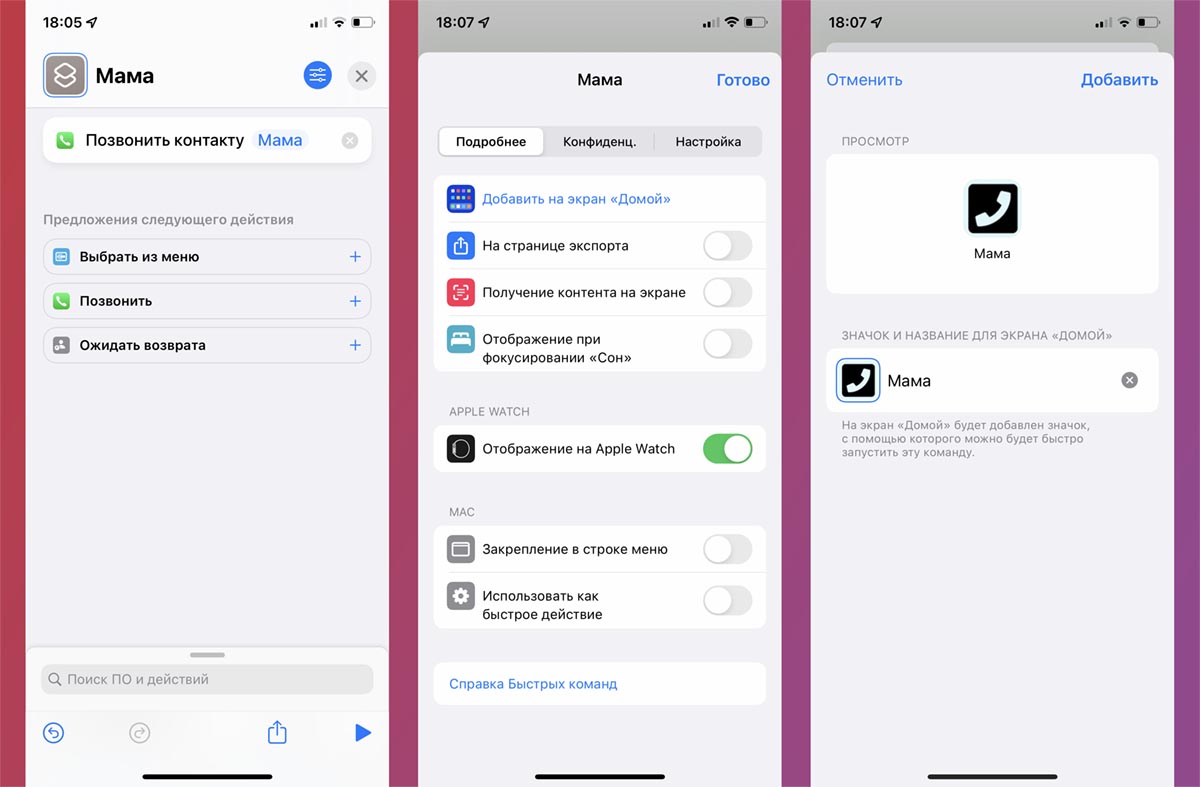
Приложение Apple для автоматизации Быстрые команды позволяет создавать ярлыки для аудио- или видеовызовов абонентам без дополнительных действий и диалоговых окон.
▶ Запустите приложение Быстрые команды и создайте новый скрипт.
▶ В поле выбора действий введите Позвонить и выберите из списка подходящее действие. Это может быть телефонный вызов, звонок по FaceTime или через сторонний мессенджер.
▶ В параметрах команды нажмите Добавить на экран Домой.
▶ Укажите название ярлыка и подходящую иконку. Можно и вовсе добавить фото абонента из галереи устройства.
Ярлык будет помещен на рабочий стол, с его помощью сможете быстро вызывать указанного абонента. Чтобы избавиться от баннеров приложения Быстрые команды, воспользуйтесь нашей инструкцией.
Как сбросить айфон если не работает сенсор?
Первый метод – перезагрузка телефона. Для её выполнения зажмите кнопки Домой и Включение/выключение устройства на 15-20 секунд. Экран должен погаснуть, после чего на нем отобразится логотип Apple. На iPhone 7 сочетание клавиш для перезагрузки изменился, так как кнопка Домой стала сенсорной.
Как восстановить фото из iCloud на iPhone?
Восстановление файлов, удаленных из других приложений
Включение и выключение функции «Виртуальный контроллер»
Настройте панель виджетов для экрана блокировки
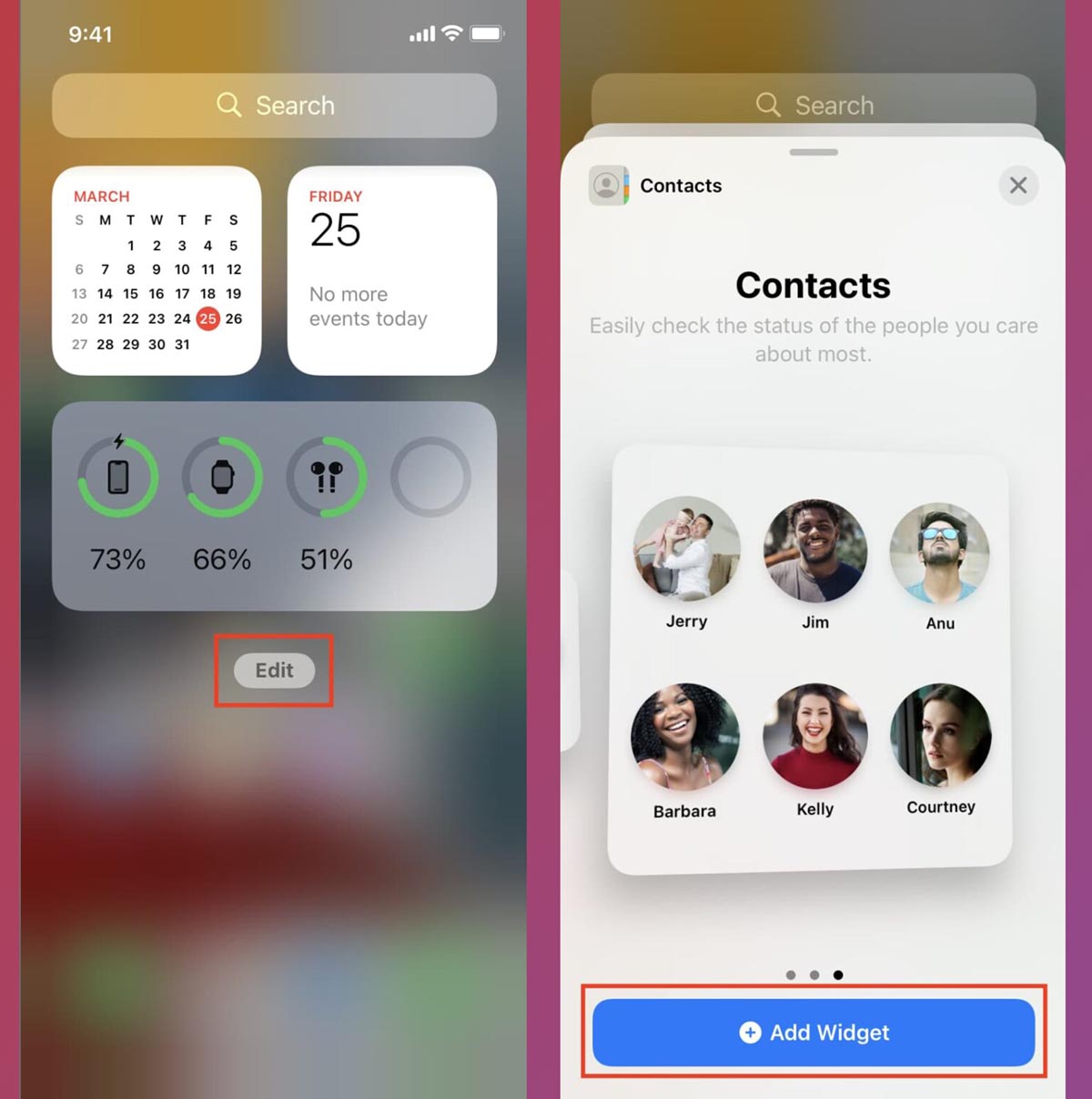
Не забывайте, что при использовании виджетов, их можно добавлять не только на рабочий стол, но и на экран блокировки.
Это значительно ускоряет вызов нужных абонентов и не требует разблокировки смартфона с дальнейшим поиском виджета на одном из рабочих столов.
Просто выберите понравившийся виджет из сторонних приложений, стандартный виджет Контакты или виджет Команды с добавленными ярлыками и перетяните его на боковую панель виджетов слева. Так сможете пользоваться виджетом даже на экране блокировки iOS.
Вот так можно упростить набор телефонных номеров, вызовы по FaceTime или звонки через мессенджеры. Делитесь своими способами упрощения этого рутинного процесса в комментариях.
Можно осуществлять звонки голосом или вызывать абонентов с экрана блокировки.
Как восстановить фото из сломанного телефона?
Чтобы восстановить файлы со сломанного смартфона с помощью программы Recuva, вам необходимо:
Настройка параметров функции «Виртуальный контроллер»
В меню управления выберите пункт «Настройки», чтобы выполнить следующие настройки:
Что делать если айфон не реагирует на касания?
Если на iPhone или iPad не работает экран
Как сделать на айфоне ответить на звонок кнопкой?
Нажмите боковую кнопку или кнопку «Сон/Пробуждение» (в зависимости от модели iPhone) или любую из кнопок регулировки громкости. После отключения звука звонка по-прежнему можно ответить на вызов, пока он не будет направлен на автоответчик.
Большинством возможностей iPhone можно управлять вообще без прикосновений к разбитому экрану. Для этого используется голосовой ассистент Siri. После этого нужно будет просто нажать на кнопку регулировки громкости, и аналогичным образом получится управлять другими приложениями.
Изменение настроек и регулировка переключателей.
Программа FaceTime доступна не во всех странах и регионах.
Использование функции «Виртуальный контроллер»
Для выбора объектов на экране существует три способа: сканирование объектов, сканирование точек или выбор вручную. По умолчанию при включении Switch Control устанавливается сканирование объектов.
После выбора объекта выводится меню для выбора действия.
Использование сканирования объектов
Сканирование объектов поочередно выделяет объекты или группы на экране. При использовании этого метода действуйте следующим образом:
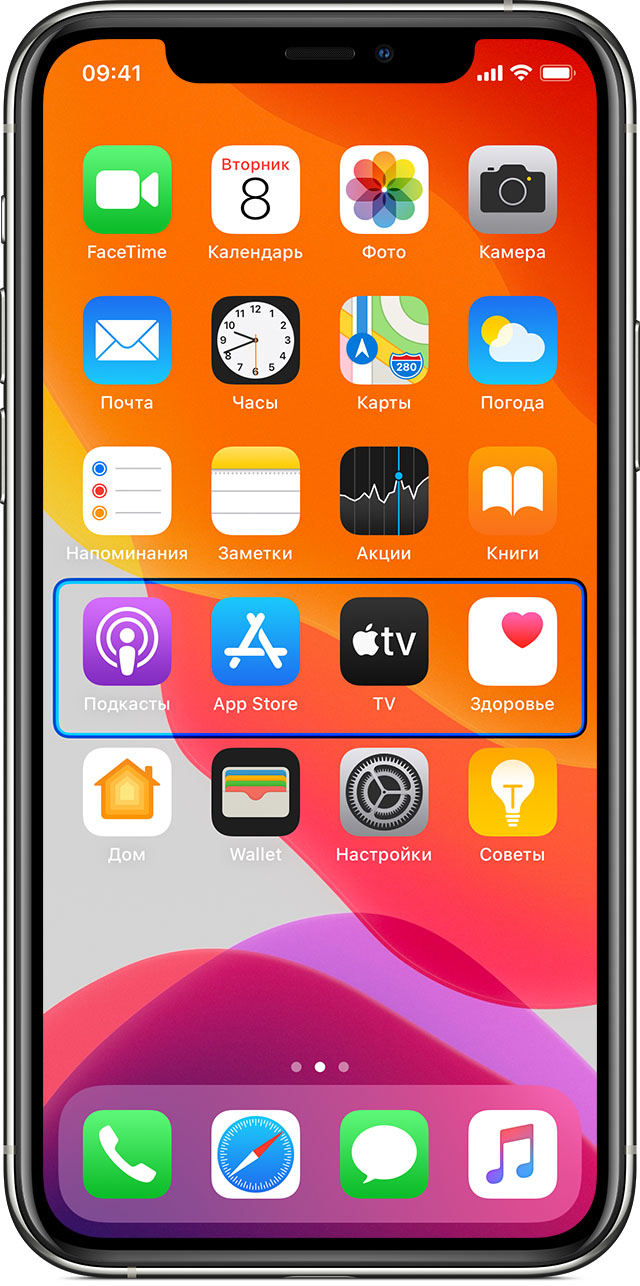
Использование сканирования точек
Сканирование точек позволяет выделять объекты на экране, указывая на них сканирующим перекрестием. Включение сканирования точек
Выбор объекта в режиме сканирования точек.
Отключение сканирования точек
Использование функции «Отслеживание движения головы» на устройствах с камерой TrueDepth
С помощью камеры на вашем устройстве функция «Отслеживание движения головы» отслеживает движения вашей головы для управления экранным указателем и вашу мимику — для выполнения действий. Вы можете использовать функцию «Отслеживание движения головы» на устройствах с камерой TrueDepth на передней панели. * Чтобы включить эту функцию, выполните указанные ниже действия.
Камера TrueDepth поддерживается на iPhone X и более поздних моделей, iPad Pro 12 дюймов (3-го поколения) и iPad Pro 11 дюймов.
Использование ручного сканирования
Если вы используете несколько переключателей, можно настроить каждый из них на выполнение определенного действия и создать собственный метод выделения объектов. Например, вместо автоматического сканирования объектов можно настроить переключатели для перехода к следующему или предыдущему объекту. Если вы используете только один переключатель, оставайтесь в режиме «Автосканирование».
Использование сканирования вручную
После выбора объекта выберите действие
После выбора объекта с помощью переключателя выводится новое меню с доступными действиями для данного объекта. Для отображения дополнительных пунктов выберите точки в нижней части меню.
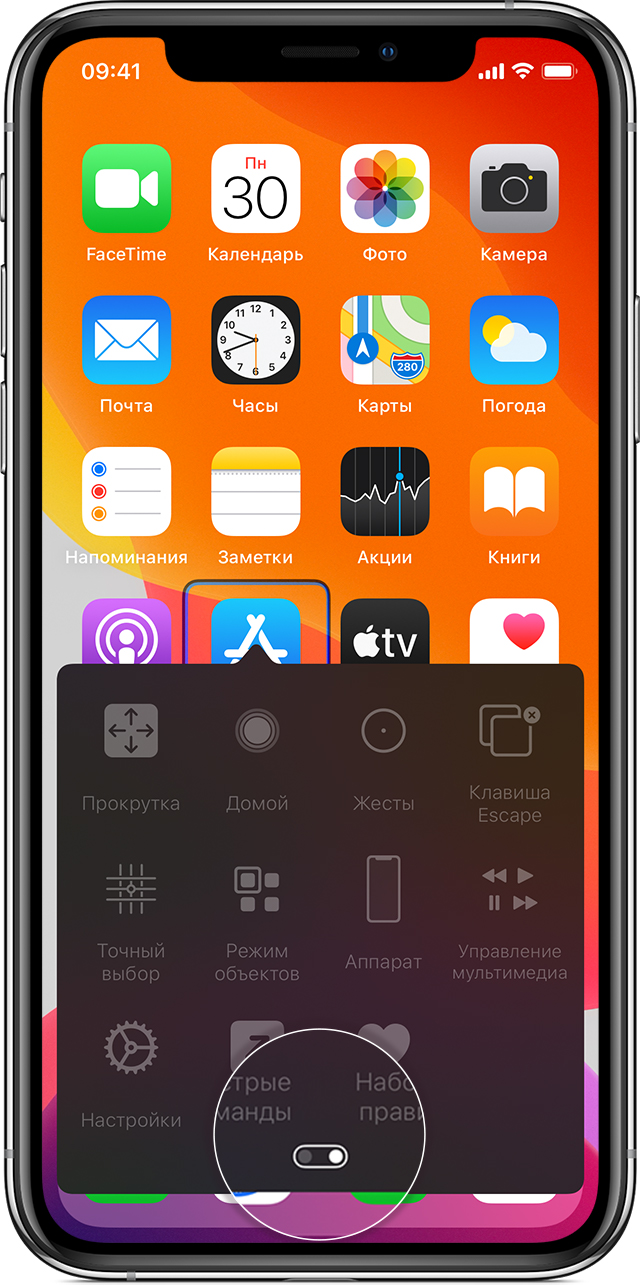
Касание объекта
Для касания объекта можно использовать три способа.
Использование жестов
Выберите жест или действие в меню, выводимом при выборе объекта. Если включена функция «Автокасание», активируйте переключатель до истечения заданного интервала автокасания, а затем выберите нужный жест. Если доступно более одной страницы действий, для перехода на следующую страницу выберите точки в нижней части меню.
Выход из меню управления
Активируйте переключатель, пока все значки в меню управления затемнены.
Прокрутка вверх и вниз
Выберите любой объект на экране и выберите в меню пункт «Прокрутка».
Нажатие кнопки или активация переключателей
Выберите любой объект, выберите точки в нижней части меню, а затем выберите «Устройство» в появившемся меню. Это меню предназначено для имитации следующих действий:
Что делать если айфон 11 не реагирует на касания?
Проще всего обратиться в Apple следующим образом:
Как разблокировать айфон если забыл пароль блокировки экрана?
Режим восстановления для разблокировки iPhone, если забыл пароль
Как скачать и посмотреть данные из iPhone и iPad если не работает дисплей?
Всем привет! Любая техника ломается. Это факт. И продукция компания Apple, к сожалению, не является исключением из этого правила. Но зачастую самое неприятное в поломке гаджета не то, что устройство сломалось (хотя и это уже трагедия), а то, что вместе с устройством пропадают данные, которые в нем хранятся. Для многих потерять свои заметки, фотографии, видео, календари, контакты, адреса и т.д. — это просто катастрофа.
И сразу же обнадеживающая новость — в большинстве случаев всё ещё можно спасти.
Как? Самое время узнать об этом. Поехали же!
И вот что можно сделать:
Кстати, есть ещё один вариант.
Если данные очень дороги, то можно обратиться в ближайший сервисный центр.
Нет-нет, не для того чтобы поменять экран — это хотя и будет идеальным решением, но всё-таки процедура достаточно дорогая.
А взять и моментально потратить большое количество денег, к сожалению, способен далеко не каждый.
Можно сделать немного по-другому.
Я практически уверен, что за небольшую плату, в любой палатке по ремонту телефонов вам на время смогут «подкинуть» рабочий дисплей на Ваш аппарат. И вот тогда уже можно воспользоваться любым из способов (описанных выше) по вытягиванию данных из iPhone.
Например: сделать резервную копию (в iCloud или iTunes), воспользоваться любым «облачным» хранилищем (Яндекс.Диск ,Облако Mail.ru, Google Drive, Dropbox и т.д.), или просто скинуть фото и видео на компьютер.
И затем совершенно спокойно, уже дома, распорядиться полученными данными.
Как видите, если экран вашего iPhone или iPad разбит, то это ещё не значит, что нужно безвозвратно попрощаться со всей информацией, которая на нем находится.
И это очень хорошо, когда все контакты, календари, фото, заметки, видео и многие-многие другие важные личные данные можно достать с устройства, не платя большие деньги за ремонт или замену дисплея в сервисном центре.
Использование функции «Виртуальный контроллер» для навигации на iPhone, iPad или iPod touch
Используйте функцию «Виртуальный контроллер», чтобы управлять iPhone, iPad или iPod touch с помощью одного или нескольких переключателей.
С помощью функции «Виртуальный контроллер» вы можете выбирать, нажимать или перетаскивать элементы, печатать и даже создавать произвольные рисунки, используя переключатели. Например, с помощью переключателя можно выбрать объект или область на экране, а затем выбрать действие с помощью этого переключателя.
Используйте стандартный виджет Контакты
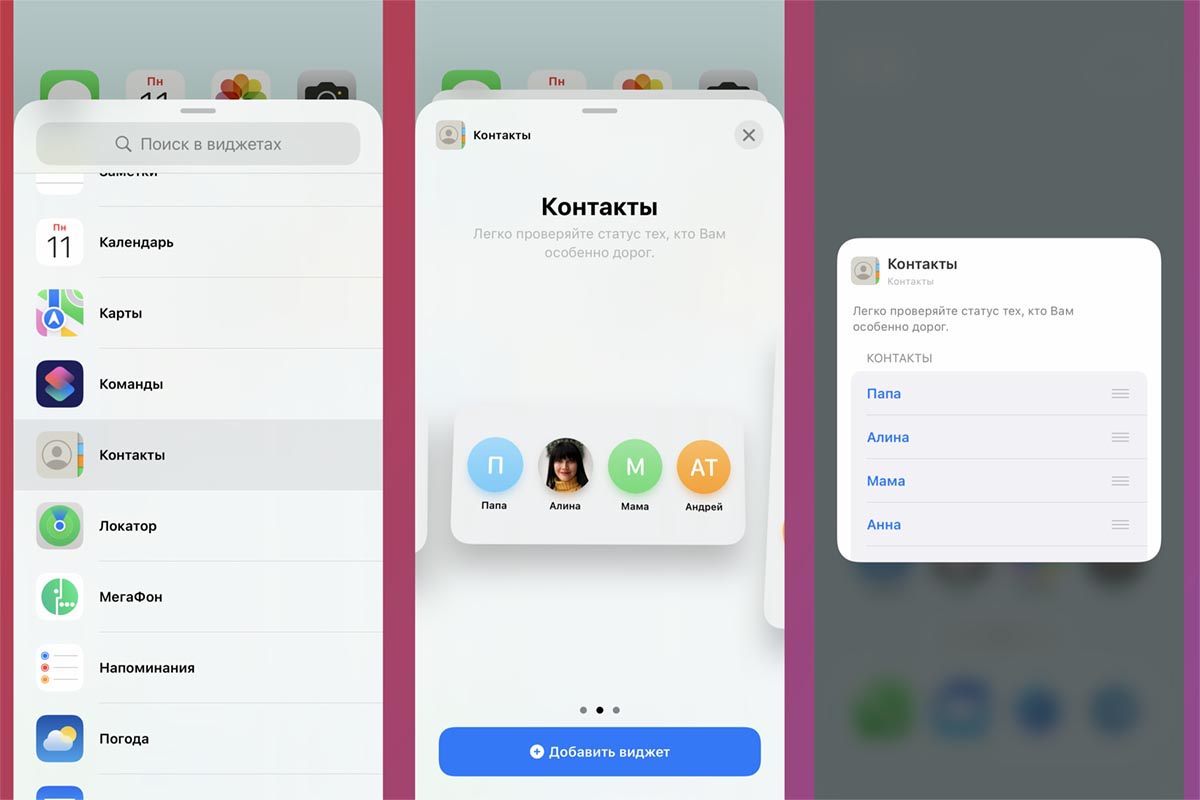
Любимый многими пользователями виджет для быстрого дозвона избранным абонентам пропал с релизом iOS 14. Через год купертиновцы одумались и создали обновленную информационную панель, которая немного отличается от своего предшественника.
Вызывать контакты не настолько удобно как раньше, но способ все равно быстрее поиска в телефонной книге.
Не забывайте, что виджеты одного размера можно объединять в стопку, перетаскивая друг на друга. Это позволит экономить место на рабочем столе и добавлять несколько панелей для вызова избранных абонентов.
Артём Суровцев
Люблю технологии и все, что с ними связано. Верю, что величайшие открытия человечества еще впереди!
Осуществляйте вызов при помощи Siri
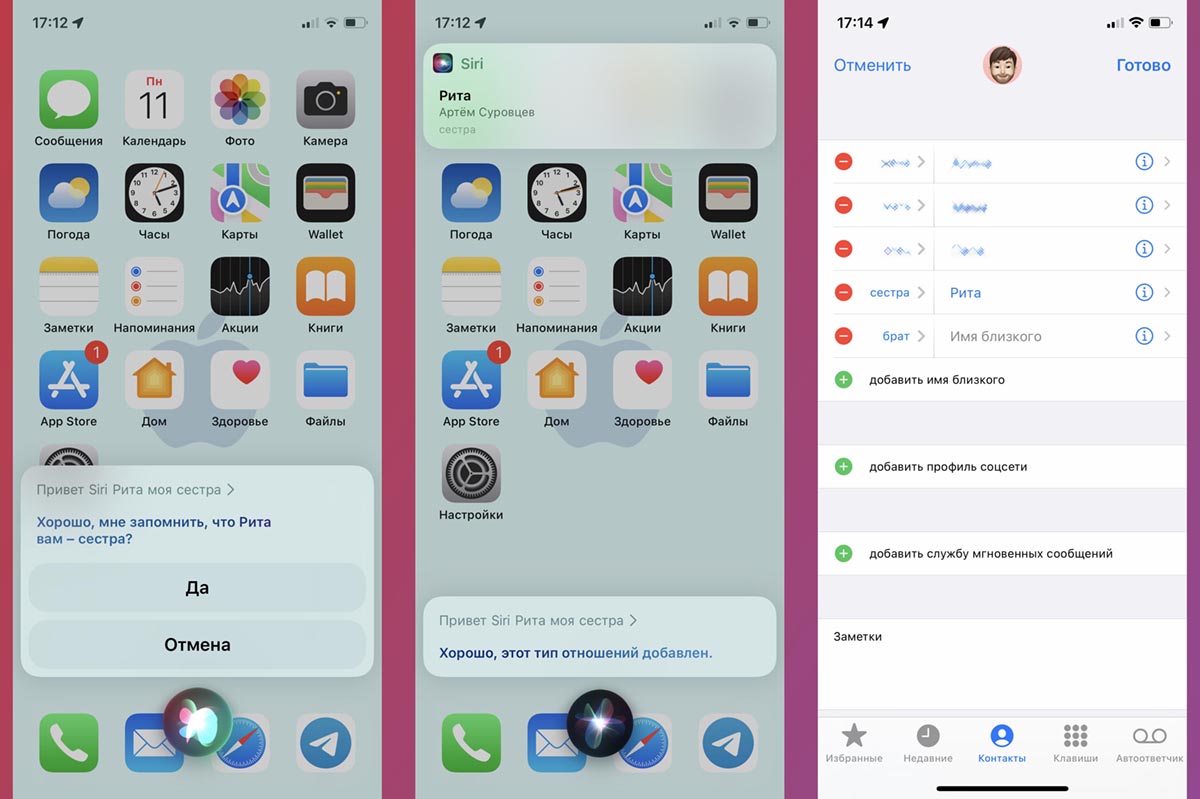
Вместо долгих поисков по телефонной книге или нескольких тапов по виджетам можно осуществить быстрый голосовой запрос на звонок, аудио- или видеовызов по FaceTime.
Для этого вызовите Siri любым доступным способом, а затем попросите позвонить нужному абоненту. При наличии объемной телефонной книги может потребоваться уточнить имя абонента, но и здесь есть небольшой секрет.
iOS умеет хранить данные о родственных отношениях между контактами. Просто скажите “Сири, Коля мой брат” или “Сири, Таня моя сестра” и ассистент введёт соответствующие данные в систему. В дальнейшем вам не придется произносить имя абонента для вызова, нужно будет лишь попросить дозвониться отцу, матери, брату или бабушке.
Вручную добавить необходимых родственников можно в своей карточке Настройки – Siri и Поиск – Моя информация. Во время редактирования создайте новое поле Добавить имя близкого, укажите контакт и степень родства.
Как сбросить айфон до заводских настроек с помощью кнопок?
Теперь для этого нужно:
Можно ли восстановить данные с разбитого айфона?
Когда ваш iPhone нужно восстановить, не забудьте восстановить данные на вашем iPhone разбитого первым. После того, как он восстановлен, вы никогда не сможете получить обратно данные на нем, но только по сравнению с предыдущим Itunes или ICloud резервной копии, если у вас есть.
Можно ли с разбитого айфона восстановить фото?
Есть вероятность, что снять данные с накопителя получится. К сожалению, в результате падения мог пострадать модуль памяти. В этом случае восстановить данные не получится.


