


Сегодня iPhone – не только средство для звонков и обмена сообщениями, но и место, где пользователь хранит данные о банковских карточках, личные фотографии и видео, важные переписки и т.д. Поэтому остро стоит вопрос о безопасности этой информации и возможности установки пароля на определенные приложения.
- Пароль на приложение
- IOS 11 и ниже
- Как узнать версию iOS
- Еще статьи по данной теме
- Стандартные средства
- Экранное время
- Настройка автоматизации
- Сторонние средства
- Password Secure Manager
- Пароль на приложения
- Сейф для фото
- Зачем устанавливать пароль на приложение?
- Установить пароль на приложение с помощью настроек телефона
- Android
- Поставить пароль с помощью настроек самого приложения
- Сделать вход по паролю с помощью специальных приложений
- Приложения-блокировщики для iOS
- Locker
- Folder Lock
- Приложения-блокировщики для Android
- Norton App Lock
- Privacy AppLock
- Рекомендации
- Как поставить пароль на галерею на айфон функциями самого устройства?
- Как включить блокировку приложения по Touch ID или Face ID
- Артём Суровцев
- Установите пароль в настройках приложений
- Настройте простую автоматизацию для блокировки некоторых приложений
- Задайте ограничение через Экранное время
- Активируйте режим гид-доступ
Пароль на приложение
Если юзер часто даёт свой телефон детям или просто знакомым, но не хочет, чтобы они увидели определенную информацию или открывали какое-то приложение, в Айфоне можно установить специальные ограничения на такие действия. Также это поможет обезопасить личные данные от злоумышленников при краже устройства.
IOS 11 и ниже
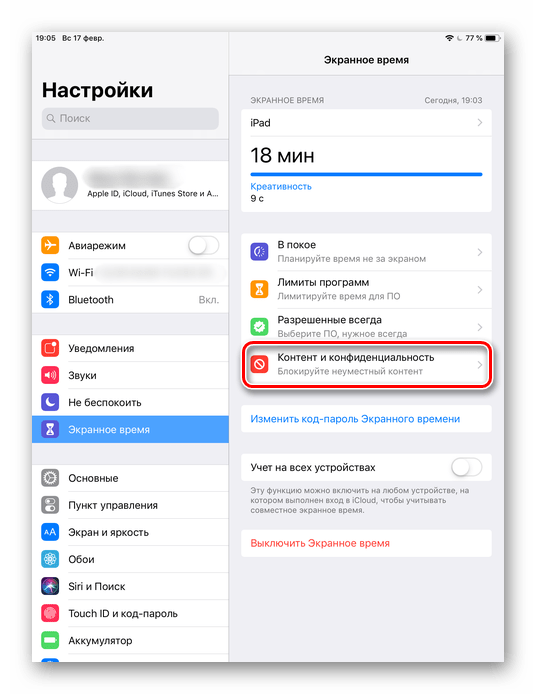
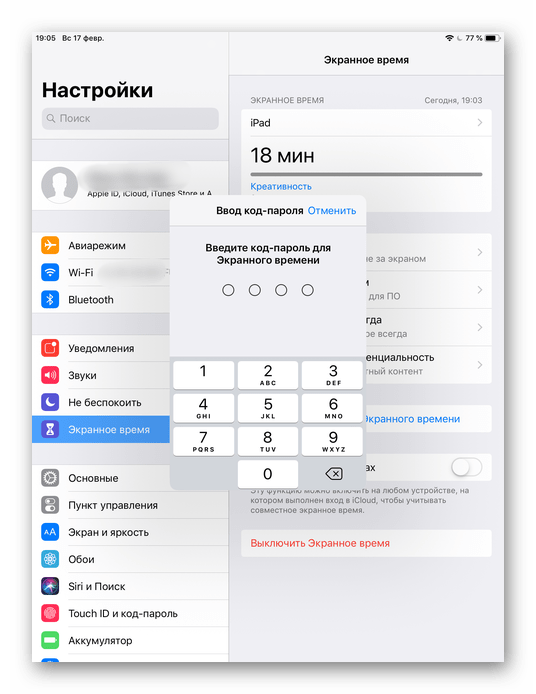
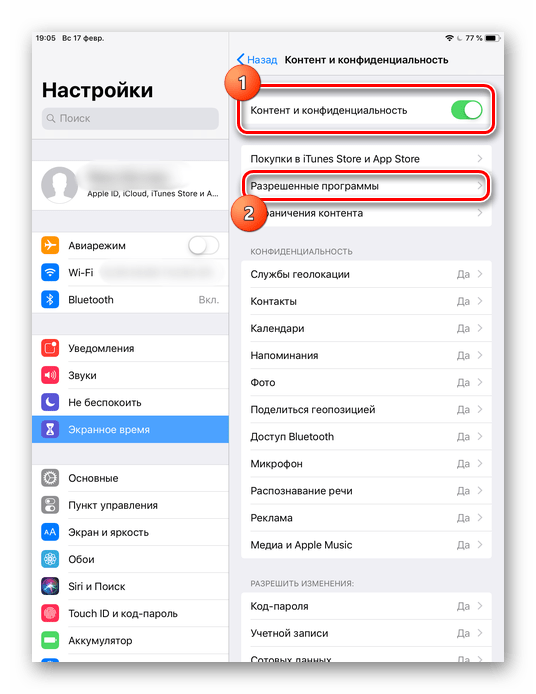
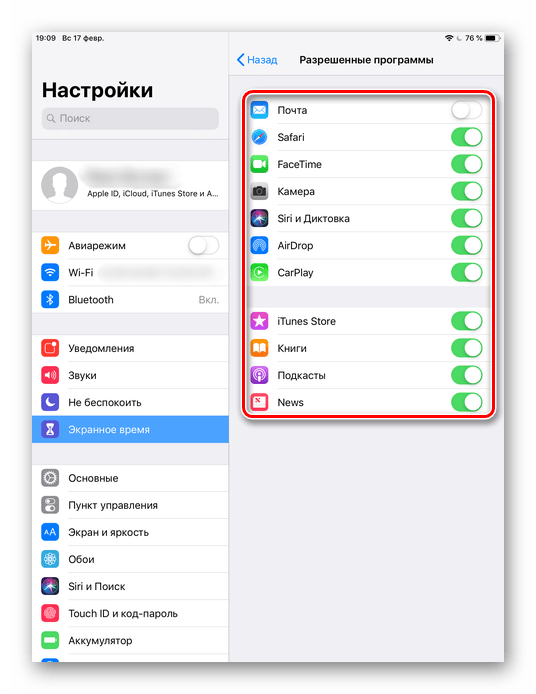
В устройствах с версией ОС 11 и ниже можно поставить запрет на показ стандартных приложений. Например, Siri, Камера, браузер Safari, FaceTime, AirDrop, iBooks и другие. Снять это ограничение возможно только зайдя в настройки и введя специальный пароль. К сожалению, ограничить доступ к сторонним приложениям нельзя, в том числе и поставить на них защиту в виде пароля.
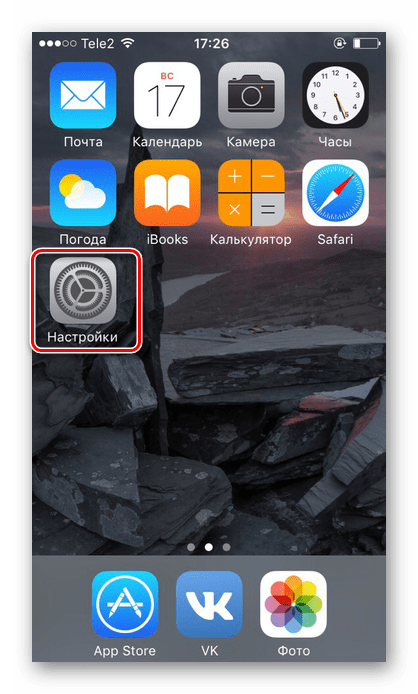
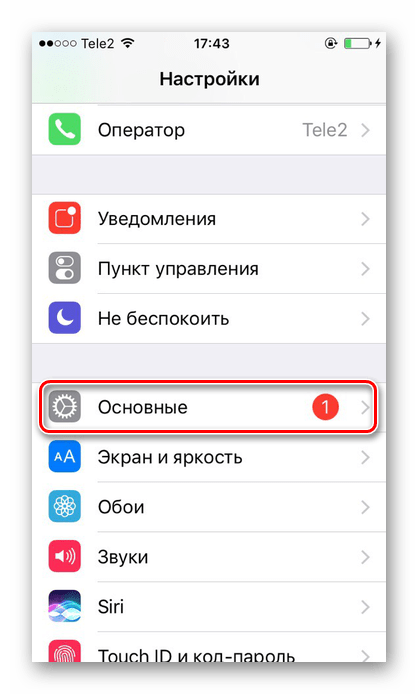
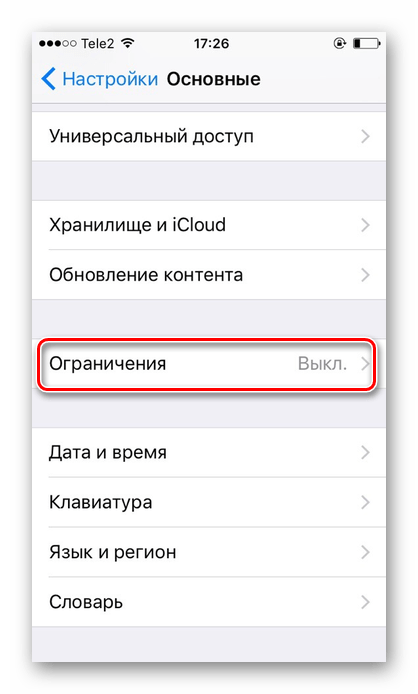
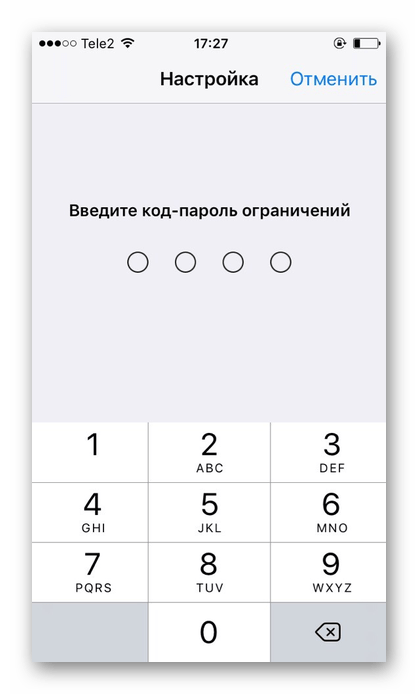
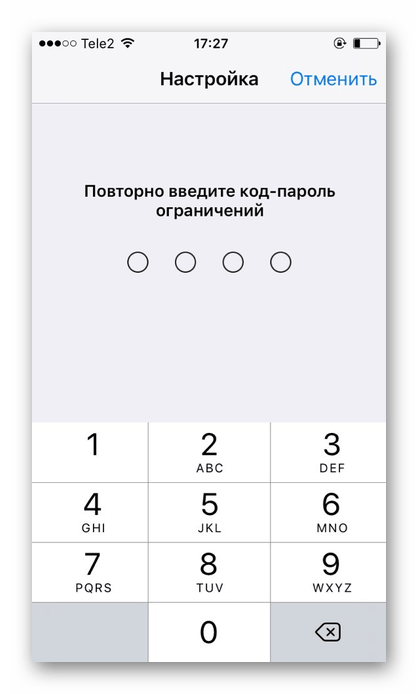
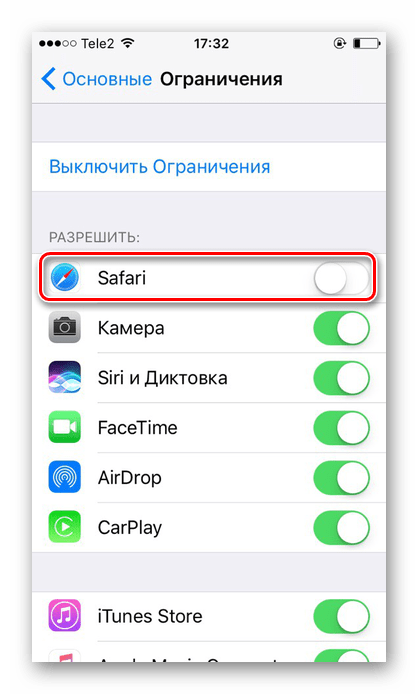
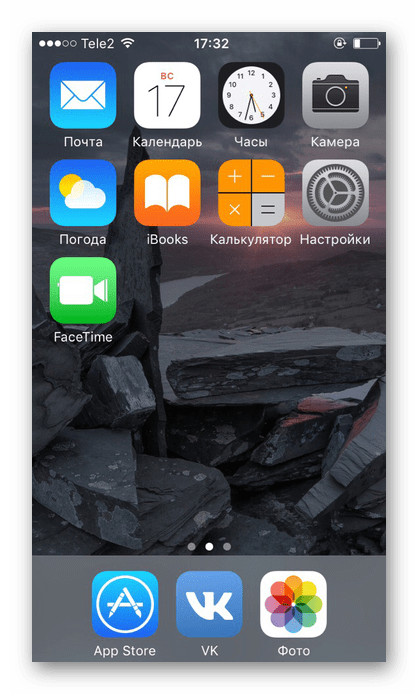
Функция ограничения на iOS 11 и ниже скрывает приложения с рабочего экрана и поиска, а для его открытия понадобится ввести код-пароль в настройках телефона. Сторонний софт так скрыть не получится.
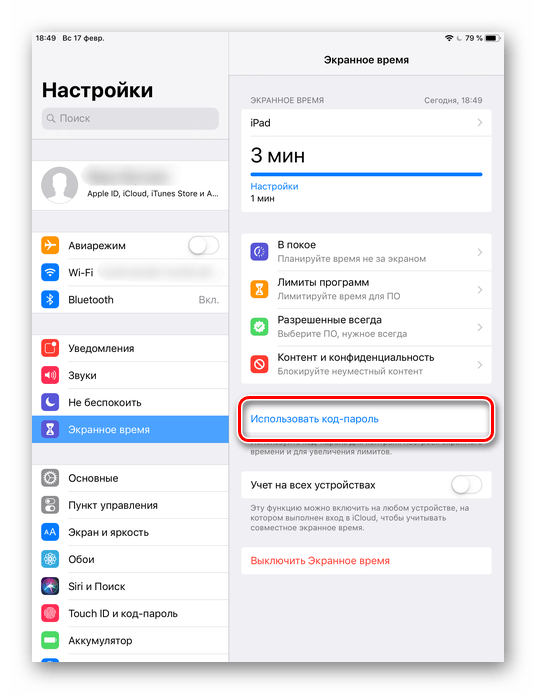
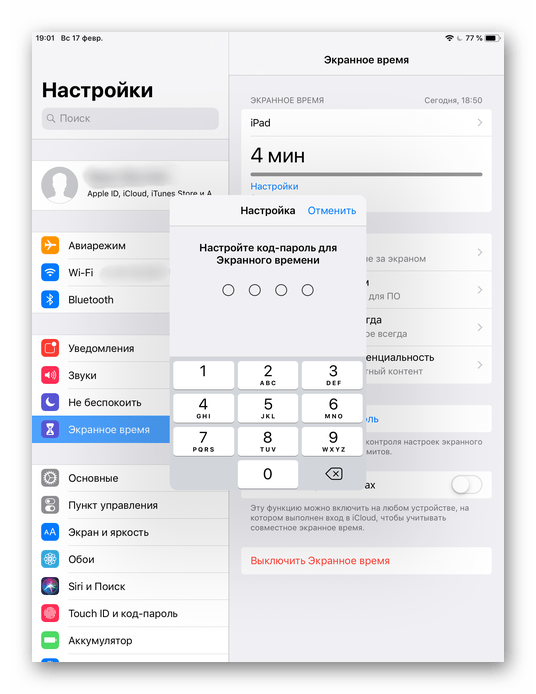
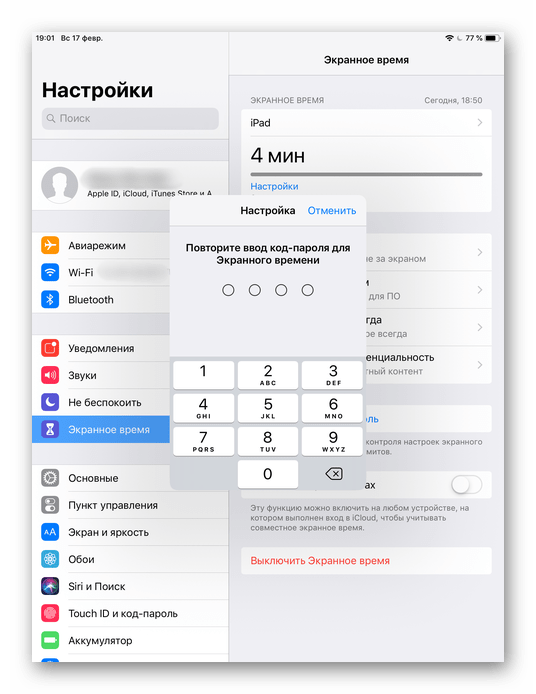
В этой версии ОС на Айфоне появилась специальная функция для просмотра экранного времени и, соответственно, его ограничения. Здесь не только можно установить пароль на приложение, но также и отслеживать, сколько времени вы в нём провели.
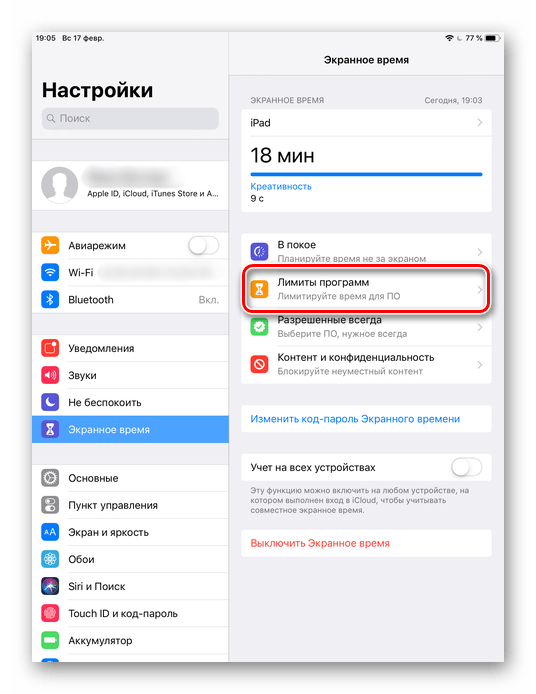
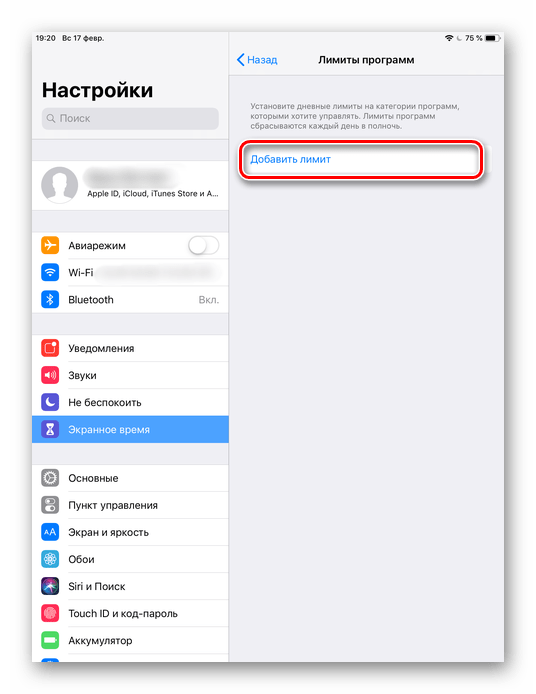
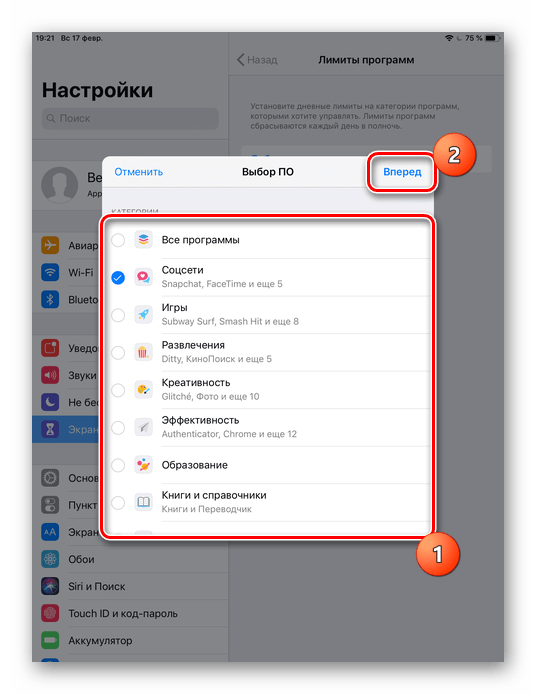
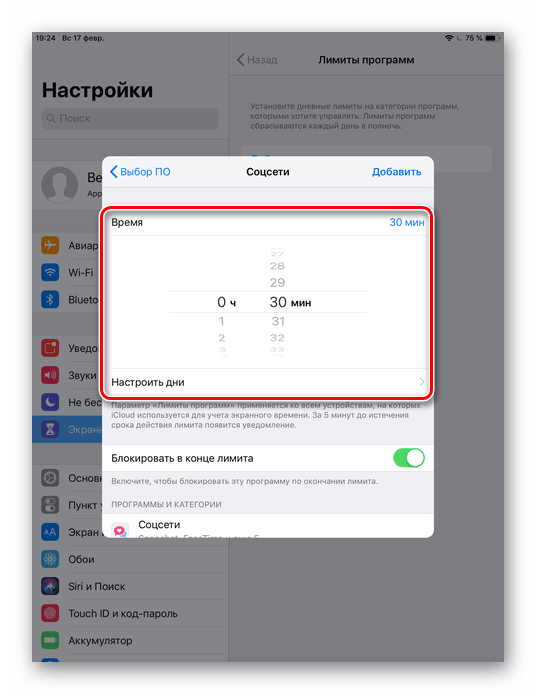
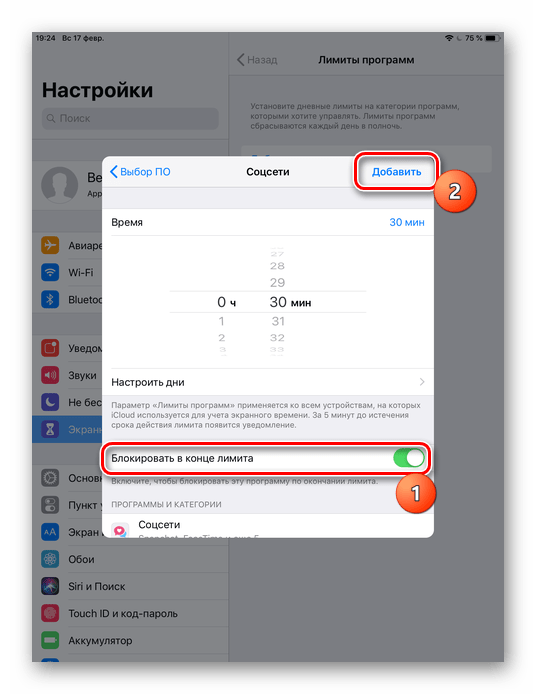
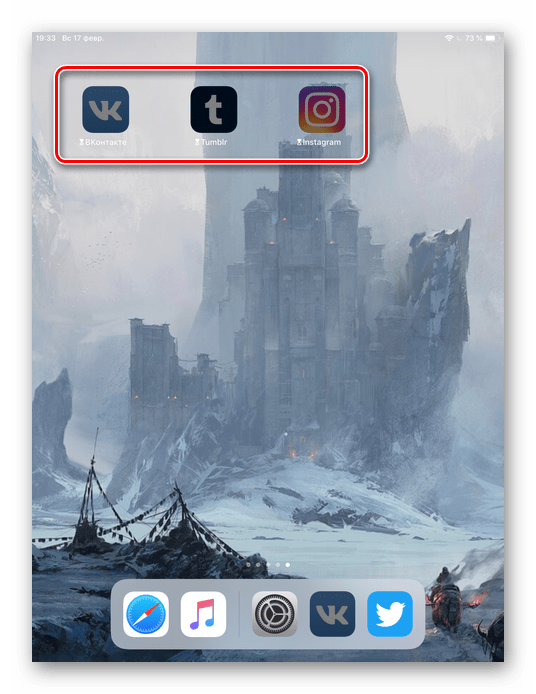
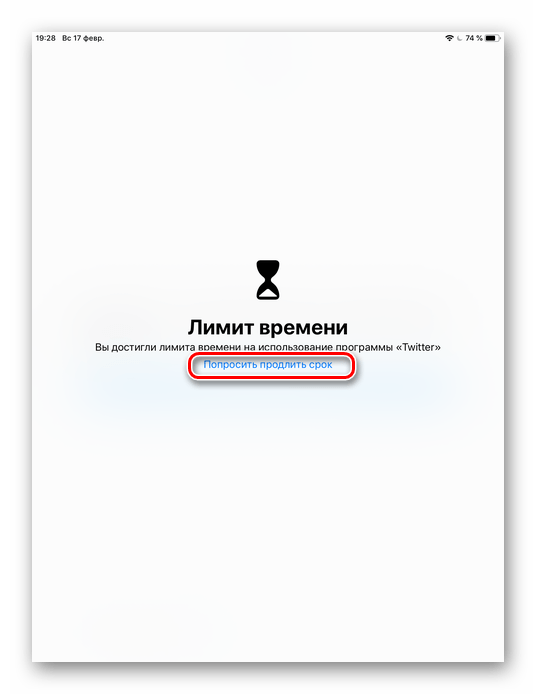
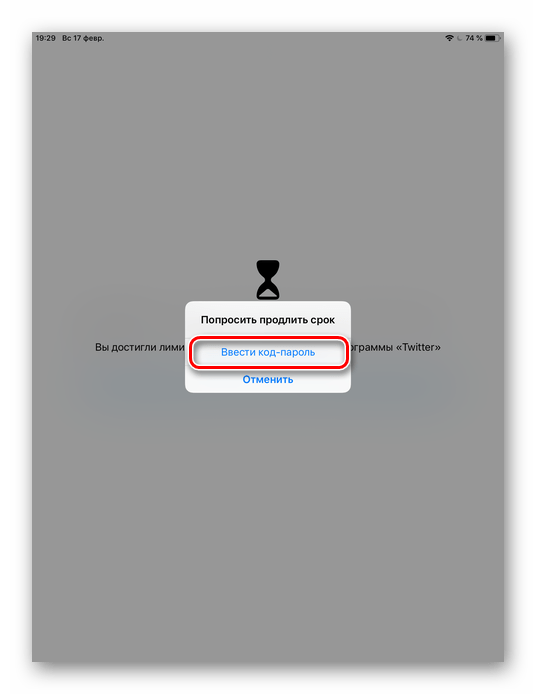
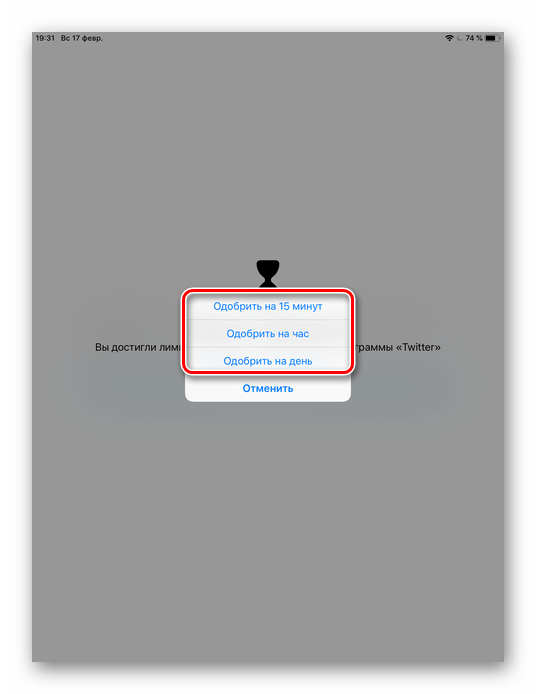
Позволяет устанавливать временные лимиты для использования приложений на iPhone. Для их дальнейшего использования понадобится ввести код-пароль. Эта возможность позволяет ограничивать как стандартные приложения Айфона, так и сторонние. Например, социальные сети.
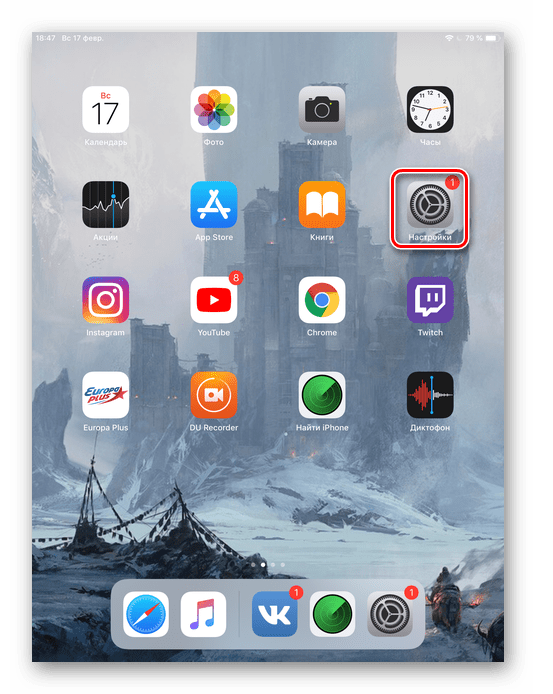

Стандартная настройка
для всех версий iOS. Позволяет скрыть стандартное приложение с домашнего экрана Айфона. Для того чтобы вновь его увидеть, потребуется ввести специальный 4-значный пароль в настройках вашего устройства.
Как узнать версию iOS
Перед тем как настраивать рассматриваемую функцию на своем Айфоне, следует узнать, какая версия iOS на нём установлена. Сделать это можно просто, заглянув в настройки.
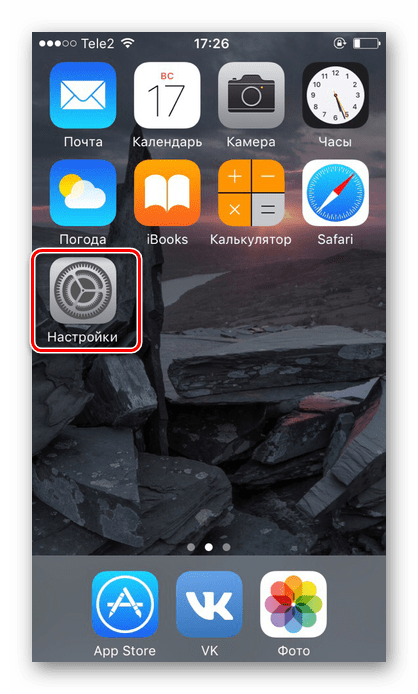

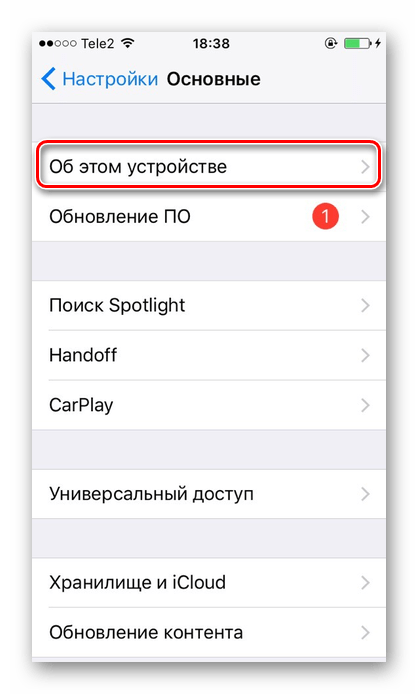
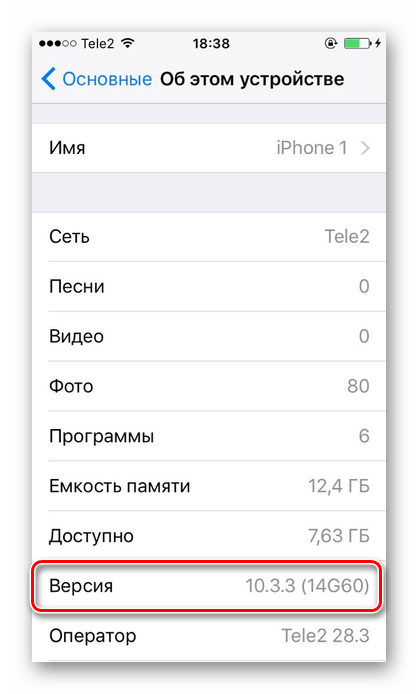
Итак, поставить пароль на приложение можно в любой iOS. Однако в старых версиях ограничение на запуск применяется только к стандартному софту системы, а в новых – даже к сторонним.
Еще статьи по данной теме
Стандартные средства
Установить пароль на официальное приложение ВКонтакте для iOS напрямую не получится никакими стандартными средствами актуальных в настоящее время версий системы. Но при этом все же существует ряд обходных решений, сводящихся к добавлению ограничений через экранное время и предустановленные «Команды».
Экранное время
Наиболее удобным средством для выполнения поставленной задачи можно по праву считать экранное время, так как в данном случае изменения не затрагивают другие приложения и функции операционной системы. К сожалению, таким способом получится ограничить доступ не полностью, только при определенных условиях.
Разверните системное приложение «Настройки» и в одном из начальных блоков списка откройте «Экранное время». Если изначально функция находится в деактивированном состоянии, воспользуйтесь ссылкой «Включить экранное время» и произведите начальную настройку.
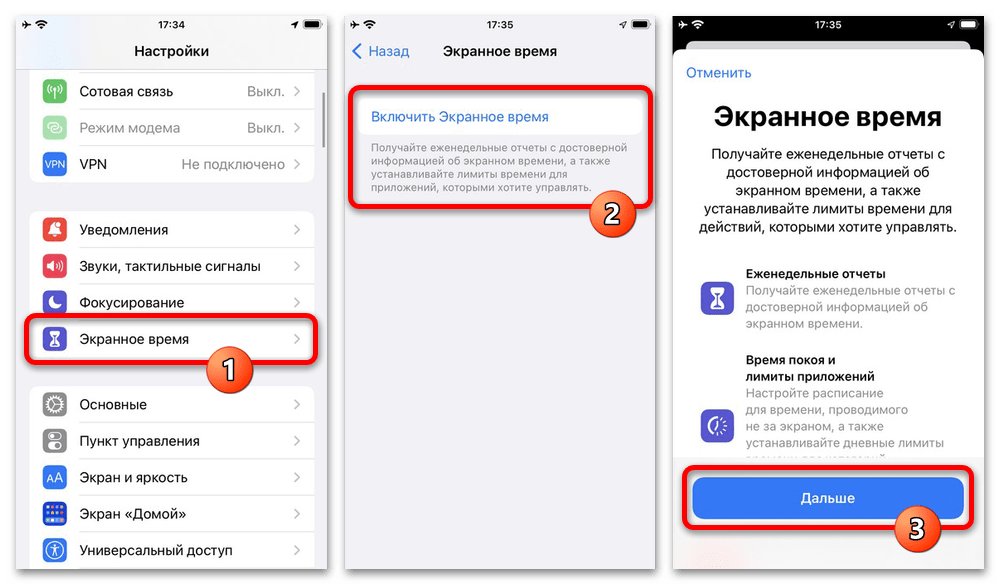
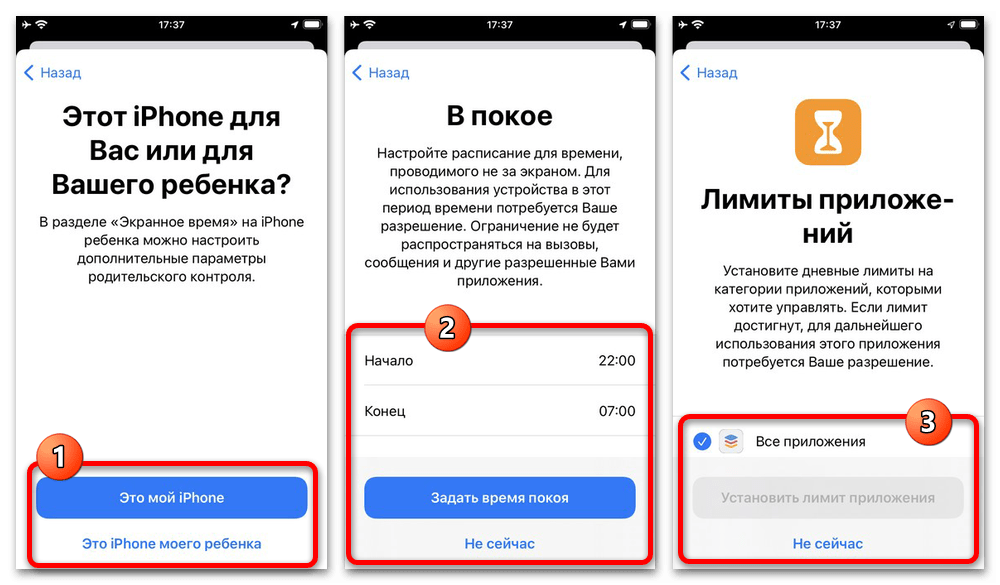
Во время настройки экранного времени можно указать, что iPhone принадлежит ребенку и сразу выставить соответствующие ограничения на максимальное время активности. Само собой, это не актуально для личного устройства, где необходимо просто задействовать функцию.
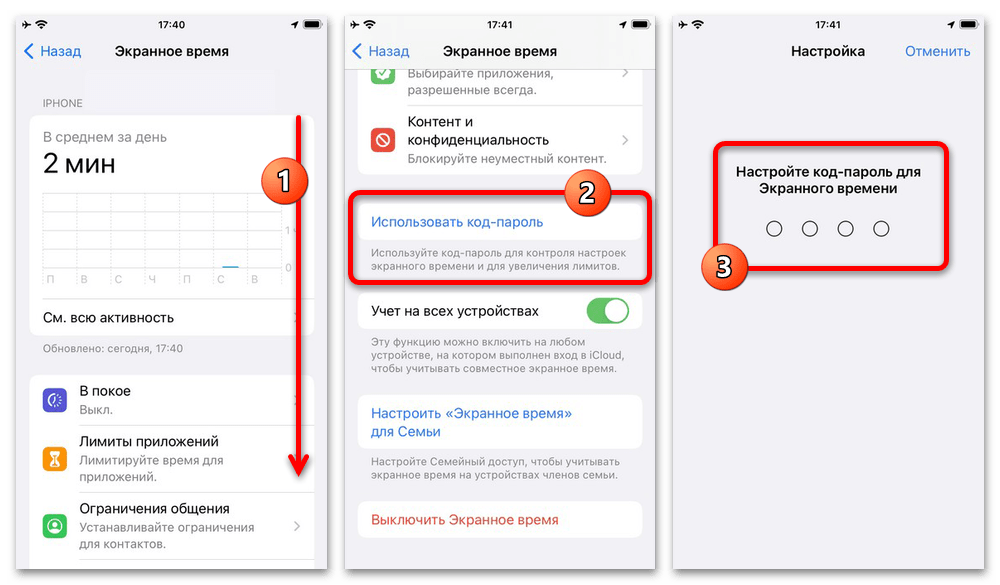
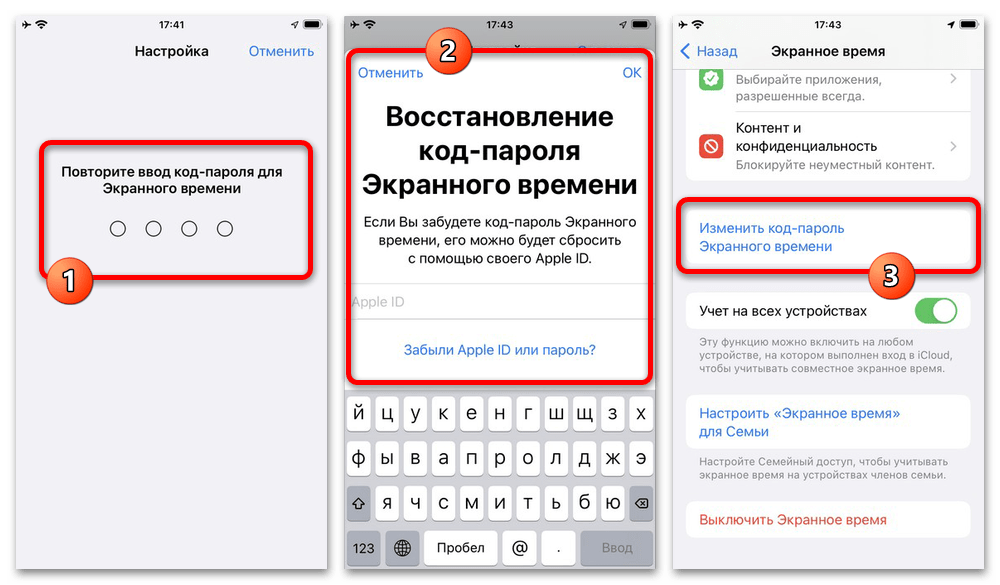
Коснитесь ссылки «ОК» в правом верхнем углу всплывающего окна, чтобы применить новые параметры. Если все было сделано правильно, вы окажетесь на предыдущем экране, где вместо «Использования код-пароля» будет доступен пункт «Изменить код-пароль экранного времени», позволяющий менять добавленные ранее данные и деактивировать защиту.
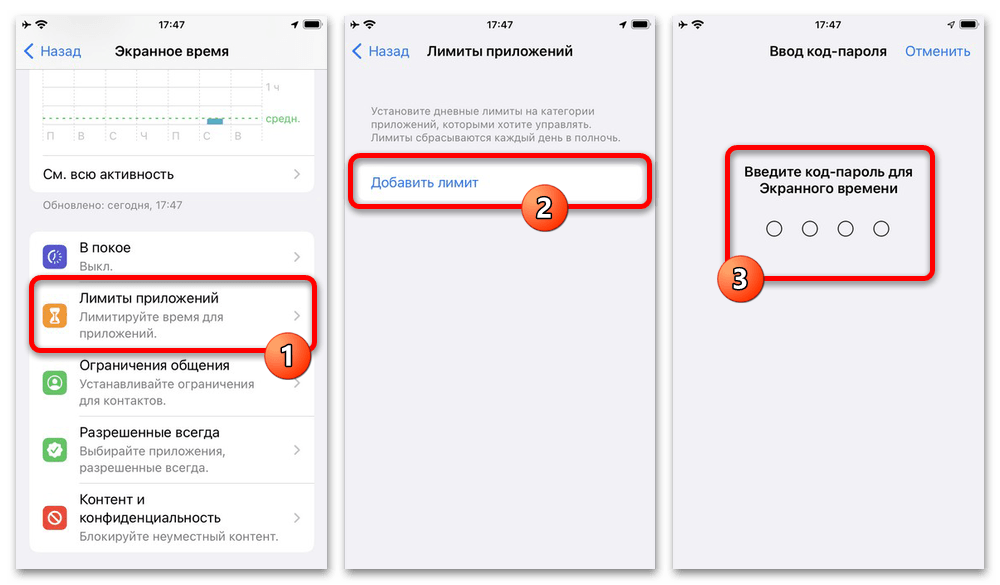
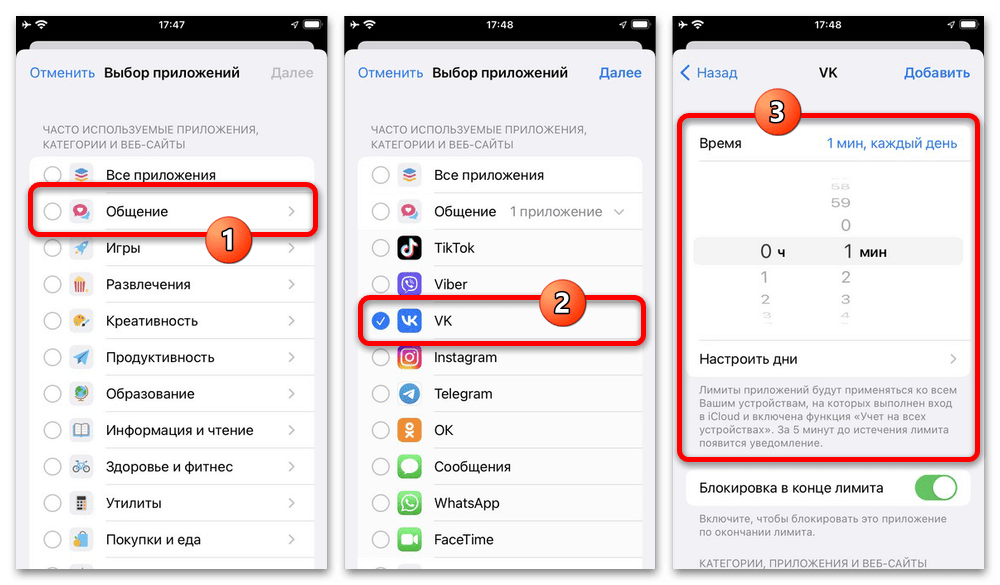
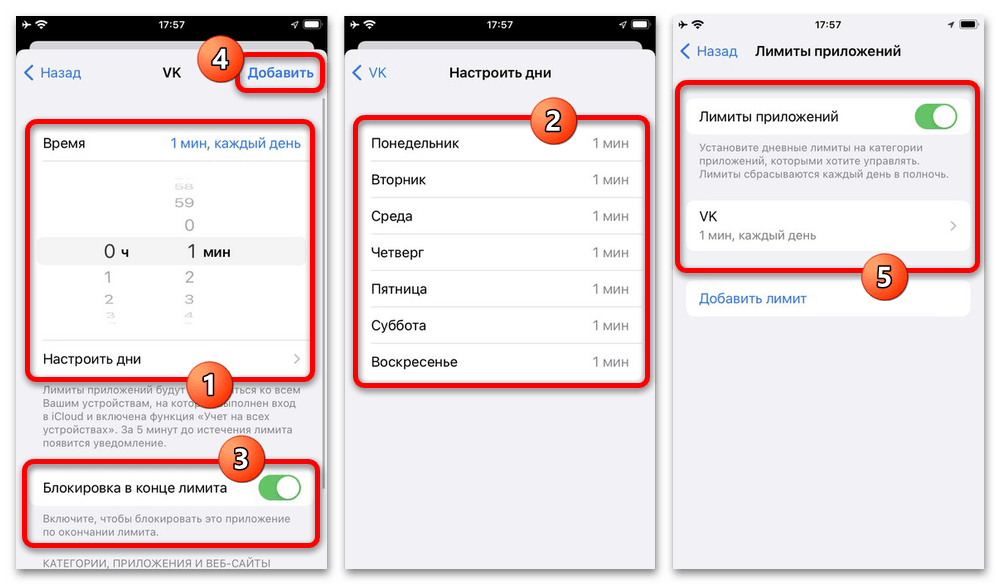
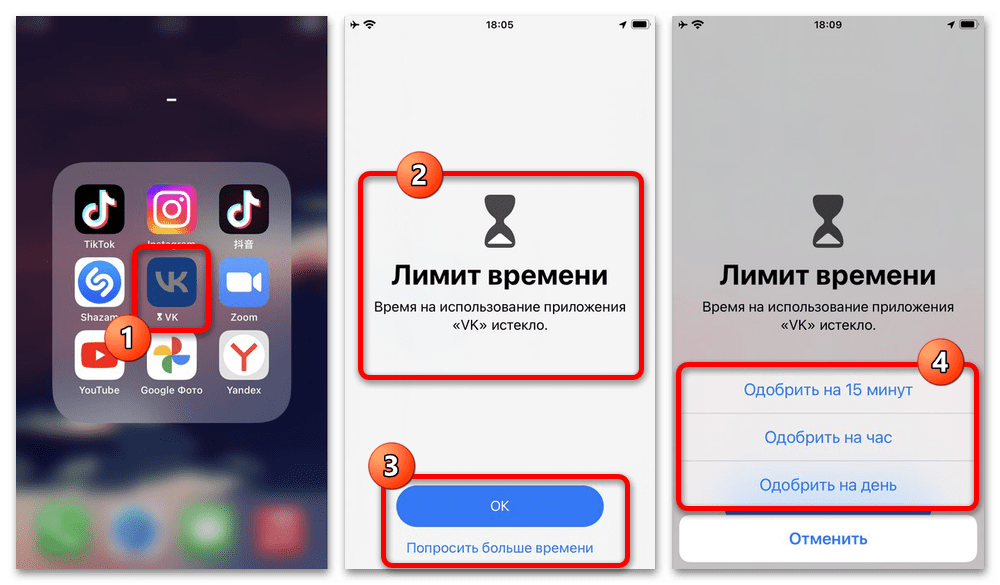
К сожалению, работает данная функция не идеально, что выражается не только в необходимости ожидания, но и невозможности отмены выданных разрешений. Однако даже это в сравнении с последующими решениями – вполне приемлемый вариант, когда действительно требуется ограничение доступа к приложению.
Настройка автоматизации
Пожалуй, самый сомнительный в плане реализации метод установки пароля на клиент ВК заключается в использовании автоматизации, доступной в качестве одной из возможностей приложения «Команды», и таймера. Если по каким-то причинам описываемая программа отсутствует на устройстве, обязательно произведите загрузку с официальной страницы в магазине.
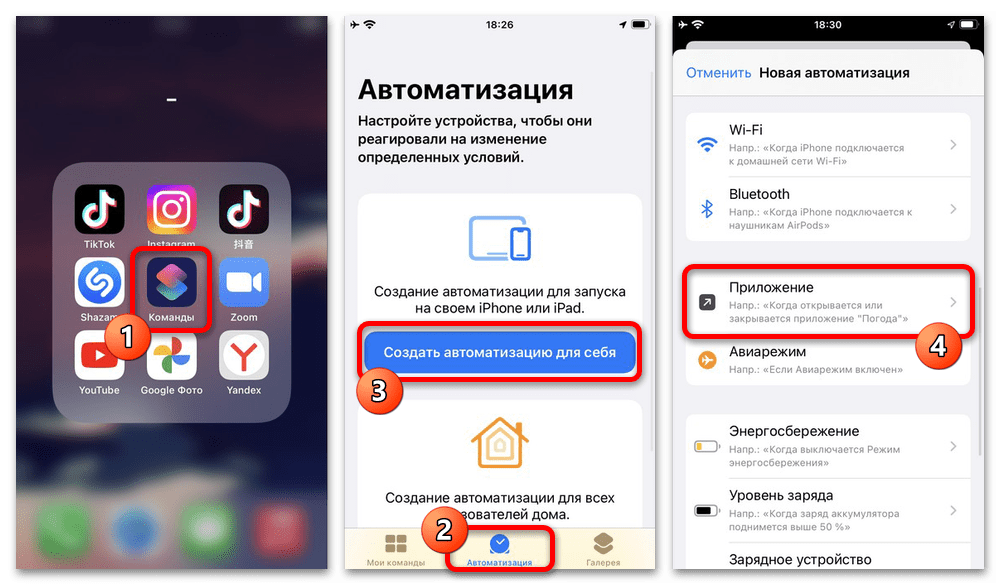
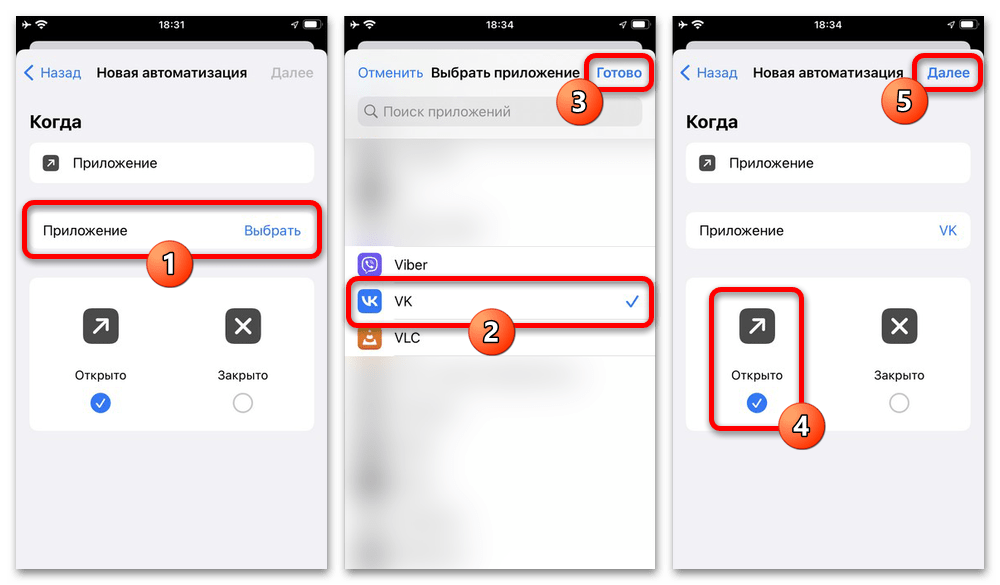
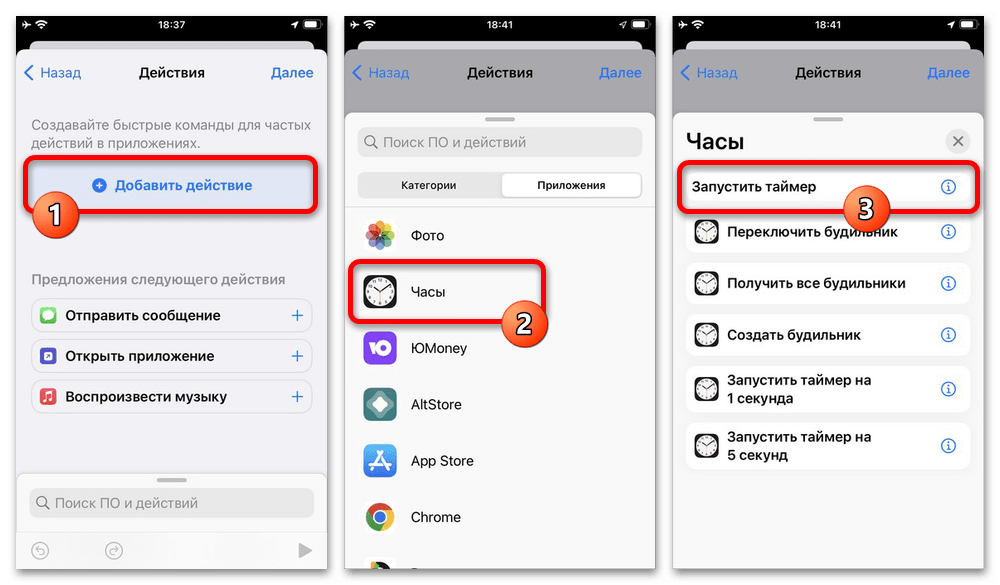
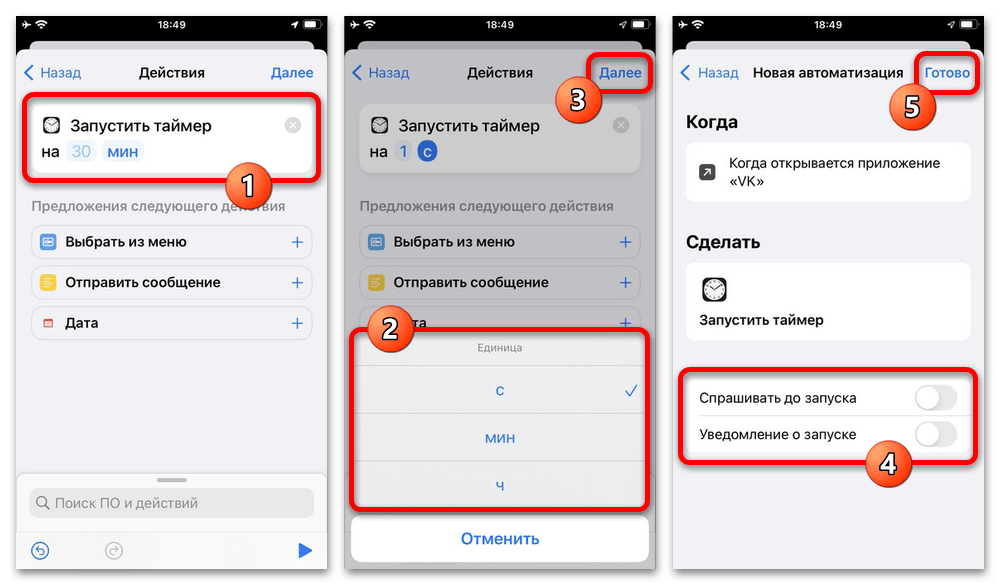
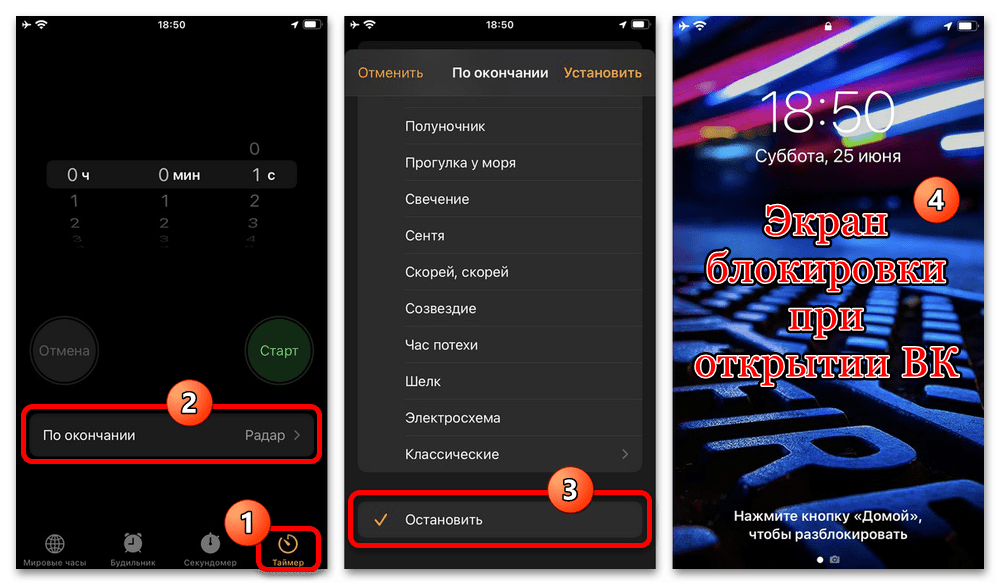
Блокировка будет устанавливаться автоматически при каждом открытии клиента ВК, в том числе через менеджер запущенных задач, но это не распространяется на сеанс сразу после разблокировки. В то же время, что и делает данное решение сомнительным, приложение «Команды» и связанные автоматизации легко удаляются с устройства, равно как и отключается блокировка в настройках таймера.
Сторонние средства
Последним решением для iPhone являются сторонние приложения, которые хоть и не могут блокировать другие программы, как это реализовано на Android, но все же способны выступать промежуточным звеном между домашним экраном и клиентом ВК. Тут необходимо понимать, что все эти ограничения легко обходятся, и сработают должным образом в редких случаях.
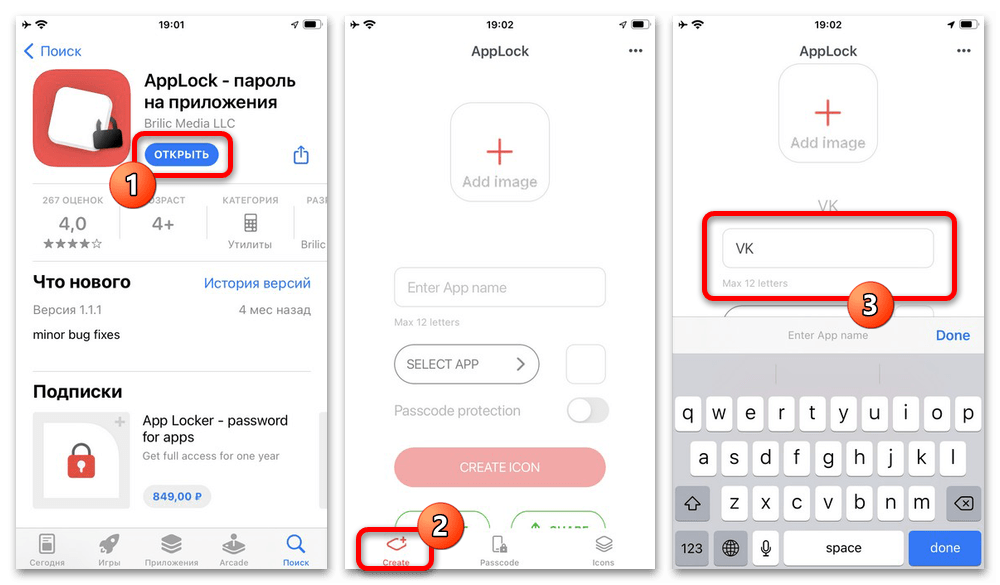
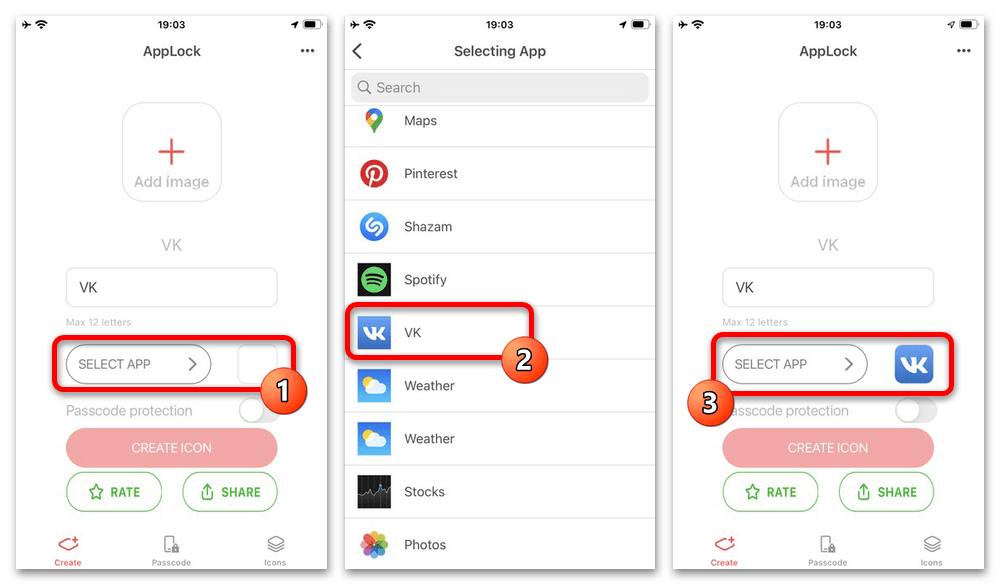
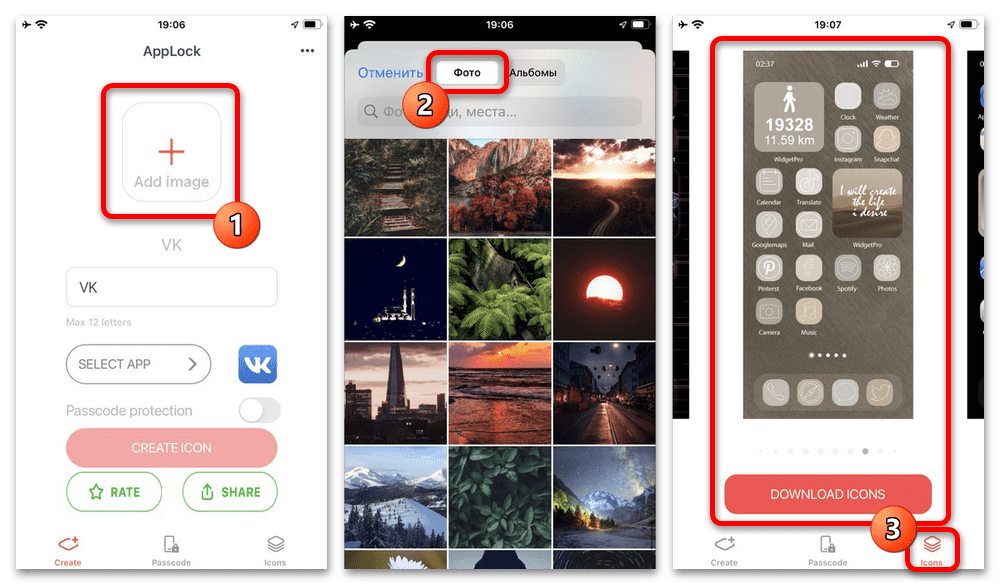
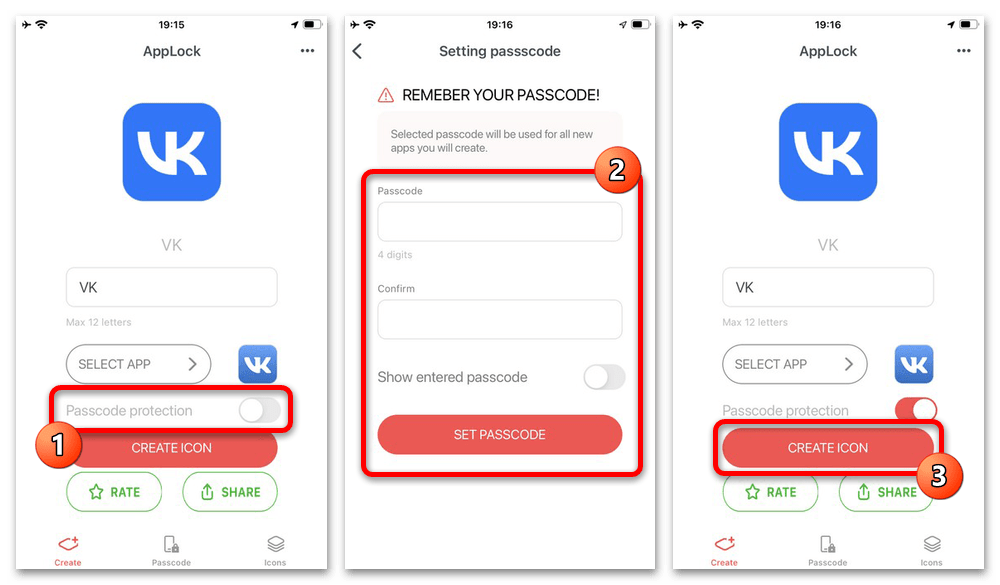
На специальной странице в стандартном браузере нажмите кнопку «Поделиться», во всплывающем окне выберите «На экран Домой» и подтвердите создание ярлыка с помощью ссылки «Добавить» в правом верхнем углу. В процессе изменить можно только название, тогда как адрес перехода должен оставаться оригинальным.
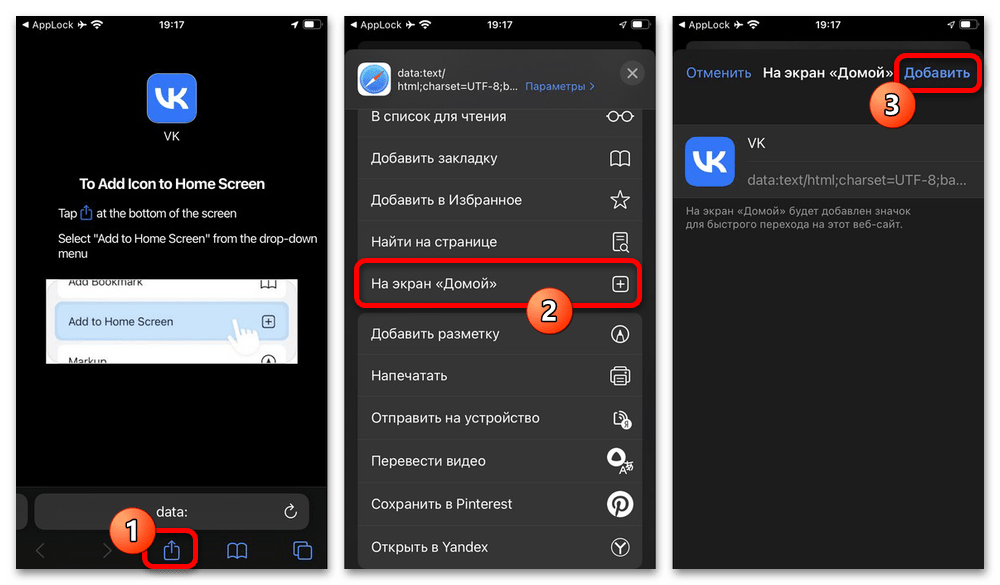
По завершении на домашнем экране Айфона появится новая иконка, которая теперь будет использоваться для входа с паролем. Оригинальный значок при этом можно удалить с рабочего стола, не затрагивая данные приложения.
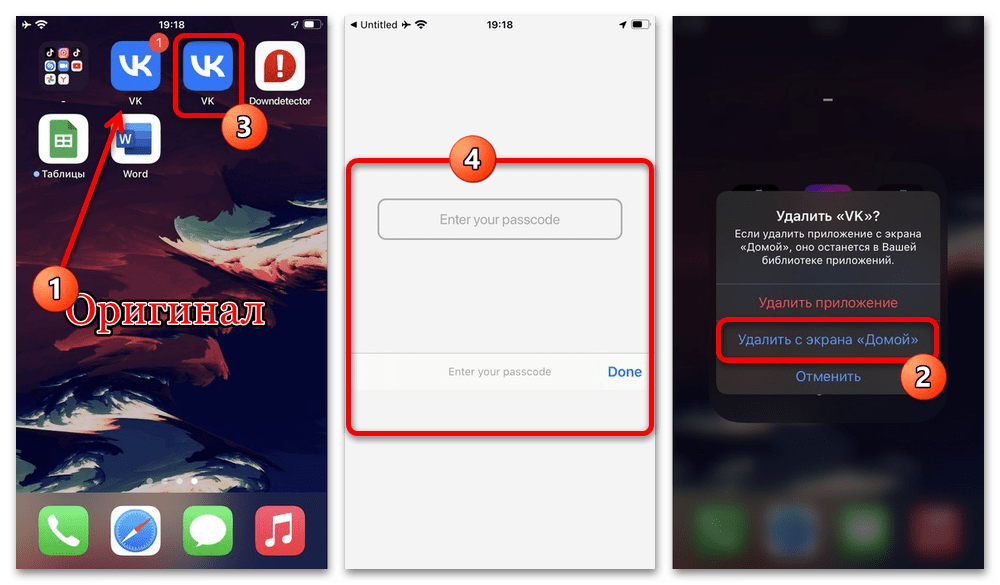
Равно как и в случае с автоматизацией, главным недостатком решения является относительно низкая надежность, так как при удалении программы перестанет открываться связанный веб-интерфейс, отвечающий за проверку пароля. Более того, в последних версиях iOS на последней странице домашнего экрана располагается библиотека приложений, значки из которой невозможно заблокировать или удалить.
Несмотря на то что iOS, под управлением которой работает iPhone, является крайне защищенной операционной системой, иногда эффективность данного показателя требуется повысить. Особенно это актуально, если смартфоном от Apple пользуется более одного человека, и в таком случае следует прибегнуть к блокировке приложений, данные которых следует скрыть от посторонних. Рассмотрим специализированный софт, решающий эту задачу.
Password Secure Manager
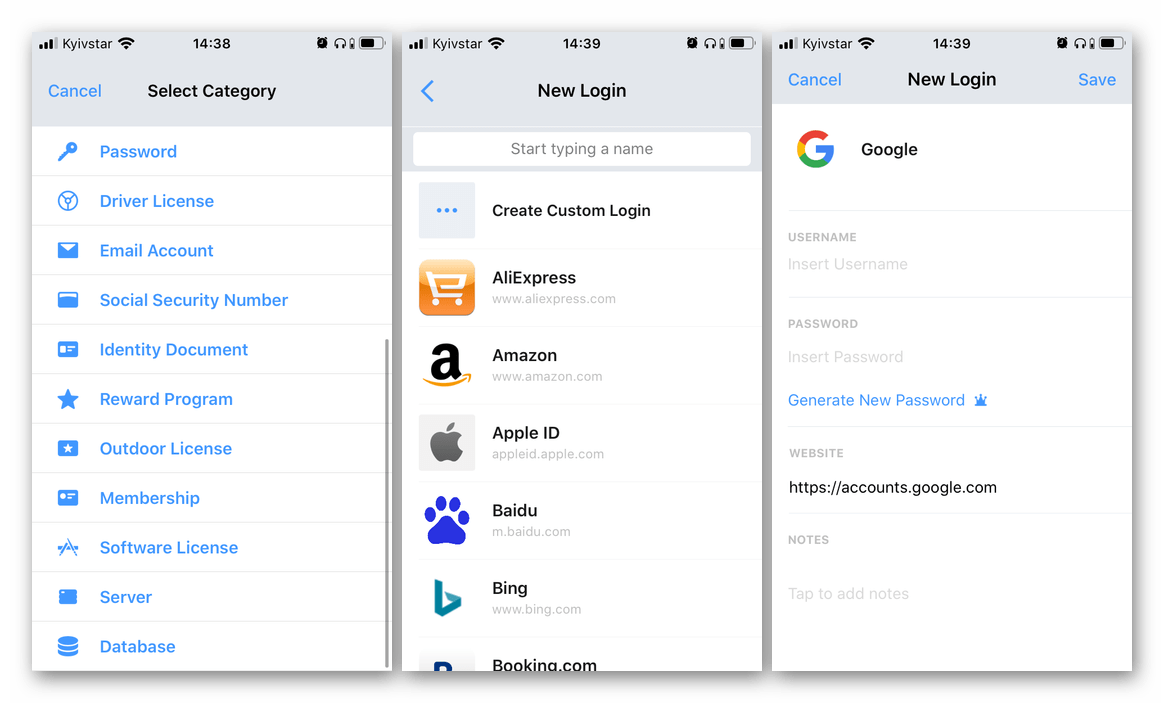
Эффективное программное решение, которое в первую очередь предназначено для безопасного хранения учетных данных, заметок, адресов и платежных средств (карт, счетов), по крайней мере, если говорить о его бесплатной версии. Для предотвращения несанкционированного доступа используются сложные сгенерированные пароли, которые дополнительно защищаются мастер-паролем, устанавливаемым непосредственно на запуск Password Secure Manager (также возможно использование Touch ID и/или Face ID). Реализована функция облачного резервирования и синхронизация с iCloud, а количество записей, к которым можно запретить доступ, ничем не ограничено (в полной версии).
Пароль на приложения
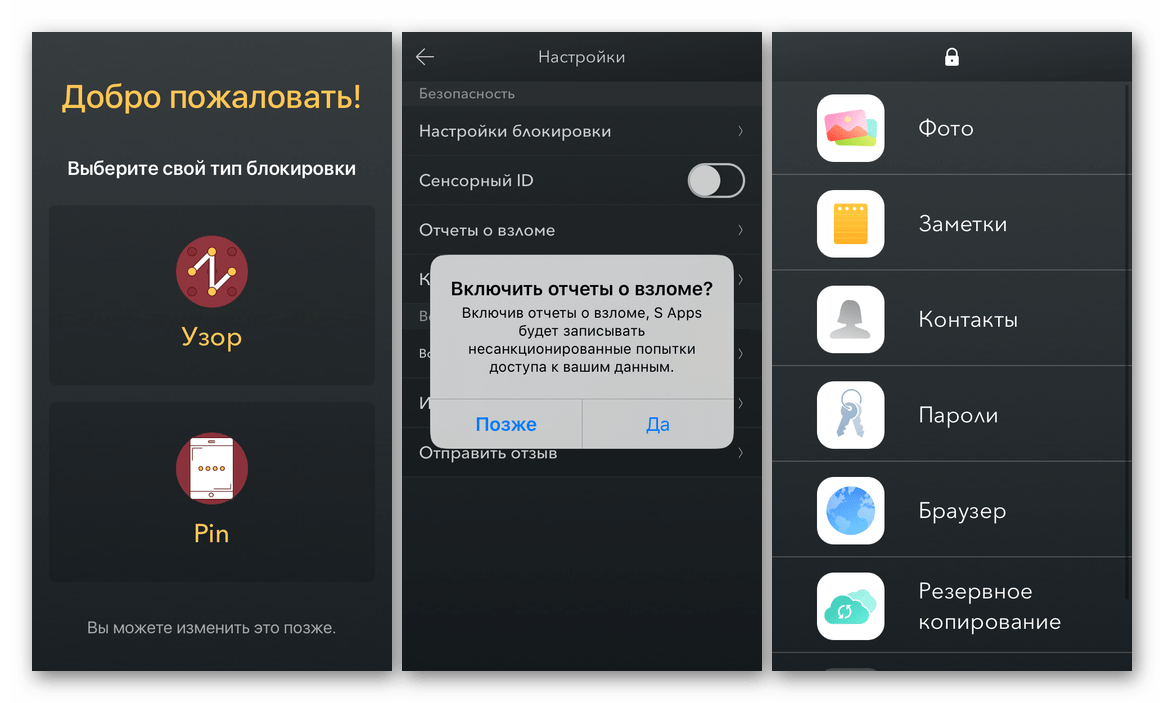
Для запрета доступа к тому или иному контенту и программам с помощью «Пароля на приложения» может использоваться PIN-код или графический рисунок (замок), Touch ID или Face ID. Имеется полезная функция фиксирования попыток взлома, когда фронтальная камера смартфона делает фото потенциального злоумышленника, а его действия сохраняются в журнал безопасности. Этим приложением можно пользоваться бесплатно, но в таком случае придется мириться с ограничениями на количество файлов, отсутствием облачной синхронизации и отчетов. Если эти возможности для вас являются необходимыми, придется оформить подписку.
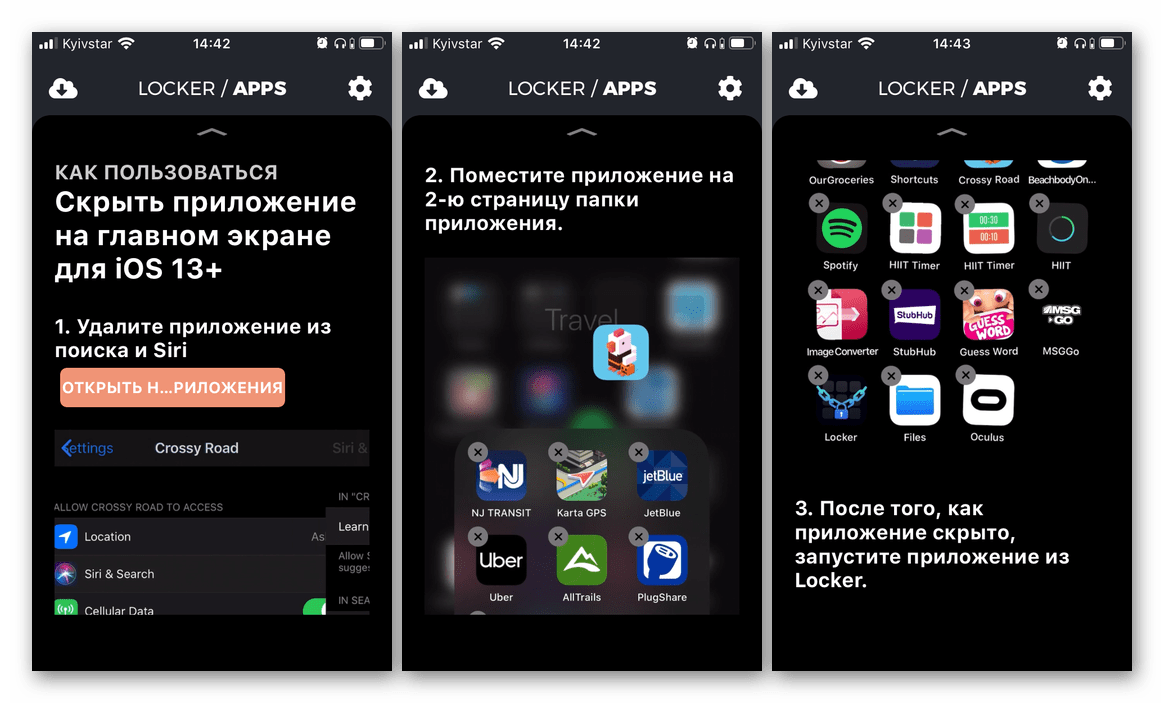
Рассматриваемое программное решение, как и практически все представленные в нашем обзоре, распространяется по подписке, а для того чтобы ознакомиться с его функциональностью, в обязательном порядке потребуется согласиться на 7-дневный пробный период. К недостаткам следует причислить не только это, но и тот факт, что предлагаемый Locker способ блокировки ничем не превосходит стандартные возможности iOS, разве что позволяет использовать их в несколько более удобной форме – по сути, это слегка улучшенный аналог функции «Экранное время».
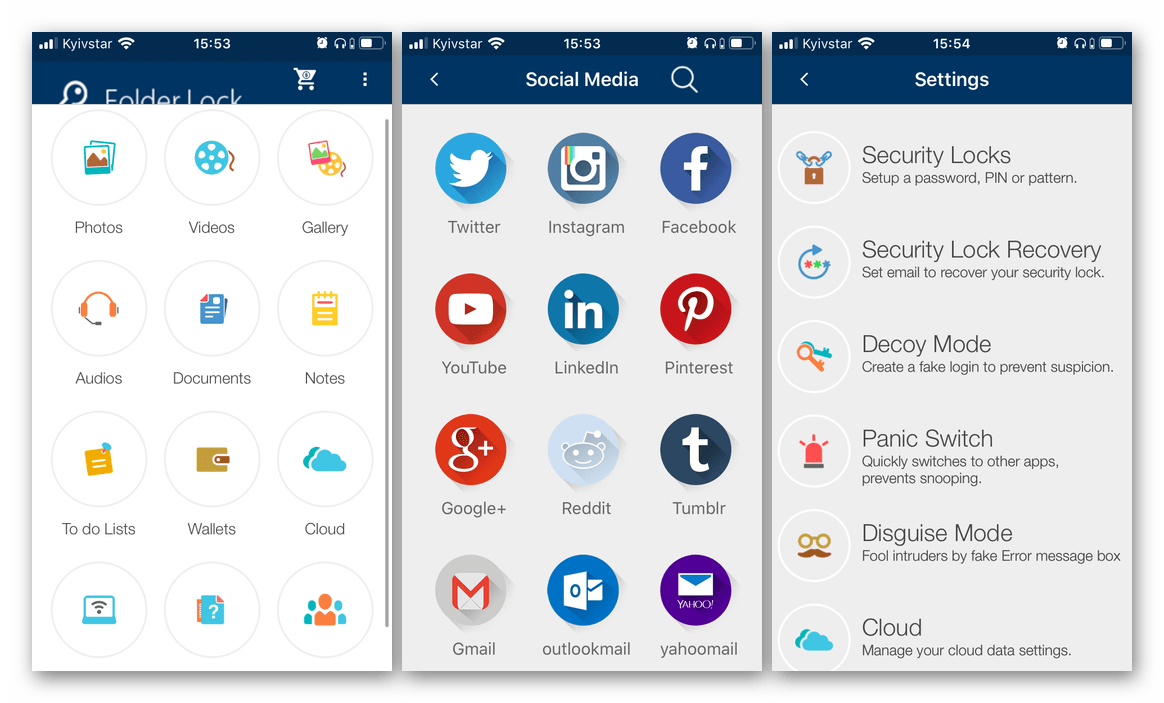
По сути, данная программа представляет собой нечто среднее между Password Secure Manager и Locker, но возможность непосредственной блокировки приложений в буквальном понимании этой фразы здесь недоступна. С ее помощью можно надежно защитить абсолютно все персональные данные и важный контент, но не софт, и для этого придется не только мириться с англоязычным интерфейсом, но и приобрести полную версию. Стоимость последней сопоставима с месячной, а то и недельной подпиской на большинство рассмотренных выше и ниже решений, а потому выглядит куда более заманчиво, так как оплачивается единоразово.
Нередко доступ к тем или иным приложениям требуется ограничить не для посторонних лиц, а исключительно для детей, и в таком случае отличным решением будут средства родительского контроля. Kidslox – одно из таких, правда, оно, как и Locker, умело эксплуатирует базовые возможности iOS, доступные в ней начиная с 12 версии, попросту предоставляя их в более удобной форме. С помощью этой программы родители могут блокировать нежелательные приложения и сайты (есть большой список потенциально опасных и пагубных веб-ресурсов, который легко дополнить вручную), социальные сети и игры, ограничивать и даже запрещать доступ в интернет, делать невозможной оплату. Дополнительно доступна настройка экранного времени – можно не только задать общий лимит, но и составить расписание для каждого отдельного приложения.
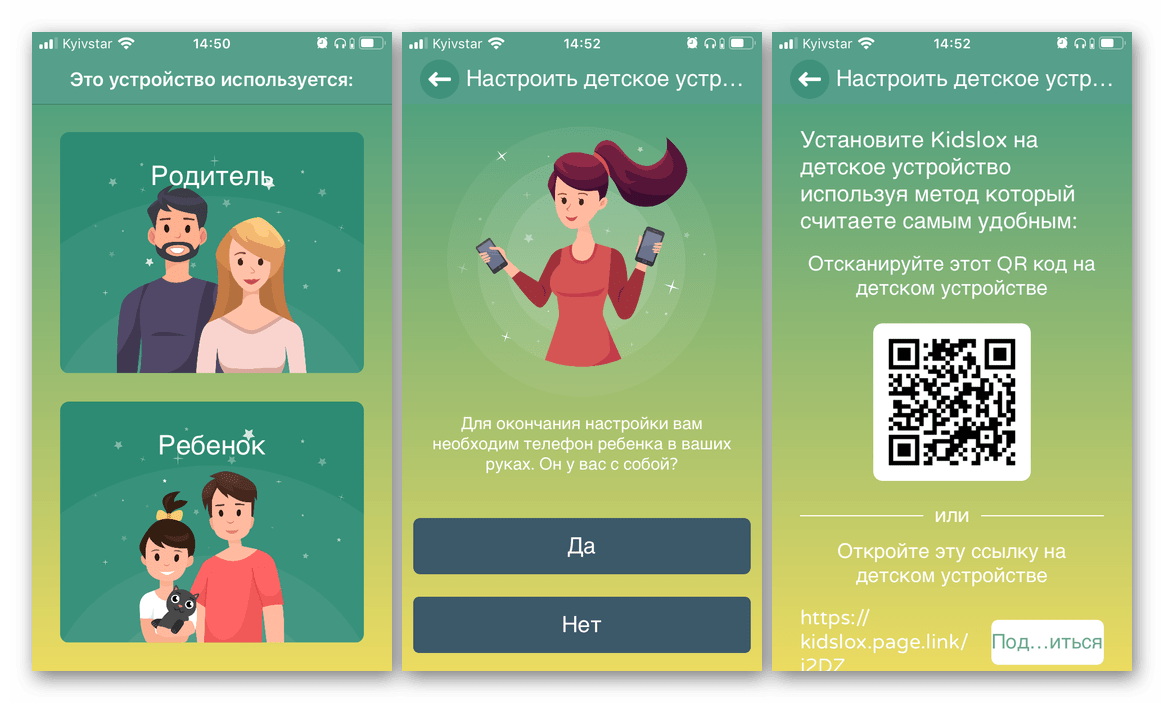
Kidslox представлен в двух версиях – одна из них устанавливается на iPhone (или iPad) родителя, другая – на девайс ребенка. В первой не только задаются все параметры, но и осуществляется дальнейший контроль, получение и изучение статистики, а также переключение между доступными режимами. Таковых доступно три – родительский (позволяет использовать все приложения), детский (блокируются только нежелательные приложения) и режим блокировки (запрещает доступ ко всем сторонним приложениям). У программы есть трехдневная ознакомительная версия, после чего придется выбрать предпочтительный вариант подписки.
По заверениям разработчиков, это лидирующее приложение для хранения фото, видео и личных данных. Как можно понять из этого описания, оно, как и рассмотренные выше Locker и Folder Lock, не решает нашу сегодняшнюю задачу, но все же позволяет запретить доступ к наиболее важному контенту на iPhone – медиатеке и электронным документам. Помимо этого, в Keepsafe можно хранить скан-копии документов (паспорт, водительские права и т. д.) и банковские карты. Все это защищается посредством PIN-кода и/или авторизации по отпечатку пальца или лицу, а сами данные надежно шифруются. Контент разного типа можно распределять по папкам, а фотографии – по альбомам, причем на них можно устанавливать отдельные пароли.
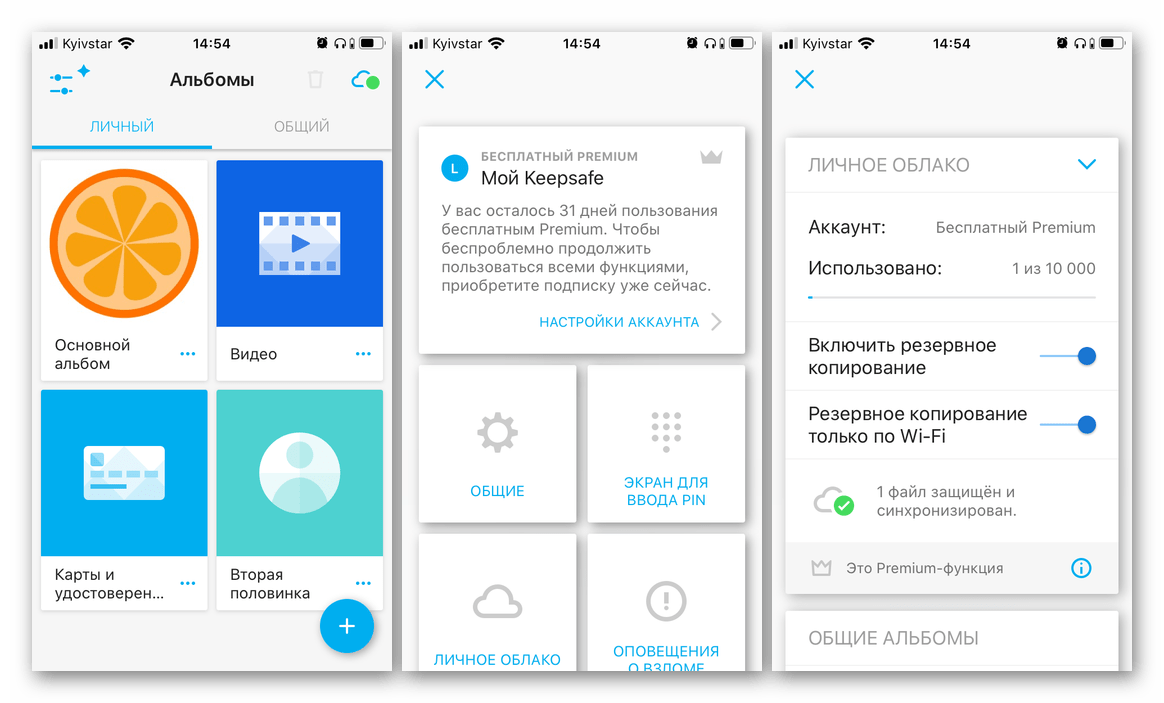
В Keepsafe реализована полезная функция резервного копирования и синхронизации с фирменным облаком, что позволяет не только гарантированно сохранить важные данные, но и в принципе удалить их из мобильного устройства, оставив только в облачном сейфе и освободив таким образом место в памяти. Приложением можно пользоваться бесплатно, но для получения доступа к облачному хранилищу, средству оптимизации пространства, возможности блокировки отдельных альбомов и восстановлению данных из бэкапа потребуется оформить подписку.
Сейф для фото
Последним рассмотрим приложение, название которого недвусмысленно говорит о его основном и единственном назначении. Это одно из лучших решений для хранения фото и видео на iPhone, которое хоть и уступает по количеству оценок Keepsafe, но превосходит его по части пользовательского рейтинга. Мультимедийный контент помещается в хранилище, представляющее собой секретную папку, защищенную PIN-кодом, сканером отпечатка пальца или лица. Количество таких папок может быть неограниченным, а для части из них можно установить ложные иконки и пароли, поместив туда только тот контент, который вы готовы демонстрировать третьим лицам или, наоборот, скрыв его ото всех.
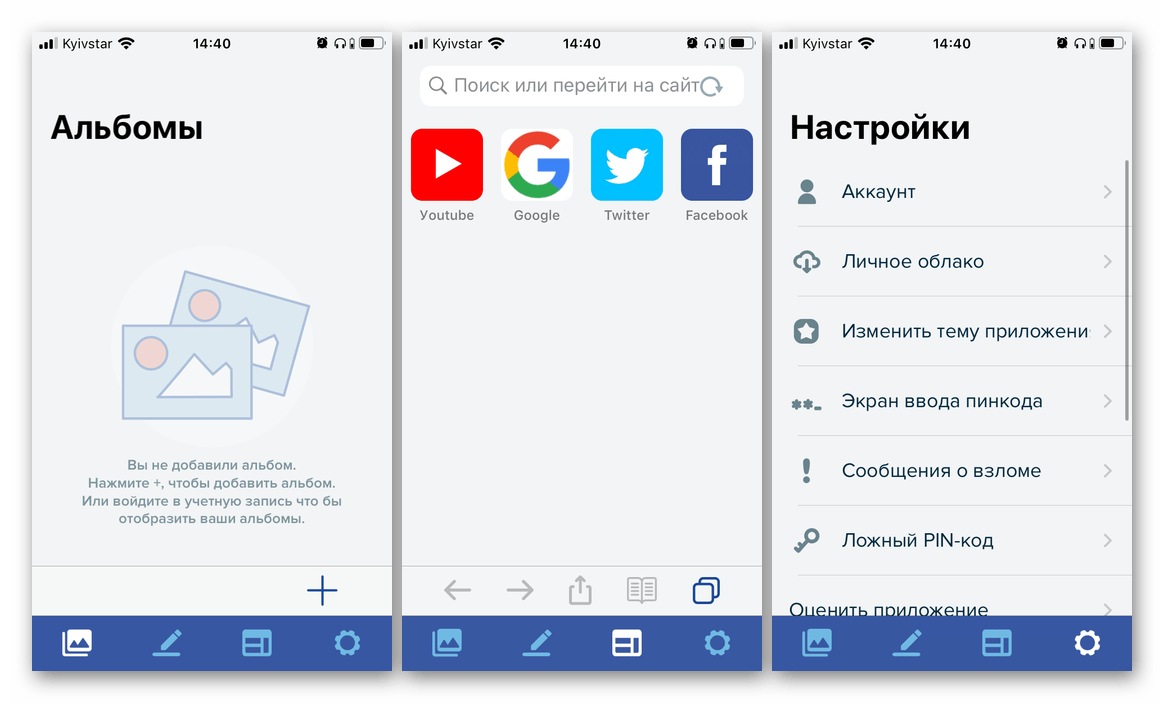
«Сейф для фото» содержит встроенный браузер для безопасного серфинга в интернете и заметочник для хранение персональных данных. Защита самой программы обеспечивается сложным мастер-паролем, а любые несанкционированные попытки запуска, как и открытие созданных с ее помощью папок, фиксируются встроенным средством (делается фото потенциального злоумышленника) аналогично тому, как это происходит в «Пароль на приложения». К сожалению, для использования любой из обозначенных выше функций, как и для получения возможности облачной синхронизации данных, потребуется оформить подписку. Оценить же все это можно в трехдневной пробной версии.
Мы рассмотрели несколько программных решений, предоставляющих возможность блокировки приложений, файлов, личных и учетных данных на iPhone. При этом озвученную в заголовке статьи задачу можно решить не только с помощью Password Secure Manager, «Пароль на приложения», Locker и Kidslox, но и стандартными средствами iOS, о чем мы ранее писали в отдельной статье.
Подробнее: Как поставить пароль на приложение на iPhone
Не знаете, как защитить конфиденциальную информацию в своем гаджете? Или боитесь, что кто-то посторонний увидит секретную информацию из приложений, взяв в руки ваш телефон? Рассказываем, как сохранить свои данные и избежать неприятных ситуаций.
Зачем устанавливать пароль на приложение?
Задуматься о том, чтобы установить пароль на приложение, стоит тем, кто часто дает свой смартфон другим людям в руки, пусть даже знакомым: позвонить или отправить СМС. И чтобы в таких ситуациях избежать неловкостей, достаточно задать пароль для приложений, содержащих личную информацию.
Не помешает защитить телефон и от злоумышленников, если вдруг гаджет окажется у них в руках. Надеяться на защиту стандартного пароля, общего для всего устройства, стоит с оговорками: уже существует ряд способов обойти эту меру. Лучше на каждое приложение сделать свой пароль.
Установить пароль на приложение с помощью настроек телефона
Самый простой и в то же время надежный способ повысить степень защиты ваших персональных данных на смартфоне — поставить пароль на вход в приложение с помощью встроенных средств операционной системы. Они есть как на смартфонах андроид, так и на айфонах, хотя последовательность действий на этих устройствах различается.
На «яблочных» устройствах функционал несколько ограничен, хотя свою задачу вполне способен выполнить. Для этого придется использовать функцию «Экранное время», которая ограничивает время использования конкретных программ.
Чтобы задать пин-код для определенных приложений на iOS-устройствах, проделайте следующее:
Теперь при запуске выбранных приложений на iPhone и iPad будет требоваться ввести код-пароль, что поможет скрыть информацию от посторонних пользователей.
Android
На Android-смартфонах встроенные возможности по установке паролей на определенные приложения гораздо шире. Тут можно настроить разблокировку как по лицу, отпечатку пальца, ПИН-коду, так и по обычному паролю.
В общем виде установка выглядит так:
Впрочем, на устройствах разных производителей этот путь выглядит по-разному:
Поставить пароль с помощью настроек самого приложения
Некоторые программы автоматически предлагают настроить вход в приложение по паролю. Например, банковские приложения или «Госуслуги» при первом запуске уже начинают настройку входа через пароль, распознавание по лицу, ввод графического ключа и так далее.
Однако подобные функции содержатся не только в тех программах, которые выносят этот функционал на обозрение пользователя при первом же запуске. Так, например, требовать ввода кода для запуска умеет Telegram, WhatsApp и сервисы облачного хранения данных вроде Dropbox. Особенно полезны такие функции на iPhone, где возможности блокировки приложений на уровне операционной системы ограниченны. Так что всегда самостоятельно проверяйте настройки тех программ, где находятся ваши данные.
Сделать вход по паролю с помощью специальных приложений
Если просто поставить пароль на приложение вам кажется недостаточным, то можете воспользоваться отдельной программой, которая сможет защитить любое приложение с помощью пароля.
Приложения-блокировщики для iOS
Для iOS, где вопрос установки пароля стоит еще острее ввиду отсутствия такого функционала на уровне системы, такие программы особенно важны. К счастью, они не нарушают политику Apple, поэтому доступны для загрузки прямо в App Store.
Приложение умеет ставить пароли на конкретные программы и скрывать личные данные, но только в полной версии за три доллара в месяц. При использовании Secure Manager в бесплатном режиме функционал заметно ограничен и позволяет лишь скрывать конкретные данные учетных записей.
Locker
Эта бесплатная программа также позволяет зашифровать свои данные, причем речь идет как о паролях и других сведениях об аккаунте и текстовой информации, так и о фото с видео. При желании приложение позволит полностью скрыть данные с устройства и просматривать их только через интерфейс самого приложения.
Folder Lock
С тех пор как на iOS-устройствах добавился свой файловый менеджер, стали появляться и возможности по защите конкретных файлов и папок внутри файловой системы, а не просто отдельных фото или видео. Folder Lock предлагает не только защиту учетных данных, но и даже опции блокировки отдельных фото или видеофайлов в галерее, которые при их использовании попросят ввести пароль. Также в приложение встроены браузер, планировщик задач и функционал по ведению заметок, которые дополнительно защищены и называются разработчиком более безопасным решением, чем привычные приложения. Хотя основной функционал приложения бесплатен, остальные функции разблокируются за 50 долларов.
Приложения-блокировщики для Android
Наверное, один из самых популярных вариантов, который позволяет активировать блокировку любого приложения на смартфоне и запускать его только после ввода пароля. Также программа позволяет скрывать и отдельные фото- и видеофайлы, а их набор можно регулировать с помощью встроенной системы профилей. Это приложение бесплатно, но недавно в него добавили рекламу.
Norton App Lock
Отличное решение от разработчиков антивирусов Norton, к тому же полностью бесплатное и не содержит внутри рекламы. Впрочем, в этой программе нет никаких дополнительных функций — она дает пользователю только возможность заблокировать отдельные приложения, фото и видео с помощью ПИН-кода или шаблона разблокировки по лицу или сенсору отпечатков пальцев.
Privacy AppLock
Это полностью бесплатное приложение также умеет запрашивать у пользователя коды доступа перед предоставлением фото и видео или запуском программ, однако у него есть ряд необычных функций. Например, Privacy AppLock позволяет поставить на разблокировку приложений физическое встряхивание смартфона или при запуске программы выдавать ненастоящее окно с ошибкой, выполнив на котором определенные действия можно все-таки запустить приложение.

—
26 декабря 2022, 16:50
Год за годом пользователи iPhone просят у Apple такую функцию безопасности, как установка пароля на отдельные приложения. Она может пригождаться, если устройство иногда дают детям — при наличии защиты они не смогут зайти туда, куда не следует.
Напрямую функции блокировки приложений Apple до сих пор не реализовала. Однако пароль на доступ к любому приложению можно установить косвенным методом, воспользовавшись функцией «Экранное время». Как известно, она умеет закрывать доступ к любому софту по таймеру и блокируется паролем.
Как заблокировать приложение:
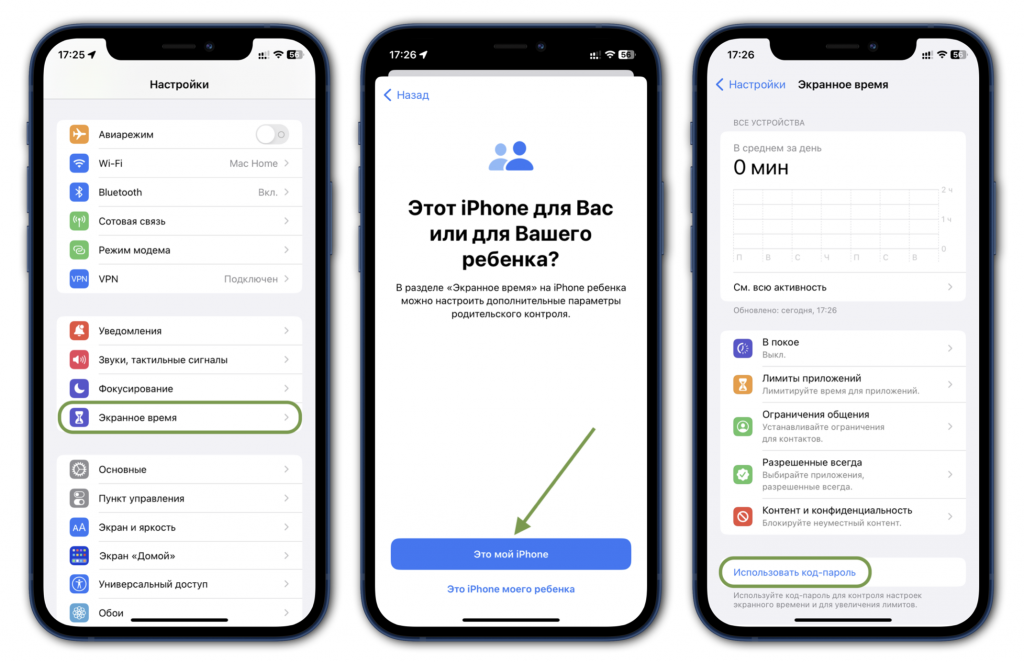
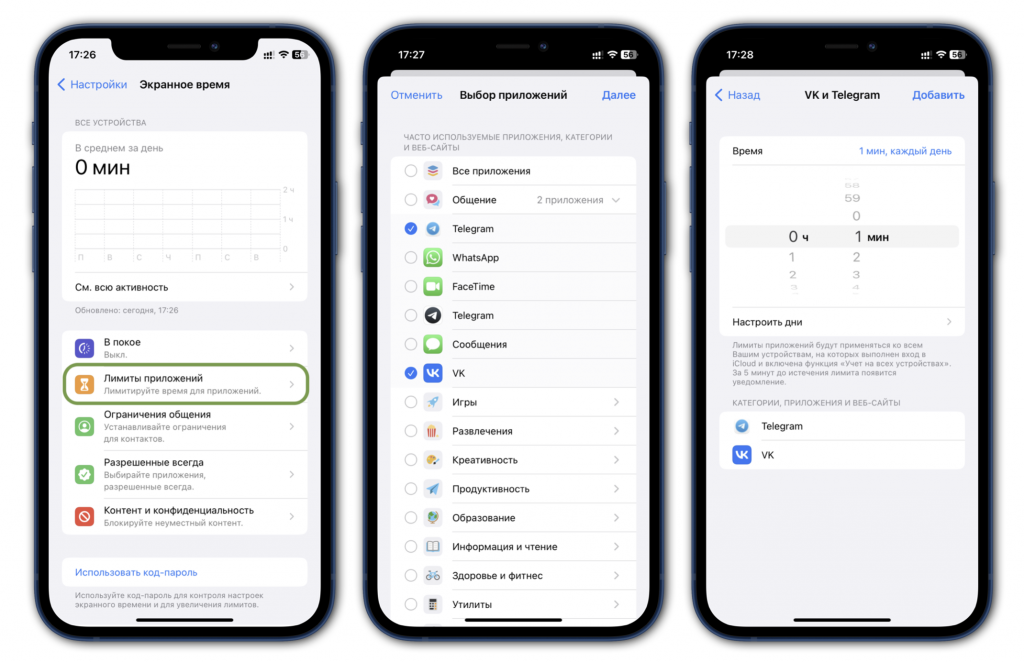
Вернувшись на рабочий стол, вы увидите, что иконки выбранных приложений стали темными, и рядом с ними появились песочные часы.
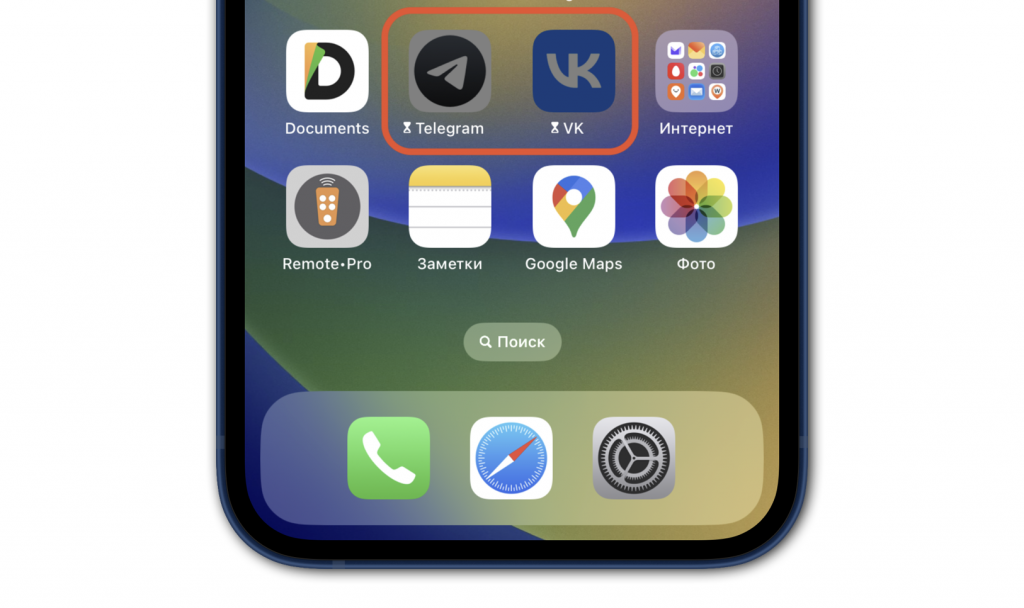
Разумеется, метод не самый удобный, поскольку требует ряда действий для входа. Однако в iOS на данный момент это единственный способ запаролить любое приложение, если вам это необходимо.
Рекомендации
Гаджеты этих версий позволяют скрыть с рабочего стола стандартные приложения. К таким можно отнести Сафари, Сири, Фэйс Тайм, Камеру, Эир Дроп и иные, заложенные в заводскую память айфона. Что касается сторонних приложений, скачиваемых через Эпп Стор – скрыть или установить защитный пароль невозможно.Технология установки или снятия ограничений:
Как поставить пароль на галерею на айфон функциями самого устройства?
Хоть и прямой возможности нет, можно ограничить доступ к фото другими способами:
Вы можете выбрать определенные фотографии и видео, если считаете, что они не для чужих глаз, и скрыть их в отдельной папке. Из общей галереи они исчезнут.
Открываете нужное фото – поделиться (значок в левом нижнем углу) – скрыть. Теперь это фото будет в папке Скрытые в приложении Фото, раздел Другое.
Папка без пароля, но ее можно убрать из списка. Настройки – фото – отключите функцию Альбом «Скрытые». Теперь этой папки не будет видно даже в Моих альбомах. Чтобы снова посмотреть эти фото, нужно включить функцию в Настройках.
Эта функция позволяет ограничить нажатия пальцем на некоторые области экрана или на весь экран. Например, человек зайдет в Фото, но не сможет нажать в левый верхний угол, где находится папка, не сможет пролистать вниз. Экран просто не будет реагировать на прикосновения. Также можно сделать на отдельное фото, если вам нужно показать его, но вы не хотите, чтобы человек перелистнул дальше. Как только смартфон снова окажется у вас в руках, вы отключите функцию.
Настройки – Универсальный доступ – Гид-доступ – Настройки кода пароля – Задайте цифровой код или включите Touch ID, FaceID. Там же в разделе Гид-доступ включите Быстрая команда. Теперь он будет включаться тройным нажатием Домой.
Когда нужно будет применить функцию, то заходим в Фото – тройное нажатие Домой – параметры – нажатие – готово – продолжить.
Отключить – тройное нажатие Домой – пароль.
Запаролить можно заметки, в которые вы добавите нужные фотографии. В галерее этих фото не будет.
Настройки – Заметки – Пароль – придумайте его и включите Touch или Face ID. Там же в заметках отключите “Сохранение в Фото”. Это значит, что фото или видео из заметок не будут сохраняться в общей галерее.
Откройте приложение “Заметки” – значок создания новой заметки в правом нижнем углу – значок + – Медиатека. Из галереи выберите фото или видео.
Поделиться (в правом верхнем углу) – заблокировать – значок замка (в правом верхнем углу).
Можно применить к приложению Фото, выставив минимальное значение в 1 минуту. Ребенок заходит в фото и через минуту на экарне появится надпись, что лимит времени исчерпан и для продолжения устройство запросит пароль.
Настройки – Экранное время – Лимиты приложений – Добавить лимит – Креативность – Фото – Далее – 1 минута.
Минус в том, что вам все время придется вводить пароль и продлять доступ, даже если это вы сами зашли фото. И еще блокировка распространяется и на камеру, и на все приложения, которые используют фото.
Как поставить пароль на галерею на iPhone с помощью сторонних приложений?
Облачное хранилище. Суть использования в том, что вы добавляете в приложении выбранные фото. Из галереи можно удалить, файлы останутся в приложении, которое открывается только с паролем.
Приложение позволяет скрыть из Фото определенные папки. Фото будут видны в приложении, которое находится под паролем.
Единственная программа, которая позволяет поставить пароль на все приложение. И не на одно.
Как правило, мы не передаем свой айфон в чужие руки, но если это нужно сделать, будьте уверены в защите своей информации.
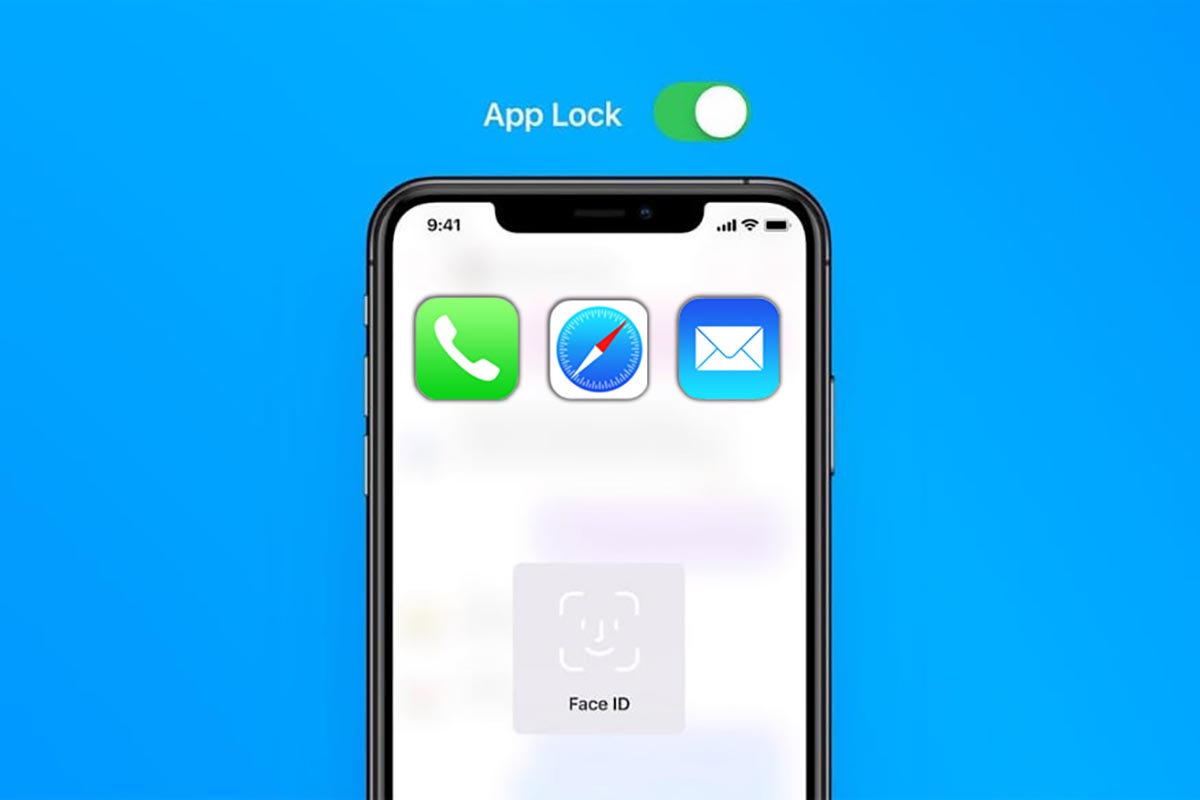
Разработчики некоторых приложений позволяют включить авторизацию в момент запуска приложений. К сожалению, фишка доступна не во всех нужных программах.
Есть способ добавить необходимую авторизацию во время открытия любого приложения на iPhone или iPad.
📌 Спасибо re:Store за полезную информацию. 👌
Как включить блокировку приложения по Touch ID или Face ID
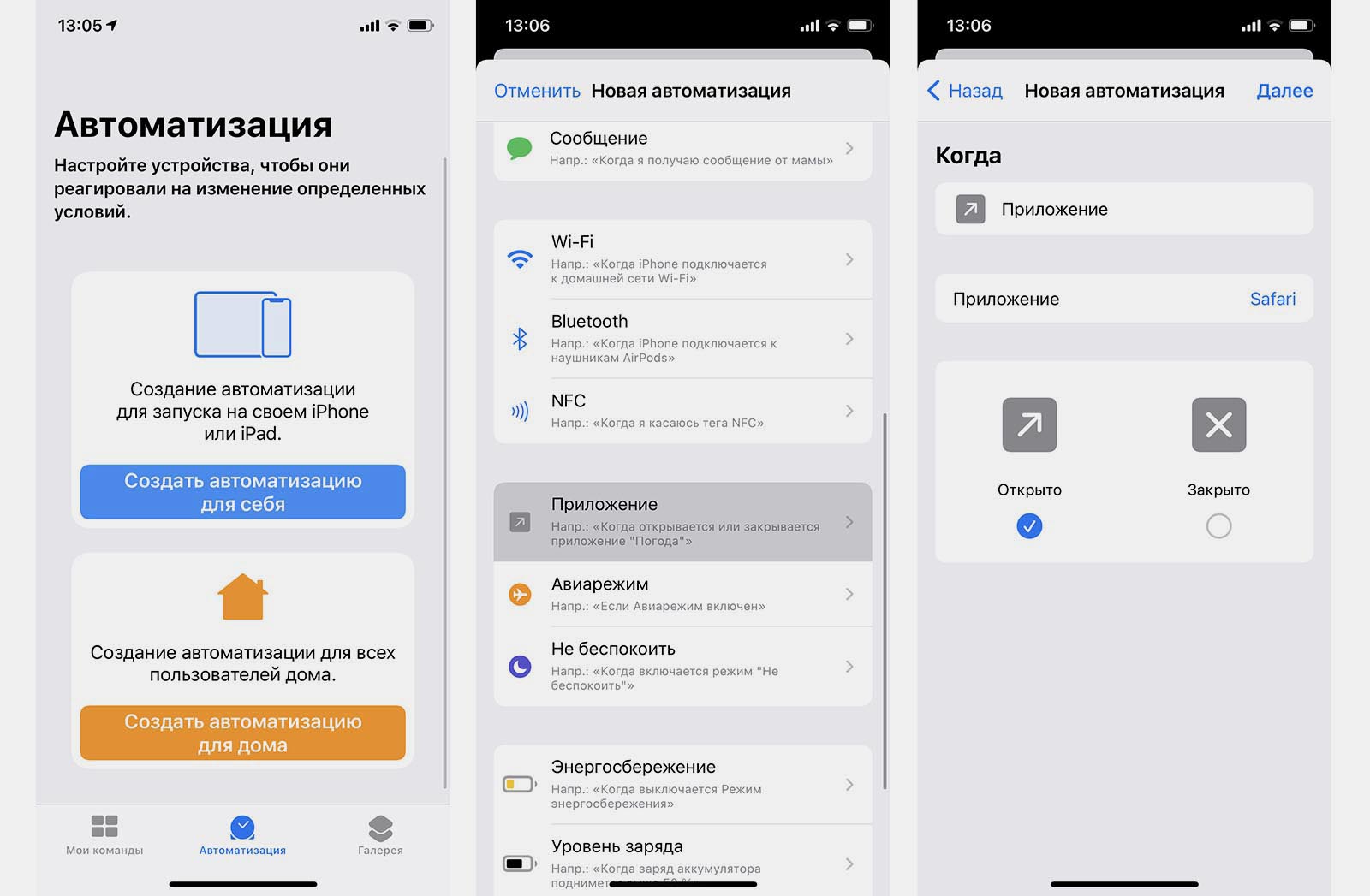
1. Запустите приложение Быстрые команды.
2. На вкладке Автоматизация выберите пункт Создать автоматизацию для себя.
3. Выберите условие – Приложение.
4. Отметьте опцию Открыто и укажите приложение, в котором будем включать блокировку.
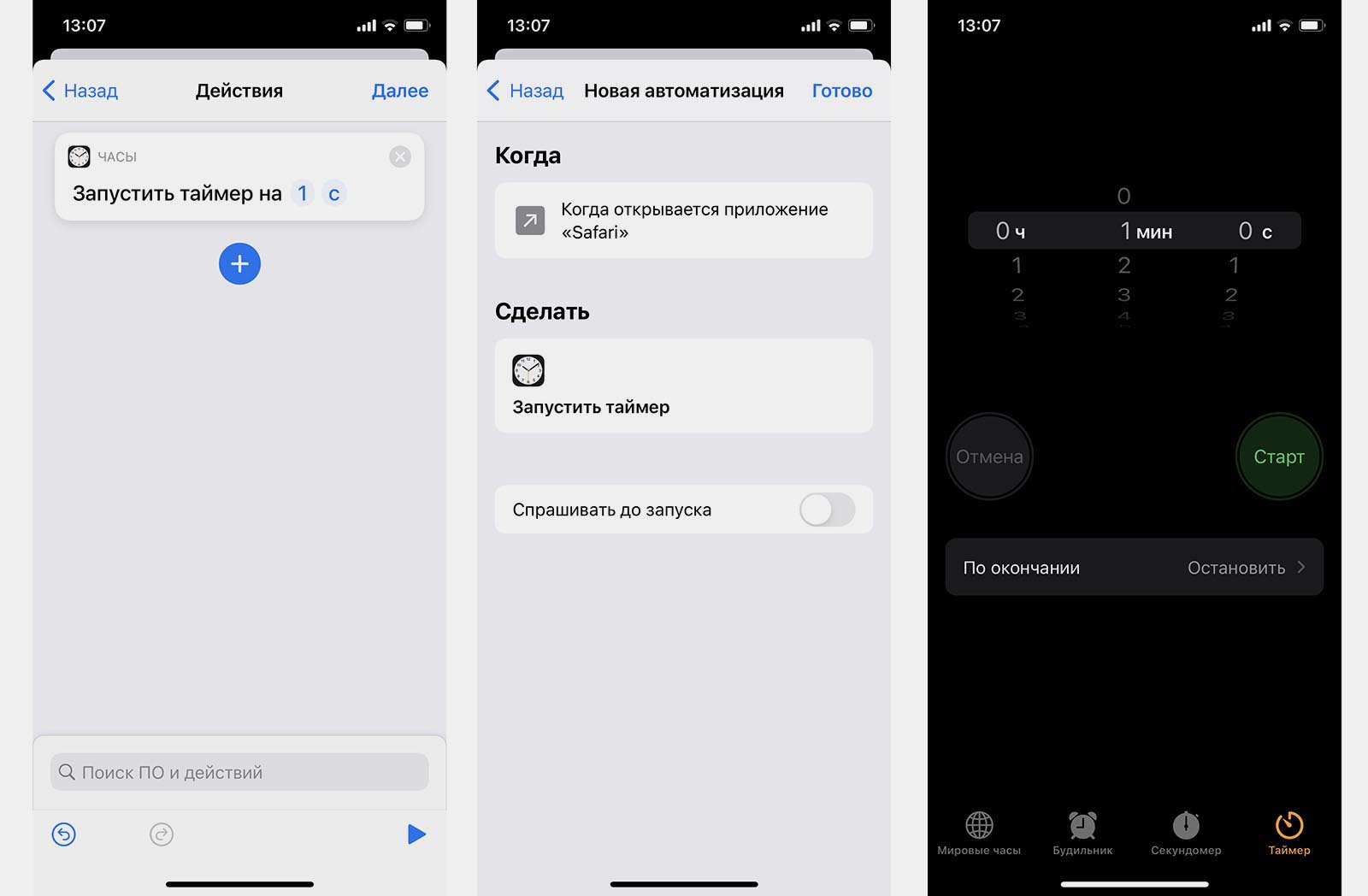
5. Выберите действие – Запустить таймер на 1 секунду.
6. Обязательно отключите переключатель Спрашивать до запуска.
7. Сохраните автоматизацию, а в приложении Часы установите действие Таймера по окончании – Остановить.
Теперь при запуске указанной программы будет срабатывать автоматизация, которая устанавливает таймер на одну секунду. При срабатывании таймера будет блокироваться экран iPhone. Так чужой человек не сможет воспользоваться приложением и при попытке его запустить получит заблокированный гаджет.
Владелец смартфона просто пройдет авторизацию при помощи Face ID или Touch ID и продолжит пользоваться гаджетом.
Эту фишку должны были давно сделать в Apple.
Артём Суровцев
Люблю технологии и все, что с ними связано. Верю, что величайшие открытия человечества еще впереди!
Многие пользователи часто дают iPhone поиграть ребенку или во временное пользование другому человеку. Чтобы при этом не переживать по поводу своей конфиденциальной информации, можно защитить важные приложения.
Так следует обезопасить банковские утилиты, мессенджеры, клиенты социальных сетей. Иногда дополнительная защита нужна для галереи или файлового менеджера.
В iOS есть сразу несколько возможностей временно заблокировать некоторые программы.
Установите пароль в настройках приложений
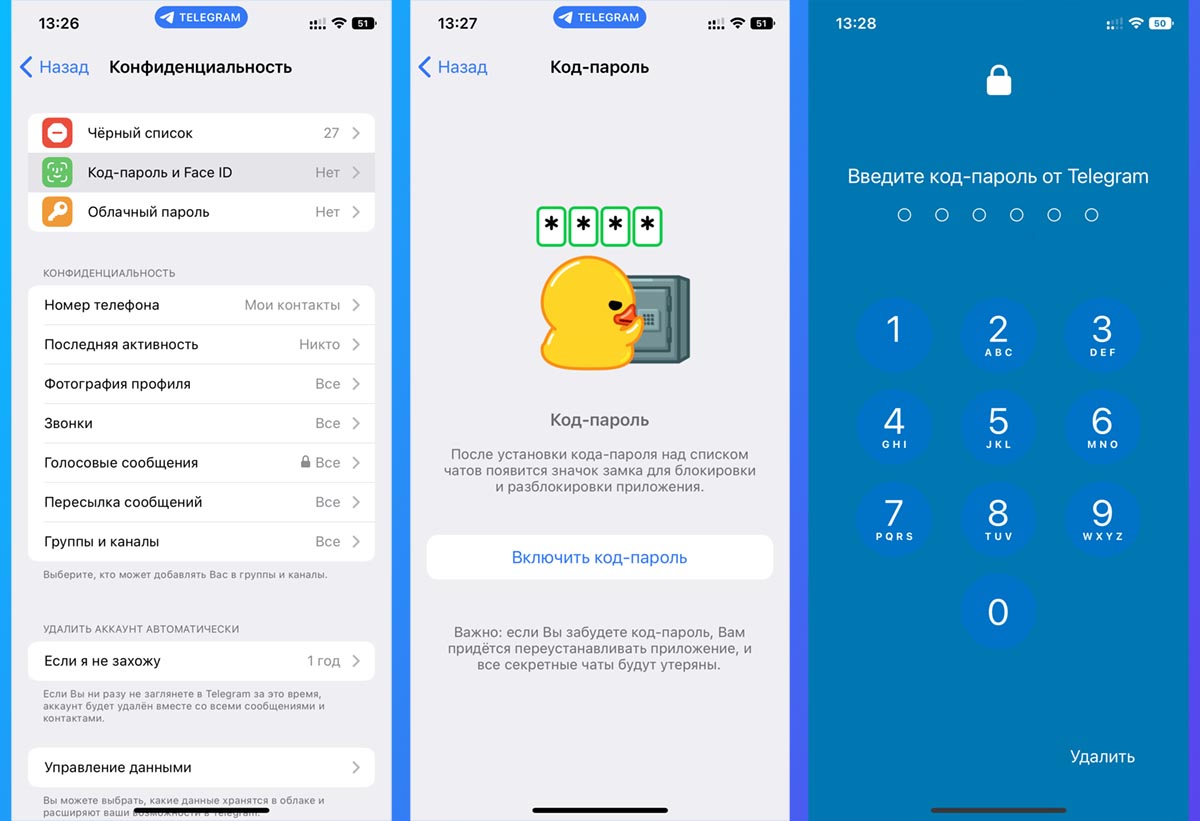
Многие разработчики программ для iPhone давно добавили возможность устанавливать код блокировки на запуск приложений. Это позволит добавить дополнительный этап авторизации на случай, если кто-то получил доступ к разблокированному смартфону.
Практически все современные мессенджеры и клиенты социальных сетей позволяют установить код разблокировки, настроить запуск приложения через Touch ID или Face ID. Если дети или другие пользователи, у которых может оказаться ваш гаджет, внесены в параметры Touch ID или Face ID, блокировать приложения следует только кодом.
Обычно такая опция находится в разделе настроек Конфиденциальность или Безопасность.
Настройте простую автоматизацию для блокировки некоторых приложений
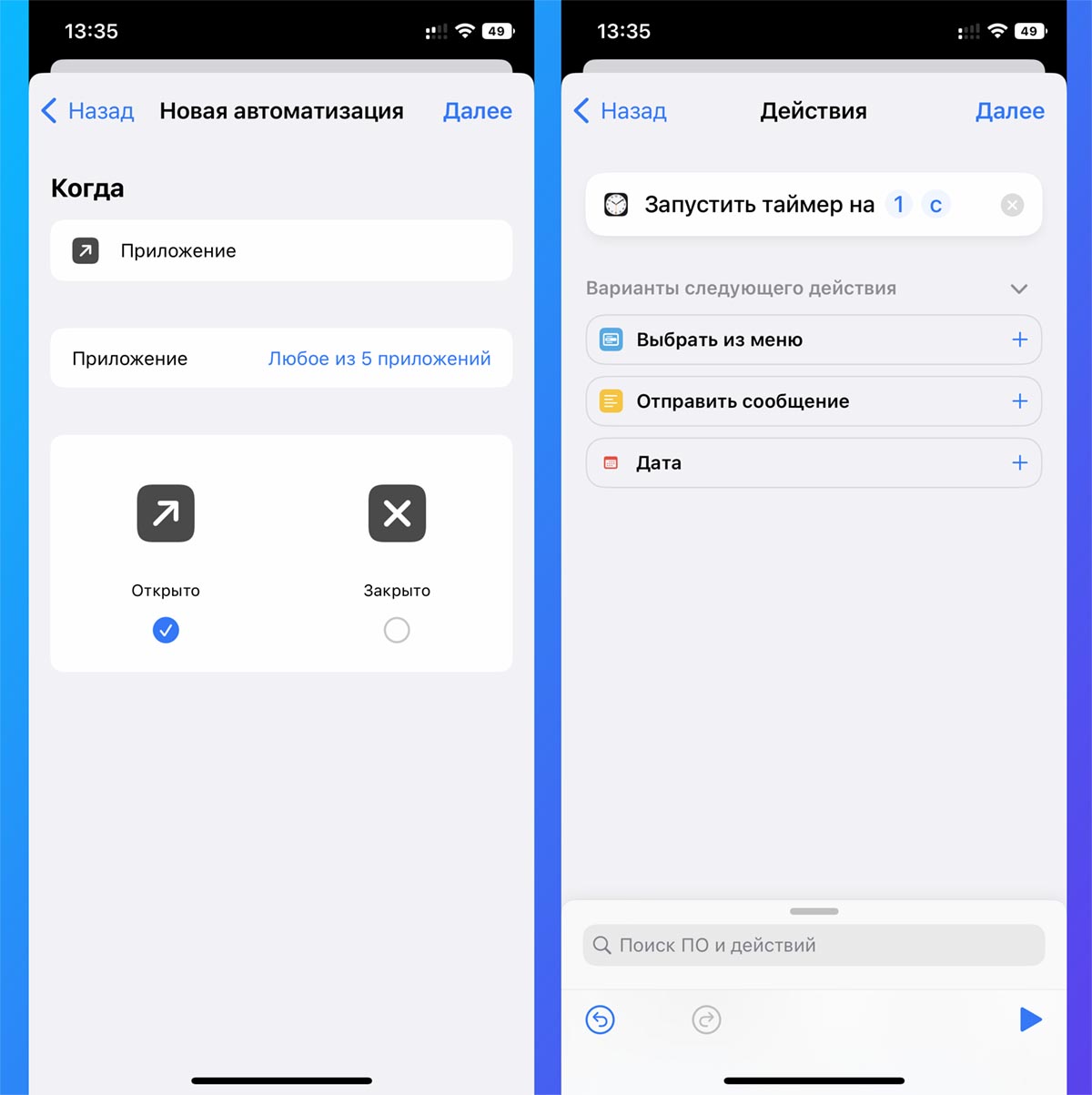
Если нужная вам программа или игра не имеет встроенной системы блокировки паролем, можете воспользоваться несложным трюком. Суть метода в том, чтобы настроить автоматическую блокировку iPhone при запуске такого приложения.
Для разблокировки потребуется ввести код или авторизоваться через Face ID или Touch ID, что оградит программу от других пользователей смартфона.
▶ Запустите приложение Быстрые команды.
▶ Создайте новую автоматизацию для себя.
▶ Выберите действие Приложение – Открыто.
▶ В списке укажите одно или несколько приложений, для которых будет нужна защита паролем.
▶ В качестве действия установите Запустить таймер на 1 секунду.
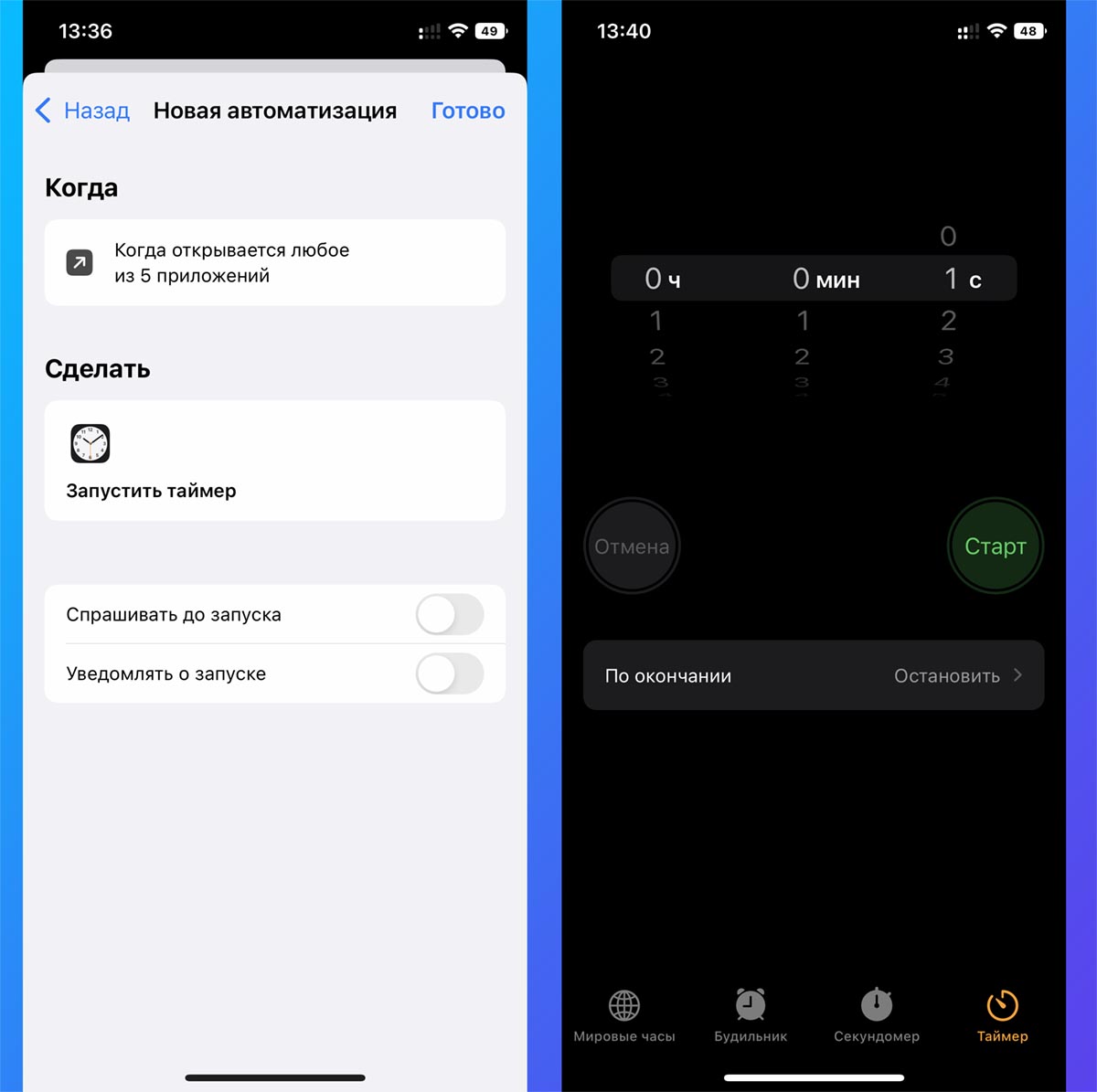
▶ Отключите тумблер Спрашивать до запуска на последнем шаге настройки и сохраните автоматизацию.
▶ В приложении Часы на вкладке Таймер выберите действие По окончании – Остановить.
Теперь при запуске любого выбранного приложений произойдет запуск таймера на 1 секунду с последующей блокировкой смартфона. Если гаджет у вас в руках, автоматически сработает авторизация по Face ID (на iPhone с Touch ID придется приложить палец) и сможете работать с защищенным приложением.
Задайте ограничение через Экранное время
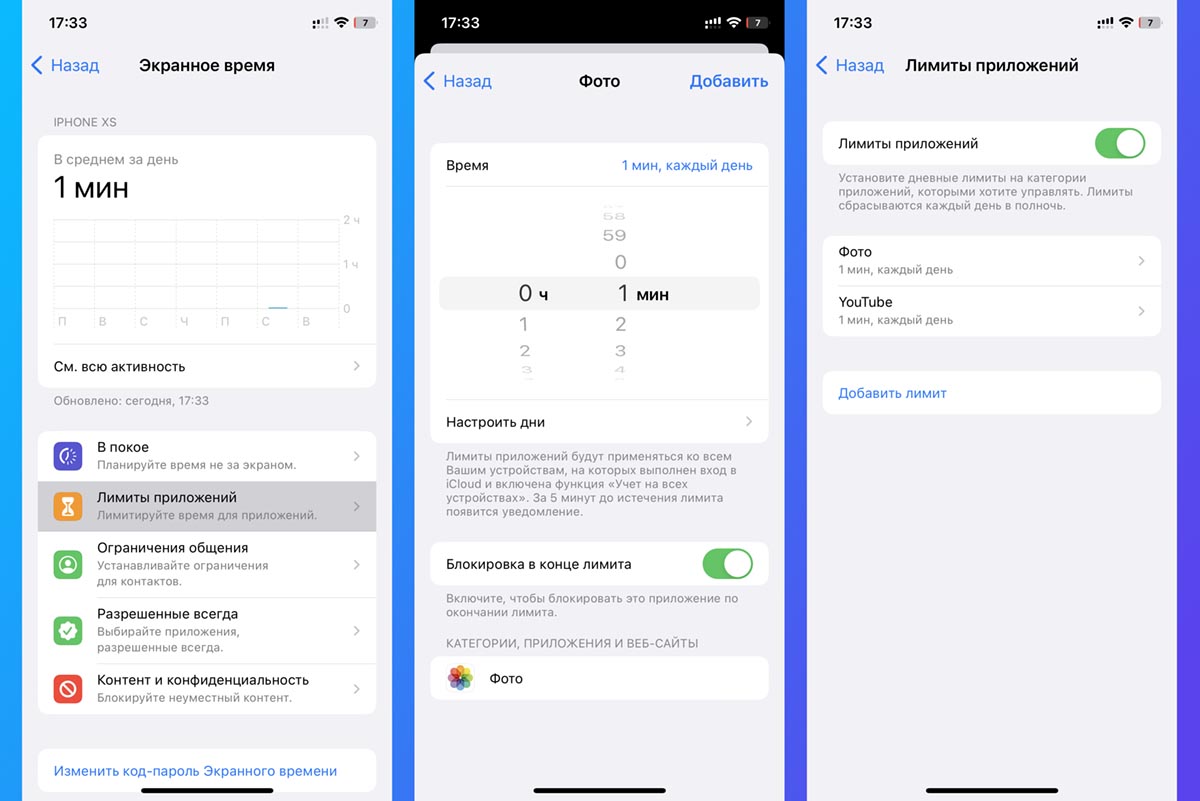
Чтобы не пользоваться мудреной автоматизацией, можно включить ограничение на использование приложений через стандартную фишку – Экранное время.
▣ Перейдите в Настройки – Экранное время и активируйте опцию.
▣ Откройте раздел Лимиты приложений и создайте новый лимит для нужных приложений.
▣ Установите лимит на 1 минуту и сами израсходуйте его.
Теперь приложения с установленным лимитом будут недоступны без ввода пароля, который устанавливался при настройке экранного времени. Опцию Экранное время можно включать только перед тем, как собираетесь дать свой гаджет в чужие руки. После этого Экранное время можно отключать.
Активируйте режим гид-доступ
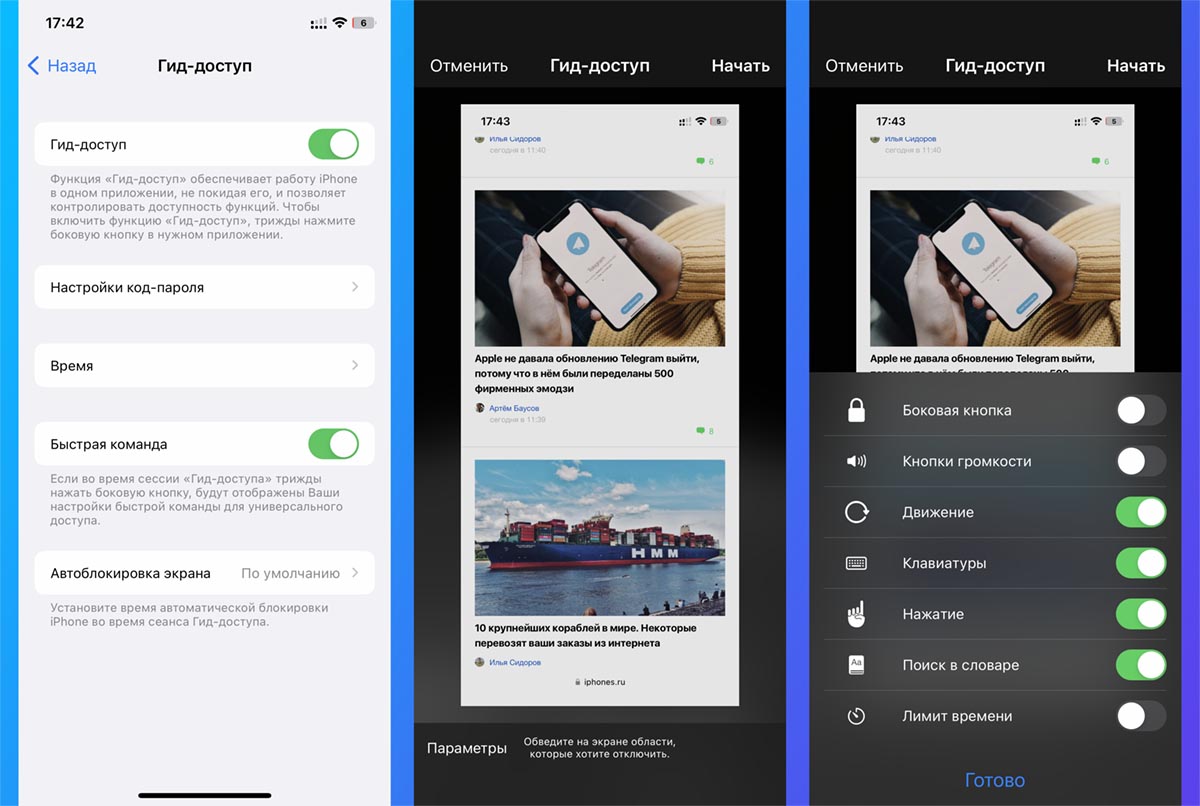
Если выдаете смартфон ребенку для использования одного конкретного приложения (например, YouTube), проще включать встроенный режим гид-доступ и не заморачиваться с другими настройками.
◉ Перейдите в Настройки – Универсальный доступ – Гид-доступ и включите главный тумблер.
◉ Ниже в параметрах задайте код отключения режима и другие параметры.
◉ Запустите нужное приложение и активируйте Гид-доступ тройным нажатием кнопки питания iPhone.
◉ Перед включением можете задать разрешенные для пользователя действия (регулировка громкости, работа с экранной клавиатурой, временной лимит).
После этого включайте режим и передавайте гаджет ребенку. В таком режиме он не сможет выйти из запущенного приложения и, соответственно, блокировать другие важные программы не придется.
Для выхода из режима потребуется трижды нажать кнопку питания и ввести установленный код. Если активировать соответствующую опцию в настройках режима, получится выходить из него при помощи Touch ID и Face ID.
Вот так вы сможете ограничить действия ребенка или другого пользователя, которому передаете свой iPhone.
◈ Как на iPhone скрыть переписку. Никто не узнает, о чем вы секретничаете
◈ Как сбросить пароль разблокировки iPhone без потери данных. Это возможно, но есть условие
◈ Как на iPhone защитить личные данные и переписку. 9 настроек iOS, которые следует включить
Временно скройте свою переписку, фото и файлы.


