

- Что необходимо всегда помнить о вводе данных apple id в раздел icloud
- Эффективный метод выхода из Apple ID без пароля
- Вариант 1: iphone/ipad
- Возможные проблемы
- Второй способ
- Для каких устройств подходит статья
- Если iphone, ipad или ipod touch уже не у вас
- Зачем выходить из icloud?
- Зачем необходимо выходить из icloud?
- Зачем нужен icloud?
- Зачем удалять apple id?
- Как выйти из icloud на iphone, ipad или mac?
- Как выйти из icloud на mac (macos)
- Как выйти из icloud на айфоне
- Как выйти из айклауда на айпаде
- Как исправить ошибку выхода из icloud
- Как отвязать apple id от девайса через activation lock
- Как полностью удалить apple id
- Как проверить, нет ли привязанных устройств
- Как проверить, получилось ли выйти
- Как сбросить настройки и удалить все сведения с планшета
- Как сохранить данные перед отвязкой
- Отправка устройства android в компанию apple для обмена с доплатой
- Первый способ
- Полное удаление аккаунта apple id
- Помогла ли вам эта статья?
- Порядок отвязки
- Порядок отвязки планшета от apple id
- С айфона
- С компьютера
- Способ 1: устройства с актуальной ios/ipados
- Способ 2: устройства с более ранними версиями ios/ipados
- Способ 3: компьютер
- Третий способ
- Часть 1: как выйти из icloud, ничего не теряя
- Часть 2. как выйти из icloud без знания пароля apple id
- Часть 3: окончательно удалить все файлы и настройки icloud на iphone после выхода из icloud
- Через itunes
- Заключение
- Выводы.
Что необходимо всегда помнить о вводе данных apple id в раздел icloud
Рано или поздно необходимо будет ввести данные от учётной записи iCloud на устройстве. Запомните главное правило в этом деле — НИКОГДА не вводите данные от чужого Apple ID в раздел iCloud. Есть большой шанс получить заблокированное устройство («кирпич»).
При желании в разделе «iTunes Store и App Store» можно использовать чужую учетную запись Apple ID.
Эффективный метод выхода из Apple ID без пароля
FoneLab iOS Unlocker — это эффективный метод выхода из Apple ID на iPhone без каких-либо ограничений, особенно во время восстановления iPhone. Он также позволяет стереть пароль для устройств Apple и обойти пароль ограничения экранного времени без потери данных.
- Удалите Apple ID и выйдите из него без пароля или других ограничений.
- Разблокируйте код доступа к экрану из 4-, 6-значного, Touch ID и Face ID.
- Сотрите пароль для устройств Apple и войдите в заблокированные устройства iOS.
- Совместим с iPhone 13/12 Pro / 12 mini, iPad 2021 и более ранними версиями.
Вариант 1: iphone/ipad
Процесс выхода из учетной записи на айфонах и айпадах различается в зависимости от версии установленной на них операционной системы.
Возможные проблемы
Некоторым пользователям может показаться, что выход из облачного хранилища и процесс отвязки учетной записи – это достаточно простая задача. Однако, и в этом деле могут возникать некоторые проблемы.
Второй способ
Этот вариант, в общем, не сильно отличается от предыдущего. Нужно выполнить такую последовательность действий:
- Зайти в «Настройки».
- Открыть меню «яблочного» облака.
- Кликнуть на учетную запись Apple ID и ввести соответствующий пароль.
- Выбирать «Устройства» в появившемся меню.
- Из выпадающего списка гаджетов остановить свой выбор на требуемом девайсе.
- Нажать «Удалить из учетной записи».
Для каких устройств подходит статья
iCloud — это собственное Хранилище компании Apple, задуман и запущен в пользование он был с выхода самых первых iOS. Статья и механизм действий для процесса выхода из iCloud подойдут для следующих моделей айфонов:
- iPhone 5
- iPhone 6/6 plus
- iPhone 7/7 plus
- iPhone 8/8 plus
- iPhone X/Xs/Xr/Xs Max
- iPhone 11/11Pro/11 Pro Max
- iPhone 12/12Pro/12ProMax/12Max
Если iphone, ipad или ipod touch уже не у вас
Если описанные выше действия были выполнены не полностью и устройства у вас уже нет, сделайте следующее.
- Попросите нового владельца стереть весь контент и настройки, как описано выше.
- Если на устройстве используется служба iCloud и функция «Найти [устройство]», войдите в свою учетную запись на странице iCloud.com/find или в приложении «Локатор» на другом устройстве, выберите нужное устройство и нажмите «Стереть». Стерев данные с устройства, нажмите «Удалить из учетной записи».
- Если не удается выполнить ни одно из предложенных действий, измените пароль к Apple ID. В этом случае личная информация на вашем прежнем устройстве не будет удалена, но новый владелец также не сможет удалить ее из iCloud.
- Если в дальнейшем вы не планируете пользоваться телефонами Apple, отмените регистрацию в службе iMessage.
- Если вы используете службу Apple Pay, на веб-сайте iCloud.com можно удалить данные о кредитных и дебетовых картах. Выберите «Настройки учетной записи», чтобы увидеть, какие устройства используют Apple Pay, затем щелкните устройство. Нажмите «Удалить» напротив пункта Apple Pay.
- Удалите старое устройство из списка доверенных устройств.
Зачем выходить из icloud?
Причин множество, однако, самыми распространёнными бывают три из них:
Стоит отметить немаловажный факт – выход из этой службы не удалит из неё данных. То есть пользователю следует определиться, хочет он оставить данные на устройстве или полностью стереть их. Если перед выходом из iCloud была активна синхронизация с другими приложениями телефона, то их данные останутся в облаке Apple.
Зачем необходимо выходить из icloud?
Логичен тот факт, что, раз в Айклауд может храниться столь большое количество важных персональных данных, из него нужно обязательно выходить в ряде ситуаций, чтобы личная информация не попала к посторонним людям, если:
- Вы планируете продать девайс или отдать на пользование другому владельцу.
- Отдаёте в сервисный центр.
- Меняете данные от Apple ID.
Зачем нужен icloud?
Облачное хранилище может считаться не только фирменной изюминкой от производителя Apple, но и поистине полезной опцией:
Зачем удалять apple id?
На самом деле, под «удалением Apple ID» большинство пользователей подразумевает отвязку идентификатора от конкретного девайса. Например, при покупке или продаже iPhone или iPad, чтобы новый владелец не получил доступа к перепискам в iMessage, личным фотографиям, списку контактов и дабы избежать проблем в будущем при непосредственной эксплуатации устройства, необходимо отвязать iPhone или iPad от iCloud (удалить Эпл Айди) и отключить блокировку активации (Найти iPhone, Activation Lock).
Еще один распространенный случай — использование контента с одного аккаунта несколькими пользователями. Например, имеется «корпоративный» Apple ID, для которого куплен необходимый набор контента (приложения из App Store, книги в iBooks, подписка Apple Music, что угодно), а рядовые сотрудники в нужный момент (например, для установки обновлений) выходят из своих личных аккаунтов Apple ID и авторизуются под «корпоративным».
Впрочем, возникают и такие случаи, когда Apple ID требуется удалить безвозвратно. Возможность сделать это без прямого обращения в службу техподдержки Apple появилась лишь недавно, и в конце этой статьи мы расскажем о том, как полностью уничтожить все данные о себе, хранящиеся на серверах компании.
♥ ПО ТЕМЕ: Какой iPhone лучше держит батарею? Сравнение времени автономной работы всех актуальных iPhone.
Как выйти из icloud на iphone, ipad или mac?
Чтобы выйти, необходимо:
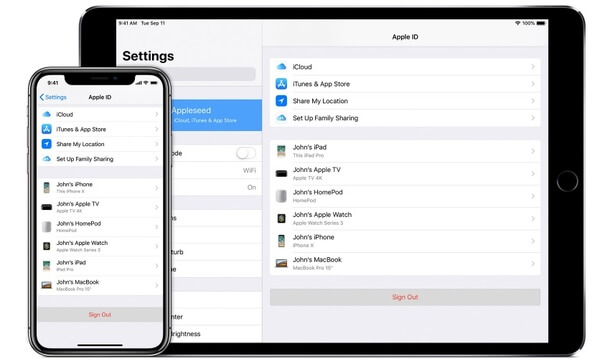
- На устройстве перейти во вкладку настроек.
- Зайти в раздел Apple ID.
- В самом низу раздела будет расположена кнопка «Выйти».
- Для настроек Mac – переход в системные настройки, а далее по указанной схеме.
После проделанных действий всплывет окно, в котором будут отображены три варианта:
- Выйти из iCloud и магазина. Если выбрать эту функцию, то устройства отвяжутся от iCloud, что отключит функцию поиска телефона и снимет блокировку активации. Также отключится удаление и сохранение всей информации телефона, будут блокированы приложения, магазины компании.
- Выйти из системы iCloud. В этом случае выход произойдёт только из этого приложения. Все устройства, объединённые этим ID, будут отвязаны от учётной записи приложения.
- Выйти из магазина – в этом случае будут отключены лишь приложения покупок в компании.
В результате необходимо выбрать лишь тот вариант, который необходим, после чего ввести пароль и нажать кнопку «Выйти».
В случае, если это необходимо, можно указать, какие именно данные следует скопировать на устройство. Лучше предварительно позаботиться о том, чтобы хватило места, иначе придётся разбираться с этим позднее, а потом повторно вводить все данные для удаления.
После завершения всех процедур аккаунт iCloud удалён из устройства и отключена функция поиска iPhone. Теперь можно спокойно передавать телефон другому пользователю или зарегистрировать другой Apple ID, чтобы пользоваться новым аккаунтом.
В случае необходимости удалить аккаунт iCloud можно быстро и без особых проблем, однако стоит предварительно ознакомиться с информацией, которая там хранится. Возможно, что-то давно забытое захочется сохранить. Также стоит учитывать, что после этого будет блокирован целый ряд сервисов, так как произойдет автоматический выход из них.
Как выйти из icloud на mac (macos)
Чтобы выйти из учётной записи облачного хранилища на macOS, пройдите в меню → Системные настройки… → iCloud и в левом боковом меню нажмите кнопку «Выйти».
ПО ТЕМЕ:Секреты быстрого набора текста на iPhone: 11 возможностей, о которых вы могли не знать.
Как выйти из icloud на айфоне
После того, как резервная копия будет создана, можно приступать к выходу из облачного хранилища. Ниже представлены способы, которые могут помочь в этом.
Также, по ссылке, указанной ниже, можно посмотреть видеоролик, в котором рассказывается о том, как это делается:
Как выйти из айклауда на айпаде
фото iCloud использует хранилище iCloud для синхронизации всех фотографий и видеороликов на ваших устройствах. Вы можете сделать больше пространства в iCloud, когда вы удалите фотографии и видео, которые вам больше не нужны из фото-приложения на любом из ваших устройств.
Прежде чем что-то удалить, убедитесь, что вы резервное копирование фотографий и видео, которые вы еще хотите. Когда вы используете iCloud фото и удаление фотографий или видео на одном устройстве, он также удаляется на всех других устройствах, где вы вошли в тот же идентификатор Apple.
Вы также можете выбрать, чтобы сэкономить место на вашем устройстве, при включении оптимизации хранения устройства в настройках. С оптимизировать пространство на, фотографии автоматически освобождает пространство, когда вам это нужно, заменив оригинальные фотографии и видео с устройства-варианты размеров. Все ваши исходные фотографии в полном разрешении и видео в iCloud и вы можете скачать их в любое время. Узнать больше об управлении вашей фото и видео хранения.
Вы можете восстановить фотографии и видео, которые вы удаляете из своего альбома «Недавно удаленные» в течение 30 дней. Если вы хотите удалить содержимое из альбома «Недавно удаленные» быстрее, нажмите «Выбрать», а затем выберите элементы, которые вы хотите удалить. Нажмите Удалить > Удалить. Если вы превысите свой лимит хранилища iCloud, ваше устройство автоматически удаляет любые фотографии и видео, удалить и они не будут доступны для восстановления в альбоме «Недавно удаленные».
Используйте эти шаги, чтобы удалить фото и видео из iCloud фотографии.
Как исправить ошибку выхода из icloud
Способ 1. Принудительная перезагрузка iPhone. Перезапуск устройства может исправить небольшие баги в работе операционной системы:
- Для iPhone 8, 8 , X, XS, 11: нажмите кнопки увеличения громкости и одновременно удерживайте боковую кнопку, как на картинке ниже.
- Для iPhone 7, 7 Plus: нажмите и удерживайте кнопки увеличения громкости и пробуждения, затем отпустите кнопки, когда iPhone загрузится.
- Для iPhone 6s и 6s Plus: нажмите одновременно и удерживайте кнопку «Домой» и «Сон» (боковая кнопка справа). Затем отпустите кнопки, когда появится логотип Apple.
Способ 2. Выключите и снова включите передачу мобильных данных (мобильный интернет). Возможно, проблема с вашим wi-fi соединением, поэтому для выхода из iCloud используйте мобильный интернет.
Для этого перейдите в настройки и включите переключатель сотовые данные.
Способ 3. Проверьте настройки резервного копирования iCloud. Может появиться сообщение об ошибке потому, что в данный момент времени iPhone создает резервную копию или наоборот, находится в режиме восстановления и синхронизации с облачным хранилищем.
Чтобы отключить этот процесс, перейдите в Настройки — Ваше имя — iCloud — Резервное копирование. Если процесс резервного копирования запущен, остановите его принудительно.
Способ 4. Ограничения самой iOS. Если у вас iOS 12, перейдите в Настройки — Экранное время — Контент и конфиденциальность и отключите опцию верху экрана.
Если вы используете древнюю iOS 11 и более раннюю версию ОС, перейдите в Настройки — Основные — Профили и разрешите вносить изменения.
Способ 5. Сброс настроек сети. Возможно, ваш iPhone не может подключиться к серверам Apple. Нам нужно сбросить настройки сети.
Перейдите в Настройки — Основные — Сброс. И сбросьте настройки сети, при этом контент на телефоне не будет затронут.
Способ 6. Общий сброс настроек. Этот способ полностью удаляет весь контент и все настройки всех аккаунтов с телефона. Поэтому перед процедурой сделайте резервную копию.
Один из способов обязательно должен помочь. С какими еще проблемами с iCloud или AppleID вы сталкивались, пишите в комментариях.
Если вышеприведенные способы не помогли, либо у вас в руках оказался iPhone с чужой учетной записью, у вас есть несколько вариантов:
- В ситуации, если на iPhone чужая учетная запись: продать на запчасти, связаться с бывшим владельцем и узнать пароль.
- В ситуации, если на iPhone ваша учетная запись, восстановить учетную запись, используя инструкцию от Apple либо попробовать программу Activation Unlocker.
Рассмотрим последний случай.
Внимание! Все дальнейшие действия вы делаете на свой страх и риск! Автор не несет ответственности за сохранность ваших данных и работоспособность вашего устройства.
Шаг 1. Установим приложение на ПК, подключим iPhone через кабель к компьютеру и разблокируем смартфон. Далее выбираем опцию «Удалить Apple ID».
Если ваш iPhone не определяется на ПК, разблокируйте экран смартфона, переподключите кабель USB либо обновите вашу версию iTunes до актуальной, чтобы устройство было опознано там.
Ваше устройство будет сброшено до заводских настроек, и все данные будут удалены, имейте это ввиду.
Шаг 2. Следуем инструкциям программы: скачаем и установим сертификат с сайта разработчика.
Для установки скачанного сертификата в iPhone идем в Настройки – Основные – Профили – Установить.
Шаг 3. На iPhone перейдите в Настройки – Основные – Об этом устройстве – Доверие сертификатам и активируйте Unlock Apple ID.
Шаг 4. Теперь настроим прокси для нашего Wi-Fi соединения. Отключите использование сети оператора 3G/4G/LTE. Перейдите в настройки Wi-Fi и задайте прокси вручную:
Шаг 5. Идем в Настройки – Apple ID — iCloud. После загрузки информации возвращайтесь на шаг назад, а затем снова в iCloud.
Шаг 6. После проделанных действий уже на ПК жмем Далее в программе, чтобы удалить iPhone из Локатора.
Шаг 7. Подтверждаем FMI статус. Если локатор до сих пор включен, в поле ввода пишем ON. Если отключен – OFF.
Шаг 8. Произойдет сброс устройства.
Выводы: использование программы налагает значительные ограничения на дальнейшее использование вашего iPhone! Вы не сможете использовать сервисы Apple, включая FaceTime, AppStore, iMessage, iCloud и совершать звонки.
Как отвязать apple id от девайса через activation lock
В последнее время довольно популярной среди владельцев «яблочных» устройств стала функция Activation Lock. Основное предназначение опции – защита от кражи гаджетов и их повторной активации.
Девайс привязывается через эту функцию к учетной записи владельца на основе «яблочного» облака. Поэтому у тех пользователей, которые забыли свои данные от Apple ID, могут возникнуть определенные проблемы с повторной активацией. А отключение сервиса возможно только на тех планшетах, которые числятся в списке украденных или пропавших устройств. Сама опция является платной услугой.
Как полностью удалить apple id
Для этого необходимо перейти на специальный раздел сайта Apple, посвященный конфиденциальности данных, авторизоваться при помощи своего Aplpe ID и ответа на контрольные вопросы, выбрать пункт «Удаление учетной записи» и начать процесс.
Здесь имеется несколько простых шагов, таких как: указание причины удаления аккаунта, подтверждение ознакомления с положениями и условиями удаления, ввод адреса электронной почты для получения информации по процедуре.
Далее следует важный момент — будет сгенерирован 12-значный код, который останется единственной возможностью пользователя подтвердить свою личность, если он передумает удалять аккаунт. Сама процедура занимает до семи дней, которые требуются службе поддержки, чтобы подтвердить правомерность запроса, после чего пользователь получит уведомление на указанный E-mail или по номеру телефона.
♥ ПО ТЕМЕ:Как добавить голосовое оповещение об окончании зарядки iPhone или iPad.
Как проверить, нет ли привязанных устройств
Если новый владелец прибора хочет убедиться в том, что в идентификаторе больше не имеется привязанных мобильных устройств, он может проделать следующие шаги:
- Для начала нужно открыть меню основных настроек гаджета и перейти в раздел с идентификатором;
- В открывшемся окне будут отображаться активные и привязанные устройства;
- Теперь необходимо выбрать все ненужные гаджеты и нажать на кнопку для удаления их из аккаунта пользователя;
- После потребуется изменить защитный код мобильного устройства;
- Для этого необходимо открыть меню основных настроек, войти в раздел идентификатора Apple ID и найти вкладку безопасности и блокировки;
- В открывшемся окне будет отображаться строку, через которую пользователь сможет изменить пароль доступа к девайсу.
Как проверить, получилось ли выйти
После выхода из учетной записи рекомендуется провести проверку. Для этого потребуется нажать на кнопку «Домой». В случае, если после этого мобильное устройство запрашивает доступ к учетной записи идентификатора или ввод защитного кода, то это означает, что гаджет не отвязался от облачного сервиса.
Как сбросить настройки и удалить все сведения с планшета
Довольно часто пользователи по определенным причинам хотят полностью стереть все сведения на планшете. Сделать это довольно легко. Перед самим процессом необходимо ввести пароль к девайсу и код-идентификатор Apple ID. Не забудьте выйти из «облака». Процедура займет несколько минут:
- Выбираем в меню «Настройки».
- Раздел «Основные».
- Кликаем «Сброс» – «Стереть контент и настройки».
Очень часто в интернете пользователи интересуются тем, как удалить iCloud на iPad без пароля. Это можно сделать одним из способов:
- с помощью автоматического восстановления через привязанную электронную почту;
- обратиться в техническую поддержку, предъявив при этом фото чека, коробки и т.д.
Как сохранить данные перед отвязкой
В самую первую очередь, перед тем, как приступать к отвязке телефона от облака, стоит сделать резервную копию данных. После этого можно снимать ограничения безопасности идентификатора и непосредственно выходить из учетной записи. В результате будут удалены все данные с мобильного устройства.
В процессе создания резервной копии в хранилище переносится самая важная информация, например, контакты, список вызовов, приложения и прочий контент. Представленную операцию можно сделать как через само облачное хранилище iCloud, так и через утилиту iTunes на персональном компьютере.
Через iTunes на персональном компьютере создать резервную копию можно следующим образом:
- Для начала необходимо соединить мобильное устройство с персональным компьютером при помощи оригинального кабеля;
- Откройте центр управления iPhone;
- Выберите опцию создания резервной копии и дождитесь конца процедуры.
Для создания резервной копии через облачное хранилище iCloud необходимо проделать следующие шаги:
- Сперва потребуется активировать беспроводное соединение, после чего необходимо открыть аккаунт идентификатора, используя меню настроек;
- Затем потребуется перейти в основное меню iCloud;
- Откройте блок резервной копии в данном облачном хранилище и нажмите на кнопку для создания резервной копии. После также потребуется дождаться конца этой процедуры.
Отправка устройства android в компанию apple для обмена с доплатой
Перед отправкой устройства Android в компанию Apple для обмена с доплатой необходимо выполнить следующие действия.
- Резервное копирование данных.
- Сотрите данные с устройства.
- Извлеките все SIM-карты, карты памяти, чехлы и защитные пленки для экрана.
Если вам нужна помощь, обратитесь к производителю устройства.
Первый способ
Этот вариант применяется на всех «яблочных» планшетах, без привязки к версии іОS. Итак, ход действий следующий:
- Переходим в «Настройки».

- Открываем меню «яблочного» облака.

- Жмем «Найти iPad».

- Деактивируем переключатель, для этого вводим пароль Apple ID.

- В меню облака кликаем на «Выйти».
Если вы хотите удалить информацию, далее необходимо:
- Войти в «Настройки» – «Основные» и нажать на «Сброс»;
- Кликнуть «Стереть контент и настройки».
Этот способ также будет одним из возможных для тех, кто не знает, как сменить iCloud на iPad.
Полное удаление аккаунта apple id
Причин безвозвратно удалить Apple ID может быть несколько, чаще всего это связано с желанием пользователя очистить свою «историю» на серверах Apple и создать новый аккаунт. Что при этом будет удалено?
- Все персональные данные о пользователе без возможности восстановления;
- Все покупки в App Store, iTunes и других сервисах Apple без возможности восстановления;
- Все данные из облачного сервиса iCloud без возможности восстановления.
Единственное, что может сохранить Apple на память о пользователе, это собственные гарантийные обязательства перед ним и уже оформленные заказы в официальном интернет-магазине.
♥ ПО ТЕМЕ:Как научить iPhone автоматически включать Режим энергосбережения.
Помогла ли вам эта статья?
ДАНЕТ
Порядок отвязки
Первый способ применяют непосредственно на устройстве, второй используют на девайсах с установленной iOS 9, третий можно выполнить дистанционно.
Ход действий будет зависеть от выбора метода. Поэтому ниже будут рассмотрены короткие рекомендации по поводу того, как отключить iCloud на iPad.
Порядок отвязки планшета от apple id
В данном случае понадобится iTunes. Шаги будут следующими:
- В пункте App Store находим раздел «Учетная запись».

- Вводим персональные данные, для того чтобы войти в систему.
- На рабочем столе должно появиться окно с опцией «Управление устройствами», в появившемся списке выбираем свой гаджет и подтверждаем удаление.
С айфона
В случае, если у вас имеется доступ к мобильному устройство, синхронизированное с идентификатором, то вы можете выйти из учетной записи айклауд через смартфон. Это делается следующим образом:
- Сперва откройте меню настроек в телефоне и перейдите в раздел с идентификатором. Он располагается на первом месте в настройках;
- Открывшееся меню нужно пролистать до самого конца, до появления кнопки выхода;
- Нажмите на эту кнопку.
Стоит также отметить, что на последних версиях операционной системы были добавлены несколько нюансов, которые следует учитывать, выходя из облака. А именно:
- Выход из магазина и из облака. В данном случае, вся информация аккаунта сбрасывается и гаджет отвязывается от идентификатора;
- Выход из магазина. В данном случае человек сможет устанавливать программы через другую учетную запись, а также он будет иметь доступ к облачному хранилищу;
- Выход из облака. В данном случае доступ к iCloud будет полностью утерян. При этом пользователь сможет иметь доступ к учетной записи, сервисам iTunes и прочим ресурсам.
С компьютера
Процесс выхода из сервиса айклауд через персональный компьютер во многом напоминает последовательность действий, используемых при выходе из облака на смартфоне. Однако, в данном случае имеется также несколько нюансов, на которые пользователь также должен обратить внимание.
Выйти из iCloud с персонального компьютера можно следующим образом:
Способ 1: устройства с актуальной ios/ipados
- Зайдите в настройки и откройте раздел «Apple ID».
- Прокрутите страницу до самого конца и нажмите «Выйти».
- Если у вас был активирован режим «Найти iPhone», введите пароль для его отключения.
- Убедитесь, что оба ползунка внизу отключены, и тапните «Выйти».
- Еще раз нажмите «Выйти», чтобы подтвердить действие.
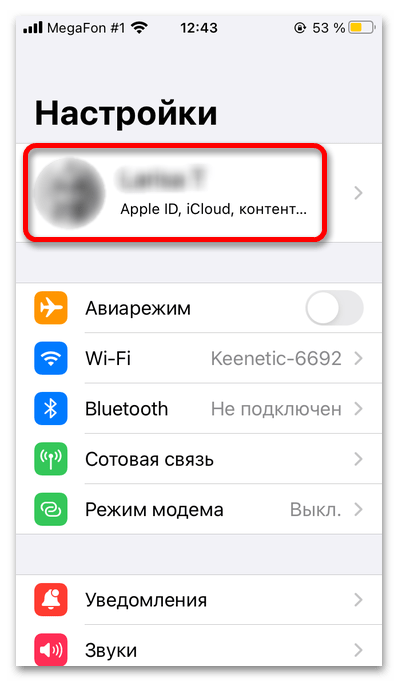
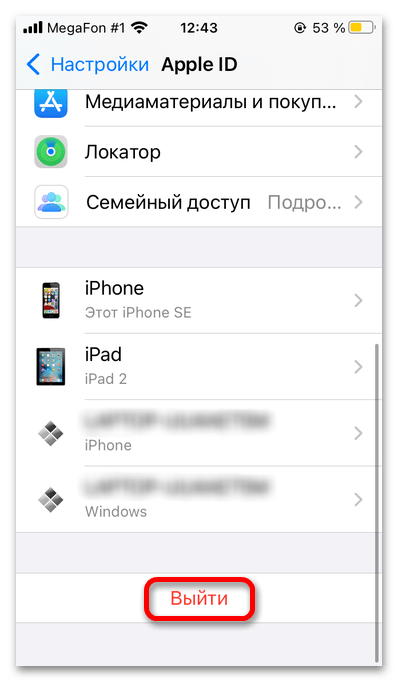
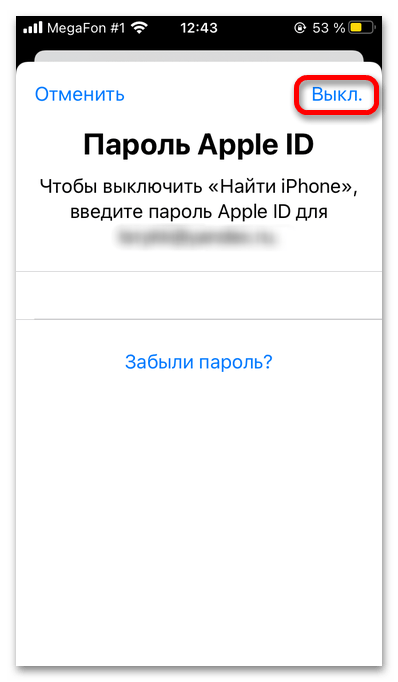
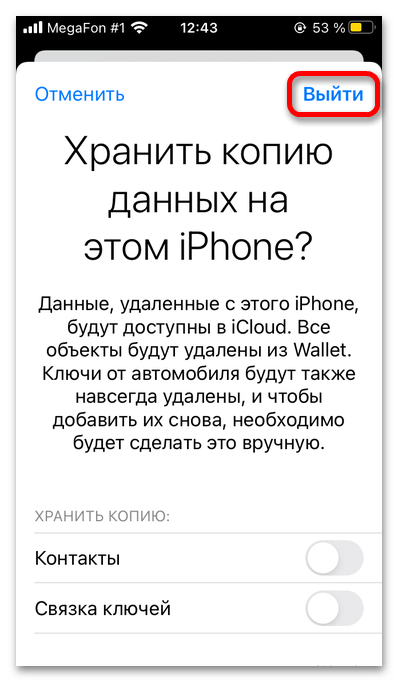
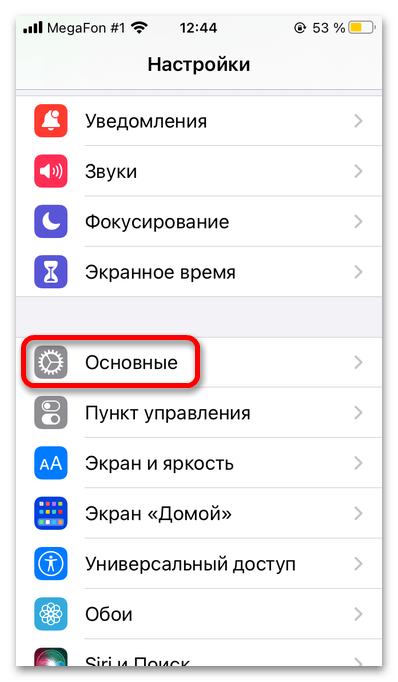
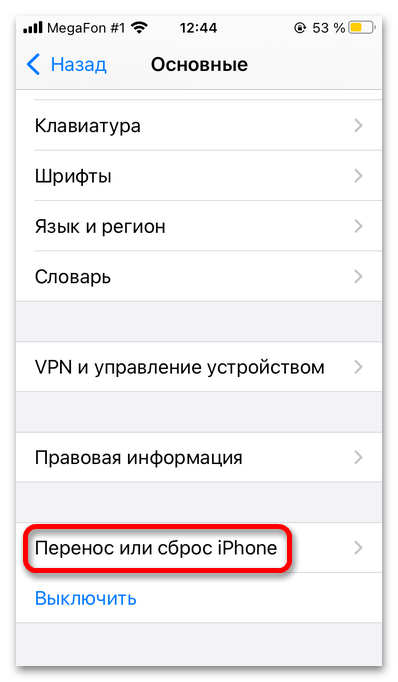
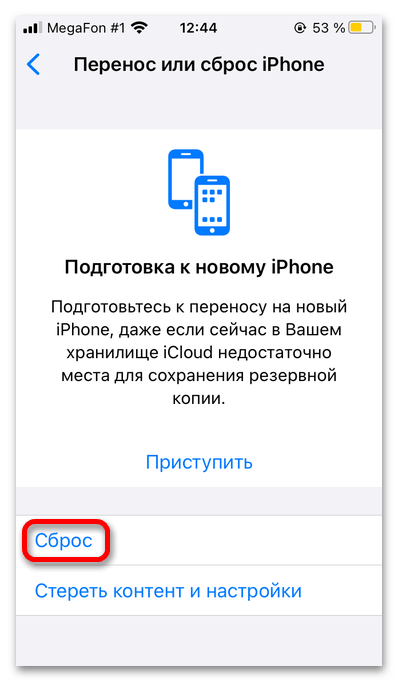
Чтобы удалить с айфона всю личную информацию:
- Перейдите в настройки и тапните по строке «Основные».
- Выберите пункт «Перенос или сброс iPhone».
- Нажмите кнопку «Сброс».
- Тапните «Продолжить».
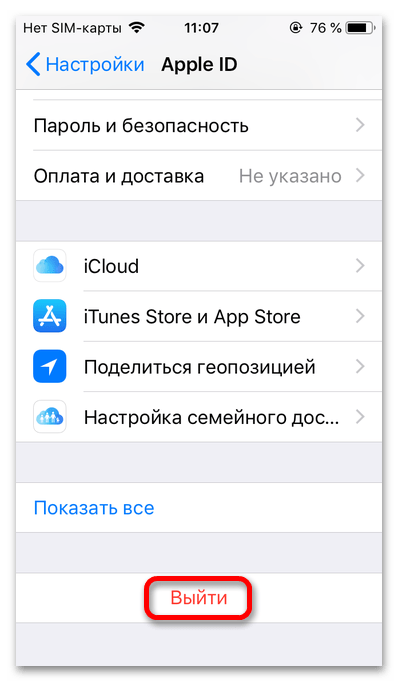
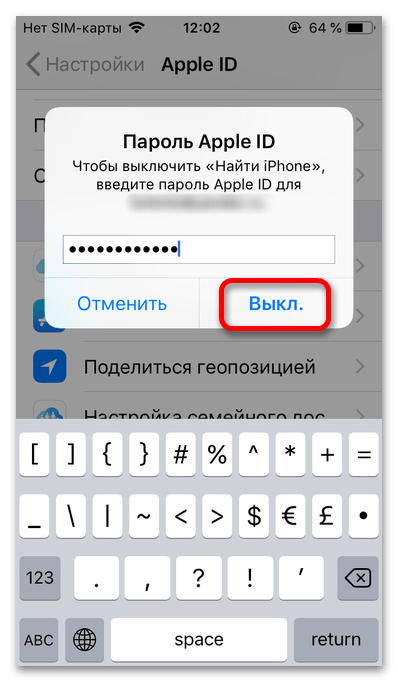
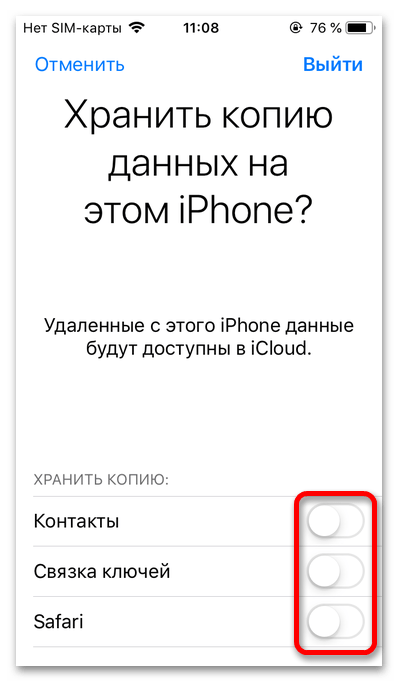
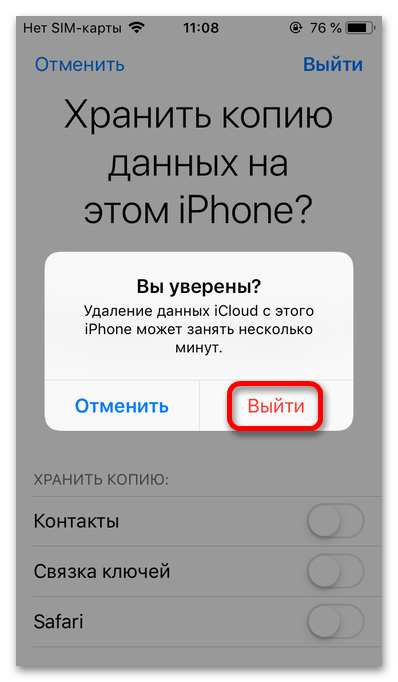
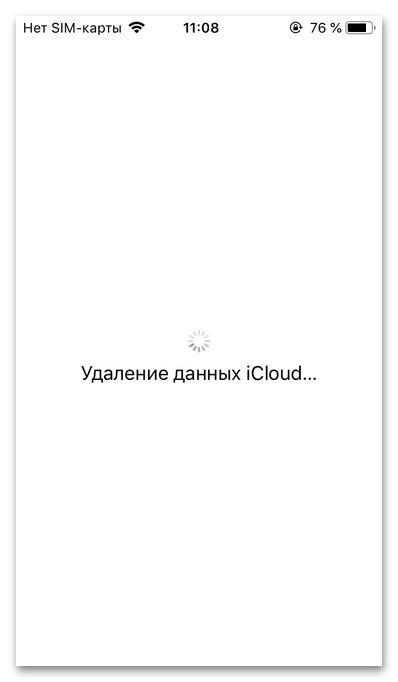
Способ 2: устройства с более ранними версиями ios/ipados
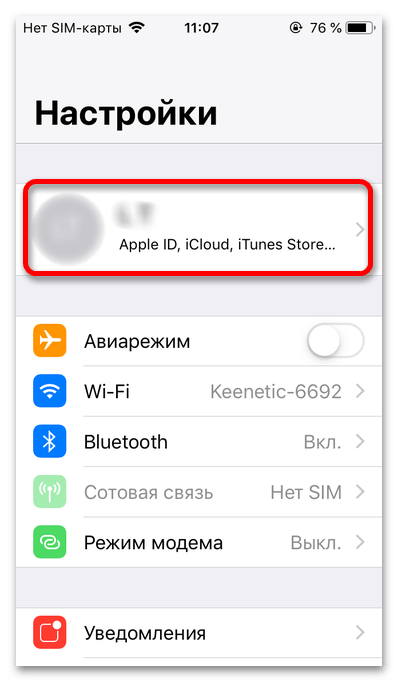
Для выхода из своего аккаунта на айфоне или айпаде сделайте следующее:
- Откройте настройки и перейдите в раздел Apple ID.
- Прокрутите страницу вниз и нажмите «Выйти».
- Введите пароль от своей учетной записи и тапните «Выкл.»
- Если вам не нужно сохранять копию данных на этом устройстве, убедитесь, что все ползунки в нижней части экрана отключены.
- Нажмите кнопку «Выйти».
- Дождитесь окончания процесса.
Способ 3: компьютер
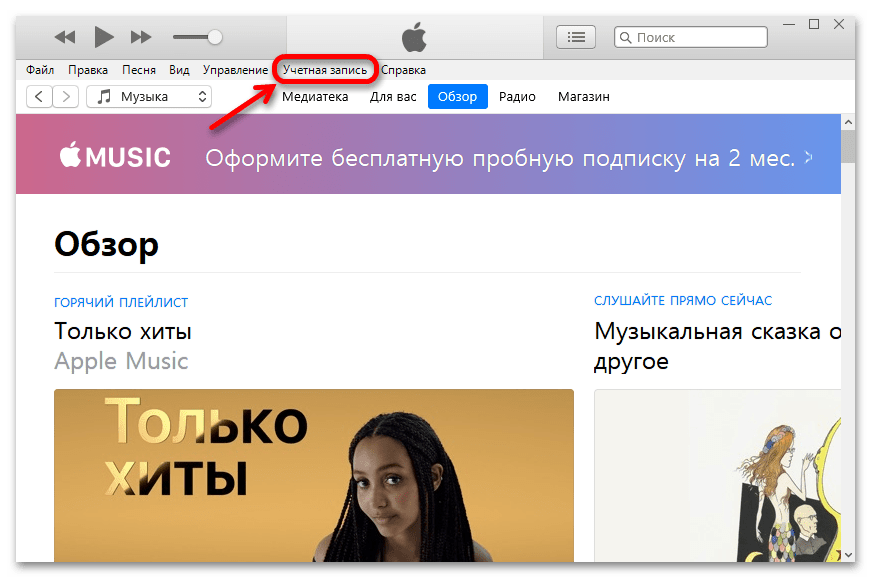
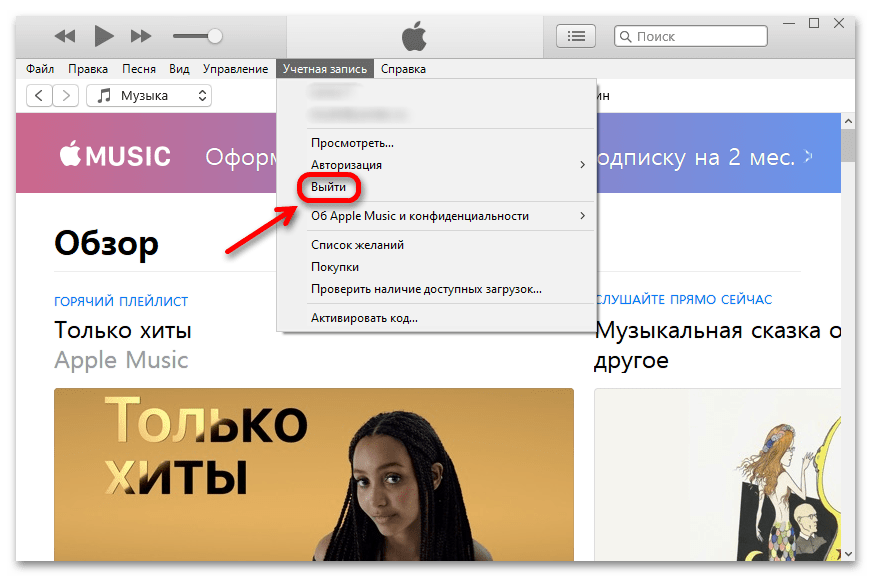
- Для выхода из аккаунта в приложении iTunes откройте меню «Учетная запись».
- Кликните «Выйти».
Третий способ
Описываемый метод называют дистанционным. Он также пригодится тем, кто хочет поменять iCloud на iPad. Для этого надо:
- Открыть на ПК сайт «яблочного» облака.

- Ввести информацию от Apple ID.
- Выбрать «Найти iPad».
- Кликнуть «Все устройства» и указать девайс.
Если гаджет находится офлайн, жмем на подпункт «Удалить из учетной записи», если онлайн – на «Стереть iPad».
Часть 1: как выйти из icloud, ничего не теряя
Вы не потеряете предыдущие личные данные при выходе из iCloud на iPhone. Другие не могут использовать вашу учетную запись iCloud и получить доступ к вашим данным iCloud тоже.
Примечание: Если вы хотите выйти из iCloud на Mac, вам нужно нажать «Меню Apple»> «Системные настройки»> «iCloud»> «Выйти»> «Сохранить копию» / «Сохранить на этом Mac». Вы все еще можете доступ к фотографиям в iCloudа также видео, контакты и многое другое.
Часть 2. как выйти из icloud без знания пароля apple id
Что если вы забыли свой пароль Apple ID? Можно ли выйти из iCloud без пароля? Вы можете выполнить следующие шаги, чтобы удалить учетную запись iCloud с iPhone и iPad без пароля.
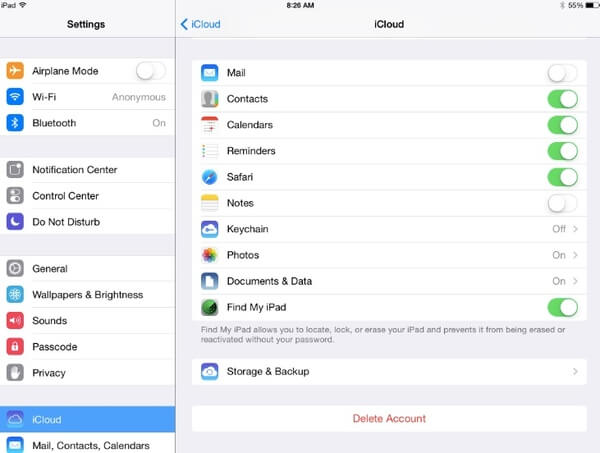
Часть 3: окончательно удалить все файлы и настройки icloud на iphone после выхода из icloud
Если вы хотите полностью и полностью удалить все содержимое и настройки iPhone, вы можете запустить FoneEraser очистить все на вашем iPhone и iPad. Вы можете выбрать три уровня удаления данных. Даже если вы перепродаете свой старый iPhone или iPad на eBay или в другом месте, вы также можете защитить свою конфиденциальность без возможности восстановления.
Aiseesoft FoneEraser
- Постоянно удаляйте контакты, сообщения, фотографии, видео, музыку, заметки, историю Safari и другие файлы с любого устройства iOS.
- Стереть данные iOS с низкого уровня, среднего уровня и высокого уровня, чтобы перезаписать данные в разное время.
- Удалите все файлы и настройки на нескольких iDevice одновременно.
- Поддержка всех устройств iPhone, iPad и iPod под управлением iOS 12, iOS 13, iOS 14, iOS 15 и других.
Через itunes
Основной особенностью представленного сервиса является то, что можно подключать, отслеживать и даже отключать гаджеты через персональный компьютер. В данном случае можно выйти из аккаунта при помощи любого персонального компьютера. Это может быть, как MacOs, так и Windows.
Выйти из облачного хранилища при помощи сервиса iTunes можно следующим образом:
- Для начала потребуется активировать сам сервис, после чего следует перейти к облачному хранилищу;
- Затем необходимо открыть iTunes магазин и пролистать в самый конец сервис App Store;
- Теперь необходимо открыть настройки учетной записи iCloud, после чего нужно открыть раздел с управлением устройств;
- В конце потребуется выбрать гаджет для удаления и нажать на кнопку, подтверждающую это действие.
Заключение
Когда вы выходите из iCloud, вы также выходите из всех связанных с iCloud сервисов, таких как App Store, Find My Friends, Game Center, резервное копирование iCloud, диск iCloud и многое другое. Конечно, вы можете сделать копию важных файлов перед выходом из учетной записи iCloud с паролем или без него.
Что вы думаете об этом посте.
Прекрасно
Рейтинг: 4.8 / 5 (на основе голосов 103)Подпишитесь на нас в
Выводы.
https://www.youtube.com/watch?v=uB4BGRAX2js
Как мы видим из статьи, важность выхода из Айклауд в определённых ситуациях действительно имеет значение. Осуществить этот процесс весьма просто, он занимает всего лишь пару минут. Надеемся, нам удалось наглядно описать и показать процесс выхода из iCloud на iPhone, и теперь наши читатели с легкостью справятся с этой задачей!
Успехов и безопасной работы с Вашими i-девайсами!


