

- Что делать, если ipad не обновляется до конца?
- Сбой покупки
- ITunes
- Icloud
- Альтернативные каталоги
- Вы можете устанавливать приложения без app store, но лучше это не делать
- Как быть, если появляются частые ошибки?
- Как обновить ipad до последней версии
- Как обновить приложение прямо с планшета
- Как обновить приложение с помощью itunes
- Как обновиться, если сделан джейлбрейк?
- Как установить ios 9 на iphone и ipad «по воздуху»
- Как установить ios 9 на iphone и ipad через itunes
- Как установить бета-версию?
- Как установить приложения через iphone без itunes и без apple id
- Как установить сертификат charles на компьютере
- Мини-приложения на html5
- Можно ли откатиться к старой версии?
- Не обновляется приложение!
- Обновление приложений на часах apple watch вручную
- Обратная совместимость программного обеспечения
- Отключите функцию «найти iphone»
- Очистите память
- Подготовка
- Подключите зарядное устройство
- Подключитесь к сети wi-fi или к безлимитному lte-интернету
- Придумайте 6-значный пароль блокировки
- Приложение требует новую версию ios — как установить?
- Проблема №1
- Проблема №2
- Проблема №3
- Проблема №4
- Проблема №5
- Руководство пользователя ipad
- С помощью пк через itunes
- Сделайте резервную копию
- Создайте резервную копию
- Способ 1: проверить соединение wi-fi
- Способ 4: освободить хранилище ipad
- Способ 6: решить проблему «ipad не обновляется» без потери данных
- Срок поддержки
- Стандартный способ: через настройки
- Установка vk app в apple id через itunes
- Установка любых программ на iphone или ipad в обход appstore без джейлбрейка
- Установка программ на iphone в обход appstore без джейлбрейка
- Через режим dfu
- Шаг 0. подготовка ipad
- Шаг 2. создание резервной копии
- Шаг 3. скачивание прошивки ios 10
- Шаг 4. прошивка ipad до ios 10
- Шаг 5. настройка ipad
- Заключение
Что делать, если ipad не обновляется до конца?
Если при загрузке планшет завис, может помочь принудительная перезагрузка или восстановление через iTunes.
Примеры — в статье «Как разблокировать iPad».
Сбой покупки
Даже на устройствах с актуальной версией ОС приложение может не загрузиться, и выйдет ошибка «Сбой покупки». И это при том, что вы пользовались им ранее. В таком случае в AppStore открываем раздел «Обновления», далее «Покупки», «Мои покупки» и пункт «Не на этом устройстве».
В этом окне доступен поиск, в котором набираем название необходимого приложения, на нужном нажимаем значок загрузки и соглашаемся с загрузкой последней совместимой версии. Этот метод подойдет если вы когда-либо уже скачивали именно это приложение на это устройство.
ITunes
Этот метод будет полезен в следующих случаях: б/у или новое устройство без учетных записей или с неактуальной версией системы, а также, если вы никогда ранее необходимое приложение не загружали.
Необходимо загрузить на ПК утилиту iTunes, обязательно версии 12.6.3.6. Это нужно потому, что в последующих версиях возможности скачивания приложений с компьютера исчезли. Эта версия корректно работает и поддерживается, потому проблем не возникнет. Загрузить именно эту версию можно с ресурса OS X Daily или любого другого безопасного источника.
После входа в аккаунт все ваши загрузки на устройстве появятся в разделе «Мои покупки» – «Медиатека». Нам остается пройти в пункт (уже на мобильном устройстве) «Покупки» – «Не на этом устройстве» и загрузить скачанное на ПК в iTunes приложение на смартфон/планшет/плеер.
Icloud
- Зайдите в «Настройки» iPad. Выберите пункт «iCloud» (на iOS до 10.2) или «[учетная запись]» → «iCloud».
- Прокрутите вниз и выберите пункт «Резервная копия».
- Нажать «Создать резервную копию».
ВАЖНО! Резервное копирование возможно, только если:
- iPad подключен к зарядному устройству и к сети Wi-Fi,
- в iCloud достаточно свободного места.
Альтернативные каталоги
Каталог
запустился в 2021 году. В нём можно найти программы, которые Apple не допускает в App Store по разным причинам.
Как вообще работает AltStore? Дело в том, что Apple разрешает разработчикам для тестирования устанавливать на iOS свои приложения через Xcode для тестирования, а AltStore просто автоматизирует этот процесс и обновляет семидневные таймеры Apple на работу приложений, установленных в обход App Store. То есть каждое приложение пользователь устанавливает как программу якобы личной разработки.
Чтобы загрузить программы из каталога, нужно сначала установить AltServer под macOS 10.14.4 или Windows 10 . На компьютере должен стоять iTunes, где надо включить синхронизацию со смартфоном по WiFi.
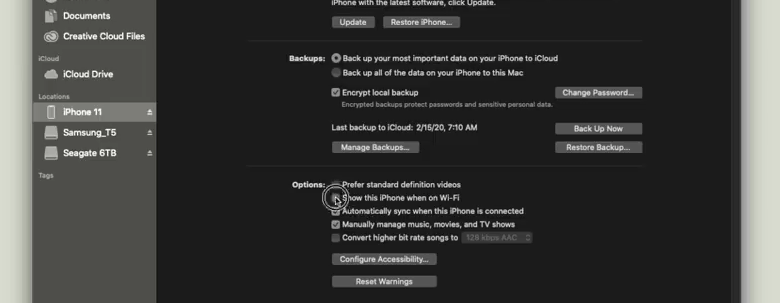
Cинхронизация по WiFi
Затем подключить устройство — и установить туда клиент AltStore через десктопный сервер.
Для работы придётся ввести Apple ID и пароль. Можно зарегистрировать отдельный Apple ID для этих целей.
Вы можете устанавливать приложения без app store, но лучше это не делать
В последнее время в нашем Telegram-чате все чаще пишут с вопросами о так называемых «бесплатных App Store без джейлбрейка». Действительно, есть сервисы, где можно совершенно бесплатно загружать даже платные приложения на iPhone и iPad. Только взамен они кое-что потребуют, и это вряд ли вам понравится.
Как быть, если появляются частые ошибки?
- Ошибка 1667: аппаратные неисправности с устройствами — модемом, модулем Wi-Fi, разъемом питания, аккумулятором и так далее.
Что делать: проверить все возможные детали на предмет поломки, при необходимости отнести в сервисный центр. - Ошибка 2003: проблема в работе USB-порта.
Что делать: подключиться к другому USB-порту или ПК. - Ошибка 27: циклическая ошибка в iTunes версий от 8.0 до 9.1.
Что делать: установить плеер версии 10 и старше. - Ошибка 3194 (иногда пишет «неизвестная ошибка»): при подготовке к обновлению — программная проблема, в других случаях — технические неполадки.
Что делать: перезагрузить компьютер и планшет; переустановить ОС на компьютере и iTunes; отключить антивирус или файрвол, который запрещает iTunes связаться с серверами Apple. - Ошибка 9: потеря передачи данных по USB-кабелю; несовместимость прошивки с выбранным режимом восстановления.
Что делать: восстановить прошивку через режим обновления; проверить подключение к компьютеру; подключиться к другому порту; заменить кабель. - Ошибка 9006: проблема загрузки прошивки в Айтюнсе.
Что делать: отключить антивирус и брандмауэр, обновиться вручную. - Ошибка 14: нарушение целостности ipsw-файла.
Что делать: отключить антивирус и файрвол; подключиться к другому порту; заменить Lightning USB-кабель. - Ошибка 1 или -1: ПО не поддерживается устройством или версия iTunes устарела.
Что делать: проверить совместимость прошивки и модели устройства, обновить Айтюнс.
Как обновить ipad до последней версии
В iTunes выбираем соответствующий пункт и обновляем.
Как обновить приложение прямо с планшета
Самый простой способ обновить приложение – сделать это прямо с iPad. Заходим в App Store на iPad. Переходим во вкладку Обновления. И видим список всех программ, которые требуют обновления.
На этой странице разработчики пишут важные сведения об очередном обновлении. Могут даже написать о критическом баге c просьбой пока не обновляться. Или пишут о важных функциях, которые добавляются в приложение или наоборот удаляются из него. Поэтому до обновления настоятельно рекомендую прочитывать всё то, что описано на этой странице. Конечно, это относится к тем играм и программам, которые для вас представляют хоть какую-то ценность.
Далее есть два пути:
а) Жмём кнопку Обновить все. После этого все приложения на iPad начнут обновляться.
Чем хорош этот способ? Никакого геммороя – обновление происходит в один клик.
Чем плох этот способ? Если обновляете много программ, то стоит учесть время обновления. Во время обновления вы не сможете воспользоваться ни одной программой, которые обновляются. Также на iPad должно быть достаточно свободного места.
б) Жмём кнопки Обновление напротив приложения, которое нужно обновить.
Как обновить приложение с помощью itunes
Приложения можно обновлять и в iTunes. При условии, что ваш iPad синхронизируется с iTunes. В разделе Медиатека заходим в раздел Программы. И видим приложения, которые имеют более новую версию в App Store.
Можно нажать правой кнопкой мыши на нужном приложении и в выпадающем меню выбрать Обновить программу.
После этого iTunes может запросить ваш Apple ID и пароль. Вводим нужные данные и приложение начинает обновляться в медиатеке iTunes.
Если вы хотите обновить таким способом сразу все программы, то можно нажать CTRL A (CMD A на Mac OS) и на кликнуть на каком-нибудь приложении правой кнопкой мыши. И нажать потом Обновить все.
Ну и финальным шагом является подключение iPad к компьютеру и его синхронизация с iTunes. В этот момент более новые версии приложения будут перенесены на iPad.
В каких случаях хорош этот способ? Бывает что на самом iPad по каким-то причинам программа не хочет обновляться – воспользуемся iTunes…
Как обновиться, если сделан джейлбрейк?
Обновить iPad со взломанной ОС можно только через прошивку в iTunes (см. выше), автоматическое – невозможно. Не забывайте: после вмешательства в систему новые прошивки будут работать со сбоями, зависать; возможна полная поломка.
Как установить ios 9 на iphone и ipad «по воздуху»
Обновление iOS по Wi-Fi проще, но дольше (iOS загружается по Wi-Fi) и не рекомендуется при переходе между генерациями iOS, так как зачастую впоследствии возникают проблемы с производительностью устройства.
Если это вас не останавливает:
- Убедитесь, что на iPhone свободно как минимум 4ГБ памяти и он заряжен не менее, чем на 50%.
- Подключите устройство к интернету по Wi-Fi.

- Перейдите в «Настройки -> Основные -> Обновление ПО». iPhone проверит наличие обновлений.

- Нажмите «Обновить» и ждите.
После обновления iOS активируйте iPhone или iPad.
Если в процессе обновления у вас возникли вопросы или сложности, пишите нам в комментариях. Если данная информация была вам полезна, пожалуйста, добавьте ссылку на нее на ваши страницы в социальных сетях, чтобы о нас узнали и другие.
Как установить ios 9 на iphone и ipad через itunes
Данный способ установки рекомендован при переходе на новую генерацию iOS: с шестой на седьмую, с седьмой на восьмую или с восьмой на девятую.
- Загрузите и установите последнюю версию iTunes отсюда.
- Подключите iPhone к компьютеру по USB и запустите iTunes.
- Если программа не предложит автоматически загрузить и обновить iPhone до iOS 9, сделайте это вручную: в iTunes, в панели управления слева, перейдите в настройки айфона в меню «Обзор» и нажмите «Обновить».

- iTunes проверит наличие обновлении ПО для вашей модели iOS-устройства и предложит его установить.

- Чтобы ускорить процесс, загрузите официальную iOS 9 из нашего архива, на компьютере Windows зажмите «Shift» (на Mac — Option/Alt) и щелкните на кнопке «Обновить».

- Затем выберите загруженную прошивку и нажмите «Открыть».
- Примите пользовательское соглашение и дождитесь окончания процесса.
Если в процессе обновления в iTunes возникли ошибки, здесь вы найдете варианты их решения.
Как установить бета-версию?
ВАЖНО! Бета-версия iOS не является полностью готовым продуктом, поэтому обязательно сделайте резервную копию данных.
- Перейдите на сайт бета-тестеров Apple. Войдите в систему через Apple ID.
- Зарегистрируйте девайс в системе бета-тестирования. Нажмите «Загрузить профиль». Браузер откроет настройки планшета. В окне «Установка профиля» нажмите «Установить».
- Зайдите в «Настройки» → «Основные» → «Обновление ПО».
- Дождитесь установки новой бета-версии.
Как установить приложения через iphone без itunes и без apple id
для начало открываем в iPhone или iPad браузер Safari и сверху вводим адрес сайтаitools.cn, [!] для того что бы установить приложение нужно сделать джейлбрейк ! [!]
откроется сайт снизу нажимаем на синий прямоугольник с иероглифами
на айфон установится приложение iTools
после нажатия вас перекинет в Cydia , где начнётся установка репозитория , после установки заходим опять в Cydia , находим репозиторий iTool и заходим в него
как вошли вбираем твик iTools
и с права сверху нажимаем install
после установки находим приложение iTools на своём айфоне , нажимаем на него
пролистываем вправо и нажимаем на иероглиф снизу
после запуска программы сверху пишем название вашего приложения , в моём случае это vk и на клавиатуре нажимаем Search , после того как нашли нужное вам приложение , нажимаем справа от иконки на зелёный квадратик , начнётся закачка
далее должно появится оранжевый квадратик , нажимаем на него
источник
Как установить сертификат charles на компьютере
В программе Charles откройте Help→SSL Proxying и нажмите Install Charles Root Certificate. Откроется окно для добавления сертификата, нажмите Добавить для macOS и Установить сертификат для Windows
Инструкция непростая и требует усилий, но это того стоит, если Вы хотите вернуть старую версию приложения.
Мини-приложения на html5
Кроме альтернативных каталогов, «бегство из тюрьмы» Apple идёт и другим путём — через платформы внутри других приложений. Например, такие платформы создаются на базе популярных мессенджеров, которые хотят запустить свои внутренние каталоги мини-приложений и свои платёжные системы.
Можно ли откатиться к старой версии?
Да, только не забудьте проверить, какие версии поддерживает именно ваше устройство.
Не обновляется приложение!
Но не всё так замечтельно в iOS, как описано выше и нам хотелось бы. Частенько можно встретить жалобы пользователей, на то, что приложение (или все приложения) не обновляется. Попробую описать кратко проблемы и возможные пути их решения.
Обновление приложений на часах apple watch вручную
- Откройте приложение App Store и прокрутите вниз.
- а затем — «Учетная запись».
- Нажмите «Обновления».
- Нажмите «Обновить» рядом с приложением, чтобы обновить только его, или нажмите «Обновить все».
Обратная совместимость программного обеспечения
Что же касается вопроса обратной совместимости, то эта сторона может показаться ещё более спорной. Для начала дадим условный ответ в контексте текущей статьи на вопрос: Что такое обратная совместимость?
Обратная совместимость — это способность новых версий программного обеспечения работать со старыми форматами данных, на старой операционной системе
Очень остро оба варианта данной проблемы стоят перед владельцами прежних выпусков сотовых телефонов компании Apple.Так, например, последняя доступная обладателям iPhone 4S версия iOS — 9.3.5, для iPhone 4 ситуация ещё плачевнее, на данный аппарат официально можно установить лишь iOS 7.1.2.
Отключите функцию «найти iphone»
Актуально, если ваше устройство привязано к Apple ID к которому у вас нет доступа (аккаунт друга или первого владельца). Если вы не знаете пароль к Apple ID, который подключен в настройках вашего iPhone или iPad в меню «iCloud», обновить iOS через iTunes обычным способом вы не сможете — для этого нужно отключить функцию «Найти iPhone».
Очистите память
Если вы планируете устанавливать iOS 9 на iPhone или iPad по Wi-Fi (OTA-обновление), прежде чем приступить к обновлению, очистите память устройства. В памяти еще свежи воспоминания об обновлении iPhone с заполненной под завязку памятью «по воздуху», как результат — айфон попадал в «петлю восстановления».
Очистить iPhone можно радикально. Для более тонкой очистки воспользуйтесь утилитами вроде PhoneClean.
При обновлении iPhone и iPad через iTunes, предварительно удалять их содержимое не нужно, это выполняется автоматически.
Подготовка
Обновление — довольно простой процесс, но к нему надо подготовиться, чтобы не потерять личные данные.
Подключите зарядное устройство
При обновлении iPad должен иметь больше 50% заряда. Если его не хватает, поставьте планшет на зарядку (рекомендуем использовать оригинальный Lightning провод) и не отключайтесь до конца установки.
Подключитесь к сети wi-fi или к безлимитному lte-интернету
Загрузка новых прошивок занимает много места, времени и тратит много интернет трафика. Лучше подключиться к вайфаю; если его нет — хотя бы к высокоскоростной мобильной сети (LTE, 3G). Но помните, новая прошивка сократит пакет гигабайтов примерно на 3-6 ГБ.
Придумайте 6-значный пароль блокировки
Как вы знаете, простой пароль блокировки iPhone 4-значный, в iOS 9 компания Apple сделала его 6-значным. С одной стороны это хорошо потому, что позволит лучше защитить ваш iPhone или iPad в случае кражи, но с другой плохо потому, что запомнить 6 цифр сложнее, а значит забыть такой пароль легче.
Если вы забыли пароль блокировки iPhone, его можно сбросить. При этом содержимое устройства безвозвратно удаляется. Восстановить данные можно только из резервной копии.
Приложение требует новую версию ios — как установить?
Всем привет! Apple постоянно выпускает новые версии iOS и, честно говоря, большое спасибо ей за это. Почему? Потому что, тем самым, она не дает мне соскучится — постоянно что-то происходит. Ну да ладно, вернемся к теме статьи. Итак, Apple — старается и производит, а разработчики игр и приложений, в свою очередь, своевременно и очень быстро переделывают свои программы для того, чтобы они были полностью совместимы с новой прошивкой.
И в итоге, может получиться вот такая ситуация — вы пытаетесь скачать какое-либо приложение из App Store, а iPhone или iPad говорит вам о том, что необходимо обновить свой гаджет на новую версию iOS и ничего до этого момента устанавливаться и скачиваться не будет. Вот такой вот неожиданный ультиматум от «яблочной» компании и ее сервисов. Шах и мат! Или нет?
Выглядит это безобразие приблизительно так:
Для данного контента (приложение) требуется iOS 7.0 (здесь может быть любая версия) и новее. Для загрузки и использования этого приложения выполните обновление, установив iOS 7.0 (или более старшую версию ПО).
И, казалось бы, в чем проблема? Обновляйся и скачивай! Но:
- Не всегда существует потребность в новой версии прошивки, кто-то хочет оставить свое устройство на старой и проверенной версии программного обеспечения. Посмотрите сколько «косяков» у iOS 10! Не всем захочется обновляться.
- У многих просто не получается установить новую прошивку — вот статья на эту тему, обратите внимание на количество комментариев.
- На данный момент, на руках у людей есть еще много таких гаджетов, как iPhone 4. И, как мы знаем, для него последняя версия iOS — это 7.1.2. Все, дальше обновить его нельзя, а многие приложения и игры при скачивании из App Store требуют iOS 8 и не меньше! Да и в будущем это будет продолжаться — следующий на очереди iPhone 4S, а там и до «пятерок» недалеко.

Что же делать в таком случае? Оставить гаджет без программ и игр? Конечно нет! Ведь существует способ загрузить те приложения в iPhone, которые требуют более новую версию iOS, чем та, которая установлена на данный момент.
Обновлено! Apple устроила всем сюрприз и удалила App Store из новых версий iTunes. Поэтому, перед тем как начать следовать инструкции, стоит проверить — а есть ли у вас доступ к магазину игр и приложений с компьютера? Нет? Вот статья о том, как можно вернуть App Store в iTunes. Все «ОК»? Продолжаем…
Правда, одного смартфона для этого недостаточно, понадобится еще и компьютер.
Алгоритм достаточно простой:
- Скачиваем и устанавливаем iTunes на компьютер. Запускаем. iPhone или iPad можно не подключать.
- В iTunes открываем App Store и выбираем то приложение, которое у вас не скачивалось на устройстве из-за старой версии iOS.

- Жмем «Загрузить» и вводим данные Apple ID (идентификатор должен быть таким же, под которым вы зарегистрировались на iPhone или iPad).

- Все, iTunes нам больше не нужен. Берем в руки iPhone или iPad, открываем App Store уже там и переходим в раздел «Покупки». Находим ту программу, которую скачали раннее на компьютер и жмем на значок «Облако со стрелкой».

- Появляется предупреждение, что будет установлена старая версия приложения, жмем «ОК» и ждем загрузки.

Все, у нас получилось установить программу, которая ранее требовала более новую версию iOS на вашем iPhone и iPad. Причем прошивку мы даже не трогали — обновлять ее не понадобилось!
Единственное, как вы уже поняли, таким образом устанавливаются старые версии приложений и игр (конкретно для той iOS, которая установлена на вашем устройстве в данный момент). Так что каких-либо новых фишек (внедренных в последующих изданиях программы) может и не быть.
Но главное, что само приложение будет работать и им можно будет пользоваться! А это намного лучше, чем просто «голое» устройство без каких-либо игр и программ.
P.S. Получилось скачать что-либо таким образом? Поставь «лайк» же! Остались или появились какие-то вопросы? Тогда пиши в комментарии!
Проблема №1
При обновлении на iPad вылазит надпись вроде этой: “Ваш способ оплаты не принят… Обновите способ оплаты…”
Это один из часто задаваемых вопросов. Такие надписи верный признак того, что у вас долг перед App Store. То есть во время последней покупки на вашей карте, которая привязана к Apple ID не было необходимой для оплаты суммы. В таком случае вы не только не обновите приложения, но и не накачаете себе новых приложений. Даже бесплатных!
Решение очевидное – погасите долг. Пополните карту или привяжите к аккаунту другую банковскую карту, или введите код от Gift карты и т.п. Долг при этом автоматически спишется и вы снова сможете обновлять приложения без проблем.
Проблема №2
Бывает также, что на iPad не остаётся свободного места для обновления, о чём iPad и оповещает. Нужно исходить из формулы:
Свободное место на iPad > 2 * размер приложения n мегабайт
То есть для обновления приложения размером 1 гигабайт нужно примерно 2-2.5 гигабайта свободного места. Почему так? Потому что обновление происходит следующим образом – удаляется старая версия программы, качается приложение в инсталляторе (размер файла мы видим в App Store) и потом устанавливается приложение. После этого инсталлятор удаляется.
Решение проблемы – освободить достаточно места.
Проблема №3
Обновление приложения зависло. Или появляется вот такое сообщение: Невозможно загрузить программу.
Частенько это бывает из-за слабого сигнала Wi-Fi или других проблем с интернетом. Или проблем с серверами Apple. Или ещё по одним программистам iOS известным причинам. Можно просто нажимать Ещё раз и надеяться, что всё обновится. Но бывает, что сообщение об ошибке появляется снова и снова.
Проблема №4
Также популярна вот такая ситуация. Человек купил свой первый iPad и по неопытности “прокачал” iPad программами. Я писал уже статью, что этого не следует делать! Но если вдруг человек это уже сделал, то на этапе обновления он неизбежно столкнётся с необходимостью знать Apple ID и пароль, под которым изначально было приобретено приложение.
Да-да, каждое приложение в вашем iPad привязанно к определённому Apple ID. Это относится даже к взломанным приложениям. Ведь их кто-то изначально купил, чтобы взломать.
Самые адекватные решения: пользоваться той версией программы, которая установлена. Либо удалить приложение с iPad и установить его под своей учётной записью, которую несложно зарегистрировать за 10 минут.
Проблема №5
В App Store в разделе Обновления программ нет, но красная цифра на иконке App Store показывает, что обновления есть. Как правило – это временные глюки.
В таком случае рекомендую:
1. Перезагрузить iPad.
2. Выгрузить App Store из памяти и снова запустить.
Руководство пользователя ipad
- Добро пожаловать!
- Поддерживаемые модели
- 12,9‑дюймовый iPad Pro (5‑го поколения)
- iPad Pro (12,9 дюйма, 4-го поколения)
- iPad Pro (12,9 дюйма, 3-го поколения)
- iPad Pro (11 дюймов, 3-го поколения)
- iPad Pro (11 дюймов, 2-го поколения)
- iPad Pro (11 дюймов, 1-го поколения)
- iPad Pro (12,9 дюйма, 1-го и 2-го поколения)
- iPad Pro (10,5 дюйма)
- iPad Pro (9,7 дюйма)
- iPad Air (4-го поколения)
- iPad Air (3-го поколения)
- iPad Air 2
- iPad (9‑го поколения)
- iPad (8-го поколения)
- iPad (7-го поколения)
- iPad (6-го поколения)
- iPad (5-го поколения)
- iPad mini (6‑го поколения)
- iPad mini (5-го поколения)
- iPad mini 4
- Что нового в iPadOS 15
- Быстрые команды
- Акции
- Советы
- Авторские права
С помощью пк через itunes
- Подключите устройство к компьютеру и запустите iTunes.
- Выберите планшет в панели слева.
- На вкладке «Обзор» выберите «Загрузить и обновить».
ВАЖНО! Для обновления iPad необходима последняя версия Айтюнса.
Сделайте резервную копию
Перед загрузкой новой версии сохраните данные программ, фото, видео и настройки планшета. Копию можно сделать через облако iCloud или с компьютера в плеере iTunes.
Создайте резервную копию
Во избежание потери личной информации (фото, контакты, заметки, напоминания, календари, настройки учетных записей электронной почты) перед обновлением выполните бэкап iOS-устройства.
Я всегда рекомендую создавать сразу 2 резервных копии: одну в iCloud, другую — в iTunes, так как последний иногда создает поврежденные копии, из которых нельзя восстановить данные, кроме как вручную.
Способ 1: проверить соединение wi-fi
Обновление iOS всегда требует соединение Wi-Fi. А следовательно, если обновить iPad не получается, причина может крыться именно в этом. Проверьте, подключен ли Ваш iPad к Wi-Fi. Если нет, подключите. Также проверьте, работает ли само соединение Wi-Fi.
Способ 4: освободить хранилище ipad
Вы можете легко освободить пространство для хранения данных на Вашем iPad. Музыка и видео занимают наибольший объем памяти на любом iOS-устройстве. Чтобы очистить место и решить проблему «iPad не обновляется из-за недостаточного объема свободной памяти», следуйте инструкции ниже.
- Перейдите в «Настройки». Выберите «Основные» и нажмите на «Хранилище».
- Выберите опцию «Управление». Появится перечень приложений и объем занимаемой ими памяти.
- Проведите по экрану влево по названию любого приложения и нажмите на «Удалить» для очистки места.
Способ 6: решить проблему «ipad не обновляется» без потери данных
Если ни один из предложенных выше способов не сработал, и Вы уже готовы сдаться, на помощь придет утилита Tenorshare ReiBoot. Данная программа исправляет любые сбои, связанные с iPhone и iPad всего одним кликом. Ниже предлагается пошаговая инструкция, как с помощью данной утилиты решить Вашу проблему.
Загрузите и установите программу на Ваш ПК или Mac, подключите Ваше устройство к ПК и выберите в Главном меню программы опцию «Решить все iOS зависания»
Срок поддержки
С первым пунктом всё ясно. Производитель смартфона не хочет тратить силы и средства на оптимизацию новой системы под устаревшее железо, даже если эта задача технически реализуема. Кроме экономии ресурсов этот шаг способствует и скорейшему росту продаж новых выпускаемых аппаратов (оттоком клиентской базы к более лояльному производителю в данном случае мы пренебрегаем), что также не говорит в пользу увеличения продолжительности поддержки своей продукции.
Стандартный способ: через настройки
- Зайдите в «Настройки» → «Основные» → «Обновление ПО».
- Нажмите «Загрузить и установить».
- Если вы хотите установить новую версию позже, нажмите «Позже» и выберите нужный вариант — «Напомнить позже» или «Установить сегодня ночью».
Внимание! При выборе варианта установки ночью необходимо, чтобы планшет был подключен к зарядному устройству. Возможно система попросит ввести код-пароль, если забыли, читайте здесь.
Установка vk app в apple id через itunes
Если мы попробуем установить на iPhone 4 программу Вконтакте, то у нас ничего не выйдет, мы получим ошибку Для данного контента (приложение) требуется iOS 8.0 и новее с предложением обновить аппарат до iOS 8.0
Но если мы перейдём по пути Настройки — Основные — Обновление ПО, то увидим, что у нас установлено «новейшее» ПО, а именно iOS 7.1.2, являющаяся последней для iPhone 4
Значит, придётся искать обходные пути.
На компьютер скачиваем с официального сайта Apple программу iTunes и устанавливаем её.Запускаем iTunes и входим под той учётной записью, с помощью которой активирован ваш айфон.
Теперь в левом верхнем углу нажимаем на выпадающее меню и выбираем там пункт Править меню…
В появившемся списке ставим галочку напротив пункта Программы и жмём кнопку Готово
Далее в выпадающем списке переходим в добавленный нами раздел Программы.В центральной части экрана нажимаем на вкладку App Store. В правом верхнем углу, в строке поиска, вводим название интересующей нас программы, пусть это будет клиент Вконтакте для iPhone.
Приложение загружено в нашу учётную запись, компьютер нам больше не нужен.
Установка любых программ на iphone или ipad в обход appstore без джейлбрейка
Одним из постоянных недостатков, которые пользователи предъявляют к продукции Apple, является навязанная разработчиками необходимость скачивания приложений только через AppStore и iTunes. Приверженцы «яблочных» технологий с такими условиями смирились, но были бы не прочь, если бы этот недостаток исчез. Сегодня мы расскажем вам, как устанавливать приложения ipa на iPhone и iPad.
Установка программ на iphone в обход appstore без джейлбрейка
Если ваш ПК поддерживает macOS, Windows, Linux (32-bit) и Linux (64-bit), то Cydia Impactor точно будет работать. Проверьте, не требуется ли обновление iTunes. Если требуется, то выполните обновление до самой последней версии.
Через режим dfu
На моделях с кнопкой «Домой»:
- Подключите девайс к компьютеру и запустите iTunes.
- Выключите планшет. Убедитесь, что экран полностью потух.
- Одновременно зажмите кнопку «Домой» и кнопку выключения.
- Спустя 10 секунд отпустите кнопку питания и продолжайте удерживать «Домой».
- Через 15-20 секунд в iTunes появится окно с сообщением о подключении нового устройства. Экран таблета останется выключенным.
- Загрузите IPSW-файл прошивки через функцию «Восстановить iPad» (см. выше).
На моделях с Face ID вместо кнопки «Домой» нужно удерживать нижнюю «качельку» громкости.
ВАЖНО! Не отключайте планшет от компьютера во время обновления ОС — он может перестать работать, превратившись в кирпич.
Шаг 0. подготовка ipad
Убедитесь, что ваше устройство удовлетворяет требованиям iOS 10.
Поддерживаются все модели, кроме:
iOS 10 поддерживают:
- iPad 4, iPad Air, iPad Air 2, iPad Pro 12.9, iPad Pro 9.7
- iPad mini 2, iPad mini 3, iPad mini 4
- iPhone 5, iPhone 5C, iPhone 5S, iPhone 6, iPhone 6 Plus, iPhone 6S, iPhone 6S Plus, iPhone SE
- iPod Touch 6G
https://www.youtube.com/watch?v=AeR7_77IZdU
Внимание! Если у вас перепрошиваемый iPad на iOS 7, iOS 8, iOS 9, то необходимо временно отключить функцию «Найти iPad» (требуется пароль от Apple ID). Без отключения прошивка не состоится.
Настройки->iCloud->Найти iPad.
наверх
Шаг 2. создание резервной копии
Вы можете пропустить этот шаг, если у вас на iPad нет никаких ценных данных: документов в приложениях, сохранений в играх, приложений, которых уже нет в App Store. Такое встречается крайне редко, поэтому приступим к резервному копированию. На всякий случай, кратко поясняю процесс.
а) Подключаем iPad к iTunes. Дожидаемся пока iPad определится в iTunes. И тыкаем по нему.
Дальше выбираем, где сохранить резервную копию: в iCloud или на рабочем компьютере. И жмём кнопку: «Создать копию сейчас».
Ждём пока iTunes завершит все манипуляции.
б) Также можно создать резервную копию в iCloud, не используя компьютер. Настройки->iCloud->Резервная копия в iCloud->Создать резервную копию.
Резервная копия — ваша гарантия, что вы не будете потом задавать вопросы вида: «А куда делись мои заметки!?» Не игнорируйте этот шаг! Я перед глобальной перепрошивкой всегда делаю копию сразу и на компьютер и в iCloud.
Восстанавливать же предпочитаю с резервной копии компьютера, потому что происходит такое восстановление быстрее, чем с облака. Разница между локальной резервной копией и iCloud.
наверх
Шаг 3. скачивание прошивки ios 10
С 13-го сентября. Скачиваем актуальную прошивку с нашей специальной статьи. Занесите себе эту статью в закладки — там всегда оперативно появляются ссылки на актуальные прошивки. 🙂
наверх
Шаг 4. прошивка ipad до ios 10
Когда файл прошивки скачан, открываем iTunes. Зажимаем Shift, если у вас Windows (Alt-Option для MacOS) на клавиатуре и нажимаем кнопку «Восстановить».
Далее выбираем файл прошивки, скачанный на втором шагу. И жмём «ОК» или «Выбрать».
Появится вот такое сообщение:
Жмём кнопку Восстановить. Процесс прошивки пошёл. В этот момент лучше не трогать компьютер и iPad.
наверх
Шаг 5. настройка ipad
Если у вас iPad с модулем LTE/3G, то он предложит разблокировать сим-карту. Жмём Unlock и вводим пин-код от симки.
Экран приветствия на нескольких языках. Нужно нажать на кнопку Home (до iOS 9 нужно было сделать свайп вправо).
Выбираем язык. Русский будет в самом верху. Затем нужно выбрать страну или регион. У меня почему-то по умолчанию Беларусь вверху (скорей всего из-за старой белорусской симки). Нашёл в списке Россию.
Нам предлагают произвести выбор сети Wi-Fi. Подключение к Wi-Fi является обязательным условием для нормальной настройки после прошивки. Выбираем свою сеть и в новом окне вводим пароль от неё.
Далее включаем или отключаем службы геолокации. В подавляющем большинстве случаев лучше включить эти службы. В дальнейшем можно легко их настроить (подробнее по ссылке).
Далее нужно пройти процедуру создания пароля на вход. Начиная с iOS 9, можно выбирать пароль из 6 цифр (его и рекомендую выбрать для безопасности). В будущем настройки пароля можно поменять. Совсем без пароля оставлять iPad не рекомендую!
Далее у пользователя появляются на выбор 4 варианта (в iOS 9 было 3):
Мы рассмотрим третий вариант. После выбора «Настроить как новый iPad» пользователю предлагается ввести свой Apple ID.
Подтверждение личности — вы увидите этот пункт, если у вас была активирована двухэтапная проверка Apple ID. Если вы этого пункта не увидите, то самое время задуматься о включении такой проверки.
Выбираем устройство из списка и получаем четырёхзначный код проверки (кнопка Отправить). Вводим код в новом окне.
После непродолжительной настройки Apple ID необходимо принять правила Apple.
Далее опять оповещение о настройке Apple ID и iCloud. Ждём.
Включаем связку ключей (Продолжить) или отказываемся от её использования. Связка ключей позволяет хранить пароли и данные кредитных карт в облаке. Информация зашифрована.
Выбираем использовать или нет голосового помощника Siri. Всё, что надо знать о Siri. Сейчас Siri поддерживает русский язык, поэтому отказываться не вижу смысла.
Далее Apple не оставляет выбора и можно только Продолжить. То есть по умолчанию в вашем iPad включается отправка данных диагностики на сервера Apple. Этот параметр рекомендую отключить в настройках: Настройки->Конфиденциальность->Диагностика и использование->Не отправлять.
Анализ программ рекомендую также отключить. Жмите смело «Не публиковать». Так безопасней для пользователя.
Наконец, вы увидите приглашение начать работу:
Главный рабочий стол в iOS 10 выглядит так:
Второй рабочий стол (скорей всего приложения Feedback в финальной версии iOS 10 не будет):
На этих двух рабочих столах собраны все стандартные приложения iOS 10.
наверх
Заключение
Обновить iOS (айОС, иОС — как скажете, так и напишем) на iPad можно несколькими способами — через настройки планшета, iTunes, полную перепрошивку, со сбросом всех настроек или в аварийном режиме UDF.
Как всё-таки обновить айпад, решать вам — но не забудьте сохранить данные, чтобы их не потерять.


