

- Потяните, чтобы обновить
- Почему нужно отключить автоматическое подключение к wi-fi?
- Почему вы рекомендуете использовать пароли, если есть touch id?
- Как настроить напоминания, работающие на основе определения местоположения, для определенных локаций
- Что нужно знать о настройках icloud?
- Используйте внешнюю клавиатуру и шорткаты
- . Превратите iPad во внешний дисплей для компьютера
- Назначьте замены текста
- Работайте в режиме многозадачности
- Используйте жесты
- Редактируйте фото в сторонних приложениях
- Установите Annotable
- Добавьте виджеты
- Используйте iPhone как точку доступа для iPad
- Настройте меню «Поделиться»
- Ваш собственный imdb
- Включение
- Включите клавиатуру эмодзи на ipad: получите доступ к специальным смайликам и значкам животных
- Выберите аудиовход siri
- Действия при переходе с андроида
- Заставьте свой ipad читать вам
- Как архивировать сообщения в почте на ios
- Как быстро добавлять фотографии и видео в сообщения
- Как быстро получить доступ к недавней истории просмотра safari
- Как вернуться к черновикам в почте на ios
- Как еще можно защитить свой apple id?
- Как загрузить один трек из apple music
- Как изменить обои на ipad
- Как назначить функцию при нажатии кнопки «домой» трижды
- Как настроить айпад после сброса всех настроек
- Как настроить айпад про при первом включении
- Как настроить вкладки icloud
- Как настроить двойное нажатие кнопки «домой»
- Как настроить учетные записи
- Как начать пользоваться ipad — знайкак.ру
- Как освободить место на ipad
- Как открывать новые вкладки в фоновом режиме в safari
- Как отметить «прочитанное» сообщение как «непрочитанное» в почте на ios
- Как отмечать сообщения в почте на ios
- Как пользоваться ipad
- Как поставить пароль на покупки в app store?
- Как работать с несколькими задачами одновременно на ipad
- Как сделать siri более безопасной
- Как сделать панорамные фотографии лучше
- Как ставить ограничения
- Как убрать красные глаза на фото с ipad
- Как удалить сообщения в почте на ios
- Как улучшить хранилище на ipad
- Как установить другую подпись для каждой учетной записи почты
- Как установить пометку vip и как просматривать vip-сообщения в почте на ios
- Как часто стоит устанавливать обновления?
- Какой пароль выбрать?
- Камера
- Нажмите вверх
- Настройка
- Настройка гид-доступа на ipad
- Обратная панорама
- Общие альбомы
- Подготовка к настройке
- Показать больше (или меньше) непрочитанных писем
- Расставить знаки препинания
- Смотрите похожее
- Съемка клавишей громкости
- Удалить недавние адреса
Потяните, чтобы обновить
Чтобы проверить наличие новых писем в программе Почта, просто перейдите к экрану почтового ящика или к экрану «Почтовые ящики» (вы не можете обновить при просмотре сообщения), затем потяните экран вниз, пока не увидите вверху небольшую кнопку обновления (круговая стрелка).
Почему нужно отключить автоматическое подключение к wi-fi?
Автоподключение к известным Wi-Fi-точкам — очень удобная функция. Каждый раз, когда вы заходите в любимое кафе или торговый центр, ваш планшет самостоятельно подключается к запомненной сети и подгружает последние обновления, и вы всегда в курсе событий.
Поэтому лучше настроить планшет так, чтобы он каждый раз запрашивал подтверждение на подключение к Wi-Fi. Сделать это можно в настройках, выбрав пункт «Подтверждать подключение». В любом случае будьте внимательны при подключении к любой сети, даже хорошо знакомой вам, и никогда не проводите никаких финансовых операций с помощью общественного Wi-Fi.
Почему вы рекомендуете использовать пароли, если есть touch id?
Сканер отпечатков пальцев — это, несомненно, удобная штука, но он все еще ненадежен. Дело в том, что экран у iPad довольно легко «залапывается». Если воры украдут ваше устройство, с высокой долей вероятности они смогут найти ваши отпечатки прямо на дисплее устройства, скопировать их и сделать обманку — это довольно несложно.
С ее помощью они не только разблокируют ваш iPad, но и смогут прогуляться по всем тем приложениям, в которых вы ради удобства авторизуетесь «пальцем»: банковским приложениям, App Store и так далее.
Если вы все-таки хотите воспользоваться Touch ID, используйте для идентификации пальцы, которыми вы реже касаетесь планшета и особенно экрана: например, безымянный палец левой руки.
Как настроить напоминания, работающие на основе определения местоположения, для определенных локаций
Если вы хотите, чтобы вам напомнили что-то сделать, когда вы покидаете свой дом, работу, текущее местоположение или любой адрес из адресной книги, это довольно легко настроить с помощью приложения напоминания в iOS. Но что, если вы хотите не забыть что-то купить, когда поедете в магазин? Вероятно, вы не хотите добавлять адреса магазинов в свою адресную книгу, чтобы пользоваться этой функцией.
К счастью, вам это и не нужно. Когда вы создадите напоминание, коснитесь его и включите «Напомнить по месту». По умолчанию напоминания будут заполнять ваш текущий адрес – коснитесь его, и появится множество опций, в том числе внизу, текстовое поле для ввода пользовательского адреса.
Что нужно знать о настройках icloud?
В настройках iCloud есть две важные функции, о которых стоит помнить. Во-первых, там можно проверить, какие именно данные синхронизируются с облачным хранилищем по умолчанию. Помните эту скандальную историю, когда откровенные фотографии знаменитостей попали в Интернет? Многие звезды тогда очень удивились, так как были уверены, что давно удалили эти фотографии со своих устройств.
Вот только просто удалять с устройства бесполезно, если включена автоматическая синхронизация с Apple iCloud. Поэтому рекомендуем вам проверить, что именно ваш iPad сохраняет в облако: заметки, почту, контакты, документы, фотографии. Если вы не хотите засорять облачное хранилище какими-то файлами или желаете удалить что-то насовсем, обязательно проверьте, не отправили ли вы на сервера Apple чего-нибудь лишнего.
Кроме того, во вкладке Настройки —> iCloud находится такая важная функция, как «Найти iPad». Включите ее на всякий случай, она точно пригодится. Если вы потеряете устройство где-то в квартире, с ее помощью вы сможете включить на планшете звуковой сигнал и быстро его найти.
Забыли гаджет на работе или у друзей? Проверьте его местоположение с помощью службы геолокации, чтобы не волноваться лишний раз. Ну а если устройство украли, вы сможете использовать эту функцию, чтобы стереть личные данные с планшета. Правда, тут есть некоторые ограничения, с которыми вы ознакомитесь, кликнув по кнопке «О «Найти iPad» и конфиденциальности».
Используйте внешнюю клавиатуру и шорткаты
Для серьёзной работы физическая клавиатура гораздо удобнее экранной, а ещё удобнее она становится при использовании шорткатов. Они есть в каждом приложении и зачастую перекликаются с горячими клавишами функций Mac: например, Cmd Tab для переключения между приложениями или Cmd Пробел для поиска в Spotlight.
В хороших приложениях вшиты списки клавиатурных сокращений, которые можно просмотреть, удерживая клавишу Command. Есть шорткаты и в самой iOS, вот несколько самых полезных из них:
- Cmd H — возврат на рабочий стол;
- Cmd Shift 3 — снимок экрана;
- Option клавиши стрелок — навигация от слова к слову по тексту;
- Option Delete — удаление текста по словам.
. Превратите iPad во внешний дисплей для компьютера
У iPad такой потрясающий экран, что его запросто можно использовать как дополнительный монитор при работе за Mac или ПК. Даже 10-дюймовые планшеты добавят немало экранного пространства, не говоря уже об iPad Pro с диагональю 12,9 дюйма.
Вам поможет утилита Duet Display, позволяющая работать с настольными приложениями на экране iPad в родном Retina-разрешении. Процесс настройки предельно прост: нужно лишь подключить планшет к компьютеру кабелем и установить небольшую вспомогательную утилиту.
Стоит Duet Display 749 рублей, но это всё равно намного меньше, чем цена монитора.
Назначьте замены текста
Автозамена сокращений на фрагменты текста очень полезная функция, которую мало кто использует. А ведь с её помощью можно не только превращать «хзхз» в ¯_(ツ)_/¯. Таким образом легко настроить другие полезные сокращения, которые будут экономить время: email-адреса, телефоны, ответы в письмах и другие шаблонные тексты.
Работайте в режиме многозадачности
Сама по себе многозадачность вредна, но иногда работа предусматривает одновременное взаимодействие с несколькими приложениями. Вот в этом случае функции многозадачности iOS окажутся весьма кстати.
Slide Over позволит быстро заглянуть в последние использованные приложения в небольшом окошке, если вы выполните смахивание от правого края экрана. Со Split View открытое в мини-окошке приложение можно растянуть, разделив экранное пространство поровну между двумя нужными программами. Кстати, Safari позволяет открывать таким образом два сайта в отдельных вкладках.
Используйте жесты
У iPad всего две кнопки, и всё взаимодействие с iOS осуществляется через них. Тем не менее можно ещё больше упростить работу с гаджетом и сэкономить своё время, если использовать многопальцевые жесты.
Для открытия панели многозадачности не стоит нажимать на кнопку «Домой» — достаточно провести четырьмя пальцами от середины экрана вверх. Чтобы свернуть приложение, нужно лишь сделать «щипок» всеми пальцами, а для переключения между запущенными программами достаточно смахивания четырьмя пальцами влево или вправо.
Редактируйте фото в сторонних приложениях
Встроенными инструментами редактирования в стандартном приложении «Фото» можно выполнять кое-какие операции, но они не идут ни в какое сравнение с возможностями специализированных графических редакторов.
Самым популярным сейчас является Affinity, который так впечатлил всех на WWDC. По функциональности он уже вплотную приближается к настольным конкурентам, однако если вас отпугивает стоимость (1 490 рублей), то его аналогу Pixelmator есть чем похвастаться и за более демократичную цену.
Установите Annotable
В iOS 11 появится расширенный набор инструментов для работы со скриншотами, а пока что можно делать пометки, добавлять стрелочки и размывать личную информацию на фото с помощью Annotable.
Продуманное до мелочей приложение имеет в своём арсенале уйму средств аннотирования и множество настроек и опций для каждого из них. Базовые инструменты доступны бесплатно, но некоторые придётся докупить отдельно.
Добавьте виджеты
Все знают о существовании виджетов в iOS, но если на iPhone ими активно пользуются многие, то на iPad далеко не каждый заглядывает на этот экран. А зря! Ведь в ландшафтном режиме виджеты располагаются в два ряда, и если вы используете планшет как рабочий инструмент, то экран с полезными виджетами позволит увидеть нужную информацию одним взглядом.
Календарь, задачи, курсы валют, прогноз погоды и множество других актуальных данных в одном месте в удобном лаконичном формате. Это гораздо проще, чем открывать каждое приложение по отдельности и искать нужную информацию.
Используйте iPhone как точку доступа для iPad
Решили сэкономить и не стали брать версию планшета с сотовым модулем? Не беда! Когда под рукой нет Wi-Fi, раздать интернет можно прямо со смартфона.
Для этого нужно лишь перейти в настройки и в разделе Wi-Fi выбрать свой iPhone. На смартфоне автоматически включится режим модема, и вы сможете пользоваться интернетом на iPad.
Настройте меню «Поделиться»
Стандартное меню обмена не поражает своими возможностями, однако нам часто приходится иметь с ним дело. Можно облегчить процесс вызова нужных функций, переупорядочив доступные иконки.
Для этого в меню нужно нажать на кнопку с троеточием и перетащить на панель в нужном порядке самые используемые действия, а ненужные, наоборот, отключить. Также не забывайте, что в меню «Поделиться» содержатся некоторые функции, не имеющие отношения к обмену, но очень полезные. Например, переход к полной версии веб-сайта иногда может оказаться весьма полезен.
Ваш собственный imdb
Вы, наверное, уже знаете, что можете использовать Siri не только для получения информации о том, что идет в кинотеатрах рядом с вами, но также Siri является экспертом в почти каждом кинофильме.
Вы можете не только спросить что-то о своих любимых фильмах, но также можете заставить Siri проделать серьезную работу. Например, если вам любопытно, какие актеры появлялись в фильмах вместе. Вы можете спросить: «В каких фильмах играют как Сьюзан Сарандон, так и Тим Карри?» И Siri ответит: «Шоу ужасов Рокки Хоррора» и «Карапузы в Париже». Хм, как интересно.
Включение
Теперь, когда все приготовления завершены, можно переходить к непосредственной настройке.
Чтобы включить девайс, нужно нажать и удерживать кнопку питания. Она находится сверху, ближе к углу. Если расположить гаджет лицевой стороной к пользователю, то кнопка будет слева.
Важно! Если после нажатия ничего не происходит, а аппарат новый и точно исправный, дело в севшей батарее. Просто подключите его к зарядному устройству на несколько минут, а затем включите и продолжайте настраивать.
Включите клавиатуру эмодзи на ipad: получите доступ к специальным смайликам и значкам животных
Клавиатура Эмодзи позволяет вставлять все виды забавных изображений везде, где вы можете печатать, включая недавние добавления тако, единорогов и эмодзи «сам понимаешь» и среднего пальца. Ваше устройство iOS также может называть имена этих символов.
Выберите аудиовход siri
Если ваш автомобиль оснащен встроенным громкоговорителем или у вас есть Bluetooth-аксессуар с микрофоном и динамиками, вы можете выбрать, какой из них будет использован для команд Siri.
Когда вы нажимаете и удерживаете кнопку «Домой» на iPad, вы увидите значок «>» справа от основной кнопки Siri. Нажмите на него, и вы увидите меню всех различных входов, которые может использовать ваш iPhone. Выберите тот, который вы хотите.
Действия при переходе с андроида
При первоначальной настройке Айпада можно перенести на него пользовательские данные с мобильного устройства под управлением операционной системы Андроид.
Важно! Перенести данные на iPad с Android возможно только при первоначальной настройке. Сделать это после первой настройки не получится. Чтобы иметь такую возможность, необходимо стереть Айпад и вернуться к первоначальной настройке.
Поэтапные действия при переходе с Android аппарата:
- Открыть Play Market и установить приложение “Перенос на iOS”.
- Настраивать почту на iPad и прочие первоначальные параметры до этапа “Приложения и данные”.
- Выбрать на этом шаге функцию “Перенести данные с Android”.
- На Андроид-устройстве запустить установленное приложение “Перенос на iOS”.
- Следовать советам на дисплее.
Заставьте свой ipad читать вам
Включение опции «Речь» позволяет вашему iPad читать вслух любой выбранный текст. Откройте «Настройки» -> «Основные» -> «Универсальный доступ». Прокрутите вниз до пункта «Речь» и нажмите, чтобы включить ее. Вы также можете настроить скорость проговаривания, выбирать из широкого спектра голосов и выделять слова, по ходу озвучивания.
Теперь зайдите в любое приложение, которое позволит вам выделить текст. Это может быть Почта, а также Safari, Заметки и многие другие. Выберите текст, и в контекстном меню появится новый параметр (вам может понадобиться нажать стрелку вправо, чтобы просмотреть дополнительные параметры). Нажмите команду «Проговорить», и ваше устройство iOS начнет читать текст вслух.
Как архивировать сообщения в почте на ios
Чтобы архивировать электронную почту вместо ее удаления, просто выберите «Настройки» -> «Почта» и нажмите соответствующую учетную запись электронной почты. Нажмите на вкладку «Аккаунт» вверху, прокрутите вниз до раздела «Дополнительно» и нажмите на свой адрес электронной почты.

Теперь все экземпляры команды «Удалить» в Почте будут заменены кнопкой «Архив».
Как быстро добавлять фотографии и видео в сообщения
Предположим, вы сняли прекрасную панораму и хотите отправить ее по электронной почте своему другу. Вам не нужно открывать программу «Камера» или «Фото» (хотя вы можете, открыть фотографию, которую вы хотите отправить, затем нажмите значок «Поделиться» и выберите значок «Почта»).

Вместо этого перейдите в приложение «Почта» и начните писать новое сообщение. Нажмите и удерживайте пустое место в сообщении, чтобы открыть контекстное меню, затем нажмите «Вставить фото/видео» (вам может понадобиться нажать стрелку вправо). Вы увидите экран выбора фотографий.
Вы можете поместить фотографию или видео в письмо, просто нажав и удерживая сообщение. Просто выберите файл, а затем выберите уровень сжатия для завершения.
Как быстро получить доступ к недавней истории просмотра safari
Нажмите и удерживайте кнопку «Назад» в Safari, чтобы просмотреть список ваших недавно посещенных страниц, и нажмите и удерживайте кнопку «Новая вкладка» ( ), чтобы получить список недавно закрытых вкладок. Если этого недостаточно, и вам нужно просмотреть всю историю просмотра, нажмите значок «Закладки» (книга слева от поля URL) и выберите «История».
Как вернуться к черновикам в почте на ios
Предположим, вы не отправили письмо и вышли. Вам не нужно входить в иерархию почтовых ящиков почтового приложения, чтобы найти папку «Черновики». Вместо этого вы можете нажать и удерживать значок «Новое сообщение», чтобы открыть меню, в котором перечислены все сохраненные черновики. Вы можете выбрать абсолютно новое сообщение из раскрывающегося меню, которое появляется.
Как еще можно защитить свой apple id?
Включите двухфакторную аутентификацию. После этого любой, кто попытается войти в вашу учетную запись Apple ID и iCloud или использовать ваши данные для покупок в iTunes Store, App Store или iBook Store, должен будет в дополнение к обычному паролю ввести еще и одноразовый код из SMS.
О том, как включить двухэтапную проверку, мы рассказываем в этом посте.
Как загрузить один трек из apple music
Пользователи Apple Music могут передавать музыку из Интернета на свои мобильные телефоны везде, где есть сигнал, но как насчет того, когда вы в метро или на самолете без интернет-соединения? К счастью, вы можете загрузить любой отдельный трек из потокового сервиса на свое устройство iOS – просто нажмите кнопку меню, отображаемую рядом с каждой песней на вкладке «Моя музыка», и нажмите «Сделать доступным в автономном режиме».
Следующая категория:
Как изменить обои на ipad
Вы можете (конечно) легко изменить обои своего iPad, как на экране блокировки, так и на главном экране. Просто выберите «Настройки», нажмите «Обои», а затем нажмите «Выбрать новые обои». Вы можете выбрать из обоев коллекции Apple или «Динамические» обои, которые медленно движутся в фоновом режиме. Также вы можете выбрать фотографию из своих фото.

Как только вы найдете подходящие обои, коснитесь их, чтобы открыть предварительный просмотр обоев экрана блокировки. Здесь вы можете просмотреть, как будут выглядеть ваши обои, а также указать, хотите ли вы установить их в качестве универсальных обоев или же только на экран блокировки или только на экран «Домой».
Как назначить функцию при нажатии кнопки «домой» трижды
Параметр «Тройное нажатие кнопки «Домой»» теперь позволяет вам выбрать одно действие («Switch Control», «VoiceOver», «Инверсия цвета», «Увеличение», «Оттенки цвета» или « Assistive Touch») или несколько параметров, которые будут отображаться в меню при трехкратном нажатии.
Как настроить айпад после сброса всех настроек
После сброса настроек до заводских, Айпад станет новым в плане системной начинки. Это значит, что придется настраивать его заново так, словно он был только что куплен.
Пошаговое описание:
Как настроить айпад про при первом включении
Настройка iPad — интуитивно понятный и быстрый процесс. Операционная система iOs, использующаяся на мобильных устройствах от Apple, довольно дружелюбна к новым пользователем.
На каждом этапе будут появляться соответствующие подсказки и действия, благодаря которым настроить что-то неправильно буквально невозможно.
Важно! Даже если в процессе настройки почты, основных параметров, сети и прочего Вы сделаете что-то не так, как необходимо, ничего страшного не произойдет. В любой момент можно открыть настройки планшетного компьютера и изменить/добавить что-угодно.
Как настроить вкладки icloud
Если вы когда-либо просматривали веб-страницы на своем Mac и хотите просмотреть их на своем iPad, вкладки iCloud для вас. Эта функция синхронизирует любые открытые вкладки между устройствами, настроенными с той же учетной записью iCloud.
На iPad вы увидите значок iCloud на панели инструментов Safari. Нажмите, чтобы получить список вкладок, открытых на других устройствах, и выберите веб-сайт, который вы хотите просмотреть из списка.
Как настроить двойное нажатие кнопки «домой»
В меню «Универсальный доступ» в «Настройках»->«Основные» есть параметр, позволяющий выбрать, как быстро вам нужно нажать кнопку «Домой» дважды или трижды, чтобы это нажатие считалось как одно действие, а не отдельные нажатия. Просто нажмите на подраздел «Домой» и выберите свои предпочтения – По умолчанию, Медленно или Очень медленно.
Как настроить учетные записи
Чтобы облегчить жизнь пользователям с несколькими учетными записями в Почте, вы можете настроить уведомления (не говоря уже о звуках) для каждой учетной записи.
Просто откройте «Настройки» -> «Уведомления» -> «Почта» и коснитесь учетной записи, которую вы хотите изменить. Вы получите стандартные опции Центра уведомлений: звук, наклейка на значке, показать ли миниатюры сообщения и показывать ли уведомления на заблокированном экране вашего устройства, но эти настройки уникальны для выбранной вами учетной записи. Таким образом, вы можете включить все параметры своей учетной записи, но только для личной учетной записи.
Как начать пользоваться ipad — знайкак.ру
Когда мне подарили iPad, я не знала, с какой стороны к нему подойти. Ведь никакими устройствами Apple я до этого не пользовалась. Отправившись на поиски инструкции в интернет, я не смогла найти единой инструкции, как найти с этим приспособлением общий язык. Собранную по крупицам информацию с различных форумов и сайтов, я попыталась сгенерировать в этой статье.
Ярым поклонникам продукции Apple хочу сразу сказать – данная статья для людей, которым впервые в руки попал iPad и которые не знают, как начать с ним работу. На полноценную инструкцию данная статья не претендует, я лишь хочу помочь начинающим юзерам iPadа помочь сделать первый шаг.
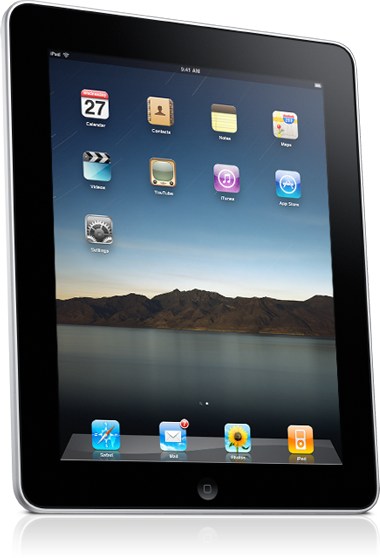
Итак, Вы стали счастливым обладателем планшетного компьютера iPad. Искренне Вас поздравляю! Даже если сейчас Вы не знаете, что с ним делать, через некоторое время Вы не будете представлять свою жизнь без него, особенно, если Вы много времени проводите в дороге, разумеется, не за рулем. С его помощью, Вы сможете играть в игры, сидеть в интернете, печатать документы, читать книги, смотреть фильмы, слушать музыку… Перечислять можно бесконечно, но эта статья не о достоинствах iPadа, а о том, что нужно сделать, чтобы их оценить.
Вкратце все выглядит так: приложения для iPad нужно покупать (есть и бесплатные) на App Store. Для этого нужно иметь Apple ID. Для того, чтобы совершать покупки на App Store и закачивать приобретенные приложения на iPad, нужно иметь на компьютере программы iTunes.
А теперь немного подробнее…
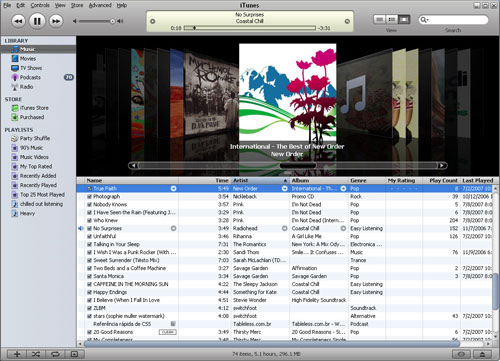
Итак, первым шагом будет скачивание на компьютер программы iTunes – медиаплеер, разработанный компанией Apple, с помощью которого Вы будете записывать файлы на iPad. Скачать iTunes можно с официального сайта Apple http://www.apple.com/itunes/download/
В данный момент доступна для скачивания iTunes 10. Программа проста в установке и в использовании. Вы достаточно быстро с ней разберетесь.
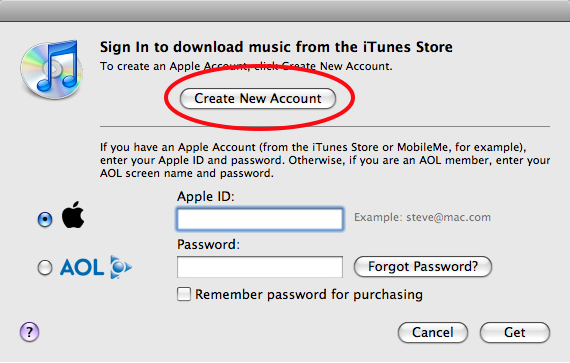
Следующий шаг – создание Apple ID. Сделать это можно из программы iTunes. Создание Apple ID – достаточно простая регистрация, включающая в себя ответ на несколько вопросов. Одним из них будет вопрос о кредитной карте, с помощью которой Вы планируете осуществлять покупки на App Store. Однако если Вы не планируете совершать там покупки, то можно зарегистрироваться и без кредитной карты. Правда, пойти нужно немного другим путем:
1. Заходим в iTunes.
2. Справа находим бесплатные приложения (Free). Выбираем любое из них. Появится описание приложения, выбираем «Get App».
3. Далее нам будет предложено использовать имеющийся Apple ID или создать новую учетную запись.
4. Выбираем «Создать новую учетную запись»
5. Далее заполняем все поля, в вопросе про кредитную карту будет вариант ответа «нет». Его-то мы и выбираем.
6. После регистрации на указанный электронный адрес придет ссылка, по которой нужно активировать свой Apple ID.
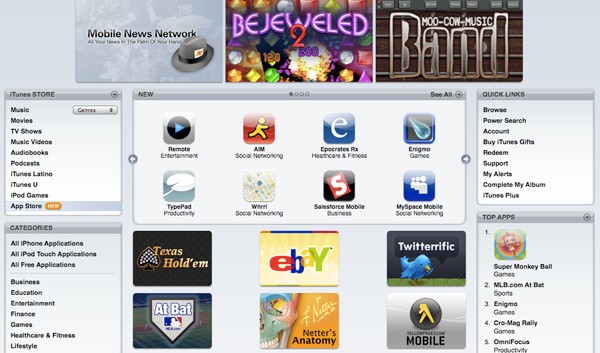
Ну все, теперь у Вас есть все, для того, чтобы приобретать и закачивать на iPad приложения из App Store.
Все приложения разделены на 20 категорий: книги, бизнес, образование, развлечение, финансы, игры, здравоохранение и фитнес, стиль жизни, медицина, музыка, навигация, новости, фотография, производительность, словари и справочники, социальные сети, спорт, путешествия, утилиты, погода. Если настолько много категорий, можете себе представить, сколько всего существует приложений!
Выбрав интересующую Вас категорию, Вы видите список приложений этой категории. Нажав на приложение, Вы увидите его описание и отзывы. Если оно Вам нравится, Вы можете его приобрести (если оно платное) или просто скачать, если оно бесплатное.
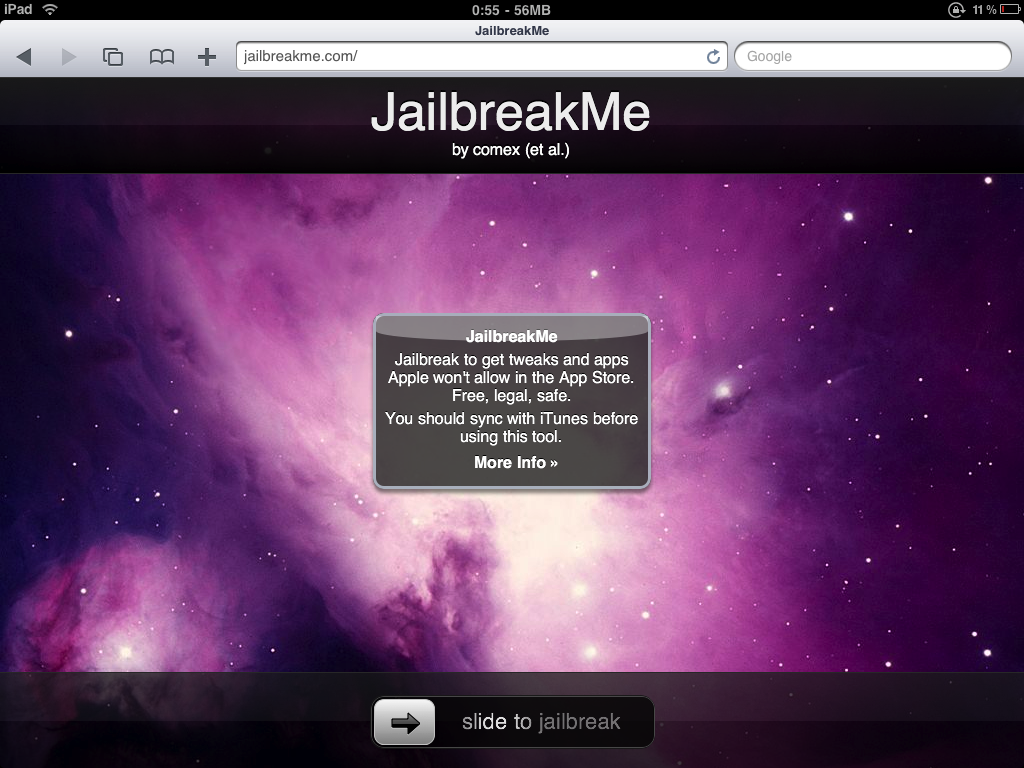
Если Вы не хотите приобретать приложения, Вы можете установить джейлбрейк. Это своеобразная прошивка, позволяющая Вам скачивать платные приложения с App Store бесплатно, напрямую в iPad, минуя компьютер и iTunes.
Если Вы не очень хорошо разбираетесь в компьютере и программном обеспечении, то для установки джейлбрейка Вам лучше обратиться к тому, кто это уже делал. Хотя в интернете очень много инструкций, как это сделать самому.
Надеюсь, эта статья Вам поможет разобраться с iPad.
Как освободить место на ipad
Возможно, ваш iPad уже не позволяет вам сделать еще одно фото. Возможно, он отказывается загрузить еще одно приложение. Поскольку пространство хранения iOS не расширяется, важно следить за тем, что поглощает доступные гигабайты на вашем устройстве. Вот как это делается.
Перейдите в раздел «Основные» -> «Хранилище и iCloud» -> «Управлять» в разделе «Хранилище» и подождите минуту или две, поскольку iOS вычисляет, какие приложения используют большую часть пространства внутри него самого и в iCloud.
Чаще всего Музыка и Фото и Камера являются двумя самыми злостными потребителями. Если вы используете такую услугу, как Apple Music или Spotify, вы можете безопасно удалить кэш музыки на своем устройстве, чтобы освободить место. Если вы создаете резервные копии фотографий и видео на своем ПК или Mac, вы также можете их удалить.

Далее в списке вы увидите программы, которые вы используете, начиная с наиболее интенсивно используемых. Если программы, которые вы редко используете, занимают много места, нажмите на них, а затем нажмите «Удалить программу», чтобы удалить ее в одно мгновение.
Как открывать новые вкладки в фоновом режиме в safari
Safari на Mac позволяет легко открывать связанные веб-страницы на новой вкладке, поэтому вам не нужно прерывать то, что вы читаете, просто потому, что вы также хотите проверить несколько связанных элементов. Вы получаете тот же самый бонус на iOS, хотя сначала вам нужно включить его.

Откройте «Настройки» -> «Safari» -> «Ссылки» и выберите «В фоновом режиме». Теперь коснитесь и удерживайте ссылки в Safari, чтобы открыть их в фоновом режиме.
Как отметить «прочитанное» сообщение как «непрочитанное» в почте на ios
Иногда вы просматриваете письмо на электронной почте, думаете, что все понятно, но потом осознаете, что вам ничего не запомнилось из него. Или вы может хотите напомнить себе снова просмотреть содержимое сообщения, не помещая его в папку с действительно важными сообщениями в «С флажком».
Следующая категория:
Как отмечать сообщения в почте на ios
iOS 9 предлагает почтовые ящики верхнего уровня (VIP и С флажком), каждый из которых собирает определенные сообщения во всех ваших почтовых ящиках и представляет эти сообщения в одном удобном списке. Они просто шикарны.
В отмеченном почтовом ящике отображаются любые помеченные сообщения – те, которые вы отметили кнопкой «Флаг». Это упрощает быстрый просмотр ваших наиболее важных сообщений без необходимости прокрутки других сообщений в ваших почтовых ящиках.
Вы можете отметить сообщение электронной почты при просмотре, нажав значок маленького флажка в верхней панели и выбрав «Флаг».
Как пользоваться ipad
wikiHow работает по принципу вики, а это значит, что многие наши статьи написаны несколькими авторами. При создании этой статьи над ее редактированием и улучшением работали авторы-волонтеры.
Количество просмотров этой статьи: 11 709.
Как поставить пароль на покупки в app store?
Совет для тех, кто хотя бы изредка дает детям поиграть на планшете. Если вы привязали к своему Apple ID банковскую карту, не забудьте настроить планшет так, чтобы при каждой покупке гаджет запрашивал у вас пароль. Дети легко могут потратить все содержимое вашей карточки на виртуальные «штуки» для фермы или апгрейды для гоночной машины, даже не заметив, что они расходуют реальные деньги, а не игровую валюту.
Планшет сам предложит вам выбрать подходящий способ защиты. Изменить свой выбор вы сможете в настройках, в пункте «Touch ID и пароль». Для защиты можно использовать свой отпечаток пальца или обычный пароль — для максимальной безопасности лучше использовать именно пароль.
Как работать с несколькими задачами одновременно на ipad
Теперь этот совет применим только к тем, кто использует довольно недавние версии iPad, и под недавними мы подразумеваем iPad mini 2 или новее, iPad Air или следующие версии, и, конечно же, iPad Pro. Многозадачные функции разделены на три группы. Совмещение изображения, разделение изображения и картинка-в-картинке.
Все упомянутые iPad могут использовать совмещение изображения, которое открывает небольшую боковую панель (используя 1/3 экрана), отображающую приложение как на iPhone, наряду с первым. Затем вы можете поменять программу, проведя пальцем с ее верхней части и выбрав новую.
Единственным недостатком является то, что вы не можете одновременно взаимодействовать с обоими приложениями, и если вы хотите использовать приложение, которое вы изначально открыли, сначала нужно закрыть приложение «совмещение изображения».
Разделение изображения впечатляет больше, но оно доступно только на iPad Air 2, iPad mini 4 и iPad Pro. При использовании совмещения изображения пользователи могут «вытащить» программу в режим разделения экрана, где обе программы могут быть использованы одновременно, а объем пространства можно отрегулировать, нажав и удерживая разделитель между приложениями.
Наконец, режим «картинка в картинке» позволяет пользователям недавних версий iPad смотреть видео или разговаривать с камерой в FaceTime при использовании других приложений. Когда в вызове FaceTime или просмотре фильма (не только в Видео – поддерживаются и некоторые сторонние приложения) просто нажмите кнопку «Домой», и видео будет свернуто и отображено в нижнем углу вашего iPad.
Как сделать siri более безопасной
Наконец, более серьезный совет. По умолчанию Siri можно использовать даже из заблокированного iDevice, что означает, что вор может отправлять сообщения вашим контактам. Чтобы изменить это, перейдите в «Настройки» -> «Touch ID и пароль» и введите свой пароль. После доступа просто переключите Siri с Выкл на Вкл.

Как сделать панорамные фотографии лучше
В чем секрет хорошо сделанной панорамы? Несколько простых принципов помогут вам создать что-то незабываемое. Прежде всего, избегайте шатких или кривых линий, придерживаясь центральной линии: это основной и самый важный момент.
Также рассмотрите композицию, прежде чем вы начнете фотографировать и поворачиваться. Решите, где вы остановитесь (помните о любых уродливых местах, которые вы хотите оставить вне кадра) и подумайте об освещении: режим панорамы, включающая хорошо освещенные и мрачные области, может работать не очень хорошо. Попытка сделать панорамные снимки при темном освещении никогда не закончится успешно.
Наконец, работайте (и двигайтесь) медленно на протяжении всего снимка, чтобы он получился аккуратным.
Как ставить ограничения
Откройте «Настройки» -> «Основные» -> «Ограничения», нажмите «Включить Ограничения», и вам будет предложено ввести пароль. Затем вы можете выбрать, какие функции вы хотите заблокировать на своем устройстве iOS. Если вы планируете передать iPhone одному из ваших детей, у которого есть привычка случайно удалять ваши приложения, вы можете специально отключить эту возможность на экране «Ограничения». Вы также можете запретить доступ к iTunes Store, iBook Store, Safari, Камера, FaceTime и другим элементам.
Как убрать красные глаза на фото с ipad
Встроенный инструмент для удаления эффекта «красных глаз» поможет вам разобраться в наиболее распространенных проблемах фотографирования, хотя iPad-ографам эта проблема не очень-то грозит из-за отсутствия вспышки на iPad. В любом случае, найдите какую-нибудь несовершенную фотографию в Фотопотоке и нажмите Редактировать (в правом верхнем углу), затем выберите параметр «красных глаз» в верхнем левом углу: красный круг с диагональной белой линией.
Стоит отметить, что этот значок отображается только в том случае, если iOS обнаруживает красные глаза на фотографии, что одновременно впечатляет и действительно раздражает, особенно если iOS не обнаруживает красных глаз там, где они присутствуют.
Следующая категория:
Как удалить сообщения в почте на ios
Если вы включите архивирование в качестве опции для своих сообщений, это не означает, что вы больше не можете удалять сообщения прямо с вашего iPhone или iPad. Просто нажмите и удерживайте кнопку «Архив», и вы получите второй вариант: «Удалить сообщение».
Как улучшить хранилище на ipad
Вам же необязательно нужно, чтобы ваши личные данные были доступны каждому приложению, которое это требует. iOS может дать вам что-то вроде микро-контроля, который так нужно вам в этой ситуации. В разделе «Настроек» «Конфиденциальность» вы можете не только настроить, какие приложения имеют доступ к вашему местоположению, но также не позволять им получать доступ к вашим контактам, календарям, напоминаниям, фотографиям и совместному использованию Bluetooth.
Как установить другую подпись для каждой учетной записи почты
Вы будете рады узнать, что вы можете редактировать подпись по умолчанию (по умолчанию это обычно «Отправлено с моего iPhone» или «Отправлено с моего iPad») для каждой из ваших учетных записей электронной почты независимо, без особых усилий.

Откройте «Настройки» -> «Почта, адреса, календари…» -> «Подпись», а затем выберите «На учетную запись». Это позволяет создать отдельное поле подписи для каждой учетной записи электронной почты, которую вы создали. Введите или вставьте желаемые подписи, и Почта автоматически добавит их к каждому исходящему сообщению электронной почты.
Как установить пометку vip и как просматривать vip-сообщения в почте на ios
Почтовый ящик VIP на iOS 9 собирает сообщения от людей, которых вы назначили в качестве VIP, – ваша жена, ваш босс, ваши коллеги, ваш букмекер…эмм…финансовый консультант – чтобы вы не упускали из виду эти сообщения в ежедневном потоке писем. Чтобы назначить кого-то в качестве VIP, нажмите значок «>» в правом углу почтового ящика VIP (в разделе Все почтовые ящики), затем нажмите «Добавить VIP» и выберите человека в списке контактов.
Или же откройте письмо от человека, которого вы хотите добавить в качестве VIP, нажмите на его имя/адрес электронной почты, а затем нажмите «Добавить в VIP», чтобы добиться такого же результата.
Нажмите «VIP-оповещения», и вы перейдете в «Настройки» -> «Уведомления» -> «Почта» -> «VIP», где вы можете настроить параметры уведомлений для электронной почты, полученных от VIP.
Как часто стоит устанавливать обновления?
Заведите полезную привычку устанавливать критические обновления сразу же, как только они становятся доступны. Такие апдейты приносят с собой не только новые функции, но и «заплатки» безопасности, которые исправляют уязвимости в программном обеспечении. Если не залатать подобную «дырку» вовремя, ею могут воспользоваться хакеры.
Конечно, «яблочные» устройства реже страдают от вирусов, чем их Android-собратья, но с ними такое тоже бывает. А если вспомнить о том, что политика Apple не позволяет никому создавать антивирусы для iOS, то стоит зловреду попасть к вам в систему — и вы останетесь с ним один на один.
Какой пароль выбрать?
В настройках Touch ID и пароля вы можете задать/изменить свой пароль. Чаще всего пользователи выбирают комбинацию из четырех или шести символов — она самая удобная, так как при работе с iPad вам часто нужно вводить свой пароль: каждый раз, когда вы захотите разблокировать планшет, купить что-нибудь в App Store или изменить некоторые настройки.
Когда дело касается безопасности, самый простой выбор — не самый лучший. Поэтому лучше поменять короткую комбинацию на более надежный вариант. Откройте Touch ID и пароль —> Изменить пароль —> Параметры пароля и выберите пункт «Произвольный код (буквы цифры)».
Если же вам важна скорость и вы не хотите тратить время на ввод сложной комбинации, выберите вариант «Произвольный код (цифры)» и введите пароль, состоящий хотя бы из восьми цифр. Немного потренировавшись, вы научитесь вводить его так же быстро, как и самый короткий PIN из четырех цифр.
Камера
Теперь несколько советов по камере и фотографиям.
Нажмите вверх
Вы не поверите, сколько времени вы можете сэкономить. Если вы пролистали пол веб-страницы в Safari, нажмите на верхнюю часть экрана (на область отображения часов), чтобы вернуться в начало страницы. Попробуйте это проделать и в других приложениях – многие из них, включая сторонние приложения, используют этот навигационный трюк.
Настройка
Весь основной процесс настройки может быть осуществлен четырьмя отдельными способами:
- Тапнуть на надпись “Настроить вручную” и следовать инструкциям, которые появляются на дисплее.

- Если у Вас имеется другое устройство от Apple под управлением операционной системы iOs 11 или iPad iOs 13 (либо новее), можно воспользоваться опцией “Быстрое начало”. Эта функция копирует все настройки и параметры с одного устройства на другой, благодаря чему не требуется настраивать всё вручную.
Чтобы использовать данную возможность, нужно поместить оба мобильных устройства близко друг к другу, следуя отображающимся советам на дисплее. Будут скопированы не только параметры, но и ключи iCloud. Восстановить оставшиеся данные можно будет через резервную копию на новом устройстве из АйКлауда. - Если на обоих аппаратах от Apple установлена операционная система iOs 12.4 или iPadOS 13 версии (либо новее), можно перенести все пользовательские данные на новый гаджет посредством беспроводной сети Wi-Fi. Нужно лишь подсоединить оба девайса к зарядному устройству и держать близко друг другу до тех пор, пока перенос не будет успешно завершен.
Это же можно сделать через проводное подключение без использования беспроводной сети. - Для людей, которые плохо видят или являются незрячими, существует функция VoiceOver. Это приложение уже предустановлено в мобильном устройстве и зачитывает всё, что отображается на экране.
Чтобы его активировать, необходимо трижды нажать на кнопку “Домой”. Если у вас новая модель Айпада без физической кнопки “Домой”, вместо нее надо трижды нажать на кнопку питания, которая находится сверху.
Если зачитывание экранного текста не нужно, можно активировать экранную лупу, дважды тапнув тремя пальцами по дисплею.
Настройка гид-доступа на ipad
Пока речь идет о том, что может ограничить ваше устройство iOS, самое время упомянуть «Гид-доступ», который вы включаете в разделе «Основные» -> «Универсальный доступ». После того, как вы включили эту функцию, зайдите в любое другое приложение и три раза нажмите кнопку «Домой». Так устройство входит в режим гид-доступа.
Теперь, если вы хотите, вы можете закрыть определенные области интерфейса текущего приложения. Скажем, например, что игра, в которой будет играть ваш ребенок, имеет вездесущую кнопку настроек. Вы можете начертить круг вокруг этой кнопки, и эта часть приложения будет игнорировать любые нажатия.
Другая ключевая особенность Гид-доступа заключается в том, что она отключает кнопку «Домой», поэтому ваш ребенок не сможет случайно выйти из приложения. Чтобы выйти из приложения в режиме «Гид-доступ», снова трижды нажмите кнопку «Домой» и введите свой пароль.
Одним из дополнительных преимуществ Гид-доступа является то, что он может служить лучшим вариантом «Не беспокоить», поскольку он отключает уведомления и звуки оповещений.
Обратная панорама
Пока мы говорим о панорамных фотографиях, мы дадим вам еще один совет. Обычно приложение «Камера» предлагает вам снимать панорамные фотографии слева направо. Но Apple не сделала очевидным то, что стрелка может быть вообще отменена. Чтобы перевернуть стрелку и позволить вам снимать панорамную фотографию справа налево, просто коснитесь один раз на панели обзора панорамы, чтобы перевернуть ее на противоположную сторону экрана.
Общие альбомы
Вы, вероятно, уже знаете об iCloud Photo Library, которая разделяет изображения между вашими iOS-устройствами (и Mac). Но если вы хотите делиться фотографиями с определенными друзьями, родственниками или коллегами, вы также можете создавать общие потоки фотографий.
Чтобы создать такой поток, откройте «Фото» и коснитесь вкладки «Общие» на панели инструментов. В левом верхнем углу находится кнопка « ». Коснитесь его и введите имя для общего альбома а также список людей, которых вы хотите пригласить.
Фотографии можно добавить из существующих фотоальбомов или фотопотока, нажав кнопку «Поделиться» и выбрав «Фотопоток» или нажав «Редактировать», просматривая общий поток и нажав кнопку «Добавить», которая появляется внизу. Люди, с которыми вы поделились потоком фотографий, могут комментировать или «лайкать» ваши фотографии, а также загружать свои собственные, и вы будете получать уведомления, когда это происходит.
Подготовка к настройке
Перед тем, как новый аппарат будет включен и настроен, требуется подготовиться к этому действию.
А именно нужно:
Показать больше (или меньше) непрочитанных писем
Откройте «Настройки» -> «Уведомления» -> «Почта», и вы увидите три набора параметров. Элемент «Показать» просто позволяет выбрать количество непрочитанных сообщений электронной почты в Центре уведомлений – по умолчанию пять, но это количество может быть увеличено или уменьшено в зависимости от ваших предпочтений.
Расставить знаки препинания
Проговаривать пунктуацию вслух не кажется естественным, но это может значительно улучшить читаемость писем, которые озвучивает Siri. Например:
Дорогой Джейсон запятая новый абзац, я работаю над этой историей Siri запятая и я ожидаю запятая что она скоро будет готова восклицательный знак
Доступна и другая интересная пунктуация: амперсанд, звездочка, все буквы заглавные или все буквы строчные (Caps Lock) и даже подмигивающий смайлик.
Смотрите похожее
Съемка клавишей громкости
Знаете ли вы, что можете делать фотографии с помощью любой кнопки регулировки громкости? Их расположение намного удобнее при съемке в ландшафтном режиме, особенно при использовании iPad.
Удалить недавние адреса
Почта всегда была полезной в отношении адресов. Она показывает возможные совпадения из вашей недавней истории и контактов, как только вы начинаете заполнять поле «Кому». С iOS 9 Почта также получила возможность предлагать контакты на основе людей, которым вы обычно пишете по электронной почте.
Просто прокрутите вниз до адреса, который вы хотите удалить. Нажмите значок «>», затем «Удалить из недавних». Вы не можете сделать это для тех, кто находится в вашем списке контактов, поскольку они всегда будут предлагаться там, где это необходимо. Если вы хотите избавиться от них, вам нужно будет полностью удалить контакт.


