

- Банки-эмитенты и магазины, поддерживающие Apple Pay в России
- Перенос контактов на iPhone
- Что нужно знать
- Аналоги AppStore
- Google Play Market
- Как сделать индивидуальную вибрацию для контактов iPhone?
- Вариант 2 — классический
- О Wallet
- Создаем учетную запись Apple ID
- Что выбрать — iTunes или iCloud?
- Лонгриды для вас
- Автоматическая настройка iPhone
- Как настроить eSIM на iPhone (XR, XS, 11, 12, 13)
- Что нужно сделать?
- Создание идентификатора Apple ID на другом устройстве
- Создание идентификатора Apple ID на веб-сайте
- Если отображается запрос на вход в iTunes
- Какие iPhone поддерживают Apple Pay
- Как пользоваться AppStore
- Завершение
- Функция Найти iPhone (Локатор)
- Как настроить eSIM на iPad
- Что для этого нужно?
- Сканировать QR-код (предоставляется оператором)
- Используйте приложение оператора
- Сделайте это вручную
- Создание идентификатора Apple ID на компьютере
- Создание идентификатора Apple ID на компьютере с ОС Windows
- Устанавливаем нужные приложения
- Как включить Apple Pay на iPhone
- Активация устройства
- Как настроить iPhone — полное руководство
- 2 Добавляем карту МИР в Apple Pay
- Восстановление или перенос информации и данных
- Восстановление iPhone из резервной копии
- Переход на новое устройство
- Запомните!
- Настройка почты на iPhone
- Безопасность
- Как отключить Apple Pay на iPhone
- Включение автоматических обновлений и настройка других функций
- 1 Выпускаем карту МИР
- Вводим данные Apple ID в настройки iPhone
- Облачные сервисы iCloud
- Магазины App Store и iTunes Store
- Активируем iMessage и FaceTime
- Как настроить ваш новый iPhone 11, iPhone 11 Pro или iPhone 11 Pro Max
- Выполнение входа с помощью идентификатора Apple ID
- Настройка функции «Экранное время» и другие параметры дисплея
- Настройка Siri и других служб
- Что можно найти на AppStore
- AppStore для IPhone
- AppStore для компьютера Mac и MacBook
- Apple Store для Apple Watch
- AppStore для Apple TV
- Устанавливаем свой рингтон
- Настройка Face ID или Touch ID и создание пароля
- Как создать новый пользовательский шаблон вибрации?
- Скачиваем приложения из App Store на iPhone
- Как создать аккаунт в App Store (Apple ID)
- Как создать аккаунт в App Store (Apple ID) с iPhone или iPad
- Как создать аккаунт в App Store (Apple ID) с компьютера
- Дополнительная информация
- Устанавливаем iTunes на компьютер (Windows/MAC)
- Важные настройки iPhone
- Установка пароля (отпечатка пальца Touch ID)
- Включить Геолокацию
- Настройка Ограничений
- Настройка первого устройства iOS
- Настройка iPhone, iPad или iPod touch
- Как еще можно настроить параметры iPhone с помощью вибрации?
- Изменение характера вибрации для системных оповещений
- Настройка вибрации для приложений сторонних производителей
- Как настроить iPhone при первом запуске
- Качаем App Store на iPhone
- Виртуальные покупки с помощью Apple Pay
Банки-эмитенты и магазины, поддерживающие Apple Pay в России
В России данную платежную систему поддерживают значимые банковские организации – это «Сбербанк», «Альфа-банк», «Открытие», «Авангард», «Ак Барс» и другие. Если не знаете, поддерживает ли банковская организация Apple Pay, уточните на сайте или у консультантов.
Поддерживают и десятки торговых точек, в частности, крупные торговые сети: «Ашан», «Эльдорадо», «М.Видео», «Магнит». Постепенно количество банков и магазинов, работающих вместе с Apple Pay, увеличивается.
Перенос контактов на iPhone
Переезд на новый телефон всегда сопровождается переносом контактов. Если необходимо перенести контакты с iPhone на iPhone, то самым простым способом будет синхронизация их через iCloud.
Если у вас до этого момента не было iPhone, то действовать надо опять по инструкции.
- Как перенести контакты с Android телефона на iPhone — инструкция
- Как перенести .vcf контакты с компьютера на iPhone — инструкция
- Как перенести контакты с SIM карты на iPhone — инструкция
Что нужно знать
(Visited 1 322 times, 4 visits today)
Аналоги AppStore
Для мобильных устройств и компьютеров, которые не принадлежат бренду Apple, а им недоступен AppStore, созданы аналоги электронного магазина.
Google Play Market
Его самым большим минусом является то, что безопасность каждого скачиваемого приложения находится под вопросом, так как критерии размещения приложения не такие жесткие, как на AppStore.
Значок Гугл Маркета
Amazon AppStore — третий по величине маркет. Он предлагает пользователям свыше 300 000 приложений. Политика компании отличается лояльностью, и потому многие разработчики могут легко выставить свое детище на продажу.
Обратите внимание! Плюсом платформы является то, что Amazon каждый день бесплатно раздает по одной программе всем желающим. В эти раздачи могут попасть даже самые дорогие приложения.
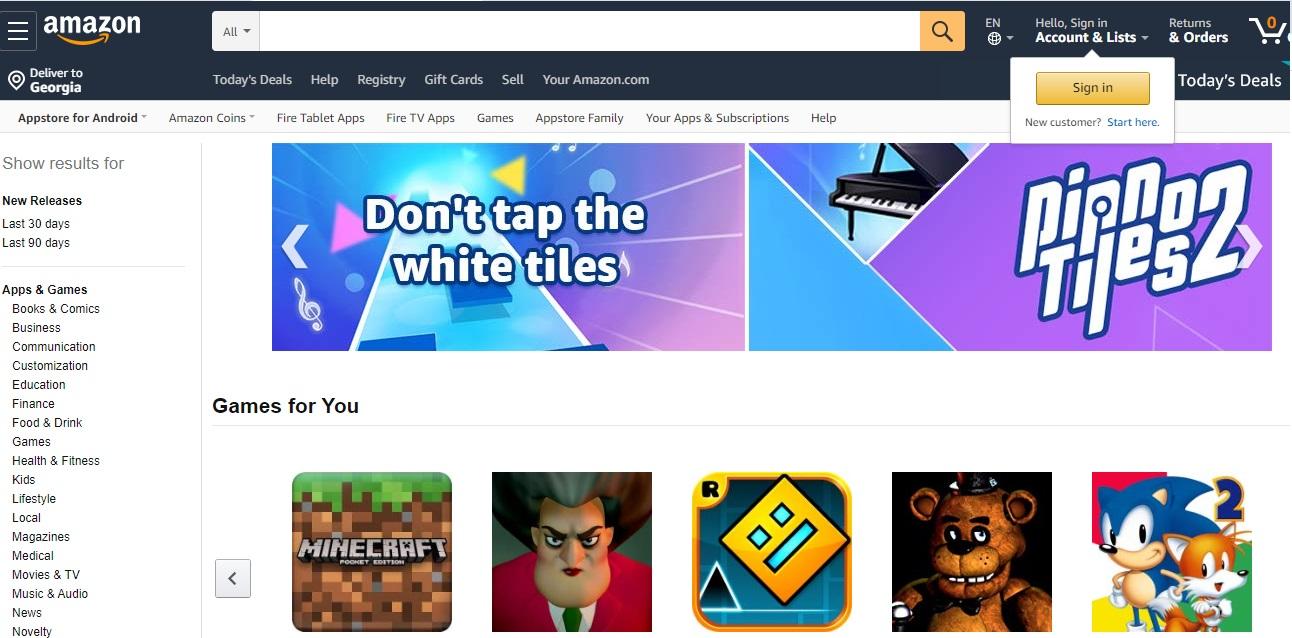
Скриншот Amazon AppStore
SlideMe — самый старый из магазинов программ, но всего лишь четвёртый по величине. Компания очень серьезно относится к безопасности и тщательно проверяет все программы на предмет незаконной деятельности, обилие рекламы и неоправданного спектра опций.
Единственный минус программы — ограниченность материалов на русском языке, но это не значит, что сами приложения не работают на нем. Их просто надо найти.
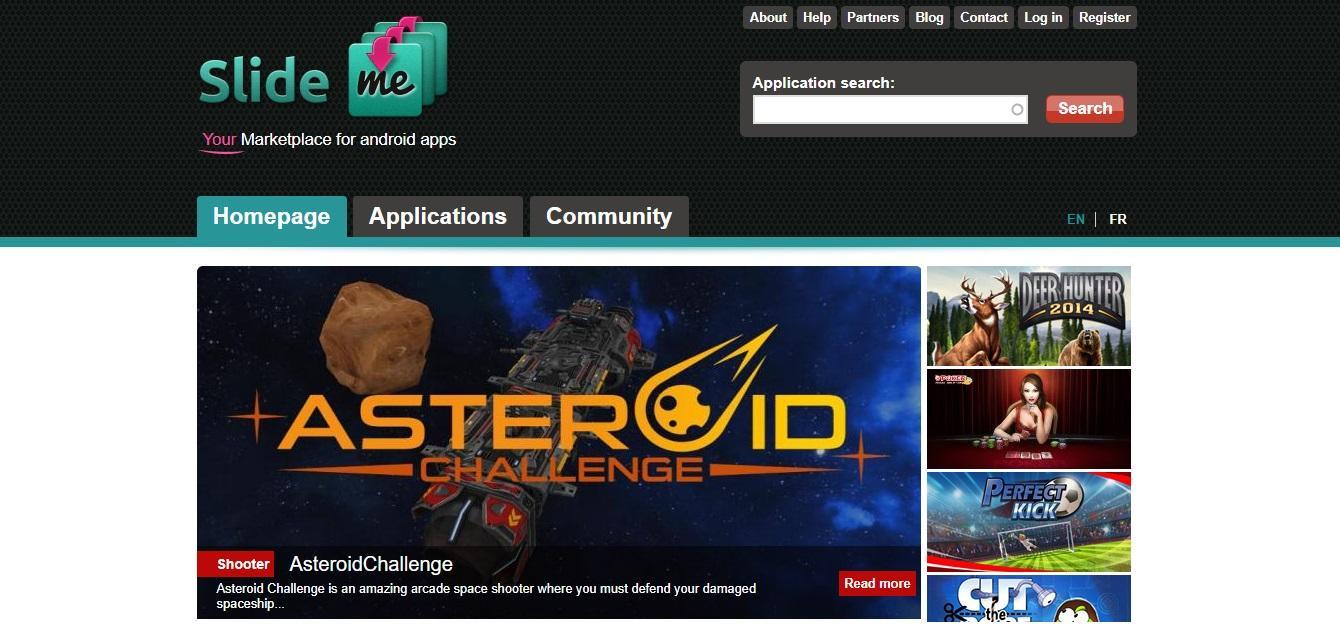
SlideME предлагает проги в основном на английском языке
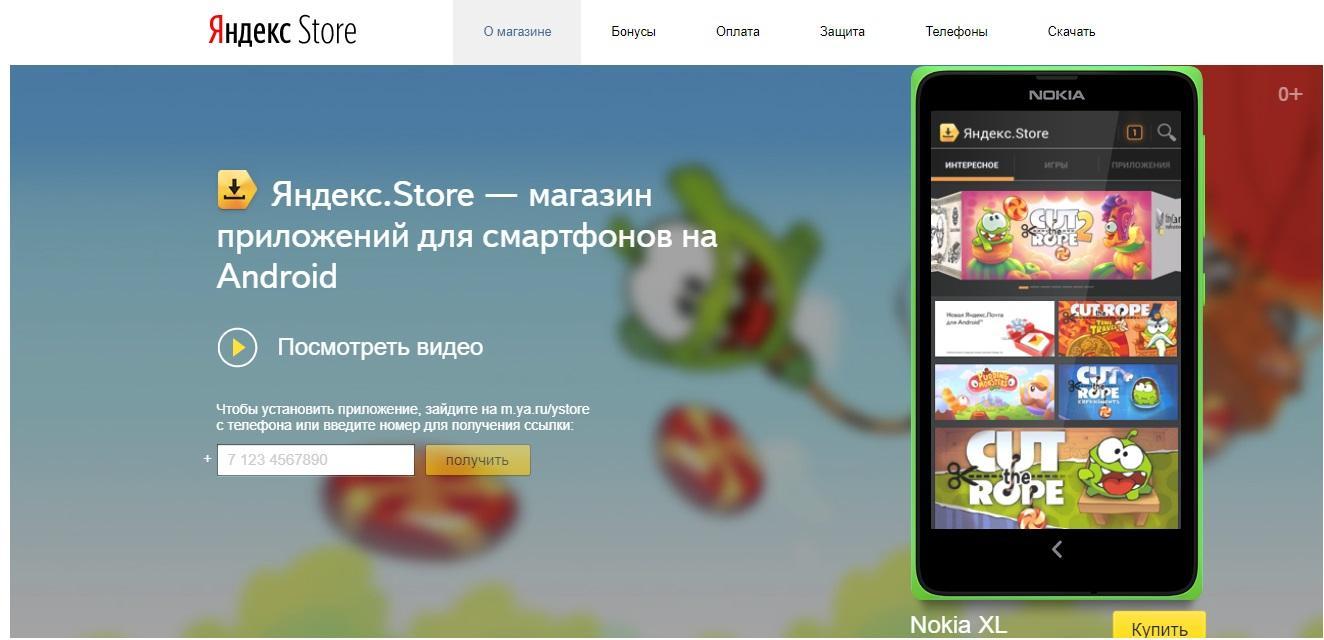
Яндекс. Market — это новый сервис, на котором размещены более 100 000 приложений на русском языке. Для их приобретения можно использовать:
- баланс мобильного телефона;
- кредитные карты;
- виртуальные деньги.
Плюсом платформы является то, что безопасность обеспечивается самим сайтом.
Магазинов приложений для Android очень много. В статье приведена лишь малая часть, но это самые крупные игроки этого рынка. Остальные либо очень маленькие, либо созданы для локального использования.
Apple Store — что это такое? Это пример того, как компания работает для удовлетворения потребностей своих клиентов, не забывая о безопасности. Это настоящая забота. За это люди и выбирают продукцию «Эппл».
*Цены в статье указаны на март 2020 г.
https://youtube.com/watch?v=mgFmo02lqjU%3Ffeature%3Doembed
Как сделать индивидуальную вибрацию для контактов iPhone?
Также можно установить определенный вид вибрации для отдельных контактов, чтобы, когда кто-то звонит вам, вы могли определить человека просто по тому, как вибрирует ваш телефон. Для этого вам необходимо:
- Откройте приложение «Контакты» на iPhone.
- Выберите контакт, для которого вы хотите создать пользовательскую вибрацию.
- После этого нажмите «Редактировать» в правом верхнем углу.
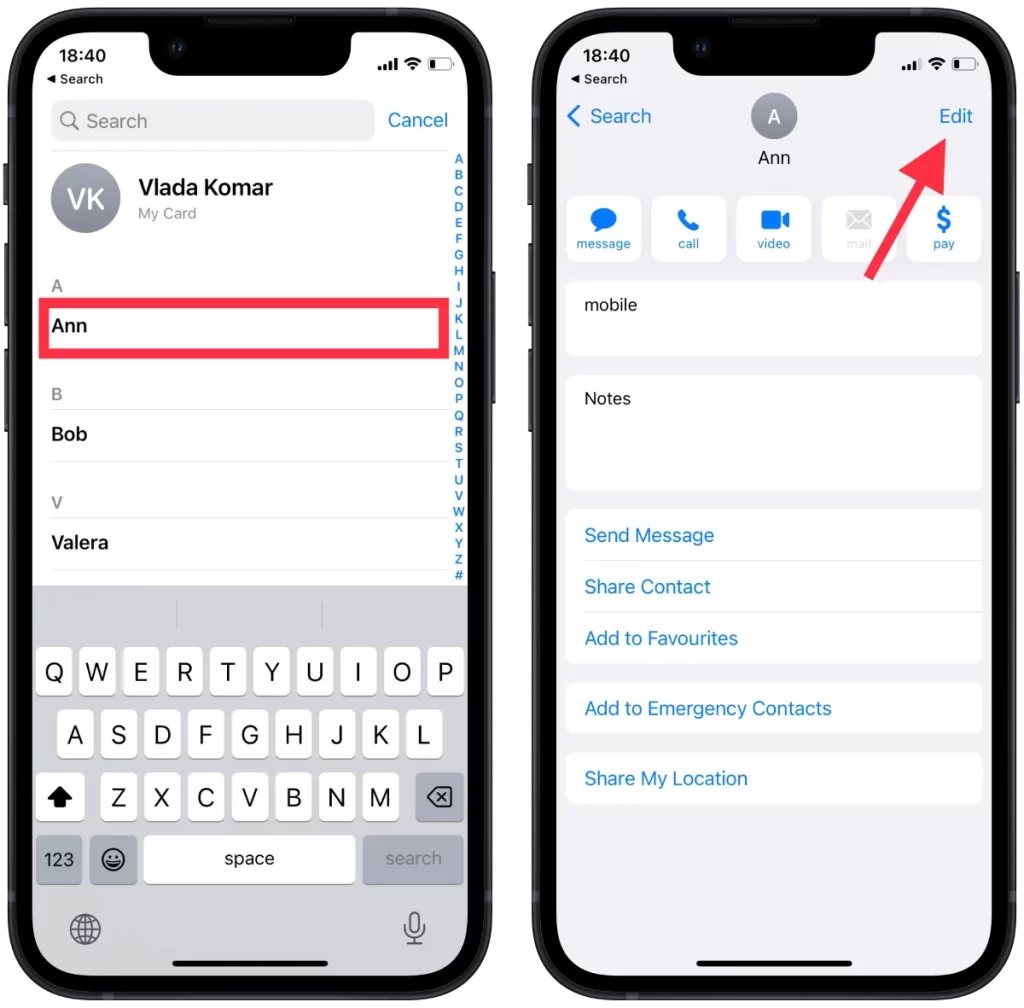
- Затем выберите «Мелодия звонка».
- Прокрутите вниз до раздела «Вибрация» и нажмите на него.
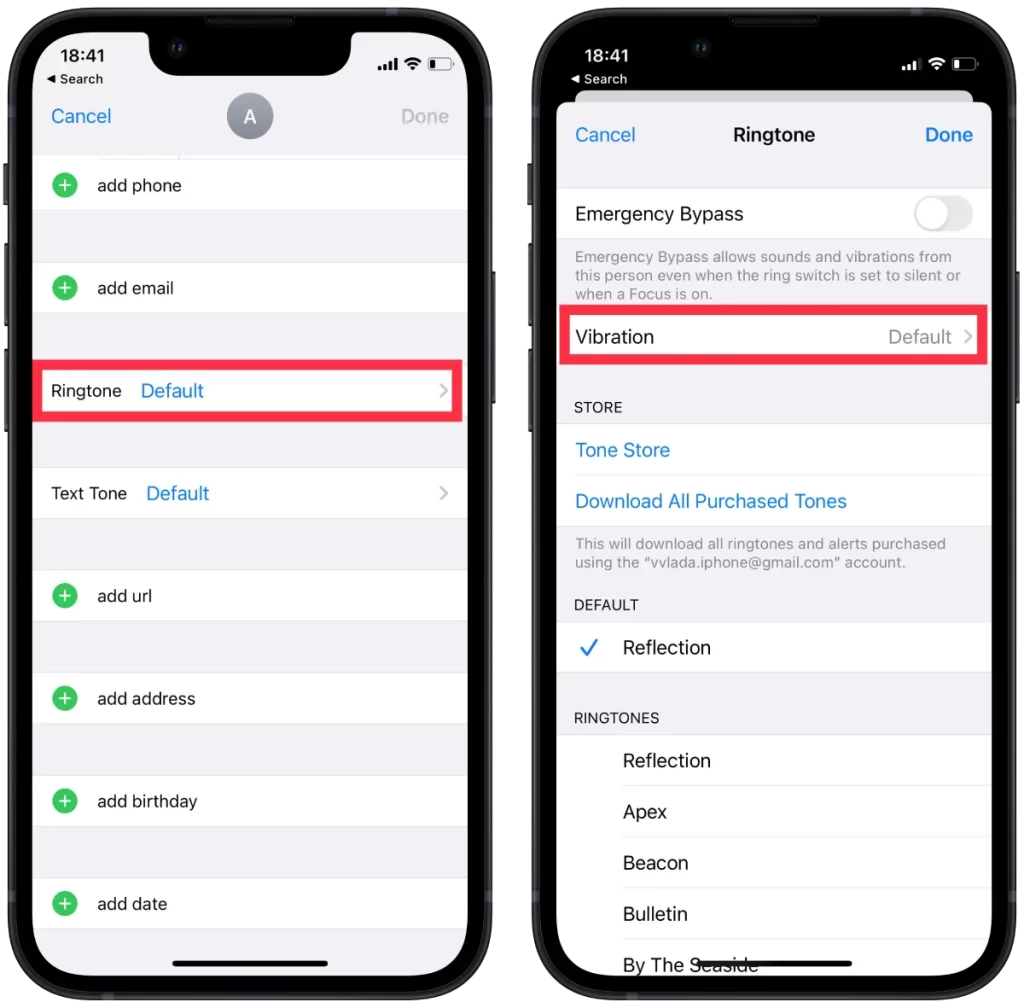
- Чтобы создать новый пользовательский шаблон вибрации, нажмите «Создать новую вибрацию».
- Нажмите на экран, чтобы создать свой собственный шаблон вибрации. Для создания более продолжительных вибраций можно быстро нажать или удерживать палец. По мере нажатия или удержания на экране будет появляться рисунок вибрации.
- Появится экран предварительного просмотра для воспроизведения пользовательского шаблона вибрации. Нажмите кнопку «Сохранить», чтобы сохранить новый пользовательский шаблон вибрации.
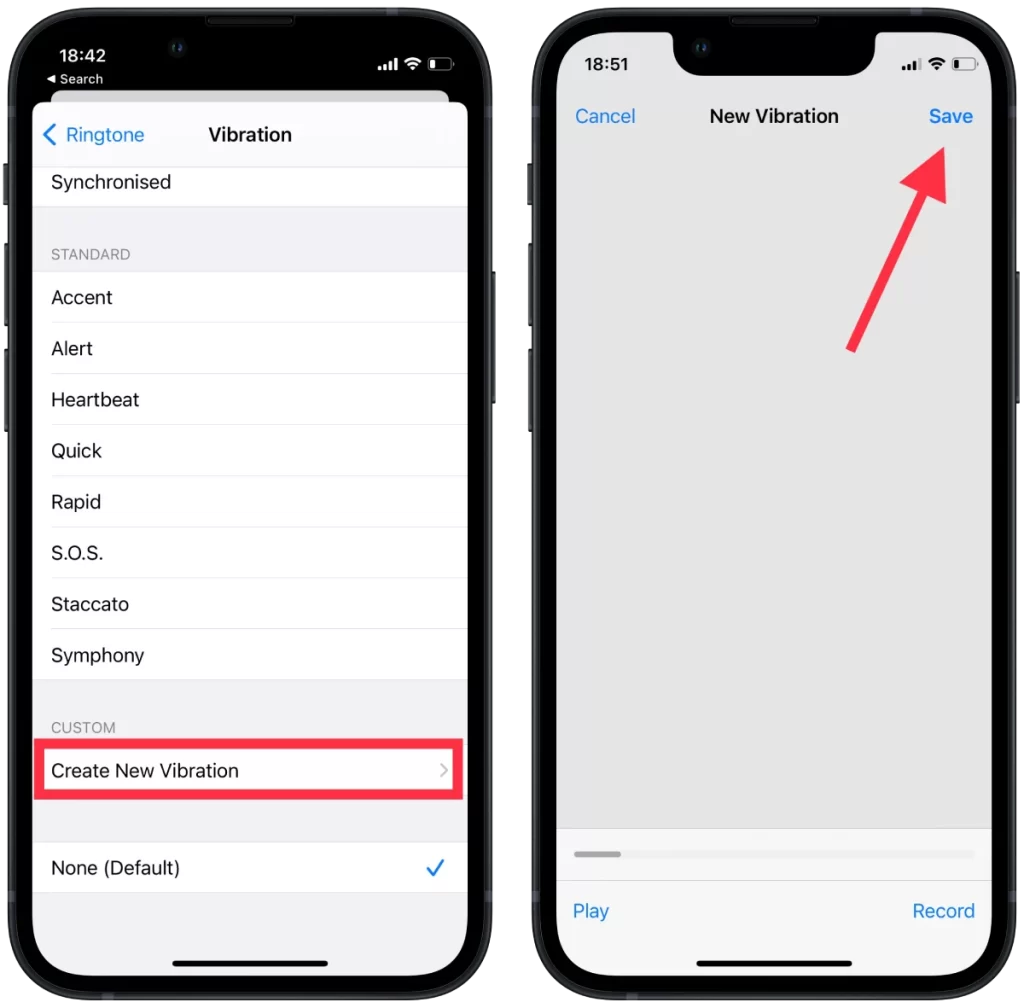
После сохранения пользовательского шаблона вибрации его можно назначить контакту, вернувшись в раздел «Вибрация» или выбрав новый пользовательский шаблон вибрации из списка. При получении вызова или сообщения от этого контакта iPhone будет вибрировать с созданным вами пользовательским шаблоном вибрации.
Вариант 2 — классический
Шаг 2. Тапаем по вашему Apple ID. Нажимаем Просмотреть Apple ID.
Шаг 3. Вводим пароль или авторизуемся через Touch ID.
Шаг 4. Нажимаем кнопку Страна/регион. Указываем интересующую вас страну. Подтверждаем, перезапускаем App Store.
Шаг 5. Выбираем способ оплаты и вводим платежную информацию.
Российские карты не принимаются, но всегда можно установить оплату без карты.
Шаг 6. Вводим адрес выставления счетов и нажимаем Далее.
Этот метод будет полезен, если вы случайно изменили регион и хотите вернуть его обратно.
О Wallet
Теперь чуть подробнее про приложение Wallet. Это специальная программа, с помощью которой можно расплачиваться посредством смартфона. Там нет ничего сложного – настраивать такую программу сможет каждый владелец айфона, в этом поможет наша инструкция.
Создаем учетную запись Apple ID
Для того чтобы вы могли пользоваться всеми сервисами Apple, вам необходимо создать свою собственную учетную запись — Apple ID. По сути Apple ID это связка e-mail + пароль, который вы будете использовать для скачивания приложений из App Store, доступа к облачному сервису iCloud и т.п.
На нашем сайте есть подробная инструкция по созданию Apple ID без ввода данных кредитной карты (ссылка ниже). Создавайте ее прямо сейчас и переходите к следующему шагу.
Если плохо с памятью — купите блокнот и все запишите! Гарантирую вам, что без этих данных ваш iPhone в один «прекрасный момент» может превратится в тыкву или кирпич.
Да и еще, никогда и никому не доверяйте данные своего Apple ID, а так же не вводите в свой iPhone чужие Apple ID (iCloud) аккаунты.
Что выбрать — iTunes или iCloud?
Вы можете предпочесть использовать резервную копию iTunes вместо резервной копии iCloud. Если вы сделаете это, имейте в виду, что это может занять гораздо больше времени. Также убедитесь, что вы установили флажок в iTunes, чтобы зашифровать резервную копию.
Если у вас быстрое интернет-соединение, лучше делать восстановление с помощью iCloud — оно происходит намного быстрее. В противном случае, восстановление iTunes может стать подходящим способом. Не забывайте, если ваш Mac работает под управлением macOS Catalina, вам придется использовать Finder вместо iTunes для резервного копирования и восстановления.
Это три основных способа по настройке вашего нового iPhone. Конечно, продвинутые пользователи наверняка уже знают все тонкости, но иногда и опытным владельцам необходимо подсмотреть те или иные моменты, не говоря о новичках (если останутся вопросы, ответы можно найти в нашем Telegram-чате). Последних станет гораздо больше после этих праздников.
Новости, статьи и анонсы публикаций
Свободное общение и обсуждение материалов



Лонгриды для вас
Многие товары на АлиЭкспресс стоят дешевле, чем в России. Иногда разница в цене тут и там может достигать нескольких раз. Поэтому нет ничего зазорного или странного в том, чтобы заказать нужную штуку из Китая

iPhone 13 будет стоить столько же, сколько и iPhone 12, но его камера будет снимать лучше, а жить от зарядки он будет дольше. Узнали, что ещё нового ждёт нас в новых смартфонах Apple

Многие родители сталкиваются с вопросом покупки топовой техники для своих детей. Одни считают, что дорогой телефон ребенку не нужен, другие покупают лучшие гаджеты. О том, стоит ли покупать топовую технику для своих детей постарались рассказать в нашей статье.
bono_denis, Нет, не будет. Неделю назад спокойно переходил с iPhone 3gs (ios 6.1.6) на iPhone 5s (iOS 12.4.4)
Автоматическая настройка iPhone
Эта фантастическая функция появилась в iOS 11. Просто поднесите старые и новые устройства близко друг к другу, когда появится соответствующий запрос, и автоматическая настройка скопирует ваш Apple ID и все настройки. Это что-то вроде AirDrop, только с одной конкретной целью.
Это окно появляется автоматически, как только вы поднесете свой новый айфон
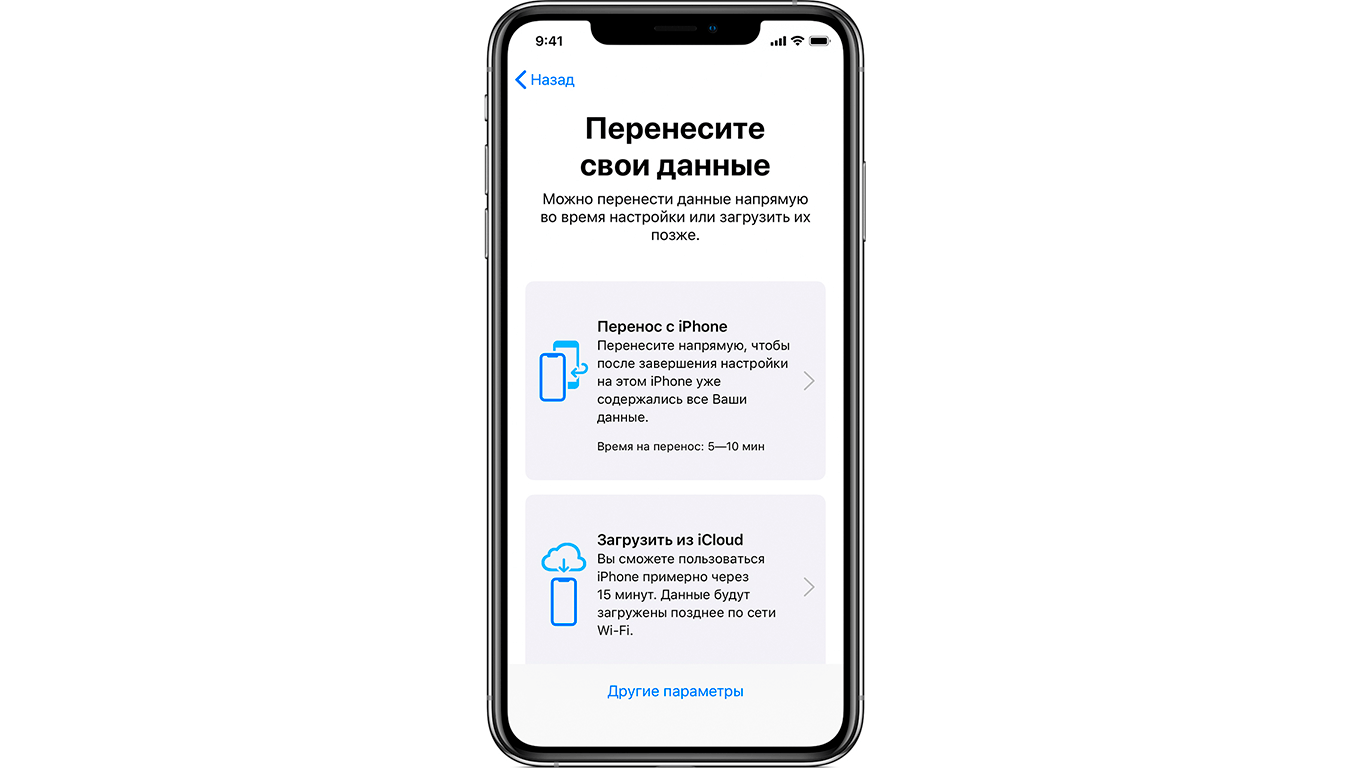
Для использования миграции необходимо иметь iPhone с iOS 12.4 и новее
Если нет возможности использовать камеру текущего iPhone, нажмите «Аутентификация вручную» и следуйте инструкциям на экране. До завершения процесса миграции данных оба iPhone должны находиться рядом и быть подключенными к источнику питания.
Как настроить eSIM на iPhone (XR, XS, 11, 12, 13)
- iPhone XS, iPhone XS Max или iPhone XR с установленной iOS 12.1 или более поздней версии.
- QR-код или приложение от eSIM-совместимого оператора.
Что нужно сделать?
Существует четыре способа настройки и активации eSIM. Некоторые устройства используют две SIM-карты, и можно настроить eSIM в качестве второй SIM-карты, связанной с вашим телефоном.
Давайте рассмотрим все эти четыре способа настройки eSIM на iPhone или iPad.
- Отсканируйте QR-код (предоставляется оператором сети)Перейдите в настройки, затем в Мобильные/сотовые данные, Добавить тарифный план мобильных/сотовых данных, отсканируйте QR-код, предоставленный сотовым оператором eSIM:– Откройте приложение «Камера» и отсканируйте свой QR-код.– Когда появится уведомление «Обнаружен тарифный план сотовой связи», коснитесь его.– Коснитесь «Продолжить».
- Добавьте тарифный план сотовой связи в настройках телефонаПерейдите в настройки, затем в «Мобильные/сотовые данные», «Добавить тарифный план мобильных/сотовых данных», отсканируйте QR-код, предоставленный сотовым оператором eSIM.Если вас попросят ввести код подтверждения для активации eSIM, используйте код, предоставленный оператором сети. Если нет, обратитесь в их службу поддержки клиентов.
- Используйте приложение оператораПерейдите в App Store вашего оператора, загрузите его и используйте для покупки тарифного плана сотовой связи.
- Сделайте это вручнуюНажмите «Ввести данные вручную» в нижней части экрана iPhone.
Создание идентификатора Apple ID на другом устройстве
Для создания идентификатора Apple ID на Apple TV, устройстве Android, телевизоре Smart TV или устройстве для потокового воспроизведения обычно нужно следовать инструкциям на экране и ввести свое полное имя, дату рождения, адрес электронной почты или номер телефона, а также способ оплаты. Идентификатор Apple ID необходимо создать для оформления подписки на такие услуги, как Apple Music и Apple TV+, а также для загрузки приложения Apple TV. Если вы настраиваете приложение Apple TV на телевизоре Smart TV и вам необходимо создать идентификатор Apple ID, то может открыться веб-сайт activate.apple.com.
Создание идентификатора Apple ID на веб-сайте
Если возникнут проблемы, попробуйте следовать инструкциям ниже, чтобы создать идентификатор Apple ID на веб-сайте.
- Перейдите на страницу учетной записи Apple ID и нажмите «Создать Apple ID».
- Введите имя, дату рождения, адрес электронной почты, пароль и выберите страну или регион, которые соответствуют адресу выставления счетов, указанному при выборе способа оплаты. Указанный адрес электронной почты будет вашим новым идентификатором Apple ID*.
- Введите номер телефона, к которому вы всегда можете получить доступ.
- Нажмите кнопку «Продолжить».
- Следуйте инструкциям на экране, чтобы подтвердить свой адрес электронной почты и номер телефона.
Подтвердив свой адрес электронной почты, вы можете воспользоваться своим новым идентификатором Apple ID для входа в магазин iTunes Store и другие службы Apple, например iCloud.
Если отображается запрос на вход в iTunes
- На устройстве Apple TV: войдите в магазин App Store, iTunes Store или Apple Music, используя свой идентификатор Apple ID.
- На компьютере с ОС Windows: войдите в iTunes, используя свой идентификатор Apple ID.
- На устройстве Android: войдите в Apple Music для Android, используя свой идентификатор Apple ID.

Какие iPhone поддерживают Apple Pay
Данная платежная система работает на Айфонах, начиная с шестой модели и новее. Она также поддерживается на любых моделях Apple Watch.
Как пользоваться AppStore
Пользоваться AppStore очень легко.
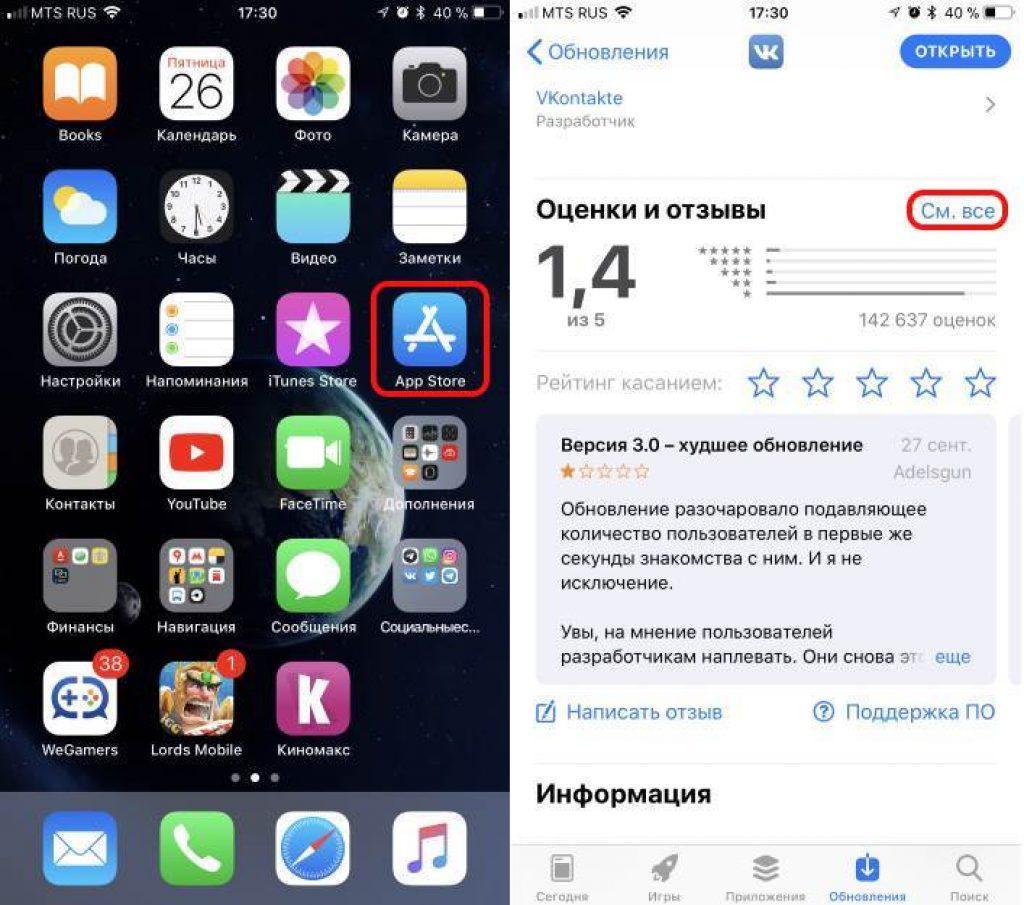
AppStore перед скачиванием запрашивает Apple ID
Обратите внимание! Каждое приложение имеет описание, где указано зачем человеку программа, инструкция и теги, по которым через поиск можно найти утилиту для любой цели (например, трекеры привычек, редакторы фотографий и программы для монтажа видео).
Также доступна система оценок и отзывов. Каждому пользователю, который скачал и использовал приложение в течении некоторого времени, отправляется запрос на оценку. Максимальная 5 звезд.
Там же юзер может описать плюсы и минусы программы и выразить свои претензии к разработчикам. Это очень полезная функция, так как помогает другим пользователям выбрать лучшую программу в категории, а разработчикам оперативно исправлять недостатки.
Приложения в большинстве своем бесплатные, но за некоторые придется платить. Как правило, это те программы, в которых нет рекламы, и они отличаются от других дополнительными полезными опциями.
Есть категория аппликаций, которые платны лишь частично. Такие программы можно использовать бесплатно, но за определенные опции придется платить.
Цены в AppStore довольно низкие. Максимальная стоимость может едва достигать 5 долл., чаще всего это от 0.99 долл. до 4,99 долл.* за подписку на месяц.
Важно! За подписку сразу на большой срок предлагается скидка.
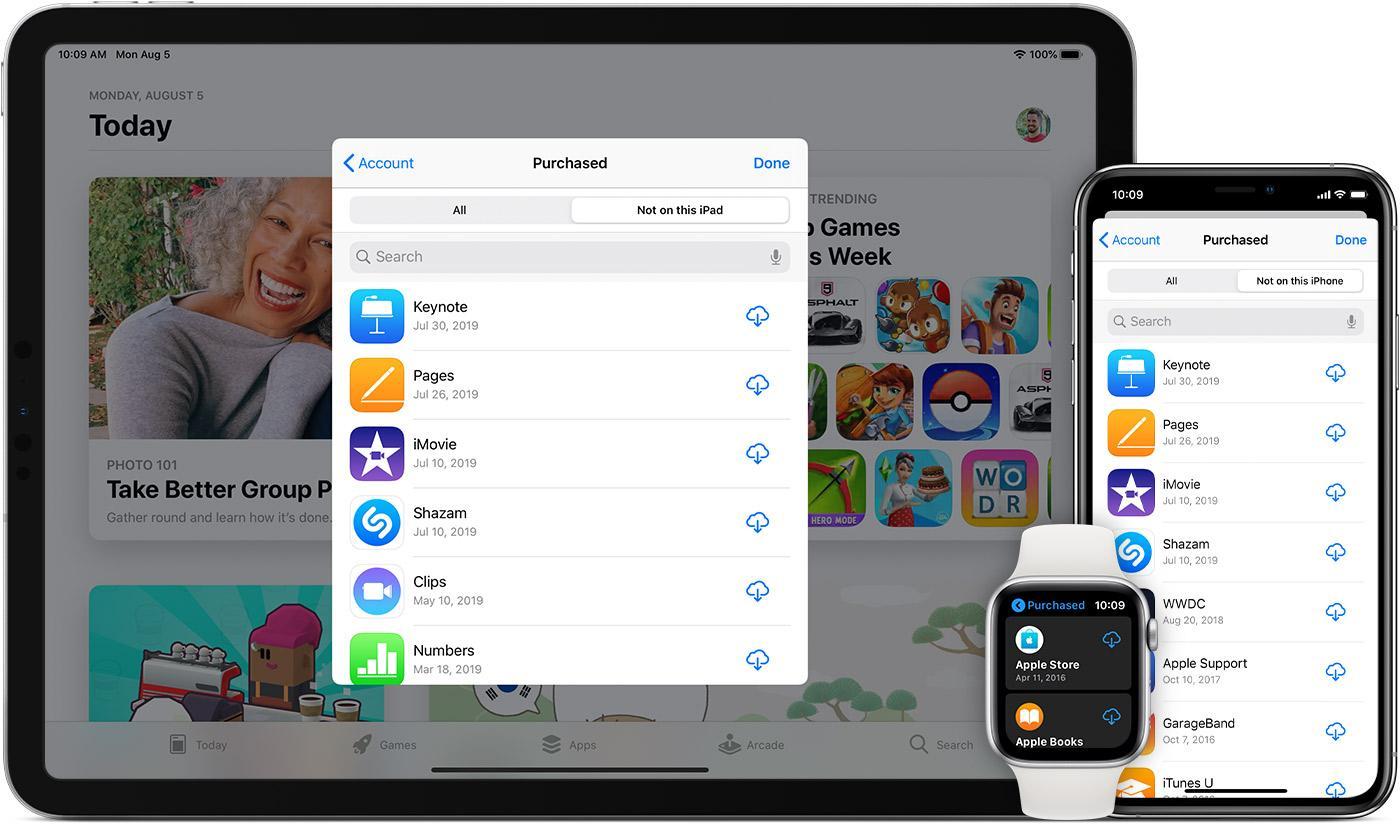
Покупка приложений на устройствах от Apple
Покупка совершается путем добавления данных банковской карты в Apple ID в раздел «Оплата и доставка». Там можно сохранить метод оплаты и подтвердить покупку отпечатком пальца.
Завершение
Нажмите «Начать работу», чтобы приступить к использованию устройства. Сохраните копию своих данных, выполнив резервное копирование, и почитайте о других функциях в руководстве пользователя iPhone, iPad или iPod touch.
Информация о продуктах, произведенных не компанией Apple, или о независимых веб-сайтах, неподконтрольных и не тестируемых компанией Apple, не носит рекомендательного или одобрительного характера. Компания Apple не несет никакой ответственности за выбор, функциональность и использование веб-сайтов или продукции сторонних производителей. Компания Apple также не несет ответственности за точность или достоверность данных, размещенных на веб-сайтах сторонних производителей. Обратитесь к поставщику за дополнительной информацией.
Функция Найти iPhone (Локатор)
В ШАГЕ №3 вы должны были активировать функцию “Найти iPhone”, если нет, сделайте это прямо сейчас. Эта функция очень важна, хоть и не видна при ежедневной работе с iPhone.
Что она дает? Основная идея нацелена на сохранность ваших данных. Основная идея в том, чтобы дать вам шанс восстановить контроль над утраченным iPhone.
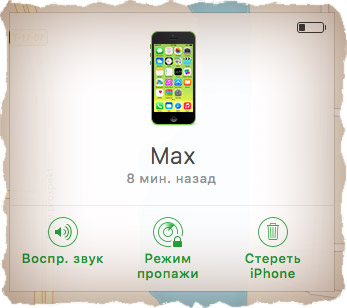
В случае потери или кражи iPhone, вы должны действовать следующим образом. Заходите на сайт icloud.com под своим Apple ID аккаунтом, выбираете раздел «Найти iPhone” и смотрите на карте мира где находится ваше устройство.
Здесь есть одно условие! Устройство должно быть подключено к интернету, а функция Найти iPhone активирована.
Если же iPhone не подключен к интернету, можно активировать на нем Режим Пропажи, удаленно стереть либо же воспроизвести громкий звук. Любая из этих трех команд будет активирована на утерянном устройстве при следующем его подключении к интернету.
Как настроить eSIM на iPad
У вас должен быть iPad с поддержкой eSIM: либо iPad Pro с 2018 года, либо iPad Air 2019. Ваше устройство должно иметь возможность использовать сотовые данные, а не только WiFi.
Что для этого нужно?
- iPad Pro 2018 или новее или iPad Air (всегда в опциях WiFi + Сотовая связь) с установленной iOS 12.1 или новее
- QR-код или приложение от мобильного оператора, совместимого с eSIM.
Как и в случае с iPhone, вы можете просто отсканировать QR-код своего оператора, использовать приложение своего оператора на iPad для настройки eSIM, или сделать это вручную.
Сканировать QR-код (предоставляется оператором)
Перейдите в «Настройки», «Мобильные/сотовые данные», «Добавить тарифный план мобильных/сотовых данных», отсканируйте QR-код с помощью iPad. Здесь вас также могут попросить ввести код подтверждения для активации eSIM — запросите эту информацию у своего провайдера.
Используйте приложение оператора
Загрузите приложение вашего провайдера и используйте его для покупки тарифного плана.
Сделайте это вручную
Перейдите в «Настройки», «Мобильные/сотовые данные» и «Настроить мобильные/сотовые данные», если вы добавляете план впервые. Если вы добавляете другой план, перейдите в «Настройки», «Мобильные/сотовые данные» и «Добавить новый план».
Следующий шаг – выбор оператора. Если вы не нашли нужного оператора, свяжитесь с ним напрямую через канал обслуживания клиентов. Выберите план и создайте учетную запись, или добавьте iPad к существующему плану, затем подтвердите. Вот и все!
Создание идентификатора Apple ID на компьютере
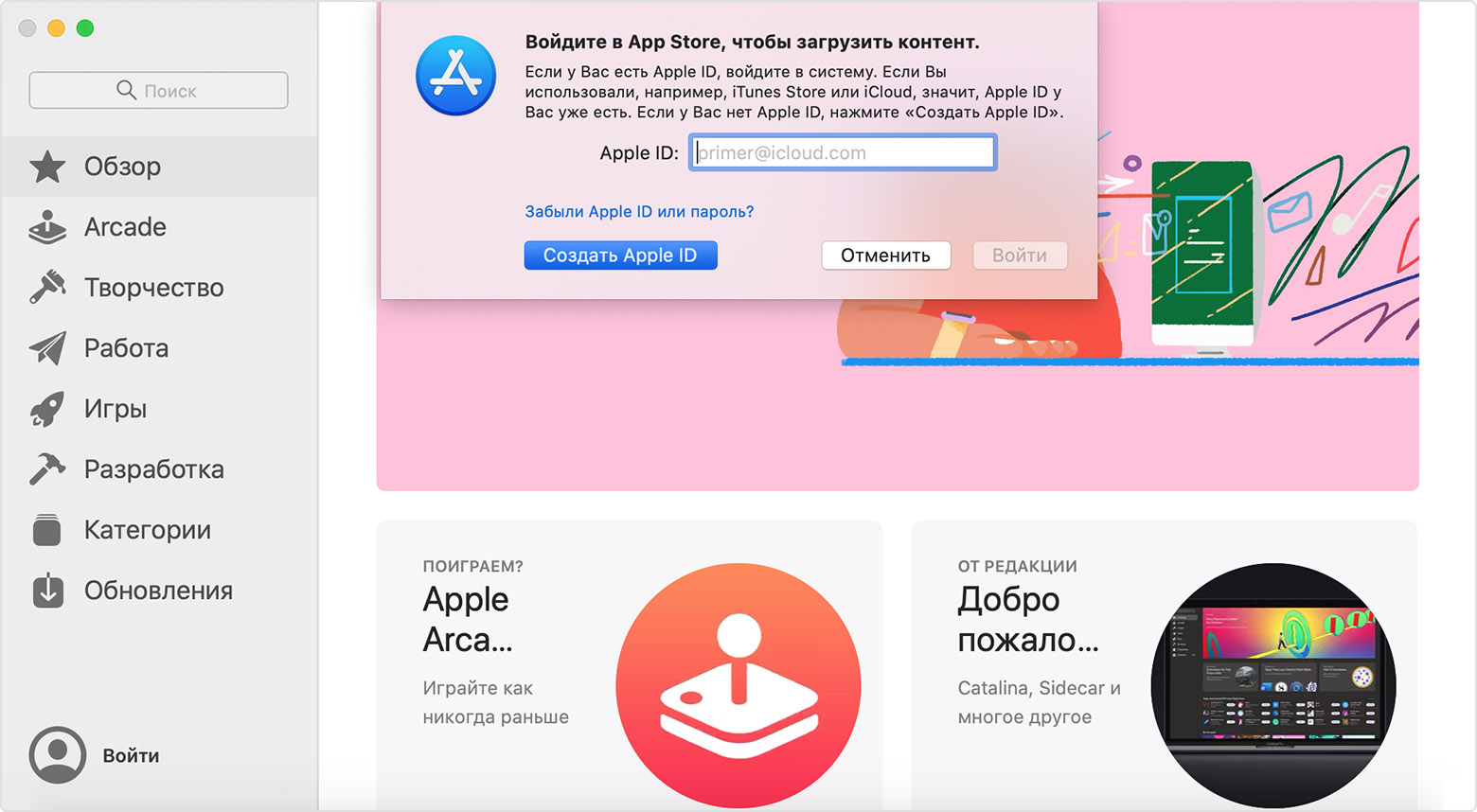
Подтвердив адрес электронной почты, вы сможете воспользоваться своим новым идентификатором Apple ID для входа в магазин App Store и другие службы Apple, например iCloud.
Создание идентификатора Apple ID на компьютере с ОС Windows
- Откройте приложение iTunes для Windows. Убедитесь, что установлена последняя версия приложения.
- Прочтите и примите общие положения и условия, а также политику конфиденциальности Apple.
- Заполните форму, чтобы создать новый идентификатор Apple ID. Указанный адрес электронной почты будет вашим новым идентификатором Apple ID. Форма также содержит контрольные вопросы для защиты учетной записи.
- После заполнения формы нажмите кнопку «Продолжить». При появлении сообщения о том, что указанный адрес электронной почты уже связан с идентификатором Apple ID, следуйте инструкциям по использованию существующего идентификатора Apple ID.
- Введите данные своей кредитной карты и платежную информацию, затем нажмите «Продолжить». Можно также выбрать вариант «Нет» (узнайте, что делать, если он не отображается или его не удается выбрать). Плата будет взиматься только после совершения покупки. Позже вы сможете изменить или удалить платежную информацию.
- Проверьте свою электронную почту. Вы должны получить сообщение от Apple — следуйте полученным в нем инструкциям для подтверждения адреса электронной почты.
Устанавливаем нужные приложения
В одной из предыдущих статей я писал о том, какие приложения по моему мнению желательно установить на новый MacBook.
Пришла пора написать подобную статью, но теперь про iPhone.
- Мой TOP 21 приложений для iPhone — рекомендую
- Лучшие приложения для iPhone — полный список
Ну вот, наверное, и все настройки iPhone, о которых я хотел вам рассказать. Выполните хотя бы первые пять шагов, и тогда данные на вашем устройстве точно будут в сохранности.
Как включить Apple Pay на iPhone
Чтобы активировать данный сервис, необходимо иметь Айфон модели 6 и выше, также требуется банковская карта и программа Wallet. Перед проведением оплаты необходимо прикрепить карточку.
Активация устройства
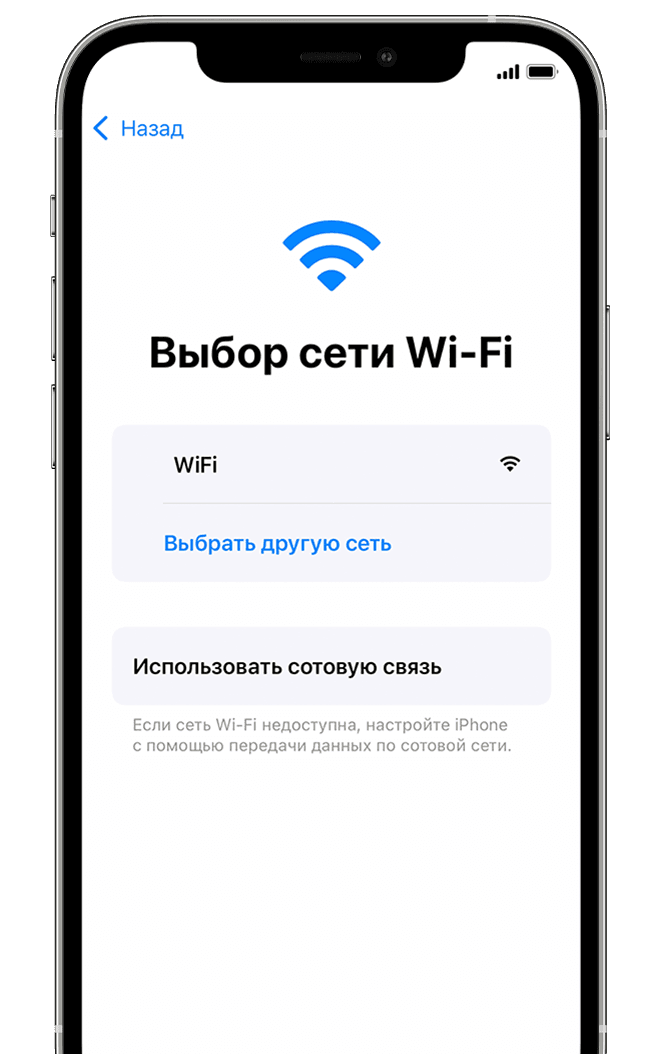
Для активации и продолжения настройки устройства необходимо подключиться к сети Wi-Fi, сотовой сети или к iTunes.
Нажмите название нужной сети Wi-Fi или выберите другой вариант. Если вы настраиваете iPhone или iPad (Wi-Fi + Cellular), сначала может потребоваться SIM-карта для iPhone или SIM-карта для iPad.
Как настроить iPhone — полное руководство
Пришло время написать пошаговое учебное пособие для людей, которые держат в руках iPhone впервые в жизни. Меня всегда нервировал тот факт, что многие люди, при покупке телефонов, доверяют выполнение первичной настройки устройства продавцам этих же магазинов.
И все бы ничего, но в большинстве случаев такая услуга оказывается «медвежьей», т.к. впоследствии пользователь остается либо с заблокированным устройством, либо теряет все данные.
Чтобы такого не происходило, сегодня я расскажу как настроить iPhone, и так чтобы все было правильно и работало.
Все мы прекрасно ориентируемся в интерфейсе этого чудо-телефона, но когда дело доходит до каких-либо настроек у многих начинают трястись руки. Да, действительно интерфейс iPhone интуитивно понятен даже маленьким детям, но как правильно настроить iPhone после покупки не знает даже большинство взрослых.
В этой статье я проведу вас за руку через все настройки, которые вы ОБЯЗАНЫ ВЫПОЛНИТЬ. Изначально правильно настроив iPhone, вы избавите себя от проблем с потерей данных и других неприятных ситуаций в будущем.
Скорее всего вы уже выполнили какой-либо из шагов, описанных ниже, но обязательно пройдитесь по каждому из них еще раз и убедитесь что в вашем устройстве активированы все необходимые функции.
Обязательно запоминайте все пароли, которые будете вводить в процессе настройки. Плохо с памятью? — Тогда записывайте в блокнот!
2 Добавляем карту МИР в Apple Pay
Если вы попробуете добавить только что выпущенную или старую карту a Apple Wallet, то скорее всего получите уведомление об ошибке, как на скриншоте ниже.
Но систему можно обмануть, изменив регион на iPhone и добавив карту «не на территории России».
- Откройте настройки айфона и выберите пункт «Основные».
- Перейдите к разделу «Язык и регион».
- Поменяйте регион на любой другой, кроме России. Например, Румыния или Италия.
После этого снова откройте свое банковское приложение и попробуйте добавить карту МИР в Apple Wallet — должно получиться.
- Откройте приложение своего банка и найдите кнопку для добавления карты в Apple Pay. Если запрос будет отклонен, нажмите повторить.
- Примите условия пользовательского соглашения.
- Установите карту для оплаты по умолчанию.
Далее можно вернуть регион Россия и оплачивать покупки привычным способом, прикладывая смартфон к банковскому терминалу.
- Как сохранить свои фото и посты в Инстаграм, чтобы не потерять при блокировке
- Отключат ли интернет в России: чего ждать в ближайшем будущем

Редактор направлений «Мобильные устройства» и «Техника для дома»
Была ли статья интересна?
Восстановление или перенос информации и данных
Если у вас есть резервная копия iCloud или резервная копия, созданная с помощью компьютера, либо устройство Android, вы можете восстановить или перенести данные с прежнего устройства на новое.
Если у вас нет резервной копии или другого устройства, выберите «Не переносить приложения и данные».
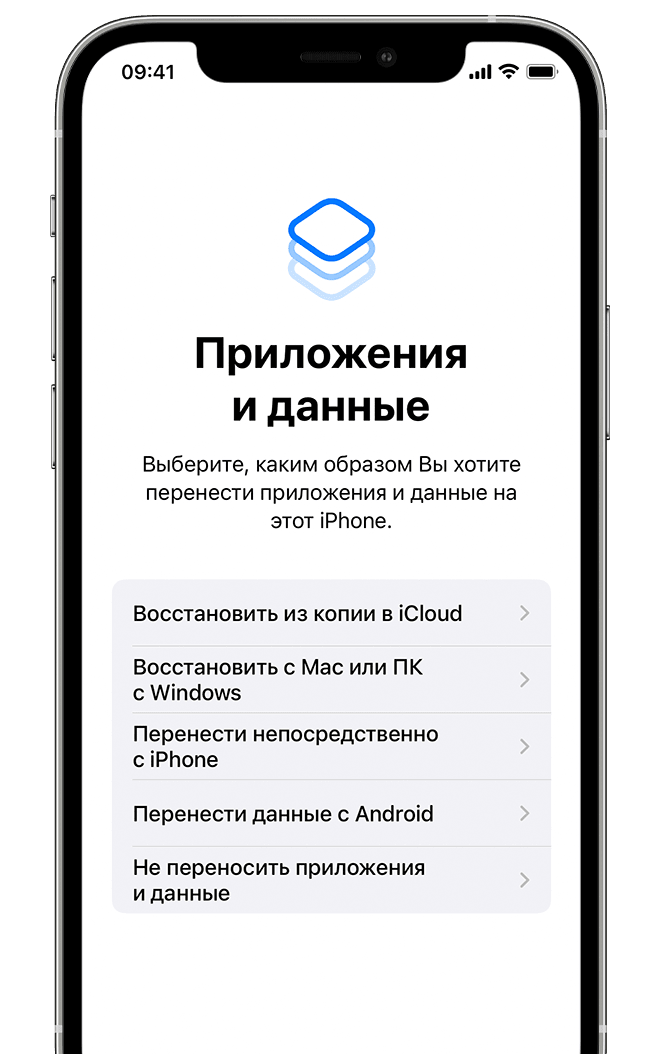
Восстановление iPhone из резервной копии
Это самый простой способ перейти от старого iPhone к новому. Все, что вам нужно сделать — это убедиться, что у вас есть недавняя резервная копия с существующего iPhone (или даже iPad), а затем указать вашему новому iPhone 11 на эту резервную копию iCloud. Затем он загрузит все ваши настройки, приложения, пароли, даже ваши обои. Когда процесс будет завершен — это может занять некоторое время, в зависимости от скорости вашего интернета и размера вашей резервной копии — все будет так, будто вы никогда не продавали старый iPhone. Даже ваши вкладки Safari останутся на месте.
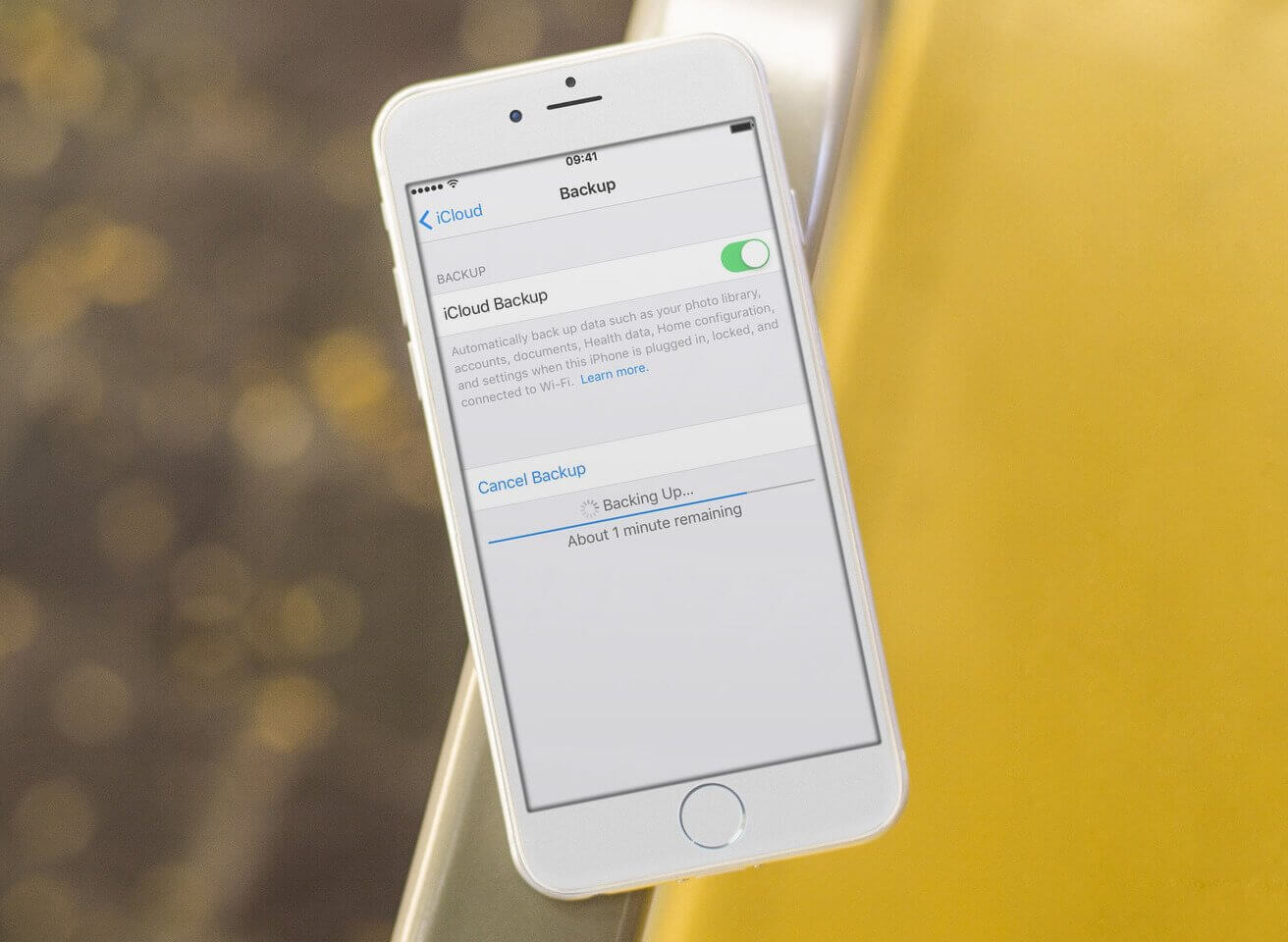
Время создания резервной копии зависит от объема информации на айфоне
Для этого сначала перейдите к настройкам iCloud на вашем iPhone и убедитесь, что существует недавнее автоматическое резервное копирование. Если нет, просто сделайте новую копию вручную.
Переход на новое устройство
Если вы хотите перенести на новый iPhone, iPad или iPod touch данные с другого устройства, выполните следующие действия.
Убедитесь, что вы создали резервную копию предыдущего устройства iOS. Это необходимо для переноса содержимого на новое устройство.
Запомните!
- Использование двойной SIM-карты: если вы хотите использовать функцию двух SIM-карт, то есть использовать два разных номера на одном устройстве, убедитесь, что ваш iPhone разблокирован (не привязан к одному сетевому провайдеру), чтобы вы могли использовать два номера от разных провайдеров.
- Использование двух и более eSIM: вы не можете использовать несколько активных eSIM одновременно. Чтобы перейти с eSIM, вы должны перейти в «Настройки», «Мобильные/сотовые данные», затем выбрать план, который вы хотите использовать, и нажать «Активировать эту eSIM».
- Переименовать eSIM: вы можете переименовать каждую eSIM, чтобы отличать их друг от друга. Чтобы изменить имя, перейдите в «Настройки», «Мобильные/сотовые данные», нажмите на eSIM, затем на ярлык «Тарифный план» и выберите новое имя.
- Удалить свой eSIM: просто зайдите в «Настройки», «Мобильные/сотовые данные», нажмите на план, который хотите удалить, нажмите «Удалить свой тарифный план». Удаление eSIM с телефона не обязательно означает отмену тарифного плана, поэтому мы рекомендуем сначала связаться с поставщиком услуг.

Настройка почты на iPhone
Для того чтобы настроить почту на iPhone необходимо следовать определенной инструкции. Все зависит от сайта, на котором размещен ваш электронный ящик.
Для настройки почты на iPhone, воспользуйтесь одной из инструкций ниже:
Безопасность
Разработчики системы гарантируют пользователям полную безопасность – данные хранятся исключительно на вашем смартфоне, получить к которому доступ не может никто другой. Средства не пропадут – шифрование и надежная защита не позволят совершить кражу. Кстати, платить можно даже в авиарежиме – в поддержке интернета нет никакой необходимости.
Как отключить Apple Pay на iPhone
Некоторым пользователям любопытно, как отключить такой платежный способ. Сделать это можно с помощью приложения Wallet. Заходим, нажимаем на карту, в появившейся вкладке «Информация», выбираем строчку «Удалить». Если появится желание, добавляйте карточку обратно в любое время.
Включение автоматических обновлений и настройка других функций
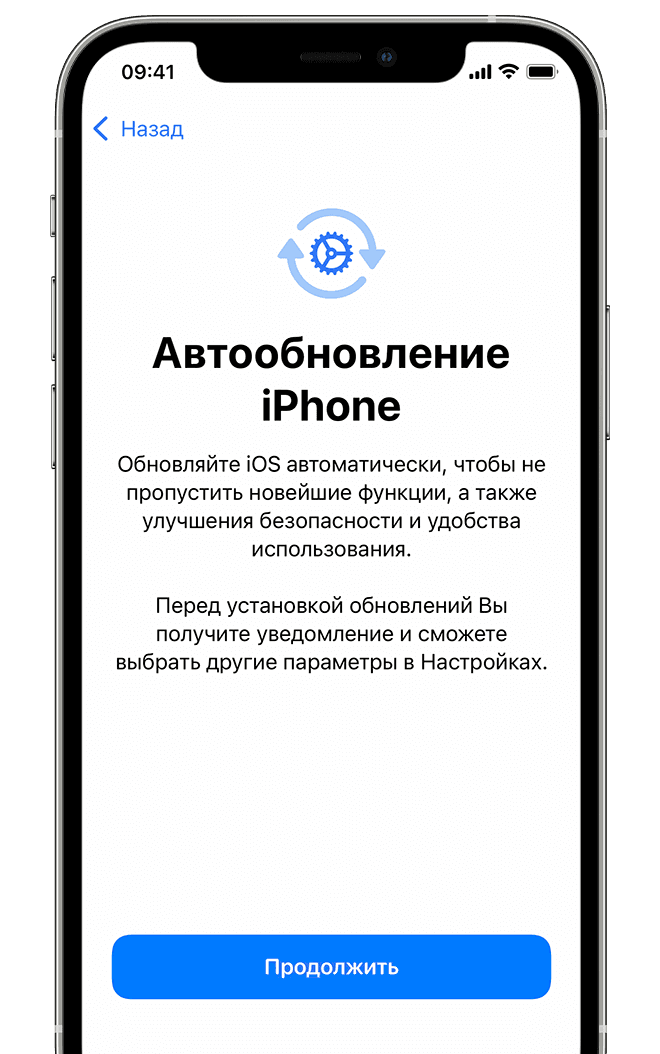
Далее вы можете решить, делиться ли сведениями с разработчиками приложений и разрешить ли iOS автоматически устанавливать обновления.
1 Выпускаем карту МИР
По состоянию на 11 марта 2022 года под санкции не попали следующие крупные банки: Тинькофф, Росбанк, Райффайзен, Московский кредитный банк и ЮниКредит. Через их приложения легко заказать дебетовую карточку МИР.
Если у вас уже есть счет, то советуем оформить виртуальную карточку. В Тинькофф это можно сделать так:
- Откройте приложение и нажмите на плюсик рядом с изображением вашей карты.
- Выберите пункт «Выпустить новую карту» — «Для себя».
- Когда предложат выбрать тип карты, укажите «Виртуальная». В этом случае вам не привезут пластиковую карточку, но работать она будет также.
- Выберите платежную систему МИР и при необходимости укажите лимит расходов по карте. Нажмите «Продолжить».
- Введите код из СМС. Карта выпустится автоматически и приложение предложит добавить ее в Apple Wallet.

Вводим данные Apple ID в настройки iPhone
После того как вы создали Apple ID, начинается самое интересное. Можно сказать, это самая важная часть в этой статье. Следуйте пунктам ниже и вводите данные вашего нового Apple ID в указанные мной места:
Облачные сервисы iCloud
Теперь перед вами должны открыться возможности облачного хранилища iCloud. Из списка опций необходимо активировать переключатели напротив тех данных, которые вы хотите синхронизировать в облако. «Синхронизировать» — означает что данные будут храниться как на вашем iOS устройстве, так и на сервере Apple (в облаке).
Но помните что фотографии очень быстро займут все свободное место (5Гб), выделенных вам в iCloud. Я этот пункт отключил, т.к. мне это не надо.
Необходимые мне фотографии я скидываю на компьютер вручную. Не знаешь как скинуть фотографии с iPhone на компьютер? Вот тебе еще одна инструкция.
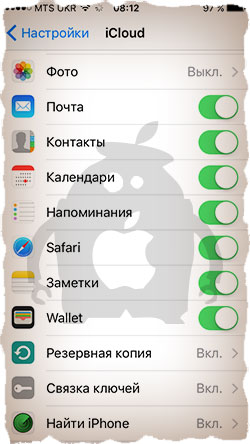
Особое внимание хочу уделить нижнему пункту — «Найти iPhone». Так вот, ОБЯЗАТЕЛЬНО ЕГО ВКЛЮЧИТЕ! Если вы не в курсе, то именно этот пункт дает вам возможность удаленно блокировать iPhone, а также находить его на карте в случае утери (кражи).
Магазины App Store и iTunes Store
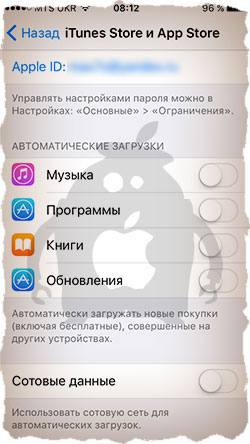
Опять же смотрим на скрин ниже и делаем примерно так как у меня. Я отключил все Автоматические Загрузки, т.к. хочу точно знать что и когда скачивается на телефон. Я считаю что в последнее время телефоны становятся «чересчур умными» и надо их немного ограничивать в возможностях.
Активируем iMessage и FaceTime
Apple снабдила свои устройства всем необходимым для бесплатной связи пользователей, даже если они находятся в разных концах земного шара. В вашем распоряжении iMessage для отправки бесплатных сообщений и FaceTime для видео и аудио звонков.
Еще раз повторюсь, эти функции работают только между устройствами Apple посредством интернет.
Как настроить ваш новый iPhone 11, iPhone 11 Pro или iPhone 11 Pro Max
Многие предпочитают обновлять свой смартфон в новогодние праздники (или дарить айфоны близким). Но одно дело, если переход происходит с iPhone XS на iPhone 11 Pro, и совсем другое, если до этого у владельца нового смартфона был, например, iPhone SE или iPhone 6. В последние годы процесс настройки iPhone изменился так же сильно, как и сами iPhone. Apple просто делает этот процесс более простым. И настроить новый iPhone 11 с нуля ничуть не сложнее, чем раньше — прошли времена ручного копирования паролей, чтобы просто попасть на домашний экран.
Многие сталкиваются с трудностями при настройке iPhone. Но все очень просто
Тем не менее, есть еще несколько хитростей, которые помогут начать быстро пользоваться телефоном. Давайте посмотрим, как правильно настроить ваш новый iPhone.
Выполнение входа с помощью идентификатора Apple ID
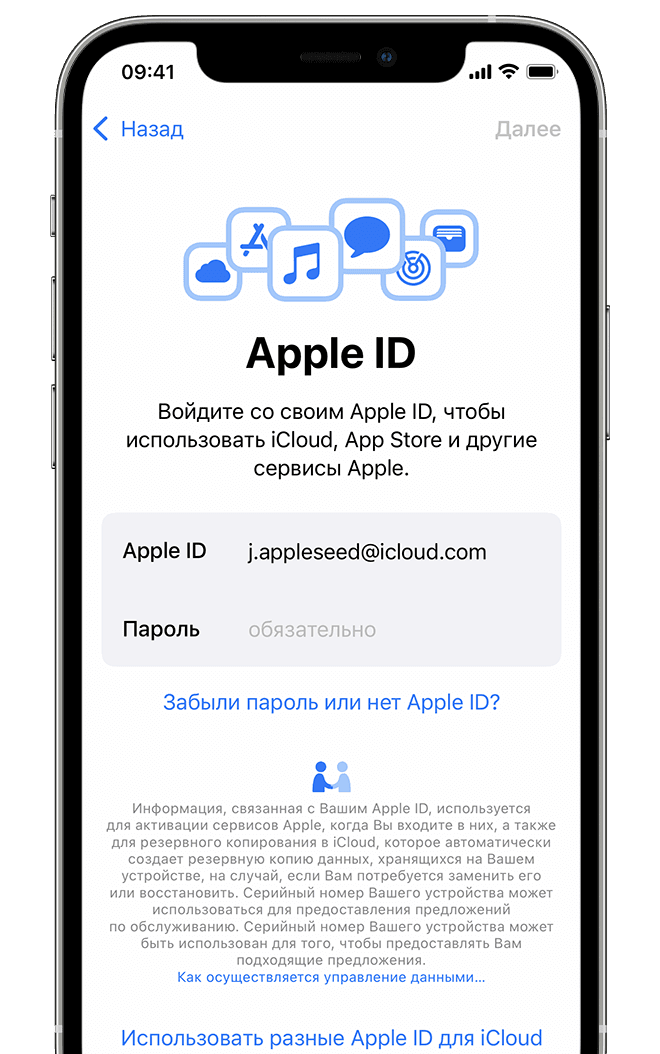
Введите свои идентификатор Apple ID и пароль или нажмите «Забыли пароль или нет Apple ID?» На этом этапе можно восстановить идентификатор Apple ID или пароль, создать Apple ID или настроить его позже. Если у вас несколько идентификаторов Apple ID, нажмите «Использовать разные Apple ID для iCloud и iTunes?»
При входе с использованием идентификатором Apple ID возможен запрос кода проверки с предыдущего устройства.
Настройка функции «Экранное время» и другие параметры дисплея
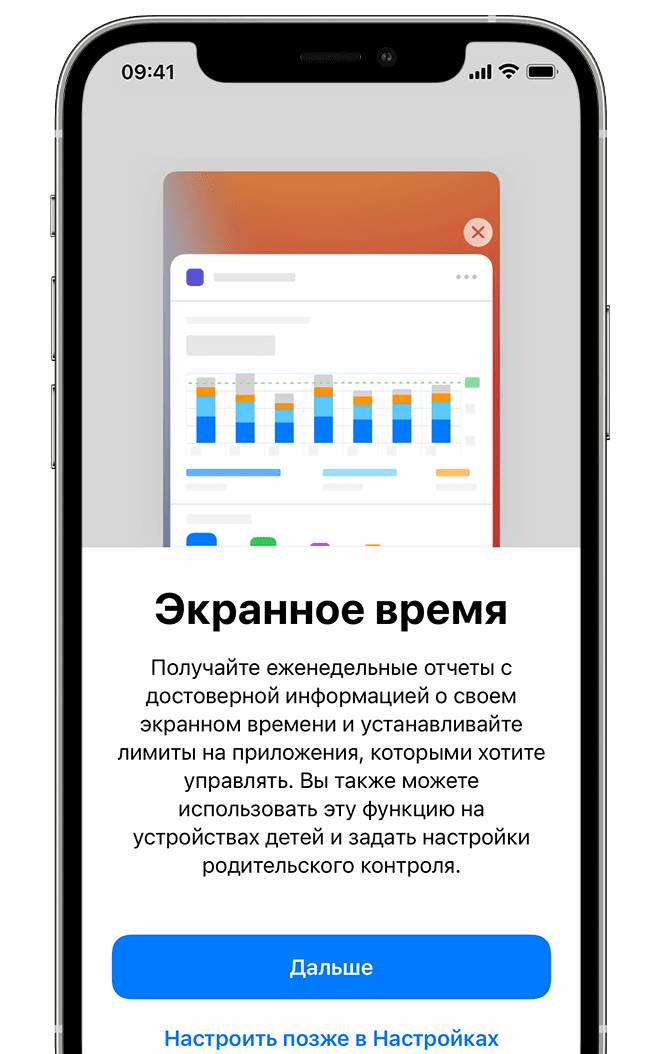
С помощью функции Экранное время можно отслеживать, сколько времени вы и ваши дети используете устройство. Кроме того, можно установить ограничения на использование приложений в течение дня. Настроив «Экранное время», можно включить функцию True Tone, если она поддерживается, и менять размер значков и текста на экране «Домой» с помощью функции «Увеличение».
Если у вас iPhone X или более поздняя модель, узнайте подробнее о навигации с помощью жестов. Если у вас iPhone с кнопкой «Домой», вы можете настроить нажатие кнопки «Домой».
Как настроить Apple Pay на iPhone 7,6,8 ? Чтобы совершить платеж, используя устройство с iOS, оформите привязку. Для этого используют два способа. Первый случай – когда настройка ведется через сервис интернет-банка. Поясним на примере Сбербанка.
- Входим в Сбербанк Онлайн.
- Выбираем необходимую карту.
- Следующий шаг – нажимаем «Подключить на iPhone».
- Проверяем статус выбранной карточки – он всегда меняется.
Второй метод – посредством приложения Wallet. Когда откроете программу, нажмите на плюс.
Если карточка привязана к учетной записи iTunes, то у владельца смартфона запросят код проверки, его необходимо будет ввести.
Если сделать это нельзя – выберите строку «Добавить другую». В такой ситуации потребуется задействовать камеру смартфона, чтобы передать информацию по карте, которая должна быть у вас на руках в момент активации.
Также можно использовать iPad или Watch. Отметим безопасность этой технологии – данные не сохраняются на устройстве. Когда проходит платеж – никакая конфиденциальная информация не передается. Компания Apple гарантирует сохранность средств.
Настройка Siri и других служб
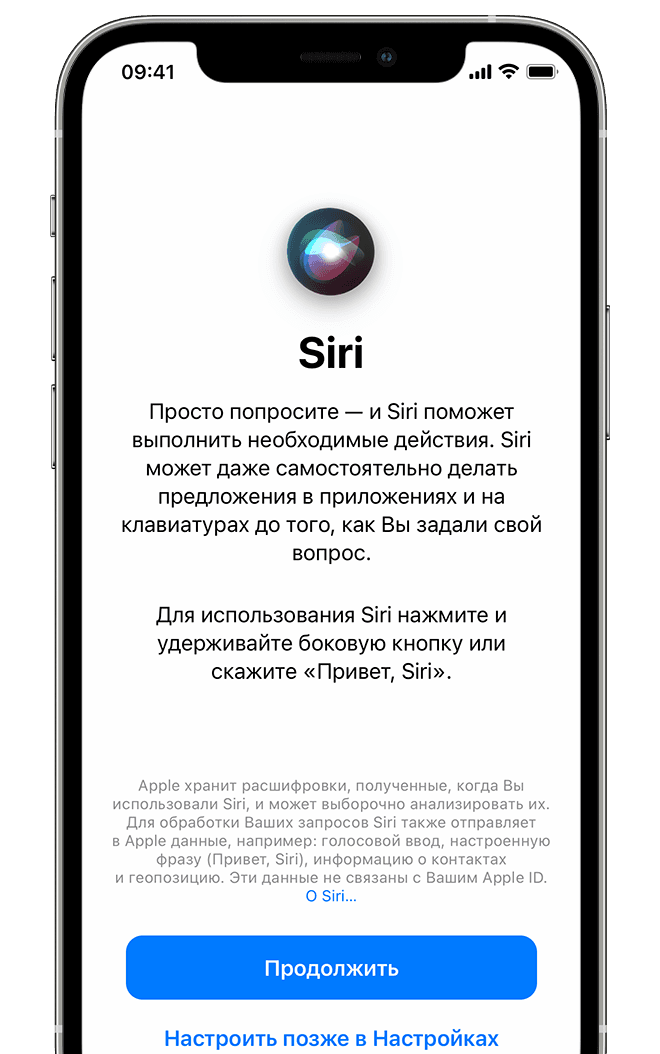
Далее появится запрос на настройку или включение различных служб и функций, например Siri. На некоторых устройствах появится запрос проговорить несколько фраз, чтобы функция Siri запомнила ваш голос.
Если вы вошли в систему с использованием идентификатора Apple ID, выполните инструкции по настройке Apple Pay и функции «Связка ключей iCloud».
Что можно найти на AppStore
Так как приложение установлено на разных гаджетах, то и программы предлагает для них, соответственно, подходящие.
AppStore для IPhone
В AppStore на мобильном телефоне есть несколько разделов. На главной странице приложения первым делом встречается отдел с лучшими программами, которые рекомендует магазин. Каждый день сервис обновляет контент, публикует советы и статьи, где раскрывает скрытые возможности некоторого софта.
Далее предложены обновления тех приложений, которые пользуются наибольшим спросом. Листая вниз, можно найти рекламу новых приложений, которые рекомендует AppStore. Тут есть:
- программы для работы, такие как сканеры, работающие на основе фотографии, электронные версии программ для офиса, дневники и даже приложения для поиска вакансий;
- игры самых разных видов и для всех возрастов;
- программы для здоровья, такие как шагомеры, трекеры привычек, трекеры воды, счетчики калорий;
- программы для обрабатывания фото и видео, а также для фотографирования с эффектами;
- программы для прослушивания музыки.
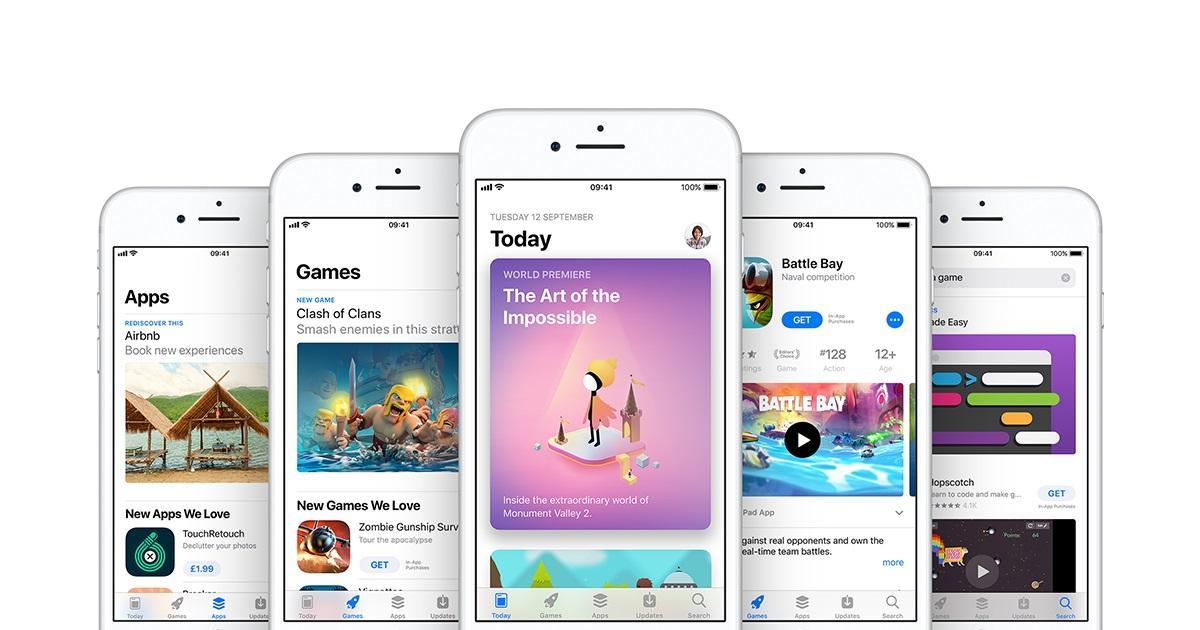
Обратите внимание! Второй раздел полностью посвящен играм. Их тут очень много, и любой сможет найти что-то для себя. Есть аркады, обучающие, симуляторы и интерактивные.
Третий раздел — это программы. Среди них можно найти также новостные и финансовые приложения. Четвертый отдел это демонстрация аркад, которые можно бесплатно попробовать и приобрести, если понравятся. Пятый посвящен поиску, который можно осуществлять по ключевым словам.
Нажав на иконку со своими инициалами, можно перейти в раздел с уже скачанными утилитами, чтобы обновить их, оценить или написать отзыв.
AppStore для компьютера Mac и MacBook
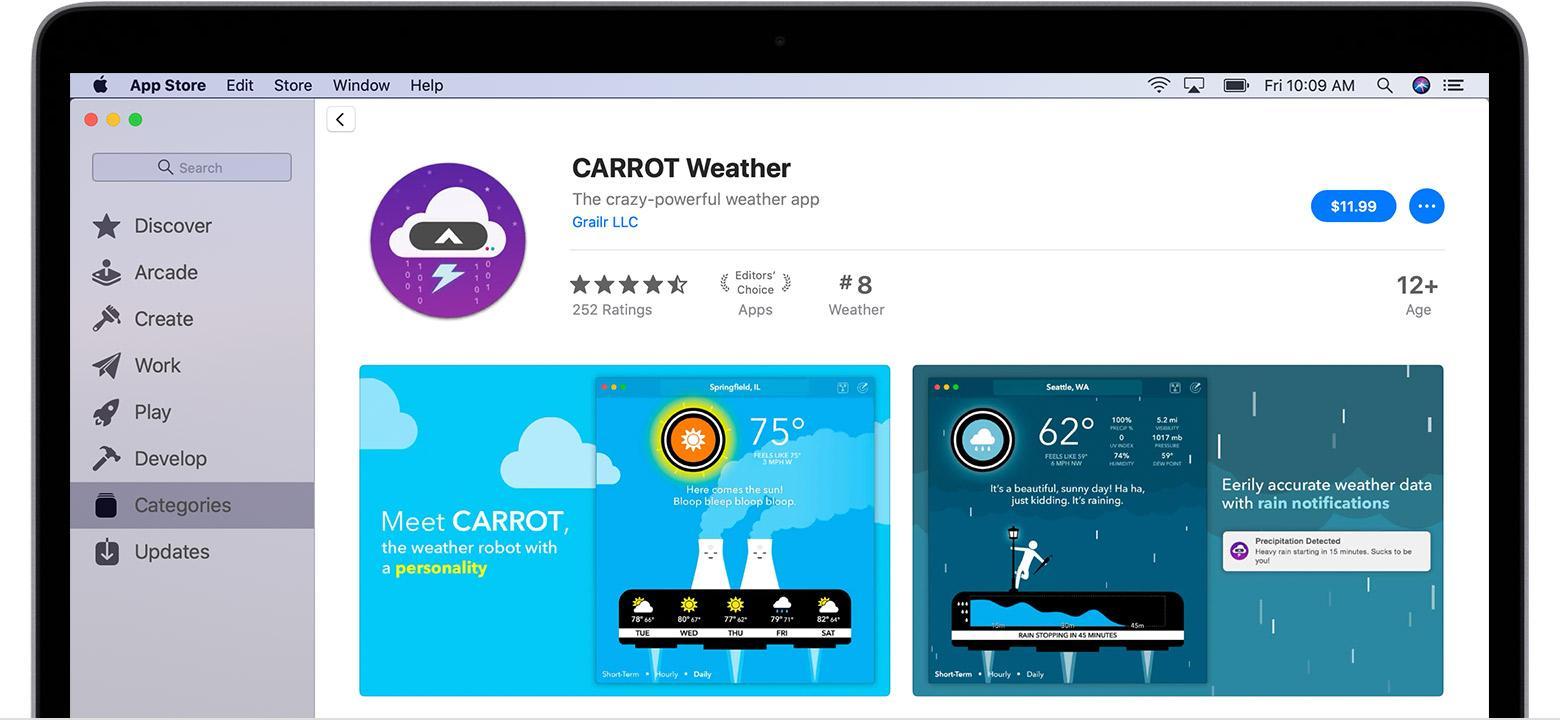
AppStore на MacBook предлагает свой софт
В скачивании программ с AppStore есть несколько преимуществ:
- безопасность. Все программы четко контролируются на наличие вирусов и негативного контента;
- легкость поиска. На просторах Интернета много аналогов, но трудно найти достоверную информацию о качестве программы, тем более платной;
- простота установки. Достаточно всего одного клика;
- возможность обновления и переустановки. Если за ненужностью приложение было удалено, то его легко можно найти и переустановить. Исключением являются программы, которые были удалены из AppStore из-за несоответствия политике компании;
Apple Store для Apple Watch
В AppStore есть множество приложений для умных часов. Это программы для:
- фитнеса и здоровья;
- отслеживания циклов сна;
- прослушивания музыки;
- фотографирования и съёмки видео;
- отправления писем и сообщений;
- обучения и развлечения;
- отслеживания финансов;
- путешествий;
- питания;
- ознакомления с прогнозом погоды.
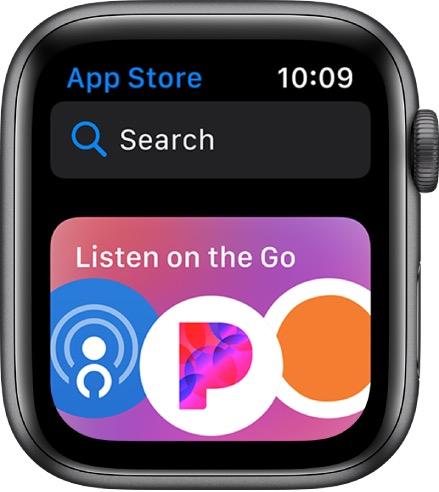
Программы на Apple Watch
К сведению! На Apple Watch до 5 серии приложения скачивали путём загрузки на телефон.
В новой версии умных часов появилась функция скачивания сразу и на телефон, и на часы. Для этого в программе Watch надо включить автоматическую загрузку на наручный гаджет. Таким образом, скачав приложение, поддерживаемое Apple Watch на телефон, оно автоматически установится и на часы. То же самое можно сделать и на IPad.
Но и это еще не все. Стали доступны первые утилиты, которые могут использоваться только на часах без закачки на телефон. Для этого нужно всего ли разрешить доступ к AppStore на часах в настройках программы Watch на телефоне.
AppStore для Apple TV
Обратите внимание! Зайти в электронный магазин очень легко — иконка магазина на телевизоре Apple находится на главной странице.
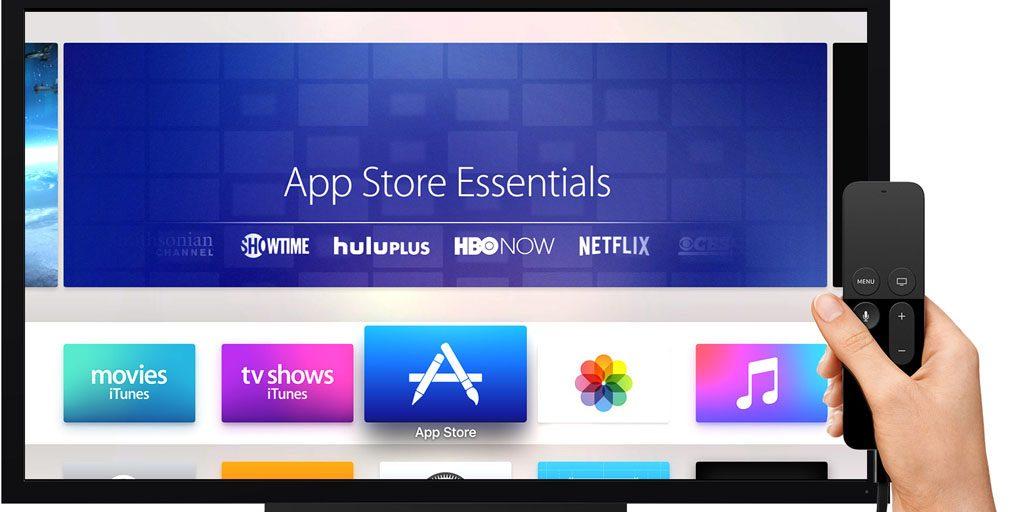
AppStore на телевизоре
Интерфейс очень понятный и простой. Есть платные и бесплатные приложения, а есть с временной подпиской.
Купленные программы можно открывать на других телевизорах. Для этого необходимо настроить семейный доступ.
Устанавливаем свой рингтон
Если вас не очень устраивают стандартные мелодии звонков, пришло время установить рингтоны на свой музыкальный вкус. Вы ведь должны выделяться из толпы, в конце концов!
На сайте есть отдельная статья, где я просто и доступно описал процесс создания рингтона и установки его на iPhone. На самом деле, все просто. Ссылки на инструкции ниже.
- Как создать свой рингтон для iPhone — читай эту статью
- Как установить рингтон на iPhone — читай эту статью
Настройка Face ID или Touch ID и создание пароля
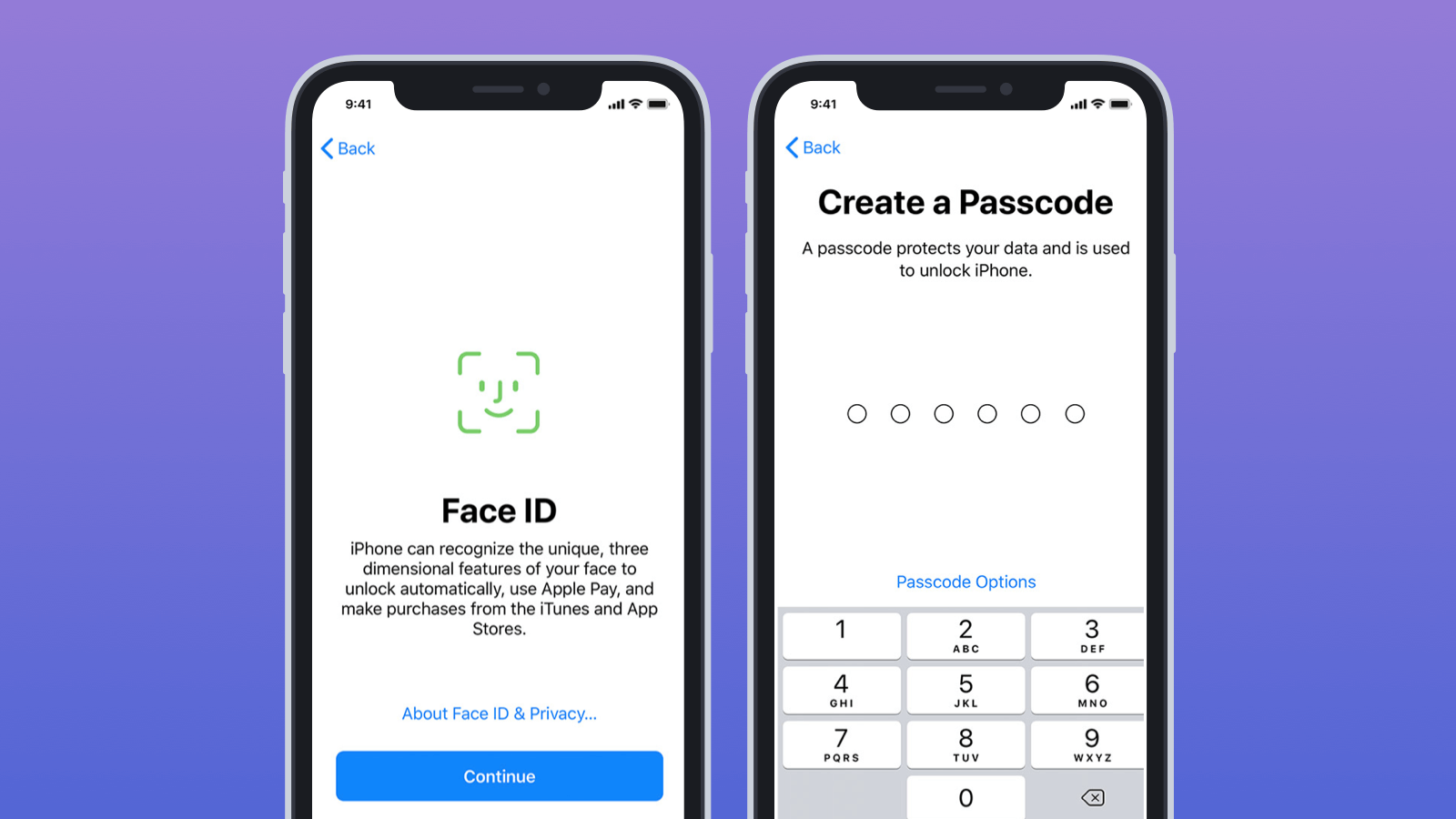
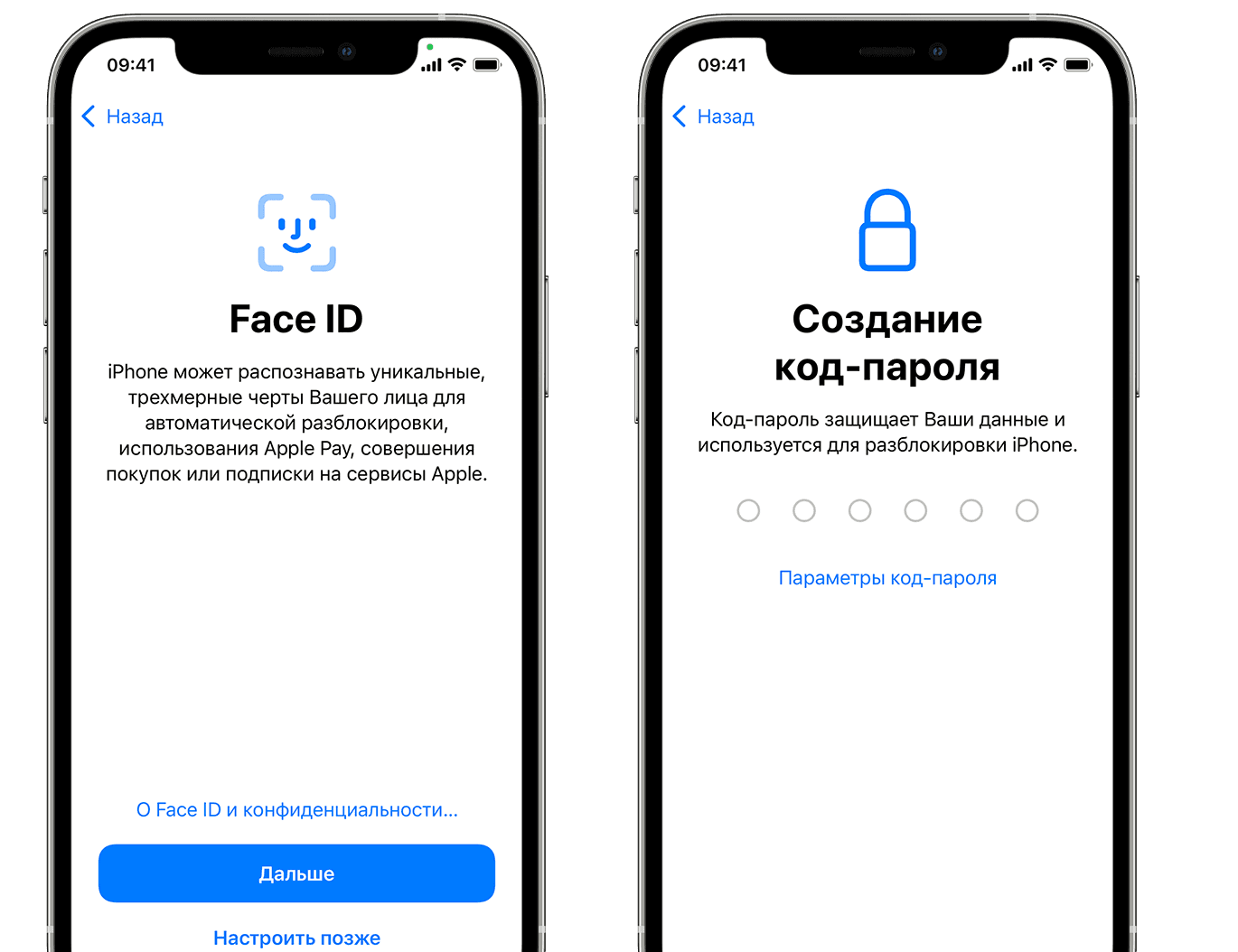
На некоторых устройствах можно настроить функцию Face ID или Touch ID. С помощью этих функций можно использовать распознавание лица или отпечатка пальца, чтобы разблокировать устройство и совершать покупки. Нажмите «Дальше» и следуйте инструкциям на экране или нажмите «Настроить позже в Настройках».
Затем задайте шестизначный пароль, чтобы защитить данные. Пароль необходим для использования таких функций, как Face ID, Touch ID и Apple Pay. Если вы хотите установить пароль из четырех цифр или пользовательский пароль либо если не хотите устанавливать его вовсе, нажмите «Параметры код‑пароля».
Как создать новый пользовательский шаблон вибрации?
Для этого необходимо выполнить следующие действия:
- Откройте приложение «Настройки» на iPhone.
- Нажмите на «Sounds & Haptics» (или просто «Sounds» на некоторых старых моделях).
- Нажмите на «Мелодия звонка».
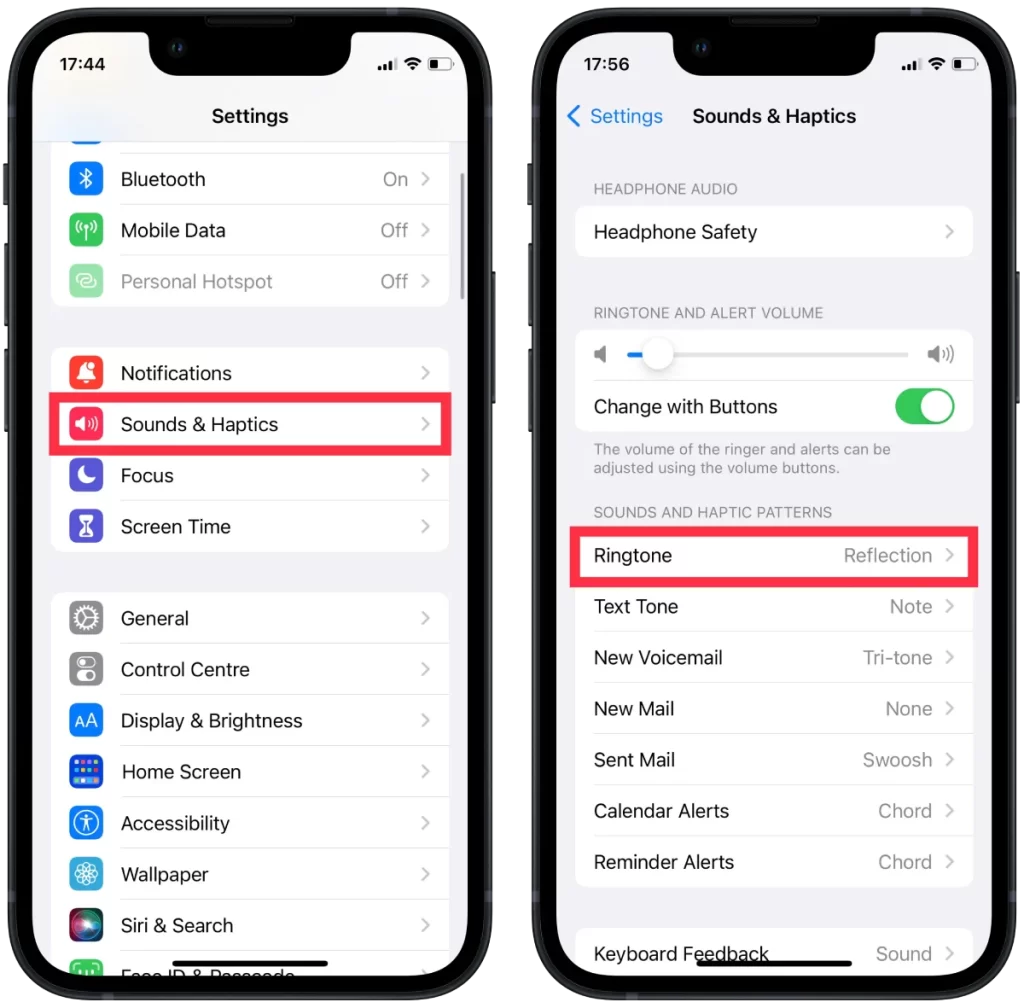
- Нажмите на опцию «Вибрация» в верхней части экрана.
- Прокрутите вниз список уже существующих шаблонов вибрации и выберите «Создать новую вибрацию».
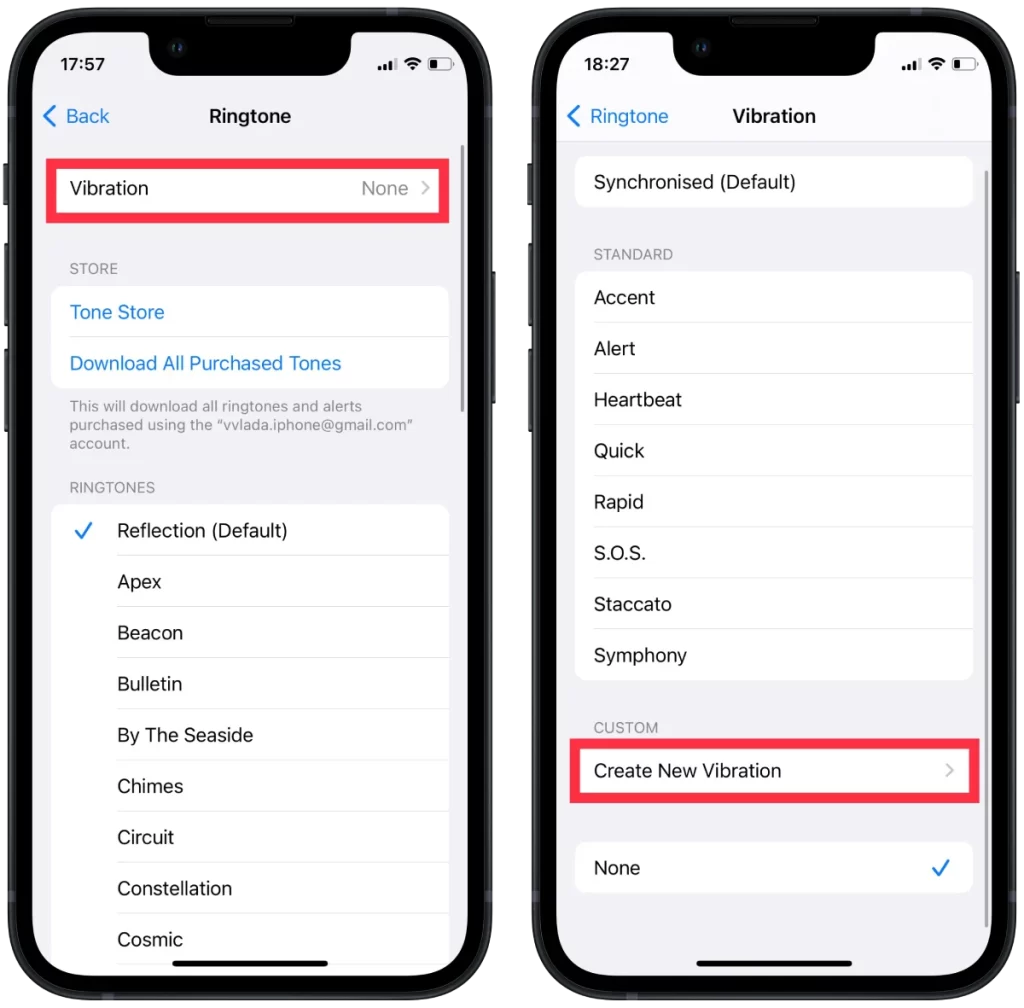
- Нажмите на экран, чтобы создать свой собственный шаблон вибрации. Вы можете быстро нажимать или удерживать палец, чтобы создать более длительные вибрации. По мере нажатия или удержания на экране будет отображаться создаваемая схема вибрации.
- Когда вы закончите создание узора, нажмите «Стоп».
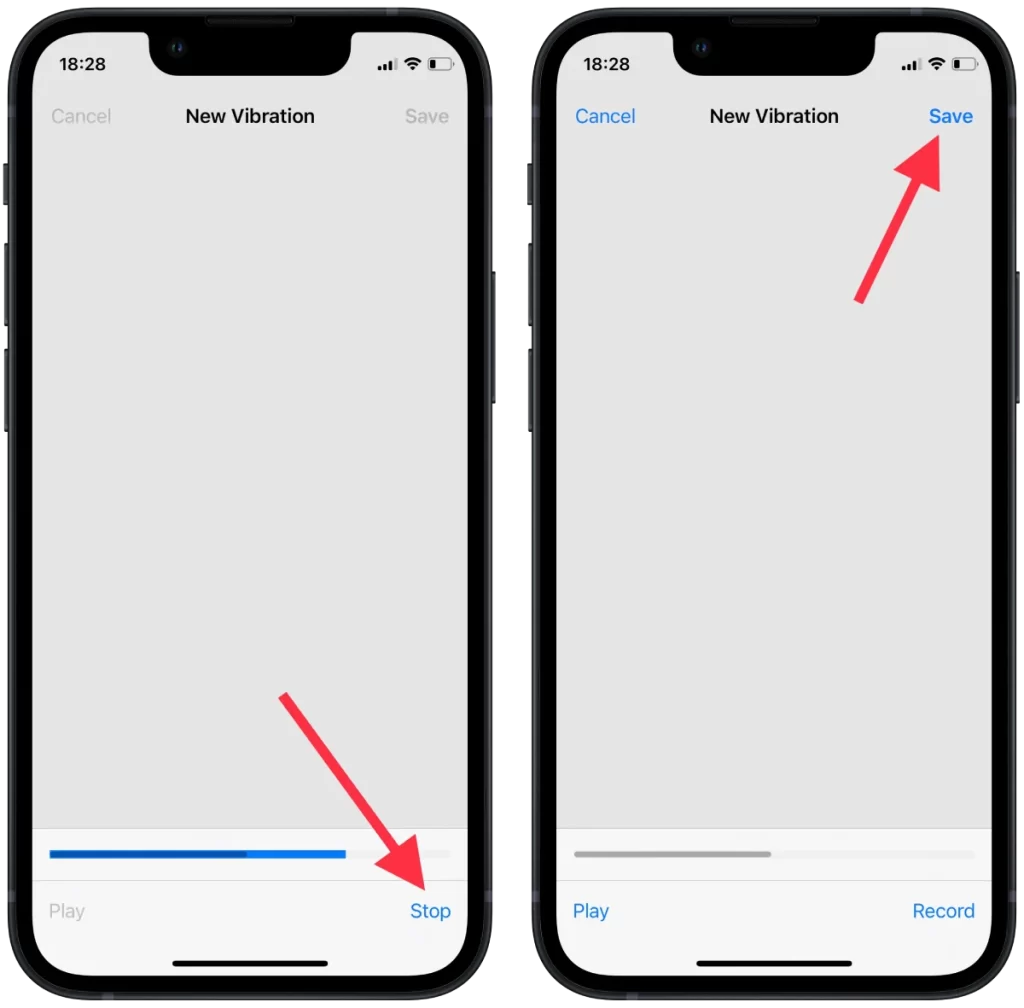
Появится экран предварительного просмотра, на котором можно воспроизвести пользовательскую вибрацию. Если вас все устраивает, нажмите «Сохранить», чтобы сохранить новый пользовательский шаблон вибрации. Теперь вы можете выбрать пользовательский шаблон вибрации по умолчанию для определенных контактов или уведомлений, вернувшись в раздел «Звуки и шаблоны вибрации» и выбрав новый пользовательский шаблон вибрации из списка.
Скачиваем приложения из App Store на iPhone
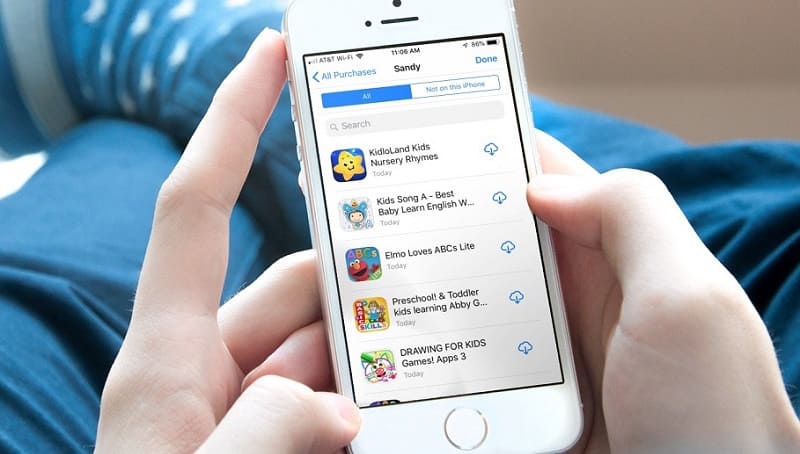
Есть 2 способа
- Первый — немного устаревший и более сложный. Но есть люди, которым нравится искать нелегкие пути. Итак:Для этого нам понадобится приложение iTunes на компьютере и специальный USB-кабель, который будет соединять ПК или Mac и iPhone.Подключаем смартфон к компьютеру и открываем приложение iTunes. Переходим в меню магазина и выбираем любую программу. Если регистрация происходила без привязки к кредитной карте, загрузить можно будет только бесплатное приложение, то есть такое, которое помечено как «Free». В том случае, если карта всё-таки была зарегистрирована в системе, приложение можно купить, нажав «Buy Now». При этом нужно понимать, что денежные средства будут списаны не сразу, а лишь спустя некоторое время.При авторизации используем адрес электронной почты, под которым регистрировались, и пароль, то есть фактически осуществляем вход в учётную запись. Как только приложение будет загружено, оно должно появиться в разделе «Программы» во вкладке «iPhone» на самом смартфоне. Также стоит позаботиться о синхронизации.
- Для этого нам понадобится приложение iTunes на компьютере и специальный USB-кабель, который будет соединять ПК или Mac и iPhone.
- Подключаем смартфон к компьютеру и открываем приложение iTunes.
- Переходим в меню магазина и выбираем любую программу. Если регистрация происходила без привязки к кредитной карте, загрузить можно будет только бесплатное приложение, то есть такое, которое помечено как «Free». В том случае, если карта всё-таки была зарегистрирована в системе, приложение можно купить, нажав «Buy Now». При этом нужно понимать, что денежные средства будут списаны не сразу, а лишь спустя некоторое время.
- При авторизации используем адрес электронной почты, под которым регистрировались, и пароль, то есть фактически осуществляем вход в учётную запись.
- Как только приложение будет загружено, оно должно появиться в разделе «Программы» во вкладке «iPhone» на самом смартфоне. Также стоит позаботиться о синхронизации.
- Второй — актуальный и простой. Загрузить или приобрести приложение можно с самого устройства, войдя под своим идентификатором.Итак:Находим на рабочем столе или в меню иконку App Store и кликаем по ней. В магазине через поиск или в нужной категории ищем необходимое приложение. Установливаем его. Все.
- Находим на рабочем столе или в меню иконку App Store и кликаем по ней.
- В магазине через поиск или в нужной категории ищем необходимое приложение.
- Установливаем его.
- Все.

Сергей Семенов, 31 год
Аналитик, журналист, редактор
Настоящий мобильный эксперт! Пишет простым и понятным языком полезные статьи и инструкции мобильной тематики, раздает направо и налево наиполезнейшие советы. Следит за разделом «Статьи и Лайфхаки».
4 из 5
Прочитало: 174 072 человек
Как создать аккаунт в App Store (Apple ID)
Многие новоиспеченные пользователи iPhone и iPad сталкиваются с трудностями при регистрации Apple ID — учетной записи, необходимой для загрузки приложений из App Store и различного медиа-контента из iTunes Store. В этой инструкции мы наиболее подробным образом описали процесс создания аккаунта в App Store (Apple ID) с компьютера, либо же прямо с мобильных устройств.
Как создать аккаунт в App Store (Apple ID) с iPhone или iPad
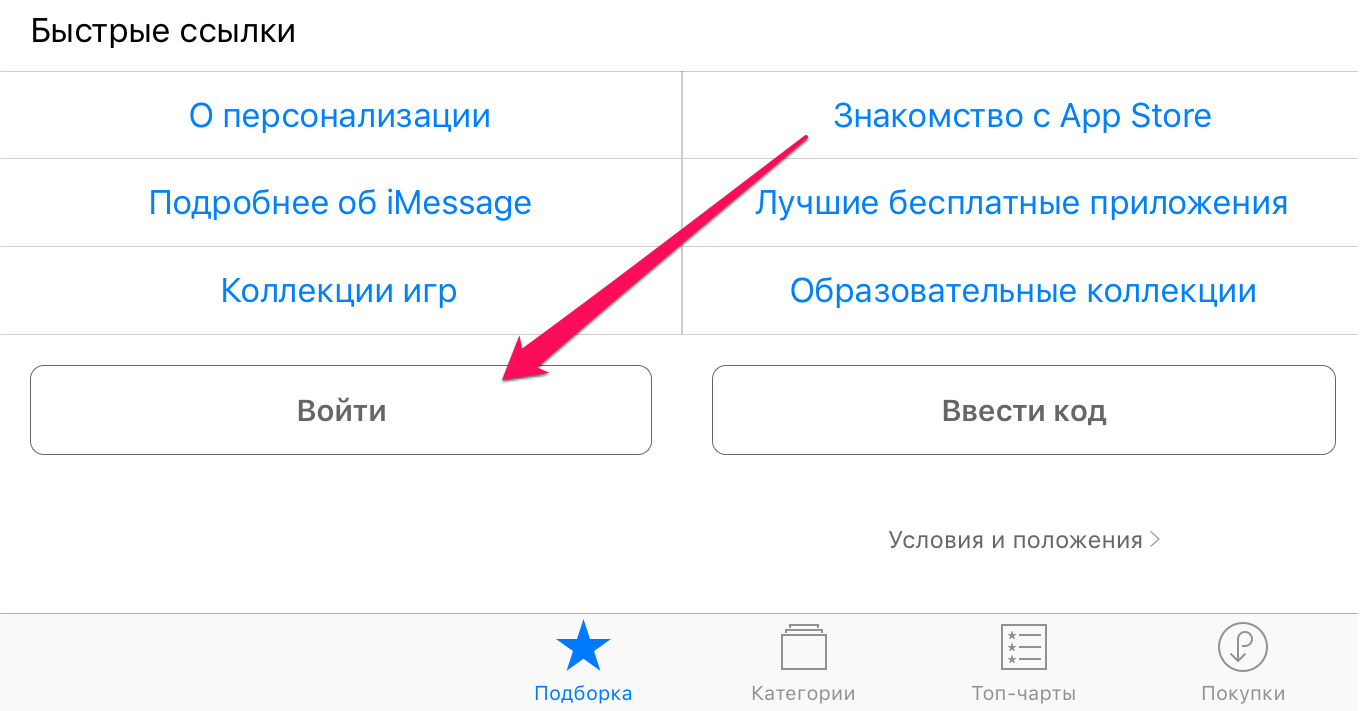
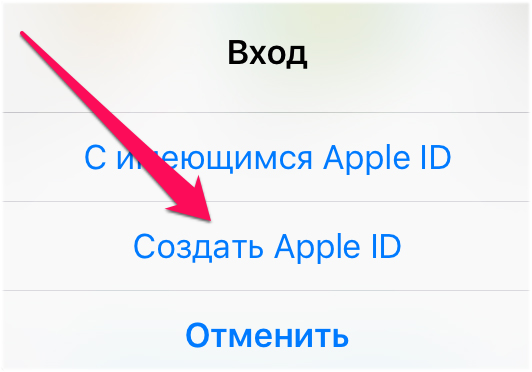
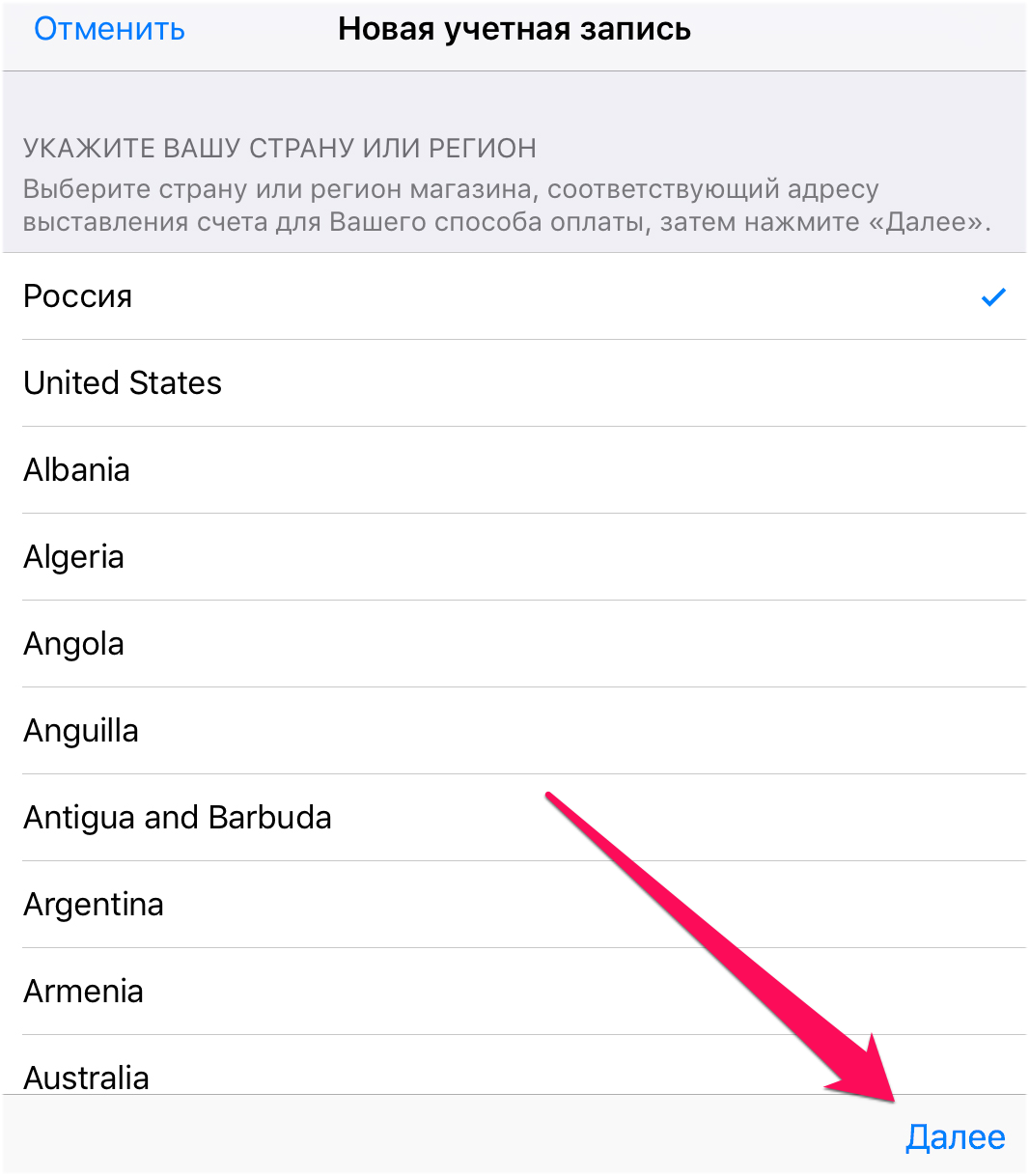
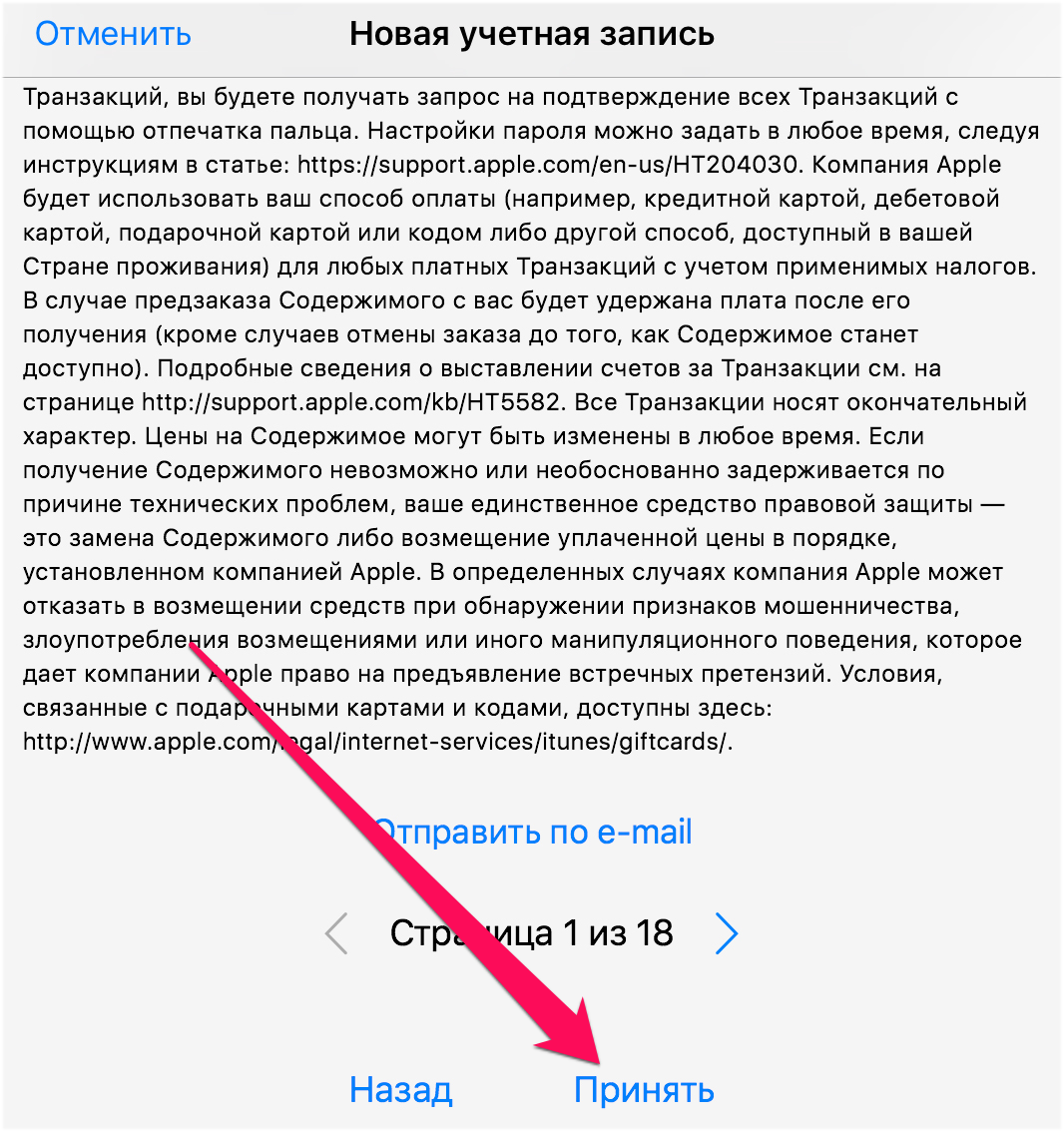
Шаг 5. Укажите следующую информацию:
- Пароль — он должен содержать не менее 8 символов, включая цифры, прописные и строчные буквы. Один и тот же символ не может повторяться три раза подряд.
- Контрольные вопросы и ответы на них.
- Дату рождения.
После правильного указания всей информации нажмите «Далее».
Шаг 6. Выберите способ оплаты. В случае с банковской картой, необходимо указать номер карты, код безопасности и дату окончания срока действия. Если же в качестве способа оплаты вы выбираете мобильный телефон (только Билайн и МегаФон), то указать необходимо только номер мобильного телефона.
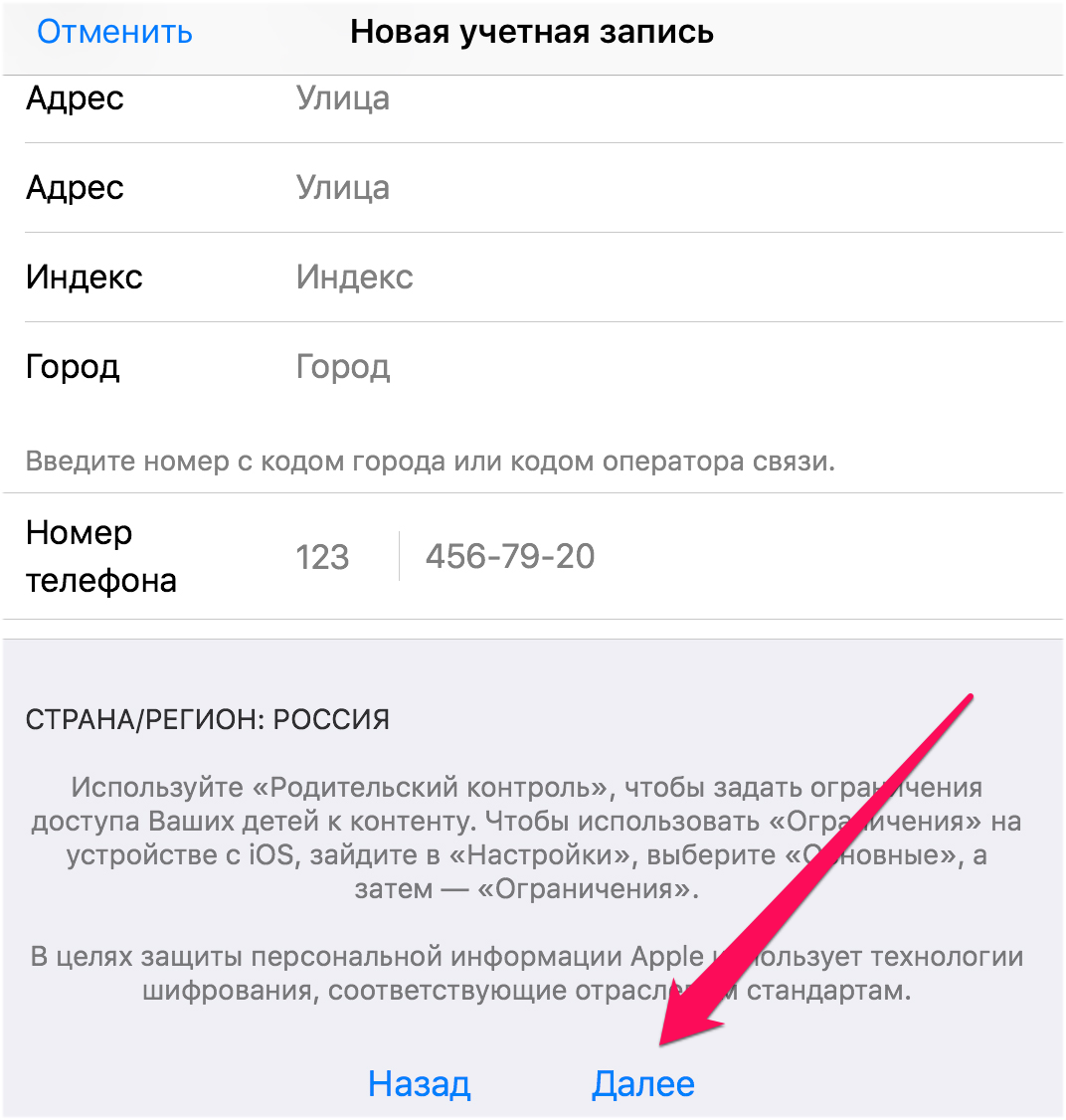
Совет! Узнать о том, как создать Apple ID без кредитной карты вы можете в этой инструкции.
Шаг 7. Введите адрес выставления счета, указав приветствие, фамилию, имя, адрес, индекс, город и номер мобильного телефона. Нажмите «Далее».
Шаг 8. Подтвердите создание Apple ID перейдя по ссылке «Подтвердить адрес» в письме, которое придет на электронную почту, указанную при регистрации.
Готово! Вы создали учетную запись Apple ID и можете загружать или покупать приложения из App Store.
Как создать аккаунт в App Store (Apple ID) с компьютера
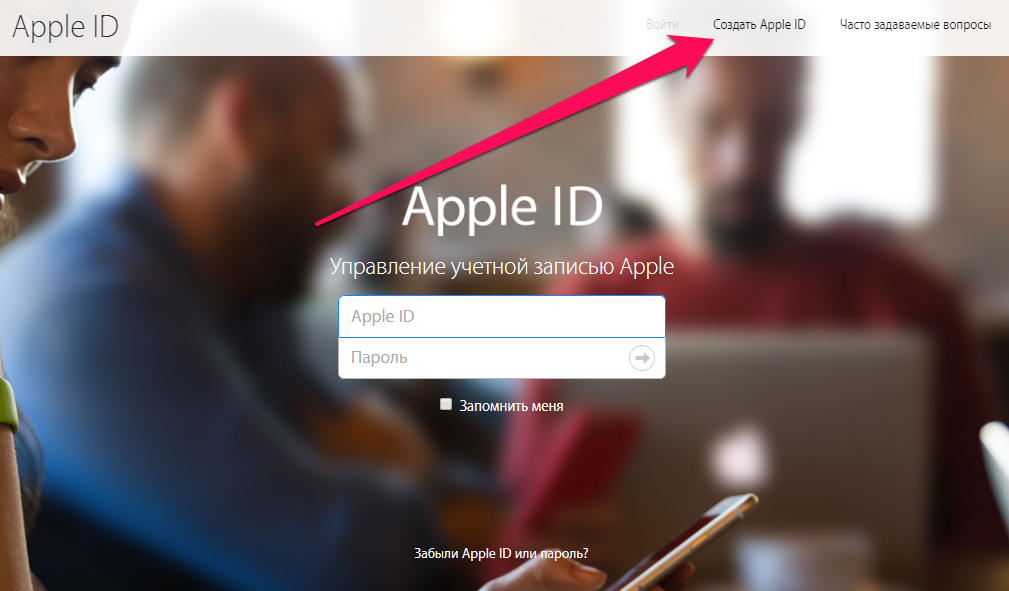
Шаг 1. Перейдите на официальный сайт управления учетной записью Apple и нажмите «Создать Apple ID».
Шаг 2. Укажите следующую информацию:
После указания всей информации нажмите «Продолжить».
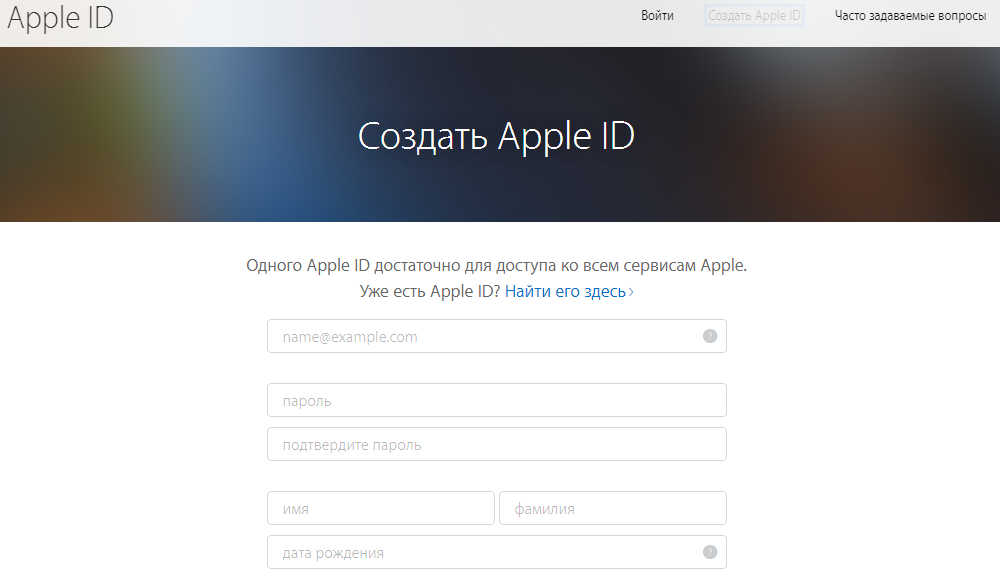
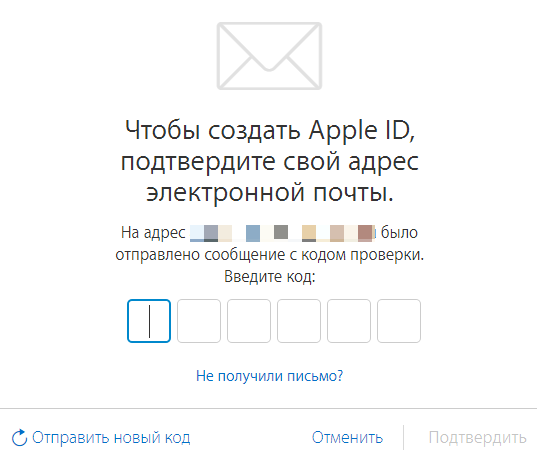
Готово! Вы создали Apple ID и можете авторизоваться с его помощью на своем iPhone, iPad или iPod touch. Важно! При первом входе с нового Apple ID от вас потребуется указать способ оплаты, адрес выставления счета и мобильный телефон.
Дополнительная информация
- У вас уже есть идентификатор Apple ID? Узнайте, как выполнить вход во все службы Apple на устройстве.
- Узнайте, как изменить или удалить платежную информацию для идентификатора Apple ID.
- Узнайте о том, как двухфакторная аутентификация обеспечивает дополнительную защиту идентификатора Apple ID.
* На территории континентального Китая для создания идентификатора Apple ID может потребоваться номер, начинающийся с +86. Позже этот номер можно изменить. Или же изменить страну либо регион, для которых он не требуется. Этот номер используется только в целях проверки.
Устанавливаем iTunes на компьютер (Windows/MAC)
Нравится вам это или нет, но для полноценной работы и настройки iPhone вам время от времени прийдется пользоваться программой iTunes.
Важные настройки iPhone
Теперь когда с вводом Apple ID покончено, настало время настроить пару функций, которые помогут защитить ваше устройство от взлома и доступа к персональной информации. Как настроить iPhone, чтобы никто кроме вас не смог добраться до персональной информации, я изложил в следующих трех пунктах.
Установка пароля (отпечатка пальца Touch ID)
А зря! Нежелание вводить пароль каждый раз при разблокировке iPhone потенциально предоставляет полный доступ к вашей персональной информации чужому человеку.
В этом же пункте меню советую активировать переключатель “Выключение телефона только по Touch ID”. Эта функция появилась совсем недавно и, по моему, очень даже в тему. Злоумышленник не сможет выключить ваш iPhone, а значит вы сможете отследить его на карте.
Включить Геолокацию
Эти службы необходимы для определения местоположения вашего iPhone спутниками системы GPS. Попав в это меню, укажите какие программы по вашему усмотрению должны получать доступ к геолокации, а какие нет.
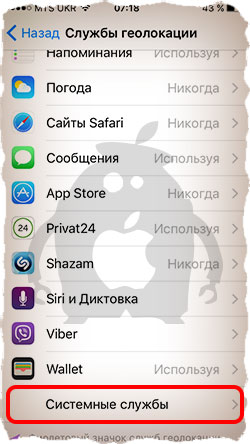
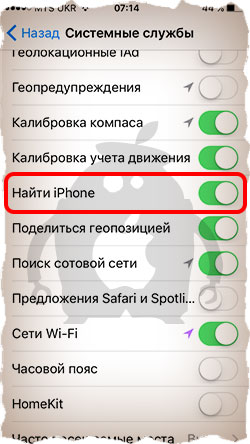
Прокрутив экран ниже, кликните по строке Системные службы. Смотрите на скрин ниже и делайте примерно так как у меня. Самый главный пункт, который надо активировать — “Найти iPhone”.
Настройка Ограничений
Первым делом он захочет его выключить, но об этом мы уже позаботились в предыдущем шаге. Если выключить iPhone не получилось, то злоумышленник, который хоть немного знаком с техникой Apple, скорее всего захочет отключить функцию Найти iPhone.
Без пароля Apple ID отключить Найти iPhone не получится, но можно ведь отключить службы геолокации.
После активации переключателя вас попросят придумать и ввести четырехзначный пароль. Этот пароль вы будете вводить только тогда, когда захотите вернуться к настройкам ограничений.
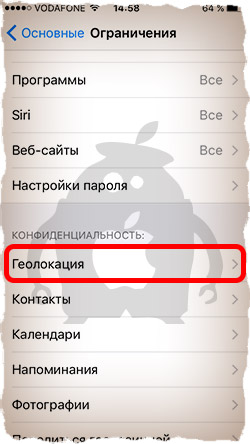
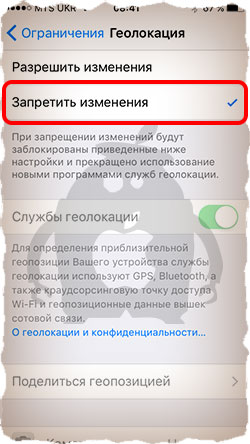
Теперь к настройкам служб Геолокации так просто не доберешься. В меню Настроек все переключатели стали недоступными и подсвечены серым цветом.
Для разблокировки и внесения изменений необходимо снова обратиться в меню Ограничения. Если есть необходимость, то здесь же можно заблокировать доступ к другим функциям вашего iPhone.
Настройка первого устройства iOS
Если новое устройство уже настроено, но вы хотите начать с чистого листа, см. инструкции по стиранию данных на iPhone, iPad или iPod touch.
В противном случае выполните следующие действия.
Настройка iPhone, iPad или iPod touch
Узнайте, как настроить iPhone, iPad или iPod touch.
Как еще можно настроить параметры iPhone с помощью вибрации?
Помимо изменения интенсивности вибрации, создания пользовательских шаблонов вибрации и назначения их контактам, существуют и другие способы настройки параметров вибрации на iPhone:
Изменение характера вибрации для системных оповещений
Вы можете изменить вибрацию для системных оповещений, таких как новая голосовая почта, новая почта, отправленная почта, календарь и напоминания. Для этого вам необходимо:
- Откройте Настройки.
- Выберите «Звуки и тактильные эффекты».
- Затем выберите нужный вариант в разделе «Звуковые и тактильные паттерны».
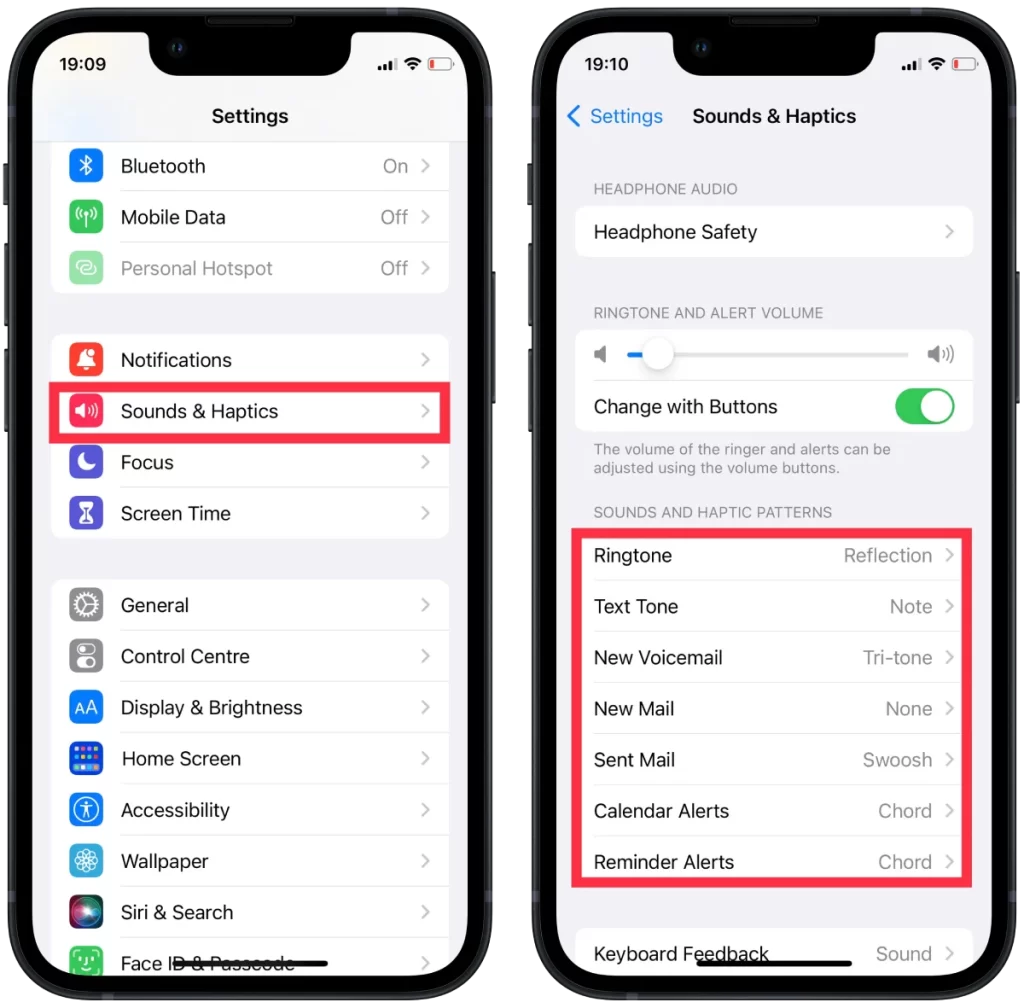
Вы можете выбрать существующую вибрацию из списка. Также вы можете создать собственную вибрацию, нажав «Создать новую вибрацию». После нажатия кнопки «Сохранить» новая вибрация будет применена к выбранной опции.
Настройка вибрации для приложений сторонних производителей
Опция «Тактильная» в параметре «Обратная связь клавиатуры» на iPhone относится к типу обратной связи, которую вы получаете при наборе текста на экранной клавиатуре. Тактильная обратная связь — это тип вибрации, который обеспечивает физическую реакцию на прикосновение, имитируя ощущение нажатия кнопки.
- Откройте настройки на iPhone.
- Затем выберите раздел «Sounds & Haptics».
- Затем выберите «Обратная связь с клавиатурой».
- Переместите ползунок в раздел «Haptic».
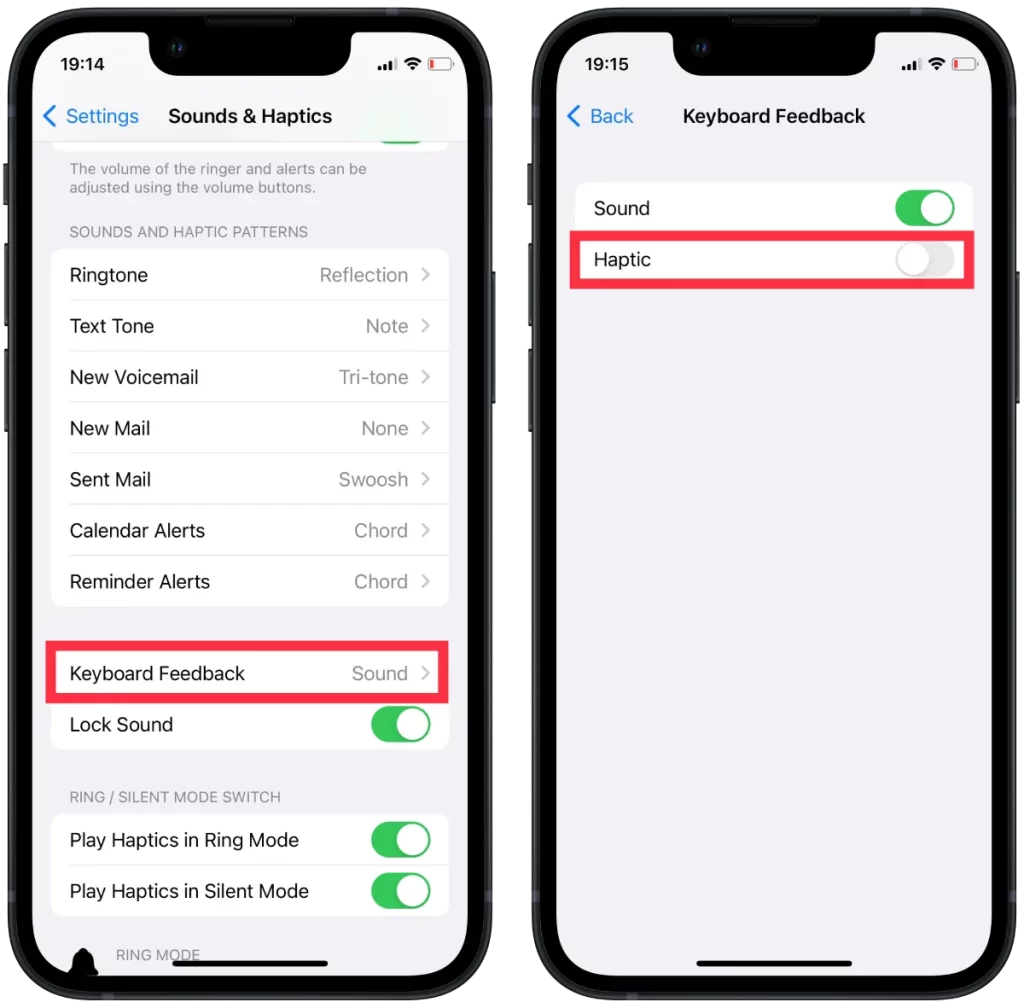
Если отключить опцию «Haptic», iPhone по-прежнему будет издавать щелкающий звук при наборе текста, но не будет вибрировать.
Как настроить iPhone при первом запуске
Я более чем уверен, что вы уже включили свой iPhone и прошли предварительную настройку телефона. Поэтому я не буду подробно останавливаться на выборе языка, страны проживания и других данных.
Вы сможете осилить это и без меня. Хочу обратить внимание лишь на один нюанс: на странице где вас просят ввести Apple ID, просто нажмите пропустить. Мы создадим Apple ID в следующем шаге.
Качаем App Store на iPhone
Для входа в магазин следует использовать свой идентификатор Apple ID. Зарегистрировать его можно как с компьютера, так и устройства.
Кроме того, учётную запись допускается использовать как с привязкой к кредитной карте, так и без неё.
Во втором случае скачивают любое бесплатное приложение ещё до начала регистрации.
- Теперь переходим к регистрации.
- Указываем достоверные сведения о себе и номер телефона.
- В качестве идентификатора вписываем действующий адрес электронной почты, а также отвечаем на три контрольных вопроса.
- Обращаем особое внимание на те требования, которые предъявляются к паролю.
- В конце вводим платёжные данные кредитной карты (если выбран этот способ), не забыв указать страну.
- Подтверждение регистрации происходит после того, как пользователь переходит по ссылке в письме, отправленном службой поддержки на указанный e-mail. При желании идентификатор всегда можно будет изменить в дальнейшем, зайдя в меню управления аккаунтом на странице appleid.apple.com/ru.
Виртуальные покупки с помощью Apple Pay
Покупайте с помощью этой платежной системы в интернете. Заходите на сайт магазина с помощью устройства с iOS, указываете требуемые данные, а когда потребуется – подтверждаете покупку.


