

Всем привет! Сегодня я расскажу вам, как подключить Apple Watch к Android и можно ли вообще это сделать. Если в процессе чтения статьи вы заметите какую-то ошибку, найдете свой вариант решения или вам нужно что-то подсказать – пишите в комментариях, и я постараюсь вам помочь. Только старайтесь писать, как можно подробнее.
- Так можно или нет?
- Как все же можно подключить?
- Видео по теме
- Портретный циферблат
- Кастомизация циферблата
- Создание циферблатов через Watchsmith
- Осознанность
- Кастомизация домашнего экрана
- Скрытие ненужных приложений
- Управление хранилищем фото
- Фокусирование
- AssistiveTouch
- Автоматические ответы на сообщения
- Диктовка и Siri
- Отчёты об активности
- Принудительная перезагрузка
- Веб-браузер на Apple Watch
- Управление iPhone через Apple Watch
- Музыка во время тренировок
- Удобный доступ
- Apple Music на Apple Watch
- Службы геолокации
- Единицы измерения
- Режим энергосбережения
- Разблокировка iPhone с помощью Apple Watch
- Защитный чехол
- Модный ремешок
- Спортивный ремешок
- Защитное стекло
- Комплектация
- Новые ремешки
- Дизайн
- WatchOS 6 и новые возможности
- Автономная работа
- Выводы
- Стартовые настройки
- Приложение «Здоровье»
- Сторонние приложения
- Hello Heart
- Kardia
- Первый запуск, создание пары и настройка
- Что, если на получается создать пару
- Проверить подключение часов Apple Watch
- Попробовать подключить Apple Watch к iPhone еще раз
- Разорвать пару и создать ее с начала
- Как перенести Эппл Вотч на новый айфон?
- Как отвязать Эпл Вотч от одного айфона и привязать к другому?
- Почему Эпл Вотч не подключаются к новому айфону?
- Как сбросить Apple Watch и снова создать пару?
- Как перенести данные с Apple Watch?
- Как связать часы с новым айфоном?
- Можно ли подключить Apple Watch к другому телефону?
- Как заново подключить Apple Watch?
- Как сделать перезагрузку Apple Watch?
- Как сделать сброс настроек на Apple Watch?
- Как разорвать пару с Эпл Вотч если нет айфона?
- Как удалить Apple ID старого владельца на часах?
- Что делать если Apple Watch не подключается к телефону?
- Что делать если забыл iCloud на Apple Watch?
- Что будет если разорвать пару с Apple Watch?
- Что нужно сделать перед продажей Apple Watch?
- Что делать если часы не видят телефон?
- Почему я не могу подключить часы к телефону?
- Что означает красный телефон на Apple Watch?
- Можно ли использовать Apple Watch без айфона?
- Как откатить прошивку на Apple Watch?
- Как сделать резервную копию?
- Как перенести приложения с айфона на часы?
- Какие данные хранятся на Эпл Вотч?
- Что нужно знать при покупке БУ Apple Watch?
- Что делать если нашел Apple Watch?
- Как отвязать часы от айфона?
- Что делать если часы не обновляются?
- Как отвязать часы от айфона если нет телефона?
- Как сбросить все настройки на смарт часах?
- Можно ли прошить Apple Watch?
- Как отвязать iPhone от старого владельца?
- Как разорвать пару с Apple Watch на расстоянии?
Так можно или нет?
Хочу вам честно сказать, когда я начинал писать эту статью, я был достаточно серьезно воодушевлён. Если лет 5-7 назад компания Apple и сама iOS были почти полностью закрыты, из-за чего Айфоны постоянно ругали, то сейчас дверь яблочной операционной системы немного приоткрывается. Например, вы с легкостью сможете перекинуть почти все данные с того же Samsung на iPhone. Также некоторые функции стали работать вместе.
Но мое воодушевление было разбито о скалы защищенного соединения, которое используется часами Apple Watch. Смотрите – этими часами можно свободно расплачиваться, используя Apple Pay, а значит они подключаются к телефону с помощью защищенного соединения. То есть просто так подключиться к этим часам просто невозможно.
Да, в интернете полно инструкций с использованием сторонних приложений, которые нужно устанавливать, как на Android, так и на Apple Watch, но при этом почти 98% функций часов вы использовать не сможете. Да, вы в теории сможете получать какие-то уведомления. Но вы даже не сможете с помощью часов отвечать или разговаривать. Также вы не сможете отправлять сообщения и т.д.
Ниже во второй главе я схематически покажу вам, как можно все же подключить эти часы. Но делать я это не рекомендую, опять же из-за того, что это кривое и костыльное подключение не будет вам давать почти ничего. Это как купить автомобиль без колес, поставить его в гараже и иногда приходить на него посмотреть. Ну а что – автомобиль же есть, руль, сидения, обогрев, даже бензин можно залить, но вот ездить на нем нельзя. Вот тут будет примерно также.
Компания Apple не дураки и конечно не зря замутили такую интересную защиту. Понятное дело, они хотят, чтобы их смартфонами, ноутбуками, часами и наушниками пользовались в купе с экосистемой. Ну а что, схема же работает?! Вы конечно можете использовать инструкцию из второй главы, но хочу вас предупредить, после этого вы просто потеряете время и будете расстроены результатом, так как большая часть функций будет просто недоступна. А какой тогда смысл использовать Apple Watch без всех её фишек и плюшек? – вот я и думаю, что особого смысла нет.
Поэтому давайте подытожим:
Можно ли подключить Apple Watch к Android? – да, подключить можно.
Есть ли какая-то совместимость между этими устройствами? Нет, совместимости нет, и для подключения используются два дополнительных приложения, которые работают с урезанным функционалом. Причем на часы без Айфона дополнительную программу вы не установите. Да, вам нужен будет рабочий iPhone.
Есть ли вообще какой-то смысл от этого? – нет, не теряйте время.
Как все же можно подключить?
Давайте посмотрим, как подключить Эпл Вотч к Андроид смартфону. На самом деле у нас есть несколько простых шагов.
- На часы устанавливаем программу «BLE Utility» – для этого используем другой iPhone.
- Включаем приложение на телефоне Андроид. Включаем iOS сервис в этом приложении.
- Далее включаем программу на часах. Переходим в раздел «Peripheral». Далее на Андроиде вы увидите часы – жмем по ним и ждем сопряжения.
- Как только подключение произойдет, даем разрешение на использование календаря, доступ к контактам и геолокации.
Как я и говорил ранее, функционал будет минимальным. Вы даже на звонок ответить не сможете, хотя будете видеть, что вам звонят. Также вы не сможете просматривать большую часть информации. Поэтому у вас далее есть два варианта:
- Продать Apple Watch и купить нормальные умные Smart-часы на Android.
- Продать Android смартфон и купить себе iPhone.
Читаем – что лучше iPhone или Android.
На этом все, дорогие друзья. Статья вышла не такая, как я хотел её сделать изначально. И простите, если я вас расстроил, но лучше говорить правду сразу. Если у вас еще есть какие-то вопросы или вы хотите получить эксклюзивную помощь от портала WiFiGiD.RU – пишите в комментариях. Всем добра и берегите себя!
Видео по теме
Apple Watch являются самыми популярными часами в мире. Они смогли достичь такого звания благодаря дизайну, удобству в использовании и невероятного количества функций.
Большое внимание уделено здоровью и когда люди хотят их купить, интересуются наличием возможности измерения артериального давления на Apple Watch 3 или 4. Давайте это и обсудим.
На данный момент, «Эппл Вотч» является весьма полезным гаджетом для тех, кто волнуется о своем здоровье. Все модели могут измерять ваш пульс в течении дня и потом давать статистику об этом.
В четвертой серии добавили датчик падения и датчик для получения электрокардиограммы, что только увеличило воможности в направлении здоровья.
Если вы читаете данный материал, то наверняка вас интересует возможность измерять артериальное давление на ваших Apple Watch Series 3 или 4.
Хочу сказать сразу, что самостоятельно данные модели не могут измерять давление. Это означает, что есть возможность считывать данные, но нужно использовать дополнительные девайсы.
Для измерения давления, вам понадобится девайс Omron 10 Series или QardioArm, а также приложение Qardio.
Процесс происходит таким образом:
- устанавливаем Qardio на ваши часы и синхронизируем его с девайсами;
- закрепляем на руке Omron 10 Series или QardioArm;
- меряем давление при помощи того же приложения Qardio.
На данный момент, данная функция реализовывается исключительно таким образом. Но радует то, что в сети появился патент от Apple о появлении даной возможности в будущих версиях.
В какой версии это появится, пока непонятно. Но радует то, что при появлении данной фичи, все будет работать идеально. Это ведь Apple.
У Apple Watch Series 7 появился увеличенный и более яркий дисплей, который привлёк немало покупателей. Кроме того, новые смарт-часы лучше защищена от царапин и других повреждений. Если вас тоже привлекла новая модель Series 7, то вам обязательно нужно прочесть эту статью с полезными советами по их использованию.

Портретный циферблат
В watchOS 8 есть разные хорошие новые функции, но ни одна из них так не бросается в глаза, как портретный циферблат. Если вы любите создавать циферблаты с собственными фотографиями, то этот вам точно понравится.
Чем портретный циферблат отличается от обычного циферблата с фото? Он анимирует портерный снимок с эффектом нескольких слоёв. Кроме того, с помощью колёсика Digital Crown вы можете приближать и отдалять фото циферблата.

Кастомизация циферблата
Вы можете кастомизировать все свои любимые циферблаты для Apple Watch на свой вкус. Можно выбирать дизайн, менять цвета и даже настраивать функции, которые отображаются на циферблате.

Зажмите дисплей с циферблатом и нажмите кнопку «Изменить». Пролистайте влево до самого конца и выберите нужное расширение. С помощью колёсика Digital Crown можно выбрать другое расширение. Когда будете довольны, нажмите колёсико Digital Crown для сохранения изменений. После этого коснитесь циферблата, чтобы переключиться на него.
Создание циферблатов через Watchsmith
В watchOS хорошая галерея стандартных циферблатов, но ничто не сравнится с полностью персонализированным циферблатом. Создавать такие можно через приложение Watchsmith. В этом бесплатном приложении есть огромное количество кастомизируемых расширений, которые можно полностью настроить на свой вкус.

Осознанность
Apple переименовала приложение «Дыхание» в «Осознанность». Теперь приложение поможет вам бороться со стрессом и не только. Вы можете полностью настроить приложение под свой график.
Просто запустите приложение на Apple Watch и выберите какую-нибудь из его секций. Теперь нажмите значок в виде трёх точек в верхнем правом углу и выберите нужную вам длительность сессии.

Кастомизация домашнего экрана
По умолчанию приложения на Apple Watch отображаются в виде пчелиных сот, но вы можете отображаться приложения в виде списка. Некоторым более удобным покажется именно второй вариант. Зайдите в настройки Apple Watch и выберите секцию «Внешний вид», а затем вариант «Список».
Скрытие ненужных приложений
В watchOS можно скрыть ненужные приложения, не удаляя их. К примеру, если вы не хотите, чтобы кто-то их заметил.
Откройте приложение Watch на iPhone и пролистайте до секции «Установлено на Apple Watch». Выберите ненужное приложение и отключите опцию «Показывать на Apple Watch». Вы в любой момент сможете вернуться сюда и вернуть приложение на смарт-часы.
Управление хранилищем фото
Если вы любите ставить свои фотографии на циферблаты, то вам нужно уметь управлять хранилищем фото на Apple Watch. Чтобы не занимать ценную память смарт-часов ненужными фотографиями, нужно настроить хранилище.
Фокусирование
В watchOS 8 можно включать режимы Фокусирования прямо на Apple Watch. Если вы захотите сосредоточиться на каком-то задании, чтобы вас ничего не отвлекало, можете запустить Фокусирование прямо с часов.
Для этого откройте пункт управления свайпом вверх от нижнего края экрана и нажмите на значок с Луной. Теперь выберите нужный вам режим и настройте его длительность.

AssistiveTouch
Функция AssistiveTouch доступна в iOS уже несколько лет, а теперь она появилась и в watchOS. Функция позволяет удобнее управлять приложениями, просматривать меню и др., даже не касаясь дисплея.

Автоматические ответы на сообщения
Если у вас не всегда есть время отвечать на сообщения, вы можете настроить автоматические ответы. Для этого откройте приложение Watch на iPhone и зайдите в секцию «Почта» или «Сообщения». Выберите пункт «Ответы по умолчанию», а затем нажмите кнопку «Добавить ответ».
Диктовка и Siri
Диктовка – очень недооценённая функция. Apple её значительно улучшила. Найти функцию можно в настройках, выбрав секцию «Основные» и нажав «Включить диктовку». Функция позволяет быстро вводить текст голосом. С помощью Siri можно быстро и удобно управлять музыкой, отправлять сообщения, устанавливать таймеры, переводить и др.
Отчёты об активности
В приложении «Активность» можно следить за своей активностью в течение дня. Оно помогает понять, нужно ли вам больше двигаться. К тому же, в приложении есть удобные еженедельные отчёты, что очень удобно.

Откройте приложение «Активность» на своих Apple Watch и пролистайте вниз. Здесь выберите пункт «Недельный отчёт» для просмотра отчёта об активности за прошлую неделю.
Принудительная перезагрузка
Принудительная перезагрузка (хард ресет) помогает в решении разных проблем watchOS. Для принудительной перезагрузки Apple Watch достаточно зажать боковую кнопку одновременно с колёсиком Digital Crown, пока на экране часов не появится логотип Apple.
Веб-браузер на Apple Watch
В watchOS нет браузера, но есть небольшая хитрость, позволяющая просматривать веб-сеть на Apple Watch. Чтобы добавить браузер на Apple Watch, отправьте себе же сообщение iMessage с ссылкой на Google Поиск, а затем откройте ссылку на Apple Watch.
Управление iPhone через Apple Watch
Вы знали, что с помощью Apple Watch можно управлять камерой iPhone? Это очень удобно для групповых снимков. Просто откройте приложение Camera Remote на смарт-часах и нажмите кнопку съёмки, чтобы сделать фото на iPhone. Также можно попросить Siri на Apple Watch сделать фото.

Музыка во время тренировок
Если вы любите тренироваться под музыку, то вам понравится эта функция. Вы можете автоматически включать плейлист с любимой музыкой при активации тренировки. Чтобы настроить функцию, зайдите в приложение Watch на iPhone и выберите секцию «Тренировки». Там можно выбрать плейлист, который будет активироваться вместе с тренировками.
Удобный доступ
Вы можете использовать удобный доступ для быстрого включения AssistiveTouch и других функций. В приложении Watch на iPhone зайдите в секцию «Удобный доступ» и выберите функцию, которую будет активировать тройное нажатие колёсика Digital Crown.
Apple Music на Apple Watch
Фоновое обновление приложений расходует много энергии, так что лучшего его отключить для тех приложений, которым это не нужно. Зайдите в настройки своих Apple Watch и в секции «Основные» выберите пункт «Фоновое обновление приложений».

Службы геолокации
Службы геолокации тоже расходуют немало энергии смарт-часов. Отключить их можно через настройки в секции «Конфиденциальность».
Единицы измерения
Вы можете изменить единицы измерения для тренировок и т.п. В приложении Watch на iPhone выберите секцию «Тренировки». Здесь и находятся настройки единиц измерения.
Режим энергосбережения
Теперь режим энергосбережения есть и на Apple Watch. Если ваши смарт-часы быстро разряжаются, следует иногда им пользоваться. В приложении Watch на iPhone выберите секцию «Тренировки» и включите опцию «Режим энергосбережения».
Разблокировка iPhone с помощью Apple Watch
Когда вы включите новую опцию, вы сможете разблокировать свой iPhone с помощью смарт-часов при следующих условиях:
- Face ID распознала на вас маску.
- Ваши Apple Watch рядом со смартфоном.
- Ваши Apple Watch на вашей руке.
- Apple Watch разблокированы.
- На Apple Watch включен пароль.
Защитный чехол
Дорогие Apple Watch Series 7 нуждаются в надёжной защите от ударов и царапин. Мы рекомендуем купить для них чехол Supcase Unicorn Beetle Pro.

Модный ремешок

Спортивный ремешок
Если вы любите комфорт, следует выбирать спортивный силиконовый ремешок. Их очень удобно носить благодаря приятной текстуре. У таких ремешков есть специальное покрытие с защитой от пота, и рука под ними не будет чесаться.
Можете купить недорогой ремешок SWAS, который обладает довольно неплохим качеством.
Защитное стекло
Замена экрана Apple Watch стоит дорого, так что не стоит пренебрегать его защитой. Вы можете купить защитное стекло для своих Apple Watch Series 7, чтобы потом не тратиться на ремонт.

Еще одна, наряду с очередными iPhone, традиционная осенняя новинка Apple — умные часы, теперь уже пятой серии. Год назад мы писали про Apple Watch Series 4, что это самое значительное обновление модели. Нет ничего удивительного, что в поколении 2019 года таких радикальных изменений не оказалось. Тем не менее, продукт этот интересный и заслуживающий пристального внимания.
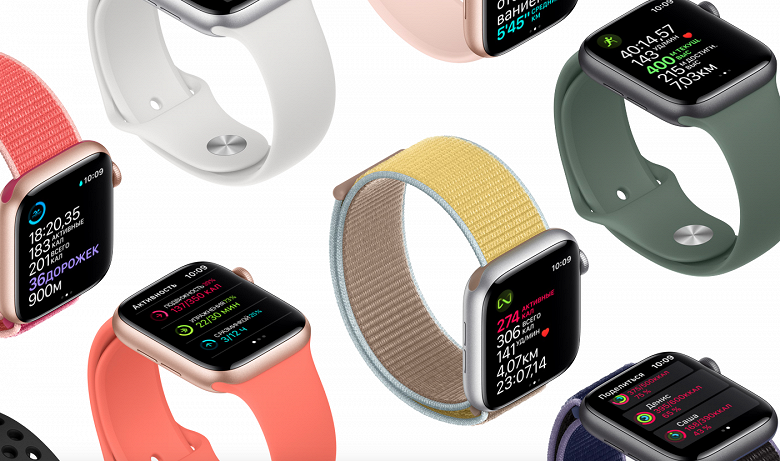
Общие сведения о новых часах мы изложили в материале по итогам презентации. Поэтому не будем повторяться и познакомимся с продуктом очно.
Но для наглядности — вот характеристики Apple Watch Series 5 в сравнении с предыдущим поколением.
Итак, видно, что экран по характеристикам остался таким же, как и раньше, ничуть не изменились и габариты. Но в остальном изменений хватает, пусть они и не бросаются в глаза (и не факт, что они будут ощутимы для всех пользователей).
Комплектация
Упаковка Apple Watch Series 5 ничем не отличается у таковой у модели прошлого поколения. Опять мы видим ремешок в отдельном боксе, тогда как в основной коробке хранятся сами часы, зарядное устройство и листовки.
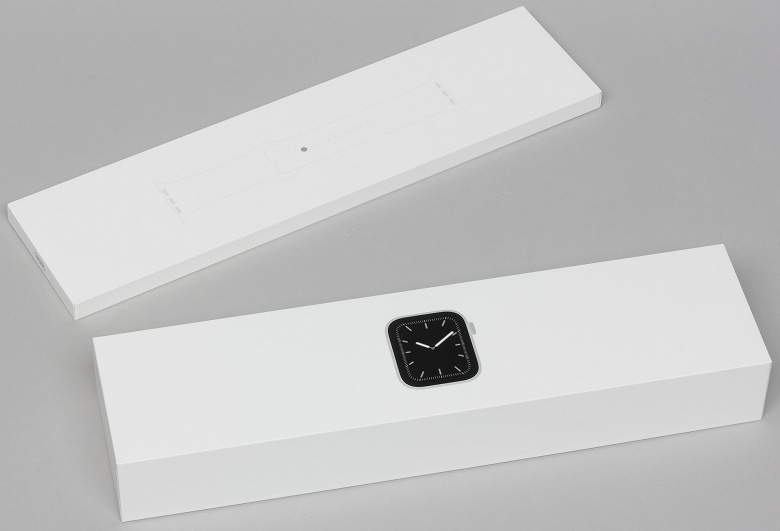
В принципе, как мы и писали год назад, это удачное дизайнерское решение. И действительно, зачем отказываться от хорошего?
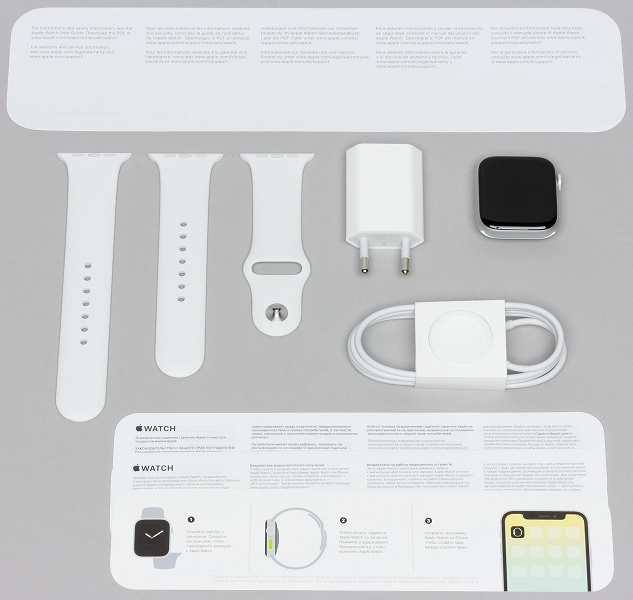
Показательно, что размеры новой упаковки (всех ее составляющих) совпадают с прошлогодними в точности.
Новые ремешки
Как и в прежние годы, одновременно с новыми часами Apple расширила выбор ремешков. Правда, никаких действительно новых вариантов (в плане материалов и принципа крепления на руке) здесь нет. Но есть новые цвета. В первую очередь, отметим трехцветный спортивный браслет: внутренняя его поверхность имеет один цвет, внешняя — другой, и по краям браслета окантовка — третьего цвета. В официальном интернет-магазине (в том числе в России) доступны разные цветовые комбинации, мы для тестирования выбрали серый — и не разочаровались.

Ремешок идеально сочетается со одеждой Smart Casual, с любыми оттенками серого, с джинсами, да и вообще легче найти, с чем он сочетается, чем наоборот.

Новые цвета появились и во всех остальных сериях. Например, кожаный ремешок теперь доступен в натуральном кожаном цвете, что должно очень хорошо выглядеть в более классическом «луке».

И, кстати, отметим существенно снизившиеся цены на все кожаные варианты, включая Hermes. Это, конечно, плюс. А минус в том, что впервые, пожалуй, Apple не представила никаких принципиально новых типов ремешков.
Дизайн
Дизайн самих часов ничуть не изменился по сравнению с Series 4. Если, конечно, не считать появления корпуса из алюминия золотого цвета. Мы же тестировали более классический вариант из алюминия серебристого цвета.
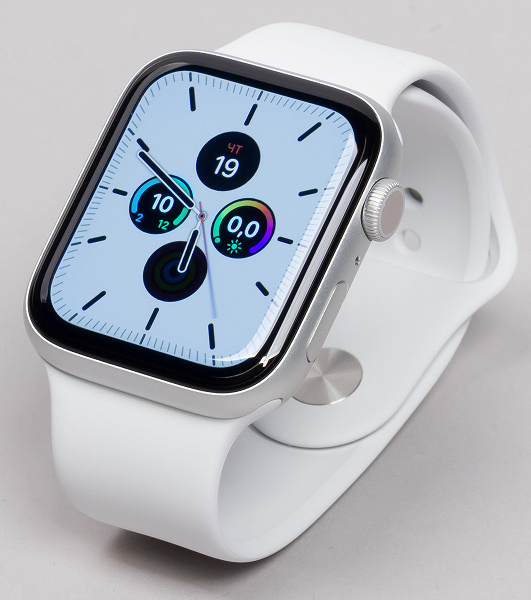
Увы, в России недоступны новые типы корпуса — титановый и керамический. И по-прежнему нет у нас варианта из нержавеющей стали. Объясняется это тем, что во всех перечисленных модификациях присутствует eSIM, а они на российский рынок не поставляются. Приходится довольствоваться тем, что есть.

Кстати, слово «переработанный» в отношении алюминия в данном случае значит, что на изготовление часов пошел исключительно тот металл, который остался после создания корпусов iPhone. Таким образом, это самая экологичная модель умных часов Apple (здесь Грета Тунберг смахивает слезу счастья ;)).

Отметим, что модель стала чуть тяжелее (видимо, из-за интеграции новых датчиков и большего объема флэш-памяти), но на габаритах это ничуть не сказалось. Да и вообще отличить Series 5 от Series 4 даже при ближайшем рассмотрении невозможно.
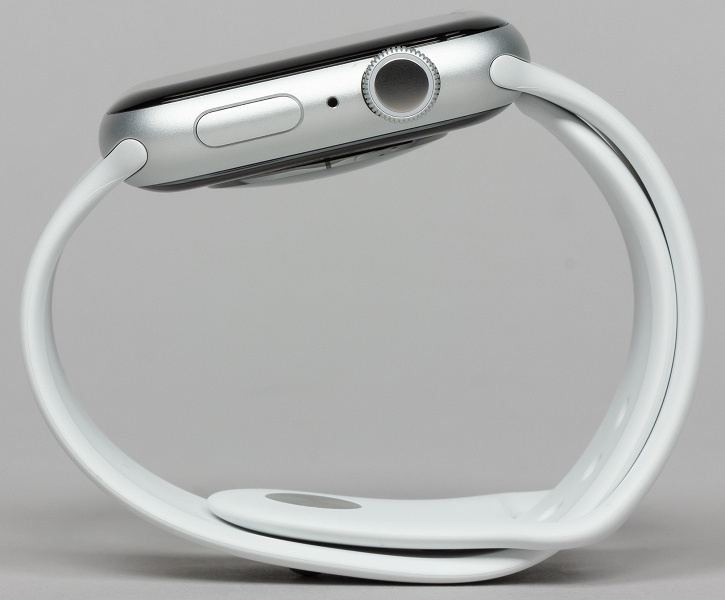
Как уже было сказано, часы доступны с двумя размерами дисплея: 40 мм и 44 мм — так же, как в прошлом году. Осталось неизменным и их разрешение: 324×394 и 368×448 соответственно. У нас были часы с диагональю экрана 44 мм.
Лицевая поверхность экрана выполнена в виде устойчивой к появлению царапин стеклянной пластины с зеркально-гладкой изогнутой к краям поверхностью. На внешней поверхности экрана есть специальное олеофобное (жироотталкивающее) покрытие, (эффективное, лучше, чем у Google Nexus 7 (2013)), поэтому следы от пальцев удаляются существенно легче, а появляются с меньшей скоростью, чем в случае обычного стекла. Судя по отражению объектов, антибликовые свойства экрана чуть лучше, чем у экрана Google Nexus 7 2013. Для наглядности приведем фотографию, на которой в выключенных экранах отражается белая поверхность:
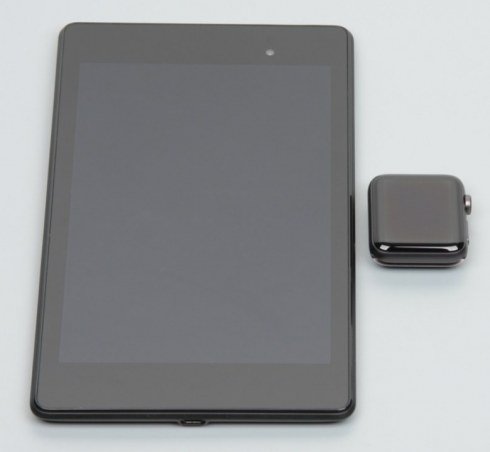
Экран у Apple Watch Series 4 темнее (яркость по фотографиям 106 против 112 у Nexus 7). Двоение отражения отсутствует, это свидетельствует о том, что между слоями экрана нет воздушного промежутка. При выводе белого поля во весь экран максимальное зарегистрированное нами значение яркости составило 666 кд/м² (с яркой подсветкой в экран), минимальное — 15 кд/м² (первая ступень регулировки, полная темнота).
Здесь стоит оговориться: Apple обещает яркость до 1000 кд/м², но проверить это невозможно, потому что при измерении яркости частично перекрывается датчик освещенности и яркость автоматически снижается, а отключить этот параметр невозможно. Так что подтвердить обещанные производителем цифры мы не смогли, но оснований не доверять Apple у нас нет.
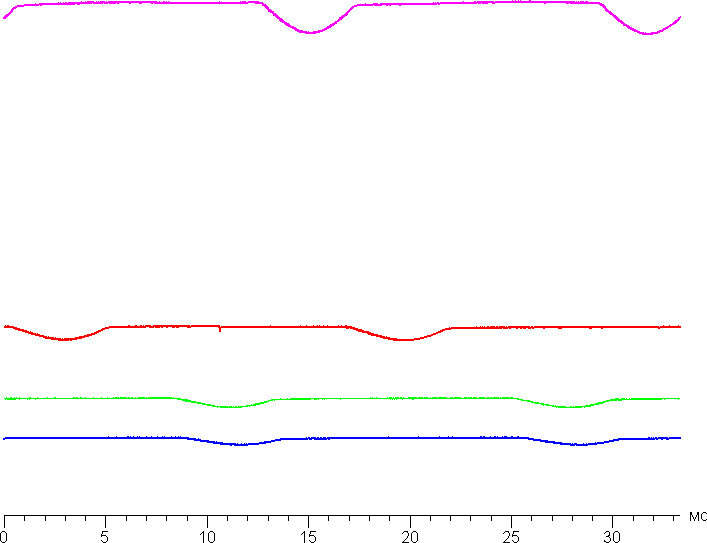
Как уже было сказано, автоматическая регулировка яркости по датчику освещенности работает всегда. Пользователь может только вносить коррективы в работу этой функции, выбирая один из трех уровней. На любом уровне яркости есть модуляция с частотой 60 Гц, но амплитуда ее небольшая, поэтому мерцания не видно. Графики зависимости яркости (вертикальная ось) от времени (горизонтальная ось) иллюстрируют изложенное выше (четыре уровня яркости):
В этом экране используется матрица AMOLED — активная матрица на органических светодиодах. Полноцветное изображение создается с помощью субпикселей трех цветов — красного (R), зеленого (G) и синего (B) в равном количестве, что подтверждается фрагментом микрофотографии:
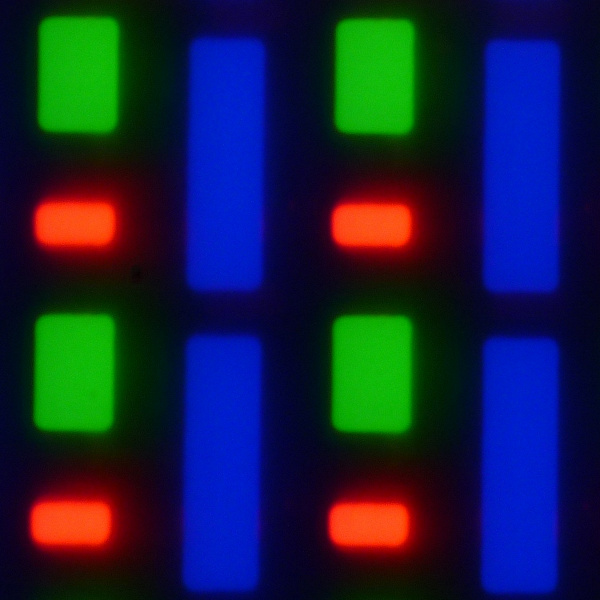
Для сравнения можно ознакомиться с галереей микрофотографий экранов, используемых в мобильной технике.
Спектры типичны для OLED — области первичных цветов хорошо разделены и имеют вид относительно узких пиков:
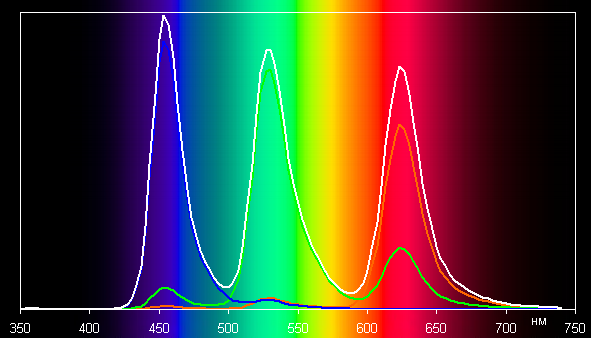
Однако есть и перекрестное подмешивание компонент (программным способом), поэтому охват не чрезмерно широкий, а скорректирован до границ sRGB:
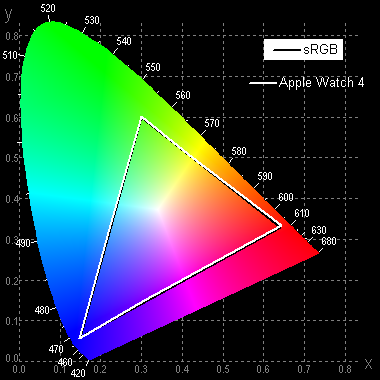
Соответственно и типичные изображения (с охватом sRGB) на экране часов Apple Watch имеют естественную насыщенность.

К сожалению, цветовые профили не поддерживаются (или не передаются при копировании изображений на часы), поэтому даже изображения с широким цветовым охватом все равно отображаются как sRGB. Цветовая температура белого и серого поля равна примерно 7200 К, а отклонение от спектра абсолютно черного тела (ΔE) — 5,4-6,9 единиц. Цветовой баланс хороший. Черный цвет — просто черный под любыми углами. Он настолько черный, что параметр контрастности в данном случае неприменим. При перпендикулярном взгляде равномерность белого поля отличная. Экран характеризуется великолепными углами обзора с гораздо меньшим падением яркости при взгляде на экран под углом в сравнении с ЖК-экранами, однако под большими углами белый немного уходит в синеву. В целом, качество экрана Apple Watch очень высокое.
WatchOS 6 и новые возможности
Часы поставляются с предустановленной операционной системой watchOS 6.0. И она предлагает довольно много заметных новшеств — как по части новых предустановленных приложений и циферблатов, так и в плане самого принципа взаимодействия часов и смартфона.


Речь идет, конечно, о долгожданной возможности устанавливать приложения напрямую в часы, без посредничества смартфона. Да-да, в Apple Watch теперь есть свой App Store, а в нем — довольно широкий выбор »независимых» приложений. Искать их можно с помощью диктовки (хотя, конечно, это все равно далеко не столь удобно, как на iPhone), а для покупки достаточно нажать «загрузить», «обновить» или кнопку с ценой (платные приложения тоже представлены).

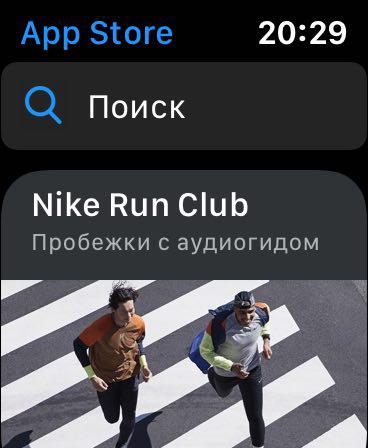
На практике, правда, пользы от этого пока не очень много — большинство приложений вы все равно используете и на часах, и на смартфоне. Но сам факт такой возможности — работать с приложениями напрямую через часы — радует и сулит много перспектив, прежде всего для разработчиков. Например, им теперь не обязательно разрабатывать смартфонного компаньона, а это значит, что не надо будет тратить дополнительные ресурсы на это, и можно сосредоточиться только на приложении для часов.
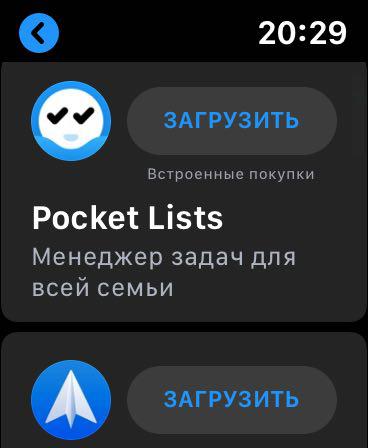

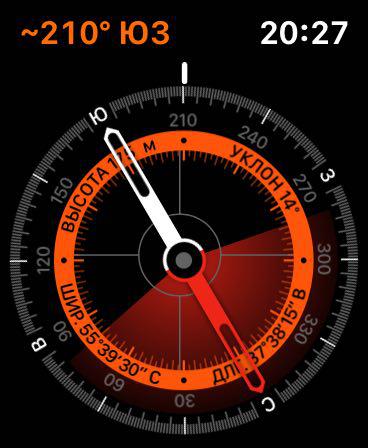
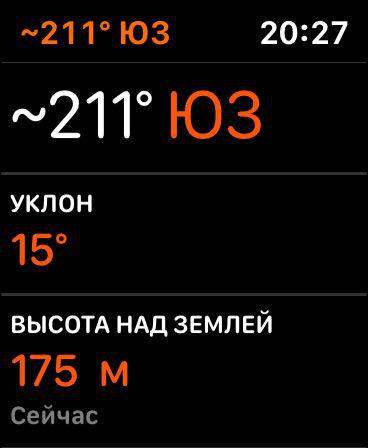
Помимо App Store на часах появились и другие предустановленные приложения, которых раньше не было. Это «Калькулятор», «Отслеживание цикла». «Шум» и «Компас». Последнее — только на Apple Watch Series 5, поскольку для работы ему необходим датчик, появившийся только в новейшем поколении часов. Показательно, что компас не только определяет стороны света и точные координаты, но также показывает уклон поверхности и высоту над землей.
«Отслеживание цикла» и «Шум» тоже заслуживают внимания, хотя они уже не являются эксклюзивами Series 5. «Отслеживание цикла», как несложно догадаться, позволяет женщинам или их партнерам в наглядной форме получать информацию о приближении месячных и овуляции, а также собирать прочую информацию, необходимую для посещения гинеколога, ведения беременности и контроля за половой жизнью.
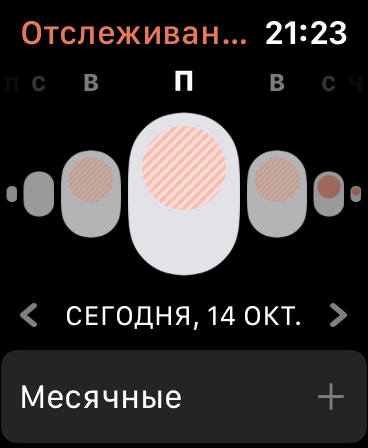

Конечно, существует множество аналогичных приложений для всех мобильных платформ и наверняка для Apple Watch тоже. Но одно дело — сторонние решения, которые надо искать, устанавливать, и другое — уже предустановленный вариант. Который к тому же не требует отдельного приложения на iPhone, а настраивается и синхронизирует все данные через «Здоровье».


К слову, там доступно множество настроек — и помимо очевидных функций есть, например, такие вещи, как уведомление о благоприятных днях для зачатия. Если пара хочет ребенка, такое уведомление позволит не пропустить оптимальный момент, а если, напротив, девушка опасается незапланированной беременности, часы напомнят о необходимости максимальной осторожности в эти дни (мы, разумеется, не призываем полностью полагаться на «календарный метод», но — тем не менее).
Вообще, надо заметить, появляется все больше и больше примеров использования умных часов, которые не выглядят искусственными и наглядно показывают, зачем вообще эта штука нужна при наличии смартфона. «Отслеживание цикла» — как раз из этой серии: функционально то же самое возможно и на смартфоне, но на часах легче поставить на бегу отметку о начале месячных, удобнее получать уведомления и удобнее смотреть главную информацию — календарь с окрашенными в разный цвет днями (чем краснее, тем ближе к месячным). Другой пример — Яндекс.Карты. Здесь фишка, прежде всего, в Яндекс.Транспорте, интегрированном в то же приложение.


Пользователи Яндекс.Транспорта на смартфоне знают, что для получения информации о ближайшем автобусе на соседней остановке надо сначала нажать на стрелочку, чтобы приложение нашло наше местоположение, затем выбрать нужную остановку, и только тогда мы увидим время прибытия автобусов/троллейбусов/трамваев. Часы же позволяют просто запустить Яндекс.Карты — и нам сразу будут показаны карточки с двумя ближайшими остановками, в которых указаны два ближайших транспорта. То есть требуется всего одно нажатие, и на бегу это гораздо легче сделать.
Третий пример — новое приложение «Шум». Используя микрофон часов, оно слушает окружающий звук и оценивает его с точки зрения потенциального вреда для слуха. На скриншотах ниже — результат в московском метро во время езды. Как видно, шум находится в районе 80 дБ, что часы оценивают как границу между допустимым и повышенным уровнем громкости.


Понятно, что смартфон, который располагается в сумке или в кармане, менее надежен в подобных измерениях, а часы — как раз оптимальный инструмент. И, конечно, весьма любопытно узнать, сколько децибел «атакуют» наши уши в повседневности. С другой стороны, практическая польза все-таки довольно условна. Ну, знаем мы, что в метро громковато. А что делать? Любопытства ради можно измерить громкость на рок-концерте или дискотеке. Но мы туда вроде бы за тем и пришли? Пожалуй, единственный смысл (если брать простые бытовые ситуации) может быть при ремонте, когда постепенно притупляется ощущение громкости, и мы забываем вовремя сделать паузу.
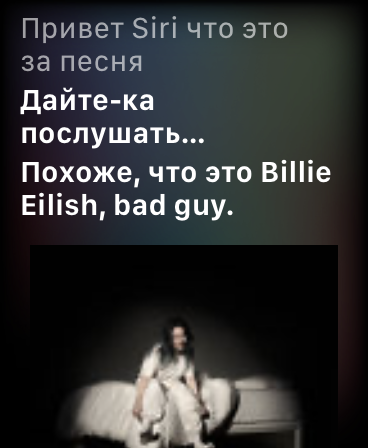
И последняя возможность, которую мы отметим и которая тоже связана с микрофоном в часах — распознавание музыкальных треков, интегрированное в Siri на Apple Watch. Если хотите узнать, что за песня звучит в общественном месте, просто скажите «Привет, Siri! Что это за песня?» — и через несколько секунд получите ответ. Нажав на одну кнопку, можно тут же добавить ее в медиатеку.

Разумеется, как и в прошлых версиях watchOS, здесь появился ряд новых циферблатов, в том числе модульных, то есть позволяющих тонко настраивать как внешний вид, так и выводимую информацию.
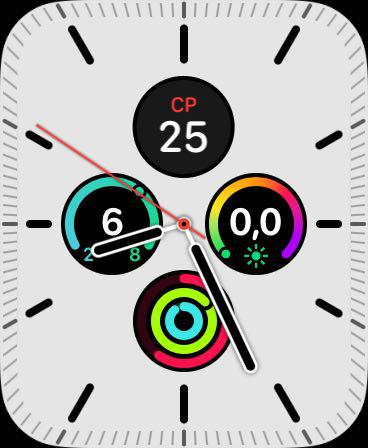
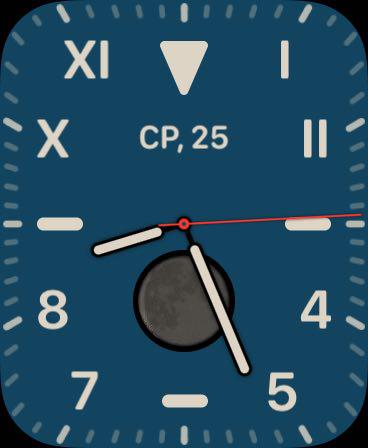
На скришотах выше — наиболее эффектные из них. Кстати, в режиме AlwaysOn, когда мы не трогаем экран часов, фон у них становится черным, но информация по-прежнему демонстрируется. А как этот режим влияет на автономную работу? Об этом — в следующем разделе статьи.
Автономная работа
Самым интересным моментом в отношении новых часов была продолжительность автономной работы: с включенным режимом AlwaysOn и с отключенным. Сразу скажем: чуда не произошло. Но обещаниям, данным на презентации, часы вполне соответствуют. Apple гарантировала целый день работы в режиме AlwaysOn — и пожалуйста, часы действительно живут день, ночь и еще чуть-чуть. Проще говоря, если вы их заряжали ночью, утром сняли с зарядки, проходили весь день, потом легли спать и не поставили заряжаться, то следующим утром увидите около 10% заряда.
Понятно, что фактически это означает необходимость заряжать их каждую ночь (если, конечно, у вас нет возможности подзарядить их в течение дня). На наш взгляд, для умных часов это мало. И даже по меркам Apple, у которой еще третье поколение часов работало три дня без подзарядки. Да, начиная с четвертого поколения экран стал больше, появились дополнительные датчики, и, видимо, это дало такой эффект: теперь норма — два дня. Ну а появление режима AlwaysOn сократило этот срок еще вдвое.
Выводы
Apple всегда чередовала инновационные обновления и, скажем так, косметические. У Apple Watch Series 2 впервые появилась полноценная влагозащита, а Series 3 ничем таким революционным не отличились; в Series 4 стал больше экран — причем и у более компактной, и у более крупной модели; Series 5 сохраняет тот же корпус и предлагает в основном программные нововведения. Разве что появление компаса можно счесть аппаратным усовершенствованием. Но главное новшество касается именно ПО: это режим всегда включенного экрана (AlwaysOn).
Проблема в том, что сколь бы изобретательны ни были инженеры и программисты Apple, физику не обманешь: в этом режиме часы все равно работают вдвое меньше, чем без него. И далеко не так просто решить, стоит оно того или нет. В остальном — новые материалы корпуса (но до России они не доехали и не факт что доедут), ряд программных улучшений, большинство из которых относятся к watchOS 6 и, следовательно, будут доступны и на прежних поколениях Apple Watch (наконец-то можно устанавливать приложения напрямую с часов, минуя смартфон), ну и новые ремешки — опять же совместимые и с моделями прошлых лет. И вместе с тем, по совокупности характеристик это по-прежнему лучшие умные часы на рынке. А революцию можно подождать еще год.
С каждым годом технологический прогресс предоставляет людям все большие возможности, о которых раньше даже и не могли мечтать. Теперь для измерения артериального давления больше не требуется использовать стандартные методы – с помощью наручных часов Apple Watch следить за уровнем давления можно в любом месте! Больше не нужен тонометр – теперь умные часы при помощи специального приложения в круглосуточном режиме отслеживают все необходимые параметры, сигнализируя о понижении или повышении давления.
Измерение давления можно осуществлять как встроенной в Apple Watch программой, так и приложениями от сторонних разработчиков, среди которых наиболее популярными являются:
- Kardia
- Hello Heart
Для измерения давления устройство предварительно определяет местоположение человека, что определяет рассчитать высоту над уровнем моря в данной точке. Полученная во время физической активности человека информация помогает составлять объективную картину за определенный промежуток времени, что позволяет снизить вероятность перегрузок.
Стартовые настройки
Для анализа своей активности Apple Watch должны быть синхронизированы с iPhone – делается это в разделе «Здоровье». Данная функция позволяет определить количество пройденных километров и истраченных калорий. Чтобы результат был максимально точный, следует произвести следующие манипуляции:
- Калибровка Apple Watch – все манипуляции подробно описаны в инструкции устройства, а также на официальном сайте компании.
- 1 раз в 7 дней следует вносить данные о своем росте и весе.
- При регулярных физических нагрузках часы Apple Watch начинают автоматически определять уровень «натренированности» человека, что выражается в накоплении баллов активности.
- Перед тем, как приступить к тренировке, следует обязательно определять степень прилегания часов к запястью: браслет должен плотно облегать запястье
- Умные часы требуют защиты от загрязнений – требуется периодическая очистка тыльной стороны устройства от пыли.
Приложение «Здоровье»

Данная программа представляет собой набор сервисов и интерфейсов, в которых хранится информация о параметрах организма человека. При помощи приложения можно легко узнать свой пульс и давление. В программе есть 4 раздела:
- «Сон»
- «Питание»
- «Активность»
- «Осознанность»
Устройство автоматически подсчитывает количество шагов и километраж, позволяя человеку анализировать свою физическую активность. Для корректировки данных следует зайти в раздел «Метаданные», после чего кликнуть на ярлык с изображением головы и внести всю необходимую информацию.
Для выбора отслеживаемых параметров следует выполнить ряд действий:
- В приложении «Здоровье» следует зайти в раздел «Источники».
- Выбрать все совместимые с приложением параметры.
- Сделать активными категории, которые должны отображаться на экране.
Информация о частоте пульса, дыхании и физической активности находится в соответствующих разделах.
Сторонние приложения
Умные смарт часы могут отслеживать давление и с помощью стороннего программного обеспечения – магазин AppStore предлагает несколько популярных приложений, среди которых можно отметить Hello Heart и Kardia.
Hello Heart
Приложение прекрасно справляется с мониторингом различных параметров:
- Можно узнать ритм сердца и подсчитать количество сожженных калорий.
- При необходимости можно запланировать суточный, недельный и месячный объем физических нагрузок.
Данные возможности позволяют заботиться о сердечной мышце, позволяя избегать чрезмерных перегрузок организма. Информация о частоте пульса, дыхании и физической активности находится в соответствующих разделах — дополнительную помощь можно получить на сайте разработчика приложения.
Kardia
Имеет схожие с предыдущим приложением функции, а также ряд дополнительных возможностей. Для точности измерений можно использовать специальный ремешок KardiaBand.Полученная во время физической активности человека информация помогает составлять объективную картину за определенный промежуток времени, что позволяет снизить вероятность перегрузок. Перед тем, как приступить к тренировке, следует обязательно определять степень прилегания часов к запястью: браслет должен плотно облегать запястье.
Смарт-часы — многофункциональный гаджет от Apple. Чтобы воспользоваться предоставляемыми устройством возможностями, нужно знать, как подключить Эпл Вотч к айфону.
Первый запуск, создание пары и настройка
Перед запуском умные часы нужно проверить и настроить. Производитель объяснил, как настроить Apple Watch и подготовил для этого пошаговую инструкцию. Часы работают с iPhone 6 и всеми последующими модификациями, оснащенными последней версией ОС iOS.
Как и любым другим устройствам, смарт-часам нужна зарядка. Девайс включают в розетку через зарядный кабель Apple или док-станцию с магнитным креплением, которые крепятся к адаптеру питания USB. Полная зарядка занимает некоторое время.
Следующий этап — подключение к телефону.
- Для решения задачи, как подключить Apple Watch к iPhone, сначала нужно включить умный девайс. Для этого на боковой панели расположена кнопка. Жмут на кнопку в течение нескольких секунд, пока на экране не появится логотип корпорации Apple. После включения нужно выбрать язык.
- Следующий шаг — часы попросят открыть приложение для Apple Watch на iPhone. Оно установлено производителем заранее, во время обновления софта.
- О том, что программа работает, сигнализирует появление на экране гаджета разных узоров, а на телефоне запускается камера.
- Устройство iWatch работает на любую сторону — нужно выбрать, на какой руке оно будет носиться. Чтобы продолжить работу, принимают условия предоставления услуг и регистрируют часы при помощи Apple ID.
- На экране девайса в этом случае высветится ряд установочных уведомлений с айфона.
Если камера не включилась, нужно провести сопряжение или синхронизацию Apple Watch с iPhone и попробовать создать пару. Для этого часы и айфон располагают рядом и вводят шестизначный код сопряжения девайсов. iWatch находят iPhone по Bluetooth в радиусе 10 м. Связаться с телефоном с более дальнего расстояния устройство сможет после подключения к сети Wi-Fi. Соединение через Bluetooth уменьшает расход заряда батареи на 50%.
Что, если на получается создать пару
Если синхронизация не произошла, пробуют разорвать пару и создать еще раз. Для этого нажимают пуск программы «Создать пару с Эпл Вотч вручную» (Pair Apple Watch Maually). На экране появится инструкция, как это сделать.
Проверить подключение часов Apple Watch
Наличие соединения устройства Эпл Вотч с айфоном можно проверить 2 способами. На часах проверку выполняют через раздел «Пункт управления». На телефоне для этой цели используют приложение «Watch».
В первом варианте делают жест вверх, чтобы открыть раздел «Панель управления». В верхнем левом углу появляется значок красного цвета в виде перечеркнутого телефона или красный крестик. Это указывает на отсутствие связи между электронными устройствами.
Включение приложения Watch показывает наличие контакта с iPhone. Если при очередной проверке подключение отсутствует, то включают и выключают кнопку «Авиарежим». Соединение должно восстановиться.
Попробовать подключить Apple Watch к iPhone еще раз
В случае неудачного контакта пробуют подсоединить iWatch к айфону еще раз. Пошаговая инструкция этого процесса:
- iWatch и iPhone располагают рядом друг с другом.
- На айфоне отключают авиарежим и включают Wi-Fi и Bluetooth. Для этого проводят по экрану телефона вверх — для открытия раздела «Пункт управления».
- Оба девайса перезагружают.
Иногда эти манипуляции не приводят к положительному результату. В этом случае нужно разорвать пару между гаджетами и создать ее снова.
Разорвать пару и создать ее с начала
При отсутствии контакта между устройствами пару разрывают и создают ее повторно.
Это делают по такому алгоритму:
- На часах выбирают раздел «Настройки», переходят в «Основные», нажимают «Сброс», выбирают кнопку «Стереть контент и настройки».
- На телефоне запускают программу Watch. Выбирают раздел «Мои часы». Вверху экрана слева появляется значок часов. Рядом с ним находится кнопка «i», на которую нужно нажать.
- В открывшемся меню выбирают окошко «Разорвать пару с Apple Watch». Нажимают на него еще раз для подтверждения действия.
- Создают пару iWatch и iPhone.
- По окончании процедуры гаджеты перезагружают.
Как перенести Эппл Вотч на новый айфон?
Даже при отсутствии доступа к старому устройства, смарт-часы все равно может находиться с ним в паре, для разрыва пары нужно выполнить ряд действий:
- Стереть данные с Apple Watch;
- Открыть на новом смартфоне приложение Watch и создать пару с часами;
В таком случае часы Apple Watch могут по-прежнему быть в паре со старым iPhone. Чтобы разорвать пару, выполните следующие действия:
- Сотрите данные с Apple Watch
- Настройте новый iPhone и выполните вход в iCloud
- Откройте приложение Apple Watch на новом iPhone и создайте пару между часами и новым iPhone
- Попытайтесь выполнить восстановление из резервной копии
- Следуйте инструкциям на экране, чтобы завершить настройку
- Начните использовать Apple Watch с новым iPhone
Как отвязать Эпл Вотч от одного айфона и привязать к другому?
Откройте приложение Watch на iPhone и перейдите на вкладку «Мои часы». Нажмите «Все часы» в верхней части экрана. Нажмите кнопку информации рядом с названием часов. Нажмите «Разорвать пару с Apple Watch», затем нажмите кнопку «Разорвать пару» еще раз для подтверждения.
Почему Эпл Вотч не подключаются к новому айфону?
Попытайтесь подключить Apple Watch к iPhone еще раз
Убедитесь, что на iPhone отключен авиарежим и включены Wi-Fi и Bluetooth. Для этого откройте Пункт управления. Если на циферблате часов отображается значок авиарежима, значит, он включен. Откройте Пункт управления, затем отключите авиарежим.
Как сбросить Apple Watch и снова создать пару?
Убедитесь, что часы Apple Watch еще не объединены в пару:
- Откройте приложение Watch на iPhone, перейдите на вкладку «Мои часы» и выберите «Все часы» в верхней части экрана.
- Нажмите значок «i»
- Нажмите снова для подтверждения и дождитесь разрыва пары с часами.
- После разрыва пары с Apple Watch можно повторить создание пары.
Как перенести данные с Apple Watch?
Привяжите к iPhone новые часы;:
- зажмите Digital Crown на новых часах;
- дождитесь появления на Apple Watch характерной анимации;
- поднесите часы к iPhone;
- выберите вариант «Настроить для себя»;
- наведите на экран часов видоискатель iPhone;
- продолжите привязку новых Apple Watch, следуя указаниям на экране устройств.
Как связать часы с новым айфоном?
Если у вас нет старого iPhone или с него стерты данные:
- Сотрите данные с Apple Watch.
- Настройте новый iPhone и выполните вход в iCloud.
- Откройте приложение Apple Watch на новом iPhone и создайте пару между часами и новым iPhone.
- Попытайтесь выполнить восстановление из резервной копии.
Можно ли подключить Apple Watch к другому телефону?
Apple позиционирует свои часы как компаньона iPhone, поэтому без первоначальной привязки к смартфону никак не обойтись. Для использования Apple Watch нужен iPhone 6s или более новые модели. Android‑смартфоны официально не поддерживаются, и подключить их невозможно.
Как заново подключить Apple Watch?
Поднесите Apple Watch к iPhone
Дождитесь, пока на экране iPhone появится сообщение «Используйте свой iPhone для настройки этих Apple Watch», а затем нажмите «Продолжить». Если это сообщение не отображается, откройте приложение Apple Watch на iPhone, выберите «Все часы» и нажмите «Добавить часы».
Как сделать перезагрузку Apple Watch?
Перезагрузка Apple Watch:
- Выключите Apple Watch. Нажмите и удерживайте боковую кнопку, пока не отобразится бегунок, коснитесь, затем перетяните бегунок «Выключить» вправо.
- Включите Apple Watch. Нажмите боковую кнопку и удерживайте ее, пока не появится логотип Apple.
Как сделать сброс настроек на Apple Watch?
Для включения Apple Watch нажмите и удерживайте боковую кнопку, пока не отобразится логотип Apple. Поднесите iPhone к Apple Watch, дождитесь появления экрана создания пары с Apple Watch на iPhone, затем коснитесь «Продолжить». Также можно открыть приложение Apple Watch на iPhone и коснуться «Пара с другими часами».
Как разорвать пару с Эпл Вотч если нет айфона?
Для этого следует зайти в приложение «Настройки» на Apple Watch (иконка с шестеренкой), перейти оттуда в раздел «Основные», выбрать меню «Сброс» и в нем кликнуть по пункту «Стереть все содержимое».
Как удалить Apple ID старого владельца на часах?
- На компьютере перейдите на веб-сайт iCloud.com и выполните вход с помощью идентификатора Apple ID.
- Откройте приложение «Найти iPhone».
- Нажмите «Все устройства» и выберите свои часы Apple Watch.
- Нажмите «Стереть Apple Watch».
- Нажмите кнопку удаления рядом со своими часами Apple Watch.
Что делать если Apple Watch не подключается к телефону?
Запустите приложение Apple Watch. Выберите вкладку «Мои часы» в нижней части экрана. Выберите ваши часы. Нажмите кнопку информации рядом с часами.Сброс настроек на Apple Watch:
- Зайдите в настройки на умных часах.
- Выберите General.
- Активируйте кнопку сброса.
- Нажмите на вкладку с удалением данных и настроек.
Что делать если забыл iCloud на Apple Watch?
Разблокировка Apple Watch:
- Ввод код-пароля. Выведите Apple Watch из режима сна, затем введите код-пароль часов.
- Разблокировка Apple Watch при разблокировке iPhone. Откройте приложение Apple Watch на iPhone, коснитесь «Мои часы», коснитесь «Код-пароль» и включите параметр «Разблокировка с iPhone».
Что будет если разорвать пару с Apple Watch?
При разрыве пары с часами Apple Watch на них восстанавливаются заводские настройки. Если вы используете транспортную карту в приложении Wallet на Apple Watch, удалите ее с Apple Watch, прежде чем разрывать пару.
Что нужно сделать перед продажей Apple Watch?
Как отвязать Apple Watch от iPhone (через смарт-часы):
- нажмите кнопку на Apple Watch, чтобы открыть меню устройства;
- найдите и откройте настройки Apple Watch;
- выберите в списке раздел «Основные»;
- найдите в списке пункт «Сброс» и нажмите на него;
- нажмите на меню «Стереть контент и настройки»;
Что делать если часы не видят телефон?
Откройте приложение «Настройки» на телефоне Android. Нажмите Подключенные устройства. Если вы увидите пункт Настройки подключения, нажмите на него.Снова подключите часы к телефону:
- Откройте на телефоне приложение Wear OS.
- В верхней части экрана нажмите на стрелку вниз
- Завершите настройку, следуя инструкциям на экране.
Почему я не могу подключить часы к телефону?
Если у Вас возникли проблемы с подключением часов к телефону, начните с проверки совместимости версии ОС Вашего телефона (Android 6.0+ и iOS 10.0+) с часами и актуальности приложения Wear OS by Google. Затем проверьте, активировали ли Вы Bluetooth на телефоне, отключите и снова включите его.
Что означает красный телефон на Apple Watch?
Чтобы убедиться в отсутствии пары у ваших часов, изучите циферблат. На дисплее должен быть зеленый значок телефона. Если вы видите перечеркнутый значок телефона или красный крестик, подключение отсутствует. Так на iWatch не приходят новые уведомления, звонки и сообщения, которые поступают на ваш Айфон.
Можно ли использовать Apple Watch без айфона?
Если у Вас Apple Watch с поддержкой сотовой связи и Вы заключили договор с оператором сотовой сети, Вы сможете оставаться на связи, даже если iPhone далеко. Но и другие модели Apple Watch тоже могут выполнять часть функций вдали от iPhone и без подключения к сети Wi-Fi. В часы Apple Watch встроен модуль GPS.
Как откатить прошивку на Apple Watch?
Откатиться на предыдущую версию watchOS невозможно. Поэтому, если вы установите watchOS 9, вернуться на watchOS 8 не получится. Первые бета-версии крупных обновлений часто бывают нестабильными и содержат ошибки, которые могут сильно усложнить использование часов.
Как сделать резервную копию?
Как запустить резервное копирование:
- Откройте приложение Google One. на устройстве Android.
- В нижней части экрана нажмите Хранилище.
- Прокрутите экран до раздела с резервными копиями.
- Для определения настроек резервного копирования нажмите Управление резервным копированием.
- Нажмите Создать резервную копию.
Как перенести приложения с айфона на часы?
Откройте приложение Apple Watch на iPhone. Коснитесь «Мои часы», откройте раздел «Основные» и выключите автоматическую установку приложений. Коснитесь «Мои часы» и прокрутите вниз до списка доступных приложений. Коснитесь кнопки «Установить» рядом с теми приложениями, которые нужно добавить на Apple Watch.
Какие данные хранятся на Эпл Вотч?
Вот что входит в резервную копию данных Apple Watch
Данные о вашем здоровье и физической форме, такие как история, награды, данные калибровки для приложений «Тренировка» и «Активность» с часов Apple Watch и данные, введенные пользователем.
Что нужно знать при покупке БУ Apple Watch?
Во-первых, попробуйте включить смарт-часы и подключить их к своему Айфону. Это главная проверка поддержанных Apple Watch. Во-вторых, вы можете пробить по IMEI серийник: его найдете в своем iCloud, когда подключите устройство. Затем просто вставьте его на сайт Apple и узнайте состояние гарантии.
Что делать если нашел Apple Watch?
Если вы нашли пропавшие часы Apple Watch, нажмите «Разблокировать» на часах, затем введите пароль. Режим пропажи автоматически выключится, и вы сможете снова использовать часы в нормальном режиме. Выключить режим пропажи также можно на сопряженном iPhone или на веб-сайте iCloud.com.
Как отвязать часы от айфона?
IPhone 11, iPhone 11 Pro и iPhone 11 Pro Max и Apple Watch Series 5 стали доступны для предзаказа.
Что делать если часы не обновляются?
Узнайте, что делать, если ваши часы Apple Watch сообщают, что не могут проверить обновление watchOS из-за отсутствия подключения к Интернету:
- Проверьте подключение к Интернету
- Перезапустите часы
- Удаление медиафайлов и приложений
- Разрыв пары и обновление часов Apple Watch.
- Восстановление из резервной копии
Как отвязать часы от айфона если нет телефона?
Для отвязки Apple Watch от iPhone без самого смартфона нужно сделать следующее:
- Перейдите на сайт iCloud.com и авторизуйтесь под своей учетной записью Apple ID.
- В разделе Настройки найдите часы и нажмите на них.
- В открывшемся меню нажмите крестик возле часов и подтвердите удаление девайса.
Как сбросить все настройки на смарт часах?
Как сбросить настройки:
- Если экран часов выключен, коснитесь его.
- Проведите вниз от верхнего края экрана и выберите Настройки Общие Сбросить настройки.
- Чтобы подтвердить действие, нажмите Сбросить настройки и введите PIN-код.
Можно ли прошить Apple Watch?
Можно ли самостоятельно перепрошить Apple Watch
Если умные часы неудачно обновились и превратились в кирпич, у вас не получиться самостоятельно перепрошить устройство. В часах есть диагностический разъем под нижним креплением ремешка. Именно через него осуществляется перепрошивка с помощью сервисного кабеля.
Как отвязать iPhone от старого владельца?
ШАГ 1 — Перейдите в Настройки — iCloud. ШАГ 2 — Прокрутите экран вниз и кликните «Выйти», затем еще раз кликните «Выйти». ШАГ 3 — Когда вас спросят, что делать с данными, кликните по «Удалить с iPhone», затем введите пароль от Apple ID.
Как разорвать пару с Apple Watch на расстоянии?
Согласно свежей информации от Марка Гурмана из Bloomberg, компания Apple выпустит умные часы Apple Watch с функцией мониторинга артериального давления только в 2024 году. Компания столкнулась с рядом проблем, из-за которых технология будет готова не раньше 2024 года.
Главная проблема касается точности замеров, если у пользователя высокое кровяное давление. Более того, в конечном итоге выпуск часов с такой функцией может быть перенесён на 2025 год. Сообщается, что Apple хочет идти своим путём с показаниями артериального давления. Apple Watch не будут выдавать конкретные систолические и диастолические показания, вместо этого просто предупреждая владельцев Apple Watch, что у них может быть гипертония.
У Apple также есть команды, работающие над добавлением неинвазивного мониторинга уровня сахара в крови в свои носимые устройства, но эта функция, как говорят, появится «через несколько лет», и «целевой год выпуска ещё не назначен». Тем временем Apple хочет улучшить поддержку глюкометров сторонних производителей.
Перед запуском инструмента мониторинга артериального давления приложение «Здоровье» для iPhone получит обновление, в котором будут добавлены расширенные функции отслеживания сна, управление лекарствами и новые функции контроля женского цикла.
Датчик температуры тела может появиться в Apple Watch в этом году. Первоначально эта функция может использоваться только для помощи в планировании беременности и в конечном итоге может определить, есть ли у пользователя температура тела выше нормальной, но, как и в случае с кровяным давлением, вряд ли покажет фактическое значение.
Функция обнаружения мерцательной аритмии также будет улучшена, она сможет подсчитывать как часто человек находится в состоянии мерцательной аритмии в течение определённого периода. Эта функция появится в watchOS 9 этой осенью.
Также новым в watchOS 9 будет режим пониженного энергопотребления, который позволяет умным часам запускать ограниченный набор приложений и функций при меньшем расходе заряда батареи. Многие из встроенных циферблатов также будут обновлены, а в приложение «Тренировка» будут добавлены новые типы тренировок и дополнительные показатели бега.


