

Поворот экрана iPhone 11 включается путем активации соответствующей функции. Для этого нужно в «Настройках» зайти в «Спецвозможности» и выбрать «Автоповорот экрана».
Порой хочется не только читать с экрана имя звонящего, но и видеть лица людей, с которыми поддерживается связь. В iOS уже давно существует такая возможность добавления фото к контактам.
Разработчики мобильных гаджетов Apple оборудовали собственные творения всеми возможными инструментами. Если необходимо вести список дел владельцы айфонов могут сэкономить массу времени, ведь в их устройствах установлены эффективные и многозадачные штатные средства. С одной стороны приложение «Напоминания» не назовешь мощным, однако для создания записей, уведомлений, to-do-листов и прочих задач оно подходит идеально.
Поворот экрана айфона 10 серии входит в базовый функционал и позволяет пользователю путем наклона устройства переворачивать картинку. Альбомная ориентация дисплея улучшает обзор, позволяет просматривать фото или видео в полноэкранном режиме.
Но иногда бывает неудобно пользоваться айфоном, если при изменении его положения начинает вращаться экран. В таких случаях следует включить встроенную в систему функцию блокировки экрана.
Добрый день, друзья. Как пользоваться напоминаниями в Айфоне 6, 7, 8, 9, 10, 11, 12, 13? Чтобы не забывать о встречах и задачах, вы можете использовать приложение напоминания на iOS. Основываясь на дате, местонахождении и многом другом, приложение будет напоминать вам о важных событиях. Возможно даже совместное редактирование списков дел. Давайте рассмотрим, как создать и не забыть применить «Напоминания» на iPhone и iPad.

Приложение напоминания на iPhone и iPad не только позволяет вести простые списки дел, но и включает в себя удобные функции для запоминания записей на основе вашего поведения пользователя и на основе вашего местоположения. Как можно создать и управлять записями в приложении «напоминания» на iOS, я объясню ниже. Кроме того, Я объясню, как вы делитесь воспоминаниями с третьими лицами и редактировать их вместе.
В своем смартфоне мы содержим много полезной информации, и это не только список контактов в и телефонных номеров, но также e-mail адреса абонентов, их даты рождения, профили в социальных сетях и множество другой полезной информации. Можно для каждого контакта дополнительно добавить фотографию или любое другое изображение в качестве «аватарки», что достаточно удобно. Она будет появляться не только при звонках по телефону, но при отправке СМС, связи по iMessage или FaceTime. Причем настройка изображения для каждого контакта достаточно простая. Однако предварительно, не лишним будет узнать, имеются ли ограничения на использование персонального фото контакта для iPhone?
Среди ограничений, о которых следует знать, можно выделить:
- использование изображений, будь то фото или картинка, допускается исключительно в форматах PNG, BMP, JPEG или GIF;
- размер привязываемого к карточке абонента изображения не должен превышать 224 КБ.
- Почему напоминания на айфоне не срабатывают
- Как установить фото?
- Проблемы
- Как установить фото при помощи персонального компьютера
- Устанавливаем изображение через контакты на iPhone
- Как восстановить настройки
- Программные и аппаратные неполадки
- Как изменить ориентацию экрана
- Не поворачивается экран. Что делать
- Оглавление
- Как внести запланированную по времени задачу в приложение Напоминаний
- Как добавить повторяющиеся запланированные задачи в Напоминания
- Как добавить в Напоминания оповещения на основе местоположения
- Как в Напоминания добавить задачу по обмену сообщениями
- Выводы
- Советы
- Как из заметок сделать напоминания
- Просмотр запланированных напоминаний
- Фото на звонок в iPhone через «Контакты»
- Как настроить автоповорот
- Какие бывают проблемы с поворотом экрана
- Как настроить повтор напоминания
- Как поставить напоминание на Айфоне
- По дате или времени
- По геолокации
- При отправке сообщения
- Как пометить напоминание
- Как добавить подпункты в напоминании
- Как включить на день рождения
- Настройка фото контакта при звонке на iPhone на весь экран
- Добавление фото звонящего на весь экран iPhone через приложение «Фото»
- Об этой статье
- Что делать, если экран Айфон 10, XR, XS не удается перевернуть
- Как настроить напоминания на айфоне?
- Предупреждения
- Первый способ — с помощью телефонной книги iPhone
- Как поделиться напоминаниями с другими людьми?
Почему напоминания на айфоне не срабатывают

Занимаюсь ремонтом мобильной техники и переустановкой программного обеспечения с 2013 года. Являюсь поклонником любых Andoid-устройств. Неустанно отслеживаю все свежие новости касательно мобильной техники.
Я включил напоминания по геолокации, но уведомления мне начинают приходить после того, как я отхожу от выставленного места. В чем проблема?
Во время настройки напоминания Вам следует обратить внимание на радиус действия. После установки определенного метража система предлагает внутри радиуса или за его пределами. Включите оповещение во внутренней части.
Я не могу поставить на поминание на своем айфоне. После последнего обновления приложение выбивает ошибку.
В данном случае разумным решением будет откат операционной системы до предыдущей версии. Если процедура не поможет, придется перепрошивать устройство.
время чтения:
1 минута
Адресная книга на iOS уже давно перестала быть обычным списком имен и номеров мобильных телефонов. Сейчас каждый контакт представляет собой полноценный файл, в котором можно найти номера телефонов, физический адрес, адрес электронной почты, профили в социальных сетях и многое другое.
Само собой, система предусматривает возможность прикрепления персональных фотографий к каждому контакту. И есть функция выводить фото звонящего на весь экран iPhone при входящем звонке. Эта же фотография будет использована в FaceTime, iMessage и самой адресной книге. Сегодня мы рассмотрим два основных способа установки персональных фотографий на контакты.
При установке персональных фотографий есть несколько нюансов.
При использовании продукции компании Apple существует возможность сохранения данных пользователя и других дополнительных сведений. Они отражаются в справочнике контактов на устройстве. Имеется возможность поставить изображение на любой номер, записанный в справочнике. В этой статье описан принцип установки фото на контакт во весь экран телефона.
После установки фотография будет отображаться не только при совершении звонков на смартфоне, но и при общении через различные мессенджеры (например, FaceTime и другие).
Как установить фото?
Установка изображения не требует наличия каких-либо особенных навыков и умений. Для настройки отображения необходимо зайти в приложение «Контакты» и приступить к редактированию профиля выбранного пользователя.
При этом следует придерживаться определенной последовательности действий:
- Нажать на область, предназначенную для фотографии.
- После появления меню необходимо выбрать нужный вариант добавления изображения (создание нового фото или выбор среди уже имеющихся).
- В большинстве случаев, используется первый метод установки фотографии.
- Нажать на опцию «Выбрать фотографию».
- После открытия доступа к альбомам выбирается нужное изображение.
- Стоит заняться масштабированием фото, определиться с размерами.
- После завершения всех манипуляций нужно нажать на «Использовать».
В результате у профиля появится фотография, которая будет отображаться в полный рост во время общения. Аналогичный принцип нужно применять при редактировании контактов через приложение «Телефон».
Проблемы
Причины отображения фотографий маленького размера:
- наличие старой версии программного обеспечения (ниже iOS 8);
- изображение с плохим качеством;
- синхронизация контактов и телефона.
Для решения проблемы необходимо сначала установить истинную причину и заняться ее устранением.
Как установить фото при помощи персонального компьютера
Для установки изображения следует зайти на официальный сайт (iCloud.com). После этого произвести авторизацию (Apple ID). Затем в приложении «Контакты» настроить параметры профиля. Для установки изображения потребуется обязательная синхронизация на портале.
( 15 оценок, среднее 2.8 из 5 )
Каждый пользователь iPhone или iPad в виде справочника контактов получает возможность сохранить полные контактные данные такие и дополнительную информацию( адрес, email, день рождения, должность и т.д.) в одном месте. Так же справочник контактов позволяет устанавливать фотографию или другое изображение для каждого контакта. После установки он используется не только в адресной книге, но и при совершении звонков, общении в FaceTime, iMessage и при использовании простых смс сообщений.
Установить изображения для контактов совсем не сложно, причем сделать это можно двумя способами.
Устанавливаем изображение через контакты на iPhone
Чтобы установить фото при помощи облачного хранилища, необходимо зайти на сайт https://www.icloud.com/ , здесь нужно ввести данные своей учетной записи Apple ID.
Выбираем нужный контакт и нажимаем «правка».
Затем нажимаем на значок фото и перетаскиваем сюда нужную нам фотографию. Затем нажимаем на значок фото и перетаскиваем сюда нужную нам фотографию.
Если все необходимые действия вы выполнили, и фото успешно прикрепилось к контакту, в нижнем правом углу нажимаем кнопку «готово». Иногда возникает проблема отображения фотографии контакта при входящем звонке не на полный экран. Если фотография контакта не на весь экран, скорее всего у вас установлена версия IOS 8 или ниже. Если же, к примеру, на iPhone с установленной 9 iOS или новее, а фото абонента при звонке отображается не на весь экран, то, вероятнее всего, что фото, которое вы использовали, имеет слишком низкое качество, нужно удалить его и добавить фото большего размера.
Также фото может быть маленьким, если вы синхронизируете контакты с учётной записью Google, потому что этот сервис по умолчанию меняет размер фото. Исправить это можно отказавшись от синхронизации.
Так же фото будет маленького формата, если вы импортировали контакт в ваш телефон из сторонних приложений(Viber, Whatsup и т.д.), тогда нужно самостоятельно изменить фото через настройки контакта.
Опция «Поворот» позволяет поворачивать изображение и относится к числу базовых возможностей экрана айфона 12 и других модификаций линейки. Достаточно наклонить дисплей в нужную сторону, и смещение картинки произойдет автоматически, предоставив пользователю более комфортный режим просмотра.
Но бывают ситуации, когда смартфон перестает реагировать на изменение положения в пространстве и функция становится недоступной. Рассмотрим возможные причины неполадок и методы их устранения.
Автоматический поворот экрана на айфоне 12 и других модификациях линейки – Pro, Pro Max и mini может отключаться по нескольким причинам:
- используемая программа не поддерживает альбомную ориентацию;
- произошел сбой настроек;
- возникли системные неполадки;
- повреждено «железо» устройства.
Некоторые приложения не поддерживают поворот экрана и могут работать только в «портретном» режиме. Самый простой способ проверить, не относиться ли используемая программа к данной категории: выбрать на главном экране любое базовое приложение (например, «Калькулятор»), перевернуть iPhone и посмотреть на реакцию. Если поворот произошел нормально, значит, с телефоном все в порядке, а неудобства вызваны особенностями программы.
Как восстановить настройки
Сбой настроек является самой частой причиной и сопровождается появлением в верхнем правом углу изображения замка со стрелкой. Наличие такого значка говорит о том, что включилась блокировка ориентации, потому повернуть экран стало невозможно.
Инструкция по восстановлению автоповорота:
- Свайпнуть в главном окне сверху вниз и зайти в «Пункт управления».
- Нажать на кнопку с изображением замка со стрелкой.
После нажатия кнопка должна стать менее яркой – это означает, режим блокировки отключен и функция поворота экрана снова работает.
На моделях с большими дисплеями (max) может возникнуть проблема с поворотом домашнего экрана. Для восстановления этой возможности требуется деактивация опции «Увеличение экрана». Для этого нужно:
- Выбрать «Экран и яркость».
- Нажать на «Вид».
- Убрать галочку рядом с пунктом «Увеличенный экран».
- Нажать на кнопку «Установить» в верхнем правом углу – для подтверждения изменений.
Произойдет перезагрузка и автоповорот главного экрана включится.
Программные и аппаратные неполадки
Если все настройки в порядке, но повернуть экран не получается, пробуем перезагрузить смартфон. Не помогло – обновляем ОС до последней версии и еще раз проверяем настройки.
Если и в этом случае поворот не начал работать – причина кроется в аппаратных неполадках. Самая вероятная причина – выход из строя гироскопа, вследствие недавнего падения устройства на твердую поверхность, сильного удара по корпусу или заливания жидкостью. Решение проблемы заключается в замене поврежденного компонента на исправный.
Сравнительный обзор экранов iPhone 12 и 12 Mini
Поворот экрана – одна из базовых функций, доступных пользователям iPhone и iPad. Благодаря ей можно было изменить ориентацию интерфейса так, как будет удобно именно вам, повернув его горизонтально, вертикально или развернув вверх ногами так, что верх окажется внизу, а низ – вверху. Достаточно просто повернуть устройство в ту сторону, в которую вы хотите повернуть его экран. Но бывает и так, что экран просто ни в какую не вертится. Разбираемся, что делать в таких случаях.
Нужно повернуть экран iPhone/iPad? Это можно сделать, даже не поворачивая само устройство
У Telegram появилась версия для Safari на случай удаления из App Store. Как пользоваться
Для начала рекомендуется проверить, не заблокирована ли функция поворота экрана. Это можно сделать в Центре управления. Просто свайпните от левого верхнего угла экрана вниз и посмотрите, подсвечена ли иконка значка со стрелкой.
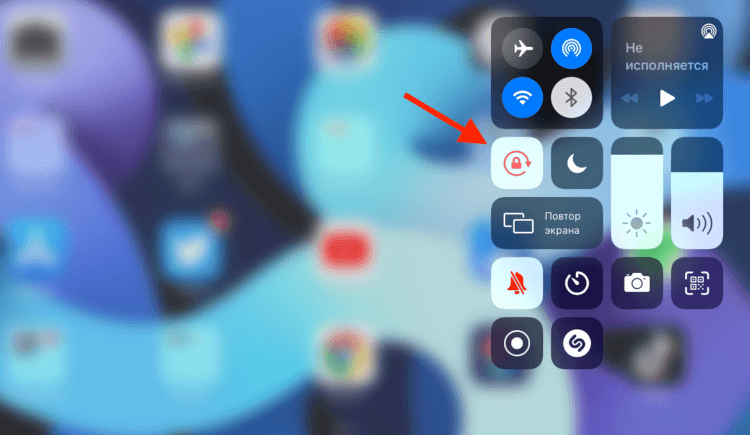
Сейчас поворот экрана заблокирован. Его нужно разблокировать
Если она подсвечена белым, а сам значок и стрелка окрашены в красный, значит, смена ориентации заблокирована, и вам нужно нажать на эту кнопку один раз, чтобы её разблокировать. После этого выйдите из Центра управления нажатием на любое свободное место экрана и попробуйте повернуть устройство набок.
Как изменить ориентацию экрана
Но иногда бывает, что блокировка смены ориентации отключена либо нужно просто повернуть экран, не поворачивая самого устройства (не спрашивайте меня, зачем, я не знаю). В таких случаях нужно обращаться к секретным механизмам iOS:
- Перейдите в «Настройки» — «Универсальный доступ»;
- Здесь найдите и включите функцию AssistiveTouch;
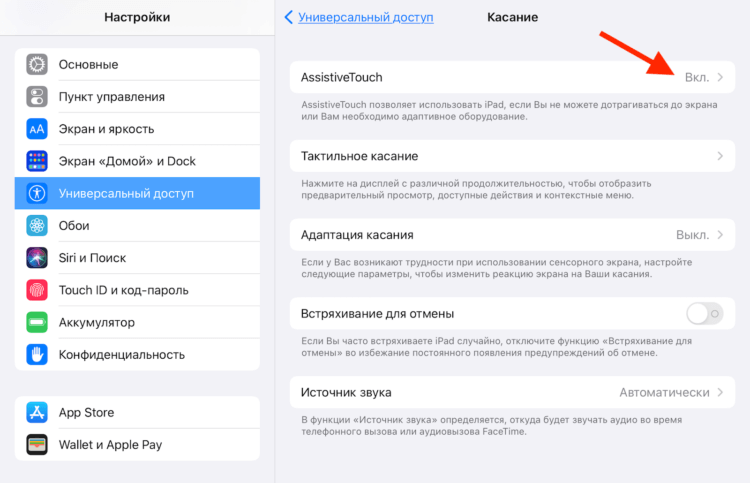
Для начала нужно включить AssistiveTouch
- Откройте вкладку «Меню верхнего уровня»;
- Нажмите на «+» и добавьте пункт «Повернуть экран»;
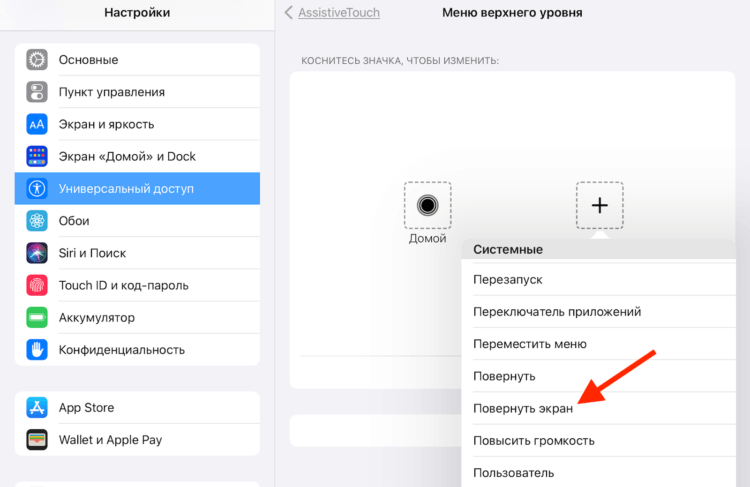
Нужно включить функцию виртуального поворота экрана
- Нажмите на виртуальную кнопку Home и выберите «Повернуть экран»;
- Выберите направление для поворота и нажмите на него.
Как в Google Chrome дать ссылку на конкретную часть страницы
Несмотря на то что программный поворот экрана не зависит от работы акселерометра, ему может препятствовать функция блокировки смены ориентации. В этом случае откройте Центр управления и отключите ограничение. После этого снова нажмите на виртуальную кнопку «Домой» и инициируйте поворот экрана. Он повернётся в том направлении, в котором вам нужно, хотя сам iPhone или iPad останутся в исходном положении.
Не поворачивается экран. Что делать
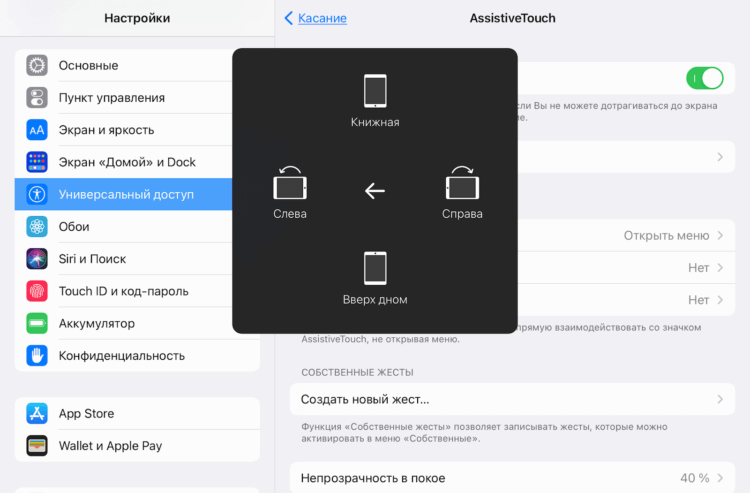
Меню поворота экрана выглядит вот так
Самая логичная причина пользоваться таким способом поворота экрана – если акселерометр, который отвечает за поворот экрана iPhone и iPad, сломается. В этом случае можно будет менять ориентацию по своему усмотрению. Правда, нужно немного привыкнуть к обозначению каждой из сторон, потому что я несколько раз подряд путал их и поворачивал экран не в ту сторону, в какую хотел. Возможно, со мной что-то не так, но мне не помогли даже стрелки, показывающие направление поворота.
Как отличить iPad Pro 2021 c 8 ГБ и 16 ГБ оперативки
Удобно ли пользоваться этим механизмом? Ну, учитывая, что по умолчанию все iPhone и iPad могут менять ориентацию самостоятельно при повороте на бок, то нет. Однако, если нет другого выхода, то можно приноровиться и привыкнуть к особенностям работы данной функции. Тем более что альтернативных путей выйти из сложившейся ситуации у вас, скорее всего, не будет. Разве только отнести устройство в сервисный центр для ремонта. Главное помнить, что в замене одного акселерометра вам скорее всего откажут, и тогда придётся платить за замену половины рабочих компонентов.
Операционные системы AppleСоветы по работе с AppleЭкран iPhone

Никакой реакции не последовало — изображение застыло в вертикальной ориентации и точка.
Как обычно, небольшое, но важное замечание.
В данной инструкции не будет каких-то умных слов про акселерометр и гироскоп (о них мы еще поговорим в отдельной статье). Здесь — исключительно личный опыт борьбы с не изменяющим свою ориентацию экраном на iPhone и не более того.
Вот теперь точно приступим!
- Проверяем, что приложение поддерживает автоповорот экрана. Не все программы одинаково полезны позволяют перевернуть изображение на дисплее. Лучше всего проверять в стандартных Safari и Заметках — в этих приложениях все должно ворочаться «как надо».
- Выключаем функцию блокировки ориентации экрана. Да-да-да, в iPhone присутствует такая штука. Где она активируется? В пункте управления (смахнуть вверх в нижней части экрана). Смахнули? Увидели иконку «замок внутри стрелки»? Это и есть блокировка ориентации. Включаем — экран iPhone не переворачивается. Отключаем — переворот работает.
- Переходим в «Настройки — Экран и Яркость — Увеличение дисплея». Обязательно выставляем «Стандартно». Впрочем, по этой причине автоповорот не работает только на iPhone Plus версиях. Если ваш iPhone «обычный», то сюда можно даже не заходить.
- Делаем жесткую перезагрузку (инструкция для всех моделей iPhone). В некоторых случаях экран может «зависнуть» из-за сбоев и «глюков» iOS. В последнее время это вполне нормальное явление. К счастью, большинство из этих «глюков» решается жесткой перезагрузкой — обязательно проделайте эту процедуру. Времени займет 1 минуту, а пользы принесет немало!
- Восстанавливаем прошивку. А вот эта процедура займет куда больше времени. И ее стоит делать только в том случае, когда хочется исключить абсолютно все «программные» причины сбоя в работе гироскопа и акселерометра. Восстановили прошивку — автоповорот не заработал — значит виновато «железо» — пора идти в сервис.
Скажу сразу, до 5-го пункта я даже не дошел.
Хотя, честно говоря, такая мысль была — я уже начал смахивать пыль с iTunes для того, чтобы сделать резервную копию.
Но все оказалось куда проще. В моем случае это выглядело вот таким вот образом:
- Покрутил iPhone — экран не поворачивается.
- Сделал жесткую перезагрузку.
- Вспомнил статью про отсутствие вибро (одно из решений проблемы — простое постукивание по корпусу).
- Подумал — а почему бы и нет?
- Постучал, повертел, потряс телефон (все достаточно мягко — без применения грубой физической силы).
- Повторил жесткую перезагрузку.
- Автоповорот заработал.
Обновлено! Помогло надолго. Прошло пару лет с момента написания статьи и автор только один раз столкнулся с «повтором». Впрочем, всё решилось «по старой схеме»:)
P.S.S. Все получилось и автоповорот заработал? Расскажите, что помогло именно вам! И, конечно же, ставьте «лайк» — потому что вам не тяжело, а мне будет приятно:) Спасибо!
Дорогие друзья! Минутка полезной информации:
1. Вступайте в группу ВК — возможно, именно там вы сможете получить всю необходимую вам помощь!
2. Иногда я занимаюсь ерундой (запускаю стрим) — играю в игрушки в прямом эфире. Приходите, буду рад общению!
3. Вы всегда можете кинуть деньги в монитор (поддержать автора). Респект таким людям!
P.S. Моя самая искренняя благодарность (карта *9644, *4550, *0524, *9328, *1619, *6732, *6299, *4889, *1072, *9808, *7501, *6056, *7251, *4949, *6339, *6715, *4037, *2227, *8877, *7872, *5193, *0061, *7354, *6622, *9273, *5012, *1962, *1687 + перевод *8953, *2735, *2760 + без реквизитов (24.10.2021 в 18.34; 10.12.2021 в 00.31; 16.02.2023 в 10.32)) — очень приятно!
Если вам хочется просмотреть фотографии или заметки на iPhone в горизонтальной ориентации – переключите телефон из стандартного «Книжного» режима на «Альбомную» ориентацию (которая представляет изображение горизонтально), отключив блокировку поворота экрана! Альбомная ориентация идеально подходит для просмотра широкоформатного видео в полноэкранном режиме, набора длинных сообщений и прочего. Но имейте в виду, что некоторые приложения и места, например, приложение «Часы» и рабочий стол, не поддерживают функцию поворота экрана.
- 1Нажмите на кнопку Home на своем iPhone. Как правило, чтобы повернуть экран на iPhone, достаточно отключить стандартную блокировки поворота, а затем перевернуть iPhone на бок.
Начните с того, что разблокируйте свой iPhone, чтобы таким образом «разбудить» экран телефона. - Начните с того, что разблокируйте свой iPhone, чтобы таким образом «разбудить» экран телефона.
- 3Нажмите на иконку замка. Она находится в правом верхнем углу Пункта управления. Перед нажатием фон иконки будет красным.
Когда вы нажмете на эту иконку, в верхней части Центра управления появится строка текста со словами «Вертикальная ориентация: Выкл». Красный фон тоже должен исчезнуть. - Когда вы нажмете на эту иконку, в верхней части Центра управления появится строка текста со словами «Вертикальная ориентация: Выкл». Красный фон тоже должен исчезнуть.
- 4Разблокируйте свой iPhone. Если на устройстве установлен пароль или сканер отпечатков пальцев, то, чтобы его разблокировать, вам придется ввести пароль (или прижать палец к сканеру). В противном случае, еще раз нажмите кнопку Home.
- 5Откройте любое приложение. За исключением рабочего стола, поворот экрана работает в большинстве существующих приложений.
Стоит отметить, что некоторые приложения, такие как «Часы», не поддерживают альбомную ориентацию. Схожим образом нельзя повернуть те приложения, которые фиксируют экран в определенном положении (как делают многие игры). - Стоит отметить, что некоторые приложения, такие как «Часы», не поддерживают альбомную ориентацию. Схожим образом нельзя повернуть те приложения, которые фиксируют экран в определенном положении (как делают многие игры).
- Поворачивая телефон, держите его либо в вертикальном положении (Книжная ориентация), либо боком (Альбомная ориентация) и экраном к себе.
- Если вы, находясь в альбомном режиме, снова активируете запрет на поворот экрана, то экран автоматически вернется в вертикальный режим.
- 2Откройте вкладку «Основные». Здесь можно изменять параметры внешнего вида, функциональности и производительности iPhone.
- 3Откройте раздел «Универсальный доступ». Здесь будет расположена функция «AssistiveTouch».
- 4Откройте вкладку «AssistiveTouch». Она находится в разделе «Физиология и моторика» меню «Универсальный доступ». В зависимости от размера экрана вашего телефона, вам, возможно, придется немного пролистать список параметров, чтобы найти эту вкладку.
- 5Нажмите на переключатель рядом с надписью «AssistiveTouch». Он станет зеленым, указывая на то, что AssistiveTouch теперь включен. Кроме этого, на экране iPhone должен появиться серый квадрат.
- 6Выйдите из настроек, а затем откройте любое приложение. Подойдут как «Фото», так и «Заметки», поскольку они гарантированно поддерживают поворот экрана.
- 7Нажмите на серый квадрат. Откроется меню с такими опциями, как «Центр уведомлений», «Аппарат» и «Пункт управления».
Обратите внимание на опцию «Домой» в нижней части этого меню. Выбор этой опции соответствует нажатию механической кнопки «Home». - Обратите внимание на опцию «Домой» в нижней части этого меню. Выбор этой опции соответствует нажатию механической кнопки «Home».
- 8Выберите опцию «Аппарат». Это откроет меню с дополнительными параметрами.
- 9Выберите «Поворот экрана». Пока блокировка поворота экрана отключена, эта опция позволит вам вращать экран в любом направлении.
- Чтобы уменьшить меню AssistiveTouch, нажмите на любую точку экрана.
В многозадачном ритме современной жизни нам ежедневно нужно помнить множество вещей из разных жизненных сфер. Раньше о делах нам напоминали бумажные ежедневники, а теперь им на смену пришли интерактивные приложения на наших девайсах. Компания Apple создала уникальное и удобное в использовании приложение напоминаний, обладающее множеством функций, способных здорово облегчить жизнь. Сегодня в статье подробно расскажем о том, где находится напоминание, как создать и настроить напоминание в iPhone, и как пользоваться приложением.
Оглавление
Приложение Напоминаний в iPhone и iPade удобно тем, что мы можем создавать разные виды оповещений: простые напоминания и повторяющиеся каждый день/неделю/месяц/, возможно добавлять напоминания о каких-либо делах, связанных с определенной локацией, когда мы находимся в ней, и другое. Поговорим обо всем по порядку. Прежде всего рассмотрим, как создать напоминание в iPhone.Напоминание может быть кратким или представлять собой большой текст, разделённый на пункты и снабжённый большим количеством деталей — все зависит от задачи, о которой мы хотим не забыть.

Рисунок 1. Открываем программу Напоминания.

Рисунок 2. Нажимаем «Новое напоминание», чтобы создать задачу.
Альтернативный вариант, если неудобно печатать — попросить Siri следующим образом «Siri, напомни мне закончить сегодня статью».

Рисунок 3. Создаём текст напоминания, затем жмём «Готово», чтобы сохранить.
Получилось! У нас готово базовое напоминание — простой текст, который будет храниться в приложении, и Вы будете видеть его, когда заходите в программу. Однако специального оповещения на дисплей выходить не будет. После того, как задача будет выполнена, Вы сможете удалить напоминание из списка, свайпнув влево и выбрав опцию «Удалить».

Рисунок 4. Свайпаем влево, чтобы удалить напоминание.

Рисунок 5. Выбираем «Удалить».
Как внести запланированную по времени задачу в приложение Напоминаний
Если задача более важная или список дел очень большой, можно устанавливать напоминания по времени. Они будут появляться у Вас на дисплее в определенный день и время и могут сопровождаться звуковым сигналом.Допустим, у нас стоит то же напоминание, что и в предыдущей главе (закончить статьи), и мы хотим детализировать его — выставить время, когда айфон будет напоминать нам о задаче. Для этого:

Рисунок 6. Жмём на значок информации для планирования задачи

Рисунок 7. Выставляем детали для напоминания — дату и время.
Как добавить повторяющиеся запланированные задачи в Напоминания
Иногда мы нуждаемся в напоминании о каких-либо делах регулярно, например, каждую субботу по утрам нам необходимо не забыть вывезти мусор. Таких случаев может быть множество, и для успешного выполнения этих задач, производители Apple добавили функцию повторяющихся напоминаний. Как их подключить:
- Создаём напоминание, жмём на значок информации справа от текста.
- Выбираем опции «Напомнить в день» и «Напомнить по времени», задаём первый день напоминания и время. Затем выбираем опцию «Повтор», жмём на неё — там мы можем выбрать периодичность повтора (никогда, ежедневно, еженедельно, раз в 2 недели и так далее).

Рисунок 8. Создаём запись, нажимаем на знак информации справа.

Рисунок 9. Выставляем данные о напоминании и повторе.

Рисунок 10. Дополнительные настройки повтора напоминаний.

Рисунок 11. Выставляем день повторов.

Рисунок 13. Нажимаем на «Дата окончания» и выставляем ее.

Рисунок 14. Жмём «Готово», чтобы сохранить задачу для Напоминания.
Как добавить в Напоминания оповещения на основе местоположения
Во многих мобильных приложениях работают локаторы gps, способные определять Ваше местонахождение. Бывает удобно, когда в определённых местах айфон напоминает Вам о делах, которые здесь необходимо сделать. Добавить такие напоминания можно через опцию «Напомнить по месту».

Рисунок 15. Выбираем значок информации Задачи

Рисунок 16. Нажимаем «Напомнить по месту».

Рисунок 17. Добавляем геолокацию в Напоминания оповещений
Как в Напоминания добавить задачу по обмену сообщениями
В тех случаях, когда у Вас огромное количество деловых переписок и просто невозможно запомнить все темы, на которые нужно написать сообщения людям, Напоминания предлагают ещё одну функцию — напоминание во время обмена сообщениями с определённым человеком из списка контактов).
- Создаём напоминание, нажимаем на иконку «Информация» справа от текста напоминания.
- Выбираем «Напомнить во время переписки». Затем из списка выбираем того человека, в процессе переписки с которым Вам нужно, чтобы пришло напоминание.
Выводы
Итак, приложение Напоминаний предлагает нам простые и разные варианты, позволяющие не забывать о важных делах. Мы можем выставить простые текстовые напоминания, а также выбрать однократные или многоразовые напоминания по дням и времени. Помимо этого, айфон предлагает напоминать нам важные темы во время переписки с определенными людьми, если это необходимо. Надеемся, наши фото- и видео-инструкции с подробным рассказом были понятны для читателей, и теперь Вы точно не запутаетесь в делах и выполните все вовремя благодаря помощи Ваших iPhone!
Советы
Сейчас практически каждый пользователь пользуется приложениями заметок или напоминаний. С помощью их функционала тяжело представить ведение ежедневных дел. Будь то учеба, работа или путешествие – каждую деталь можно записать в айфон, чтобы не забыть в последний момент. Как раз для этого используются заметки или напоминания. Но, несмотря на схожесть они имеют весомые отличия:
- Заметки – приложение выступает в качестве записной книжки, в которую можно сохранять любую важную информацию. Если понадобится воспользоваться сохраненными данными, стоит лишь открыть инструмент и все отобразиться на главной странице.
- Напоминания – прямым назначением данного приложения является оповещение о важных делах. Если вовремя составить события, то напоминания не дадут их пропустить.
Судя по принципу работы приложения совсем разные, однако, благодаря разработчикам Apple можно объединять эти инструменты.
Как из заметок сделать напоминания
Перед проведением процедуры следует понимать, что подобная процедура проводится только в одностороннем порядке (из заметок в напоминания). Инструкция выглядит следующим образом:
- Открыть заметки и отыскать нужный файл.
- Зажать заметку и выбрать инструмент «Поделиться».
- Далее откроется список, в котором будет приложение напоминаний.
- При необходимости отредактировать заметку и нажать кнопку «Добавить».
Если отправлять всю заметку не требуется, можно выбрать отдельную часть и провести аналогичную операцию. После этого в напоминаниях будет отображаться информация из заметок. Стоит заметить, что данную процедуру можно осуществить с помощью голосового помощника Siri.
Просмотр запланированных напоминаний
Чтобы просмотреть все запланированные напоминания с первого раза, просто нажмите на вкладку „Запланировано“, которая находится на главном экране вверху справа. Здесь вы увидите обзор всех выполненные напоминания (в разделе «Сегодня») и все запланированные будущие напоминания (с указанием соответствующей даты). Уже выполненные напоминания вы также можете удалить здесь, просто нажав на значок круга, который находится рядом с ним.

Это имеет преимущество в том, что вам не нужно нажимать на разные списки, чтобы проверить свои запланированные напоминания. Таким образом, вы будете отслеживать и легко сможете определить, пропустили ли вы напоминания, или нет?
Фото на звонок в iPhone через «Контакты»
Присвоить фотографию контакту на iPhone или iPad можно через приложения «Контакты» или «Фото». После выполнения несложных манипуляций при входящем вызове фото будет раскрываться на весь экран iPhone.
Откройте приложение «Контакты» и найдите нужного вам человека в общем списке. Далее тапаем по расположенной в верхнем правом углу кнопке «Изменить», после чего приступаем к редактированию контакта.
- Шаг 1. Тапаем по месту, зарезервированному для фотографии.
- Шаг 2. В выпадающем меню выбираем один из предложенных вариантов добавления фотографии к контакту – сделать свежее фото или выбрать из уже имеющихся в альбоме. Редко выпадает удача тут же заполучить снимок интересующего человека, поэтому рассмотрим второй вариант – «Выбрать фотографию».
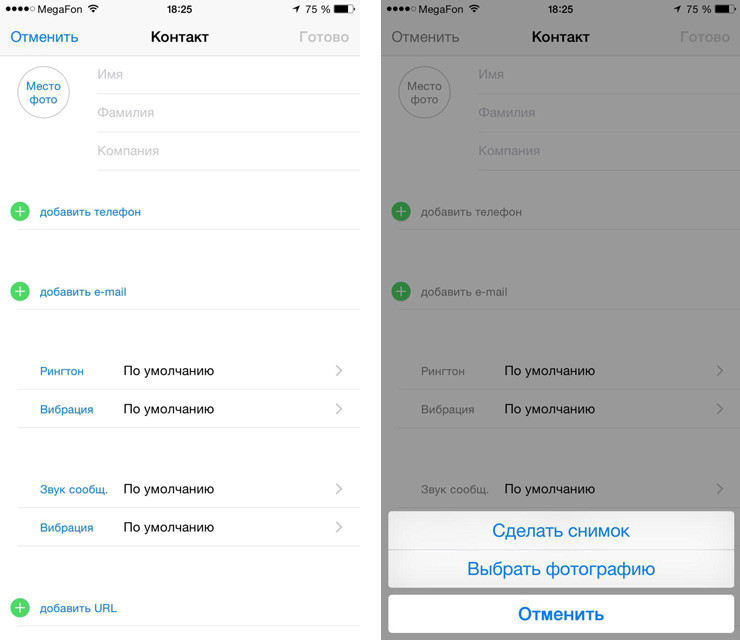
- Шаг 3. Тап по «Выбрать фотографию» открывает нам доступ к списку альбомов и вам лишь необходимо выбрать нужный, в котором расположено искомое фото. Выбрав альбом, указываем фото.
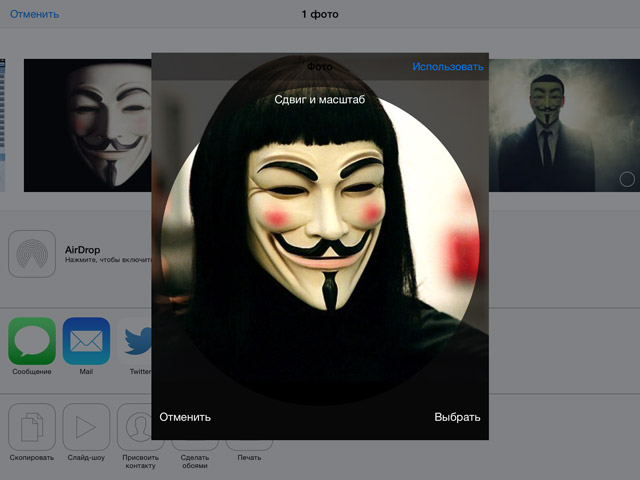
- Шаг 5. Далее сдвигаем или меняем, при необходимости, масштаб, после чего подтверждаем действия путем нажатия на кнопку «использовать». Готово. Ваш контакт приобрел «лицо».
Стоит отметить, что все эти действия можно произвести и из приложения «Телефон».
Как настроить автоповорот
Настройка автоповорота на экране айфона 11 производится по инструкции:
- Открыть «Панель Управления», смахнув с верхнего правого угла.
- Найти кнопку с изображением замка, заключенного в не до конца замкнутый круг со стрелкой.
- Поставить кнопку в рабочее положение.
Нажатием кнопки включается функция поворота, позволяющая отображать экран в альбомной ориентации. При отключении опции изображение переворачиваться не будет.
Какие бывают проблемы с поворотом экрана
Причины сбоев в работе функции автоповорота:
- альбомная ориентация не поддерживается активным приложением;
- в «Настройках» пользователем выбран увеличенный масштаб;
- на айфоне поврежден датчик гироскопа.
Риск повреждения гироскопа возникает при сильном механическом ударе по корпусу или попадании влаги внутрь. В его функцию входит получение и обработка информации о положении в пространстве. При повороте устройства он фиксирует изменение данных и, в соответствии с ними, подстраивает картинку на экране. Выход из строя датчика приводит к невозможности дальнейшего получения сведений о пространственном положении смартфона. Решение проблемы – замена поврежденного компонента на исправный аналог.
Рассмотрим и сравним экраны iPhone 11 / 11 Pro / 11 Pro Max
Как сделать скрин экрана на iPhone 11 / 11 Pro / 11 Pro Max
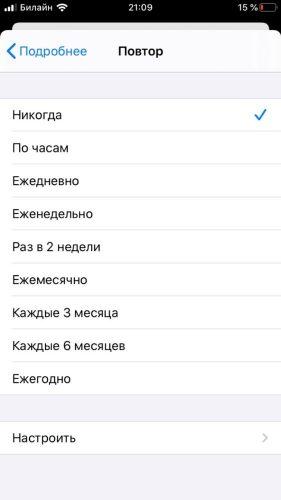
Как настроить повтор напоминания
Самой важной функцией в напоминаниях является возможность повтора. Для ее активации необходимо воспользоваться следующей инструкцией:
- На рабочем столе смартфона активировать приложение «Напоминания».
- Нажать на значок с плюсом, чтобы добавить новый объект. В случае заранее созданного задания его можно отредактировать с помощью кнопки изменения.
- Далее перейти в настройки напоминания с помощью кнопки «i».
- На следующей странице напротив «Напомнить в день» потребуется перетащить ползунок в активное состояние. Далее нажать на строчку повтора.
- Завершающим шагом будет выбор периодичности повторения. Пользователь может выбрать повтор исходя из своих предпочтений. Система предлагает заранее установленные шаблоны, однако имеется пользовательский режим.
Если все шаги соблюдены правильно, система будет автоматически активировать напоминание в выставленное время. Событие будет отображаться на главном экране смартфона. В установке звукового сопровождения нет нужды, так как система автоматически подбирает рингтон по умолчанию.
Как поставить напоминание на Айфоне
Главная особенность напоминаний айфона заключается в простоте интерфейса. Если смартфон попадет в руки неопытному пользователю, последний с легкостью разберется с управлением. Суть в том, что на рабочем столе программы отсутствуют лишние опции, отвлекающие от ведения первостепенных дел. Также приятен специальный виджет, который позволяет установить напоминания в центр управления, поэтому на экране будут всегда отображаться незавершенные задачи. Далее находится перечень инструкций, которые помогут разобраться с установкой напоминаний.
По дате или времени
Это самый простой способ установки напоминания, так как большинство людей для своих дел выбирают определенное время или дату. Инструкция выглядит следующим образом:
- Открыть приложение напоминаний.
- Если необходимо выставить дело с учетом определенного времени, тогда выбрать команду «Настроить по времени».
- В случае установки даты, указать «Напомнить в день».
- Следующим шагом будет выбор вкладки уведомлений, в котором необходимо указать нужное время или дату.
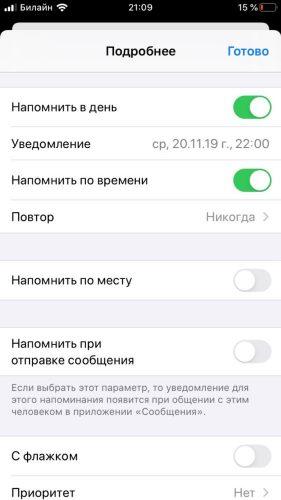
По геолокации
Особенность напоминаний на устройствах iPhone заключается в том, что кроме установки даты можно привязывать важное дело геолокации гаджета. Это очень удобная функция, благодаря которой владелец смартфона может вспомнить о незаконченном деле в определенном месте. Чтобы привязать телефон к геопозиции, необходимо выполнить данную манипуляцию:
- Открыть в девайсе напоминания.
- Нажать на кнопку создания списка дел.
- В новую вкладку добавить задачи и пункты.
- Выбрать необходимый пункт для привязки к геолокации.
- После этого напротив напоминания засветиться значок.
- Далее перейти в параметры установленного напоминания и передвинуть ползунок «Напомнить по месту».
- В следующем окне нужно ввести точный адрес.
- По завершению потребуется определиться с радиусом действия.
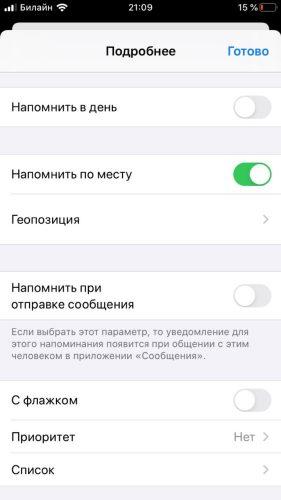
Если процедура выполнена правильно, то во время пересечения выбранного места и его радиуса, в устройстве засветиться уведомление о незаконченных или запланированных делах.
При отправке сообщения
Кроме вышеперечисленных возможностей установить напоминания можно с помощью сообщений. Инструкция по активации выглядит аналогичным образом – для начала нужно открыть приложение, после чего в параметрах напоминания выбрать «При отправке сообщений». После этого необходимо выбрать конкретного пользователя.
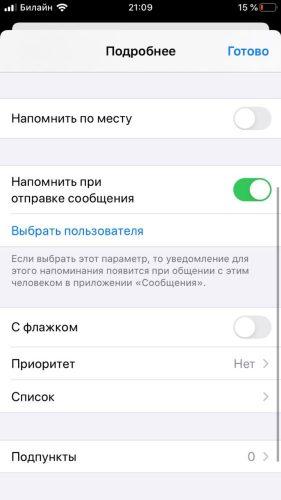
Когда сообщение будет отправляться указанному контакту, на телефоне активируется установленное напоминание. Данная функция работает исключительно с исходящими сообщениями.
Как пометить напоминание
Дополнительной опцией во время установки напоминаний является пометка. Она позволяет выделить особо важное дело или задачу. Чтобы активировать пометку, необходимо перейти в приложение и создать новое напоминание. Далее зайти в параметры, после чего отыскать «С флажком». После нажатия на функцию задача будет отмечена как важная.
Как добавить подпункты в напоминании
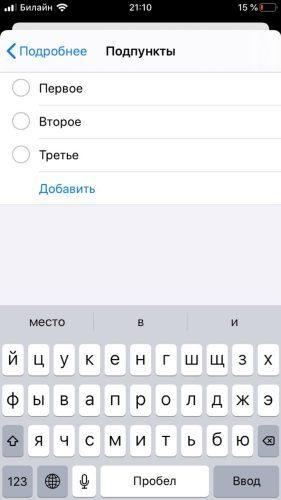
Еще одним дополнением считается возможность установки подпунктов. Оно предназначено для отображения определенных деталей, которые касаются включенного напоминания. Для активации подпунктов стоит лишь включить напоминания и во внутренней вкладке выбрать одноименную функцию.
Как включить на день рождения
Самым важным праздником в каждом году для любого человека является день рождения. Никто не сможет забыть о собственных именинах, а о других людей – иное дело. Чтобы всегда быть в курсе чужих дней рождения, можно воспользоваться приложением напоминаний. Процедура проводится довольно легко:
- Для начала перейти в приложение «Телефон», после чего отыскать контакты.
- В появившемся списке отыскать необходимый лист и нажать на кнопку изменить.
- В окне свойств будет возможность добавить день рождения.
- Сохранить изменения и выйти из телефонной книги.
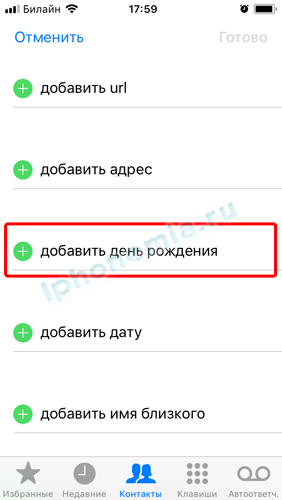
На следующем этапе можно приступать к сохранению дней рождений в приложении напоминаний. Для этого необходимо:
- Открыть настройки айфона.
- Перейти в приложение «Календарь».
- Отыскать раздел напоминаний по умолчанию.
- В блоке «Дни рождения» настроить оповещения согласно контактам.
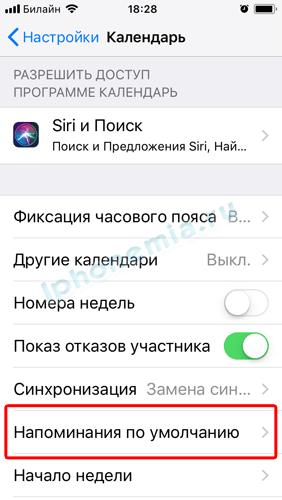
После проведения процедуры убедиться, что ползунок напротив установленных напоминаний стоит в активном положении.
Настройка фото контакта при звонке на iPhone на весь экран
- Заходим в приложение «Телефон», открываем вкладку «Контакты» и находим нужный;
- Кликаем кнопку «Добавить фото», находящуюся выше строчки с именем абонента;
- Заходим в меню «Все фото», выбираем в приложении «Фото» подходящий снимок или делаем новый с помощью камеры смартфона;

Теперь при каждом звонке абонента его фотография будет транслироваться на iPhone во весь экран.
Добавление фото звонящего на весь экран iPhone через приложение «Фото»
Второй способ увидеть фотографию звонящего на экране iPhone заключается в использовании приложения «Фото». Это удобно, когда у вас полный альбом изображений, есть из чего выбирать. В таком случае можно просто листать альбом и когда вы найдете подходящее фото тут же присвоить его контакту.
Итак, запускаем приложение и выбираем альбом в котором находится наше фото.
Шаг 1. Коснитесь выбранного фото.
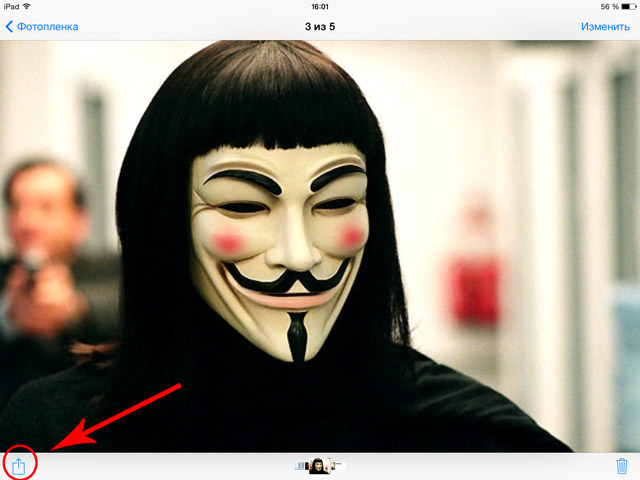
Шаг 2.Отыщите в нижнем ряду иконок ту, что подписана «Присвоить контакту».
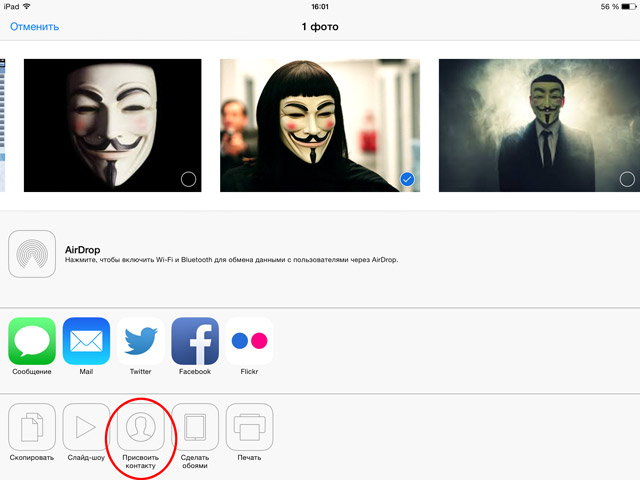
Шаг 3. Тапаем по кнопке «Присвоить контакту» и получаем доступ к списку контактов, где ищем нашего «безликого» человека.
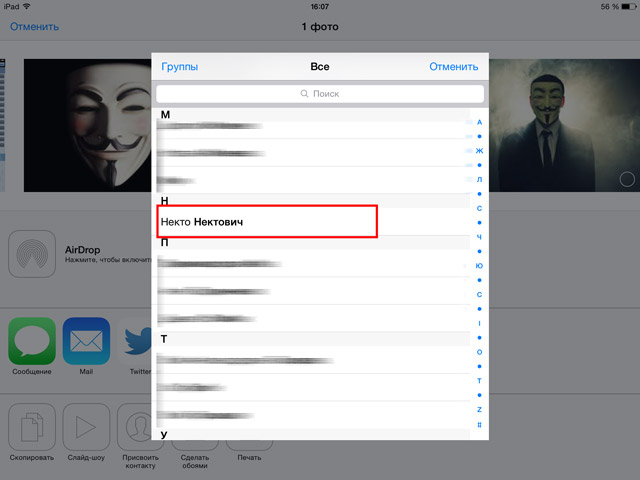
Шаг 5. Вновь тапаем по его имени. Открывается изображение, которое, по желанию, можно немного сдвинуть или изменить масштаб. И не забываем нажать кнопку «Использовать», после чего ваши старания вступят в силу.
Порядок вывода комментариев:
05.07.2017 в 11:39
спасибо. через контакты самое простое
18.07.2018 в 16:20
20.07.2018 в 15:29
Ни одного Дельного совета! Фото всю дорогу маленькое!
11.08.2018 в 20:29
Поддерживаю вышесказавших. Как присвоить фото контакту — это и ребёнку понятно. А как сделать его на весь экран непонятно
Название статьи вообще не отображает е суть!!! Народ спрашивает как поставить фото звонящего на весь экран, а в статье пишут как установить фото на контакт. Наверное нужно спросить прямо: «Как вместо маленького фото в кружочке сделать БОЛЬШОЕ на всеь экран»? :)))
Прочитал, что скорее всего виновата синхронизация контактов iPhone и Google. Если это так, то хотелось бы, чтобы Apple поскорее исправила этот глюк
Могу помочь. Правда это получилось только на Iphone 7. На 7+ не получается.
Я изменил размер фото 354 на 472. И все входящие звонки, фото во весь экран.
А ещё маленькое фото при звонке, если контакты синхронизировались с google.
09.09.2019 в 08:48
Была та же проблема.Вот ,что сделал и помогло.До айфона были трубки на базе ,,Андроид,, ,поэтому все контакты хранились и синхронизировались при звонках с Гугл.Заходим в настройки,пароли и учетные записи. В Gmail-контакты убираем ползунок в левое положение(отключаем), а в ICloud ставим контакты в правое положение(включаем).В этом случае все ваши контакты должны сохраняться здесь.Если их там нет,регистрируемся и копируем все номера.А потом присваиваем номеру любую фото.Должно получиться.
03.02.2021 в 12:52
Об этой статье
Чтобы зафиксировать положение картинки, необходимо функцию блокировку экрана сделать активной. Для этого в «Настройках» нужно перейти в «Пункт управления», найти значок в виде замка со стрелкой и нажать на него. Кнопка станет яркой, а в правом верхнем углу главного экрана появится ее изображение.
Пользователь по мере необходимости эту опцию может включать и выключать. При дезактивации функции блокировки вновь включится поворот экрана и картинку можно будет снова поворачивать при просмотре.
Что делать, если экран Айфон 10, XR, XS не удается перевернуть
Бывают ситуации, что функция блокировки отключена, а экран все равно повернуть не удается. Причин может быть несколько:
- альбомная ориентация не поддерживается приложением;
- автоповороту препятствуют текущие настройки (на устройствах с большими экранами);
- случился программный сбой – требуется перезагрузка или обновление ОС;
- произошли аппаратные повреждения.
Некоторые программы не поддерживают альбомную ориентацию, потому при их использовании перевернуть изображение не получится.
На 6,5-дюймовом iPhone XS Max проблема может возникнуть при включенной опции «Увеличение экрана». Чтобы восстановить автоповорот, нужно в «Настройках» перейти в раздел «Экран и яркость», затем последовательно выполнить несколько действий по инструкции:
- Нажать на вкладку «Вид».
- Найти пункт «Увеличенный экран» и снять галочку.
- Подтвердить изменения – кликнуть на кнопку «Установить» (верхний правый угол).
После чего айфон перезагрузится и автопороворот, скорее всего, включится. Если настроить функцию не удалось, нужно попробовать обновить iOS до актуальной версии.
Проблема с программными сбоями на всех модификациях iPhone X решается путем перезагрузки устройства или обновления системы. Если эти действия не помогли, вероятной причиной неполадки является повреждение гироскопа, отслеживающего положение аппарата в пространстве. Он может выходить из строя в результате резких механических воздействий или попадания влаги внутрь. Для восстановления функционала необходима замена на исправный аналог.
Запись экрана на Айфон 11 / 11 Pro
Как сделать скрин (фото) экрана на iPhone X (10), XR, XS
Как настроить напоминания на айфоне?
- Чтобы создать запланированное – то есть ежедневное или зависящее от времени — напоминание, первое, что нужно сделать, – это открыть приложение „Напоминания“ на своем iPhone;
- Затем перейдите в „Новый список» в правом нижнем углу и назовите список новых напоминаний. Например, в зависимости от того, для какой цели служит список, его можно назвать «семья», «работа» или «спорт». На этом этапе вы также можете изменить цвет списка или добавить соответствующие значки в тему.
Кстати, напоминания в основном организованы в списки поэтому, вам придется составить новый список. Но это также имеет то преимущество, что по мере увеличения количества напоминаний благодаря категориям вы будете лучше отслеживать свои „напоминания“.
Выполненные напоминания вы можете пометить, нажав на круг в соответствующем списке напоминаний одним касанием, чтобы они исчезли из поля зрения.

Предупреждения
Поставить фото контакта на весь экран iPhone можно и через облачный сервис Apple.
- Открыть сайт iСloud.com.
- Зайти на сервис, используя свой Apple ID.
Экономьте время: все самое интересное каждый день
по почте
Первый способ — с помощью телефонной книги iPhone
- Открыть Телефон – Контакты.
- Нажать кнопку Изменить в правом верхнем углу.
- Сделать снимок с помощью открывшегося приложения Камера или выбрать готовое фото из Медиатеки.
- Нажать Готово.
Как поделиться напоминаниями с другими людьми?
Отдельными списками напоминаний можно поделиться с третьими лицами в Apple за несколько шагов. Конечно, это того стоит, особенно если ваш более длинный список дел связан с несколькими людьми. Это можно выполнить в режиме реального времени с помощью синхронизации.
Как вы поделитесь списками напоминаний, ОС расскажет вам. Не следует путать совместное использование списков с синхронизацией напоминаний между устройствами через iCloud. О том, как включить синхронизацию между устройствами, используемыми с вашим идентификатором Apple ID, вы прочтете в следующей статье.
- Чтобы поделиться напоминаниями с другими пользователями iOS, выберите значок с тремя точками в правом верхнем углу открытого списка напоминаний;
- Затем выберите «Добавить человека»;
Вывод: знание, как пользоваться напоминаниями в Айфоне? Поможет вам правильно распланировать свой день и вовремя выполнить все запланированные мероприятия. Успехов!


