- Kids’s shell (android)
- Mobile fence parental control (android)
- Доступные важные ограничения на iphone в «контент и конфиденциальность»
- Как включить и настроить родительский контроль на iphone
- Как дети обходят ограничения «экранного времени» в ios 12 — технологии на tj
- Настройка ограничений на iphone
- Настройка учетной записи ребёнка и семейного доступа на iphone и ipad
- Нет интернета — нет проблем
- Просмотр отчета экранного времени на ipad
Kids’s shell (android)
Эта программа отличается от предыдущих тем, что создает специальный интерфейс для ребенка — и только к нему есть доступ. Родители сами решают, какие программы и игры поместить на рабочий стол. У детей не будет доступа к Play Маркету, запрещены встроенными покупки, переходы по рекламным баннерам.
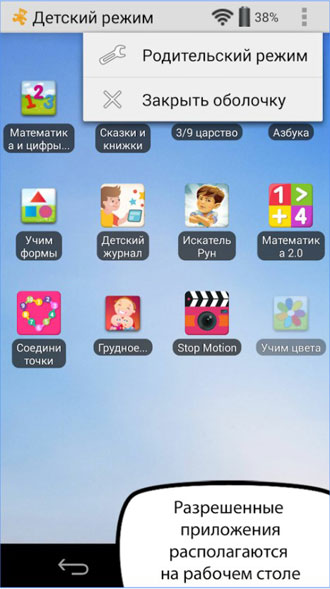
В премиум-версии программы много полезных функций: возможность вызовов (на рабочий стол можно будет добавить избранные контакты, звонки будут разрешены только им или от них), блокировка выхода в сеть, контроль времени использования телефона, график использования, расширенные опции рабочих столов (несколько штук, свои обои, папки для программ, виджеты), встроенный плеер (куда родители могут добавить только выбранные файлы).
Аналогичная утилита, но с более симпатичным интерфейсом. Также предлагает поместить на рабочий стол только выбранные программы, ограничивает доступ к Google Play и настройкам телефона, предлагает созваниваться с ограниченным числом лиц.
Поддерживается гибкая настройка времени использования телефона. Например, игры доступны только в определенные часы, ночью устройством пользоваться вообще нельзя, устанавливается лимит времени с телефоном в день (есть отдельные настройки для будней и выходных).
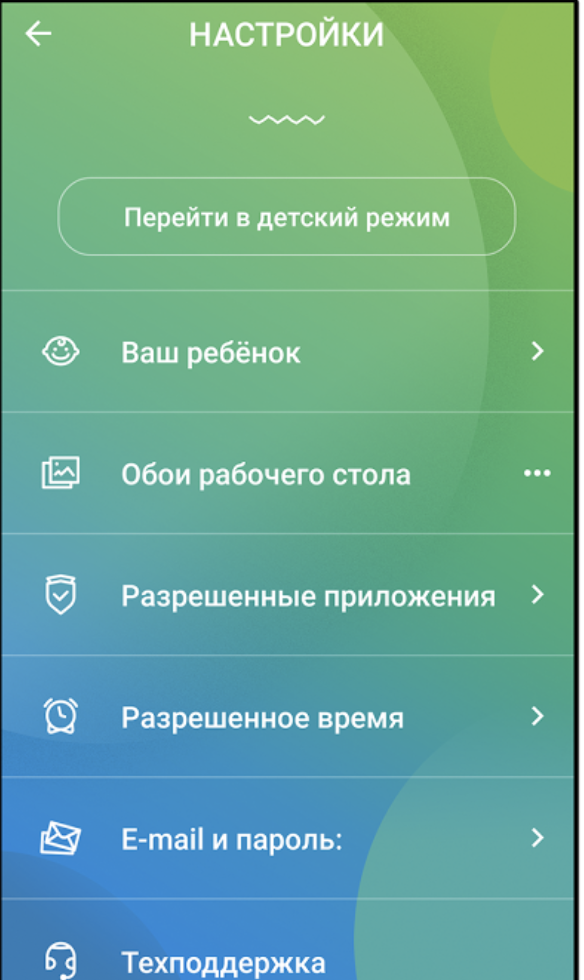
В ближайшее время обещают добавить развивающие задачки. Если ребенок удачно с ними справится, то получит больше времени для игр.
Kidix пока доступен в бета-версии, а потому совершенно бесплатно: тестируйте!
Mobile fence parental control (android)
Среди функций: полная блокировка конкретных приложений или ограничение времени их использования, фильтрация веб-серфинга, лимит «зависания» в телефоне, график использования устройства, слежение за местоположением, безопасные гео-зоны. Из интересного: блокировка нежелательных звонков (разрешено будет общаться только с выбранными абонентами), контекстная тревога (можно задать ключевые слова, если ребенок получит сообщение с ними, родители будут мгновенно проинформированы), а также слежка за звонками, сообщениями, список посещенных сайтов, используемых приложений и т.д.
Управлять детским телефоном удаленно можно с помощью веб-интерфейса.
Забавная отметка «Что нового» в Play Market у Mobile Fence:
Возмущаются действительно в основном дети!
Утилита платная и просит подписку. Есть 30-дневный пробный период.
Доступные важные ограничения на iphone в «контент и конфиденциальность»

Для настройки дополнительных ограничений, зайдите в указанный раздел на вашем iPhone, а затем включите пункт «Контент и конфиденциальность», после этого вам будут доступны следующие важные параметры родительского контроля (я перечисляю не все, а лишь те, которые на мой взгляд наиболее востребованы):
- Покупки в iTunes и App Store — здесь вы можете задать запрет на установку, удаление и использование встроенных покупок в приложениях.
- В разделе «Разрешенные программы» вы можете запретить запуск отдельных встроенных приложений и функций iPhone (они полностью исчезнут из списка приложений, а в настройках станут недоступными). Например, можно отключить браузер Safari или AirDrop.
- В разделе «Ограничения контента» вы можете запретить отображение в App Store, iTunes и Safari материалов, не подходящих для ребенка.
- В разделе «Конфиденциальность» вы можете запретить вносить изменения в параметры геолокации, контактов (т.е. будет запрещено добавление и удаление контактов) и других системных приложений.
- В разделе «Разрешить изменения» вы можете запретить изменения пароля (для разблокировки устройства), учетной записи (для невозможности смены Apple ID), параметров сотовых данных (для того, чтобы ребенок не мог включить или отключить интернет по мобильной сети — может пригодиться, если вы используете приложение «Найти друзей» для поиска местоположения ребенка»).
Также в разделе «Экранное время» настроек вы всегда можете просмотреть, как именно и в течение какого времени ребёнок использует свой iPhone или iPad.
Однако, это не все возможности установки ограничений на устройствах iOS.
Как включить и настроить родительский контроль на iphone
Есть два подхода, к которым можно прибегнуть при настройке родительского контроля на iPhone и iPad:
- Настройка всех ограничений на одном конкретном устройстве, т.е., к примеру, на iPhone ребёнка.
- При наличии iPhone (iPad) не только у ребенка, но и у родителя, вы можете настроить семейный доступ (если ваш ребенок не старше 13 лет) и, помимо настройки родительского контроля на устройстве ребенка, иметь возможность включать и отключать ограничения, а также отслеживать действия удаленно со своего телефона или планшета.
Если вы только что купили устройство и на нем ещё не настроен Apple ID ребёнка, рекомендую сначала создать её со своего устройства в параметрах семейного доступа, а потом использовать для входа на новом iPhone (процесс создания описан во втором разделе инструкции).
Примечание: действия описывают родительский контроль в iOS 12, однако и в iOS 11 (и предыдущих версиях) есть возможность настройки некоторых ограничений, но находятся они в «Настройки» — «Основные» — «Ограничения».
Как дети обходят ограничения «экранного времени» в ios 12 — технологии на tj
Переустанавливают приложения через AppStore и смотрят YouTube через iMessage.
Фото Getty
17 сентября во всём мире стала доступна iOS 12: одним из нововведений стала функция «Экранное время». Она позволяет отслеживать время, которое пользователь проводит в соцсетях, играх или мессенджерах. В ней можно ограничивать доступ и устанавливать временные лимиты на определённые программы, например просмотру YouTube или чатам в WhatsApp.
Apple презентовала функцию в том числе как помощь родителям в защите детей от чрезмерного сидения перед экраном. В недавнем исследовании, опубликованном в научном журнале Lancet Child & Adolescent Health, что правильное ограничение для ребёнка времени за смартфоном положительно сказывается на его способностях к учёбе и функциях памяти.
Однако, через 10 дней после выхода iOS 12, родители началирассказыватьистории о том, как их дети обходят запреты «Экранного времени». Дети не только научились обманывать счётчики времени за играми, но и получать доступ к запрещённым на айфоне программам.
- Пользователь Reddit рассказал, как его сын обходит лимит на игры в «Экранном времени». Когда время заканчивается, он удаляет игру, открывает AppStore и скачивает заново через значок «Облака». Так как игра куплена, привязана к профилю и хранится iCloud, оплата заново не взимается, а счётчик обнуляется. TJ проверил: действительно работает;
- Другой пользователь поделился, как его ребёнок смотрит YouTube, доступ к которому закрыт через «Экранное время». Отец при этом добавил, что отдельно заблокировал браузеры. Малыш открывает iMessage, отправляет кому-нибудь видео и смотрит его через приложение. TJ проверил: даже если выставить ограничения на все программы, то Safari остаётся доступным как системная программа, и как именно его заблокировал пользователь — не уточняется;
- Один обладатель айфона пожаловался на сына, который ещё проще справился с ограничениями iOS 12. Подросток заходил в настройки и менял дату и время, будто бы наступил новый день, и временной отрезок для игр начинался заново. TJ проверил: действительно работает;
- Другой владелец айфона, наоборот, пожаловался на своих детей, которые устанавливают для него временные ограничения в приложениях и меняют пароль, чтобы он не засиживался в соцсетях или мессенджерах;
- Ещё один участник форума заметил, что даже не пытается устанавливать ограничения от Apple для своих детей. «Я знаю, что сын умнее меня. Просто говорю ему, когда пришло время перерыва, и он отдаёт iPad, как делали первые поселенцы»;
- В тред пришёл один из подростков, который рассказал о своём опыте борьбы с родительским контролем на предыдущих устройствах. По его словам, когда родители ввели ограничения на старой iOS, он написал приложение-скиммер в программе XCode. Оно имитировало окно ввода пароля для родительского контроля, поэтому подросток получил нужную комбинацию в следующий раз, когда папа или мама установили ограничение. TJ не проверил: у нас не так много свободного времени;
- «Я специалист по кибербезопасности. Я на протяжении многих лет вижу как дети, в том числе мои собственные, делают то, что специалисты ведущих государств не могли бы. Просто сдайтесь. Нет приложения, операционной системы, брандмауэра или прокси, которые победили бы ребёнка», — подытожил один из пользователей форума Apple.
#технологии#офтоп#соцсети#apple
{
«author_name»: «Николай Чумаков»,
«author_type»: «editor»,
«tags»: [«u0442u0435u0445u043du043eu043bu043eu0433u0438u0438″,»u0441u043eu0446u0441u0435u0442u0438″,»u043eu0444u0442u043eu043f»,»apple»],
«comments»: 52,
«likes»: 77,
«favorites»: 7,
«is_advertisement»: false,
«subsite_label»: «tech»,
«id»: 77261,
«is_wide»: true,
«is_ugc»: false,
«date»: «Thu, 27 Sep 2021 15:07:31 0300»,
«is_special»: false }
Настройка ограничений на iphone
Для настройки ограничений родительского контроля на iPhone, выполните следующие простые действия:
- Зайдите в Настройки — Экранное время.
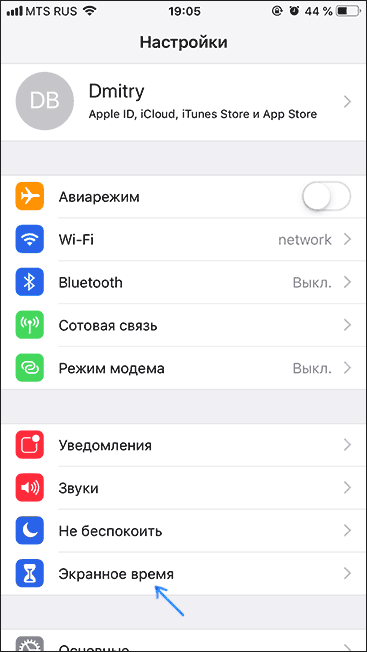
- Если вы увидите кнопку «Включить экранное время», нажмите её (обычно функция включена по умолчанию). Если функция уже включена, рекомендую пролистать страницу вниз, нажать «Выключить Экранное время», а затем — снова «Включить экранное время» (это позволит настроить телефон как iPhone ребенка).
- Если вы не станете выключать и снова включать «Экранное время», как описано во 2-м шаге, нажмите «Изменить код-пароль Экранного времени», задайте пароль для доступа к параметрам родительского контроля и перейдите к 8-му шагу.

- Нажмите «Дальше», а затем выберите «Это iPhone моего ребенка». Все ограничения из шагов 5-7 можно будет настроить или изменить в любое время.

- При желании, задайте время, когда можно пользоваться iPhone (звонки, сообщения, FaceTime и программы, которые вы разрешите отдельно, можно будет использовать и за пределами этого времени).

- Если требуется, настроить ограничения на время использования определенных типов программ: отметьте категории, затем, ниже, в разделе «Количество времени» нажмите «Установить», задайте время, в течение которого можно пользоваться этим типом приложений и нажмите «Установить лимит программы».

- Нажмите «Дальше» на экране «Контент и конфиденциальность», а затем задайте «Основной код-пароль», который будет запрашиваться для изменения этих настроек (не тот же самый, который ребенок использует для разблокировки устройства) и подтвердите его.

- Вы окажетесь на странице настроек «Экранное время», где можно установить или изменить разрешения. Часть настроек — «В покое» (время, когда нельзя пользоваться приложениями, кроме звонков, сообщений и всегда разрешенных программ) и «Лимиты программ» (ограничение времени на использование приложений определенных категорий, например, можно установить ограничение на игры или соцсети) уже были описаны выше. Также здесь можно задать или изменить пароль на для установки ограничений.

- Пункт «Разрешенные всегда» позволяет задать те приложения, которые можно использовать вне зависимости от установленных лимитов. Рекомендую добавить сюда всё то, что в теории может потребоваться ребёнку в экстренных ситуациях и то, что не имеет смысла ограничивать (Камера, Календарь, Заметки, Калькулятор, Напоминания и другие).
- И, наконец, раздел «Контент и конфиденциальность» позволяет настроить более значительные и важные ограничения iOS 12 (те же самые, что присутствуют в iOS 11 в «Настройки» — «Основные» — «Ограничения»). Их опишу отдельно.
Настройка учетной записи ребёнка и семейного доступа на iphone и ipad
Если ваш ребёнок не старше 13 лет, а у вас есть собственное устройство на iOS (ещё одно требование — наличие кредитной карты в параметрах вашего iPhone, для подтверждения того, что вы взрослый), вы можете включить семейный доступ и настроить учетную запись ребенка (Apple ID ребёнка), что предоставит вам следующие возможности:
- Удаленная (со своего устройства) настройка описанных выше ограничений со своего устройства.
- Удаленный просмотр информации о том, какие сайты посещаются, какие приложения используются и в течение какого времени ребёнком.
- Использование функции «Найти iPhone», включение режима пропажи из своей учетной записи Apple ID для устройства ребенка.
- Просмотр геопозиции всех членов семьи в приложении «Найти друзей».
- Ребенок сможет запрашивать разрешение на использование приложений, если время их использования истекло, удаленно просить купить какой-либо контент в App Store или iTunes.
- При настроенном семейном доступе все члены семьи смогут пользоваться доступом Apple Music при оплате сервиса лишь одним членом семьи (правда, цена чуть выше, чем для единоличного использования).
Создание Apple ID для ребенка состоит из следующих шагов:
- Зайдите в Настройки, вверху нажмите по вашему Apple ID и нажмите «Семейный доступ» (или iCloud — Семья).

- Включите семейный доступ, если он еще не включен, а после несложной настройки нажмите «Добавить члена семьи».
- Нажмите «Создать детскую запись» (при желании, вы можете добавить в семью и взрослого, но для него нельзя будет настраивать ограничения).

- Пройдите все шаги создания детской учетной записи (укажите возраст, примите соглашение, укажите код CVV вашей кредитной карты, введите имя, фамилию и желаемый Apple ID ребёнка, задайте контрольные вопросы для восстановления учетной записи).

- На странице настроек «Семейный доступ» в разделе «Общие функции» вы можете включать или отключать отдельные функции. Для целей родительского контроля рекомендую держать включенными «Экранное время» и «Передача геопозиции».
- По завершении настройки, используйте созданный Apple ID для входа на iPhone или iPad ребёнка.
Теперь, если вы зайдете в раздел «Настройки» — «Экранное время» на вашем телефоне или планшете, то увидите там не только параметры для настройки ограничений на текущем устройстве, но и фамилию и имя ребёнка, нажав по которому можно настроить родительский контроль и просмотреть информацию о времени использования iPhone/iPad вашим ребенком.
Нет интернета — нет проблем
Прежде всего я исключаю возможность случайно выйти в Интернет. Мои дети пока не читают, но нечаянно запустить браузер и там вслепую насмотреться недетского контента шаловливые ручки вполне способны.
Для решения этой (и многих других) задачи в настройках iOS есть волшебный раздел «Ограничения». А там — волшебный выключатель Safari. Имейте в виду, что выключатель работает только для этого браузера и если на планшете дополнительно установлен другой (например, «Яндекс.Браузер»), то, увы, вам придется его удалить.
А когда мои ребята подрастут и потянутся в Интернет, то я установлю им специальный браузер с хорошим контентным фильтром. Их в App Store достаточно много — например, наш Kaspersky Safe Browser.
Просмотр отчета экранного времени на ipad
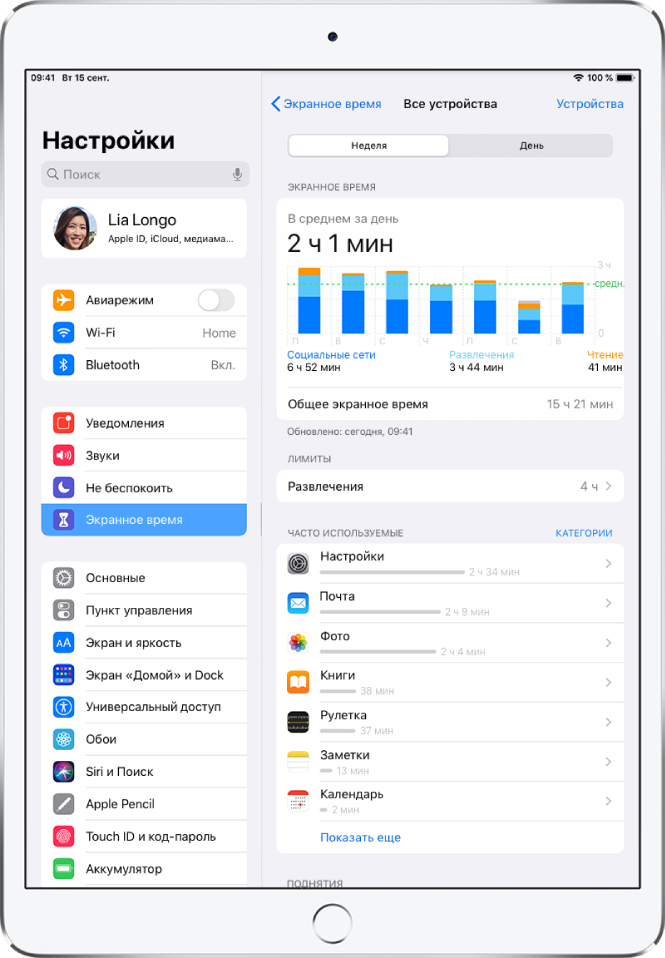
Функция «Экранное время» показывает, как Вы используете свой iPhone, iPad, iPod touch и Mac, включая сведения о том, в каких приложениях и на каких веб-сайтах Вы проводите время, как часто Вы обращаетесь к iPad и т. п. Эта информация поможет Вам эффективно планировать свое время при использовании устройств. Вы можете установить разрешения и ограничения на использование определенных приложений и веб-сайтов, запретить доступ музыке и веб-контенту откровенного содержания, а также выполнить другие настройки.
После настройки функция «Экранное время» начнет создавать описание использования устройства, включая следующие сведения:
Если функция «Экранное время» настроена, Вы можете просмотреть свои отчеты в меню «Настройки»  > «Экранное время» > «См. всю активность». Вы можете посмотреть отчет об использовании устройства за текущий день или за последнюю неделю.