

- Okay, Google! — удобно, быстро и бесплатно!
- О приложении
- Видео-обзор
- Преимущества и недостатки программы
- Ок Гугл голосовой поиск на компьютер.
- Как включить голосовой поиск O’кей, Google?
- Включаем, ок гугл голосовой поиск на компьютер, при помощи расширения.
- Заключение.
- Как включить и настроить голосовой поиск от Яндекса и Google. Что делать, если голосовой поиск не работает
- Настройка голосового поиска
- На телефоне под Android
- Блог о модемах, роутерах и gpon ont терминалах.
- Установка голосового поиска «Окей Гугл» на компьютер или ноутбук
- Примеры голосовых команд на русском языке
- Помогло? Посоветуйте друзьям!
- Какие есть браузеры с голосовым поиском
- Как включить голосовой помощник в Google Chrome на ПК
- Как включить голосовой поиск в Google Chrome на Android
- Что делать, если голосовой поиск Google Chrome не работает
- Старая версия браузера
- Отключенный микрофон
- Сбившиеся настройки на смартфоне
- Как включить ok google на компьютере
- Инструкция как включить ok google на компьютере
- Используем расширение
- Windows 7
- Обновить браузер
- Включить доступ к микрофону
- Общие настройки голосового поиска
- Применение голосовых команд
- Окей Гугл на компьютере
- Как включить Окей Гугл на компьютере
- Голосовой поиск Окей Гугл на компьютере
- Список примеров голосовых команд Окей Гугл на компьютере
- Как скачать и установить голосовой поиск OK Google на ПК или ноутбук
- Устанавливаем ОК Google на компьютер
- Chrome и VoiceNote 2
- Видеоинструкция
- Android-эмулятор
- Установить Окей Гугл на ПК и ноутбук
- Работай дистанционно
- Что предлагает нам приложение?
- Рекомендуемые системные требования
- Как установить Окей Гугл на компьютер или ноутбук
- Аналогичные приложения
- Подведем итог вышесказанному
- Установка голосового поиска «Окей, Гугл» и «Алиса» в Windows
- Особенности сервиса «Окей, Google»
- Возможности помощника
- Установка программы на ПК
- Настройка инструмента
- Как пользоваться «Алисой»
- Функциональность программы
- Установка помощника на Windows
Okay, Google! — удобно, быстро и бесплатно!
С годами использование интернета становится все проще и проще для новых пользователей — вводятся новые команды, появляются полезные функции, создаются приложения, делающие всемирную паутину простой и понятной. Одна из таких разработок — новая система голосового поиска от Google, которая уже обзавелась миллионами юзеров по всем миру. Сотни тысяч положительных отзывов, простой интерфейс и хороший функционал — все это отлично характеризует голосовой поиск.
О приложении
С помощью программы у вас появится возможность введения поисковых запросов с помощью распознавания голоса. Однако, это не единственная возможность Окей Гугл! Рассмотрим полный функционал этого приложения:
Видео-обзор
Зачем вообще устанавливать голосовой поиск Google для компьютера?
Во-первых, это намного упрощает использование функций, ускоряет работу за устройством, позволяет находить информацию быстрее и удобнее.
Во-вторых, вы можете слушать необходимую информацию, не отвлекая свое внимание на чтение длинных текстов и набор поискового запроса.
В-третьих, приложение бесплатно и не «засоряет» оперативную память компьютера и жесткий диск.
Преимущества и недостатки программы
Операционная система:
Windows 7, Windows 8.1, Windows 10
Ок Гугл голосовой поиск на компьютер.
По умолчанию, разработчики браузера Google Chrome отключили функцию голосового поиска еще в 2015 году, так как по результатам статистики, данной функцией на стационарных ПК и ноутбуках, мало кто пользовался. В настоящее же время многие из вас, наверное, оценили по достоинству функцию голосового поиска и хотят использовать его на ПК. При этом, как показывает практика, многим пользователям смартфонов, пользоваться функцией O’кей, Google вошло в привычку. Поэтому, приступим к включению функции: Ок Гугл голосовой поиск на компьютер.
Как включить голосовой поиск O’кей, Google?
Если у вас старая версия браузера Google Chrome, то включить функцию голосового поиска можно в настройках.
После того, как активируете функцию, вы сможете проверить работу голосового поиска в деле.
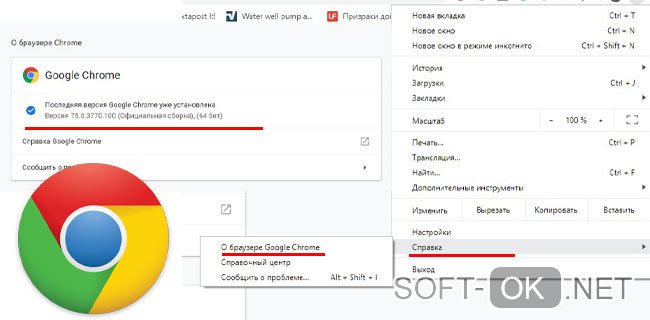
Для того, чтобы проверить версию браузера Google Chrome. Необходимо нажать на кнопку «Меню» и в выпадающем списке в пункте «Справка» выбрать «О браузере Google Chrome».
Включаем, ок гугл голосовой поиск на компьютер, при помощи расширения.
Если на вашем компьютере установлена самая актуальная версия браузера Google Chrome, то при помощи меню, включить голосовой поиск не получится. Данная функция отсутствует в последних версиях браузера. Но не стоит расстраиваться, энтузиастами, были разработаны аналоги голосового поиска. Для того, чтобы включить данную функцию нам с вами понадобится специальное расширение.
Приступим к его установке.
Проверяем работоспособность голосового поиска и радуемся, что у нас все получилось. Таким образом мы с вами установили ок гугл голосовой поиск на компьютер при помощи расширения.
Заключение.
В сегодняшнем небольшой статье мы с вами научились устанавливать ок гугл голосовой поиск на компьютер. Надеюсь, данная инструкция вам помогла решить поставленную задачу и вы, теперь, с легкостью будете пользоваться функциями голосового поиска на компьютере или ноутбуке. Если при установке у вас возникли проблемы, то задавайте вопросы в комментариях.
Как включить и настроить голосовой поиск от Яндекса и Google. Что делать, если голосовой поиск не работает
Шутка ли сказать, но уже сейчас многие простые задачи компьютер (телефон) может выполнять, распознавая ваш голос!
Однако, не всегда получается вот так просто настроить «эту штуку» и голосовой поиск может не работать. Собственно, сегодня в заметке рассмотрим, что и в какой последовательность нужно проверить на ПК и телефоне для устранения сей проблемы. 👌

Настройка голосового поиска

Скриншот с сайта Яндекс — значок микрофона
Далее в браузере всплывет уведомление с просьбой дать разрешение на доступ к микрофону (рекомендуется разрешить).
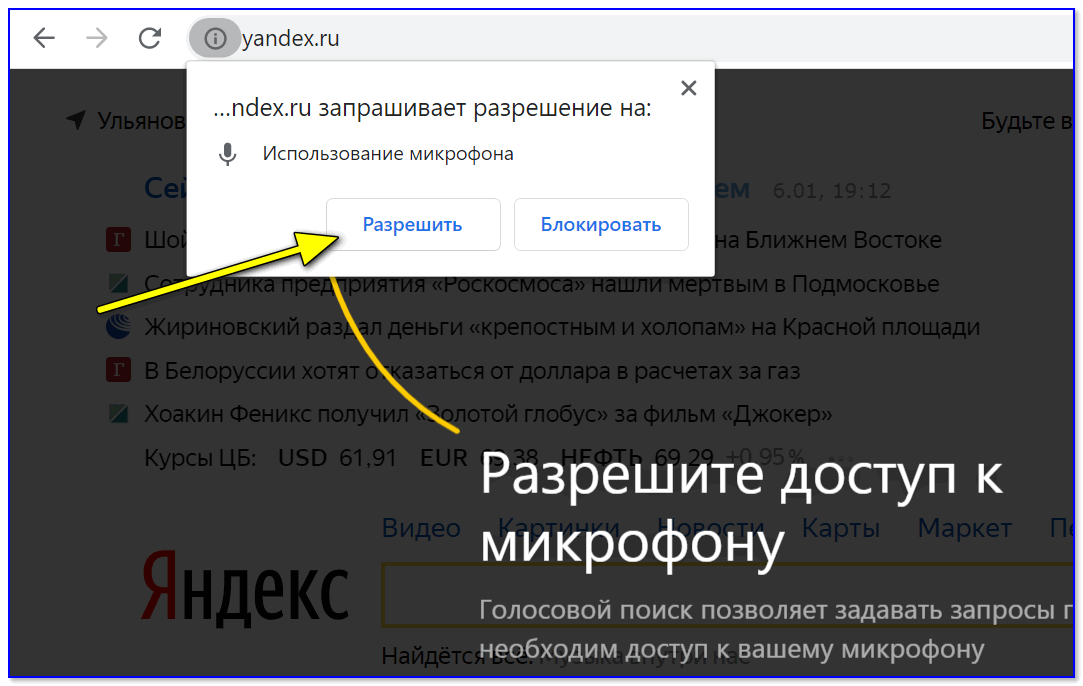
Разрешить доступ к микрофону
После можете сказать в микрофон то, что хотите найти.
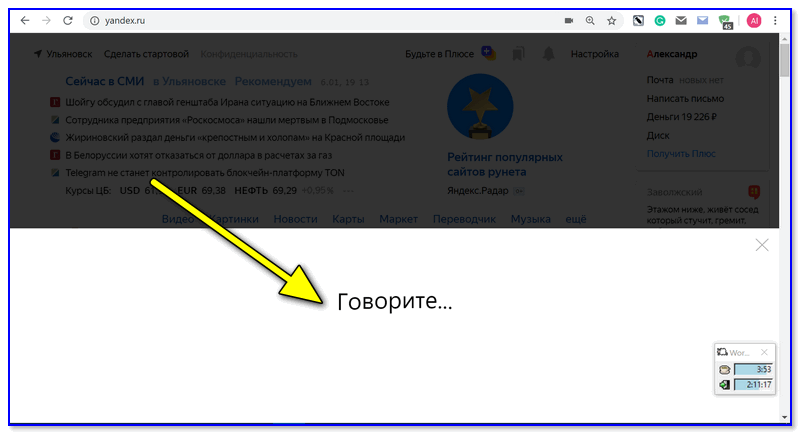
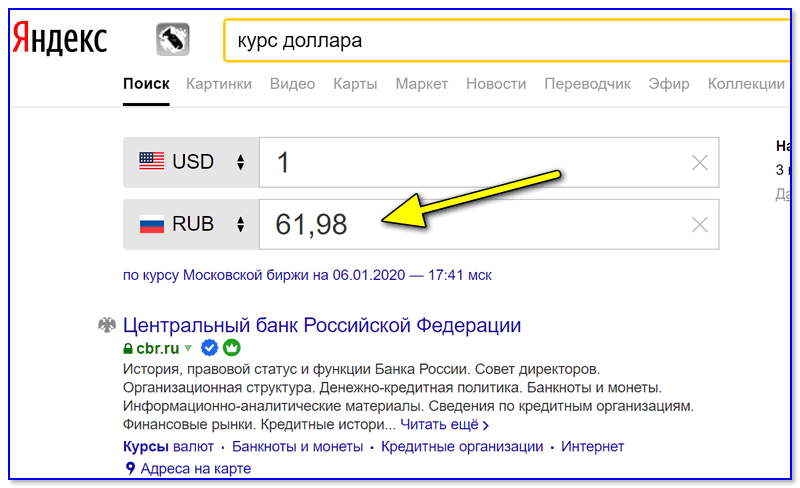
Если вы сказали четко и использовали общеупотребительные слова — то сервис легко распознает ваш голос, переведет его в текст и найдет ответ на ваш запрос. Удобно?!
Что касается Google — то здесь все аналогично. Справа, в поисковой строке, также есть небольшой значок микрофона. 👇
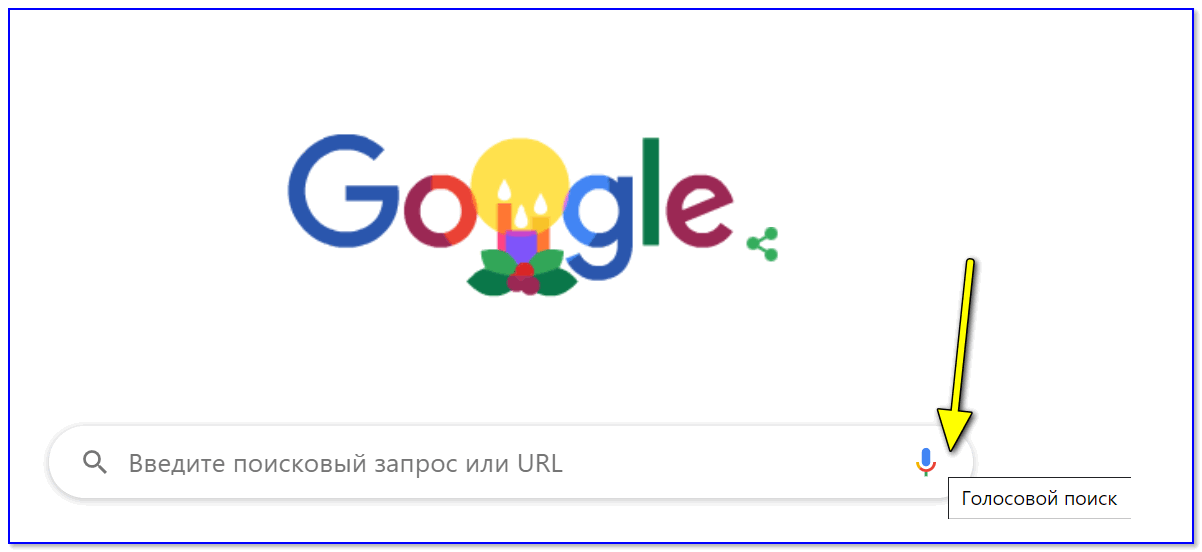
На телефоне под Android
Если вести речь об обычном поиске в браузере — то здесь все делается аналогично, как на ПК. Также нужно открыть браузер и кликнуть по значку микрофона. Затем поисковая система представит вам найденные результаты и проговорит ответ на ваш вопрос. 👇
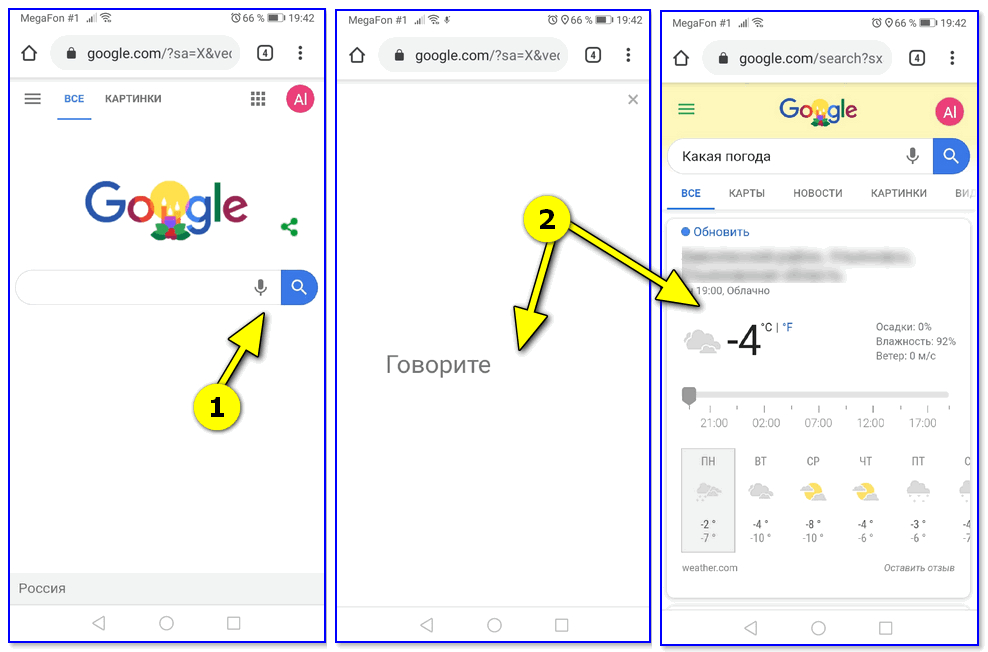
Google рассказал автоматически о погоде
Однако, если вы хотите управлять телефоном при помощи голоса полноценно (а не только для ввода запроса в поисковую строку) — то необходимо зайти в приложение «Google» (предустановлено на смартфоне) и в настройках включить функцию «OK Google».
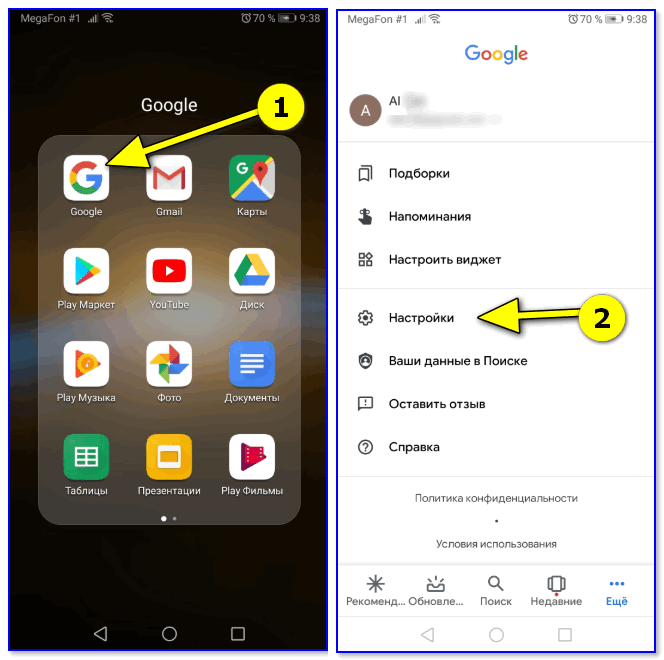
Примечание : см. раздел настроек «Голосовой поиск / Voice match».
Включаем OK Google
Теперь вы можете дать команду смартфону даже когда он выключен. Стоит отметить, что Google хорошо распознает голос и может отличить вашу команду от чьей-либо еще!
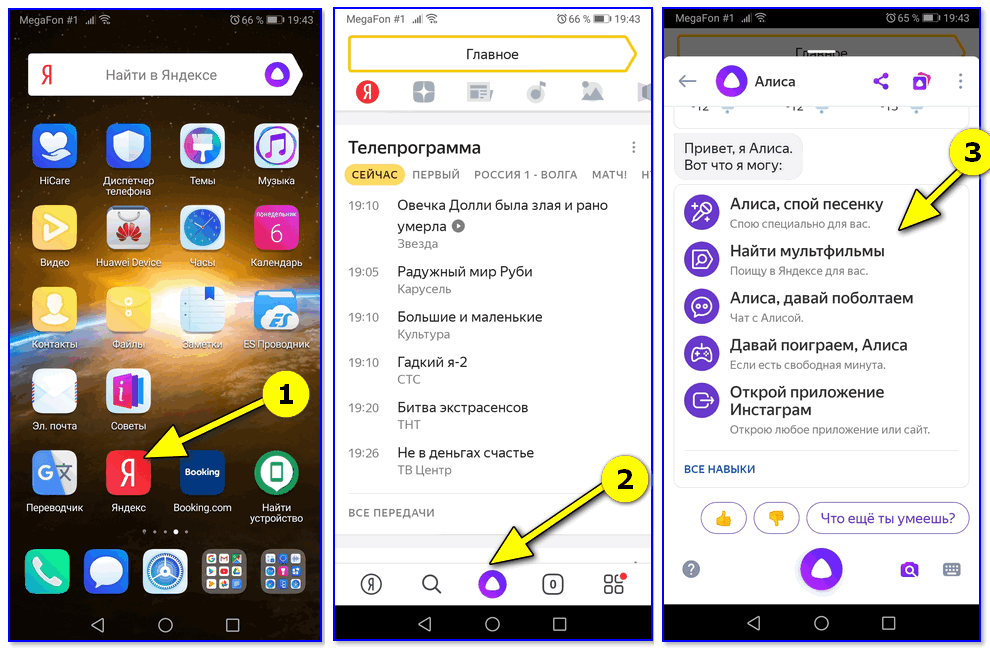
Кстати, у сервиса Яндекс есть что-то аналогичное, называемое «Алисой». Вообще, эта «штука» напоминает персонального ассистента, построенного на искусственном интеллекте. «Алиса» может найти фильмы и мультики, открыть любое из приложений, искать за вас информацию в поисковых машинах и т.д.
Чаще всего это связано с недоступностью микрофона из-за настроек конфиденциальности (а в этом Windows 10 преуспела. 👌).
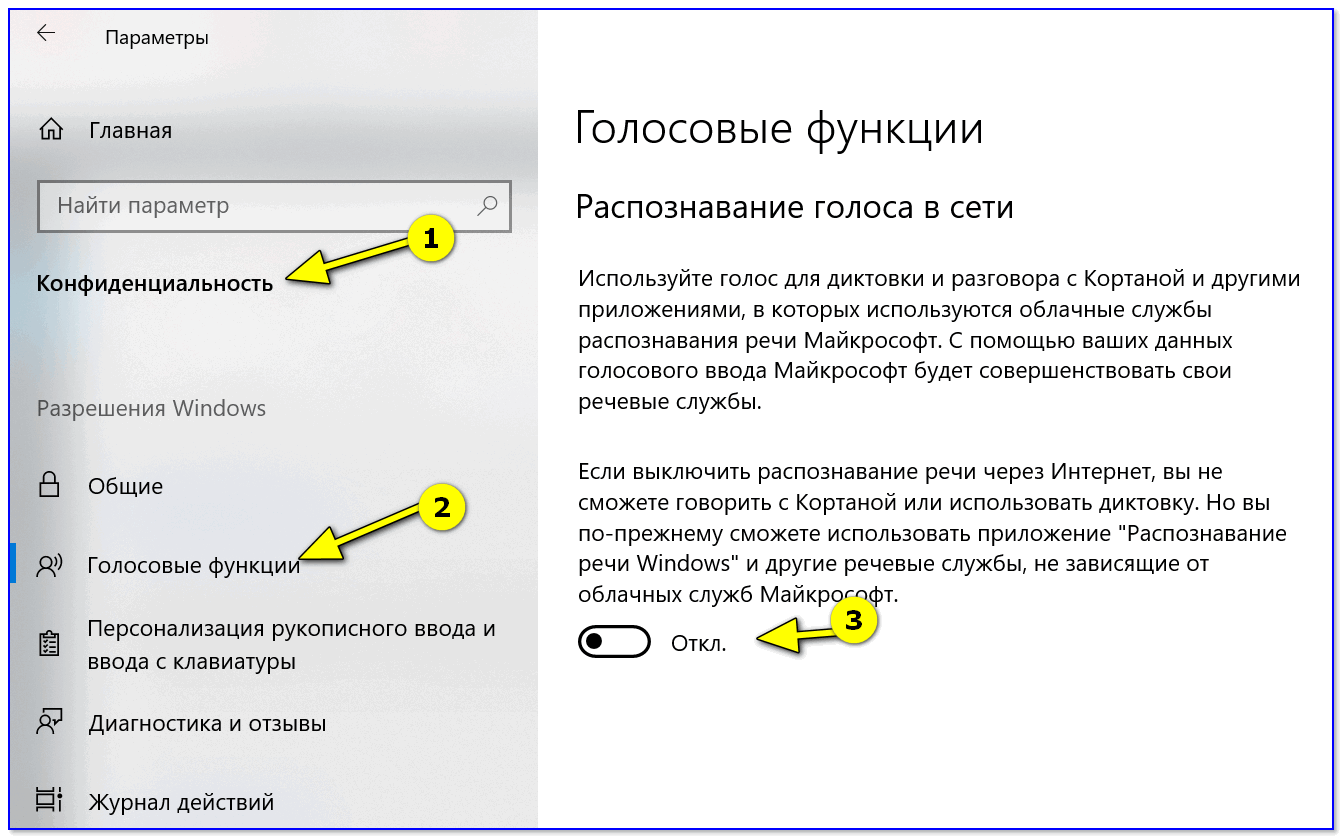
Параметры Windows — голосовые функции
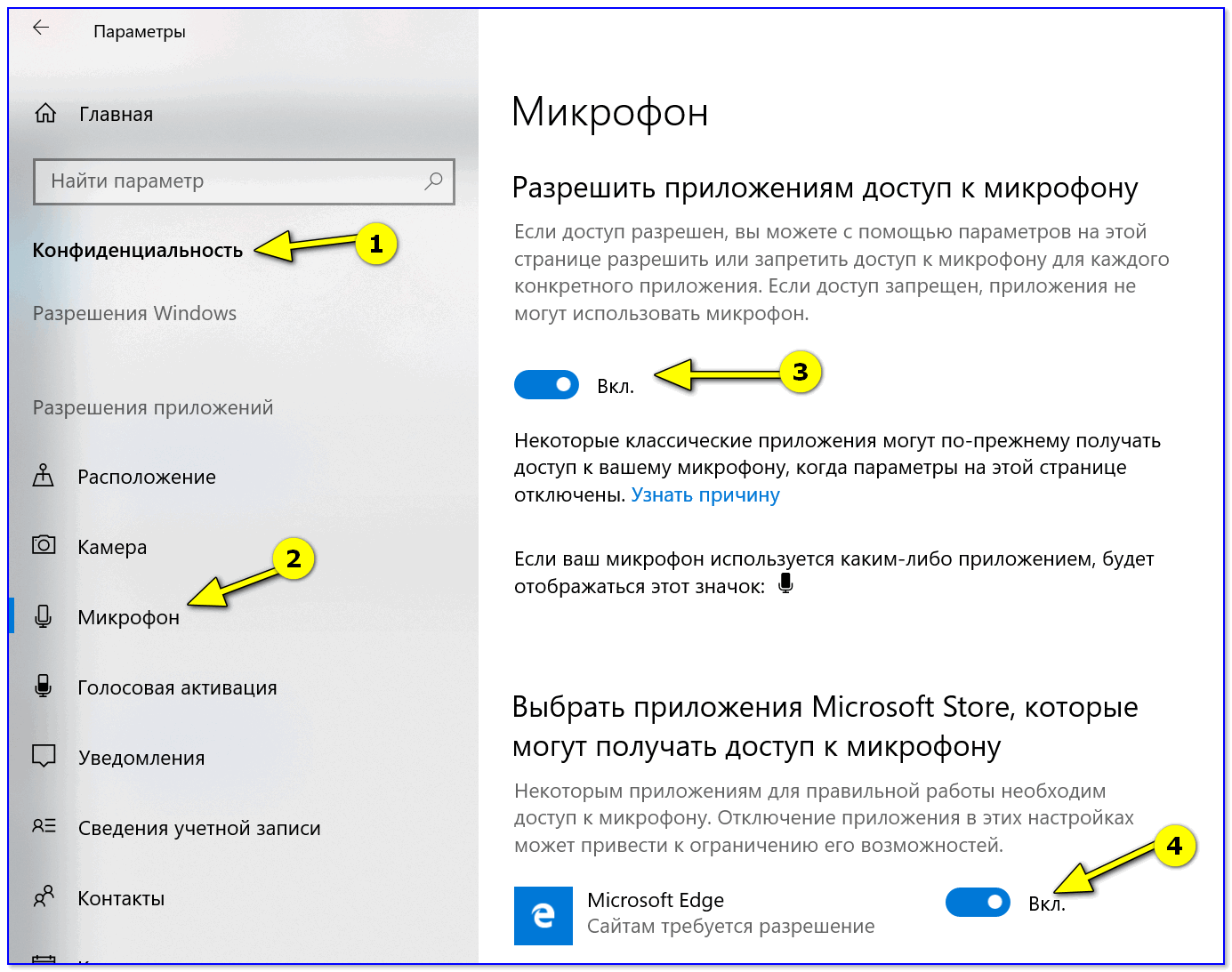
Доступ к микрофону / Windows 10
После, обратите внимание на браузер — он тоже может блокировать работу с микрофоном. Обычно, при этом в адресной строке появляется значок микрофона с красным крестиком (см. скрин ниже) — если нажать по нему ЛКМ, можно дать разрешение на использование устройства.
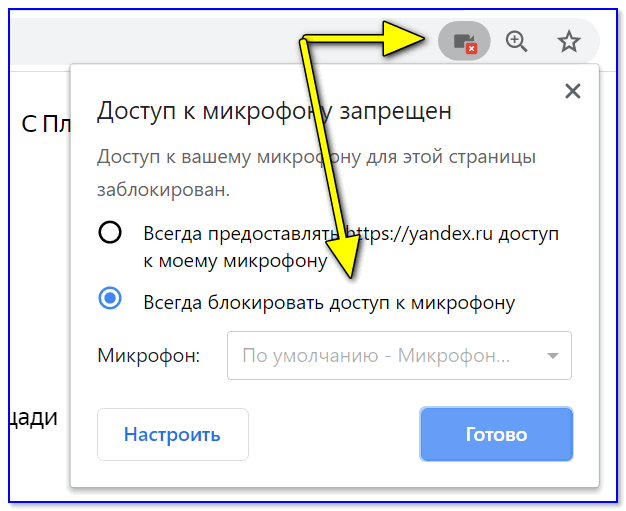
Блокировать доступ к микрофону

Во вкладке «Запись» у вас будут отображаться все подключенные микрофоны. Проверьте, чтобы по умолчанию было выбрано правильное устройство, а также проверьте, как вас слышно.
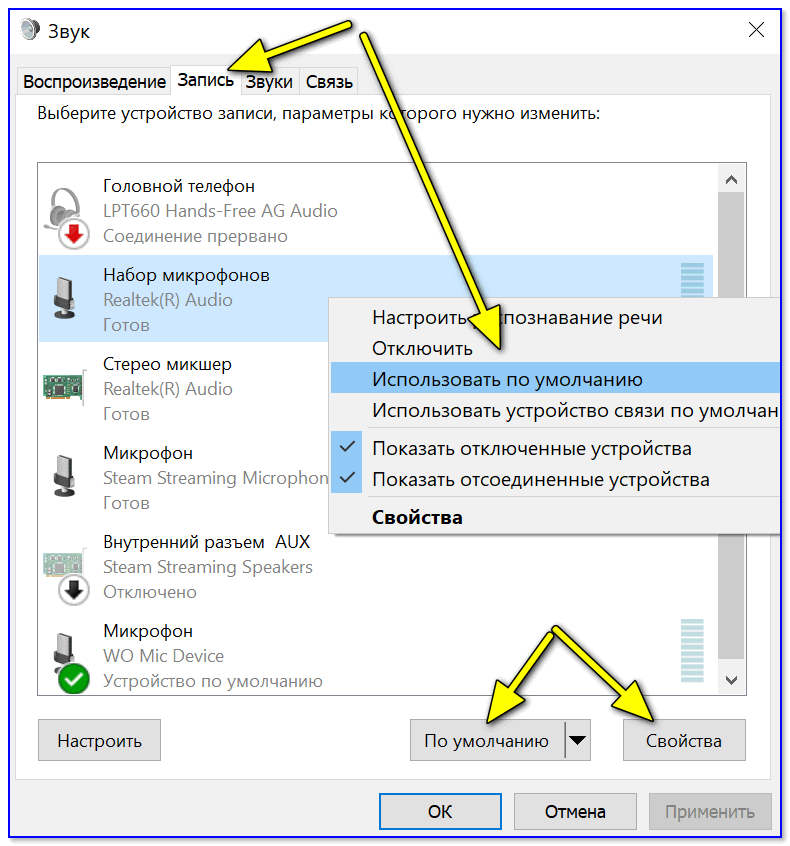
Настройка микрофона в Windows

Система управления телефоном голосом (и подобные производные) активно начали развиваться примерно с 2014 г. Если говорить о «OK Google» (как о самом популярном голосовом ассистенте и поиске) — то чаще всего проблема кроется из-за некорректных параметров ПО.
Вообще, для начала я бы порекомендовал пробежаться по нижеприведенным пунктам. 👇
1) Проверьте и убедитесь, что ваш микрофон вообще работает. Например, хорошо ли вас слышно при звонках, можно ли произвести звукозапись и пр.
2) Посмотрите характеристики своего телефона. Как минимум он должен удовлетворять следующим требованиям:
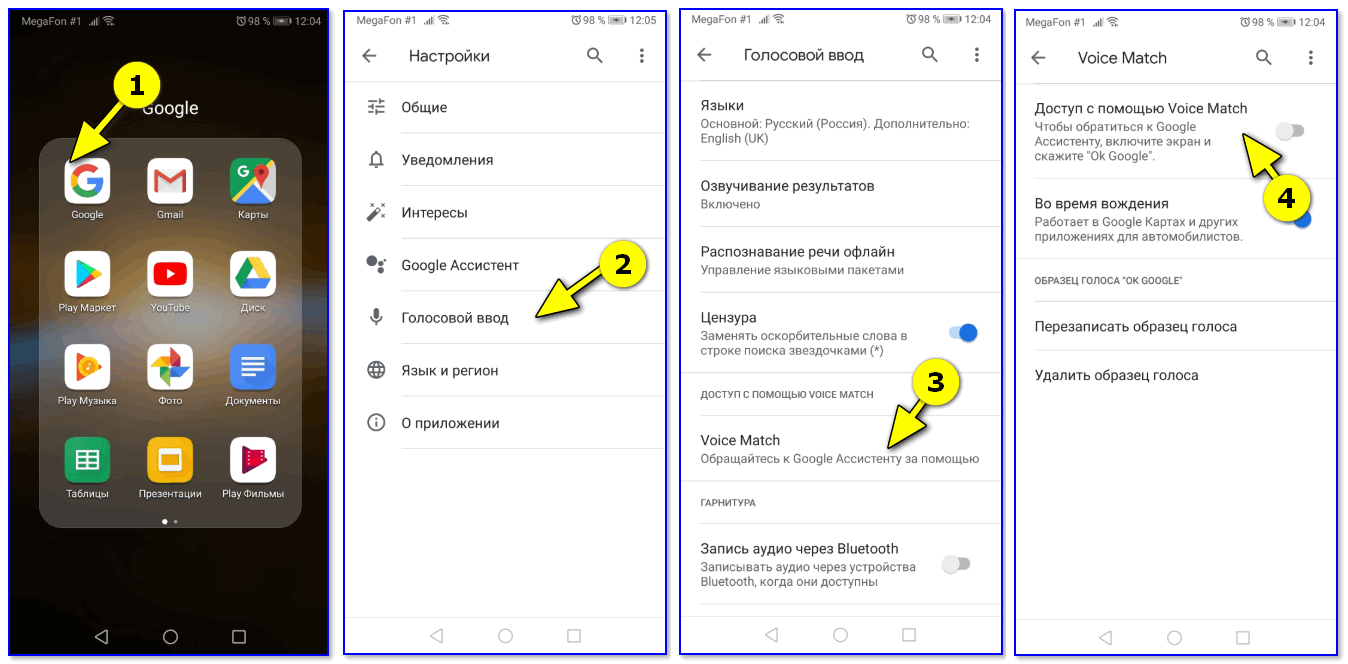
4) После перезапишите свой образец голоса (выполняется в этой же вкладке).
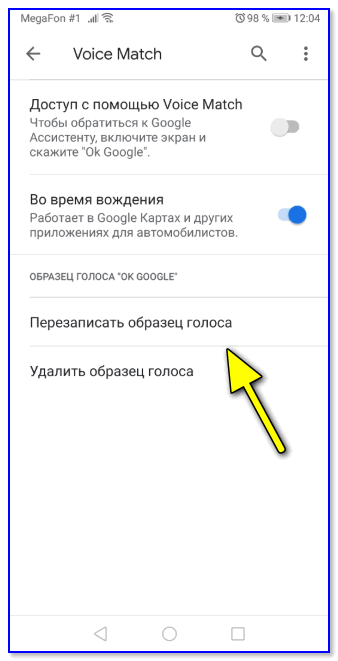
Перезаписать образец голоса
Блог о модемах, роутерах и gpon ont терминалах.

Установка голосового поиска «Окей Гугл» на компьютер или ноутбук
Думаю, вы должны понимать, что для голосового поиска к компьютеру должен быть подключен микрофон. Владельцам ноутбуков в этом смысле повезло. На них микрофон, как правило, уже установлен вместе с веб-камерой. Ну а дальше — запускаем браузер Хром и заходим в его настройки:
В подразделе «Поиск» находим и ставим галочку «Включить голосовой поиск по команде О’кей, Google»:
Закрываем вкладку с настройками и открываем новую со строкой поиска. Ну или просто заходим на страничку Google:
Нажимаем на кнопку «Разрешить». Вот теперь запуститься обработчик голосовых команд «OK Google»:
Даём любую команду — например, который час. В открытой вкладке получаем ответ:
Результат по ключевым командам так же дублируется голосом.
Примеры голосовых команд на русском языке
Ниже я приведу основную тематику команд Окей Google, на которые можно получить голосовой ответ. На все остальные Вы просто получите поисковую выдачу по заданному вопросу. — Время: «Сколько время в Саратове?», «Который час?» — Поиск мест рядом: «Где ближайший магазин?» — Определение слов: «Что такое «синус»?» — Перевод слов: «Как перевести с русского на английский слово «паразит»?» — Конвертирование величин: «Сколько метров в миле?» — Подсчет чаевых: «Сколько дать чаевых с 500 рублей?» — Математика: «Чему равен квадратный корень из 65536?» — Кинотеатры и фильмы: «Где показывают фильм «Битва за Севастополь»?» — Интересные факты: «год рождения Сталлоне».
Помогло? Посоветуйте друзьям!
появился голосовой поиск от яндекса-устанавливается не в браузере,а на панели задач ПК,выполняет те же функции,что и окей гугл
Сильно переживал, что Google Chrome отказался от активации поиска голосом на ПК. Был приятно удивлен яндекс строкой ( Яндекс.Строка). С её помощью запустятся: программы MsOffice; запрашиваемый вами браузер, социальная сеть, выполнится поисковый запрос; выключится, перейдет в спящий режим или отключится компьютер, при этом сам браузер при этом не должен быть обязательно запущен. Оперативной памяти потребляет порядка 8 мегабайт, что в принципе незначительно. Если не нравится поисковая строка на панели задач, в настройках можно изменить внешний вид на иконки. Надеюсь информация кому то поможет.
не работает голосовой поиск в гугле произведены все настройки не работает
Я почему-то никогда особо не пользовалась голосовым поиском ни на телефоне, ни на компьютере, какие-то там проблемы были, даже уже не помню какие. А тут случайно увидела статью, почитала, поняла, что по идее там никаким проблемам-то особо неоткуда взяться, попробовала еще раз – и, черт возьми, это же так удобно!)))
Какие есть браузеры с голосовым поиском
Хотя разработчики каждого браузера постоянно работают над его усовершенствованием, программным обеспечением функции речевого ввода пока снабжены только Google Chrome и Яндекс.Браузер. Mozilla Firefox, Opera или Edge этой функции не имеют.
Отметим, что современные смартфоны на платформе Android работают c браузером Google Chrome: с ним связано создание аккаунта, синхронизация устройств, геолокация и т.п. Пользователи ПК, особенно если они используют смартфоны на Андроиде, делают Google Chrome браузером по умолчанию в своем компьютере. На всех этих устройствах можно использовать голосовой помощник «OK Google».
Как включить голосовой помощник в Google Chrome на ПК
Не так давно голосовой поиск «OK Google» требовал подключения и настройки, но сейчас он по умолчанию встраивается в браузер и требует лишь подключения компьютера к Интернету и работающего микрофона.
Наличие функции речевого ввода легко обнаружить, зайдя в Google Chrome: если она активна, то в поисковой строке вы увидите иконку, изображающую микрофон. Чтобы воспользоваться речевым вводом, действуйте в следующем порядке:
Как включить голосовой поиск в Google Chrome на Android
В данном случае также не требуется установка и настройка расширения, которое встроено в браузер по умолчанию. Использовать функцию просто:
Запрос появится в виде текста в окне поиска, после чего браузер выдаст результаты. Так же, как и в случае с ПК, голосовой поиск озвучивает ответы на некоторые категории вопросов.
Что делать, если голосовой поиск Google Chrome не работает
Поскольку речевой ввод встроен в Chrome, он должен работать по умолчанию. Если вопреки этому значок его не отображается в поисковой строке браузера при использовании ПК или телефона, проверьте наличие одной или нескольких причин неполадки.
Старая версия браузера
Проверить, какая версия Google Chrome установлена на вашем устройстве, легко. Если голосовой ввод не работает на компьютере, вам нужно:
После этого обновление начнет работать, а с ним появится и голосовой помощник.
Если аналогичная проблема возникла при использовании смартфона, требуется:
Браузер обновится до последней версии, и голосовой поиск будет доступен.
Отключенный микрофон
Причина неполадки может быть и такой банальной: без включенного микрофона распознавание голоса невозможно. Такую ошибку часто допускают пользователи ПК. Исправить ее просто.
Сбившиеся настройки на смартфоне
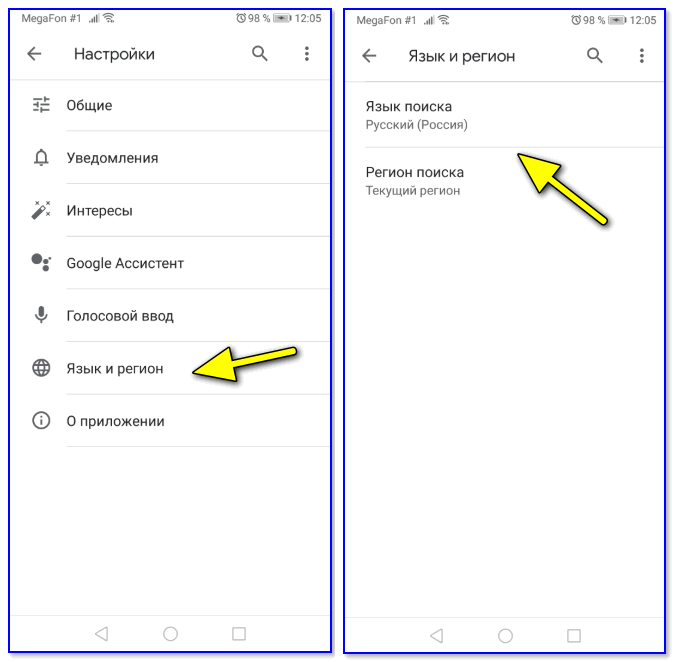
Причина неполадки может заключаться и в отключении настроек голосового ввода в браузере. Чтобы проверить эту версию, последовательно выполните действия:
Разделы эти должны быть активны. Если в них имеется явный сбой (выставлен не тот язык, отключен Voice Match), ликвидируйте его.
Как включить ok google на компьютере
При работе с персональными компьютерами и смартфонами у пользователей возникают разные потребности, связанные с управлением этими девайсами. К примеру, при использовании смартфона голосовой поиск куда удобнее, чем набор запроса на маленьких клавиатурах. Поэтому создатели различных приложений, в первую очередь браузеров, позаботились о том, чтобы у них был голосовой поиск.
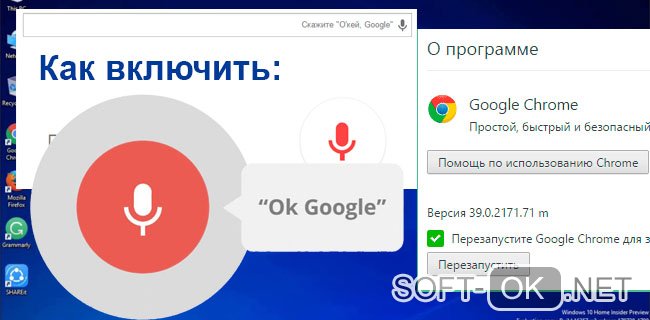
Однако, владельцам ПК эта функция тоже становится нужна и полезна, а потому появляется много вопросов о том, как включить ok google на компьютере, так как эта функция интересует большинство. Что ж, вы спрашиваете — мы отвечаем.
Инструкция как включить ok google на компьютере
Вообще, сделать это проще простого. Понятно, что для использования OK Google нужно пользоваться подходящим браузером. В данном случае — это Google Chrome (Рисунок 2).
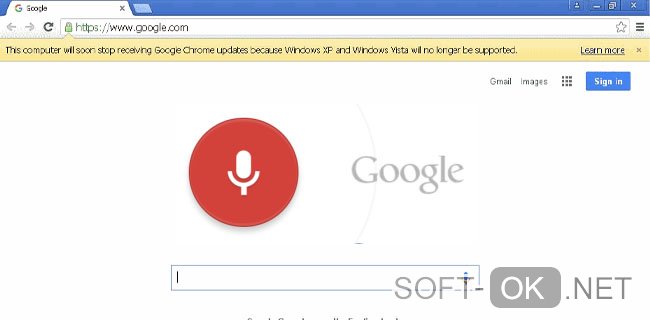
Также важно, чтобы ОС была Windows 7, 8 или Windows 10, потому что с остальными могут возникнуть сложности. Подробнее об этом будет рассказано далее.
Используем расширение
До недавнего времени, пока OK Google не встроили в Chrome, он существовал в виде расширения, и энтузиасты ставили его не только на браузер от Google, но и на Mozila, Opera и т. д.
Поэтому лучше попробовать установить на Mozila или Опера другие голосовые помощники, тем более что расширения с ними существуют, и не одни. Конечно, удобство их использования и эффективности может вызвать вопросы, но, возможно, среди них и что-то стоящее. Это стоит проверить самостоятельно.
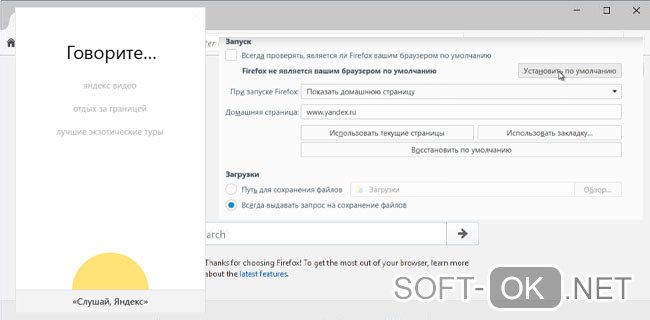
Впрочем, едва ли пользоваться расширениями для голосового поиска придётся долго, так как эта функция становится частью любого браузера. И, возможно, Opera, FireFox и другие постепенно тоже освоят это дополнение.
Также стоит отметить, что нет зависимости от того, с ПК запускается OK Google или ноутбука, Wi-Fi или по прямому подключению к сети. Всё будет работать стабильно при правильной установке Хрома и микрофона.
Windows 7
Важно отметить, что версия Windows тоже играет роль в подключении голосового помощника. Здесь всё легко — Microsoft обслуживают только Windows 7, 8 и 10 (Рисунок 4). На XP и более ранних сборках программы работают всё с большей тяжестью, особенно такие быстро развивающиеся, как браузеры.
Google Chrome может вступить в конфликт с версией операционной системы и перестать обновляться. Установка же этого браузера заново, но с последней версии, тоже может привести к проблемам, так как некоторые функции могут так и не начать нормально работать. OK Google, в том числе.
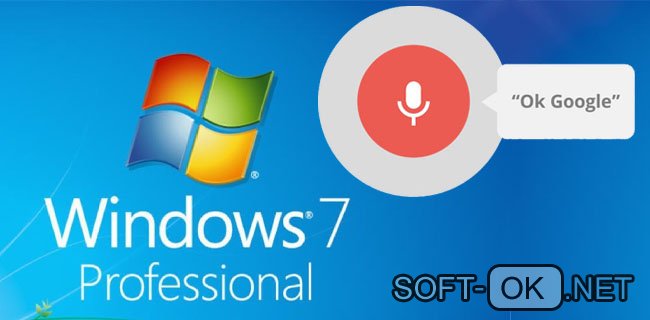
Поэтому все описанные далее способы считаются актуальными для Windows 7 и новее.
Обновить браузер
Функция OK Google включается при наличии в строке поиска значка с микрофоном. Но иногда его нет. Причина проста — браузер давно не обновлялся. Поэтому и решение соответствует — его нужно обновить до последней версии, причём обновления Chrome браузера до последней версии — это не обновления Windows, и чаще всего они не делают браузеру хуже, как с точки зрения функционала, так и дизайна (Рисунок 5).
Возможно, в настройках есть кнопка, подключающая функции OK Google. Это может сработать и без обновления, но нет гарантий, что всё будет правильно и стабильно. Поэтому обновлениями лучше не пренебрегать.
Включить доступ к микрофону
Изначально браузер выключает доступ к микрофону и веб-камере пользователя для обеспечения безопасности. Также это делают и многие люди самостоятельно, преследуя те же цели.
Но доступ к микрофону придётся разрешить, иначе ничего не сработает. Уведомление, которое запросит доступ, появится сразу же, стоит нажать кнопку со значком микрофона в поисковой строке Google Chrome. Доступ нужно разрешить и навсегда, а также выбрать, какой микрофон будет использоваться.
После этого даже не потребуется перезагружать браузер, микрофон будет доступен для всех сайтов, которым доступ к нему бы потребовался. Останется только включить микрофон и можно делать первый запрос.
Общие настройки голосового поиска
Иногда одного включения микрофона на компьютере для браузера Гугл Хром недостаточно, нужно ещё зайти в настройки и нажать пару кнопок. Для этого потребуется:
Также внизу стоит выбрать регион, чтобы он говорил на том языке, который захочется слышать пользователю. Когда настройки будут сохранены, Гугл автоматически выбросит на стартовую страницу. После этого функцией Окей Гугл из браузера можно окончательно пользоваться.
Применение голосовых команд
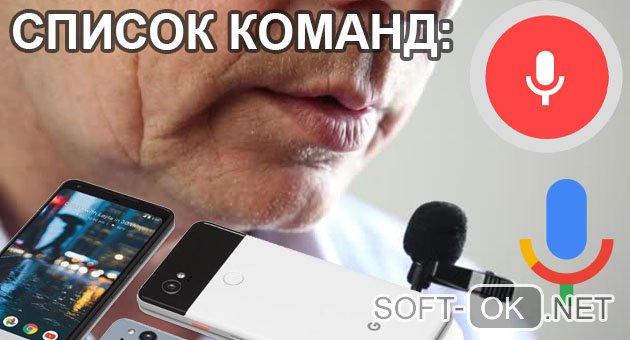
После того как настройка прошла успешно, можно переходить к экспериментам над системой голосового поиска. Запросы можно делать любые, список команд пока ограничен, но постепенно расширяется (Рисунок 6). К примеру, уже работают:
И это далеко не весь список доступных команд, остальные можно изучать самостоятельно. Иногда ответы на запросы будут озвучены, если они конкретные. А иногда только выдаваться, если поиск нашёл сайты с потенциально полезной информацией. К примеру, ответ на запрос «программы для восстановления данных с флешки» озвучиваться не будет.
Также система распознаёт разные языки без переключения между ними, поэтому на каком бы языке ни говорил пользователь — лучше на английском, конечно — OK Google его поймёт. Работает эта система с персональных компьютеров только на страницах с поиском. В смартфонах же функционал помощника шире — он может срабатывать по кнопке вызова помощника, отправлять СМС, вносить данные в календарь, работать напоминалкой и т. д.
Сложно сказать, насколько полезно будет пользоваться голосовым помощником с ПК или ноутбука, когда любой запрос можно сделать вручную. Но функция есть, она работает, а значит, для кого-то это будет полезно — для серьёзных целей или же для изучения. Если говорить в общем, о системе голосового поиска OK GOOGLE, то она хорошо работает и быстро развивается, поэтому потестить её даже ради развлечения, будет интересно многим пользователям.
Окей Гугл на компьютере
Многие, наверное, слышали об этом приложении для смартфонов, но не все знают, как установить Окей Гугл на компьютере. А это очень просто, по сути, если у Вас уже есть браузер Google Chrome, то вам и устанавливать не чего не надо.
Далее показана небольшая инструкция по включению Окей Гугл на компьютере и некоторые советы по работе с ним.
Внимание: Функцию «Окей Гугл» в настольных браузерах Chrome c 46 версии отключили! Но, голосовой поиск и команды, описанные ниже, работают.
Как включить Окей Гугл на компьютере
Для работы с Окей Гугл понадобится браузер Google Chrome и микрофон. Если у Вас ноутбук, то, скорее всего микрофон в нем уже встроен.
Давайте же включим саму функцию. Она уже встроена в последние версии Google Chrome. Для этого нажмите на кнопку меню и зайдите в настройки браузера.

В настройках, в разделе поиск поставьте галочку на напротив «Включить голосовой поиск по команде “О’кей, Google”».

Теперь переходим на страницу поиска Google.ru. В первый раз страница может потребовать доступ к микрофону, не забудьте нажать «Разрешить».
И так, мы на странице поиска, если Вы еще не ввели какой-нибудь текст, то в поле ввода будет серая надпись «Скажите Окей Google». Это значит, что мы включили эту функцию и можно начать с ней работать.
Главное разборчиво сказать Окей Гугл.

А затем свой поисковый запрос (то что вы ищите).

Работает? Ура, теперь у Вас есть Окей Гугл на компьютере!
Не работает? Тогда нужно узнать, что не так. Я тут набросал несколько возможных причин и способы их устранения.
1. Окей Гугл работает только на странице поиска Google.
Так что для русскоязычных пользователей нужно заходить на Google.ru.
2. Проверьте микрофон, возможно, он не подключен или подключен не правильно.
Также в поле поиска Гугл показывает, активен ли микрофон.


3. Если значка микрофона нет, или нет функции Окей Гугл в настройках браузера, то нужно проверить обновления Chrome, возможно у Вас устаревшая версия. Для этого нажмите на значок меню и выберите «О браузере Google Chrome».

Далее перейдем к запросам Окей Гугл.
Голосовой поиск Окей Гугл на компьютере
Кроме обычных фраз, таких как Окей Гугл: купить что-то там. Есть и другие интересные команды, которые можно использовать в Google Chrome. Ниже показан список примеров таких команд, которые я собрал, играясь с этим приложением. Начальная фраза «Окей Гугл» в примерах упущена.
Список примеров голосовых команд Окей Гугл на компьютере
Для примера взят город Лондон
Как можно увидеть, большинство примеров это функции поиска, которые работают и без голосовых команд Окей Гугл.
На этом все, приятного Вам использования Гугл Окей на компьютере.
Как скачать и установить голосовой поиск OK Google на ПК или ноутбук
Мы очень часто пользуемся поиском в сети, это может быть запрос о выборе подарка или совет в лечении ребенка, но не всегда хочется набирать текст вручную. Тем более, когда на дворе уже XXI век и технологии по развитию догоняют людей. На Android-смартфонах давно есть бесплатный ассистент, позволяющий вводить голосовые команды и превращать их в текст. Называется он Окей Google и активируется голосом.

Но что же делать владельцам персональных компьютеров и ноутбуков под управлением операционных систем Windows? Им тоже хочется откинуться в кресле и надиктовать сообщения своему электронному помощнику. Выход есть, сегодня мы как раз и расскажем о том, как установить функцию OK Гугл на ваш ПК.
Устанавливаем ОК Google на компьютер
Получить нужный результат можно двумя путями. Это использование стороннего ПО и запуск мобильного браузера на специальном Андроид-эмуляторе. Мы рассмотрим оба варианта подробно также после каждого способа вас ждет видеоинструкция.
Внимание! Штатная функция голосового ввода в браузере Google Chrome была давно отключена разработчиками. Воспользоваться ею уже не удастся.
Chrome и VoiceNote 2
Для начала опишем более простой способ, который позволяет надиктовать прямо в браузере большие текстовые сообщения. Точно следуйте нашей пошаговой инструкции и у вас все получится.
Видеоинструкция
Тут мы приводим ролик, в котором дублируем написанное выше.
Android-эмулятор
Давайте рассмотрим и еще один вариант, чтобы запустить OK Гугл на нашем компьютере или ноутбуке. Мы будем использовать Андроид-эмулятор, а именно BlueStacks 3. Давайте приступать.
Вот и все, голосовой ввод работает и работает отлично. Точно так же, как это происходит на Android-смартфонах.
Естественно, все что мы описали выше, будет показано и в обучающем ролике.
Установить Окей Гугл на ПК и ноутбук

В обзоре мы расскажем, как запустить андроид-приложения с помощью специальных программ, чтобы можно было полноценно работать с ними на ПК и ноутбуке с ОС Windows.
Работай дистанционно
С поисковой системой Гугл знакомы все. Однако теперь не обязательно вбивать нужные ключевые слова в строке поиска. Достаточно просто произнести запрос и приложение О’кей Гугл найдет то, что вы ищите.
К поисковой системе Гугл обращается более 85% всех пользователей. Однако новые возможности расширяют ее популярность и востребованность. Ведь не всегда можно напечатать текст, зато дистанционно управлять с помощью голоса намного удобнее, особенно если вы находитесь в дороге или в результате несчастного случая ваша рука оказалась в гипсе. Достаточно запустить нужное приложение, и оно, ориентируясь на голосовой запрос, быстро найдет все необходимое и предоставит вам информацию.
Схема работы программы проста: она распознает ваш голос, формирует поисковый запрос и по нему ищет информацию. Примечательно, что для того, чтобы «запустить» утилиту, достаточно просто сказать «кодовое слово»: О’кей Гугл
Что предлагает нам приложение?
С помощь этого приложения можно совершать различные действия с браузером: включать музыку, начать скачивание файлов, запускать проигрыватель.
Итак, если вы пользуетесь приложением на ПК, то теперь вы на расстоянии можете включить будильник, запустить нужную программу или найти в компьютере требуемый файл. С помощью данного приложения даже отпадает необходимость в беспроводной клавиатуре и мыши. Тем более Окей Гугл способен даже распознавать несколько языков. Но даже на этом не остановились разработчики. Чтобы сделать программу удобной для людей с ограниченными возможностями, стала активной опция, благодаря которой приложение не только услышит вас, но и само расскажет обо всем, что ей удалось найти или узнать. С каждым днем увеличивается число голосовых распоряжений, которые понимает программа. И даже если между запросом вы вставите «крепкое слово», программа отсечет его и оставит активным лишь основной вопрос.
Среди достоинств пользователи, которые уже имеют Окей Гугл на ПК, отмечают то, что данное приложение бесплатное, а между тем оно помогает здорово экономить время, плюс позволяет осуществлять управление компьютером или гаджетом на расстоянии. Радует и отсутствие багов, за счет чего приложение отличается устойчивой работой.
Единственные недостатки данного приложения в том, что перед работой оно требует тщательной настройки. Так же придется не забывать своевременно обновлять Google Chrome. А для этого необходим еще и стабильный интернет.
Рекомендуемые системные требования
Для того, чтобы приложение работало без сбоев, вам нужен эмулятор (для загрузки О’кей Гугл), последняя версия Google Chrome и работающий микрофон.
Как установить Окей Гугл на компьютер или ноутбук
Так как данное приложение очень удобное, то неудивительно, что есть те, кто желал бы использовать его и на компьютере. Правда, для того, чтобы это сделать, вам потребуется эмулятор BlueStacks. Он необходим по той простой причине, что приложение О’кей Гугл разрабатывалось исключительно для мобильных платформ. Для того, чтобы запустить его на компьютере, необходимо совершить ряд действий.
Последнее действие у многих пользователей вызывает вопросы. А между тем и в этом нет ничего сложного.
Прежде всего надо зайти в браузер и выбрать Настройки — Включить голосовой поиск.
После этого вновь откройте окно браузера. Если все сделано правильно, то внизу появится строка «Скажите Окей Google». Здесь можно протестировать приложение и произнести эту фразу. В случае, если на экране появилось сообщение от системы безопасности с запросом на использование микрофона, то можете считать, что вам все удалось. Осталось только дать нужное разрешение и начать пользоваться программой.
Аналогичные приложения
К сожалению, приложений, которые могли бы составить конкуренции О’кей Гугл, нет. Зато есть ряд программ, которые могут стать помощниками в управлении устройствами.
Подведем итог вышесказанному
Если вы только изучаете возможности О’кей Гугл на компьютере, то надеемся, вас с первых же минут поразит многофункциональность данного приложения. Оно умеет распознавать разные команды и безошибочно их выполнять, тем самым экономя вам время. Кроме того, теперь с помощью этого приложения можно дистанционно работать даже с компьютером.


Установка голосового поиска «Окей, Гугл» и «Алиса» в Windows
Все чаще простые операции передаются в руки искусственного интеллекта. Поиск в интернете, совершение звонков, отправка SMS, запуск приложений — лишь малая часть того, что могут делать программные помощники, активирующиеся голосом. Самыми интересными примерами такого ПО являются «Окей, Гугл» от Google и «Алиса» от «Яндекса», которые можно использовать и на ПК.
Особенности сервиса «Окей, Google»
Компания Google одной из первых начала внедрять голосовые команды в свои сервисы, выпустив в 2012 году приложение Google Now с интегрированным голосовым помощником. В 2014 году искусственный интеллект был включен в веб-браузер Google Chrome. Однако уже через год эта функция была вырезана из-за низкой популярности. Сегодня на компьютере можно запустить только мобильную версию программы, используя для этого один из эмуляторов системы Android.
Возможности помощника
По набору функций голосовой поиск «OK, Google» схож со своим главным конкурентом — помощницей Siri от компании Apple, которую невозможно заставить работать на Windows из-за закрытого кода. Основное предназначение программы — упрощение поиска информации. Теперь запрос не нужно вводить с клавиатуры. Достаточно произнести текст в микрофон и ассистент выдаст наиболее популярные результаты.
Поиском в Google возможности виртуального помощника не ограничиваются. Сказав программе команду активации «Окей, Гугл», можно попросить искусственный интеллект выполнить одно из следующих заданий:
Это лишь краткий список основных функций. Многие из них бесполезны при запуске помощника через эмулятор Android. С некоторым удобством программу можно использовать и на компьютере.
Стоит отметить, что Google Now уже не поддерживается разработчиками. На смену программе пришел более современный сервис под названием Google Assistant. Пока он не поддерживает русский язык. Использовать старую версию по-прежнему можно, но новых функций от нее можно не ждать. Двустороннего диалога в ней нет. Помощник способен прочитать текст в браузере, но полноценно общаться с человеком не может.
Качество распознавания голоса находится на высоком уровне. Совсем не обязательно иметь идеальную дикцию, говорить громко и четко. Программа поймет даже едва разборчивый шепот. Говорить можно на любом из 37 поддерживаемых языков, не переключая настройки помощника.
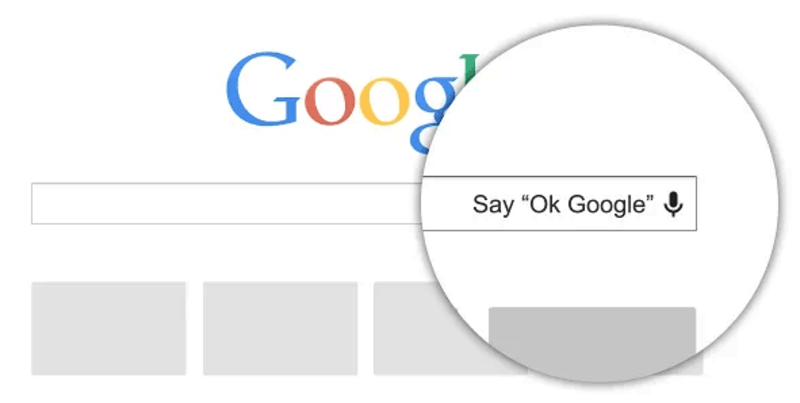
Как и другие сервисы Google, приложение Google Now и голосовой помощник полностью бесплатны и не имеют встроенной рекламы. Работает ПО стабильно. Если возникают какие-либо проблемы, их всегда можно решить, обратившись в техподдержку.
Установка программы на ПК
Если хочется воспользоваться помощником Google на смартфоне, ничего устанавливать не придется. Приложение есть по умолчанию на всех Android-устройствах за исключением некоторых прошивок (таких, как CyanogenMod), на которых сервисы Гугл удалены. В некоторых случаях может понадобиться обновление программы. Сделать это можно через магазин Google Play. Если нужно установить голосовой поиск «ОК, Гугл» на компьютер, могут возникнуть затруднения.
Поскольку Google Now поддерживает только систему Android, для запуска программы на Windows придется создать на компьютере виртуальную машину, в которой будет запущена мобильная платформа для симуляции смартфона. Для этого можно использовать любой эмулятор, поддерживающий «Андроид» версии 4.1 и выше. Лучший вариант — программа BlueStacks, стабильно работающая на большинстве ПК.
Чтобы получилось запустить помощника, нужно сделать следующее:
На рабочем столе эмулятора появится строка поиска со значком микрофона. На нее нужно нажать и разрешить приложению использовать устройство записи звука, после чего выскочит окно с надписью «Скажите OK, Google». После произнесения команды можно свободно использовать все функции искусственного интеллекта. Не нужно даже устанавливать отдельный веб-браузер Google Chrome. Все инструменты, необходимые для поиска в интернете, встроены в сервис Google Now.
Альтернативный способ получения доступа к голосовому управлению поиском на ПК — установка старой версии Chrome, в которую интегрирован помощник. С момента выхода последней такой версии прошло почти 3 года. Если ее удастся найти, решить задачу будет гораздо проще. В настройках браузера нужно активировать слайдер «Голосовой поиск», после чего кнопка с микрофоном появится в главном окне программы рядом с адресной строкой.
Стоит отметить, что отдельная функция звукового поиска встроена в сам поисковик Google. Чтобы активировать ее, нужно зайти на главную страницу сайта и нажать на микрофон в строке для запросов. Полноценного искусственного интеллекта и большинства его возможностей здесь нет, только онлайн-распознавание речи.
Настройка инструмента
Если после установки Google Now что-то пошло не так и поисковая строка не появилась на рабочем столе, можно попробовать настроить голосовой помощник. Поскольку эмулятор BlueStacks создает точную копию оболочки Android, изменение параметров осуществляется в нем так же, как на любом смартфоне с версией системы 4.1 и выше.
Чтобы получалось говорить с голосовым поиском «Окей, Гугл», нужно сделать следующее:
Еще одна причина, по которой робот может не отзываться — программа не узнает голос пользователя. В таком случае через настройки распознавания «Окей, Гугл» нужно записать новый образец голоса. Система попросит произнести команду активации три раза.
Следует учитывать, что использовать саму команду «OK, Google» необязательно. Вместо этого можно запустить приложение Google Now и нажать значок микрофона, после чего произнести интересующий запрос.
Как пользоваться «Алисой»

«Алиса» — голосовой помощник, разработанный российской компанией «Яндекс» и вышедший в открытый доступ в октябре 2017 года. Отечественное производство наложило свой отпечаток на искусственный интеллект. Алиса гораздо живее и веселее аналогов, хоть ей пока и недостает функций. Главное ее отличие от конкурента из Google заключается в способности вести естественный диалог с пользователем. «Яндекс» создал не только надстройку к браузеру, но и полноценную утилиту для Windows 7, 8, 8.1 и 10.
Функциональность программы
В то время, как «Окей, Гугл» обращается к сервисам Google для решения задач пользователя, Алиса использует разнообразные продукты «Яндекса» — почту, музыку, карты и т. д. Также виртуальная помощница может запускать сторонние приложения, названия которых имеются в базе нейросети.
При помощи Алисы можно:
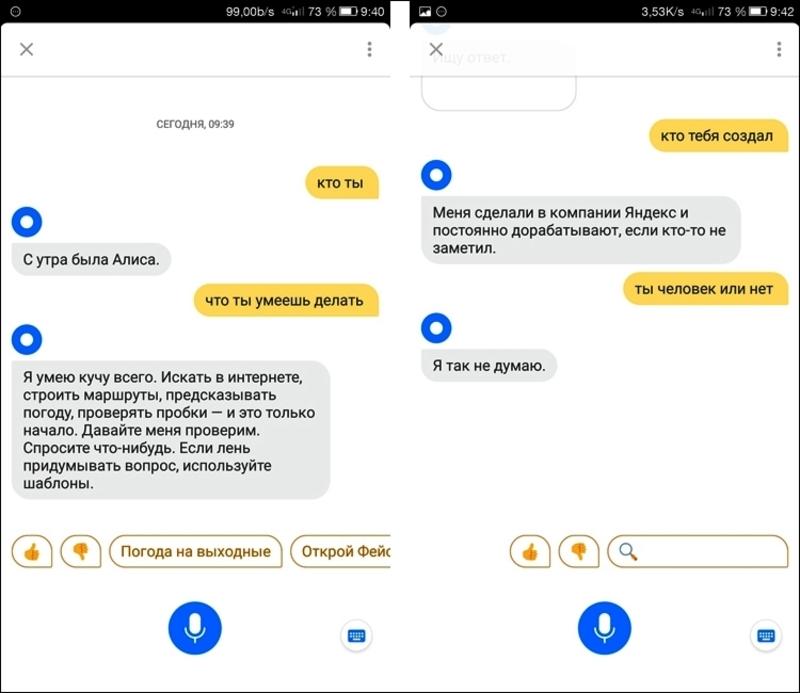
Наиболее интересна функция живого диалога с роботом. Сказав программе «Алиса, давай поболтаем», можно переключить помощницу из поискового режима в разговорный и болтать с ней, как с чат-ботом. Для составления фраз Алиса использует не только заранее записанные разработчиками сценарии, но и различные печатные источники. Она постоянно самообучается благодаря использованию нейросетей.
«Яндекс» создал уникальный искусственный интеллект. Алиса умеет поддерживать самые разные темы, имеет собственное мнение по многим вопросам, иногда дерзит и даже раздражается, самостоятельно прекращая разговор. С голосовой помощницей можно играть в города или угадайку. Еще одна интересная функция — «гадание». Пользователь задает вопрос, а Алиса выдает случайную фразу из книг или короткий ответ по типу «шара судьбы». Закончить разговор можно фразой «Алиса, хватит болтать». После этого снова включится режим поиска.
Установка помощника на Windows
Программное обеспечение голосового поиска «Яндекса» для компьютера с Windows 7 и выше состоит из двух частей: Яндекс. Браузера и Яндекс. Строки. Первый представляет собой обычный веб-обозреватель на базе движка Google Chrome со встроенной Алисой. Через его версию для Android или iOS помощница работает на мобильных устройствах. «Строка» же это надстройка для панели задач Windows, позволяющая использовать поиск, не запуская браузер.
Запустить Алису на ПК можно двумя способами:
В первом случае будет доступно только использование сервисов «Яндекса». Во втором же виртуальная помощница сможет дополнительно осуществлять поиск файлов на компьютере.
На смартфоне голосовой поиск настраивается аналогичным образом. В настройках Яндекс. Браузера есть раздел «Голосовой помощник», через который можно добавить ярлык Алисы на рабочий экран устройства для быстрого доступа. Несмотря на то что здесь нет отдельного приложения для помощницы, она может управлять смартфоном через браузер.


