

Будильник в телефоне – важная и полезная функция, которая помогает не захламлять пространство противно «пиликающими» китайскими часами. Мобильное устройство разбудить в установленное время или напомнит о событии. Вместо стандартной трели возможна установка приятного пения птиц, ободряющей или просто любимой мелодии. Еще одна возможность будильника – регулирование уровня громкости, ведь динамики Айфона иногда слишком громко проигрывают установленный звук. Поэтому пользователям «яблочной» продукции интересно, как изменить громкость будильника на iPhone.
- Как поменять громкость
- Как отключить звук будильника
- Настройка будильника и управление им на устройстве iPhone
- Установка громкости будильника
- Как попросить Siri настроить будильник
- Как изменить или удалить будильник
- Отслеживание времени сна
- Помощь по использованию будильников
- Как настроить громкость будильника iPhone [Инструкция]
- Как изменить громкость будильника на iPhone?
- Как использовать будильники в windows 10?
- Почему не работает динамик на айфоне?
- Как уменьшить/настроить громкость будильника на Айфоне?
- Почему будильник на iPhone 13 звучит тихо
- Как исправить проблему тихого будильника на Афоне
- Как завести будильник на iPhone и iPad
- Как установить повтор будильника в iPhone и iPad
- Программы-будильники для IPhone
- Проверка настроек
- Конфликт со сторонними приложениями
- Обновление ОС
- Сброс настроек Айфона
- Сброс настроек до заводских
- Другие проблемы с будильником на Айфон
- Вибрация вместо будильника
- Скрытые мелодии будильника
- Настройка автоматизаций перед сном
- Артём Суровцев
- Как настроить громкость будильника на Айфоне и Айпаде
- Выключить функцию «Режим сна»
- Удалите все сторонние приложения будильника
- Если звука будильника не слышно
- Советы
- Предупреждения
- Вывод
Как поменять громкость
Приложение Айфона под названием «Часы» дозволяет использовать смартфон в качестве будильника. Программа также оснащена функцией регулировки громкости воспроизведения мелодии. Ниже представлена инструкция о том, как настроить громкость будильника на iPhone:
- открыть меню и перейти в раздел «Настройки»;
- нажать на пункт «Звуки, тактильные сигналы»;
- выбрать раздел «Звонок и предупреждения»;
- переместить ползунок влево для уменьшения громкости, либо вправо – для увеличения;
- сохранить выбранные настройки.
Как отключить звук будильника
Также операционная система позволяет совсем отключить звук будильника. Резкий сигнал по утрам приводит организм в шоковое состояние, к тому же «иерихонская труба» способна перебудить членов семьи. Неудобно, если на работу приходится вставать в пять утра, а домочадцам только в семь. Теперь о том, как сделать будильник на Айфоне тише – для это предусмотрен программный функционал. При срабатывании звука не будет, телефон начнет мягко вибрировать – иногда этого достаточно, чтобы проснуться.
- Откройте приложение «Часы».
- Выберите будильник, звук которого нужно выключить.
- Нажмите на пункт «Изменить».
- Перейдите в раздел «Звук».
- Пролистайте список мелодий до конца и установите галочку рядом с пунктом «Не выбран».
- Вернитесь в начало списка и нажмите на пункт «Вибрация».
- Установите подходящий темп вибрации, затем нажмите кнопку «Назад».
- Подтвердите выбор, нажав кнопку «Сохранить».
В устаревших версиях iOS подобного функционала нет, но пользователи устанавливают в качестве рингтона музыкальный файл с тишиной. Эффект тот же – мелодия воспроизводиться не будет, а телефон станет только вибрировать. Сложностей с настройкой звука будильника не будет, дружелюбная iOS снабжает пользователя подсказками.
Настройка будильника и управление им на устройстве iPhone
Узнайте, как установить и изменить время будильника, попросить Siri установить будильник и отслеживать время сна.
Программа «Часы» позволяет использовать iPhone как будильник. Просто откройте программу «Часы» с экрана «Домой» или через Пункт управления. Также можно попросить Siri настроить будильник.
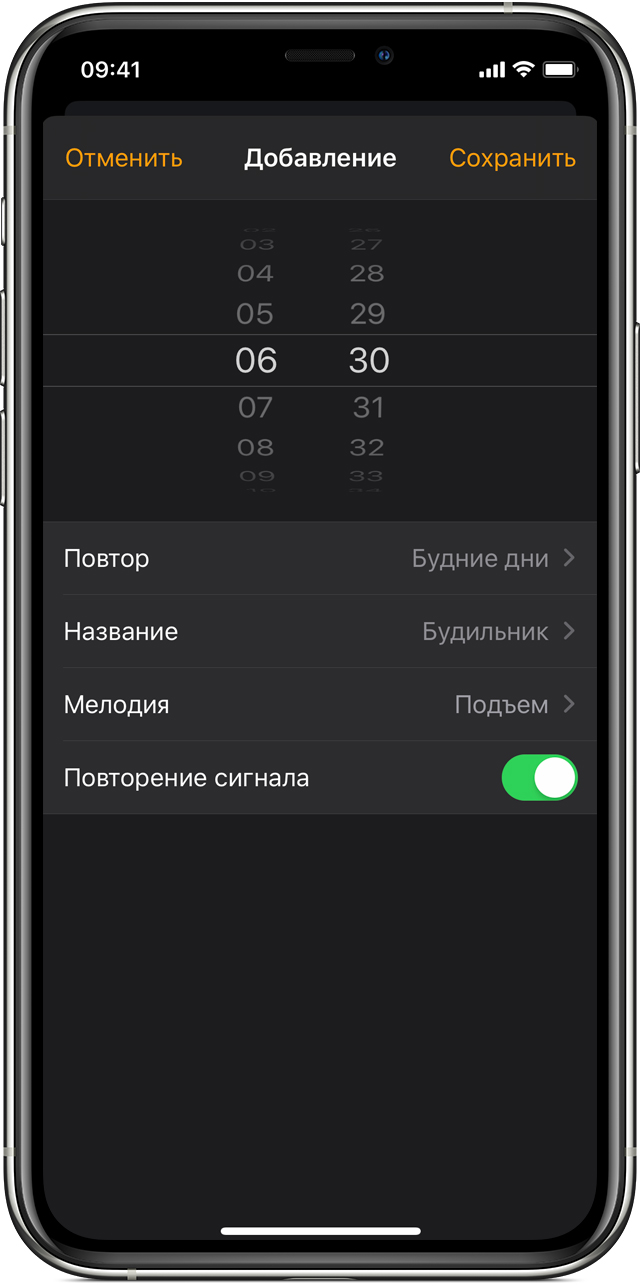
- Откройте программу «Часы» и перейдите на вкладку «Будильник».
- Нажмите значок .
- Установите время для будильника. Также можно выбрать один из следующих параметров. «Повтор»: нажмите, чтобы настроить повторяющийся будильник.«Метка»: нажмите, чтобы задать имя для будильника.«Звук»: нажмите, чтобы выбрать звук для воспроизведения при срабатывании будильника.«Позже»: включите, чтобы при срабатывании будильника отображать вариант «Позже».
- «Повтор»: нажмите, чтобы настроить повторяющийся будильник.
- «Метка»: нажмите, чтобы задать имя для будильника.
- «Звук»: нажмите, чтобы выбрать звук для воспроизведения при срабатывании будильника.
- «Позже»: включите, чтобы при срабатывании будильника отображать вариант «Позже».
- Нажмите «Сохранить».
Установка громкости будильника

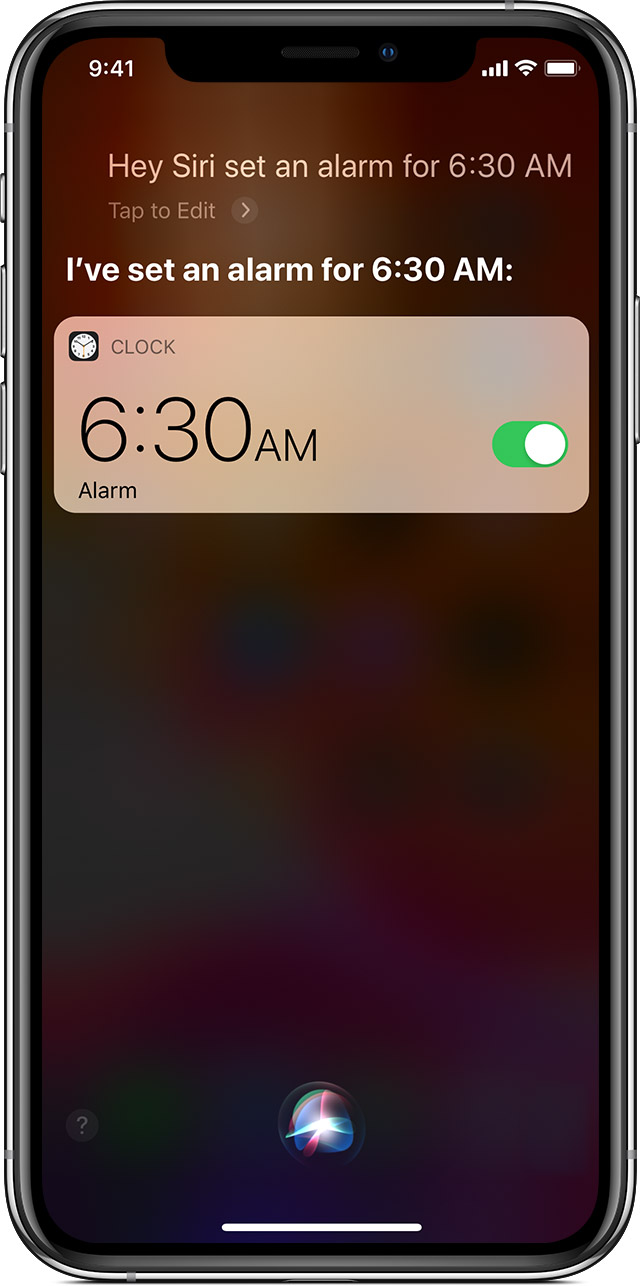
Как попросить Siri настроить будильник
Ниже приведены несколько примеров того, как это можно сделать.
- «Разбуди меня завтра в 6:30».
- «Какие будильники настроены?»
- «Настрой будильник «Работа»».
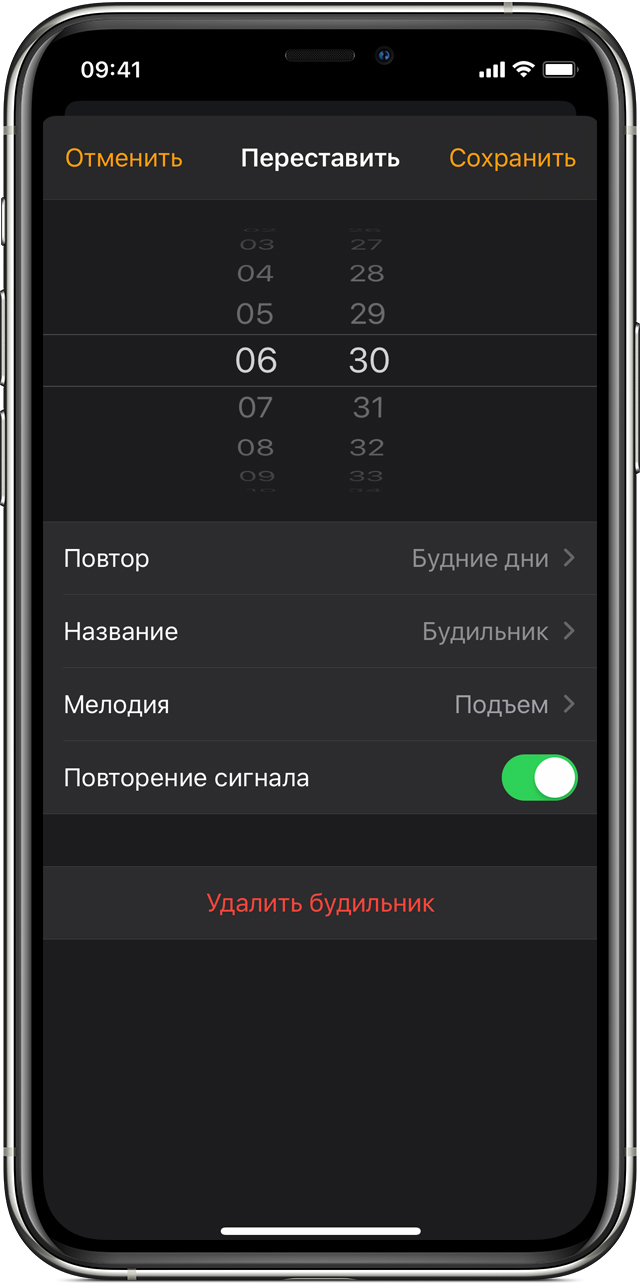
Как изменить или удалить будильник
Чтобы изменить будильник, выполните следующие действия.
- Откройте программу «Часы» и перейдите на вкладку «Будильник».
- Выберите нужный будильник, внесите изменения и нажмите кнопку «Сохранить».
Чтобы удалить сигнал будильника, выполните следующие действия.
Отслеживание времени сна
«Режим сна» позволяет установить количество часов сна, которое необходимо вам каждую ночь. Программа «Часы» будет напоминать вам о том, что пора ложиться спать, и будить вас по утрам.
Помощь по использованию будильников
Режим «Не беспокоить» и переключатель «Звонок/Бесшумно» не влияют на звук будильника. Если переключатель установлен в положение «Бесшумно» или включен режим Не беспокоить, сигнал будильника все равно прозвучит.
Если будильник не сработал, сигнал слишком тихий или устройство iPhone только вибрирует, выполните следующие действия.
Настройка времени iPhone вручную в разделе «Настройки» для изменения поведения программ (например, таймеров в играх), не рекомендуется и может затрагивать будильники.
Как настроить громкость будильника iPhone [Инструкция]
Как часто вы просыпались утром, подпрыгивая от громкого звука будильника, который вы сами же вечером настроили? Я вскакиваю с постели довольно регулярно, и обычно это происходит как раз в то время, когда моя жена должна вставать на работу.
По какой-то причине громкость ее будильника всегда настроена на максимум, а в качестве звукового сигнала выбрана “бьющая по ушам” мелодия.
На самом деле в Настройках iPhone нет специального ползунка для регулировки громкости будильника. Делается это путем регулировки основной громкости iPhone. Чтобы было более понятно, давайте разберем все пошагово.
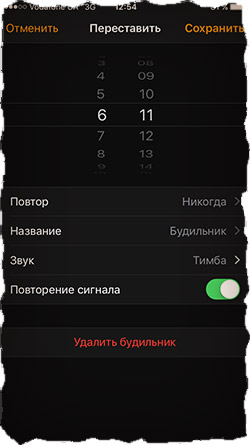
ШАГ 1 — Настройте желаемое время и мелодию (а также остальные параметры) Будильника в приложении Часы.
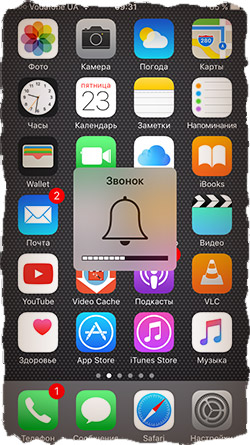
ШАГ 2 — Теперь качелькой +/- на торце iPhone настраиваем основную громкость iPhone, которая влияет не только на уровень громкости звонка поступающего вызова, но и на уровень громкости будильника.
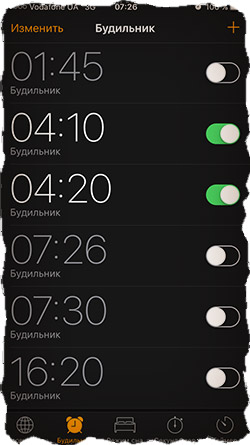
По роду деятельности (я работаю в газонефтяной компании) мне иногда приходится вставать в 4:20 утра. Для того чтобы не проспать это время, я завожу два будильника: один на 4:10, второй на 4:20. От первого я обычно отбиваюсь, но организм уже в полудреме.
Второй заставляет меня встать с кровати. В качестве настроек для обоих будильников лично я выбираю средний уровень громкости, а в качестве звука устанавливаю «Тимба«.
Такое щадящее для ушей сочетание НЕ приводит мое сонное тело в шоковое состояние и мне удается еще часик подремать в автобусе по пути на работу.
Раз мы затронули тему будильника iPhone, давайте уясним еще пару нюансов. Я изложил их в виде тезисов ниже:
- Если нажать кнопку Home когда трезвонит будильник, то будильник будет выключен без дальнейшего повтора
- Если нажать кнопку Power когда трезвонит будильник, то будильник будет выключен с дополнительным повтором через 9 минут
- Эти же две функции будильника могут быть выбраны с экрана iPhone (во время сработавшего будильника)
- Если активировать переключатель бесшумного режима, звук будильника все равно будет слышен
Ну вот как-то так. Я надеюсь что доходчиво объяснил как убавить громкость будильника на iPhone. Если у вас еще есть вопросы по поводу каких-либо функций iOS, обязательно пишите в комментариях. Ну и не забудь поддержать наш сайт, поставив лайк в одной из соц. сетей.
Как изменить громкость будильника на iPhone?
Отдельно — никак. Громкость будильника зависит от общей громкости звуков в устройстве. Однако, можно создать рингтон с пониженной громкостью с помощью стороннего ПО (например iRinger).
1 3 · Хороший ответ
Как использовать будильники в windows 10?
Нажать «Пуск» — найти в поиске «будильник» (в английской версии windows «alarm») и запустить его
В открывшемся приложении выбрать вкладку «Alarm» и нажать + внизу окна.
В настройках нового будильника
установить количество повторов (Repeats)
Теперь на вкладке Alarm появился новый будильник — не забудьте активировать его нажав «On»
P/S если хочется больше настроек — рекомендую посмотреть в сторону онлайн будуильников, к примеру https://wakeupbro.xyz/
Почему не работает динамик на айфоне?
Вопрос тянет на целую статью если честно. Я начал отвечать и портянка вышла, постарался охватить самые частые случаи и проблемы. Рассмотрим два случая — когда звука совсем нет и когда он есть, но очень тихий.
Ух чуть не забыл, многие путают динамик и микрофон, поэтому если не слышат Вас — на Дзене у меня целая статья об этом 🙂
Если помог — ставь палец вверх 👍
1. Если звука нет совсем:
1.1 Актуально для iPhone 7 — если при разговоре по телефону Вы ничего не слышите, иконка громкой связи не активна, диктофон не пишет звук, либо выдает ошибку «Устройство не найдено», то 99% умер аудиокодек. Это типовая проблема, можно сказать «Болезнь».
Аудиокодек это микросхема на плате, отвечает грубо говоря за конвертирование звука в сигнал и обратно. Обычно проблема проявляется после падения. Лечится перепайкой этой микросхемы и восстановлением под ней контактов.
Если у вас другая модель и симптомы схожие, то вполне возможно проблема у вас та же — аудиокодек.
1.2 Если не работает один из динамиков:
Для начала проверьте не включен ли режим «За рулем» или «Не беспокоить», а так же посмотрите на кнопку переключения беззвучного режима — если индикатор на ней красный, то включен режим «Без звука», поэтому звука и нет.
Если все это отключено, то попробуйте сбросить настройки до заводских, делается это в меню «Настройки» — «Основные» — «Сброс» — «Сбросить все настройки».
Важно! Не нажимайте «Стереть контент и настройки» — это сотрет телефон полностью со всеми данными! А простой сброс настроек коснется обоев, мелодий и ряд системных настроек. На самом деле это вряд ли поможет, но попытка не пытка.
Так же обращаю Ваше внимание: нижний динамик расположен за правыми перфорациями корпуса, с левой стороны находится микрофон, там динамика нет и звука быть не должно.
Ничего из этого не помогло?
Видимо действительно проблема в самом динамике, либо в шлейфе через который он подключается. Такой ремонт обычно не сильно дорогой и на дальнейшую работу аппарата повлиять не должен. По времени замена динамика или шлейфа занимает около 30 минут, гарантия в нашем сервисе Fix-me.ru 3 месяца, в других не знаю сколько ¯_(ツ)_/¯
2. Если звук есть но он тихий:
На практике в подавляющем числе случаев (на вскидку процентов 90) проблемы с тихим звуком в динамике связаны с попаданием в сетку динамика пыли и грязи. Ячейки сетки забиваются и звук значительно хуже проходит сквозь сетку динамика.
Решение: Возьмите, например, зубную щетку и хорошенько потрите динамик. Можно смочить щетку небольшим количеством спирта. После чего несколько раз резко проведите по щетке пальцем, чтобы на ней осталось минимум спирта — она должна быть едва влажная!
Именно чистый технический спирт или очиститель (не жирный), не водка и не одеколон! Рекомендую потратить на это 3-5 минут и не халтурить.
Если Вы решили попробовать продуть сетку компрессором или баллоном со сжатым воздухом, то лучше подумать дважды. Этим можно усугубить ситуацию. Например, повредив напором воздуха мембрану динамика или загнав в подсветку экрана мусор и пыль. Как говорится — на свой страх и риск.
Если не помогло: похоже сетка забита слишком плотно, и придется ее менять. Стоит это либо так же как замена динамика, либо чуть дешевле, по времени обычно не занимает более 30 минут.
Либо Вам «повезло» и вы попали в 10% счастливчиков, у которых приказал долго жить динамик, тогда действительно придется его менять.
время чтения: 2 минуты


Будильник на Айфоне является пожалуй одной из самых важных функций устройства. Как только случится какой-то сбой с этой программой, наш день может быть разрушен.
Поэтому, всё должно быть идеально и сегодня мы поговорим, как изменить громкость будильника на iOS 13, а это iPhone 5s, 6, 7, 8, X, Xs и Xr. Будет интересно.
Как уменьшить/настроить громкость будильника на Айфоне?
Достаточно много пользователей пытаются сделать просто идеальную громкость будильника, чтобы наверняка проснутся и не получить испуг на всю жизнь.
Как оказалось, убавить или увеличить громкость очень просто. Это всё реализовано таким образом, чтобы вы могли сделать это в любой удобный для вас момент.
Происходит это следующим образом:
- открываем Настройки;
- заходим в Звуки, тактильные сигналы;
- в разделе ЗВОНОК И ПРЕДУПРЕЖДЕНИЯ регулируем нужную для вас громкость.
Данный ползунок предназначен для ваших звонков и предупреждений. Поэтому, изменяя громкость, вы меняете её не только для будильника, но и сигнала вызова.
Также стоит отметить опцию Изменение кнопками. Если она будет включена, то по умолчанию вы сможете уменьшать или увеличивать громкость кнопками, которые находятся слева на корпусе Айфоне.
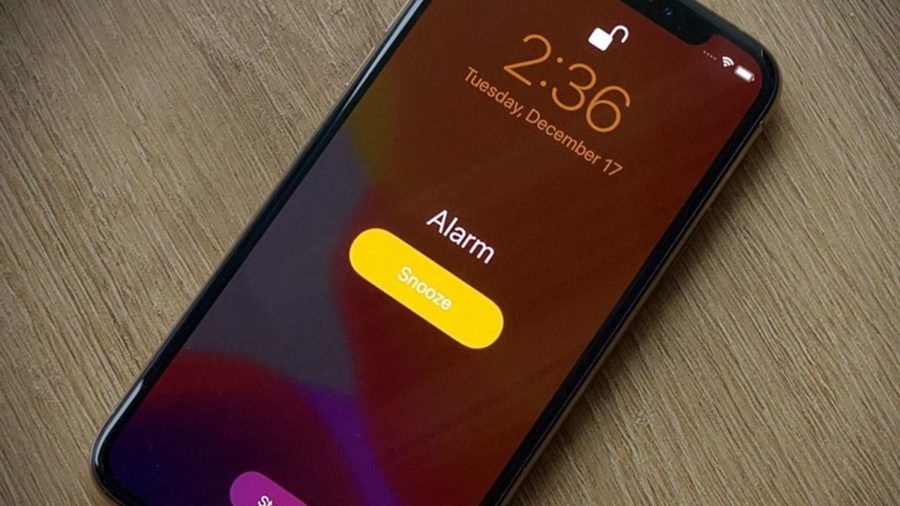
Вы наверно уже видели смешные видосы, когда сравнивают будильник на iPhone и на Android смартфоне. Эту мелодию вы узнаете из тысячи, а как громко она постоянно играет.
Наверняка вы часто просыпались от будильника на своем iPhone 13 и понимали, что как-то слишком громко он играет и пора бы уже убавить громкость. Сделать это достаточно просто, если знаете где искать.
Когда описанная выше ситуация произошла, то сразу же начинаешь уменьшать звук клавишами громкости и думаешь, что в следующий раз там громко точно не будет.
Вот наступает следующий день и вы снова просыпаетесь в ужасе. И тут наступает тот момент, когда в настройках вообще непонятно что менять и в помощь приходит гугл.
С этой проблемой сталкивался практически каждый владелец смартфонов от Apple и вы, пользователи новых iPhone 13, тоже попали в эту ситуацию.
Чтобы просыпаться утром без ужаса, у вас есть два способа уменьшить звук будильника:
- Первый способидем в «Настройки»;нажимаете на «Звуки, тактильные сигналы»;теперь, если пункт «Изменение кнопками» не включён, вам нужно убавить звук при помощи ползунка «ЗВОНОК И УВЕДОМЛЕНИЯ».
- идем в «Настройки»;
- нажимаете на «Звуки, тактильные сигналы»;
- теперь, если пункт «Изменение кнопками» не включён, вам нужно убавить звук при помощи ползунка «ЗВОНОК И УВЕДОМЛЕНИЯ».
- Второй способесли выше упомянутый пункт «Изменение кнопками» активирован, то просто меняем громкость используя клавиши звука на вашем девайсе.
- если выше упомянутый пункт «Изменение кнопками» активирован, то просто меняем громкость используя клавиши звука на вашем девайсе.
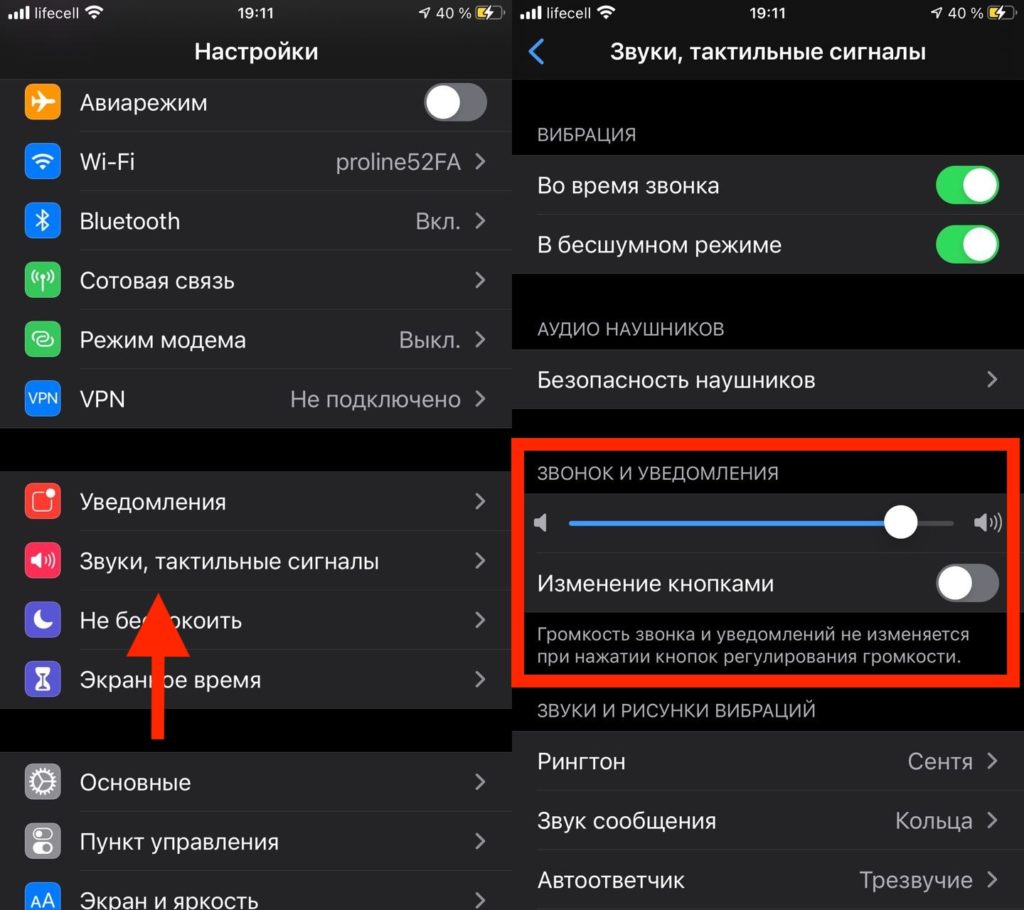
Вот и всё, теперь ваши мучения закончены и просыпаться будет куда приятнее. Стоит запомнить шаги, чтобы делится этой информацией с друзьями.
Но, если вдруг забудете, то всегда можно вернутся на эту статью и посмотреть, какие шаги нужно пройти.
С момента появления самой первой версии iOS, разработчики Apple не перестают работать над ее улучшением. В результате добавляются новые полезные функции, улучшается оптимизация и т.д. Однако нередко вместе с улучшениями в операционной системе появляются и баги. Чаще всего они представляют собой мелкие проблемы, тем не менее доставляют пользователям ряд неудобств. В частности, с выходом последнего обновления iOS 15.6.1 некоторые пользователи стали жаловаться, что будильник на их iPhone 13 звучит тихо.
Владельцы iPhone 13 иногда сталкиваются с ситуацией, когда будильник начинает звучать очень тихо
Надо сказать, что подобная проблема иногда возникала и раньше, до выхода последнего обновления. Далее рассмотрим, как эту проблему устранить.
Почему будильник на iPhone 13 звучит тихо
Не всегда проблемы с громкостью будильника связаны с багами в операционной системе, чаще даже наоборот. Поэтому, если вы столкнулись с такой проблемой, в первую очередь рекомендуем выполнить следующие действия:
- Проверьте громкость системных уведомлений. Будильник относится к системным уведомлениям. Возможно, вы случайно или специально изменили уровень громкости при помощи клавиш. В таком случае будильник тоже будет проигрывать мелодию тихо.
- Измените мелодию. Возможно, вы установили кастомную мелодию, которая тихо звучит сама по себе либо даже была удалена со смартфона. Кроме того, проблема наблюдается при использовании Lossless-треков. Надо сказать, что мелодии, которые iOS предлагает для будильника, тщательно подобраны. Поэтому лучше подобрать что-то из этого списка, и тогда вы будете уверены, что мелодия прозвучит громко.
- Проверьте громкость звучания динамиков. Возможно, плотный бампер или чехол перекрывают решетку динамиков. Кроме того, со временем решетка может забиться пылью и грязью. В таком случае ее необходимо почистить. Как это делается, мы рассказывали ранее.

Установите на будильник стандартный рингтон
Как исправить проблему тихого будильника на Афоне
Если вышеперечисленные рекомендации не помогли, очевидно проблема возникла на программном уровне. Чтобы исправить ее, выполните следующие действия:
- Перезагрузите смартфон. Если читаете наш блог, то наверняка знаете, что перезагрузка — это действие, с которого начинается устранение любых неполадок. Дело в том, что во время перезагрузки система исправляет некоторые ошибки.
- Создайте новые будильники. Если вы создавали будильники ранее, удалите их и создайте новые.
- Измените мелодию на будильниках. Если у вас заведены два будильника с одно и той же мелодией, установите разные мелодии.

Поставьте на разные будильники разные мелодии
Надо сказать, что многие связывают тихий звук будильника с режимом “Не беспокоить” или режимом сна. Но на самом деле эти режимы на работу будильника не влияют. Последний должен исправно работать даже при активации режима “В самолете”.
Если решить проблему не удалось, остается только сбросить настройки смартфона. О том, как это сделать, мы уже неоднократно рассказывали. Однако чаще всего до сброса настроек дело не доходит.
Но проблемы со звуком иногда возникают и на аппаратном уровне. По тем или иным причинам может выйти из строя динамик. В таком случае вы можете обратиться в СЦ iFix, где ремонт iPhone 13 будет выполнен опытными специалистами в самые сжатые сроки.
Открыв меню телефона не сразу понятно, где в Айфоне будильник. Поэтому некоторые пользователи скачивают отдельное приложение из AppStore. Однако опция предусмотрена операционной системой iOS. Чтобы открыть будильник на Айфоне, достаточно в главном меню выбрать пиктограмму «Часы». Это приложение содержит подраздел с соответствующим названием.
Чтобы вовремя просыпаться, необходимо знать, как установить будильник на Айфоне. Активировать его просто: нажмите «плюсик» в правом верхнем углу фирменного приложения. Если нужно, чтобы телефон разбудил в 7-30, то необходимо понимать, как настроить будильник на Айфоне.
- Для этого после выбора пиктограммы «Добавить» следует нажать и удерживать левое колесо прокрутки до цифры «7».
- Правое колесико нужно повернуть до значения «30 минут».
Во всех современных моделях яблочных телефонов выбрать время пробуждения так же просто, как поставить будильник на Айфоне 6. Он находится в том же меню «Часы», отличаются только дизайн и дополнительные функции.
Как завести будильник на iPhone и iPad
Перед тем как завести будильник на Айфоне, нужно задать время звонка, как описано выше. После этого в том же подразделе меню «Часы» (напротив установленного времени) необходимо сдвинуть ползунок активации. Выбранный будет выделен зеленым переключателем.
Как установить повтор будильника в iPhone и iPad
Многие начинающие пользователи яблочного устройства задумываются над тем, как поставить будильник на Айфоне один раз и в дальнейшем не открывать настройки. Сэкономит время на ежедневную установку нужных параметров функция повтора.
Рассмотрим, как настроить часы для пробуждения на Айфоне в определенные дни, например, с понедельника по пятницу в 8 утра.
- Откройте раздел «Повтор».
- Галочками отметьте дни недели, в которые необходимо проснуться вовремя.
- Создайте собственное название, например «Доброе утро».
- Перейдя в подраздел «Звук», пользователь может настроить мелодию (выбрать стандартную музыку или рингтон из Apple Music), приобрести треки и установить стиль вибрации.
Если не работает будильник на IPhone, то можно установить специальное приложение.
Программы-будильники для IPhone
Помимо фирменного приложения, многие разработчики выпускают собственный будильник IPhone. Они, как правило, оснащены дополнительными полезными опциями. В AppStore популярны следующие программы от сторонних производителей.
- Приложение «Доброе утро» функционирует с учетом циркадных ритмов человека. Приложение выполняет трекинг сна и определяет фазы для выбора благоприятного периода для пробуждения. Звук рингтона при этом прозвучит в заданном интервале времени. Кроме опции легкого пробуждения, эта бесплатная программа содержит коллекцию плавно нарастающих рингтонов. Дополнительно пользователю доступен свежий прогноз погоды.
- Sleep Cycle представляет собой платный усовершенствованный вариант программы «Доброе утро». Достоинство Sleep Cycle состоит в наличии синхронизации с умными лампами Phillips Hue и в возможности создавать заметки и расширенный набор мелодий.
- Quiz Alarm разработан в виде головоломки, которая не позволит с легкостью выбрать повтор через некоторое время. Для этого понадобится решить арифметические задачи либо правильно ответить на вопрос по геометрии. Функционал предлагает 3 уровня сложности, так что тут даже интеллектуал проснется для того, чтобы отключить рингтон.
Развитие технологий привело к тому, что люди перестали пользоваться будильниками на часах, отдав предпочтение смартфонам. Но бывают случаи, когда телефон подводит и не звенит вовремя. Выяснить, почему не работает будильник на Айфоне и что делать в такой ситуации поможет информация ниже.
Для начала обсудим, что могло спровоцировать неисправность сигнала. На это есть несколько причин:
- Неправильные настройки.
- Сбой в операционной системе.
- Конфликт между приложениями.
- Нужно обновить ПО.
Выше одни из частых причин сбоев будильника, их проверяйте в первую очередь.
Проверка настроек
Первой причиной, почему не срабатывает будильник на айфоне, может стать невнимательность. Стандартная ситуация – звонок был включен только на один день. Проверьте правильность настроек, просмотрев активность всех будильников – там должен быть задан повтор.
Также поможет полное удаление всех звонков и создание новых. После настройки свежих параметров перезагрузите телефон.
Конфликт со сторонними приложениями
Еще одной причиной, почему на айфоне не работает будильник, становится наличие сторонних приложений с такой же функцией, например, iClock. Если они скачаны на телефон – попробуйте удалить. Для этого нужно:
- Найти на рабочем столе приложение и нажать на него, удерживая до появления соответствующего значка.
- Нажать на значок, дождаться завершения процесса.
- Перезагрузить телефон и проверить функцию.
Если сторонних приложений нет, сбой мог произойти в системе, исправить его так не получится.
Обновление ОС
Не поленитесь и проверьте обновления от Apple. Чтобы это сделать, перейдите в настройки айфона, далее во вкладку «Основные» и «Обновление ПО».
При появлении новых обновлений, увидите кнопку «Загрузить и установить», что и нужно сделать.
Сброс настроек Айфона
Если вы все еще не знаете, почему не звонит будильник на айфоне – попробуйте сбросить настройки. Это кардинальная мера, но самая действенная. Функция позволяет вернуть все настройки в состояние «по умолчанию», при этом сохраняя данные на телефоне.
Для проведения процедуры нужно зайти в Настройки, далее «Основные», нажать «Сброс», выбрать пункт «Сбросить все настройки».
Сброс настроек до заводских
Если же ни один способ не помог, то придется проводить сброс до заводских настроек. Но учитывайте, что при этом с iPhone будут удалены файлы и программы, потому нужно сделать настройку резервного копирования информации, поскольку опция вернет устройство в состояние по умолчанию.
Путь к функции такой же, как и в прошлом способе. Только нажимаем на пункт «Стереть контент и настройки».
Другие проблемы с будильником на Айфон
Кроме случаев, когда звонок не срабатывает, проявляются и другие сбои, например, отсутствие звука на Айфоне. Проблема решается так:
- Первым делом перезапустите телефон, возможно к Айфону подключены наушники, что и становится причиной.
- Протестируйте работу динамиков.
Если проблема остаётся, то это также может быть из-за конфликта приложений или системного сбоя, для устранения которого можно использовать один из способов, рассмотренных выше.
Стандартное приложение Будильник в последнем обновлении iOS 15 получило несколько косметических изменений. В утилиту вернули привычный барабан выбора времени и позволили изменять время будильника тапом.
Кроме этого в программе есть несколько скрытых малоизвестных возможностей, о которых знают не все пользователи яблочного гаджета.
📌 Спасибо re:Store за полезную информацию. 👌
Вибрация вместо будильника
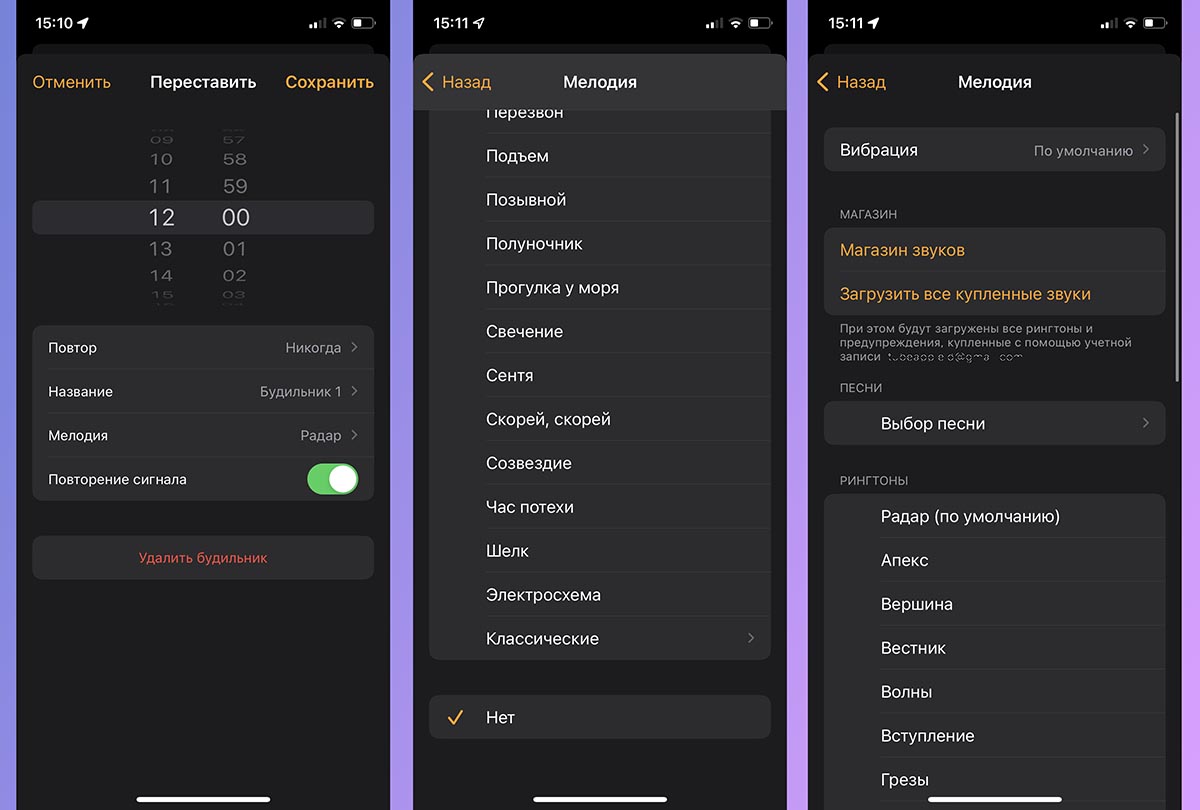
Если вы в семье привыкли просыпаться в разное время и при этом не используете часы или фитнес браслет, вам будет полезно настроить виброзвонок вместо мелодии на будильник.
Делается это следующим образом: откройте настройки нужного будильника, и в разделе мелодия выберите значение “нет”.
В самом верхнем пункте настроек звука можете указать один из стандартных вариантов вибрации или сделать собственную.
Скрытые мелодии будильника
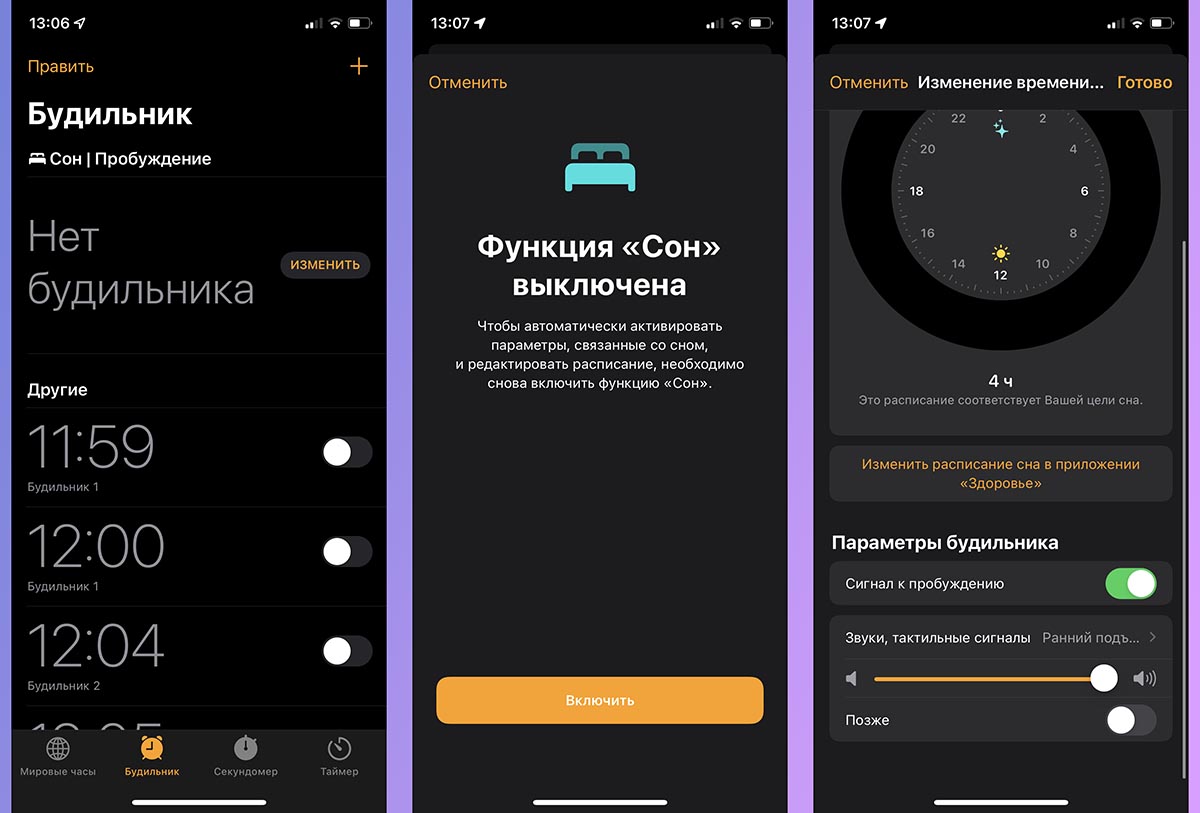
Еще в iOS 14 на iPhone появился специальный режим для отслеживания сна. Это будильник с расширенными возможностями и контролем времени сна. Никто не запрещает использовать его в качестве основного средства для пробуждения, тем более, что в нем встроены девять скрытых мелодий, которые недоступны в стандартном будильнике iPhone.
Для поиска и активации спрятанных сигналов будильника сделайте следующее:
▶ Перейдите в приложение Часы на вкладку Будильник.
▶ Включите режим Сон и установите нужное время для будильника.
▶ Ниже в разделе параметров будильника увидите раздел с новыми мелодиями.
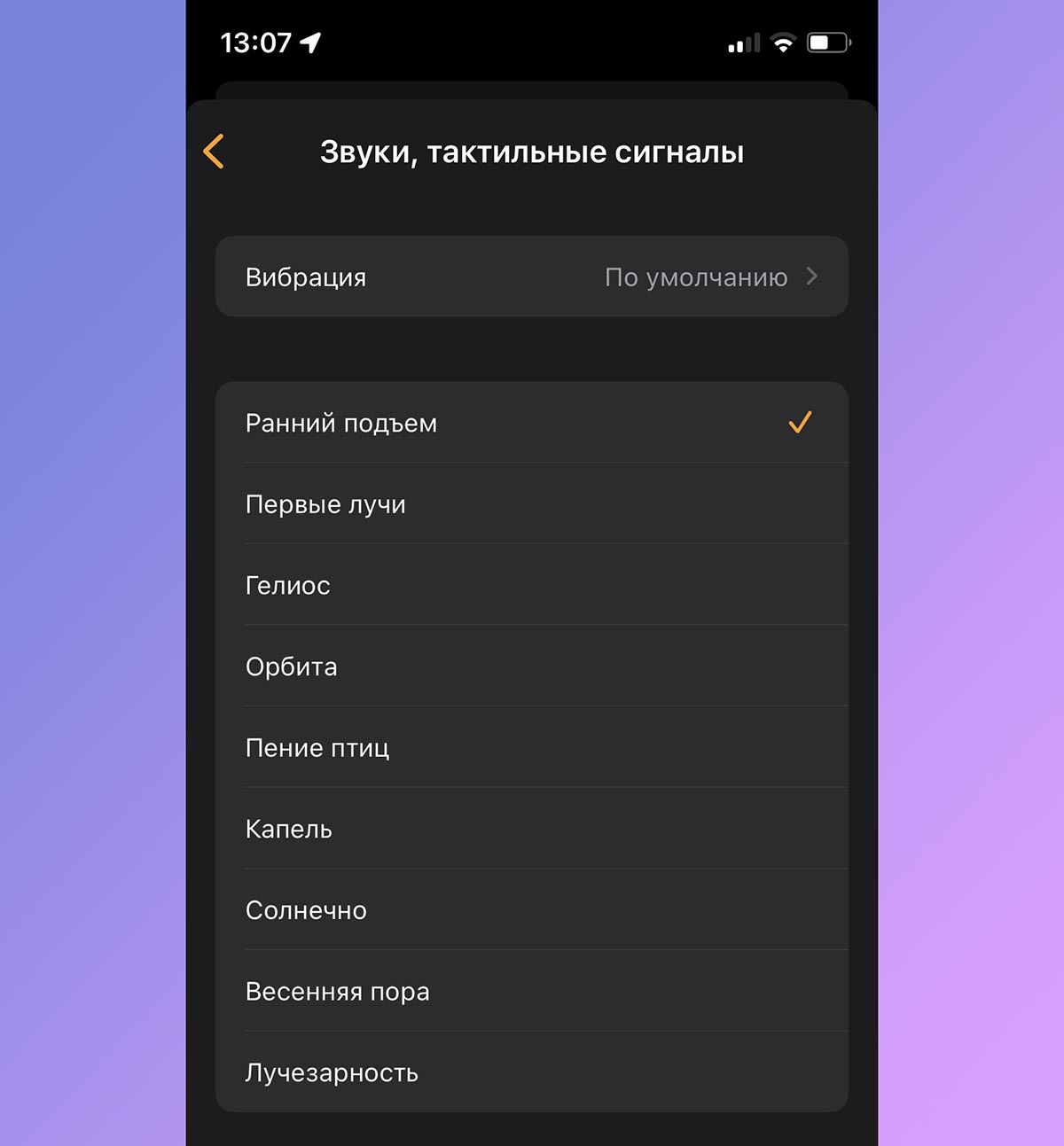
Скрытые мелодии будильника
Здесь собраны более приятные и комфортные для пробуждения сигналы, чем уже давно надоевшие мелодии стандартного будильника.
Настройка автоматизаций перед сном
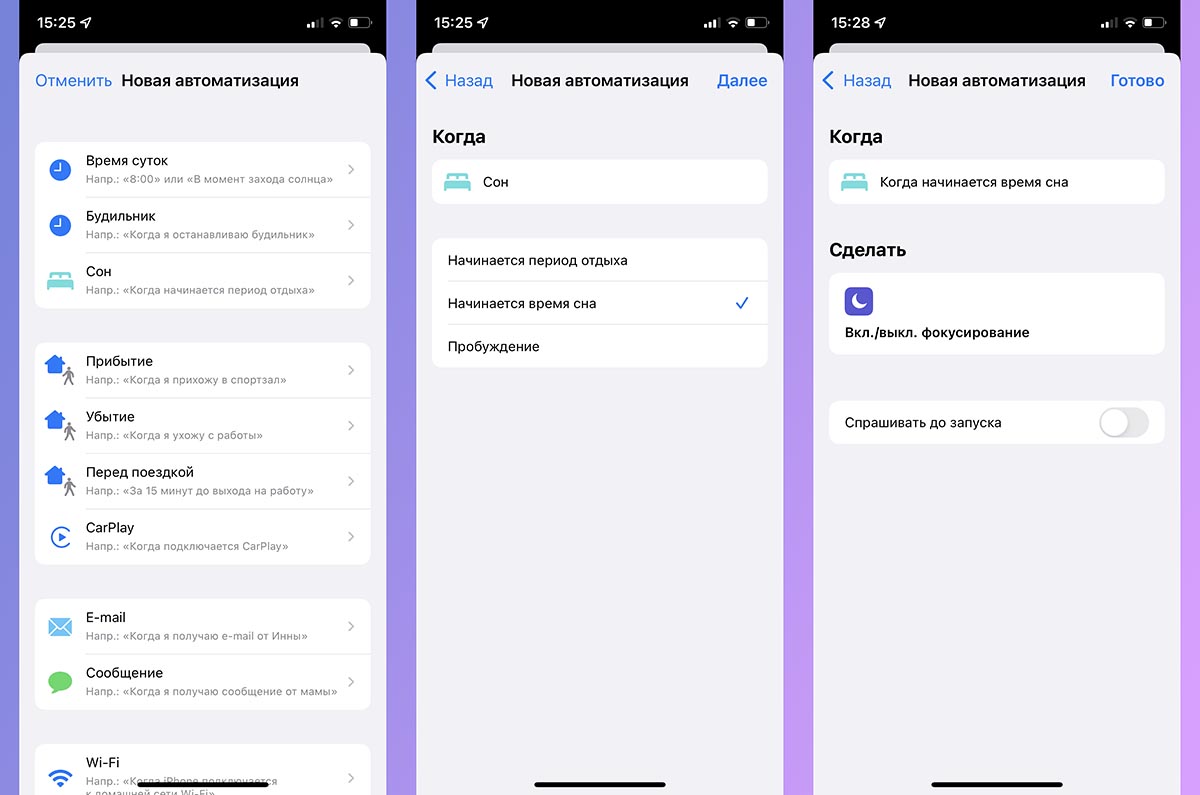
При использовании упомянутого выше режима “Сон” можно настроить полезные автоматизации для своего гаджета.
Так, например, можно включать Авиарежим или режим Не беспокоить, отключать Wi-Fi или сотовую передачу данных на время сна в автоматическом режиме.
Для этого в приложении Быстрые команды создайте простой сценарий:
▣ Выберите пункт Создать автоматизацию для себя.
▣ Укажите условие Сон – Начинается режим сна.
▣ Выберите нужное действие (отключение функций iPhone или включение нужного режима).
▣ Отключите переключатель Спрашивать до запуска и нажмите Готово.
Теперь можно не переживать, что ночью вас разбудит звук входящего уведомления или включится ненужная функция смартфона.
Об одной возможности вы точно не знали.
Артём Суровцев
Люблю технологии и все, что с ними связано. Верю, что величайшие открытия человечества еще впереди!
- Откройте программу «Часы» и перейдите на вкладку «Будильник».
- Нажмите значок .
- Установите время для будильника. Также можно выбрать один из следующих параметров.
«Повтор»: нажмите, чтобы настроить повторяющийся будильник.«Метка»: нажмите, чтобы задать имя для будильника.«Звук»: нажмите, чтобы выбрать звук для воспроизведения при срабатывании будильника.«Позже»: включите, чтобы при срабатывании будильника отображать вариант «Позже». - «Повтор»: нажмите, чтобы настроить повторяющийся будильник.
- «Метка»: нажмите, чтобы задать имя для будильника.
- «Звук»: нажмите, чтобы выбрать звук для воспроизведения при срабатывании будильника.
- «Позже»: включите, чтобы при срабатывании будильника отображать вариант «Позже».
- Нажмите «Сохранить».
Как настроить громкость будильника на Айфоне и Айпаде
Первое и самое очевидное решение – убедиться, что ваше устройство не находится в беззвучном режиме. Поскольку уровень громкости звонка и громкости будильника на iPhone взаимосвязаны, у вас не может одновременно стоять громкий будильник и беззвучный звонок. Лучше всего исправить это, с помощью функции «Не беспокоить».
Для этого, проверьте переключатель отключения звука вашего iPhone. Если он выключен, просто включите его.

Если вы используете (использовали) IOS 10, вы знаете, что с помощью боковых кнопок можно регулировать уровень громкости. Но на iPhone X, 8, SE ситуация изменилась. Если вы хотите изменить уровень громкости, вы должны выполнить следующие шаги:
- Перейдите в «Настройки» и нажмите «Звуки».
- Как только вы откроете функцию «Звуки», вы увидите бегунок, который вам будет необходимо поднять на более высокий уровень. Этот бегунок, так же управляет уровнем громкости будильника на iPhone X, 8, SE.
- Чтобы включить настройки звонка и оповещений, включая громкость будильника, с помощью кнопок громкости вашего устройства, включите переключатель «Изменение кнопками».

Теперь, вам осталось поставить будильник на ближайшее время и проверить его работоспособность. Если эти методы, не помогут вам поднять громкость сигнала на вашем iPhone, вы можете принудительно перезагрузить устройство.
Если ваш будильник достаточно громкий, чтобы разбудить вас, это отлично! Если это не так, просмотрите следующий раздел для настройки громкости ваших сигналов или включите вспышку для визуального пробуждения.
Выключить функцию «Режим сна»
IOS 11 имеет новую функцию внутри приложения «Часы» под названием «Режим сна». Эта функция поможет вам проснуться и лечь спать в то же время ежедневно. Тем не менее, некоторые пользователи сообщили, что данная функция не очень хорошо работает. Чтобы устранить эту проблему, просто отключить функцию «Режим сна» и используйте обычный сигнал. Для того, чтобы сделать это:
- Откройте «Часы»
- Выберите «Режим сна» (это значок в нижней части).
- Переключите ползунок в положение «Выкл».

Удалите все сторонние приложения будильника
Помимо родного приложения для IOS, в Apple Store есть множество альтернативных вариантов. Если у вас есть проблемы с родным приложением, и у вас установлены сторонние приложения будильника, именно они могут быть причиной проблемы. Единственный способ проверить это, удалить сторонние приложение.
Вы можете проверить, насколько громким будет сигнал на экране настроек будильника. Для этого откройте приложение «Часы» и перейдите в «Будильник». Нажмите «Изменить» в верхнем левом углу и выберите «Звук», затем выберите звуковой сигнал, который вы хотите использовать.
Будильник начнет воспроизводиться на текущем громкости звонка, насколько громким будет ваш сигнал тревоги, если вы не измените уровень позже. Чтобы сделать его громче или тише, просто используйте кнопки для регулировки громкости во время воспроизведения тестового сигнала.
- «Разбуди меня завтра в 6:30».
- «Какие будильники настроены?»
- «Настрой будильник “Работа”».

Возможность изменить мелодию будильник появилась только с выходом версии iOS 6. До этого момента пользователи были вынуждены мириться с тем небольшим выбором стандартных мелодий, которые быстро надоедали. Во всех последующих версиях iOS возможность замены звука сохранилась, поэтому вы можете спокойно поставить на будильник любимую песню.
- Откройте приложение «Часы» и перейдите к вкладке «Будильник».
- Нажмите «Изменить».

- Установите время, периодичность и этикетку.
- Откройте раздел «Звук» – здесь можно выбрать мелодию.

- В поле «Песни» нажмите «Выбор песни».
- В музыкальной библиотеке смартфона выберите нужную композицию.
- Убедитесь, что выбранная песня установлена на будильник. В поле «Звук» должно быть её название. Если всё верно, нажмите «Сохранить».

Если вы используете платный сервис iTunes Match, позволяющий хранить всю музыку в iCloud, то у вас будет дополнительная возможность выбрать песню из облачного хранилища. Но делать этого не стоит: если подключения к интернету не будет, то будильник не зазвонит, так как выбранная мелодия станет недоступной. Поэтому выбирайте композиции, которые хранятся в памяти смартфона.
Если звука будильника не слышно
Настройка времени iPhone вручную в разделе «Настройки» для изменения поведения программ (например, таймеров в играх), не рекомендуется и может затрагивать будильники.
Советы
Проверьте уровень громкости будильника перед тем, как лечь спать.
Предупреждения
Если вы включили функцию «Изменить кнопками» и меняете (кнопками) громкость рингтона, уровень громкости будильника тоже изменится.
Вывод
Настроенный «под себя» будильник станет надежным помощником и «нянькой» в обыденной жизни.
Существуют альтернативные alarm clocks для Айфона. Получили признание пользователей приложения Sleep Timer и «Sleepzy – умный будильник». Они эффективнее встроенных функций. Рекомендуется загрузить их из AppStore и установить на свой iPhone.


- https://support.apple.com/ru-ru/HT207512
- https://qfos.ru/kak-izmenit-gromkost-budilnika-na-ajfone/
- https://remont-telephonov.ru/poleznye-statii/apple/kak-smenit-melodiyu-budilnika-iphone-i-gromkost.html
- https://appleiwatch.name/how-to-adjust-the-alarm-volume-on-iphone/
- https://ru.wikihow.com/%D0%BD%D0%B0%D1%81%D1%82%D1%80%D0%BE%D0%B8%D1%82%D1%8C-%D0%B3%D1%80%D0%BE%D0%BC%D0%BA%D0%BE%D1%81%D1%82%D1%8C-%D0%B1%D1%83%D0%B4%D0%B8%D0%BB%D1%8C%D0%BD%D0%B8%D0%BA%D0%B0-%D0%BD%D0%B0-iPhone
- https://iphonemia.ru/other/zvuk-i-gromkost-budilnika.html


