

- Как настроить громкость будильника iPhone [Инструкция]
- Настройка будильника и управление им на устройстве iPhone
- Установка громкости будильника
- Как попросить Siri настроить будильник
- Как изменить или удалить будильник
- Отслеживание времени сна
- Помощь по использованию будильников
- Как изменить громкость будильника на iPhone?
- Как поменять громкость
- Как отключить звук будильника
- Проверьте громкость будильника
- Изменить сигнал будильника
- Проверьте сигнализацию спящего режима.
- Отключите функцию предупреждения о внимании
- Отключить другие будильники
- Обновить телефон
- Сбросить настройки
- Время проверить подключенные устройства
- Как завести будильник на iPhone и iPad
- Как установить повтор будильника в iPhone и iPad
- Программы-будильники для IPhone
- Изменить звук будильника на вашем iPhone
- Увеличьте громкость будильника
- Убедитесь, что время будильника правильное
- Удалить все существующие тревоги и начать заново
- Удалить сторонние приложения сигнализации
- Твик настройки перед сном
- Отключите Bluetooth или проводные наушники
- Обновите свой iPhone
- Сбросить все настройки iPhone
- Изменить звуки будильника на iOS
- Установите будильник на воспроизведение песни из музыкальной библиотеки Apple
- Изменить звук вибрации будильника на iPhone
- Создайте собственный звук вибрации для будильника на iPhone
- Добавить пользовательский звук будильника на iPhone
- Установите голосовую заметку в качестве звука будильника на iPhone
- Изменить громкость будильника в приложении «Настройки» на iPhone
- Отрегулируйте громкость будильника с помощью кнопок громкости на iPhone
- Настройте звуки будильника на iPhone по своему вкусу
- Новый метод — Как изменить звук будильника на iPhone — iOS 12 и новее (Руководство с изображениями)
- Шаг 1. Откройте приложение «Часы».
- Выберите вкладку «Тревога» внизу экрана.
- Нажмите кнопку «Изменить» в верхнем левом углу экрана.
- Выберите будильник, звук которого вы хотите изменить.
- Коснитесь кнопки «Звук».
- Выберите желаемый звуковой сигнал.
- Нажмите кнопку «Сохранить» в правом верхнем углу экрана.
- Старый метод — как изменить звук, который воспроизводится при срабатывании будильника на iPhone 5
- Дополнительная информация о том, как изменить звук будильника на iPhone
Как настроить громкость будильника iPhone [Инструкция]
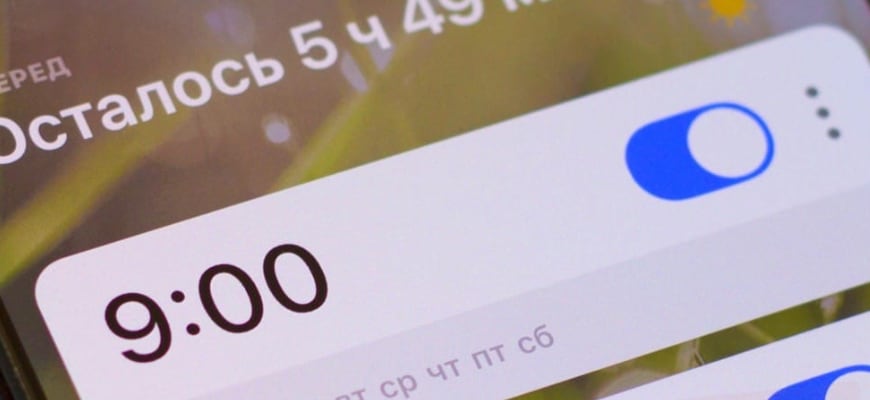
Как часто вы просыпались утром, подпрыгивая от громкого звука будильника, который вы сами же вечером настроили? Я вскакиваю с постели довольно регулярно, и обычно это происходит как раз в то время, когда моя жена должна вставать на работу.
По какой-то причине громкость ее будильника всегда настроена на максимум, а в качестве звукового сигнала выбрана “бьющая по ушам” мелодия.
На самом деле в Настройках iPhone нет специального ползунка для регулировки громкости будильника. Делается это путем регулировки основной громкости iPhone. Чтобы было более понятно, давайте разберем все пошагово.
ШАГ 1 — Настройте желаемое время и мелодию (а также остальные параметры) Будильника в приложении Часы.
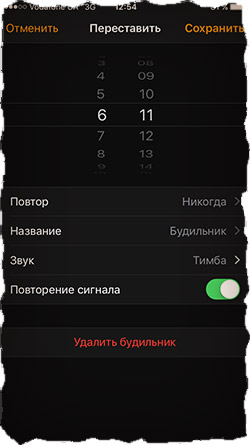
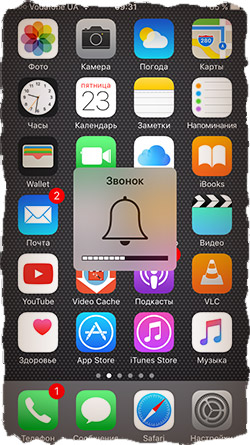
ШАГ 2 — Теперь качелькой +/- на торце iPhone настраиваем основную громкость iPhone, которая влияет не только на уровень громкости звонка поступающего вызова, но и на уровень громкости будильника.
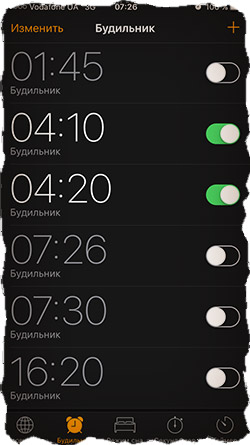
По роду деятельности (я работаю в газонефтяной компании) мне иногда приходится вставать в 4:20 утра. Для того чтобы не проспать это время, я завожу два будильника: один на 4:10, второй на 4:20. От первого я обычно отбиваюсь, но организм уже в полудреме.
Второй заставляет меня встать с кровати. В качестве настроек для обоих будильников лично я выбираю средний уровень громкости, а в качестве звука устанавливаю «Тимба«.
Такое щадящее для ушей сочетание НЕ приводит мое сонное тело в шоковое состояние и мне удается еще часик подремать в автобусе по пути на работу.
Раз мы затронули тему будильника iPhone, давайте уясним еще пару нюансов. Я изложил их в виде тезисов ниже:
- Если нажать кнопку Home когда трезвонит будильник, то будильник будет выключен без дальнейшего повтора
- Если нажать кнопку Power когда трезвонит будильник, то будильник будет выключен с дополнительным повтором через 9 минут
- Эти же две функции будильника могут быть выбраны с экрана iPhone (во время сработавшего будильника)
- Если активировать переключатель бесшумного режима, звук будильника все равно будет слышен
Ну вот как-то так. Я надеюсь что доходчиво объяснил как убавить громкость будильника на iPhone. Если у вас еще есть вопросы по поводу каких-либо функций iOS, обязательно пишите в комментариях. Ну и не забудь поддержать наш сайт, поставив лайк в одной из соц. сетей.
Настройка будильника и управление им на устройстве iPhone
Узнайте, как установить и изменить время будильника, попросить Siri установить будильник и отслеживать время сна.
Программа «Часы» позволяет использовать iPhone как будильник. Просто откройте программу «Часы» с экрана «Домой» или через Пункт управления. Также можно попросить Siri настроить будильник.
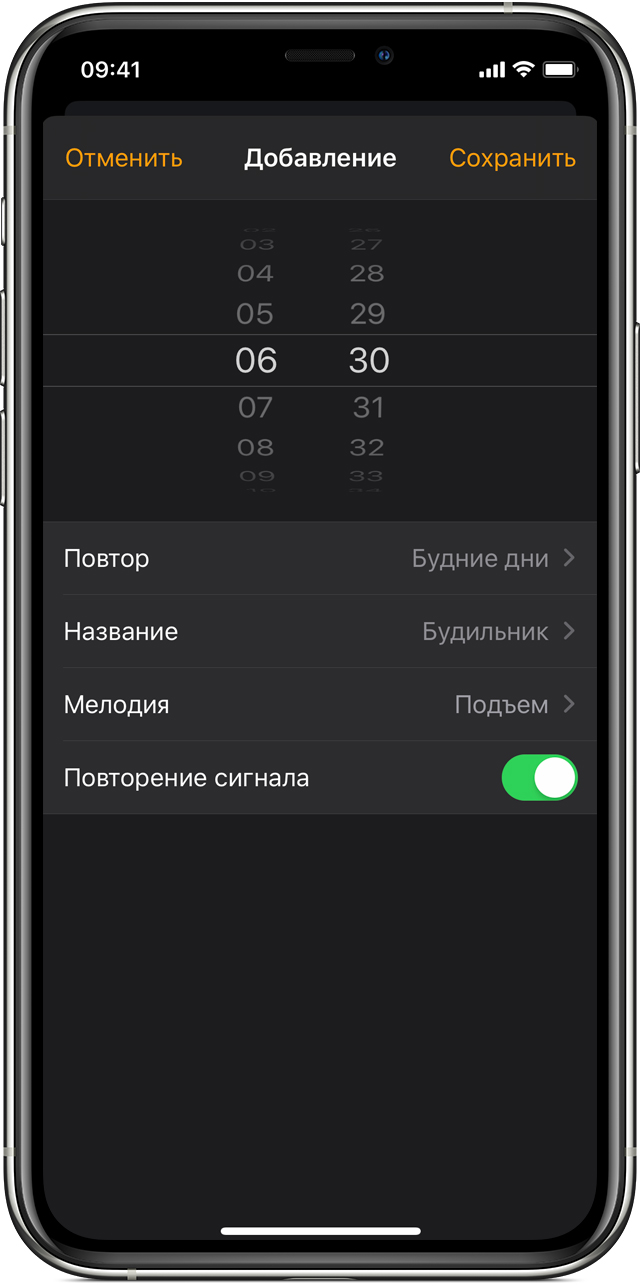
- Откройте программу «Часы» и перейдите на вкладку «Будильник».
- Нажмите значок .
- Установите время для будильника. Также можно выбрать один из следующих параметров. «Повтор»: нажмите, чтобы настроить повторяющийся будильник.«Метка»: нажмите, чтобы задать имя для будильника.«Звук»: нажмите, чтобы выбрать звук для воспроизведения при срабатывании будильника.«Позже»: включите, чтобы при срабатывании будильника отображать вариант «Позже».
- «Повтор»: нажмите, чтобы настроить повторяющийся будильник.
- «Метка»: нажмите, чтобы задать имя для будильника.
- «Звук»: нажмите, чтобы выбрать звук для воспроизведения при срабатывании будильника.
- «Позже»: включите, чтобы при срабатывании будильника отображать вариант «Позже».
- Нажмите «Сохранить».
Установка громкости будильника

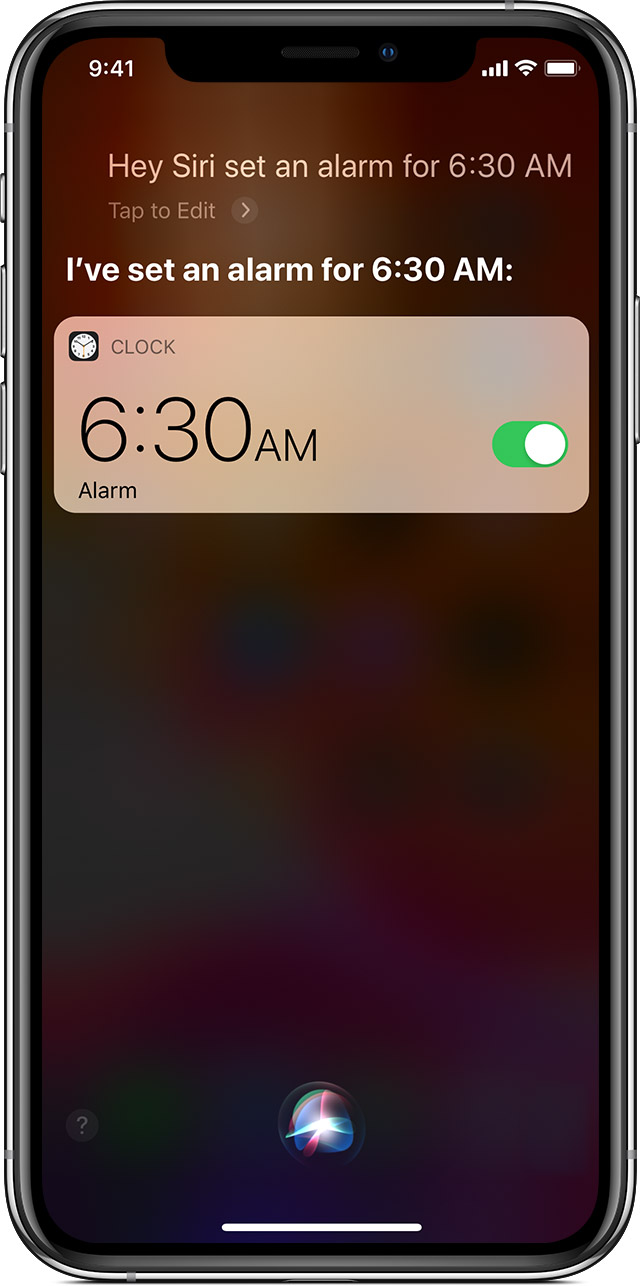
Как попросить Siri настроить будильник
Ниже приведены несколько примеров того, как это можно сделать.
- «Разбуди меня завтра в 6:30».
- «Какие будильники настроены?»
- «Настрой будильник «Работа»».
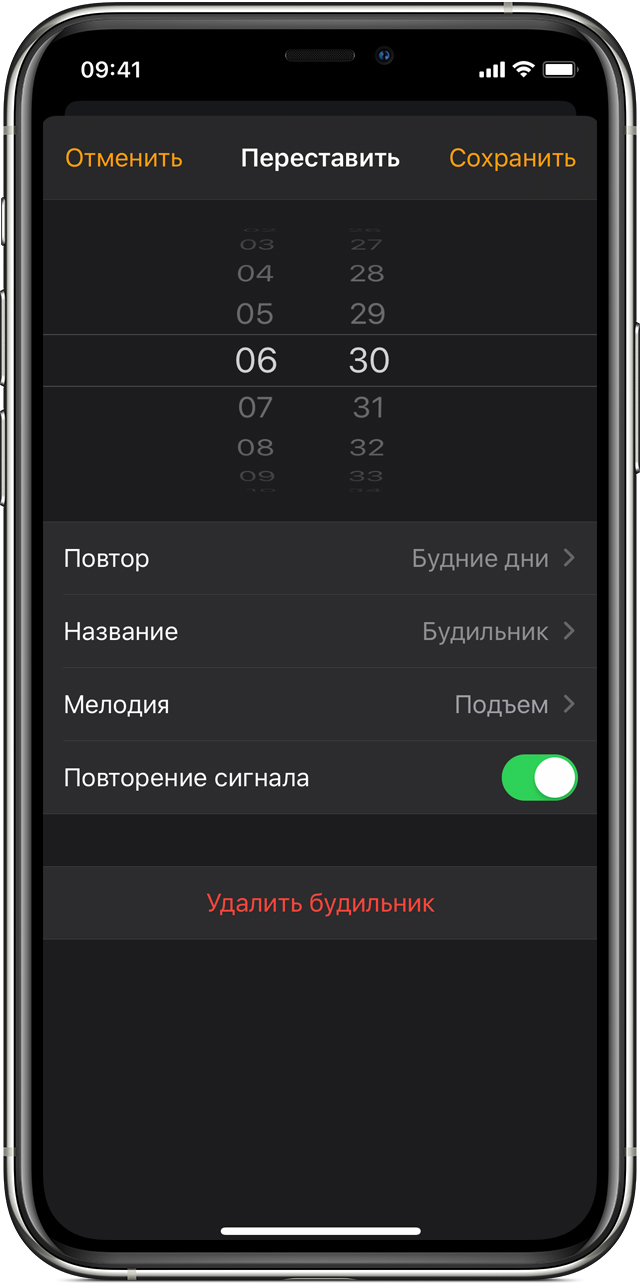
Как изменить или удалить будильник
Чтобы изменить будильник, выполните следующие действия.
- Откройте программу «Часы» и перейдите на вкладку «Будильник».
- Выберите нужный будильник, внесите изменения и нажмите кнопку «Сохранить».
Чтобы удалить сигнал будильника, выполните следующие действия.
Отслеживание времени сна
«Режим сна» позволяет установить количество часов сна, которое необходимо вам каждую ночь. Программа «Часы» будет напоминать вам о том, что пора ложиться спать, и будить вас по утрам.
Помощь по использованию будильников
Режим «Не беспокоить» и переключатель «Звонок/Бесшумно» не влияют на звук будильника. Если переключатель установлен в положение «Бесшумно» или включен режим Не беспокоить, сигнал будильника все равно прозвучит.
Если будильник не сработал, сигнал слишком тихий или устройство iPhone только вибрирует, выполните следующие действия.
Настройка времени iPhone вручную в разделе «Настройки» для изменения поведения программ (например, таймеров в играх), не рекомендуется и может затрагивать будильники.
Как изменить громкость будильника на iPhone?
время чтения: 2 минуты
Будильник в телефоне – важная и полезная функция, которая помогает не захламлять пространство противно «пиликающими» китайскими часами. Мобильное устройство разбудить в установленное время или напомнит о событии. Вместо стандартной трели возможна установка приятного пения птиц, ободряющей или просто любимой мелодии. Еще одна возможность будильника – регулирование уровня громкости, ведь динамики Айфона иногда слишком громко проигрывают установленный звук. Поэтому пользователям «яблочной» продукции интересно, как изменить громкость будильника на iPhone.

Как поменять громкость
Приложение Айфона под названием «Часы» дозволяет использовать смартфон в качестве будильника. Программа также оснащена функцией регулировки громкости воспроизведения мелодии. Ниже представлена инструкция о том, как настроить громкость будильника на iPhone:
- открыть меню и перейти в раздел «Настройки»;
- нажать на пункт «Звуки, тактильные сигналы»;
- выбрать раздел «Звонок и предупреждения»;
- переместить ползунок влево для уменьшения громкости, либо вправо – для увеличения;
- сохранить выбранные настройки.

Как отключить звук будильника
Также операционная система позволяет совсем отключить звук будильника. Резкий сигнал по утрам приводит организм в шоковое состояние, к тому же «иерихонская труба» способна перебудить членов семьи. Неудобно, если на работу приходится вставать в пять утра, а домочадцам только в семь. Теперь о том, как сделать будильник на Айфоне тише – для это предусмотрен программный функционал. При срабатывании звука не будет, телефон начнет мягко вибрировать – иногда этого достаточно, чтобы проснуться.
- Откройте приложение «Часы».
- Выберите будильник, звук которого нужно выключить.
- Нажмите на пункт «Изменить».
- Перейдите в раздел «Звук».
- Пролистайте список мелодий до конца и установите галочку рядом с пунктом «Не выбран».
- Вернитесь в начало списка и нажмите на пункт «Вибрация».
- Установите подходящий темп вибрации, затем нажмите кнопку «Назад».
- Подтвердите выбор, нажав кнопку «Сохранить».
В устаревших версиях iOS подобного функционала нет, но пользователи устанавливают в качестве рингтона музыкальный файл с тишиной. Эффект тот же – мелодия воспроизводиться не будет, а телефон станет только вибрировать. Сложностей с настройкой звука будильника не будет, дружелюбная iOS снабжает пользователя подсказками.
Настроить будильник на iPhone несложно. Но что, если громкость будильника слишком низкая, чтобы вы ее пропустили, или слишком громкая, чтобы вас чертовски напугать. Несколько Пользователи iPhone сталкиваются с той же проблемой звуковой сигнал тревоги чрезвычайно высокий или низкий. Ты один из них? Решения, упомянутые в этом посте, исправят слишком низкую или громкую громкость будильника на iPhone.

Прежде чем мы продолжим, важно убрать некоторые вещи с пути. Режим «Не беспокоить», а физический переключатель «Звонок/Без звука» не повлияет на звук будильника. Ваш будильник по-прежнему будет звонить с установленной громкостью, даже если обе настройки включены.
Давайте проверим различные решения.
Начните процесс устранения неполадок, перезагрузив iPhone. Часто временный сбой или ошибка могут вызывать проблемы с громкостью будильника, и перезагрузка должна это исправить.
Проверьте громкость будильника
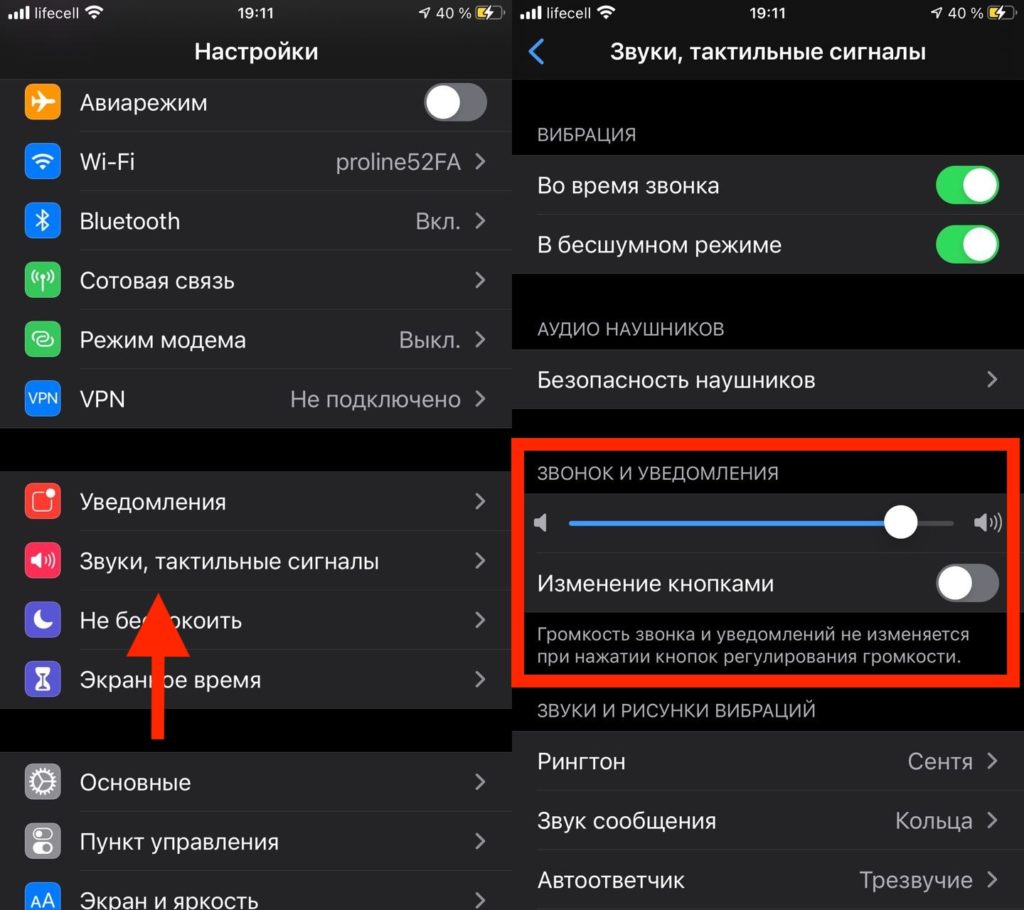
Громкость будильника нельзя изменить с помощью кнопок громкости, если в настройках звука не включена функция «Изменить кнопками». Поэтому, если вам нужно изменить громкость будильника, вы должны сначала включить этот параметр. Кроме того, вы также можете установить громкость будильника с помощью ползунка громкости в настройках звука.
Для этого откройте «Настройки» и перейдите в «Звуки и тактильные ощущения». Используйте ползунок в разделе «Звонок и оповещения», чтобы отрегулировать громкость будильника. Если вы хотите изменить эту громкость в будущем с помощью кнопок громкости на вашем iPhone, включите переключатель «Изменить с помощью кнопок».

Изменить сигнал будильника
Возможно, установленный вами сигнал будильника на самом деле слишком низкий или громкий. Поэтому измените сигнал будильника и проверьте, заметите ли вы разницу.
Чтобы изменить сигнал будильника на iPhone, выполните следующие действия:
Шаг 1: Откройте приложение «Часы» на iPhone и перейдите на вкладку «Будильник».
Шаг 2: Нажмите на опцию «Изменить» в верхнем левом углу. Нажмите на будильник, который вы хотите отредактировать.


Шаг 3: Нажмите «Звук» и выберите другой сигнал уведомления на следующем экране. Нажмите кнопку «Сохранить» вверху, чтобы сохранить изменения.

Проверьте сигнализацию спящего режима.
Если вы используете функцию сна/пробуждения (ранее известную как Перед сном) на вашем iPhone, он имеет собственную громкость будильника. Вам нужно будет проверить, соответствует ли установленная громкость будильника вашим требованиям. Следуй этим шагам:
Шаг 1: Откройте приложение «Часы» и перейдите на вкладку «Будильник».
Шаг 2: Нажмите «Изменить» рядом со временем в разделе «Сон/Пробуждение».

Шаг 3: Прокрутите вниз, и вы найдете ползунок громкости в параметрах будильника. Используйте его, чтобы изменить громкость будильника. Нажмите кнопку «Готово».

Отключите функцию предупреждения о внимании
Различный Пользователи iPhone отметили что выключил Функция предупреждения о внимании исправлена проблема со слишком высокой или низкой громкостью будильника.
Примечание. Этот параметр доступен на устройствах с iPhone X или более поздней версии.

Отключить другие будильники
Используете ли вы другие приложения для будильника на своем iPhone? Удалите их и посмотрите, не испортили ли они громкость будильника.
Если проблема с громкостью будильника возникает только с определенным будильником, попробуйте воссоздать будильник с нуля. Для этого удалите существующий будильник и установите его заново.
Обновить телефон

Сбросить настройки
Если громкость будильника продолжает звучать на ненормальном уровне, сбросьте все настройки на вашем iPhone. К счастью, это не ручная задача, поскольку для этого доступна единственная настройка.

Время проверить подключенные устройства

Многим пользователям приедается стандартная мелодия будильника установленная Apple по умолчанию. Если вы устали начинать день под звуки Маримбы, предлагаем инструкцию по установлению собственной мелодии. Согласитесь, что приятнее просыпаться под звуки которые нравятся именно вам.
Для начала, все-таки, нужно закачать музыку на iPhone.
Теперь, когда нужная музыка есть на устройстве, можно приступить к настройкам.
- Откройте приложение «Часы», затем выберите раздел «Будильник» и зайдите в его настройки.
- Если вы хотите изменить звук уже существующих будильников, нажимаете кнопку «Изменить» в правом верхнем углу экрана и выберите нужный будильник.
- Если же хотите создать новый, то нажмите «+» в левом верхнем.
- В настройках будильника выберите раздел «Звук».
- После того как вошли в раздел «Звук», прокрутите экран вверх до раздела «Песни». В этом разделе нажмите «Выбор песни».
- Откроется список музыки вашей медиатеки, и вы сможете выбрать любую понравившуюся вам мелодию для будильника.
- Возвращаетесь назад и контролируете, что песня установилась, как мелодия будильника и рядом с ней стоит галочка.
- Нажмите ещё раз назад и сохраните сделанные изменения нажав «Сохранить».
Теперь в нужное время у вас на iPhone заиграет своя мелодия будильника.
Если вы активировали iTunes Match с включенной синхронизацией из iCloud (абонентская плата 799 руб. в год), то сможете установить песню из iCloud в качестве будильника. Но тут надо быть внимательным, выбрав песню из облака, при отключении интернета — будильник не сработает.
Надеемся, что любимая мелодия будильника на iPhone перестанет быть таковой.

Экономьте время: все самое интересное каждый день
по почте
Открыв меню телефона не сразу понятно, где в Айфоне будильник. Поэтому некоторые пользователи скачивают отдельное приложение из AppStore. Однако опция предусмотрена операционной системой iOS. Чтобы открыть будильник на Айфоне, достаточно в главном меню выбрать пиктограмму «Часы». Это приложение содержит подраздел с соответствующим названием.
Чтобы вовремя просыпаться, необходимо знать, как установить будильник на Айфоне. Активировать его просто: нажмите «плюсик» в правом верхнем углу фирменного приложения. Если нужно, чтобы телефон разбудил в 7-30, то необходимо понимать, как настроить будильник на Айфоне.
- Для этого после выбора пиктограммы «Добавить» следует нажать и удерживать левое колесо прокрутки до цифры «7».
- Правое колесико нужно повернуть до значения «30 минут».
Во всех современных моделях яблочных телефонов выбрать время пробуждения так же просто, как поставить будильник на Айфоне 6. Он находится в том же меню «Часы», отличаются только дизайн и дополнительные функции.
Как завести будильник на iPhone и iPad
Перед тем как завести будильник на Айфоне, нужно задать время звонка, как описано выше. После этого в том же подразделе меню «Часы» (напротив установленного времени) необходимо сдвинуть ползунок активации. Выбранный будет выделен зеленым переключателем.
Как установить повтор будильника в iPhone и iPad
Многие начинающие пользователи яблочного устройства задумываются над тем, как поставить будильник на Айфоне один раз и в дальнейшем не открывать настройки. Сэкономит время на ежедневную установку нужных параметров функция повтора.
Рассмотрим, как настроить часы для пробуждения на Айфоне в определенные дни, например, с понедельника по пятницу в 8 утра.
- Откройте раздел «Повтор».
- Галочками отметьте дни недели, в которые необходимо проснуться вовремя.
- Создайте собственное название, например «Доброе утро».
- Перейдя в подраздел «Звук», пользователь может настроить мелодию (выбрать стандартную музыку или рингтон из Apple Music), приобрести треки и установить стиль вибрации.
Если не работает будильник на IPhone, то можно установить специальное приложение.
Программы-будильники для IPhone
Помимо фирменного приложения, многие разработчики выпускают собственный будильник IPhone. Они, как правило, оснащены дополнительными полезными опциями. В AppStore популярны следующие программы от сторонних производителей.
- Приложение «Доброе утро» функционирует с учетом циркадных ритмов человека. Приложение выполняет трекинг сна и определяет фазы для выбора благоприятного периода для пробуждения. Звук рингтона при этом прозвучит в заданном интервале времени. Кроме опции легкого пробуждения, эта бесплатная программа содержит коллекцию плавно нарастающих рингтонов. Дополнительно пользователю доступен свежий прогноз погоды.
- Sleep Cycle представляет собой платный усовершенствованный вариант программы «Доброе утро». Достоинство Sleep Cycle состоит в наличии синхронизации с умными лампами Phillips Hue и в возможности создавать заметки и расширенный набор мелодий.
- Quiz Alarm разработан в виде головоломки, которая не позволит с легкостью выбрать повтор через некоторое время. Для этого понадобится решить арифметические задачи либо правильно ответить на вопрос по геометрии. Функционал предлагает 3 уровня сложности, так что тут даже интеллектуал проснется для того, чтобы отключить рингтон.
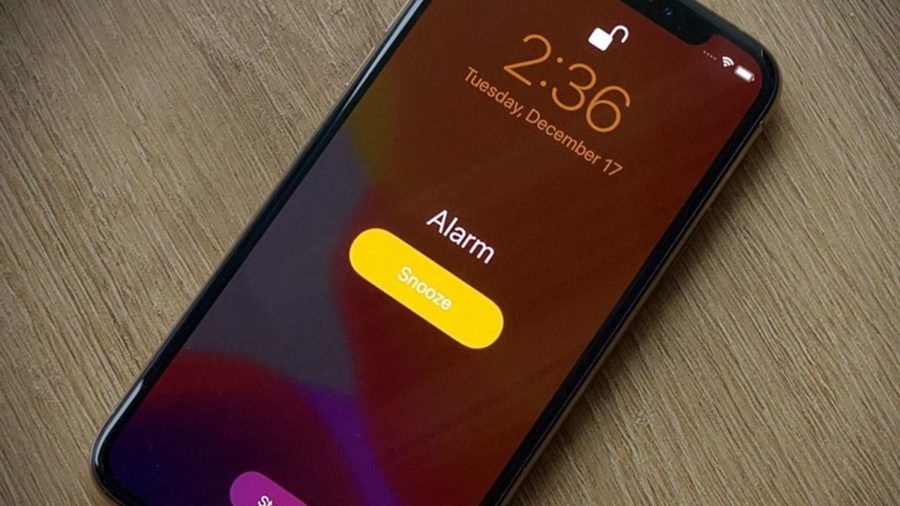
Вы наверно уже видели смешные видосы, когда сравнивают будильник на iPhone и на Android смартфоне. Эту мелодию вы узнаете из тысячи, а как громко она постоянно играет.
Наверняка вы часто просыпались от будильника на своем iPhone 13 и понимали, что как-то слишком громко он играет и пора бы уже убавить громкость. Сделать это достаточно просто, если знаете где искать.
Когда описанная выше ситуация произошла, то сразу же начинаешь уменьшать звук клавишами громкости и думаешь, что в следующий раз там громко точно не будет.
Вот наступает следующий день и вы снова просыпаетесь в ужасе. И тут наступает тот момент, когда в настройках вообще непонятно что менять и в помощь приходит гугл.
С этой проблемой сталкивался практически каждый владелец смартфонов от Apple и вы, пользователи новых iPhone 13, тоже попали в эту ситуацию.
Чтобы просыпаться утром без ужаса, у вас есть два способа уменьшить звук будильника:
- Первый способидем в «Настройки»;нажимаете на «Звуки, тактильные сигналы»;теперь, если пункт «Изменение кнопками» не включён, вам нужно убавить звук при помощи ползунка «ЗВОНОК И УВЕДОМЛЕНИЯ».
- идем в «Настройки»;
- нажимаете на «Звуки, тактильные сигналы»;
- теперь, если пункт «Изменение кнопками» не включён, вам нужно убавить звук при помощи ползунка «ЗВОНОК И УВЕДОМЛЕНИЯ».
- Второй способесли выше упомянутый пункт «Изменение кнопками» активирован, то просто меняем громкость используя клавиши звука на вашем девайсе.
- если выше упомянутый пункт «Изменение кнопками» активирован, то просто меняем громкость используя клавиши звука на вашем девайсе.
Вот и всё, теперь ваши мучения закончены и просыпаться будет куда приятнее. Стоит запомнить шаги, чтобы делится этой информацией с друзьями.
Но, если вдруг забудете, то всегда можно вернутся на эту статью и посмотреть, какие шаги нужно пройти.
Некоторые люди потеряли работу только потому, что утром их тревога не сработала. Это серьезная ситуация, особенно когда у вас нет другого человека, чтобы бросить ведро воды на вашу голову! Помимо шуток, если ваш iPhone Alarm не работает, у нас есть несколько возможных исправлений для решения этой проблемы.
Сигналы звучат, даже когда выключатель звука один. Но если вы столкнулись с проблемами, убедитесь, что тихий переключатель нажат.

Во-вторых, убедитесь, что ваш iPhone динамик работает правильно. Один из способов проверить это — воспроизвести песню из любого приложения, такого как Музыка, YouTube, Spotify и т. Д. Если вы не найдете здесь никаких проблем, давайте продолжим со следующими исправлениями.
Изменить звук будильника на вашем iPhone
Теперь давайте удостоверимся, что для будильника установлен тон или песня. Для этого,
- Откройте приложение Часы и нажмите на Будильник.
- Нажмите на Изменить. Далее нажмите на нужный будильник.
- Нажмите на звук. Убедитесь, что «Нет» не выбрано.
- Прокрутите список и выберите мелодию звонка. Нажмите на имя, чтобы услышать его. Убедитесь, что вы выбрали громкий. Нажмите
- Нажмите на Сохранить.
Увеличьте громкость будильника
- Откройте приложение «Настройки» и нажмите «Звуки и звук».
- Перетащите ползунок полностью вправо.
- Если вы часто сталкиваетесь с пониженной громкостью будильника или мелодии звонка, отключите переключатель «Изменить с помощью кнопок». С этого момента, когда вы нажимаете кнопки регулировки громкости, это не повлияет на звук любой системы, кроме мультимедиа (музыка, видео и т. Д.).
Убедитесь, что время будильника правильное

Удалить все существующие тревоги и начать заново
Будильник, который вы установили один раз вручную или с помощью Siri, остается в списке. Это делает длинный ввод времени тревоги. Чтобы уменьшить или устранить путаницу, рассмотрите возможность удаления ненужных записей о тревогах. Как только вы это сделаете, добавьте новый сигнал тревоги, нажав на значок плюса, или спросите Сири, как «Установить будильник на 7 часов утра.‘
Удалить сторонние приложения сигнализации
Если у вас есть приложения для будильника, кроме встроенного приложения «Часы», рассмотрите возможность их удаления. В редких случаях это должно решить проблему, с которой вы столкнулись.
Некоторым сторонним приложениям будильника необходимо, чтобы экран работал ночью для правильной работы. Лучше придерживаться стандартной функции будильника iOS, поскольку она выполняет свою работу. Если вы настаиваете на использовании приложения из App Store, обязательно прочитайте и следуйте инструкциям, которые он запрашивает — например, доступ к уведомлениям и т. Д.
Твик настройки перед сном
У меня смешанные чувства по поводу функции перед сном. Первоначально я использовал это. Но сейчас нет. В редких случаях, если время пробуждения перед сном и время будильника перекрываются, это может вызвать проблемы.
Чтобы решить эту проблему, вы можете изменить время либо. Или отключите функцию перед сном.
Отключите Bluetooth или проводные наушники
Если вы оставите беспроводные или проводные наушники подключенными к вашему iPhone, то в необычных ситуациях он может выводить звук через него, а не через динамик. Для решения этой проблемы отключите или отключите их.
Примечание: звук будильника необходим. Таким образом, даже когда ваш iPhone молчит или к нему подключены наушники, сигнал будильника воспроизводится через динамики устройства. Но в некоторых ситуациях случаются ошибки. Главным образом, простая перезагрузка или полная перезагрузка исправляет это.
Обновите свой iPhone

Сбросить все настройки iPhone
Ни одно из вышеперечисленных решений не принесло удачи? Вы все еще не слышите сигнал тревоги на вашем iPhone? Попробуйте сбросить все настройки.
Примечание. Это приведет к сбросу или удалению всех настроек iPhone до состояния по умолчанию.
- Откройте приложение «Настройки» и нажмите «Общие».
- Прокрутите вниз и нажмите Сброс.
- Нажмите на Сбросить все настройки.
- Введите код доступа вашего устройства.
- Подтвердите, нажав «Сбросить все настройки».
Это одиннадцать способов успешно исправить почти все проблемы с тревогой на вашем iPhone. Это основная функция, которая полезна для миллионов пользователей. Если приведенная выше статья не помогла, попробуйте обратитесь в службу поддержки Apple или отнесите свое устройство в ближайший Apple Store для проверки.

Ваш ежедневный звук будильника не обязательно должен быть скучным. С большой коллекцией предопределенных звуков, звуков вибрации и постоянно растущим магазином тонов вы можете выбрать желаемый звук будильника, который разбудит вас с обновленной энергией. Если вы хотите еще больше персонализировать свой сигнал будильника, вы можете установить свою любимую песню из Apple Music в качестве звука будильника и даже создать собственные звуки вибрации. Итак, если вы готовы, позвольте мне показать вам, как настроить и изменить звуки будильника на iPhone по своему вкусу.
Изменить звуки будильника на iOS
Изменить звуки будильника на iOS очень просто.
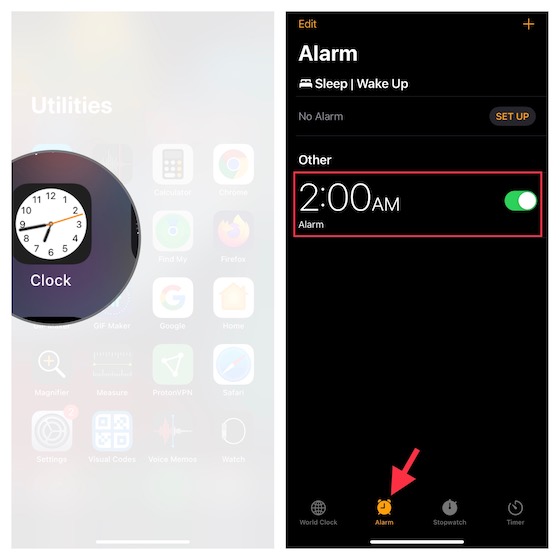
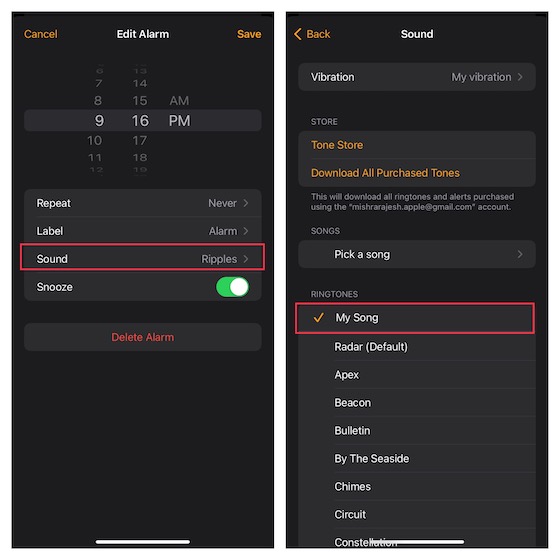
1. Запустите приложение «Часы» на своем iPhone, а затем перейдите на вкладку «Будильник» в нижней части экрана. После этого выберите будильник, который хотите отредактировать.
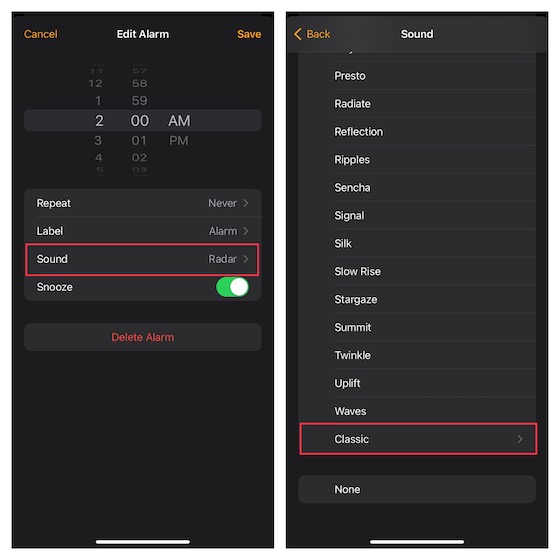
3. На экране «Редактировать будильник» коснитесь параметра «Звук». На следующем экране вы должны увидеть длинный список звуков будильника. Вы можете прокрутить коллекцию и коснуться определенного звука, чтобы воспроизвести его. Если вам нравятся старинные звуки будильника, такие как «Утка», «Лай» и «Сверчки», коснитесь «Классический», а затем выберите предпочтительный вариант.
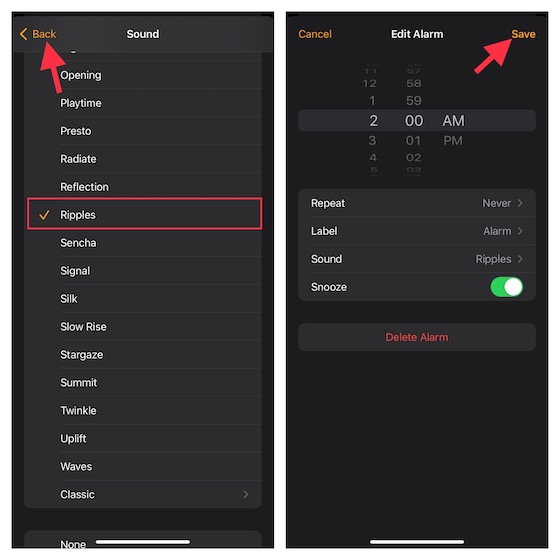
4. Выбрав нужный будильник, нажмите кнопку «Назад» (<) в левом верхнем углу экрана и нажмите «Сохранить», чтобы подтвердить изменения.
Установите будильник на воспроизведение песни из музыкальной библиотеки Apple
Примечательно, что вы также можете выбрать песню из библиотеки Apple Music в качестве звука будильника. Если вам нравится какой-то трек и вы любите слушать его снова и снова, было бы здорово воспользоваться этим советом.
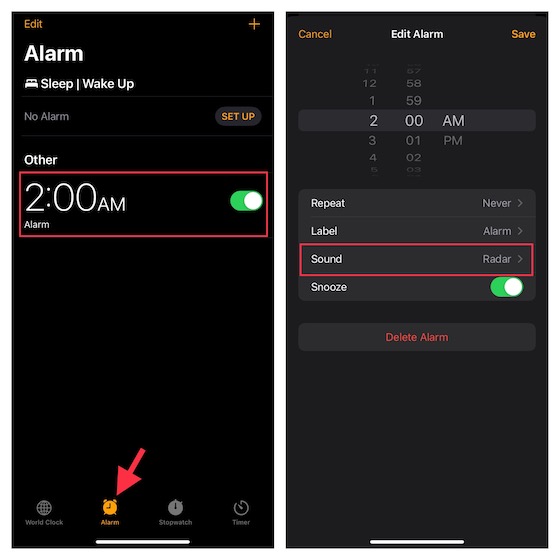
2. В разделе «Песни» нажмите «Выбрать песню», а затем выберите загруженную песню из библиотеки Apple Music.
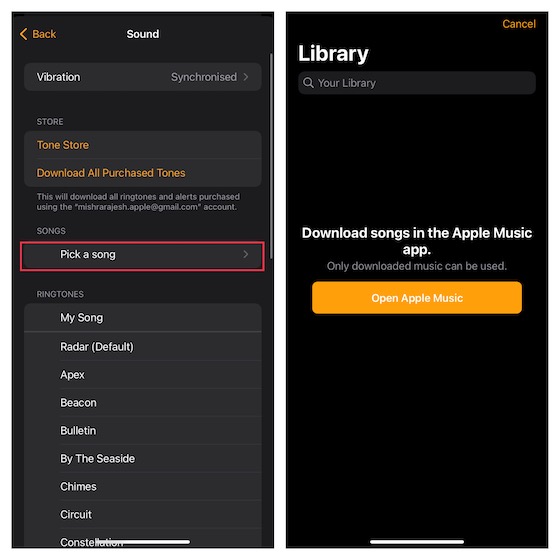
Изменить звук вибрации будильника на iPhone
Более того, iOS поставляется с приличной коллекцией звуков вибрации, таких как Heartbeat, SOS, Symphony, Accent и другими. Следовательно, у вас есть свобода установить более приятный звук вибрации будильника на вашем устройстве iOS.
2. Теперь нажмите «Вибрация» вверху и выберите нужный звук вибрации.
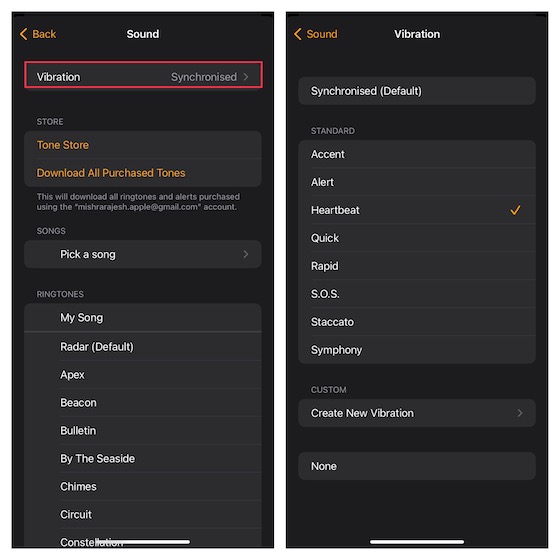
3. Затем дважды нажмите кнопку «Назад» (<), а затем нажмите «Сохранить», чтобы закончить.
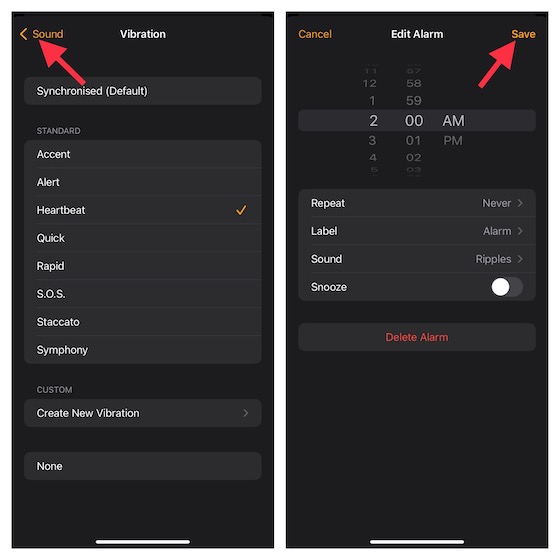
- Приложение «Часы» позволяет настроить будильник только на вибрацию или только на звук.
- Кроме того, у вас также есть возможность настроить будильник вашего iPhone на вибрацию и звуковое оповещение.
Создайте собственный звук вибрации для будильника на iPhone
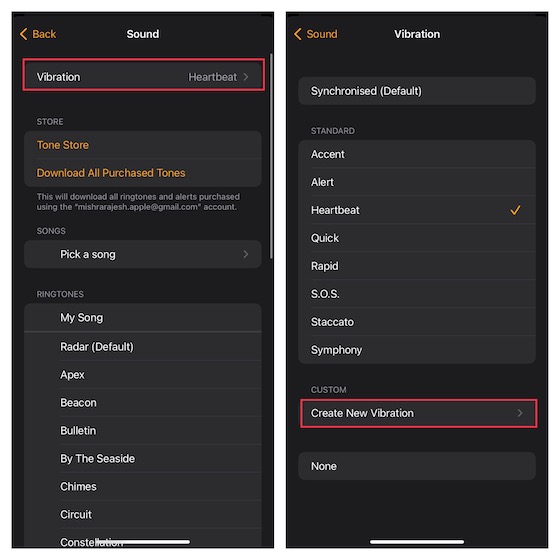
Если вы любите настройку, есть большая вероятность, что вы захотите создать собственные звуки вибрации для сигналов тревоги на вашем устройстве iOS. Если вы думаете, что это будет довольно утомительно, позвольте мне сказать вам, что это довольно просто.
2. Теперь нажмите «Вибрация» вверху, а затем нажмите «Создать новую вибрацию».
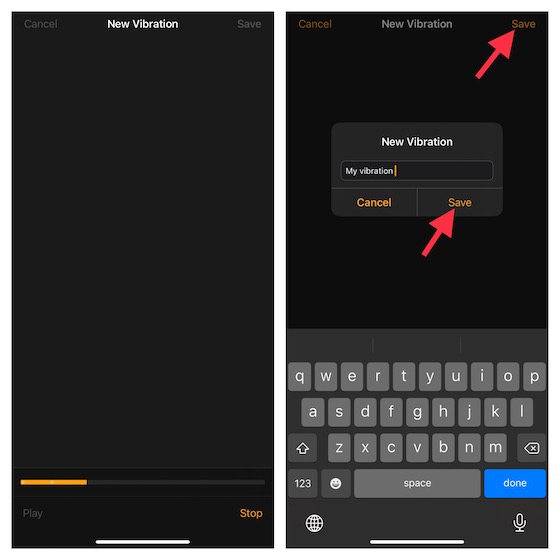
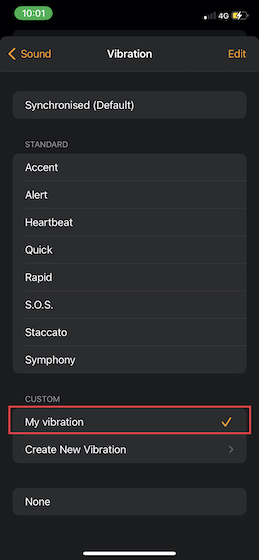
3. Затем нажмите на экран, чтобы создать шаблон вибрации. Да, вам нужно проявить все свои навыки настройки ритма, чтобы создать уникальный шаблон вибрации на вашем iPhone.
Добавить пользовательский звук будильника на iPhone
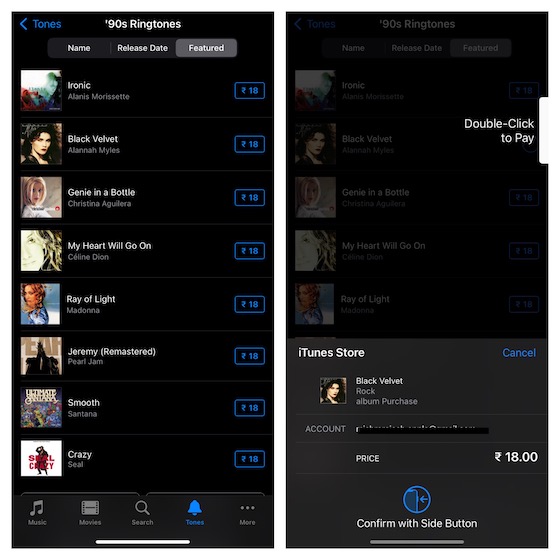
Если вам не нравятся предопределенные звуки будильника или вы хотите иметь собственные звуки для расширенной персонализации, приложение «Часы» также позволяет загружать новые мелодии. Apple Tone Store может похвастаться множеством высококачественных тонов, которые можно купить по разумной цене.
2. Теперь нажмите на Tone Store, чтобы погрузиться в огромную библиотеку тонов Apple.
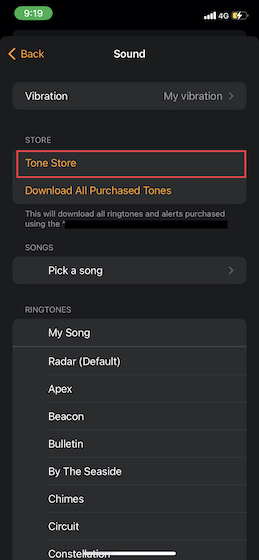
3. Затем изучите Магазин тонов и купите/загрузите тона, которые соответствуют вашему вкусу. Как только это будет сделано, установите предпочитаемый тон в качестве звука будильника.
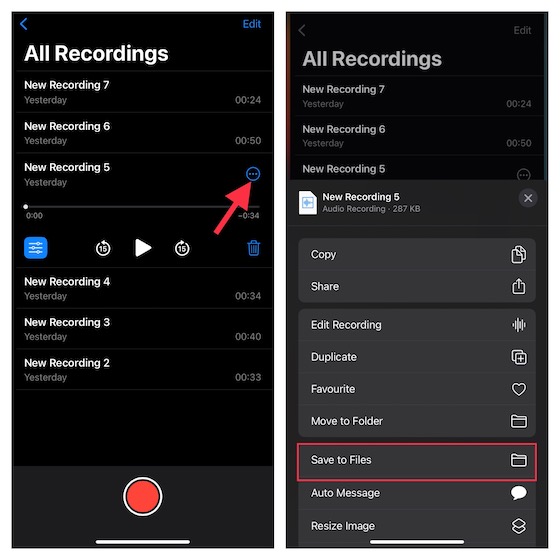
Установите голосовую заметку в качестве звука будильника на iPhone
Если вы хотите еще больше усилить игру настройки, было бы довольно интересно настроить голосовую заметку в качестве звука будильника. Хотя это требует от вас сначала пройти немного утомительный обходной путь, конечный результат заслуживает внимания.
Итак, каково требование для этого хака? Что ж, для этого требуется звук, который вы хотите установить в качестве звука будильника на iPhone и в приложении Apple GarageBand (Бесплатно). Приложение поддерживает iPhone, iPad и iPod touch под управлением iOS 15 или более поздней версии.
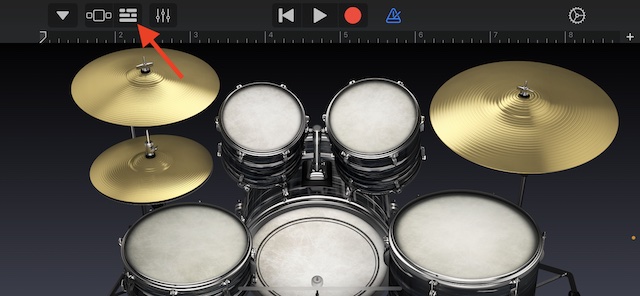
2. Теперь откройте приложение GarageBand и выберите нужный инструмент. Затем нажмите на значок проекта в верхнем левом углу экрана.
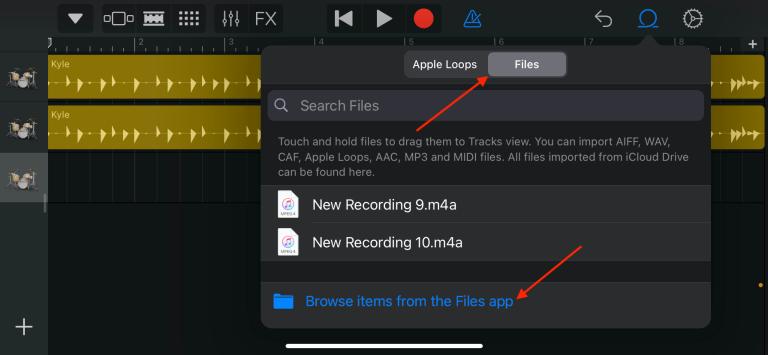
3. Затем выберите значок цикла в правом верхнем углу экрана.
4. Затем коснитесь вкладки «Файлы» и импортируйте запись в приложение GarageBand. Затем отредактируйте аудио и экспортируйте его.
Теперь ваша запись появится в разделе «Рингтоны», которую вы можете использовать как в качестве мелодии звонка для iPhone, так и в качестве звука будильника. Стоит отметить, что мы создали отдельное руководство о том, как превратить голосовую заметку в рингтон для iPhone. Если вам нужно пошаговое руководство, ознакомьтесь с ним.
Если ваша голосовая заметка не на высоте, вы можете попробовать улучшить голосовую заметку, прежде чем устанавливать ее в качестве звука будильника.
Изменить громкость будильника в приложении «Настройки» на iPhone
Вы можете настроить громкость будильника в приложении «Настройки» на устройстве iOS.
1. Чтобы начать, запустите приложение «Настройки» на своем iPhone и выберите «Звуки и тактильные сигналы».
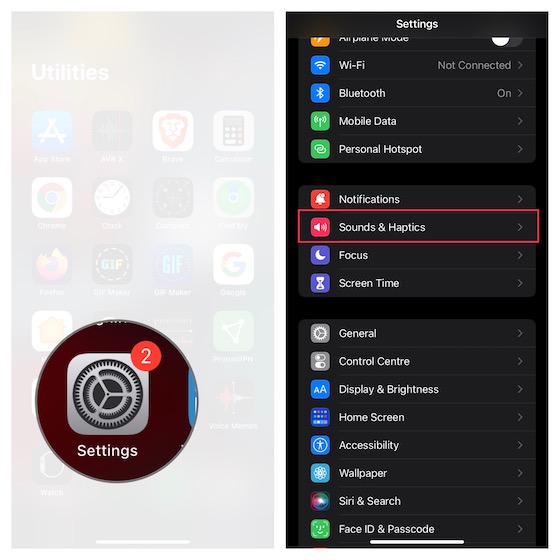
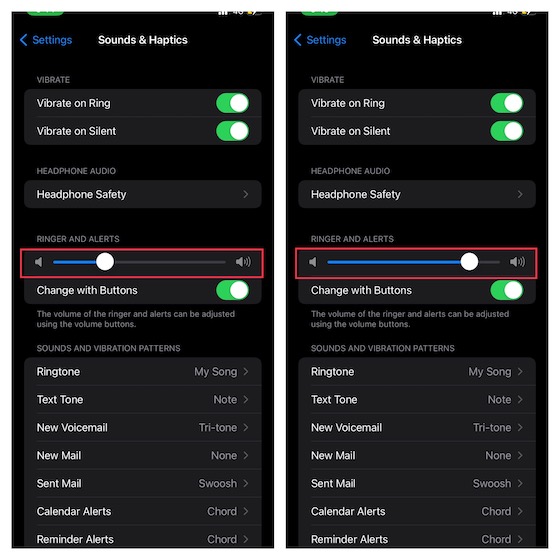
2. В разделе «Звонок и оповещения» перетащите ползунок влево или вправо, чтобы отрегулировать громкость будильника. Когда вы перетаскиваете ползунок, ваше устройство воспроизводит предупреждение, чтобы вы могли услышать, как изменяется громкость.
Отрегулируйте громкость будильника с помощью кнопок громкости на iPhone
Вы также можете использовать кнопки громкости вашего устройства, чтобы отрегулировать громкость будильника на вашем iPhone. Убедитесь, что переключатель «Изменить с помощью кнопок» включен в настройках «Звуки и тактильные ощущения».
1. Откройте приложение «Настройки» на своем iPhone и выберите «Звуки и тактильные сигналы».
2. Теперь убедитесь, что переключатель рядом с «Изменить с помощью кнопок» включен. В дальнейшем вы можете использовать кнопку увеличения/уменьшения громкости для точной настройки звука будильника.

Настройте звуки будильника на iPhone по своему вкусу
Вот оно! Итак, вот как вы можете настроить звук будильника на iPhone по своему вкусу. В зависимости от ваших предпочтений, вы можете установить приятную песню в качестве звука будильника, выбрать классический звук или выбрать пользовательскую вибрацию. Я надеюсь, что с таким количеством вариантов настройки ваш будильник больше не будет скучным. У вас есть какие-либо вопросы или отзывы, связанные с этим руководством? Обязательно изложите свои мысли в разделе комментариев ниже и ознакомьтесь с нашими обширными обзорами лучших ярлыков для iPhone и скрытых советов, если вы хотите разблокировать больше таких полезных советов.
Звук, который воспроизводится при срабатывании будильника, слишком раздражает или слишком приятен? Раздел «Будильник» в приложении «Часы» на вашем iPhone предоставляет вам несколько инструментов и настроек, которые вы можете использовать для настройки различных аспектов будильника, которые срабатывают в течение дня. Один из этих вариантов связан с шумом, который вы слышите, а это означает, что вы можете узнать, как изменить звук будильника на iPhone.
Выбор сигнала будильника — дело непростое. Он должен быть достаточно раздражающим, чтобы вы встали и выключили его, но не настолько раздражающим, чтобы сразу испортить настроение. Поэтому маловероятно, что звук будильника по умолчанию или даже ваш первый выбор после этого будет правильным вариантом. Если вы используете свой телефон в качестве будильника, вам может потребоваться узнать, как изменить звук, воспроизводимый вашим будильником iPhone.
К счастью, ваш iPhone имеет несколько различных вариантов звукового сигнала будильника, что позволяет вам настраивать процесс пробуждения до тех пор, пока вы не найдете то, что вам удобно. Есть также ряд других настроек, таких как метка для будильника, которые могут сделать будильник еще лучше.
- Откройте приложение «Часы».
- Выберите вкладку «Тревога».
- Нажмите «Изменить» в левом верхнем углу.
- Выберите будильник, который нужно изменить.
- Выберите вариант «Звук».
- Выберите желаемый звук.
- Нажмите кнопку «Сохранить».
Вы можете продолжить ниже, чтобы получить дополнительную информацию об изменении звука будильника на iPhone, а также изображения этих шагов.
Новый метод — Как изменить звук будильника на iPhone — iOS 12 и новее (Руководство с изображениями)
Действия, описанные в этом разделе, были выполнены на iPhone 7 Plus с iOS 12.1.4. Однако эти же действия будут работать и в более новых версиях iOS, таких как iOS 13 или iOS 14.
В следующем разделе показаны шаги для более старой версии iOS. Шаги аналогичны для более старых версий iOS, только экраны выглядят немного иначе.
Шаг 1. Откройте приложение «Часы».

Выберите вкладку «Тревога» внизу экрана.

Нажмите кнопку «Изменить» в верхнем левом углу экрана.

Выберите будильник, звук которого вы хотите изменить.

Коснитесь кнопки «Звук».

Выберите желаемый звуковой сигнал.

Нажмите кнопку «Сохранить» в правом верхнем углу экрана.

Старый метод — как изменить звук, который воспроизводится при срабатывании будильника на iPhone 5
Действия, описанные в этом разделе, были выполнены на iPhone 5 в более старой версии iOS. Ознакомьтесь с предыдущим разделом, если вы используете iPhone с более новой версией операционной системы iOS.
Вы можете изменять этот звуковой сигнал так часто, как хотите, выполнив следующие действия. Кроме того, обратите внимание, что предварительный просмотр звукового сигнала будильника будет воспроизводиться всякий раз, когда вы выбираете другой параметр. Это может быть шоком, если вы пытаетесь сделать это в тихом месте или если вы меняете звук в постели, когда кто-то еще спит.
Шаг 1. Откройте приложение «Часы».

Шаг 2. Коснитесь кнопки «Изменить» в верхнем левом углу экрана.

Шаг 3: Выберите будильник, звук которого вы хотите изменить.

Шаг 4. Коснитесь параметра «Звук».

Шаг 5: Выберите звук, который вы хотите использовать для будильника.

Дополнительная информация о том, как изменить звук будильника на iPhone
- Звук будильника для каждого отдельного будильника разный, поэтому вам нужно будет изменить каждый из них.
- Если у вас есть песни из приложения «Музыка», сохраненные на вашем устройстве, вы можете использовать их вместо звукового сигнала будильника.
- Вы также можете установить вибрацию для будильника, выбрав опцию «Вибрация» в верхней части отдельного меню будильника.
- Существует беззвучный сигнал будильника, который можно использовать, если вы хотите, чтобы будильник только вибрировал.
Пока вы редактируете настройки будильника, вы также можете вносить в него другие изменения. Например, вы можете включить или выключить опцию «Отложить» или присвоить будильнику ярлык, чтобы его было легче идентифицировать в вашем списке будильников. Кроме того, вы можете изменить выбранные дни в разделе «Повторить», если хотите, чтобы будильник срабатывал в определенный набор дней.
Если вы хотите настроить звук будильника на своем iPhone, следуя инструкциям в этом руководстве, вы найдете средства для этого. В дополнение к песне или мелодии звонка, которую вы выбрали для использования в качестве сигнала будильника, вы также можете прокрутить до самого верха меню и указать вибрацию. Вы даже можете выбрать вариант «Нет» для вибрации будильника, если вам также не нужно, чтобы устройство вибрировало.
Если вы хотите использовать iPhone в качестве будильника, но не хотите, чтобы он воспроизводил какие-либо звуки, прокрутите экран «Звуки» вниз, коснитесь «Нет», коснитесь кнопки «Назад», чтобы вернуться на главный экран будильника, и нажмите Готово.


