

- Что делать, если ios не находит обновления?
- Что переводит mobietrans
- Что делать, если ipad не обновляется до конца?
- Icloud
- Ios на ipad
- Ipad 8 против ipad air 4: производительность и камеры
- Ipad в подарок
- Ipad для домашних животных
- Ipad удобно взять с собой
- Безопасность при перепрошивке
- Важные правила восстановления устройств компании apple
- Выдать детям на растерзание
- Готовимся к обновлению ос
- Другие ошибки
- Используем режим восстановления
- Как быть, если появляются частые ошибки?
- Как настроить ipad 2 под себя
- Как обновиться, если сделан джейлбрейк?
- Как установить бета-версию?
- Ограничения резервного копирования icloud
- Ограничения резервного копирования itunes
- Одна из проблем прошивки при переходе на ios 9.3
- Передача данных ipad другому через icloud
- Перенос данных ipad на другого через itunes
- Перепрошивка
- Подключаем к компьютеру
- Подключитесь к сети wi-fi или к безлимитному lte-интернету
- Приспособить для игры на музыкальных инструментах
- Прокачать ipad при помощи джейлбрейка
- Просто или сложно?
- Прошиваем гаджет через itunes
- Прошиваемся без itunes до ios 7
- Резюме
- Руководство пользователя ipad
- С помощью пк через itunes
- С помощью программы ireb (только для windows)
- С помощью программы redsn0w (для windows и mac os x)
- Самый серьёзный режим перепрошивки
- Стандартный способ: через настройки
- Часть 1: как перенести данные ipad на другой с помощью icloud
- Часть 2: как перенести старый ipad на новый с помощью itunes
- Часть 3: лучший способ передачи данных с одного ipad на другой
- Часть 4: профессиональный метод переноса всех данных ipad на другой
- Часть 5: часто задаваемые вопросы о передаче данных ipad на другой
- Эксперименты с ipad
- Заключение
Что делать, если ios не находит обновления?
Иногда новая версия iOS уже выпущена, но девайс ее «не видит». Для начала проверьте, поддерживает ли техника новую ОС: списки устройств публикуются на сайте службы поддержки Apple (вот актуальный для iOS и iPadOS 13).
Если устройство есть в списке, попробуйте выполнить принудительную перезагрузку и сбросить настройки сети до заводских:
- Нажмите и удерживайте кнопку включения и кнопку «Домой» / клавишу уменьшения громкости. Дождитесь перезагрузки экрана.
- Зайдите в «Настройки» → «Основные» → «Сброс». Нажмите «Сбросить настройки сети». Эта операция удалит только параметры сети, данные останутся нетронутыми.
- Проверьте обновления еще раз.
Возможно, возник конфликт профиля Apple ID, и его нужно переустановить:
- Сбросьте настройки сети через настройки — с принудительной перезагрузкой или без.
- После перезагрузки повторно привяжите устройство к Apple ID.
- Проверьте обновления.
Если новой версии не появилось, попробуйте восстановить ОС — см. метод «Полная перепрошивка» или статью «Как разблокировать айпад».
Модель, которая официально не поддерживает новую систему, можно попробовать обновить с помощью джейлбрейка (jailbreak, «взлом» системы). Важно обязательно создать дополнительную резервную копию данных.
Что переводит mobietrans
Фотографии / Музыка / Контакты / Голосовые заметки / Домашнее видео / SMS / Сообщения / Фильмы / ТВ-шоу / Музыкальное видео / Подкасты / iTunes / Рингтоны / Съемка камеры / Аудиокниги
Он включает в себя большинство типов iOS, независимо от того, куплены вы или загружены, независимо от версий iOS, вы всегда можете легко перенести все данные iPad на другой.
Что делать, если ipad не обновляется до конца?
Если при загрузке планшет завис, может помочь принудительная перезагрузка или восстановление через iTunes.
Примеры — в статье «Как разблокировать iPad».
Icloud
- Зайдите в «Настройки» iPad. Выберите пункт «iCloud» (на iOS до 10.2) или «[учетная запись]» → «iCloud».
- Прокрутите вниз и выберите пункт «Резервная копия».
- Нажать «Создать резервную копию».
ВАЖНО! Резервное копирование возможно, только если:
- iPad подключен к зарядному устройству и к сети Wi-Fi,
- в iCloud достаточно свободного места.
Ios на ipad
Устаревшие iPad не получили iPadOS, и это прекрасно! Вы помните, когда планшет от Apple еще не был таким сложным и серьезным? iPad 2, 3 или 4 напомнят, каково это! Сейчас даже iPad 2021 года работает на собственной OC, но это уже не то. Если постараться поискать, то можно найти устройство на iOS 6 — в свое время я начудил, обновив эту самобытную систему на сырую iOS 7.
Купив iPad на iOS, вы станете обладателем крутого артефакта, который теперь редко встретишь!
Ipad 8 против ipad air 4: производительность и камеры
Сравнение iPad 8 и iPad Air 4 – это история двух процессоров. В iPad 8-го поколения от Apple добавлен чип A12 Bionic, являющийся обновлением процессора A10 Fusion в предыдущей модели. По словам Apple, это означает скачок производительности процессора на 40%, а также удвоение графических возможностей, как раньше.

Процессор A12
Если это звучит как большой скачок, рассмотрим iPad Air 14, в котором представлен совершенно новый процессор, разработанный Apple. Чип A14 Bionic – первый 5-нанометровый процессор в мобильных устройствах Apple, что означает большую мощность в более компактном дизайне.

iPad Air 4
Задняя камера iPad 8 не изменилась по сравнению с 8-мегапиксельным сенсором модели последнего поколения. Между тем, в iPad Air 4 установлена 12-мегапиксельная основная камера iPad Pro, которая позволяет новому планшету снимать видео 4K.

iPad Air 4
Ipad в подарок
Казалось бы, что дарить старую, даже без видимых следов, вещь — плохая идея. Но я уверен, что это не так.
В наше время очень много идей, что можно подарить кому-либо из близких — интернеты пестрят подборками самых разных товаров и услуг. Однако нормальных идей все равно мало. Что подарить человеку, у которого уже всё есть к 30 годам? Подарите ему старый, красиво упакованный iPad.
Интересно знать: Стоит ли покупать iPad Pro 2021
Ipad для домашних животных
Моя кошка очень любит игры для животных на iPad — ей только волю дай, она начинает шлепать лапами по мышкам и уточкам на экране. Я смотрел много видео, где животные активно играют с iPad, но не понимал, почему хозяева питомцев не жалеют дисплей, ведь его запросто можно поцарапать когтями?
Ipad удобно взять с собой
Если у вас нет iPad, есть только ноутбук или, например, вы не рискуете брать устройство в поездки, то старенький iPad — ваш спутник в самых разных поездках: на дачу, в лес, в другой город. Его будет сложно разбить, помять, но у него куча функций, которые пригодятся: большой экран подойдет для просмотра фильмов, для чтения, для чатов в Telegram или VK. В конце концов, iPad не так плох в работе с документами!
Какой еще iPad можно выбрать для поездок? Читайте в нашем Яндекс.Дзен
Безопасность при перепрошивке
Теперь, когда вы узнали, как прошить Айпад, не стесняйтесь пользоваться полученными сведениями. Производитель предусмотрел достаточно эффективную защиту планшетов от случайных программных сбоев и намеренного нанесения ущерба. Практически любую проблему можно решить путём восстановления устройства с применением указанных выше .
Конечно, отключать кабели USB, роутеры Wi-fi и прочие приспособления, с помощью которых осуществляется изменение версии программ, не стоит — могут появиться небольшие проблемы. Намного хуже будет, если вы уроните iPad непосредственно в процессе восстановления: при возможной поломке гнезда для кабеля USB завершить процесс до ремонта планшета точно не получится.
Важные правила восстановления устройств компании apple

Процесс восстановления iPhone и iPad возможно выполнить только с помощью компьютера, используя программу iTunes.
Компания Apple не разрешает устанавливать на устройство версию iOS, отличную от установленной. У данного правила имеется исключение, которое получило среди пользователей название «Временное окно». Под данным понятием определяется срок в две недели (в некоторых ситуациях он меняется) после обновления прошивки, в течение которых пользователь может «откатить» версию iOS до предыдущей.
Важно: Данное правило не распространяется на бета-версии прошивок iOS. Если установлен тестовый вариант программного обеспечения, в любой момент владелец устройства имеет право через iTunes выполнить его восстановление до последней официальной версии прошивки.
Выдать детям на растерзание
Детей все сложнее увлечь обычными игрушками, им подавай игры, мультики и сенсорные экраны. При этом отношение к дорогой технике в юном возрасте только формируется. Лучше выдать им старый планшет, который не так жалко.
Современные игры туда не установишь, зато можно загрузить несколько увлекательных настольных игр, головоломок или просто под завязку набить мультиками.
Главное – старайтесь, чтобы iPad не сделал из ребенка зависимого зомби, а был познавательным инструментом. Выдавайте устройство на определенное время и следите за тем, какие игры загружает ребенок.
Какой iPad подойдет: практически любой.
Готовимся к обновлению ос
Специалисты советуют перед процедурой по удалять с гаджета все данные. Благодаря этому ваше устройство корректно обновиться. Что же еще нужно сделать вначале:
- позаботьтесь о наличии в памяти устройства нескольких свободных гигабайт;
- создайте резервные копии файлов;
- скопируйте прежнюю версию «операционки» — это может понадобиться, если вы захотите пользоваться ей снова;
- удостоверьтесь, что гаджет имеет доступ к беспроводной сети с хорошей скоростью;
- зарядите аккумулятор целиком или подключите планшет к сети, потому что процесс отнимает много энергии, и если батарея разрядится, нужно будет все начинать с нуля.
Для установки iOS 11 вам придется загрузить файл прошивки посредством Firmware Over The Air. Это беспроводной механизм обновления. Пройдите по цепочке «Настройки» — «Основное» — «Обновление ПО». Кроме того, для обновлений можно пользоваться iTunes и собственным ПК.
Другие ошибки
При операции прошивки может возникнуть много других ошибок. Например, 106, когда девайс не выходит в интернет. При применении одной из неофициальных вариантов прошивок неприятности возникают чаще. Поэтому рекомендуется использовать только официальные прошивки.
Когда операция производится через программку iTunes, всплывает код ошибки либо предупреждение. Большинство неполадок, по советам самой Apple, можно устранить одним из следующих способов:
- Обновлением программки iTunes. Требуется просто установить «свежую» версию на ПК/ноутбук.
- Обновлением ПО. Для своей версии операционки нужно закачать и инсталлировать все доступные обновления с соответствующих ресурсов.
- Осуществить проверку ПО безопасности на ПК/ноутбуке. Здесь может потребоваться выполнить обновление, замену либо стирание ПО, выступившее причиной проблемы.
- Отсоединение всех дополнительных USB – устройств. Подсоедините к ПК только сам планшетник, клавиатурный элемент и мышку.
- Выполнение перезапуска. Нужно выключить ПК и планшетник, а после – включить заново.
- Повтор попытки обновления до седьмой (либо другой версии). Выполните процедуру прошивки заново.
И не забудьте применять только официальные прошивки для iPad. Это первое, о чем нужно помнить, приступая к операции.
Даже не обращают особенного внимания на модификацию операционной системы, которая инсталлирована на их устройстве. Однако для других жизненно важно своевременно обновлять iOS до актуальной версии или же пробовать бета-версии и вновь возвращаться к проверенным надёжным вариантам программного обеспечения.
https://www.youtube.com/watch?v=AeR7_77IZdU
Чтобы не нанести вред iPad при прошивке, следует действовать по инструкции
Прежде чем заниматься переустановкой операционной системы, нужно сформировать вспомогательную копию файлов, хранящихся на планшете iPad. Не переживайте — это не обязательно означает, что вам придётся восстанавливать все сведения, загружая их с компьютера — такая ситуация является скорее неприятным исключением, чем правилом.
Однако иногда все данные, хранившиеся на планшете, действительно теряются. Согласитесь, не очень приятно будет утратить коллекцию музыки, сообщения в личной переписке и прочую ценную информацию. Чтобы такого не произошло, достаточно подключить iPad к домашнему компьютеру, затем открыть программу iTunes и в соответствующем подразделе меню.
Когда вы хотите просто обновить iOS до наиболее актуальной версии, вам стоит узнать, как прошить iPad без iTunes. Открыв меню, зайдите в настройки и выберите основной раздел. Вас будет интересовать вторая сверху строка, называющаяся «Обновления ПО». Если доступна обновлённая , совместимая с вашим iPad, в этой строке будет стоять отметка, приглашающая перейти в этот пункт меню.
Откроется новый экран, в котором вам покажут номер предлагаемой версии и единственную кнопку, нажатие на которую запустит . Убедившись, что соединение с интернетом является стабильным, нажмите на кнопку и ждите, пока все основные необходимые действия не будут выполнены автоматически.
Используем режим восстановления
Случается, что приведённые советы о том, как прошить iPad, не работают. В 1-2% случаев программа показывает сообщение об определённой ошибке и прерывает инсталляцию. Необходимо использовать более продвинутый метод установки ОС, который требует восстановления планшета с применением . Вначале стоит полностью разобраться, как активировать этот режим, чтобы провести все нужные процедуры.
Итак, выключаем наш iPad полностью, кладём его рядом с компьютером и зажимаем кнопку «Home». Примерно через 5–7 секунд аккуратно подсоединяем кабель USB, что вызовет появление на дисплее изображения логотипа iTunes, ниже которого будут располагаться штекер и стрелка. Это значит, что вы правильно вошли в режим восстановления iPad, можно обратить внимание на экран компьютера.
Запустив iTunes, вы увидите окно со знаком предупреждения, в котором будет упомянут переход iPad в . Нажав «ОК», вы заметите кнопку «Восстановить». После её нажатия на iPad будет установлена последняя доступная версия операционной системы. Если вы хотите решать самостоятельно, какой номер iOS будете использовать, зажмите кнопку Shift (или Alt для MAC) и смело кликайте мышкой, открыв диалоговое окно.
Видео о том, как перепрошить iPhone или iPad:
Обновлённая прошивка Айпад сбросит к заводским и лишит вас всех сведений, которые находились на планшете. Здесь уже пригодится резервная копия, о создании которой упоминалось в начальном разделе этой статьи. После установки iOS вы получите возможность выбрать, какую именно версию резервной копии использовать.
Как быть, если появляются частые ошибки?
- Ошибка 1667: аппаратные неисправности с устройствами — модемом, модулем Wi-Fi, разъемом питания, аккумулятором и так далее.
Что делать: проверить все возможные детали на предмет поломки, при необходимости отнести в сервисный центр. - Ошибка 2003: проблема в работе USB-порта.
Что делать: подключиться к другому USB-порту или ПК. - Ошибка 27: циклическая ошибка в iTunes версий от 8.0 до 9.1.
Что делать: установить плеер версии 10 и старше. - Ошибка 3194 (иногда пишет «неизвестная ошибка»): при подготовке к обновлению — программная проблема, в других случаях — технические неполадки.
Что делать: перезагрузить компьютер и планшет; переустановить ОС на компьютере и iTunes; отключить антивирус или файрвол, который запрещает iTunes связаться с серверами Apple. - Ошибка 9: потеря передачи данных по USB-кабелю; несовместимость прошивки с выбранным режимом восстановления.
Что делать: восстановить прошивку через режим обновления; проверить подключение к компьютеру; подключиться к другому порту; заменить кабель. - Ошибка 9006: проблема загрузки прошивки в Айтюнсе.
Что делать: отключить антивирус и брандмауэр, обновиться вручную. - Ошибка 14: нарушение целостности ipsw-файла.
Что делать: отключить антивирус и файрвол; подключиться к другому порту; заменить Lightning USB-кабель. - Ошибка 1 или -1: ПО не поддерживается устройством или версия iTunes устарела.
Что делать: проверить совместимость прошивки и модели устройства, обновить Айтюнс.
Как настроить ipad 2 под себя
Ваш новый iPad второго поколения – это, конечно, не настольный ПК и даже не ноутбук, и все же есть несколько вещей, воспользовавшись которыми, вы улучшите опыт использования своей новой игрушки.

Скачайте бесплатное руководство пользователя для своего iPad: Не снабжать своих клиентов подробным руководством пользователя – не в стиле Apple. Однако если так все же случилось, вы можете совершенно бесплатно скачать PDF-версию данного документа с веб-сайта компании http://manuals.info.apple.com/en_US/ipad_2_user_guide.pdf. Еще один вариант — прочитать его в iBooks, если у вас установлена эта программа (приложение iBooks безвозмездно можно скачать из App Store). Убедитесь в том, что вы загружаете инструкцию для iOS 4.3.
Побывайте на бесплатной экскурсии: Apple предоставляет видео туры для каждого из предустановленных приложений, так что вы можете наглядно представить себе, как работает то или иное приложение.
Расширьте функционал боковой кнопки: Боковая кнопка в iPad 2 может использоваться для включения и отключения звуковых сигналов (это не влияет на воспроизведение аудио или видео контента), для фиксации положения экрана в ландшафтном или портретном режиме. Настроить функции боковой кнопки можно, зайдя в «Настройки» (Settings) на стартовом экране, выбрав «Основные» (General), а затем – требуемую функцию в разделе «Использование бокового переключателя как» (Use Side Switch to).
Пользуйтесь многозадачностью в iOS: Вы, наверное, уже в курсе, что двойное нажатие кнопки «Домой» (Home) открывает список запущенных и приостановленных приложений. Кроме того, вы можете прокручивать панель многозадачности слева направо, чтобы получить быстрый доступ к управлению воспроизведением аудио и видео файлами, включая регулировку уровня громкости звука, а также к ссылке на само приложение iTunes.
Увеличьте свою скорость набора текстовых сообщений: Дважды нажав на пробел при вводе текста сообщения, вы получите точку и пробел, что экономит ваше время.
Отключите автоматическую замену слов: Раздражающую функцию автозамены слов можно отключить в «Настройках» (Settings) — «Основные» (General) – «Язык и текст». Чтобы добавить новые слова в исходный словарь AutoCorrect, следует напечатать слово, и, после всплывания облачка с предлагаемым вариантом, кликнуть по крестику в появившемся окошке. Если вы хотите использовать вариант автозамены, просто нажмите «Пробел», знак препинания или «Возврат».
Осуществляйте безопасное резервное копирование: Вы можете зашифровать данные резервного копирования вашего iPad в iTunes. Просто откройте iPad в iTunes, выберите вкладку «Обзор» (Summary) и поставьте флажок перед опцией «Зашифровать данные резервного копирования iPad».
Научитесь единичному отключению автоматической синхронизации: Бывает, нет нужды синхронизировать iPad при подключении к компьютеру. В этом случае, удерживая нажатыми клавиши Shift-Control (или Command-Option на Mac), при активированном приложении iTunes.
Сделайте ваш пароль более сложным: По умолчанию iOS формирует четырехзначные пароли, если вас не устраивает такое положение дел, зайдите в «Настройки» (Settings) — «Основные» (General) – «Защита паролем» — «Простой пароль» и просто снимите этот флажок. Теперь вы можете использовать любой полноценный пароль для блокировки клавиатуры своего iPad, шифрования почты и вложений.


Установите защиту от воров: Естественно, потеря или кража вашего iPad — это самый плохой из сценариев. Однако вы можете подстраховать себя и на этот случай, активировав опцию «Стереть данные» в разделе «Настройки» — «Основные» – «Защита паролем». В этом случае после 10 неудачных попыток введения пароля для активации устройства, вся содержащаяся на нем информация будет автоматически уничтожена в течение 10 секунд.
Пользуйтесь функцией автозаполнения форм: Вы можете включить функцию автозаполнения форм в Safari, зайдя в «Настройки» — Safari – «Автозаполнение». После этого браузер будет автоматически заполнять формы с помощью указанной вами контактной информации, а также вспоминая имена и пароли, которыми вы в прошлом пользовались на данном сайте.
Синхронизируйте свои закладки: Вы можете синхронизировать закладки Safari с закладками браузера, установленного на вашем ПК. Для того откройте вкладку iPad в iTunes, щелкнете вкладку «Информация», прокрутите вниз список «Другое» и выберите опцию «Синхронизировать закладки с», указав браузер, используемый на ПК.
Отправляйте фотографий по электронной почте легко: Самый простой способ отправить фотографию по электронной почте на iPad, это открыть приложение «Фотографии», выделить нужную фотографию, нажать кнопку в правом верхнем углу (прямоугольник со стрелкой) и отправить ее по электронной почте, выбрав опцию «Отправить фото».
Используйте iPad как фоторамку: Естественно, не для физических, а для электронных фотографий. Нажмите на кнопку «Изображения» в правом нижнем углу экрана блокировки – и на дисплее устройства появятся ваши любимые фотографии.
Поделитесь подкастами с друзьями: Если вы решили, что нашли классный подкаст, который понравится друзьям, то можете поделиться ссылкой на него прямо в процессе прослушивания, просто нажав кнопку «Электронная почта».
Уговорите iPad «забыть» сеть Wi-Fi: если вы случайно подключились по Wi-Fi-сети один раз, то ваш iPad запомнит это на всю жизнь – нравится вам это илинет. Чтобы отключить эту функцию, зайдите в «Настройки» — Wi-Fi – «Выбрать сеть», нажмите синюю стрелку рядом с той сетью, которую хотите удалить и нажмите кнопку вверху, чтобы устройство «забыло» эту сеть.
Измените подпись электронной почты: Не будьте одним из тех пользователей, которые оставляют подпись электронной почты «Отправлено из моего iPad», установленную по умолчанию. Измените ее в «Настройках» — «Mail, Контакты, Календари» — «Подпись».
Выберите удобную вам поисковую систему: Если вас чем-то не устраивает Google, установленный в настройках по умолчанию, тогда вы можете изменить его на Bing или Yahoo: зайдите в «Настройки» — Safari — «Поисковая машина» и выберите нужное.
Сделайте скриншот экрана: Вы можете в любой момент сделать полный скриншот экрана: нажмите одновременно кнопки «Домой» и «Режим сна / пробуждения» — снимок экрана автоматически появится в папке с фотографиями.
Как обновиться, если сделан джейлбрейк?
Обновить iPad со взломанной ОС можно только через прошивку в iTunes (см. выше), автоматическое – невозможно. Не забывайте: после вмешательства в систему новые прошивки будут работать со сбоями, зависать; возможна полная поломка.
Как установить бета-версию?
ВАЖНО! Бета-версия iOS не является полностью готовым продуктом, поэтому обязательно сделайте резервную копию данных.
- Перейдите на сайт бета-тестеров Apple. Войдите в систему через Apple ID.
- Зарегистрируйте девайс в системе бета-тестирования. Нажмите «Загрузить профиль». Браузер откроет настройки планшета. В окне «Установка профиля» нажмите «Установить».
- Зайдите в «Настройки» → «Основные» → «Обновление ПО».
- Дождитесь установки новой бета-версии.
Ограничения резервного копирования icloud
Какой iCloud не выполняет резервное копирование? Если вы загружаете музыкальные файлы, фильмы или телешоу, они не будут перенесены с одного iPad на другой. Более того, голосовые заметки и история вызовов не включены в последнюю версию iOS 12.
Существует еще одно серьезное ограничение для резервного копирования iPad в iCloud, вы можете получить только бесплатное пространство для хранения 5GB. Если вы хотите передать все файлы, вы должны подписаться на услугу заранее.
Ограничения резервного копирования itunes
Когда вы передаете данные iPad другому, вы не можете выбрать конкретные файлы, которые вы хотите передать в процессе. Если у вас много резервных копий, будет трудно получить нужный файл из резервных копий.
Он удалит данные нового iPad или целевого iPad при восстановлении резервной копии iTunes. Если у вас есть важные файлы для обоих iPad, у вас могут быть шансы на потерю данных.
Существуют различные Ошибки iTunesЕсли вы сохраните некоторые важные файлы с iPad, вы не сможете перенести файлы в новую версию из-за различий в версии или других проблем.
Одна из проблем прошивки при переходе на ios 9.3
В ходе операции смены операционки на более «свежую» версию нередко всплывают ошибки и проблемы. На одной из них подробно расскажем далее.
На вопросы юзеров о том, почему переход планшетников на iOS 9.3 превращает девайс в «кирпич», не может внятно ответить даже сам разработчик.
Новая версия операционки часто вызывает непредвиденные проблемы, а обновление на ее основе приводит к плачевным итогам. На многих форумах поддержки «яблочной» продукции встречаются бурные обсуждения названной вариации iOS. От многих поступали жалобы, что после перехода на нее планшетник становится «кирпичом».
При попытке обновления операционки любым методом, планшетник «виснет» еще на этапе активирования и выдает юзеру смс о сбоях аутентификации. Таковое происходит, когда сервера перегружаются вследствие большого количества обновляемых в одно время учёток.
Ряд юзеров отмечают, что даже после суток их девайсы не вернулись к рабочему состоянию. Но проблема затронула не всех обладателей стареньких моделей – у некоторых операция прошла благополучно, причем вне зависимости от выбранного метода. Одних выручило восстановление гаджета (главное здесь не забыть сформировать backup). Другие (они в меньшинстве) сразу отнесли iPad в Apple Store, хотя там им поддержки не оказали.
Разработчик пока ограничивается комментариями, но не выполняет исправлении ошибки. Однако в будущем стоит ожидать действий в этом отношении, ведь неприятность коснулась очень многих.
Следует заметить, что некоторые сталкиваются с подобной неприятность и при обновлении планшетников mini. Например, при проведении операции по «воздуху» автоматического активирования не произошло. Операционка требует вбить ID-номер и символы пароля, применявшиеся на этом планшетнике.
Многие пользователи, за годы эксплуатации «маленьких» планшетников, с подобным сталкиваются впервые, и теряются. Они судорожно начинают применять все известные методы активации, но ничто не помогает. В итоге, все обычно успешно разрешается подсоединением девайса к ПК через шнур и активированием его посредством iTunes, восстановление не потребуется, информация будет сохранена.
Передача данных ipad другому через icloud
Шаг 1, Сделайте резервную копию старого iPad
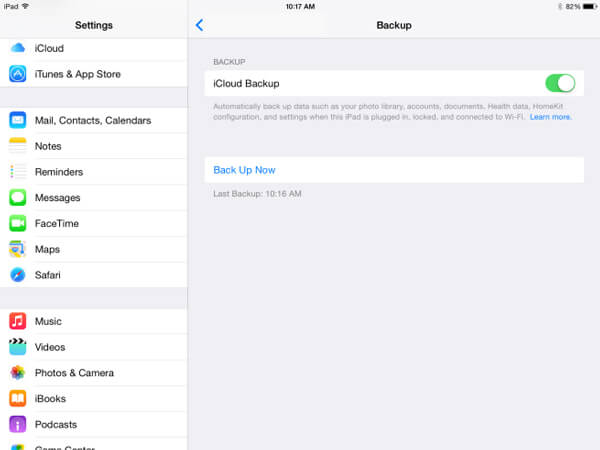
Рекомендуется иметь резервную копию в среде Wi-Fi. Теперь вы можете перейти в «Настройки»> «Ваше устройство»> «iCloud»> «Резервное копирование iCloud», чтобы нажать «Создать резервную копию сейчас», чтобы сделать резервную копию старого iPad.
Шаг 2, Включите и настройте новый iPad
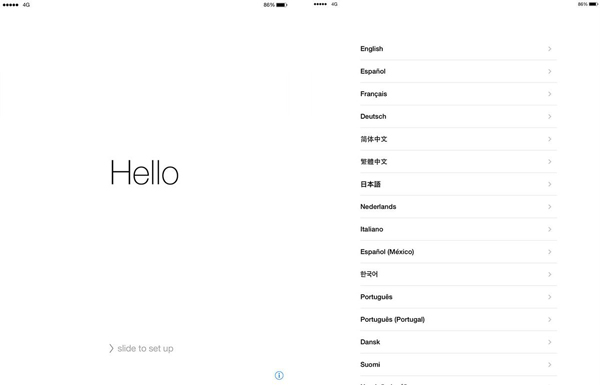
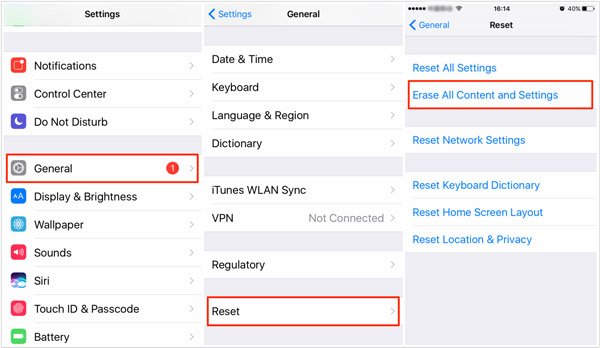
После этого вы можете включить новый iPad и настроить соединение Wi-Fi. Если это подержанный iPad, сначала убедитесь, что вы создали резервную копию необходимой информации. Перейдите на экран «Приложения и данные» и нажмите «Восстановить из резервной копии iCloud».
Шаг 3, Передача данных iPad другому через iCloud
Войдите в учетную запись iCloud с помощью Apple ID и пароля. iCloud перенесет данные со старого iPad на новый. Просто оставайтесь на связи и дождитесь окончания процесса восстановления.
Перенос данных ipad на другого через itunes
Шаг 1. Подключите свой старый iPad к ПК с помощью оригинального USB-кабеля. ITunes автоматически запустится на вашем компьютере. Щелкните значок «iPad» в правом верхнем углу. Нажмите «Создать резервную копию сейчас» или «Резервное копирование и восстановление вручную», чтобы сделать резервную копию старого iPad.
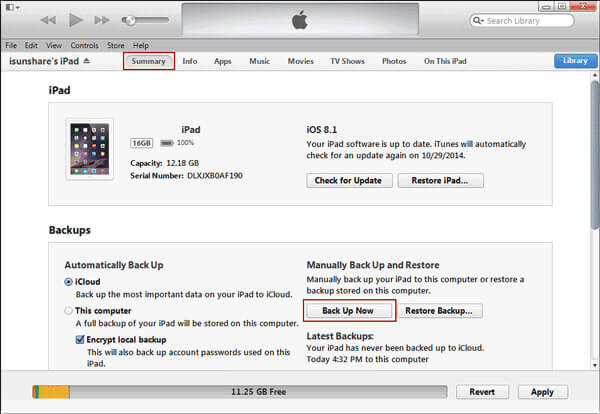
Шаг 2. Подключите новый iPad к тому же компьютеру. Найдите значок iPad для нового iPad и выберите «Восстановить из этой резервной копии». Он перенесет данные со старого iPad на новый. Нажмите кнопку «Продолжить», чтобы восстановить файлы.
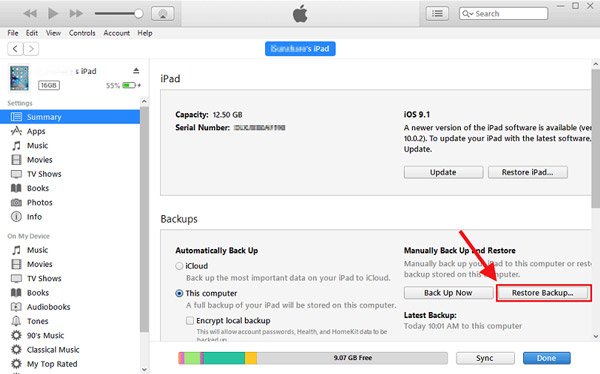
Шаг 3, Теперь вам нужно только следовать инструкции по синхронизации файлов между iPad. Убедитесь, что USB подключен к компьютеру и на нем достаточно энергии для этого процесса. Как только процесс завершится, вы сможете найти файлы на вашем новом iPad.
Перепрошивка
Переходим к (4s, 5, 5s, 6) или iPad. Для этого выполните следующие действия
- Зажмите клавишу SHIFT(если у вас Windows) или ALT (если у вас Mac) и кликните левой кнопкой мыши по кнопке «Восстановить iPad».
- Для того чтобы перепрошить устройство, в открывшемся окне выберите, скачанный ранее, файл с прошивкой.
После вышеописанных действий начнётся процесс обновления программного обеспечения на вашем мобильном гаджете iPhone (4s, 5, 5s, 6) или iPad(2, 3, 4, Mini).
Подключаем к компьютеру
Несмотря на развитие беспроводных технологий, доступно ещё далеко не везде, поэтому вам следует также знать, как прошить iPad через iTunes. Откройте программу и соедините планшет с компьютером через стандартный провод USB. Будьте внимательны: планшет должен лежать на ровной плоскости, чтобы во время загрузки данных не произошло самопроизвольное отключение, ведущее к возникновению серьёзных ошибок.
Перейдите в основной раздел iTunes и найдите указание текущей версии iOS, установленной на вашем планшете. В следующей строке будет написано, какую новую версию вы можете установить. При отсутствии проблем нажимайте кнопку «Обновить» и дождитесь завершения процесса установки.
Если указанный номер операционной системы вам не подходит, можно загрузить конкретную версию самостоятельно. Внимательно посмотрите на заднюю крышку iPad, найдите цифровое наименование модели и загрузите iOS для такого планшета из интернета, используя проверенные сайты или файлообменные системы.
iPad может быть загружена в формате ZIP. Если вам пришлось с этим столкнуться, файл обязательно нужно переименовать, придав ему расширение «.ipsw». Открыв iTunes, вновь найдите кнопку «Обновить», но на этот раз зажмите клавишу Shift, если пользуетесь , или Alt для операционных систем, базирующихся на MAC.
Подключитесь к сети wi-fi или к безлимитному lte-интернету
Загрузка новых прошивок занимает много места, времени и тратит много интернет трафика. Лучше подключиться к вайфаю; если его нет — хотя бы к высокоскоростной мобильной сети (LTE, 3G). Но помните, новая прошивка сократит пакет гигабайтов примерно на 3-6 ГБ.
Приспособить для игры на музыкальных инструментах
Любой музыкант сможет выжать максимум пользы из старого iPad. Достаточно установить приложение GarageBand и планшет сможет записывать звук или выступать в роли самостоятельного инструмента.
Всевозможные приспособления помогут прогонять звук разных инструментов через iPad, записывая его или накладывая эффекты.
Можно банально загрузить на iPad ноты и использовать его вместо тетради или партитуры.
Какой iPad подойдет: практически любой.
Прокачать ipad при помощи джейлбрейка
Скорее всего, старый iPad работает не на самой последней версии iOS и на нем возможно сделать джейлбрейк. Взлом устройства позволяет добавить несколько крутых возможностей и iPad еще сможет принетси пользу.
Вот, что можно установить на iPad с джейлбрейком:
- Controllers For All – позволяет подключать беспроводные джойстики к iPad, в App Store же есть GTA 3/Vice City/San Andreas, Max Payne, Bully и другие старые, но крутые игрушки.
- MirMir – реализует многооконный режим на iPad, можно одновременно запускать несколько приложений даже лучше, чем на новых iPad Pro.
- VideoPane – активирует режим «картинка в картинке» для просмотра видео поверх других программ на любом планшете.
Есть и другие небольшие полезные твики для iPad. Все они могут расширить возможности планшета и подарить новый пользовательский опыт.
Какой iPad подойдет: любой iPad с iOS 5.X, 6.X, 7.X, 8.0-8.4, 9.0-9.1. Сам играл на iPad 3 в GTA: San Andres с геймпадом – очень круто!
Просто или сложно?
На самом деле установка в описанных режимах восстановления практикуется только немногими пользователями, очень хорошо разбирающимися в современной электронике, включая планшеты. Большинство же людей (примерно 90%) используют обновления через iTunes или напрямую путём подключения iPad к беспроводной связи.
Они хороши тем, что не требуют никаких лишних действий и позволяют просто следовать предлагаемым процедурам, не допуская никаких отклонений. А вот режим восстановления или DFU дают возможность обходить некоторые запреты и ошибки, которые являются непреодолимыми для iTunes в обычном состоянии.
Так как вопросов на эту тему возникакет масса: «Что такое DFU режим?», «Что такое Recovery режим?», и как вообще использовать эти страшные на первый взгляд слова на iPad…
Внимание!
Про
Прошиваем гаджет через itunes
Чтобы воспользоваться этим методом, следуйте такому алгоритму:
- Подсоедините планшет к ПК/ноутбуку и осуществите запуск программки iTunes.
- Зажимая элемент «Shift», щелкните по пункту обновления.
- Выберите закачанный файл.
- Ожидайте победного результата.
Этот метод, как и описанный выше, поможет вам в 99% случаев. Однако если при операции прошивки всплывают ошибки, либо вам нужно получить «чистый» гаджет, потребуется выполнение прошивки в режиме восстановления. Именуется он Recovery Mode. С целью перевода аппарата к нему, требуется:
- Отключить планшет.
- Удерживать элемент Home.
- Подсоединить девайс к ПК/ноутбуку.
- Если на дисплее возникнет символ программки iTunes и изображение шнура – значит, все было сделано верно.
- Щелкнуть по пункту восстановления. После этого осуществится сбрасывание настроек планшетника. На полном автомате установится самая «свежая» версия iOS.
- Если зажать вышеназванную кнопку в одно время с Shift, появится возможность выбора нужного варианта операционки.
- Пришло время воспользоваться экземпляром backup, который настоятельно рекомендовалось сформировать в начале статьи. Потребуется выбрать пункт восстановления из резервной копии.
- Если нужно, чтобы iPad возвратился к исходным настройкам – следует выбрать соответствующую опцию.
Наконец, самый суровый метод инсталляции iOS 7 – через DFU. Суть его кроется в том, что планшет прошивается напрямую, с полным игнорированием операционки. Применение способа рекомендовано в том случае, когда в программке iTunes всплывают ошибки в Recovery-режиме. Хотя есть юзеры, предпочитающие с первого раза шиться именно в DFU. С целью перехода к режиму выполните следующее:
- Подсоедините планшетник к ПК/ноутбуку.
- Выполните закрытие программки iTunes.
- Отключите девайс, причем на длительный период, щелкнув по элементу питания и перетащив слайдер выключения.
- Прижмите элементы «Home» и «Power» секунд на 8 – 10.
- Отпустите последнюю названную кнопку, продолжая придерживать первую. Не отпускайте до тех пор, пока ПК/ноутбук не выявит новый USB-гаджет. Что последнее свершилось, вы поймете по специфическому звуку. По времени это так же займет не более 10-ти секунд. Не пугайтесь черноты дисплея – все так и должно быть.
- Осуществите запуск программки iTunes.
С целью выхода из DFU-режима, вновь зажмите элементы «Home» и «Power». Сохраняйте такое положение до появления первичных признаков «реанимирования» девайса. На этом, собственно, и все. Далее детально охарактеризуем метод прошивки iPad без применения ПК.
Прошиваемся без itunes до ios 7
Как вы уже поняли, методов проведения самой операции – несколько. Причем перепрошивке подлежат не только планшетники, но и другие «яблочные» гаджеты. Как известно, вся техника от Apple функционирует на базе операционки iOS. Она не стоит на месте, а практически ежегодно обновляется.
- Через ПК/ноутбук с выходом в сеть.
- Через ПК без сети.
- С самого девайса, без использования ПК.
Этот раздел будет посвящен описанию последнего названного способа. Он пользуется заслуженной популярностью у юзеров. Большинство пользователей прибегает именно к нему. Исключение – когда возникают проблемы с сетью. В этом случае приходится обращаться к более сложному и затратному по времени методу с ПК.
Если у вас не планшет, а смартфон или айпод – смело пользуйтесь этим же мануалом.
Все «свежи» вариации прошивок выкладываются на ресурсе Apple. Поэтому без выхода в сеть ничего не получится. Доступ нужен стабильный, и лучше Wi-Fi тут ничего не придумаешь. Перед «освежением» операционки до iOS 7, удостоверьтесь в разлочке аппарата, выполненной без всяких специальных средств. Если на гаджете стоит блок на конкретного оператора – обновиться этим методом не получится.
Случаются ситуации, что после обновления вся информация с планшетника бесследно исчезает. Поэтому если в памяти вашего девайса есть что-то ценное, не поленитесь сформировать backup.
Перед началом процедуры не забудьте хорошенько подзарядить iPad. После подсоедините его к Wi-Fi. На этом предварительные процедуры окончены, можно приступать к главному. Алгоритм прошивки включает такие шаги:
- Запуск основных настроек и выбор раздела для ПО.
- Планшетник осуществит поиск обновлений и сообщит о наличии конкретной версии. Тут можно посмотреть вес улучшения и доработки «свежей» версии, щелкнув по элементу «Подробнее».
- Нажатие элемента закачки и установки.
- Ознакомление с условиями использования и нажатие кнопки приема.
- Закачка прошивки начнется, останется только ожидать завершения операции. Тут все будет зависеть от скорости соединения. Индикатор и отсчет времени поможет сделать выводы о периоде загрузки компонентов. Если вы проигнорировали необходимость подзарядки девайса перед началом процесса – может всплыть неприятное сообщение о необходимости хотя бы 50% уровня заряда батарейки.
- Появление элемента инсталляции, щелчок по нему, запуск операции на полном автомате. Дисплей станет черным, покажется надкусанное яблочко и индикация обновления iOS.
- Появление окошка настроек новой версии операционки. Оно во многом напоминает интерфейс окошка активации.
- Перетягивание слайда и щелчок по элементу продолжения.
- Получение от системы предложения подсоединиться к Wi-Fi для настройки «облака». Эти шаги требуется пропустить.
- Щелкнуть последовательно по пунктам продолжения и «Далее».
Операционка сообщит о завершении настроек. Останется только щелкнуть по разделу начала использования планшетника. Можно использовать функционал своего «нового» iPad по полной.
Резюме
Подавляющее число пользователей пользуется самыми простыми методами восстановления, которые не требуют никаких специальных знаний, а это говорит о сведении вероятности возникновения ошибок к минимуму. Режим DFU используется же в случаях, когда необходимо обойти некоторые ошибки и запреты, являющиеся «камнем преткновения» для iTunes (айтюнс).
- Информация была полезной?
Руководство пользователя ipad
- Добро пожаловать!
- Поддерживаемые модели
- 12,9‑дюймовый iPad Pro (5‑го поколения)
- iPad Pro (12,9 дюйма, 4-го поколения)
- iPad Pro (12,9 дюйма, 3-го поколения)
- iPad Pro (11 дюймов, 3-го поколения)
- iPad Pro (11 дюймов, 2-го поколения)
- iPad Pro (11 дюймов, 1-го поколения)
- iPad Pro (12,9 дюйма, 1-го и 2-го поколения)
- iPad Pro (10,5 дюйма)
- iPad Pro (9,7 дюйма)
- iPad Air (4-го поколения)
- iPad Air (3-го поколения)
- iPad Air 2
- iPad (9‑го поколения)
- iPad (8-го поколения)
- iPad (7-го поколения)
- iPad (6-го поколения)
- iPad (5-го поколения)
- iPad mini (6‑го поколения)
- iPad mini (5-го поколения)
- iPad mini 4
- Что нового в iPadOS 15
- Быстрые команды
- Акции
- Советы
- Авторские права
С помощью пк через itunes
- Подключите устройство к компьютеру и запустите iTunes.
- Выберите планшет в панели слева.
- На вкладке «Обзор» выберите «Загрузить и обновить».
ВАЖНО! Для обновления iPad необходима последняя версия Айтюнса.
С помощью программы ireb (только для windows)
Ввод устройства в PWN DFU с помощью iREB
- Запустите iREB.
- В открывшемся окне iREB выберите своё устройство.
- Берите устройство в руки и следуйте указаниям на экране, чтобы ввести его в DFU режим:
- Подождите 5 секунд и нажмите Power Home.
- Удерживайте Power Home 10 секунд
- Отпускаете Power и удерживаете Home до оповещения, что устройство в PWN DFU (до 30 секунд).
Если девайс в PWN DFU, следуйте дальше. Если нет — повторяйте процесс через iREB.
С помощью программы redsn0w (для windows и mac os x)
Ввод устройства в PWN DFU с помощью RedSn0w
Как только вы перевели девайс в режим PWN DFU, запускайте приложение iTunes, нажимайте Shift «Восстановить» (Windows) или Alt «Восстановить» (Mac OS) и выбирайте свою кастомную прошивку. Если custom прошивка была установлена без активации, то потребуется активация «родной» сим-картой. Если телефон сим-фрее, то активация не потребуется.
Совет: если у вас есть «родная» сим-карта оператора, к которому привязан телефон, то желательно качать прошивку без активации. А после установки кастома, активировать iPhone «родной» сим-картой. Если у вас сим-фри телефон, качайте прошивку без активации в обязательном порядке.
Подключайте устройство к Wi-Fi и запускайте Cydia, обновите все что предлагает и перезагрузите устройство.
Самый серьёзный режим перепрошивки
Производитель iPad предусмотрел также возможность полного отключения программного обеспечения и установки в таком режиме обновлённой модификации операционной системы. Называется этот способ DFU (обновление встроенного ПО устройства). Использовать его обязательно в следующих случаях:
- Когда ошибка появляется при установке в режиме восстановления.
- Когда на устройстве был установлен Jailbreak, что приводит к зависанию во время обновления.
- Когда вы прервали установку ОС путём отключения от интернета или компьютера и .
Инструкция, позволяющая активировать режим, несколько сложнее предыдущей. Подсоединив устройство к компьютеру, откройте iTunes, зажмите на длительное время кнопку выключения питания iPad и выберите пункт возникшего меню «выключить». Чтобы понять, как перепрошить Айпад , зажмите одновременно клавишу управления питанием и «Home» и отсчитайте 10 секунд.
Во время работы режима DFU экран устройства должен быть пуст
Далее все процедуры будут полностью аналогичны описанным выше при использовании стандартного режима восстановления iPad. Аналогичным образом выбираете файл для восстановления операционной системы или соглашаетесь установить последнюю доступную версию iOS. Данные также не сохраняются — вам придётся воспользоваться резервной копией iPad, созданной ранее.
Стандартный способ: через настройки
- Зайдите в «Настройки» → «Основные» → «Обновление ПО».
- Нажмите «Загрузить и установить».
- Если вы хотите установить новую версию позже, нажмите «Позже» и выберите нужный вариант — «Напомнить позже» или «Установить сегодня ночью».
Внимание! При выборе варианта установки ночью необходимо, чтобы планшет был подключен к зарядному устройству. Возможно система попросит ввести код-пароль, если забыли, читайте здесь.
Часть 1: как перенести данные ipad на другой с помощью icloud
Чтобы синхронизировать старые данные iPhone с новыми, iCloud всегда должен быть вашим первым выбором. Он будет выполнять резервное копирование и восстановление данных iPad без проводов через USB. Просто изучите более подробную информацию о синхронизации данных iPad с другим с помощью iCloud, как показано ниже.
Данные приложения / Резервное копирование Apple Watch / Настройки устройства / Конфигурация Homekit / Главный экран и организация приложения / Сообщения / Фото и видео / История покупок в службе Apple, например музыка, фильмы, телепередачи, приложения и книги / Пароль Visual Voice / Рингтон.
Часть 2: как перенести старый ipad на новый с помощью itunes
При обновлении до версии iTunes 12.7 или более поздней версии вы не сможете создавать резервные копии книг, купленных в магазине приложений, даже не упоминая о загруженных файлах. Но iTunes по-прежнему является наиболее часто используемым методом передачи данных между устройствами iOS.
Контент из iTunes Store / App Store или файлы PDF, загруженные в Apple Books / Контент, синхронизированный из iTunes, такой как видео, фотографии и книги / Данные, уже сохраненные в iCloud, фотографии iCloud / iMessage / SMS / MMS / Face ID / Touch ID настройки / Информация и настройки Apple Pay / Данные Apple Mail / Активность, Здоровье и данные цепочки для ключей.
Часть 3: лучший способ передачи данных с одного ipad на другой
В отличие от использования iCloud и iTunes для передачи данных с ограничениями пространства / типов данных и рисками потери данных, Apeaksoft Передача iPhone позволяет безопасно передавать данные с одного iPad на другой. Вы можете переместить или скопировать все, что вам нужно, со старого iPad на новый iPad независимо от типа и размера файла. Вы можете одновременно копировать все данные iPad, определенный тип файла или даже определенный элемент.
Шаг 1, Подключите два iPad к iPhone Transfer
Часть 4: профессиональный метод переноса всех данных ipad на другой
Есть ли способ перенести все файлы на новый iPad со старого? Что должно быть лучше, вы можете предварительно просмотреть и выбрать нужные файлы для передачи без ограничений. MobieTrans это правильный выбор, который вы никогда не сможете пропустить. Это альтернатива, но превосходит iTunes для передачи данных для iPhone / iPad / iPod с новейшими типами.
Часть 5: часто задаваемые вопросы о передаче данных ipad на другой
1. Может ли iPhone Transfer переносить данные с iPad на компьютер?
Да, iPhone Transfer может передавать данные iPad на ваш компьютер, включая Windows и Mac. Кроме того, он также поддерживает копирование данных с других устройств iOS, таких как iPhone и iPod, на компьютер.
2. Как перенести приложения с одного iPad на другой?
Обычный способ переноса приложений с iPad на iPad — использование iCloud. Используя iCloud, пользователи могут сохранять данные своих приложений, контакты и другие файлы на одном устройстве iOS, а затем извлекать их на другом устройстве без использования ПК. Или вы можете попробовать iPhone Transfer для перемещения приложений с одного iPad на другой.
3. Как получить доступ к файлам iPad с вашего ПК?
Запустите приложение Apeaksoft iPhone Transfer на своем ПК и подключите iPad к ПК с помощью USB-кабеля. Передача iPhone отобразит все meida и информационные файлы на вашем iPad, такие как аудио, видео, фотографии, книги, контакты и т. д.
4. Могу ли я использовать iPhone Transfer для резервного копирования данных на моем старом iPad?
Да, iPhone Transfer позволяет копировать любые данные со старого iPad на компьютер. Или вы можете использовать его для переноса важных файлов со старого iPad на новый.
Эксперименты с ipad
Старый iPad — отличная платформа для экспериментов! Вы слышали про джейлбрейк, но ни разу этим не пользовались? Изучите наш материал о том, почему не стоит устанавливать джейлбрейк. Но если вы готовы к этому, то на выходе можете получить поддержку беспроводных джойстиков для любимых игр — шикарный вариант, чтобы не возить на дачу Xbox или PlayStation. У джейлбрейка куча разных твиков, остается лишь выбрать, что нужнее.
В общем, если вы разжились стареньким iPad, то не спешите выставлять его на продажу в интернете или убирать подальше в шкаф, ведь он может быть до сих пор полезен в повседневной жизни. Мы привели лишь несколько удачных примеров использования устаревшего планшета от Apple. На самом деле, неочевидных вариантов его дальнейшего использования очень много.
Что еще можно сделать со стареньким iPad? Поделитесь с нами своими идеями в нашем Telegram-чате
Заключение
Когда вам нужно перенести файлы со старого iPhone на новый, iCloud — это разумное решение, если вы уже подписались на услугу хранения iCloud. Но вы должны перенести загруженные файлы отдельно. Что касается последней версии iTunes, вы не можете передавать книги прямо сейчас. Сложно просматривать файлы и управлять ими при передаче данных iPad на другой компьютер.
Чтобы перенести все файлы с iPad на iPad, MobieTrans является оптимальным решением для передачи желаемых файлов с легкостью. Не только для поддерживаемых форматов файлов, вы также можете нарушить ограничения iTunes с отличной программой.
Для больше тем о передача iPad, посетите здесь.


