

После покупки умных часов от Apple необходимо произвести процедуру их первичной настройки, которая занимает 10-30 минут в зависимости от количества контента, загружаемого на устройство. Пошаговая инструкция с пояснениями по настройке Apple Watch приведена ниже.

💚 ПО ТЕМЕ: Как платить с помощью Apple Watch в магазинах?
Apple Watch Series 4 – первое значительное обновление для серии Apple Watch со времён оригинальной модели. У них появился новый дизайн, большой дисплей, новые циферблаты и впечатляющие функции, вроде ЭКГ и обнаружения нерегулярного сердечного ритма.

- Назначение устройства, под какие цели разрабатывалось
- Основные характеристики Apple Watch
- Находите свой iPhone
- Как подключить Apple Watch к Android — проблемы совместимости
- Отключите уведомления на Apple Watch
- Какая версия iOS необходима на iPhone для настройки Apple Watch?
- Что нужно для подключения Apple Watch к Android
- Настраивайте информационный циферблат
- Меняйте громкость с помощью Digital Crown
- Установите watchOS 5. 2 с функцией ЭКГ
- Режим «Театр»
- Как добавить новый циферблат на Apple Watch
- Как настроить Эппл Вотч
- Поднести Эппл Вотч к айфону и подключить
- Навести камеру айфона на анимацию в Эппл Вотч
- Выполнение входа в Apple аккаунт
- Создание пароля на Эппл Вотч
- Процесс синхронизации Apple Watch
- Как выключить Apple Watch полностью
- Apple Watch для управления камерой
- Меняйте ориентацию Apple Watch
- Как перезагрузить Apple Watch
- Стандартный перезапуск Apple Watch
- Принудительный перезапуск Apple Watch
- Активация Siri по поднятию руки
- Используйте фонарик
- Возможные трудности при подключении Apple Watch к Android
- Новые визуальные циферблаты
- Возможно ли подключить Apple Watch к Android
- Отвечайте на сообщения через Apple Watch
- Как подключить Apple Watch к смартфону на базе Android
- Используйте циферблат Siri
- Делайте скриншоты
- Незаметно проверяйте время
- Получайте уведомления без звука
- Накрывайте Apple Watch для отключения звука
- Как изменить время на часах Apple Watch
- Произнести время с помощью Siri
- Измеряйте пульс
- Отвечайте на звонки через Apple Watch
- Как добавить дополнительную информацию (расширения) на циферблат
- Как включить Эппл Вотч первый раз
- Открывайте последнее приложение поднятием руки
- Настраивайте Пункт управления
- Инструкция по настройке и использованию эппл вотч
- Жесты и «поворот руки» на Apple Watch
- Управление функциями телефона с помощью смарт часов
- Настройка звонков через Apple Watch
- Функционал колеса Digital Crown
- Включение Apple Pay
- Как использовать Сири
- Открывайте Пункт управления из приложений
- Как пользоваться Apple Watch первых серий, 3 и 4.
- Установка приложения для сопряжения смартфона и эппл вотч
- Установка кода безопасности
- Какие функции будут доступны Apple Watch при подключении к Android
- Преимущества и недостатки Apple Watch
- Произносить время с помощью циферблата с Микки.
- Как включить Apple Watch
- Слушайте подкасты на Apple Watch
Назначение устройства, под какие цели разрабатывалось
Главное предназначение часов — применение для отслеживания времени. И iWatch отлично справляются с данной задачей. Благодаря беспроводной связи они устанавливают контакт с айфоном или смартфоном другой фирмы.
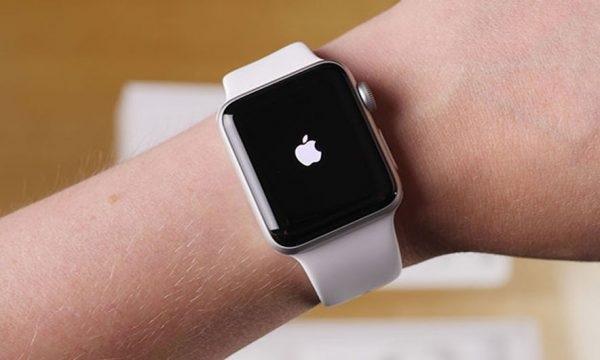
Apple Watch отлично смотрятся на руке
Без постоянного соединения со смартфоном «Эппл» функционал устройства ограничен. Доступны:
- время/дата;
- фитнес;
- музыка;
- фото;
- отслеживание сна по фазам (с помощью приложения);
- бассейн (если модель водонепроницаемая).
К сведению! Современное устройство многофункционально, стильно смотрится на руке (можно подбирать ремешки под гардероб) и, конечно, показывает время.
- Как включить Apple Watch
- Как включить Эппл Вотч первый раз
- Как настроить Эппл Вотч
- Как перезагрузить Apple Watch
- Как выключить Apple Watch полностью
Покупка нового и престижного гаджета часто приводит в тупик его владельцев, не до конца понимающих, как включить Apple Watch и синхронизировать его со смартфоном. Основные проблемы возникают при попытках провести регулировку. Разработчики предлагают выполнять пошаговые инструкции, помогающие решить вопросы без обращения за помощью к специалистам сервисного центра.
- Назначение устройства, под какие цели разрабатывалось
- Как пользоваться Apple Watch первых серий, 3 и 4.
- Инструкция по настройке и использованию эппл вотч
Умные часы от Apple — прекрасная возможность облегчить для себя целый список задач. Они многофункциональны и могут взять некоторые обязанности смартфона на себя. Например, прослушивание аудио композиций, ответ на входящий звонок или СМС. В статье рассказано, как пользоваться Apple Watch.
Смарт-часы Apple Watch предлагают несколько вариантов циферблатов, из которых пользователь может выбрать подходящий и настроить его по своему усмотрению (подобрать цвета, добавить расширение или изменить показываемое на экране время).

Если вы хотите сменить циферблат, смахните влево или вправо от края до края, пока не найдете нужный. Далее нажмите с усилием удерживайте палец на экране, пока не откроется галерея с доступными вариантами. Сделайте свайп вправо или влево для того, чтобы выбрать циферблат, и нажмите «Настроить».

При помощи свайпов вправо и влево выберите элемент, который хотите изменить, и поворачивайте колесико Digital Crown для выбора элементов.


Если вы хотите изменить расширения, выполните аналогичные действия. Нажатие на колесико Digital Crown сохранит все внесенные изменения.

Для того чтобы задать выбранный циферблат в качестве текущего, нажмите на него.
Настройка циферблата также может осуществляться с помощью iPhone. Для этого откройте приложение Watch и перейдите во вкладку «Циферблаты».
ПО ТЕМЕ: Калибровка часов Apple Watch для улучшения точности «Тренировки» и «Активности».
С помощью Apple Watch вы всегда будете знать о поступивших вам последних сообщениях и сможете контролировать состояние своего здоровья. Но не стоит забывать, что Apple Watch являются, в первую очередь, часами. Основной их функционал – показ времени, для этого можно использовать различные циферблаты. Так можно персонализировать свои Apple Watch, сделав их частью своего стиля.

♥ ПО ТЕМЕ: Как использовать Dock на Apple Watch для переключения между приложениями.
Любой, кто пользовался циферблатами с Микки или Минни Маус, знает, что эти персонажи Диснея могут произносить текущее время. Но начиная с watchOS 6 и другие циферблаты получили такую нужную функцию.
Начиная с watchOS 6, все циферблаты могут объявлять время. Для этого необходимо выполнить следующие действия:
1. Откройте приложение «Настройки» на Apple Watch.
2. Перейдите в раздел «Часы».

3. Активируйте опцию «Время вслух».

После того, как вы выставите этот параметр, то сможете озвучить текущее время, положив два пальца на экран. Но делать это можно только когда экран часов активен.

С помощью настроек в приведенном выше разделе вы можете выбрать режим озвучки времени: делать это только тогда, когда ваши часы не в беззвучном режиме («Зависит от бесшумного режима») или всегда, выбрав «Всегда произносить».
♥ ПО ТЕМЕ: Для чего нужен режим «Театр» (иконка с масками) в Apple Watch.
Основные характеристики Apple Watch
Основные характеристики устройства во многом зависят от его вида, то есть серии. Современные смарт-часы имеют в разы больший функционал, чем их предшественники. Последняя модель, например, имеет следующие характеристики:
- может принимать входящие вызовы, осуществлять исходящие. Это очень удобно, ведь ответить на звонок можно, даже если смартфон лежит на дне сумки, а руки заняты. Но следует учесть, что разговор в данном случае происходит по громкой связи;
- отсутствует возможность разговаривать по FaceTime;
- можно просматривать сообщения, отвечать на них;
- можно использовать смарт-часы как фонарик. В современных версиях, начиная с четвертой, есть функция «Ночная прогулка», которая осветит путь до дома. Свет при этом не такой яркий, как от настоящего фонаря, но его вполне достаточно;
- способность работать под водой. С ними можно погружаться до 50 м, плавать как в бассейне, так и в море или океане;
- можно отслеживать активность: ходьбу или физическую нагрузку;
- можно отслеживать прогресс активности по мобильному приложению, где все результаты занесены в дневник, представлены в форме диаграмм, таблиц или графиков;
- возможность отследить перемещение по GPS;
- можно изменять заставку, циферблат;
- можно отслеживать биометрические параметры: давление, частоту сердечных сокращений;
- оплата покупок. Для этого необходимо привязать карту через сервис PayPal.
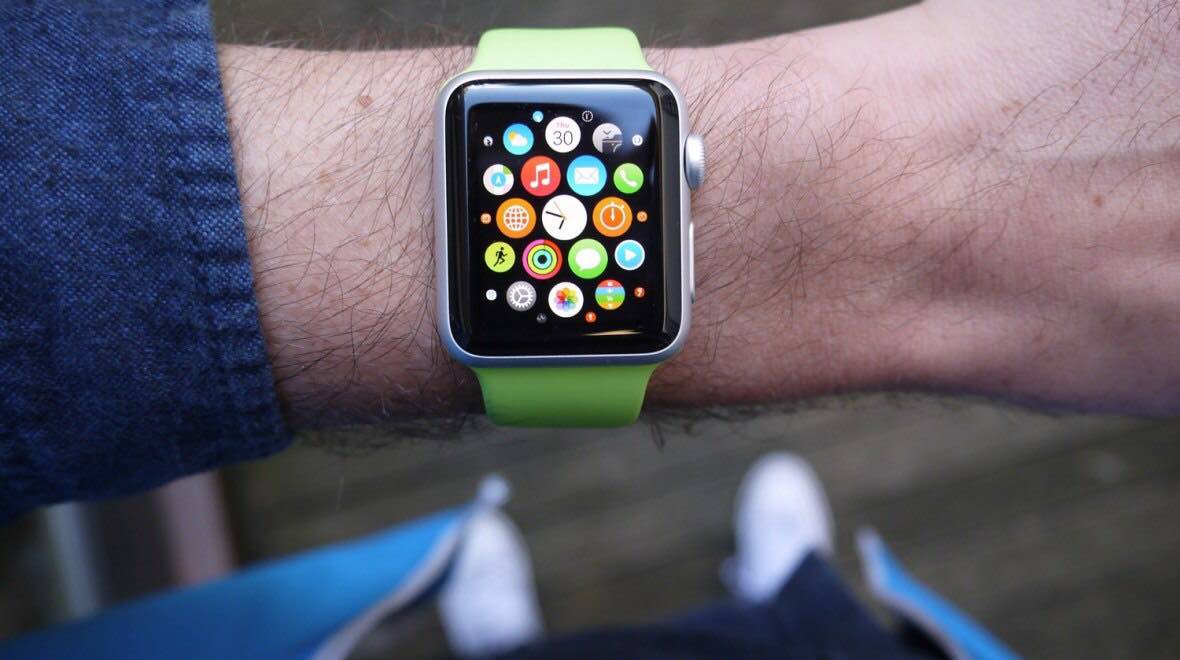
Функции Apple Watch
К сведению! Разработчики постоянно усовершенствуют модели. Сейчас они работают над программой, посвященной здоровью. Они хотят, чтобы смарт-часы помогали людям с болезнями сердца, например, выявлять отклонения. Так, девайс не просто запишет пульс, но будет анализировать показания за определенный промежуток и сможет предупредить владельца о надвигающейся болезни.
Находите свой iPhone

Часто пользователи отключают звук на iPhone, ведь все уведомления приходят на Apple Watch. Из-за этого многие забывают, где оставили свой смартфон, и долго его ищут. К счастью, можно просто открыть Пункт управления и нажать значок iPhone, чтобы воспроизвести на нём звук, по которому вы его и найдёте.
Как подключить Apple Watch к Android — проблемы совместимости
Apple Watch — современное, стильное, многофункциональное устройство. Имеет уникальный дизайн, широкий набор опций — все это привлекает пользователей по всему миру. Умные часы можно подключать к смартфону. Это позволит включить уведомления, возможность принимать звонки и многое другое. Но вот один нюанс — подключение можно провести без проблем только к iPhone. А вот с устройствами на базе Android могут возникнуть проблемы. Как поступить в этом случае? Все подробности в данной статье.
Отключите уведомления на Apple Watch

Какая версия iOS необходима на iPhone для настройки Apple Watch?
Для настройки и использования часов Apple Watch Series 8, Ultra и SE 2 необходимо наличие iPhone 8 или новее с установленной iOS 16 или новее. Для использования Apple Watch Series 7, 6, 5, 4, 3 и SE требуется iPhone 6s или новее с iOS 14 или новее.


Примечание: Порядок и перечень параметров, предлагаемых при настройке Apple Watch может отличаться в зависимости от модели (поколения) устройства.
Бóльшая часть настройки Apple Watch производится на iPhone.
💚 ПО ТЕМЕ: Водонепроницаемость Apple Watch (все модели): можно ли плавать и что необходимо знать.
1. Убедитесь, что на iPhone включен Bluetooth и установлено подключение к Wi-Fi или сотовой сети.
2. На часах зажмите (нажмите и удерживайте) боковую кнопку до появления логотипа Apple. Первый запуск может занять около минуты.

3. В случае, если на экране Apple Watch появилось сообщение о низком заряде часов или изображение зарядного кабеля с красной молнией, установите их на зарядку в течение примерно 30-40 минут.

4. После включения Apple Watch на экране iPhone появится сообщение «Используйте свой iPhone для настройки этих Apple Watch». Нажмите Продолжить.


5. На следующем экране нажмите «Настроить для себя».

💚 ПО ТЕМЕ: Как узнать модель Apple Watch по внешнему виду или серийному номеру.
6. На экране iPhone откроется окошко камеры (видоискателя). Разместите iPhone так чтобы циферблат часов (на Apple Watch появится анимация) полностью оказался в видоискателе iPhone по его центру.

Должно появиться сообщение о том, что пара с Apple Watch создана.

Если по каким-то причинам не удается настроить Apple Watch при помощи камеры (не отображается анимация или iPhone не может ее «прочитать») нажмите «Создать пару вручную» (см. скриншот выше) и следуйте инструкциям на экране.
7. Нажмите Настроить Apple Watch.

Если же вы пользовались часами Apple Watch ранее, то могут появиться и другие варианты: Восстановить из резервной копии и Настроить как новые Apple Watch. Выберите необходимый вариант, чтобы продолжить настройку «умных» часов.
8. На следующем экране будет предложено выбрать руку, на которой вы будете носить Apple Watch.


Примечание: Для работы некоторых функций Apple Watch требуется привязка к iPhone c активной SIM-картой и входом в iCloud.
11. Укажите, необходимо ли отслеживать маршруты ваших тренировок.

12. Выберите, нужно ли использовать Siri.

13. Выберите, хотите ли вы делиться анализом данных об использовании часов с Apple для совершенствования продуктов и услуг.

14. Выберите предпочитаемый вид для чтения (жирный шрифт и размер).

15. Добавьте или откажитесь от создания код-пароля. При при выборе варианта Добавить код-пароль, на экране Apple Watch необходимо будет ввести желаемую комбинацию цифр.

16. Включите, если необходимо, возможность измерения часами Apple Watch уровня кислорода в крови. Данная функция на Apple Watch Series 6 и более новых версиях.

17. При желании можно включить функцию Автообновление Apple Watch, которая позволит автоматически устанавливать на устройство новые версии watchOS.

18. Добавьте банковские карты в сервис Apple Pay, чтобы безопасно оплачивать покупки при помощи часов Apple Watch.

19. Настройте уведомления о пульсе. Часы Apple Watch позволяют уведомлять пользователя о подозрении на аритмию.

♥ ПО ТЕМЕ: Как при помощи Apple Watch найти iPhone, если тот потерялся в темноте.
20. Настройте функцию Экстренный вызов – SOS, нажав кнопку Продолжить. Вы можете зажать боковую кнопку, чтобы позвонить в экстренные службы со своих часов Apple Watch, если они подключены к iPhone. Вы можете также выбрать контакты на случай ЧП, которые будут уведомлены при использовании Вами функции «Экстренный вызов – SOS», добавив их в свою Медкарту в программе «Здоровье» на iPhone.

♥ ПО ТЕМЕ: Координаты точки на карте при помощи iPhone: как найти и поделиться.
21. Включив функцию Экран всегда включен информация на экране Apple Watch будет отображаться даже если не поднимать запястье, то есть всегда. В настройках приложения Watch на iPhone можно выбрать, что именно будет выводиться на экран.

22. На экране Установка доступных программ будет предложено автоматически установить на Apple Watch те приложения, которые на текущий момент установлены на iPhone (естественно, если для них существует поддержка Apple Watch).

23. После выполнения вышеуказанных пунктов начнется синхронизация Apple Watch. Это может занять длительное время (20-50 минут). За ходом синхронизации можно наблюдать по круговой диаграмме на экране iPhone или Watch.

Обратите внимание, что во время синхронизации iPhone должен находиться близко к часам. По окончании вы услышите сигнал и почувствуете легкую пульсацию на Apple Watch.

Более точная настройка Apple Watch производится в приложении Watch на iPhone.

Не забудьте установить доступные обновления watchOS:


Полезные советы и инструкции по использованию Apple Watch вы найдете здесь.
Что нужно для подключения Apple Watch к Android
Умные часы от Apple можно подсоединить к iPhone посредством Bluetooth. Они быстро пройдут подключение, передадут данные, станут доступными для использования.
Зачем корпорация шифрует данные от конкурентов? Причин тому несколько:
- коммерческий ход Компания получит в несколько раз большую прибыль за счет того, что клиенты купят сразу два устройства;
- политика защиты конфиденциальных данных клиентов. Корпорация Apple следит за тем, чтобы данные, находящиеся в базах, не попали в руки мошенников. При подключении умных часов к другим устройствам компания уже не может этого гарантировать;
- простота использования, удобство. Приложение для часов имеет простой и понятный интерфейс. Оно отображает всю информацию, поступившую с наручного устройства;
- гарантия качества. Корпорация с особым вниманием относится к устройствам, старается сделать так, чтобы они прослужили как можно больше. При подключении умных часов к неофициальной операционной системе могут возникнуть баги, ошибки и прочие неточности в работе девайса.
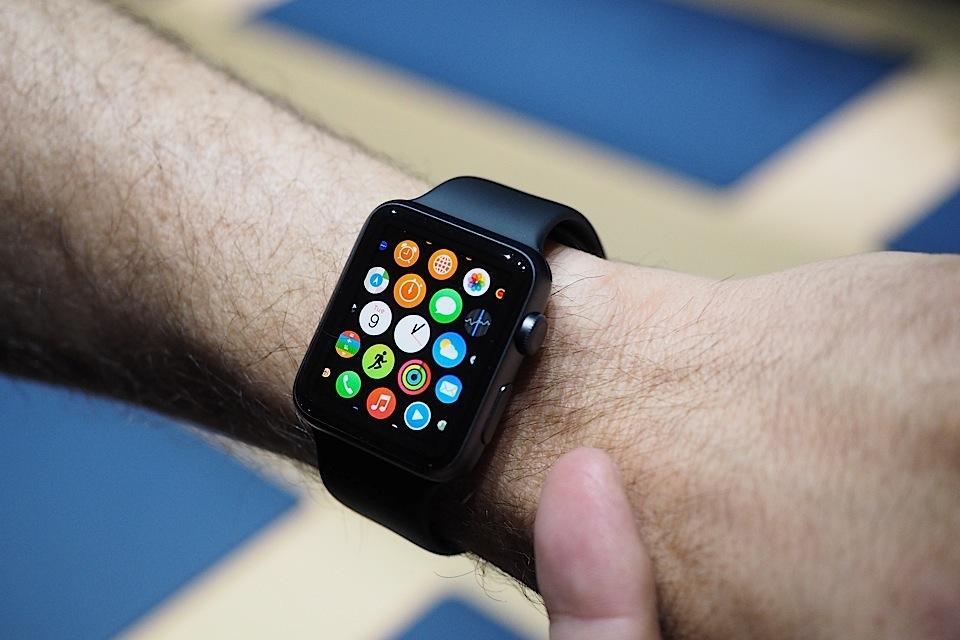
Что касается соединения с девайсом на базе андроида, все обстоит несколько сложнее. Чтобы связать два таких устройства, понадобится:
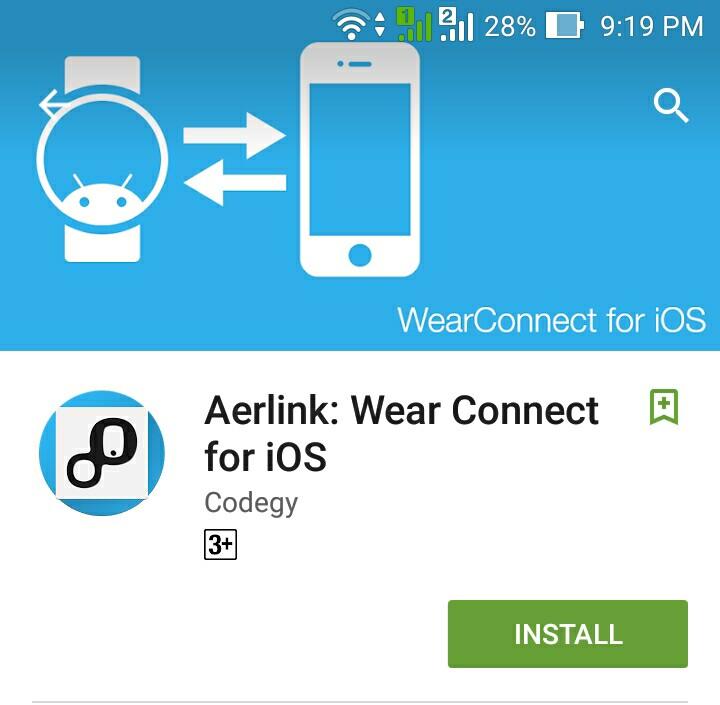
Aerlink: Wear Connect for iOS
Обратите внимание! После подключения будут доступны не все функции умных часов. Как уже было сказано, корпорация Apple посредством специальных алгоритмов пытается максимально сохранить свой продукт.
Настраивайте информационный циферблат
https://youtube.com/watch?v=EVLf57stdJk%3Fversion%3D3%26rel%3D1%26showsearch%3D0%26showinfo%3D1%26iv_load_policy%3D1%26fs%3D1%26hl%3Dru-RU%26autohide%3D2%26wmode%3Dtransparent
Одно из главных преимуществ новых Apple Watch – большой дисплей. Кроме того, доступен и новый циферблат, который в полную мощь использует всё пространство.
Просто выберите среди циферблатов информационный, на который можно добавить до восьми разных расширений. Плюс мероприятия из календаря, которые тоже отображаются на дисплее.
Это много разных расширений! Вместо того, чтобы настраивать два или три разных модульных циферблата, вы можете поместить всю необходимую информацию на один.
Меняйте громкость с помощью Digital Crown
Когда у вас на часах воспроизводится какой-либо звук, вы можете использовать колёсико Digital Crown для изменения громкости без активации экрана.
Установите watchOS 5. 2 с функцией ЭКГ

Apple выпустила новую версию операционной системы, которая активирует функцию ЭКГ на Apple Watch Series 4. Откройте приложение Apple Watch на своём iPhone и установите последнюю доступную версию watchOS.
Когда закончите, откройте приложение Здоровье на iPhone, чтобы настроить функцию. Ей могут пользоваться только люди от 22 лет.
Когда закончите настройку на iPhone, откройте новое приложение ЭКГ на Apple Watch. Положите руку с часами на стол или на колени и приложите палец к колёсику Digital Crown. Подождите 30 секунд и старайтесь не двигаться.
После установленного времени отчёт ЭКГ будет готов. Вы будете уведомлены, если с вашим сердечным ритмом что-то не так, или у вас есть признаки артериальной фибрилляции.
Режим «Театр»

Бывают ситуации, когда не хочется, чтобы Apple Watch светились каждый раз, когда вы подвинете руку или получите уведомление. Это можно исключить, включив режим «Театр» в Пункте управления.
Как добавить новый циферблат на Apple Watch
При желании пользователь может создать несколько вариантов любого циферблата. Для этого перейдите к нужному циферблату и с усилием нажмите на экран, а затем сделайте свайп вправо до конца и нажмите «+». Выберите циферблат, повернув Digital Crown и нажав на нужный вариант (созданный циферблат будет установлен как текущий). Настройте циферблат.

Удаление циферблата осуществляется следующим способом: переключитесь на текущий циферблат и с усилием нажмите на экран часов, выберите нужный вариант, смахните вверх и выберите опцию «Удалить».

Как настроить Эппл Вотч
Перед началом процедуры необходимо убедиться в абсолютной заряженности девайса (разрядка батареи не позволит ее провести). Она займет некоторое время и разряженный хронометр не сможет пройти все этапы синхронизации, может потребоваться повторное подключение.
Для перенастройки и использования Apple Watch необходим смартфон с последней версией операционной системы:
- watchOS 6 – совмещается с Apple Watch Series 1 и другими, более поздними моделями;
- для обновления до watch OS 6 нужен iPhone 6s (или современные варианты) с ОС 13.
Важно! Перед процессом нужно провести проверку подключения смартфона к Bluetooth и убедиться, что Wi-Fi или сотовая сеть находятся в рабочем состоянии.
Если гаджет уже настроен, но пользователь хочет его использовать с другим сотовым, то можно провести перенастройку и перенести содержимое на новое устройство.

Настройка умных часов
Поднести Эппл Вотч к айфону и подключить
Первоначальный шаг – проверка установленной операционной системы. Вариант прошивки определяют переходом по пути: из «Меню» в «Основные», затем перейти в «Об этом устройстве» и «Версия».
Пользователь не должен забывать, что Apple Watch синхронизируются не со всеми смартфонами:
- с 6 и более поздними моделями совместимы хронометры 3 серии;
- начиная с версии 5 S, создается соединение с девайсами 1 и 2 серии или 3 с GPS.
Подготовительный процесс подразумевает выполнение двух действий: включения беспроводной сети и Bluetooth на смартфоне. Закачка и установка дополнительных приложений не требуется. Для включения автоматического режима подключения необходимо сделать следующие шаги:
- Поднести Apple Watch к смартфону.
- На девайсе нажать кнопку «Start Pairing» или «Начать формирование пары».
- После этого на дисплее возникнет специальная анимация.
- На экране мобильного появится надпись «Используйте устройство для перенастройки гаджета».
- Нужно нажать на кнопку «Продолжить».
Если последнее сообщение не появляется, то необходимо открыть программу Apple Watch и выбрать подраздел «Создать парное соединение». Все время до окончания процедуры часы и смартфон должны находиться в непосредственной близости.
Навести камеру айфона на анимацию в Эппл Вотч
Пользователь должен расположить циферблат ровно по центру видоискателя смартфона. Через некоторое время на дисплее возникнет сообщение, что связь между двумя устройствами создана. Если камера не реагирует на совмещение и значок «i» не отображается, то нужно перейти в режим ручной синхронизации.
Для проведения привязки между девайсами вручную, необходимо найти и нажать на символ «i», который находится в нижнем углу с правой стороны. После проведения этапа на экране должен возникнуть идентификационный номер Apple Watch. В приложении на телефоне нужно включить «Pair Apple Watch Manually» и провести ручной ввод появившихся цифр.
Если вариант не привел к ожидаемому результату, то парное соединение разрывают и весь процесс проводят заново. Для этого запускают утилиту «Формирование связи с Эпл Вотч в ручном режиме» и выполняют рекомендации системы, возникающие на дисплее.
Важно! Проверка соединения проводится двумя методиками. На Apple Watch используют подраздел «Пункт управления», на смартфоне – приложение «Watch».
Первый способ начинается с проведения пальцем по экрану вверх и открытия раздела «Панель управления». Вверху, с левой стороны будет гореть ярлык красного оттенка в форме перечеркнутого смартфона или просто крестика. Такими знаками система указывает на отсутствие соединения между электронными устройствами. Во втором варианте проверка проводится включением приложения «Watch», которое показывает наличие связи с сотовым.
Если оба варианта показали, что контакта нет, то на смартфоне нужно включить и выключить клавишу «авиарежима». В большинстве случаев соединение восстанавливается.
Выполнение входа в Apple аккаунт
Как настроить Эппл Вотч? После создания парной связи на дисплее возникнет запрос на введение идентификационного номера. Если просьба о пароле к Apple ID не отображается, то проводят вход в приложении Apple Watch:
- Заходят в раздел «Основные».
- Перемещаются в Apple ID.
- Входят в систему.
Важно! Отдельные функции, требующие внесения номера сотового, будут работать с девайсом (имеющим поддержку сотовой связи) только после открытия утилиты iCloud.
Если на устройстве не настроено приложение «Локатор», то система выдаст запрос на включение функционала «Блокировки активации». Появление его на дисплее означает, что Apple Watch уже прошел привязку к идентификатору (Apple ID). Для продолжения нужно ввести адрес электронного ящика и код-пароль для учетной записи. Если хронометр был куплен с рук, то для снятия блокировки активации нужно будет связываться с прежним владельцем.
Apple Watch указывает на настройки, которые используются совместно с мобильным. Если на последнем включен параметр «Служба геолокации», «Найти мобильный», «Диагностика» и «Вызовы по вай-фай», то они автоматически включатся и для Apple Watch.
Важно! При работе с хронометром можно выбрать и другой функционал – Siri или «Отслеживание маршрутов». Если первая утилита не была настроена на мобильном, то произойдет автоматическое включение этого параметра (после выбора на девайсе).

Список устройств Apple ID
Создание пароля на Эппл Вотч
Не все пользователи в курсе, что отсутствие пароля вызывает ограничение функциональности электрочасов. Если его нет, то покупки через приложение Apple Pay невозможны, как и автоматическая разблокировка устройств линейки Mac.
После внесения идентификационного номера его не требуется повторно вводить при любом действии с гаджетом (как приходится делать с сотовым). Apple Watch проводят запрос кода только в отдельных ситуациях:
- после выполнения их перезагрузки;
- снятия устройства с руки;
- блокировки, проведенной в ручном режиме.
Существует два варианта добавления пароля – с использованием присоединенного смартфона или через второй девайс:
- Через мобильный – на рабочем отыскивают утилиту «Часы» и запускают. Выбирают раздел «Код-пароль» и переходят к ярлыку «Создать код-пароль». После вводится шифр или выбирается опция «Внесение длинного кода-пароля».
- Через девайс – из основного меню переходят в подраздел «Код». Вводят любую кодировку – на усмотрение пользователя. После проведения подтверждения выбирают функционал открытия, используют сотовый.
Важно! При внесении сложной кодировки лучше ее где-то записать. Потерянный шифр нельзя восстановить привычными методами, владельцу устройств для решения проблемы придется обращаться в сервисный центр.
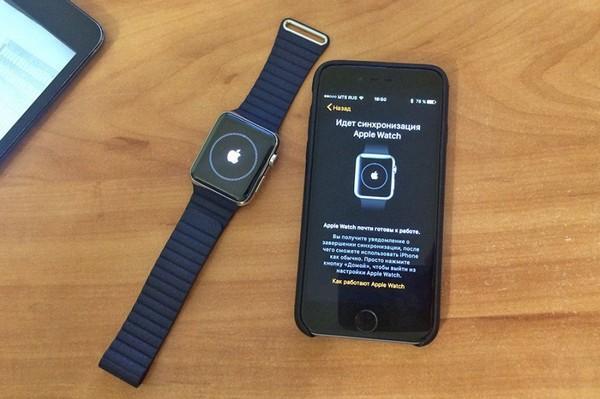
Процесс синхронизации Apple Watch
Присоединение двух независимых гаджетов может занять некоторое время – срок зависит от объема передающейся информации. Пока проходит процесс, можно ознакомиться с документацией по основам Apple Watch, чтобы изучить все его возможности.
Устройства должны быть расположены на максимально коротком расстоянии. По завершении соединения раздастся звуковой сигнал, а Apple Watch слегка начнут пульсировать. После этого можно нажать на Digital Crown.
На дисплее возникнет пошаговый инструктаж, как настроить функционал «Активность» и «SOS». Модели с поддержкой сотовой связи требуют внесения информации для входа и дальнейшей нормальной работы. Следом можно установить вторичное программное обеспечение, которое полностью совместимо с Apple Watch.
Как выключить Apple Watch полностью
При зависании нужно использовать обычное отключение. Оно проводится поэтапно:
- Нужно зажать кнопку «Power».
- Удерживать ее на протяжении нескольких секунд.
- Кликнуть по команде выключения и ждать появления логотипа компании.
Важно! Данный цикл действий вызывает появление меню режима отключения, эконома и блокировки.
Apple Watch от компании «Эппл» не относятся к устройствам первой необходимости, которые должны быть в наличие у каждого клиента фирмы. Но их покупка значительно упрощает жизнь и помогает ускорить выполнение определенного типа задач. С ними можно слушать музыку без айфона, определять уровень физической активности – подходит для людей, которые постоянно следят за своим здоровьем. При умении пользоваться функционалом и правильно настраивать устройство можно принимать телефонные звонки и СМС-сообщения и многое другое.
https://youtube.com/watch?v=I_x8cP8WTfQ%3Ffeature%3Doembed
Apple Watch для управления камерой
Откройте приложение Камера на своих Apple Watch, и Камера сразу же откроется на вашем iPhone. После этого вы можете сделать фото, нажав кнопку на Apple Watch.
Меняйте ориентацию Apple Watch
Обычно на Apple Watch есть несколько гигабайтов доступной памяти. Их можно занять любимой музыкой, чтобы она всегда была рядом с вами. Откройте приложение Apple Watch на iPhone и зайдите в секцию «Музыка». Если включить функцию, ваши плейлисты будут автоматически добавляться на часы.
Вы можете добавлять альбомы и плейлисты и самостоятельно. Нажмите «Добавить музыку» и выберите альбом. Он автоматически скачается на Apple Watch, когда часы будут заряжаться.
Если у вас модель с сотовой связью, вы можете слушать любые песни из Apple Music вне зависимости от того, где вы находитесь.
Как перезагрузить Apple Watch
Столкнувшись с зависанием, отказом включаться или запускать отдельные приложения, пользователи задаются вопросом, как можно перезагрузить Apple Watch. Для восстановления работоспособности иногда достаточно перевести девайс в ожидающий режим. После проведения разблокировки экрана функциональность вернется к норме.
Управление проводится при помощи клавиш, сенсорного экрана и жестов. Специалисты предлагают три варианта разблокировки:
- Провести нажатие на кнопку «Power».
- Выполнить жест, означающий «просмотр времени».
- Прикоснуться к дисплею пальцем.
Если устройство отказывается запускаться, то можно провести его подзарядку. При полном зависании применяется 3 решения проблемы:
- Обычное отключение.
- Принудительный перезапуск.
- Сброс системы до первоначальных, заводских установок.
Откат к начальному состоянию может спровоцировать неправильное функционирование. Разработчики не советуют его использовать. Лучшим вариантом считается стандартное выключение, в крайнем случае – принудительный перезапуск гаджета.
Стандартный перезапуск Apple Watch
Перезагружать гаджет рекомендуется по стандартному алгоритму:
- Необходимо нажать и удерживать боковую клавишу до появления на дисплее ярлыка «выкл».
- Ползунок передвинуть в сторону отключения устройства.
- После процедуры заново зажать боковую кнопку и удерживать ее до появления логотипа компании.
Важно! Перезагружаться гаджет в момент проведения подзарядки неспособен. Необходимо вначале отключить его и только потом провести пошаговую схему перезапуска.
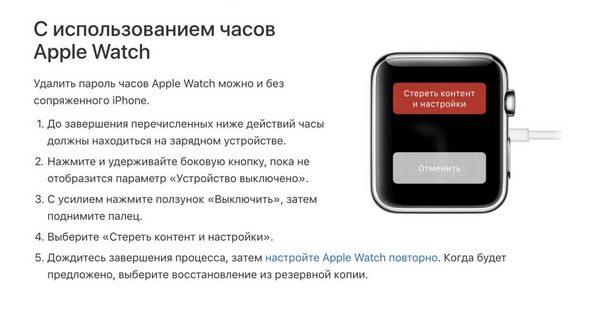
Перезагрузка Apple Watch
Принудительный перезапуск Apple Watch
Процедура проводится в исключительных случаях, когда любые действия не вызывают ответного отклика гаджета. Для ее выполнения необходимо зажать одновременно боковую клавишу и колесико Digital Crown. Их удерживание в течение 10 секунд приведет к появлению на дисплее логотипа компании в виде яблока.
От правильного выполнения вышеуказанных рекомендаций зависит дальнейшая работоспособность устройства. Только соблюдение правил поможет провести принудительный перезапуск безопасно.
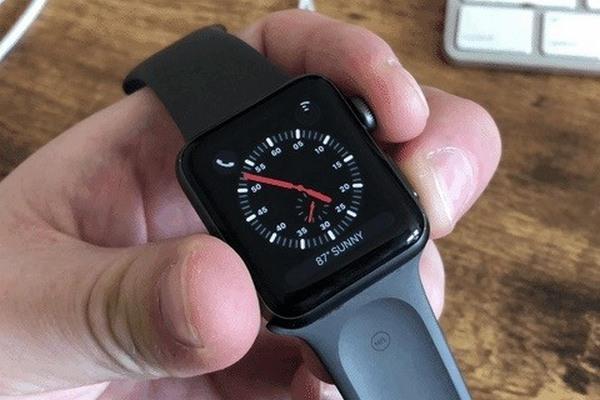
Специалисты обращают внимание на три основных фактора:
- При проведении подзарядки устройства оно не может пройти процесс ни одним из указанных методов, перезапускать девайс можно только после отключения его от электрической сети.
- Перегрузить устройство в момент проведения обновления операционной системы нельзя – нужно подождать полного заполнения шкалы и отображения на дисплее логотипа компании.
- Нельзя проводить процедуру во время обновления любого дополнительного приложения – существует вероятность возникновения общего сбоя в работе устройства, оно может зависнуть.
Важно! Принудительный перезапуск гаджета относится к крайним мерам, пользователь должен использовать стандартный алгоритм выключения.
Активация Siri по поднятию руки

На Apple Watch Series 4 не нужно нажимать Digital Crown или говорить «Привет, Siri», чтобы активировать персонального помощника. Просто поднесите руку ко рту и начните говорить.
Siri сразу же распознает и выполнит вашу команду. Такой метод взаимодействия с Siri быстрее и удобнее прежних!
Используйте фонарик

На Apple Watch есть встроенный фонарик. Откройте Пункт управления и нажмите значок с фонариком. Доступно несколько режимов: обычный, мигающий и красный.
Возможные трудности при подключении Apple Watch к Android
Возможные трудности, как правило, связаны с тем, что смартфон не видит часы. Получается, после синхронизации данные не поступают в мобильное приложение или отображаются некорректно. Причина одно — сбой при подключении. Обычно он объясняется несовместимостью, невозможностью прочитать зашифрованные протоколы. В таком случае выход один — разорвать соединение и провести процедуру с самого начала по алгоритму, описанному выше.
На самом деле, больше толку в повседневной жизни принесут смарт-часы, совместимые с андроид. Процесс подключения в данном случае пройдет гораздо быстрее — достаточно включить Bluetooth, а на выходе пользователь получит полноценную картинку без сбоев и искажений. Тем более на рынке сейчас можно найти огромное количество аналогов Apple Watch, не уступающих по качеству. Или другой вариант — использовать часы как самостоятельное устройство, ведь они отображают всю необходимую информацию сами по себе.
https://youtube.com/watch?v=KrRbvPjGE5o%3Ffeature%3Doembed
Новые визуальные циферблаты

На Apple Watch Series 4 есть несколько очень красивых циферблатов, которые подчёркивают их стильные закруглённые углы. Обязательно попробуйте огненный и водный циферблаты.

По умолчанию на Apple Watch звучит рингтон каждый раз, когда вы получаете уведомление. Однако это совсем необязательно, ведь хватает одной вибрации.
Откройте Пункт управления и нажмите на значок с колокольчиком, чтобы включить бесшумный режим.
Возможно ли подключить Apple Watch к Android
Apple Watch, или умные часы — это наручные часы, воплощающие в себе множество различных функций. Они были представлены впервые в 2014 г., но тогда набор опций был крайне ограничен.
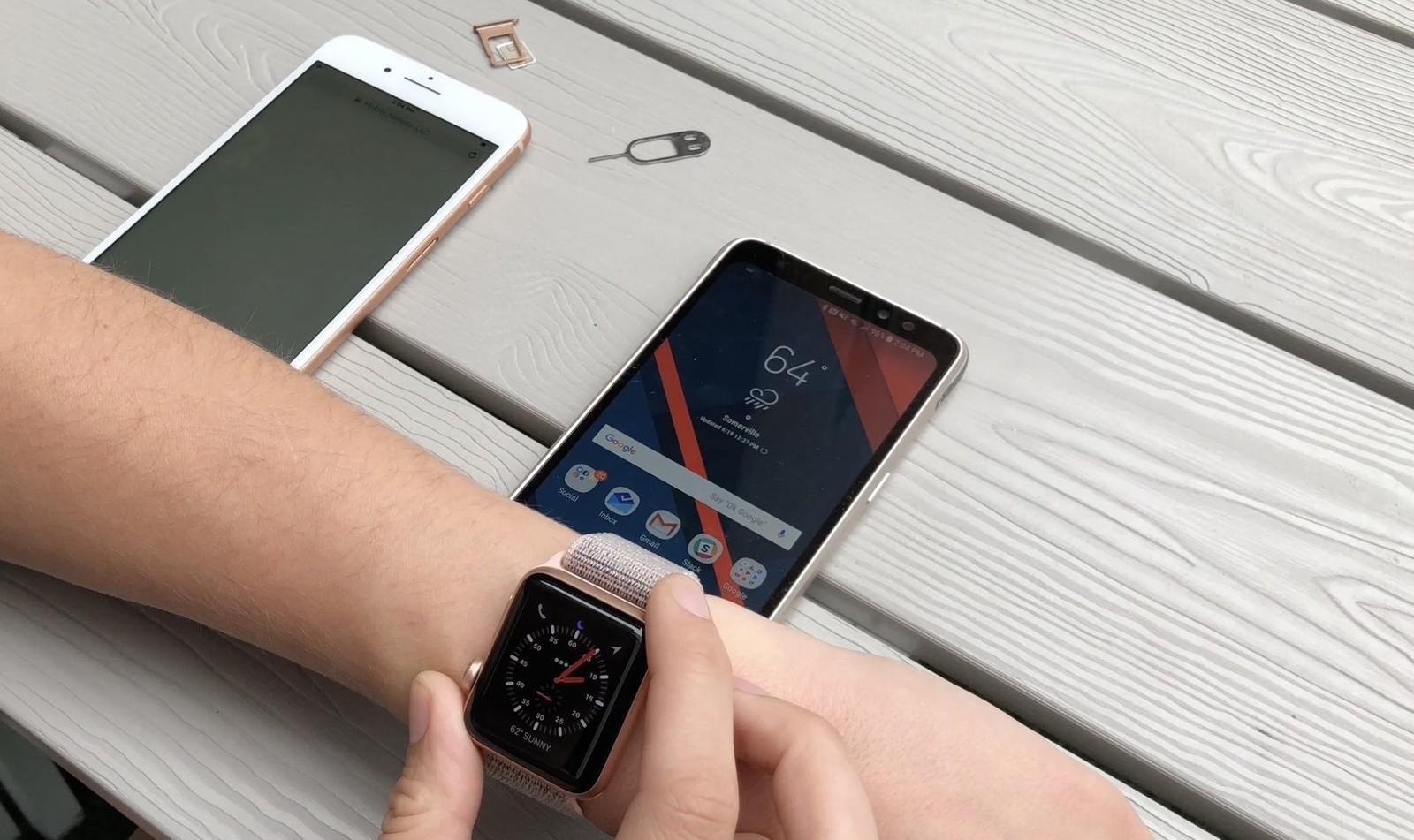
Смарт-часы с андроид
Теперь эппл вотч — полноценное устройство, при помощи которого возможно:
- читать сообщения из мессенджеров;
- отслеживать активность за день: часы ведут подсчет шагов, сделанных за день, количества потраченных калорий;
- следить за здоровьем: посмотреть частоту пульса, артериальное давление;
- находить нужную информацию, используя поисковые системы или голосовой помощник Siri.
К сведению! Часы были разработаны корпорацией Apple, поэтому они преимущественно работают вместе с айфоном. Синхронизация проходит быстро, владелец может увидеть все данные с устройства на телефоне.
Но что, если использовать Apple Watch совместно с Android? Ведь сейчас рынок смартфонов огромен, а большинство из них базируется именно на этой операционной системе. Так можно ли подключить Apple Watch к Android? Все не так просто.
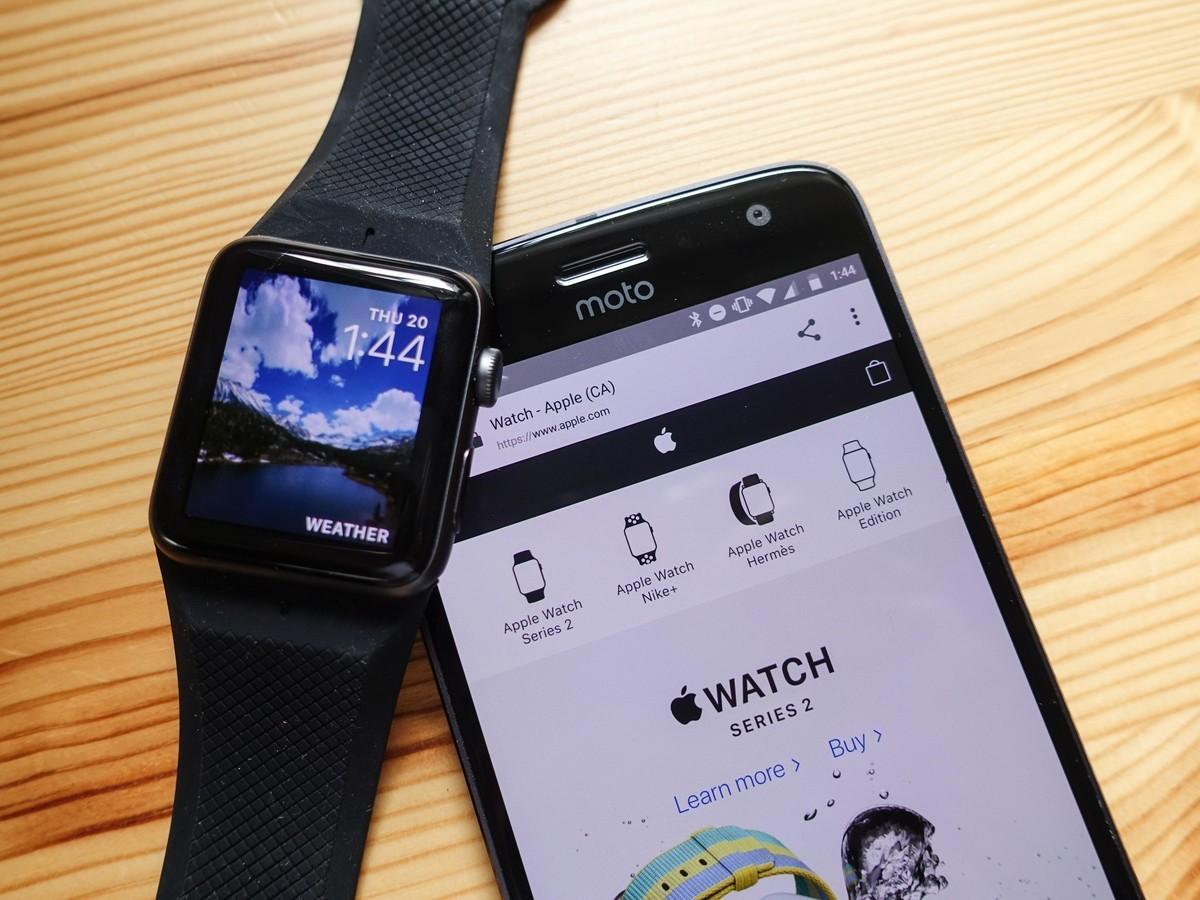
Apple Watch и телефон на базе андроид
Apple Watch были разработаны специально для телефонов iPhone. С целью защиты данных разработчики написали особые алгоритмы шифрования, которые распознаются телефоном и умными часами.
Получается, что совместимость с андроидом невозможна. Но, к счастью для владельцев смартфонов на базе данной операционной системы, обходной путь был найден. Ниже подробно рассказано, как подключить Apple Watch к Android.
Как известно многим, ежегодна корпорация Apple презентует пользователям новые версии телефонов iPhone. То же касается и других устройств, в том числе умных часов. В целом смарт-часы различаются по следующим характеристикам:
- диагональ дисплея;
- яркость, четкость, контрастность экрана;
- набор функций и опций;
- наличие датчиков: сердцебиения, давления;
- наличие функции GPS.
Обратите внимание! Начиная с 2014 г. вышло несколько девайсов, отличающихся функциональными характеристиками. Каждая новая модель лучше предыдущей.
- Original. Отличаются строгим дизайном: прямоугольный циферблат и цельный металлический однотонный корпус на кожаном ремешке. Набор функций был ограничен. Они показывали время, отображали жизненные показатели, подсчитывали шаги и километраж;
- первая серия. Была выпущена в тридцати различных вариантах, отличались цвет корпуса и ремешка, а также диаметр циферблата. Функционал сохранился прежним;
- вторая серия. Отличаются расширенным функционалом. Представлены во множестве цветов и вариантов. Имеется линейка для спорта;
- третья серия. Появилась возможность отслеживания передвижения по GPS. Повышена водостойкость. Появились новые расцветки — серебро, керамика, мрамор;
- четвертая серия. Расширился функционал, появились возможность отвечать на звонки, новые цвета дизайна — серебро, золото. Считаются наиболее популярными в линейке.
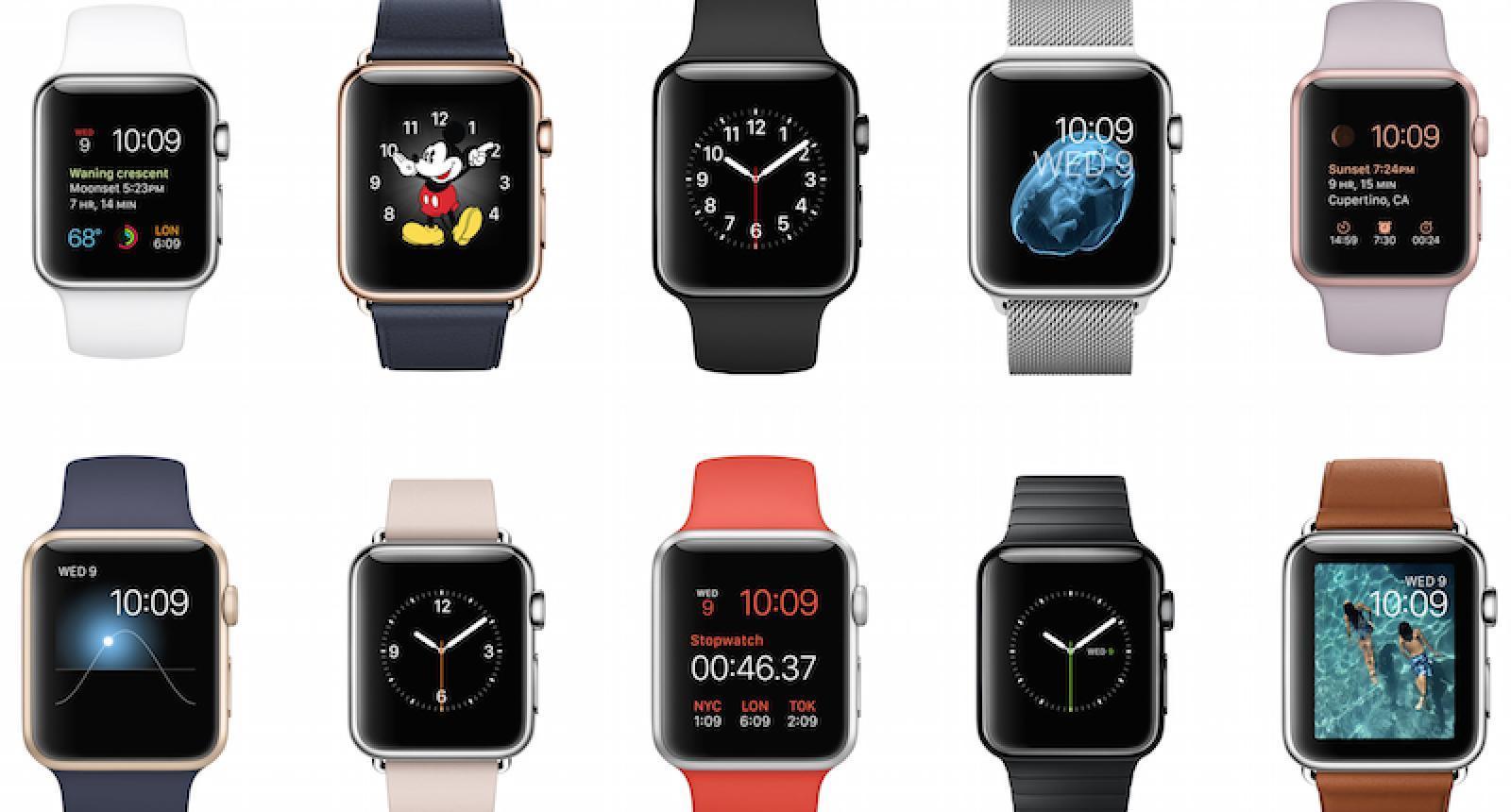
Разновидности Apple Watch
Обратите внимание! Подключение Apple Watch к Android происходит одинаково во всех случаях, поскольку ключевую роль выполняет дополнительное программное обеспечение.
Отвечайте на сообщения через Apple Watch

На Apple Watch нет системной клавиатуры и, скорее всего, никогда не будет. Однако есть два способа отвечать на сообщения, и работают они со всеми приложениями, поддерживающими ответы из уведомлений.
Коснитесь уведомления, и вы увидите кнопки. Нажмите кнопку с микрофоном, чтобы часы перевели ваш голос в текст. Кроме того, можно нажать значок Т, чтобы написать сообщение вручную по буквам.
Как подключить Apple Watch к смартфону на базе Android
Итак, Apple iWatch и андроид можно соединить при помощи специальных программ, способных адаптировать зашифрованные протоколы разработчиков.
Как подключить Эпл вотч к андроид? Последовательность действий следующая:
- Открыть на смартфоне программу Aerlink: Wear Connect for iOS.
- Произвести активацию сервисов iOS. Должно появиться сообщение, сигнализирующее о том, что услуги оповещений будут отключены. Его необходимо проигнорировать.
- В программе для смарт-часов BLE Utility открыть окно «Peripheral». Оставить устройства на некоторое время.
- Через определенный промежуток времени на часы должно прийти оповещение от программы Aerlink: Wear Connect for iOS. Если его нет, необходимо повторить все действия с первого пункта.
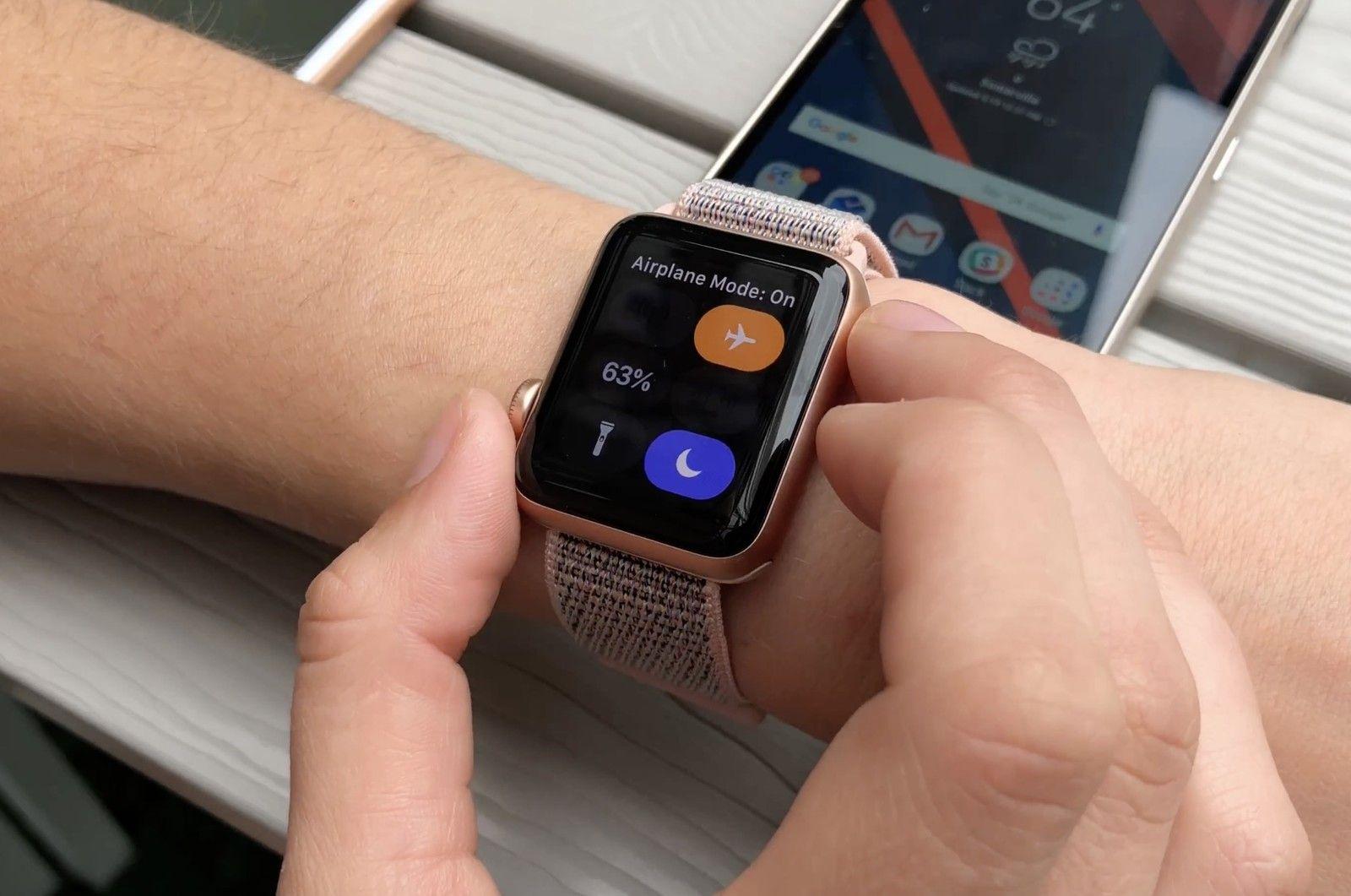
После этого пользователям откроются основные функции Apple Watch. Но следует помнить, что работать смарт-устройство будет не в полную силу, с некоторыми отклонениями.
Используйте циферблат Siri

Циферблат Siri в watchOS 5 был обновлён и улучшен. Теперь на циферблате отображаются рекомендации Siri.
Делайте скриншоты
На Apple Watch можно делать скриншоты, одновременно зажав Digital Crown и Боковую кнопку. По умолчанию функция отключена, и её нужно включать в приложении на iPhone.
Незаметно проверяйте время
Если вы хотите узнать время, не поднимая руки, можно коснуться экрана часов. Однако иногда экран светится слишком ярко. Вместо этого медленно крутите Digital Crown, чтобы экран загорался постепенно. Когда увидите время, поверните колёсико обратно, чтобы экран потух.
Получайте уведомления без звука
Уведомления некоторых приложений можно получать без звука. Данная опция синхронизуется с iPhone.
Накрывайте Apple Watch для отключения звука
Когда ваши Apple Watch вибрируют или издают звук, или их экран включился, просто накройте часы ладонью, пока звук, вибрация или свет не прекратятся.
Как изменить время на часах Apple Watch

При помощи поворота Digital Crown установите новое время (Apple Watch позволяют переводить стрелки часов только вперед) и выберите «Установить» или «Отмена».

Произнести время с помощью Siri
Голосовой помощник Siri не зря называется «помощником». Он может произнести время, если в определенный момент вам трудно взглянуть на часы. Но данная возможность присутствует у Apple Watch 3 серии или более поздних моделей. У них уже есть достаточная производительность для этого и динамик для воссоздания звуков.


После активации этой функции вы сможете вызвать Siri и спросить ассистента, сколько сейчас времени. Помощник покажет его и произнесет вслух.
♥ ПО ТЕМЕ: 3 вида фонарика в Apple Watch: для чего нужны, как включить и выключить.
Измеряйте пульс

В Apple Watch есть встроенный пульсометр, и вам точно не помешает время от времени мерять свой пульс. Для этого просто откройте соответствующее приложение на Apple Watch.
Отвечайте на звонки через Apple Watch
Вы можете отвечать на звонки через Apple Watch, когда ваш iPhone находится поблизости. Однако долго говорить через часы неудобно. К счастью, в процессе разговора его можно перевести на iPhone.
Как добавить дополнительную информацию (расширения) на циферблат
Для добавления или удаления расширений, нажмите на кнопку «Изменить», после чего воспользуйтесь кнопками “+” и “–“, а если вы хотите изменить порядок, нажмите и удерживайте значок в виде трех горизонтальных полос и перетащите расширение.

Затем расширение можно добавить на часы. Для этого вернитесь к циферблату устройства и с усилием нажимайте на экран, пока не появится опция «Настроить».
Далее нажмите расширение и вращайте Digital Crown для выбора информации, которую вы хотите видеть на экране.
ПО ТЕМЕ: Тревожная кнопка (SOS) на Apple Watch, или как совершить экстренный звонок.
Как включить Эппл Вотч первый раз
Перед первым включением новых Apple Watch их обязательно заряжают полностью. Процесс дает гарантию на продолжительную работу батареи.
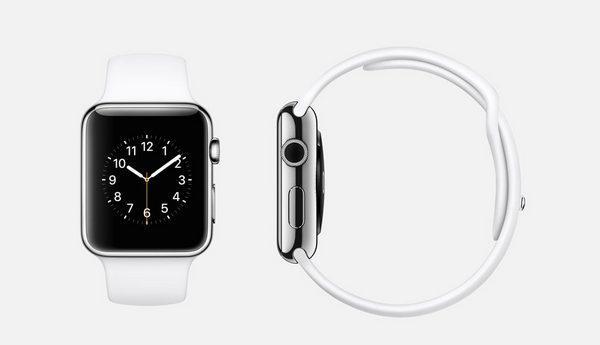
Умные часы от «Эппл»
Общее время, необходимое для первого запуска умного девайса – 1 минута и 10 секунд. Особенность наблюдается только при первичном включении, в дальнейшем таких нюансов нет. Производитель рекомендует проводить процедуру поэтапно, с точным соблюдением всех шагов:
- Устройство нужно распаковать и тщательно осмотреть на предмет внешних механических повреждений.
- Найти круглую кнопку с правой стороны – под ней находится клавиша питания.
- Аккуратно на нее нажать и дождаться появления логотипа компании.
- Изначальное изображение довольно тусклое, но это норма для первичного запуска.
Важно! После появления циферблата на дисплее пользователь не должен ничего нажимать. Активизировавшаяся система предложит ему выбрать язык и начать синхронизацию со смартфоном.
Открывайте последнее приложение поднятием руки
Если вы долгое время используете одно приложение на Apple Watch, то каждый раз открывать его после блокировки надоедает. Это можно изменить в настройках.
Настраивайте Пункт управления

В watchOS 5 можно настраивать значки в Пункте управления. Для этого в самом низу Пункта управления нажмите кнопку «Изменить».
Инструкция по настройке и использованию эппл вотч
В комплекте идет инструкция по настройке смарт-часов. Она очень простая и подробная.
Жесты и «поворот руки» на Apple Watch
Force Touch позволяет использовать жесты для управления устройством. Эта современная технология определяет силу прикосновения к экрану. Последние модели часов могут реагировать на жесты. Их количество пока не столь велико, но производители обещают расширить этот спектр.
На данный момент есть такие жесты, как поворот рукой ладонью вниз или похлопывание — отклонение входящего звонка. Поднятие или опускание руки с ладонью, обращенной вниз, способно увеличивать или уменьшать громкость.
Обратите внимание! Взмахом руки в сторону можно легко перелистывать страницы электронной книги.
Управление функциями телефона с помощью смарт часов
Умные часы могут брать на себе выполнение некоторых функций айфона. Способны совершать вызовы и принимать входящие с телефона.
Эппл вотч могут показывать уведомления и СМС-сообщения на экране. Отвечать можно уже готовым шаблоном или вводить сообщения голосом. Встроенный помощник имеет высокий уровень распознавания голосового текста.
Умные часы способны проигрывать музыкальные композиции с айфона. Можно загрузить музыку для пробежки. С их помощью просматривают фотографии и управляют камерой смартфона.
Настройка звонков через Apple Watch
Смарт-часы могут осуществлять исходящие звонки из избранных контактов. Выбор происходит боковой кнопкой Digital Crown.
К сведению! Если необходимо сделать звонок по номеру, не указанному в контактах, заходят в приложение «Телефон» и выбирают указанный номер. Как альтернативный вариант дают голосовую команду Сири (на устройствах последних серий).

Звонки через эппл вотч возможны по всем контактам
Функционал колеса Digital Crown
Функционал Digital Crown огромен. Именно благодаря ему происходит навигация по всему интерфейсу и переход к домашнему экрану часов, чтобы сделать выбор другого приложения. С помощью колесика меняют масштаб отображения на экране и вызывают голосового помощника.
Включение Apple Pay
Современные модели смарт-часов имеют совместимость с Apple Pay — бесконтактной оплатой. Для активации делают следующее:
- Открывают на телефоне программы «Часы» и выбирают соответствующее устройство.
- Активируют Wallet и Apple Pay.
Чтобы добавить новую карту, нажимают «Добавить карту». Проходят авторизацию. Система проверяет все данные и дает доступ в случае их достоверности.
Как использовать Сири
Siri — это помощник, который облегчает использование устройства. Ему можно задавать самые разные вопросы, просить открыть нужную программу. На последних моделях есть возможность обратиться с помощью беспроводной гарнитуры, так как помощник отвечает вслух.
Важно! На ранних моделях придется читать сообщения на дисплее.
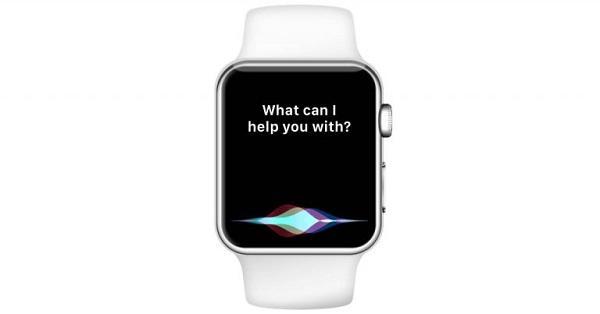
Помощник Siri всегда на связи
Начиная с 3 модели и далее можно не произносить приветствие «Привет, Сири». Достаточно поднять руку, чтобы часы проснулись, поднести ко рту и сделать запрос.
Если экран поддерживает Siri, можно добавить это расширение и запускать одним нажатием.
Умные часы Apple Watch с подробной инструкцией доставят огромное удовольствие при эксплуатации. Интуитивно понятный интерфейс, стильный дизайн, многофункциональность не оставят равнодушным никого.
https://youtube.com/watch?v=SfjfZxsHqcY%3Ffeature%3Doembed
Открывайте Пункт управления из приложений

В предыдущих версиях watchOS Пункт управления и Центр уведомлений можно было открывать только с циферблата. Теперь это можно делать откуда угодно.
В приложении коснитесь дисплея снизу или сверху и не отпускайте палец, пока не появится панель, которую потом можно вытянуть на экран.
Как пользоваться Apple Watch первых серий, 3 и 4.
На данный момент выпущено 5 поколений. Наиболее популярны 3, 4, 5 series. О том, как пользоваться эппл вотч, подскажет инструкция. В ней приведены четкие, подробные указания и на русском языке.
Обратите внимание! Современные модели имеют большее количество функций, обладают более высокой водонепроницаемостью. Есть возможность измерять физические показатели, занимаясь водными видами спорта. Скорость работы новинок выше. В дизайне различия не слишком заметны.
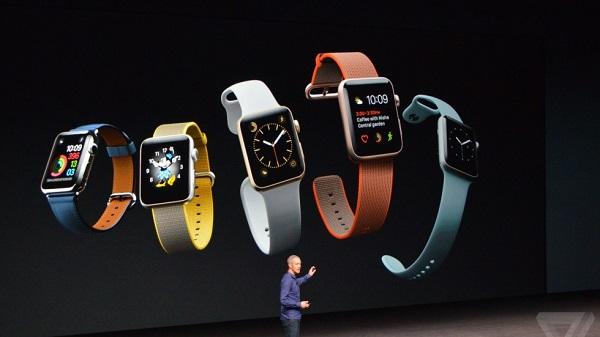
Пять поколений Apple Watch
Установка приложения для сопряжения смартфона и эппл вотч
Инструкция по созданию с эппл вотч пары:
- Включают умные часы длительным удержанием боковой кнопки. Когда аккумулятор устройства заряжен на 60 %, этого достаточно. Сначала выбирают язык. После переходят к созданию пары с айфоном.
- После наводят камеру телефона на экран часов на «галактику». Это похоже на сканирование QR-кода. Первое знакомство состоялось.
Важно! В настройках нужно не забыть выбрать активную руку.
После включения на умных часах появится значок с латинской буквой «i». После его нажатия появится код. Числа необходимо ввести в телефон. Простая процедура активации завершена.
Установка кода безопасности
Для полноценного функционирования эппл вотч нужно задать пароль безопасности. Без него будет нельзя оплачивать покупки через приложение Pay или автоматически разблокировать MacBook.
После установления пароля его не нужно вводить постоянно. Только в случаях:
- перезагрузки;
- снятия устройства с руки.
Есть 2 варианта установления кода безопасности: через смартфон и через сами часы.
В первом варианте находят в телефоне «Часы» и запускают. В открытое поле вводят код. Можно воспользоваться дополнительной функцией «Длинный код-пароль».
Во втором на часах заходят в настройки и выбирают «Код». Вводят пароль и подтверждают действие.
Какие функции будут доступны Apple Watch при подключении к Android
Итак, вопрос о том, можно ли подключить Эпл вотч к андроиду был рассмотрен. Остается еще один — какие функции станут доступны после подключения:
- оповещение о входящих вызовах;
- отображение СМС-сообщений;
- уровень заряда мобильного устройства.
Конечно, функциональные возможности крайне ограничены. Тем не менее, этого вполне достаточно для выполнения повседневных задач.
Преимущества и недостатки Apple Watch
Смарт-часы начали выпускаться, начиная с 2014 г. Каждый год шаг за шагом разработчики вносят изменения, добавляют всё новые функции и опции. Они стали настоящей сенсацией, полюбились пользователям. Но, что удивительно, спрос на них растет с каждым днем и не только среди фанатов корпорации Apple. Даже владельцы устройств на базе Android хотят себе новый современный девайс. Ими движут преимущества и достоинства Apple Watch.
Обратите внимание! Часами активно пользуются спортсмены, поскольку они позволяют отслеживать состояние организма во время физической нагрузки. Это очень важно, поскольку чрезмерное повышение пульса или давления может привести к нарушениям, влекущим к госпитализации.
Часы нашли применение даже у студентов. Современный способ пронести шпаргалки — спрятать документ с формулами или теорией на часах. Списать целый билет с маленького экрана будет непросто, но подсмотреть ключевые моменты совсем несложно.
Кроме того, как уже было сказано, разработчики придумали способ помочь людям, имеющим проблемы с артериальным давлением. В случае сильной гипертонии или гипотонии смарт-часы могут вызвать бригаду скорой помощи.
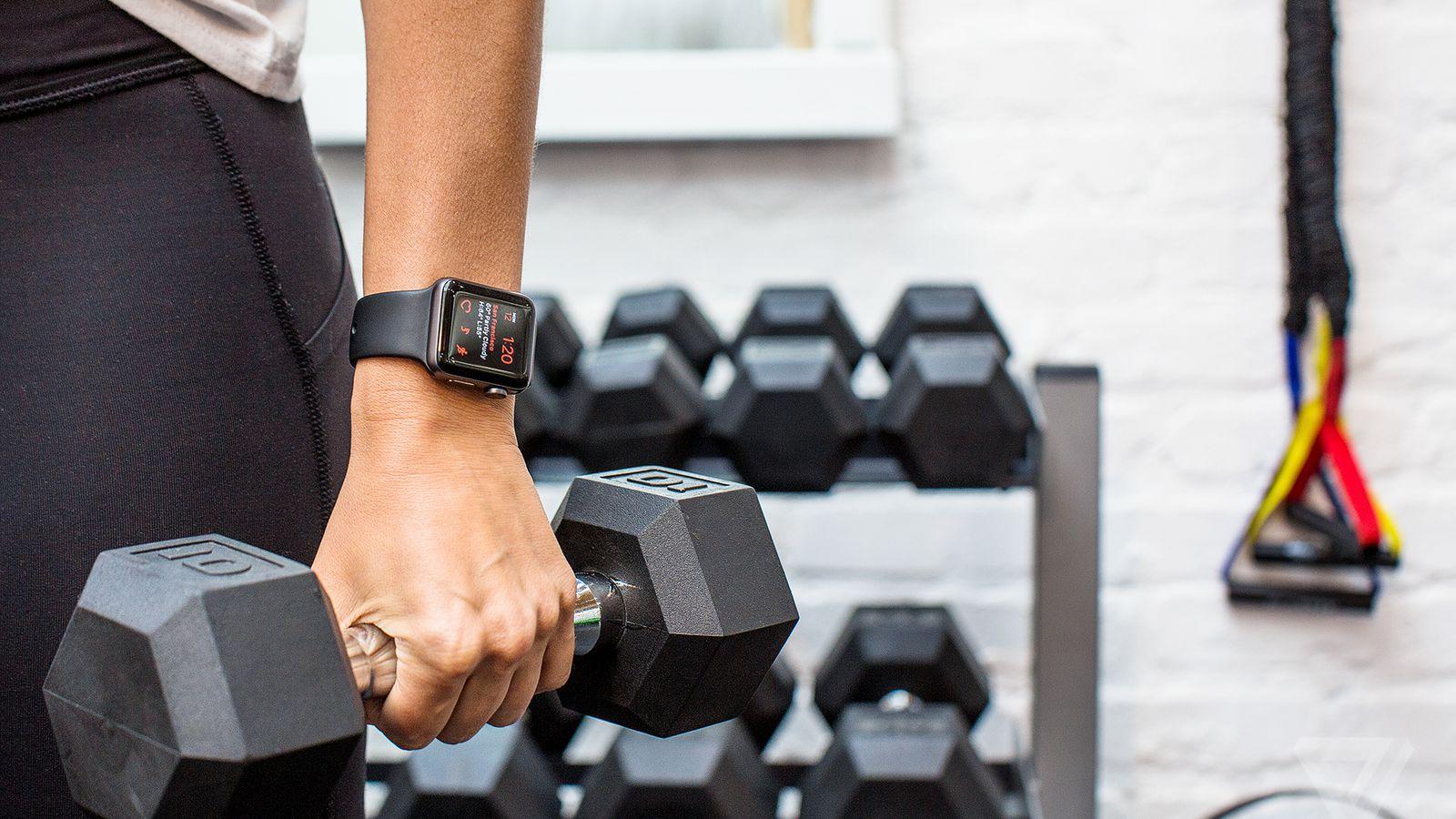
Apple Watch для спортсменов
На самом деле, все функции и опции можно отнести к преимуществам. Они действительно способны помочь в повседневной жизни. Но вместе с тем есть несколько недостатков:
- плохая совместимость с другими неоригинальными устройствами;
- быстрая потеря заряда;
- высокая стоимость.
Устройство может работать автономно без подключения к смартфону. Сами по себе они выполняют огромное количество функций: определяют пульс, давление, число потраченных калорий, количество сделанных шагов и многое другое. Единственное — не будет уведомлений о входящих звонках и сообщениях. Но такая опция и так, скорее всего, не будет работать после подключения Apple Watch к Android.
Произносить время с помощью циферблата с Микки.
Если на Apple Watch установлена watchOS 5 или более ранняя версия, то лишь циферблат с Микки или Минни Маус могут произносить время. Сразу же после активации циферблата с Микки или Минни, вам достаточно лишь нажать на него, чтобы часы произнесли время.

Как включить Apple Watch
Как можно включить Эппл Вотч? Для вывода устройства из спящего режима нужно нажать и держать боковую кнопку на гаджете до возникновения на дисплее логотипа Apple. В отдельных случаях вместо него появляется абсолютно черный экран. Если экран включился, то на нем начнет отображаться циферблат.
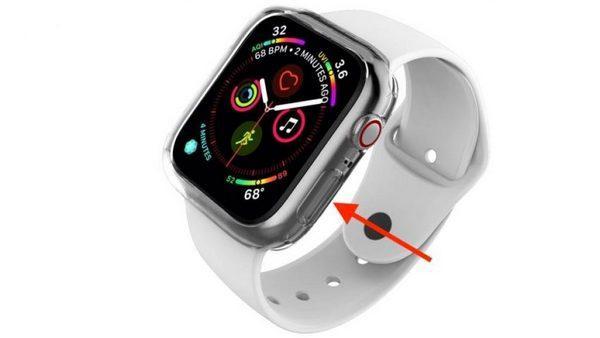
Кнопка включения умных часов
Важно! Если после нажатия изменений не произошло, стоит убедиться, что устройство заряжено. После зарядки можно попробовать провести процедуру повторно, включать гаджет по стандартной схеме.
Слушайте подкасты на Apple Watch

Теперь для смарт-часов доступно целое приложение Подкасты, в котором можно слушать свои подкасты с iPhone, когда его нет рядом. Подробнее о приложении читайте здесь.
Apple Watch Apple Watch Series 4 watchOS 5


