

Компания Apple редко возвращается к истокам, но, к счастью, это случилось с одной важной и полезной опцией для iPhone. 5 лет назад с выпуском iPhone X в iOS исчезло отображение точного процента заряда аккумулятора прямо в строке состояния — всё из-за нового безрамочного дизайна и перехода на сканер лица Face ID. Удобная возможность осталась доступной лишь пользователям моделей, предшествующих iPhone X, и линейки iPhone SE, в которой продолжал использоваться старый корпус с кнопкой «Домой» и дисплеем без выреза.
Если у вас современный iPhone с Face ID, то значок батареи в последних версиях iOS обеспечивает только визуальное представление о текущем уровне заряда, но не конкретизирует информацию цифрой. Нужно каждый раз либо заглядывать в «Пункт управления» смахиванием пальца из верхней правой части экрана, либо использовать специальный виджет на рабочем столе или отдельной панели слева. Ситуация изменилась в iOS 16: индикатор снова можно включить на iPhone с Face ID, однако есть несколько нюансов.
- Какие смартфоны поддерживаются
- Как включить индикатор заряда iPhone в процентах
- Нюансы этой опции
- Требования
- Создайте новую автоматизацию в приложении Команды
- Выберите триггер «Зарядное устройство»
- Выберите действие «Произнести текст»
- Отключите настройку «Спрашивать до запуска»
- Подключите iPhone или iPad к источнику питания
- Возможные проблемы
- ✏️ Нам пишут
- Совместимые iPhone
- Подробнее об iOS 16
- Как на iPhone сделать заряд в процентах
- Как включить заряд в процентах на iPhone 5, 6, 6S, SE, 7, 8
- Как сделать заряд в процентах на Айфоне 12 Pro, 12, 11 Pro, 11, XS, XR, X
- Через пункт управления
- Через виджеты на главном экране
- С помощью Siri
- Функция «Коснуться сзади»
- Способ с зарядкой
- Виджет на домашнем экране
- Отключите WiFi, если он вам в данный момент не нужен
- Отключите 3G и передачу сотовых данных
- Отрегулируйте яркость экрана
- Отключите ненужные уведомления и определения местоположения для некоторых сервисов
- Выключите Bluetooth
- Отключите функцию «Raise to speak» в Siri
- Отключите автоматическую проверку почты
- Очистите панель быстрого доступа
- Установите меньшее время для автоблокировки
- О функции «Оптимизированная зарядка»
- Нужно ли использовать функцию?
- Причины, по которым iPhone не заряжается до 100%
- Отключение «Оптимизированной зарядки»
- Как отключить оптимизированную зарядку в iOS?
- Включите параметр USB-аксессуары
- Проверка адаптера питания, кабеля и порта самого iPhone
- Осуществление жесткой перезагрузки
- Как перезагрузить iPhone?
- Что делать, если ничего не помогло?
- Причины, по которым iPhone заряжается не полностью и как сделать, чтобы он заряжался до 100%
- Видео
- Какой самый быстрый способ зарядить iPhone 14?
- Можно ли использовать новый двойной адаптер Apple?
- Можно ли я использовать зарядное устройство MacBook для зарядки iPhone?
- Могу ли я быстро заряжать iPhone с помощью беспроводной зарядки?
- Безопасности ли использовать старые кабели и зарядные устройства?
Какие смартфоны поддерживаются
Обновленный заряд в процентах iOS 16 поддерживается на iPhone 12, iPhone 13 и iPhone 14 и их Pro-версиях. С нововведением также совместимы iPhone X, iPhone XS, iPhone 11 Pro и iPhone 11 Pro Max.
С выпуском iOS 16.1 в октябре поддержка индикатора появится для 5,4-дюймовых iPhone 12 mini и iPhone 13 mini и 6,1-дюймовых iPhone 11 и iPhone XR.
Как включить индикатор заряда iPhone в процентах
- Откройте приложение «Настройки».
- Перейдите в раздел «Аккумулятор».
- Переведите в активное положение переключатель «Заряд в процентах».
Нюансы этой опции
А теперь поподробнее о тонкостях. В iOS 16 привычный процент работает немного иначе. Иконка батареи теперь статичная (постоянно заполненная) и меняется один раз, когда уровень заряда снижается до 20%. В процессе зарядки значок окрашивается в зелёный цвет и дополняется молнией, при наступлении 20% становится красным и уменьшается, а при включении режима энергосбережения — оранжевым. Кроме того, в зависимости от оттенка установленных обоев индикатор может быть белым или чёрным, чтобы его было лучше видно.
Вы конечно же знаете, что iPhone не остается беззвучным при подключении к источнику питания, неважно, проводному или беспроводному. Пользователь получает звуковое уведомление о начале зарядки. Этот сигнал отключить нельзя, зато начиная с iOS 14 можно заставить устройство автоматически произносить нужную фразу после начала процесса.

♥ ПО ТЕМЕ: Как автоматически менять обои на iPhone или iPad в зависимости от времени, места и т.д.
Вы можете выбрать для этих целей забавную фразу из популярного фильма, текст любимой песни или вдохновляющую цитату, которую хотели бы слышать несколько раз в день. Буквально все, что вы можете себе представить, способно оказаться тем, о чем сообщит вам iPhone при подключении или отключении от источника питания. И этот эффект работает даже тогда, когда iPhone находится в беззвучном режиме, когда вы даже не будете слышать звонок от него.
А настроить эту функцию так же просто, как и создать автоматизацию в «Командах». Причем способ этот работает и на iPadOS, так что и ваш iPad может тоже с началом зарядки произносить нужные фразы.
♥ ПО ТЕМЕ: Как добавить голосовое оповещение об окончании зарядки iPhone или iPad.
Требования
iOS 14 и новее: в этом руководстве мы будем использовать функция автоматизации в «Командах», которая появилась в iOS 14, поэтому на iOS 13 она работать не будет.
Приложение «Команды»: если вы удалили его по какой-либо причине, то переустановите из App Store (ссылка).
♥ ПО ТЕМЕ: Как научить iPhone автоматически включать Режим энергосбережения.
Создайте новую автоматизацию в приложении Команды
Перейдите на вкладку «Автоматизация» в приложении «Команды», затем нажмите знак «плюс» (+) и выберите «Создать автоматизацию для себя» для запуска процесса. Если вы не видите значка плюс (+), то просто нажмите «Создать автоматизацию для себя».

♥ ПО ТЕМЕ: Как скачивать файлы, документы, видео и музыку на iPhone и iPad из Интернета.
Выберите триггер «Зарядное устройство»
Для запуска этого действия вам необходимо выбрать триггер. Он будет срабатывать каждый раз, когда вы подключаете свой iPhone к источнику питания. Прокрутите список триггеров, выберите «Зарядное устройство», а затем убедитесь в активации опции «Подключается».

Эта настройка позволит произносить фразу в момент начала зарядки. Если вы хотите, чтобы ассистент говорил нечто при отключении питания, то выберите «Отключается». Вы даже можете сделать для каждого события свою автоматизацию. Затем просто нажмите «Далее», чтобы продолжить.
♥ ПО ТЕМЕ: Как узнать GPS-координаты фотографии (место, где была сделана) на iPhone.
Выберите действие «Произнести текст»
Единственное, что осталось сделать, это добавить созданное действие в вашу автоматизацию, чтобы iPhone или iPad говорил нужную фразу каждый раз при подключении устройства к зарядному устройству.
Нажмите «Добавить действие» или введите слово «Произнести» в строке поиска.

В первом случае найдите в списке действий элемент «Произнести текст» в самом вверху списка.

Коснитесь его, чтобы добавить действие. В поле «Произнести текст» коснитесь овала с синим словом «Текст» и выберите, что вы хотите услышать от устройства. Ваша фраза может быть сколь угодно длинной. И использование заглавных букв никак не повлияет на то, что будет произнесено. Так что вы можете писать как большими, так и маленькими буквами. А вот пунктуация имеет значение. С помощью запятых вы можете сформировать короткую паузу, а вопросительным знаком придать фразе соответствующую интонацию.
Если требуется настроить голос, язык, высоту тона или скорость произнесения фразы, то нажмите «Показать больше» и настройте эти параметры по своему вкусу. Тут есть возможность нажать кнопку воспроизведения, чтобы посмотреть, как в итоге будет звучать фраза.

В качестве голоса Siri установите «Женский голос Siri».

Кроме того, вы можете добавить в эту автоматизацию больше действий. Решать только вам. Например, вы можете заставить Siri говорить нужную фразу, а сразу после этого начать проигрывать песню или воспроизвести звуковой эффект. В качестве другого примера вы можете добавить действие «Подождать», чтобы Siri начала говорить через одну, две, три и т.д. секунд после начала зарядки или отключения питания.
♥ ПО ТЕМЕ: Мой фотопоток на iPhone: что это такое, как настроить, просмотреть, выключить и т.д.
Отключите настройку «Спрашивать до запуска»
После завершения настройки действия (или действий) нажмите «Далее», деактивируйте ползунок «Спрашивать до запуска» и подтвердите, нажав «Не спрашивать» во всплывающем окне. Таким образом, «Команды» не будут просить вас запускать автоматизацию каждый раз в момент наступления нужного события, что по логике и противоречит цели большинства автоматизаций. Наконец, нажмите «Готово», и ваша автоматизация будет сохранена.

♥ ПО ТЕМЕ: Как бесплатно включить определитель неизвестных номеров на iPhone.
Подключите iPhone или iPad к источнику питания
Независимо от того, подключаете ли вы свой iPhone или iPad при помощи кабеля или беспроводного зарядного устройства, с этого момента вы будете слышать голос Siri при каждом подключении к источнику питания Появится уведомление, предупреждающее вас о том, что автоматизация запущена, а затем вы услышите введенную фразу.
♥ ПО ТЕМЕ: Лицо поет на фото под музыку: программа для iPhone и Android, которая делает это.
Возможные проблемы
- При подключении к зарядному устройству произносимый текст почти не слышен, даже если он звучит нормально в предварительном просмотре в автоматизации, и у вас установлена высокая громкость мультимедиа и звонков / предупреждений, а Siri звучит нормально при ответе на ваши вопросы. Решение. Скажите Siri «Увеличь громкость», затем отрегулируйте громкость с помощью появившегося ползунка.
- При подключении к зарядному устройству выбранное слово или фраза звучат словно бы сквозь помехи, например, шумы радиопередач или другого типа. Решение: к сожалению, пока его нет. Кажется, эта ошибка присутствует в некоторых версиях iOS 14, как бетах, так и в стабильных релизах, а также на некоторых моделях iPhone.
✏️ Нам пишут
Активировал опцию оптимизированной зарядки в iOS, но она ни разу не включилась ночью. Почему фишка не работает?
Одна из полезных фишек iOS, которая призвана сохранить ресурс батареи смартфона, называется Оптимизированная зарядка. Включается опция по пути Настройки – Аккумулятор – Состояние аккумулятора.
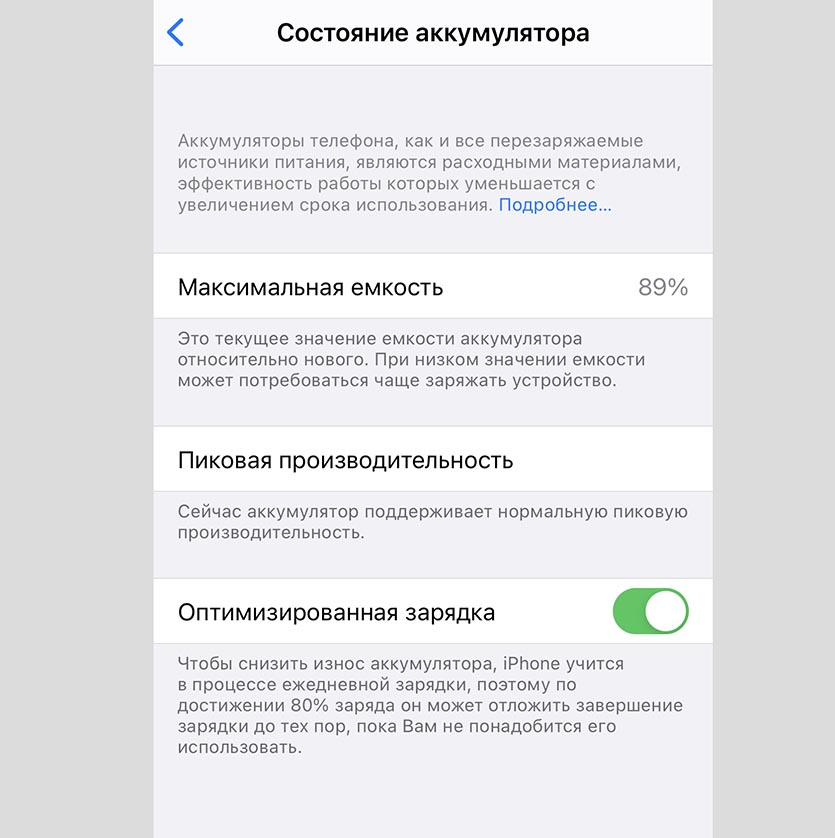
После ее включения смартфон некоторое время наблюдает за пользователем и запоминает типичные циклы ночной зарядки. После этого батарея начинает заряжаться ночью не до 100% сразу, а до 80%. Оставшиеся 20% заряда смартфон получит ближе к привычному времени отключения от адаптера питания.
Во-первых, так iPhone не будет все время подзаряжаться на 1-2%, которые будут тратиться на синхронизацию или фоновую активность.
Во-вторых, аккумулятор не будет долго оставаться полностью заряженным, что не очень полезно для батареи.
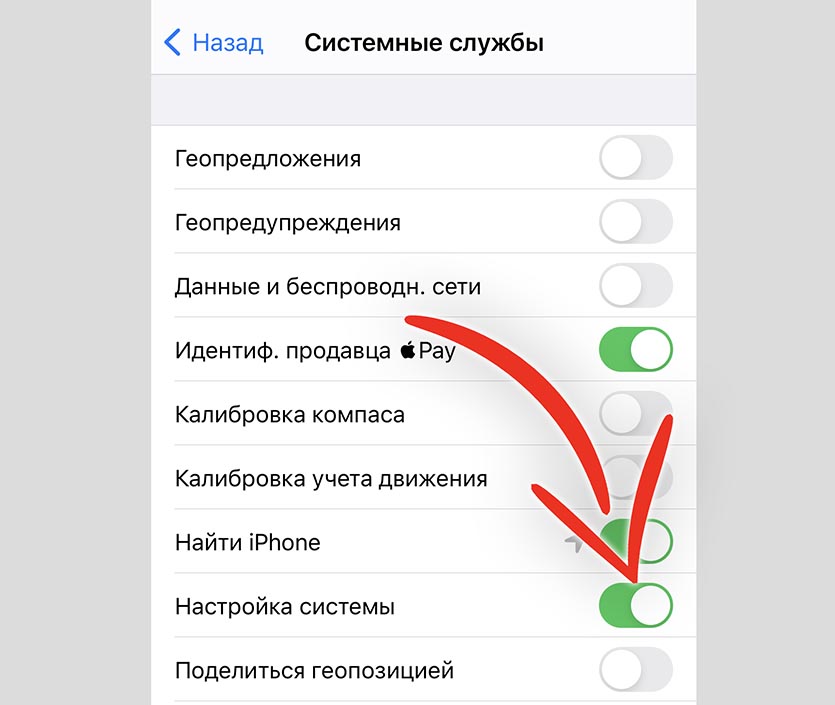
Кроме активации фишки в настройках следует включить специальный переключатель в разделе с геолокацией (Настройки – Конфиденциальность – Службы геолокации – Системные службы – Настройка системы). Устройству нужно отслеживать положение iPhone, чтобы точнее понимать, когда именно он находится в привычном месте и можно включить оптимизированную зарядку.
Без этого опция включаться не будет, чтобы не доставить неудобство пользователю. Вдруг какой-то из циклов зарядки будет производиться в новом месте, когда нужно зарядить смартфон на 100% сразу.
Только после включения указанного переключателя смартфон начнет собирать статистику и через некоторое время начнет включать оптимизированную зарядку.
Удобная новая функция, которую Apple представляет с iOS 16, — это процент заряда батареи iPhone в строке состояния, который постоянно отображается на главном экране, страницах приложений, в приложениях и т. Д. Однако есть несколько предостережений. Читайте дальше, чтобы узнать, что делать, если процент заряда батареи iPhone с iOS 16 не отображается на вашем устройстве.
Интересно, что функция процента заряда батареи iPhone в iOS 16 появилась только в бета-версии 5 (общедоступной бета-версии 3). Хотя некоторые пользователи видели, что он включен по умолчанию при установке последней бета-версии, вам, возможно, придется включить его вручную на своем iPhone.
Это первый раз, когда процент заряда батареи отображается в строке состояния на современных iPhone с тех пор, как в 2017 году он был удален с iPhone X.
Убедитесь, что вы используете iOS 16 beta 5 (или общедоступную бета-версию 3). Откройте приложение «Настройки» на своем iPhone (совместимые модели см. ниже). Проведите пальцем вниз и коснитесь «Батарея». Вверху коснитесь переключателя рядом с «Процент заряда батареи», если он не отображается. , либо вы еще не используете iOS 16 beta 5 (общедоступную бета-версию 3), либо эта функция несовместима с вашим iPhone.
Вот как выглядят эти шаги:
Совместимые iPhone
В настоящее время в iOS 16 beta 5/public beta 3 следующие модели работают с новой функцией:
iPhone 13, 13 Pro и 13 Pro Max iPhone 12, 12 Pro и 12 Pro Max iPhone 11 Pro и Pro Max iPhone XS и XS Max iPhone X
На данный момент это означает, что он недоступен для iPhone 13 и 12 mini, iPhone 11 или iPhone XR.
Еще несколько подробностей о проценте заряда батареи iPhone с iOS 16:
Когда ваш iPhone не заряжается, вы увидите обычный значок батареи, но с процентным числом внутри (он будет полностью белым с числом, пока не станет ниже 20%). Если ваш iPhone находится в режиме низкого энергопотребления, значок батареи становится желтым. но по-прежнему показывает процент. При зарядке вы увидите процент с маленьким значком зарядки. Если ваш iPhone ниже 20%, вы увидите, что значок станет красным с числом процентов.
Что вы думаете о проценте заряда батареи iPhone с iOS 16? Вы взволнованы его возвращением? Или хотелось бы, чтобы это было сделано по-другому? Поделитесь своими мыслями в комментариях ниже!
Подробнее об iOS 16
Вы пользуетесь активно устройством от Apple, и на главном экране у вас информация о заряде аккумулятора отображается не в самой понятной форме? Предлагаем вам ознакомиться с нашей инструкцией, где мы рассказываем, как на Айфоне сделать заряд в процентах и что для этого необходимо сделать.
По умолчанию на большинстве iPhone при покупке и включении устройства уровень батареи отображается в виде полоски, по виду которой трудно понять, сколько именно в процентах заряд аккумулятора на данном девайсе. И это создает определенные трудности, особенно когда нужно точно понимать, хватит ли вам заряда батареи или нет. В этом случае рекомендуем на Айфоне сделать заряд в процентах.
Как на iPhone сделать заряд в процентах
Так как Apple выпустила большое количество устройств, то метод активации процентов на смартфонах немного отличается между собой, однако мы рассмотрели варианты для всех версий, чтобы вы могли включить отображение процентов на Айфоне в любом устройстве.
Как включить заряд в процентах на iPhone 5, 6, 6S, SE, 7, 8
Порядок действий здесь примитивный и осуществляется через настройки девайса:
Здесь важно понимать еще, какие значения отличаются между собой по цвету. Например:
- Зеленый цвет – высокий или средний уровень заряда;
- Красный цвет – низкий уровень заряда (менее 20%);
- Желтый – режим энергосбережения.
Внимание! Если у вас активирован режим «Энергосбережения» на Айфоне, то вы не сможете поменять внешний вид отображения заряда батареи, пока его не выключите. Попросту данный пункт не будет активен в разделе «Аккумулятора».
Как сделать заряд в процентах на Айфоне 12 Pro, 12, 11 Pro, 11, XS, XR, X
Так как на Айфонах, начиная с iPhone X, появилась «челка», отображение процентов стало невозможным ввиду того, что они попросту не могут вместиться на рабочем экране вашего гаджета, и Apple убрала способ изменения для таких моделей, как:
- iPhone 12 Pro Max;
- iPhone 12 Pro;
- iPhone 11 Pro;
- iPhone XS;
- iPhone XR;
- iPhone X.
Однако есть свои определенные фишки, как на Айфоне сделать заряд батареи в процентах для данных моделей, и мы расскажем про три основных варианта.
Через пункт управления
- Сделайте свайп вниз, чтобы вызвать «Пункт управления»;
- Как только появится окно с данной опцией, на экране своего девайса вы увидите заряд батареи iPhone в процентах;
- Как вы понимаете, вам придется каждый раз делать свайп вниз, чтобы узнать в процентах заряд аккумулятора, и это как один из вариантов решения проблемы на iPhone 12 и более ранних моделях.
Через виджеты на главном экране
Кто не в курсе, для iPhone предусмотрена система виджетов, как от самой операционной системы iOS, так и сторонних приложений, загружаемых в App Store. Вы можете установить виджет в смартфоне, чтобы с помощью него отслеживать заряд батареи. Делается это так:
С этого момента в разделе «Виджетов» на главной странице рабочего стола будет отображаться заряд аккумулятора Айфона в процентах.
С помощью Siri
Голосовой помощник Siri на Айфоне – отличный ИИ, позволяющий вам в доли секунды получать ответы на свои вопросы. И чтобы узнать, какой заряд батареи вашего Айфона в процентах на данный момент, вам нужно просто произнести: Siri, какой заряд батареи у Айфона. В течении нескольких секунд на главном экране появится уведомление, где будет ответ на ваш вопрос.
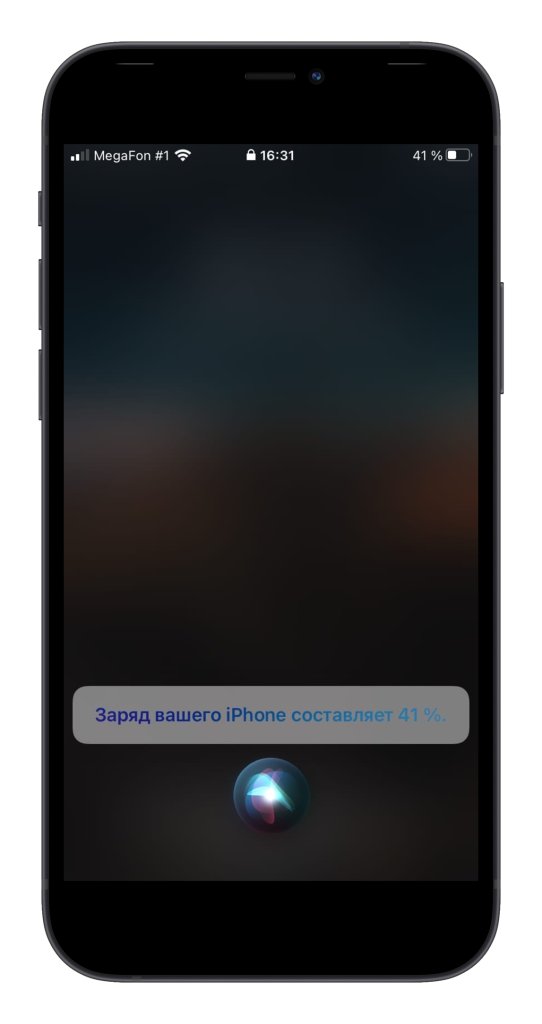
Теперь вы знаете, как сделать проценты на Айфоне зарядки 12, 11 и других версий, не испытывая никаких проблем при эксплуатации устройства.
Если вы переходите на новый iPhone 13 или iPhone 13 Pro со старого iPhone 6s, iPhone 7 или iPhone 8, то заметите, что в статус-баре теперь не отображается процент заряда батареи. Хоть и работают новые модели значительно дольше, большинству пользователей удобнее следить за уровнем заряда в процентах.

Если вы хотите вернуть заряд батареи в процентах в статус-бар своего iPhone 13 или iPhone 13 Pro, то у нас для вас плохие новости. Из-за «чёлки» на экране этого сделать нельзя. Не помог и тот факт, что «чёлка» в этом году стала на 20% меньше. Тем не менее, есть несколько других способов узнать процент заряда батареи.
Это самый просто и удобный способ узнать процент заряда батареи на iPhone 13 и iPhone 13 Pro.
Шаг 1: Проведите вниз из правого верхнего угла экрана, чтобы открыть Пункт управления.

Шаг 2: В статус-баре появится процент зарядки и значки Bluetooth и сервисов геолокации.
Это всё. Узнав процент оставшегося заряда, вы можете закрыть Пункт управления.
Функция «Коснуться сзади»
Если вы не хотите каждый раз тянуться в верхний угол экрана, можете использовать функцию «Коснуться сзади» для открытия Пункта управления. Эта функция позволяет выполнять разные действия двойным и тройным касанием задней панели iPhone.
«Коснуться сзади» – одна из лучших функций iPhone, а появилась она ещё в iOS 14. Вы можете открывать приложения и выполнять различные действия касанием смартфона. К примеру, можно увеличить или уменьшить громкость, сделать скриншот, активировать Siri, пролистать страницу вверх или вниз и др. Также можно касанием открывать Пункт управления.
Вот как настроить функцию:
Шаг 1: Откройте приложение Настройки на iPhone.
Шаг 2: Пролистайте до пункта Универсальный доступ.
Шаг 3: Здесь выберите пункт Касание.
Шаг 4: Выберите опцию Коснуться сзади.
Шаг 5: Здесь будет два варианта: Двойное касание и Тройное касание.
Шаг 6: Выберите пункт Двойное касание и из списка выберите Пункт управления.
Теперь, когда вы захотите узнать процент оставшейся зарядки, просто дважды коснитесь задней панели своего iPhone. Это откроет Пункт управления. Также можете настроить действие для тройного касания.
Кроме того, функцию можно использовать не только на домашнем экране или экране блокировки. Вы можете использовать касания в любом приложении. Функция работает даже с чехлом, по крайней мере с силиконовым. Если у вас кожаный или толстый чехол, то функция может срабатывать не всегда.
Способ с зарядкой
Если рядом с вами зарядка от iPhone, вы можете подключить к ней смартфон. На экране отобразится заряд аккумулятора в процентах. Способ не идеальный, но иногда будет удобным. Способ актуален как для проводной, так и беспроводной зарядки.

Вы также можете спросить про процент заряда у Siri. Активируйте персонального помощника и спросите его о текущем уровне зарядки на iPhone. Siri назовёт процент оставшегося заряда.
Виджет на домашнем экране
До iOS 14 поддержка виджетов на iPhone была ограничена – их нельзя было добавлять на домашний экран. С выходом iOS 14 это изменилось.
Вы можете добавить виджет аккумулятора прямо на домашний экран своего смартфона, чтобы процент заряда всегда был виден. Вот как это сделать:
Шаг 1: Разблокируйте свой iPhone и откройте домашний экран.
Шаг 2: Зажмите иконку или пустое место на экране.
Шаг 3: Откроется режим редактирования домашнего экрана.
Шаг 4: Нажмите значок «+» в левом верхнем углу.
Шаг 5: Откроется панель с добавлением виджетов.
Шаг 6: Выберите виджет аккумулятора, чтобы добавить его на домашний экран.
Шаг 7: Будет предложено три разных размера для виджета: маленький, средний и большой.
Шаг 8: Нажмите «Добавить виджет» внизу экрана.

Также можно добавить этот виджет на экран «Сегодня». Его тоже нужно зажать, а затем нажать значок «+» в левом верхнем углу экрана. Процесс добавления виджета будет таким же.

Вы можете зажать добавленный виджет, чтобы передвинуть его в другое место. Иконки вокруг него автоматически сдвинутся, чтобы освободить место под виджет.
Пока не вышел джейлбрейк для iPhone 13, вы никак не сможете вернуть процент заряда батареи в статус-бар. Придётся довольствоваться вышеперечисленными методами.
Одна из проблем практически всех смартфонов — это то, что они слишком быстро разряжаются. Если одной зарядки вам хватает на 8-12 часов — вы уже счастливчик! Однако часто уже через полдня мобильный друг начинает подавать тревожные сигналы о том, что он вот-вот покинет вас. Мы подготовили для вас подборку из 9 проверенных методов, которые помогут вам продлить срок работы вашего iPhone. Поехали!
Отключите WiFi, если он вам в данный момент не нужен
Отключайте WiFi, если не собираетесь в ближайшее время им пользоваться. Ваш iPhone не будет тратить заряд на попытки подключения к каждой доступной WiFi-сети.
Отключите 3G и передачу сотовых данных
Если в ближайшее время вы будете пользоваться WiFi или интернет вам вообще не нужен, то отключите 3G-связь и передачу сотовых данных. Благодаря этим действиям, ваш iPhone «протянет» лишние 2-3 часа.
Отрегулируйте яркость экрана
Слишком яркий экран может стать причиной боли в глазах. Попытайтесь найти комфортный уровень яркости, наверняка он будет где-то на середине ползунка. Если iPhone садится, то уменьшив уровень яркости до минимума, вы поможете ему проработать немного дольше. Не помешает и настроить автояркость по своим индивидуальным пожеланиям.
Отключите ненужные уведомления и определения местоположения для некоторых сервисов
Отключив лишние push-уведомления (а такие наверняка у вас есть), вы не только сэкономите заряд батареи, но и сбережёте своё время и энергию, так как не будете постоянно отвлекаться на пиликанье или вибрирование, сообщающее о том, что вам в какой-то игрушке подарили 100 монет.
Также загляните в раздел «Геолокация». Множество приложений хотят определять ваше местоположение, но нужно ли это вам? Например, если вы уже пару месяцев не заглядывали в карты, так зачем оставлять приложению возможность постоянно мониторить ваше местонахождение? На это уходит слишком много энергии.
Выключите Bluetooth
Если вы не используете постоянно устройства, которым необходима поддержка Bluetooth, допустим, те же Bluetooth-гарнитуры, то просто отключите эту функцию.
Отключите функцию «Raise to speak» в Siri
Функция «Raise to speak», которая включает голосового помощника автоматически, как только вы подносите руку к телефону, естественно ускоряет разрядку iPhone. Если она для вас непринципиальна, то просто отключите её в настройках Siri.
Отключите автоматическую проверку почты
Конечно, так вы рискуете пропустить супер-важное письмо, потому что, например, просто забудете самостоятельно проверить почту, но зато сэкономите кучу энергии. Кстати, заодно, пока вы находитесь в данном разделе настроек, отключите функцию «Push», которая моментально отправляет сообщения с почтового сервера на ваш девайс.
Совет: если у вас несколько почтовых аккаунтов, и один из них так важен, что вы хотите моментально получать сообщения для него, то примените индивидуальные настройки для каждого аккаунта.
Очистите панель быстрого доступа
Компания Apple официально заявила, что приложения, которые находятся в панели быстрого доступа, практически не влияют на уровень заряда, так как их работа фактически приостановлена. Но, может, в iOS 6 это работает немного по-другому или индивидуальные особенности некоторых приложений ускользнули из поля зрения сотрудников Apple, однако всё больше пользователей утверждают, что зарядка сохраняется дольше, если панель быстрого доступа практически пуста.
Чтобы удалить из неё лишние приложения, дважды кликните на кнопку Home, нажмите на любую иконку приложения и удерживайте, пока не увидите значок удаления. После чего закройте все лишние приложения.
Установите меньшее время для автоблокировки
Если вам не слишком принципиально, чтобы iPhone не блокировался как можно дольше, то установите минимальное время блокировки — 1 минуту. Сэкономите уйму энергии.
Применив хотя бы один из этих способов, вы уже немного поможете своему iPhone продержаться дольше на одной зарядке, а если вы используете все 9 советов, то очень удивитесь, каким «долгожителем» стал ваш смартфон. Конечно, не всегда вы сможете держать его в таком состоянии, потому если отключить Интернет и другие функции, то зачем iPhone в принципе? Но в моменты, когда вам достаточно того, чтобы телефон принимал звонки, а сохранение заряда находится в приоритете, эти советы придутся как нельзя кстати.
Если у вас есть ещё способ продления времени службы телефона от одной зарядки, то пишите нам об этом в комментариях.
Есть причина, по которой в комплекте с iPhone всё ещё идёт адаптер питания на 5 Вт, несмотря на поддержку быстрой 18 Вт зарядки. Если часто заряжать смартфон или постоянно поддерживать у него зарядку в 100%, то ёмкость аккумулятора уменьшится. В iOS 13 появилась новая функция «Оптимизированная зарядка», которая продлит жизнь аккумулятора вашего iPhone.

О функции «Оптимизированная зарядка»
Apple – одна из немногих компаний в мире, которая позволяет пользователям следить за состоянием аккумуляторов своих iPhone. Компания добавила такую возможность в iOS 11 после знаменитого скандала с замедлением работы старых iPhone. С помощью функции Оптимизированная зарядка пользователи смогут ещё одним способом продлить жизнь аккумуляторов своих устройств.
Если вы ставите свой iPhone на зарядку по ночам, то вам стоит использовать новую функцию. Когда вы её включите, ваш iPhone запомнит ваш график зарядки, после чего будет заряжаться на 80% сразу, а остальные 20% будут набираться к моменту вашего пробуждения. Когда утром вы возьмёте свой смартфон в руки, он всё равно будет полностью заряжен. Разница лишь в том, что последние 20% зарядки будут набраны им как раз к моменту вашего пробуждения.
Когда аккумулятор смартфона заряжен минимум на 80%, начинается капельная зарядка. Это очень важно, ведь последующая зарядка плохо влияет на ёмкость аккумулятора. С помощью новой функции вы сможете значительно продлить жизнь аккумулятора своего iPhone.
Нужно ли использовать функцию?
Если вы заряжаете свой iPhone по ночам, то вам точно нужно включить новую функцию. Однако, если у вас нет постоянного графика зарядки, то функцию нет смысла использовать. Вы также можете не использовать функцию, если каждый год покупаете себе новый iPhone.
Шаг 2: Нажмите на переключатель рядом с функцией Оптимизированная зарядка.

На этом же экране вы увидите ёмкость аккумулятора своего iPhone, а также опцию Пиковая производительность. Если ёмкость составляет больше 90%, то ваш аккумулятор в хорошей форме. Опция пиковой производительности означает, что работа вашего iPhone не замедляется из-за слабого аккумулятора.
Если ёмкость аккумулятора вашего iPhone значительно понизилась, то вы увидите предупреждение. В таком случае автоматически активируется функция замедления устройства, но её можно отключить. Чтобы вернуть былую производительность устройства, можно заменить аккумулятор на новый.
iOS iOS 13
Мы уже подсознательно хотим заряжать наши устройства до отметки в 100% прежде чем надолго отлучиться от источника питания. Увы, не всегда эта отметка достижима. В один прекрасный момент вы можете обнаружить, что ваш iPhone не заряжается до отметки в 100%. Неужели он сломался или дело в чем-то другом? Можно ли исправить эту ситуацию? Мы расскажем вам, почему такое происходит и что можно сделать.

💚 ПО ТЕМЕ: Почему тормозит Айфон: основные причины замедления смартфонов Apple.
Невозможность зарядить устройство до 100% сразу же бросается в глаза. Более того, иногда зарядка iPhone вообще останавливается на отметке в 80%. На самом деле у подобных ситуаций несколько причин. Давайте же узнаем, почему вдруг ваш смартфон перестал полностью заряжаться и как решить эту проблему.
💚 ПО ТЕМЕ: Как покупать игры, приложения, оплачивать Apple Music без привязки карты.
Причины, по которым iPhone не заряжается до 100%
- Активированная функция «Оптимизированная зарядка».
- Отключена опция «USB-аксессуары».
- Имеются проблемы с блоком питания или кабелем.
- Сбой в работе программного обеспечения.
- Аппаратная неисправность самого iPhone.
Теперь, когда мы узнали возможные причины проблемы, давайте подумаем, как с ними можно бороться.
💚 ПО ТЕМЕ: Как создать открытый календарь на iPhone или Mac (полезно для бизнеса).
Отключение «Оптимизированной зарядки»
Функция «Оптимизированная зарядка» появилась в iOS 13. Так Apple решила помочь продлить срок службы аккумулятора своих устройств. Вот только именно «Оптимизированная зарядка» может и не давать поднимать заряд батареи выше 80% (подробно).
Как отключить оптимизированную зарядку в iOS?
2. Откройте пункт «Состояние аккумулятора».

3. Передвиньте в неактивное положение ползунок «Оптимизированная зарядка».

💚 ПО ТЕМЕ: Как получить ссылку на фото или видео из iPhone (iPad) и поделиться ей, не устанавливая никаких приложений.
Включите параметр USB-аксессуары


Проверка адаптера питания, кабеля и порта самого iPhone

Проблемы с зарядкой могут возникнуть из-за неисправного блока питания, кабеля зарядки или даже попавшей в порт Lightning пыли. Именно поэтому при возникновении проблемы с полным зарядом батареи стоит проверить аксессуары на предмет явных повреждений, а порт банально очистить от грязи. Но эта работа должна проделываться аккуратно, лучше всего, с помощью сжатого воздуха. Если при внешнем осмотре кабель и адаптер не кажутся поврежденными, а зарядка идет слишком медленно или вообще не идет, то можно попробовать использовать другой комплект аксессуаров. Это поможет определить, кроется ли проблема в вашем аксессуаре.
💚 ПО ТЕМЕ: Темная тема в iOS экономит заряд батареи: на каких моделях iPhone это сработает?
Осуществление жесткой перезагрузки
В случае, если iPhone не до конца заряжается, виновником может стать программный сбой. Чтобы его устранить, вам придется перегрузить ваш смартфон.
Как перезагрузить iPhone?
1. Нажмите и отпустите кнопку увеличения громкости.
2. Нажмите и отпустите кнопку уменьшения громкости.
3. Нажмите и удерживайте кнопку блокировки экрана.
4. После появление на дисплее фирменного логотипа Apple отпустите кнопку.

Надо сказать, что подобный способ перезагрузки доступен лишь относительно новым моделям, начиная с iPhone 8 и всем последующим. А вот что надо делать на более старых моделях:


♥ ПО ТЕМЕ: Как сделать и установить мелодию звонка (рингтон) на любой Айфон без компьютера прямо на устройстве?
Что делать, если ничего не помогло?
Если приведенные выше советы вам не помогли, то причина может скрываться в аппаратных неисправностях самого iPhone. Проблема может затронуть контроллер питания, повреждения разъемов порта, изношенный аккумулятор и т.д. И тут в домашних условиях вы уже едва ли сможете что-то сделать. Остается лишь обратиться в проверенный сервисный центр.
🍏 Мы в Telegram и YouTube, подписывайтесь!
Если вы столкнулись с тем, что ваш iPhone заряжается до 80% и после этого зарядка прекращается, вероятнее всего, какой-то серьезной проблемы нет и вы легко можете сделать так, чтобы он снова заряжался до 100%.
В этой инструкции подробно о причинах, по которым iPhone может заряжаться не полностью и простые способы это исправить. Также может оказаться полезным: Как включить заряд в процентах на iPhone, Что делать, если быстро разряжается iPhone.
Причины, по которым iPhone заряжается не полностью и как сделать, чтобы он заряжался до 100%
- Включенная «Оптимизированная зарядка» в настройках iPhone.
- Перегрев устройства и его аккумулятора.
Что касается первого пункта, он впервые появился в iOS 13 и обычно включен по умолчанию. Суть его сводится к следующему: iPhone «изучает», как именно вы используете свой телефон и, если предполагается, что в ближайшее время вы не окажетесь надолго без доступа к зарядному устройству и не будете его активно использовать, зарядка будет производиться только до 80%, так как это позволяет продлить срок жизни батареи.
Если вам такая функция не требуется, её легко отключить:
- Зайдите в Настройки — Аккумулятор — Состояние аккумулятора.
- Отключите пункт «Оптимизированная зарядка».
- Выберите, отключить ли эту опцию только до завтра или навсегда.
Вторая ситуация, когда заряд аккумулятора может быть ограничен — сильный нагрев устройства или аккумулятора, так как это также может ему повредить. В каких случаях это может происходить:
- Использование игр и тяжелых приложений на iPhone с одновременной зарядкой.
- Телефон находится на солнце или в жарком помещении при зарядке.
- Использование неоригинальных кабелей и зарядных устройств (странно, что кабель может влиять, но это действительно так).
- Чехлы телефона, мешающие отводу тепла.
Также, при неисправностях аккумулятора (особенно если заменен на не оригинальный или имеет физические повреждения), его зарядка может вызывать сильный нагрев, приводящий в итоге к тому, что процесс зарядки будет остановлен.
Видео
Надеюсь, один из вариантов подошел в вашем случае и помог разобраться с проблемой.
Ваш iPhone 14 или iPhone 14 Pro заряжается медленнее, чем старый телефон? Лучший способ быстрой зарядки – это кабель Lightning-USB-C и зарядное устройство мощностью 30 Вт от Apple или более дешевый от стороннего производителя, например Anker. Рассказываем все, что вам нужно знать о быстрой зарядке нового iPhone.

Начиная с iPhone 12, Apple больше не кладет адаптер питания в коробку. Более ранние модели iPhone поставлялись с зарядным устройством мощностью 5 Вт; и возможно вы до сих пор им пользуетесь, так привыкли к нему.
Однако в то же время внутренняя емкость аккумулятора iPhone резко возросла за последние пять. Таким образом, если вы используете старое зарядное устройство с более низкой мощностью, вы могли заметить, что скорость зарядки на новом iPhone, таком как iPhone 14 или iPhone 14 Pro, значительно медленнее, чем на вашем старом телефоне.
Какой самый быстрый способ зарядить iPhone 14?
В комплекте с iPhone 14 Apple кладет кабель Lightning-USB-C. Использование этого кабеля или аналогичного от другого производителя вместе с адаптером USB-C мощностью 30Вт – самый быстрый способ зарядить ваш смартфон.
Благодаря быстрой зарядке, с зарядным устройством мощностью 30 Вт вы сможете зарядить iPhone с 0% до 50% примерно за полчаса. Заряд с 0% до 100% займет около двух часов. Это сопоставимо примерно трем часам зарядки от адаптера питания мощностью 20 Вт или примерно четырем часам при использовании старого USB-адаптера питания Apple мощностью 5 Вт.
Очевидно, что если вы ставите iPhone на зарядку за ночь, то эта разница в скорости не имеет значения. Но если вы хотите получить самую быструю зарядку, обновите свой старый зарядный адаптер до USB-C мощностью около 30 Вт.
Можно ли использовать новый двойной адаптер Apple?
Самым новым зарядным адаптером Apple является 35-ваттный двойной адаптер USB-C. Если вы используете только один из портов, вы сможете получить полную мощность зарядки 35 Вт и быстро заряжать своей iPhone. Если вы попытаетесь зарядить два iPhone одновременно с помощью обоих портов, то каждый телефон получит около 17 Вт мощности и, естественно, займет больше времени.
Сторонние производители предлагают более мощные варианты двойной зарядки с еще большей скоростью. Например, это зарядное устройство Anker USB-C имеет два порта USB-C и один порт USB-A с максимальной скоростью зарядки 65 Вт. Подобные продукты, как правило, имеют лучшее соотношение цены и качества, чем двойное зарядное устройство Apple.
Можно ли я использовать зарядное устройство MacBook для зарядки iPhone?
Если у вас есть MacBook, который использует зарядку USB-C, вы можете использовать тот же зарядный блок с вашим iPhone. Зарядные адаптеры MacBook имеют мощность 30, 67, 97 Вт или более. Тем не менее, ваш iPhone будет заряжаться на максимальной мощности в 30 Вт, поэтому использование зарядного устройства с более высоким показателем не заставит ваш телефон заряжаться быстрее.
Могу ли я быстро заряжать iPhone с помощью беспроводной зарядки?
Проводная зарядка мощностью 30 Вт всегда быстрее, чем беспроводная зарядка вашего iPhone. Используя Qi-зарядку или аналогичный аксессуар, ваш iPhone по беспроводной сети будет заряжаться с мощностью около 7,5 Вт.
С зарядным устройством Apple MagSafe вы можете надежно закрепить зарядную шайбу к задней панели iPhone с помощью магнитного соединения и обеспечить более быструю беспроводную зарядку мощностью до 15 Вт. Тем не менее, это все еще значительно медленнее, чем варианты проводной зарядки.
Безопасности ли использовать старые кабели и зарядные устройства?
Да. Любая комбинация официального кабеля Lightning и зарядного устройства абсолютно безопасна для использования с вашим iPhone. Это просто означает, что вам придется мириться с более низкой скоростью зарядки.
Адаптеры питания и зарядные устройства мощностью более 30 Вт также подходят для использования, но iPhone будет потреблять максимум около 30 Вт, поэтому вы не получите никаких преимуществ использования более мощного зарядного устройства.
iPhone 14 iPhone 14 Pro


