

Я отказался от Apple Watch в пользу Fitbit ещё несколько месяцев назад и попал в совсем другую экосистему подсчёта шагов. Недавно я решил вернуться на использование Apple Watch из-за более красивого отображения, превосходного дизайна и добавленной функциональности в способы подсчёт шагов.
В то время как мне нравилось вспоминать мои часы, я был разочарован, обнаружив, что приложение Activity прячет от глаз количество пройденных шагов. Я быстро привык проверять текущий счёт, просто взглянув на Fitbit, и мне не понравилось, что Apple Watch заставил меня покопаться в параметрах, чтобы увидеть количество, о котором я беспокоился больше, чем о текущем времени. У меня также были некоторые вопросы о точности, с которой часы считают шаги.
К счастью, я нашел способ добавить счетчик шагов на циферблат Apple Watch и несколько способов получить более точный подсчёт пройденного за день расстояния.
- Введите данные о состоянии своего здоровья.
- Активируйте сервисы локации.
- Включить фитнес-трекинг.
- Калибровка для повышения точности.
- Добавить счетчик шагов на циферблат.
- Как узнать количество пройденных за день шагов на Apple Watch?
- Использование приложения «Активность» на Apple Watch
- Отслеживание активности
- Кольцо «Подвижность»
- Кольцо «Упражнения»
- Кольцо «С разминкой»
- Просмотр истории активности
- На iPhone
- Как на Apple Watch отслеживать шаги
- Как на Apple Watch посмотреть количество шагов
- Как на iPhone посмотреть количество шагов
- В приложении “Фитнес”
- В приложении “Здоровье”
- Как откалибровать Apple Watch и для чего это нужно делать
- Как настроить шагомер на Apple Watch
- Как тренироваться с Apple Watch
- Резервное копирование данных Apple Watch
- Как Вывести Шаги На Экран Apple Watch?
- Как вывести шаги на циферблат Эпл Вотч?
- Как вывести количество шагов на экран Apple watch?
- Как на айфоне вывести шаги на экран блокировки?
- Как настроить шагомер в смарт часах?
- Как вернуть приложение Здоровье на айфон?
- Сколько шагов в 1 км?
- Как включить шагомер на iphone Здоровье?
- Как посмотреть шаги за вчера?
- Чем отличаются активные калории от обычных?
- Как настроить экран блокировки на айфоне?
- Как сделать надпись на заблокированном экране айфон?
- Как использовать шагомер на Apple Watch для подсчета шагов и расстояния
- Доступ к счетчику шагов и шагомеру на Apple Watch
- Как показать шаги на циферблате Apple Watch
- Найдите правильный циферблат
- Поиск приложения для шагомера с трудностями
- Step Up
- Как подсчитать количество пройденных шагов в Apple Watch?
- Предварительные настройки Apple Watch
- Считаем шаги
- Начало работы с умным шагомером
- Другие способы подсчета шагов
- Калибровка часов iWatch
- Выводы о том, как подсчитать количество пройденных шагов в Apple Watch
- Проверьте настройки
- Откалибровать Apple часы
- Улучшить ваши тренировки и точность деятельности
- Сброс данных калибровки
Введите данные о состоянии своего здоровья.
Если вы новичок в подсчете шагов, первое, что вам нужно сделать, это настроить приложение «Здоровье», заполнив его некоторой информацией о себе. Приложение использует ваш возраст, рост, вес и пол, чтобы оценить такие вещи, как сожжённые калории и пройденные шаги.
На Айфоне откройте приложение «Watch» и на вкладке «Мои часы» нажмите на «Здоровье» (Health), а затем нажмите «Изменить». Введите нужную информацию и нажмите «Готово».
Приложение Health будет делиться этой информацией с приложениями Activity и Workout, а так же со сторонними приложениями, которые его поддерживают.
Активируйте сервисы локации.
В Apple Watch используется GPS-трекинг, чтобы получить более точное определение расстояний, которые вы проходите. В Apple Watch Series 1 не хватает GPS, в отличии от нового Apple Watch Series 3 или прошлой серии — 2. Часы первой серии учитывают шаги, используя только акселерометр, если вы выходите на прогулку без своего Айфона, а затем синхронизируется с приложением Health, когда вы возвращаетесь в пределы диапазона вашего Айфона.
Включить фитнес-трекинг.
Служба геолокации — это только половина битвы. В Apple Watch и Айфоне используется акселерометр, который измеряет общее движение тела для отслеживания вашей активности. Нужно, чтобы акселерометр продолжал работать, когда информация GPS недоступна,есть ли у вас часы серии 1 и нет рядом Айфона или выходите туда, где плохо с покрытием GPS. Существуют отдельные настройки для телефона и часов.
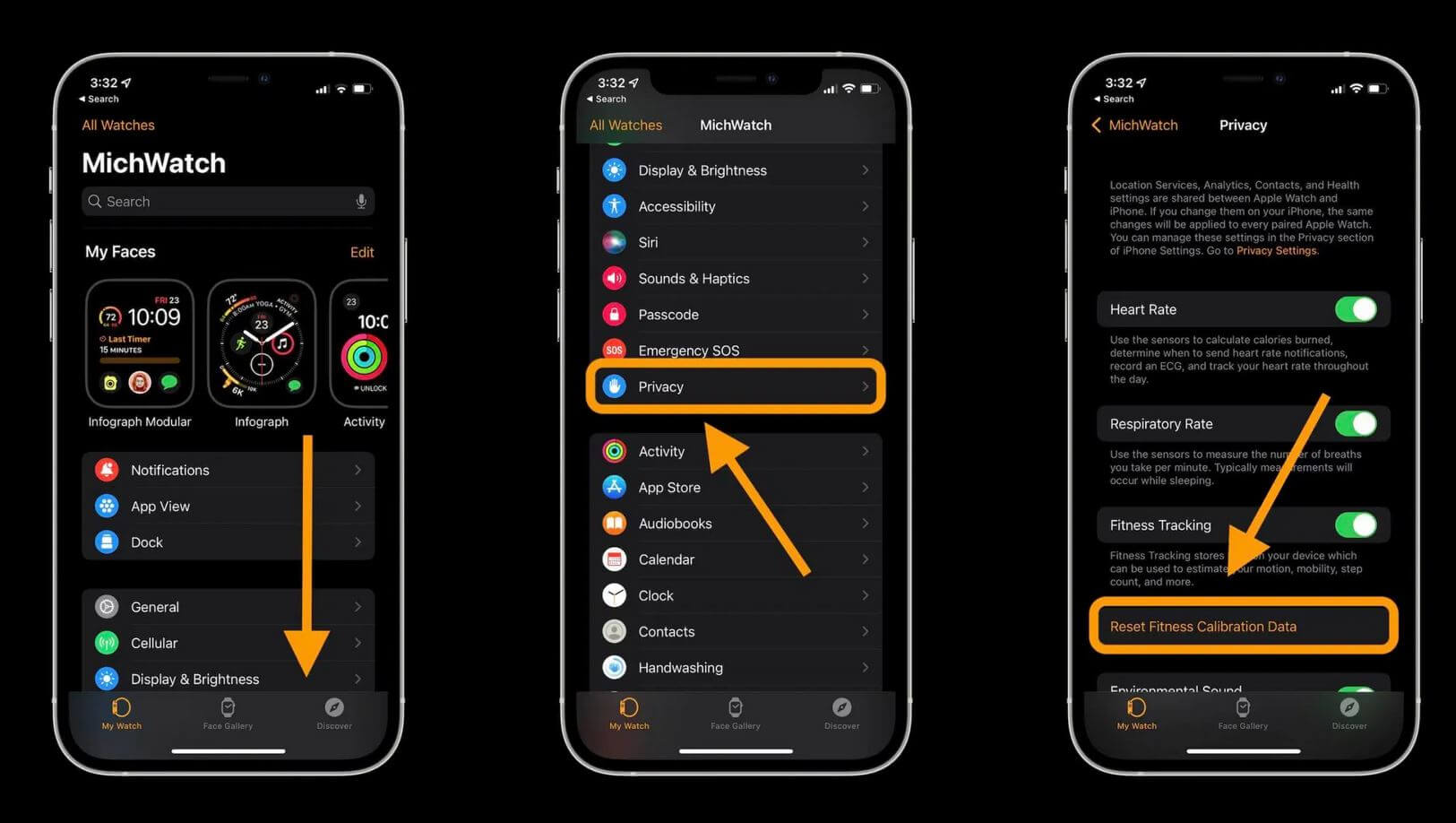
Затем откройте приложение «Watch» на Айфоне и на вкладке «Мои часы», коснитесь пункта «Конфиденциальность» (Privacy) и убедитесь, что функция «Fitness Tracking» включена.
Калибровка для повышения точности.
Без собственного GPS, Apple Watch Series 1 нуждается в небольшой помощи, чтобы узнать, когда вы идёте шагом или бегаете. Вы можете откалибровать часы, позволяя им сравнивать данные с акселерометра с данными GPS с вашего Айфоне, чтобы часы могли получить более точные сведения о вашей длине шага и движениях рук. Вот как это сделать:
Добавить счетчик шагов на циферблат.
После того, как мои часы Apple Watch Series 1 были тщательно настроены на подсчёт моих шагов, я был встревожен, обнаружив, что я не могу добавить счетчик этих шагов на циферблат. Некоторые циферблаты позволяют мне добавлять информацию из приложения «Активность» (Activty), но это только сожжённые калории, продолжительность упражнений и время простоя. После непродолжительного поиска я нашел приложение, которое позволило мне добавить счётчик шагов на циферблат, как на Fitbit.
Это приложение — Pedometer++, и оно бесплатное. Это было единственное приложение из нескольких фитнес-трекеров, которое мне показалось удобным.
Во-первых, вам необходимо предоставить разрешение на использование устройств Эпл для подсчета шагов. На Айфоне откройте приложение «Здоровье», коснитесь вкладки «Источники», коснитесь пункта Pedometer (по какой-то причине ++ пропали на Айфоне) и нажмите «Включить все категории».
Чтобы добавить счетчик шагов на циферблат, нажмите с небольшим усилием на циферблат, чтобы вызвать галерею циферблатов, и выберите тот, который позволяет настроить его. Нажмите кнопку «Настроить», чтобы отредактировать расширения, отображаемые на часах, и используйте колёсико для прокрутки опций до тех пор, пока вы не найдете Pedometer++. Я обнаружил, что на циферблате X-Large был самый большой, самый яркий счётчик шагов.
Теперь, у меня настроены часы Apple Watch, так что они точно подсчитывают мои шаги и отображают текущий счёт на циферблате. И с циферблатом X-Large, в частности, цифры легче читаются, чем тонкий тонкий шрифт на Fitbit Charge 2. Единственным недостатком является то, что он обновляется реже, чем Fitbit, что может расстраивать некоторых нетерпеливых пользователей. Или, может быть, это хорошо — это заставляет расслабиться и не проверять число шагов слишком часто.
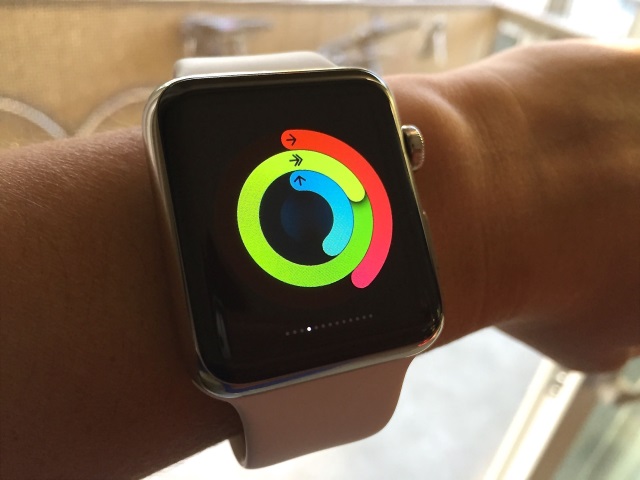
«Умные часы» Apple Watch позволяют отслеживать как количество сожженных калорий, так и количество пройденных за определенный период шагов. Единожды откалибровав устройство, владельцы Apple Watch смогут оставив iPhone дома пойти на прогулку или пробежку, будучи уверенными, что необходимые данные будут зафиксированы, причем весьма точно. Ну а просмотреть информацию о пройденных шагах на Apple Watch достаточно просто.
Apple Watch позволяют заинтересованным в здоровом образе жизни пользователям раскрыть свои возможности, давая необходимую мотивацию для занятий спортом. Но не только с помощью установки конкретных целей помогают «умные часы» Apple — они являются мощным и весьма точным фитнес-трекером.
Как узнать количество пройденных за день шагов на Apple Watch?
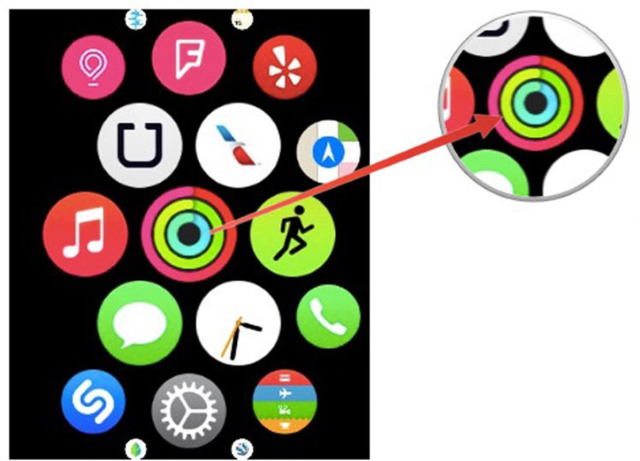
Шаг 1. Запустите приложение Activity на своих Apple Watch


Если вы твердо решили привести себя в форму к лету, начинать действовать нужно прямо сейчас, без отлагательств. Дополнительную мотивацию и помощь в этой нелегкой задаче вам окажут приложения из нашей подборки, которую мы составляли основываясь на личном опыте и отзывах пользователей.
App Store: бесплатно
Приложение Шагомер++ не зря в своем названии имеет два плюса. Средство, разработанное студией Cross Forward Consulting, действительно представляет собой шагомер нового поколения — так точно оно отслеживает шаги пользователя iPhone или Apple Watch. Помимо непревзойденной точности, Шагомер++ берет и своим удобством. В приложение даже не нужно заходить — настройки позволяют вывести количество пройденных шагов прямо на иконку, что позволяет всегда видеть насколько активным был день. На Apple Watch же пройденные шаги можно вывести в качестве усложнения на циферблат, что опять же даст возможность лишний раз не тратить время на обращение к самому приложению. Важно: работать Шагомер++ будет только на iPhone 5s и более новых моделей смартфонов Apple.

App Store: 299 руб.
Шаги считать мы начали, теперь нужно сформировать привычку делать определенное количество шагов каждый день. Да и другими полезными привычками, позволяющими привести тело в хорошую форму, нужно обзавестись. Такую возможность дает приложение для iPhone и Apple Watch, Streaks. Признанное не только довольными пользователями, но и компанией Apple, Streaks помогает отслеживать десятки самых различных привычек начиная от банальной чистки зубов, заканчивая необходимостью есть только здоровую и полезную пищу. Успех пользователя демонстрируется не только наглядно, но и красиво, поэтому обращаться к приложению хочется снова и снова. Ну а для забывчивых людей в Streaks существует умная система напоминаний.

Для укрепления физической формы необходима активность. Побуждать на пробежки и велосипедные прогулки, одновременно с этим отслеживая их, вам поможет приложение Strava. Это признанное сотнями тысяч любителями активного образа жизни приложение отличается высокой точностью отслеживания пройденной дистанции, приятным и доступным интерфейсом и целым набором по-настоящему уникальных функций, вроде рейтинга бегунов. При всем этом приложение Strava является бесплатным.

Кардиотренировки это, конечно, здорово, но без силовых упражнений привести тело в порядок не получится. Приложение для iPhone и Apple Watch Sworkit может стать вашим персональным тренером, предложив разнообразные типы тренировок для различных частей тела. Для большей части из них вам не понадобится покупать ни абонемент в фитнес-клуб, ни какого-то специального оборудования — вы будете работать с весом своего тела. Как и большинство других приложений нашей подборки, Sworkit является бесплатным приложением.

Сделать тренировки наиболее эффективными позволит только правильное питание. В сегменте приложений для отслеживания калорий по-прежнему лучшим является известное многим приложение MyFitnessPal. И это не удивительно, поскольку тягаться с MyFitnessPal очень сложно. Только в этом приложении вы найдете максимально удобную систему ввода данных о съеденной пище, огромную (4 000 000 наименований) пищевую базу данных и даже собственный механизм мониторинга физических упражнений. Приложение постоянно обновляется новыми функциями, оставаясь при этом бесплатным.
Использование приложения «Активность» на Apple Watch
С помощью приложения «Активность» на часах Apple Watch можно отслеживать, сколько времени вы двигаетесь, занимаетесь физическими упражнениями и делаете разминку, а также наблюдать за изменением этих показателей на протяжении длительного периода времени.
Просмотр истории активности
Установка напоминаний об активности
Отслеживание активности
Чтобы начать, откройте приложение «Активность» на Apple Watch и следуйте инструкциям на экране. Apple Watch сообщают о достижении целей, а также отправляют рекомендации и ободряющие сообщения, чтобы вам было проще закрывать кольца. Узнайте, как закрыть каждое кольцо или измените свои цели.
Кольцо «Подвижность»
Кольцо «Подвижность» показывает, сколько активных калорий сгорело на данный момент. Достигайте ежедневной цели подвижности, сжигая активные калории в течение дня. Активные калории, в отличие от «спящих», сжигаются при разминке или движении. Инструкции по набору баллов за закрытие колец «Подвижность» и «Упражнения» см. в этой статье.
Для пользователей в возрасте 13 лет и младше кольцо «Подвижность» показывает, сколько минут пользователь провел в активном движении.
Кольцо «Упражнения»
Кольцо «Упражнения» показывает, сколько времени (в минутах) ваша активность была интенсивной. Достигайте ежедневной цели упражнений, занимаясь не менее 30 минут каждый день. Узнайте, как достичь цели упражнений.
Кольцо «С разминкой»
Кольцо «С разминкой» показывает количество часов, когда вы вставали с места и двигались не менее минуты. Достигайте ежедневной цели разминки, поднимаясь с места и двигаясь не менее 1 минуты каждый час в течение дня (12 часов). Даже если вы стоите весь день, вам все равно необходимо двигаться, чтобы заработать баллы за стояние.
Если вы укажете, что используете кресло-коляску, кольцо «С разминкой» изменится на кольцо «В движении». Кольцо «В движении» показывает количество часов, когда вы быстро перемещались на кресле не менее 1 минуты.

Просмотр истории активности
На часах Apple Watch можно просмотреть свой прогресс за день, а на iPhone — всю историю с помощью приложения «Фитнес».
На iPhone
* Параметры будут зависеть от типа тренировки. Например, при наличии модуля GPS маршрут указывается для прогулок и пробежек на открытом воздухе, плавания в открытом водоеме или при езде на велосипеде.
Как на Apple Watch отслеживать шаги
Каждый, кто хоть раз задумывался о физической активности для здорового образа жизни, наверняка слышал, что одно из главных правил — делать не менее 10 тысяч шагов в день. У экспертов есть различные споры на этот счет, кто-то говорил, что шагов должно быть больше, кто-то же считает, что они должны быть выполнены в высоких пульсовых зонах. Однако, можно точно сказать, что 10 тысяч шагов в день не навредят никому, кто просто хочет проявлять активность в течение дня и не стремится к каким-то результатам.
Часы Apple Watch умеют отслеживать количество сделанных шагов. Когда они закреплены на руке, они постоянно ведут подсчет активности человека. Всем известны кольца активности Apple Watch — подвижность, упражнения и разминка. Но не все знают, как посмотреть просто количество шагов. В этой статье мы расскажем о том, каким образом отслеживать шаги на Apple Watch.
Как на Apple Watch посмотреть количество шагов
Если нужно посмотреть количество совершенных за день шагов через Apple Watch — это не получится сделать с главного экрана. Ни на один циферблат нельзя вывести показатель количества пройденных за день шагов.
Отследить количество шагов можно в приложении “Фитнес”. Нажмите на Digital Crown (колесико на Apple Watch) и перейдите к приложению “Фитнес”.
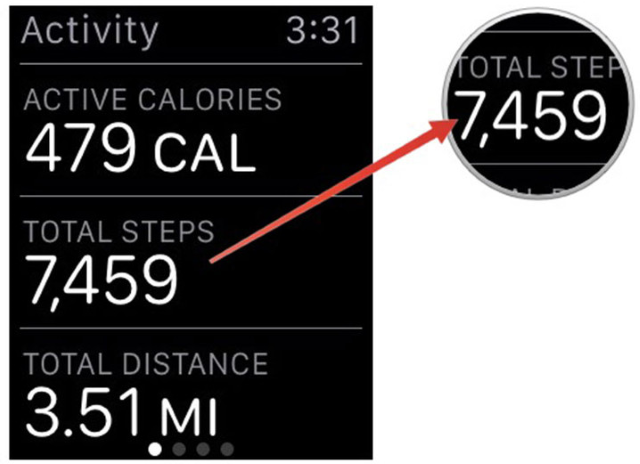
Здесь прокрутите информацию вниз, один из отображаемых параметров — “Всего шагов”. Это и есть количество шагов, которые были совершены за день.
Отметим, что узнать можно не только количество шагов за день, но и количество шагов за неделю. Нажмите в том же меню на пункт “Сводка за неделю”.
Здесь будет указано количество шагов, которые вы совершили за неделю.
Как на iPhone посмотреть количество шагов
Удобнее отслеживать свою активность через iPhone, с которым синхронизированы часы Apple Watch. На iPhone можно посмотреть количество пройденных шагов в двух приложениях — “Фитнес” и “Здоровье”.
В приложении “Фитнес”
Откройте приложение “Фитнес” и нажмите на свою текущую активность в течение дня.
Откроется меню, которое нужно прокрутить вниз, чтобы увидеть количество совершенных шагов.
В приложении “Здоровье”
Если вы активировали работу приложения “Здоровье” на iPhone, в нем будут собираться все данные, в том числе и связанные с активностью.
Откройте приложение “Здоровье” на iPhone — здесь на титульном экране сразу будет информация о пройденных за день шагах.
Если нажать на этот параметр, можно посмотреть графики по количеству совершенных шагов за различные периоды, в том числе и среднее значение по дням — за неделю, месяц, 6 месяцев или год.
Как откалибровать Apple Watch и для чего это нужно делать
Apple Watch — отличное устройство для того, чтобы следить за своим самочувствием, самочувствием своих близких. Эти часы — отличный помощник в занятиях спортом, с ними удобно отслеживать свой прогресс в тренировках. К сожалению, как и любая другая техника, Apple Watch не лишены сбоев: случается так, что данные об активности или тренировках оказываются неверными или просто-напросто пропадают из истории устройства. Разобрались, как исправить работу аксессуара, если что-то пошло не так.

Рассказываем, зачем нужна калибровка данных Apple Watch
Как настроить шагомер на Apple Watch
Если вам показалось, что Apple Watch неправильно считают ваши шаги или ошибаются, отображая данные о тренировках или здоровье, например, количество шагов, пульс или сожженные калории, есть несколько способов, чтобы это исправить. Частично проблема может состоять в том, что Apple Watch пытаются отслеживать ваши показатели с помощью модуля GPS, который оказывается недоступен. Попробуйте исправить это на iPhone.
Рано или поздно отображаемые данные могут немного искажаться
Теперь проверьте введенные данные в приложении Watch.
Как тренироваться с Apple Watch
В официальной документации Apple указано, что нужно выйти на ровную площадку, где не будет помех сигнала GPS. Стоит помнить, что для Apple Watch 2 и более поздних версий вам не нужен iPhone. Затем начните небольшую тренировку (бег или ходьбу), предварительно включив режим тренировки на Apple Watch. Учтите, что тренировка должна продлиться не менее 20 минут, чтобы устройство могло правильно рассчитывать ваш шаг и скорость. Если интенсивность ваших тренировок меняется, то следует откалибровать Apple Watch на каждом из уровней. Кстати, накопить 20 минут можно с помощью разных тренировок. А как часто вы калибруете свои смарт-часы? Расскажите подробнее в нашем Telegram-чате.

Важно вовремя делать калибровку данных, чтобы получать более точные данные
Каждый раз, когда вы занимаетесь бегом или просто ходите на открытом воздухе, используя приложения «Тренировка» или «Активность», устройство продолжает калибровать встроенный акселерометр, определяя длину шага и скорость передвижения. Калибровка данных важна и для того, чтобы точнее подсчитывать сожженные калории, пройденное расстояние и интенсивность упражнений. Кроме того, Apple рекомендует точнее выбирать режим тренировки и включать функцию обнаружения на запястье, которая находится в приложении Watch.
К сожалению, иногда выходит так, что калибровка не помогает. В этом случае стоит обратиться в поддержку Apple или в сервисный центр для точного обнаружения проблемы.
Резервное копирование данных Apple Watch

Можно управлять резервными копиями ваших данных о калибровке
Откалиброванные данные хранятся на ваших Apple Watch, но не копируются оттуда в приложение Watch на iPhone, когда вы используете устройства по отдельности. В этом случае вы теряете данные калибровки после отсоединения Apple Watch от iPhone. К сожалению, придется повторить этот процесс заново. Кроме того, резервные копии можно просматривать и удалять, зайдя в «Хранилище iPhone» и выбрав «Apple Watch». О других интересных фишках Apple Watch читайте в нашем Яндекс.Дзен.
После того, как вы откалибруете данные, приложение «Тренировка» узнает больше о вашей активности, в том числе, о шаге, вы сможете заниматься на беговой дорожке без iPhone или бегать на открытом воздухе без сигнала GPS, получая точные данные о тренировке.
Как Вывести Шаги На Экран Apple Watch?
Откройте приложение «Здоровье» и перейдите на вкладку «Обзор». Нажмите категорию, например «Активность». Нажмите подкатегорию, например «Шаги». Нажмите «Добавить данные» в верхнем правом углу.
Как вывести шаги на циферблат Эпл Вотч?
Настройка циферблата на Apple Watch
Как вывести количество шагов на экран Apple watch?
Как на Apple Watch узнать сколько шагов вы прошли Перейдите в режим просмотра или на главный экран приложения Activity. Прокрутите вниз дисплея пальцем или цифровой головкой. Там вы увидите количество шагов — Total steps (Всего шагов ), Активные калории (Active calories) и Дистанцию (Total Distance).
Как на айфоне вывести шаги на экран блокировки?
Загрузив приложение Pedometer ++, откройте его и дайте ему разрешение на доступ к данным о вашей физической форме. После настройки приложения вы увидите количество шагов в верхней части. Теперь перейдите на домашний экран вашего iPhone и проведите пальцем вправо, чтобы открыть экран виджетов «Сегодня».
Как настроить шагомер в смарт часах?
Как включить шагомер в детских часах
Как вернуть приложение Здоровье на айфон?
Восстановление встроенной программы, которая была удалена
Сколько шагов в 1 км?
Для расчета количества шагов в километре используем среднестатистическую длину шага 70 см (0,7 м). В одном километре 1000 м, поэтому количество шагов в 1 км = 1000 м/0,7 м = 1429 шагов.
Как включить шагомер на iphone Здоровье?
На Айфоне откройте приложение » Watch » и на вкладке «Мои часы» нажмите на «Здоровье» (Health), а затем нажмите «Изменить». Введите нужную информацию и нажмите «Готово».
Как посмотреть шаги за вчера?
Как посмотреть историю активности
Чем отличаются активные калории от обычных?
Проще говоря, активные калории — это те, которые вы сжигаете во время ходьбы, скалолазания, бега — все, что вы делаете для упражнений. Общие калории включают активные калории и калории покоя, которые вы сжигаете естественным образом, даже когда вы просто бездельничаете на диване.
Как настроить экран блокировки на айфоне?
Шаги все программы определяют в основном с помощью акселерометра, т. е. за счет колебаний телефона во время ходьбы. Есть даже специальные инструкции, где его лучше носить.
Как сделать надпись на заблокированном экране айфон?
Расширение пока не добавляет новых элементов на заблокированный экран iPhone или iPad, но может изменить надпись «Разблокируйте«. В меню настроек iOS появляется новый пункт, в котором осуществляется настройка твика. Первый переключатель активирует изменение надписи, после чего нужно вписать любой текст в строке ниже.
Как использовать шагомер на Apple Watch для подсчета шагов и расстояния
Apple Watch имеет множество функций, связанных со здоровьем и фитнесом, включая монитор сердечного ритма и встроенный счетчик шагов, также известный как шагомер. Хотя многие пользователи предполагают, что к функции шагомера необходимо обращаться с прилагаемого iPhone, который также может отслеживать шаги и пробег самостоятельно, на самом деле в приложение Apple Watch Activity входит отдельная функция шагомера, которая в значительной степени игнорируется пользователями, доступная непосредственно из вашего запястье в любое время.
Если вы хотите узнать, сколько шагов вы сделали и расстояние, пройденное с Apple Watch, вы можете быстро посмотреть на счетчик шагов на устройстве, не используя сопряженный iPhone.
Доступ к счетчику шагов и шагомеру на Apple Watch
Функция шагомера Apple Watch, которая отслеживает общее количество шагов, а также общее расстояние и калории, использованные в этой деятельности, вот как получить к ней доступ прямо на часах:
Программы для Windows, мобильные приложения, игры — ВСЁ БЕСПЛАТНО, в нашем закрытом телеграмм канале — Подписывайтесь:)

Шагомер Apple Watch обновит счетчик шагов, даже если сопряженный iPhone недоступен или недоступен, и данные будут синхронизироваться с соответствующим приложением iOS Health, когда iPhone снова окажется в зоне действия.
В приведенных ниже примерах снимков экрана Apple Watch намеренно отключены от сопряженного iPhone, но были изношены, сделав несколько шагов, и вы можете увидеть, как измерения общего количества шагов и общего расстояния увеличиваются, как и ожидалось:

(не совсем рекордный день активности, но было раннее утро!)
Было бы неплохо, если бы у Apple Watch был краткий обзор или усложнение (индивидуальные настройки на циферблатах, усложнение — их имя, а не проблема) для функции шагомера, но пока вы можете быстро получить к нему доступ из приложения Activity .
Пользователи, у которых нет Apple Watch, могут отслеживать шаги и пробег на iPhone, а также с помощью акселерометра устройства, если iPhone находится с вами, пока вы гуляете. Как и Apple Watch, счетчик шагов включен по умолчанию на iPhone, но если вы отключите его, вы можете снова включить его, чтобы отслеживать движение и фитнес с помощью телефона.
Apple Watch — отличный аксессуар для активных людей, а также для тех, кто хочет повысить свою активность, с ежечасными напоминаниями о стоянии, которые помогают свести к минимуму сидение, различными функциями фитнеса и отслеживания здоровья, пульсометром, оценкой сожженных калорий и многим другим.
Как показать шаги на циферблате Apple Watch
Apple Watch можно использовать как умные часы и фитнес-трекер с предельной убежденностью. Вы можете не только устанавливать напоминания, будильники или отвечать на сообщения, но также отслеживать свои действия и тренировки. Но хотя Apple Watch подробно показывают все ваши действия, они не показывают количество пройденных вами шагов.
Это немного обидно, особенно если вы любите видеть все свои действия сразу подняв запястье. Конечно, вы можете нажать на усложнение «Кольца», но это будет еще один шаг, верно?
К счастью, есть простой выход, и в этом посте мы покажем вам, как показать шаги на циферблат Apple Watch.
Поскольку нативного способа нет, нам придется прибегнуть к помощи стороннего приложения. Есть довольно много приложений для шагомеров, которые поддерживают осложнения. К сожалению, большинство из них оплачиваются. Но хорошая новость заключается в том, что пара бесплатных приложений позволяет легко отображать шаги на циферблате Apple Watch.
Для этого есть два основных шага. Первый предполагает поиск подходящего циферблата для всех ваших данных. И второе-это добавление усложнения к циферблату.
Теперь, когда все решено, давайте посмотрим, как это сделать.
Найдите правильный циферблат
Шаг 1. Перейдите в приложение Watch на телефоне и нажмите на Face Gallery. Прокрутите вниз, пока не увидите параметры «Активность», «GMT» или «Инфографика».
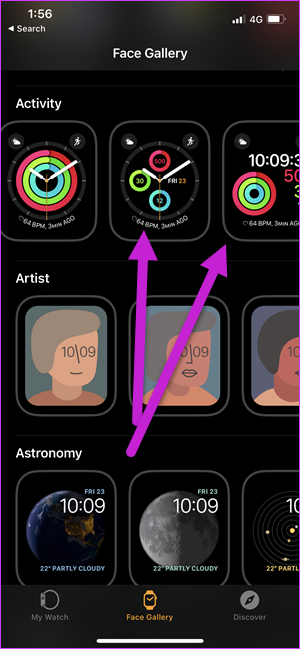
Большинство циферблатов дают вам четкое представление обо всех основных сложностях, таких как Date, Rings, Heartbeat и т. д. Однако, если вы выберете модные циферблаты из таких категорий, как Artist, Explorer или Liquid Metal, вы можете не увидеть многих деталей.
Итак, здесь идея состоит в том, чтобы выбрать циферблат с наибольшим количеством сложностей, например, в разделах Modular, Modular Compact или Infographics. Идея состоит в том, чтобы собрать как можно больше информации за короткое время.
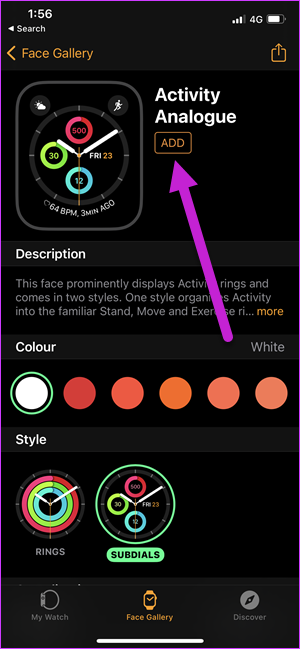
Шаг 2: Выбрав один из циферблатов, нажмите «Добавить», чтобы добавить его в свою коллекцию.
Шаг 3. Перейдите на вкладку”Мои часы”и выберите циферблат. и нажмите «Установить как текущий циферблат».
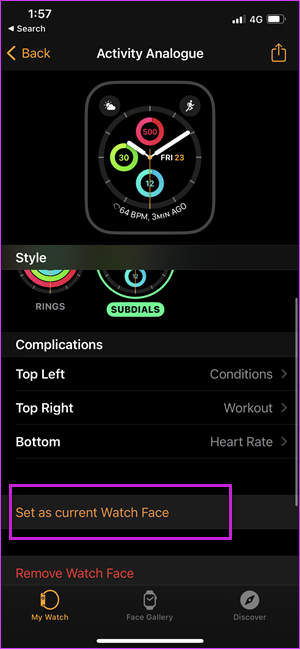
Вот и все половина реки пересекла. Давайте пересечем вторую половину.
Поиск приложения для шагомера с трудностями
Шаг 1 . Загрузите и установите на свой iPhone приложение под названием Duffy.
Это приложение, помимо других функций, позволяет быстро просматривать ваши ежедневные шаги. Он извлекает необходимую информацию из Apple Watch и отображает ее соответствующим образом.
Затем откройте приложение Duffy, чтобы проверить, показывает ли оно правильное количество sep.
Шаг 2 : на часах нажмите и удерживайте циферблат, чтобы перейти в режим редактирования.

Проведите пальцем влево, чтобы перейти на страницу с дополнительными сведениями. Войдя, нажмите на одно из мест и выберите Даффи из списка поддерживаемых приложений.

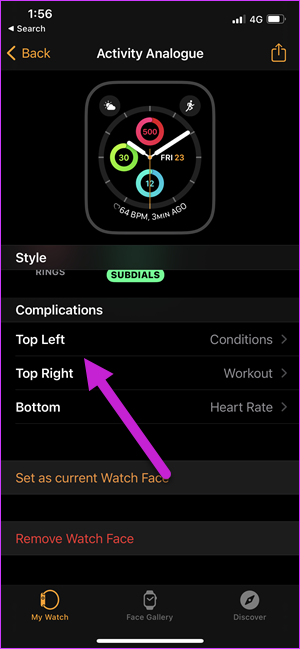
С этого момента ваши часы будут сразу отображать текущее количество шагов. Опять же, полезно, если у вас есть циферблат на основе активности, поскольку он показывает количество шагов.
В нашем случае мы использовали настраиваемый циферблат от Facer, и этот показывает шаги четко и ясно..
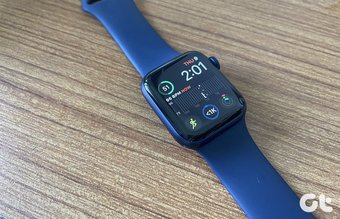
Даффи имеет свои ограничения. Во-первых, шаги не обновляются в реальном времени, и вам нужно немного времени, чтобы обновить их, когда вы идете. Это может раздражать, но, с другой стороны, вы можете получить приблизительную оценку количества шагов с первого взгляда.
Тем не менее, Даффи не просто показывает ваши шаги на часах. Например, он показывает вам ваш еженедельный обзор, а также ваши прошлые данные.
Кроме того, вы также можете изменить цели. Кроме того, когда вы достигнете своих целей, это приложение-шагомер также награждает вас очаровательными маленькими трофеями.
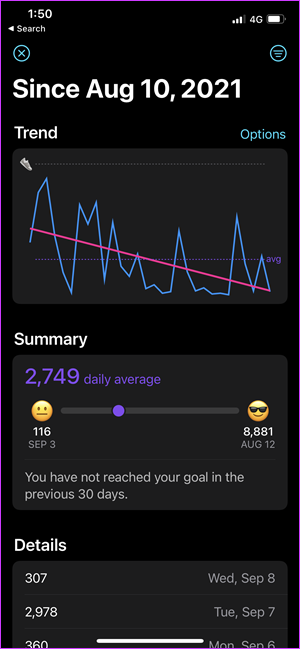
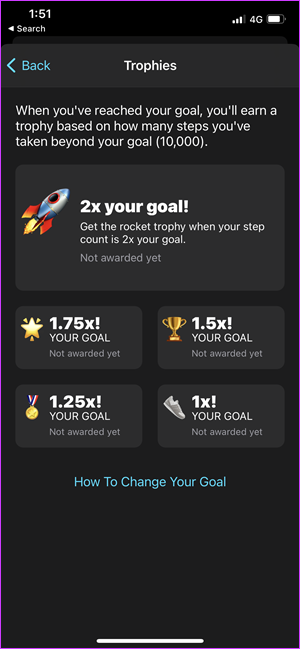
Даффи-не единственное приложение-шагомер для iPhone и Apple Watch. Другие приложения, такие как «Шагомер ++», «Шагомер» и «StepsApps», позволяют сразу увидеть количество шагов.
Мы попробовали StepsApps, но обнаружили, что переходить по всем различным разрешениям было немного сложно.
В этом отношении Даффи прост и удобен. Вам нужно предоставить разрешение один раз, а приложение позаботится обо всем остальном.
Step Up
Если вам неудобно устанавливать стороннее приложение, существует собственное способ легко увидеть шаги. Но у него есть серьезная оговорка-он не отображает счетчик шагов на циферблате. Нажмите на «Кольца активности» на часах и прокрутите вниз, чтобы увидеть количество шагов.
Однако счетчик шагов на циферблате так удобен для проверки.
Последнее обновление: 11 сен, 2021 Вышеупомянутая статья может содержать партнерские ссылки, которые помогают поддерживать Guiding Tech. Однако это не влияет на нашу редакционную честность. Содержание остается непредвзятым и аутентичным.
Как подсчитать количество пройденных шагов в Apple Watch?
Для тех, кто следит за свои здоровьем и ведет активный образ жизни, создатели часов iWatch предусмотрели возможность отслеживать свою ежедневную активность. Сделать это несложно, достаточно иметь встроенное приложение для подсчета пройденных шагов в Apple Watch.
Подсчет шагов – хороший способ установить примерную суточную активность. Это особенно полезно для тех, кто следит за фигурой и ведет здоровый образ жизни. В этом смысле Умные часы станут хорошим помощником. С их помощью можно легко посчитать пройденные шаги, зафиксировать свои результаты для установления динамики и многое другое.
Предварительные настройки Apple Watch
Если вы никогда ранее не считали шаги с помощью Apple Watch, то вам необходимо установить на телефон приложение «Здоровье». В нем нужно указать свои параметры: пол, рост, вес и возраст. Это поможет точнее подсчитывать показатели и определять для вас цели.
Убедитесь, что часы могут получать данные о вашей локации:
Считаем шаги
Умные часы вместе с iPhone оснащены фитнес-приложением «Активные калории». Этот фитнес-трекер помогает оценить расход калорий во время занятий спортом. Кроме этого, программа позволяет измерить следующие показатели:
Помимо сбора данных, владелец iWatch сможет:
Начало работы с умным шагомером
Для начала работы с программой необходимо подключить Apple Watch к iPhone. Функции фитнес-ассистента будут активны, когда на устройстве отобразится значок i. После того, как соединение будет установлено, можно подсчитать количество шагов в iWatch. Для этого необходимо:
Как Apple Watch считает шаги
Информацию о расстоянии пользователь видит в виде колец. Кольцо, подсчитывающее, сколько активных калорий сгорело и количество человеческих шагов было пройдено, называется «Подвижность». Их статистика отобразится в виде красной полоски, которая будет заполняться в течение дня в зависимости от поставленной цели.
Если требуется посмотреть почасовую статистику, динамику движения, умный шагомер для Apple Watch покажет это при помощи смахиваний влево и вправо в разделе детальной активности.
Другие способы подсчета шагов
Несмотря на то, что в смарт-часах присутствует встроенный шагомер, некоторые пользователи предпочитают использовать другие программы, которых достаточно много.
Чаще всего речь идет о следующих приложениях:
Калибровка часов iWatch
Следующими действиями настройте ваши часы:
Выводы о том, как подсчитать количество пройденных шагов в Apple Watch
Как можно увидеть, вариантов слежения за пройденными расстояниями достаточно много — от встроенного шагомера в Apple Watch до сторонних приложений, которые могли полюбиться пользователям еще до приобретения гаджета. Поэтому любители здорового образа жизни могут быть довольны — каждый их шаг и сожженные калории будут учтены.

Вы можете откалибровать ваш Apple наблюдать, чтобы улучшить точность вашего расстояния, темпа и измерения калорий. Калибровка ваших часов также может помочь ему узнать ваш фитнес-уровня и шага, что способствует повышению точности GPS, когда ограничены или недоступны.
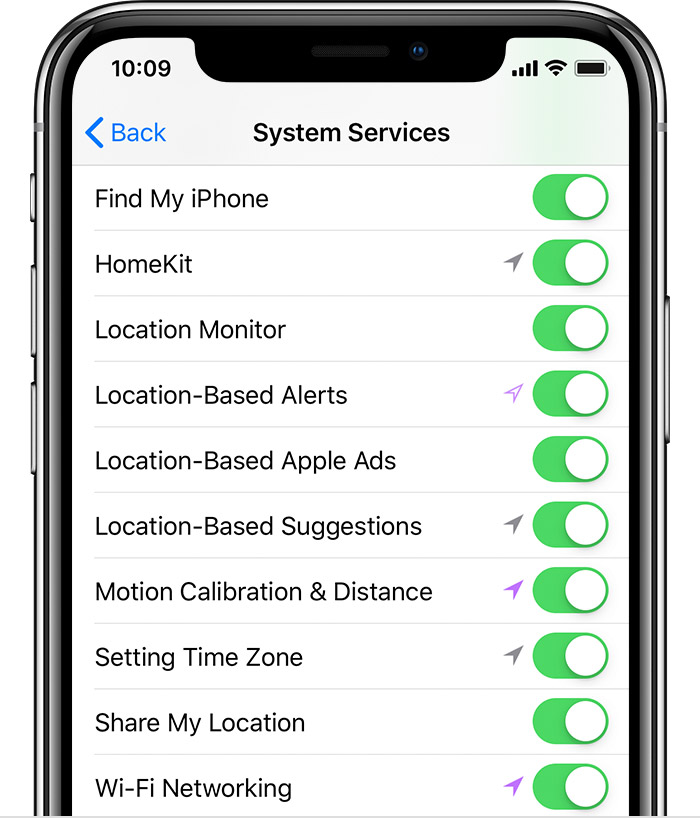
Проверьте настройки
Чтобы убедиться, что ваше устройство Apple Watch могут получить необходимую информацию, проверить эти настройки на вашем iPhone:

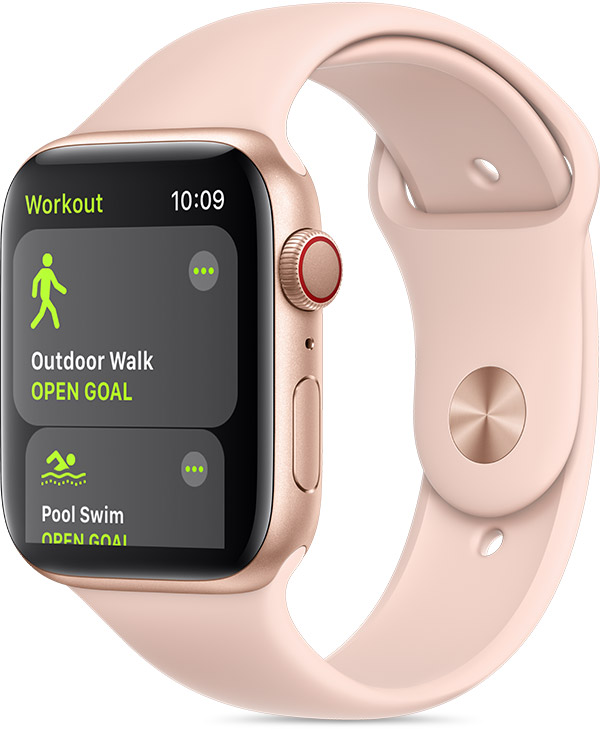
Откалибровать Apple часы
Если у вас нет времени, чтобы закончить тренировку, вы можете выполнить 20 минут на несколько открытых тренировок. Если вы работаете на разных скоростях, также необходимо калибровать в течение 20 минут при каждой из скоростей, которые вы ходите или бегаете.
Всякий раз, когда вы ходите или бегаете снаружи, используя описанные выше шаги, ваш Apple наблюдать продолжает откалибровать акселерометр, изучая длину шага на разных скоростях. Калибровка также может улучшить точность ваших подсчетов калорий в тренировки, а калории, расстояние, двигаться, и осуществления расчетов в приложении «Активность».
Улучшить ваши тренировки и точность деятельности
Ваши персональные данные, такие как ваш рост, вес, пол и возраст, это одна из тех вещей Apple, часы используются для расчета, сколько калорий вы сжигаете и больше. Узнайте как обновить вашу личную информацию.
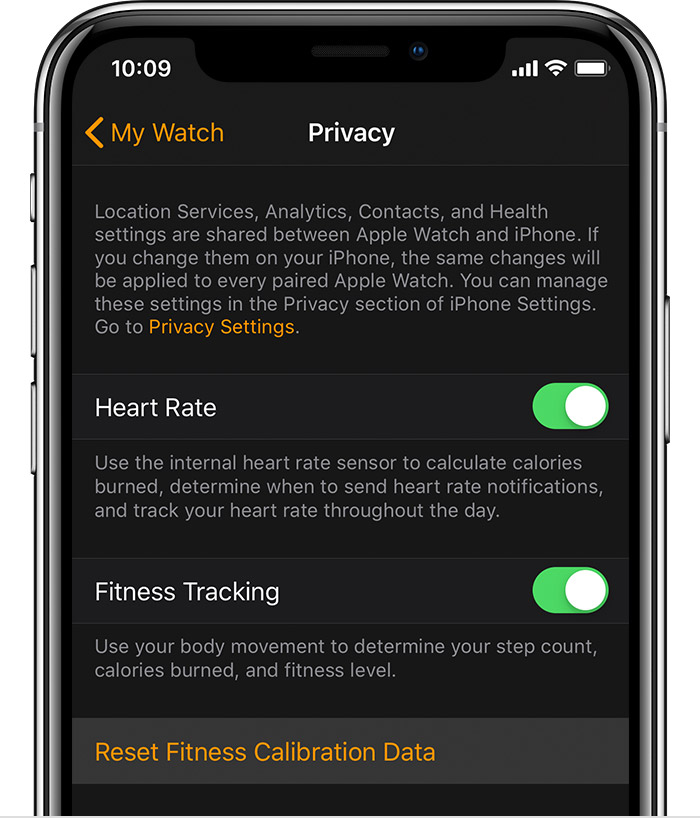
Сброс данных калибровки
Вот как сбросить данные калибровки:
17 Сентября, 2018


