

- Делайте и редактируйте фотографии Live Photos
- Как сделать фотографию Live Photo
- Как искать и воспроизводить фотографии Live Photos
- Как изменить ключевую фотографию
- Как добавлять эффекты Live Photo
- Как редактировать фотографии Live Photos
- Как делиться фотографиями Live Photos
- Как отключить функцию Live Photos
- Дополнительная информация
- Живые фото (Live Photos) на iPhone
- Какие устройства поддерживают съемку Live Photo
- Принцип работы Live Photo
- Как снимать Live Photos на iPhone?
- Как удалять звук, обрезать и накладывать эффекты на Live Photos в iPhone
- Что будет, если отправить Live Photo на старый iPhone или Mac
- Как объединить несколько Live Photo в видео
- Как создать и установить Live Photo на обои
- Как включить и настроить 3D Touch в APPLE IPhone 12?
- Как активировать детский режим на IPhone и IPad?
- Как делать и редактировать живые (анимированные) снимки?
- Как снимать Live Photos?
- Как редактировать Live Photos на iPhone?
- Как отключить Live Photo iPhone
- Как лайф фото преобразовать в видео?
- Как смотреть лайф фото на айфоне?
- Live Photo не работает, что делать?
- Минусы Live Photos
- Guide-Apple
- Как сделать/отключить Live Photo на iPhone?
- Где выключить/включить Live Photo
- Сохраняем настройку
- Как сохранить Живые фото в формате gif на Mac (способ 1)
- Как превратить Живые фото в gif-файл на Mac (способ 2)
- Как превратить Live Photos в GIF при помощи приложений из App Store
- Самый простой способ превратить живые фотографии в GIF на iPhone
- Лучшие приложения для конвертации живых фотографий в GIF для iPhone
- Создавайте веселые гифки из Live Photo на iOS с легкостью
- Как навсегда отключить Live Photos
- Как отключить функции Live Photo на уже сделанных фотографиях
- Сохраняем LivePhotos в видео.
- Устранение проблемы при создании видеофайла.
- Остались вопросы?
- Как работает удлинённое Live Photo в iOS 13
- Что добавили в iOS 11
- Артём Суровцев
Делайте и редактируйте фотографии Live Photos
Делайте фотографии, которые оживают при прикосновении к ним. Затем выбирайте другую ключевую фотографию, добавляйте веселый эффект, редактируйте фотографию Live Photo и делитесь ей с друзьями и близкими.
Функция Live Photos на iPhone записывает 1,5 секунды до и после момента съемки. В результате получается не просто отличная фотография — выбранный момент запечатлевается с движением и звуком. Снимок Live Photo делается точно так же, как обычная фотография.
Как сделать фотографию Live Photo
- Откройте программу «Камера».
- Убедитесь, что программа «Камера» переведена в режим фотосъемки, а функция Live Photos включена. Об этом должна свидетельствовать кнопка Live Photo ( ) в верхней части программы «Камера».
- Держите устройство* неподвижно.
- Нажмите кнопку затвора .
Функция Live Photos включена по умолчанию. Функцию Live Photos можно отключить временно или постоянно.

Как искать и воспроизводить фотографии Live Photos
- Откройте программу «Фото».
- Перейдите на вкладку «Альбомы».
- Прокрутите вниз до пункта «Типы медиафайлов» и коснитесь Live Photos.
- Чтобы открыть одну из фотографий, коснитесь ее.
- Нажмите и удерживайте экран, чтобы воспроизвести фотографию Live Photo.
Также можно воспроизводить фотографию Live Photo при каждой разблокировке устройства. Для этого просто выберите ее в качестве обоев для экрана блокировки.
Как изменить ключевую фотографию
- Откройте фотографию Live Photo.
- Нажмите «Изменить».
- Нажмите кнопку Live Photos .
- Переместите ползунок, чтобы изменить кадр.
- Уберите палец с экрана, затем нажмите «Сделать фото главным».
- Нажмите «Готово».
Можно также выключать и включать эффект Live Photo. При редактировании фотографии Live Photo нажмите кнопку LIVE в верхней части экрана, чтобы выключить или снова включить функцию Live Photo.
Как добавлять эффекты Live Photo
- Откройте фотографию Live Photo.
- Смахивайте вверх до появления варианта «Эффекты».
- Выберите вариант «Петля», «Маятник» или «Длинная выдержка».
«Петля»: превратите любимую фотографию Live Photo в зацикленную видеозапись. Выберите изображение самостоятельно или перейдите на вкладку «Для вас», чтобы просмотреть фотографии, из которых получились бы удачные зацикленные записи.
«Маятник»: прямая и обратная анимация изображения на фотографии Live Photo. Фотография Live Photo напомнит, какое событие вы записали, а потом воспроизведет его в обратном порядке.
«Длинная выдержка»: снимайте элементы времени и движения. Создайте красивый эффект, который раньше можно было получить только при наличии цифрового зеркального фотоаппарата. Фейерверки превратятся в яркие штрихи на ночном небе, а водопады — в волшебные потоки.
Как редактировать фотографии Live Photos
- Откройте программу «Фото» и перейдите на вкладку с таким же названием.
- Нажмите фотографию Live Photo, которую необходимо отредактировать.
- По завершении нажмите «Готово».
При редактировании фотографии Live Photo в программе стороннего разработчика все примененные эффекты Live Photo могут быть потеряны.
Как делиться фотографиями Live Photos
- Откройте фотографию, которой хотите поделиться, и нажмите кнопку предоставления общего доступа .
- Если вы хотите поделиться обычной фотографией, а не фотографией Live Photo, нажмите Live в левом верхнем углу.
- Выберите способ поделиться фотографией. Помните, что в программе «Почта» фотография Live Photo будет отправлена в виде неподвижного изображения.
Получив фотографию Live Photo в программе «Сообщения» на iPhone, iPad или iPod touch, нажмите ее, чтобы открыть, затем нажмите на экран и удерживайте нажатие, чтобы оживить фотографию.
Используя программу «Сообщения» на компьютере Mac, откройте фотографию Live Photo двойным щелчком. Она воспроизводится один раз. Чтобы воспроизвести ее повторно, нажмите кнопку LIVE в левом нижнем углу фотографии.
Как отключить функцию Live Photos
Нажмите кнопку Live Photos , чтобы отключить эту функцию. Черта, перечеркивающая кнопку Live Photos, означает, что эта функция отключена.
Приложение «Камера» снова включает функцию Live Photos автоматически. Чтобы функция Live Photos была отключена постоянно, выполните следующие действия:
- Откройте программу «Настройки».
- Убедитесь, что переключатель рядом с пунктом Live Photos включен.
Дополнительная информация
Учитесь, творите и вдохновляйтесь. Приходите на практические семинары, которые проводятся каждый день в магазине Apple Store. Узнайте о семинарах Today at Apple (Сегодня в Apple) поблизости.
Живые фото (Live Photos) на iPhone
Live Photos (Живые фото) — программная функция в iOS (приложение Камера), позволяющая получать анимированные фото на iPhone.

Какие устройства поддерживают съемку Live Photo
Живые фото можно снимать только на устройствах с поддержкой 3D Touch (технология определения силы нажатия на экран), которыми являются:
- iPhone 6s;
- iPhone 6s Plus;
- iPhone 7 Plus;
- iPhone 8 Plus;
- iPhone X.
Принцип работы Live Photo
Работают «живые фотографии» очень просто — после начала фотосъемки камера iPhone записывает 1,5 секунды видео до снимка, а затем 1,5 секунды уже после того, как он был сделан. В результате к фото добавляется ценный «контекст», информация о том, что происходило вокруг, а на выходе получается своего рода мини-видео. Анимация показывается по 3D Touch-нажатию на фотографию.
Apple уже рассказала, что Live Photo — не видеофайл, а комбинация 12-мегапиксельной фотографии в .JPG с файлом .MOV. Журналист TechCrunch Мэтью Панзарино сообщает, что «живая фотография» включает в себя 45 кадров, а воспроизводится со скоростью в 15 кадров в секунду (получается как раз 3 секунды).

Комбинация двух форматов — .JPG и .MOV — также приводит к тому, что на внутреннем хранилище Live Photo занимает в 2 раза больше места, чем обычная картинка. Панзарино отмечает, что у него получались удачные Live Photo — снимки, но функция в целом ещё «сыровата»:
«В моем случае Live Photo получались идеальными тогда, когда надо было снимать «атмосферу», но не движение. Так как частота смены кадров довольно невысока, двигать камеру во время съемки — значит, получить на картинке проблемы. А вот если снимать неподвижное изображение с несколькими движущимися элементами, эффект получается просто потрясающим».
Как снимать Live Photos на iPhone?
1. Откройте приложение Камера.
2. Включите опцию Live Photos в верхнем меню. Иконка должна быть желтого цвета.
3. Нажмите кнопку затвора (белая по центру) для создания снимка Live Photos.

Джоанна Штерн из The Wall Street Journal, впрочем, называет Live Photos «одной из лучших функций смартфонов Apple». Посмотреть несколько «живых фото» Джоанны можно здесь.
Как удалять звук, обрезать и накладывать эффекты на Live Photos в iPhone

С выходом iOS 11 разработчики Apple добавили в приложение Фото инструменты для редактирования «Живых фото». О том как обрезать и применять эффекты в Live Photos прямо на iPhone мы подробно рассказали в этом материале.
Кроме того, на macOS High Sierra и более поздних версиях ОС для Mac, в приложении Фото также появились инструменты для редактирования Live Photos (подробно).

Что будет, если отправить Live Photo на старый iPhone или Mac
Из-за особенностей Live Photos (комбинация .JPG + .MOV) полностью насладиться «ожившими» фотографиями можно только на устройствах с iOS 9 и выше, Apple Watch с watchOS 2 и выше и Mac под управлением OS X El Capitan и выше. Если вы захотите отправить Live Photo на не поддерживаемое устройство, .MOV-компонент будет убран, и останется только самая обычная фотография в формате .JPG. В приложении «Фото» OS X Yosemite вместо одного Live Photo отображаются сразу два файла — один с разрешением .JPG, другой — с разрешением .MOV. В El Capitan файл уже один, связанная анимация воспроизводится по двойному клику на него. А вот если сбросить Live Photo на iPhone 6, но с установленной iOS 9, проблем не будет — анимация останется.

Как можно видеть на скриншотах, .JPG-компонент Live Photo-снимка, сделанного на камеру iPhone 6s, занимает 2,5 МБ, .MOV-составляющая «весит» 1,7 МБ. Если воспользоваться для такой съемки фронтальной камерой, то .JPG будет меньше — 1 мегабайт, а вот размер .MOV останется тем же. Разрешение .MOV-файла в обоих случаях составило 960 × 720 пикселей при 12 FPS.
Превращать Live Photo в обычные фотографии можно уже давно, но вы знали, что теперь так же легко их можно превращать в видео? Вы даже можете объединить несколько Live Photo в одно видео.

Возможность превращать Live Photo в видео появилась в iOS 13 и iPadOS. Честно говоря, это должно было случиться ещё давным давно. Раньше сделать видео из Live Photo можно было только с помощью стороннего приложения.
Функция Live Photo доступна на iPhone 6s и новее, iPad 5 поколения и новее, iPad Air 3 поколения, iPad mini 5 поколения, iPod touch 7 поколения и на всех моделях iPad Pro.
Вы можете превратить одно Live Photo в короткое видео или объединить сразу несколько в видео подольше.
1) Откройте приложение Фото на своём iPhone, iPad или iPod touch.
2) Выберите вкладку Альбомы снизу.
3) Выберите альбом Live Photo.
4) Теперь найдите нужное Live Photo и выберите его.
5) Нажмите кнопку Поделиться.
6) Выберите вариант Сохранить как видео.

После этого вы можете найти полученное видео в альбоме с недавними. Само Live Photo останется нетронутым.
Если к фото вы применили эффект петля или маятник (с длинной выдержкой сохранить в видео не получится), то в меню будет отсутствовать вариант «сохранить как видео». Для того чтобы сохранить Live Photo как видео, выберите вариант «сохранить в файлы» и тогда фото будет сохранено с движением как видео. Уже из приложения Файлы можно отправить его друзьям.
Из одного Live Photo получается видео на 2 секунды, однако длительность может и отличаться. Если Live Photo у вас сохранено как обычное фото, способ не сработает. Это касается и случаев, если на Live Photo наложен какой-либо эффект анимации. К счастью, эффекты можно отменить в режиме редактирования.
Как объединить несколько Live Photo в видео
Сохранив несколько Live Photo в одно видео, вы сможете создать интересный ролик со своими воспоминаниями, к примеру, из поездки.
4) Нажмите кнопку Выбрать в правом верхнем углу, а затем отметьте все Live Photo, которые хотите объединить в видео.
5) Нажмите кнопку Поделиться.

Все выбранные вами Live Photo будут объединены в одно видео, а оригиналы останутся нетронутыми.
Если функции сохранения как видео у вас нет, то к одному из выбранных Live Photo может быть применён эффект. Лучше проверить это перед тем, как начинать.
iOS iOS 13 iPadOS Live Photo Видео
23 апреля 202023 апреля 2020

Шаг 1: Зайдите на сайт kunchevsky.com. Здесь вы найдёте много готовых живых обоев.
Шаг 2: Выберите понравившиеся обои и нажмите кнопку скачивания внизу.
Шаг 3: На следующем экране пролистайте вниз и при желании введите сумму, которую готовы заплатить за обои. Если вы не хотите платить, просто введите $0.

Шаг 4: Теперь введите свой email-адрес, подтвердите его и просмотрите результат вверху экрана.
Шаг 5: Видео со статичным изображением откроются в новой вкладке. Сохраните и видео, и картинку.

Шаг 6: Теперь их нужно вручную сохранить из менеджера загрузок Safari.
Шаг 7: Нажмите значок загрузок в правом верхнем углу экрана и выберите видео. Нажмите кнопку «Поделиться» внизу и нажмите Сохранить. То же самое сделайте с картинкой.

Шаг 8: Откройте приложение Фото, и там вы найдёте свои будущие обои.
Пока что это отдельное видео с картинкой, а не live photo. Теперь из них нужно создать Live Photo и поставить его на обои.
Как создать и установить Live Photo на обои
Шаг 1: Откройте приложение Фото, нажмите Выбрать в правом верхнем углу экрана и отметьте скачанные ранее видео с картинкой.
Шаг 2: Нажмите кнопку Поделиться и выберите Дублировать. Будет создано Live photo. Выберите его, и вы увидите значок «LIVE» в верхнем левом углу. Зажмите фото, чтобы увидеть эффект оживания.

Шаг 3: Нажмите кнопку «Поделиться», а затем Сделать обоями.

На заблокированном экране зажмите дисплей, и вы увидите, как ваши обои оживают. Теперь вы знаете, как создавать Live Photo из видео и картинки.
Как включить живые фото в iPhone 12? Как отключить живые фото в iPhone 12? Как управлять настройками камеры в iPhone 12? Как настроить камеру в iPhone 12?
Узнайте единственный способ включить или отключить живые фотографии в iPhone 12. В инструкции ниже мы представляем, как активировать живые фотографии в iPhone 12. Если вы хотите делать потрясающе красивые живые фотографии с помощью камеры iPhone 12, следуйте инструкциям и включите живые фото или отключите живые фото, когда они вам больше не нужны.
- Сначала разблокируйте свой iPhone 12 и выберите
икона.
- На втором шаге нажмите на
Живая камера
значок, расположенный в правом верхнем углу, чтобы включить
Живые фото
.
Как включить и настроить 3D Touch в APPLE IPhone 12?
Как
активировать
3D Touch
в
ЯБЛОКО iPhone 12?
Как
включить 3D Touch
в APPLE iPhone 12? Как
использовать 3D Touch
в APPLE iPhone 12? Как
активировать 3D Touch
в APPLE iPhone 12? Как
включи 3D Touch
в APPLE iPhone 12? Как
использовать
3D Touch
в APPLE iPhone 12? Как
питание на 3D Touch
в APPLE iPhone 12? Как
настроить 3D Touch
в APPLE iPhone 12?
- Apple iPhone 6S
- Apple iPhone 6S Plus
- Apple iPhone 7 Plus
- Apple iPhone 8 Plus
- Apple iPhone X
- Apple iPhone XS
- Apple iPhone XS Ma
яблоко
включили новую сенсорную технологию экрана —
предлагая различные интерактивные уровни для обычных мобильных дисплеев. Технология распознает силу нашего прикосновения, чтобы предложить более точное конкретное действие. Одна из лучших особенностей 3D Touch, если вы можете привыкнуть к ней, — это более быстрый доступ к различным действиям приложения с главного экрана. Давайте следовать нашему короткому руководству и наслаждаться мобильным телефоном с 3DTouch!
- В первую очередь войдем
- Затем перейдите к
- Там ты можешь включить
3D Touch,
просто проведите рядом с ним маленьким переключателем.
- Если вы включили
успешно вы можете изменить его чувствительность сейчас,
Светочувствительность
снижает необходимое давление.
- Вы можете изменить
Продолжительность касания
а также отрегулируйте время, необходимое для предварительного просмотра содержимого и т. д.
- Это сделано! Теперь
должен быть активным и правильно работать, просто попробуйте и наслаждайтесь!
Как активировать детский режим на IPhone и IPad?
Дети могут быть довольно неуклюжими с технологиями, особенно младшие. По ошибке они могут получить доступ ко всем настройкам и параметрам на вашем
iOS
устройство, возможно удаление или изменение всех видов данных. У вас есть фотографии или видео, которые вы бы хотели сохранить навсегда? Лучше иметь резервную копию, если вы оставите устройство без присмотра с ребенком, иначе вы можете вернуться и обнаружить, что все оно удалено! Вот почему все больше и больше
iDevices
а также
Android
телефоны имеют
Детский режим
Это позволяет родителям ограничивать доступ своих детей к телефону или запрещать им по ошибке выключать игру / мультфильм, проигрываемый по телефону.

На
iPhone
,
iPad
и другие
яблоко
устройств этот режим называется
Управляемый доступ
. Он позволяет ограничить вашего ребенка одним приложением и даже контролировать, к каким функциям можно получить доступ в самом приложении. Если ваш ребенок немного моложе, ему легко ткнуть в экран и получить доступ к рекламе, видимой во время игры, или выключить
YouTube
видео с любимым мультфильмом. Не говоря уже о любимой
Домашняя кнопка
, которую можно увидеть на некоторых старых устройствах, дети очень любят нажимать на нее, поэтому, если вы не выключите ее, ни одна игра или мультфильм не будут оставаться в игре надолго!
Прежде всего — помните,
Управляемый доступ
— это блокировка, предназначенная для одного приложения, поэтому вам может потребоваться изменить некоторые настройки для другого программного обеспечения, в зависимости от того, игра это ли, мультфильм или музыкальный проигрыватель.
- Начните с открытия
Настройки
меню.
- Теперь перейдите к
Общее
и выберите
Доступность
.
- Прокрутите вниз и найдите
Обучение
вариант, выберите
Управляемый доступ
оттуда.
- Включите
Общий доступ
вариант и выберите свой пароль или используйте
Touch ID
/
Face ID
замок.
Запомните этот пароль, он нужен для отключения управляемого доступа!
- Затем запустите приложение, которое хотите заблокировать, чтобы ваш ребенок мог использовать только его.
- Это откроется
Управляемый доступ
и пусть вы сами выбираете для этого правила.
- Вы можете отключить
Аппаратные кнопки
,
Touch
экран или установите
Лимит времени
.
- Аппаратные кнопки
позволяет включать / выключать физические кнопки, например
Сон / Пробуждение
кнопка
Объем
,
Клавиатура
и тому подобное.
- Touch
позволяет выключить весь экран — просто выберите опцию ВЫКЛ. Вы также можете выбрать ВКЛ, чтобы пролистывать области, которые нужно отключить. Таким образом, ребенок может играть в игру, но, например, можно отключить часть игры с рекламой, чтобы ребенок не нажал на нее по ошибке.
- Лимит времени
просто позволяет выбрать, как долго можно использовать приложение, прежде чем телефон будет заблокирован.
- После этого просто нажмите кнопку
Начало
кнопка.
После этого ваше устройство будет заблокировано в приложении. Нажатие на
Главная
Кнопка или смахивание вверх не покидает приложение, поэтому ваш ребенок не может сделать что-либо по ошибке. Вы увидите сообщение в верхней части экрана,
Управляемый доступ
включен. нажмите
Главная
кнопка или боковая кнопка
три раза
ввести пароль и выйти
Управляемый доступ
.
Как делать и редактировать живые (анимированные) снимки?
Принцип работы «Живых фото» очень прост:
- после нажатия на кнопку «Сделать снимок» камера смартфона снимает видео длительностью 1,5 секунды до и после снимка;
- в итоге пользователь видит короткий видеоролик о происходящем в момент фотосъемки;
- показ анимации происходит при нажатии на изображение.
лайф фото на айфон
Разработчики раскрыли секрет данной функции. «Лайф фото» — это не видео, а монтаж 12-мегапиксельных фотографий в формате JPG с файлом MOV. В режиме «живая фотография» происходит воспроизведение отснятых 45 кадров со скоростью 15 кадров в секунду. В результате имеем трехсекундную анимацию.
Как снимать Live Photos?
- Зайдите в приложение «Камера».
- На верхней панели выберите вторую слева иконку «LIVE» и активируйте ее.
- После включения режима иконка загорится желтым светом.
- Направьте камеру на объект съемки и нажмите белую кнопку на нижней панели экрана.
Как сделать лайф фото на айфоне?
Как редактировать Live Photos на iPhone?
После появления ПО iOS 11 появилась возможность редактировать «Живые фото» и накладывать на них различные фильтры:
- Откройте папку «Фото».
- Откройте изображение (в левом верхнем углу должен быть значок «LIVE»).
- На верхней панели нажмите «Изменить».
- В нижней панели, двигая ползунок, остановитесь на понравившемся вам кадре и отпустите палец.
- Нажмите на «Сделать_фото_главным» и «Готово».
- Откройте папку «Фото».
- Откройте изображение (в левом верхнем углу должен быть значок «LIVE»).
- Сдвиньте кнопку вверх. Должно появится меню с эффектами.
- Выберите понравившийся из трех возможных: петля — делает цикличную анимацию, то есть изображение будет постоянно прокручиваться; маятник — обратный порядок воспроизведения, который позволяет делать забавные и смешные ролики, например, падение в воду или катание с горки; увеличенная выдержка — движущиеся объекты получают приятный смазанный эффект, например, съемки ночного города, проезжающих машин, фейерверков или листопада.
Как отключить Live Photo iPhone
Для этого необходимо нажать и удерживат какое-то время кнопку функции «Live Photo». Перечеркнутый круг будет обозначать, что Живое фото на айфоне отключено.
Как лайф фото преобразовать в видео?
Для того, чтобы сделать из ряда снимков видео, следует открыть любое Live фото, нажмить на значок «Поделиться» и выбрать пункт «Сохранить как видео». После этой манипуляции в текущем альбоме появиться короткое видео. Через это же меню можно отправлять лайф фото знакомым, выбрав «Отправить».
Как смотреть лайф фото на айфоне?
Для этого необходимо:
- Открыть приложение «Фото».
- Зайти в раздел «Альбом».
- Найти пункт «Типы медиафайлов».
- Чтобы выбрать 1 фото, следует коснуться его.
- Чтобы посмотреть в режиме Live, советуется коснуться и удерживать палец на экране.
Live Photo не работает, что делать?
Фотографии в этом режиме могут не открываться по причине того, что работает оптимизация переносит тяжелые файлы в облако. Если при съемке не включается режим живых фотографий, то необходимо проверить настройки или переустановить само приложение.
Минусы Live Photos
Один из минусов режима Live Photos является больший объем памяти, который необходим для хранения таких фото. Совмещенные JPG и MOV форматы «весят» в два раза больше, чем обычная фотография.
Guide-Apple
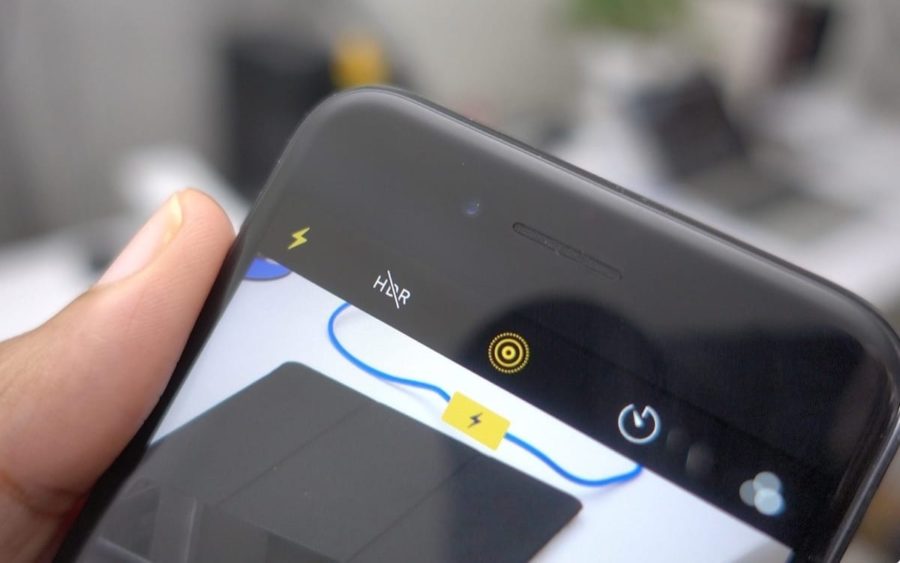
Иногда Apple делает функции, которые многие считают абсолютно бесполезными, а некоторые — просто боготворят их. Как говорится: «Сколько людей, столько и мнений».
Именно так можно выразится о функции Live Photo, которая позволяет при съемке фото, получить небольшой трехсекундный ролик. В итоге имеем 1.5 сек до и после самого фото.
Сегодня попробуем разобраться, как включить или выключить Лайф Фото на любом Айфоне, который работает на iOS 11(ниже версии, примерно также) и поддерживает данную функцию.
Если что, эта фича работает на iPhone SE, iPhone 6S и 6S Plus, iPhone 7 и iPhone 7 Plus, iPhone 8 и iPhone 8 Plus и конечно же iPhone X (10).
Как сделать/отключить Live Photo на iPhone?
Некоторые объясняют желание побыстрее избавится от этой функции тем, что такие фото занимают больше места. Но как показывает практика, иногда можно снять очень крутые моменты.
Ну и весьма полезно, если снимок получился неудачным, то очень легко выбрать другой кадр при редактировании.
Есть много плюсов и минусов, но в любом случае, давайте уже приступать к инструкции и она кстати, состоит из двух этапов. Отключение Лайф Фото и Сохранение этой настройки.
Где выключить/включить Live Photo
Каждый раз, когда вы используете камеру, сверху можно найти иконку Лайф Фото. Чаще всего она горит желтым цветом и это означает, что функция активна.
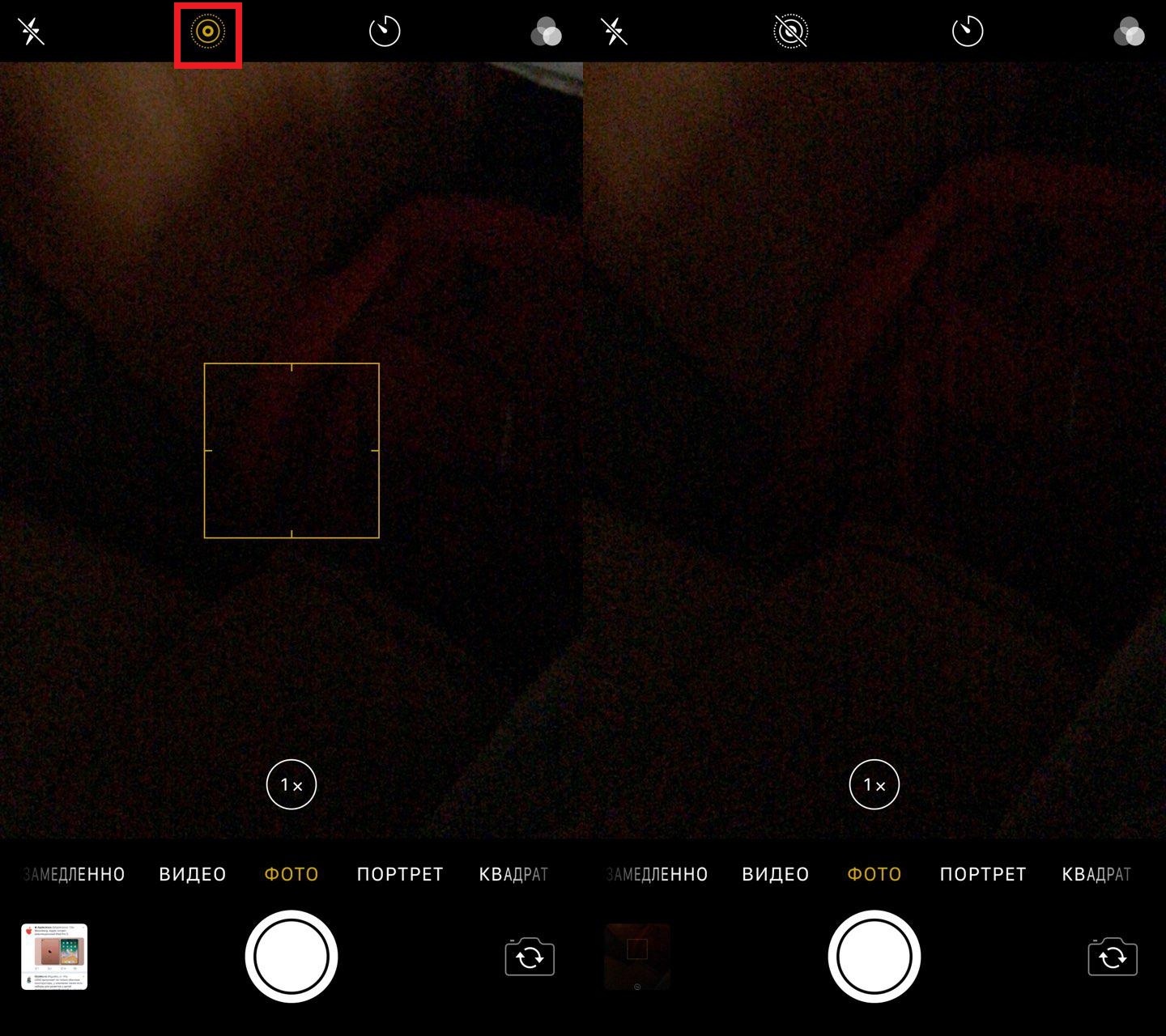
Нажимаем на значок Live Photo
Вам нужно нажать на нее и когда она станет белой и перечеркнутой, то вы успешно отключили данную фичу. Но это еще не всё, очень важно выполнить второй шаг.
Сохраняем настройку
Если вы не выполняете второй этап, то через некоторое время, Live Photo автоматически станет активным. Но чтобы этого не произошло, нужно сохранить заданные нами настройки.
Просто следуем таким шагам:
- переходим в Настройки;
- листаем вниз, пока не увидим пункт Камера и нажимаем его;
- сверху находим Сохранение настроек;
- напротив Live Photo, ползунок должен быть активным и зеленого цвета.
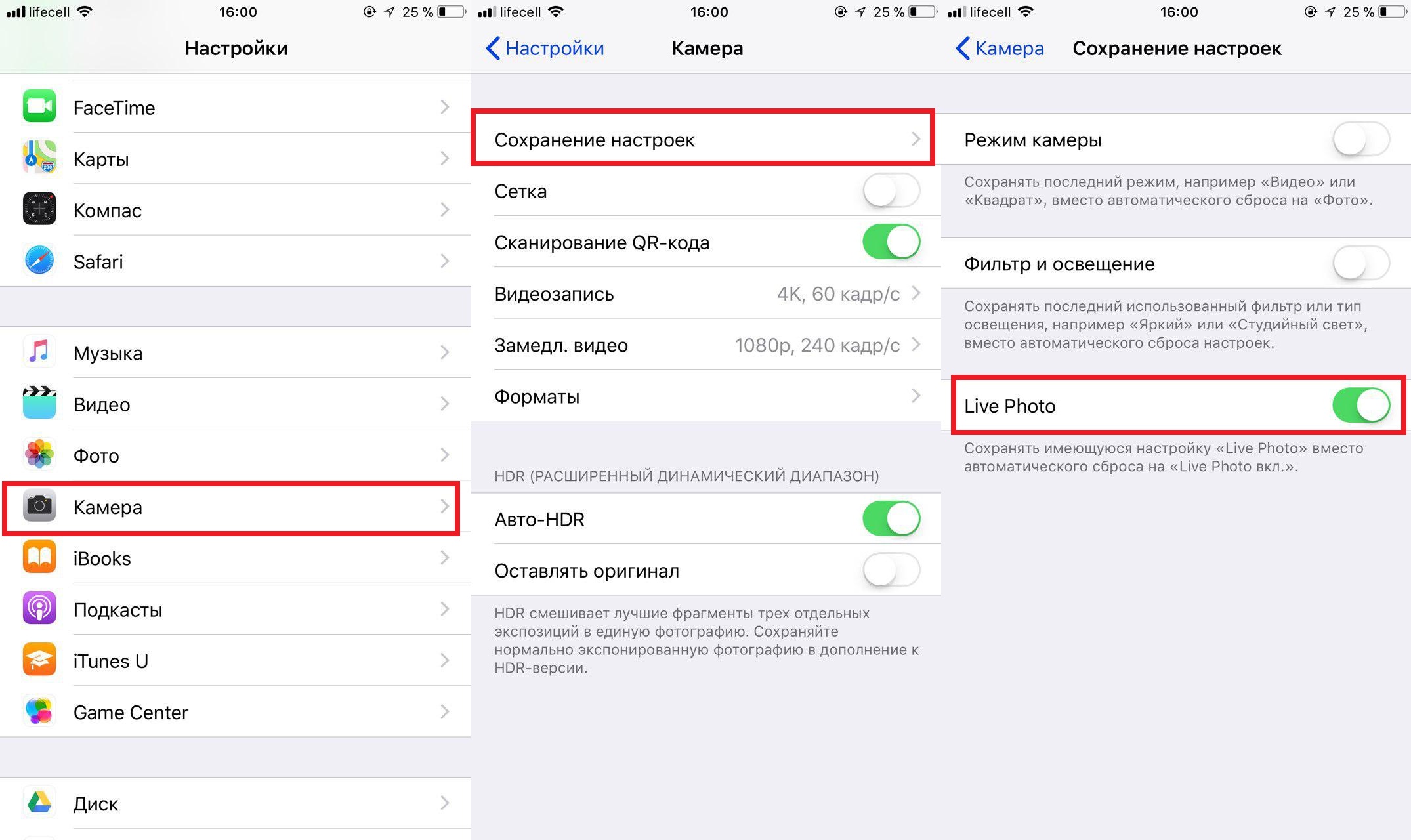
Камера — Сохранение настроек — Live Photo
Теперь, даже через любой промежуток времени, эта фича будет активной или неактивной. Это уже выбирать вам. Как включать функцию, я думаю вы тоже поняли.
Live Photos (Живые фото) – программная функция в iOS (приложение Камера), позволяющая получать анимированные фото на iPhone.

💚 ПО ТЕМЕ: Быстрая зарядка для iPhone: какие модели поддерживаются и какое зарядное нужно купить.
Живые фото можно снимать на iPhone 6s (2015 год), iPad 5 (2013 год) и более новые модели смартфонов и планшетов компании Apple.
Работают «живые фотографии» очень просто – после начала фотосъемки камера iPhone или iPad записывает 1,5 секунды видео до снимка, а затем 1,5 секунды уже после того, как он был сделан. В результате к фото добавляется ценный «контекст», информация о том, что происходило вокруг, а на выходе получается своего рода мини-видео. Анимация показывается по нажатию на фотографию.
Apple уже рассказала, что Live Photo – не видеофайл, а комбинация 12-мегапиксельной фотографии в .JPG с файлом .MOV. «Живая фотография» включает в себя 45 кадров, а воспроизводится со скоростью в 15 кадров в секунду (получается как раз 3 секунды).

Комбинация двух форматов – .JPG и .MOV – также приводит к тому, что на внутреннем хранилище Live Photo занимает в 2 раза больше места, чем обычная картинка.
💚 ПО ТЕМЕ: Как автоматически менять обои на iPhone или iPad в зависимости от времени, места и т.д.
2. Включите опцию Live Photos в верхнем меню.

3. Нажмите кнопку затвора (белая по центру) для создания снимка Live Photos. Во время съемки появится надпись LIVE свидетельствующая о съемке в режиме Live Photos.

💚 ПО ТЕМЕ: ProRAW в камере iPhone: что это, как включить, пользоваться + примеры фото.

Кроме того, на macOS High Sierra и более поздних версиях ОС для Mac, в приложении Фото также появились инструменты для редактирования Live Photos (подробно).

💚 ПО ТЕМЕ: Как добавить голосовое оповещение об окончании зарядки iPhone или iPad.
Из-за особенностей Live Photos (комбинация .JPG + .MOV) полностью насладиться «ожившими» фотографиями можно только на устройствах с iOS 9 и выше, Apple Watch с watchOS 2 и выше и Mac под управлением OS X El Capitan и выше. Если вы захотите отправить Live Photos на не поддерживаемое устройство, .MOV-компонент будет убран, и останется только самая обычная фотография в формате .JPG. В приложении «Фото» OS X Yosemite вместо одного Live Photos отображаются сразу два файла – один с разрешением .JPG, другой – с разрешением .MOV. В El Capitan файл уже один, связанная анимация воспроизводится по двойному клику на него. А вот если сбросить Live Photos на iPhone 6, но с установленной iOS 9, проблем не будет – анимация останется.

Как можно видеть на скриншотах, .JPG-компонент Live Photo-снимка, сделанного на камеру iPhone 6s, занимает 2,5 МБ, .MOV-составляющая «весит» 1,7 МБ. Если воспользоваться для такой съемки фронтальной камерой, то .JPG будет меньше – 1 мегабайт, а вот размер .MOV останется тем же. Разрешение .MOV-файла в обоих случаях составило 960 × 720 пикселей при 12 FPS.
🍏 Мы в Telegram и YouTube, подписывайтесь!
Функция камеры Live Photos впервые появилась в 2015 году с выходом iOS 9. Она позволяет снимать фото в виде не статичного, а подвижного кадра. Если точнее, сам кадр, а также 1,5 секунды до и после него воспроизводятся как видео со скоростью 15 кадров в секунду.

♥ ПО ТЕМЕ: 20 функций камеры iPhone, которые должен знать каждый владелец смартфона Apple.
После появления в iOS функции Live Photos ее стали поддерживать множество приложений и сервисов, давая пользователям возможность обмениваться «живыми фотографиями». В приложении «Фото» даже есть специальная опция, позволяющая публиковать подвижные снимки в социальных сетях и пересылать в мессенджерах. Тем не менее, все еще существуют приложения, не поддерживающие Live Photo. Они позволяют обмениваться только статичными, неанимированными снимками (JPG), и лучшим решением в таком случае будет создание «гифки».
Вы сняли прикольное «живое фото» (Live Photos) на iPhone или iPad и хотите опубликовать его в социальных сетях как GIF-картинку? Ниже мы расскажем вам как.
♥ ПО ТЕМЕ: Как обрезать видео на iPhone и iPad без сторонних приложений.
1. Откройте приложение «Фото», в «Альбомах» выберите папку «Фото Live Photos» и нажмите на нужный снимок для того чтобы открыть его на весь экран.

2. Если ваше устройство работает на iOS 14 (iPadOS 14) или более новой версии, нажмите на значок LIVE в левом верхнем углу и выберите эффект Петля или Маятник. С помощью Петли анимация будет воспроизводиться непрерывно, тогда как с эффекта Маятник она будет воспроизводиться от начала и до конца, а затем наоборот.

Если ваше устройство работает на iOS 13 и более ранней версии, сделайте свайп вверх от центра экрана, и откроется дополнительная информация о фотографии. Появятся четыре опции, из которых нас в данном случае интересуют только эффекты анимации (Петля и Маятник).

3. Выберите одну из двух опций и вернитесь в «Альбомы». Выберите папку «Анимированные», где хранятся все созданные на iOS-устройстве «гифки». Если до этого папка отсутствовала, то теперь она появится автоматически.

При открытии анимации в папке откроется созданное GIF-изображение. В левом верхнем углу будет отмечено, какой именно из эффектов анимации был применен к данной фотографии. Далее вы можете опубликовать ее или отправить кому-то как обычно. Кроме того, вы можете отправить изображение в формате GIF по почте самому себе.

Кому-то может показаться, что создание «гифики» из Live Photos перед публикацией – это пустая трата времени. Тем не менее, не все приложения поддерживают «живые фото», и создание анимированной картинки обезопасит вас от публикации статичного изображения вместо анимированного. К примеру, если прикрепить «живую фотографию» из альбома Live Photos к электронному письму в Gmail, она автоматически будет переведена в формат JPEG. Однако если отправить GIF-изображение из папки «Анимированные», формат меняться не будет.

♥ ПО ТЕМЕ: Как выделить сразу несколько фотографий одним жестом на iPhone или iPad.
Как сохранить Живые фото в формате gif на Mac (способ 1)
Данный способ возможен лишь в случае, если Медиатека Фото в iCloud активирована на iOS-устройстве и Mac (подробно). В этом случае, Live Photos автоматически появятся в приложении Фото на Mac.
1. Откройте приложение Фото на Mac.
2. В правом меню выберите раздел Фото Live Photos.
3. Откройте нужное «живое фото».

4. В окне открывшегося Live Photos нажмите кнопку Редактировать в правом верхнем углу.

5. Нажмите на выпадающий список Live и выберите эффект Петля или Маятник.


6. Нажмите Готово.

7. В боковом меню приложения Фото появится раздел Анимированные. В него будет добавлено отредактированное Live Photos.


9. Выберите путь для сохранения.
Все! Изображение будет сохранено в формате GIF.
♥ ПО ТЕМЕ: Замедленное видео на Айфоне: как снимать и настраивать качество, какие iPhone поддерживаются.
Как превратить Живые фото в gif-файл на Mac (способ 2)
1. Подключите iPhone к компьютеру при помощи кабеля.
2. Откройте стандартную программу «Захват изображений», iPhone должен определиться в левом верхнем углу как фотоаппарат (карта памяти).

3. Найдите нужное Live Photos – «живое фото» будет помечено соответствующим значком, однако в качестве формата будет указано .JPEG (не пугайтесь, это недоработка Apple). Выберите необходимые файлы, путь для сохранения (например, Рабочий стол) и нажмите кнопку Импортировать.

4. «Живое фото» будет сохранено на компьютер двумя файлами: в формате .JPEG (статическая картинка) и .MOV (видео).

5. Для создания GIF используйте файл с расширением .MOV. Воспользуйтесь любой программой для создания GIF-файлов (например, GIF Brewery). Альтернативный вариант – онлайн-сервис вроде MakeaGIF.
♥ ПО ТЕМЕ: Яндекс.Навигатор без Интернета (офлайн): как пользоваться на iPhone и iPad.
Как превратить Live Photos в GIF при помощи приложений из App Store
Из многочисленных приложений, позволяющих конвертировать Live Photos в формат GIF, мы рекомендуем воспользоваться программами Live GIF или Lively – Photos to GIF.
Современные версии iOS, включая iOS 14 и iOS 15, предлагают простой способ создавать GIF из Live Photos. Следовательно, для этой задачи вам не нужны сторонние производители GIF.
Однако, если вы хотите получить желаемый контроль над своими GIF-файлами, точно редактировать Live Photos и украшать их крутыми наклейками, эффектами и даже фильтрами, есть несколько классных Live Photos для создателей GIF для iPhone. Мы также рассмотрим эти приложения в этом руководстве, так что продолжайте читать.
Самый простой способ превратить живые фотографии в GIF на iPhone
1. Для начала откройте приложение «Фото» на вашем iPhone.
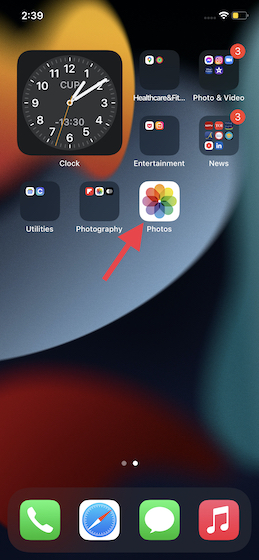
2. Теперь перейдите к живому фото, которое вы хотите преобразовать в GIF. Или перейдите на вкладку «Альбомы» внизу и прокрутите вниз, найдите категорию «Живые фотографии» в разделе «Типы мультимедиа» и выберите ее.
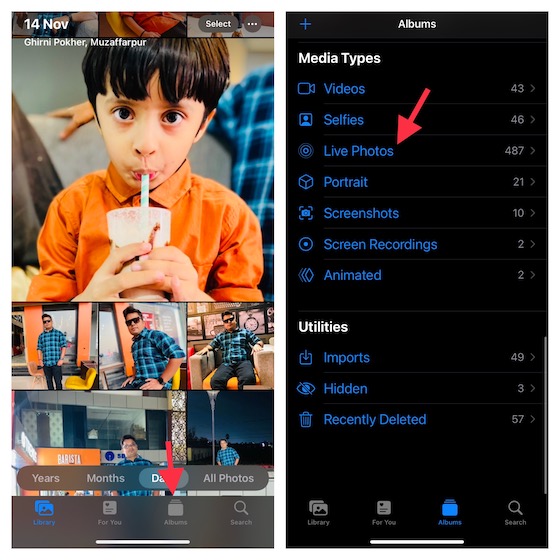
3. После этого выберите желаемое изображение. Затем нажмите кнопку «Live» в верхнем левом углу экрана.
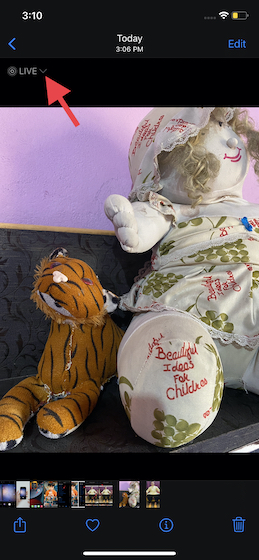
4. Далее у вас будет четыре варианта на выбор:
- В реальном времени: уже выбрано по умолчанию. И, как объяснялось выше, вы можете нажать и удерживать, чтобы просмотреть 3-секундный клип, щелкнув фотографию.
- Цикл: позволяет повторять анимацию бесконечно. Другими словами, он многократно воспроизводит вашу живую фотографию в виде цикла.
- Bounce: как следует из названия, он позволяет воспроизводить живую фотографию вперед, затем назад, снова и снова.
- Длинная выдержка: в этой технике фотографии используется более длинная, чем обычно, выдержка для размытия движущихся частей сцены. Хотя эффект длинной выдержки в основном используется в пейзажной фотографии, вы можете использовать его, чтобы сгладить движущиеся объекты, такие как вода и облака. Некоторые используют его для демонстрации движения, другие предпочитают упрощать сцену.
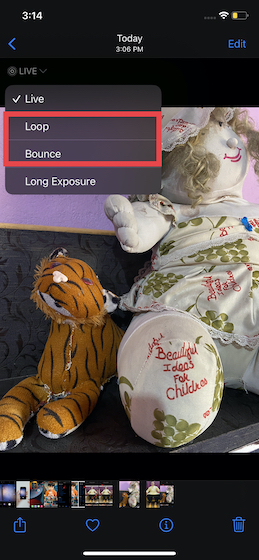
Теперь, если вы хотите превратить Live Photo в GIF, мы предлагаем вам выбрать параметры цикла или отскока. И все готово!
Лучшие приложения для конвертации живых фотографий в GIF для iPhone
Если вам нужны дополнительные инструменты для редактирования ваших Live Photo и превращения их в GIF, есть несколько удобных сторонних приложений для iOS, которые вы можете проверить. Они предоставят вам расширенный контроль над процессом создания GIF:
1. Живой — Фотографии в GIF
Lively — это многофункциональное приложение-конвертер Live Photos в GIF для iPhone. Итак, если вы ищете приложение, которое позволит вам редактировать GIF-файлы с повышенной гибкостью, стоит попробовать это.
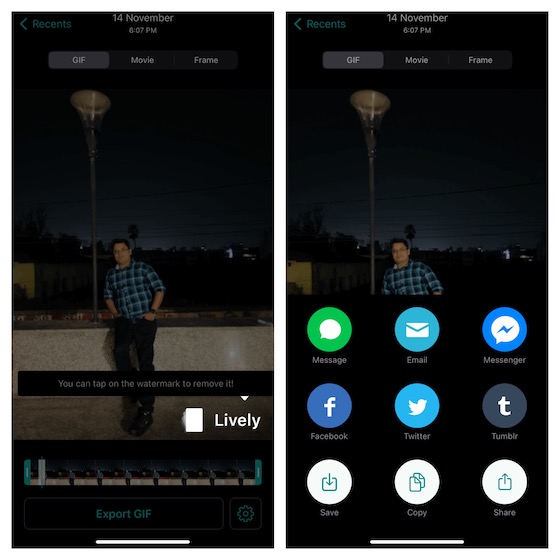
Помимо того, что Lively позволяет с легкостью конвертировать Live Photo в GIF, вы также можете обрезать, воспроизводить в обратном направлении, автоматически реверсировать и точно настраивать скорость по своему вкусу.
Имейте в виду, что бесплатная версия Lively экспортирует ваши GIF-файлы с водяным знаком. Вам нужно будет выложить 5 долларов, чтобы удалить водяной знак.
Установите Lively (Бесплатно, $ 4,99 за полную версию)
Momento — это высокоэффективный производитель GIF для iOS. Вероятно, лучшая часть в этом — огромная библиотека забавных стикеров, рамок, эффектов и фильтров AR, которые вы можете использовать, чтобы придать творческий вид своим GIF-файлам. Кроме того, он также предоставляет удобные инструменты для обрезки, регулировки скорости и направления.
Установить Momento (Бесплатно, $ 9,99 / в месяц)
Создавайте веселые гифки из Live Photo на iOS с легкостью
Ну вот и все! С тех пор, как Live Photos появилась в iOS 9 вместе с iPhone 6s, я полюбил ее. Live Photo не только предлагает приятный способ пережить момент, но и работает как привлекательные обои.
Возможность превращать движущиеся изображения в GIF — еще одно интересное преимущество, которое они получают.
В любом случае, с учетом сказанного, дайте мне знать, что вы думаете о перемещении фотографий и хотите ли вы использовать их в качестве обоев в комментариях ниже.

Live Photos — это функция камеры iPhone и iPad, которая снимает 3-секундное (1,5 секунды до и после) движущееся изображение. Живая фотография отличается от неподвижной фотографии. Live Photos — это не видео, а три секунды видео и звука.
Параметр «Живое фото» является настройкой камеры по умолчанию. Это означает, что он включен по умолчанию.
Вы можете отключить Live Photos по разным причинам. Например, они занимают примерно в два раза больше места, чем обычная фотография. Таким образом, вы можете отключить его, чтобы сэкономить место. В этой статье объясняется, как отключить эту функцию. Есть три разных способа отключить это:
- Вы можете отключить (или включить) эту функцию, когда хотите сделать фотографии. Однако это решение может быть не идеальным для вас, поскольку приложение «Камера» снова автоматически включит «Живые фотографии» при открытии приложения. Это временное решение.
- Вы можете навсегда отключить Live Photos. Если вы сделаете это, приложение «Камера» не включит Live Photos. Вы можете отключить это, если хотите.
- Вы также можете отключить Live Photos для существующих изображений.
- Откройте приложение «Камера» на своем iPhone или iPad.
- Найдите значок «Живое фото». Он расположен в верхней части вашей камеры и выглядит как яблочко с тремя концентрическими кругами.
- Коснитесь этого значка. Когда вы отключаете его, перечеркнутая линия на значке означает, что он отключен.
- Вы можете включать и отключать эту функцию, нажав значок Live Photos в любое время во время фотосъемки.
Отрицательным моментом этого метода является то, что приложение «Камера» включает «Живые фотографии», обычно когда вы открываете «Камеру». См. следующий метод для постоянного метода.

Как навсегда отключить Live Photos
Хорошей новостью является то, что вы можете сохранить настройки камеры, чтобы приложение «Камера» не включало эту функцию автоматически. Вот как:
- Откройте «Настройки» на вашем iPhone или iPad.
- Коснитесь Камера.
- Нажмите «Сохранить настройки».
- И переключите Live Photo в положение ON.
Теперь, что этот параметр будет делать, так это то, что ваш iPhone или iPad сохранит параметр «Живое фото» в выключенном или включенном состоянии. Если вы отключите Live Photos, все останется так.

Как отключить функции Live Photo на уже сделанных фотографиях
Еще одна хорошая новость заключается в том, что вы можете отключить Live Photos для фотографий, которые вы уже сделали. Например, вы можете сделать это перед совместным использованием. Когда вы это сделаете, ваше живое фото будет выглядеть как обычное фото. Вот как:
Есть два метода:

Однако на самом деле это не удаляет статус Live Photo. Он просто удаляет звук и анимацию, и фотография выглядит как стандартная, обычная, неподвижная фотография. Это означает, что эта фотография все равно будет продолжать занимать много места. Хорошо, что вы можете изменить это обратно. Это означает, что вы можете включить Live Photos для фотографий, которые вы отредактировали, чтобы отключить эффект Live Photos. Просто откройте изображение и на этот раз нажмите белую кнопку LIVE и нажмите «Готово».
Вышеупомянутый метод может не сработать для вас, если вы хотите превратить много живых фотографий обратно в обычные фотографии. Но не волнуйтесь, есть другой способ.
Обратите внимание, что вы можете отключить функции Live Photo сразу на нескольких фотографиях. Вот как:

Любите фотографировать? IPhone помогает нам делать качественные фотографии и интересные видео. Благодаря живым снимкам на айфоне есть возможность сделать анимированные кадры. В этой статье давайте разберём, как из живого фото сделать видео?!
Если вы ещё не использовали живые фото, то из по этой теме, вы сможете узнать всё о дополнительных возможностях данной съёмки.
Сохраняем LivePhotos в видео.
Для этого вам понадобится несколько кадров. Например, вы хотите сделать сторис или пост в ленту с вашего путешествия. Для этого:
- Перейдите в «Фотоплёнку» и выберите несколько живых снимков.
- Кликните кнопку «Поделиться».
- Выберите «Сохранить как видео».
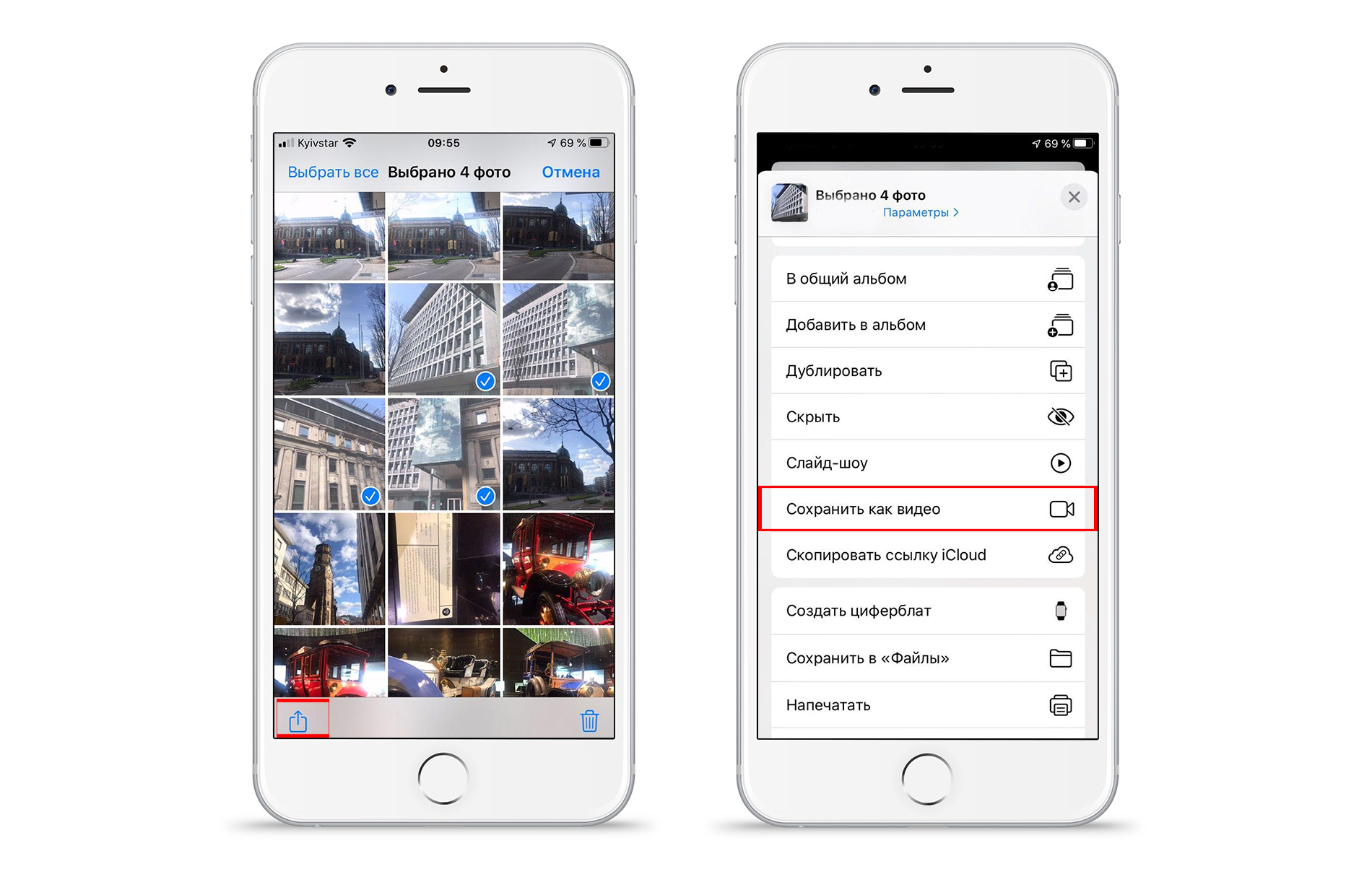
Через 10-15 секунд у вас в галерее появится видео, которое создано из живых кадров. В таком случае снимки будут анимированные и ими можно будет поделиться в социальных сетях. Обратите внимание, что для создания такого видео следует выбирать именно анимированные снимки. Тогда они оживут и превратятся в видео.
Устранение проблемы при создании видеофайла.
Бывает так, что при выборе кадров в фотоплёнке и нажатии кнопки «Поделиться» не появляется пункт «Сохранить как видео». Почему так происходит? Если на одной из фотографий сделано кадрирование, то iOS отказывается делать видеофайл. Поэтому вам следует попробовать выбрать другие снимки. Чтобы выяснить, какой кадр с кадрированием, следует выбирать разные фото по порядку, и как только появится соответствующая кнопка, создавать видеофайл.
Благодаря соединению нескольких фото вы сможете сделать свою ленту более живой и настоящей. Используйте все возможности вашего iPhone, создавайте крутые кадры и сохраняйте в них свои воспоминания.
Остались вопросы?
Я обожаю Live Photo. Столько лет живым фотографиям в iPhone, и они не перестают радовать. Хоть вначале и не оценил.
Каждая фотография стала открыткой, передающей всё: настроение, звук, ситуацию. Особенно начал ценить фичу, когда родился сын.
Единственное, что иногда расстраивало – длительность. Иногда они обрываются слишком рано. И в iOS 13 появился вариант это избежать.
Я на него обратил внимание случайно, когда пересматривал снимки за зимние праздники. Теперь буду пользоваться намеренно и вам рассказываю.
Как работает удлинённое Live Photo в iOS 13
Никаких специальных настроек не нужно. Возможно, поэтому я заметил фишку только недавно. Она просто появилась и всё тут.
Чтобы продлить запись Live Photo, сделайте сразу несколько фотографий друг за другом. Необязательно панически набивать кнопку спуска затвора, можно просто тыкать по ней раз в секунду.
Просто знайте, что если промежуток между фото будет больше секунды, или кадр сильно трясётся, то фотографии не соединятся в одну Live Photo. В остальном работает как часы.
Затем открываете галерею Фото на айфоне, выбираете первое из сделанной цепочки и активируете просмотр Live Photo, задержав на нём палец.
Видите, что карусель предпросмотра внизу двигается и плавно перетекает из одной фотографии в другую? Это и есть удлинённое живое фото. iOS 13 просто соединяет данные с нескольких фотографий и делает из них единую видеозапись.
Чем меньше промежуток между снятыми кадрами, тем меньше шансов, что переход от первой фотки к последующим будет заметным.
Вспоминаю сейчас, что и раньше натыкался на эту фичу, но почему-то подумал, что это баг. Надо было на карусель внимательно смотреть. Логично же, что Apple просто так не добавила бы такую анимацию.
Работать это будет на любых девайсах, которые поддерживают iOS 13. Даже на iPhone 6s, которому уже четыре с лишним года.
P.S. Если вы удалите следующую фотографию из цепочки, то и запись Live Photo оборвётся. Так что аккуратнее.
Прикольную фишку под названием Live Photo нам продемонстрировали несколько лет назад на презентации iPhone 6s. Айфон в момент создания снимка записывает несколько секунд видео до и после спуска затвора.
Позже можно просмотреть записанный ролик при помощи сильного нажатия на снимок. Поддерживается такая возможность во всех моделях с 3D Touch (iPhone 6s/7/8/X).
В iOS 11 решили довести режим до ума и добавить несколько полезных возможностей и настроек.
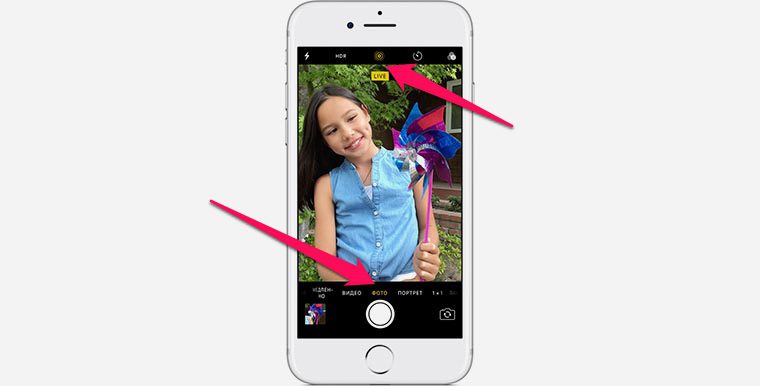
В стандартном приложении Камера в режиме съемки фото сверху отображается специальный индикатор. Если он неактивен, просто нажмите на него и будет происходить запись 1.5 секунд видео до и после создания снимка.
Старайтесь держать iPhone неподвижно особенно после спуска затвора, чтобы получить четкое видео.
Для просмотра Live Photo достаточно сильно нажать на снимок в приложении Фото. В разделе с альбомами будет создана отдельная папка для всех снимков Live Photo.
Что добавили в iOS 11
Первое нововведение касается выбора ключевого снимка. Из всей последовательности кадров можно указать тот, который будет отображаться в качестве прьевью при просмотре галереи.
Изначально система сама выбирает ключевой снимок, но часто он получается смазанным или не самым выразительным из всей серии фото.
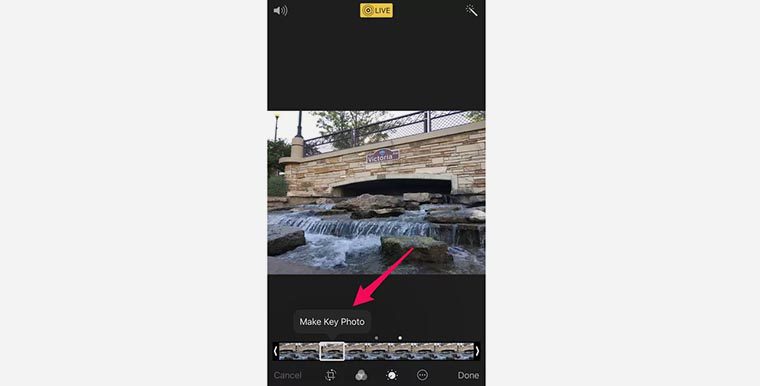
Достаточно открыть нужный снимок Live Photo, нажать Изменить, выбрать ключевой кадр и нажать Готово.
Второе новшество – наличие разных эффектов. Для выбора подходящей анимации следует найти нужный снимок Live Photo, смахнуть его вверх и выбрать один из четырех эффектов.
В iOS 11 доступны: Live, петля, маятник и длинная экспозиция.
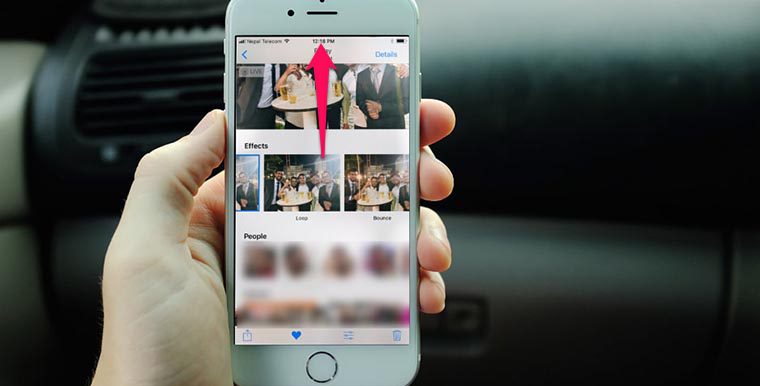
Первый воспроизводит стандартную анимацию отснятого до и после фото видео. Петля зацикливает анимацию. Маятник воспроизводит видео в обратном порядке. Длинная экспозиция имитирует длинную выдержку при создании фото.
Последним новшеством Live Photo в iOS 11 стала возможность обрезать живую фотографию.
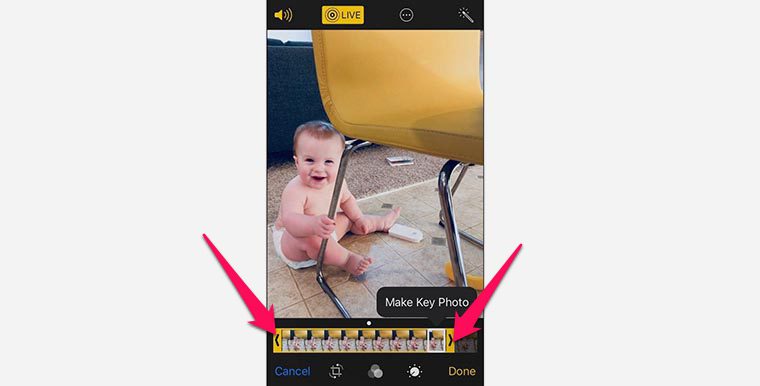
Для этого нужно открыть снимок и перейти в режим редактирования (кнопка Изменить). При помощи перетаскивания крайних маркеров можно обрезать ненужные кадры вначале или в конце видео.
⭐ Спасибо re:Store за полезную и интересную информацию.
Учимся делать крутые фото.
Артём Суровцев
Люблю технологии и все, что с ними связано. Верю, что величайшие открытия человечества еще впереди!


