
Что нужно знать о AssistiveTouch на Apple Watch:
- AssistiveTouch — это функция универсального доступа, которая помогает перемещаться по Apple Watch с помощью жестов.
- Для использования AssistiveTouch у вас должны быть:Apple Watch под управлением watchOS 8 или новееiPhone под управлением iOS 15 или новее
- Apple Watch под управлением watchOS 8 или новее
- iPhone под управлением iOS 15 или новее
- Эта функция использует встроенный гироскоп и акселерометр, а также данные датчика частоты сердечных сокращений.
Apple Watch — один из моих любимых технических продуктов, но мне всегда было сложно ориентироваться в их крошечном экране. К счастью, в последней версии watchOS 8 вы можете активировать AssistiveTouch на Apple Watch, чтобы использовать жесты рук для навигации по экрану.
Это отличная новая функция специальных возможностей, особенно для людей с ограниченными возможностями. Давайте углубимся во все детали и узнаем, как использовать AssistiveTouch в watchOS 8 на Apple Watch.
AssistiveTouch — это функция универсального доступа, которая определяет жесты рук для управления курсором и навигации по дисплею Apple Watch. Он уже доступен на iPhone и iPad и упрощает использование Apple Watch, не касаясь крошечного экрана.
AssistiveTouch использует встроенный гироскоп и акселерометр, а также данные датчика частоты пульса на Apple Watch, чтобы определить положение вашего запястья и руки.
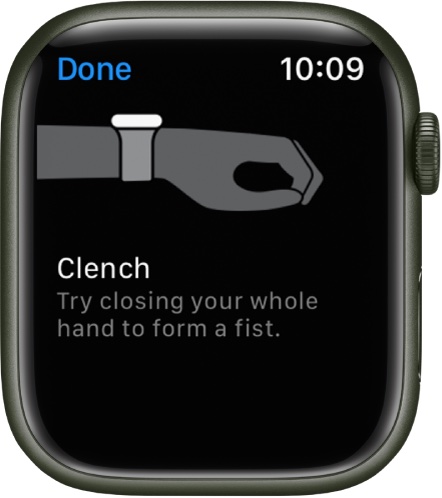
В настоящее время Apple Watch могут распознавать следующие жесты рук: «ущипнуть» (прикосновение указательного пальца к большому пальцу) и «сжать» (сжать кулак).
Примечание. Дата выхода AssistiveTouch на Apple Watch, скорее всего, наступит осенью 2021 года, когда официальная версия watchOS 8 будет запущена во всем мире. Затем у нас будет более подробная информация о том, как настроить AssistiveTouch на Apple Watch. Но пока вот общее представление о том, чего вы можете ожидать.
- Как активировать AssistiveTouch на Apple Watch
- Базовая навигация AssistiveTouch на Apple Watch
- Как настроить жесты рук для AssistiveTouch на Apple Watch
- Расширенные элементы управления AssistiveTouch в watchOS 8
- Другие специальные возможности, объявленные Apple
- Базовая вспомогательная сенсорная навигация
- Еще одна отличная функция доступности
- Как настроить Motion Pointer для AssistiveTouch на Apple Watch
- Как настроить внешний вид AssistiveTouch на Apple Watch
- Как использовать AssistiveTouch для подтверждения платежей на Apple Watch
- Что такое технология AssistiveTouch для управления жестами?
- Как активировать управление жестами
- Основная навигация
- Регулировка жестов
- Расширенное управление
- Каковы требования для получения AssistiveTouch на Apple Watch?
- Как работает AsistiveTouch на Apple Watch
- Настройка AssistiveTouch на Apple Watch
- Включить жесты руками AssistveTouch на Apple Watch
- Настройка жестов рук AssistiveTouch на Apple Watch
- Настройка указателя движения AssistiveTouch на Apple Watch
- Настройте стиль сканирования AssistiveTouch на Apple Watch
- Настройка внешнего вида AssistiveTouch на Apple Watch
- Используйте AssistiveTouch для подтверждения платежей на Apple Watch
- Настройте меню верхнего уровня, отображаемое в AssistiveTouch
- Настройте пользовательские действия и жесты, чтобы получить максимальную отдачу от AssistiveTouch
- Используйте нажатия и длительное нажатие
- Создание пользовательских жестов
- Отрегулируйте непрозрачность в режиме ожидания значка AssistiveTouch
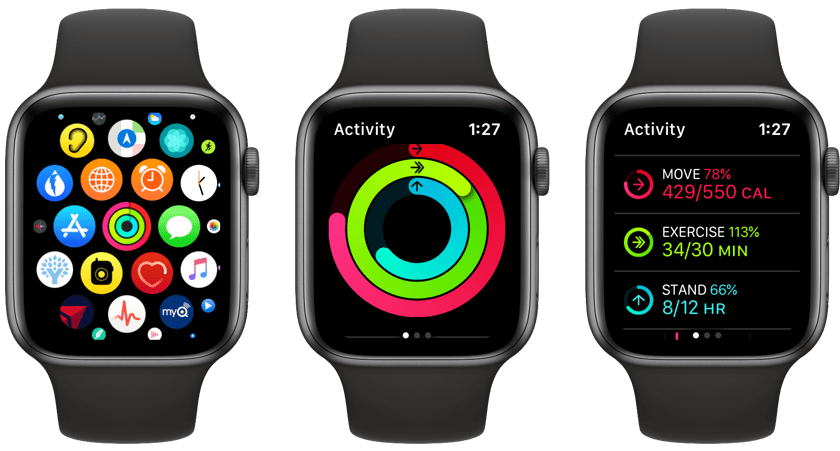
- Кольцо «Подвижность»
- Кольцо «Упражнение»
- Кольцо «С разминкой»
- Смена целей
- Просмотр активных действий
- На iPhone
- Регулировка оповещений
- Небольшой итог
- Зачем нужны кольца активности
- Что значат активные калории в Apple Watch
- Кольцо Упражнения в Apple Watch
- Как отключить автоматическое распознавание тренировки на Apple Watch
- Кольцо разминки на Apple Watch
- Как добавить тренировку в Apple Watch
- Как настроить уведомления на Apple Watch
- Что такое кардиовыносливость
- Кардиовыносливость Apple Watch — как включить
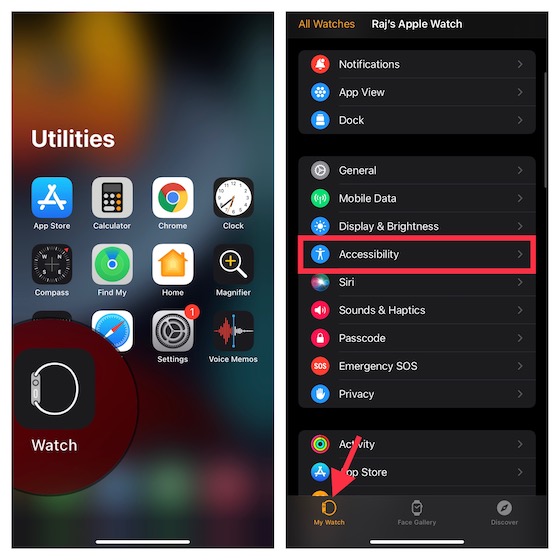
Как активировать AssistiveTouch на Apple Watch
- Откройте приложение Watch на своем iPhone.
- Нажмите «Специальные возможности» на вкладке «Мои часы».
- Включите AssistiveTouch.
После того, как этот параметр включен в настройках, вы можете активировать его, дважды сжав руку в свободный кулак. Затем вы можете использовать жесты для навигации по часам, как описано ниже.
Базовая навигация AssistiveTouch на Apple Watch
Для использования AssistiveTouch на Apple Watch необходимо два основных жеста.
- Вы также можете дважды щелкнуть пальцем, чтобы перейти назад между вариантами.
- В-третьих, один раз сжав руку, вы подтвердите свой выбор. Это эквивалентно нажатию на выбранную опцию.
- Наконец, вы можете дважды сжать руку, чтобы открыть меню действий, как описано ниже.
Два движения сжатия и сжатия помогут вам обойти большинство приложений Apple Watch с помощью AssistiveTouch. Но вы также можете настроить их, как описано ниже.
Как настроить жесты рук для AssistiveTouch на Apple Watch
- Запустите приложение Watch на сопряженном iPhone.
- Выберите Доступность.
- Коснитесь AssistiveTouch.
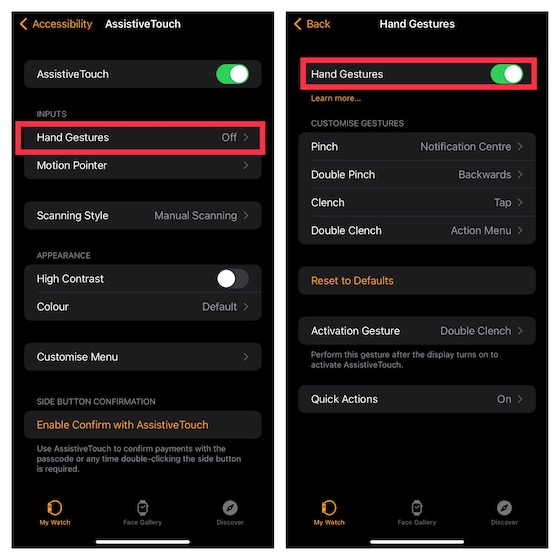
- В области ввода коснитесь Жесты рук. По умолчанию опция включена.
- В разделе «Настроить жесты» настройте параметры «Сведение пальцев», «Двойное сжатие», «Сжатие» и «Двойное сжатие» по своему усмотрению. Значения по умолчанию: «Вперед», «Назад», «Касание» и «Меню действий» соответственно.
Расширенные элементы управления AssistiveTouch в watchOS 8
В дополнение к жестам рук AssistiveTouch включает в себя меню действий с большим количеством опций для взаимодействия с Apple Watch, чем просто сжимание и сжатие. Это включает:
- Нажатие короны: эта кнопка эквивалентна нажатию цифровой короны на Apple Watch, не касаясь ее.
- Указатель движения. Активация указателя движения для AssistiveTouch на Apple Watch позволяет перемещаться по часам, наклоняя их.
- При наклоне вверх указатель перемещается вверх, при наклоне вниз — вниз. Таким образом, вы можете использовать это для быстрой прокрутки параметров кнопок. Далее, при наведении указателя мыши на опцию выбирается ее.Например, при использовании приложения «Тренировка» вы можете использовать наклонное движение для перемещения между дисплеем статистики и кнопками «Конец» и «Пауза».
Чтобы активировать меню «Действие» на Apple Watch, вы можете дважды сжать руку. Затем сведите пальцы, чтобы перемещаться по параметрам, и выберите вариант, сжав один раз.
Указатель движения можно активировать через меню действий или быстро встряхнув Apple Watch вверх и вниз.
Другие специальные возможности, объявленные Apple
Наряду с AssistiveTouch в watchOS 8, Apple анонсировала несколько других обновлений специальных возможностей для своих платформ, в том числе:
- Поддержка новых слуховых аппаратов
- SignTime: видеозвонок переводчика ASL для посещений Apple Store и поддержки клиентов
- Улучшенное исследование изображений на основе VoiceOver
- Встроенный генератор фонового шума
- Замена некоторых кнопок невербальным звуком во рту (для людей с ограниченными возможностями речи и подвижности)
- Пользовательские Memoji для людей с кислородными трубками, кохлеарными имплантатами и мягкими шлемами
- Более инклюзивные медиа в приложениях App Store, Apple TV, Книги и Карты от людей с ограниченными возможностями или для людей с ограниченными возможностями
Это охватывает все, что мы знаем об использовании AssistiveTouch в watchOS 8. Что вы думаете об этой функции? Поделитесь в комментариях ниже.
AssistiveTouch – это специальная функция Apple Watch, которая позволяет использовать Apple Watch, не касаясь экрана.
Используя гироскоп, акселерометр и оптический датчик частоты сердечных сокращений на Apple Watch, AssistiveTouch работает, сжимая и сжимая вашу руку, запястье или руку, на которых включены часы.
Эта функция предназначена для людей с различиями в конечностях, но ее может использовать каждый. Читайте дальше, чтобы узнать, как вы включаете и используете AssistiveTouch, и позвольте ему значительно упростить использование ваших Apple Watch.

Чтобы начать использовать AssistiveTouch, вам необходимо надеть Apple Watch и обновить Apple Watch до watchOS 8 или более поздней версии.
Возможно, вам также потребуется включить AssistiveTouch в настройках Apple Watch. Чтобы получить доступ к настройкам специальных возможностей, перейдите в приложение « Часы» на своем iPhone и нажмите « Специальные возможности» на вкладке « Мои часы ».
После включения AssistiveTouch в настройках вам просто нужно дважды сжать руку в свободный кулак. Функция должна активироваться сразу же, и вы сможете начать навигацию по часам!
Базовая вспомогательная сенсорная навигация

Для использования AssistiveTouch на Apple Watch в основном требуется сжимать руку для определенных команд и зажимать палец большим пальцем для других.
Сведение пальцев позволяет переходить к различным кнопкам или параметрам на экране в большинстве приложений. Например, когда у вас срабатывает таймер, вы можете ущипнуть, чтобы сосредоточиться на кнопках Stop или Repeat .
Когда вы фокусируетесь на кнопке, она будет выделена синим прямоугольником на экране Apple Watch.
Один раз сжав руку, вы подтвердите свой выбор. По сути, он нажимает кнопку, на которой вы сосредоточены.
Некоторые приложения также реагируют на двойное сжатие. Например, если вам звонят, двойное сжатие руки позволит вам ответить на звонок прямо на Apple Watch.
Эти движения позволят вам обойти большинство приложений Apple Watch с помощью AssistiveTouch. Но у этой функции есть более продвинутые команды и элементы управления, которые вы также можете использовать.

Одной из дополнительных функций AssistiveTouch является меню «Действие». Меню «Действие» дает вам больше возможностей для взаимодействия с Apple Watch, чем только сжатие и сжатие.
Например, в меню «Действия» есть кнопка « Нажать корону» . Использование этой кнопки позволяет вам получить все, что вы получаете от нажатия цифровой короны на Apple Watch, не касаясь ее.
Другой вариант – указатель движения . После активации указатель движения позволяет перемещаться по Apple Watch, наклоняя его. Наклон вверх переместит указатель вверх, а наклон вниз переместит указатель вниз.
С его помощью вы можете быстро просмотреть доступные вам варианты кнопок. Если навести указатель мыши на параметр, он будет выбран.
Доступ к меню действий можно получить, дважды сжав руку. Затем вы можете перемещаться по параметрам, сжимая пальцы, и вы можете выбрать нужную кнопку, сжимая один раз.
Указатель движения можно активировать в меню действий или быстро встряхнув Apple Watch вверх и вниз.
Еще одна отличная функция доступности

Мы очень рады, что Apple сделала Apple Watch более доступными для большего числа людей, добавив AssistiveTouch. AssistiveTouch уже некоторое время присутствует на iPhone и iPad, и приятно видеть, что он включен и в другие устройства Apple.
AssistiveTouch присоединяется к ряду других специальных возможностей, которые мы не можем дождаться, чтобы увидеть в продуктах Apple в ближайшем будущем. Мы надеемся, что приведенное выше руководство поможет вам начать изучение этих функций, и что они помогут вам лучше ориентироваться на своих устройствах и в своей жизни, независимо от ваших потребностей.
Функция AssistiveTouch уже давно присутствует в iOS. В первую очередь она предназначена для людей с ограниченными возможностями. Однако ее могут использовать и рядовые пользователи. С помощью AssistiveTouch владельцы iPhone могут быстро перезагрузить смартфон, вызвать Siri и т. д. watchOS 8 принесла эту функцию и в Apple Watch.
Ниже мы расскажем, как настроить AssistiveTouch на часах Apple.
Если говорить о возможностях AssistiveTouch на Apple Watch, то с помощью этой технологии пользователи смогут управлять отдельными функциями, не прикасаясь к часам. Встроенные датчики будут распознавать движения руки, на которой надеты часы. Благодаря этому пользователи смогут отвечать на входящие звонки, управлять указателем на дисплее, а также взаимодействовать с меню действий.
Настроить AssistiveTouch на watchOS 8 довольно просто. Сделать это можно как на Apple Watch, так и на iPhone. В первом случае нужно:
- Открыть приложение Настройки.
- Выбрать пункт Универсальный доступ.
- Активировать AssistiveTouch.
Чтобы настроить AssistiveTouch на Apple Watch с помощью iPhone нужно выполнить примерно те же шаги:
- Открыть приложение Watch на iPhone и выбрать раздел Универсальный доступ.
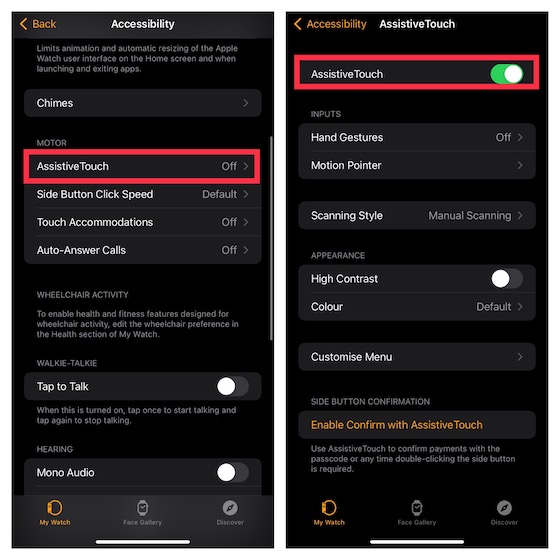
- В блоке Моторика выбрать пункт AssistiveTouch.
- В открывшемся меню активировать функцию AssistiveTouch.
По сути, AssistiveTouch может распознать всего четыре жеста — щипок, двойной щипок, сжатие руки в кулак и двойное сжатие руки в кулак. Однако в настройках пользователи могут назначить действия, которые будут активироваться определенным жестом.
Так, например, на двойной щипок можно «повесить» вызов Siri, а на сжатие руки в кулак — активацию Apple Pay. Вариантов действительно много. Причем пользователи могут назначить на отдельные жесты не просто открытие приложения или активацию функции. Среди доступных вариантов есть — нажатие на экран, переход между меню и т. д.
Для того, чтобы настроить жесты рук для AssistiveTouch на Apple Watch нужно:
- На iPhone открыть приложение Watch и перейти в раздел Универсальный доступ.
- В блоке Моторика выбрать пункт AssistiveTouch.
- Выбрать пункт Жесты.
В этом меню можно задать разные функции и действия, которые будут активироваться определенным жестом.
Также в этом меню есть настройки активации AssistiveTouch и быстрые действия.
Как настроить Motion Pointer для AssistiveTouch на Apple Watch
Кроме жестов AssistiveTouch также позволяет взаимодействовать с интерфейсом Apple Watch с помощью курсора — Motion Pointer. Для управления последним пользователям нужно будет наклонять часы в разные стороны.
Чтобы настроить курсор нужно:
- На iPhone открыть приложение Watch и перейти в раздел Универсальный доступ.
- В блоке Моторика выбрать пункт AssistiveTouch.
- Выбрать пункт Motion Pointer.
В этом меню можно не только настроить скорость движения курсора и время его активации, но и задать функциональность активных граней. Подводя курсор к одной из них, пользователи могут вызвать заранее заданное приложение или активировать определенную опцию.
Как настроить внешний вид AssistiveTouch на Apple Watch
В настройках есть несколько пунктов, которые позволяют настроить внешний вид AssistiveTouch. Для доступа к этим опциям нужно:
- На iPhone открыть приложение Watch и перейти в раздел Универсальный доступ.
- В блоке Моторика выбрать пункт AssistiveTouch.
Все настройки располагаются в блоке Внешний вид. В нем пользователи смогут активировать высокую контрастность и задать цвет.
Как использовать AssistiveTouch для подтверждения платежей на Apple Watch
С помощью AssistiveTouch владельцы Apple Watch смогут подтверждать платежи. Для этого нужно:
Выше мы описали все основные моменты, связанные с AssistiveTouch на Apple Watch. Как видно, функция позволяет полностью пересмотреть методы взаимодействия с устройством. Главное — это правильно все настроить.
Промокод 100 грн на первый заказ тут!
Apple Watch — это одни из известнейших и популярных смарт-часов в мире. Устройство обладает массой функций, которые с лёгкостью могут на время заменить даже iPhone. Но есть одна проблема. Многие из пользователей часто жалуются на ориентирование на таком маленьком дисплее. Но есть решение этой проблемы. Пользователи смарт-часов могут ПО watchOS 8 для AssistiveTouch на Apple Watch.
С помощью подобной технологии люди могут воспользоваться жестами рук, для управления устройством.
Это интересная новая опция, которая предоставляет специальные возможности. Также она будет особенно удобна для людей с инвалидностью. Далее расскажем как настраивать и работать с технологией Assistive Touch на Apple Watch.
Что такое технология AssistiveTouch для управления жестами?

AssistiveTouch — это технология, которая включает специальные возможности. Она может распознавать движения рук, для того чтобы управлять навигацией по дисплею смарт-часов.
Технология основана на работе совместно с встроенным гироскопом и акселерометром, а также с датчиками сердечного ритма Apple Watch.
Сейчас смарт-часы Apple Watch включают возможность распознавания таких движений рук как: касание указательного пальца к большому и сжатие кулака.
Жест сжатия отображается на смарт-часах как дальнейшее действие, а два сжатия работают как опция подтверждения. К примеру, пользователь может ответить, когда ему звонят, просто сжав кулак.
Как активировать управление жестами
Перед началом работы с технологией AssistiveTouch на Apple Watch, нужно провести обновление своих смарт-часов до watchOS 8. Затем нужно выполнить такие действия:
- Открыть программу Watch на iPhone;
- Включить технологию AssistiveTouch.
Основная навигация
Чтобы можно было использовать эту технологию есть 4 базовых движения:
- Сведение пальцев (это движение разрешает осуществить переход к разнообразным кнопкам и настройкам);
- 2 раза свести пальцы поможет пользователю перемещаться обратно между вариантами;
- Сжатие руки — подтверждение выбора. Аналогично касанию к определенной кнопке;
- Два раза сжать кулак — открытие меню действий
Регулировка жестов
Для того чтобы отрегулировать жесты нужно:
- Зайдите в программу Watch на iPhone;
- Выберете кнопку с названием Доступность;
- Дотронетесь до AssistiveTouch;
- Найдите раздел Ввод и выберите Жесты руками;
- Войдите в раздел Настройка жестов и начните настраивать необходимые параметры (Сжатие, Двойное сжатие и тд).
Расширенное управление

Технология AssistiveTouch также оснащена меню Действие, которое дает дополнительные опции для работы с Apple Watch, например:
- Press Crown. Это, по сути, аналогия Digital Crown на смарт-часах от Apple, можно нажать на эту кнопку, не касаясь ее;
- Указатель движения. Активация указателя движения для AssistiveTouch на Apple Watch разрешает перемещаться между разделами часов, наклоняя их;
- Наклон вверх перемещает указатель вверх, по аналогии работает и наклон вниз. Этой фишкой можно воспользоваться для быстрой прокрутки опций кнопок. Кроме того, при наведении курсора на параметр он будет выбран.
Чтобы активировать меню Действие на Apple Watch, можно дважды сжать руку. Затем свести пальцы и просмотреть варианты. Для выбора варианта, сжать руку еще один раз.
На этом все. Надеемся, наша инструкция поможет вам управлять своими Apple Watch используя жесты.
Как человек, который долгое время использовал AssistiveTouch на iPhone и нашел его действительно полезным для легкого выполнения различных задач, я очень рад установить AssistiveTouch на Apple Watch. Благодаря возможности выполнять несколько действий с помощью быстрых жестов, он добавил в watchOS новое измерение.
Хотя эта функция доступности разработана с учетом людей с разницей в конечностях, любой может максимально использовать этот полезный инструмент для выполнения определенных задач, таких как вызов Siri, нажатие боковой кнопки и даже более удобная оплата с помощью Apple Pay.
Итак, если вы хотите настроить и использовать AssistiveTouch на Apple Watch, а также настроить его в соответствии со своими предпочтениями, позвольте мне помочь вам начать работу.
AssistiveTouch, основанный на жестах, предлагает множество настроек. Кроме того, он также обеспечивает необходимую гибкость, чтобы сочетать каждый жест с определенным действием. Но прежде чем зайти так далеко, было бы лучше проверить требования, а также узнать, как это работает на Apple Watch.
Каковы требования для получения AssistiveTouch на Apple Watch?
AssistiveTouch появился в . Итак, убедитесь, что ваши Apple Watch работают под управлением watchOS 8 или более поздней версии, чтобы иметь возможность использовать эту функцию специальных возможностей. Что касается требований к оборудованию, AssistiveTouch поддерживает Apple Watch SE, Apple Watch Series 6 и более поздние версии.
Как работает AsistiveTouch на Apple Watch
AssistiveTouch, разработанный для людей с различными конечностями, позволяет выполнять множество действий с помощью жестов рук или наклона смарт-часов. Используя акселерометр, гироскоп и оптические датчики сердечного ритма, эта функция специальных возможностей может эффективно работать в синхронизации с жестами. Вот некоторые из наиболее заметных действий, которые вы можете выполнять с помощью AssistiveTouch на своем устройстве watchOS:
- Нажмите цифровую корону
- Доступ к меню действий
- Доступ к Центру уведомлений/Центру управления
- Доступ к док-станции
- Автопрокрутка с помощью Digital Crown
Настройка AssistiveTouch на Apple Watch
на сопряженном iPhone. Теперь убедитесь, что выбрана вкладка «Мои часы» в левом нижнем углу экрана. После этого прокрутите вниз и выберите
2. Теперь коснитесь и включите переключатель для
Включить жесты руками AssistveTouch на Apple Watch
Жесты рук являются неотъемлемой частью AssistiveTouch. Итак, убедитесь, что он включен.
2. Теперь нажмите «, а затем включите переключатель «. На устройстве watchOS можно выполнять четыре жеста рукой:
- Коснитесь указательным пальцем большого пальца.
- два раза быстро коснитесь указательного пальца большим пальцем.
- руку в кулак.
- Дважды быстро сожмите руку в кулак.
Настройка жестов рук AssistiveTouch на Apple Watch
Поскольку жесты рук полностью настраиваются, вы можете настроить их по своему усмотрению.
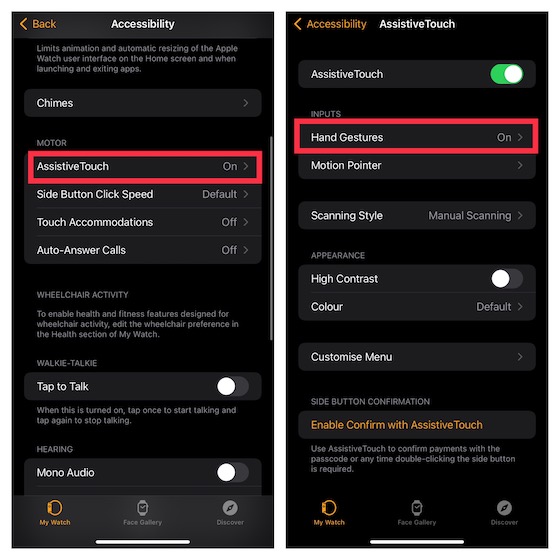
В разделе «» у вас есть четыре варианта:
Теперь выберите нужный жест рукой, а затем выберите предпочтительное действие из нескольких вариантов. Например, вы можете использовать жест щипка, чтобы получить доступ к центру управления и даже вызвать Siri.
3. Вы можете выполнить после включения дисплея, чтобы активировать AssistiveTouch. Нажмите на него, а затем выберите предпочтительный жест активации, например «Двойное сжатие» и «Двойное сжатие». Убедитесь, что переключатель рядом с
4. Внизу этого экрана находятся «», которые позволяют вам дважды сжать пальцы, чтобы выполнить быстрое действие (определенную задачу), или дважды сжать, чтобы отклонить его. Нажмите на опцию «» и убедитесь, что она включена. Кроме того, я бы порекомендовал вам оставить включенным переключатель Autoscroll Full Notifications.
Настройка указателя движения AssistiveTouch на Apple Watch
С помощью Motion Pointer вы можете управлять своими Apple Watch, наклоняя умные часы вверх, вниз и из стороны в сторону.
2. Теперь нажмите «Указатель движения».
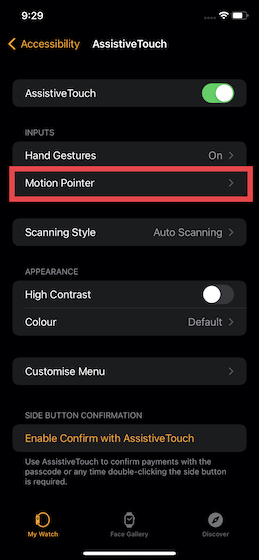
3. На этом экране вы можете настроить чувствительность указателя движения AssistiveTouch, время активации, допуск движения, горячие края и контроль задержки.
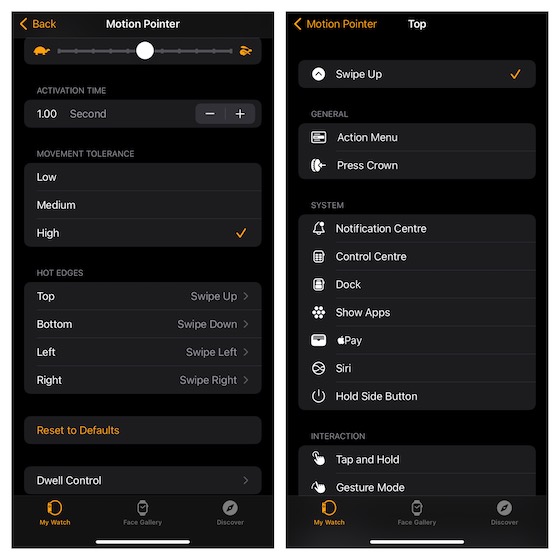
- Чтобы настроить чувствительность указателя движения, перетащите ползунок влево/вправоПеретаскивание ползунка влево позволяет уменьшить чувствительность, а перетаскивание ползунка вправо позволяет увеличить чувствительность.
- Для точной настройки времени активации используйте кнопки «+» и «-»
- Чтобы настроить допуск движения, выберите один из трех вариантов, таких как « Низкий», «Средний» и «Высокий»
- Чтобы настроить горячие края указателя движения, коснитесь предпочтительного края, например, верхнего, нижнего, левого или правого, а затем выберите нужное действие из доступных вариантов.
- Примечательно, что Dwell Control позволяет вам включить опцию «Встряхнуть для запуска», а также настроить действие действия таймера (меню действий и точка касания).
Настройте стиль сканирования AssistiveTouch на Apple Watch
Для улучшения контроля AssistiveTouch поддерживает как автоматическое, так и ручное сканирование. Кроме того, он также позволяет регулировать скорость автоматического сканирования.
2. Теперь нажмите Стиль сканирования.

3. Здесь у вас есть два варианта на выбор:
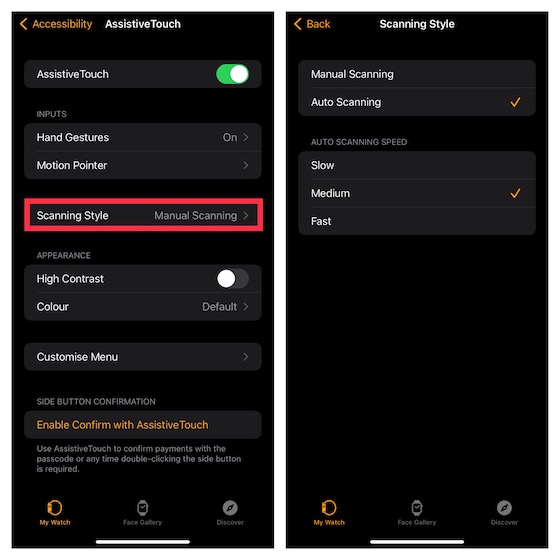
- : в этом стиле сканирования действия автоматически выделяются одно за другим, чтобы вы могли выполнять свои задачи быстрее.
- он предлагает вам удобное использование жестов для переключения между действиями в зависимости от ваших потребностей.
Настройка внешнего вида AssistiveTouch на Apple Watch
Если вы хотите дополнительно персонализировать AssistiveTouch, я бы порекомендовал вам настроить цвет.
2. В разделе «» включите переключатель «». Затем нажмите «» и выберите нужный цвет для
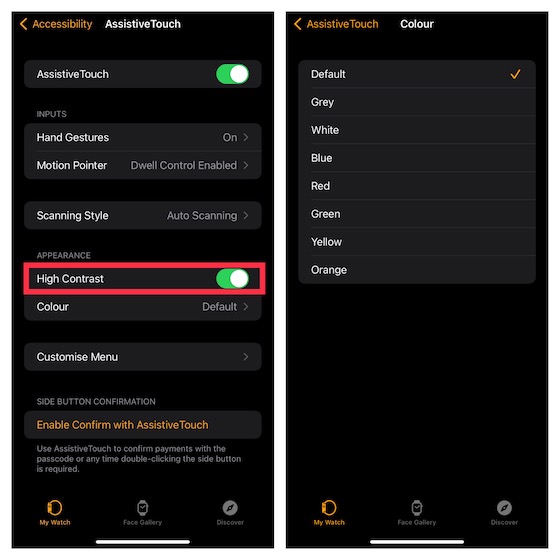
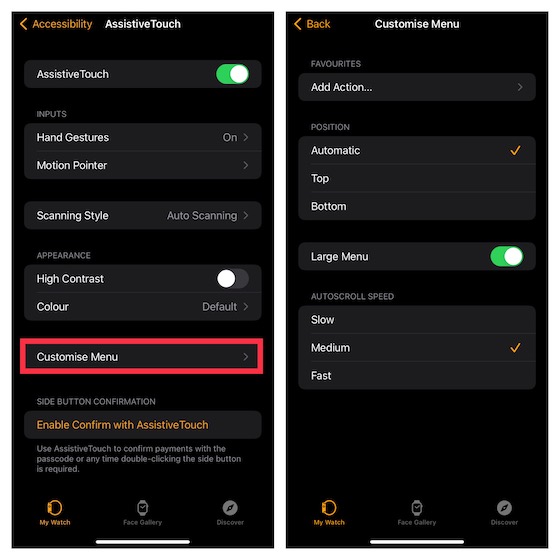
Вы также можете настроить меню AssistiveTouch на Apple Watch. Например, вы можете выбрать любимые действия, настроить размер меню действий и даже настроить скорость автопрокрутки.
2. Теперь нажмите «», а затем настройте в соответствии с вашими потребностями.
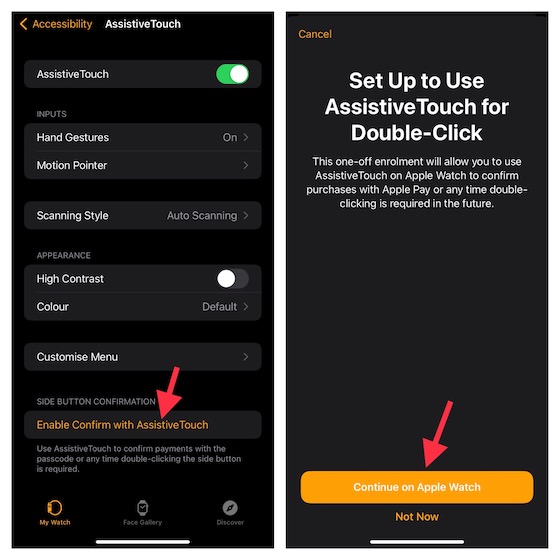
Используйте AssistiveTouch для подтверждения платежей на Apple Watch
Вы можете использовать AssistiveTouch на Apple Watch для подтверждения покупок с помощью Apple Pay или в любое время, когда требуется двойное нажатие боковой кнопки.
2. В разделе «Подтверждение боковой кнопки» нажмите «Включить подтверждение с помощью AssistiveTouch». Затем нажмите «Продолжить» на Apple Watch
Вот оно! Итак, вот как вы можете настроить и настроить AssistiveTouch на своих Apple Watch. С точки зрения функциональности AssistiveTouch показался мне интуитивно понятным. И жесты рук, и функциональность Motion Ponter работают довольно надежно.
Самое приятное в этом — широкий спектр настроек, который позволяет точно настроить все жесты для более персонализированного опыта. Что вы можете сказать о AssistiveTouch на Apple Watch? Не забудьте оставить свой отзыв в разделе комментариев ниже.
AssistiveTouch, вероятно, является самой большой изюминкой набора Accessibility. Хотя он предназначен для людей, которым трудно касаться экрана или которым требуется адаптивный аксессуар, любой может воспользоваться им для более удобного выполнения нескольких задач.
К сожалению, несмотря на то, что это такая заметная особенность, она остается в значительной степени неизученной. Разве не было бы замечательно, если бы вы могли захватить экран вашего iPhone или iPad или получить доступ ко всем функциям специальных возможностей, таким как Zoom, Smart Invert или VoiceOver, одним касанием?
Да, это будет не только удобнее, но и сэкономит ваше время. И это только верхушка айсберга, поскольку вы можете выполнять несколько задач быстрее.
В этом практическом руководстве мы покажем вам, как вы можете включить и использовать AssistiveTouch в iOS 13 и iPadOS 13.
С iOS 13 Apple слегка подправила расположение Accessibility и многие его подфункции. Для разнообразия Accessibility теперь нашел постоянное место на главном экране настроек, что является хорошим шагом, учитывая его значимость.
Что касается AssistiveTouch, то теперь он включен в новый раздел. Из-за переезда многие пользователи могут задаться вопросом, куда делась эта функция. Итак, давайте сначала посмотрим, как вы можете включить AssistiveTouch, а затем мы перейдем к его использованию.
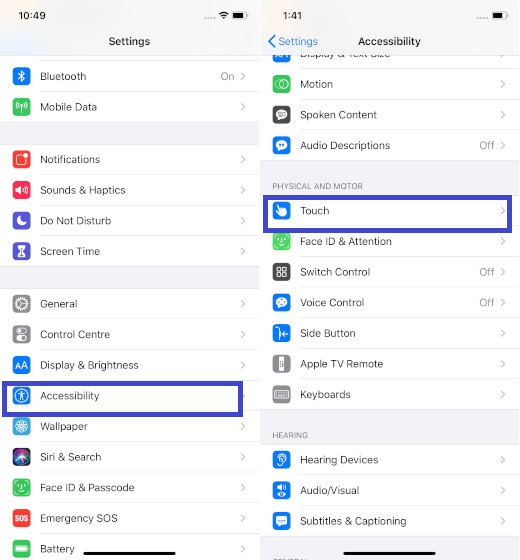
1. Откройте настройки приложение на вашем iPhone или iPad.
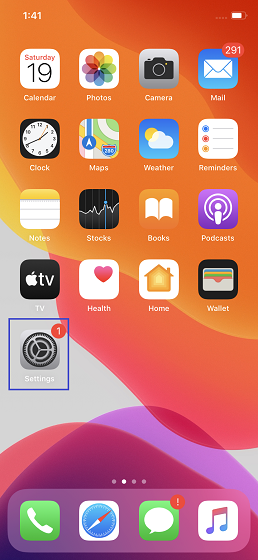
2. Теперь нажмите на доступность и выберите Касаться — Опция расположена в разделе ФИЗИКА И МОТОР.
3. Затем нажмите на AssistiveTouch и затем включите выключатель.
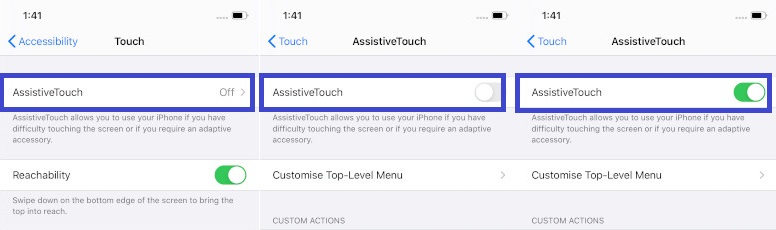
Теперь на экране появится маленькая серая кнопка AssistiveTouch. Вы можете нажать на него, чтобы получить доступ ко многим параметрам, таким как поворот экрана, доступ к Центру уведомлений / управления, регулировка громкости и многое другое.
Позже, если вы решите отключить AssistiveTouch на своем устройстве, просто вернитесь к этой же настройке и отключите переключатель.
Настройте меню верхнего уровня, отображаемое в AssistiveTouch
В зависимости от ваших потребностей вы можете настроить меню верхнего уровня в AssistiveTouch, чтобы легко получить доступ к часто используемым функциям, таким как App Switcher, SOS, Reachability и многим другим.
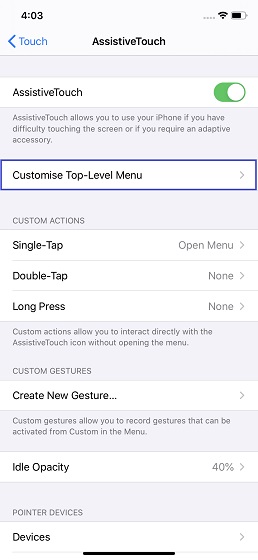
1. Выполните шаги с 1 по 3 выше, а затем нажмите на Настройки меню верхнего уровня.
2. Теперь нажмите на значок, который вы хотите изменить и затем выберите предпочтительный вариант. В конце не забудьте нажать на Готово в правом верхнем углу, чтобы подтвердить.
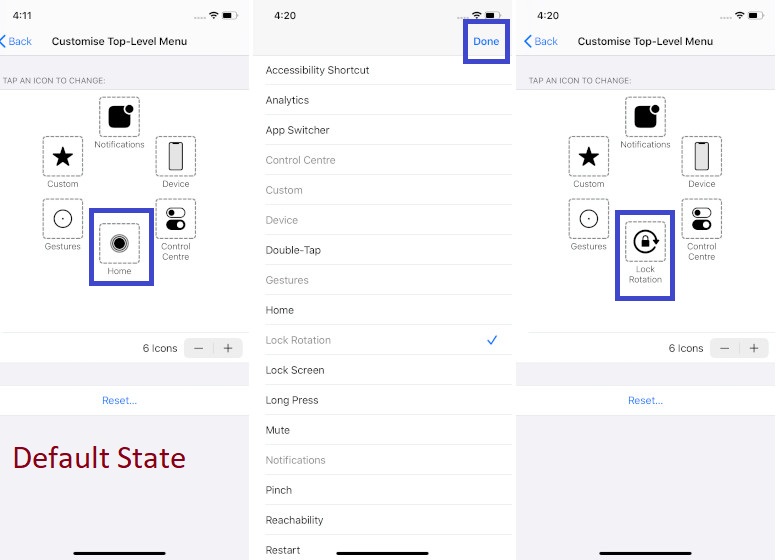
По умолчанию в меню отображаются шесть параметров, таких как «Домой», «Уведомления», «Устройство», «Центр управления», «Жесты» и «Пользовательский». Но вы можете увеличить или уменьшить количество пунктов, которые вы хотите в меню.
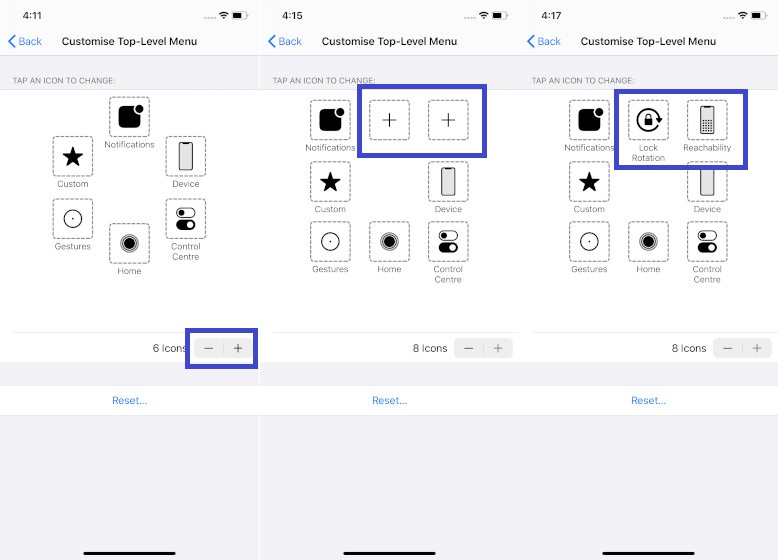
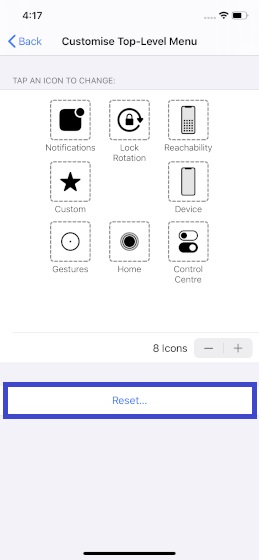
Сбросить меню AssistiveTouch: Если вы обнаружите, что меню AssistiveTouch не работает, просто нажмите на Сброс кнопку, чтобы поставить его в состояние по умолчанию.
Настройте пользовательские действия и жесты, чтобы получить максимальную отдачу от AssistiveTouch
Одна из лучших особенностей AssistiveTouch заключается в том, что вы можете точно настраивать пользовательские действия и жесты, чтобы выполнять часто повторяющиеся задачи намного быстрее. Вот как вы можете это сделать;
Используйте нажатия и длительное нажатие
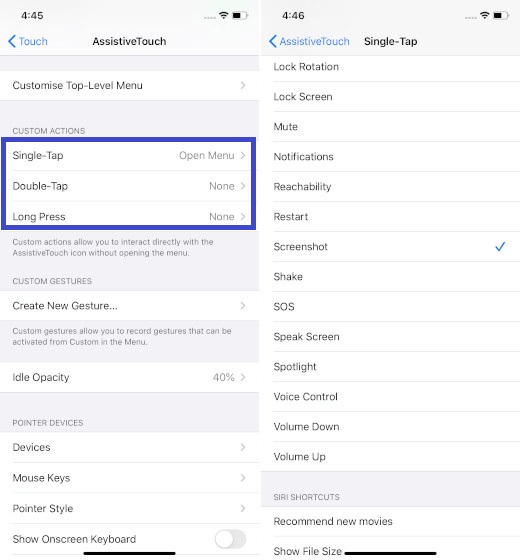
Если вам кажется, что процесс перезапуска устройства немного неудобен, вы можете назначить одно нажатие для перезапуска или даже выбрать снимок экрана одним касанием. Поэтому используйте пользовательские действия для взаимодействия со значком AssistiveTouch без необходимости открывать меню.
Точно так же вы можете назначить действия для «Двойного нажатия» и «Длительного нажатия».
Создание пользовательских жестов
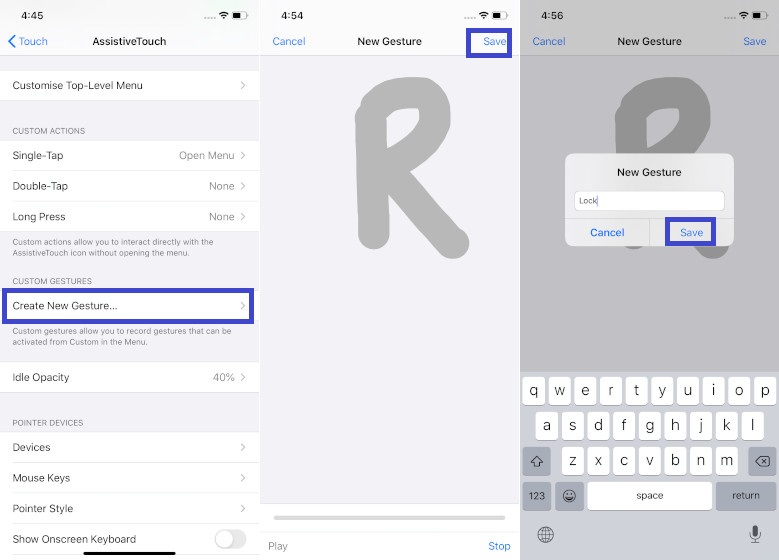
Жесты великолепны, поскольку они очень удобны для более удобного выполнения задач. Поэтому, если вам это нравится, создайте новые жесты, которые вы можете активировать из меню AssistiveTouch.
Просто нажмите на Создать новый жест а затем нажмите или проведите пальцем по экрану, чтобы создать собственный жест. Если вы удовлетворены своим жестом, обязательно нажмите на Сохранить в правом верхнем углу и дать ему подходящее имя.
Отрегулируйте непрозрачность в режиме ожидания значка AssistiveTouch
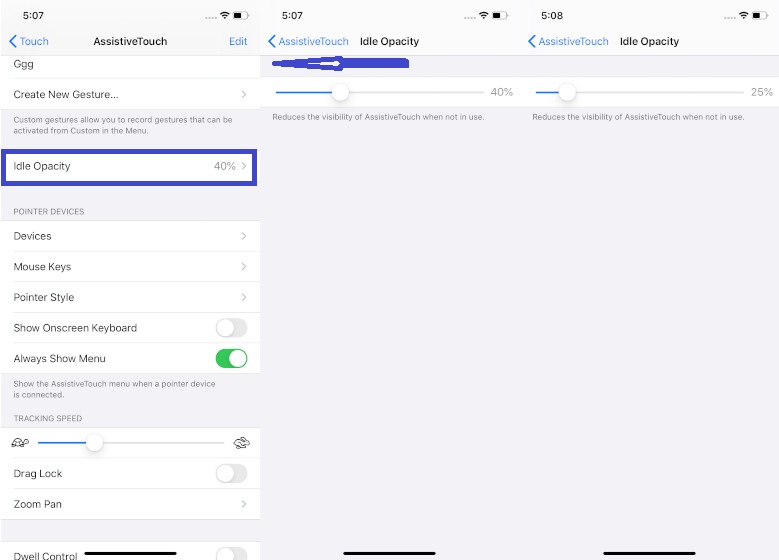
Не хотите, чтобы значок AssistiveTouch отвлекал ваше внимание, когда он не используется? Ну, вы можете уменьшить его видимость, чтобы он мог оставаться вне поля зрения. Просто нажмите на опцию Idle Opacity, а затем перетащите ползунок влево, чтобы уменьшить непрозрачность.
Так что это простой способ включить AssistiveTouch в iOS 13 и iPadOS 13. Мне всегда нравилось использовать эту функцию по многим причинам. С одной стороны, это позволяет мне выполнять множество задач, таких как очистка ОЗУ iPhone или доступ ко всем моим любимым функциям специальных возможностей, таким как цветовые фильтры, классический инвертирование и более быстрый доступ. Что вам больше всего нравится в этом? Дайте мне знать, что в комментариях ниже.
Часы Apple Watch обладают большим количеством разных функций. Они отслеживают количество физических упражнений и движений человеческого организма. В памяти устройства записываются все показатели. Параметры приспособления можно выставлять в индивидуальном порядке, под свои нужды и потребности. Поэтому за изменениями можно следить в течение долгого промежутка времени.
В первую очередь, следует активировать программу Apple Watch. Здесь нужно будет ввести данные о пользователе. Приложение делает сообщения и отсылает рекомендации. Так пользователю будет легче работать с кольцами. Ниже эта процедура будет подробно описана.
Кольцо «Подвижность»

Данный показатель сигнализирует о числе активных калорий, сгоревших в данный отрезок времени. Ежедневно необходимо сделать определенное количество движений, чтобы достичь желаемого результата. Ведь активные калории, в отличие от «пассивных», расходуются при выполнении определенных упражнений.
Для подростков младше 13 лет кольцо «Подвижность» информирует о времени, которое он активно провел (занимался спортом, бегал, прыгал).
Кольцо «Упражнение»
Эта характеристика определяет количество минут, которые провел организм человека в активной фазе. Программа фиксирует все интенсивные движения тела. Пользователю необходимо будет выполнить поставленные задачи с помощью упражнений. Тренироваться придется не меньше 30 мин в день.
Кольцо «С разминкой»
Показатель определяет время (часы), когда человек вставал с места и был в движении не меньше 60 секунд. Основной целью программы является регулярная активность. Длится она ровно половина суток. Каждые 60 минут человек должен проявлять активность не меньше 60 с. В программе можно указать, что пользователь использует инвалидное кресло. В такой ситуации кольцо «С разминкой» поменяется на кольцо «В движении». Последнее будет отображать частоту движения кресла не меньше 60 с.
Смена целей

У пользователя есть возможность изменить поставленные задачи. Это требуется для оптимизации показателя подвижности:
- Включается программа «Активность» на Apple Watch.
- Следующим шагом нужно надавить «Изменить цели».
- Затем следует путем увеличения или уменьшения выставить число калорий для каждодневной задачи. После выбирается «Далее».
- Задачи упражнений можно как увеличивать, так и уменьшать. Пользователю необходимо выставить необходимое количество минут. После нажимается «Далее».
- Каждодневные цели разминки также регулируются. Число часов увеличивают или уменьшают с помощью нажатия кнопок. После выбора нужной величины следует активировать «ОК».
Просмотр активных действий
В часах Apple Watch пользователь может узнать свои достижения за день. В часах имеется приложение «Фитнес», которое отображает всю информацию.
На iPhone
- Для считывания информации об активности за большой промежуток времени, нужно зайти в окно «История». В календаре можно будет увидеть зеленоватые снежинки рядом с теми днями, когда пользователь занимался спортом.
- В календаре нажимается нужный день, чтобы просмотреть необходимые цифры.
- Для активации данных о тренировках следует открыть окно «Тренировки». Затем выбирается нужная позиция.
- На часах необходимо активировать программу «Активность».
- Открыть вкладку для просмотра информации по свертыванию колец.
- Для отображения более развернутых сведений нужно смахнуть вверх. Теперь можно будет увидеть все приседания, отжимания, подтягивания и многие другие характеристики.
- Для считывания информации за неделю следует посильнее надавить на экран. На появившемся табло выбрать «Сводка за неделю».
Регулировка оповещений
- в телефоне нужно открыть приложение Apple Watch;
- зайти в «Мои часы» и нажать «Активность»;
- перейти в напоминания и уведомления.
Небольшой итог
«Активность» является приложением по определению движений человека. Программа «С разминкой» отображает характеристики этой активности.

Консультант сайта iphone7.su, соавтор статей. Работает с продукцией Apple более 10 лет.
Пожалуй, ни один владелец Apple Watch не представляет свою жизнь без приложения Активность, ведь тогда покупка гаджета просто теряет смысл. Да, многие из пользователей скажут, что используют часы только для уведомлений или ради других функций, однако я уверен, что каждый из них хоть раз обращал внимание на показатели этого приложения. Но мало кто из пользователей понимает, для чего оно предназначено и что показывают эти пресловутые кольца активности. Предлагаю раз и навсегда разобраться в этом и наконец ответить себе на вопрос: Что значит каждое из колец.
Не стоит сбрасывать со счетов приложение Активность на своих Apple Watch.
Зачем нужны кольца активности
Я использую Apple Watch около двух лет и уже настолько привык к часам, что даже не ощущаю их на своем запястье. Кажется, вотчи вросли в мою руку и стали ее продолжением. Конечно, перед использованием в часах предусмотрена инструкция, которая рассказывает, зачем нужны кольца Активности, что значит фраза «Пора размяться» и прочее. Однако было это настолько давно, что с течением времени я позабыл, зачем это вообще нужно. Думаю, многие владельцы умного гаджета меня в этом поддержат.
В приложении Активность представлено три кольца: красное, зеленое и синее. Когда я только купил Apple Watch, установил красное кольцо на максимум (не помню зачем), зеленое с учетом ежедневных тренировок и синее в зависимости от времени, проведенного за рабочим столом. Я не поленился, посчитал время, которое провожу сидя за компьютером или чтением разного рода литературы и расчищал количество «часов», чтобы челлендж по закрытию колец не превращался в пытку. Почему я так основательно подошел к подсчету именно синего кольца, а остальными пренебрёг, остается для меня загадкой.
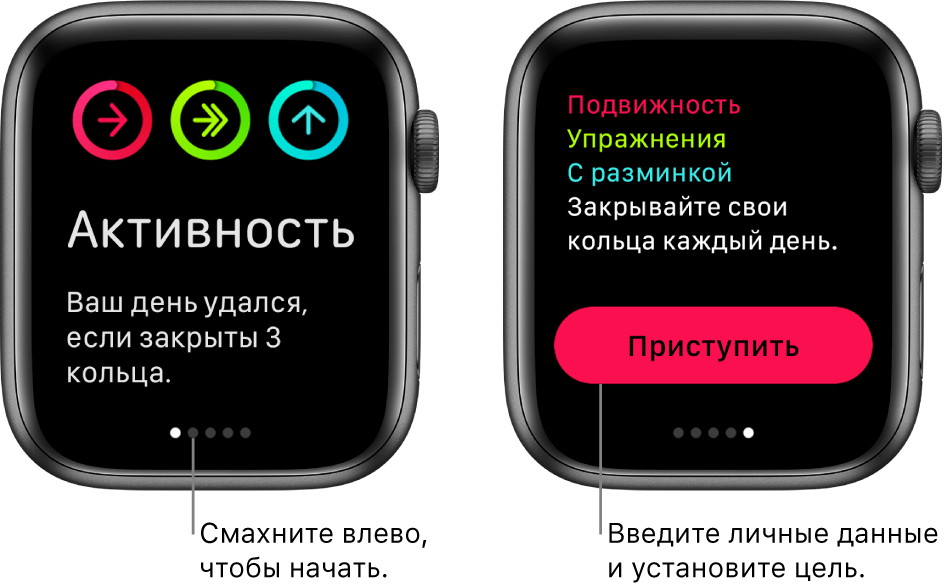
Кольца активности Apple Watch.
Что значат активные калории в Apple Watch
Разобравшись в вопросе, я понял, что красное кольцо указывает на количество сожженных калорий. Apple Watch умеют подсчитывать, сколько активных калорий вы тратите в течение дня. Причем активными часы учитывают те калории, которые вы сожгли во время движения. Например, играя с детьми во дворе или просто убираясь в квартире. Таким образом, чем чаще вы подвергаете себя физической активности, тем быстрее закрывается красное кольцо. Так компания Apple старается стимулировать нас на более активный образ жизни, ведь он определяет, в том числе, и ваше здоровье. Недавно мы уже рассказывали о том, почему вам следует обратить внимание на показатели приложения Здоровье на своем iPhone. Рекомендую прочесть.
Красное кольцо показывает количество соженных калорий.
Когда я замечаю, что для закрытия кольца Активности не хватает совсем чуть-чуть, я стараюсь выполнять какие-нибудь упражнения, которые вспоминаются из уроков физкультуры. Звездочка и челночный бег во дворе частного дома лидируют.
Это тоже интересный факт. Часы буквально заставляют нас двигаться. Если Apple видит, что вы сегодня проявили недостаточную активность, часы вас так или иначе будут подначивать закрыть кольцо фразами «Вы еще можете сделать это» или «Хорошее начало». Так, постепенно вы поймете, сколько калорий вам необходимо сжечь за день и будете всегда держать себя в тонусе. При этом каждую неделю часы предлагают новую «Цель подвижности», чтобы вы всегда оставались замотивированы. И, надо сказать, работает это действительно хорошо. Проверено на себе.
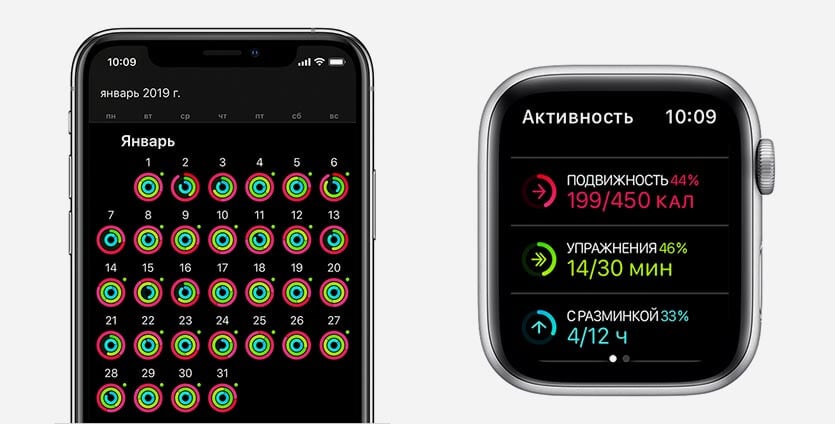
В настройках Apple Watch можно изменить норму активности.
Если же вы чувствуете, что не «укладываетесь в норму», всегда можно ее изменить в настройках. Для этого вам необходимо:
- Открыть приложение «Активность».
- Прокрутить экран вниз с помощью колёсика на часах.
- Коснуться «Изменить цели».
- Поменять значение, используя «+» и «−».
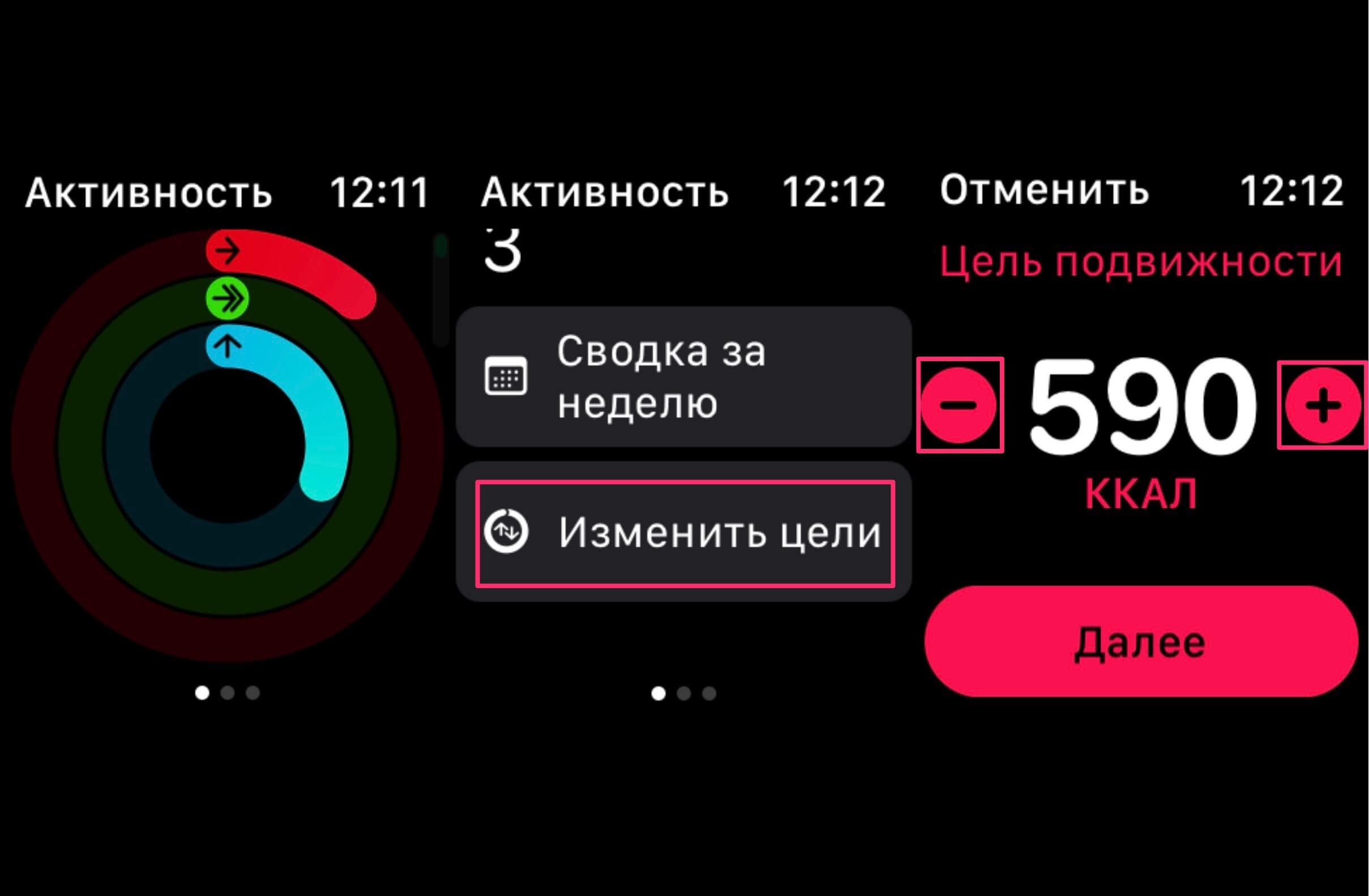
Как изменить норму саженных калорий в Apple Watch.
Кольцо Упражнения в Apple Watch
Зеленое кольцо представляет собой раздел «Упражнения». Часы хотят, чтобы вы упражнялись не менее 30 минут в день. Эти 30 минут можно разделить на весь день или же один раз сходить на интенсивную тренировку, кольцо все равно закроется. Вы, наверное, уже заметили, что дизайн приложения Тренировка тоже выполнен в зеленых оттенках. Так, Apple тонко намекает нам о том, как закрывается зеленое кольцо.
Всего 30 минут физических нагрузок в день снижают риск развития инсульта, диабета, заболеваний сердечно-сосудистой системы и появления лишнего веса. А ещё становится лучше сон, повышается настроение и уменьшается уровень стресса, — так сама Apple отзывается о минутах активности.
Кроме того, в Apple Watch Nike Series дизайн всех эксклюзивных циферблатов также сделан в этом цвете, что косвенно предлагает нам судить о том, что владелец часов спортсмен и много уделяет времени тренировкам. Дизайн Apple Watch разработан таким образом, что все, что касается зеленого цвета так или иначе касается спорта. Кстати, обратите внимание, приложение Nike Run+ Club выполнено тоже в тонах зеленого. О нем мы уже рассказывали в прошлых статьях.
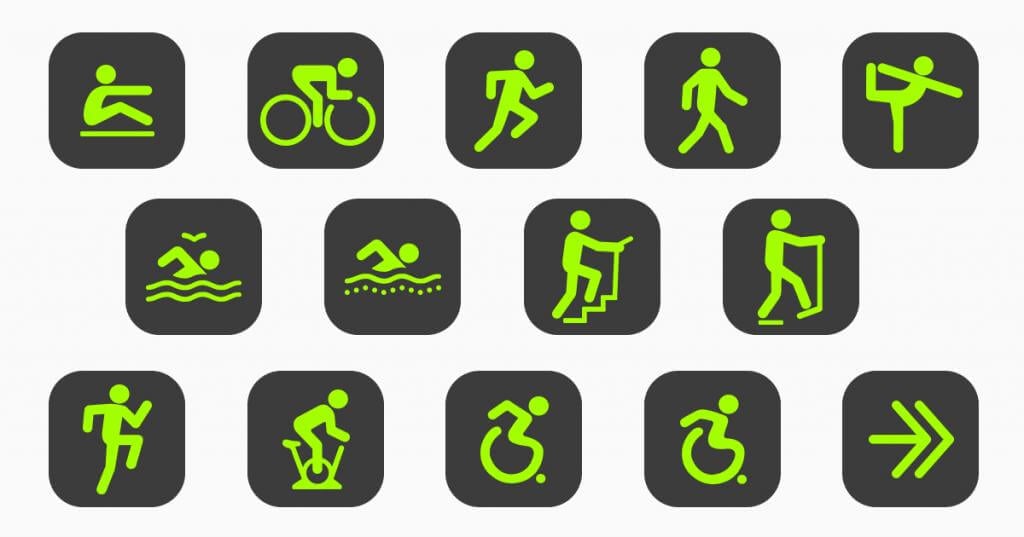
Все, что касается зеленого кольца, помечено соответствующим цветом.
Как отключить автоматическое распознавание тренировки на Apple Watch
Как бы хороши Apple Watch ни были, их алгоритмы не идеальны. За 2 года использования часов, я заметил, что они отлично распознают, когда я мою руки или нахожусь в громком помещении. За все время я не встречал ни разу ложных срабатываний.
Но не могу так сказать про режим автоматического распознавания тренировки. Иногда, когда я занимаюсь спортом, Apple Watch этого не понимают. А еще бывает так, что тренировка уже заканчивается, а часы только-только поняли, что я решил уделить время спорту. Поэтому предлагаю отключить режим распознавания тренировок, чтобы он вам не мешал. Для этого:
- Открываем приложение Watch на iPhone
- Переходим во вкладку Мои часы в нижней строке
- Листаем до пункта Тренировка и тапаем по нему
- Затем выключаем тумблер Начало тренировки
- Готово
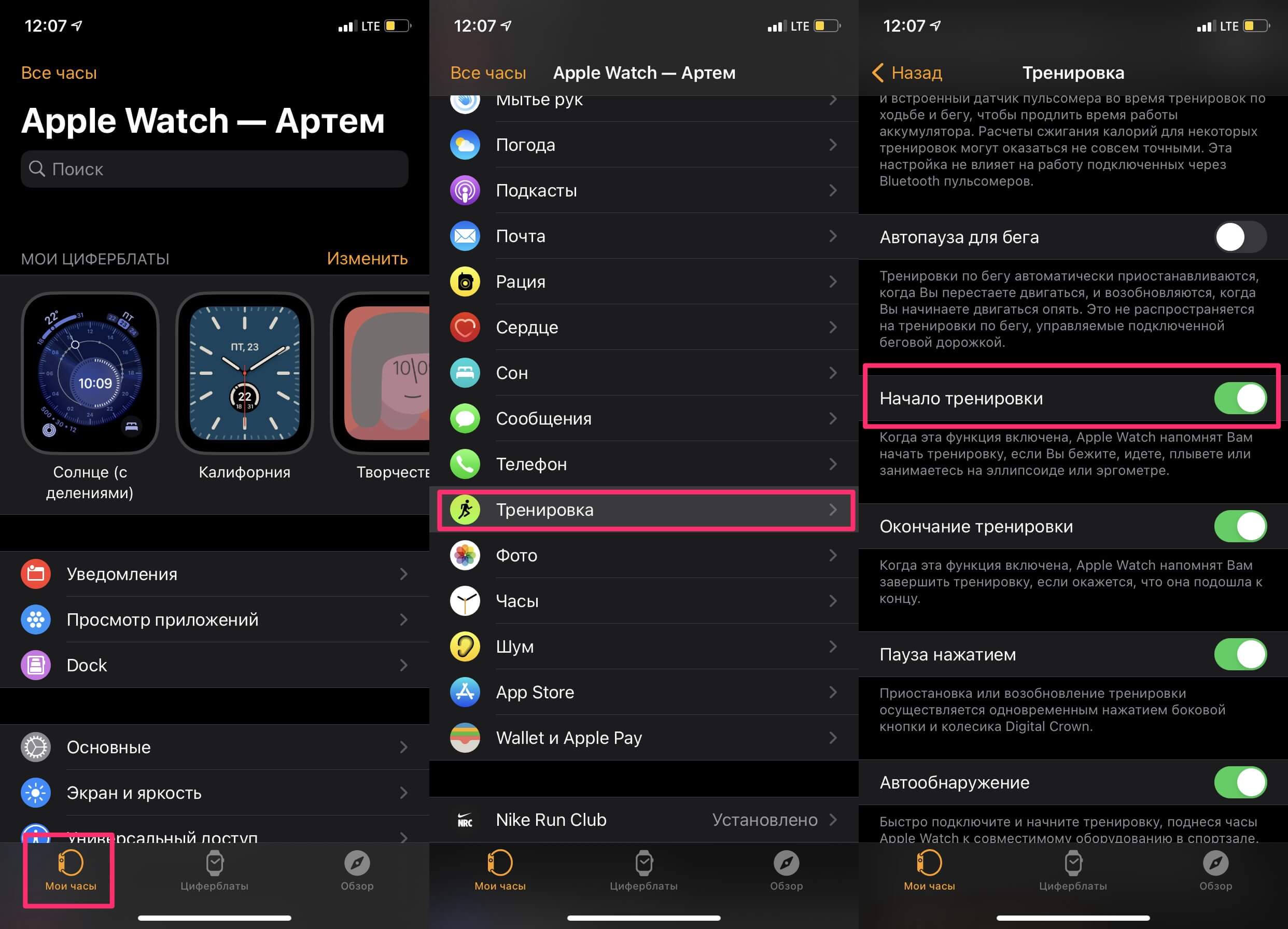
Как отключить автоматическое распознавание тренировки в Apple Watch.
Кольцо разминки на Apple Watch
Голубое кольцо называется «С разминкой» (иногда Apple предлагает не самый качественный перевод) и закрыть его не так легко, как с другими кольцами. Что нужно, чтобы завершить красное и зеленое кольцо? Всего-то бегать. Все, больше ничего не понадобится. С синим кольцом все немного иначе. Для его полного закрытия вам понадобится сделать 12 разминок в течение дня.
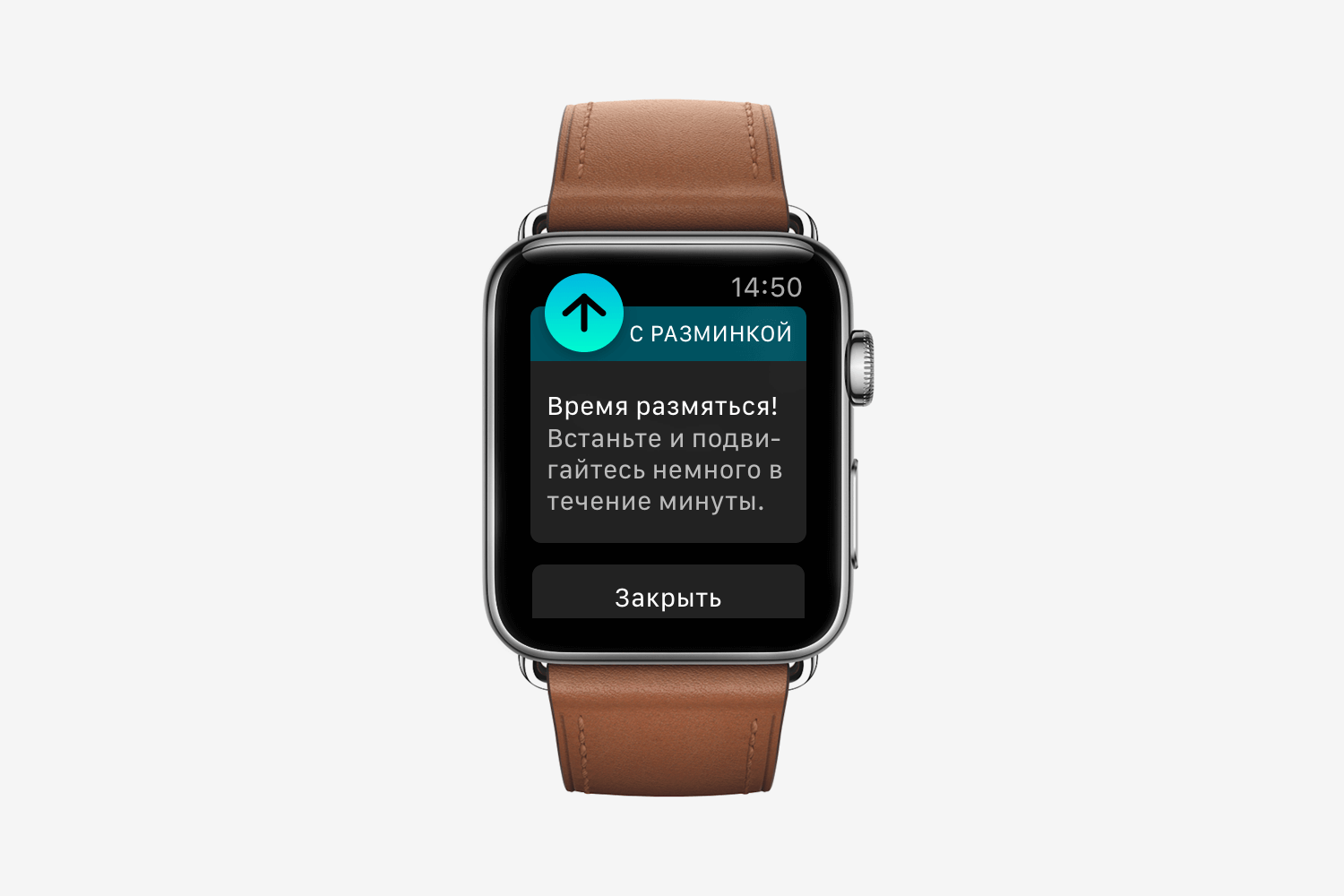
Уведомление «Пора размяться» на Apple Watch.
Врачи не рекомендуют находиться более 40 минут в одной позе (если не спите, конечно). С точки зрения медицинской терминологии это называется «вынужденным положением». Водитель автомобиля много сидит на работе, с чем связаны некоторые заболевания, рабочий на заводе стоит за станком. Согласно трудовым нормам, через определённое время вам необходимо размяться. Во многих организациях есть целые отделы, которые следят за этим. Область их работы называется «Охрана труда».
Apple Watch, с помощью синего кольца, занимаются примерно тем же самым. Каждые 40 минут на ваши часы приходит уведомление с сообщением «Пора размяться». Это значит, что вы засиделись.
Я очень люблю Apple Watch. Они заботятся обо мне словно вторая мама и ежедневно стараются на благо моего здоровья. А как относитесь к этому гаджету вы? У вас есть Apple Watch? Пользуетесь приложением Активность? Обязательно расскажите об этом в нашем Телеграм-чате или в комментариях ниже.
Apple WatchApple в РоссииСоветы по работе с AppleТехнологии Apple
С самой первой версии Apple Watch и до самых актуальных моделей в Купертино позиционируют свои часы как гаджет для тех, кто хочет вести активный образ жизни. Здесь и отслеживание основных показателей здоровья, и большой выбор различных тренировок, начиная от обычной ходьбы и заканчивая тяжелыми тренировками на выносливость. Ежегодными обновлениями этот список пополняется все новыми видами физической активности и, судя по всему, Apple не планирует останавливаться.
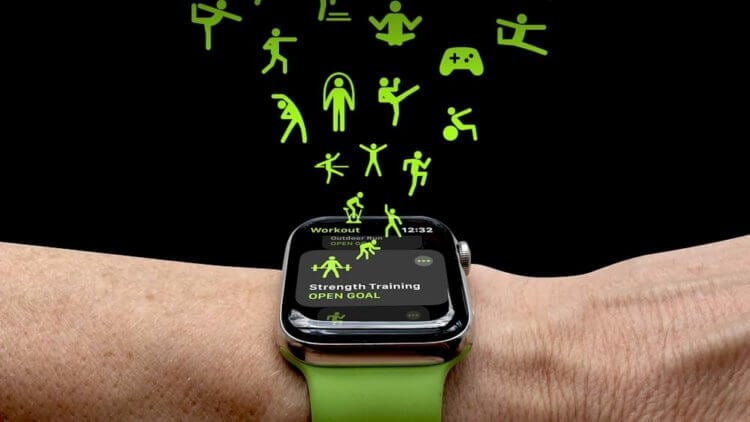
Подобрать тренировку можно практически под любой вид активности.
❗️ПОДПИСЫВАЙСЯ НА НАШ КАНАЛ В ДЗЕНЕ И ЧИТАЙ ЭКСКЛЮЗИВНЫЕ СТАТЬИ БЕСПЛАТНО
Однако многих не устраивали настройки в предустановленных тренировках или вообще не получалось найти то, что нужно конкретному пользователю. Начиная с watchOS 9, Apple добавила возможность редактирования уже существующих тренировок и добавление пользовательских. Разбираемся, как работает эта функция и чем она может пригодиться спортсменам.
Как добавить тренировку в Apple Watch
В некоторых ситуациях предустановленных тренировок на Apple Watch может не хватать пользователям. Если раньше вам приходилось находить что-то близкое по смыслу или просто использовать свободную тренировку, то с обновлением до watchOS 9 можно создать собственную тренировку и не пытаться подстраивать свою активность под алгоритмы операционной системы. Сделать это можно следующим образом:
- Активируйте экран Apple Watch и перейдите в приложение “Тренировка”.
- Выберите тренировку, близкую по смыслу к тому, чем вы занимаетесь, и, не заходя в нее, нажмите на кружок с тремя точками в правом верхнем углу.
- Здесь, в зависимости от типа выбранной тренировки, вы увидите до шести настраиваемых параметров: свободно, калории, дистанция, время, темп и настроить. Это настраиваемые цели, но они нас сейчас не интересуют.
- Пролистайте в самый низ и нажмите кнопку “Создать тренировку”.
- Задайте интересующие вас цели по калориям, дистанции или времени и нажмите “Готово”.
- Чтобы начать настроенную тренировку просто коснитесь ее.
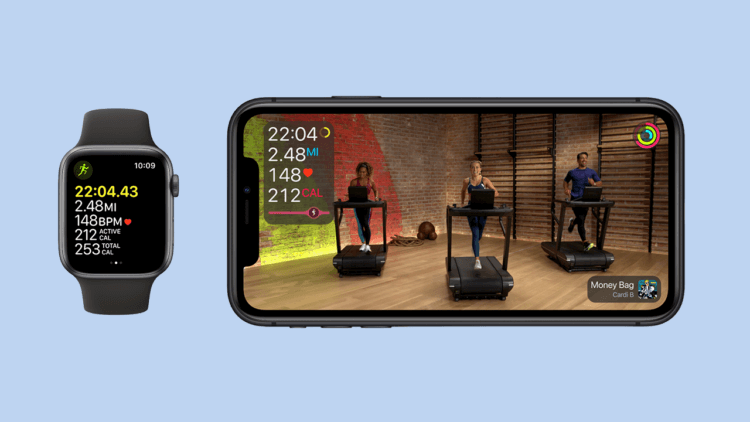
Настройки тренировок актуальны даже для занятий спортом дома.
Но подобная настройка в том или ином виде была и раньше. Теперь к заданным целям можно добавлять разминку, заминку и повторяющиеся интервалы активности и восстановления. Делается это так:
- На Apple Watch перейдите в приложение “Тренировка”.
- Найдите тренировку, к которой хотите добавить указанные выше этапы.
- Не заходя в нее, нажмите на кружок с тремя точками в правом верхнем углу.
- Пролистайте в самый низ и нажмите “Создать тренировку”, если планируете создавать ее с нуля или нажмите на кружок с карандашом для редактирования уже созданной.
- Перейдите в раздел “Настроить” и задайте интересующие вас параметры.
- Этап разминки. Коснитесь “Разминка”, настройте время, дистанцию или выберите “Свободно”. Можно добавить уведомление о пульсе.
- Интервалы активности и восстановления. Нажмите “Добавить” и задайте нужны интервалы. Можно добавлять несколько интервалов и активности, и восстановления.
- Не обязательно ограничиваться только одним.
- Этап заминки. Выберите “Заминка” и настройте нужные параметры как и при разминке.
- Создайте название тренировки. Нажмите “Новое” и в разделе “Заданное название” введите его.
- Нажмите “Создать тренировку”.
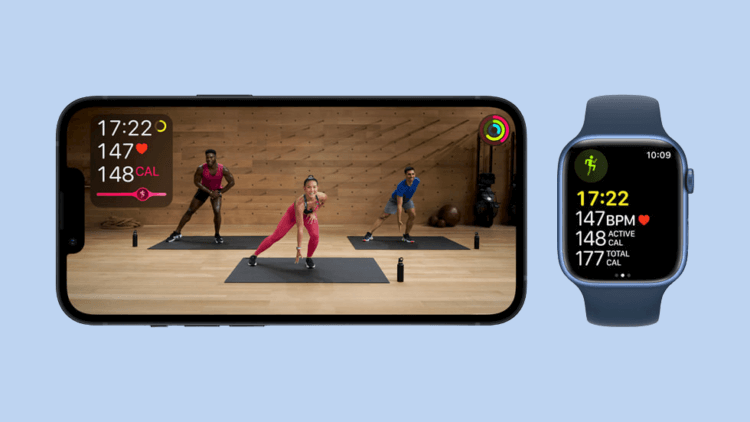
А кто-то проведет однократную настройку и не будет отвлекаться в зале на лишние действия с часами.
❗️ПОДПИСЫВАЙСЯ НА ТЕЛЕГРАМ-КАНАЛ СУНДУК АЛИБАБЫ. ТАМ КАЖДЫЙ ДЕНЬ ВЫХОДЯТ ПОДБОРКИ САМЫХ ЛУЧШИХ ТОВАРОВ С АЛИЭКСПРЕСС
Обратите внимание, что кнопка “Создать тренировку” будет активна только после того, как вы добавите интервалы активности и восстановления. При этом если вы создаете собственную тренировку в разделе, который подразумевает движение на месте например, Эллипсоид, то параметр “Дистанция” не будет доступен. Пользовательские тренировки доступны во всех разделах, кроме “Смешанная”, “Бассейн” и “Водоем”. Здесь Apple не позволяет добавлять собственные параметры, и придется довольствоваться тем, что есть. Таким образом, благодаря комбинации целей и интервалов активности и отдыха Apple позволяет создавать на Apple Watch полноценные тренировки.
Как настроить уведомления на Apple Watch
Дополнительно к любой тренировке можно получать оповещения. Например, во время бега будет актуальным уведомление о высоком пульсе. Это позволит сбавить темп и нормализовать сердцебиение. Чтобы это сделать, выполните следующие действия:
Уведомления о пульсе во время бега наиболее актуальны.
- На Apple Watch откройте приложение “Тренировка”.
- С помощью колесика Digital Crown найдите интересующую вас тренировку.
- Нажмите на кружок с тремя точками в правом верхнем углу.
- Коснитесь карандаша для перехода в режим редактирования тренировки.
- Выберите “Оповещения” и настройте то, которое вам необходимо.
Добавленные оповещения всегда будут использоваться при активации конкретной тренировки. Чтобы их выключить, проделайте все те же самые действия, только в разделе “Оповещения” удалите все варианты. Это очень полезная функция, если вам необходимо постоянно контролировать различные показатели во время занятий спортом. Плюс ко всему, она поможет более точно определять, достаточно ли высока нагрузка или можно еще увеличить темп.
Одним из важнейших показателей здоровья, про который все забывают, является кардиовыносливость. Самое удивительное, что ее можно измерить с помощью Apple Watch и определить, надо ли вам как следует поработать над этим компонентом. Причем эту возможность Apple не анонсирует также как измерение насыщенности крови кислородом и частоты сердечных сокращений. Отличие лишь в том, что кардиовыносливость определяется на основании трех видов тренировок: прогулка, бег на улице или пеший туризм.
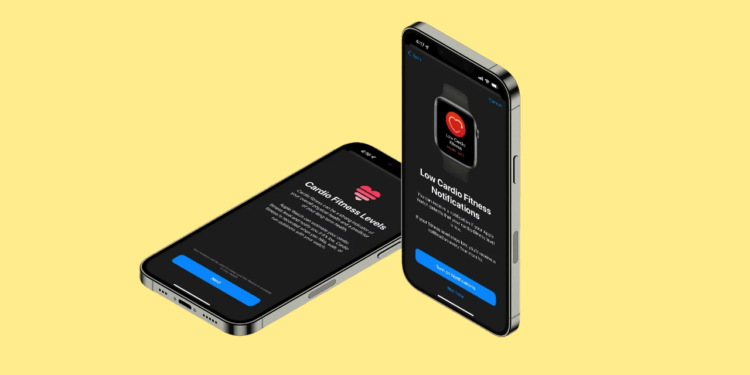
Apple Watch уже давно умеют отслеживать кардиовыносливость, но не все этим пользуются.
❗️ПОДПИСЫВАЙСЯ НА НАШ КАНАЛ В ДЗЕНЕ И ЧИТАЙ КРУТЫЕ СТАТЬИ БЕСПЛАТНО
Но самое удобное, что пользователи могут получить всю информацию о ней через стандартное приложение “Здоровье”. Рассказываем подробно, что такое кардиовыносливость, как ее настроить на Айфоне и рассчитать этот показатель с помощью Apple Watch.
Что такое кардиовыносливость
В первую очередь следует определиться, что такое кардиовыносливость. Это максимальное количество кислорода, которое может потреблять организм во время тренировки. Этот показатель наиболее наглядно показывает, на каком уровне находится ваше общее физическое здоровье. Если при измерении уровень кардиовыносливости оказался низким, то его можно поднять путем увеличения интенсивности и частоты кардиоупражнений.
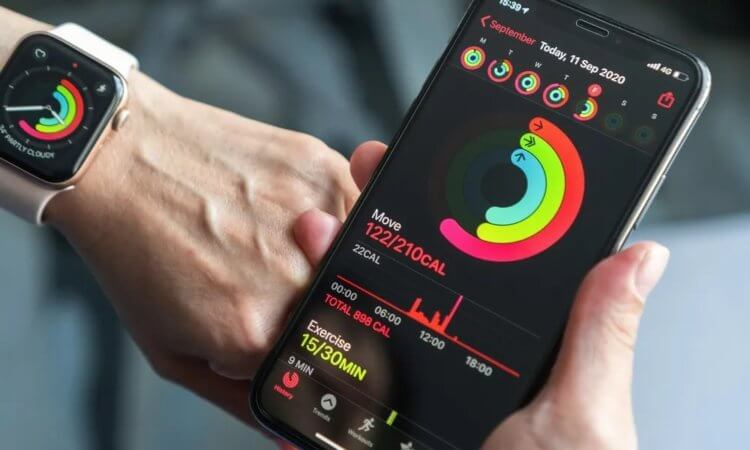
Повышая уровень кардиовыносливости, занятия спортом будут даваться вам легче.
Кардиовыносливость часы Apple умеют измерять уже достаточно давно. При этом два года назад компания из Купертино прокачала ее и добавила возможность получать еще и уведомления об ее уровне. Наш автор Иван Кузнецов подробно рассказывал об этом в отдельном материале. Как вы знаете, в приложение “Здоровье” в iOS 16 можно вносить все лекарства, которые вы принимаете в настоящий момент.
Благодаря этому Айфон может более точно оценивать кардиовыносливость и делать корректировку на основании внесенных в “Здоровье” препаратов. Поэтому в настоящее время рассчитываемый Айфоном и часами VO2max можно назвать достаточно точным. Однако не все модели Apple Watch поддерживают определение VO2max. Вот полный список:
- Apple Watch Series Ultra.
- Apple Watch Series SE.
Если вы нашли свои часы в этом списке, то вы можете рассчитать свою кардиовыносливость. Имейте в виду, что Apple Watch поддерживает диапазон максимального потребления кислорода (МПК) от 14 до 65 миллилитров на килограмм в минуту, подтвержденный для пользователей в возрасте от 20 лет. То есть если вам меньше 20 лет, то подобный расчет часы выполнить не смогут.
Кардиовыносливость Apple Watch — как включить
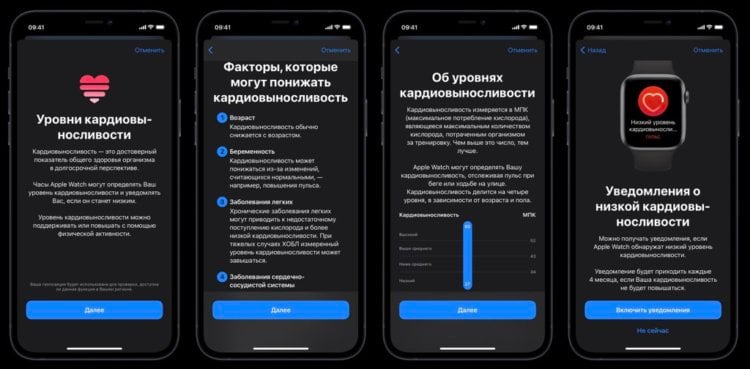
Настройка кардиовыносливости состоит всего из четырех шагов.
Чтобы определить кардиовыносливость, необходимо начать настройку с Айфона:
- Откройте приложение “Здоровье” и заполните там всю информацию о себе, если ранее этого не сделали. Обязательно с указанием возраста и других антропометрических данных.
- Перейдите на вкладку “Обзор”.
- Пролистайте до раздела “Сердце”.
- Выберите “Кардиовыносливость” и нажмите “Настроить”.
- Следуйте инструкциям на экране и при необходимости включите уведомление о низкой кардиовыносливости.
Теперь в разделе “Сердце” приложения “Здоровья” появится еще один график, где будет указан ваш показатель МПК в цифровом значении. Нормативы для мужчин разных возрастов выглядят следующим образом:
Возраст Низкий Ниже среднего Выше среднего Высокий
20-29 лет до 38 от 38 до 48 от 48 до 57 от 57
30-39 лет до 34 от 34 до 43 от 43 до 52 от 52
40-49 лет до 31 от 31 до 38 от 38 до 47 от 47
50-59 лет до 26 от 26 до 33 от 33 до 41 от 41
60+ до 18 от 18 до 28 от 28 до 36 от 36
А вот так для женщин:
20-29 лет до 29 от 29 до 38 от 38 до 47 от 47
30-39 лет до 24 от 24 до 30 от 30 до 38 от 38
40-49 лет до 21 от 21 до 27 от 27 до 34 от 34
50-59 лет до 19 от 19 до 23 от 23 до 29 от 29
60+ до 15 от 15 до 20 от 20 до 25 от 25
Если ваши значения относятся к низкому уровню, то iPhone будет присылать вам уведомления как минимум до того момента, пока вы не перейдете на уровень “Ниже среднего”. Ну и чем выше уровень, тем лучше ваша кардиовыносливость и общее физическое состояние.
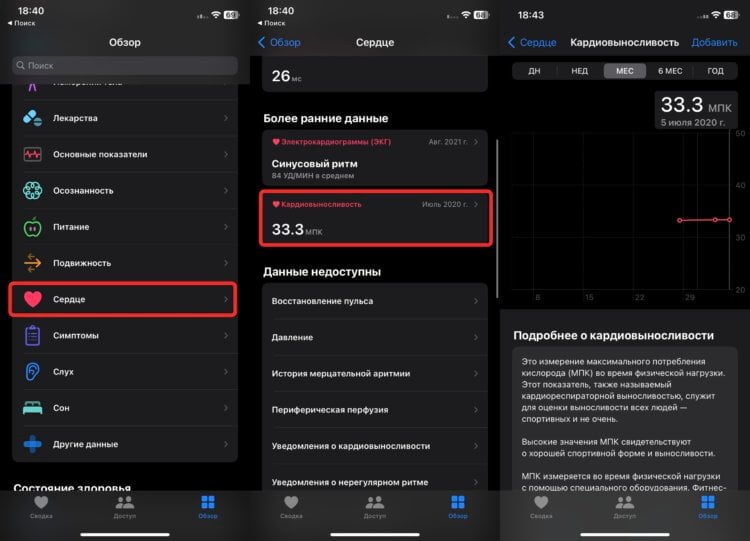
Вот здесь, в приложении “Здоровье”, можно посмотреть все графики и полученный результат.
Но чтобы часы рассчитали этот показатель, необходимо носить Apple Watch не менее 24 часов и пройти несколько тренировок “Прогулка”, “Бег на улице” или “Пеший туризм”. Обратите внимание, что велопрогулки и прочие тренировки для расчета кардиовыносливости не подходят. Хотя Apple отмечает, что езда на велосипеде — отличное упражнение для улучшения кардиотренировок. Но пока Apple Watch не умеет фиксировать эту информацию по их итогам.
Обнаружив, что максимальное потребление кислорода находится на низком уровне, не опускайте руки. Это не значит, что вам придется поселиться в спортзале. Просто регулярно гуляйте и старайтесь побольше ходить. Это позволит вам потихоньку поднять ваш показатель МПК. А вообще, старайтесь больше двигаться, и подобные проблемы просто не будут возникать.
Apple WatchПриложение Здоровье на iPhone
Кольца активности Apple Watch стали самостоятельным брендом. Многие пользователи покупают умные часы от Apple именно с целью повысить свою активность, закрывая эти самые кольца активности. При первичной настройке Apple Watch пользователь выбирает для себя уровень активности в килокалориях, при этом не до конца еще осознавая свой реальный уровень. В итоге, кольца активности Apple Watch у него могут закрываться слишком быстро или, наоборот, их закрытие для него становится настоящим испытанием.
В этой статье мы хотим подробно разобраться, что такое кольца активности Apple Watch, и каким образом подобрать оптимальную для себя активность. А также, расскажем, как изменить заданные кольца активности, если они не являются оптимальными конкретно для вас.


