- Что делать, если ios не находит обновления?
- Беспроводной способ обновления устройства
- Видеоинструкция
- Включение и отключение автообновления
- Возможные проблемы
- Зачем это нужно
- Как быть, если появляются частые ошибки?
- Как просто установить ios 13 на iphone и ipad без компьютера профиль установки айос 13
- Как сделать бекап?
- Установка ios 9 на ipad 1 (прошивка ipad 1 с ios 5.1.1 на ios 9)
- Установка ios 10 beta 1 на ipad бесплатно
- Метод полной перепрошивки
- Освободить место
- Последствия джелбрейка
- Режим dfu
- Резервное копирование
- Шаг 0. подготовка ipad
- Шаг 2. создание резервной копии
- Шаг 4: проверка
Что делать, если ios не находит обновления?
Иногда новая версия iOS уже выпущена, но девайс ее «не видит». Для начала проверьте, поддерживает ли техника новую ОС: списки устройств публикуются на сайте службы поддержки Apple (вот актуальный для iOS и iPadOS 13).
Если устройство есть в списке, попробуйте выполнить принудительную перезагрузку и сбросить настройки сети до заводских:
- Нажмите и удерживайте кнопку включения и кнопку «Домой» / клавишу уменьшения громкости. Дождитесь перезагрузки экрана.
- Зайдите в «Настройки» → «Основные» → «Сброс». Нажмите «Сбросить настройки сети». Эта операция удалит только параметры сети, данные останутся нетронутыми.
- Проверьте обновления еще раз.
Возможно, возник конфликт профиля Apple ID, и его нужно переустановить:
- Сбросьте настройки сети через настройки — с принудительной перезагрузкой или без.
- После перезагрузки повторно привяжите устройство к Apple ID.
- Проверьте обновления.
Если новой версии не появилось, попробуйте восстановить ОС — см. метод «Полная перепрошивка» или статью «Как разблокировать айпад».
Модель, которая официально не поддерживает новую систему, можно попробовать обновить с помощью джейлбрейка (jailbreak, «взлом» системы). Важно обязательно создать дополнительную резервную копию данных.
Беспроводной способ обновления устройства
Если появляется сообщение о наличии обновления, нажмите «Установить». Можно также выполнить следующие действия.
- Поставьте устройство на зарядку и подключитесь к Интернету по сети Wi-Fi.
- Перейдите в меню «Настройки» > «Основные», а затем нажмите «Обновление ПО».
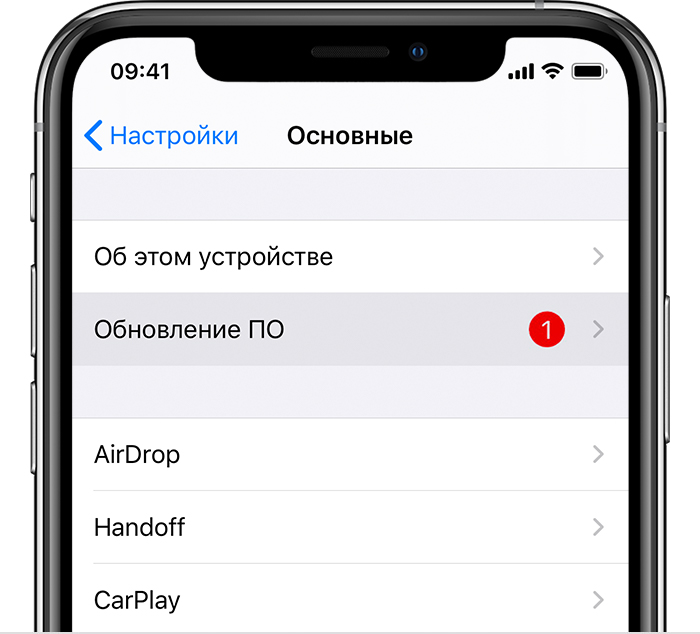
- Нажмите «Загрузить и установить». При появлении сообщения о необходимости временно удалить программы, так как для обновления ПО требуется больше свободного места, нажмите «Продолжить» или «Отменить». После обновления iOS или iPadOS повторно установит удаленные программы. Узнайте, что делать при выборе варианта «Отменить».
- Чтобы начать обновление, нажмите «Установить». Можно также нажать «Позже» и выбрать вариант «Установить сегодня ночью» или «Напомнить позже». Если вы выбрали вариант «Установить сегодня ночью», перед сном просто подключите устройство с к источнику питания. Оно автоматически обновится за ночь.
- При необходимости введите пароль. Если вы не помните свой пароль, см. инструкции в этой статье.
Видеоинструкция
Важно отметить, что это очень ранняя бета-версия iOS 13, и она точно будет содержать некоторые проблемы и баги, так что мы не советуем устанавливать её на основное устройство. Перед тем, как приступать к инструкции, сохраните копию своего устройства через iTunes или iCloud.
Также, чтобы установить iOS 13 у вас должен быть компьютер с операционной системой macOS с установленной программой Xcode 11 beta (7 Гб), либо macOS 10.15.
Либо вы можете установить специальный пакет, вместо установки Xcode 11.
Пользователям Windows придется устанавливать виртуальную машину с macOS, либо воспользоваться специальной инструкцией по установке iOS 13 с компьютера с Windows.
Включение и отключение автообновления
Новички среди владельцев iPad могут и не знать, что автообновление на планшетных компьютерах запускается тогда, когда устройство подключено к Интернету, а также к зарядному устройству.
При этом не всем нравится, когда iPad сам переходит в режим перепрошивки. К примеру, юзеру нужно воспользоваться устройством, а оно недоступно из-за запуска процедуры обновления. Потому эту функцию можно отключить. Сделать это легко по такому алгоритму:
- откройте раздел с настройками;
- выберите меню «iTunes Store и App Store»;
- пролистайте страницу вниз;
- найдите подкатегорию «Автоматические загрузки»;
- переместите слайдер в положение «Выкл» напротив строки «Обновления».
Точно так же, но в обратно порядке, эту функцию можно включить.
А что наверняка будет полезно сделать, так это отключить автообновление через мобильный Интернет. Для этого чуть ниже рассмотренного меню найдите строку «Сотовые данные» и переместите переключатель в левую сторону. Тогда свежая прошивка будет загружаться лишь при подключении через Wi-Fi. Это существенно сэкономит трафик, а также ускорит сам процесс установки.
Возможные проблемы
В том, чтобы обновить свой Айпад до последней версии, нет ничего сложного. Важно лишь четко следовать требованиям указанной инструкции. Но в процессе у некоторых пользователей могут возникнуть проблемы, решить которые попытаемся прямо сейчас.
Герман
Эксперт в области цифровых технологий и деятельности мобильных операторов. Занимаюсь постоянным мониторингом изменений отрасли в России и за рубежом.
Задать вопрос
Вопрос эксперту
На Айпад давно не приходят обновления. Что мне делать?
Даже устройства компании Apple со временем прекращают поддерживать обновления. Это связано с техническими характеристиками устройств. Если на планшет давно не поступают обновления, вполне вероятно, что гаджет просто перестал поддерживаться производителем. Единственный способ воспользоваться актуальной прошивкой – купить новый iPad.
Что делать, если в процессе обновления iPad отключился?
Если после выполнения операции гаджет спокойно включается, нужно просто заново установить обновление. В противном случае рекомендуется воспользоваться методом полной перепрошивки через DFU, который был описан в нашем материале.
Почему после установки обновления Айпад стал работать хуже?
Обновления для iOS и iPadOS приходят довольно часто. Иногда разработчики не успевают уладить все недочеты версии, из-за чего выпускаются «сырые» прошивки. Если другие пользователи столкнулись с подобной проблемой на такой же версии ОС, дождитесь следующего обновления или откатитесь на более старую версию. Если проблема возникла только у вас, следует выполнить сброс до заводских настроек и попробовать обновиться вновь.
4.8 / 5 ( 33 голоса )
Автор
Герман
Эксперт в области цифровых технологий и деятельности мобильных операторов. Занимаюсь постоянным мониторингом изменений отрасли в России и за рубежом.
Зачем это нужно
Прежде чем приступить к обновлению своего iPad, нужно понять, зачем вообще такая процедура проводится.
Причин сразу несколько.
- Исправление ошибок. Ни одну из операционных систем, включая iOS, нельзя назвать идеальной. Постоянно обнаруживаются какие-то ошибки, уязвимости, которые меняют нормальной работе устройства, приводят к глюкам, зависаниям и прочим проблемам. Поэтому обновления позволяют получить все необходимые исправления.
- Эффективность работы. Новая прошивка направлена на то, чтобы улучшить работоспособность гаджета, поднять его производительность и пр.
- Поддержка приложений. Самые новые и свежие программы, игры разрабатываются под актуальные версии мобильной ОС. Оставаясь со старой операционкой, загрузить и запустить новую игру попросту не получится.
Это более чем весомые аргументы в пользу того, чтобы выполнить обновление и добиться получения самой актуальной версии мобильной операционной системы для своего яблочного планшета.
Дальнейшие инструкции будут актуальными для всех моделей iPad, начиная от iPad 1 поколения, заканчивая версиями 4 генерации, Air, Pro и Mini. Также это подходит для владельцев планшетных компьютеров с iOS и iPadOS версий 7-13.
Как быть, если появляются частые ошибки?
- Ошибка 1667: аппаратные неисправности с устройствами — модемом, модулем Wi-Fi, разъемом питания, аккумулятором и так далее.
Что делать: проверить все возможные детали на предмет поломки, при необходимости отнести в сервисный центр. - Ошибка 2003: проблема в работе USB-порта.
Что делать: подключиться к другому USB-порту или ПК. - Ошибка 27: циклическая ошибка в iTunes версий от 8.0 до 9.1.
Что делать: установить плеер версии 10 и старше. - Ошибка 3194 (иногда пишет «неизвестная ошибка»): при подготовке к обновлению — программная проблема, в других случаях — технические неполадки.
Что делать: перезагрузить компьютер и планшет; переустановить ОС на компьютере и iTunes; отключить антивирус или файрвол, который запрещает iTunes связаться с серверами Apple. - Ошибка 9: потеря передачи данных по USB-кабелю; несовместимость прошивки с выбранным режимом восстановления.
Что делать: восстановить прошивку через режим обновления; проверить подключение к компьютеру; подключиться к другому порту; заменить кабель. - Ошибка 9006: проблема загрузки прошивки в Айтюнсе.
Что делать: отключить антивирус и брандмауэр, обновиться вручную. - Ошибка 14: нарушение целостности ipsw-файла.
Что делать: отключить антивирус и файрвол; подключиться к другому порту; заменить Lightning USB-кабель. - Ошибка 1 или -1: ПО не поддерживается устройством или версия iTunes устарела.
Что делать: проверить совместимость прошивки и модели устройства, обновить Айтюнс.
Как просто установить ios 13 на iphone и ipad без компьютера профиль установки айос 13
Здравствуйте, уважаемые читатели сайта ipad-mobile.ru. Не знаю как у вас, но у меня настроение просто бомбезное, наконец то это случилось. Новая ios 13 доступна для скачивания для разработчиков, мы с вами, к сожалению, не разработчики, но это не значит, что мы останемся без новой крутой прошивки. Сегодня я расскажу, как установить ios 13 на ваш гаджет, прямо сейчас.

Это самый простой способ, легче просто не найти. Только представь, через минуту после просмотра этого обзора, ты сможешь стать частью истории Apple и попробовать новую прошивку Купертиновцев в числе первых. Сразу хочу отметить, что это бета версия Купертиновской операционки, причем первая, официальная будет в сентябре этого года, а это значит, что пока на данной сборке ios твой гаджет может работать не совсем хорошо.
реклама

Ну знаешь, баги какие-нибудь можно словить или батарея будет садится быстро, поэтому не поленись и сделай резервную копию своего девайса на компьютере через itunes.

Честно говоря, эти копии мне не пригодились, но если что, резервная копия — это твоя спасательная шлюпка, если что то пойдет не по сценарию. Если ты сделал копию, то далее можешь переходить к установке тринадцатой версии ios, скачать на твое устройство.

реклама
Для этого жмешь Продолжить на сайте, как бы это было не удивительно, Скачать, Прямое скачивание, также не забудь жмякнуть Разрешить в диалоговом окне, появляется профиль Загружен. Скачанный нами файл не простой, это профиль установки бета версии ios, что позволит установить 13 ось на твой гаджет без необходимости в компьютере джеилбрейке, смс и регистрациях.

Короче вы поняли, теперь переходим в настройки Основные профили и Управ устройством, выбираем Загруженный профиль и устанавливаем его. Для этого жмем Установить, вводим пароль, если таковой имеется, еще раз Установить и в третий раз Установить. После этого необходимо перезагрузить твой гаджет.

Сейчас ты должен чуток притормозить и подумать, а ничего ли я не забыл? Неплохо было бы создать резервную копию устройства на компьютере через айтюнс, если ты этого еще не сделал. ЛУЧШЕ не полениться и за пять минут застраховать все свои фоточки, контакты, сохранения в играх и прочие полезные штуки. Ведь, если ты захочешь вернуться с ios 13 на ios 12, то без резервной копии ты потеряешь все выше перечисленные данные.
реклама

Дружище, я ставлю бета версии более 4 лет и знаю о чем говорю. Не поленись и сделай резерную копию. Если же у тебя нет компьютера, то лучше вообще не устанавливай бета версию ios 13. Да, не спорю, первая бета ios 12 и все последующие, работали безупречно, но не факт, что тут будет также.

В общем, если ты вооружился резервной копией, то тогда смело заходи после перезагрузки гаджета в настройки Основные обновления и вооля, устанавливай новоиспеченную ios. И собственными ручками тестируй новую яблочную прошивку прямо сейчас.

реклама
 6
6
Как сделать бекап?
Сперва рассмотрим, как создается резервная копия в iCloud. Обязательно потребуется Wi-Fi соединение с нормальной скоростью. Перед тем как обновить iOS на iPad убедитесь, что вы находитесь в зоне уверенного приема, что сеть подключена и через нее возможно осуществить передачу данных. Важно! На время создания копии ни в коем случае нельзя покидать зону приема Wi-Fi.
Установка ios 9 на ipad 1 (прошивка ipad 1 с ios 5.1.1 на ios 9)
На видео запечатлён процесс автоматической установки iOS 9 на iPad 1, тем самым давая ему «вторую жизнь). Ведь.
Установка ios 10 beta 1 на ipad бесплатно
Не хотите ждать до июля чтобы потестировать новую прошивку iOS 10? Тогда это видео для вас! Смый простейший.
Метод полной перепрошивки
Это уже более сложный метод. Фактически применяется для принудительного обновления операционной системы на яблочном планшетном компьютере.
Тут последовательность действий будет такая:
- загрузите установочный файл с прошивкой с проверенного и безопасного сайта;
- сам файл с прошивкой должен иметь формат IPSW;
- включите планшет и зайдите в его настройки;
- далее выберите раздел Apple ID;
- если это iOS до 13 версии, тогда заходите в iCloud;
- для самых свежих версий раздел называется «Локатор»;
- на компьютере запустите iTunes;
- если это яблочный ПК с OS Catalina 10.15 и свежее, тогда запускайте Finder;
- подключите планшет к компьютеру;
- нажмите на кнопку «Восстановить»;
- при нажатии кнопки восстановления на Windows нужно зажать клавишу Shift;
- если это Mac, тогда зажимается кнопка Alt;
- дождитесь появления нового окна;
- выберите файл с прошивкой и нажмите на кнопку «Открыть»;
- дождитесь, пока процедура восстановления будет полностью завершена.
Выбирая прошивку на разных сайтах, убедитесь в том, что она соответствует модели вашего планшетного компьютера. Иначе ошибок при установке будет не избежать.
Освободить место
Для того, чтобы обновления могли установиться без каких-либо проблем, в памяти Айпада должно быть свободно хотя бы 2-3 гигабайта памяти. Конечно, если пользователь предварительно выполнил сброс параметров через настройки, места на iPad окажется достаточно. Но в иной ситуации удостовериться в количестве не занятых гигабайт будет очень важно.
Чтобы узнать о наличии свободного места, нужно:
- Открыть настройки Айпада.
- Перейти в раздел «Основные», а затем – «Хранилище».
В верхней части экрана появится шкала, наглядно демонстрирующая количество свободной памяти. Если ее окажется мало, потребуется проанализировать хранилище, обратив внимание на пункты, расположенные ниже. Здесь указывается то, сколько места занимают мультимедийные файлы, а сколько – кэш установленных приложений.
В меню настроек хранилища есть пункт оптимизации. Он позволяет без потерь освободить несколько мегабайт свободного места путем очистки кэша. Если этот вариант не поможет добиться показателя в 2-3 гигабайта не занятой памяти, потребуется удалить несколько крупных файлов или игр вручную.
Последствия джелбрейка
«Да что такое этот джелбрейк?!» — возможно, сейчас воскликнул несведущий читатель. Сейчас объясним. Как известно, iOS -система закрытая, что имеет свои положительные и отрицательные следствия. В числе первых — высокая защищенность от вирусов, уверенность в качестве официальных приложений, в числе вторых — минимальные возможности кастомизации системы — то есть подстройки ее под себя. Чтобы эти самые возможности расширить, делается джелбрейк, а иными словами взлом iOS-устройства.
При этом, как вы понимаете, плюсы и минусы меняются местами — система становится менее защищенной, зато возможности персонализации расширяются, в частности, можно установить стороннюю прошивку, написанную хакерами. Стоит ли говорить, что данная процедура «яблочным» гигантом не поддерживается и джелбрейкнутый девайс тут же лишается гарантии, а значит, и бесплатного обслуживания в случае ремонта. Впрочем, если вы владелец iPad первого поколения, вас вряд ли такой довод смутит, вы итак уже этих благ давно лишены.
Однако второй недостаток игнорировать вы вряд ли станете — дело в том, что если вы сделаете джелбрейк неверно или скачаете «кривое» ПО для его выполнения, ваш iPad может превратиться в «кирпич». Вот почему, если уж вы и решитесь на эту процедуру, рекомендуем доверить ее профи или понимающим в «железе» друзьям.
Режим dfu
Есть ещё один вариант, позволяющий поставить на iPad свежую прошивку. Для этого потребуется зайти в режим DFU.
Здесь это можно самостоятельно. Потребуется подготовленный планшет, а также компьютер с установленной программой iTunes.
Последовательность действий будет такая:
- соедините планшет с компьютером, и запустите программу iTunes;
- полностью отключите планшет и дождитесь, чтобы дисплей потух;
- зажмите клавишу «Домой» вместе с кнопкой отключения/включения питания;
- через 10 секунд отпускайте кнопку питания, но удерживайте зажатой клавишу «Домой»;
- примерно через 20 секунд в окне iTunes должно появиться сообщение о подключённом планшете;
- при этом дисплей самого iPad остаётся тёмным, то есть выключенным;
- теперь установите свежую прошивку, загрузив IPSW файл, как было показано в предыдущей инструкции.
Этот вариант актуален для тех планшетов, где присутствует кнопка «Домой».
Но также у многих пользователей имеет iPad с Face ID. В этом случае кнопка «Домой» заменяется на нижнюю кнопку громкости, которая отвечает за уменьшение звука. Все остальные действия аналогичные.
ВНИМАНИЕ. Ни в коем случае не отключается планшет от компьютера, когда начался процесс обновления операционной системы.
В противном случае можно навлечь за гаджет кучу проблем, превратив его в обычный набор микросхем, винтиков и пластика.
Резервное копирование
Вряд ли пользователь захочет лишиться своего контента, какой-то важной информации, хранящейся на iPad. Потому первое, что нужно сделать, это создать резервную копию.
Реализовать это можно с помощью двух инструментов. А именно iCloud и iTunes. Хотя не исключается вариант, когда данные вручную переносятся с планшета на компьютер, просто подключившись через USB.
Если вы решили воспользоваться iCloud для создания резервной копии, тогда следуйте такой инструкции:
- откройте раздел с настройками;
- перейдите в категорию iCloud (если используется iOS версии до 10.2);
- либо зайдите в свою учётную запись, а потом уже в iCloud;
- пролистайте страницу вниз;
- найдите пункт «Резервная копия»;
- нажмите на кнопку её создания.
Только учтите, что для выполнения такой процедуры обязательно нужно подключить девайс к зарядному устройству, а также выбрать соединение через Wi-Fi.
Также предварительно убедитесь, что в вашем iCloud есть достаточно места. Всё же бесплатный объём ограничен, и за его расширение нужно доплачивать.
Либо же можно воспользоваться iTunes. Тут инструкция уже немного другая:
- загрузите программу и установите на компьютер;
- подключите планшет к ПК или ноутбуку с помощью USB кабеля из комплекта;
- если появляется запрос ввода пароля, его нужно прописать;
- следуйте инструкциям мастера подключения iPad;
- слева на панели выберите свой планшет;
- кликните по кнопке «Создать копию сейчас».
Далее запустится процесс, во время которого просто остаётся ждать.
Шаг 0. подготовка ipad
Убедитесь, что ваше устройство удовлетворяет требованиям iOS 11.
Поддерживаются все модели, кроме:
- устаревшего давно iPad 1, для которой финальной версией так и останется iOS 5.1.1.
- iPad 2, iPad 3, iPad Mini 1, iPhone 4S, iPod Touch 5G – для них финальная версия навсегда остаётся iOS 9 (пока самая актуальная iOS 9.3.5)
- iPhone 5, 5C, iPad 4 (пока самая актуальная iOS 10.3.3)
iOS 11 поддерживают:
- iPad Air, iPad Air 2, iPad Pro 12.9, iPad Pro 9.7
- iPad mini 2, iPad mini 3, iPad mini 4
- iPhone 5S, iPhone 6, iPhone 6 Plus, iPhone 6S, iPhone 6S Plus, iPhone SE, iPhone 7, iPhone 7 Plus
- iPod Touch 6G
Внимание! Если у вас перепрошиваемый iPad сейчас на iOS 7, iOS 8, iOS 9, iOS 10 то необходимо временно отключить функцию “Найти iPad”. Без отключения прошивка не состоится.
Настройки->Тыкнуть по своему аккаунту вверху->iCloud->Найти iPad.
Надо выключить. Система спросит пароль от Apple ID. Не забудьте после прошивки включить функцию назад.
наверх
Шаг 2. создание резервной копии
Вы можете пропустить этот шаг, если у вас на iPad нет никаких ценных данных: документов в приложениях, сохранений в играх, приложений, которых уже нет в App Store. Такое встречается крайне редко, поэтому приступим к резервному копированию. На всякий случай, кратко поясняю процесс.
а) Подключаем iPad к iTunes. Дожидаемся пока iPad определится в iTunes. И тыкаем по нему.
https://www.youtube.com/watch?v=AeR7_77IZdU
Дальше выбираем, где сохранить резервную копию: в iCloud или на рабочем компьютере. И жмём кнопку: «Создать копию сейчас».
Ждём пока iTunes завершит все манипуляции.
б) Также можно создать резервную копию в iCloud, не используя компьютер. В iOS 10 путь выглядит так: Настройки->[Ваше имя]->iCloud->Резервная копия в iCloud->Создать резервную копию.
В более старой версии iOS: Настройки->iCloud->Резервная копия в iCloud->Создать резервную копию
Резервная копия — ваша гарантия, что вы не будете потом задавать вопросы вида: «А куда делись мои заметки!?» Не игнорируйте этот шаг! Я перед глобальной перепрошивкой всегда делаю копию сразу и на компьютер и в iCloud.
Восстанавливать же предпочитаю с резервной копии компьютера, потому что происходит такое восстановление быстрее, чем с облака. Разница между локальной резервной копией и iCloud.
наверх
Шаг 4: проверка
Несмотря на то что iTunes автоматически проверяет корректность установки обновления iOS/iPadOS, нелишним будет убедиться в успешности данной процедуры лично, обратившись непосредственно к сведениям об устройстве на самом iPad.
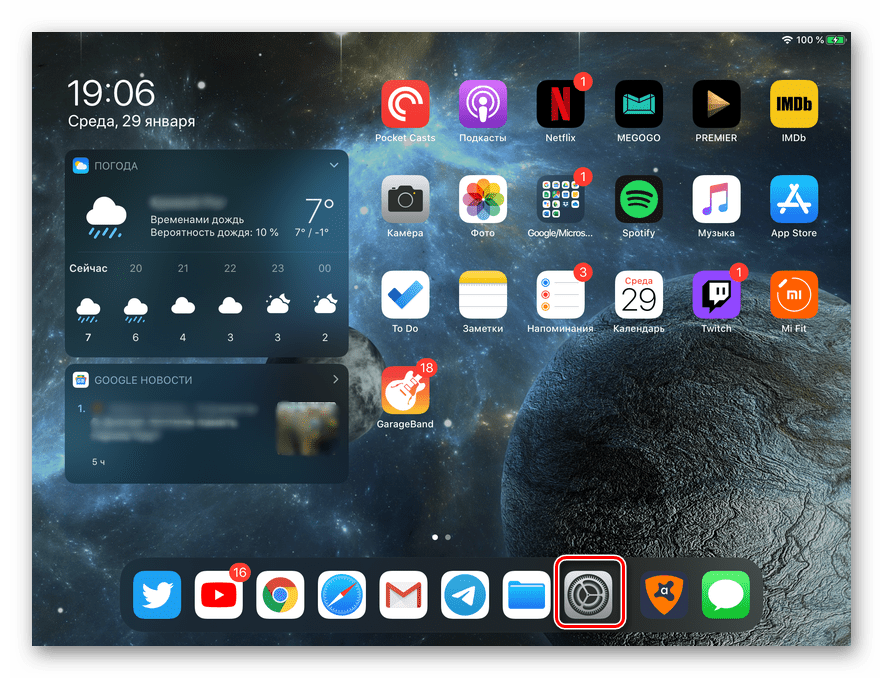
- Откройте «Настройки».
- Перейдите к разделу «Основные».
- Далее выберите подраздел «Об этом устройстве».
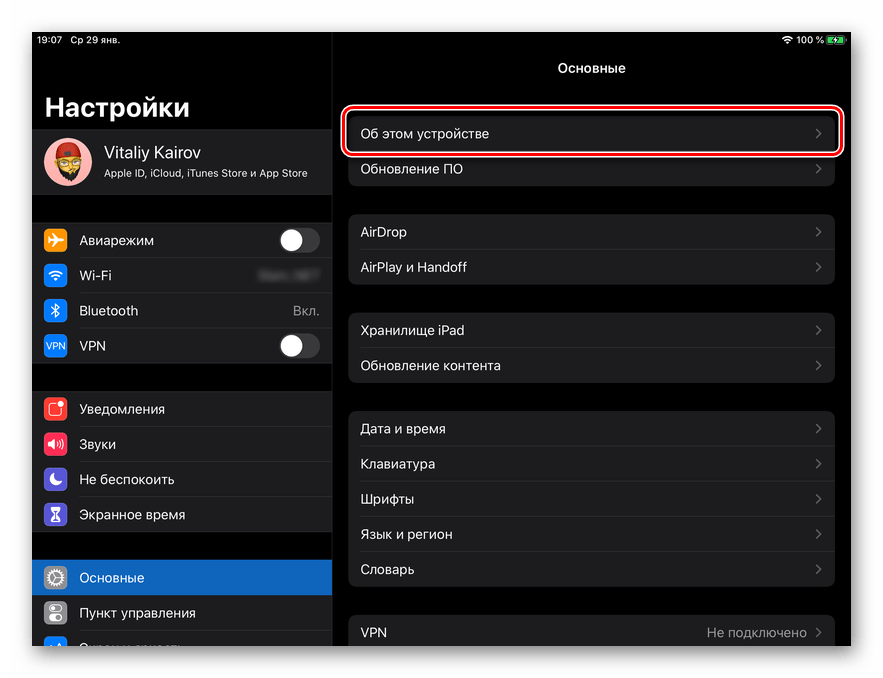
Напротив пункта «Версия ПО» будет указан ее номер, соответствующий тому, который вы могли видеть в программе на ПК.
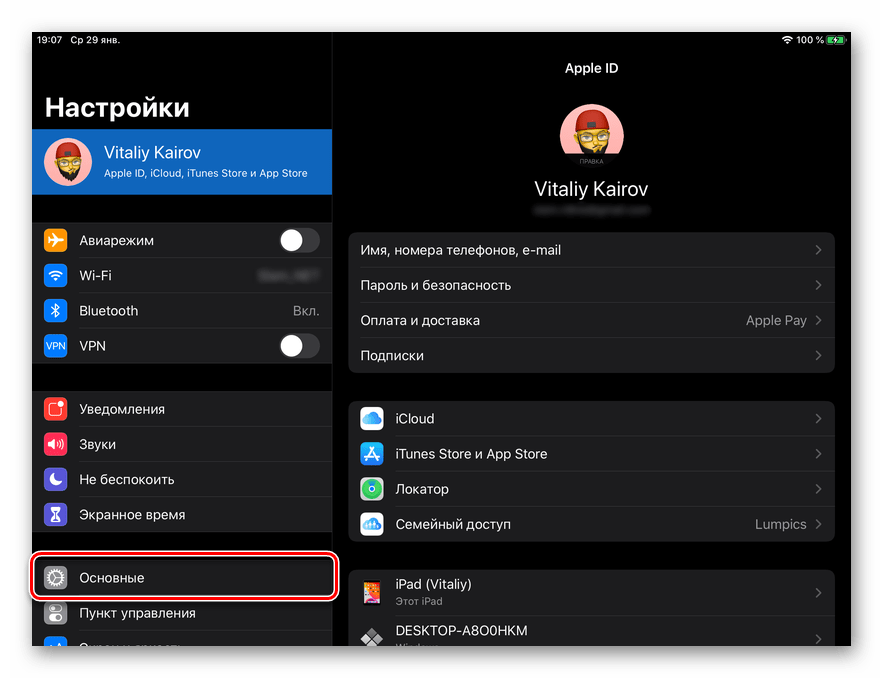
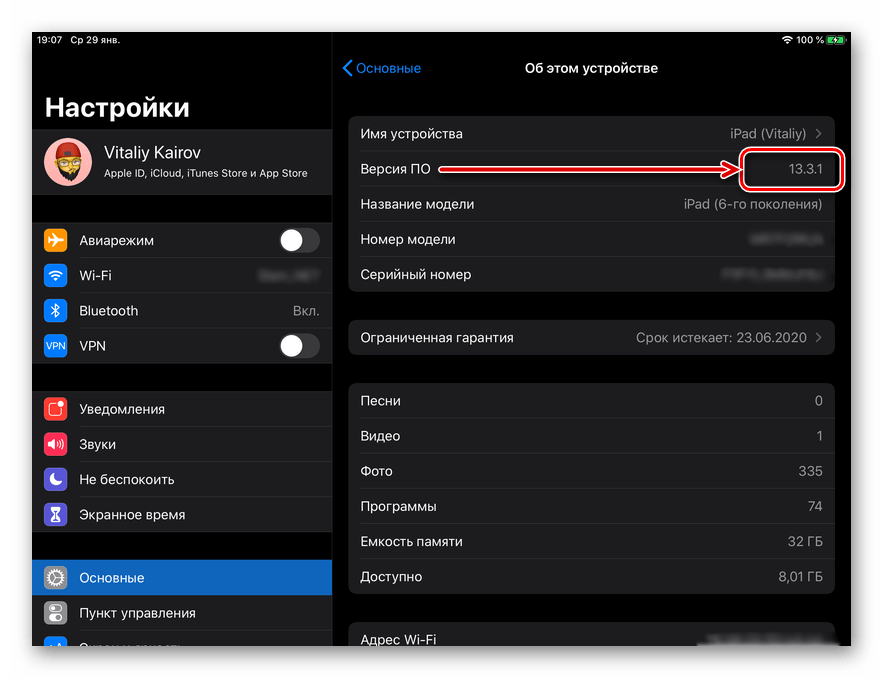
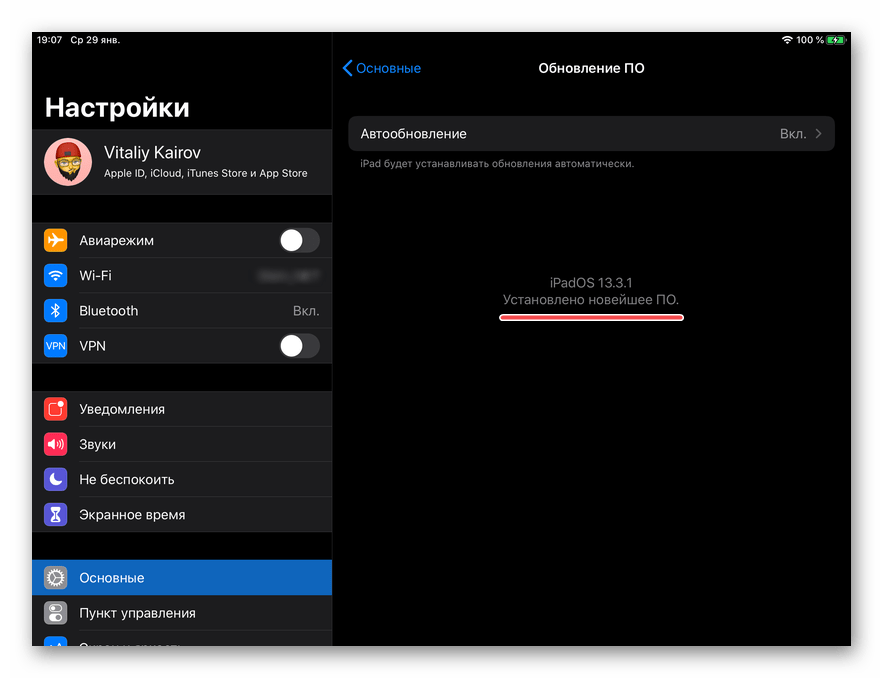
В случае необходимости и для обеспечения максимальной уверенности можно вернуться на шаг назад (к разделу настроек «Основные») и открыть подраздел «Обновление ПО». Будет начата проверка, по завершении которой вы увидите, что на планшете установлено новейшее ПО.