

Скорость включения и запуска приложений повысилась
Вчера компания Apple выпустила стабильную версию мобильной операционной системы iOS 14. Она доступна в качестве бесплатного обновления для смартфонов iPhone 6s и более новых моделей.
- Как обновить айфон 6 до iOS 14 если нет обновлений?
- Можно ли обновить айфон 6 до iOS 13?
- Какие айфоны поддерживают iOS 14?
- Какие версии iOS поддерживает Apple?
- Можно ли обновить айфон 6?
- Как скачать обновление на айфон 6?
- Как безопасно обновить iOS на вашем iPhone или iPad
- Общие причины неудачных обновлений iOS — и исправления 👩⚕️
- Как установить бета-версию iOS
- Через публичную бета
- Как установить старую бета-версию iOS (iOS 9 или ниже)
- Как зарегистрировать UDID iPhone в Центре пользователей
- Как установить файл восстановления IPSW на ваш iPhone или iPad
- Как перейти с iOS beta или gold master до официального релиза
- Как понизить версию iPhone или iPad с бета-версии iOS
- Нюансы обновления
- Как откатиться на предыдущую версию iOS
- Как обновить мой старый iPad mini до iOS 14?
- Почему мой iPad MINI 2 не обновляется?
- Как установить iOS 14 на старый iPad?
- Можно ли обновить старый iPad?
- Можно ли обновить iPad версии 9. 3 5?
- Как заставить мой iPad MINI 2 обновить?
- Почему я не могу установить iOS 14?
- Что я могу делать со старым iPad?
- Как мне обновить мой iPad 2 с iOS 9. 3 5 до iOS 10?
- Как установить iOS 14 на свой iPad Air?
- Как обновить мой старый iPad Air до iOS 14?
- Какие iPad могут получить iOS 14?
- Получит ли iPad 7 iOS 14?
- Что получит iOS 14?
- Можно ли обновить старые iPad?
- Могу ли я обновить свой iPad 4 до iOS 13?
- Как обновить iPad 4 до iOS 11?
- Как мне обновить свой iPad с 10. 3 4 до iOS 12?
- На какой iOS работает iPad 4?
- Могу ли я обновить старый iPad?
- Могу ли я обменять свой старый iPad на новый?
- Что мне делать со старым iPad?
- Модели iPad, которые нельзя обновить до текущих версий iOS
- Различные iPad, которые можно продолжать обновлять сегодня
- Как обновить старый iPad с помощью компьютера
- Вы можете быть заинтересованы
- Зачем это нужно
- Этап подготовки
- Резервное копирование
- Свободное место
- Уровень заряда
- Подключение к Интернету
- Через настройки
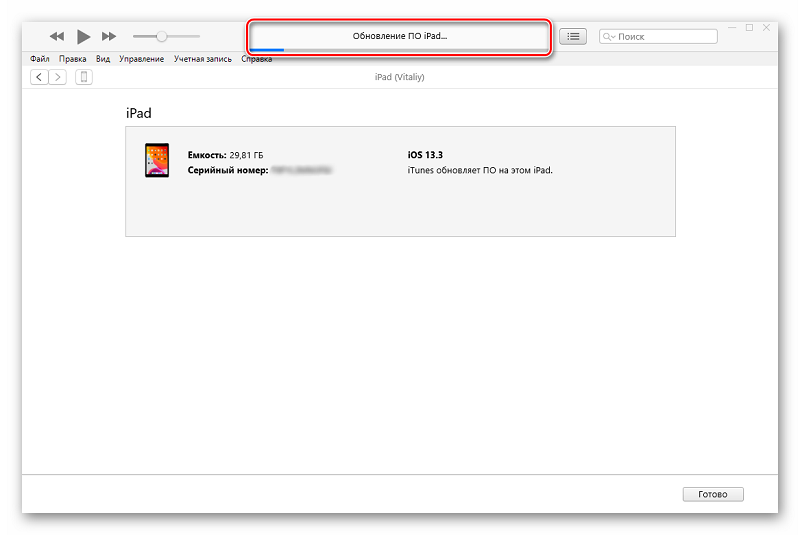
- Через iTunes
- Метод полной перепрошивки
- Режим DFU
- Включение и отключение автообновления
- Возможные ошибки
Как обновить айфон 6 до iOS 14 если нет обновлений?
Если вам по-прежнему не удается установить последнюю версию iOS или iPadOS, попробуйте загрузить обновление еще раз.
- Найдите обновление в списке приложений.
- Выберите его и нажмите «Удаление обновления».
Можно ли обновить айфон 6 до iOS 13?
После того, как Apple выпустила финальную версию прошивки iOS 13.6, она также опубликовала обновление iOS 12.4.8 для таких смартфонов, как iPhone 5S, iPhone 6, iPhone 6 Plus, а также планшетов iPad Air, iPad mini 2, iPad mini 3 и iPod touch шестого поколения, которые не смогут получить iOS 13.
Какие айфоны поддерживают iOS 14?
iOS 14 поддерживают следующие устройства:
- iPhone 6S / 6s Plus.
- iPhone SE.
- iPhone 7 / 7 Plus.
- iPod touch (7 поколения)
- iPhone 8 / 8 Plus.
- iPhone X.
- iPhone XR.
- iPhone XS / XS Max.
Какие версии iOS поддерживает Apple?
Причины сбоя обновления версии iOS могут быть самыми разнообразными: недостаточный объем доступной памяти на телефоне, сбои в работе беспроводной сети или перегруженность серверов Apple из-за массового обновления iOS, повреждение самого файла установки, недостаточный заряд аккумулятора айфона и т. д.
Можно ли обновить айфон 6?
Текущие обновления iOS 12 предназначены для таких заслуженных ветеранов, как iPad Air, iPad mini 2, iPad mini 3, iPhone 5s, iPhone 6, iPhone 6 Plus и iPod touch 6 поколения.
Как скачать обновление на айфон 6?
Это руководство расскажет вам все, что вам нужно знать об установке новых версий iOS, их обновлении, понижении версии и восстановлении данных. Вот что он содержит:
Как безопасно обновить iOS на вашем iPhone или iPad
После того, как вы сделали резервную копию своих данных, вы готовы выполнить безопасное обновление iOS. Процедура проста.
У вас есть две возможности обновить iPhone или iPad до последней версии iOS, с iCloud или с помощью iTunes.
Если вы решите использовать метод iTunes, вам следует установить последнюю версию iTunes. Затем подключите iPhone или iPad к компьютеру и выберите устройство iOS. В разделе «Сводка» выберите « Check for update затем выберите « Download and update . Дождитесь окончания процедуры обновления. Не отключайте ваш iPhone до завершения обновления iOS.
Общие причины неудачных обновлений iOS — и исправления 👩⚕️
Обновление iOS может завершиться неудачей по многим причинам. Это наиболее распространенные исправления, которые следует использовать, чтобы убедиться, что следующее обновление будет успешным:
- Вам нужно больше свободного места на iPhone. По умолчанию сообщение об этой ошибке: «Недостаточно места для загрузки». Иногда причиной неудачного обновления iOS является количество свободного места на телефоне. Чтобы решить эту проблему, разрешите удаление приложения или в худшем случае сделайте резервную копию iTunes или iCloud, а затем удалите некоторые файлы. Если у вас есть резервные копии, вы можете вернуть свои файлы в любое время после обновления. Недостаточно места для загрузки при обновлении iOS
- Сбой питания или отсоединение кабеля. Это неприятная проблема, которую сложнее решить. Вы должны проверить, если iPhone все еще работает или нет. Лучшее решение — подключить его к компьютеру, а затем запустить восстановление iTunes. После завершения восстановления вы можете попробовать еще раз обновить ваш iPhone до iOS.
Как установить бета-версию iOS
- На вашем устройстве iOS перейдите на сайт developer.apple.com в Safari.
- Нажмите «Учетная запись» и войдите в систему, используя свои учетные данные разработчика Apple.
- Выберите раздел «загрузки»
- Ваш iPhone выведет запрос, спрашивающий, хотите ли вы установить профиль конфигурации: выберите для этого
- Дождитесь установки и перезагрузитесь — и все готово!
Через публичную бета
- На вашем устройстве iOS перейдите на страницу beta.apple.com/profile и коснитесь раздела «Загрузить профиль», чтобы зарегистрировать свое устройство.
- Ваш iPhone выведет запрос, спрашивающий, хотите ли вы установить профиль конфигурации: выберите для этого
- Дождитесь установки и перезагрузитесь — и все готово!
Как установить старую бета-версию iOS (iOS 9 или ниже)
До изменений в iOS 10, которые упростили процесс установки бета-версии, было несколько дополнительных шагов для установки бета-версий из более старых версий iTunes. В частности, необходима регистрация UDID вашего устройства.
Чтобы зарегистрировать свой UDID и получить доступ к бета-версиям, требуется членство в Программе разработчиков Apple . Это ежегодная стоимость членства 99 долларов.
Как зарегистрировать UDID iPhone в Центре пользователей
- Имея UDID в буфере обмена, войдите в Центр пользователей Apple , нажмите « Certificates, Identifiers & Profiles и выберите « Devices
- Дайте вашему устройству iOS имя и вставьте уникальный идентификатор устройства, скопированный из iTunes или Xcode.
- Нажмите «Продолжить» и подтвердите вашу запись, чтобы завершить процесс регистрации
В результате вы получите загруженный файл .dmg или .zip для распаковки. Эти файлы содержат файл .IPSW , необходимый для установки.
Как установить файл восстановления IPSW на ваш iPhone или iPad
- Подключите ваше устройство iOS к вашему компьютеру
- Запустите iTunes и выберите свое устройство в правом верхнем углу Устройство iOS, подключенное к iTunes
- Если ваше устройство iOS просит доверять вашему компьютеру, согласитесь и введите код на вашем устройстве
- Создайте актуальную резервную копию iTunes, чтобы сохранить ваши данные в безопасности Мы бы порекомендовали локально iTunes, так как это быстрее как для резервного копирования, так и для восстановления Резервное копирование вашего устройства iOS
- На вкладке «Сводка», удерживая нажатой ⇧ Shift (в Windows) или ⌥ Option (в Mac), нажмите кнопки «Восстановить» или «Проверить наличие обновлений».
- Выберите образ iOS бета-версии IPSW и нажмите кнопку «Открыть», чтобы выполнить установку Восстановление устройства iTunes iOS
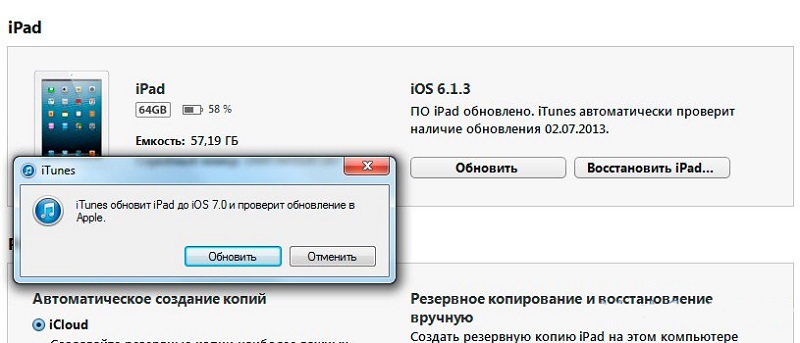
- iTunes сообщит вам, что обновит ваше устройство iOS (даже если вы выбрали более старую прошивку) и проверит это обновление в Apple; нажмите «Обновить»
- Ваше устройство перезагрузится после завершения установки; сетевое соединение требуется для завершения активации
- При перезапуске устройства появится надпись «Слайд для обновления»: разблокируйте, введите пароль, активируйте при необходимости и дождитесь окончания процесса установки
Это оно! Теперь вы должны были успешно обновить выбранную вами бета-версию iOS.
Как перейти с iOS beta или gold master до официального релиза
Если вы разработчик и используете золотой мастер- выпуск iOS от бета-программы для разработчиков, вы будете знать, что часто золотой мастер-код идентичен официальному выпуску в двоичном формате. В этом случае обновлять не нужно. Иногда, однако, это не так, и нет очевидного способа попасть в финальную версию.
Ответ требует классического резервного копирования, обновления и восстановления. Вам нужно будет загрузить версию Gold Master для iOS, прежде чем выполнять описанные выше шаги по установке файла восстановления IPSW .
Как понизить версию iPhone или iPad с бета-версии iOS
Восстановление более старой версии iOS может означать, что вы не сможете получить данные, собранные при использовании более новой версии iOS на вашем устройстве. Вы не сможете восстановить бета-версию iOS iTunes или резервную копию iCloud до более старой версии iOS. Кроме того — если вы дерзкий пользователь джейлбрейка — ваши сохраненные капли будут потеряны после перехода на более раннюю версию.
Восстановление данных резервного копирования iTunes или iCloud на iPhone или iPad возможно для большинства резервных копий файлов, но это не тривиально. Вот наше руководство о том, как вы можете получить некоторые из наиболее важных данных резервного копирования обратно на ваше устройство iOS.
Вот наш шаг за шагом, чтобы сделать это:
- Загрузите старую прошивку для вашего устройства, убедитесь, что вы загружаете соответствующую версию для вашего iPhone, iPad или iPod
- Подключите ваше устройство iOS к вашему компьютеру
- Запустите iTunes и выберите свое устройство в правом верхнем углу Устройство iOS, подключенное к iTunes
- Создайте актуальную резервную копию iTunes, чтобы сохранить ваши данные в безопасности Мы бы порекомендовали локально iTunes, так как это быстрее как для резервного копирования, так и для восстановления Резервное копирование вашего устройства iOS
- Переведите ваше устройство в режим DFU . Для этого выключите устройство, удерживайте кнопку питания в течение 3 секунд, удерживая кнопку «Домой» в течение 10 секунд. Отпустите кнопку питания и продолжайте удерживать кнопку «Домой», пока iTunes не покажет подтверждение режима восстановления. Нажмите ОК. Вход в режим DFU: iTunes
- Затем нажмите кнопку «Восстановить iPhone» и выберите «Восстановить и обновить» для подтверждения. Запрос на восстановление и обновление iTunes из режима DFU
- iTunes предоставит вам некоторую информацию об обновлении iOS и будет ждать, пока вы нажмете кнопки «Далее» и «Согласен». iOS будет загружена и установлена на ваше устройство. iTunes скачивает прошивку в режиме восстановления
- Ваше устройство перезагрузится после завершения установки; сетевое соединение требуется для завершения активации
- При перезапуске устройства появится надпись «Слайд для обновления»: разблокируйте, введите пароль, активируйте при необходимости и дождитесь окончания процесса установки
Это оно! Вы успешно понижены.
Если вам нужна помощь в восстановлении резервной копии iOS с более нового устройства iOS на более старую версию IOS, у нас есть руководство для этого здесь .
Каждый год Apple представляет новые версии iOS с доработанными функциями и улучшенной оптимизацией. Но не всегда они работают стабильно. Чего только стоил выход iOS 9, когда пользователи по всему миру начали жаловаться что их телефоны перестали работать не успев обновиться. Или iOS 13, ошибки которой разработчики были вынуждены исправлять множеством патчей.
Если после обновления с вашим iPhone происходит что-то непонятное, возможно ещё не поздно откатиться на предыдущую версию iOS. Сегодня я расскажу как это сделать.
Нюансы обновления
Но сначала, я хотел бы упомянуть пару нюансов, связанных с прошивками iOS и которые вы просто обязаны знать. Как вы уже знаете, обновление на более новую прошивку проходит интуитивно путем нажатия на одну кнопку в Настройках телефона или же в iTunes на компьютере.
Если вы вдруг решили, что можете устанавливать любые старые прошивки, придется вас огорчить — откатиться можно только на подписываемые Apple прошивки.
В процессе установки любой версии iOS, ваше устройство обращается к серверу Apple за цифровой подписью. Если сервер видит на вашем устройстве версию iOS, которая уже не поддерживается, он не подпишет её и установка закончится с ошибкой.
Объясню на примере: если вы только что установили iOS 13.4, то сможете вернуться только на 13.3. С выходом новых версий iOS Apple перестает подписывать более старые версии.
Максимум “вы можете сделать один шаг назад”. На момент написания этой статьи, единственно актуальная прошивка для всех устройств начиная с iPhone 4S является 9.0.2.
Как узнать какие версии iOS актуальны на сегодняшний день? Очень просто! Заходим на сервис поиска прошивок IPSW и кликаем по модели своего устройства.
Как откатиться на предыдущую версию iOS
Пошаговая инструкция выглядит так:
ШАГ 1 — Скачиваем файл прошивки с расширением .ipsw по ссылке выше:
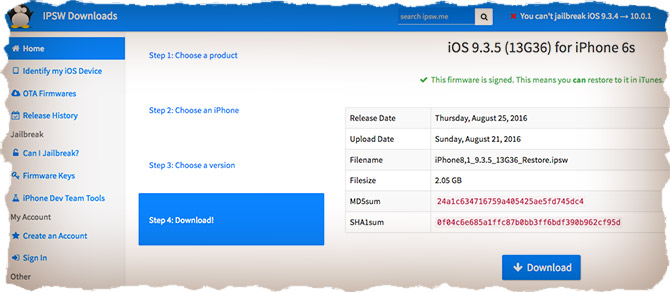
ШАГ 2 — Убедитесь что у вас установлена последняя версия iTunes.
ШАГ 3 — Если есть возможность, сделайте резервную копию своего iPhone.
ШАГ 4 — В Настройках iPhone отключите функции: Найти iPhone и Touch ID/Пароль.
ШАГ 5 — Подключите iPhone к компьютеру при помощи USB кабеля и запустите iTunes.
ШАГ 6 — Кликните по иконке вашего устройства в левом верхнем углу окна.
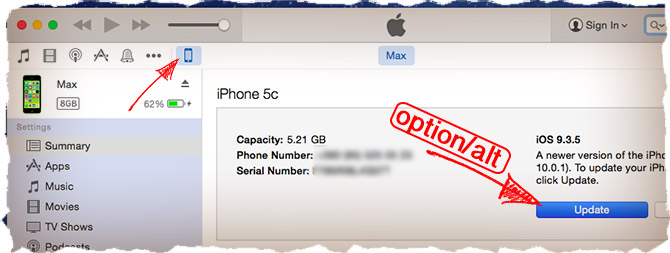
ШАГ 7 — Удерживая на клавиатуре кнопку Shift (Option/Alt на MAC), кликните по кнопке Обновить в окне iTunes.
ШАГ 8 — В открывшемся окне найдите скачанный ранее файл прошивки (с расширением ipsw) и подтвердите OK.
Опять же, ничего сложного в этой инструкции нет. Я надеюсь, возврат на предыдущую версию iOS решил вашу проблему. Обязательно отслеживайте следующие обновления iOS, так как зачастую первый серьезный апдейт актуальной прошивки убирает большинство багов.
Никому не советую обновляться на новую прошивку iOS в первые дни после официального релиза.
Установите iOS 14 или iPadOS 14
Как обновить мой старый iPad mini до iOS 14?
Как обновить старый iPad
18 ян. 2021 г.
Почему мой iPad MINI 2 не обновляется?
IPad 2, 3 и iPad Mini 1-го поколения не имеют права и не подлежат обновлению до iOS 10 ИЛИ iOS 11. Все они имеют схожую аппаратную архитектуру и менее мощный процессор с тактовой частотой 1.0 ГГц, который Apple сочла достаточно мощным, чтобы запускать даже базовую версию. Основные функции iOS 10.
Как установить iOS 14 на старый iPad?
Можно использовать устройство, пока оно не сдохнет. Тем не менее, чем дольше ваш iPad работает без обновлений от Apple, тем больше вероятность того, что сбои в системе безопасности могут повлиять на ваш планшет.
Можно ли обновить старый iPad?
Вы также можете выполнить следующие действия:
- Подключите устройство к источнику питания и подключитесь к Интернету с помощью Wi-Fi.
- Если будет предложено, введите свой пароль.
14 колода 2020 г.
Можно ли обновить iPad версии 9. 3 5?
Нет. IPad Air 1-го поколения и iPad Mini 2 и 3 не могут быть обновлены до iPadOS 13. Apple сочла внутреннее оборудование этих iPad недостаточно мощным для работы всех новых функций iPadOS 13. Извините.
Как заставить мой iPad MINI 2 обновить?
- Выберите «Настройки».
- Выберите Общие и Обновление программного обеспечения.
- Если на вашем iPad установлена последняя версия, вы увидите следующий экран.
Почему я не могу установить iOS 14?
Если ваш iPhone не обновляется до iOS 14, это может означать, что ваш телефон несовместим или недостаточно свободной памяти. Вам также необходимо убедиться, что ваш iPhone подключен к Wi-Fi и имеет достаточное время автономной работы. Вам также может потребоваться перезагрузить iPhone и повторить попытку обновления.
Что я могу делать со старым iPad?
10 способов повторно использовать старый iPad
26 июн. 2020 г.
Как мне обновить мой iPad 2 с iOS 9. 3 5 до iOS 10?
Apple делает это довольно безболезненно.
- Запустите «Настройки» с главного экрана.
- Введите свой пароль.
- Нажмите «Согласен», чтобы принять Условия использования.
- Примите еще раз, чтобы подтвердить, что вы хотите загрузить и установить.
26 сред. 2016 г.
Ты не можешь. IPad Air 1st Gen не будет обновляться до iOS 12.4. 9, однако сегодня было выпущено обновление безопасности для iOS 12.5. Это настолько высокий уровень, который устройство может обновлять благодаря более старому процессору и оперативной памяти.
Как установить iOS 14 на свой iPad Air?
- Коснитесь «Загрузить и установить».
- Когда загрузка будет завершена, нажмите «Установить».
- Нажмите Согласен, когда увидите Условия использования Apple.
Как обновить мой старый iPad Air до iOS 14?
IPad Air поддерживается iOS 12 с последней версией 12.5 4 обновление выпущено 14 июня 2021 г.
Какие iPad могут получить iOS 14?
Требует iPad Pro 12.9 дюйма (3-го поколения) и новее, iPad Pro 11 дюймов, iPad Air (3-го поколения) и новее, iPad (6-го поколения) и новее или iPad mini (5-го поколения).
Получит ли iPad 7 iOS 14?
единицы по-прежнему доступны из сторонних источников. Однако отзывы пользователей о старом iPad Air имеют отрицательную тенденцию, поскольку он считается устаревшим. поддержка операционной системы ограничена iOS 12. 5.4. Он не поддерживает операционную систему iPadOS, выпущенную в сентябре 2019 года.
Что получит iOS 14?
iOS 14 совместима с этими устройствами.
- айфон 12 мини.
- Айфон 12 про.
- iPhone 12 Pro Макс.
- Айфон 11 про.
- iPhone 11 Pro Макс.
- iPhone XS.
Можно ли обновить старые iPad?
С программным обеспечением совместимы три iPad 2017 года выпуска: iPad (5-го поколения), iPad Pro 10.5 дюйма и iPad Pro 12.9 дюйма (2-го поколения). Даже для iPad 2017 года это все еще пять лет поддержки. Короче да — обновление iPadOS 14 доступно для старых iPad.
Обновите свой iPhone, iPad или iPod touch
Могу ли я обновить свой iPad 4 до iOS 13?
Старые модели, включая iPod touch пятого поколения, iPhone 5c и iPhone 5, а также iPad 4, в настоящее время не могут обновляться и должны оставаться на более ранних версиях iOS.
Как обновить iPad 4 до iOS 11?
Как обновиться до iOS 11 через iTunes
- Подключите iPad к Mac или ПК через USB, откройте iTunes и щелкните iPad в верхнем левом углу.
- Нажмите «Проверить наличие обновлений» или «Обновить» на панели «Сводка по устройству», так как ваш iPad может не знать, что обновление доступно.
19 центов 2017 г.
Как мне обновить свой iPad с 10. 3 4 до iOS 12?
Потому что его процессор недостаточно мощный. IPad 4-го поколения не соответствует требованиям и не подлежит обновлению до iOS 11. Дело НЕ только в процессоре. С появлением iOS 11 ВСЯ поддержка старых 32-разрядных устройств iDevices и любых 32-разрядных приложений iOS прекратилась.
На какой iOS работает iPad 4?
iPad 4-го поколения iOS 10.3. 3 — макс. С появлением iOS 11 ВСЯ поддержка старых 32-разрядных устройств iDevices и любых 32-разрядных приложений iOS прекратилась. Ваш iPad 4 — это 32-битное аппаратное устройство.
Могу ли я обновить старый iPad?
iOS 10.3. 3 — это последняя версия iOS, на которой может работать iPad 4-го поколения. IPad четвертого поколения не может обновляться после iOS 10.3.
Могу ли я обменять свой старый iPad на новый?
- Убедитесь, что установлена последняя версия iTunes.
- Подключите свой iPhone, iPad или iPod touch к компьютеру.
- Откройте iTunes и выберите свое устройство. В iTunes 12 вы щелкаете значок устройства в правом верхнем углу окна iTunes.
- Щелкните Загрузить и обновить.
17 центов 2018 г.
Что мне делать со старым iPad?

Возможно, вы встречали дома старый iPad, который пылится, и прямо сейчас видите, что он используется. Бедный он, было время, когда это было идеальное устройство, и на самом деле так оно и есть, потому что если вы его обновите, вы восстановите хорошее устройство, чтобы играть в игры, смотреть фильмы, сериалы, просматривать Интернет, работать или что-то еще, что приходит на ум Хочу с этим делать. Для этого вам придется научиться обновить старый iPad.

Как разблокировать iPad за эти простые шаги
Не думай, что из-за того, что ты дедушка, не будешь выступать, iPad всегда работает. Для многих пользователей тот факт, что устройство старое, — это плохо, но если вы подумали об этом и хотите восстановить и обновить его, вам не стоит беспокоиться, потому что мы научим вас за считанные минуты. Вы пришли (еще раз) к статье на указанной веб-странице. Мы собираемся дать вам несколько хороших методов, чтобы вы могли обновлять iPad разными способами.
Следует сказать, что также, если вы научитесь это делать, также вы сможете применить его к остальным устройствам Apple, поскольку они работают с iOS одинаково. Кроме того, мы собираемся предоставить вам хороший список моделей, которые больше не обновляются, и тех, которые продолжают обновляться.
На всякий случай, прежде чем мы приступим к работе, мы хотим предоставить вам список iPad, которые сегодня обновлены до определенного предела iOS и не могут перейти оттуда. Также ниже мы включим те, которые можно без проблем обновлять до текущих версий. Так работает Apple и практически любой бренд, это не что-то эксклюзивное для Apple.. В конце концов, они блокируют обновления и обычно оправдывают их тем, что оборудования вашего поколения уже недостаточно для запуска нового программного обеспечения iOS. Или что у них напрямую слишком много обновлений, которых у вашего поколения iPad не будет и не будет. И это следует предполагать так.
В любом случае это не удаляет Без обновления до текущей версии iOS у вас все еще есть идеальное устройство для использования. В конечном итоге для некоторых приложений может потребоваться обновление, и вы больше не сможете это сделать. Но мы буквально говорим о годах, это не то, о чем вам нужно беспокоиться. Поэтому, прежде чем приступить к методам, оставим вам список моделей iPad, которые можно обновлять, и тех, которые нельзя.
Модели iPad, которые нельзя обновить до текущих версий iOS
- iPad2: iOS 9.3.5
- iPad (3-го поколения): iOS 9.3.5 и iOS 9.36 для мобильных версий)
- iPad Air 2: iPadOS 13.7
- iPad mini2: iOS 12.5.4
- iPad mini3: iOS 12.5.4
Различные iPad, которые можно продолжать обновлять сегодня

Сначала вам нужно будет перейти, как мы уже говорили, к настройкам iPad с обычным колесом. Теперь вам нужно будет перейти в общее меню и получить доступ к обновление программного обеспечения. Иногда загрузка занимает некоторое время, и он обязательно скажет вам, на какой из них вы можете перейти.

Как сделать снимок экрана на новом iPad
Теперь вам нужно загрузить и установить версию, которую вам сообщает iPad, но, прежде всего, вы должны постоянно поддерживать соединение Wi-Fi. В дополнение к этому вы также должны держать iPad подключенным к свету, то есть заряжать аккумулятор. Это стандарты Apple, это не значит, что мы вам советуем. Если вы не соблюдаете это, они не будут устанавливать ваше обновление.. Это просто для безопасности, чтобы батарея не разрядилась в критический момент.
Как обновить старый iPad с помощью компьютера

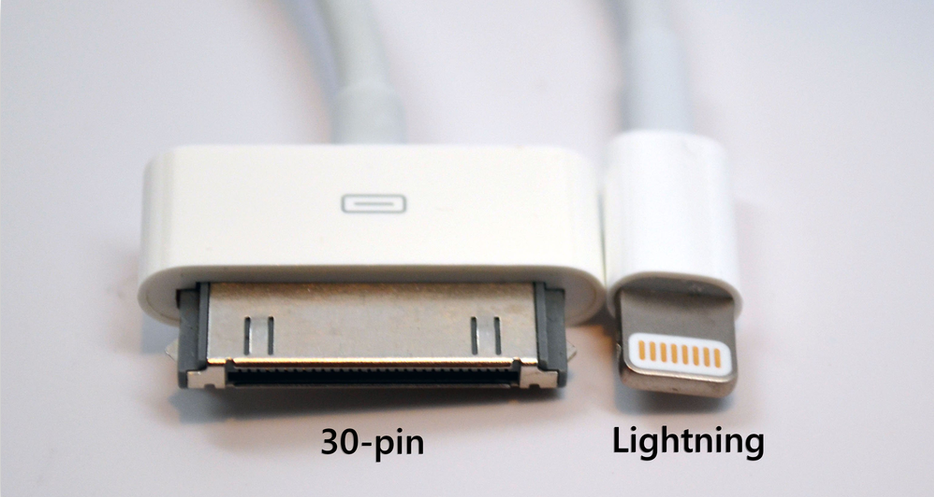
Другой вариант, который у нас есть, — это компьютер с iTunes, но Не волнуйтесь, Mac это или ПК. Вам просто нужно выполнить следующие шаги и иметь под рукой соединительный кабель Lightning. Пойдем туда, выполнив следующие действия:
Для начала, как мы уже говорили, вы должны подключить iPad к вашему ПК или Mac через кабель Lightning (кабель для зарядки для устройств Apple или с помощью которого вы заряжаете iPad). Теперь, когда вы подключили его, вы увидите, что iTunes (уже установленный на вашем ПК или Mac) открывается автоматически. Вам нужно будет перейти в общее меню, а затем в настройки. После этого вы увидите опцию, которая говорит «поиск обновлений», это наше. iTunes продолжит поиск обновления для вашего устройства, вы загрузите и установите его.
Мы надеемся, что эта статья оказалась полезной, и теперь вы будете знать, как обновить старый iPad, который был у вас дома. Мы за него рады, у него будет вторая жизнь. Любые вопросы вы можете оставить в поле для комментариев. Увидимся в следующей статье о Tablet Zone.
Содержание статьи соответствует нашим принципам редакционная этика. Чтобы сообщить об ошибке, нажмите здесь.
Вы можете быть заинтересованы
Сейчас популярность планшетных компьютеров на достаточно высоком уровне. Это некое промежуточное звено между смартфоном и полноценным ноутбуком.
При этом на рынке сформировались свои лидеры сегмента. Одним из них выступает компания Apple со своим планшетом iPad. Он представлен уже в нескольких поколениях, а также имеет несколько вариантов исполнения, включая версию Mini.

При этом операционная система используется одна и та же. Это iOS. Но версии отличаются в зависимости от поколения.
Чтобы iPad сохранял свою актуальность, обладал всеми необходимыми функциями, его нужно периодически обновлять. Это пользователь может сделать самостоятельно. Ничего сложного тут нет. Но пошаговая инструкция ещё больше упростит эти задачи, плюс позволит ответить на самые популярные вопросы.
Зачем это нужно
Прежде чем приступить к обновлению своего iPad, нужно понять, зачем вообще такая процедура проводится.
Причин сразу несколько.
- Исправление ошибок. Ни одну из операционных систем, включая iOS, нельзя назвать идеальной. Постоянно обнаруживаются какие-то ошибки, уязвимости, которые меняют нормальной работе устройства, приводят к глюкам, зависаниям и прочим проблемам. Поэтому обновления позволяют получить все необходимые исправления.
- Эффективность работы. Новая прошивка направлена на то, чтобы улучшить работоспособность гаджета, поднять его производительность и пр.
- Поддержка приложений. Самые новые и свежие программы, игры разрабатываются под актуальные версии мобильной ОС. Оставаясь со старой операционкой, загрузить и запустить новую игру попросту не получится.
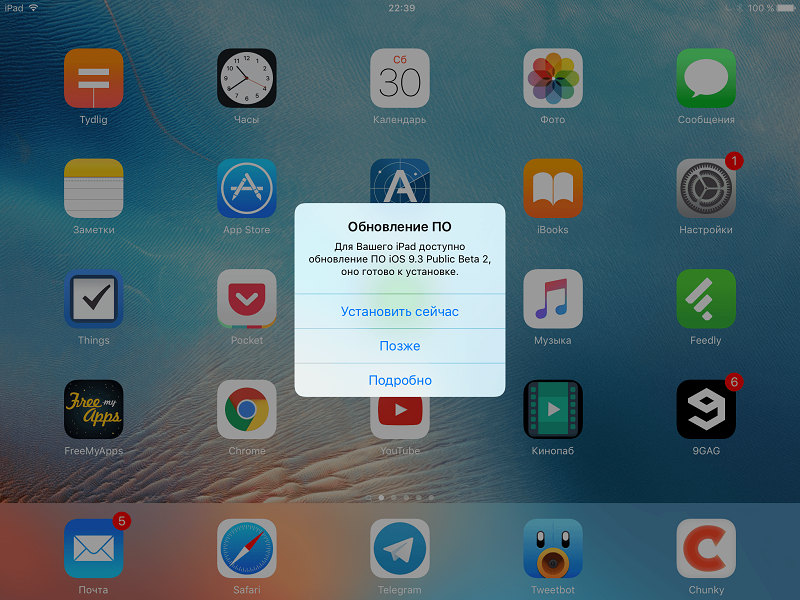
Это более чем весомые аргументы в пользу того, чтобы выполнить обновление и добиться получения самой актуальной версии мобильной операционной системы для своего яблочного планшета.
Дальнейшие инструкции будут актуальными для всех моделей iPad, начиная от iPad 1 поколения, заканчивая версиями 4 генерации, Air, Pro и Mini. Также это подходит для владельцев планшетных компьютеров с iOS и iPadOS версий 7-13.
Этап подготовки
Само по себе обновление того же iPad 2 до версии iOS 10 или иных сочетаний устройств и операционной систем не вызывает больших сложностей. Тут всё просто. Особенно для тех, кто уже не первый месяц является активным пользователем продукции компании Apple.
Но почему-то многие игнорируют правила предварительной подготовки. Из-за этого в дальнейшем могут возникать те или иные проблемы. Банально может не получится обновиться.
Подготовительный этап условно делится на несколько обязательных шагов.
Резервное копирование
Вряд ли пользователь захочет лишиться своего контента, какой-то важной информации, хранящейся на iPad. Потому первое, что нужно сделать, это создать резервную копию.
Реализовать это можно с помощью двух инструментов. А именно iCloud и iTunes. Хотя не исключается вариант, когда данные вручную переносятся с планшета на компьютер, просто подключившись через USB.
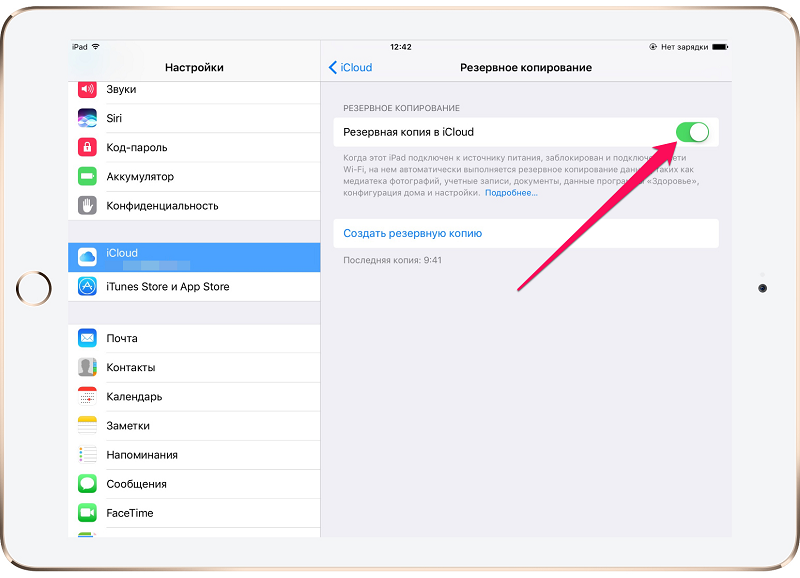
Если вы решили воспользоваться iCloud для создания резервной копии, тогда следуйте такой инструкции:
- откройте раздел с настройками;
- перейдите в категорию iCloud (если используется iOS версии до 10.2);
- либо зайдите в свою учётную запись, а потом уже в iCloud;
- пролистайте страницу вниз;
- найдите пункт «Резервная копия»;
- нажмите на кнопку её создания.
Только учтите, что для выполнения такой процедуры обязательно нужно подключить девайс к зарядному устройству, а также выбрать соединение через Wi-Fi.
Также предварительно убедитесь, что в вашем iCloud есть достаточно места. Всё же бесплатный объём ограничен, и за его расширение нужно доплачивать.
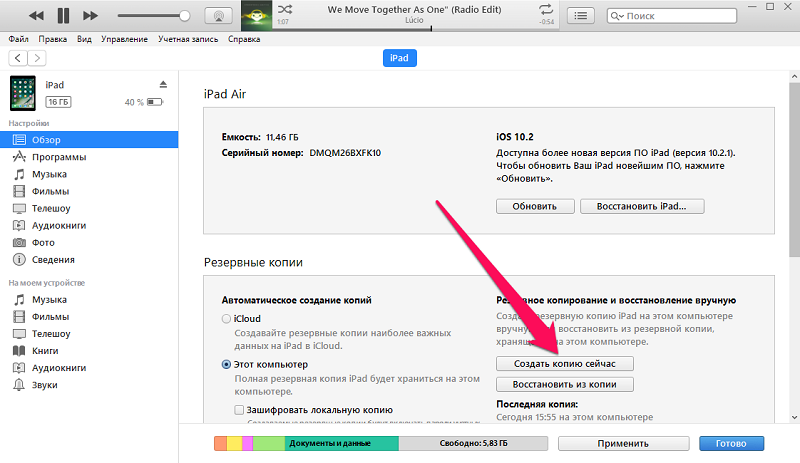
Либо же можно воспользоваться iTunes. Тут инструкция уже немного другая:
- загрузите программу и установите на компьютер;
- подключите планшет к ПК или ноутбуку с помощью USB кабеля из комплекта;
- если появляется запрос ввода пароля, его нужно прописать;
- следуйте инструкциям мастера подключения iPad;
- слева на панели выберите свой планшет;
- кликните по кнопке «Создать копию сейчас».
Далее запустится процесс, во время которого просто остаётся ждать.
Свободное место
Если на планшетном компьютере будет недостаточно свободного пространства, тогда обновления не смогут загрузиться.
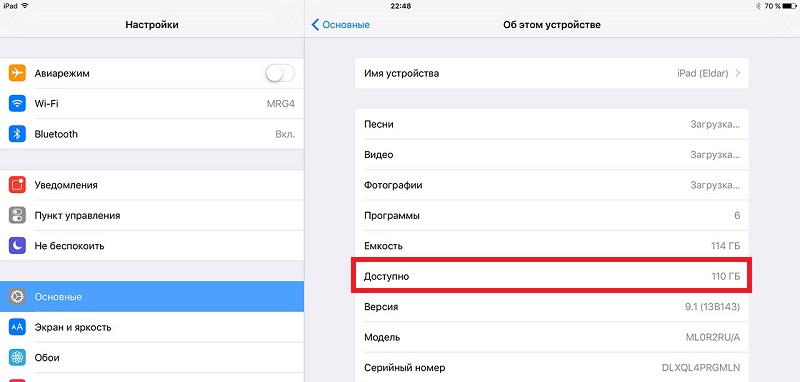
Когда установка обновлений будет завершена, объём свободного места останется неизменным.
Сколько именно потребуется места, сказать сложно. Это зависит от обновлений и версии ОС. Но говорить о нескольких десятках гигабайтах тут не приходится. В среднем на загрузку обновлений может потребоваться от 2 до 6 ГБ.
Уровень заряда
Чтобы процесс прошёл успешно, и не оборвался в самый неподходящий момент, нужно обязательно предварительно зарядить девайс.
Считается, что должно быть от 50% заряда и более. Но если это достаточно старенький и изношенный iPad, он будет быстрее терять зарядку, а потому 50% может не хватить для завершения всего цикла обновлений.
Потому бывалые пользователи советуют довести заряд до 100%, либо просто при 50% поставить устройство на зарядку, не отключаясь от розетки.
Подключение к Интернету
Поскольку обновления загружаются через Интернет, планшет должен быть подключён к нему.
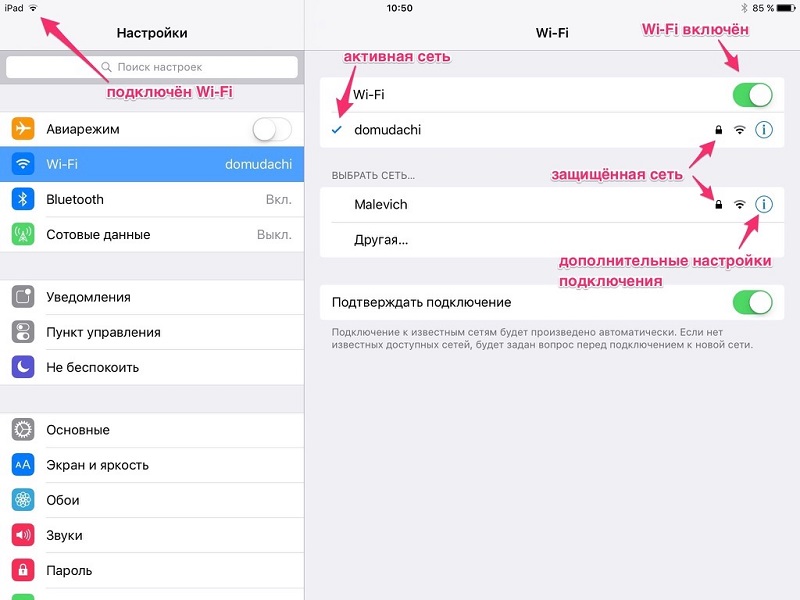
На загрузку прошивки уходит много ресурсов в виде времени, памяти устройства и трафика. Потому оптимальным решением будет подключение именно к Wi-Fi.
В крайнем случае, если это мобильный Интернет, должен быть безлимитный тариф.
Теперь непосредственно к вопросу о том, как можно обновить свой старый iPad до iOS 10, либо получить прошивку для более свежей версии яблочного планшета.
Но важно понимать, что Apple заметно сократила список своих устройств, которые могут получить iOS 10. Если у вас iPad 3 или Mini 1 поколения, тогда поставить эту версию уже не получится.
Имея в распоряжении старый девайс, будьте готовы к тому, что получить на iPad свежую версию мобильной операционной системы уже не получится. Хотя можно попытаться установить принудительно, получив последний вариант прошивки в виде файла на специализированных сайтах. Но наверняка появится ошибка несовместимости.
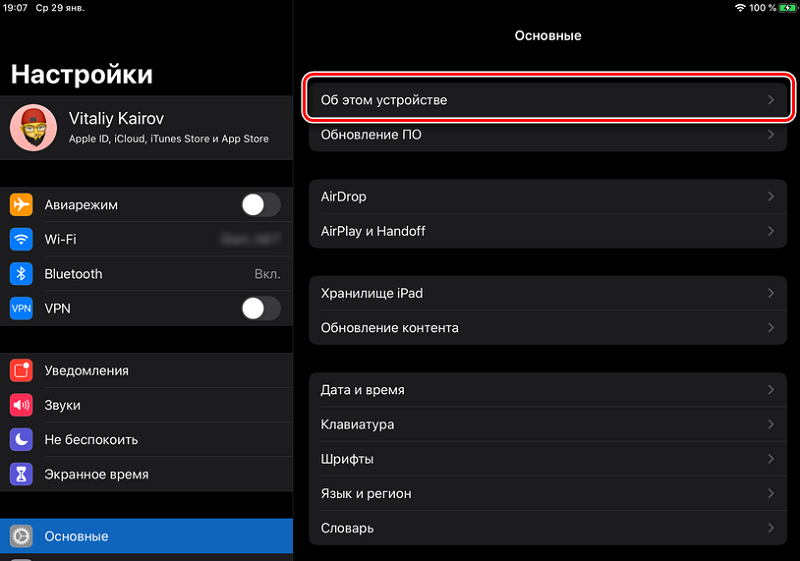
Чтобы понимать, сможете ли вы обновить свой iPad до версии iOS 10, взгляните за следующий перечень. Это те устройства, которые поддерживают переход на эту ОС:
- iPad Pro с дисплеями на 9,7 и 12,9 дюймов;
- Air первого поколения;
- iPad 4 генерации;
Более старые устройства перейти на iOS уже не смогут.
Что же касается того, как самостоятельно обновить iPad, то тут доступно несколько вариантов:
- через настройки;
- с помощью iTunes;
- методом полной перепрошивки;
- через режим DFU.
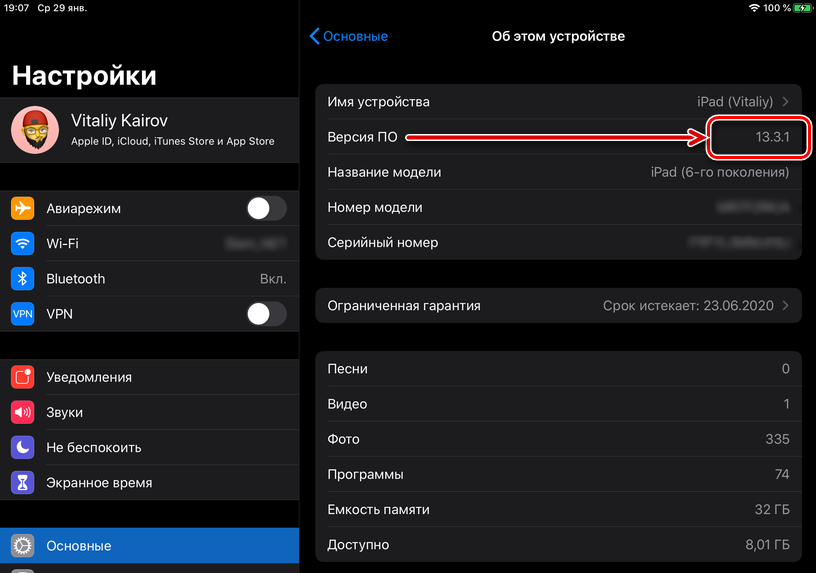
Решив обновить свой iPad 2 до версии iOS 10, либо перепрошивая другой девайс серии планшетных компьютеров от Apple, выберите заранее наиболее подходящий способ для этой процедуры.
Не стоит забывать, что более новые планшеты и вовсе можно обновить до iOS 11, и тогда iPad заиграет свежими красками. Эта мобильная операционка в последний раз обновлялась в июле 2018 года. Затем появилась
В настоящее время планшетные компьютеры Apple работают на собственной платформе, которая получила название iPadOS. Актуальная версия носит индекс 14,0. Её презентовали только в середине сентября 2020 года. Но этого актуальной была iPadOS 13.
Через настройки
Самый простой вариант, как обновить iOS и получить свежую прошивку для своего iPad. Для этого достаточно иметь сам планшетный компьютер, и воспользоваться его меню с настройками.
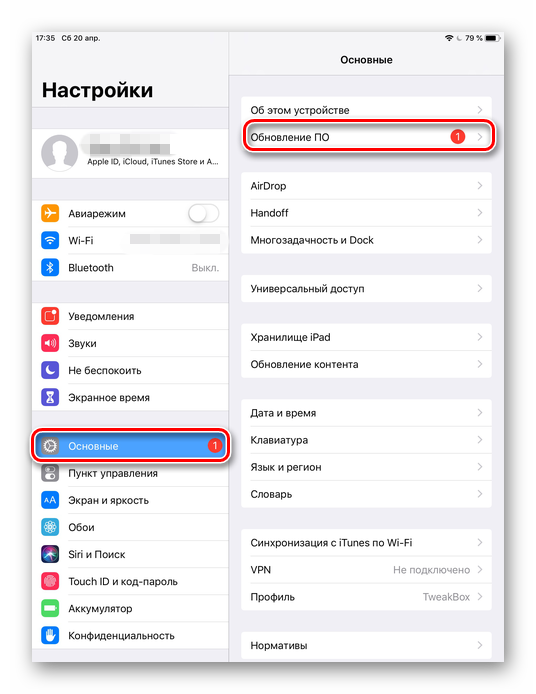
Последовательность будет такая:
- откройте раздел «Настройки»;
- перейдите в категорию «Основные»;
- найдите меню «Обновление ПО»;
- тапните по строке «Загрузить и установить».
Не важно, будет у вас поддерживаемый iPad Mini или другой планшет, который можно обновить до iOS 10, система предложит отложить загрузку свежей прошивки. Для этого достаточно нажать на кнопку «Позже».
На выбор доступен вариант с напоминанием, либо же с установкой ночью.
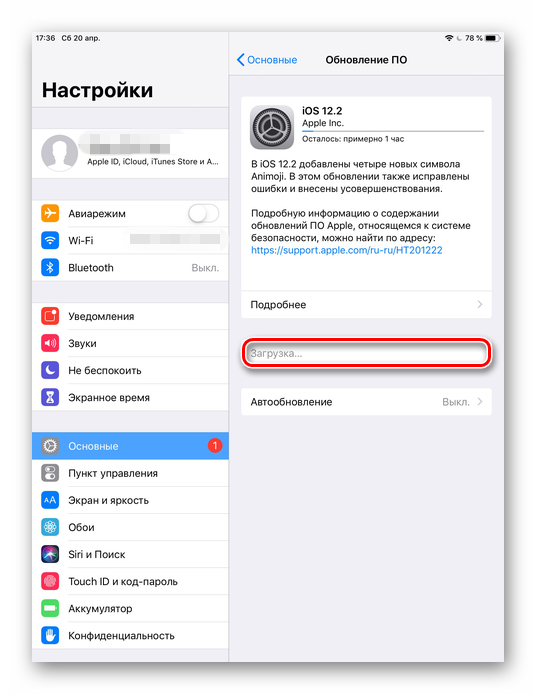
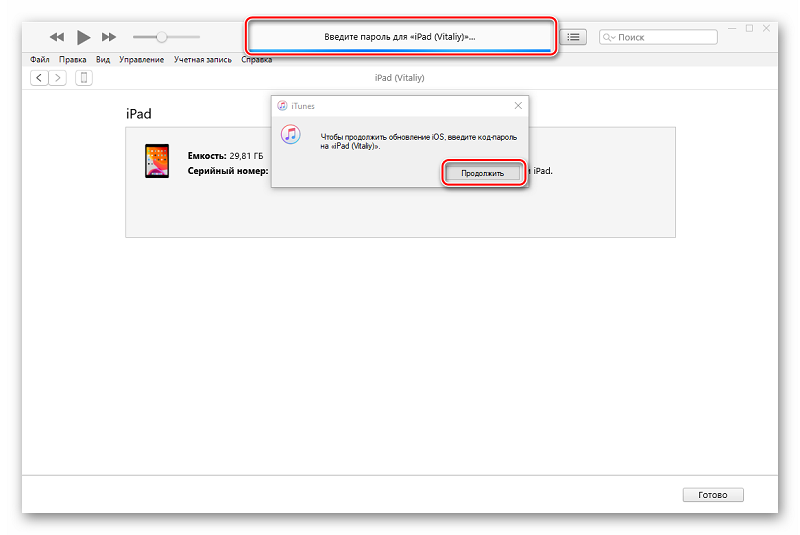
Но если вы решите обновить устройство в ночное время, обязательно перед сном поставьте планшет на зарядку. Также есть вероятность, что в процессе перепрошивки на дисплее появится запрос на введение пароля. И это вполне может вас разбудить. Так подумайте заранее, когда будет удобнее выполнить поставленную задачу.
Через iTunes
Также можно обновить прошивку на компьютере. Для этого подключается iPad через айтюнс. Программу необходимо предварительно установить на ПК или на ноутбуке. При этом не обязательно сам компьютер должен быть от компании Apple. Через ОС Windows также всё прекрасно работает.
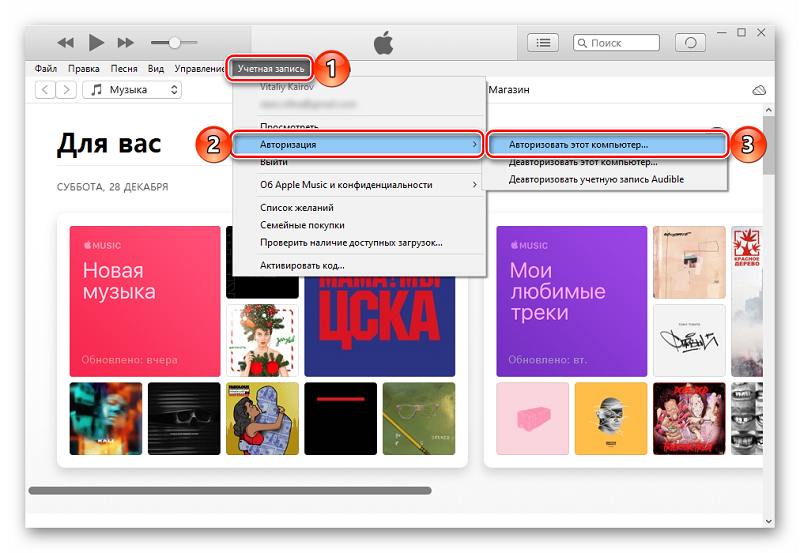
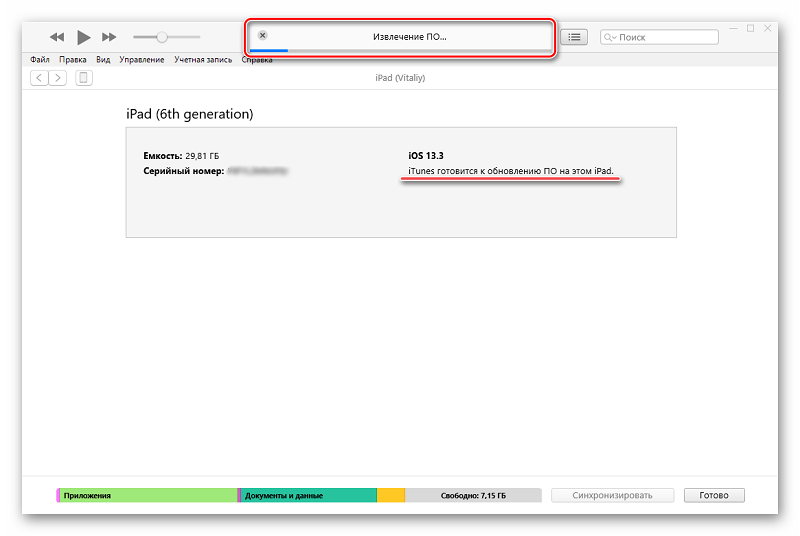
Чтобы обновить свой iPad 2 или другой планшет от Apple до последней версии, доступной для него, и действуя при этом через iTunes, нужно выполнить несколько последовательных шагов. При этом обновить iPad довольно просто:
- установите самую свежую версию iTunes, воспользовавшись кнопкой обновления, либо просто загрузив установочный файл с официального сайта разработчика;
- подключите планшет к компьютеру;
- выполните процедуру аутентификации, чтобы программа распознала подключённый девайс;
- нажмите на значок своего планшета слева на панели программы;
- выберите вкладку «Обзор»;
- нажмите на пункт «Загрузить и обновить».
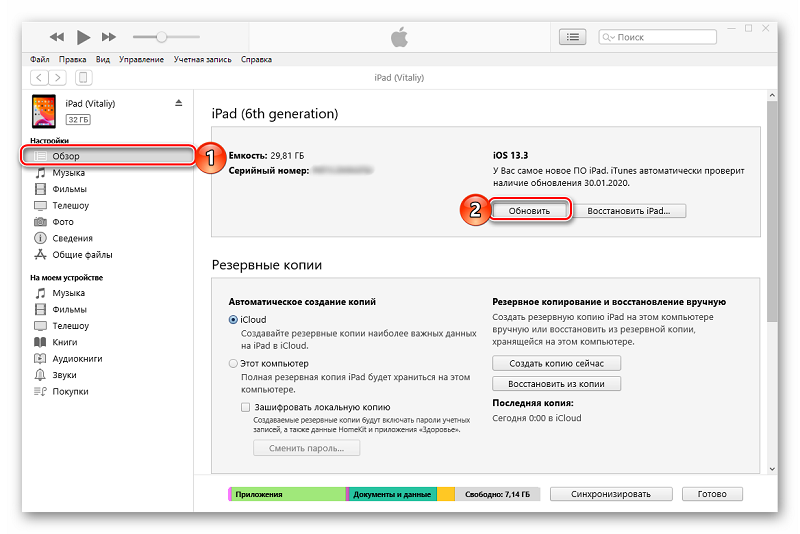
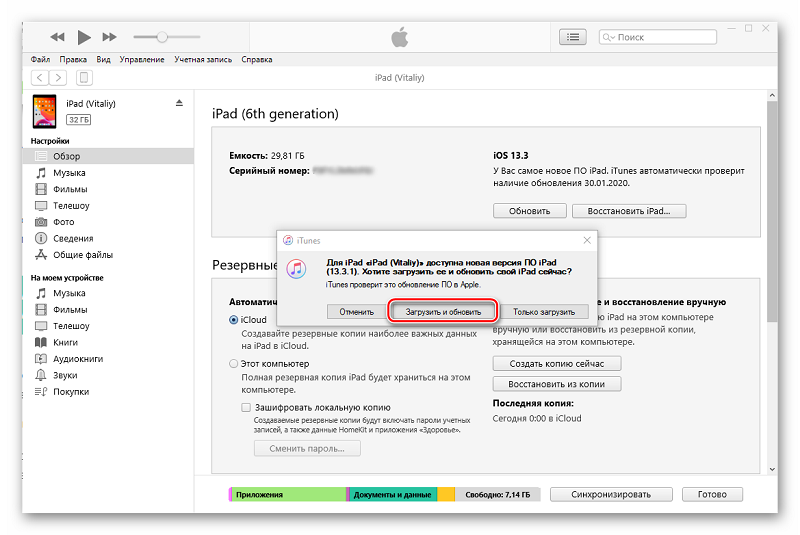
Всё, теперь достаточно нажать одну кнопку, и обновление будет запущено.
Вообще обновить свой iPad через iTunes ничем не сложнее, нежели при использовании меню настроек в самом планшете.
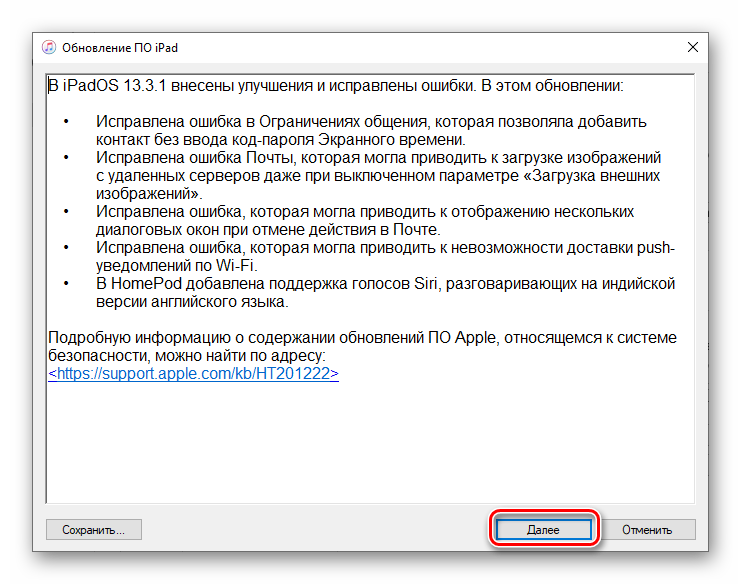
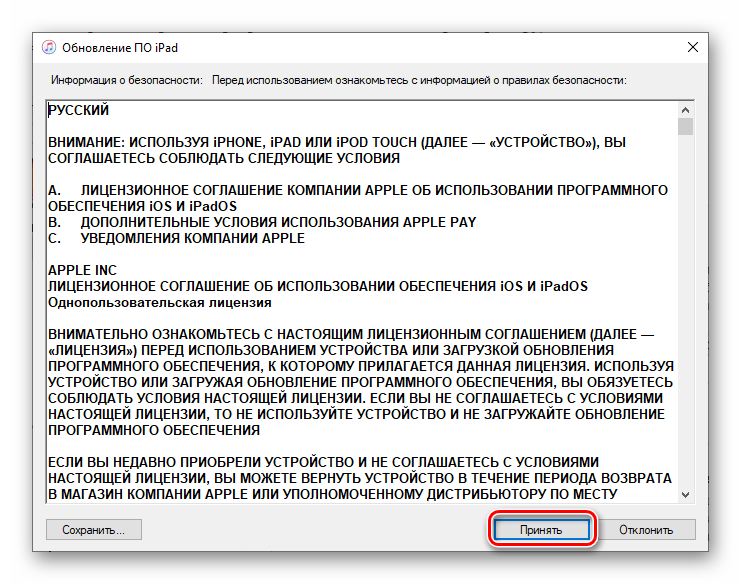
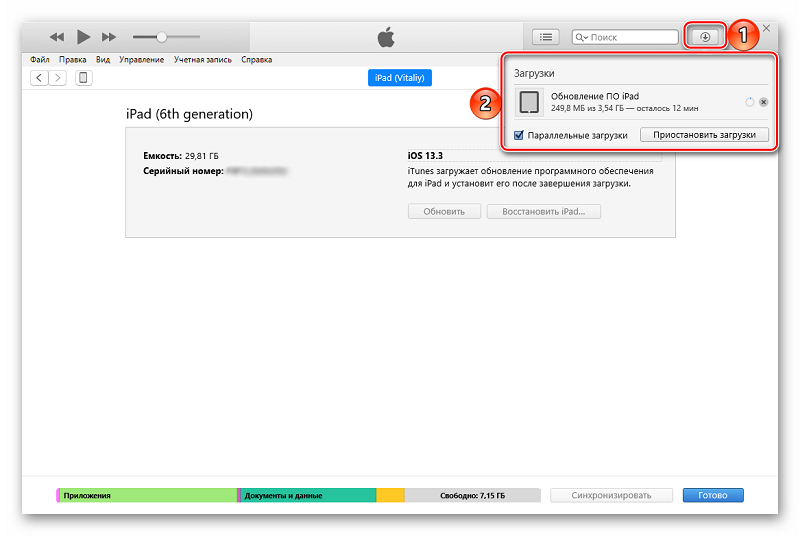
Если вы делали резервную копию через iTunes, здесь же можно, не выходя из программы, сразу приступить к перепрошивке.
Метод полной перепрошивки
Это уже более сложный метод. Фактически применяется для принудительного обновления операционной системы на яблочном планшетном компьютере.
Тут последовательность действий будет такая:
- загрузите установочный файл с прошивкой с проверенного и безопасного сайта;
- сам файл с прошивкой должен иметь формат IPSW;
- включите планшет и зайдите в его настройки;
- далее выберите раздел Apple ID;
- если это iOS до 13 версии, тогда заходите в iCloud;
- для самых свежих версий раздел называется «Локатор»;
- на компьютере запустите iTunes;
- если это яблочный ПК с OS Catalina 10.15 и свежее, тогда запускайте Finder;
- подключите планшет к компьютеру;
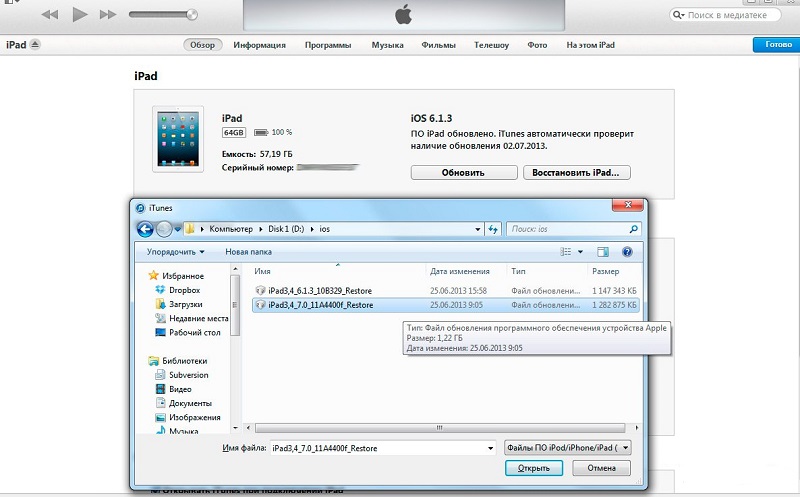
- нажмите на кнопку «Восстановить»;
- при нажатии кнопки восстановления на Windows нужно зажать клавишу Shift;
- если это Mac, тогда зажимается кнопка Alt;
- дождитесь появления нового окна;
- выберите файл с прошивкой и нажмите на кнопку «Открыть»;
- дождитесь, пока процедура восстановления будет полностью завершена.
Выбирая прошивку на разных сайтах, убедитесь в том, что она соответствует модели вашего планшетного компьютера. Иначе ошибок при установке будет не избежать.
Режим DFU
Есть ещё один вариант, позволяющий поставить на iPad свежую прошивку. Для этого потребуется зайти в режим DFU.
Здесь это можно самостоятельно. Потребуется подготовленный планшет, а также компьютер с установленной программой iTunes.
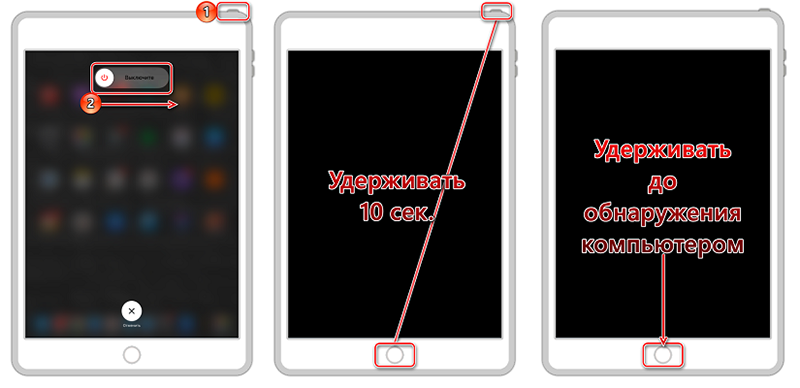
- соедините планшет с компьютером, и запустите программу iTunes;
- полностью отключите планшет и дождитесь, чтобы дисплей потух;
- зажмите клавишу «Домой» вместе с кнопкой отключения/включения питания;
- через 10 секунд отпускайте кнопку питания, но удерживайте зажатой клавишу «Домой»;
- примерно через 20 секунд в окне iTunes должно появиться сообщение о подключённом планшете;
- при этом дисплей самого iPad остаётся тёмным, то есть выключенным;
- теперь установите свежую прошивку, загрузив IPSW файл, как было показано в предыдущей инструкции.
Этот вариант актуален для тех планшетов, где присутствует кнопка «Домой».
Но также у многих пользователей имеет iPad с Face ID. В этом случае кнопка «Домой» заменяется на нижнюю кнопку громкости, которая отвечает за уменьшение звука. Все остальные действия аналогичные.
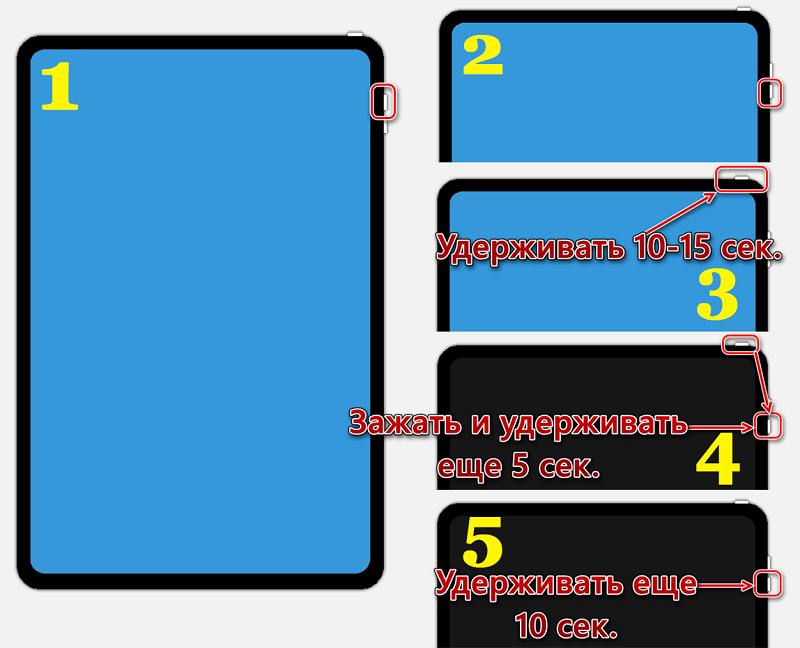
Ни в коем случае не отключается планшет от компьютера, когда начался процесс обновления операционной системы.
В противном случае можно навлечь за гаджет кучу проблем, превратив его в обычный набор микросхем, винтиков и пластика.
Включение и отключение автообновления
Новички среди владельцев iPad могут и не знать, что автообновление на планшетных компьютерах запускается тогда, когда устройство подключено к Интернету, а также к зарядному устройству.
При этом не всем нравится, когда iPad сам переходит в режим перепрошивки. К примеру, юзеру нужно воспользоваться устройством, а оно недоступно из-за запуска процедуры обновления. Потому эту функцию можно отключить. Сделать это легко по такому алгоритму:
- откройте раздел с настройками;
- выберите меню «iTunes Store и App Store»;
- пролистайте страницу вниз;
- найдите подкатегорию «Автоматические загрузки»;
- переместите слайдер в положение «Выкл» напротив строки «Обновления».
Точно так же, но в обратно порядке, эту функцию можно включить.
А что наверняка будет полезно сделать, так это отключить автообновление через мобильный Интернет. Для этого чуть ниже рассмотренного меню найдите строку «Сотовые данные» и переместите переключатель в левую сторону. Тогда свежая прошивка будет загружаться лишь при подключении через Wi-Fi. Это существенно сэкономит трафик, а также ускорит сам процесс установки.
Возможные ошибки
В процессе загрузки и установки обновлений теми или иными способами, пользователи iPad могут сталкиваться с некоторыми ошибками, которые появляются на экране в виде цифрового кода.
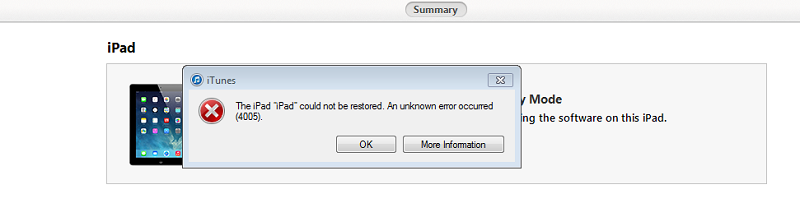
У каждой ошибки есть своё значение, как и действия, которые нужно предпринять для их устранения.
- Сообщает об аппаратных неисправностях. Причём это может касаться модуля Wi-Fi, разъёма питания, АКБ и прочих компонентов. Придётся проводить диагностику и нести планшет в ремонт.
- Это проблема, связанная с портом USB. Попробуйте подключиться через другой порт, либо воспользуйтесь другим компьютером.
- Считается циклической ошибкой, которая встречается в программе iTunes версий от 8.0 до 9.1. Решение простое. Загрузите свежую версию программы, не старше 10.
- Либо же сообщение в виде «Неизвестная ошибка». Если вылезла при подготовке к перепрошивке, то это проблема программного уровня. В остальных ситуациях сообщает о технических неисправностях. Попробуйте перезагрузить планшет и ПК, поменять версию iTunes, отключить на компьютере файерволы и антивирус.
- Такая ошибка может появиться по двум причинам. Это потеря передачи информации через USB, либо же несовместимость используемой прошивки с применяемым режимом восстановления. А потому нужно выбрать другой режим, перепроверить подключение, заменить кабель.
- Появляется, если прошивка не может загрузиться в iTunes. В основном это действие блокируется брандмаузером или антивирусом. Потому их следует отключить, и выполнить обновление вручную.
- Говорит юзеру, что целостность файла IPSW была нарушена. Опять же, нужно отключить блокировщиков, поменять кабель и использовать другой порт для подключения.
- 1 или -1. Такое возможно, если ПО не поддерживает работу с планшетом, либо используемая версия iTunes устарела. Следует проверить совместимость, а также включить процедуру обновления для iTunes.
Нельзя сказать, что подобные ошибки встречаются регулярно. Но к ним лучше быть готовыми заранее.
Вы сами обновляли свой планшет iPad? Какой метод использовали? Возникали ли какие-то сложности и сталкивались ли с ошибками?
Расскажите о своём опыте, поделитесь дельными советами.


