

- Айфон
- Андроид
- Где найти историю просмотров в яндексе за сегодня?
- Для чего нужно удалять историю яндекс браузера на iphone?
- Как очистить в яндекс обозревателе
- Как очистить историю в яндексе на iphone с помощью приложений?
- Как очистить историю в яндексе на телефоне и планшете андроид?
- Как очистить яндекс браузер ipad:подробная инструкция
- Как почистить историю на айпаде
- Как удалить историю в safari на iphone и ipad | яблык
- Как удалить историю вызовов iphone?
- Метод 4. как удалить историю просмотров в один клик
- Удаление истории автозамен
- Удаление истории голосового помощника «яндекс.алиса» на андроиде
- Удаляем историю просмотров яндекс.браузера на iphone – 5 способов
Айфон
Запустите браузер и поочередно перейдите в 
, затем
Для удаления 1 страницы нажмите по нужной строке и сместите её влево. Сделав это, жмите «Удалить».
Чтобы стереть всю историю Яндекса, перейдите в
. Откройте раздел «Конфиденциальность» — нажмите «Очистить данные». Подтвердите действие.
Отмена сохранения всех просмотров происходив в
. Откройте «Конфиденциальность» и отключите запись.
Как видите, это несложно.
Андроид
Откройте браузер и нажмите по значку 
для перехода в навигацию между вкладками. Затем кликните на кнопку с изображением часов
Для удаления страницы, нажмите и удерживайте соответствующую ей строку, появится контекстное меню, выберите «Удалить».
Удалить все просмотры можно через меню 
. Выберите «Настройки» — раздел «Конфиденциальность» — «Очистить историю». Подтвердите удаление.
Если не нужно сохранять эту информацию вовсе, зайдите в меню
и выберите «Настройки» — «Конфиденциальность» — выключите опцию сохранения.
Где найти историю просмотров в яндексе за сегодня?
- Отчет о ресерчинге по сети ведется и хранится в истории посещений. Поскольку в качестве инструмента для введения поискового запроса используется браузер или поисковая система, то при необходимости можно легко возобновить за прошедшие сутки или даже за прошедшие 6 месяцев последовательность переходов от одной страницы к другой и открыть любую статью, для поиска которой в Яндекс вводился ее заголовок.
- Данная функция облегчает процесс поиска необходимой информации. Но может возникнуть необходимость скрыть список всех страниц, которые открывались в недавно и стереть с памяти устройства следы путешествий по сети. В такие моменты для вас становится актуальным вопрос очистки истории в Яндексе.
- Чтобы увидеть список прошлых запросов и историю просмотров в интернете, стоит разобраться в том, в каком разделе сохраняется история поисковых запросов.
- Не только в браузере, но и в поисковой системе накапливается информация о вашей жизнедеятельности в сети. Для этого предусмотрен набор инструментов, называемых «Мои находки».
- Выяснив, где находится вкладка «Мои находки», вы сможете легко управлять историей своих посещений и при желании очищать список своих путешествий в данном поисковике. Здесь же можно изменить настройки: убрав или поставив всего несколько галочек в журнале просмотров и посещений сведения о просмотренных страницах не будут отображаться.

- Но здесь есть и подводные камни. Если вы потеряете вдруг нужную вам страницу, запрашиваемую в поисковике Яндекса, или она исчезнет из закладок, то для ее восстановления понадобится больше времени.
Как же не запутаться в настройках истории посещений поисковой системы Яндекс?
- Из главной страницы через поисковик осуществляем переход в интересующий нас раздел «Настройки».
- Ищем справа вверху значок, напоминающий «шестеренку». Он появляется после нажатия на него мышкой в выпадающем меню. Чтобы не спутать с другим значком, посмотрите на картинку снизу.
Нам нужно открыть раздел «Другие настройки». Он находится снизу в списке.

- Перед нами откроется страница с двумя важными пунктами, которые касаются истории посещений: «Настройки результатов поиска» и «Мои находки».
- Нажимаем на вкладку «Настройки результатов поиска» и перед нами откроется тот самый раздел, из которого можно ввести изменения с разрешением или запретом сохранять историю посещаемых страниц.

Для чего нужно удалять историю яндекс браузера на iphone?
Необходимость удаления истории может быть обусловлена рядом причин. Большинство из этих причин соответствует следующим пунктам:
- устройство может оказаться в руках других людей, и пользователь не желает, чтобы они увидели историю посещений;
- некорректная работа веб-обозревателя ввиду большого объема сохраненных данных;
- связанные с предыдущей проблемой сбои, «тормоза», зависания операционной системы;
- файлы браузера занимают слишком много места на диске, вызывая ее острую нехватку под другие цели.
Чтобы девайс работал стабильно, а другие пользователи не могли увидеть историю интернет-серфинга, часто бывает достаточно регулярно «зачищать» историю выборочно и работать со входом в аккаунт «Яндекса».
Как очистить в яндекс обозревателе
В браузере перейдите:
Далее:
Далее:
Далее:
Выберите за какой период удалить:
Как очистить историю в яндексе на iphone с помощью приложений?
Существует немало приложений-оптимизаторов для Android с функцией очистки памяти с удалением поисковой истории браузеров. Десять популярных программ-чистильщиков:
- SD Maid — удаляет историю, кэш, другие ненужные файлы, по умолчанию не затрагивает пользовательские данные и компоненты установленных приложений, при этом доступен режим ручной настройки списка очищаемых элементов, работа по расписанию, исключения;

- CCleaner — чистит остаточный мусор, в том числе браузеров, оптимизирует оперативную память, выгружая неактивные программы, имеет опцию выборочной очистки, работает по расписанию, дополнительно обладает встроенным монитором заряда, температуры аккумулятора, режимов центрального процессора, также выявляет утилиты с высокой фоновой активностью;

- Droid Optimizer — имеет функции выборочного и автоматического удаления ненужных данных, включая историю веб-поиска, умеет «замораживать» фоновые процессы, автоматически закрывать программы в автозагрузке, плюс — это «чистильщик» по расписанию с настраиваемыми параметрами очистки;

- Power Clean — чистит кэш, временные файлы, пустые папки, данные буфера обмена, есть «заморозка» фоновых приложений и процессов, оптимизация оперативной памяти;

- Avast Cleanup — эффективный чистильщик ненужных файлов с опцией выгрузки неработающих приложений и процессов, освобождает оперативную память, находит объемные данные, умеет удалять, копировать и перемещать их на диск, выполняет очистку по расписанию;

- Clean Master — специализированный софт для стирания истории, кэша, рекламного мусора и других ненужных файлов, поддерживает выгрузку неактивных процессов для освобождения оперативной памяти, встроенная гибернация дает пользователю возможность отключать фоновые приложения, дополнительно есть антивирус-сканер с функцией установки паролей на выбранные программы;
- Super Cleaner — умеет удалять остаточные программные элементы, историю поиска, рекламу, кэш, устаревшие apk-файлы, оптимизирует работу оперативной памяти, выгружая неактивные процессы, дополнительно поддерживает расширенную очистку с поиском больших файлов, дубликатов фото, остаточных компонентов удаленных приложений и кэша, позволяет устанавливать пароли и сканировать систему на небезопасные (вирусные) компоненты, в настройках можно установить интервал сканирования операционной системы;

- Clean Master Lite — является облегченной версией Clean Master с опциями очистки системного кэша, остаточных файлов и папок, неиспользуемых apk-файлов, истории браузеров, умеет «замораживать» запущенные программы, высвобождая оперативную память, дополнительно в «лайт»-версии присутствует антивирус и установщик паролей на выбранные пользователем приложения;
- Avira Optimizer — автоматический чистильщик истории, кэша, ненужных файлов, имеется возможность выгружать программы из оперативной памяти, дополнительно присутствуют функции ручной очистки запущенных приложений, пакетного удаления программ, удаления больших программных компонентов и персональных данных пользователя;

- DU Speed Booster — автоматический оптимизатор-чистильщик с опциями контроля и удаления кэша, остаточных элементов, ненужных системных данных, неиспользуемых файлов на накопителе, плюс к этому есть просмотрщик удаляемых данных, поиск дубликатов фото, функция пакетного удаления программ.

Если своевременно не выполнять очистку истории «Яндекса», накопленные файлы могут сильно «замусорить» мобильное устройство. Гаджет может зависать или работать медленно. Кроме того, может пострадать личная информация пользователя. Чтобы не допустить этого, стоит потратить некоторое время на удаление истории.
Как очистить историю в яндексе на телефоне и планшете андроид?
- Удаление запросов, которые отображаются в истории в системе Яндекс на телефоне и планшете осуществляется таким же способом, как и на компьютере.
- Перед удалением запросов в истории мобильный нужно включить.
- Дальше переходим в Яндекс браузер.
- Переходим во вкладку «Настройки». Ищем значок-шестеренку. Кликаем по нему.
- Перед нами развернется перечень всех настроек. Ищем раздел «Конфиденциальность» и жмем на эту кнопочку.

- Переходим дальше в раздел «Очистить данные».
- Ставим галочки рядом с теми данными, которые нам необходимо удалить. Жмем кнопку «Очистить данные». Подтверждаем или отклоняем свое решение относительно очистки данных в открывшемся окне. Теперь история посещений очищена.
Чтобы в будущем не понадобилось проделывать столько операций, в этом же разделе («Конфиденциальность») убираем галочки напротив вкладки «сохранять пароли и историю в браузере». Теперь учет запросов остановлен и очистка истории вам больше не понадобится.
Как очистить яндекс браузер ipad:подробная инструкция
 В современных условиях люди являются активными пользователями социальных сетей и других веб-порталов, где можно разузнать интересную для себя информацию.
Покупая современные устройства, такие как смартфоны, айпады и прочее, люди сталкиваются с определенными сложностями и не знают как правильно ими пользоваться.
На сегодняшний день многие люди дают предпочтение Ipad устройствам. Но при установлении приложений чаще всего пользователи сталкиваются с определенными проблемами.
Например, наиболее распространенным вопросом является очищение яндекс обозревателя в Ipad. Несколько месяцев тому назад, яндекс браузер обновил свои функции и представил инновационные возможности многомиллионным пользователям.
Очередное приложение пользуется огромной популярностью. На самом деле App Store обновил приложение и выпустил новую версию яндекс браузера для более удобного использования. Главной фишкой данного программного обеспечения является удобная функция поиска.
Применив обозреватель можно с легкостью найти любую информацию. Например, указав в поисковике яндекс браузера Ipadstory, вы сразу же попайдете на официальный сайт. Просмотреть результаты поиска очень удобно и просто.

Найти подходящую информацию можно без лишних хлопот. Вам не придется больше заходить на различные веб-порталы и кликать на каждую опцию. Результат поиска откроет веб-портал, который находится в левой стороне, а все остальные веб-страницы лишь в правой части. Переходя из одного сайта на другой можно с легкостью найти любую информацию за считанные минуты.
 Вкладки яндекс браузера реализованы на высшем уровне. Воспользоваться этой функцией достаточно просто, она практически идентична с программным обеспечением Сафари.
В ниспадавшем табло можно загрузить сразу несколько веб-страниц. Обновленная версия обладает встроенным голосовым вводом.
Запрос можно сделать как на русском, так и на другом иностранном языке. Программа отлично понимает языки и практически никогда не допускает ошибок.
Многие пользователи интересуются вопросом, как можно очистить яндекс браузер в программном обеспечении IOS. Очистить кеш можно следующим образом.
Вначале необходимо открыть настройки «Сафари», выбрать опцию «Очистить историю и данные сайтов». Для удаления кеша следует выбрать «Сафари», затем, «Дополнения», а также «Данные сайтов».
Как почистить историю на айпаде
Если на iPad-е используется один из вышеперечисленных браузеров, то инструкция по очистке будет идентична и для устройства под управлением операционной системы iOs.
Но так как браузером по умолчанию для гаджетов от Apple является Safari, пошаговые действия по очистке журнала посещений относятся именно к нему.
К слову, этот же Сафари можно загрузить и на любой Андроид-аппарат через официальный магазин приложений Play Market.
Поэтапные действия для очистки журнала посещений на Safari:
- Перейти в Настройки планшетного компьютера.
- Кликнуть на надпись “Safari”.
- Самая нижняя надпись в колонке “Конфиденциальность и безопасность” обозначена как “Очистить историю и данные”. Нажать на нее.
- Подтвердить действие, выбрав “Ок”.

Как удалить историю в safari на iphone и ipad | яблык
Возможности браузера Safari позволяют в мгновение ока удалять всю историю поиска и прогулок по Сети на iPhone и iPad. Но иногда в таких «радикальных» мерах просто нет необходимости — бывает, что нам нужно избавиться только от недавней активности. В Safari имеются соответствующие настройки.

Данные в Safari на iPhone и iPad (поиск, файлы cookie, кэш, активность и т.п.) можно удалять за несколько временных промежутков: за последний час, за сегодня, за сегодня и вчера. Сведения удаляются со всех iOS-устройств, подключенных к iCloud.
♥ ПО ТЕМЕ: Как добавить иконки сайтов на вкладки Safari на iPhone, iPad и Mac (macOS).
1. Откройте на iPhone или iPad браузер Safari. Коснитесь иконки с закладками (выглядит как раскрытая книга). Если панель инструментов не отображается, коснитесь нижнего края экрана.
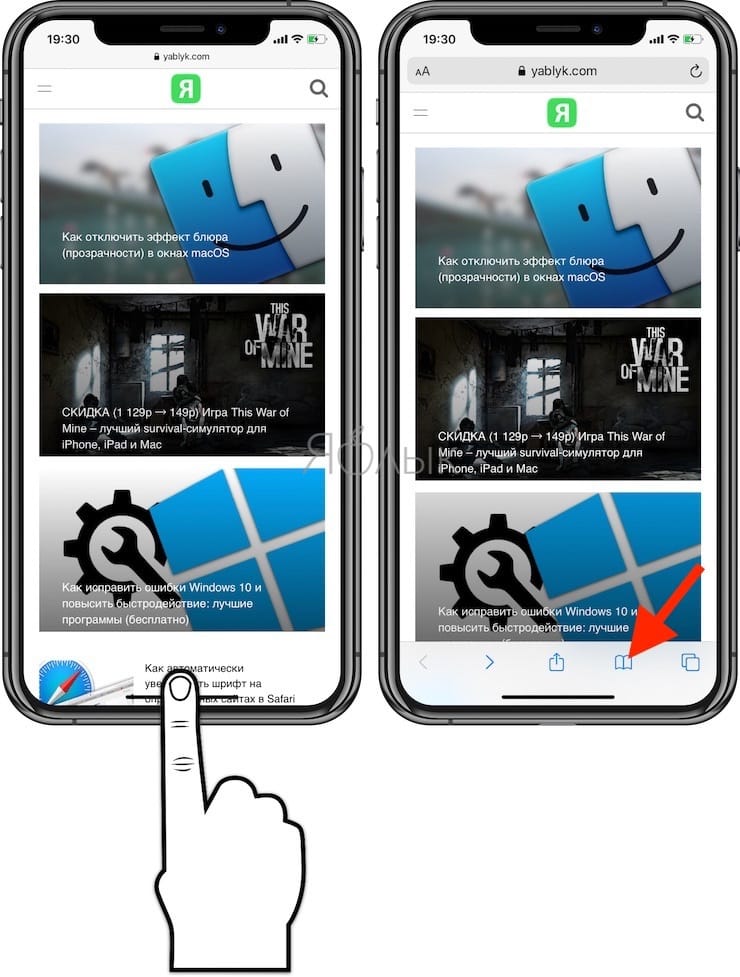
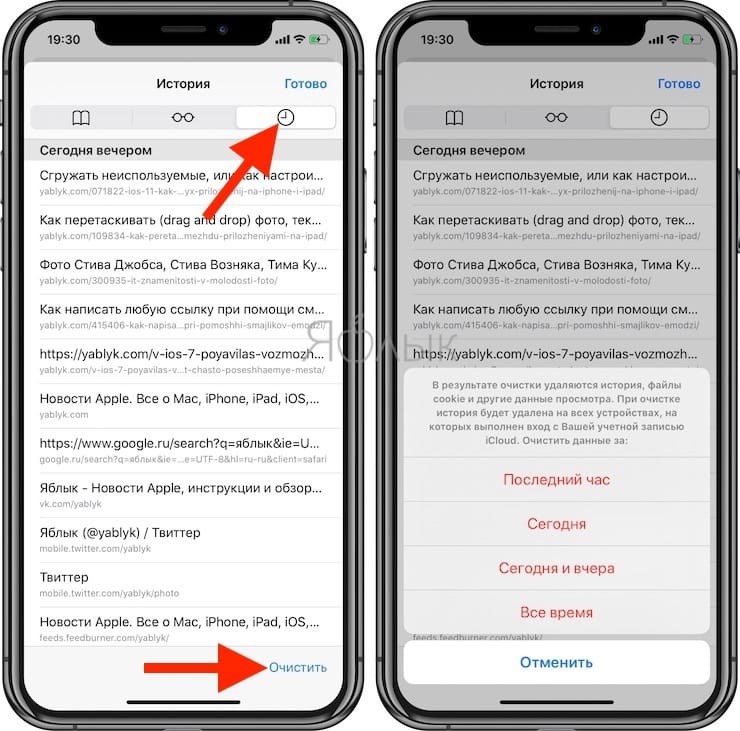
2. В верхнем меню выберите вкладку с изображением часов. Вы увидите список посещенных сайтов.
3. В нижней части экрана нажмите на кнопку Очистить.
4. Выберите один из следующих вариантов: Последний час, Сегодня, Сегодня и вчера, Все время. Изменения вступят в силу немедленно.
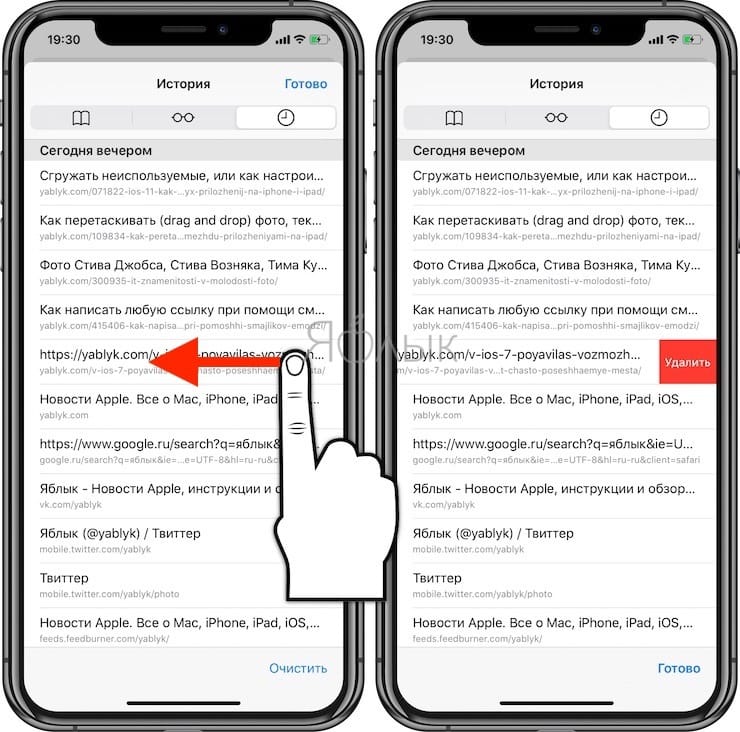
5. Если необходимо удалить выборочные сайты, то сделайте свайп справа налево по соответствующей ссылке.
Готово! Теперь вы можете избавиться от ненужной (а то и вовсе компрометирующей) истории деятельности в Safari.
Смотрите также:
Как удалить историю вызовов iphone?
Благодаря истории вызовов iPhone пользователь может быстро связываться с теми людьми, с которыми общается чаще всего — не затрачивая времени на поиск их номеров в телефонной книжке. Историю звонков тоже можно «почистить», оставив в перечне только самые необходимые контакты. Вот как это делается:
Шаг 1
. Зайдите в приложение «Телефон» и выберите вкладку «Недавние
».
На экране появится список вызовов.
Шаг 2
. Нажмите на кнопку «Изменить
», расположенную в правом верхнем углу.
Вы увидите, что напротив каждого вызова появился красный кружок с минусом.
Также Айфон позволяет очистить историю звонков полностью
. Для этого нужно кликнуть на кнопку «Удалить
» и в появившемся меню выбрать вариант «Очистить все недавние
».
Данные о звонках, которые совершают пользователи «яблочных» устройств с iOS 8.1 и выше, отправляются в Apple, даже если функция резервного копирования в iCloud отключена. Это предусмотрено политикой организации. Apple утверждает, что хранит информацию только за последний месяц и исключительно во благо пользователей – чтобы у тех была возможность восстановить важные данные в случае утери. Однако экспертам отечественной компании Elcomsoft удалось восстановить сведения о совершённых вызовах аж за последние 4 месяца. Эта статистика «подлила масла в огонь» дискуссий по поводу того, шпионит ли Apple за россиянами.
Метод 4. как удалить историю просмотров в один клик
Оба вышеупомянутых способа очень просты, но ни один из них не может удовлетворить вашу потребность полностью и навсегда стереть историю iPad Safari и без шансов на восстановление. Поэтому, если вам не нужно оставлять возможность восстановить удаленную историю поиска и файлы cookie, вам следует обратиться к профессиональному программному обеспечению для удаления данных iOS для iPad — FoneEraser для iOS, С его помощью, кроме очистки всей истории поиска, другой контент и настройки будут удалены одновременно. Поэтому сначала создайте резервную копию вашего iPad, а затем выполните следующие простые действия.
Шаг 1Бесплатно загрузите и установите программу на свой компьютер, а затем она запустится автоматически после ее завершения.
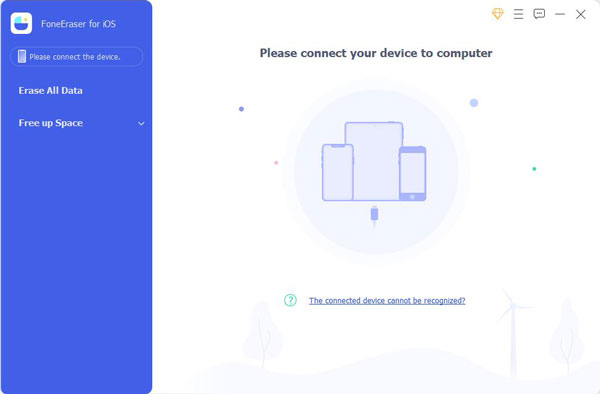
Шаг 2Подключите iPad к компьютеру через USB-кабель и введите пароль на устройстве, если оно заблокировано. табуляция Trust на устройстве для iOS 7 или более поздней версии.
Шаг 3Программное обеспечение скоро обнаружит ваш iPad, если нет, щелкните значок прямо за XNUMX ошибка.
Шаг 4Выберите Стереть все данные затем уровень стирания (низкий, средний или высокий). Здесь рекомендуется высокий уровень.
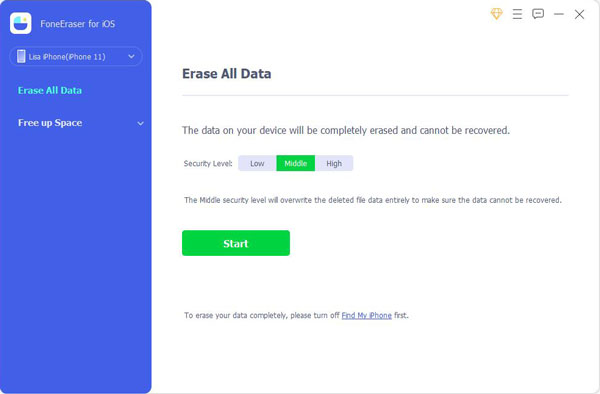
Шаг 5После подключения устройства нажмите Start кнопку, чтобы начать стирание, а затем нажмите Да подтвердить процедуру.
Шаг 6Подождите, пока процесс удаления завершится.
Нужно всего лишь одним щелчком мыши, тогда история просмотра вашего iPad и куки будут стерты полностью и навсегда. Больше никто не будет беспокоиться о вашей личной информации при использовании вашего iPad.
Если у вас также есть iPhone, вы можете использовать это программное обеспечение для стереть память iPhone а также, поскольку он поддерживает стирание данных с iPhone, iPad и iPod touch.
Удаление истории автозамен
Функция автоматической замены слов при написании сообщения или заметки в теории должна быть полезной пользователю; её задача – исправлять случайные описки, которых с учётом того, что кнопочки клавиатуры на Айфоне маленькие, не избежать. Однако на практике получается, что автозамена часто превращает логичное повествование в галиматью.
Если словарь вашего iPhone состоит сплошь из бессмысленных конструкций и слов с ошибками, лучше историю автозамен удалить. Выполняется эта процедура следующим образом:
Шаг 1
. Зайдите в «Настройки
» и проследуйте по пути «Основные
» — «Сброс
».
Шаг 2
. В подразделе «Сброс
» найдите пункт «Сбросить словарь клавиатуры
» и кликните на него.
Шаг 3
. В появившемся меню выберите вариант «Сбросить словарь
».
Так вы восстановите заводские настройки словаря.
Удалять слова из истории автозамен iPhone можно и по отдельности – хотя делать это довольно неудобно. Нужно написать слово с ошибкой и, когда Айфон предложит свой вариант, отказаться от исправления, нажав на «крестик» (×). После того как пользователь повторит эту процедуру 5 ряд кряду, гаджет «забудет» своё, исправленное слово и перестанет предлагать его.
Удаление истории голосового помощника «яндекс.алиса» на андроиде
Наверное, большинство пользователей слышало о голосовом помощнике от компании «Яндекс» — Алисе. Она была разработана в 2021 г. Этот ассистент известен во всем мире. Дополнение упрощает пользователям жизнь: дает ответы на всевозможные вопросы, руководствуясь информацией из Интернета. Также Алиса умеет рассказывать о погоде, указывать самый короткий маршрут до какого-нибудь места и многое другое.
Кроме того, голосовой помощник умеет управлять приложениями: устанавливать будильник, напоминания, решать арифметические задачи и проводить другие операции. Также разработчики наделили ассистента чувством юмора, поэтому можно попросить рассказать анекдот.
При разговоре с виртуальным помощником записывается вся история вопросов. Иногда пользователи хотят ее очистить. Чтобы сделать это, можно попросить у самой Алисы дать руководство. Таким образом она скажет владельцу смартфона или планшета, как удалить все записи. Такие инструкции можно получить практически для всех целей, не только для удаления записей разговора.
Чтобы удалить всю историю, нужно сделать следующее:
- Открыть приложение «Алиса» на устройстве с операционной системой Android.
- После этого нажать на иконку дополнительных функций (три точки в верхнем правом углу дисплея).
- В появившемся окне есть несколько опций. Нужно нажать на «Очистить историю».
Таким образом, были рассмотрены все возможные способы, как удалить историю в популярном браузере. Ничего сложного в этом нет, главное — придерживаться пошаговых инструкций.
Удаляем историю просмотров яндекс.браузера на iphone – 5 способов
Эта и следующие инструкции применимы к веб-браузеру от «Яндекс», но они могут быть взяты за основу и при работе в других популярных интернет-обозревателях — Google Chrome, Opera, Mozilla Firefox. Если вы работаете как неавторизированный в «Яндексе» пользователь, и вам требуется почистить историю, воспользуйтесь следующей инструкцией:
- Нажмите на символ из трех точек в верхней правой части интерфейса браузера.

- В выпадающем списке выберите «Настройки».

- Перейдите в раздел «Конфиденциальность» и далее «Очистить данные».

- Поставьте отметку на пункт «История» («Данные веб-страниц», «Кэш», «Пароли», «Предупреждения для сайтов», «Загрузки» и «Открытые вкладки» можете также отметить на свое усмотрение, имея в виду, что все, связанное с этими опциями, будет безвозвратно удалено).

- Нажмите «Очистить данные», подтвердите операцию кнопкой «Да».
Здесь же можно сбросить все настройки браузера без возможности восстановления. Удаление не затронет настроек и данных, сохраненных в аккаунте.


