


Несколько лет назад смартфоны Apple с минимальным объемом памяти в 16 ГБ стали крайне неудобны в использовании. Сама iOS с парой тяжелых приложений уже отъедали половину пространства, а фото, видео и программы с легкостью забивали оставшееся место.
Сейчас подобная проблема настигла уже обладателей смартфонов с 32 и 64 Гб памяти. Все дело в увеличившемся размере игр, более объемных и качественных видео, большем количестве селфи и других фото.
Сейчас расскажем, как эффективно очистить память устройства и освободить место для нужных данных.
- Что такое кэш-память?
- Что такое системные данные на Айфоне
- Часть 4. Что такое файлы cookie и когда их удалять на iPhone
- Как полностью очистить файлы cookie и кеш iPhone?
- С чего начать?
- Освободите место и восстановите конфиденциальность, удалив данные сайта
- Как удалить данные браузера Chrome на iPhone/iPod touch
- Общие сведения о параметрах данных браузера Chrome
- Очистить историю в Chrome iOS
- Очистить файлы cookie и кеш в Chrome iPhone
- Очистить пароль и данные автозаполнения
- Полный сброс Chrome на iPhone или iPad
- Очистить данные из Chrome iOS
- Как эффективно очистить кэш на iPhone и iPad без потерь данных
- Как удалить кэш конкретного приложения на iPhone и iPad
- Как удалить кэш Safari на iPhone и iPad
- Как полностью удалить кэш на iPhone и iPad
- Как частично очистить кэш на iPhone и iPad без использования компьютера
- Очистка памяти через телефон
- Проверка памяти
- Видео, фото и музыка
- Неиспользуемые приложения
- Сообщения и почта
- Временные файлы
- Очистка через iTunes
- Часть 1. Как очистить историю, кеш и файлы cookie в iPhone Safari
- Очистка после потери
- Как правильно удалять фото и видео?
- Зачем нужно чистить iPhone
- Артём Суровцев
- Экономим память
- Специальные приложения
- Очистка перед продажей
- Как почистить кэш на Айфоне?
- Сгрузите ненужные приложения
- Как очистить кэш на Айфоне
- Удалите скачанную музыку
- Какое приложение засоряет память больше всего?
- Часть 2. Как удалить файлы cookie на iPhone с определенного веб-сайта
- Измените настройки камеры
- Какой объём памяти выбрать для iPhone
- Загрузите фото и видео в облако
- Удалите ненужные фото
- Как очистить кеш
- Кеш приложений
- Кеш браузера
- Часть 5. Часто задаваемые вопросы об очистке файлов cookie на iPhone
- Заключение
- Часть 3. Как заблокировать файлы cookie на iPhone
- Очистите раздел “другое”
Что такое кэш-память?
Например, вы пользуетесь браузером Safari, когда заходите на сайт первый раз, браузер загружает в кэш все картинки, рекламу, видео и текст. Для чего? Для того чтобы выв следующий раз зайдя на этот сайт, не ждали загрузки картинок и видео, а моментально получили к ним доступ, потому, что информация уже хранится на вашем телефоне. Таким образом посещая каждый новый сайт, а за годы использования Айфона их могут быть тысячи, вы неизбежно забиваете память телефона. Это касается не только браузеров, а также мессенджеров телеграмм, WhatsApp, инстаграм, Vk и других приложений.
Иногда iPhone мне напоминает автомобили BMW: вроде все создано для человека, с умом, но случись какая проблема — придется разобрать полмашины и изучить массу статей, чтобы понять, в чем причина поломки. То же самое с iPhone: сколько ни трать на него, все равно однажды у тебя что-то случится с системой и придется разбираться во всем самому. Поэтому рано или поздно вы столкнетесь с тем, что папка с кэшем на Айфоне будет переполнена, занимая чуть ли не половину места на iPhone. Рассказываю, как ее очистить и есть ли смысл покупать iPhone с большим объёмом памяти.
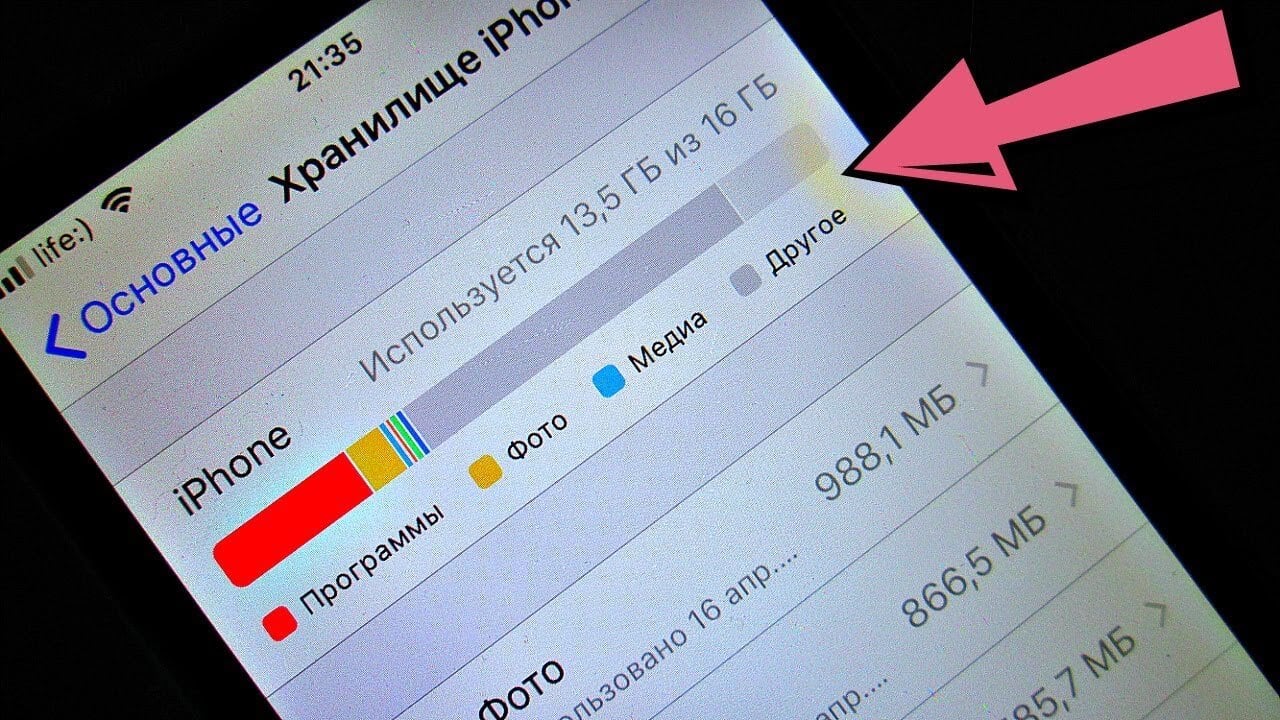
Забилась память на iPhone? Есть способ почистить ее
Очистка файлов cookie, занимающих много места на iPhone, — очень полезный трюк для освободить место для хранения и ускорить iPhone, И это хорошо, чтобы предотвратить утечку конфиденциальности, как вы знаете, многие хакеры могут искать файлы cookie по вашей информации, чтобы получить доступ к учетной записи, ваш пароль для входа в систему и так далее. Полезно удалять ненужные файлы cookie из приложений или веб-сайтов. Как очистить куки на iPhone? Эта статья покажет вам несколько бесплатных и простых способов очистки файлов cookie от iPhone.
- Часть 1. Как очистить историю, кеш и файлы cookie в iPhone Safari
- Часть 2. Как удалить файлы cookie на iPhone с определенного веб-сайта
- Часть 3. Как заблокировать файлы cookie на iPhone
- Часть 4. Что такое файлы cookie и когда их удалять на iPhone
- Часть 5. Часто задаваемые вопросы об очистке файлов cookie на iPhone
Что такое системные данные на Айфоне
Для начала нужно разобраться, что хранится в этом разделе и безопасно ли его очищать. Спойлер: да. На моем iPhone SE 2020 этот раздел занимает 11 Гб, еще 8 Гб — это iOS 15. Свободного места в телефоне, как кот наплакал. Так что же там хранится?
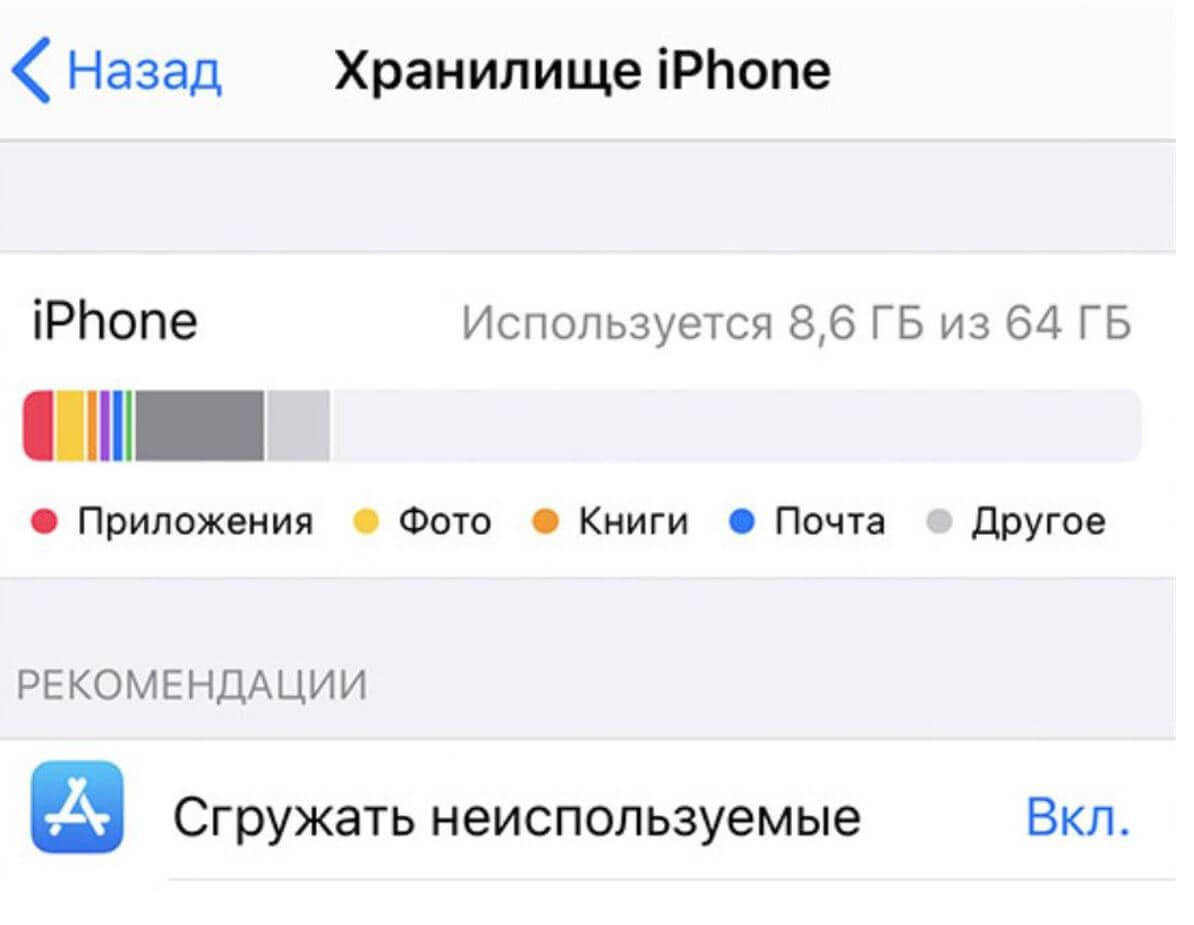
Папка с данными приложений занимает много места и не дает спокойно спать пользователям. Можно ли ее очистить?
- Кэш браузера Safari и других системных приложений.
- Информация различных приложений.
- Переписки, чаты, загрузки.
- Данные облачных хранилищ.
Как вы понимаете, разбираться с этим разделом можно, поочередно очищая кэш в приложениях или сделать это одним действием, убив сразу двух зайцев. Перед тем, как рассказать, как очистить папку с кэшем на Айфоне, ловите небольшой лайфхак: отключите «Аналитику и улучшения» в iOS. Логи занимают очень много места.
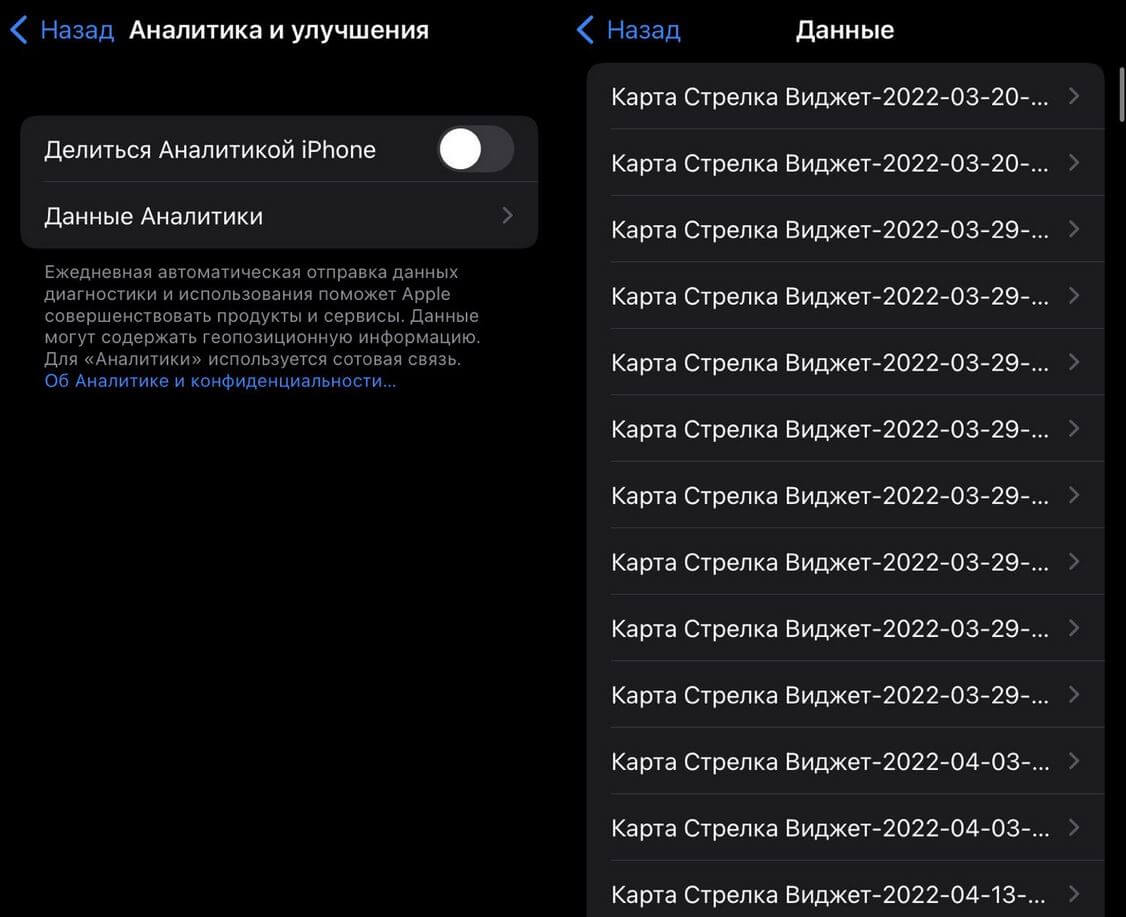
Если отключить аналитику, то появляться она будет в меньшем количестве
- Зайдите в Настройки, выберите «Конфиденциальность».
- Внизу нажмите «Аналитика и улучшения».
- Затем выключите ползунок возле «Делиться Аналитикой iPhone».
Логи нельзя удалить: в «Данные аналитики вы можете обнаружить, что их сотни. Их можно удалить только с помощью способа, указанного ниже. Правда, даже несмотря на отключение функции, они будут непонятным образом собираться снова, но намного меньше.
Откапывайте стюардессу: Cydia может вернуться на iOS в качестве аналога App Store
Часть 4. Что такое файлы cookie и когда их удалять на iPhone
Файлы cookie — это текстовые файлы с небольшим шифрованием, которые будут храниться на веб-сайте или в пользовательских каталогах клиентов. Файлы cookie могут занимать много места, если вы соберете больше. Люди хотели бы удалить куки по следующим причинам.
Угрозы безопасностиФайлы cookie могут быть использованы в вашем iPhone для кражи данных учетной записи или мониторинга финансовых транзакций.
Быстрее скорость загрузки: Большинство пользователей iPhone очищают свои куки-файлы браузера, чтобы восстановить исходную производительность браузера.
Конфиденциальность: Очистка куки лучше сохранит вашу конфиденциальность.
Как полностью очистить файлы cookie и кеш iPhone?
Если вы хотите удалить все настройки и контент на своем iPhone, или восстановить iPhone до заводских настроек, мы хотели бы познакомить вас с Очиститель iPhone чтобы помочь вам сделать эту работу.
Запустите это программное обеспечение iPhone для очистки файлов cookie на своем компьютере и подключите к нему свой iPhone. Разблокируйте свой iPhone и коснитесь доверять этому компьютеру.

Затем нажмите Стереть все данные и выберите уровень стирания (Низкий, Средний и Высокий). Щелкните значок и удалите все данные iPhone.
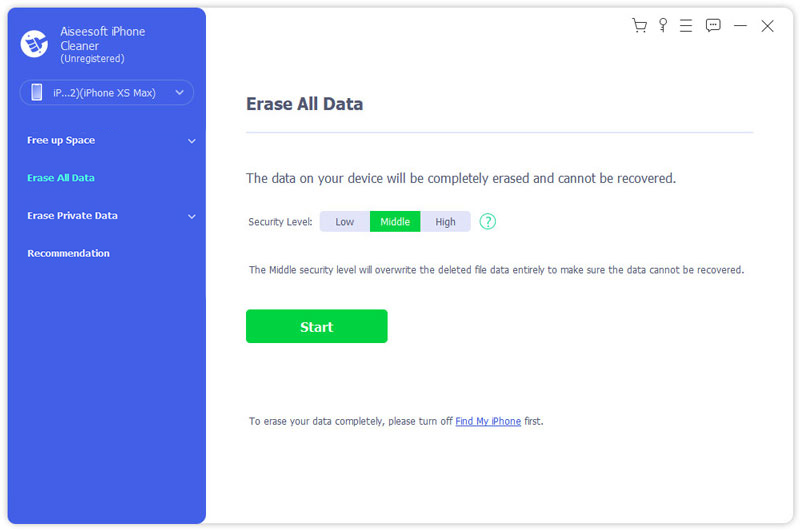
вход . Нажмите . Этот шаг полностью очистит кеш iPhone, файлы cookie, содержимое и настройки.
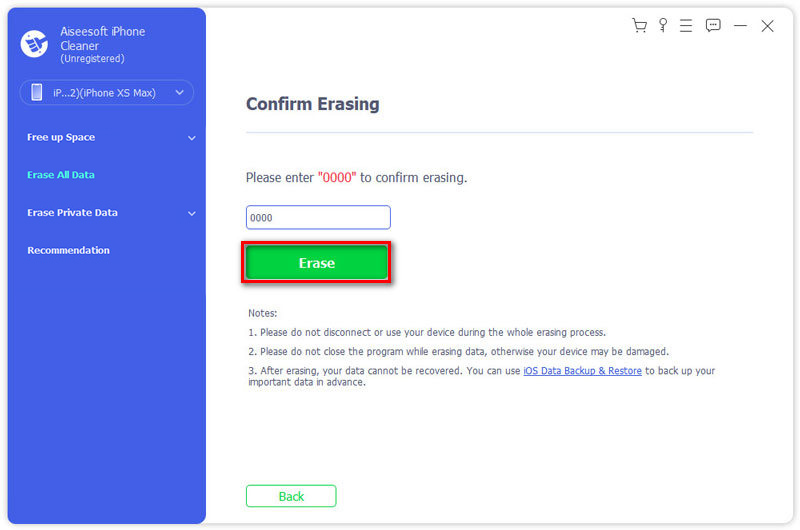
iPhone Cleaner может быть вашим хорошим выбором, если вы хотите удалить всю важную информацию или данные для продажи или передачи вашего устройства другим лицам.
Несмотря на противостояние между Apple и Google, им обоим выгодно совместное сотрудничество. Последняя, к слову, весьма прилично зарабатывает, создавая приложения под iOS. Так, Chrome является отличной альтернативой «родному» веб-браузеру, установленному на все i- и Mac-устройства, а уж в связке с десктоп версией и вовсе получается прекрасный симбиоз.
Процедура очистки КЭШа и просмотра данных в Safari и Chrome различается довольно сильно. Вы не сможете сделать это, зайдя в Настройки, но не спешите расстраиваться, все куда проще – подобные действия можно совершить напрямую в приложении браузера. Ничего сложного, но разложу все шаги по полочкам.
- Переведите взгляд в нижнюю часть экрана и нажмите на кнопку «Настройки», а затем выберите пункт «Личные данные».
- Нажмите «Очистить все» или, по своему желанию, выберите отдельные опции: «Веб-история», «Кэш», «Очистить историю».
- Также можно удалить регистрационные данные и пароли, для этого выберите «Удаление вкладок», «Пароли».
- Нажмите «Готово», после чего вы можете вернуться к стандартному браузингу.
Очистка данных – весьма простой способ соблюсти конфиденциальность просматриваемой информации. Это может быть особенно полезно, если устройство используется, скажем, в семье – дабы ребенок не смог залезть на сайты для взрослых; или, например, вы искали в интернете варианты подарка для своей второй половинки и не хотите, чтобы сюрприз пошел насмарку.
Удаление Cookies и сохраненных паролей не менее важный момент, ведь частные учетные записи могут быть подвержены риску быть взломанными. Кому понравится, если кто-то прочтет сообщения ВКонтакте или проверит вашу почту.
К сожалению, Chrome не предоставляет возможности удалить куки отдельных сайтов, в отличие от Safari, что не так удобно, однако есть возможность стереть все. Хоть что-то.
Напоследок: иногда нужно совершать уборку не только в собственном доме, но и «прибраться» в своем устройстве, ведь кэш, словно пыль, имеет свойство накапливаться и забивать девайс ненужным сетевым хламом, который порой может весить до нескольких сот мегабайт.
Надеюсь, статья окажется полезно в той или иной мере. Следите за своими данными.
С чего начать?
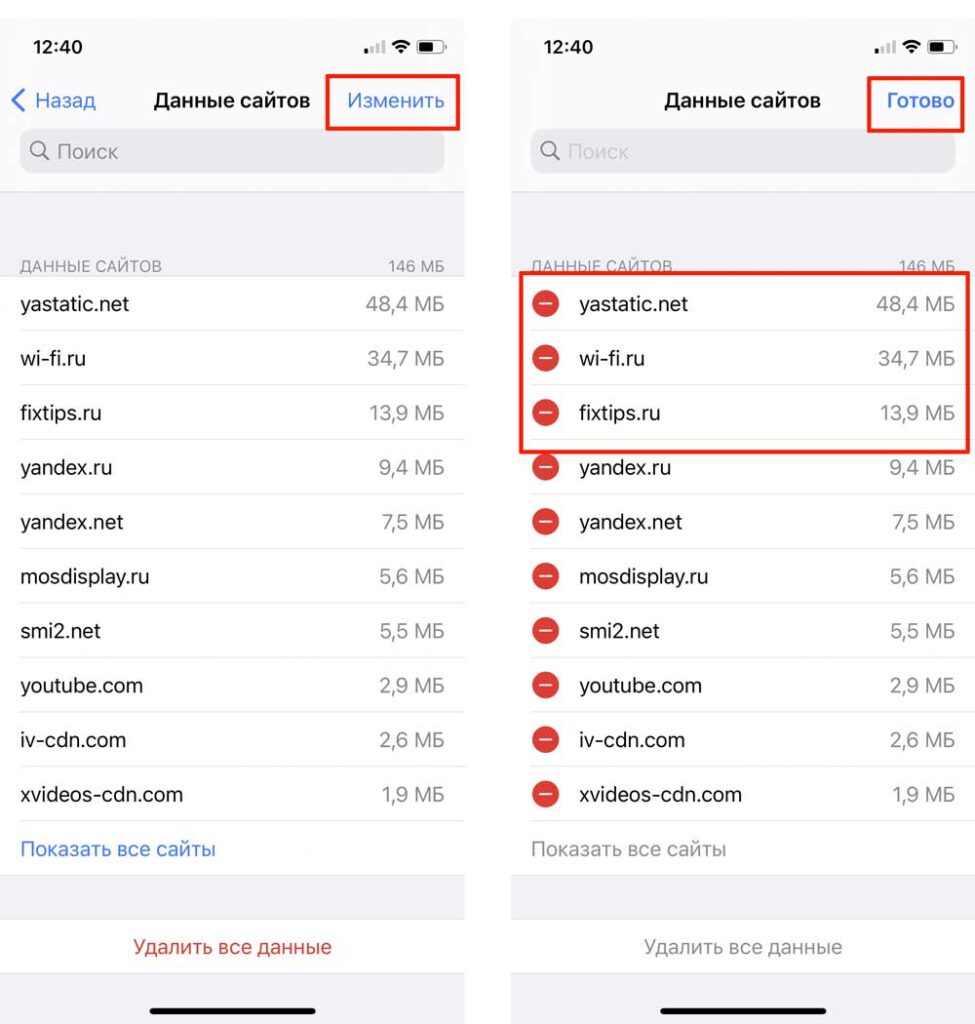
1. Safari. Начнем с браузера. Шаг 1. Открываем «настройки» IPhone, скролим вниз, нажимаем «Safari», жмем «дополнения», «данные сайтов», в верхнем правом углу нажимаем«изменить» и удаляем, все что занимает больше 10 мегабайт. Не стоит волноваться о своих паролях. Они остаются в связке ключей.
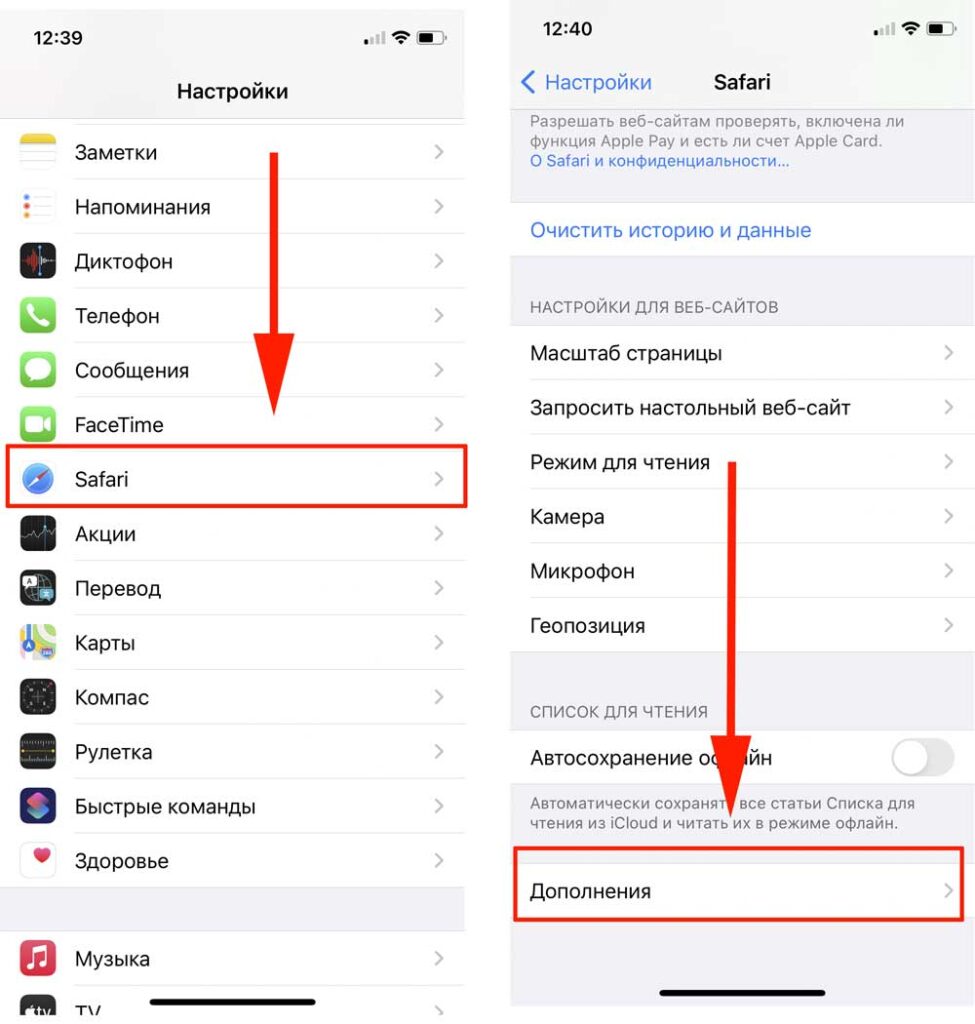
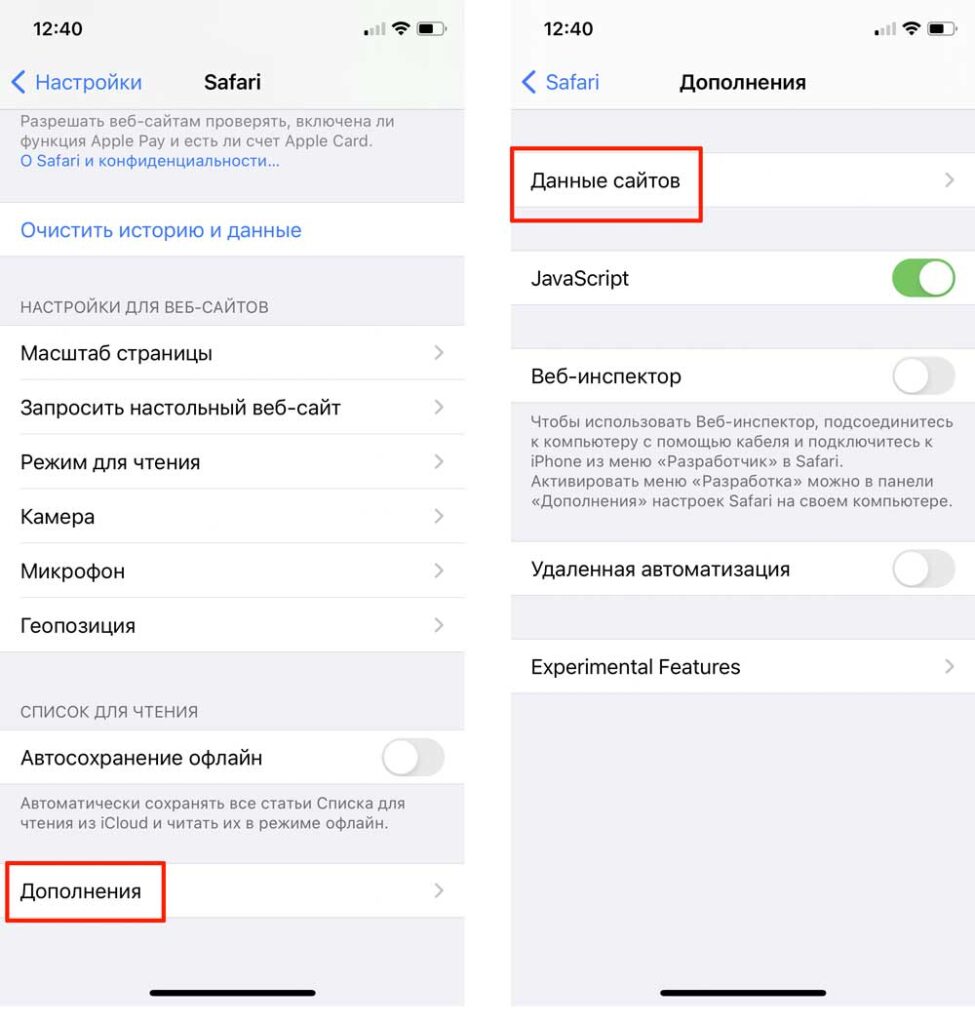
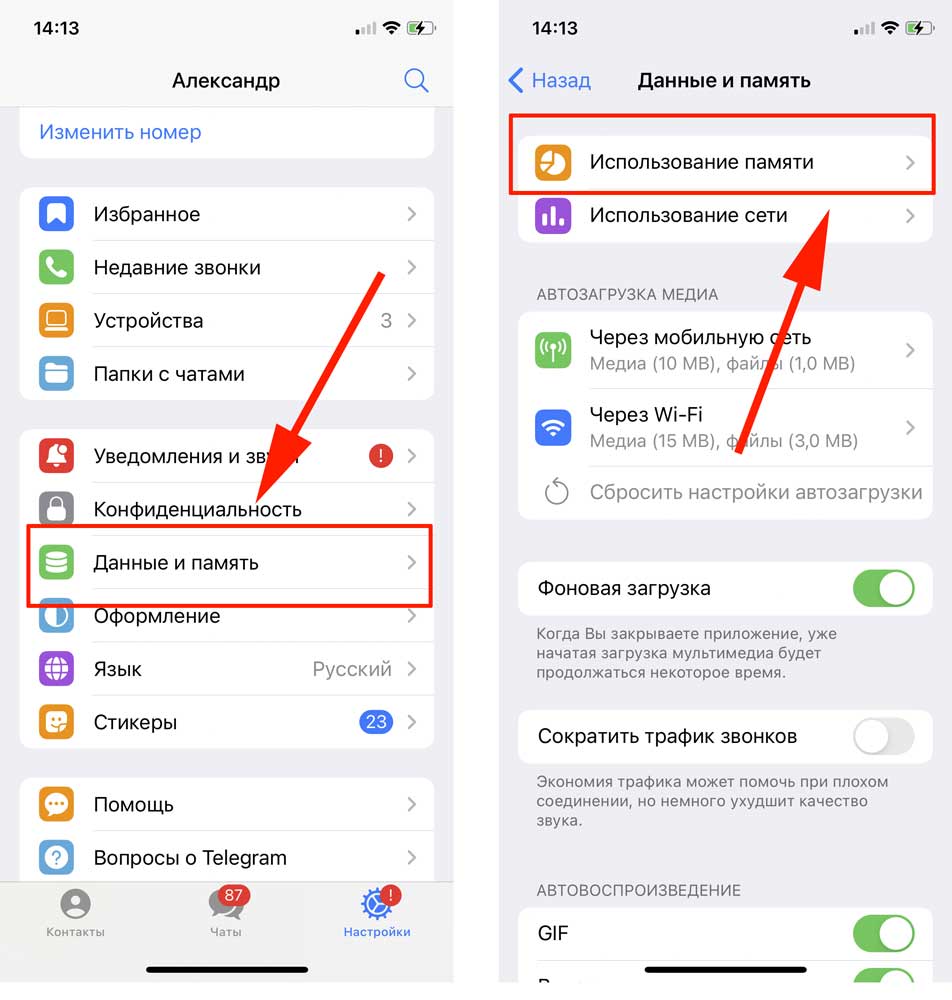
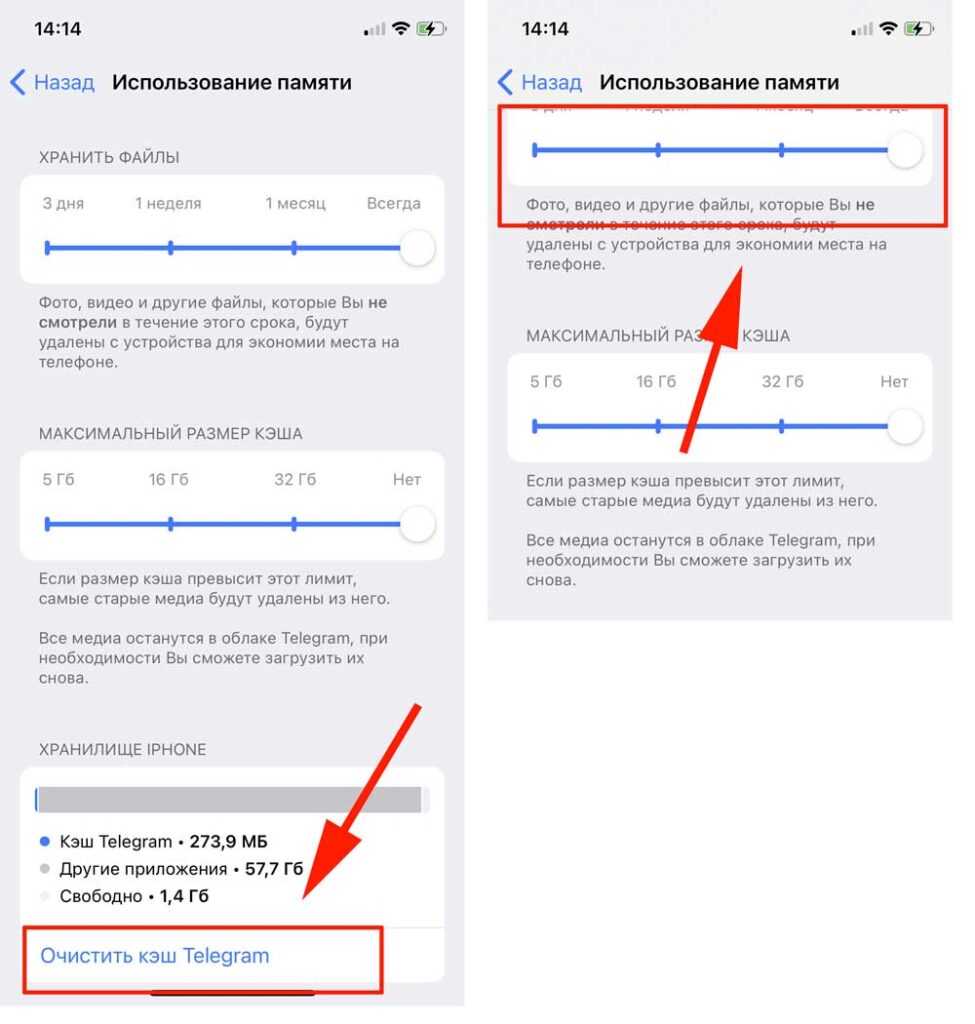
2. Телеграмм. Заходим в «настройки» приложения Телеграмм, переходим в раздел «данные и память», выбираем «использование памяти» и нажимаем «очистить кэш».Перед очисткой вам будет предложено выбрать типы файлов которые вы хотите удалить, вы сможете отметить их галочкой.
Также можете выбрать какое время информация будет храниться в кэше, 3 дня, неделя, месяц, всегда. По умолчанию у всех стоит на отметке «всегда». Для людей, которые активно используют телеграмм и подписаны на большое количество каналов, очистка кэша помогает ненадолго, поэтому будет лучше установить в разделе «Хранить файлы» 3 дня.
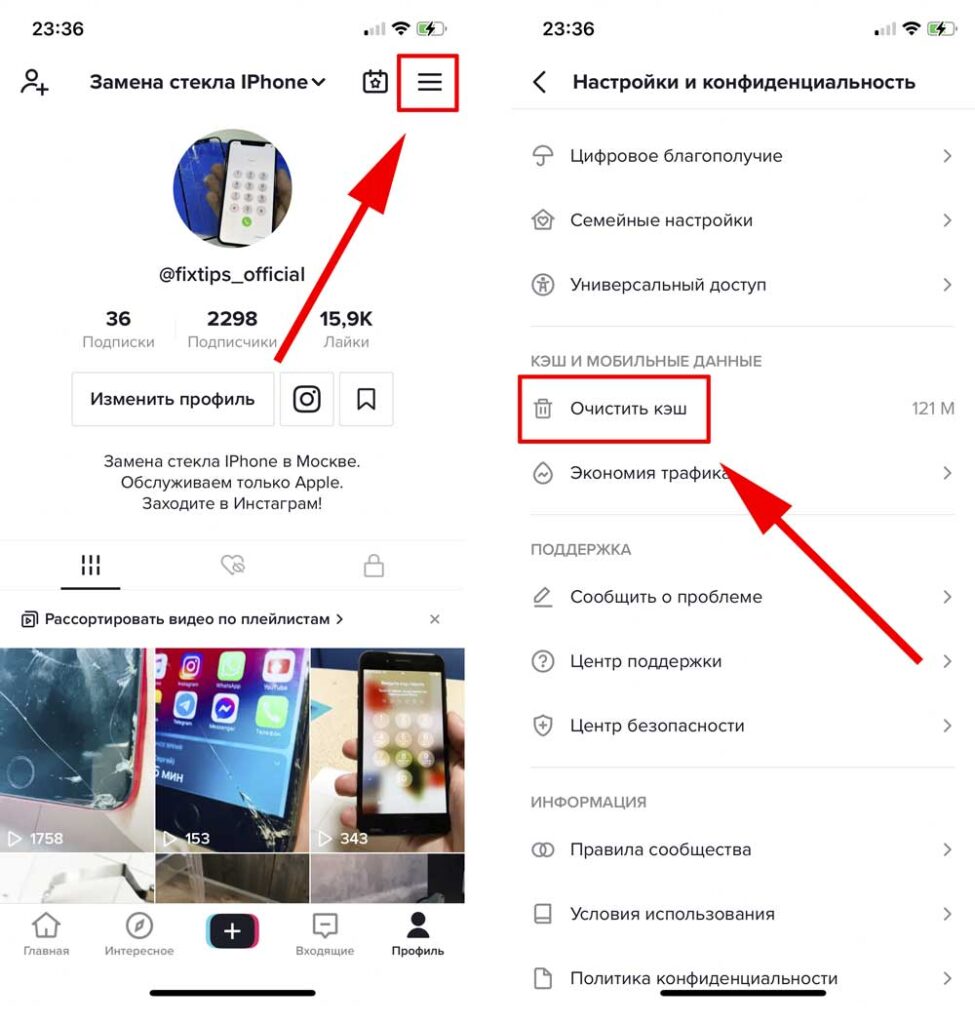
3. TikTok. Кликаем «Настройки и конфиденциальность» в приложении TikTok, дальше «очистить кэш».
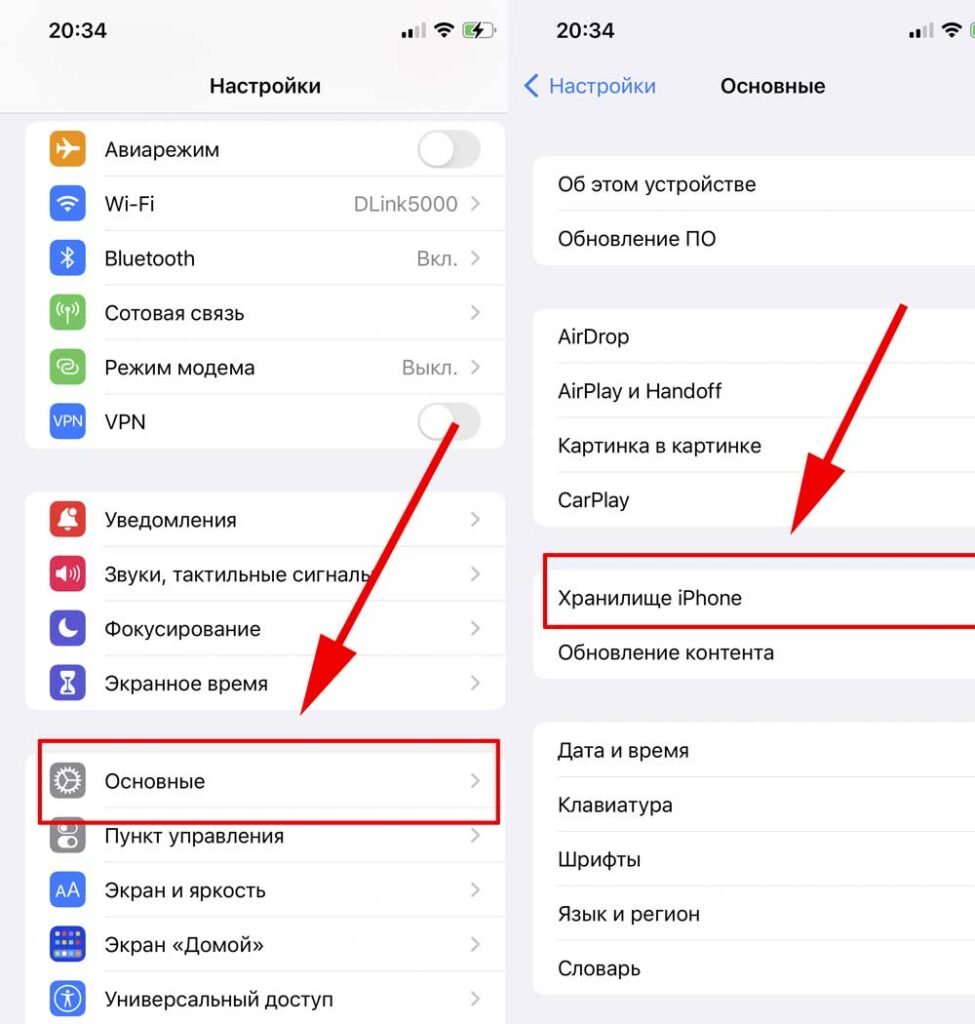
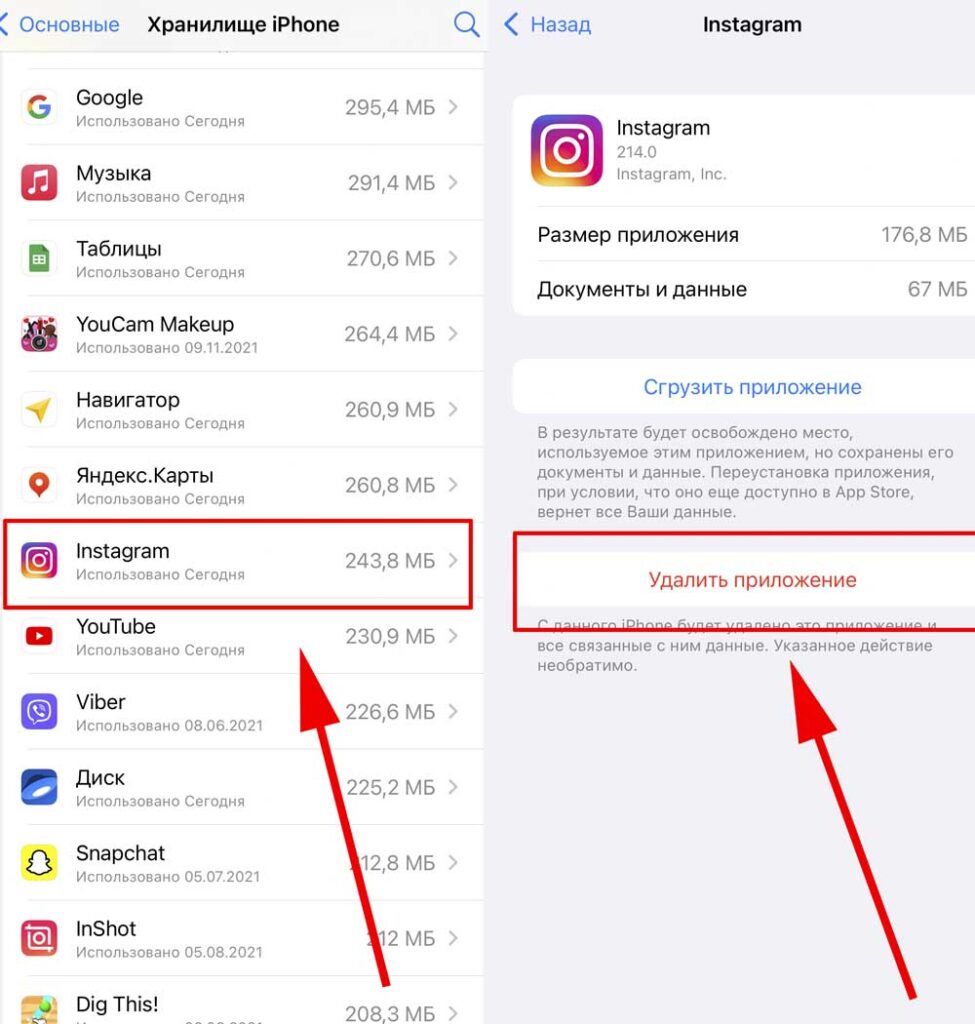
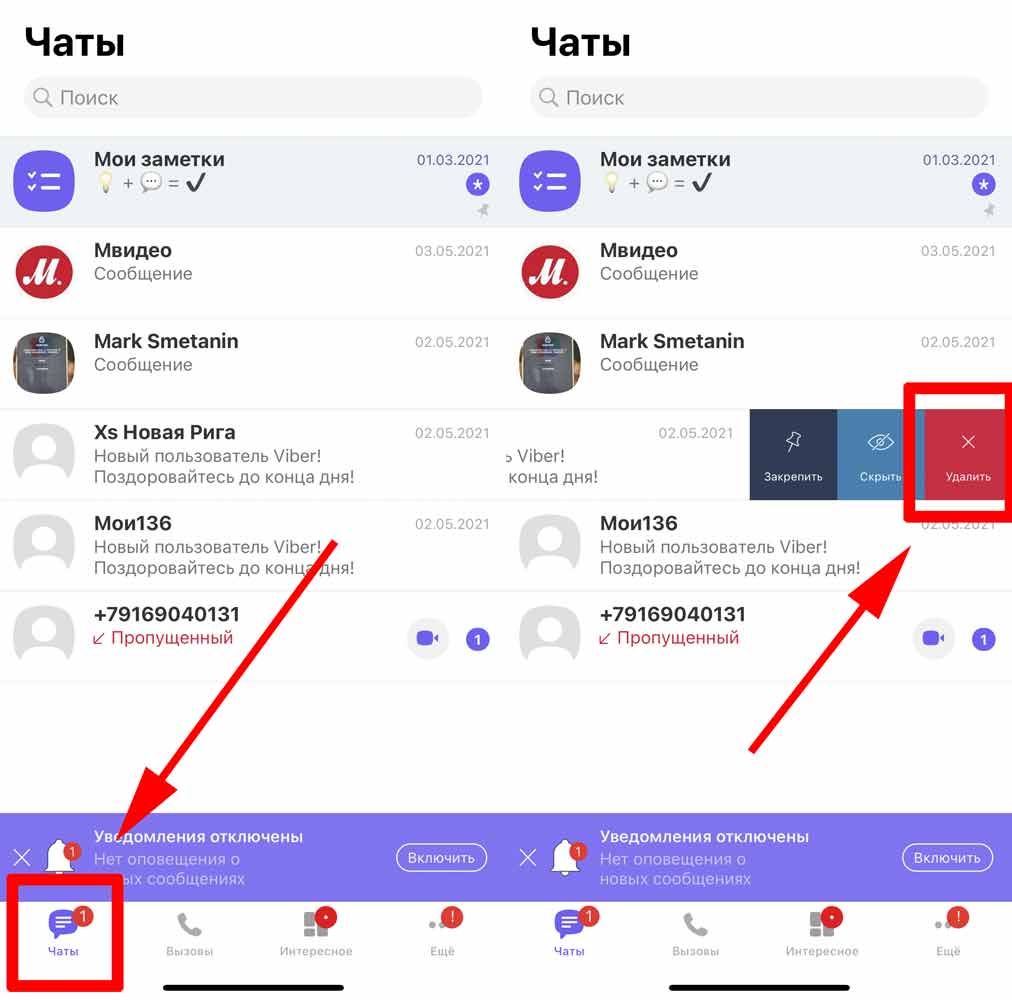
5. Viber. Существует два способа очистить кэш в вайбер.
Запускаем приложение, выбираем «чаты», свайпаем влево и нажимаем удалить на те чаты, которые перегружены больше всего.
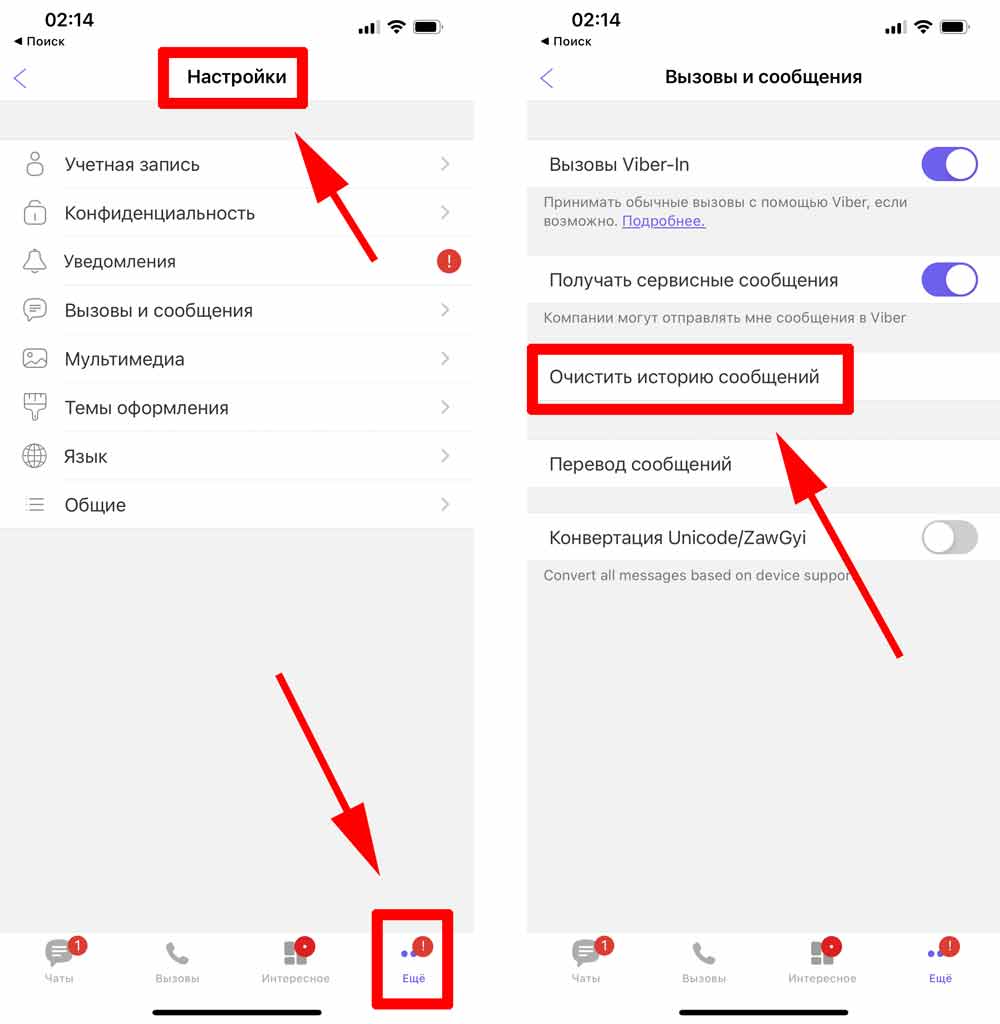
Нажимаем «Еще» — «Настройки» — «Очистить историю сообщений». Учтите, что в данном случае удаляются все чаты и переписки, если в первом способе вы можете выбрать вручную какую информацию удалить, то во втором, у вас не будет такой возможности.
6. WhatsApp. Запускаем приложение, переходим в «Настройки», выбираем «данные и хранилище», далее «управление хранилищем». Теперь выбираем тот чат, который вы хотите очистить. Тут мы можем отсортировать на «новые», «старые» и «большие», либо нажимаем «выбрать», «выбрать все», нажимаем на корзину и удаляем все файлы.
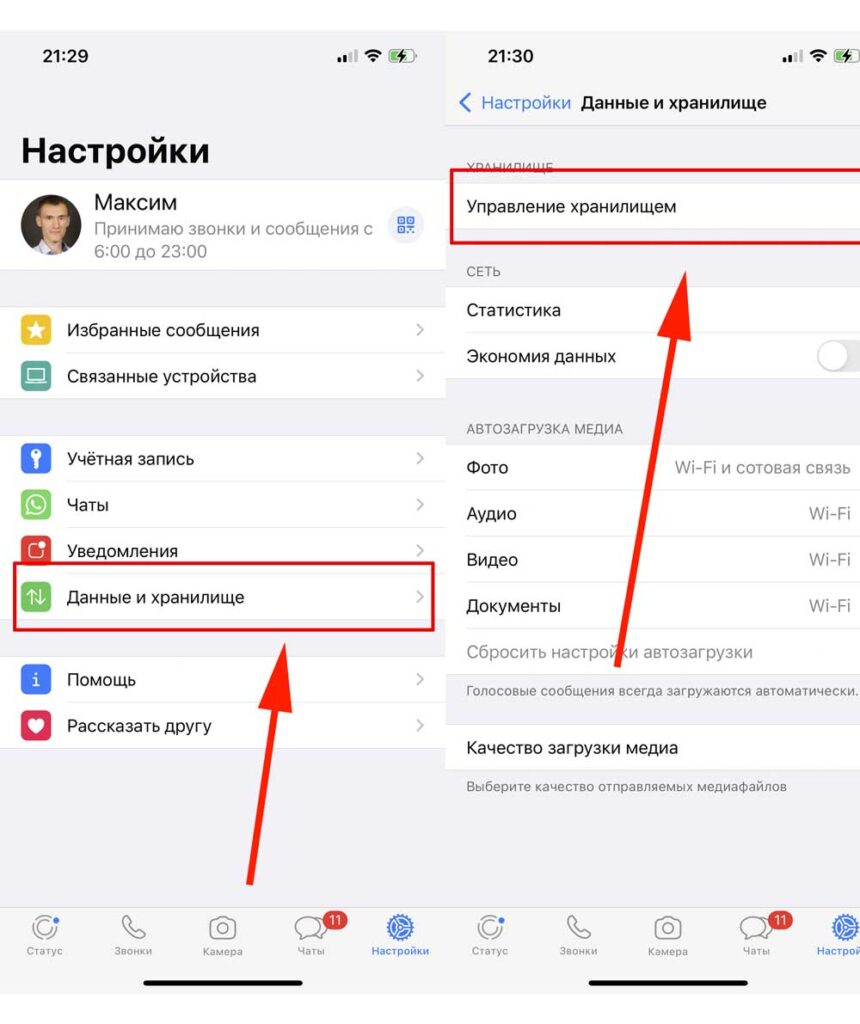
7. ВКонтакте. Заходим в приложение, выбираем «Настройки» затем «Приложение», «Очистить кэш»
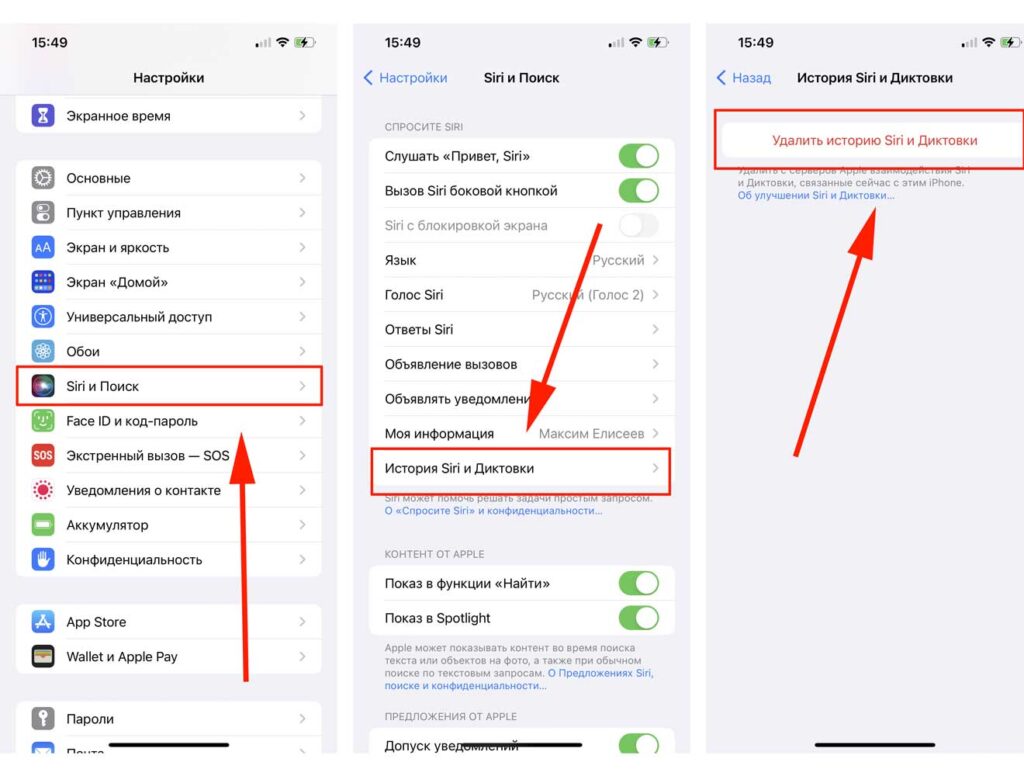
8. Siri. «Настройки» — «Siri и поиск» — «История Siri и диктовки» — «Удалить историю Siri и Диктовки». Что это? Когда вы разговариваете с Siri, автоматически создаетсяаудиозапись, которая сохраняется на телефоне и занимает место.
9. Сгружать неиспользуемое. Эта замечательная функция, автоматически удаляет приложения, которыми вы не пользуетесь больше 6 месяцев. Приложения сгружаютсяна сервер с возможностью восстановить их в будущем, когда это будет необходимо. Как включить? «Настройки» — «Основные» — «Хранилище IPhone» — «Сгружать неиспользуемые» — нажать «вкл».
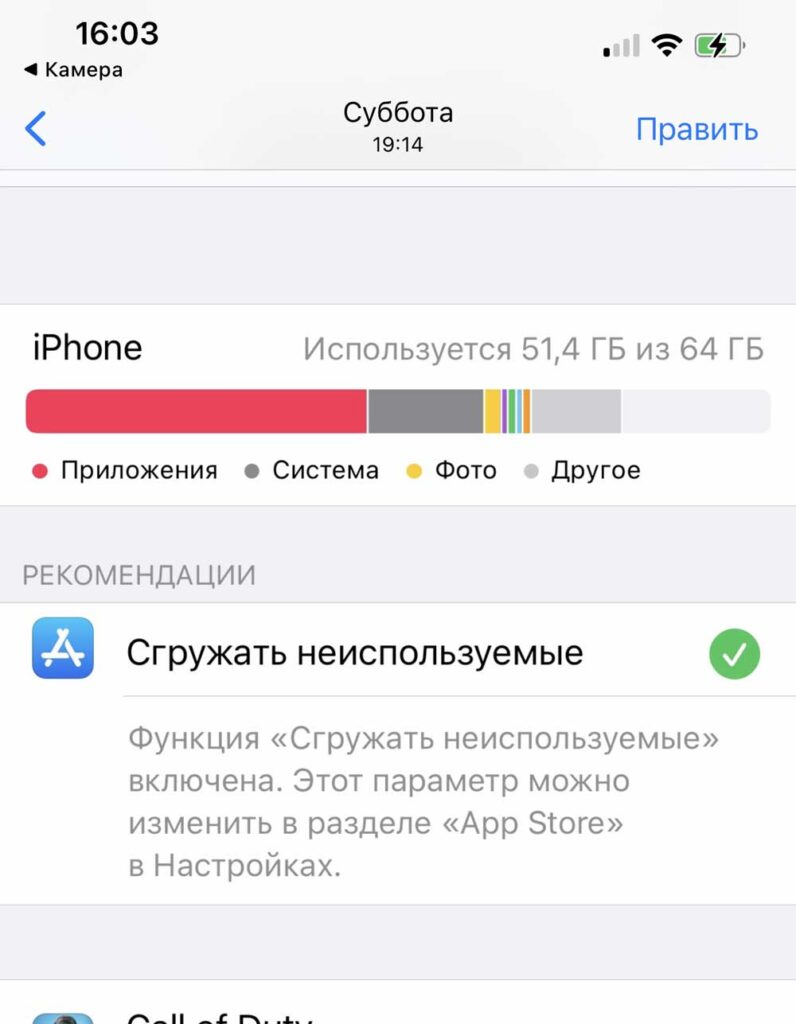
После всех выше описанных действий рекомендуем перезагрузить IPhone 2-3 раза.
Освободите место и восстановите конфиденциальность, удалив данные сайта
Эта статья относится только к последней версии приложения Chrome для устройств iPhone и iPod touch под управлением iOS 10 или более поздней версии. Удаление данных Chrome в Windows – это другой процесс.
Как удалить данные браузера Chrome на iPhone/iPod touch
Для управления вашей историей просмотра и другими кэшированными данными:
- Откройте приложение Chrome.
- Нажмите Конфиденциальность .
- Внизу нажмите Очистить данные браузера .
- Выберите элементы, которые вы хотите удалить из Chrome, нажав их по отдельности.
Очистка данных браузера Chrome не приводит к удалению закладок, удалению приложения с вашего устройства и выходу из учетной записи Google.
- Нажмите Очистить данные просмотра дважды, чтобы удалить данные с вашего устройства и из облака.
- Нажмите ГОТОВО , когда последнее всплывающее окно исчезнет, чтобы вернуться в Chrome.
Общие сведения о параметрах данных браузера Chrome
Типы данных, которые Chrome автоматически сохраняет, включают в себя:
- Файлы cookie. Файлы cookie – это файлы, которые помещаются на ваш iPhone или iPod touch при посещении определенных сайтов. Каждый файл cookie используется, чтобы сообщить веб-серверу, когда вы возвращаетесь на его страницу. Файлы cookie могут быть полезны для запоминания определенных настроек веб-сайта, а также конфиденциальной информации, такой как учетные данные для входа.
- Кэшированные изображения и файлы . Chrome для iPhone и iPod touch использует кэш для хранения изображений, контента и URL-адресов недавно посещенных веб-страниц. Используя кеш, браузер может отображать эти страницы намного быстрее при последующих посещениях, загружая ресурсы локально из кеша вашего устройства, а не с самого веб-сервера.
- Сохраненные пароли . Когда вы вводите на веб-сайте пароль для чего-то вроде вашего адреса электронной почты или банка, Chrome обычно спрашивает, хотите ли вы, чтобы он запомнил пароль. Если вы выберете да, он будет храниться на вашем устройстве или в облаке, как менеджер паролей.
Google Chrome предлагает пользователям самую передовую платформу веб-поиска. Он объединяет все основные функции, а интеллектуальный искусственный интеллект Google помогает в быстром и простом поиске в Интернете. Однако, если вы регулярно используете Chrome, вы могли столкнуться с определенными проблемами, такими как низкая скорость или запаздывание.
В большинстве случаев в Chrome возникают проблемы с медленной загрузкой или форматированием веб-сайтов. Это может произойти либо для одного сайта, либо в случае нескольких сайтов. Независимо от того, используете ли вы устройство Android или iOS, это очень распространенные проблемы для обеих платформ. Обычно я сталкиваюсь с проблемой того, что мой браузер тормозит или работает медленно, когда я его просматриваю.
Обычно такие проблемы возникают при перегрузке кеша или файлов cookie. Кроме того, когда вы много используете и изучаете в своем браузере, Chrome iOS сохраняет определенную информацию о веб-сайтах в виде файлов cookie и файловых кешей. Он накапливается с течением времени и значительно увеличивается в размерах.
Я уверен, что вы можете очень часто пользоваться Интернетом и ежедневно посещать сотни веб-сайтов. Однако все эти веб-сайты хранятся в вашем телефоне, что может загромождать пространство на вашем устройстве и вызывать его задержки. Чтобы избежать таких ситуаций, рекомендуется очистить историю, файлы cookie и кеш в Chrome iOS.
Очистить историю в Chrome iOS
История — это то, чем мы все озабочены. Поскольку мы посещаем множество веб-сайтов ежедневно, вы можете найти веб-сайт, который не является подлинным или социально неприемлемым. Очевидно, что вы можете удалить это из своей истории. Кроме того, длинные записи истории могут значительно замедлить работу вашего устройства. Следует знать, как очистить историю на iPhone.
Вот шаги, как очистить историю на iPhone или iPad:
- Откройте приложение Chrome iOS на своем iPhone или iPad.
- Нажмите на меню присутствует в правом нижнем углу экрана.
- Выберите в списке меню «История».
- Нажмите на опцию команды Clear Browsing Data.
Обратите внимание, что история синхронизируется через вашу учетную запись Google, поэтому при удалении с одного устройства (например, iPhone) будут удалены также следы с других устройств Chrome (например, Mac или Android), на которых выполнен вход с той же учетной записью Google.
Очистить файлы cookie и кеш в Chrome iPhone
Данные кэша — это данные, хранящиеся на различных веб-сайтах, что помогает сэкономить трафик, если вы повторно посетите веб-сайт. Однако есть много веб-сайтов, которые вы используете только один раз в день или один раз в месяц. Кэш и данные файлов cookie с этих веб-сайтов время от времени загромождаются и в конечном итоге могут замедлить работу вашего устройства. Надо знать, как очистить кеш Chrome iPhone или iPad.
Вот шаги, как очистить кеш Chrome на iPhone или iPad:
- Откройте приложение Chrome для iPhone.
- Нажмите на меню присутствует в правом нижнем углу экрана.
- Выберите в списке меню «История».
- Установите флажок напротив параметров «Файлы cookie», «Данные сайта» и «Кэшированные изображения и файлы».
- Нажмите на опцию команды Clear Browsing Data.
Это приведет к удалению кэшированных изображений и файлов веб-сайтов, которые хранились в вашем приложении Chrome. В первую очередь вы можете заметить временное замедление загрузки сайта.
Очистить пароль и данные автозаполнения
Пароли и данные автозаполнения — это конфиденциальные данные, о которых вам следует позаботиться. Желательно удалить такие данные из вашего приложения Chrome для iOS, чтобы быть в безопасности. Особенно, если вы делитесь своим устройством с другими, настоятельно рекомендуется хранить пароли и автозаполнения вне досягаемости.
Вот шаги, чтобы очистить пароли и данные автозаполнения в Chrome iPhone:
- Откройте Chrome iPhone или iPad.
- Нажмите на меню.
- Выберите в списке меню «История».
- Установите флажок напротив параметров «Сохраненные пароли» и «Автозаполнение данных».
- Нажмите на опцию команды Clear Browsing Data.
Это мгновенно удалит сохраненные пароли, а также предложения автоматического заполнения полей, которые были локально сохранены.
Полный сброс Chrome на iPhone или iPad
Если вы хотите удалить все данные из своего приложения Chrome для iOS, включая историю, кеш, файлы cookie и т. Д., Тогда вам не нужно делать это вручную один за другим. Вы можете удалить все данные за один раз. Прямо как полный сброс.
Вот шаги для сброса и очистки всех данных из Chrome iOS:
- Откройте приложение Google Chrome для iOS на своем iPhone или iPod.
- Нажмите на меню присутствует в правом нижнем углу.
- Выберите в списке меню «История».
- Установите флажок напротив всех полей.
- Нажмите на опцию команды Clear Browsing Data внизу.
Не забывайте использовать параметр «Сброс», иначе вы потеряете всю сохраненную историю, данные, включая пароли и входы. Это необратимое действие.
Очистить данные из Chrome iOS
Медленный ответ веб-браузера кажется чрезмерно раздражающим. Более того, Chrome iOS известен своей скоростью и точностью. Так что, должно быть, очень неприятно испытывать такие проблемы с Chrome. Но, как упоминалось выше, обычно это происходит из-за перегруженного мусора от наших предыдущих действий по просмотру.
Я очень часто удаляю файлы cookie и кеш, чтобы хром работал бесперебойно. Удаление данных о просмотре также помогает защитить конфиденциальность данных. Если кто-то знает, как очистить кеш Chrome iPhone вместе с историей и файлами cookie, он / она отсортированы.
Точно так же вы также можете удалить данные о просмотре из браузера компьютера Chrome. Независимо от того, используете ли вы ПК или компьютер Mac, данные о просмотре полностью удаляются.
Надеюсь, это поможет очистить историю, кеш и файлы cookie в Chrome iOS. Что вы думаете об этих параметрах в браузере Chrome?
Наконец, вот рекомендуемые веб-браузеры для вашего компьютера и мобильного телефона, которые вам стоит попробовать.
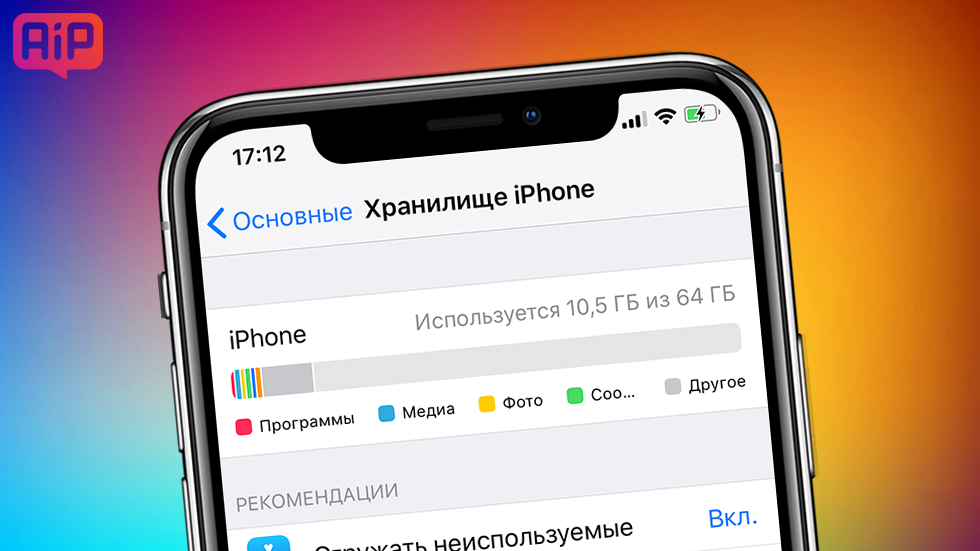
Как почистить кэш и удалить «Другое» на iPhone и iPad.
Со временем iPhone и iPad начинают работать медленнее, а их встроенная память забивается всяким хламом. Это известный факт, который пользователей устройств Apple не устраивает, но с ним приходится мириться. Или же бороться, например, очищать кэш iPhone и iPad, удаление которого позволяет и ускорить работу, и освободить ценное место в памяти. В этой инструкции рассказали о том, как очистить кэш и «Другое» на iPhone и iPad. Собрали только проверенные и эффективные способы.
Как эффективно очистить кэш на iPhone и iPad без потерь данных
Начнем с наиболее оптимального и эффективного способа очистки кэша на iPhone и iPad с помощью iTunes. Данный метод не удаляет весь кэш полностью, а удаляет только реальный «мусор». Например, после использования способа вложения в Viber или WhatsApp не будут удалены, так как iTunes не считает их «мусором». Однако свободное место на устройстве все же появится и немало.
- Что удаляется? С iPhone или iPad удаляется именно «вредный кэш» — «мусор», который не нужен в системе.
- Сколько времени занимает очистка? От 10 до 30 минут в зависимости от количества установленных приложений.
- Что-нибудь важное удалится? Нет, весь контент на iPhone и iPad останется в целости.
- Нужно ли будет вводить пароли в приложениях? Нет, после восстановления вы сразу же сможете пользоваться любыми приложениями без необходимости выполнять авторизацию.
- Сколько место освобождается? От 1 до 4 ГБ.
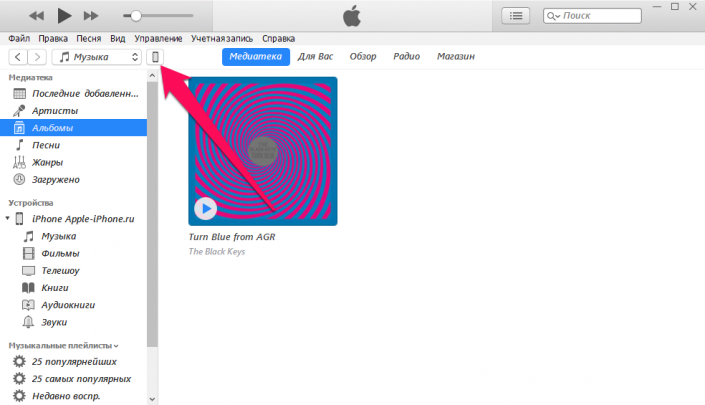
Шаг 1. Подключите iPhone или iPad к компьютеру, запустите iTunes и выберите мобильное устройство на главном экране программы.
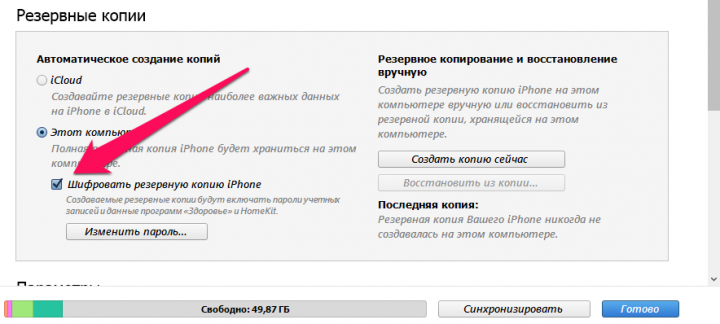
Шаг 2. Поставьте флажок на пункте «Шифровать резервную копию iPhone» и введите пароль для резервной копии. Пароль обязательно необходимо запомнить.
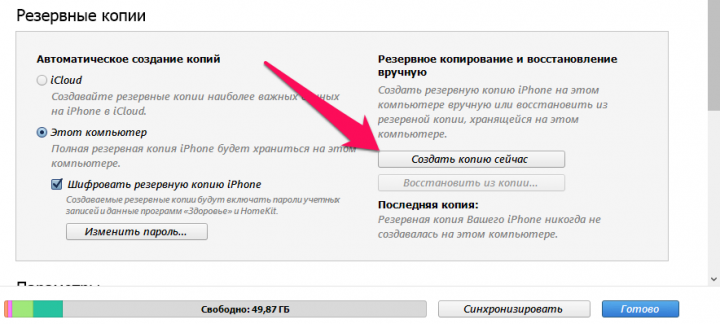
Шаг 3. Нажмите «Создать копию сейчас» для создания резервной копии вашего iPhone или iPad на компьютере. Дождитесь выполнения операции.
Примечание: для отключения функции «Найти iPhone» понадобится ввести пароль от Apple ID.
Шаг 5. В iTunes нажмите «Восстановить из копии» и подтвердите начало восстановления, введя ранее установленный пароль. Не отключайте iPhone или iPad от компьютера до тех пор, пока мобильное устройство не будет перезагружено и не появится в iTunes.
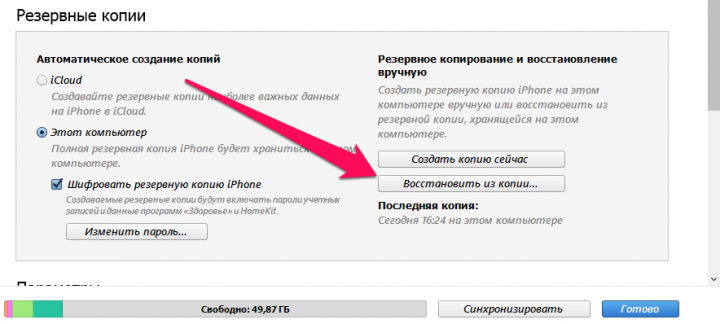
Шаг 6. Когда iPhone или iPad включится вам останется только еще раз ввести пароль от вашей учетной записи Apple ID, а также дождаться, пока все приложения будут установлены.
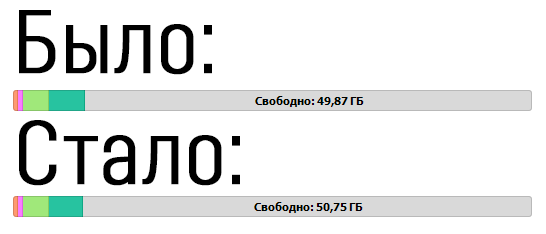
Готово! Когда мобильное устройство вновь отобразится в iTunes, вы сможете тут же увидеть сколько места было освобождено на нем в результате удаления кэша. В нашем случае на iPhone появились дополнительные 900 МБ. Важно отметить, что это при условии, что на iPhone буквально месяц назад выполнялся полный сброс. Если ваш iPhone или iPad находился в активном использовании длительное время, то на устройстве определенно освободится гораздо больше памяти.
Как удалить кэш конкретного приложения на iPhone и iPad
Предыдущий способ хорош тем, что все важные для пользователей данные точно остаются на iPhone или iPad. Документы и данные, например, уже упомянутые вложения в мессенджерах (это чаще всего фотографии, многие из которых могут быть памятными) сохраняются. Однако пользователям чаще всего без разницы на кэш в большинстве приложений, так как он не представляет из себя никакой ценности. Способ удалить кэш конкретных приложений существует, но назвать удобным его нельзя.
Шаг 2. Дождитесь загрузки списка приложений, после чего выберите приложение, кэш которого хотите полностью удалить. Все установленные приложения в списке отсортированы по размеру, что позволяет быстрее и проще определить «вредителей».
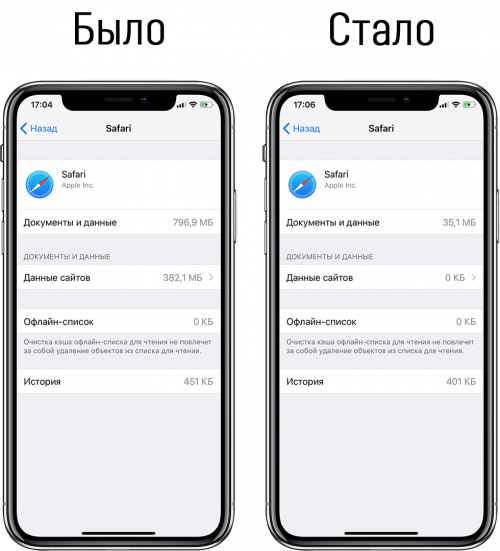
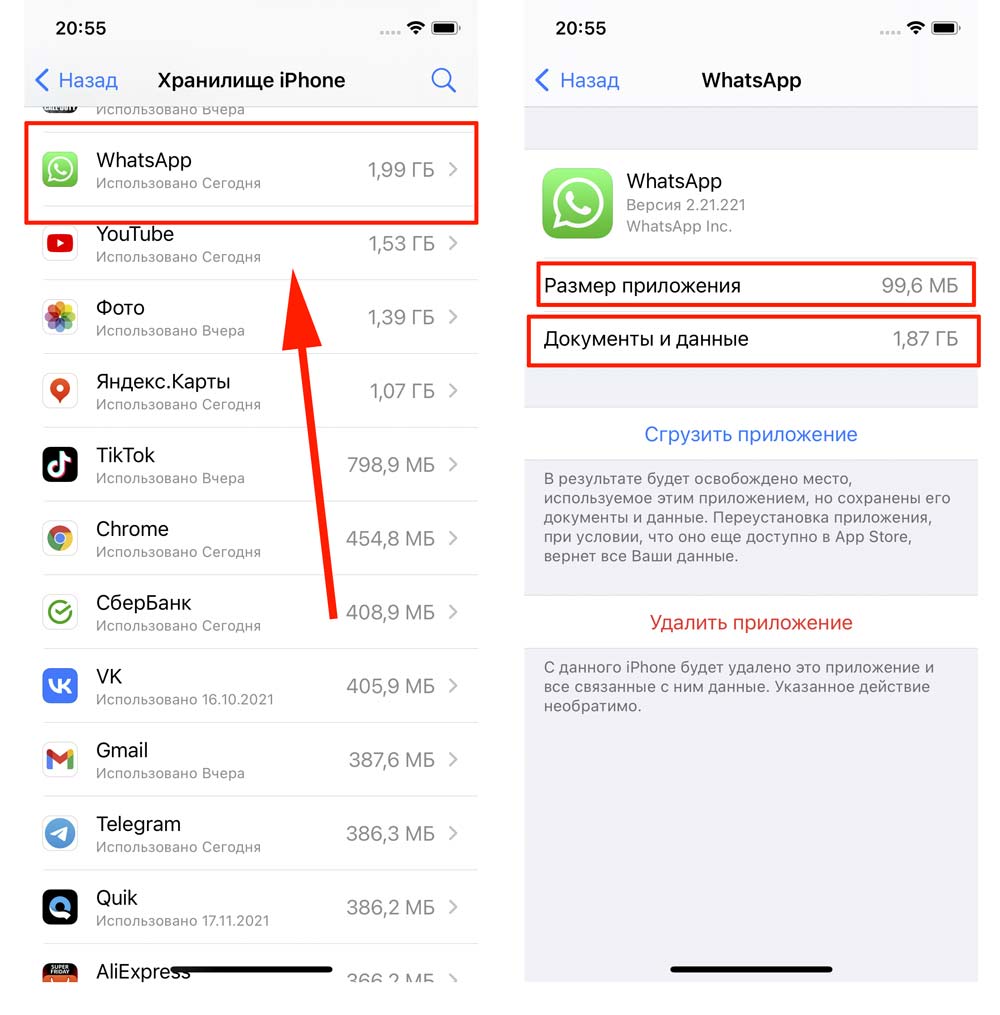
Шаг 3. На странице приложения обратите внимание на графу «Документы и данные». В ней и отображается размер кэша приложения. Для его очистки необходимо нажать «Удалить программу», подтвердить удаление, а после вновь установить приложение из App Store.
К сожалению, более удобного способа очистки кэша приложений на iPhone и iPad в Apple пока не реализовали. Тем не менее, этот трудоемкий способ вполне дает возможность разобраться с кэшем более детально.
Как удалить кэш Safari на iPhone и iPad
Очень много места на iPhone и iPad занимает кэш браузера Safari. Примечательно, что совсем активно пользоваться браузером для этого вовсе необязательно. Даже относительно редкие посещения веб-страниц через Safari наполняют «корзину с кэшем» моментально. Для удаления кэша Safari в Apple предусмотрели функцию.
Шаг 3. Подтвердите выполнение операции.
Очистка кэша Safari выполняется мгновенно, но итог вас непременно обрадует. В нашем случае в памяти iPhone освободилось более 700 МБ.
Как полностью удалить кэш на iPhone и iPad
Полностью удалить кэш, он же раздел «Другое», невозможно без выполнения полного сброса iPhone или iPad. Ни одна утилита для компьютера, и тем более, ни одно приложение из App Store не способно полностью разобраться с кэшем. Поэтому, если кэш на вашем iPhone или iPad действительно не дает жить, то этот радикальный метод по-настоящему выручит.
После выполнения полного сброса iPhone или iPad останется лишь настроить. На этапе настройки iOS предложит выполнить восстановление из резервной копии, что, конечно же, рекомендуется, так как на мобильное устройство будут восстановлены все важные данные. Разумеется, кэш таковыми данными не считается, и он не вернется на устройство. Если же хочется максимально «чистый» iPhone и iPad, то устройство можно настроить как новое. Ваши данные в таком случае не сохранятся, но никакого кэша и категории «Другое» на гаджете точно не останется.
Как частично очистить кэш на iPhone и iPad без использования компьютера
Если у вас под рукой нет компьютера с iTunes, а очистить iPhone или iPad от кэша все же хочется, можно воспользоваться специализированными приложениями из App Store. Сразу же подчеркнем, они очищают кэш лишь частично, так как Apple не позволяет их инструментам «залезать куда не нужно».
Из-за ограничений такие приложения не могут справиться с очисткой кэша так же эффективно, как iTunes. Тем не менее, если использовать iTunes возможности нет, приложения хоть как-то, но смогут помочь. Наиболее эффективными из таких приложений являются Magic Cleaner и Battery Saver.
Принцип их работы одинаковый. Необходимо запустить приложение и нажать Clean Junk или «Очистить мусор». Оба приложения бесплатны, но содержат встроенную рекламу. И еще раз отметим, что эффективно очищать кэш такие утилиты не в состоянии, поэтому рекомендуем воспользоваться первыми тремя проверенными способами.
Очистка памяти через телефон
На телефоне может почти не остаться места и в том случае, если не пользоваться им активно и не хранить большую фотогалерею, не закачивать игры или фильмы. Дело в том, что на мобильном устройстве, купленном в магазине, уже есть системные файлы. Их хранит постоянная память. Кроме нее есть еще оперативная память, которая нужна для работы приложений.
«Если картинки, видео и прочие файлы с телефона можно удалить, то файлы (cookies) работающих приложений так просто не почистишь. Бывают ситуации, когда телефон кажется абсолютно «чистым» (то есть вы нашли время, удалили из него все ролики и фото и снесли все приложения, которыми не пользовались годами), но памяти все равно осталось очень мало. Это неудивительно», — разъяснила Анастасия Ильичева.
По ее словам, нужно периодически следить за кешем и чистить «Недавно удаленные”.
Проще всего повысить производительность и увеличить объем памяти через сам телефон. Для этого есть несколько способов. Например, установка специальных приложений, удаление медиафайлов и т.д.
Проверка памяти
«Другое» в iPhone содержит файлы и данные, созданные приложениями, которые нельзя отнести к иной категории. Как правило, на новом телефоне они занимают несколько сотен Мб, но со временем число растет и может заполнить практически всю память. Чтобы удалить данные и файлы из этого раздела, следует очистить кеш браузера и приложений, удалить дополнительные голоса Siri, перезагрузить iPhone.
Видео, фото и музыка
Чтобы освободить место на телефоне, также можно удалить старые фотографии и видео. Важно не забывать, что файлы при удалении попадают в «Недавно удаленное» и хранятся там 30 дней, поэтому необходимо зайти туда и окончательно удалить фото и видео.
Если на телефон были скачаны песни для офлайн-прослушивания, их лучше удалить и слушать музыку в потоковом режиме, потому что одна песня в среднем весит 5-8 Мб. Очистить плейлист можно в настройках в разделе «Хранилища». Также следует отключить автоматическую загрузку медиафайлов в настройках телефона.
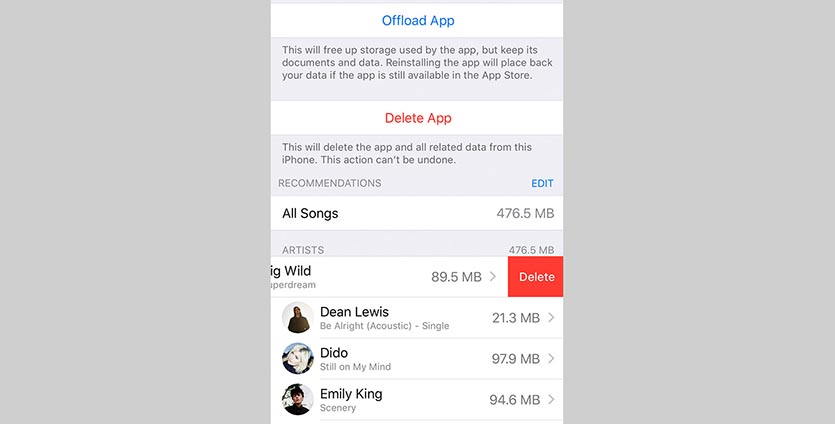
Удаление музыки в меню «Настройки» на iPhone:
- открыть программу «Настройки»;
- нажать «Основные», а затем выбрать «Хранилище iPhone» или «Хранилище iPad»;
- прокрутить до пункта «Музыка» и нажать его;
- смахнуть влево на исполнителе, альбоме или песне;
- нажать «Удалить».

В Роскачестве выяснили, стоит ли менять iPhone
Чтобы не удалять фотографии, можно воспользоваться медиатекой iCloud. Это облачное хранилище фотографий и видео, которое позволяет существенно сэкономить память без потери данных. Включается iCloud в меню «Настройки». Для этого потребуется указать Apple ID.
Неиспользуемые приложения
Если на телефоне есть приложения, которые не используются, разумнее их удалить, потому что они могут работать в фоновом режиме, занимать лишнее место на устройстве. Чтобы смартфон работал быстрее, следует отключить push-уведомления у тех программ, необходимость в которых возникает нечасто.
Сообщения и почта
Со временем на телефоне скапливается большое количество сообщений, которые занимают много места, особенно если в них были изображения или другие вложения.
- нажать и удерживать облачко сообщения, которое требуется удалить, затем нажать «Еще»;
- нажать кнопку корзины и выбрать «Удалить сообщение».
Временные файлы
Временный файлы — это как раз и есть данные из раздела «Другое», то есть кеш, обновления ПО, данные об iOS, не загруженные файлы и пр. Автоматически эта категория очищается только тогда, когда телефону критически не хватает памяти, поэтому стоит периодически проводить ее вручную.
Очистка через iTunes
Удалить с телефона «Другое» можно и через iTunes — медиаплеер для организации и воспроизведения музыки и фильмов. Алгоритм действий:
- запустить iTunes на компьютере и подключить iPhone;
- выбрать нужный девайс;
- в открывшемся окне поставить галочку в «Шифровать резервную копию iPhone»;
- кликнуть по кнопке «Создать копию сейчас»;
- отключить функцию «Найти iPhone»;
- после этого в окне iTunes следует кликнуть по «Восстановить из копии» и подтвердить действие вводом пароля;
- нельзя прерывать подключение iPhone или iPad от компьютера до окончания процедуры, включая перезагрузку устройства и его появления в iTunes.
После этого может освободиться несколько гигабайт памяти, особенно если телефон давно не чистили.
Часть 1. Как очистить историю, кеш и файлы cookie в iPhone Safari
Если вы хотите очистить кэш и куки на iPhone, вы сначала перейдете в Safari. Вот как можно очистить куки на iPhone Safari:
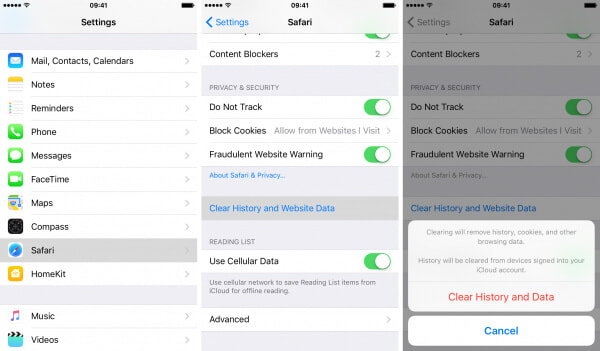
Чтобы очистить историю и файлы cookie на iPhone, нажмите «Настройки».
Прокрутите страницу и найдите «Safari». Нажмите на нее и выберите «Очистить историю и данные веб-сайта». Очистка вашей истории, файлов cookie и данных просмотра в Safari не изменит вашу информацию о автозаполнении.
Примечания: если нет доступных журналов или данных веб-сайта для очистки, настройка должна стать серой. Поэтому после очистки кэша и файлов cookie на iPhone вы заметите разницу.
Очистка после потери
Если телефон утерян, то удалить данные с него можно дистанционно, чтобы избежать утечки личной информации. Для этого используется iCloud. Чтобы очистить память, необходимо:
Это можно сделать с другого iPnone или iPad, либо через iCloud на компьютере.
Как правильно удалять фото и видео?
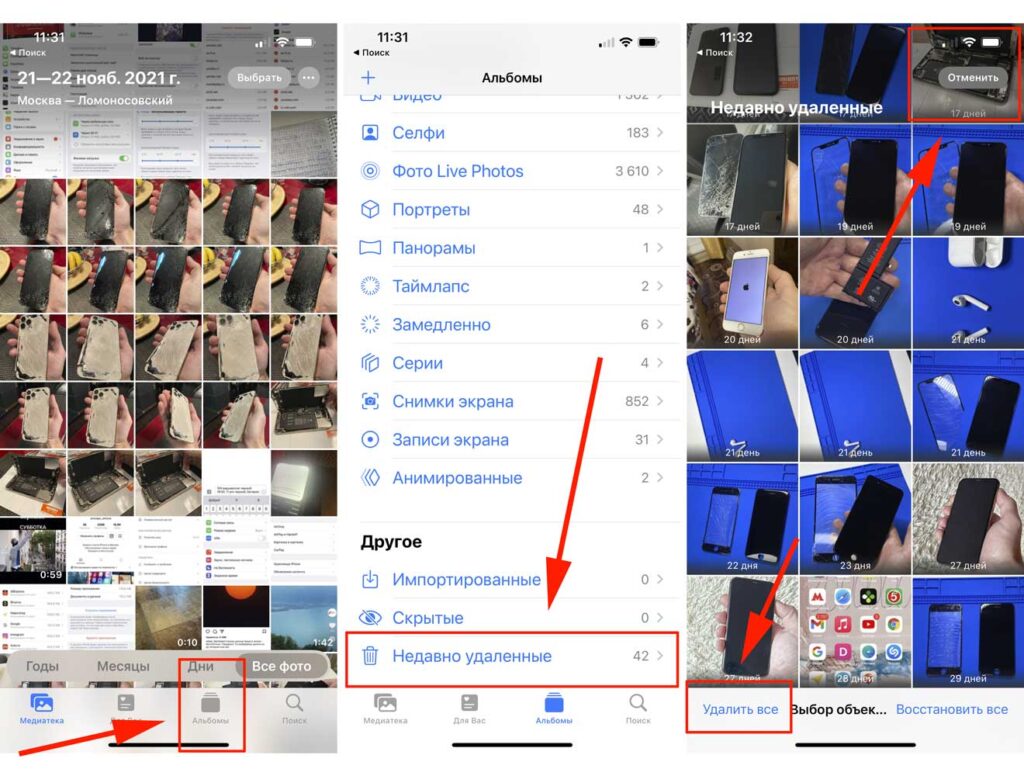
Многие пользователи считают, что удалив фото или видео, которое занимает много места, они очистили память IPhone, на самом деле это не так. Когда вы первый раз удаляете фото, оно попадает в некую корзину, как на компьютере и поэтому память телефона не освобождается.
Что делать? Нужно удалить файлы из этой корзины. Заходим в раздел «Фото», нажимаем «Альбомы», опускаемся вниз, выбираем «недавно удаленные», «выбрать», «удалить все».Теперь корзина очищена, вы освободили память.

Меня зовут Максим Елисеев, я автор этой статьи. С 2007 года являюсь экспертом по ремонту техники Apple. По всем интересующим вас вопросам можете обращаться ко мне в соцсетях или в мессенджер.
Покупая новые наушники и не задумываемся какие могут быть проблемы в будущем при их эксплуатации. Звук на высоте! Проходит год или два и мы замечаем, что громкость значительно ухудшилась. Досадно.
Самый распространённый вопрос на сегодня — это как разблокировать айфон, если забыт пароль. Каждый из нас может просто забыть к своему устройству или пароль от учетной записи Apple ID, возможно вы нашли Телефон и хотите получить к..
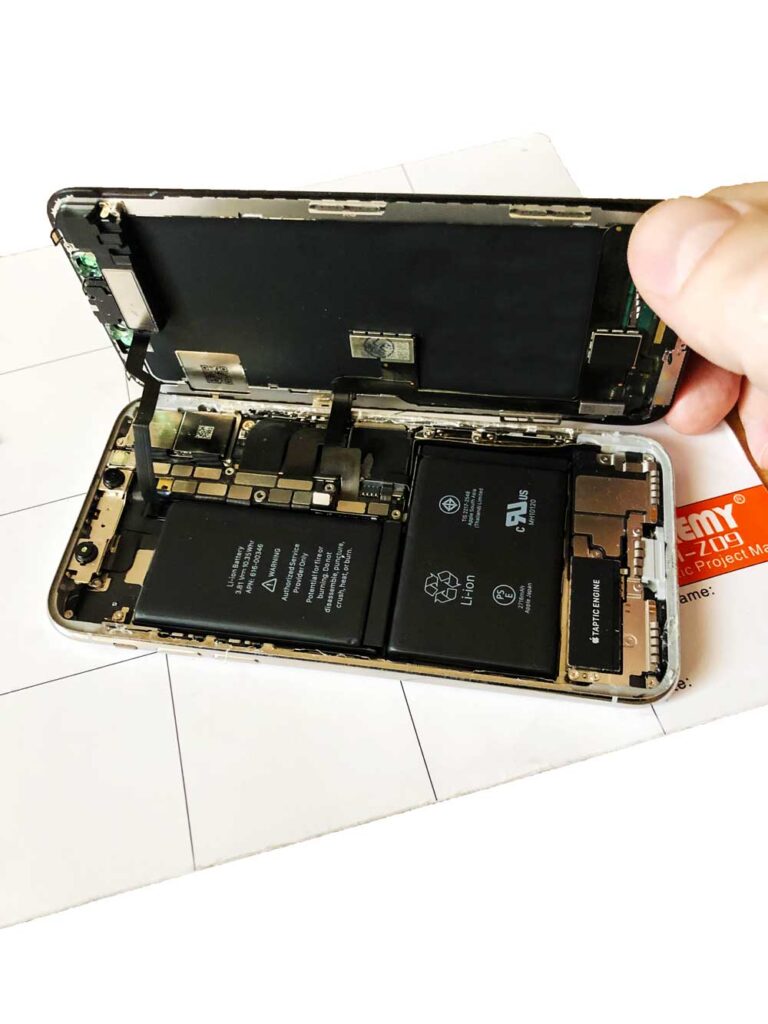
Если вы решили купить себе IPhone, то скорее всего зададитесь вопросом. Как отличить оригинал от подделки? Сегодня жители поднебесной хорошо научились копировать телефоны, обычному человеку отличить одно от другого не простая задача.
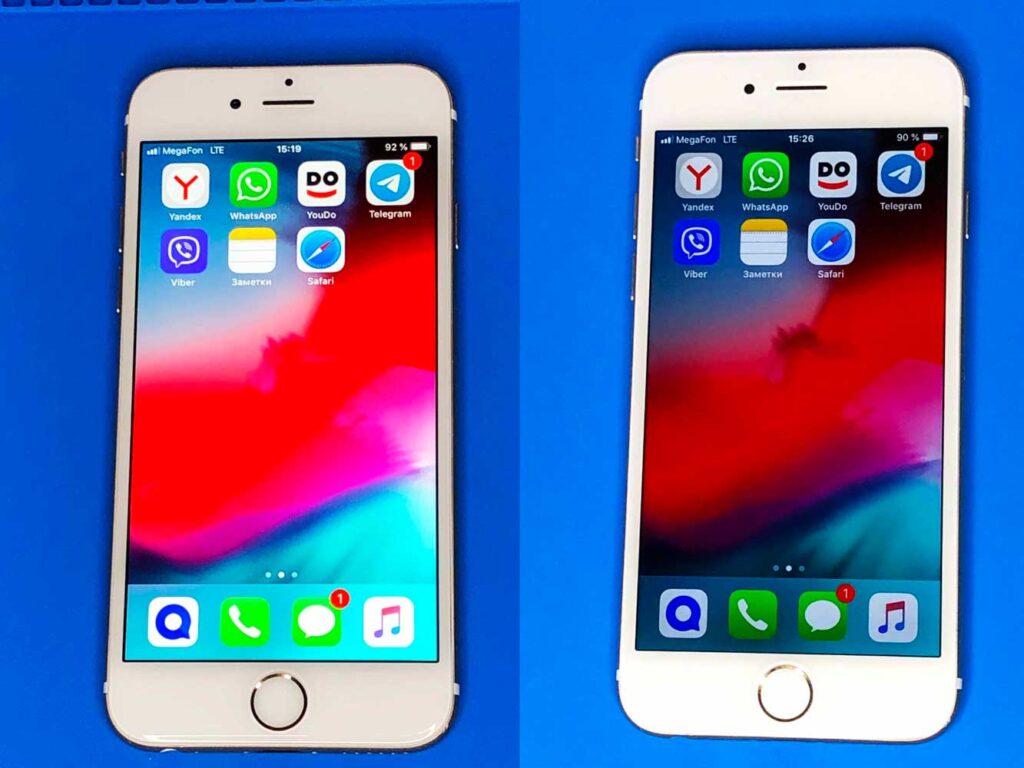
Часто людей интересует как отличить оригинал от подделки, ведь каждый из нас заказавший услугу по замене экрана скорее всего не знает как это сделать и должен слепо довериться специалисту или компании.
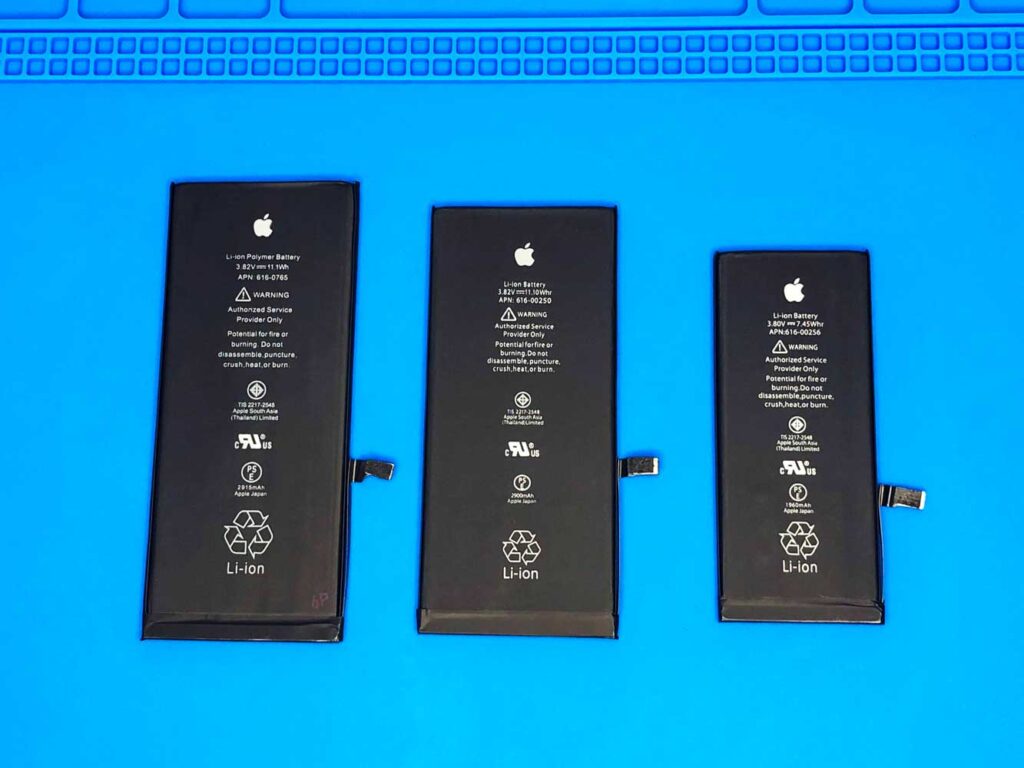
Мы ежедневно пользуемся телефоном не догадываясь, что стремительно сокращаем срок службы аккумулятора. Почему аккумулятор служит не так долго как должен?
С течением времени к нам приходит понимание, что память IPhone начинает сильно забиваться. Телефон в перспективе может тормозить, греться или зависать из-за не достатка свободного места.
FixTips — Выездной сервис по ремонту IPhone
Ежедневно 08:00 — 22:00
Зачем нужно чистить iPhone
Чем больше данных хранится на телефоне, тем меньше его производительность. Например, он может начать медленнее работать и зависать. Очистка также продлит срок службы iPhone.
По словам аналитика-исследователя цифровых продуктов Центра цифровой экспертизы «Роскачества» Эльвины Гильфановой, чем шире у приложения функционал, тем больше оно весит. Так, программы вроде Яндекс.Go, где можно и вызвать такси, и заказать доставку — самые «тяжелые», отмечает эксперт. Место в памяти смартфона занимают, как правило, мессенджеры, музыкальные сервисы и различные библиотеки файлов.
«Дело в том, что в библиотеках нередко хранится по несколько копий одного объекта — например, картинки, фото или аудиофайла. Это происходит из-за того, что крупные приложения делают несколько команд разработчиков, и каждая отвечает только за свой функционал программы», — поясняет эксперт.
Для увеличения памяти следует чистить кеш браузера и приложений, медиафайлы, “другое” и т.д.
В отличие от телефонов на базе Android, у iPhone нет дополнительного слота для карты памяти, поэтому используется только встроенная. Старые модели имеют 16 или 32 Гб, на новых же объем начинается от 256 Гб.
Артём Суровцев
Люблю технологии и все, что с ними связано. Верю, что величайшие открытия человечества еще впереди!
Экономим память
- Много кеша образует голосовой помощник Siri. Чтобы этого избежать, следует включать и отключать функцию раз в несколько дней.
- Полезно время от времени проверять альбом с удаленными фотографиями и очищать его.
- Лучше отключить фоновое обновление для большинства приложений.
- Нужно удалять видео и фото-вложения в «Сообщениях» и запретить телефону сохранять их оригиналы.

Специалист объяснил, что хранится ненужного в памяти телефона
Специальные приложения
В App Store довольно много так называемых приложений-клинеров, предлагающих чистку iPhone и iPad от мусора и файлов кеша. Их можно найти по таким запросам: clean, cleaner, storage, очистка, очистка, память, кеш, клин, клинер и т.д. Минус этих программ в том, что они зачастую платные и при этом не могут полностью очистить кеш, даже если это заявлено в описании.
Очистка перед продажей
Перед продажей телефона его необходимо сбросить до заводских настроек, то есть удалить все скачанные приложения, фото, видео и другую личную информацию. Для этого необходимо:
- разблокировать свой iPhone или iPad и запустить меню «Настройки»;
- нажать «Общие»;
- нажать «Стереть все содержимое и настройки»;
- ввести свой пароль «Apple ID», чтобы стереть «iPhone» и удалить его из своей учетной записи.
Как почистить кэш на Айфоне?
В этой статье мы детально обсудим как очистить кэш-память и правильно удалять ненужные файлы, чтобы они не засоряли ваш Айфон. Данная информация подходит для моделей:
IPhone 5s, SE, 6, 6s, 6 Plus, 6S Plus, 7, 7 Plus, 8, 8 Plus, X, XS, XS Max, XR, 11, 11 Pro, 11 Pro Max, 12 mini, 12, 12 Pro, 12 Pro Max, 13, 13 Pro, 13 Pro Max. Этот материал особенно будет актуален владельцам телефонов с объемом памяти: 16 GB, 32 GB, 64 GB.
Сгрузите ненужные приложения
Одна из фишек iOS позволяет автоматически сгружать неиспользуемые приложения на смартфоне. Система по своему усмотрению убирает программы и игры, которыми давно не пользовались, оставляя настройки и данные на iPhone.
Так при наличии подключения можно в одно нажатие вернуть приложение на смартфон.
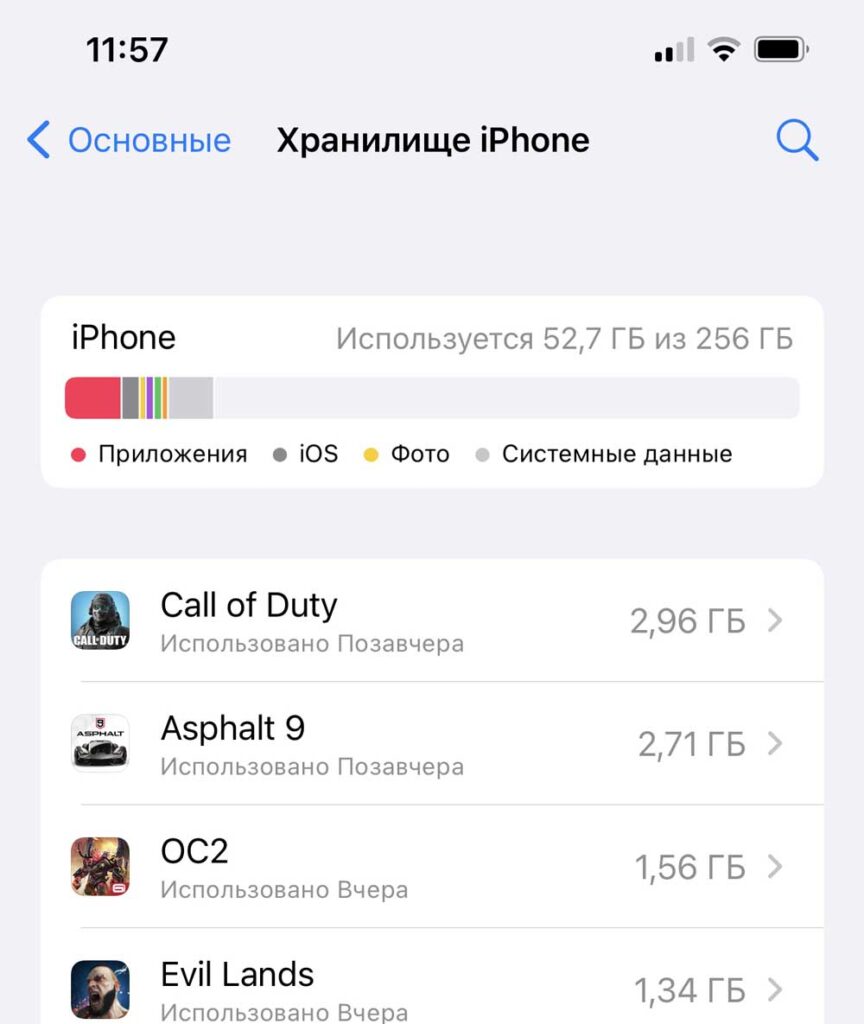
Можете довериться системе и включить автоматическую выгрузку по пути Настройки – iTunes Store и App Store – Сгружать неиспользуемые, а можете перейти в Настройки – Основные – Хранилище iPhone и вручную сгрузить несколько тяжелых программ, которые не нужны в данный момент.
В первом случае эффект заметите не сразу, нужно время, чтобы система определила неиспользуемым программы, а во втором не будет риска остаться в нужный момент без определенной программы, вы сразу же определите несколько больших программ для сгрузки и увидите эффект.
Как очистить кэш на Айфоне
64 Гб памяти в 2022 году — это боль. Особенно, когда ты и так удалил все, что казалось лишним на iPhone. Когда смартфон снова пишет, что места мало, это уже ни в какие ворота не лезет. Вот самый радикальный способ очистки кэша на iPhone.
Если не готовы рисковать, лучше не пробуйте. К сожалению, многие пользователи на форумах жалуются, что приложения с iPhone все-таки удаляются. Случаи единичны, но на всякий случай, вот инструкция, как вернуть программы, которых больше нет в App Store.
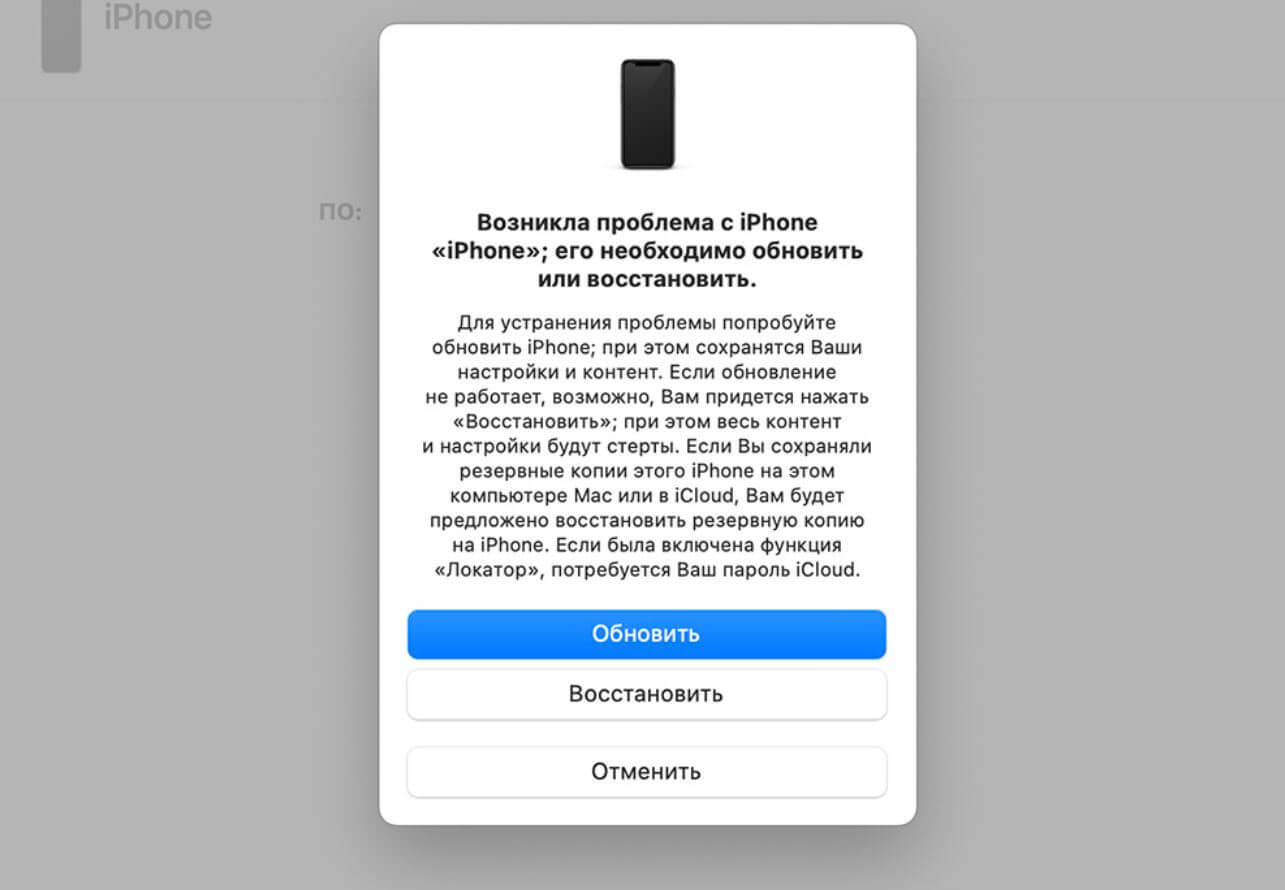
Нажмите «Обновить» и следуйте инструкциям
- Нажмите кнопку увеличения громкости и отпустите, затем — уменьшения громкости. После этого нажмите и удерживайте кнопку включения. Работает с iPhone 8 и новее.
- Зажмите кнопку включения и в таком положении подключите iPhone к ПК по кабелю.
- Держите кнопку, пока на экране не появится компьютер с проводом.
- На ПК появится табличка «Обновить» или «Восстановить». Нажмите «Обновить».
- Далее следуйте инструкции и ждем, пока переустановка ПО закончится. Инструкция есть на сайте Apple.
Остались вопросы? Задавайте их в нашем Телеграм-чате!
И что вы думаете? Освободилось 6 Гб, ранее занятых системными данными. Самое главное — с вашими приложениями и файлами ничего не случится, даже Сбербанк не удалился с iPhone. Просто переустановится iOS и все. Конечно, я, как человек мнительный, предварительно создал резервную копию, но это на всякий случай. В некоторых случаях удаляются не все системные файлы, а только их часть.
iOS 15Память iPhoneСоветы по работе с Apple

Удалите скачанную музыку
Меломаны то и дело пытаются обезопасить себя на случай попадания в оффлайн. Они скачивают любимые плейлисты, альбомы или треки прямо на устройство. В результате через пару месяцев именно музыкальные композиции начинают занимать много места на смартфоне.
Для начала отключите автоматическую загрузку треков на iPhone, которые добавляются в медиатеку. Сделать это можно вот так.
Затем почистите медиатеку от старых песен и музыки, которую практически не слушаете. Найти такие композиции можно при помощи специальных команд автоматизации.
Ну и самым радикальным решением будет перейти в Настройки – Основные – Хранилище iPhone – Музыка и удалить всю скачанную на смартфон музыку.
Какое приложение засоряет память больше всего?
Просмотреть это вы можете зайдя в Настройки — Основные — Хранилище IPhone. Выберите, к примеру мессенджер, который занимает большой объем памяти, нажмите на него, тут вы увидите действительный «размер приложения» и «документы и данные», которые засоряют память.
За символическую ежемесячную плату вы получаете не просто место в облаке, но и освобождаете объем памяти в Хранилище IPhone. Как это работает? Фото и видео загружаются в , где находятся в безопасности, 50% объема каждой фотографии и видео выгружаются с телефона на сервер Apple, то-есть когда вам нужно просмотреть какие-то материалы, вы нажимаете на них в разделе Фото, и они открываются в низком разрешении, затем за секунду подгружаются из сервера полноценные данные именно этого фото, и вы уже просматриваете качественное изображение. Таким образом освобождается колоссальный объем памяти в хранилище IPhone, потому как фото и видео у нас занимают львиную долю места на флэшке.
Часть 2. Как удалить файлы cookie на iPhone с определенного веб-сайта
Это кажется немного сложным, когда речь идет об удалении файлов cookie на определенном сайте. Выполните следующие действия, чтобы очистить файлы cookie iPhone для определенного веб-сайта.
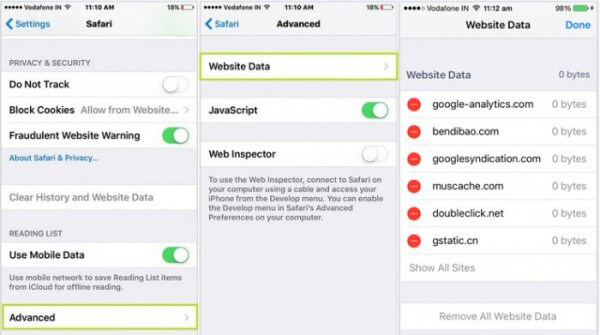
Перейдите в «Настройки» и затем нажмите «Safari». Прокрутите вниз и выберите «Дополнительно».
Нажмите «Данные веб-сайта», а затем «Изменить». Все веб-сайты, кэши которых хранятся на вашем устройстве, должны быть перечислены.
Нажмите на красный значок минуса для веб-сайта, чьи файлы cookie вы хотите удалить, а затем нажмите кнопку «Удалить», чтобы удалить эти файлы cookie iPhone.
Измените настройки камеры
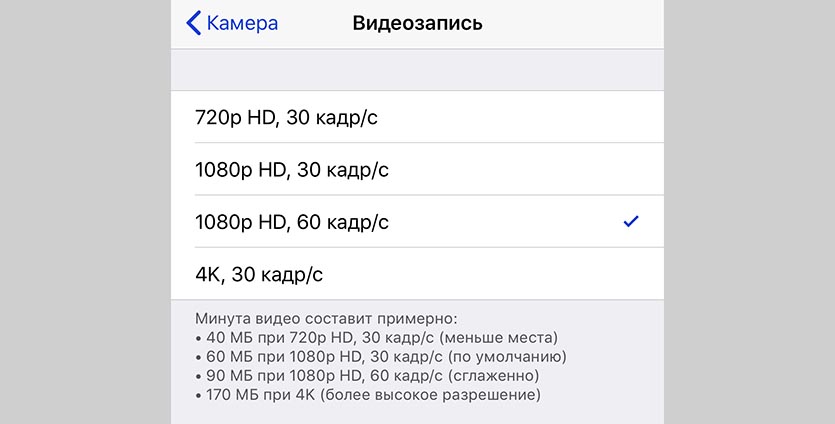
У многих пользователей львиную долю памяти на устройстве занимает именно видео-контент.
Отснятые ролики активнее всего забивают свободное пространство, а в дельнейшем пересматриваются или распространяются крайне редко. Большинство видео в итоге так и остаются храниться на смартфоне.
В настройках iOS (Настройки – Камера – Видеозапись) наглядно продемонстрирована разница в размере файла с разным разрешением. Так понизив качество с 4K до 1080p можно вдвое уменьшить итоговый размер ролика.
Если при этом отказаться от съемки с частотой 60 кадров в секунду, то видео будет занимать еще в полтора раза меньше места.
Так только на сжатии качества видео можно уменьшить итоговый размер данного контента в 3 раза. Уже отснятые ролики можно легко сжать таким способом.
Какой объём памяти выбрать для iPhone
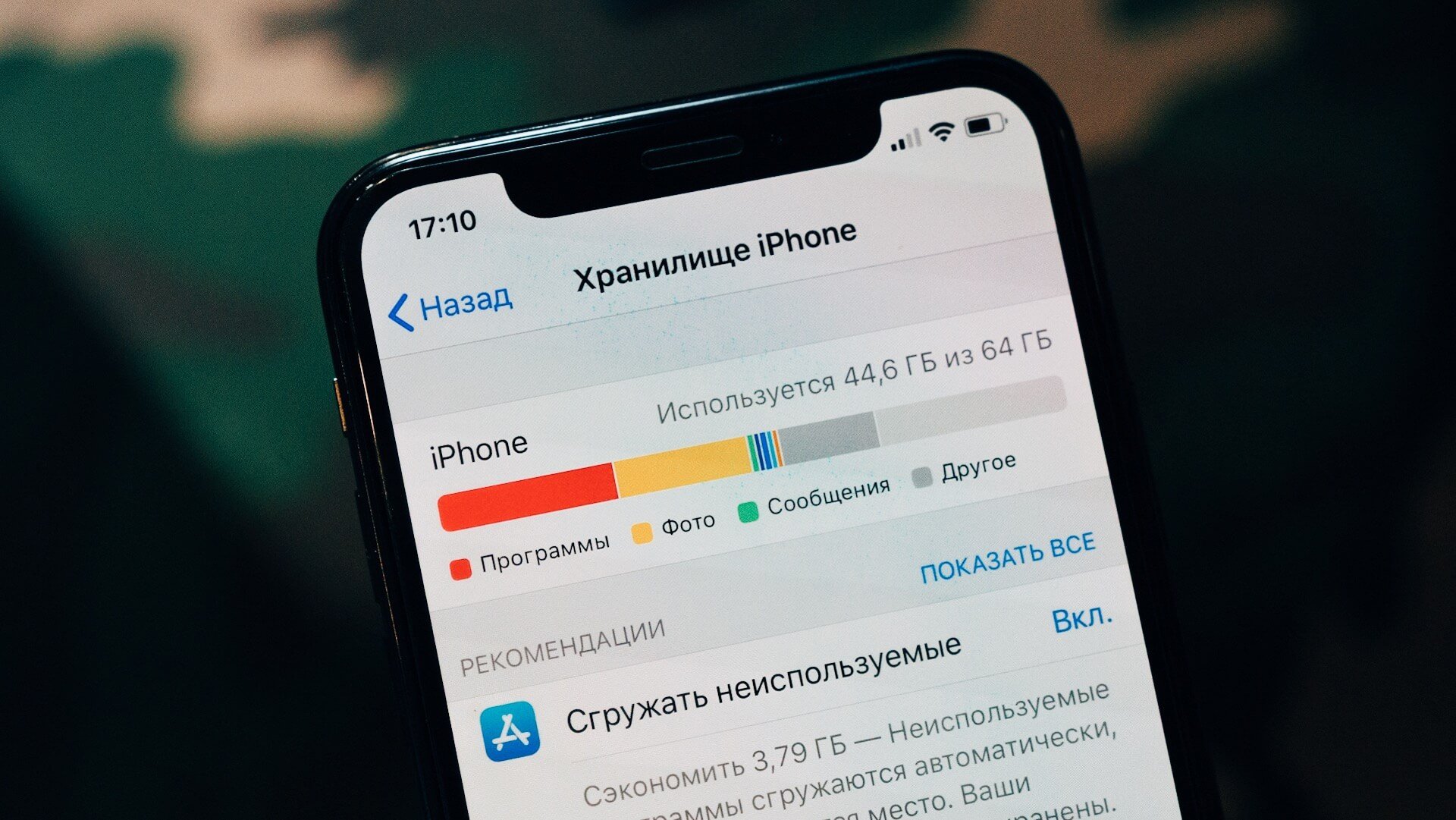
на iPhone с большим объёмом хранилища наличие папки с кэшем почти не заметно
Ровно 4 года назад я единственный раз в жизни приобрел iPhone 7 Plus с 256 Гб памяти: тогда это казалось чересчур много, учитывая то, что подписками я особо не пользовался, а музыку слушал исключительно с помощью подкастов. До этого у меня был iPhone SE на 32 Гб и никаких проблем, кроме размера экрана, не возникало. Со временем я не оценил главной фишки Айфона с большим объёмом памяти — это возможность раз и навсегда забыть о проблемах с забитым хранилищем в iPhone. Так что, если выпадет возможность, обязательно берите только 256 или 512 Гб, чтобы никогда не вспоминать о количестве свободных гигов в телефоне.
А если серьезно, то в настройках хранилища любого iPhone рано или поздно отображается эта здоровенная серая полоса на графике занятого пространства — называется она «Системные данные». Она никак не реагирует при нажатии, а многие думают, что системные данные на iPhone очистить нельзя. На самом деле, можно.
Почему iPhone лучше Android для пожилых людей и какой выбрать
Загрузите фото и видео в облако

Если сжимать видео не хочется, а среди фотографий уже нет дубликатов, ненужных скриншотов или неудачных кадров, то можно освободить пространство путем выгрузки контента в облако.
Используйте стандартное облако iCloud (Настройки – Фото – Фото в iCloud), но в таком случае обязательно придется докупить свободное пространство, ведь начальных 5 ГБ для хранения явно не хватит.
С одной стороны сервис Apple отлично вписывается в экосистему гаджетов, присутствует на всех устройствах пользователя и позволяет без долгих настроек освободить место на смартфоне.
С другой стороны придется платить ежемесячную абонплату за iCloud, с костылями работать на других платформах (Windows и Android) и терпеть баги сервиса в виде периодически незагружающихся оригиналов фото или фантомных файлов, которые блуждают по устройствам после удаления на одном их них.
Можно выбрать сторонне облако с более выгодными тарифами или большим базовым объемом хранилища либо вовсе создать свое облачное хранилище.
При первоначальном запуске клиента получится одним нажатием выгрузить всю галерею и освободить несколько гигабайт на iPhone. После этого достаточно раз в неделю-две запускать клиент сервиса и сгружать все фотографии с последующим удалением со смартфона.
Удалите ненужные фото
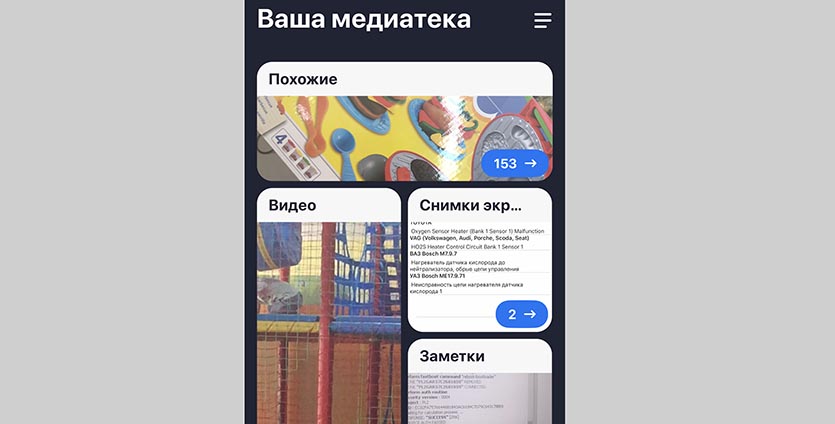
Вторым по значимости “пожирателем пространства” на iPhone являются фотографии. Десяток или сотня снимков не сильно скажутся на свободном месте, но у многих за годы работы с iOS в медиатеке хранятся тысячи снимков, многие из которых абсолютно не нужны.
Есть утратившие актуальность скриншоты, неудачно фото, которые забыли удалить, дубликаты или похожие снимки, серии, в которых 1-2 удачных картинки и еще десяток смазанных или бракованных кадров.
Вручную очистить большую медиатеку практически нереально. Здесь нам помогут специальные приложения:
▪️ Gemini Photos – бесплатно (встроенные покупки)
▪️ Duplicate Photos Fixer – 529 руб.
▪️ Remo Duplicate Photos Remover – бесплатно
Мы уже подробно рассказывали о работе данных приложений, нужно выбрать подходящее и удалить лишние фотографии. Не забудьте после этого очистить альбом Недавно удаленные в приложении Фото.
Как очистить кеш
На любом телефоне регулярно следует чистить кеш — объемы ключевых данных, которые приложения, сайты и онлайн-сервисы сохраняют на устройстве для быстрого доступа при последующих запусках.
«Учтите, что даже если вы вроде бы все почистили, это еще не значит, что файлы не сохранились где-то еще. Например, далеко не каждый владелец iPhone знает, что удаленные файлы его телефон хранит в папке «недавно удаленные», так что они продолжают занимать место», — говорит специалист по тестированию мессенджера Gem4me Анастасия Ильичева.
Кеш приложений
Для выборочной очистки нужно выполнить следующие действия:
- запустить приложение «Настройки»;
- нажать «Хранилище»;
- нажать «Другие приложения», чтобы просмотреть все приложения, установленные на телефоне;
- найти приложение, в котором необходимо очистить кеш, и нажать на него;
- нажать «Очистить кеш».
Устройство лучше очищать с помощью встроенных опций, считает Эльвира Гильфанова. У iPhone есть функция «Сгрузить приложение», его данные при этом не пропадут со смартфона.
«Переустановка приложения вернет все данные при условии, что приложение еще доступно в App Store. Также у многих приложений, которые имеют свойство забивать память смартфона, есть встроенные средства очистки, например, очистить кеш и медиафайлы можно у мессенджеров и браузеров», — заключает эксперт.
Кеш браузера
Первая задача — удалить мусор, накопившийся при повседневном использовании телефона. Начинать следует с данных браузера. При посещении веб-сайтов Safari сохраняет на устройстве большой объем информации, такой как файлы cookies, изображения и данные истории программы. Некоторые используются регулярно, например, закладки. Для очистки кеша необходимо найти в настройках Safari, открыть его, затем прокрутить вниз и нажать «Очистить историю и данные веб-сайтов». То же самое следует проделать и с другими браузерами (Яндекс.Браузер, Google Chrome и пр.)
Часть 5. Часто задаваемые вопросы об очистке файлов cookie на iPhone
1. Должен ли я очищать файлы cookie на моем iPhone?
Будет лучше, если вы сможете регулярно очищать файлы cookie на своем iPhone. Это может занять много места на вашем iPhone. Некоторые вредоносные веб-сайты могут получать вашу личную информацию с помощью файлов cookie.
2. Что произойдет, если вы удалите все файлы cookie?
Это заставит вас выйти из всех веб-сайтов, на которые вы ранее входили в этом браузере. При повторном входе на сайт потребуется повторный вход.
3. Где хранятся файлы cookie?
Обычно они хранятся в папке профиля или подпапке вашего браузера. В некоторых браузерах каждый файл cookie представляет собой небольшой файл. Но некоторые другие браузеры, такие как Firefox, будут хранить все файлы cookie в одном файле.
Заключение
В этом посте мы в основном говорим о том, как очистить куки на iPhone. Мы покажем вам несколько способов удалить файлы cookie с вашего iPhone. Кроме того, мы даем вам простое представление о том, что такое куки. Надеюсь, что вы сможете легко удалить весь ненужный кеш и куки с iPhone после прочтения этого руководства.
Что вы думаете об этом посте.
- Как очистить файлы поиска с MacКак очистить куки на Mac? В этом посте будут показаны способы удаления файлов cookie из Safari, Chrome и Firefox на Mac.
- Как восстановить заводские настройки iPad по умолчаниюХотите восстановить свой iPad / iPhone / iPod из резервной копии? Узнайте, как восстановить iPad до заводских настроек в этом посте.
- Как восстановить удаленные файлы на iPhoneКак восстановить удаленные файлы с iPhone? Эта статья знакомит вас с одним из лучших способов вернуть удаленные файлы с iPhone.
Часть 3. Как заблокировать файлы cookie на iPhone
Примечания: Блокировка файлов cookie может повлиять на работу некоторых веб-страниц:
◆ Вы больше не можете входить на сайт, используя свое имя пользователя и пароль, которые сайт запомнил.
◆ Может появиться сообщение о том, что необходимы файлы cookie.
◆ Некоторые функции на веб-сайте могут не работать.
Очистите раздел “другое”
Иногда самым прожорливым разделом занимаемой памяти оказывается именно “другое”. В нем учитываются системный кэш, программный “мусор” и данные из установленных приложений. К сожалению, детальную статистику по данному разделу iOS не предоставляет.
Сначала оцените размер приложений в меню Настройки – Основные – Хранилище iPhone, очень часто здесь становится понятно, что место съедают скачанные ролики в YouTube, загруженные фильмы в VLC или проекты в iMovie. Просто удаляем ненужный контент и освобождаем место.
Активные пользователи iPhone, которые переносят бекап с одного девайса на другой и не настраивают систему с нуля, могут тянуть за собой гигабайты ненужного кэша, который тоже попадает в раздел “другое”.
Самый простой и действенный способ избавиться от хлама – сделать бекап и восстановиться из копии по данной инструкции.
Вот такие меры можно предпринять для очистки от ненужных данный памяти своего смартфона. В большинстве случав получится освободить с десяток гигабайт пространства. Регулярные меры, описанные в статье, помогут своевременно следить за занятым местом и сгружать данные при необходимости.
Осталось слишком мало гигабайт? Сейчас исправим.


