

- Что ещё можно удалить с iphone и ipad
- Что занимает другое в iphone
- Что занимает место на iphone
- Что такое кэш и зачем его чистить на iphone?
- Основные направления виртуальной «чистки»
- 4 решения для очистки кеша на iphone и ipad
- Как удалить кэш на iPad с помощью FoneLab
- Как очистить кеш на iPad через сброс настроек
- Вариант 1. сбросить iphone через приложение «настройки»
- Вариант 2. сбросить iphone через itunes
- Вариант 3. сбросить iphone через icloud
- Если необходимо сбросить все настройки
- Избавляемся от ненужных сообщений и мультимедиа файлов
- Как оптимизировать фото и видео на iphone и ipad
- Как очистить chrome cache на ipad
- Как очистить кэш safari на ipad
- Как очистить кэш браузера на айпаде?
- Как почистить telegram
- Как почистить viber
- Как почистить whatsapp
- Как почистить память iphone и ipad
- Как сгружать неиспользуемые приложения на iphone и ipad
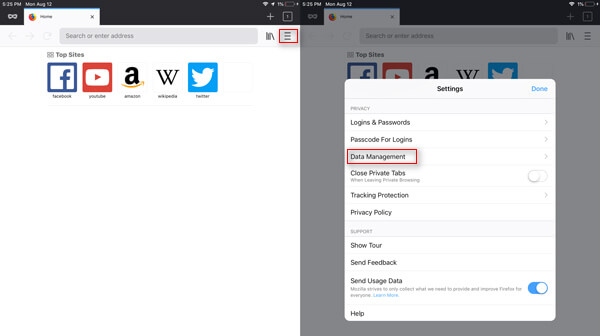
- Как стереть firefox cache на ipad
- Как удалить историю и кэш в safari
- Как удалить кэш без потери данных на iphone или ipad (рекомендуется)
- Как чистить оперативную память iphone или ipad
- Метод 1: очистить кеш в приложении
- Необходимо ли очищать кэш?
- Очистка кэша в браузере safari
- Очистка с помощью phone clean
- Очищаем кэш с компьютера
- Очищение кэша
- Программы для удаления кэша на iphone и ipad из app store (не рекомендуется)
- Сколько места можно освободить, удалив кэш на iphone или ipad
- Способ 1. как очистить кэш и куки на ipad (самый простой способ)
- Способ 2. как очистить кэш браузера на ipad (safari / chrome / firefox)
- Удаление кэша на айфоне или айпаде при помощи полного сброса устройства до заводских настроек
- Удаление музыки, фото, игр и другой информации
- Удаление приложений
- Часть 2, как очистить кэш safari на ipad
- Часть 2. удаление всех данных на ipad
- Часть 3, как очистить кэш данных приложения на ipad
- Часть 4, освободите память путем перезагрузки
- В заключение
Что ещё можно удалить с iphone и ipad
Прежде всего нужно убирать загруженную музыку. Я слушаю Apple Music, у меня оформлена семейная подписка на всех членов нашей семьи. Но, учитывая наличие WiFi дома и на работе, а также достаточного объема трафика мобильного интернета, я не закачиваю треки на устройство, а слушаю их онлайн.
В настройках можно указать, какой объем загруженной музыки стоит оставлять на устройстве. Проходим по пути Настройки-Музыка-Оптимизация хранилища. Включаем тумблер и указываем желаемый размер. От уже загруженной для прослушивания офлайн музыки можно избавиться, пройдя в Настройки-Основные-Хранилище iPhone. Здесь находим «Музыка», заходим и удаляем альбомы и песни.
Для тех, кто покупает фильмы в iTunes и смотрит их на любимом гаджете, нужно периодически открывать приложение Apple TV, заходить в раздел «Медиатека» и очищать содержимое.Аналогично необходимо удалять прослушанные подкасты в одноименном приложении. И в настройках подкастов также не помешает держать включённым тумблер «Удаление воспроизведенных».
Что занимает другое в iphone
В iOS есть встроенные средства для мониторинга содержимого флешнакопителя устройства. Общую информацию можно узнать в настройках по пути Основные-Об этом устройстве. А более подробного по пути Основные-Хранилище iPhone. Для планшета будет соответственно Хранилище iPad.
На наглядной гистограмме будет показано, сколько занимают места приложения, фото и видео, другие медиафайлы, сама система и раздел под названием Другое. Ниже приводятся рекомендации, о том как увеличить свободное место за счёт сгрузки неиспользуемых приложений и оптимизации хранения фото с высоким разрешением в iCloud.
А ещё ниже — самое главное: в порядке убывания своей «прожорливости» представлены все приложения, занимающие драгоценный объем встроенного накопителя. Зайдя в каждый пункт можно увидеть, сколько «весит» само приложение, и сколько места занимают его данные.
Что занимает место на iphone
Прежде всего много драгоценного места съедают видео и фотографии, отснятые на гаджет. С каждым годом в iPhone совершенствуются камеры, а соответственно и качество съемки. Однако с возрастанием разрешения, растёт и размер файла. Нечего удивляться, что ролик, отснятый в 4К будет практически в два раза больше такого же ролика, но в FullHD.
Также много места занимают накопившиеся в переписках мессенджеров медиаданные — видеоролики, голосовые сообщения, изображения, гифки, pdf файлы и так далее. Мы постоянно делимся подобными вложениями, но очень редко удаляем сообщения или целые беседы, в результате за несколько месяцев в том же Telegram, Viber или клиенте электронной почты может накопиться значительный объем ненужных данных.
Что такое кэш и зачем его чистить на iphone?
Кэш — это своего рода промежуточное хранилище данных. Если вы посещаете какой-либо сайт, то его содержимое сначала загружается в промежуточное хранилище: кэш браузера. А если вы через какое-то время снова посещаете эту страницу, то ее содержимое загружается быстрее.
Кроме того, в кэше хранятся пароли, поэтому вам не нужно вводить их каждый раз. Но слишком большой объем кэша может замедлить работу вашего смартфона. Кроме браузера, кэш используют приложения вашего устройства. Именно поэтому кэш нужно регулярно чистить.
На iPhone и iPad пароли и посещенные веб-страницы могут храниться в кэше довольно долго. Вы можете очистить кэш в iOS за несколько простых шагов — как именно, сейчас расскажем.
Основные направления виртуальной «чистки»
Существует несколько способов отвоевать нужное место:
Стоит остановиться на каждом способе, рассмотрев их преимущества и недостатки.
4 решения для очистки кеша на iphone и ipad
Устройства Apple под управлением iOS могут многое предложить пользователю. Приложения, работающие на таких устройствах, собирают информацию и сохраняют ее для использования в будущем. Некоторые детали хранятся в памяти под названием Cache, из которой можно быстро извлечь информацию.
Однако со временем приложения могут начать занимать больше места и снизить скорость и эффективность устройства. Но устройства Apple хороши в том смысле, что приложениям, работающим в фоновом режиме, не выделяется кеш-память, а закрытие приложения останавливает его использование любого дополнительного хранилища.
Даже в этом случае знание того, как очистить память на iPhone, поможет вам ускорить работу устройства. В следующих параграфах вы узнаете, как очистить память на iPhone и оптимизировать устройства iOS для более быстрой работы.
Часть 1: Универсальное решение для очистки кеша и свободного места на iPhone / iPad
Если вы уже довольно давно используете iPad или iPhone, вас будет раздражать, когда ваше устройство iOS работает медленнее, чем обычно. Хотя может быть несколько причин медленного отклика вашего устройства, приложения, которые работают на вашем устройстве, могут вносить значительный вклад в это.
- Приложения генерируют много нежелательных данных и будут иметь несколько кешированных файлов, которые занимают память вашего устройства.
- Отмененные или неполные загрузки будут занимать место без необходимости, хотя они не имеют практического значения.
Чтобы оптимизировать производительность вашего устройства, вам необходимо регулярно очищать кеш, файлы cookie и нежелательные данные в нем. Существует инструмент под названием Dr.Fone — Data Eraser (iOS) ( https://download.wondershare.com/drfone_erase_full3370.exe ), который сделает всю работу за вас.
Это простое в использовании и отличное приложение, которое оптимизирует вашу систему, очищая файлы, созданные приложением, файлы журнала, временные файлы и кэшированные файлы. Это очень просто и позволяет пользователю выбирать из шести категорий, какие файлы следует удалить.
Подробное руководство о том, как очистить кеш на iPhone / iPad
Шаг 1: Загрузите и установите Dr.Fone — Data Eraser (iOS). Затем запустите этот инструмент и нажмите на опцию «Data Eraser».
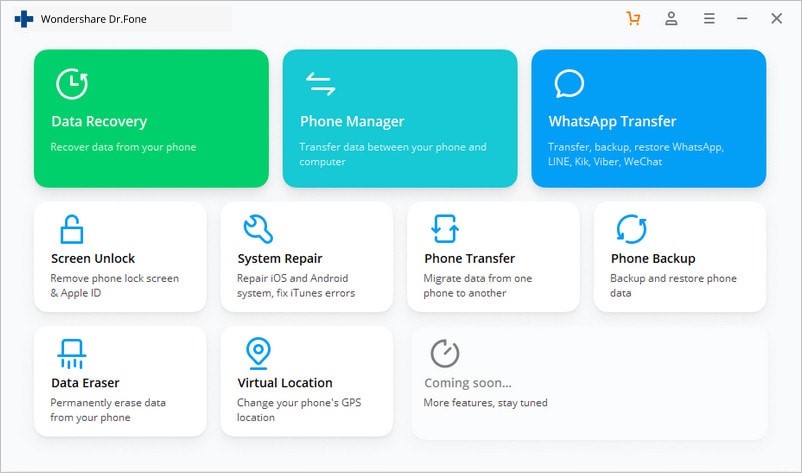
Шаг 2. С помощью USB-кабеля Apple подключите iPhone или iPad к ПК.
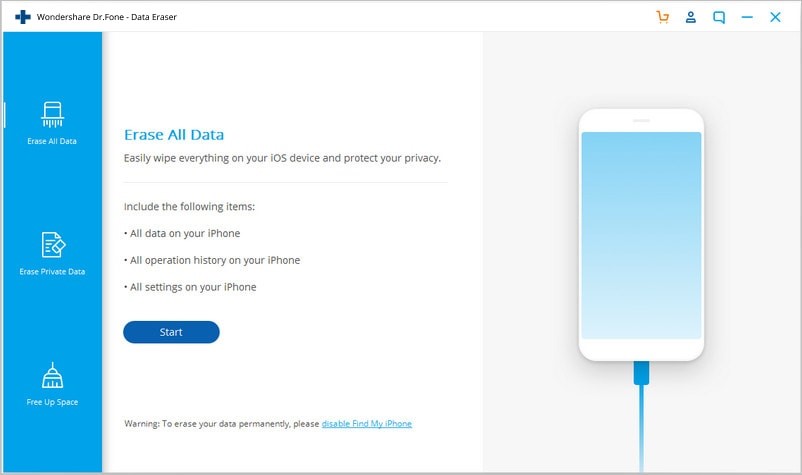
Шаг 3. В появившемся новом интерфейсе выберите необходимые службы очистки и нажмите «Начать сканирование».
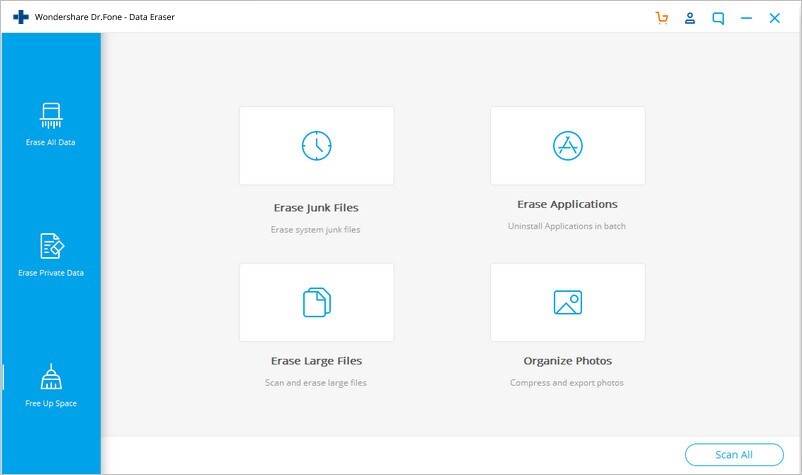
Шаг 4: После завершения сканирования нажмите «Очистить», чтобы очистить кеш на iPhone.
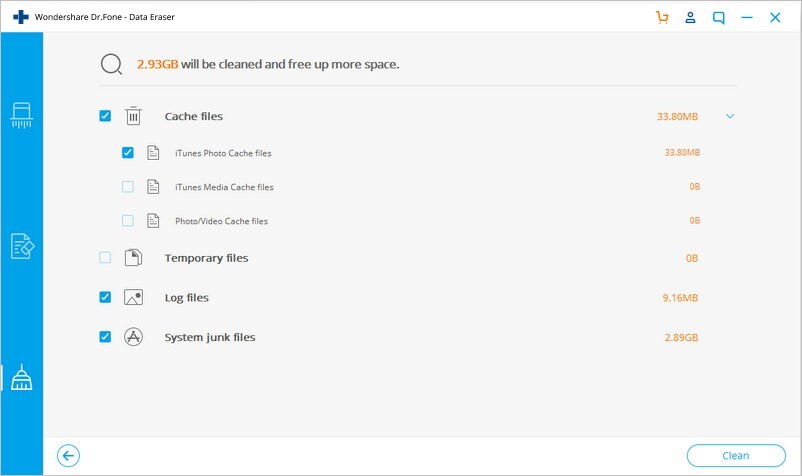
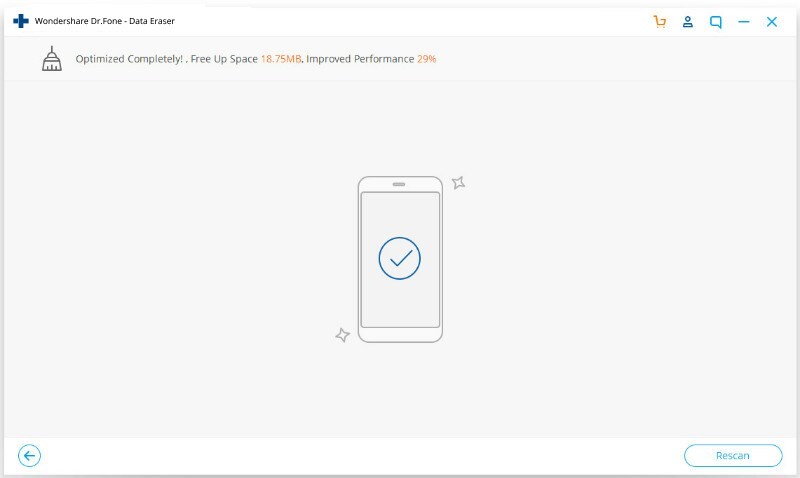
Шаг 5: После завершения очистки приложение отобразит объем освобожденной памяти, и ваше устройство iOS будет оптимизировано для повышения производительности. Все, что нужно для очистки кеша iPad, — это ваш iPhone / iPad и компьютер. Работа сделана.
Часть 2: Как очистить кеш Safari на iPhone / iPad?
Приложение Safari на любом iPhone или iPad разработано, чтобы улучшить взаимодействие с пользователем и упростить просмотр для пользователей. Он позволяет пользователям iOS легко получать доступ к интернет-сервисам, оставаясь при этом безопасными. Пользователи могут даже добавлять закладки для быстрого получения веб-страницы. Для всего этого приложение Safari на вашем устройстве хранит информацию в вашей кэш-памяти, чтобы к ней можно было быстро получить доступ. Но по какой-то причине, если вы хотите удалить его, чтобы освободить место на iPhone, вот как очистить кеш iPhone на вашем собственном устройстве. Следуйте инструкциям ниже, чтобы очистить кэш Safari на вашем iPhone или iPad с помощью приложения «Настройки» на вашем устройстве.
Шаг 1. Откройте приложение «Настройки»
Запустите приложение «Настройки» на устройстве iOS, на котором вы хотите очистить кеш Safari. Настройки — это значок шестеренки на сером фоне, который находится на главном экране вашего устройства.
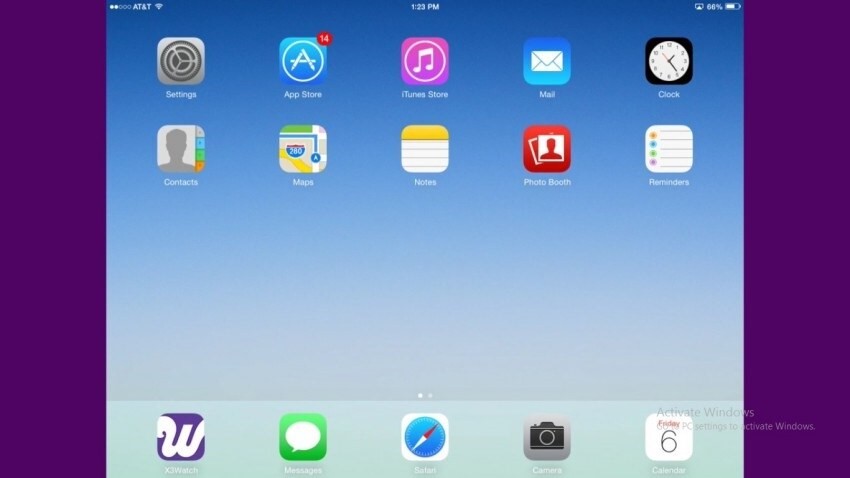
Шаг 2. Выберите вариант «Safari».
Прокрутите список вниз и найдите вариант «Safari». Теперь нажмите на «Safari», чтобы открыть его.
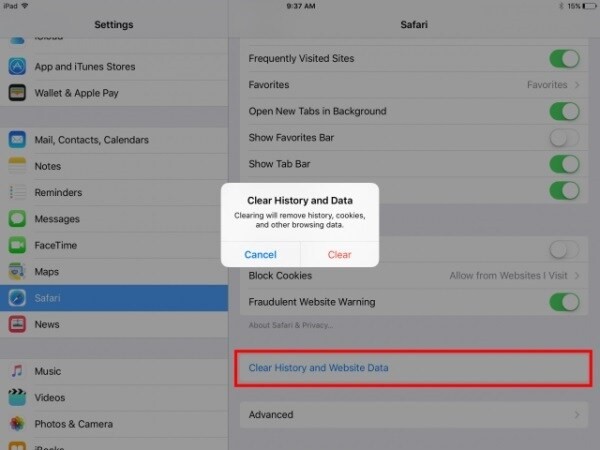
Шаг 3: нажмите «Очистить историю и данные веб-сайтов»
На новом экране прокрутите вниз до конца, чтобы найти параметр «Очистить историю и данные веб-сайтов». Нажмите на эту опцию. Если вы используете iPad, эта опция будет доступна на правой панели вашего устройства.
Шаг 4: подтвердите процесс очистки
Во всплывающем окне нажмите на опцию «Очистить», чтобы подтвердить очистку кеша на вашем устройстве.
Часть 3: Как очистить кеш приложения на iPhone / iPad из настроек?
Не только приложение Safari использует место для хранения, чтобы улучшить взаимодействие с пользователем и ускорить работу приложения, но и почти все другие приложения, которые вы установили на свое устройство iOS, будут потреблять некоторую память в дополнение к размеру загрузки. Если вы столкнулись с какой-либо проблемой с конкретным приложением, отличным от Safari, вы можете подумать, что очистка кеша приложения окажет вам некоторую услугу. Но это не относится к устройствам iOS, поскольку кеш приложения нельзя удалить без его удаления. Вы можете освободить место на iPhone, удалив и переустановив приложение. Итак, вот как очистить кеш iPhone из приложения «Настройки».
Шаг 1. Откройте приложение «Настройки»
Запустите приложение «Настройки» на устройстве iOS, на котором вы хотите очистить кеш Safari. Настройки — это значок шестеренки на сером фоне, который находится на главном экране вашего устройства.
Шаг 2: выберите вариант «Общие»
Теперь прокрутите вниз и коснитесь опции «Общие».
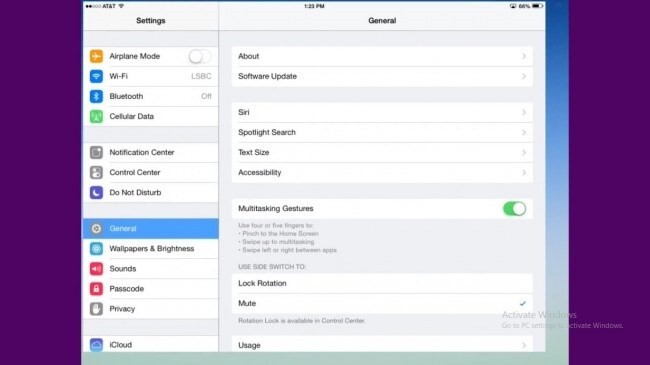
Шаг 3: нажмите «Хранилище и использование iCloud»
Найдите параметр «Хранилище и iCloud» в разделе «Использование» папки «Общие». Раздел использования обычно находится в пятом разделе.
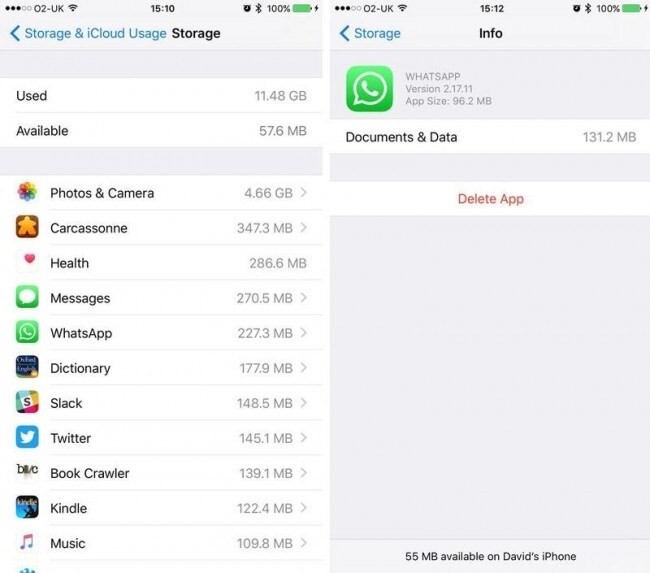
Шаг 4: выберите «Управление хранилищем»
Теперь вы сможете найти некоторые параметры под заголовком «Хранилище». Нажмите на опцию «Управление хранилищем» в нем. Это покажет список всех приложений, запущенных на вашем устройстве, вместе с занимаемой памятью.
Шаг 5. Удалите и переустановите необходимое приложение.
Нажмите на приложение, которое вас беспокоит. Нажмите на «Удалить приложение» в разделе «Документы и данные». Это очистит кеш iPad. Теперь перейдите в магазин приложений и загрузите приложение.
Часть 4: Как очистить кеш приложения на iPhone / iPad из настроек приложения?
Очистку кеша приложений нельзя выполнять вручную на iPhone и iPad. Однако некоторые приложения, такие как Safari, позволяют очищать кеш и данные веб-сайтов. Но это невозможно сделать из приложения Safari, если это не разрешено исключительно разработчиком приложения. Google Chrome — хороший пример такого приложения, которое позволяет пользователям очищать кеш приложения. Попробуйте следующий метод, чтобы освободить место на iPhone.
Шаг 1. Откройте приложение Google Chrome.
На вашем iPhone нажмите значок Google Chrome и откройте его.
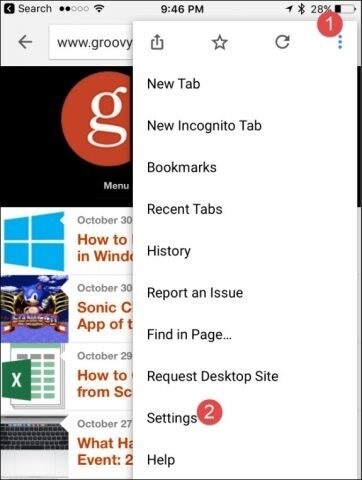
Шаг 2. Выберите параметр «Настройки».
Теперь выберите опцию «Настройки», доступную при нажатии на три вертикали в правом верхнем углу экрана.
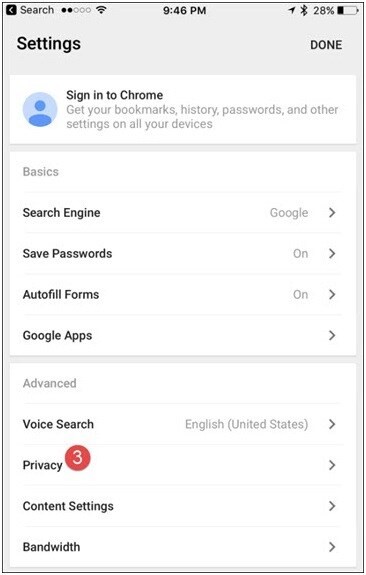
Шаг 3: выберите опцию «Конфиденциальность»
Прокрутите вниз и нажмите на опцию «Конфиденциальность».
Шаг 4: выберите данные для очистки
Теперь нажмите на опцию «Очистить данные просмотра», доступную в разделе «Конфиденциальность». В следующем разделе выберите тип данных, которые вы хотите удалить. Если вы хотите выбрать только кеш, выберите его и подтвердите процесс при появлении запроса.
Это метод, который следует использовать для очистки кеша приложений, которые позволяют очистить его данные.
Итак, это методы, которые можно использовать для очистки кеша вашего устройства iOS. Все четыре решения, описанные выше, просты и эффективны для освобождения места в памяти вашего iPhone или iPad. Однако мы рекомендуем Dr.Fone — Data Eraser (iOS) для простого и безопасного процесса.
Как удалить кэш на iPad с помощью FoneLab
Однако большинство приложений для iOS не предоставляют очевидных возможностей для очистки кэша и файлов cookie. В этом случае вам может понадобиться сторонний инструмент, который может это сделать. Здесь я хотел бы рекомендовать вас FoneEraser для iOS, очиститель кеша приложений, который позволяет освободить устройство одним щелчком мыши. Если у вас также есть вопросы о том, как очистить кеш на моем iPad, продолжайте.
Как очистить кеш на iPad через сброс настроек
Если удаление всех данных подходит вам, сброс настроек iPhone может быть другим решением для вас. У вас есть 3 варианта сброса настроек iPhone через приложение «Настройки», iTunes и iCloud.
Вариант 1. сбросить iphone через приложение «настройки»
Если вы не хотите использовать другие инструменты, вы можете перейти к Параметры > Общие > Сбросить > Сбросить все содержимое и настройки, затем следуйте инструкциям на экране, чтобы выполнить сброс.
Вариант 2. сбросить iphone через itunes
Если вы предпочитаете использовать Apple, iTunes подходит для пользователей, у которых есть компьютер. Просто обратите внимание, что вам нужно обновить iTunes до последней версии, а затем следовать приведенному ниже руководству.
Запустите iTune на компьютере и подключите iPhone через USB-кабель. Затем вы увидите, что ваш iPad обнаружен, нажмите устройство значок> Восстановление IPad. Вам будет предложено подтвердить, что вы снова хотите восстановить iPad. Наконец, просто подожди немного.
Вариант 3. сбросить iphone через icloud
iCloud — один из вариантов, для которого не требуется устройство. Вы можете посетить его официальный сайт на мобильном телефоне или на компьютере. Затем войдите в свою учетную запись. Затем выберите Найди мой чтобы получить доступ к вашему устройству и выбрать Ластик на этом устройстве.
Если необходимо сбросить все настройки
Теперь рассмотрим, как почистить айпад.
Для этого необходимо войти в основные настройки гаджета, затем в опции «Сброс» выбрать необходимый вам способ очистки. Вы можете удалить настройки сети, настройки клавиши «Домой», сбросить геолокации, а также словарь клавиатуры. Для очистки кэша следует выбрать пункт «Сбросить контент и настройки».
После подтверждения айпад вернется к заводским настройкам, поэтому, если вы решились на этот шаг, перед процедурой удаления необходимо скопировать нужную информацию в «Облако» либо на флешку или какой-то другой носитель. Если вам просто понадобилось сбросить настройки сети, то файлы никуда не денутся, но придется заново настраивать WI-FI.
У многих возникает вопрос: «Как очистить кэш на «Айпаде мини»? Если сравнивать настройки «яблочных» гаджетов, можно сказать, что они практически ничем не отличаются друг от друга. Поэтому Ipad mini можно почистить любым вышеуказанным способом.
Избавляемся от ненужных сообщений и мультимедиа файлов
Каждый меломан имеет привычку скачивать большие объемы музыки и клипов, тем самым неумышленно замедляя работу своего гаджета. Не ленитесь проводить ревизию вашего мультимедийного контента, удаляйте аудио- и видеофайлы, которые давно не слушаете и не смотрите. То же самое касается фотографий: их можно копировать в “Облако”, а затем удалить из памяти айпада.
Как оптимизировать фото и видео на iphone и ipad
В iOS и iPadOS есть замечательная функция, позволяющая хранить оригиналы фото и видео в iCloud, а на устройстве оставлять уменьшенные версии файлов. Те 5 Gb хранилища в облаке, которые Apple даёт бесплатно, практически никому не хватает, поэтому я почти сразу же купил тарифный план на 200 Gb за 149 р в месяц.
Этого вполне хватает на всех, кто пользуется яблочными устройствами у нас в семье и в настройках Фото на устройствах у нас включена соответствующая опция. Сейчас практически везде доступен хороший мобильный интернет, поэтому проблем с загрузкой нужной фотки при необходимости не возникает.
Если удалять фото и видео вручную из приложения Фото, то для реального освобождения пространства на накопителе после чистки нужно дополнительно зайти в Альбомы-Недавно удаленные-Выбрать-Удалить все.
Поскольку я пользуюсь Microsoft Office 365, по подписке предоставляется 1Tb хранилища OneDrive, поэтому у меня установлено соответствующее приложение на мобильные гаджеты, которое сразу же выгружает все мои фото в облако от Майкрософт, соответственно в iCloud я храню только самое ценное и самое новое.
Для тех, кто не пользуется OneDrive, настоятельно рекомендую Google Photo. Сервис, разработанный «корпорацией добра» позволяет выгружать с устройств и хранить в облаке совершенно бесплатно фото разрешением до 16 Мпикс. и видео разрешением до 1080p.
Этого достаточно большинству пользователей, включая меня. Оригинальное видео в 4К так хранить не получится, нужно будет либо согласиться на его конвертацию до FullHD, либо вмещать в 15 Gb, которые Google даёт бесплатно, а за все остальное оформлять подписку.
Ещё что нужно сделать владельцам iPhone 7 и новее — это зайти в настройки камеры и выбрать раздел «Форматы». Здесь нужно включить параметр «Высокая эффективность» для сохранения фото в контейнер heic вместо jpeg и сжатия видео кодеком H.265 вместо H.264.
Также рекомендую отключить сохранение оригиналов HDR-снимков.
Как очистить chrome cache на ipad
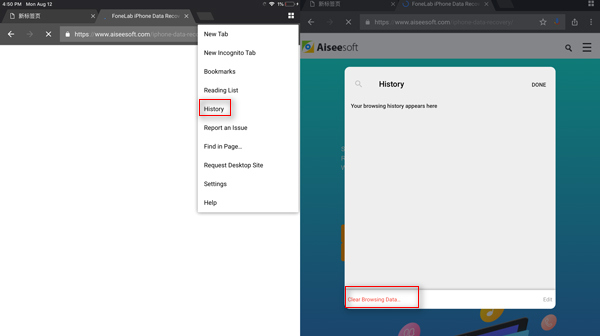
Если вы также хотите удалить куки, просто отметьте опцию «Cookies, данные сайта».
Как очистить кэш safari на ipad
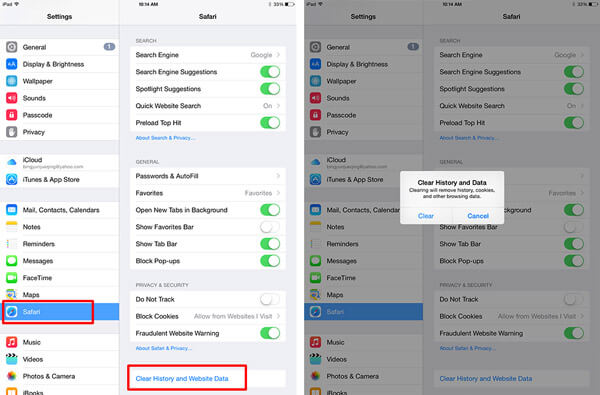
Очистка файлов cookie, истории и кэша Safari на вашем iPad займет некоторое время. После этого вы можете использовать Safari как новый.
Как очистить кэш браузера на айпаде?
Кэш предназначен для хранения временных файлов. В нем сохранены все часто посещаемые страницы, используемые программы, копии просмотренных фотоснимков и многое другое. Рассмотрим пример с картами. Наверняка вы обращали внимание на то, что при загрузке «Яндекс.
Карты» впервые, программа начинает загрузку карт непосредственно из Глобальной сети? Но в случае, если перезапустить приложение, к примеру, на следующий день или через день, то карта будет отображена мгновенно. Дело в том, что часть карты уже существует в памяти вашего гаджета, поэтому приложение с картами достает необходимую информацию из временного пространства, а не скачивает ее заново.
Кэширование ускоряет загрузку сайтов и страниц в браузере, при этом расход трафика значительно уменьшается. Сам гаджет не сможет автоматически удалить кэш, поэтому оперировать придется вручную.
- Для начала войдите в настройки айпада.
- Найдите браузер Safari.
- В параметрах браузера выберите «Очистить историю и данные сайтов».
После этого из браузера исчезнут все посещаемые страницы, а память ipad освободится. Все вкладки обозревателя будут пустыми. Используя встроенный инструмент iOS, очистить кэш на планшете айпад, как видите, можно за несколько секунд. В этом нет ничего сложного.
Как почистить telegram
В Telegram можно удалять либо по отдельности ненужные медиа, файлы, ссылки, для чего достаточно просто тапнуть вверху по имени контакта или названию чата, либо очищать все медиафайлы в чатах через настройки.
Для этого проходим в Настройки-Данные и память-Использование памяти. На этой вкладке во-первых можно ограничить срок хранения медиа на смартфоне, во-вторых очистить кэш Telegram, и в-третьих зайти в каждый чат и очистить ненужные данные.
Со встроенными Сообщениями нужно проделать следующее. Заходим на гаджете в Настройки-Сообщения. Находим параметр «Оставлять сообщения» и меняем с «Бессрочно» на «30 дней». В разделе Аудиосообщения нужно проверить, чтобы параметр «Истекает» стоял «Через 2 мин».
Как почистить viber
Продолжение изучения хранилища iPhone показывает, что громадное место съедают данные мессенджеров. Методика борьбы очень проста. Нужно зайти в WhatsApp, Viber и Telegram, а там посмотреть беседы и поудалять ненужные медиафайлы. Например, в Viber открываю нужную группу, тапаю вверху по ее названию и в разделе «Галерея медиа» тапаю «Показать все». Найденные объекты подлежат безжалостному удалению.
В настройках Viber будет полезно зайти в раздел «Мультимедиа» и в подразделе «Хранить медиафайлы» вместо Бессрочно указать, скажем, 1 месяц.
Как почистить whatsapp
В WhatsApp нажимаем на беседу вверху тапаем по имени контакта, далее заходим в «Медиа, ссылки и документы» и начинаем чистку.
В отличие от Viber нельзя удалить сразу все сообщения. Однако можно зайти в Настройки-Данные и хранилище-Хранилище, выбрать контакт и внизу экрана тапнуть «Управлять» и удалить все ненужное.
Как почистить память iphone и ipad
Прежде всего нужно определиться с тем, какие «тяжеловесные» приложения не нужны. Например, я ни разу так и не пользовался GarageBand, а он сам по себе весит 1,56 Gb, а установлен был вместе с операционной системой — удаляем. Много места занимает iMovie, но это еще и потому, что я недавно склеивал в нем отснятые ролики с прогулки.
Для очистки нужно зайти в сам iMovie и удалить все проекты. Готовые фильмы уже экспортированы в Фото, дубликаты и оригиналы нам не нужны. Далее смотрю, какие игры я уже прошел и не обращался к ним больше месяца, в результате с гаджета улетели и Asphalt 8, и Temple Run вместе с Томом, который бежит за золотом, а вот танчики с Майнкрафтом пришлось оставить, пока не наиграются дети.
А вот еще 5 способов освободить память на iPhone.
Как сгружать неиспользуемые приложения на iphone и ipad
Для начала необходимо самому выяснить, какие программы не запускаются давно на гаджете, нагло занимая при этом драгоценное место. Я всегда удаляю те приложения, к которым не обращался больше месяца. Любое удаленное приложение, обычно можно без проблем в случае необходимости загрузить повторно из App Store.
Как стереть firefox cache на ipad
Как удалить историю и кэш в safari
Как и в случае с компьютером, сетевая активность пользователя мобильного устройства не исчезает бесследно — штатный браузер Safari бережно хранит всю вашу подноготную, занимая при этом место на встроенном накопителе iPhone или iPad. Удалить эти данные довольно просто:
1. Зайти в настройки web-обозревателя (Наcтройки → Safari);
2. Нажать кнопку «Очистить историю и данные»;
3. Готово.
Как удалить кэш без потери данных на iphone или ipad (рекомендуется)
Наиболее часто используемый метод, который позволяет удалить кэш на iOS-устройстве с максимальной эффективностью. Особенностью такой очистки кэша является сохранение данных на iPhone и iPad. Например, вложения из мессенджеров (обычно это фотографии и скриншоты из Viber, WhatsApp, прочих программ) по-прежнему будут доступны.
Данный способ также используется для уменьшения размера раздела Другое хранилища iPhone или iPad (подробно).
Примечание: Для выполнения процедуры очистки необходимо наличие компьютера (Windows или Mac) и Lightning-кабеля
1. Отключаем функцию iOS «Найти iPhone» в меню Настройки → Имя устройства → iCloud → Найти iPhone. Это необходимо для дальнейшего восстановления данных из резервной копии;
Как чистить оперативную память iphone или ipad
Помимо функции, позволяющей удалить кэш на iPhone и iPad, приложение Battery Saver обладает возможностью очистки оперативной памяти. Соответствующая опция находится во вкладке Memory. Здесь можно очистить память смартфона / планшета от старых программ, открытых уже давным-давно и не использующихся в течение продолжительного времени.
После нажатия на вкладку Memory приложение сразу же подсчитывает объем занятой памяти. Для очистки памяти нажмите на зеленую кнопку Boost Memory.
Метод 1: очистить кеш в приложении
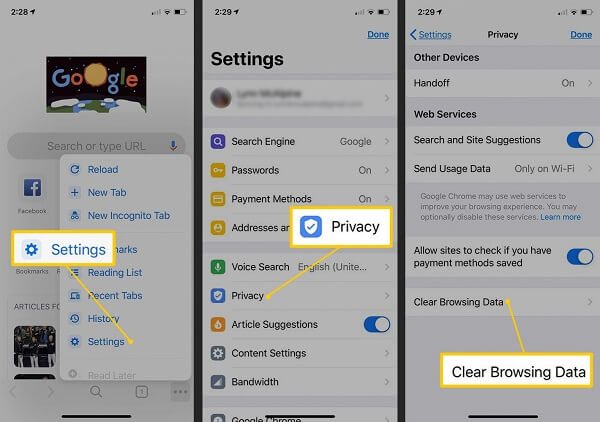
Мы используем приложение Chrome в качестве примера, чтобы показать вам процедуру.
Шаг 1, Откройте приложение Chrome и коснитесь кнопки меню с трехточечным значком.
Шаг 2, Идти к Параметры > Конфиденциальность и нажмите Очистить данные просмотров.
Необходимо ли очищать кэш?
Проводить чистку временного пространства следует в том случае, если программы работают нестабильно, зависают или вылетают, а также, когда свободная память жизненно необходима для нормальной работы. До второго варианта дело лучше не доводить, иначе без использования специальных утилит не обойтись.
Ежедневно мы посещаем несколько десятков сайтов. Информация с них сохраняется во временные файлы планшета. Это касается даже не до конца загруженных страниц и cookies. Хранение большого количества мусора негативно отражается не только на скорости устройства, но и на работоспособности системы в целом. Поэтому следует регулярно очищать пространство и избавляться от бесполезного контента.
Очистка кэша в
браузере safari
- Зайдите в «Настройки» и выберите Safari;
- Выберите пункт «Очистить историю и данные сайтов»;
- Подтвердите действие в новом окне, нажав «Очистить».
После этого кэш в вашем браузере будет очищен. Обратите внимание, что затем вам придется заново проходить авторизацию на сайтах и веб-ресурсах, на которых у вас была активная учетная запись.
Очистка с помощью phone clean
Программа предоставляет самый простой, после удаления музыки и другого контента, способ освобождения памяти. При запуске утилита анализирует память устройства, определяя точное количество лишней информации (сюда войдут данные, файлы, кэш и многое другое).
Так как обычно iOS-устройство активно используется для общения, обмена информацией и скачивания файлов, то программу очистки стоит запускать не реже двух раз в месяц. В конце концов, один-два гигабайта памяти нужнее пользователю, чем десяткам «виртуальных обжор».
Процесс анализа занимает несколько минут, а после него утилита выводит в окне приложения точное значение «веса» ненужных файлов. Тут же имеется и кнопка Clean Up, с помощью которой они удаляются.
Такая очистка не занимает много времени, да и результат может весьма удивить.
Ни один из путей не является панацеей от нехватки ресурса памяти. Эффективно очистить устройство можно, лишь комбинируя описанные способы. Например, можно использовать утилиту Phone Clean в сочетании с первым, самым банальным, способом очистки. Впрочем, почему бы не испробовать их все?
Очищаем кэш с компьютера
Есть несколько утилит для MacOS и Windows, которые хорошо чистят временную память айпада. Одна из них — PhoneClean. Для проведения очистки кэша нужно установить сопряжение между планшетом и компьютером. Запустить приложение PhoneClean. Кликнуть на кнопку Start Scan (“Начать сканирование”). По окончании проверки результаты сканирования отобразятся на мониторе.
Очищение кэша
Если Интернет на устройстве используется часто (или постоянно, что более вероятно), то в кэше наверняка уже скопилась уйма всякого виртуального мусора, занимающего ценный ресурс памяти. Очистить кэш можно самостоятельно, заглянув в настройки айпада.

В настройках устройства есть пункт Safari. Найдя его и открыв, нужно нажать кнопку «Очистить кэш» (Clean Cache). В случае активного использования сервиса iMessage, в истории переписок пользователя может скопиться много информации, не имеющей важности. Историю iMessage время от времени необходимо чистить.
Для очистки не исключена возможность использования утилиты iFunBox. С помощью неё можно удалять ненужные файлы из числа системных, однако, есть большая вероятность того, что удалённые файлы имеют отношение к обеспечению корректной работы iOS-системы.
iFunBox в руках рядового пользователя можно сравнить с русской рулеткой. Эффективная чистка памяти не должна доводить дело до полной переустановки системы.
Программы для удаления кэша на iphone и ipad из app store (не рекомендуется)
К сожалению, из-за существующих ограничений iOS такие приложения не могут справиться с очисткой кэша так же эффективно, как, например, в случае с iTunes. Однако, в некоторых случаях могут оказаться весьма полезными. Мы рекомендуем воспользоваться приложением Battery Saver или его аналогами. Принцип работы этих приложений во многом идентичен.
Сколько места можно освободить, удалив кэш на iphone или ipad
Практика показывает, что даже не самый активный пользователь iPhone или iPad регулярно может освобождать из под кэша до 1 ГБ памяти, а захламленный, давно не подвергавшийся перепрошивке гаджет может иметь 5 и более гигабайт балласта.
ПО ТЕМЕ: Как распознать Айфон-«утопленник», или где находится датчик влаги (воды) на iPhone XS, X, 8, 7, 6s, и т.д.
Способ 1. как очистить кэш и куки на ipad (самый простой способ)
Независимо от того, какой кэш приложения, вам нужно очистить их один за другим или полностью удалить приложение. Вы не можете принять это как лучший способ очистить кеш приложения на iPad. Здесь мы искренне рекомендуем простой в использовании очиститель кэша iPad чтобы помочь вам удалить временную память. Вы можете выполнить следующие шаги, чтобы очистить кэш iPad.
Это самая мощная утилита для постоянного и полного удаления содержимого и настроек iPad без восстановления.
Прежде чем следовать инструкциям ниже, чтобы очистить кэш iPad, вам лучше резервное копирование данных iPad в первую очередь.
Подождите несколько секунд, и программа автоматически обнаружит ваш iPad.

Эта программа может легко и навсегда очистить все данные кеша на вашем iPad, чтобы сделать ваш iPad похожим на новый. Итак, вам нужно быть осторожным при использовании его для очистки кеша. Если вы хотите стереть все настройки и содержимое на своем iPad, этот ластик для iPad должен быть вашим лучшим выбором.
Способ 2. как очистить кэш браузера на ipad (safari / chrome / firefox)
Кэш позволяет браузерам быстро загружать ранее посещенную страницу без перезагрузки всей страницы и ее изображений с веб-сервера. Хотя по-прежнему достаточно часто очищать кеш браузера. Здесь мы только перечисляем самые популярные браузерные приложения, Safari, Chrome и Firefox, чтобы показать вам подробные шаги.
Удаление кэша на айфоне или айпаде при помощи полного сброса устройства до заводских настроек
Если проблема кэша стоит особенно остро, то не стоит размениваться на полумеры, а сразу рубить под корень. Такой способ позволит избавиться от всего программного хлама одним махом и освободить максимум места.
Внимание! C iPhone или iPad будут удалены все данные.
Для этого необходимо:
1. Создать резервную копию устройства по описанному в первом способе сценарию;
2. Перейти в раздел Настройки → Основные → Сброс и не колеблясь нажать «Стереть контент и настройки»;
3. Подтвердить действие вводом пароля;
4. Настроить iPhone как новый или восстановить данные из резервной копии.
Удаление музыки, фото, игр и другой информации
Преимущество в том, что это самый простой и понятный способ, для реализации которого не нужно теряться в настройках и искать специальные утилиты. Более того, огромному количеству пользователей «яблочной» техники этот способ подойдёт как нельзя лучше.
Принцип удаления подобен тому, как советуют поступать с пылящейся в шкафу надоевшей одеждой: удаляются игры, в которые не хочется играть, приевшиеся музыкальные треки, случайные, неудачные картинки и фотографии. Стоит заглянуть также в память сообщений и диктофона.
Если вся информация попадает в раздел необходимой или даже после удаления ненужного места, памяти все ещё недостаточно, то нужно взять на вооружение и другие способы.
Удаление приложений
Зачастую владельцы устройств даже не подозревают, сколько ресурсов «съедают» приложения и игры, использующиеся редко или вовсе не использующиеся . Если пользователь в доступной форме получит информацию об объёмах, которые занимают программы, то он вполне сможет оценить соотношение нужности приложения и его «веса». Получить такие данные можно в тех же настройках.
Выбираем путь:
- Настройки.
- Основные.
- Статистика.
- Просмотреть все программы.

На самом деле многие, даже визуально «небольшие» приложения, занимают гораздо больше места за счёт файлов «Документов и данных». Даже если приложение нужное, то стоит его переустановить. После этого раздел «Документы и данные» будет «весить» едва ли пару мегабайт.
Если же почистить кэш на айпаде вам кажется не самым удачным вариантом, то стоит опробовать последний способ.
Часть 2, как очистить кэш safari на ipad
Данные кэша браузера часто являются крупнейшими пользователями памяти. Все картинки, видео и музыка, которые вам нравятся на сайтах, будут храниться на вашем устройстве в виде кеша. Итак, имеет смысл начать с очистки кэша Safari на iPad. Имейте в виду, что он будет выходить из любых веб-сайтов, на которых вы вошли.
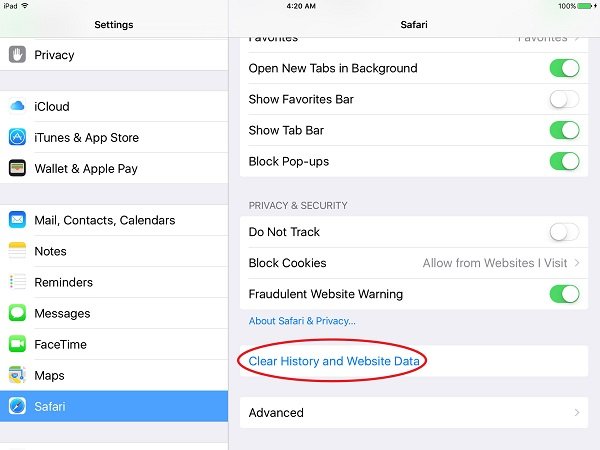
Шаг 1, Открой Параметры приложение с домашнего экрана и нажмите на свое имя.
Шаг 2, Прокрутите вниз, найдите и коснитесь Safari, который обычно находится внизу почта группа.
Шаг 3, Нажмите Очистить историю и данные веб-сайта а затем нажмите Очистить историю и данные если будет предложено.
Примечание: Этот метод очистит вашу историю просмотров, куки-файлы сайта и кешировать данные, историю поиска и многое другое, и это может исправить Сафари медленный вопросы.
Часть 2. удаление всех данных на ipad
Если вы предпочитаете удалить все данные с iPad как нового устройства, а не только очищать кеш и файлы cookie на ipad, FoneEraser для iOS также поможет вам исправить это простым щелчком.
Шаг 1Бесплатно загрузите и установите программу на свой компьютер, а затем она запустится автоматически после ее завершения.
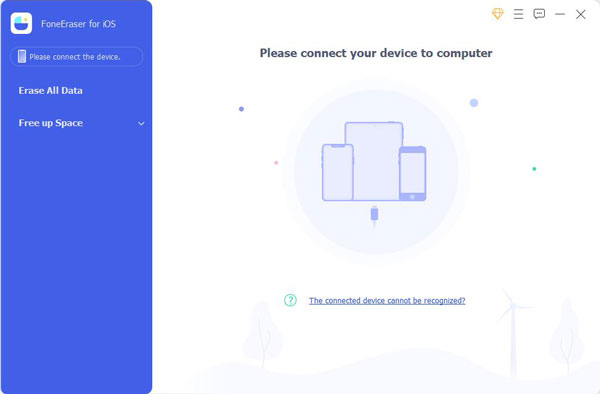
Шаг 2Подключите iPhone к компьютеру через USB-кабель и введите код доступа на телефоне, если он заблокирован. табуляция Trust на устройстве для iOS 7 или более поздней версии.
Шаг 3Выберите Стереть все данные с левой панели.
Шаг 4Выберите уровень стирания (низкий, средний или высокий). Высокий уровень рекомендуется здесь.
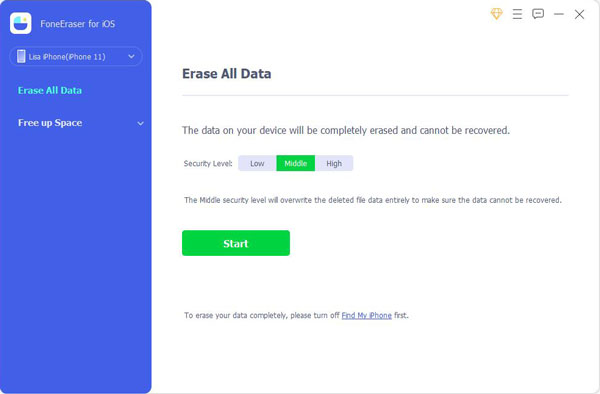
Шаг 5После подключения устройства нажмите Start кнопку, чтобы начать стирание, а затем нажмите Да подтвердить процедуру.
Шаг 6Подождите, пока процесс удаления завершится.
Часть 3, как очистить кэш данных приложения на ipad
В дополнение к Safari, другие нативные приложения и сторонние приложения являются крупнейшими источниками данных кеша на iPad. Однако методы очистки кэша приложения на iPad различаются в зависимости от дизайна приложения.
Часть 4, освободите память путем перезагрузки
Вообще говоря, iOS будет автоматически управлять вашей памятью и очищать системный кеш. Тем не менее, перезагрузка iPad — это хороший способ очистить кеш вручную.
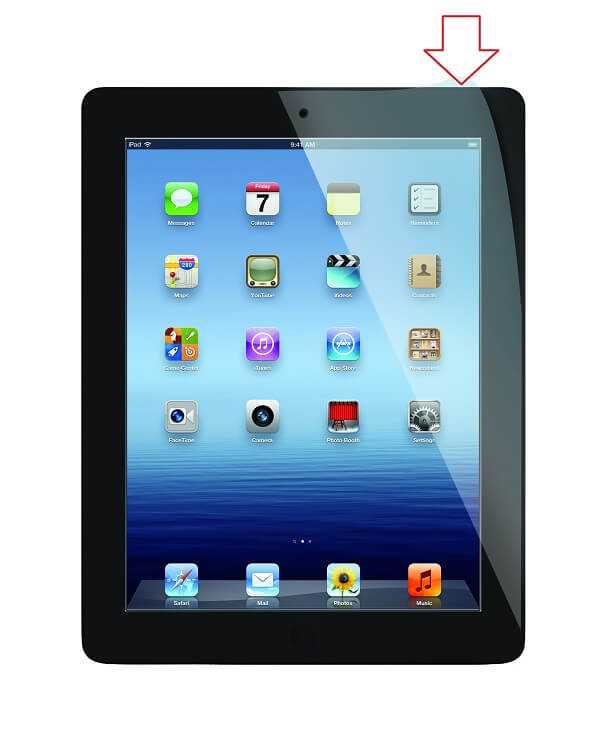
Шаг 1, Нажмите и удерживайте Боковое сравнение or мощность кнопку, пока не дойдете до экрана отключения питания.
Шаг 2, Проведите ползунком слева направо, чтобы выключить iPad.
Шаг 3, Подождите как минимум 20 секунд после того, как экран станет полностью черным.
Шаг 4, Затем, удерживая Боковое сравнение or мощность кнопку, пока логотип Apple не появится на вашем экране. При появлении запроса введите свой PIN-код.
Примечание: Этот способ может очистить системный кеш на iPad, но не имеет никакого отношения к кешу приложений.
В заключение
Теперь вы знаете, как очистить кэш на айпаде легко и оперативно, тем самым освободив большое количество нужного пространства. Но следует помнить, что если вы решились на полное форматирование вашего гаджета, перенесите всю ценную информацию на надежный носитель во избежание утери.


