- Часть 1. что делать, прежде чем освободить место на ipad
- Часть 6. удалите музыку, чтобы очистить ipad
- . Установите ограничение на время хранения аудио- и видеосообщений
- . Используйте Медиатеку iCloud правильно
- . Перейдите на Apple Music
- . Очистите кэш списка для чтения Safari
- . Удалите кэш приложений
- . Удалите высококачественные голоса
- Удалите загруженные обновления iOS
- Запретите беспроводную загрузку обновлений iOS
- Вариант 2. удалить фотографии с ipad
- Главные преимущества
- Для чего необходимо очищать кэш/кеш на айфоне или айпаде
- И еще несколько простых советов, которые помогут освободить место на вашем iphone или ipad:
- Используйте облачные сервисы
- Используйте специализированные программы для очистки памяти iphone и ipad
- Как очистить кэш браузера сафари/safari (для айфон, айпад с ios)
- Как очистить кэш/кеш браузера хром/chrome на iphone или ipad
- Как полностью удалить кэш на iphone и ipad
- Как почистить ipad от ненужных файлов (5 способов)
- Как управлять хранилищем на iphone и ipad с ios 11
- Как частично очистить кэш на iphone и ipad без использования компьютера
- Оптимизируйте хранилище apple music
- Отключите автоматическую загрузку медиафайлов в whatsapp, viber, telegram и т.д.
- Отключите сохранение по умолчанию оригиналов hdr-фотографий
- Отключите общий доступ к фото icloud
- Отключите фотопоток
- Очистите кэш itunes
- Очистка кэша/кеш приложений айфона/iphone и айпад/ipad
- Перезагрузите iphone или ipad
- Сколько свободного места осталось на iphone или ipad и как используется дисковое пространство?
- Способ 1. очистить кэш safari на ipad
- Удалите вложения в сообщениях (imessage)
- Удалите ненужные книги из ibooks
- Удалите ненужные фото и видео
- Удалите ненужные подкасты
- Установите сроки хранения sms сообщений и imessage
- Учебник. быстрая очистка кешей ipad от ukeysoft foneeraser
- Часть 5. удаление приложений для очистки памяти на ipad
Часть 1. что делать, прежде чем освободить место на ipad
Таким образом, в этой статье мы покажем вам, как стереть память iPad полностью и навсегда. Пожалуйста, напомните, что вы должны сделать резервную копию вашего iPad, прежде чем стирать все. Вы можете создать резервную копию через iTunes или iCloud. Пожалуйста, обратитесь к как сделать резервную копию iPhone для дальнейшего обучения.
Кроме того, перед очисткой памяти iPad вы должны сначала проверить память устройства iPad через Параметры > Общие > Хранение iPad. Затем выберите подходящий метод из следующих соответственно.
Часть 6. удалите музыку, чтобы очистить ipad
Если вы меломан и хотите слушать музыку на iPad, вы должны заметить, что эти файлы занимают слишком много места на iPad. В результате ваш iPad стал работать все медленнее и медленнее. К сожалению, вы должны удалить их с iPad, чтобы освободить место на iPad, как показано ниже.
У вас есть 2 варианта сделать это.
Откройте Музыка приложение, найдите элементы, которые хотите удалить, смахните влево и коснитесь Удалить кнопку.
Или перейдите в Параметры приложение> Общие > Хранение iPad > Музыка. Затем вы можете увидеть все музыкальные файлы в списке, получить доступ к элементам, которые хотите удалить, провести пальцем влево и удалить их.
. Установите ограничение на время хранения аудио- и видеосообщений
Приходящие на ваше устройство аудио- и видеосообщения после открытия автоматически перемещаются в память устройства. По умолчанию там они хранятся в течение неограниченного количества времени, что создает дополнительную нагрузку на хранилище в целом.
В меню «Настройки» → «Сообщения» вы можете установить время автоматического удаления аудио- и видеосообщений, задав его в пунктах «Истекает» в разделах «Аудиосообщения» и «Видеосообщения» соответственно.
. Используйте Медиатеку iCloud правильно
«Медиатека iCloud» позволяет хранить копии фотографий и видео с устройства в облачном хранилище iCloud. Пользуется функцией большинство пользователей, однако, далеко не все включают опцию оптимизации хранилища своих мобильных устройств. А ведь благодаря ей, на iPhone или iPad можно освободить до нескольких гигабайт, в зависимости от того, насколько велика коллекция медиафайлов устройства.
 Работает функция крайне просто. При ее активации на iPhone и iPad сохраняются оптимизированные копии фото и видео, а оригиналы отправляются в облачное хранилище. Просмотр медиафайлов с устройства, тем не менее, возможен в полном качестве. При обращении к снимку (или видео) он загружается из «облака», разумеется, при активном подключении к интернету. Включить функцию оптимизации хранилища можно в меню «Настройки» → «Фото и Камера».
. Перейдите на Apple Music
У некоторых пользователей на iPhone и iPad больше всего места занимают не приложения или фотографии, а музыка. А ведь необходимости в ручной загрузке музыки на мобильное устройство через iTunes уже давно нет. Музыкальный стриминговый сервис Apple Music позволяет слушать любую музыку прямо через интернет, не прибегая к загрузке песен непосредственно в память iPhone или iPad (хотя и такая возможность есть).
 Подписка на Apple Music платная (169 руб. в месяц), но первые три месяца Apple позволяет пользоваться сервисом абсолютно бесплатно. За эту не самую большую сумму вы получаете доступ к десяткам миллионов песен, персональным подборкам, тематическим радиостанциям и другому музыкальному контенту. Для того чтобы начать пользоваться Apple Music нужно всего лишь перейти в приложение «Музыка» и начать процесс регистрации.
. Очистите кэш списка для чтения Safari
Если вы пользуетесь списком для чтения в Safari, функцией, которая позволяет получать доступ к сохраненным статьям и веб-страницам без подключения к интернету, то знайте — каждая страница занимает немало места. И если наполнением списка увлечься, то размер этого самого списка для чтения может оказаться более чем внушительным.
 К счастью, удаление кэша списка для чтения Safari — дело нескольких секунд. Перейдите в меню «Настройки» → «Основные» → «Использование хранилища и iCloud» и выберите пункт «Управление» в разделе «Хранилище». В открывшемся списке найдите Safari, нажмите «Изменить» и удалите файлы списка для чтения.
. Удалите кэш приложений
И еще один способ, основанный на удалении временных файлов, на этот раз, созданных приложениями и играми. Практически каждое приложение сохраняет на устройстве нужные ему данные с целью использовать позже. И все бы ничего, но размер этих временных файлов может исчисляться сотнями мегабайт.
К сожалению, способа единовременной очистки кэша приложений нет. Поэтому делать все придется вручную. Перейдите в меню «Настройки» → «Основные» → «Использование хранилища и iCloud» и выберите пункт «Управление» в разделе «Хранилище».
. Удалите высококачественные голоса
На каждом iPhone и iPad по умолчанию установлены высококачественные голоса для функции универсального доступа «Проговаривание». Если вы не пользуетесь этой функцией, то голоса можно удалить, освободив тем самым несколько сотен мегабайт.
 Для удаления высококачественных голосов перейдите в меню «Настройки» → «Основные» — «Универсальный доступ» — «Речь» — «Голоса» — «Русский» — Milena, нажмите «Изменить» и удалите голос «Milena (улучшенный)».
Удалите загруженные обновления iOS
Далеко не всегда пользователи желают переходить на актуальную версию iOS. А прошивка, тем временем, по умолчанию загружается на iPhone или iPad посредством Wi-Fi и хранится в памяти устройства, ожидая установки. Последние версии iOS имеют размер более 2 ГБ, которые вы вполне можете освободить на своем устройстве.
 Для удаления загруженных обновлений iOS необходимо перейти в меню «Настройки» → «Основные» → «Использование хранилища и iCloud» и нажать «Управление» в разделе «Хранилище». Далее следует найти сохраненную на устройстве прошивку, выбрать ее и удалить.
Запретите беспроводную загрузку обновлений iOS
Для того чтобы в будущем новые версии iOS не загружались на устройство и вам не пришлось постоянно за ними следить, обновление по «воздуху» можно отключить. Для этого нужно перейти по этому URL — hikay.github.io/app/NOOTA.mobileconfig с iPhone или iPad и установить предлагаемый профиль tvOS 10 Beta Software Profile, после чего перезагрузить устройство.
 Важно обратить внимание на то, что после установки профиля, обновления на ваш iPhone или iPad перестанут приходить. Если же в последствии вы захотите установить новую версию iOS, то профиль tvOS 10 Beta Software Profile первоначально нужно будет удалить в меню «Настройки» → «Основные» → «Профиль».
Вариант 2. удалить фотографии с ipad
Если люди предпочитают удалять все фотографии, перейдите по ссылке Фото приложение> Альбом, нажмите Редактировать кнопка в правом верхнем углу> удалять значок альбома, который вы хотите удалить> Удалить альбом во всплывающем окне.
Более того, вы можете открыть альбом и нажать на Селете кнопку, выберите определенные элементы или коснитесь Выбрать все кнопка, наконец, выберите Удалить значок.
Главные преимущества
- Сотрите все содержимое и настройки на iPhone, iPad или iPod touch.
- Удалите текстовые файлы, включая текстовые сообщения, iMessages, контакты, журналы вызовов, календарь, заметки, напоминания, закладки Safari и историю.
- Тщательно очистите файлы мультимедиа, такие как фотографии, видео, аудио, музыка, iBooks, iTunes U, Podcast, телешоу, рингтоны, аудиокниги, голосовые заметки.
- Удалите приложения, удалите ненужные файлы, очистите фотографии без потери данных.
- Поддержка одновременного удаления нескольких устройств iOS, что может сэкономить много времени.
- Предложите три уровня стирания для удовлетворения ваших потребностей.
- Полностью поддерживает Windows 10 и iOS 5 для 15.
Шаг 1Бесплатно загрузите и установите программу на свой компьютер, а затем она запустится автоматически после ее завершения.
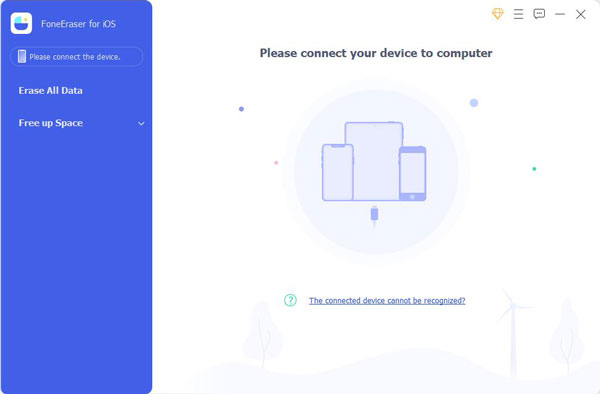
Шаг 2Подключите iPad к компьютеру через USB-кабель и введите пароль на устройстве, если оно заблокировано. табуляция Trust на устройстве для iOS 7 или более поздней версии.
Шаг 3Программное обеспечение скоро обнаружит ваш iPad, если нет, щелкните значок прямо за XNUMX ошибка.
Шаг 4Выберите Стереть все данные затем уровень стирания (низкий, средний или высокий). Здесь рекомендуется высокий уровень.
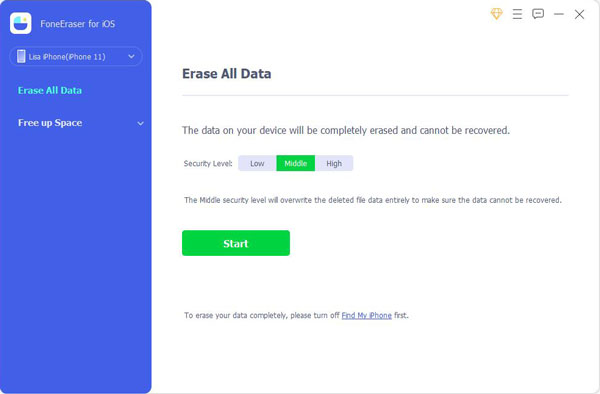
Шаг 5После подключения устройства нажмите Start кнопку, чтобы начать стирание, а затем нажмите Да подтвердить процедуру.
Шаг 6Подождите, пока процесс удаления завершится.
Вот и все! Довольно просто, правда? Следовательно, очень важно выполнить шаги, упомянутые выше, прежде чем думать о продаже своего устройства iOS. С помощью этого процесса в один клик никто никогда не сможет восстановить ваши конфиденциальные и личные данные в будущем.
Для чего необходимо очищать кэш/кеш на айфоне или айпаде
Купив телефон или планшет производителя Apple, в первую очередь бросается в глаза его быстрая отзывчивость переключения и удивительная плавность сдвига картинки на дисплее. Происходит это из-за внедрения самых лучших технологий по оптимизации встроенных узлов, несмотря на то, что используются далеко не самые мощные системные узлы, в отличие от устройств у других конкурентов на рынке смартфонов и планшетов.
Но, со временем использования устройства для просмотра интернет страниц и установки различных программных и игровых приложений, качество работы и скорость его работы значительно уменьшается и происходит это, чаще всего из-за переполнения информации сохраняемой в кэше.
Само по себе, временная память кэш, создана для ускорения работы устройства, так как при загрузке повторяющейся информации, в браузере или других приложениях, второй раз устройству не требуется заново её скачивать. В при очередных открытиях одинаковых страниц и приложений, по максимуму, используется общая информация, ранее сохранённая во временных файлах — кэш памяти.
Когда выделенный для временных файлов (кэша) размер диска переполняется, при открытии например интернет страниц, устройству приходится заново скачивать картинки шаблона открываемого сайта, замедляя скорость открытия. Вопрос: Как почистить кэш (кеш) на Айфоне/iPhone (4s, 5, 5C, 5S, 6, 6 Plus) и Айпаде/iPad (2, 3, 4, 5 G) со постепенно становится очень актуальным, для пользователей устройствами марки Apple.
Но, загрузка интернет страниц в браузерах, это не единственные области, требующие использования копии из кэш, также временная память используется при работе приложений, сохраняя ещё и различные параметры и сведения о работе системе, обновлений, загрузок.
При длительной работе устройства, рекомендуется периодически чистить кэш/кеш на Айфоне/iPhone (4s, 5, 5C, 5S, 6, 6 Plus, SE) или Айпаде/iPad как интернет обозревателей, так и других имеющихся приложений.
И еще несколько простых советов, которые помогут освободить место на вашем iphone или ipad:
- Перенесите или удалите фотографии из программ, которые не сохраняют отснятый материал в приложение Фото (VSCO, Camera и пр.).
- Можно также ограничить фоновую активность некоторых программ. Осуществляется это в «Настройках» -> «Основные» -> «Обновление контента».
- Не помешает проверить, не запылились ли в приложении «Диктофон» старые, подлежащие удалению заметки.
- Можно отменить автоматическую загрузку контента (апдейтов, приложений, книг, музыки) в «Настройках», в меню App Store и iTunes Store.
- Системные языки, которые вы не используете, можно отключить в «Настройках», разделе «Основные», вкладке «Язык и регион».
- Также не лишним будет избавиться от тех параметров автозамены текста, которыми вам не приходится пользоваться. Делается это в «Настройки» -> «Основные» -> «Клавиатура» -> «Замена текста».
- В случае необходимости, можно будет снизить разрешение при записи видео. Для этого необходимо открыть «Настройки», перейти к «Фото и Камера» и выбрать «Видеозапись».
- Также можно удалить ненужные сторонние клавиатуры и сторонние языки клавиатуры в «Настройках», разделе «Основные», вкладке «Клавиатура», пункте «Клавиатуры».
На этом известные нам способы освобождения памяти на iPhone и iPad исчерпываются. Если вам известны еще какие-нибудь действенные методы борьбы с мусором, скапливающимся на iOS-гаджетах, делитесь ими в комментариях.
Используйте облачные сервисы
Фотографии и видеозаписи можно также хранить в «облаке» на сторонних ресурсах: Google Фото, Яндекс.Диск, Dropbox и другие. Все эти сервисы предоставляют бесплатные хранилища, в которые можно перенести материалы, загружающие память iPhone или iPad.
ПО ТЕМЕ:
Используйте специализированные программы для очистки памяти iphone и ipad
Сторонние разработчики предлагают множество утилит (к примеру, iPhone Care Pro или PhoneClean), которые в автоматическом режиме помогут избавиться от ненужных временных файлов. Случается, после их применения на устройстве освобождается сразу несколько гигабайт памяти. Применять такие утилиты предельно просто – все они обладают интуитивным интерфейсом.
ПО ТЕМЕ: Как удалить «Другое» на iPhone и iPad.
Как очистить кэш браузера сафари/safari (для айфон, айпад с ios)
Браузер Сафари это приложение которое нуждается в очистке кэша в первую очередь, так как переполнение этой памяти происходит постоянно. Для того, что бы очистить кэш (кеш) Сафари/Safari на iPhone или iPad необходимо:
- Открыть «Настройки» и опуститься ниже, до нахождения интернет обозревателя Safari.
- Нажав на него, появляется меню его настроек, где ниже находим строчку «Очистить историю и данные сайтов«.
- После нажатия на очистку, произойдёт запрос на подтверждение действия, с предложением очистки приложения.
- После этого, браузер вернётся в первоначальное состояние с отсутствующей историей просмотра интернет страниц и сохранённой информации с них.
Как очистить кэш/кеш браузера хром/chrome на iphone или ipad
Браузер Chrome является не системным приложением устройства, поэтому принцип его чистки отличается от очистки кэша Safari, так как здесь её нужно производить в самом браузере. Для того, что бы очистить кеш (кэш) Хром/Chrome на Айфоне или Айпаде с iOS необходимо:
- Открыть веб-обозреватель Chrome и зайти в Меню и далее настройки «Настройки«.
- После этого выбираем «Личные данные«.
- Подтверждаем действие «Очистить кеш«.
Как полностью удалить кэш на iphone и ipad
Полностью удалить кэш, он же раздел «Другое», невозможно без выполнения полного сброса iPhone или iPad. Ни одна утилита для компьютера, и тем более, ни одно приложение из App Store не способно полностью разобраться с кэшем. Поэтому, если кэш на вашем iPhone или iPad действительно не дает жить, то этот радикальный метод по-настоящему выручит.
Для полного сброса iPhone или iPad необходимо перейти на нем в меню «Настройки» → «Основные» → «Сброс» → «Стереть контент и настройки». iOS попросит вас подтвердить операцию путем ввода пароля. Важно! Система делает это не просто так.
После выполнения полного сброса iPhone или iPad останется лишь настроить. На этапе настройки iOS предложит выполнить восстановление из резервной копии, что, конечно же, рекомендуется, так как на мобильное устройство будут восстановлены все важные данные.
Разумеется, кэш таковыми данными не считается, и он не вернется на устройство. Если же хочется максимально “чистый” iPhone и iPad, то устройство можно настроить как новое. Ваши данные в таком случае не сохранятся, но никакого кэша и категории “Другое” на гаджете точно не останется.
Как почистить ipad от ненужных файлов (5 способов)
Лет пять назад практически для всех пользователей iPad с 32 ГБ памяти хватало. Сейчас дела обстоят по-другому. Приложения и игры стали «весить» значительно больше, фото и видео тоже «поглощают» ощутимую часть памяти. И в один прекрасный момент памяти фактически не остается и появляется один острый вопрос, который задают пользователи: «Как почистить iPad от ненужных файлов?». Есть большое количество способов по очистке памяти, некоторые из них я напишу, а пользоваться ими или нет, решите сами.
Способ 1. Время от времени удаляйте приложения которыми Вы не пользуетесь. Бывает, что мы устанавливаем очень много приложений, которыми используете редко. Просто-напросто проводите проверку и освобождайте место на iPad.
Способ 2. Переместите фотографии и видео в облачные хранилища. Качество камеры в iPad постоянно улучшается и снимки начинают занимать все больше места. Я рекомендую переместить фото и видео в облочные сервисы, я пользуюсь Яндекс.Диск. В этом приложении в настройках можно установить автоматическое перемещение фотографий и видеороликов будут в яблочное хранилище. Так же можно воспользоваться Облоком.Mail, Dropbox или Google Drive.
Способ 3. Приложение PhoneClean так же поможет очистить iPad от мусора. Оно очень хорошо избавляется от ненужных и остаточных файлов, появляющиеся во время использования iPad. Скачать его для Windows и Mac OS можете тут, есть и минус у этого приложения оно платное, впрочем надеюсь, что кто-нибудь поделиться ключиками для него в комментариях.
Способ 4. Хочу отметить еще одно приложение, пожалуй это самое лучшие из существующих для очистки мусора называется оно iCleaner Pro. И опять минус ставиться оно лишь на iPad с джейлбрейком. Я считаю это приложение лучшим благодаря тому, что иметь в своем распоряжении доступ ко всей файловой системе iOS.
Если у Вас нет джелбрейка то сначала необходимо его сделать. iCleaner Pro тонко почистит iPad и увеличит память, оно удаляет кэш приложений, которую вручную удалить нельзя. После первой чистки память увеличивается в среднем на 35 %. Бесплатно скачать iCleaner Pro 7.4.2 можно в репозитории http://repo.xarold.com
Способ 5. Еще один способ почистить кеш приложений на iPad с помощью файлового менеджера iFunbox или iTools. Детальную видео инструкцию как это сделать можете посмотреть тут.
Не доводите свой iPad до того, как он будет сообщать вам о нехватке памяти. Постоянное выполнение профилактической чистки, поможет исключить ситуацию с нехваткой памяти.
В начале использования может показаться на первый взгляд, что свободного места много. Однако со временем на практике, память имеет особенность кончаться. И тогда появляется нужда узнавать, как прочистить память на iPad.
Если у Вас появились вопросы или есть свои методы очистки айпада от ненужных файлов пишите в комментариях!
Тебе также пригодиться:
Как управлять хранилищем на iphone и ipad с ios 11
1. Откройте приложение «Настройки».
2. Нажмите «Основные» → «Хранилище iPhone».
3. Вверху экрана отобразятся рекомендации. Воспользуйтесь ими, чтобы освободить место в памяти iPhone или iPad.
4. Нажмите пункт «Показать все», чтобы ознакомиться с полным списком рекомендаций.
В порядке убывания под рекомендациями расположен перечень приложений, занимающих больше всего места. Рядом с каждым из них указана дата последнего использования программы.
Также в настройках появилась дополнительная опция «Система», позволяющая узнать, какой объем памяти занимает операционная система.
По аналогии с iOS 10 при тапе на приложение отображается более подробная информация о нем. Некоторые программы позволяют непосредственно редактироватьудалять данные (например, Safari), а другие предлагают возможность выгрузить либо удалить приложение.
Если вы воспользуетесь опцией «Сгрузить неиспользуемые приложения» или сделаете это вручную, программа будет удалена, но ее данные сохранятся. В случае повторной загрузки программы вы сможете использовать сохраненную информацию.
Как частично очистить кэш на iphone и ipad без использования компьютера
Если у вас под рукой нет компьютера с iTunes, а очистить iPhone или iPad от кэша все же хочется, можно воспользоваться специализированными приложениями из App Store. Сразу же подчеркнем, они очищают кэш лишь частично, так как Apple не позволяет их инструментам «залезать куда не нужно».
Из-за ограничений такие приложения не могут справиться с очисткой кэша так же эффективно, как iTunes. Тем не менее, если использовать iTunes возможности нет, приложения хоть как-то, но смогут помочь. Наиболее эффективными из таких приложений являются Magic Cleaner и Battery Saver.
Принцип их работы одинаковый. Необходимо запустить приложение и нажать Clena Junk или “Очистить мусор”. Оба приложения бесплатны, но содержат встроенную рекламу. И еще раз отметим, что эффективно очищать кэш такие утилиты не в состоянии, поэтому рекомендуем воспользоваться первыми тремя проверенными способами.
Поделиться ссылкой
Оптимизируйте хранилище apple music
Если вы приобретаете платную подписку Apple Music, то вам будет доступна функция Оптимизации хранилища (Настройки → Музыка). В ней вы сможете установить максимальное количество пространства выделяемого под композиции. Когда лимит будет достигнут, приложение автоматически удалит старые песни которые вы слушали меньше всего.
ПО ТЕМЕ: Как быстро переводить сайты на iPhone и iPad с Яндекс.Переводчиком.
Отключите автоматическую загрузку медиафайлов в whatsapp, viber, telegram и т.д.
Популярный мессенджер WhatsApp (относится также и к Viber, Telegram и т.д.) по умолчанию сохраняет весь мультимедийный контент из переписок в штатную медиатеку iOS. Мало того, что это занимает свободное дисковое пространство, так и «Фотоплёнка» будет наполняться по большей части ненужным хламом.
Чтобы отключить автоматическую загрузку пройдите в настройки клиента → Чаты и переведите переключатель напротив «Сохранить медиа» в неактивное положение. Подробнее об этом мы писали тут.
ПО ТЕМЕ: Заметки на iPhone и iPad: 7 возможностей, о которых вы могли не знать.
Отключите сохранение по умолчанию оригиналов hdr-фотографий
Приложение «Камера», при создании снимков HDR, по умолчанию сохраняет на устройство также и оригиналы фотографий. Это, конечно же, тоже сказывается на объеме памяти. Чтобы отключить сохранение оригиналов, необходимо открыть «Настройки», затем зайти в раздел «Камера» и там переместить бегунок напротив пункта «Оставлять оригинал» в положение ВЫКЛ.
ПО ТЕМЕ: Как правильно держать iPhone при съемке видео.
Отключите общий доступ к фото icloud
Еще одна удобная опция, которую лучше отключить, если свободной памяти на устройстве становится все меньше и меньше — «Общий доступ к фото iCloud». Эта функция предоставляет возможность создания общих с другими пользователями альбомов.
Когда опция активирована, все содержимое расшаренных альбомов автоматически переносится в хранилище, занимая, таким образом, пространство на гаджете. Деактивировать функцию можно в «Настройках», в разделе «Фото» — там следует переключить бегунок напротив пункта «Общий доступ к фото iCloud».
ПО ТЕМЕ: Как быстро перезвонить на последний набранный номер с iPhone.
Отключите фотопоток
Хотя опция «Фотопоток», которая расшаривает фото и видеоконтент между устройствами пользователя, является по сути своей очень удобной, однако если на гаджете наблюдается нехватка места, ее лучше отключить. Осуществляется это предельно просто: следует зайти в «Настройки», перейти в меню «Фото» и выключить там функцию «Мой фотопоток».
ПО ТЕМЕ: Как пользоваться «Google Фото» и чем это выгодно для владельца iPhone?
Очистите кэш itunes
Часто берёте фильмы напрокат в iTunes (инструкция)? Готовьтесь к тому что кэш скорее всего пополниться несколькими лишними гигабайтами. Чтобы его полностью очистить необходимо из настроек iOS выйти и заново зайти в свою учётную запись Apple ID, а в качестве контрольной меры сделать жёсткую перезагрузку устройства (одновременно зажмите клавиши «Домой» и питания, и удерживайте их до тех пор, пока не появится логотип Apple (10-15 секунд)).
ПО ТЕМЕ: Как научить iPhone проговаривать имя того, кто вам звонит.
Очистка кэша/кеш приложений айфона/iphone и айпад/ipad
Возможность очистки кэш памяти установленных приложений на Айфоне или Айпаде в большинстве случаев отсутствует, если конечно она не была встроена в настройки, их разработчиками. Если внимательно изучив имеющиеся опции настроек приложений, Вы не найдёте очистки кэш памяти, то остаётся вариант использования специальных программ очистки памяти (кэш/кеш) устройств iPhone или iPad, которых в настоящее время существует уже достаточно много.
При длительном использовании Айфона или Айпада может накопиться большое количество установленных приложений, которые уже просто переполняют имеющиеся размеры памяти устройства и вопрос о поиске настроек и очистки кеш отдельных приложений уже отпадает.
Здесь уже просто необходимо использование специальных очищающих приложений, которые производят чистку не только временных файлов кэш, но и другой накопившийся мусор, в виде неиспользуемых в настоящее время фрагментов, устанавливаемых ранее программ и игр, достигаемых достаточно внушительных размеров до нескольких гигобайт.
Перезагрузите iphone или ipad
Этот способ позволит, во-первых, повысить производительность, и, во-вторых, почистить кэш операционной системы, объем которого увеличивается с каждым действием юзера. Для того, чтобы убедиться, что на устройстве со временем скапливается много мусора, можно, заглянуть в iTunes на вкладку «Другое».
Именно там отображается, насколько загружен кэш. Нередко объем накопленного мусора измеряется гигабайтами. Перезагрузка, к сожалению, весь кэш не очищает, но все же помогает освободить немного места на устройстве.
Рекомендуется выполнять перезагрузку как минимум раз в две недели. Если никогда не перезагружать гаджет, то есть вероятность столкнуться с проблемой, описанной здесь.
Если пользователь ежедневно загружает на свой гаджет новый контент и активно работает с ним, то перезагружать устройство можно и чаще.
ПО ТЕМЕ: Как перезагрузить iPhone и iPad: 4 способа.
Сколько свободного места осталось на iphone или ipad и как используется дисковое пространство?
Пройдя в Настройки → Основные → Об этом устройстве вы сможете узнать обобщённые данные о доступном и занятом пространстве, а также информацию о количестве медиафайлов.
Если нужна конкретика, то необходимо пройти в Настройки → Основные → Хранилище iPhone.
Тут вы сможете увидеть полный список установленных приложений на устройстве, включая стандартные «Фото», «Музыка» и прочие. Рядом с каждым приложением отображается количество занятого на диске места и дату последнего использования.
Изложенные ниже способы освобождения места на гаджете включают в себя как очевидные действия, так и методы, о которых не догадываются даже опытные пользователи.
ПО ТЕМЕ: Если заняты руки: как автоматически перевести входящий iPhone-звонок на громкую связь.
Начиная с iOS 11 мобильная операционная система получила ряд полезных рекомендаций, позволяющих легко и быстро освободить место в памяти iPhone и iPad. Инструкции позволяют не только узнать объем занимаемой памяти, но и предлагают простые методы, позволяющие освободить место в хранилище.
Способ 1. очистить кэш safari на ipad
Когда мы осуществляем поиск и доступ к веб-страницам в Safari, Safari сохраняет историю сайта, файлы cookie и кэшированные записи, которые занимают определенный объем памяти. Теперь мы очистим кеш в браузере Safari для ускорения просмотра веб-страниц на iPad.Шаг 1.
Примечание. Это приведет к выходу из системы со всех веб-сайтов, на которых вы вошли в систему, вам лучше запомнить эти пароли для входа.
Теперь вы успешно очистили историю, файлы cookie и просмотренные данные в Safari. В то же время вы можете заблокировать куки в Safari здесь.
Удалите вложения в сообщениях (imessage)
Вложения в сообщениях также могут занимать немало места на устройстве. Для того, чтобы избавиться от лишнего груза, следует зайти в приложение Сообщения, открыть любую беседу и кликнуть по кнопке «Подробно», которая находится в правом верхнем углу экрана.
Затем необходимо нажать на любое вложение и удерживать, пока не появится пункт меню «Еще» — выбираем его и определяемся с материалами, которые подлежат удалению. После этого жмем «Удалить вложение» и все лишние файлы сотрутся из памяти гаджета.
ПО ТЕМЕ: Как получать сообщения SMS (iMessage) с iPhone на Mac или iPad.
Удалите ненужные книги из ibooks
Даже содержимое стандартной читалки iBooks может отрицательно сказываться на свободном объеме памяти гаджета. Поэтому не лишним будет проверить, нет ли в приложении материалов, подлежащих удалению. Для этого запускаем читалку, нажимаем в открывшемся окне на кнопку «Изменить», ищем ненужные книги и журналы, отмечаем их и стираем их из базы.
ПО ТЕМЕ: Как закачать книги на iPhone и iPad бесплатно и без компьютера.
Удалите ненужные фото и видео
Этот пункт, пожалуй, является наиболее существенным. Как правило, именно фото и видео контент занимает основное место на накопителях наших iPhone и iPad.
Для того чтобы удалить ненужные снимки и снятые видео, откройте приложение Фото, нажмите на кнопку Выбрать в правом верхнем углу и выделите ненужный контент. Выделять можно не только тапами (одиночные фото и видео), но и одним свайпом не отрывая руки (целые ряды). После того, как необходимые снимки и видео будут выделены, нажмите на иконку Корзины в правом нижнем углу.
Удаление данных в Корзину не очистит место на iPhone и iPad. Далее следует очистить Корзину, для этого перейдите во вкладку Альбомы приложения Фото и выберите раздел Недавно удаленные.
Нажмите на кнопку Выбрать в правом верхнем углу, выделите ненужный контент или (для того чтобы удалить сразу все) нажмите на кнопку Удалить все в левом нижнем углу.
Если Вы хотите хранить фото в «облаке», но вас не устраивает количество бесплатного пространства в iCloud или цены Apple на облачное хранилище, воспользуйтесь бесплатным безлимитным хранилищем Google Фото (копии загруженных в «облако» Google фото и видео будут автоматически удалены с устройства) или Яндекс.Диск.
Удалите ненужные подкасты
Подкасты, на которые подписан пользователь, автоматически скачиваются на устройство. Если за этим процессом не следить, то вскоре загруженные материалы могут занять существенный объем памяти. Удаляются старые и ненужные новые подкасты в соответствующем приложении.
ПО ТЕМЕ: Бесшумный режим на iPhone и режим «Не беспокоить» — отличия.
Установите сроки хранения sms сообщений и imessage
Можно также задать сроки хранения текстовых сообщений. Для этого следует открыть «Настройки», перейти к «Сообщениям», затем зайти в «Оставлять сообщения» и отметить пункт «30 дней». После этих действия текстовая переписка в приложении Сообщения будет удаляться по истечении 30 дней. То есть, в памяти iPhone или iPad будут оставаться только сообщения за последний месяц.
ПО ТЕМЕ: Эквалайзер: добавляем басы (низкие частоты) при прослушивании музыки на iPhone и iPad.
Учебник. быстрая очистка кешей ipad от ukeysoft foneeraser
Шаг 1. Установка и запуск программного обеспеченияУстановите и запустите UkeySoft iOSEraser на своем компьютере и подключите iPad к компьютеру с помощью подходящего USB-кабеля. Чтобы очистить кэш на iPad и ускорить работу iPad, нажмите «1-Click Free Up Space», и программа автоматически проанализирует объем памяти вашего iPad.
Шаг 2. Быстрое сканирование вашего iPhoneНажмите кнопку «Быстрое сканирование», UkeySoft начнет сканирование вашего iPad, пожалуйста, не используйте iPad и держите iPad разблокированным.
Шаг 3. Отсканированный результат iPadКогда сканирование завершится, программа покажет вам, сколько места можно сэкономить, очистив ненужные или временные файлы.
Шаг 4. Очистите кэши приложений и ускорите iPadнажмите кнопку «Очистить», чтобы начать стирать ненужные файлы, временные файлы, большие файлы и бесполезные приложения, чтобы освободить место на iPad.
Теперь вы полностью очистите кеш iPad и освободите место на iPad.
Часть 5. удаление приложений для очистки памяти на ipad
Помимо разгрузки приложений, вы также можете удалить приложения с iPad. Как вы, возможно, знаете, разница между обеими функциями заключается в том, что если вы удаляете приложения, все, включая все данные, будет удалено с iPad. Таким образом, вы можете перейти к Параметры > Общие > Хранение iPhone > выберите приложение> Удалить приложение.
Кроме того, вы также можете на главном экране нажать и удерживать значок приложения и выбрать Удалить приложение.
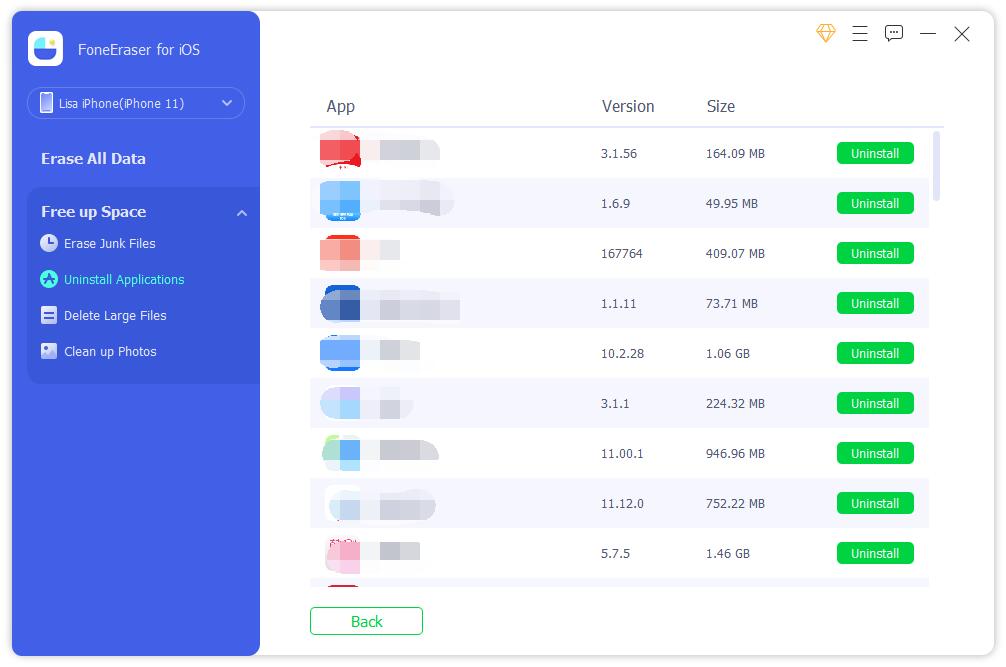
Примечание. Вы также можете запустить FoneEraser для iOS, выберите Свободное пространство > Удаление приложений удалять приложения с iPad одним щелчком мыши.