

- Часть 1. используйте настройки ipad, чтобы очистить память ipad
- Часть 6. удалите музыку, чтобы очистить ipad
- Что такое кэш и память, зачем их чистить?
- Часть 7. удалите сообщения, чтобы очистить память вашего ipad
- Часть 9. сбросьте ipad, чтобы очистить память ipad
- Часть 1. что делать, прежде чем освободить место на ipad
- 3 лучших программы для чистки айпада
- Cisdem iphone cleaner
- Clean doctor
- Iremover / smart cleaner
- Phoneclean
- Safari
- В установленных
- Вариант 1. отключить фотопоток
- Вариант 1. приложение «настройки»
- Вариант 2. itunes
- Вариант 2. удалить фотографии с ipad
- Вариант 3. icloud
- Вариант 3. очистите фотографии ipad с помощью foneeraser для ios
- Варианты очистки на айфоне
- Главные преимущества
- Для каких устройств подходит статья
- Как быстро очистить память на iphone или ipad
- Как очистить оперативную память (ram) iphone без перезагрузки и джейлбрейка | яблык
- Как почистить оперативную память на более новых моделях iphone (8, 8 плюс, x, xs, xs макс, xr; 11, 11 про, 11 про макс).
- Как стереть кэш с ipad полностью
- Новая опция сгружать неиспользуемые приложения в ios 11 (offload apps)
- Нюансы работы оперативной памяти на ios
- Очистка памяти вручную
- Переносим медиафайлы в облако
- Повод для использования представленного алгоритма
- Пошаговая чистка айпада
- Сброс и восстановление
- Сложности, которые могут возникнуть.
- Советы по очистке памяти iphone
- Сообщения
- Специальные приложения для очистки памяти ipad
- Удаляем ненужные приложения
- Удаляем ненужный мусор
- Фото и камера
- Часть 3. часто задаваемые вопросы об очистке памяти ipad
- Часть 5. удаление приложений для очистки памяти на ipad
- Через itunes.
- Выводы
- Выводы.
Часть 1. используйте настройки ipad, чтобы очистить память ipad
Сами Apple Settings предоставляет услуги по очистке кеша. Вы можете очистить память iPad без стороннего программного обеспечения. Это быстро и легко.
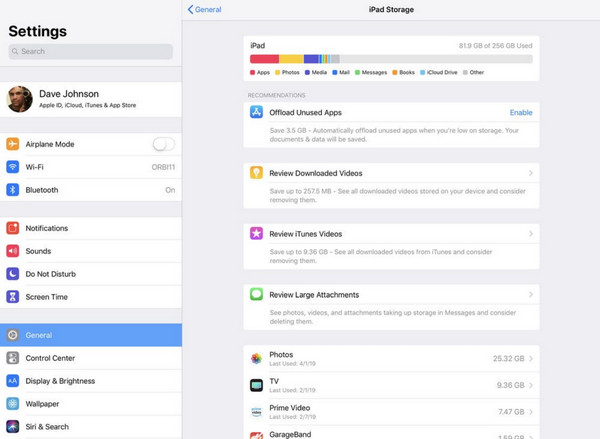
Однако выбор клиринга один, и этот способ не на 100% безопасен. Возможно, ваши данные могут быть восстановлены сторонним программным обеспечением. Если вы планируете продать старый айфон или iPad или передать его кому-то другому, ваша личная информация может быть утечкой.
Часть 6. удалите музыку, чтобы очистить ipad
Если вы меломан и хотите слушать музыку на iPad, вы должны заметить, что эти файлы занимают слишком много места на iPad. В результате ваш iPad стал работать все медленнее и медленнее. К сожалению, вы должны удалить их с iPad, чтобы освободить место на iPad, как показано ниже.
У вас есть 2 варианта сделать это.
Откройте Музыка приложение, найдите элементы, которые хотите удалить, смахните влево и коснитесь Удалить кнопку.
Или перейдите в Параметры приложение> Общие > Хранение iPad > Музыка. Затем вы можете увидеть все музыкальные файлы в списке, получить доступ к элементам, которые хотите удалить, провести пальцем влево и удалить их.
Что такое кэш и память, зачем их чистить?
В кеш помещаются данные от запущенных приложений, для более быстрой работы с ними. То есть приложение, единожды загрузив эти данные, может гораздо быстрее извлечь их из кеша, чем грузить заново. Правда, вследствие некачественной работы приложения с кешем или просто разного рода сбоями, порой возникают ситуации когда кеш переполняется и не очищается автоматически.
Память телефона же, это объем информации, которую может хранить ваш телефон на постоянной основе. Памяти требует буквально всё, что вы сохраняете в телефоне: контакты, сообщения, установленные приложения и так далее.
Часть 7. удалите сообщения, чтобы очистить память вашего ipad
Некоторые пользователи установили iPad История сообщений на Forever или более короткие варианты, однако каждый из них влияет на хранилище iPad. Таким образом, вы можете перейти на Параметры > Сообщения > Хранить сообщения и установите более короткий, например 30 дней.
Часть 9. сбросьте ipad, чтобы очистить память ipad
Ваш последний вариант — сбросить настройки iPad. Он сотрет все данные с iPad на совершенно новом устройстве, таким образом, ваши данные будут стерты вместе с ним навсегда. Ниже будут представлены 3 варианта, вы можете проверить их и выбрать один в соответствии с вашими потребностями.
Часть 1. что делать, прежде чем освободить место на ipad
Таким образом, в этой статье мы покажем вам, как стереть память iPad полностью и навсегда. Пожалуйста, напомните, что вы должны сделать резервную копию вашего iPad, прежде чем стирать все. Вы можете создать резервную копию через iTunes или iCloud. Пожалуйста, обратитесь к как сделать резервную копию iPhone для дальнейшего обучения.
Кроме того, перед очисткой памяти iPad вы должны сначала проверить память устройства iPad через Параметры > Общие > Хранение iPad. Затем выберите подходящий метод из следующих соответственно.
3 лучших программы для чистки айпада
Универсальный метод очистки — специальные приложения.
Cisdem iphone cleaner
Отличное приложение для очистки, которое находит кэш, временные файлы, оффлайновые данные программ и куки. Можно выбрать, от какого именно типа файлов избавиться.
Clean doctor
Через это приложение можно сортировать файлы, удалять системный мусор, копии и остаточные данные. Доступно бесплатно.
Iremover / smart cleaner
Прекрасная программа, которая не только поможет с тем, как почистить Айпад, но и даст возможность создать резервную копию, удалить похожие фото, очистить память от мусора и многое другое. Все действия можно выполнять одним касанием.
Phoneclean
Текущее приложение отличается от предыдущего тем, что оно устанавливается не на ваш iPhone, а не устройство на базе Windows или Mac OS, к которому вы iPhone подключаете.
Работа программы почти полностью автоматизирована. Сделайте следующее:
- Подключите свой iPhone к устройству с установленной программой Phone Clean.
- Установите, что именно вы хотите почистить. Например, App Cache для очистки кеша.
- Нажмите Start Scan.
- Подтвердите очистку найденного кеша.
Safari
Кэш и данные сайтов в браузере Safari могут занимать достаточно большое количество места в хранилище на вашем iOS устройстве. К счастью, для этого браузера предусмотрена возможность очистки этих данных:
- На вашем iPhone или iPad зайдите в Настройки и найдите Safari в нижней части списка настроек.
- В настройках Safari нажмите «Очистить историю и данные сайтов» (после очистки на некоторых сайтах может потребоваться заново произвести вход).

В установленных
Вне зависимости от версии вашего устройства, очистить кеш непосредственно через настройки iPhone можно далеко не у всех программ.
Рассмотрим некоторые приложений для очистки кеша:
Вариант 1. отключить фотопоток
Во-первых, вы можете отключить Photo Stream на iPad, так как он будет получать доступ к обновлениям на всех устройствах iOS с одним и тем же Apple ID. Все новые фотографии будут постоянно синхронизироваться. Что ж, если вы хотите его выключить, вы можете перейти к Параметры > имя устройства> ICloud > Фото > Фото Steam.
Кроме этого, вы также можете удалить некоторые или все фотографии с iPad, чтобы очистить хранилище. Несомненно, вам необходимо заранее создать резервную копию фотографий iPad, так как их нелегко восстановить. Затем вы можете проверить демонстрацию ниже, чтобы удалить фотографии с iPad.
Вариант 1. приложение «настройки»
Вы можете пойти в Параметры > Общие > Сбросить > Сбросить все содержимое и настройки.
Вариант 2. itunes
После подключения запустите iTunes на компьютере. Нажмите устройство значок> Заключение > Восстановление IPad.
Вариант 2. удалить фотографии с ipad
Если люди предпочитают удалять все фотографии, перейдите по ссылке Фото приложение> Альбом, нажмите Редактировать кнопка в правом верхнем углу> удалять значок альбома, который вы хотите удалить> Удалить альбом во всплывающем окне.
Более того, вы можете открыть альбом и нажать на Селете кнопку, выберите определенные элементы или коснитесь Выбрать все кнопка, наконец, выберите Удалить значок.
Вариант 3. icloud
Откройте браузер на компьютере или мобильном телефоне, затем войдите в свою учетную запись iCloud. Нажмите Найди мой приложение после входа в интерфейс, выберите свое устройство из списка и выберите Стереть это устройство.
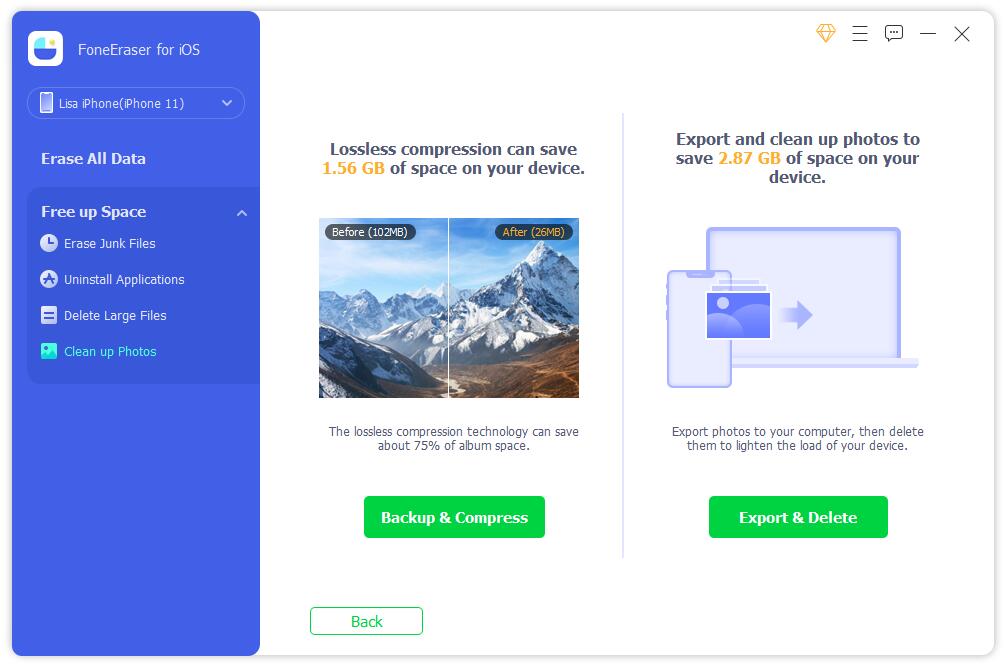
Вариант 3. очистите фотографии ipad с помощью foneeraser для ios
Запускаем программу, выбираем Свободное пространство > Убирать Фотографии. После этого выберите Резервное копирование и сжатие or Экспорт и удаление.
Варианты очистки на айфоне
Больше всего кеш используют интернет-браузеры. Они хранят данные о посещённых страницах, дабы открывать их значительно быстрее и это занимает немало место. Но, кроме браузеров, кеш также используют и другие приложения. Буквально каждое установление приложение на ваш iPhone нуждается в своём пространстве в кеше — как минимум для хранения информации об обновлениях.
Следовательно чем больше приложений установлено на вашем устройстве, тем быстрее кеш будет заполняться информацией и тем выше потребность очищать его вручную, а не полагаясь на автоматический контроль данных от установленных приложений. Вполне вероятно, что этого окажется достаточно для повышения стабильности и скорости его работы и вам не придётся удалять данные и установленные приложения непосредственно из памяти устройства.
Главные преимущества
- Сотрите все содержимое и настройки на iPhone, iPad или iPod touch.
- Удалите текстовые файлы, включая текстовые сообщения, iMessages, контакты, журналы вызовов, календарь, заметки, напоминания, закладки Safari и историю.
- Тщательно очистите файлы мультимедиа, такие как фотографии, видео, аудио, музыка, iBooks, iTunes U, Podcast, телешоу, рингтоны, аудиокниги, голосовые заметки.
- Удалите приложения, удалите ненужные файлы, очистите фотографии без потери данных.
- Поддержка одновременного удаления нескольких устройств iOS, что может сэкономить много времени.
- Предложите три уровня стирания для удовлетворения ваших потребностей.
- Полностью поддерживает Windows 10 и iOS 5 для 15.
Шаг 1Бесплатно загрузите и установите программу на свой компьютер, а затем она запустится автоматически после ее завершения.
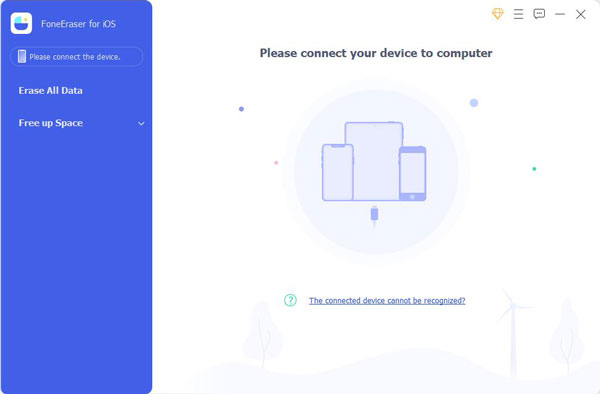
Шаг 2Подключите iPad к компьютеру через USB-кабель и введите пароль на устройстве, если оно заблокировано. табуляция Trust на устройстве для iOS 7 или более поздней версии.
Шаг 3Программное обеспечение скоро обнаружит ваш iPad, если нет, щелкните значок прямо за XNUMX ошибка.
Шаг 4Выберите Стереть все данные затем уровень стирания (низкий, средний или высокий). Здесь рекомендуется высокий уровень.
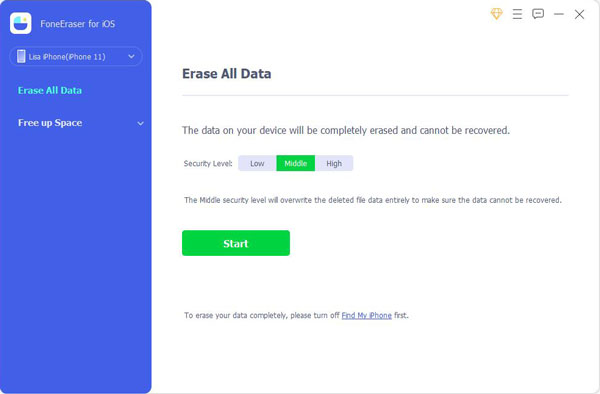
Шаг 5После подключения устройства нажмите Start кнопку, чтобы начать стирание, а затем нажмите Да подтвердить процедуру.
Шаг 6Подождите, пока процесс удаления завершится.
Вот и все! Довольно просто, правда? Следовательно, очень важно выполнить шаги, упомянутые выше, прежде чем думать о продаже своего устройства iOS. С помощью этого процесса в один клик никто никогда не сможет восстановить ваши конфиденциальные и личные данные в будущем.
Для каких устройств подходит статья
Проблема заполонения памяти айпада кэшем актуальна для всех владельцев i-планшетов, поэтому инструкции, представленные в данном материале, будут актуальны для всех моделей айпадов, которые можно найти в продаже и которые используются на сегодняшний день.
Как быстро очистить память на iphone или ipad
Существует «секретный» способ быстро очистить память iPhone или iPad автоматически, при котором удаляются ненужные данные сразу всех приложений без удаления самих приложений, что часто высвобождает сразу несколько гигабайт места на устройстве.
- Зайдите в iTunes Store и найдите какой-то фильм, в идеале — тот, который самый продолжительный и занимает максимум места (данные о том, сколько занимает фильм можно посмотреть в его карточке в разделе «Информация»). Важное условие: размер фильма должен быть больше, чем память, которую теоретически можно высвободить на вашем iPhone без удаления приложений и ваших личных фото, музыки и других данных, а только удалив кэш приложений.

- Нажмите кнопку «Напрокат». Внимание: если условие, указанное в первом пункте, выполняется, с вас не возьмут оплату. Если не выполняется, может произойти оплата.

- Какое-то время телефон или планшет будет «думать», а точнее очищать всё то неважное, что можно очистить в памяти. Если в итоге не удастся высвободить достаточно места для фильма (на что мы и рассчитываем), действие «взять напрокат» будет отменено и появится сообщение о том, что «Не удается загрузить. Для загрузки недостаточно памяти. Хранилищем можно управлять в настройках».

- Нажав на «Настройки», вы сможете увидеть, насколько больше свободного места в хранилище стало после описываемого способа: обычно высвобождается несколько гигабайт (при условии, что в последнее время вы не использовали этот же способ или не сбрасывали телефон).

Как очистить оперативную память (ram) iphone без перезагрузки и джейлбрейка | яблык
При запуске приложений на iPhone, iPod touch и iPad платформа iOS динамически распределяет системную память (не путать со встроенным хранилищем), отводя ее отдельные участки под основные и фоновые задачи. При этом использование памяти для неактивных программ в фоновом режиме приостанавливается.

В большинстве случаев iOS эффективно распределяет оперативную память с целью сделать доступ к наиболее часто используемым приложениям максимально быстрым. В операционной системе не предусмотрен так называемый процесс сбора мусора, позволяющий удалять невостребованные программами объекты, а некоторые приложения имеют тенденцию забирать себе часть памяти и не освобождать ее по запросу ОС. В результате этого производительность устройства существенно снижается.
Решить эту проблему можно, перезагрузив iPhone, iPod touch или iPad. Однако существует и другой способ освободить память, не требующий перезагрузки.
До и после очистки памяти можно провести мониторинг системы, к примеру, с помощью приложения System Monitor от Tekton Technologies и проверить эффективность.

1. Разблокируйте iPhone или iPad.
2. Нажмите и удерживайте кнопку питания до тех пор, пока вверху экрана не появится слайдер «Выключить».
3. Вместо того, чтобы воспользоваться слайдером, нажмите и удерживайте кнопку Home до тех пор, пока снова не появится домашний экран (5-20 секунд).

Все вышеперечисленное позволяет перезапустить отвечающее за главный экран системное приложение SpringBoard и освободить память (другими словами сделать респринг), занятую фоновыми процессами, которые уже некоторое время неактивны.
Стоит отметить, что описанные выше действия не позволяют удалить приложения из диспетчера задач iOS. Это связано с тем, что в диспетчере задач отображаются недавно использованные приложения, находящиеся в режиме ожидания. Представленный выше способ можно использовать, когда открытые программы вдруг перестают отвечать или работают очень медленно. Очистка ОЗУ при запущенном приложении удалит его из оперативной памяти.
Вышеописанный метод очистки станет весьма полезным владельцам старых моделей iPhone с оперативкой 1 ГБ и меньше. Отметим, что текущая версия iPad Pro оснащена 4 ГБ ОЗУ, а iPhone 6s, iPad Air 2 и iPad mini 4 – 2 ГБ.
Стоит обратить внимание на то, что принудительное завершение работы приложения путем удаления его из диспетчера задач не продлевает срок службы батареи, а наоборот, уменьшает.
Смотрите также:
Как почистить оперативную память на более новых моделях iphone (8, 8 плюс, x, xs, xs макс, xr; 11, 11 про, 11 про макс).
Здесь процесс очистки займёт чуть больше времени, но он также несложен, нужно лишь следовать нашим инструкциям:Во-первых, нужно активировать на айфоне функцию Assistive Touch (если до этого она не была включена). Чтобы это сделать, переходим в Настройки, выбираем раздел «Универсальный доступ», в нем находим раздел «Касание», и там — Assistive Touch. Ставим движок в зелёное положение.
Либо, для экономии времени, заходим в Настройки и вводим в верхней строке поиска запрос «Assistive Touch». Айфон выдаёт эту опцию, и она подключается путём передвижения указателя в зелёное положение.
И в первом, и во втором случае на экране появится серо-белая кнопка.
Затем, возвращаемся в Настройках назад, в раздел «Основные». Прокручиваем его в самый низ, где находим опцию «Выключить», жмём.
На экране появляется сообщение о том, что мы должны выключить айфон, и будет видна кнопка Assistive Touch.
Мы нажимаем на Assistive Touch, в ее меню выбираем и долго удерживаем кнопку «Домой» — пока айфон не начнёт мигать и не вернётся на Главный экран.

Вот и все! Оперативная память очищена. Теперь Вы будете приятно удивлены прежней, высокой скоростью работы своего устройства.
Как стереть кэш с ipad полностью
Возникают ситуации, когда айпад необходимо очистить полностью, практически вернуть его в изначальное состояние, когда память его была максимально свободна и не было ничего лишнего. В таком случае для быстроты действий подойдёт самый радикальный способ — это «обнулить» айпад до заводских настроек.
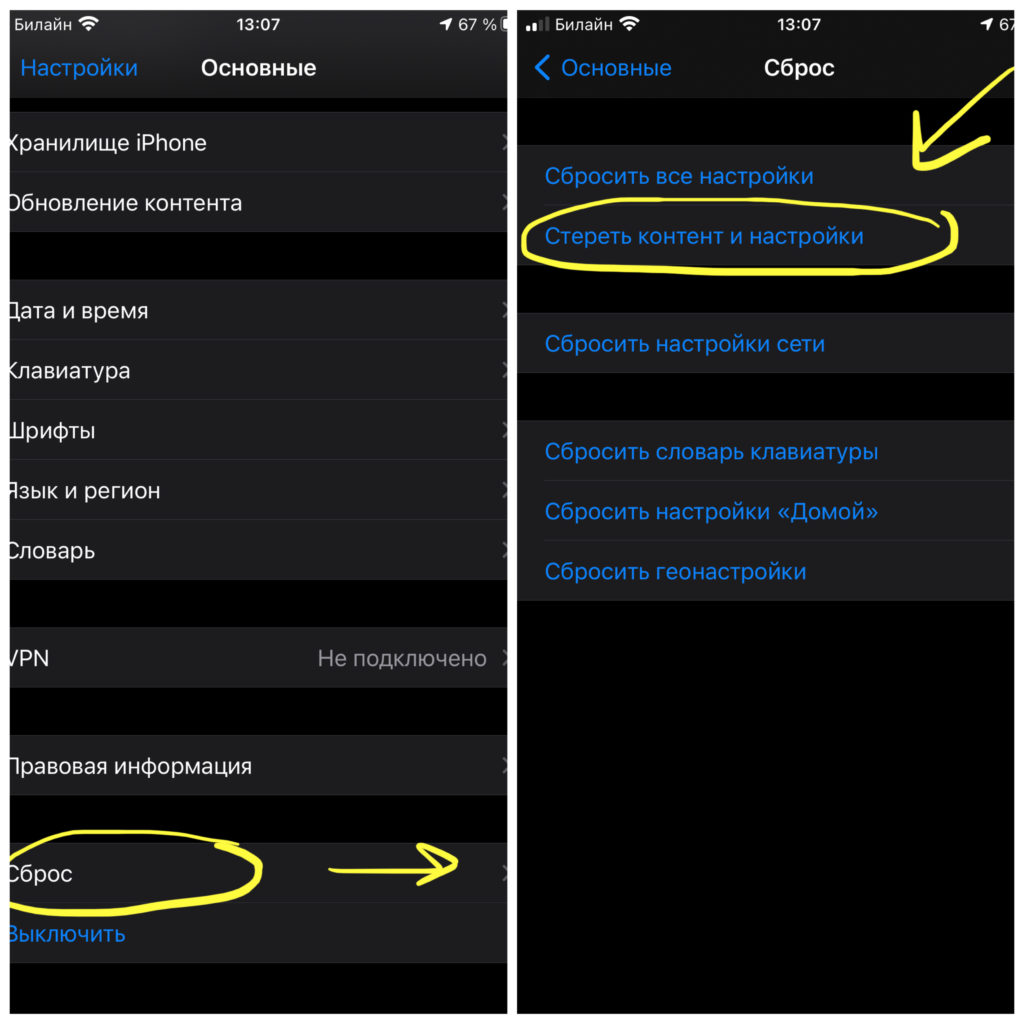
Убедитесь, что создана Резервная копия девайса — можно создать ее перед обнулением (см.первую главу).После создания резервной копии, убедившись, что помните пароль от iTunes и данные Apple ID, можем приступать к действиям: заходим в Настройки, выбираем раздел «Основные», нажимаем пункт «Сбросить», и выбираем «Стереть контент и настройки».
Новая опция сгружать неиспользуемые приложения в ios 11 (offload apps)
В iOS 11 появилась новая опция, позволяющая автоматически удалять неиспользуемые приложения на iPhone или iPad для экономии места на устройстве, включить которую можно в Настройки — Основные — Хранилище.

Или в Настройки — iTunes Store и App Store.

При этом, неиспользуемые приложения будут автоматически удаляться, освобождая тем самым место в хранилище, однако ярлыки приложений, сохраненные данные и документы остаются на устройстве. При следующем запуске приложения оно будет автоматически загружено из App Store и продолжит работу как и прежде.
Нюансы работы оперативной памяти на ios
В основном iOS отлично справляется со своей задачей по распределению оперативной памяти. Это даёт возможность иметь доступ к тем приложениям, которые используются чаще и реагируют быстрее. Операционная система не предусматривает задачи систематизировать и утилизировать информационный мусор в виде объектов, которые были не востребованы программами.
Очистка памяти вручную
Для начала о том, как можно выполнить очистку хранилища iPhone и iPad вручную, а также выполнить некоторые настройки, которые могут снизить темпы, с которыми «забивается» памяти.
В общем случае порядок действий будет следующим:
- Зайдите в Настройки — Основные — Хранилище и iCloud. (в iOS 11 в Основные — Хранилище iPhone или iPad).
- Нажмите по пункту «Управление» в разделе «Хранилище» (в iOS 11 пункт отсутствует, можно сразу перейти к пункту 3, список приложений будет внизу настроек хранилища).

- Обратите внимание на те приложения в списке, которые занимают наибольшее количество памяти вашего iPhone или iPad.

Переносим медиафайлы в облако
Один из самых эффективных способов освобождения объема внутреннего накопителя (причем не только для iOS, но и для Android) — перемещение фотографий и видео в облачное хранилище.
У каждого пользователя iPhone и iPad для этого есть iCloud, но бесплатно в нем можно получить лишь 5 ГБ.
Рекомендую использовать сторонние приложения для сохранения файлов в облаке сразу же, не дожидаясь заполнения iCloud. Так не возникнет путаницы между фотографиями, которые сохранены либо на Айклауде, либо в другом приложении.
Для облачного хранения лучшего всего подходит приложение Google Фото. Оно может сохранять файлы в изначальном формате, и автоматически синхронизироваться.
Также можно контролировать процесс сохранения вручную, включая синхронизацию только в определенные моменты (когда трафика и скорости интернета хватает).
Повод для использования представленного алгоритма
Если открытые программы перестали давать обратный отклик или реагируют очень медленно, то обозначенная схема поможет решить задачу. Если чистить ОЗУ во время работы приложений, то они попросту исчезнут.
Удаление приложений из диспетчера задач в принудительном режиме имеет обратный ожидаемому эффект: срок службы батареи быстрее иссякает, а не наоборот, как принято думать.
Этот способ оценят владельцы ретро-моделей iPhone, содержащих менее 1 Гб оперативной памяти.
Пошаговая чистка айпада
Кроме того, что заполненная память существенно сужает возможности мобильного устройства (нельзя делать фото и видео, сохранять различные файлы, устанавливать и обновлять приложения), оно еще и начинает тормозить из-за этого.
Поэтому очистить память при заполнении нужно обязательно.
Далее я описал методы очистки на Айпаде. Они указаны пошагово, но далеко не всегда стоит использовать каждый указанный способ, особенно последний.
Я рекомендую производить описанные действия и после каждого проверять, освободилось ли достаточное количество памяти. Если да, то чистку можно остановить.
Сброс и восстановление
Чтобы полностью очистить память, удалив все приложения и стерев пользовательские данные (которые не синхронизированы в iCloud), используется сброс до заводских настроек.
Метод категоричный, но очень действенный. К тому же, при желании можно восстановить большую часть файлов после сброса.
Инструкция по совершению сброса:
- Перейти в Настройки.
- Открыть раздел “Основные”.
- Проскроллить вниз и тапнуть на пункт “Сброс”.
- Нажать на надпись “Стереть контент и настройки”.

Сложности, которые могут возникнуть.
В большинстве случаев процесс очистки происходит без проблем, быстро и действенно. Однако, в ряде случаев пользователи отмечали незначительные трудности — это происходило во время длительного нажатия кнопки «Домой» — в самый ответственный момент чистки появлялась Siri.
Советы по очистке памяти iphone
Напоследок, рассмотрим несколько эффективных способов как быстро освободить память на вашем iPhone. Почти все они касаются тех или иных конкретных стоковых приложений, на которые зачастую пользователь не обращает внимания при очистке памяти.
Теперь вы знаете как удалять приложения на любом iPhone, вне зависимости от версии вашего устройства. Следите за объёмом свободной памяти на устройстве и удаляйте приложения которыми вы не пользуетесь, а также своевременно очищайте кеш приложений и ваше устройство будет работать лучшим образом.
Сообщения
Если вы часто обмениваетесь сообщениями, особенно видео и изображениями в iMessage, то со временем доля занимаемого сообщениями места в памяти устройства может неприлично разрастись.
Одно из решений — зайти в «Сообщения» нажать «Изменить» и удалить старые ненужные диалоги или же открыть конкретные диалоги, нажать и удерживать любое сообщение, в меню выбрать «Ещё», затем выбрать ненужные сообщения с фото и видео и удалить их.
Другое, реже используемое, позволяет автоматизировать очистку памяти, занимаемую сообщениями: по умолчанию, они хранятся на устройстве бессрочно, однако настройки позволяют сделать так, чтобы по прошествии определенного времени сообщения удалялись автоматически:
- Зайдите в Настройки — Сообщения.
- В разделе настроек «История сообщений» нажмите по пункту «Оставлять сообщения».

- Укажите время, в течение которого необходимо хранить сообщения.

Также, при желании на главной странице настроек сообщений внизу вы можете включить режим низкого качества с тем, чтобы отправляемые сообщения занимали меньше места.
Специальные приложения для очистки памяти ipad
Поскольку вопрос периодической очистки айпада от кэша актуален для всех владельцев «яблочных» планшетов и смартфонов, сторонние производители уже давно разработали и выпустили в AppStore функциональные и удобные приложения, призванные именно чистить мусор на устройстве.
Таких приложений масса, среди них можно найти бесплатные и расширенные платные версии, обладающие дополнительными опциями.Единственная оговорка — они не дадут такого мощного результата очистки, как описанные в предыдущих главах чистки посредством резервного копирования, поскольку это лишь приложения, и система не даст им доступ ко многим программным файлам.
При желании, на AppStore можно найти и множество других вариантов, введя в поиске слова «phone cleaner», «cash cleaner», «iPad storage cleaner» и подобные. В описании каждого приложения указаны все его особенности и дополнительные опции, которые удобно изучить и выбрать наиболее подходящее для себя.
Удаляем ненужные приложения
На многих мобильных устройствах установлены несколько приложений, которые уже давно не используются, а значит, не нужны. Удалив подобные программы можно существенно освободить внутренний накопитель, особенно если неиспользуемых приложений много.
Эффективнее всего удалять приложения через раздел “Хранилище iPad”, который расположен в пункте “Основные” в Настройках.
Здесь система покажет, какие именно приложения занимают больше всего места, и если среди них есть ненужное, надо тапнуть на него и нажать на “Удалить программу”.
Еще один способ чистки программ — переустановка используемых приложений с нуля. Это имеет смысл, потому что на iOS часто используемые программы занимают все больше и больше места, ибо сохраняются изображения, видео, музыка и прочие файлы с них.
Не стоит беспокоиться об утере данных, платных подписок или аккаунтов. Вся эта информация привязана к учетной записи iCloud, поэтому при повторной установке приложения все вернется.
Как бы странно это не прозвучало, переустановка 4-6 наиболее используемых приложений может освободить порядка 1 ГБ, и даже больше. Я очень удивился!
Удаляем ненужный мусор
Под мусором подразумевается остаток от давно неиспользуемых или удаленных приложений. Обычно это временные файлы, которые по какой-то причине остались в памяти планшетного компьютера.
Избавиться от такого можно лишь с помощью соответствующих приложений, которые находят подобный мусор и удаляют его. Например, есть отличная программа Battery Doctor.
Несмотря на то, что это приложение предназначено для экономии заряда аккумулятора, в нем есть и другие функции, в числе которых удаление мусора. Установить Battery Doctor можно через официальный магазин App Store. Приложение бесплатное.
Для очистки от мусора в программе есть вкладка Junk. Выбрав в ней очистку, запустится соответствующий процесс, который не займет много времени.
Фото и камера
Снятые на iPhone фотографии и видео — одни из тех элементов, которые занимают максимум места в памяти. Как правило, большинство пользователей и так время от времени удаляют ненужные фотографии и видео, однако не все знают, что при простом удалении в интерфейсе приложения «Фото» они удаляются не сразу, а помещаются в корзину, а точнее — в альбом «Недавно удаленные», откуда, в свою очередь, удаляются через месяц.
Вы можете зайти в Фото — Альбомы — Недавно удаленные, нажать «Выбрать», а затем либо отметить те фото и видео, которые нужно удалить окончательно, либо нажать «Удалить все» для очистки корзины.
Кроме этого, на iPhone имеется возможность автоматической выгрузки фотографий и видео в iCloud, при этом на устройстве они не остаются: зайдите в настройки — фото и камера — включите пункт «Медиатека iCloud». Через некоторое время фотографии и видео будут выгружены в облако (к сожалению, бесплатно доступно лишь 5 Гб в iCloud, дополнительное место нужно покупать).
Есть и дополнительные способы (не считая переноса их на компьютер, что можно сделать, просто подключив телефон по USB и разрешив доступ к фотографиям или покупки специальной флешки для iPhone) не держать отснятые фото и видео на iPhone, о которых в конце статьи (так как они подразумевают использование сторонних средств).
Часть 3. часто задаваемые вопросы об очистке памяти ipad
Заключение
Вы должны быть осторожны при очистке памяти iPad, так как ваши данные могут быть потеряны или переданы другим лицам. FoneEraser — это мощный и безопасный инструмент, отвечающий вашим потребностям. Вы можете освободить место, удалив части данных или протри свой iPad исходя из вашей цели. Прочитав статью, вы можете загрузить и установить FoneEraser, чтобы попробовать.
Что вы думаете об этом посте.
Прекрасно
Рейтинг: 4.8 / 5 (на основе голосов 117)Подпишитесь на нас в
Часть 5. удаление приложений для очистки памяти на ipad
Помимо разгрузки приложений, вы также можете удалить приложения с iPad. Как вы, возможно, знаете, разница между обеими функциями заключается в том, что если вы удаляете приложения, все, включая все данные, будет удалено с iPad. Таким образом, вы можете перейти к Параметры > Общие > Хранение iPhone > выберите приложение> Удалить приложение.
Кроме того, вы также можете на главном экране нажать и удерживать значок приложения и выбрать Удалить приложение.
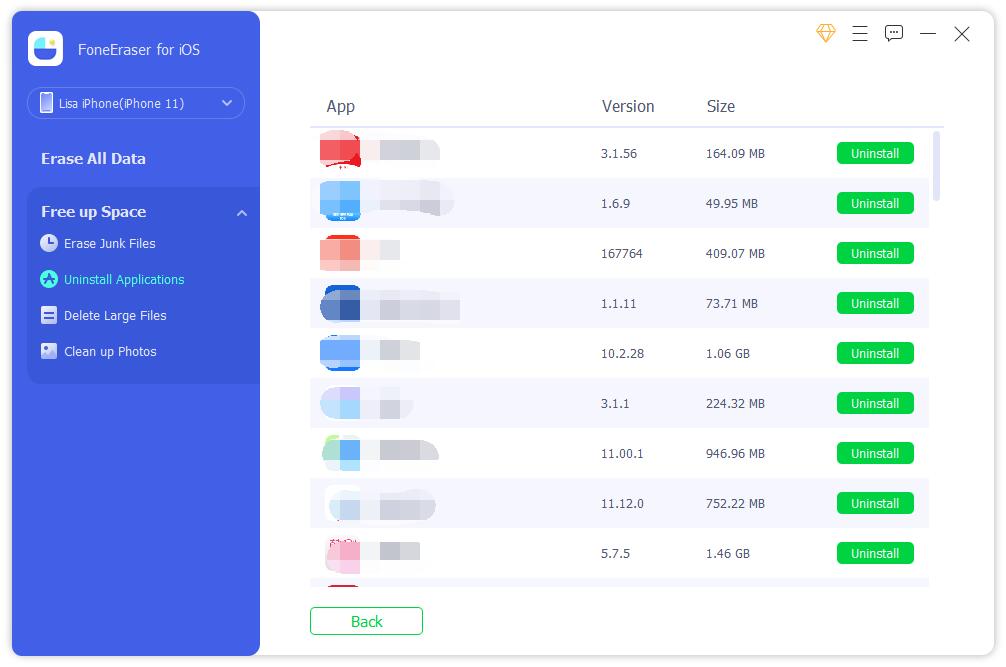
Примечание. Вы также можете запустить FoneEraser для iOS, выберите Свободное пространство > Удаление приложений удалять приложения с iPad одним щелчком мыши.
Через itunes.
Для удаления приложений через iTunes сделайте следующее:
- Подключите ваше устройство и в запущенном iTunes выберите вкладку iPhone.
- Там необходимо выбрать вкладку «Программы». После этого вы тут же увидите рабочий стол своего iPhone, а также установленные на него приложения.
- Наведите на приложение, которое вы хотите удалить курсор. В этот момент на иконке появится крестик, щёлкните по крестику.
- После этого обязательно во меню «Файл» нажмите «Синхронизировать iPhone». Иначе приложение не будет удалено с вашего устройства.
После того как данные синхронизируются приложение будет удалено, а память на вашем устройстве освободится.
Выводы
Итак, в сегодняшней статье мы изучили, что из себя представляет системный мусор (кэш) на айпаде, какие есть варианты очистить память iPad от мусора, как разными способами освободить память на iPad, и какие достоинства у каждой из этих возможностей. Надеемся, материал был изложен понятно и наглядно, и теперь наши читатели при необходимости с лёгкостью справятся с задачей.
Успехов в работе с Вашими iPad, и рационального использования системного пространства!
Выводы.
Итак, сегодня мы узнали, что для ускорения процессов работы наших iPhone достаточно периодически освобождать RAM, или оперативную память. Производители Apple позаботились об этой опции, сделав ее доступной, и выполняемой в считанные секунды — как для самых последних, так и для выпускаемых в предыдущие годы моделей айфонов.
Надеемся, что наши инструкции и видео помогли Вам разобраться в процессе, и теперь Вы сами без труда сможете, по мере необходимости, освобождать iPhone от лишней информации
Желаем нашим читателям продуктивной работы на любимых i-устройствах!


