- . Используйте Медиатеку iCloud правильно
- Выполняйте принудительную перезагрузку
- . Перейдите на Apple Music
- . Очистите кэш списка для чтения Safari
- . Удалите высококачественные голоса
- Начните обновлять iOS через iTunes
- Удалите загруженные обновления iOS
- Запретите беспроводную загрузку обновлений iOS
- Safari
- Используйте apple music
- Используйте утилиты для очистки кэша
- Используйте облачные сервисы
- Используйте специализированные программы для очистки памяти iphone и ipad
- Как быстро очистить память на iphone или ipad
- Новая опция сгружать неиспользуемые приложения в ios 11 (offload apps)
- Оптимизируйте хранилище apple music
- Отключите автоматическую загрузку медиафайлов в whatsapp, viber, telegram и т.д.
- Отключите сохранение по умолчанию оригиналов hdr-фотографий
- Отключите общий доступ к фото icloud
- Отключите фотопоток
- Очистите кэш itunes
- Очистите кэш других приложений
- Очистка памяти вручную
- Перезагрузите iphone или ipad
- Регулярно перезагружайте устройство
- Сбросить кэш потокового воспроизведения itunes
- Сбросьте iphone или ipad к заводским настройкам
- Сообщения
- Удалите вложения imessage
- Удалите временные файлы
- Удалите голосовую почту
- Удалите данные в приложениях
- Удалите загруженные подкасты
- Удалите контент в ibooks
- Удалите кэш приложений
- Удалите неиспользуемые игры и приложения
- Удалите ненужные книги из ibooks
- Удалите ненужные фото и видео
- Удалите ненужные подкасты
- Установите сроки хранения sms сообщений и imessage
- Часть 1. очистка кешей safari
- Часть 3. удаление фотографий, видео и музыки
- Часть 4. удалите приложения, которые вы редко используете
. Используйте Медиатеку iCloud правильно
«Медиатека iCloud» позволяет хранить копии фотографий и видео с устройства в облачном хранилище iCloud. Пользуется функцией большинство пользователей, однако, далеко не все включают опцию оптимизации хранилища своих мобильных устройств. А ведь благодаря ей, на iPhone или iPad можно освободить до нескольких гигабайт, в зависимости от того, насколько велика коллекция медиафайлов устройства.
 Работает функция крайне просто. При ее активации на iPhone и iPad сохраняются оптимизированные копии фото и видео, а оригиналы отправляются в облачное хранилище. Просмотр медиафайлов с устройства, тем не менее, возможен в полном качестве. При обращении к снимку (или видео) он загружается из «облака», разумеется, при активном подключении к интернету. Включить функцию оптимизации хранилища можно в меню «Настройки» → «Фото и Камера».
Выполняйте принудительную перезагрузку
В борьбе с переполненной памятью iPhone и iPad так же помогает принудительная перезагрузка. Во время ее выполнения с мобильного устройства удаляются все временные файлы, которые могут занимать много места. Особенно поможет «жесткая» перезагрузка пользователям, которые уже очень давно (или вовсе никогда) ее не делали.
Для того чтобы выполнить принудительную перезагрузку iPhone или iPad необходимо одновременно зажать кнопки Питание и Домой (кнопку уменьшения громкости на iPhone 7/7 Plus) и удерживать их до появления логотипа Apple на экране.
. Перейдите на Apple Music
У некоторых пользователей на iPhone и iPad больше всего места занимают не приложения или фотографии, а музыка. А ведь необходимости в ручной загрузке музыки на мобильное устройство через iTunes уже давно нет. Музыкальный стриминговый сервис Apple Music позволяет слушать любую музыку прямо через интернет, не прибегая к загрузке песен непосредственно в память iPhone или iPad (хотя и такая возможность есть).
 Подписка на Apple Music платная (169 руб. в месяц), но первые три месяца Apple позволяет пользоваться сервисом абсолютно бесплатно. За эту не самую большую сумму вы получаете доступ к десяткам миллионов песен, персональным подборкам, тематическим радиостанциям и другому музыкальному контенту. Для того чтобы начать пользоваться Apple Music нужно всего лишь перейти в приложение «Музыка» и начать процесс регистрации.
. Очистите кэш списка для чтения Safari
Если вы пользуетесь списком для чтения в Safari, функцией, которая позволяет получать доступ к сохраненным статьям и веб-страницам без подключения к интернету, то знайте — каждая страница занимает немало места. И если наполнением списка увлечься, то размер этого самого списка для чтения может оказаться более чем внушительным.
 К счастью, удаление кэша списка для чтения Safari — дело нескольких секунд. Перейдите в меню «Настройки» → «Основные» → «Использование хранилища и iCloud» и выберите пункт «Управление» в разделе «Хранилище». В открывшемся списке найдите Safari, нажмите «Изменить» и удалите файлы списка для чтения.
. Удалите высококачественные голоса
На каждом iPhone и iPad по умолчанию установлены высококачественные голоса для функции универсального доступа «Проговаривание». Если вы не пользуетесь этой функцией, то голоса можно удалить, освободив тем самым несколько сотен мегабайт.
 Для удаления высококачественных голосов перейдите в меню «Настройки» → «Основные» — «Универсальный доступ» — «Речь» — «Голоса» — «Русский» — Milena, нажмите «Изменить» и удалите голос «Milena (улучшенный)».
Начните обновлять iOS через iTunes
Обновление iPhone или iPad беспроводным путем — процесс крайне удобный. Однако для максимального освобождения памяти устройства устанавливать прошивки рекомендуется через iTunes. При загрузке обновлений по «воздуху» на устройстве создается и сохраняется немало временных файлов. Часть из них остаются в памяти iPhone или iPad даже после окончания установки iOS.
Если же вы устанавливаете обновление через iTunes, прошивка распаковывается на компьютере. Временные файлы, таким образом, до мобильного устройства не доходят.
Удалите загруженные обновления iOS
Далеко не всегда пользователи желают переходить на актуальную версию iOS. А прошивка, тем временем, по умолчанию загружается на iPhone или iPad посредством Wi-Fi и хранится в памяти устройства, ожидая установки. Последние версии iOS имеют размер более 2 ГБ, которые вы вполне можете освободить на своем устройстве.
 Для удаления загруженных обновлений iOS необходимо перейти в меню «Настройки» → «Основные» → «Использование хранилища и iCloud» и нажать «Управление» в разделе «Хранилище». Далее следует найти сохраненную на устройстве прошивку, выбрать ее и удалить.
Запретите беспроводную загрузку обновлений iOS
Для того чтобы в будущем новые версии iOS не загружались на устройство и вам не пришлось постоянно за ними следить, обновление по «воздуху» можно отключить. Для этого нужно перейти по этому URL — hikay.github.io/app/NOOTA.mobileconfig с iPhone или iPad и установить предлагаемый профиль tvOS 10 Beta Software Profile, после чего перезагрузить устройство.
 Важно обратить внимание на то, что после установки профиля, обновления на ваш iPhone или iPad перестанут приходить. Если же в последствии вы захотите установить новую версию iOS, то профиль tvOS 10 Beta Software Profile первоначально нужно будет удалить в меню «Настройки» → «Основные» → «Профиль».
Safari
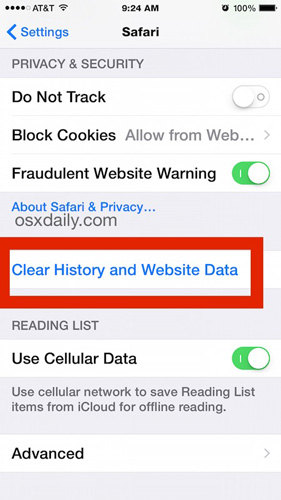
Кэш и данные сайтов в браузере Safari могут занимать достаточно большое количество места в хранилище на вашем iOS устройстве. К счастью, для этого браузера предусмотрена возможность очистки этих данных:
- На вашем iPhone или iPad зайдите в Настройки и найдите Safari в нижней части списка настроек.
- В настройках Safari нажмите «Очистить историю и данные сайтов» (после очистки на некоторых сайтах может потребоваться заново произвести вход).

Используйте apple music
Сервис потокового воспроизведения музыки от Apple дает полный доступ к более чем 30 миллионам песен за небольшую ежемесячную плату. С Apple Music отпадает необходимость хранить горы музыки в памяти устройства. Стоимость индивидуальной подписки составляет 169 рублей, а семейной на 6 устройств — 269 рублей.
Используйте утилиты для очистки кэша
Самый простой способ предотвратить неконтролируемое увеличение объема раздела «Другое» — использовать специальные приложения для очистки временные файлов. Для Mac и Windows есть несколько утилит, которые можно порекомендовать:
- PhoneExpander для Mac
- iMyfone Umate для Mac и Windows
- PhoneClean для Mac и Windows
- iFunBox для Mac и Windows
- iMazing для Mac и Windows
- Decipher Phone Cleaner (скоро для Mac и Windows)
Если вы пользуетесь устройством с джейлбрейком, то компьютер вам не понадобится. Можете использовать вот эти программы:
- Ryan Petric’s CacheClearer
- iCleaner
- Disk Pie
Пользователи стандартных, не взломанных устройств, могут попробовать бесплатное приложение Battery Doctor, которое в будущем должно получить возможность очистки кэша.
Используйте облачные сервисы
Фотографии и видеозаписи можно также хранить в «облаке» на сторонних ресурсах: Google Фото, Яндекс.Диск, Dropbox и другие. Все эти сервисы предоставляют бесплатные хранилища, в которые можно перенести материалы, загружающие память iPhone или iPad.
ПО ТЕМЕ:
Используйте специализированные программы для очистки памяти iphone и ipad
Сторонние разработчики предлагают множество утилит (к примеру, iPhone Care Pro или PhoneClean), которые в автоматическом режиме помогут избавиться от ненужных временных файлов. Случается, после их применения на устройстве освобождается сразу несколько гигабайт памяти. Применять такие утилиты предельно просто – все они обладают интуитивным интерфейсом.
ПО ТЕМЕ: Как удалить «Другое» на iPhone и iPad.
Как быстро очистить память на iphone или ipad
Существует «секретный» способ быстро очистить память iPhone или iPad автоматически, при котором удаляются ненужные данные сразу всех приложений без удаления самих приложений, что часто высвобождает сразу несколько гигабайт места на устройстве.
- Зайдите в iTunes Store и найдите какой-то фильм, в идеале — тот, который самый продолжительный и занимает максимум места (данные о том, сколько занимает фильм можно посмотреть в его карточке в разделе «Информация»). Важное условие: размер фильма должен быть больше, чем память, которую теоретически можно высвободить на вашем iPhone без удаления приложений и ваших личных фото, музыки и других данных, а только удалив кэш приложений.

- Нажмите кнопку «Напрокат». Внимание: если условие, указанное в первом пункте, выполняется, с вас не возьмут оплату. Если не выполняется, может произойти оплата.

- Какое-то время телефон или планшет будет «думать», а точнее очищать всё то неважное, что можно очистить в памяти. Если в итоге не удастся высвободить достаточно места для фильма (на что мы и рассчитываем), действие «взять напрокат» будет отменено и появится сообщение о том, что «Не удается загрузить. Для загрузки недостаточно памяти. Хранилищем можно управлять в настройках».

- Нажав на «Настройки», вы сможете увидеть, насколько больше свободного места в хранилище стало после описываемого способа: обычно высвобождается несколько гигабайт (при условии, что в последнее время вы не использовали этот же способ или не сбрасывали телефон).

Новая опция сгружать неиспользуемые приложения в ios 11 (offload apps)
В iOS 11 появилась новая опция, позволяющая автоматически удалять неиспользуемые приложения на iPhone или iPad для экономии места на устройстве, включить которую можно в Настройки — Основные — Хранилище.

Или в Настройки — iTunes Store и App Store.

При этом, неиспользуемые приложения будут автоматически удаляться, освобождая тем самым место в хранилище, однако ярлыки приложений, сохраненные данные и документы остаются на устройстве. При следующем запуске приложения оно будет автоматически загружено из App Store и продолжит работу как и прежде.
Оптимизируйте хранилище apple music
Если вы приобретаете платную подписку Apple Music, то вам будет доступна функция Оптимизации хранилища (Настройки → Музыка). В ней вы сможете установить максимальное количество пространства выделяемого под композиции. Когда лимит будет достигнут, приложение автоматически удалит старые песни которые вы слушали меньше всего.
ПО ТЕМЕ: Как быстро переводить сайты на iPhone и iPad с Яндекс.Переводчиком.
Отключите автоматическую загрузку медиафайлов в whatsapp, viber, telegram и т.д.
Популярный мессенджер WhatsApp (относится также и к Viber, Telegram и т.д.) по умолчанию сохраняет весь мультимедийный контент из переписок в штатную медиатеку iOS. Мало того, что это занимает свободное дисковое пространство, так и «Фотоплёнка» будет наполняться по большей части ненужным хламом.
Чтобы отключить автоматическую загрузку пройдите в настройки клиента → Чаты и переведите переключатель напротив «Сохранить медиа» в неактивное положение. Подробнее об этом мы писали тут.
ПО ТЕМЕ: Заметки на iPhone и iPad: 7 возможностей, о которых вы могли не знать.
Отключите сохранение по умолчанию оригиналов hdr-фотографий
Приложение «Камера», при создании снимков HDR, по умолчанию сохраняет на устройство также и оригиналы фотографий. Это, конечно же, тоже сказывается на объеме памяти. Чтобы отключить сохранение оригиналов, необходимо открыть «Настройки», затем зайти в раздел «Камера» и там переместить бегунок напротив пункта «Оставлять оригинал» в положение ВЫКЛ.
ПО ТЕМЕ: Как правильно держать iPhone при съемке видео.
Отключите общий доступ к фото icloud
Еще одна удобная опция, которую лучше отключить, если свободной памяти на устройстве становится все меньше и меньше — «Общий доступ к фото iCloud». Эта функция предоставляет возможность создания общих с другими пользователями альбомов.
Когда опция активирована, все содержимое расшаренных альбомов автоматически переносится в хранилище, занимая, таким образом, пространство на гаджете. Деактивировать функцию можно в «Настройках», в разделе «Фото» — там следует переключить бегунок напротив пункта «Общий доступ к фото iCloud».
ПО ТЕМЕ: Как быстро перезвонить на последний набранный номер с iPhone.
Отключите фотопоток
Хотя опция «Фотопоток», которая расшаривает фото и видеоконтент между устройствами пользователя, является по сути своей очень удобной, однако если на гаджете наблюдается нехватка места, ее лучше отключить. Осуществляется это предельно просто: следует зайти в «Настройки», перейти в меню «Фото» и выключить там функцию «Мой фотопоток».
ПО ТЕМЕ: Как пользоваться «Google Фото» и чем это выгодно для владельца iPhone?
Очистите кэш itunes
Часто берёте фильмы напрокат в iTunes (инструкция)? Готовьтесь к тому что кэш скорее всего пополниться несколькими лишними гигабайтами. Чтобы его полностью очистить необходимо из настроек iOS выйти и заново зайти в свою учётную запись Apple ID, а в качестве контрольной меры сделать жёсткую перезагрузку устройства (одновременно зажмите клавиши «Домой» и питания, и удерживайте их до тех пор, пока не появится логотип Apple (10-15 секунд)).
ПО ТЕМЕ: Как научить iPhone проговаривать имя того, кто вам звонит.
Очистите кэш других приложений
Почти все приложения и игры, находясь на устройстве, сохраняют на него временные файлы. Чтобы избавиться от лишнего груза, необходимо будет проследовать по пути «Настройки» -> «Основные» -> «Хранилище iPhone». Там придется самостоятельно искать все приложения и игры и, когда это возможно, удалять их кэш.
В настройках большого количества сторонних программ присутствует функция удаления кэша. Не поленитесь прошвырнуться по таким закоулкам, чтобы удалить неактуальные данные и освободить место.
Очистка памяти вручную
Для начала о том, как можно выполнить очистку хранилища iPhone и iPad вручную, а также выполнить некоторые настройки, которые могут снизить темпы, с которыми «забивается» памяти.
В общем случае порядок действий будет следующим:
- Зайдите в Настройки — Основные — Хранилище и iCloud. (в iOS 11 в Основные — Хранилище iPhone или iPad).
- Нажмите по пункту «Управление» в разделе «Хранилище» (в iOS 11 пункт отсутствует, можно сразу перейти к пункту 3, список приложений будет внизу настроек хранилища).

- Обратите внимание на те приложения в списке, которые занимают наибольшее количество памяти вашего iPhone или iPad.

Перезагрузите iphone или ipad
Этот способ позволит, во-первых, повысить производительность, и, во-вторых, почистить кэш операционной системы, объем которого увеличивается с каждым действием юзера. Для того, чтобы убедиться, что на устройстве со временем скапливается много мусора, можно, заглянуть в iTunes на вкладку «Другое».
Именно там отображается, насколько загружен кэш. Нередко объем накопленного мусора измеряется гигабайтами. Перезагрузка, к сожалению, весь кэш не очищает, но все же помогает освободить немного места на устройстве.
Рекомендуется выполнять перезагрузку как минимум раз в две недели. Если никогда не перезагружать гаджет, то есть вероятность столкнуться с проблемой, описанной здесь.
Если пользователь ежедневно загружает на свой гаджет новый контент и активно работает с ним, то перезагружать устройство можно и чаще.
ПО ТЕМЕ: Как перезагрузить iPhone и iPad: 4 способа.
Регулярно перезагружайте устройство
Перезагружая устройство один раз каждый день, вы не только добьетесь лучшей производительности, но дадите возможность iOS очистить системный кэш. Данные кэшируются при воспроизведении потокового видео, музыки, просмотре фото, работе с приложениями.
Сбросить кэш потокового воспроизведения itunes
Купленный или взятый напрокат фильм или телешоу в iTunes Store при воспроизведении с помощью приложения Видео на устройстве под управлением iOS будет кэшироваться. Теоретически, по окончанию воспроизведения контента система со временем автоматически должна избавиться от кэша, но эта опция не всегда срабатывает. Если перезагрузка или «жесткая» перезагрузка не приводит к очистке кэша, выполните следующие действия:
- Запустите iTunes Store на устройстве и перейдите на вкладку Подборка.
- Листайте экран до конца вниз и тапните по Apple ID.
- Нажмите Выйти.
Затем перейдите в Настройки -> Видео и в пункте Домашняя коллекция выберите Apple ID и нажмите Выйти.
Теперь принудительно перезагрузите устройство и войдите под своей учетной записью в iTunes Store и Домашнюю коллекцию. Это должно привести к сбросу кэша приложения Видео.
Сбросьте iphone или ipad к заводским настройкам
Если все способы ощутимого эффекта не принесли, то можно прибегнуть к радикальным действиям: стереть весь контент и настройки со своего устройства (подробная инструкция). Важно осознать, что после этой процедуры с гаджета будут удалены все файлы, а он сам будет приведен к заводским конфигурациям.
Поэтому следует заранее позаботиться о создании резервных копий данных. «Обнулить» свой iPhone или iPad можно таким образом: открыть «Настройки», перейти в «Основные», выбрать «Сброс» и там нажать на «Стереть контент и настройки».
Сообщения
Если вы часто обмениваетесь сообщениями, особенно видео и изображениями в iMessage, то со временем доля занимаемого сообщениями места в памяти устройства может неприлично разрастись.
Одно из решений — зайти в «Сообщения» нажать «Изменить» и удалить старые ненужные диалоги или же открыть конкретные диалоги, нажать и удерживать любое сообщение, в меню выбрать «Ещё», затем выбрать ненужные сообщения с фото и видео и удалить их.
Другое, реже используемое, позволяет автоматизировать очистку памяти, занимаемую сообщениями: по умолчанию, они хранятся на устройстве бессрочно, однако настройки позволяют сделать так, чтобы по прошествии определенного времени сообщения удалялись автоматически:
- Зайдите в Настройки — Сообщения.
- В разделе настроек «История сообщений» нажмите по пункту «Оставлять сообщения».

- Укажите время, в течение которого необходимо хранить сообщения.

Также, при желании на главной странице настроек сообщений внизу вы можете включить режим низкого качества с тем, чтобы отправляемые сообщения занимали меньше места.
Удалите вложения imessage
Переданные в сообщениях файлы со временем начинают занимать слишком много места. Откройте любой диалог, в правом верхнем углу нажмите Подробнее. Тапните и удерживайте палец на любом файле, пока не появится всплывающее меню, выберите пункт «Еще». Теперь отметьте как можно больше элементов, которые необходимо удалить и сделайте это с помощью кнопки с изображением корзины.
Удалите временные файлы
В iOS встроен механизм очистки временных файлов приложений, но он не всегда работает эффективно. Автор рекомендует установить приложение PhoneExpander и подключить к компьютеру ваше iOS-устройство.
В приложении нажмите на кнопку Очистить временные файлы и подождите, пока программа завершит анализ данных и их очистку.
Еще несколько советов по очистке памяти:
- Удалите ненужные скриншоты и неудачные кадры в приложении Фото.
- Удалите или переместите на компьютер панорамные снимки.
- Удалите или экспортируйте изображения из сторонних приложений (например, VSCO).
- Отключите системные языки, которыми вы не пользуетесь в разделе Настройки -> Общие -> Язык и регион.
- Удалите неиспользуемые сторонние клавиатуры в разделе Настройки -> Общие -> Клавиатура -> Клавиатуры.
- Удалите неиспользуемые текстовые сокращения в разделе Настройки -> Общие -> Клавиатура -> Замена текста.
- Максимально ограничьте фоновую активность приложений в разделе Настройки -> Основные -> Обновление контента.
- Удалите ненужные голосовые заметки приложения Диктофон.
- Выберите формат записи видео 1080p вместо 4K в Настройки -> Фото и Камера -> Запись видео.
- Выполняйте синхронизацию устройства с iTunes время от времени, чтобы система передала журналы ошибок и удалила их из памяти.
- Выключите автоматическую загрузку музыки, приложений и книг в Настройки -> iTunes Store и App Store.
Удалите голосовую почту
Не засоряйте память устройства старыми голосовыми сообщениями. Чтобы удалить их, перейдите в раздел Телефон -> Автоответчик, выделите сообщение и нажмите кнопку Удалить.
Удаленные сообщения остаются в соответствующей папке. Чтобы очистить их все, перейдите в приложение Телефон -> Удаленные сообщения и нажмите Очистить все.
Удалите данные в приложениях
Данные, сохраненные в сторонних программах, также съедают память устройства. Наверняка большинство из давно созданных файлов уже не несут никакой пользы, поэтому их можно смело удалить.
Удалите загруженные подкасты
Для начала включите опцию автоматического удаления воспроизведенных подкастов в меню Настройки -> Подкасты.
Для загруженных ранее объектов в самом приложении нажмите на значок в виде трех точек справа от названия загруженного подкаста и выберите Удалить загруженный объект.
Удалите контент в ibooks
Интерактивные книги и учебники в iBooks могут занимать много пространства, поэтому верным решением будет удалить неиспользуемые объекты. Нажмите кнопку Изменить, а затем выберите несколько книг и подтвердите удаление.
Удалите кэш приложений
В разделе Настройки -> Хранилище и iCloud -> Управлять вы можете увидеть размер каждого выбранного приложения и размер хранящихся в нем файлов и данных. Изучите настройки каждого такого приложения на предмет удаления кэшированных файлов.
Удалите неиспользуемые игры и приложения
Не храните на своем устройстве игры и приложения, которые используются чрезвычайно редко. Отказ от ненужных приложений позволяет освободить несколько гигабайт памяти.
Удалите ненужные книги из ibooks
Даже содержимое стандартной читалки iBooks может отрицательно сказываться на свободном объеме памяти гаджета. Поэтому не лишним будет проверить, нет ли в приложении материалов, подлежащих удалению. Для этого запускаем читалку, нажимаем в открывшемся окне на кнопку «Изменить», ищем ненужные книги и журналы, отмечаем их и стираем их из базы.
ПО ТЕМЕ: Как закачать книги на iPhone и iPad бесплатно и без компьютера.
Удалите ненужные фото и видео
Этот пункт, пожалуй, является наиболее существенным. Как правило, именно фото и видео контент занимает основное место на накопителях наших iPhone и iPad.
Для того чтобы удалить ненужные снимки и снятые видео, откройте приложение Фото, нажмите на кнопку Выбрать в правом верхнем углу и выделите ненужный контент. Выделять можно не только тапами (одиночные фото и видео), но и одним свайпом не отрывая руки (целые ряды). После того, как необходимые снимки и видео будут выделены, нажмите на иконку Корзины в правом нижнем углу.
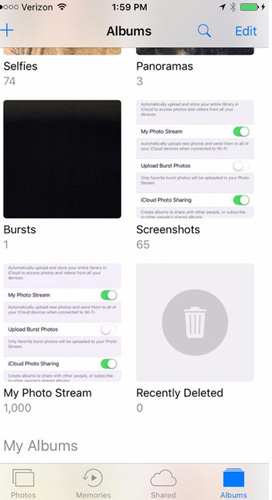
Удаление данных в Корзину не очистит место на iPhone и iPad. Далее следует очистить Корзину, для этого перейдите во вкладку Альбомы приложения Фото и выберите раздел Недавно удаленные.
Нажмите на кнопку Выбрать в правом верхнем углу, выделите ненужный контент или (для того чтобы удалить сразу все) нажмите на кнопку Удалить все в левом нижнем углу.
Если Вы хотите хранить фото в «облаке», но вас не устраивает количество бесплатного пространства в iCloud или цены Apple на облачное хранилище, воспользуйтесь бесплатным безлимитным хранилищем Google Фото (копии загруженных в «облако» Google фото и видео будут автоматически удалены с устройства) или Яндекс.Диск.
Удалите ненужные подкасты
Подкасты, на которые подписан пользователь, автоматически скачиваются на устройство. Если за этим процессом не следить, то вскоре загруженные материалы могут занять существенный объем памяти. Удаляются старые и ненужные новые подкасты в соответствующем приложении.
ПО ТЕМЕ: Бесшумный режим на iPhone и режим «Не беспокоить» — отличия.
Установите сроки хранения sms сообщений и imessage
Можно также задать сроки хранения текстовых сообщений. Для этого следует открыть «Настройки», перейти к «Сообщениям», затем зайти в «Оставлять сообщения» и отметить пункт «30 дней». После этих действия текстовая переписка в приложении Сообщения будет удаляться по истечении 30 дней. То есть, в памяти iPhone или iPad будут оставаться только сообщения за последний месяц.
ПО ТЕМЕ: Эквалайзер: добавляем басы (низкие частоты) при прослушивании музыки на iPhone и iPad.
Часть 1. очистка кешей safari
Safari, как и другие веб-браузеры, сохраняет каждое посещение страницы в кэше данных, чтобы ускорить время загрузки уже посещенных страниц. Вообще говоря, периодическая очистка кэша удаляет бесполезные данные, не оказывая слишком негативного влияния на ваш веб-опыт. Так что не плохо очистить кеш в Safari временами.
Часть 3. удаление фотографий, видео и музыки
Медиа-файлы могут занимать много места для хранения. Я предлагаю вам перенести эти файлы на свой компьютер или в другое место для резервного копирования и удалить их со своего iPad, чтобы освободить больше места.
Вы можете пойти в Фото, Видео or Музыка приложение на iPhone, чтобы получить доступ к элементам, которые вы хотите удалить, и коснитесь Удалить кнопку.
Но обратите внимание, что Фото приложение автоматически сохраняет изображения в папке «Недавно удаленные», которая очищается через 30 дней. Так что иди в Фото > Альбомы > Недавно удалено и оттуда удалите фотографии.
Часть 4. удалите приложения, которые вы редко используете
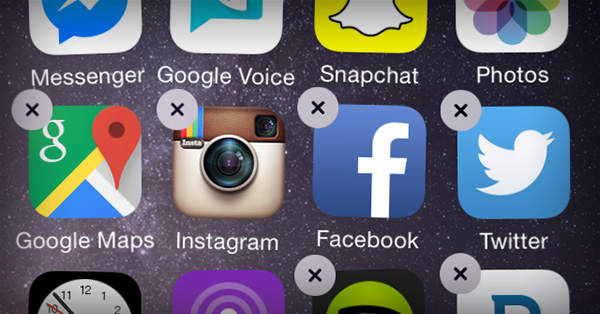
Рекомендуется удалить приложения, которыми вы редко пользуетесь. Перейдите на главный экран, коснувшись и удерживая значок приложения, затем подождите, пока он не начнет покачиваться. После этого нажмите на x or — в левом углу, чтобы удалить приложение.
Кроме того, вы можете перейти к Параметры приложение> Общие > Хранение iPad. Найдите приложение, которое хотите удалить с iPad, коснитесь значка Удалить приложение кнопку.