

- Что такое кэш и зачем его чистить на iphone?
- . Используйте Медиатеку iCloud правильно
- . Удалите неиспользуемый контент из iBooks
- . Перейдите на Apple Music
- . Удалите кэш приложения «Почта»
- . Очистите кэш списка для чтения Safari
- . Удалите высококачественные голоса
- 4 решения для очистки кеша на iphone и ipad
- Удалите загруженные обновления iOS
- Запретите беспроводную загрузку обновлений iOS
- Удалите старую голосовую почту
- И еще 13 способов одной строкой:
- Используйте облачные сервисы
- Используйте специализированные программы для очистки памяти iphone и ipad
- Как почистить айпад при помощи резервной копии в itunes (потребуется подключение к пк)
- Как стереть кэш с ipad полностью
- Отключите автоматическую загрузку медиафайлов в whatsapp, viber, telegram и т.д.
- Отключите общий доступ к фото icloud
- Очистите кэш itunes
- Перезагрузите iphone или ipad
- Переносим медиафайлы в облако
- Пошаговая чистка айпада
- Сброс и восстановление
- Специальные приложения для очистки памяти ipad
- Удаление кэшей через настройки
- Удалите ненужные фото и видео
- Удалите ненужные подкасты
- Удаляем ненужный мусор
- Чистим браузер сафари
- Чистка кэша
- Чистка сообщений
Что такое кэш и зачем его чистить на iphone?
Кэш — это своего рода промежуточное хранилище данных. Если вы посещаете какой-либо сайт, то его содержимое сначала загружается в промежуточное хранилище: кэш браузера. А если вы через какое-то время снова посещаете эту страницу, то ее содержимое загружается быстрее.
Кроме того, в кэше хранятся пароли, поэтому вам не нужно вводить их каждый раз. Но слишком большой объем кэша может замедлить работу вашего смартфона. Кроме браузера, кэш используют приложения вашего устройства. Именно поэтому кэш нужно регулярно чистить.
На iPhone и iPad пароли и посещенные веб-страницы могут храниться в кэше довольно долго. Вы можете очистить кэш в iOS за несколько простых шагов — как именно, сейчас расскажем.
. Используйте Медиатеку iCloud правильно
«Медиатека iCloud» позволяет хранить копии фотографий и видео с устройства в облачном хранилище iCloud. Пользуется функцией большинство пользователей, однако, далеко не все включают опцию оптимизации хранилища своих мобильных устройств. А ведь благодаря ей, на iPhone или iPad можно освободить до нескольких гигабайт, в зависимости от того, насколько велика коллекция медиафайлов устройства.
 Работает функция крайне просто. При ее активации на iPhone и iPad сохраняются оптимизированные копии фото и видео, а оригиналы отправляются в облачное хранилище. Просмотр медиафайлов с устройства, тем не менее, возможен в полном качестве. При обращении к снимку (или видео) он загружается из «облака», разумеется, при активном подключении к интернету. Включить функцию оптимизации хранилища можно в меню «Настройки» → «Фото и Камера».
. Удалите неиспользуемый контент из iBooks
Книги, журналы и учебники, которые хранятся в iBooks могут занимать очень много пространства в памяти вашего устройства. Особенно это относится к книгам с расширенными функциями, например, встроенным аудио или видеоконтентом. Для того чтобы удалить их запустите iBooks, нажмите «Изменить», выберите книги, которые хотите удалить и нажмите «Удалить».
 Настройки -> App Store, iTunes Store и снимите переключатель с пункта Книги в разделе «Автоматические загрузки».
. Перейдите на Apple Music
У некоторых пользователей на iPhone и iPad больше всего места занимают не приложения или фотографии, а музыка. А ведь необходимости в ручной загрузке музыки на мобильное устройство через iTunes уже давно нет. Музыкальный стриминговый сервис Apple Music позволяет слушать любую музыку прямо через интернет, не прибегая к загрузке песен непосредственно в память iPhone или iPad (хотя и такая возможность есть).
 Подписка на Apple Music платная (169 руб. в месяц), но первые три месяца Apple позволяет пользоваться сервисом абсолютно бесплатно. За эту не самую большую сумму вы получаете доступ к десяткам миллионов песен, персональным подборкам, тематическим радиостанциям и другому музыкальному контенту. Для того чтобы начать пользоваться Apple Music нужно всего лишь перейти в приложение «Музыка» и начать процесс регистрации.
. Удалите кэш приложения «Почта»
Даже если из стандартного приложения «Почта» удалены все письма и вложения к ним, оно по-прежнему занимает в памяти iPhone или iPad много места. Дело в кэше приложения, который в отдельных случаях может разрастаться до нескольких гигабайт. Для того чтобы проверить сколько места приложение «Почта» занимает на вашем устройстве, достаточно перейти в меню «Настройки» → «Основные» → «Использование хранилища и iCloud» и нажать «Управление» в разделе «Хранилище».
 Удалить же кэш приложения «Почта» можно только особым образом. Для этого необходимо удалить приложение с устройства, а после установить его из App Store. Эта простая операция, выполнение которой занимает буквально минуту, сбрасывает весь кэш и освобождает ценное место в памяти iPhone или iPad. Перед удалением «Почты» обязательно убедитесь в том, что помните данные почтовой учетной записи. Выполнять авторизацию придется повторно.
. Очистите кэш списка для чтения Safari
Если вы пользуетесь списком для чтения в Safari, функцией, которая позволяет получать доступ к сохраненным статьям и веб-страницам без подключения к интернету, то знайте — каждая страница занимает немало места. И если наполнением списка увлечься, то размер этого самого списка для чтения может оказаться более чем внушительным.
 К счастью, удаление кэша списка для чтения Safari — дело нескольких секунд. Перейдите в меню «Настройки» → «Основные» → «Использование хранилища и iCloud» и выберите пункт «Управление» в разделе «Хранилище». В открывшемся списке найдите Safari, нажмите «Изменить» и удалите файлы списка для чтения.
. Удалите высококачественные голоса
На каждом iPhone и iPad по умолчанию установлены высококачественные голоса для функции универсального доступа «Проговаривание». Если вы не пользуетесь этой функцией, то голоса можно удалить, освободив тем самым несколько сотен мегабайт.
 Для удаления высококачественных голосов перейдите в меню «Настройки» → «Основные» — «Универсальный доступ» — «Речь» — «Голоса» — «Русский» — Milena, нажмите «Изменить» и удалите голос «Milena (улучшенный)».
4 решения для очистки кеша на iphone и ipad
Устройства Apple под управлением iOS могут многое предложить пользователю. Приложения, работающие на таких устройствах, собирают информацию и сохраняют ее для использования в будущем. Некоторые детали хранятся в памяти под названием Cache, из которой можно быстро извлечь информацию.
Однако со временем приложения могут начать занимать больше места и снизить скорость и эффективность устройства. Но устройства Apple хороши в том смысле, что приложениям, работающим в фоновом режиме, не выделяется кеш-память, а закрытие приложения останавливает его использование любого дополнительного хранилища.
Даже в этом случае знание того, как очистить память на iPhone, поможет вам ускорить работу устройства. В следующих параграфах вы узнаете, как очистить память на iPhone и оптимизировать устройства iOS для более быстрой работы.
Часть 1: Универсальное решение для очистки кеша и свободного места на iPhone / iPad
Если вы уже довольно давно используете iPad или iPhone, вас будет раздражать, когда ваше устройство iOS работает медленнее, чем обычно. Хотя может быть несколько причин медленного отклика вашего устройства, приложения, которые работают на вашем устройстве, могут вносить значительный вклад в это.
- Приложения генерируют много нежелательных данных и будут иметь несколько кешированных файлов, которые занимают память вашего устройства.
- Отмененные или неполные загрузки будут занимать место без необходимости, хотя они не имеют практического значения.
Чтобы оптимизировать производительность вашего устройства, вам необходимо регулярно очищать кеш, файлы cookie и нежелательные данные в нем. Существует инструмент под названием Dr.Fone — Data Eraser (iOS) ( https://download.wondershare.com/drfone_erase_full3370.exe ), который сделает всю работу за вас.
Это простое в использовании и отличное приложение, которое оптимизирует вашу систему, очищая файлы, созданные приложением, файлы журнала, временные файлы и кэшированные файлы. Это очень просто и позволяет пользователю выбирать из шести категорий, какие файлы следует удалить.
Подробное руководство о том, как очистить кеш на iPhone / iPad
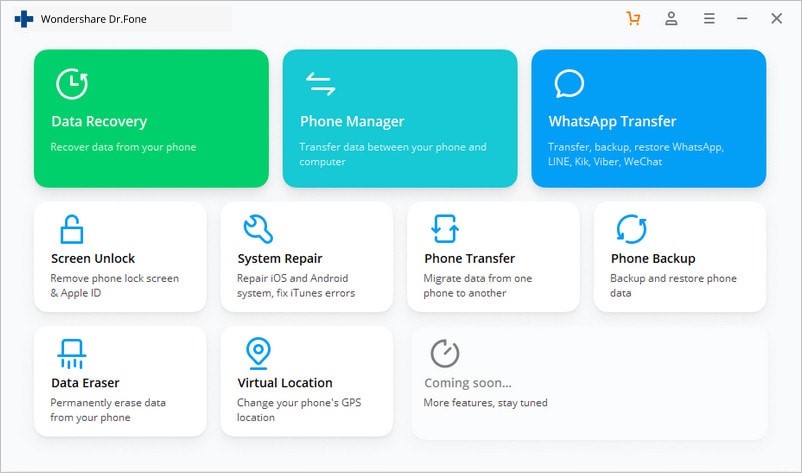
Шаг 1: Загрузите и установите Dr.Fone — Data Eraser (iOS). Затем запустите этот инструмент и нажмите на опцию «Data Eraser».
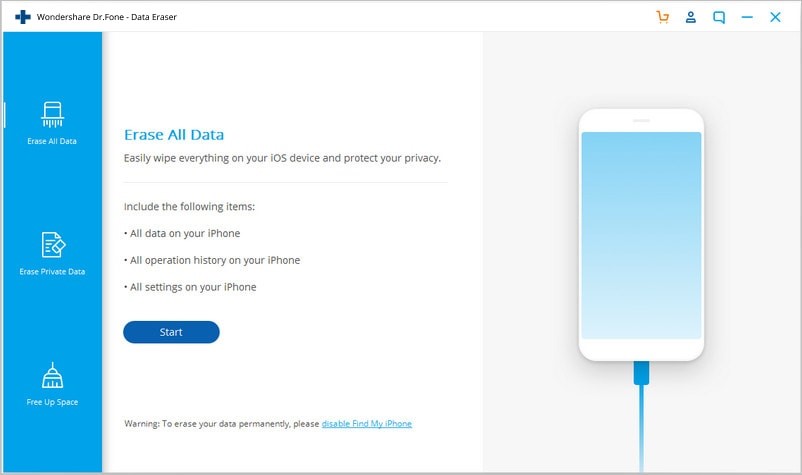
Шаг 2. С помощью USB-кабеля Apple подключите iPhone или iPad к ПК.
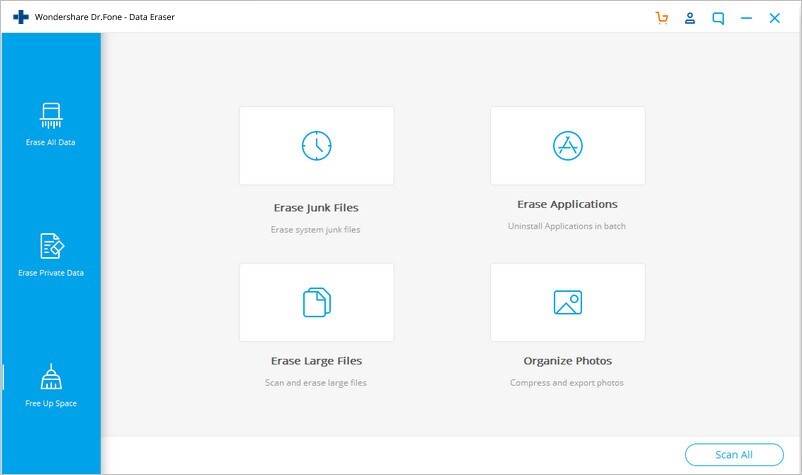
Шаг 3. В появившемся новом интерфейсе выберите необходимые службы очистки и нажмите «Начать сканирование».
Шаг 4: После завершения сканирования нажмите «Очистить», чтобы очистить кеш на iPhone.
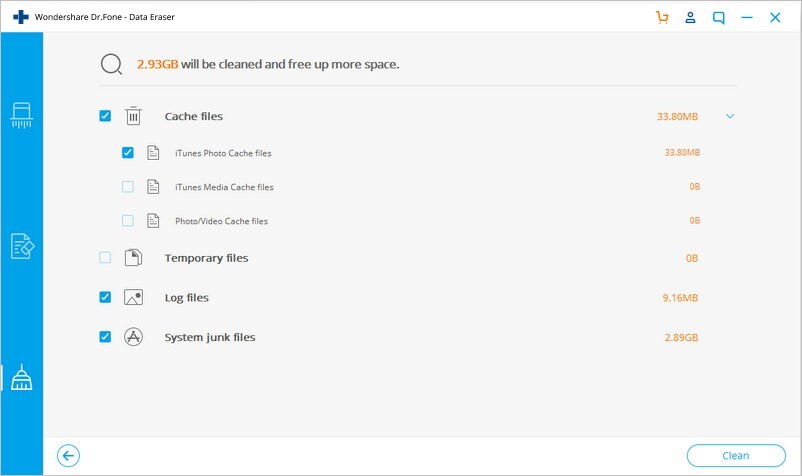
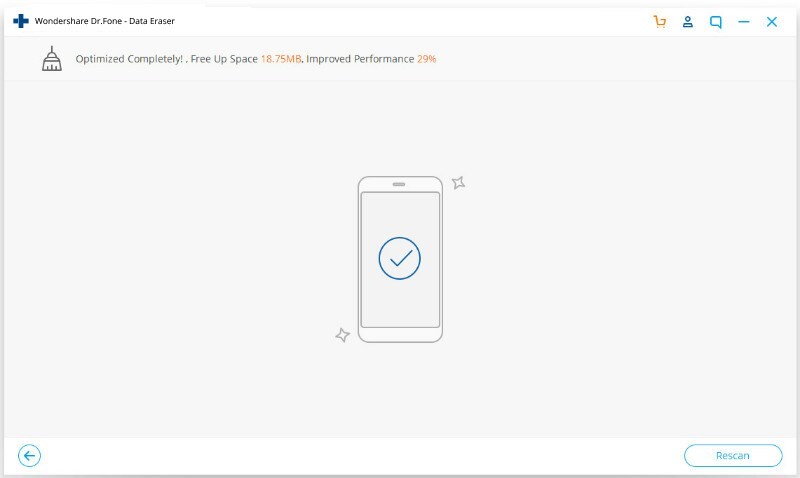
Шаг 5: После завершения очистки приложение отобразит объем освобожденной памяти, и ваше устройство iOS будет оптимизировано для повышения производительности. Все, что нужно для очистки кеша iPad, — это ваш iPhone / iPad и компьютер. Работа сделана.
Часть 2: Как очистить кеш Safari на iPhone / iPad?
Приложение Safari на любом iPhone или iPad разработано, чтобы улучшить взаимодействие с пользователем и упростить просмотр для пользователей. Он позволяет пользователям iOS легко получать доступ к интернет-сервисам, оставаясь при этом безопасными. Пользователи могут даже добавлять закладки для быстрого получения веб-страницы. Для всего этого приложение Safari на вашем устройстве хранит информацию в вашей кэш-памяти, чтобы к ней можно было быстро получить доступ. Но по какой-то причине, если вы хотите удалить его, чтобы освободить место на iPhone, вот как очистить кеш iPhone на вашем собственном устройстве. Следуйте инструкциям ниже, чтобы очистить кэш Safari на вашем iPhone или iPad с помощью приложения «Настройки» на вашем устройстве.
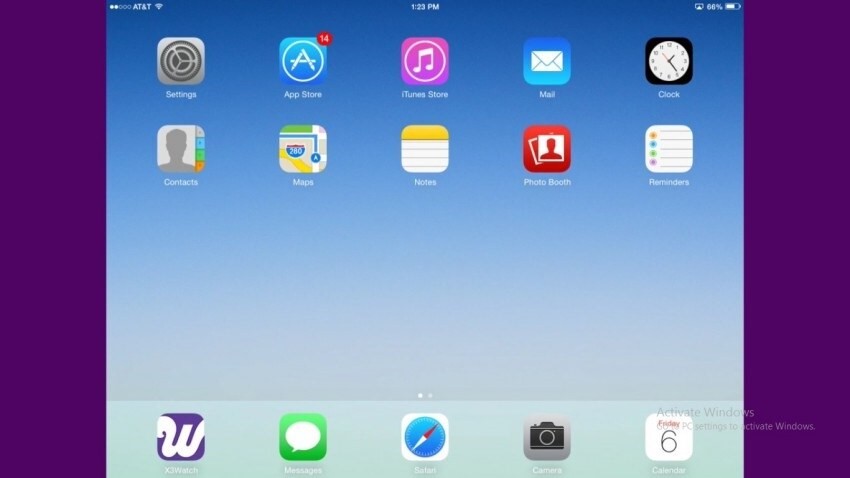
Шаг 1. Откройте приложение «Настройки»
Запустите приложение «Настройки» на устройстве iOS, на котором вы хотите очистить кеш Safari. Настройки — это значок шестеренки на сером фоне, который находится на главном экране вашего устройства.
Шаг 2. Выберите вариант «Safari».
Прокрутите список вниз и найдите вариант «Safari». Теперь нажмите на «Safari», чтобы открыть его.
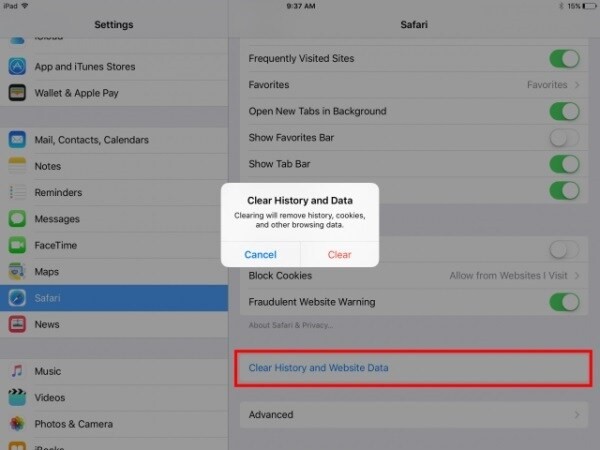
Шаг 3: нажмите «Очистить историю и данные веб-сайтов»
На новом экране прокрутите вниз до конца, чтобы найти параметр «Очистить историю и данные веб-сайтов». Нажмите на эту опцию. Если вы используете iPad, эта опция будет доступна на правой панели вашего устройства.
Шаг 4: подтвердите процесс очистки
Во всплывающем окне нажмите на опцию «Очистить», чтобы подтвердить очистку кеша на вашем устройстве.
Часть 3: Как очистить кеш приложения на iPhone / iPad из настроек?
Не только приложение Safari использует место для хранения, чтобы улучшить взаимодействие с пользователем и ускорить работу приложения, но и почти все другие приложения, которые вы установили на свое устройство iOS, будут потреблять некоторую память в дополнение к размеру загрузки. Если вы столкнулись с какой-либо проблемой с конкретным приложением, отличным от Safari, вы можете подумать, что очистка кеша приложения окажет вам некоторую услугу. Но это не относится к устройствам iOS, поскольку кеш приложения нельзя удалить без его удаления. Вы можете освободить место на iPhone, удалив и переустановив приложение. Итак, вот как очистить кеш iPhone из приложения «Настройки».
Шаг 1. Откройте приложение «Настройки»
Запустите приложение «Настройки» на устройстве iOS, на котором вы хотите очистить кеш Safari. Настройки — это значок шестеренки на сером фоне, который находится на главном экране вашего устройства.
Шаг 2: выберите вариант «Общие»
Теперь прокрутите вниз и коснитесь опции «Общие».
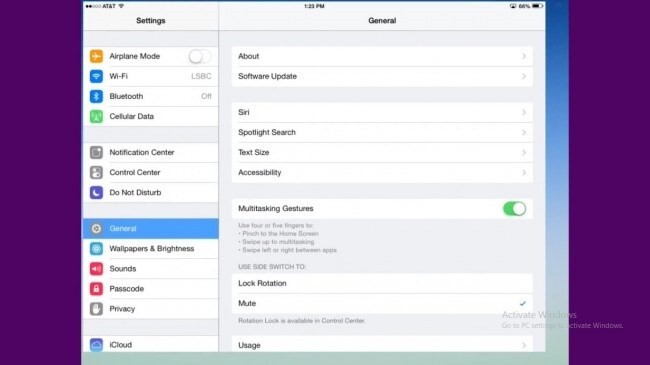
Шаг 3: нажмите «Хранилище и использование iCloud»
Найдите параметр «Хранилище и iCloud» в разделе «Использование» папки «Общие». Раздел использования обычно находится в пятом разделе.
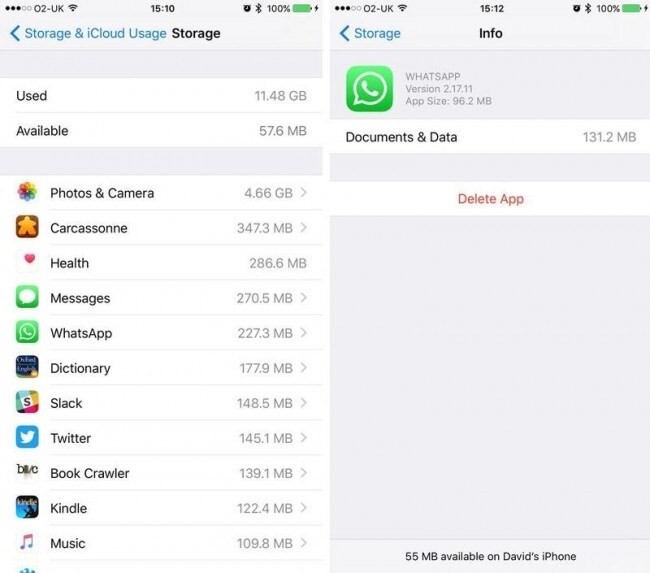
Шаг 4: выберите «Управление хранилищем»
Теперь вы сможете найти некоторые параметры под заголовком «Хранилище». Нажмите на опцию «Управление хранилищем» в нем. Это покажет список всех приложений, запущенных на вашем устройстве, вместе с занимаемой памятью.
Шаг 5. Удалите и переустановите необходимое приложение.
Нажмите на приложение, которое вас беспокоит. Нажмите на «Удалить приложение» в разделе «Документы и данные». Это очистит кеш iPad. Теперь перейдите в магазин приложений и загрузите приложение.
Часть 4: Как очистить кеш приложения на iPhone / iPad из настроек приложения?
Очистку кеша приложений нельзя выполнять вручную на iPhone и iPad. Однако некоторые приложения, такие как Safari, позволяют очищать кеш и данные веб-сайтов. Но это невозможно сделать из приложения Safari, если это не разрешено исключительно разработчиком приложения. Google Chrome — хороший пример такого приложения, которое позволяет пользователям очищать кеш приложения. Попробуйте следующий метод, чтобы освободить место на iPhone.
Шаг 1. Откройте приложение Google Chrome.
На вашем iPhone нажмите значок Google Chrome и откройте его.
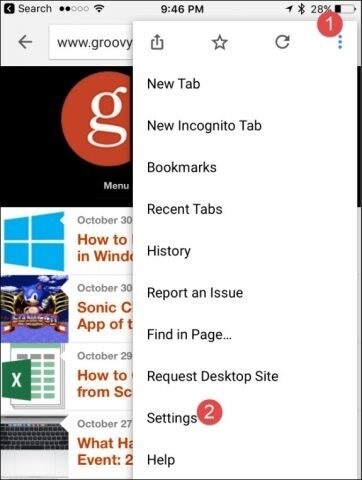
Шаг 2. Выберите параметр «Настройки».
Теперь выберите опцию «Настройки», доступную при нажатии на три вертикали в правом верхнем углу экрана.
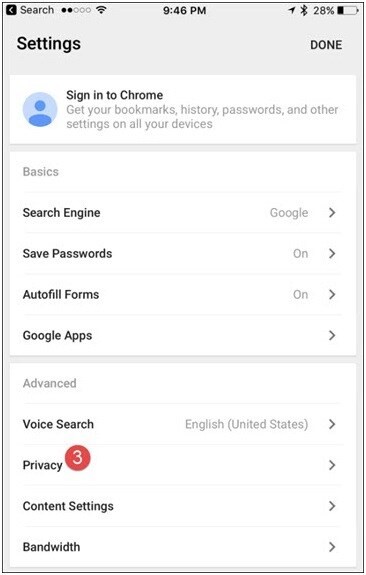
Шаг 3: выберите опцию «Конфиденциальность»
Прокрутите вниз и нажмите на опцию «Конфиденциальность».
Шаг 4: выберите данные для очистки
Теперь нажмите на опцию «Очистить данные просмотра», доступную в разделе «Конфиденциальность». В следующем разделе выберите тип данных, которые вы хотите удалить. Если вы хотите выбрать только кеш, выберите его и подтвердите процесс при появлении запроса.
Это метод, который следует использовать для очистки кеша приложений, которые позволяют очистить его данные.
Итак, это методы, которые можно использовать для очистки кеша вашего устройства iOS. Все четыре решения, описанные выше, просты и эффективны для освобождения места в памяти вашего iPhone или iPad. Однако мы рекомендуем Dr.Fone — Data Eraser (iOS) для простого и безопасного процесса.
мы рассказываем о главных новостях из мира IT, актуальных угрозах и событиях, которые оказывают влияние на
, бизнес глобальных корпораций и безопасность пользователей по всему миру. Узнай первым как
Удалите загруженные обновления iOS
Далеко не всегда пользователи желают переходить на актуальную версию iOS. А прошивка, тем временем, по умолчанию загружается на iPhone или iPad посредством Wi-Fi и хранится в памяти устройства, ожидая установки. Последние версии iOS имеют размер более 2 ГБ, которые вы вполне можете освободить на своем устройстве.
 Для удаления загруженных обновлений iOS необходимо перейти в меню «Настройки» → «Основные» → «Использование хранилища и iCloud» и нажать «Управление» в разделе «Хранилище». Далее следует найти сохраненную на устройстве прошивку, выбрать ее и удалить.
Запретите беспроводную загрузку обновлений iOS
Для того чтобы в будущем новые версии iOS не загружались на устройство и вам не пришлось постоянно за ними следить, обновление по «воздуху» можно отключить. Для этого нужно перейти по этому URL — hikay.github.io/app/NOOTA.mobileconfig с iPhone или iPad и установить предлагаемый профиль tvOS 10 Beta Software Profile, после чего перезагрузить устройство.
 Важно обратить внимание на то, что после установки профиля, обновления на ваш iPhone или iPad перестанут приходить. Если же в последствии вы захотите установить новую версию iOS, то профиль tvOS 10 Beta Software Profile первоначально нужно будет удалить в меню «Настройки» → «Основные» → «Профиль».
Удалите старую голосовую почту
На используемых в течение длительного времени iPhone и iPad может находиться большое количество старых голосовых сообщений. Все они, разумеется, занимают ценное место в памяти устройства, поэтому ненужную голосовую почту рекомендуется удалить. Для того чтобы это сделать перейдите в приложение «Телефон» → «Автоответчик», выделите сообщения и нажмите «Удалить».
И еще 13 способов одной строкой:
28. Удалите из приложения Фото все дубликаты, размытые фотографии и снимки экрана.
29. Загрузите с мобильного устройства на компьютер панорамные снимки в высоком разрешении, после чего удалите их из памяти iPhone и iPad.
30. Удалите или экспортируйте фотографии из таких приложений, как Camera или VSCO.
31. Выключите высококачественные голоса, перейдя в меню Настройки -> Общие -> Универсальный доступ -> Речь -> Голоса -> Русский, сняв галочку с пункта Milena (улучшенный). Здесь же можно и удалить этот вариант голоса, нажав на «Изменить».
32. Отключите неиспользуемые системные языки, перейдя в меню Настройки -> Общие -> Язык и регион.
33. Удалите неиспользуемые сторонние клавиатуры в меню Настройки -> Общие -> Клавиатура -> Клавиатуры.
34. Удалите пользовательские горячие клавиши, которыми вы более не пользуетесь. Сделать это можно в меню Настройки -> Общие -> Клавиатура -> Замена текста.
35. Ограничьте фоновую активность приложений в меню Настройки -> Основные -> Обновление контента.
36. Выберите формат записи видео 1080p вместо 4K в меню Настройки -> Фото и Камера -> Запись видео.
37. Удалите старые голосовые заметки в приложении Диктофон.
38. Очистите кэш Siri путем отключения и повторного включения голосового помощника в меню Настройки -> Siri.
39. Выключите автоматическую загрузку музыки, приложений, книг и обновлений в меню Настройки -> App Store, iTunes Store.
40. Синхронизируйте iPhone и iPad с iTunes время от времени, это даст возможность системе передать журналы ошибок с устройства и автоматически удалить их.
Используйте облачные сервисы
Фотографии и видеозаписи можно также хранить в «облаке» на сторонних ресурсах: Google Фото, Яндекс.Диск, Dropbox и другие. Все эти сервисы предоставляют бесплатные хранилища, в которые можно перенести материалы, загружающие память iPhone или iPad.
ПО ТЕМЕ:
Используйте специализированные программы для очистки памяти iphone и ipad
Сторонние разработчики предлагают множество утилит (к примеру, iPhone Care Pro или PhoneClean), которые в автоматическом режиме помогут избавиться от ненужных временных файлов. Случается, после их применения на устройстве освобождается сразу несколько гигабайт памяти. Применять такие утилиты предельно просто – все они обладают интуитивным интерфейсом.
ПО ТЕМЕ: Как удалить «Другое» на iPhone и iPad.
Как почистить айпад при помощи резервной копии в itunes (потребуется подключение к пк)
Для начала разберёмся, что же из себя представляет кэш, который постепенно засоряет память устройства, и который необходимо чистить время от времени. Кэш — это программный «мусор», который постепенно накапливается с использованием разных приложений, открытия разных сайтов и других взаимодействий с системой, и не удаляется даже после удаления самих приложений.
Когда кэша скапливается слишком много, это мешает быстрому функционированию системы, поэтому его нужно периодически стирать.К сожалению, в iOS не предусмотрена автоматическая очистка от системного мусора, и приходится это делать пользователю самостоятельно.
Расскажем о первом способе, позволяющем почистить до нескольких ГБ памяти на айпаде. Он потребует подключение к iTunes и займёт около получаса Вашего времени, но при этом сохранит все важные данные (пароли, файлы из мессенджеров и т.д.), и начисто сотрёт системный мусор.
- Сперва проверим, что Айтюнс обновлено самой актуальной версии, а затем подключим айпад посредством USB к ПК.
- В открывшемся окне iTunes отметим галочкой напротив создания резервной копии (Back up), затем вводим пароль, запишем его или запомним.
- Отмечаем кнопку «Создание резервной копии сейчас». Ждём, пока процесс завершится
- Когда компьютер сообщит об окончании процесса создания резервной копии, берём айпад, заходим в нем в Настройки. В шапке Настроек (с информацией об имени пользователя, данных iCloud и т.д.) выбираем раздел «iCloud», в нем — пункт «Найти iPhone», и отключаем его передвижением движка в неактивное положение. Отключение данной опции обязательно должно быть выполнено, иначе система откажется восстанавливать всю нужную владельцу информацию айфона из сознанной только что резервной копии
- Снова возвращаем взгляд к монитору ПК, и в том же окне iTunes нажимаем кнопку «Восстановить из резервной копии». Система запросит пароль, который мы задавали вначале, нужно его ввести. Послк этого ждём процесса восстановления айпада, когда он полностью восстановится — девайс автоматически перезагрузится, и иконка с его изображением появится на мониторе компьютера
- После этого, вводим свои данные от Apple Ай Ди, и ждём, пока подгрузится все программы. После очистки кэша скорость работы айпада заметно увеличится, а свободного пространства на диске станет вплоть до нескольких гигабайт больше
Как стереть кэш с ipad полностью
Возникают ситуации, когда айпад необходимо очистить полностью, практически вернуть его в изначальное состояние, когда память его была максимально свободна и не было ничего лишнего. В таком случае для быстроты действий подойдёт самый радикальный способ — это «обнулить» айпад до заводских настроек.
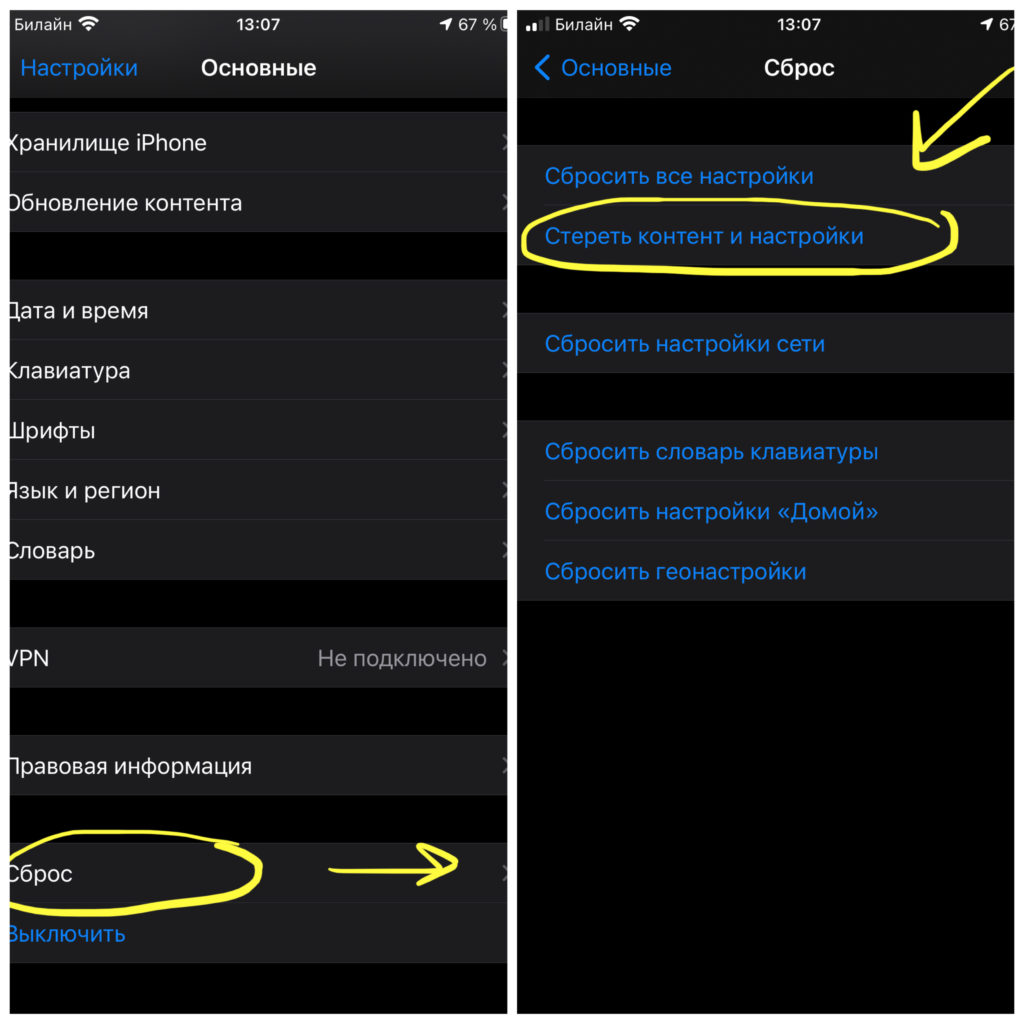
Убедитесь, что создана Резервная копия девайса — можно создать ее перед обнулением (см.первую главу).После создания резервной копии, убедившись, что помните пароль от iTunes и данные Apple ID, можем приступать к действиям: заходим в Настройки, выбираем раздел «Основные», нажимаем пункт «Сбросить», и выбираем «Стереть контент и настройки».
Отключите автоматическую загрузку медиафайлов в whatsapp, viber, telegram и т.д.
Популярный мессенджер WhatsApp (относится также и к Viber, Telegram и т.д.) по умолчанию сохраняет весь мультимедийный контент из переписок в штатную медиатеку iOS. Мало того, что это занимает свободное дисковое пространство, так и «Фотоплёнка» будет наполняться по большей части ненужным хламом.
Чтобы отключить автоматическую загрузку пройдите в настройки клиента → Чаты и переведите переключатель напротив «Сохранить медиа» в неактивное положение. Подробнее об этом мы писали тут.
ПО ТЕМЕ: Заметки на iPhone и iPad: 7 возможностей, о которых вы могли не знать.
Отключите общий доступ к фото icloud
Еще одна удобная опция, которую лучше отключить, если свободной памяти на устройстве становится все меньше и меньше — «Общий доступ к фото iCloud». Эта функция предоставляет возможность создания общих с другими пользователями альбомов.
Когда опция активирована, все содержимое расшаренных альбомов автоматически переносится в хранилище, занимая, таким образом, пространство на гаджете. Деактивировать функцию можно в «Настройках», в разделе «Фото» — там следует переключить бегунок напротив пункта «Общий доступ к фото iCloud».
ПО ТЕМЕ: Как быстро перезвонить на последний набранный номер с iPhone.
Очистите кэш itunes
Часто берёте фильмы напрокат в iTunes (инструкция)? Готовьтесь к тому что кэш скорее всего пополниться несколькими лишними гигабайтами. Чтобы его полностью очистить необходимо из настроек iOS выйти и заново зайти в свою учётную запись Apple ID, а в качестве контрольной меры сделать жёсткую перезагрузку устройства (одновременно зажмите клавиши «Домой» и питания, и удерживайте их до тех пор, пока не появится логотип Apple (10-15 секунд)).
ПО ТЕМЕ: Как научить iPhone проговаривать имя того, кто вам звонит.
Перезагрузите iphone или ipad
Этот способ позволит, во-первых, повысить производительность, и, во-вторых, почистить кэш операционной системы, объем которого увеличивается с каждым действием юзера. Для того, чтобы убедиться, что на устройстве со временем скапливается много мусора, можно, заглянуть в iTunes на вкладку «Другое».
Именно там отображается, насколько загружен кэш. Нередко объем накопленного мусора измеряется гигабайтами. Перезагрузка, к сожалению, весь кэш не очищает, но все же помогает освободить немного места на устройстве.
Рекомендуется выполнять перезагрузку как минимум раз в две недели. Если никогда не перезагружать гаджет, то есть вероятность столкнуться с проблемой, описанной здесь.
Если пользователь ежедневно загружает на свой гаджет новый контент и активно работает с ним, то перезагружать устройство можно и чаще.
ПО ТЕМЕ: Как перезагрузить iPhone и iPad: 4 способа.
Переносим медиафайлы в облако
Один из самых эффективных способов освобождения объема внутреннего накопителя (причем не только для iOS, но и для Android) — перемещение фотографий и видео в облачное хранилище.
У каждого пользователя iPhone и iPad для этого есть iCloud, но бесплатно в нем можно получить лишь 5 ГБ.
Рекомендую использовать сторонние приложения для сохранения файлов в облаке сразу же, не дожидаясь заполнения iCloud. Так не возникнет путаницы между фотографиями, которые сохранены либо на Айклауде, либо в другом приложении.
Для облачного хранения лучшего всего подходит приложение Google Фото. Оно может сохранять файлы в изначальном формате, и автоматически синхронизироваться.
Также можно контролировать процесс сохранения вручную, включая синхронизацию только в определенные моменты (когда трафика и скорости интернета хватает).
Пошаговая чистка айпада
Кроме того, что заполненная память существенно сужает возможности мобильного устройства (нельзя делать фото и видео, сохранять различные файлы, устанавливать и обновлять приложения), оно еще и начинает тормозить из-за этого.
Поэтому очистить память при заполнении нужно обязательно.
Далее я описал методы очистки на Айпаде. Они указаны пошагово, но далеко не всегда стоит использовать каждый указанный способ, особенно последний.
Я рекомендую производить описанные действия и после каждого проверять, освободилось ли достаточное количество памяти. Если да, то чистку можно остановить.
Сброс и восстановление
Чтобы полностью очистить память, удалив все приложения и стерев пользовательские данные (которые не синхронизированы в iCloud), используется сброс до заводских настроек.
Метод категоричный, но очень действенный. К тому же, при желании можно восстановить большую часть файлов после сброса.
Инструкция по совершению сброса:
- Перейти в Настройки.
- Открыть раздел “Основные”.
- Проскроллить вниз и тапнуть на пункт “Сброс”.
- Нажать на надпись “Стереть контент и настройки”.

Специальные приложения для очистки памяти ipad
Поскольку вопрос периодической очистки айпада от кэша актуален для всех владельцев «яблочных» планшетов и смартфонов, сторонние производители уже давно разработали и выпустили в AppStore функциональные и удобные приложения, призванные именно чистить мусор на устройстве.
Таких приложений масса, среди них можно найти бесплатные и расширенные платные версии, обладающие дополнительными опциями.Единственная оговорка — они не дадут такого мощного результата очистки, как описанные в предыдущих главах чистки посредством резервного копирования, поскольку это лишь приложения, и система не даст им доступ ко многим программным файлам.
При желании, на AppStore можно найти и множество других вариантов, введя в поиске слова «phone cleaner», «cash cleaner», «iPad storage cleaner» и подобные. В описании каждого приложения указаны все его особенности и дополнительные опции, которые удобно изучить и выбрать наиболее подходящее для себя.
Удаление кэшей через настройки
Некоторые приложения позволяют удалять кэшированные данные из системных настроек. К сожалению, iOS не различает, в каких из них реализована эта возможность, поэтому вам придётся зайти в каждое и проверить самостоятельно.
Откройте «Настройки» → «Основные» → «Использование хранилища и iCloud» и нажмите «Управлять». Затем поочерёдно выберите в списке каждое приложение и проверьте, сколько места занимают данные, которые в нём хранятся. Например, список чтения Safari разбух у меня до 140 мегабайт, которые можно очистить без всяких последствий.
Удалите ненужные фото и видео
Этот пункт, пожалуй, является наиболее существенным. Как правило, именно фото и видео контент занимает основное место на накопителях наших iPhone и iPad.
Для того чтобы удалить ненужные снимки и снятые видео, откройте приложение Фото, нажмите на кнопку Выбрать в правом верхнем углу и выделите ненужный контент. Выделять можно не только тапами (одиночные фото и видео), но и одним свайпом не отрывая руки (целые ряды). После того, как необходимые снимки и видео будут выделены, нажмите на иконку Корзины в правом нижнем углу.
Удаление данных в Корзину не очистит место на iPhone и iPad. Далее следует очистить Корзину, для этого перейдите во вкладку Альбомы приложения Фото и выберите раздел Недавно удаленные.
Нажмите на кнопку Выбрать в правом верхнем углу, выделите ненужный контент или (для того чтобы удалить сразу все) нажмите на кнопку Удалить все в левом нижнем углу.
Если Вы хотите хранить фото в «облаке», но вас не устраивает количество бесплатного пространства в iCloud или цены Apple на облачное хранилище, воспользуйтесь бесплатным безлимитным хранилищем Google Фото (копии загруженных в «облако» Google фото и видео будут автоматически удалены с устройства) или Яндекс.Диск.
Удалите ненужные подкасты
Подкасты, на которые подписан пользователь, автоматически скачиваются на устройство. Если за этим процессом не следить, то вскоре загруженные материалы могут занять существенный объем памяти. Удаляются старые и ненужные новые подкасты в соответствующем приложении.
ПО ТЕМЕ: Бесшумный режим на iPhone и режим «Не беспокоить» — отличия.
Удаляем ненужный мусор
Под мусором подразумевается остаток от давно неиспользуемых или удаленных приложений. Обычно это временные файлы, которые по какой-то причине остались в памяти планшетного компьютера.
Избавиться от такого можно лишь с помощью соответствующих приложений, которые находят подобный мусор и удаляют его. Например, есть отличная программа Battery Doctor.
Несмотря на то, что это приложение предназначено для экономии заряда аккумулятора, в нем есть и другие функции, в числе которых удаление мусора. Установить Battery Doctor можно через официальный магазин App Store. Приложение бесплатное.
Для очистки от мусора в программе есть вкладка Junk. Выбрав в ней очистку, запустится соответствующий процесс, который не займет много времени.
Чистим браузер сафари
Safari является браузером по умолчанию для операционных систем mac и iOS, поэтому используется чаще всего на устройствах от Apple.
Из-за этого в нем довольно быстро копится мусор в виде истории и данных с сайтов. Правда, все это занимает крайне мало места, но все же, очистить браузер стоит.
Для этого нужно:
- Перейти в Настройки.
- Тапнуть на вкладку Safari.
- Нажать на пункт “Очистить историю и данные сайтов”.

- Подтвердить действие.
Чистка кэша
Кэш на iPad — это остаточные или лишние файлы, которые не нужны. Больше всего таких файлов скапливается из-за мессенджеров, так как все изображения и видео, присланные в сообщениях, загружаются в память устройства.
То, как очистить кэш, зависит от конкретного приложения. Но в целом последовательность действий везде одинаковая, разница только в названии программ, и соответственно, разделов в настройках.
Пример чистки cash в Telegram:
- Перейти в Настройки приложения.
- Тануть на вкладку “Данные и память”.
- Выбрать пункт “Использование памяти”.

- Нажать на надпись “Очистить”. Здесь же будет отображено количество занимаемой памяти и тип файлов.

Чистка сообщений
Несмотря на то, что в последние годы обычные SMS крайне непопулярны среди пользователей, на Айпадах они могут занимать много места.
Во всем “виновато” приложение iMessage, которое позволяет обмениваться сообщениями с контактами, у которых тоже мобильное устройство от Apple.
В подобных сообщениях часто отправляют изображения и видео, которые сохраняются в памяти планшетника. Поэтому если вы пользуетесь iMessage, регулярно очищайте память.
Инструкция по чистке сообщений:
- Перейдите в Настройки.
- Откройте раздел “Сообщения”.
- Тапните на пункт “История сообщений”.
- Нажмите на “Оставлять сообщения”, и измените срок их сохранений с бессрочного на любой другой.


