

Несмотря на определенные сложности в эксплуатации iOS – отличная операционная система. Конечно, пользователей Android в мире на порядок больше, однако это не значит, что экосистема Apple хуже. Другое дело, что и на старуху бывает проруха, и как и в случае с любыми другими операционками, нередки ситуации, когда возникает необходимость откатится до предыдущей версии.
- В каких случаях может понадобиться откатить Айфон на предыдущую версию iOS
- Как вернуть предыдущую версию iOS через iTunes с резервной копией
- Восстановление через режим DFU
- Используем Finder вместо Айтюнс
- Возможен ли откат без компьютера?
- Сделайте полную резервную копию iPhone
- Сделайте бекап в iCloud
- Сохраните удаленные из App Store приложения на компьютер
- Качаем iOS 16. 5 для своего iPhone
- Ставим прошивку через компьютер
- Важно
- Как откатить iPhone или iPad на старую версию iOS
- Илья Сидоров
- Как понизить прошивку на iPhone с iOS 16 до iOS 15
- Сделайте полную резервную копию данных с iPhone
- Сделайте актуальный облачный бекап
- Найдите и загрузите прошивку iOS 15. 7 для вашего iPhone
- Переустановите прошивку iPhone через компьютер
- Восстановите данные из бекапа
- Артём Суровцев
- Необходимая подготовка
- Как вернуть старую версию iOS
- Сейчас на главной
- Можно ли откатить iOS
- Возможные проблемы
- Рабочие способы
- Подготовка устройства
- Режим восстановления
В каких случаях может понадобиться откатить Айфон на предыдущую версию iOS
Главное преимущество iOS – это безопасность. Перед тем, как попасть в AppStore, приложения под iOS проходят огромное количество проверок и тестов. Поэтому, скачивая из AppStore очередной апдейт, пользователь гарантированно получает безопасный софт.
Пользователям Android доступна установка приложений из сторонних источников. Apple же такой сценарий категорически не приветствует – для этого придется сделать Jailbreak (несанкционированный доступ к файловой системе некоторых устройств Apple).
Но само собой, как и у любой другой платформы, у iOS есть вои недостатки.
Особенно это касается обновлений, которые могут оказаться настолько неудачными, что пользователь захочет вернуться к предыдущей версии.

Разработчики Apple регулярно выпускают апдейты для своей операционной системы iOS, однако далеко не все из них оказываются удачными
Так, после установки обновления iOS может перестать работать стабильно, приложения могут виснуть, да и другие проблемы не исключены, в том числе с аккумулятором, общей производительностью и пр. Вот как раз в таком случае лучше откатить iOS и подождать выхода стабильно работающего обновления, а затем установить его.
Как вернуть предыдущую версию iOS через iTunes с резервной копией
Теперь давайте разберемся, каким образом можно «откатиться». Один из способов – использование iTunes.
Пошаговый алгоритм действий таков:

Восстановление через режим DFU
Этот способ очень похож на предыдущий. Для его реализации также потребуется iTunes.
Далее выполняем следующие действия:

Если новая версия операционной системы оказалась хуже предыдущей, то вы всегда можете совершить откат, используя различные способы
Используем Finder вместо Айтюнс
Если у вас имеется устройство с macOS, то вам повезло, так как вы можете использовать для отката Finder – стандартный файловый менеджер этой ОС.
В этом случае все, что потребуется сделать:

Возможен ли откат без компьютера?
Наверняка у вас возник вполне логичный вопрос о том, можно ли проделать процедуру отката обновления без компьютера? К сожалению, нет.
Разработчики не предусмотрели такой возможности (разве что, если совершить Jailbreak, но в этом случае ваше устройство уже не будет иметь никакого отношения к экосистеме Apple).
Если вы наткнулись на просторах сети на того, кто обещает выполнить вам перепрошивку без iTunes или же поделиться инструкциями за деньги – не ведитесь, ведь вероятность того, что это обман, почти 100-процентная!
Может ли Apple разрешить обновлять старые iPhone до новых версий ОС (к примеру, iPhone 6 до iOS 13) – никто не знает. Такие «привилегии» купертиновцы вводят внезапно, и действуют они в течение ограниченного времени.
Если вам говорят, что возможно совершить откат iOS без iTunes, не верьте! И уж тем более не используйте для этих целей такие сомнительные инструменты, как Jailbreak
В завершении стоит отметить, что восстановление предыдущей версии iOS – процедура несложная: Apple постаралась максимально упростить ее, чтобы каждый пользователь в случае проблем с прошивкой, мог легко «откатиться» с помощью iTunes или Finder.
При этом настоятельно не рекомендуем делать Jailbreak и экспериментировать с операционными системами на вашем iPhone, так как вы навсегда лишитесь привилегий экосистемы Apple для конкретного устройства.
https://youtube.com/watch?v=GTQtRQgfR6g%3Ffeature%3Doembed
В iOS 17 оказалось мало существенных нововведений, пользователи слабо оценили такой апдейт. Однако некоторые все же решили обновиться, чтобы протестировать операционную систему.
Если вас она полностью не устроила, всегда можно откатиться на прошлую версию iOS. Помните, что в ходе этой процедуры вы лишитесь всех нововведений обновления, а сама она занимает немало времени. Если это вас не пугает, продолжайте.
Процедура имеет свои особенности из-за исчезновения ряда популярных приложений из App Store. Вам придётся переносить такие программы вручную после отката прошивки.
Сделайте полную резервную копию iPhone
Лучше, если вы сделаете копию на компьютере. Он будет актуальным для текущей версии прошивки и не затрется следующими копиями в облаке.
Для создания бекапа потребуется подключить iPhone при помощи кабеля и открыть Finder или iTunes в Windows. Там увидите подключенный смартфон и кнопку Создать резервную копию сейчас для создания полной резервной копии.
Сделайте бекап в iCloud
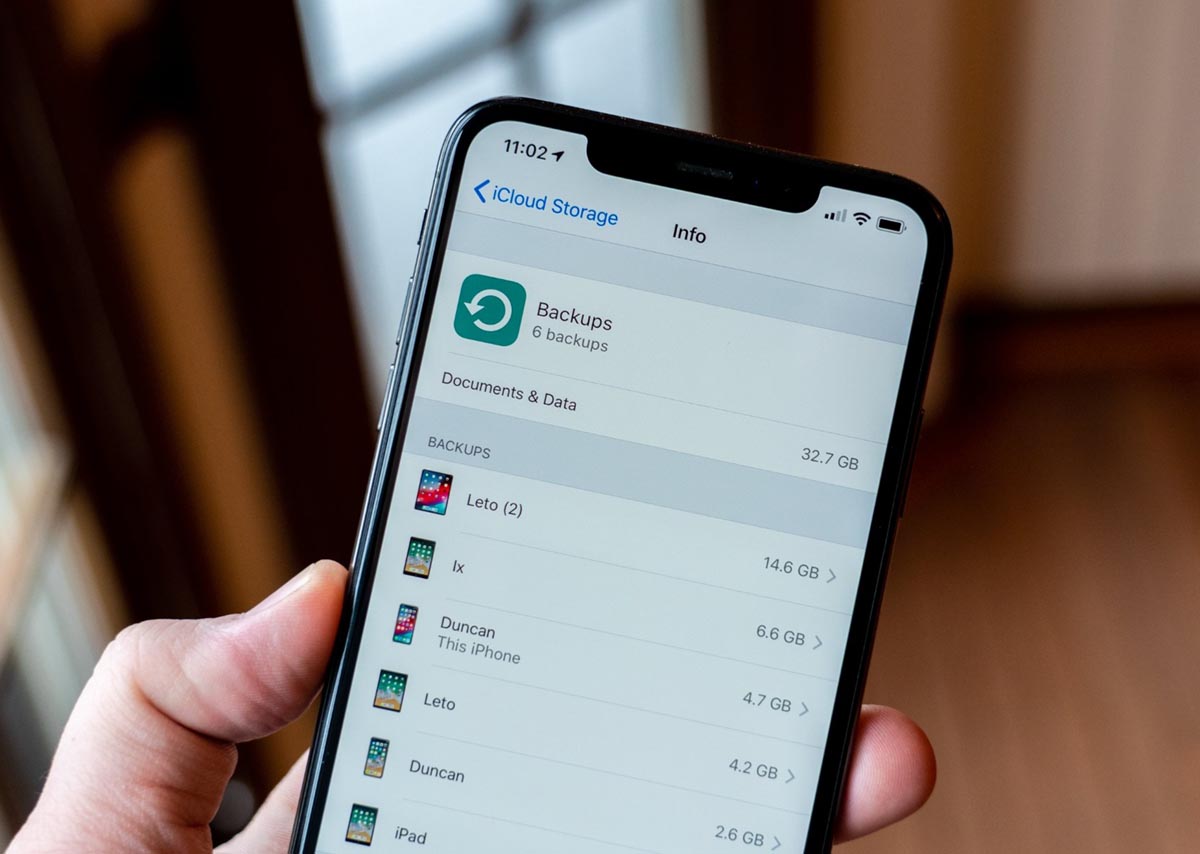
Если возможности сделать полный бекап устройства нет, создайте облачную копию в iCloud.
Имейте в виду, что здесь копии перезаписывают друг друга. Вы не сможете сохранить отдельную копию для нужной вам версии системы на будущее.
В тему: Как создать резервную копию iPhone в iCloud, если в облаке нет свободного места
Сохраните удаленные из App Store приложения на компьютер
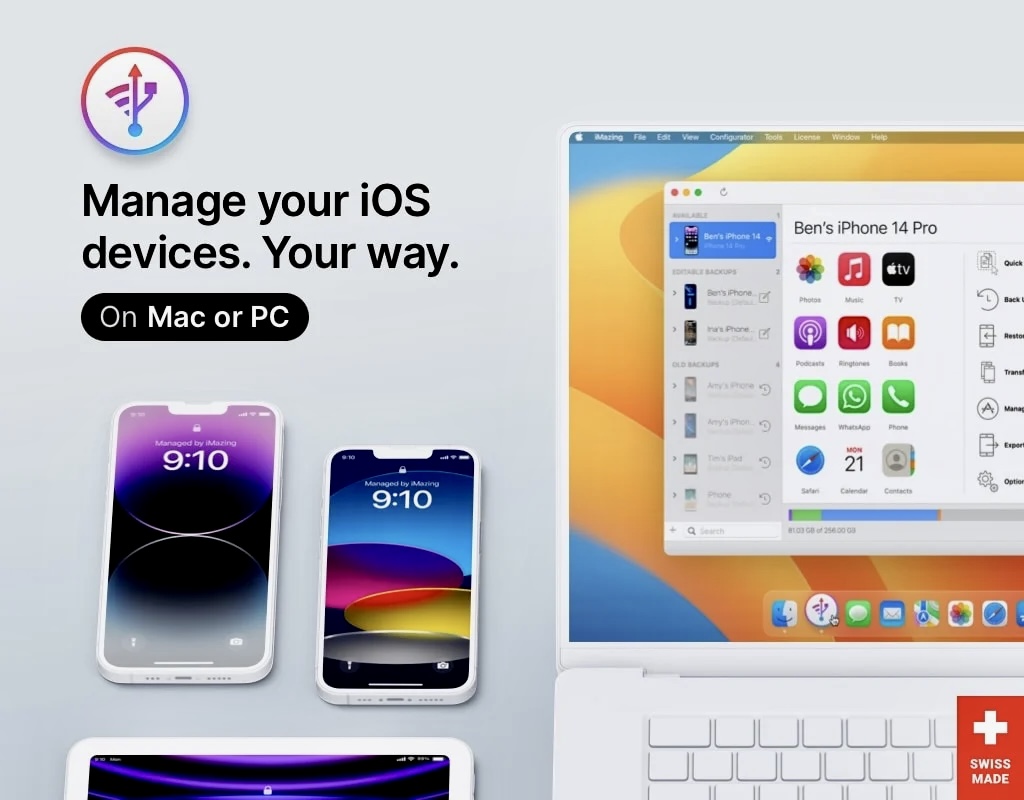
Для этого подойдет утилита iMazing. Программа доступна для macOS и Windows, бесплатной демонстрационной версии будет достаточно для наших нужд.
▶ Установите и запустите программу на компьютере.
▶ Подключите iPhone при помощи кабеля.
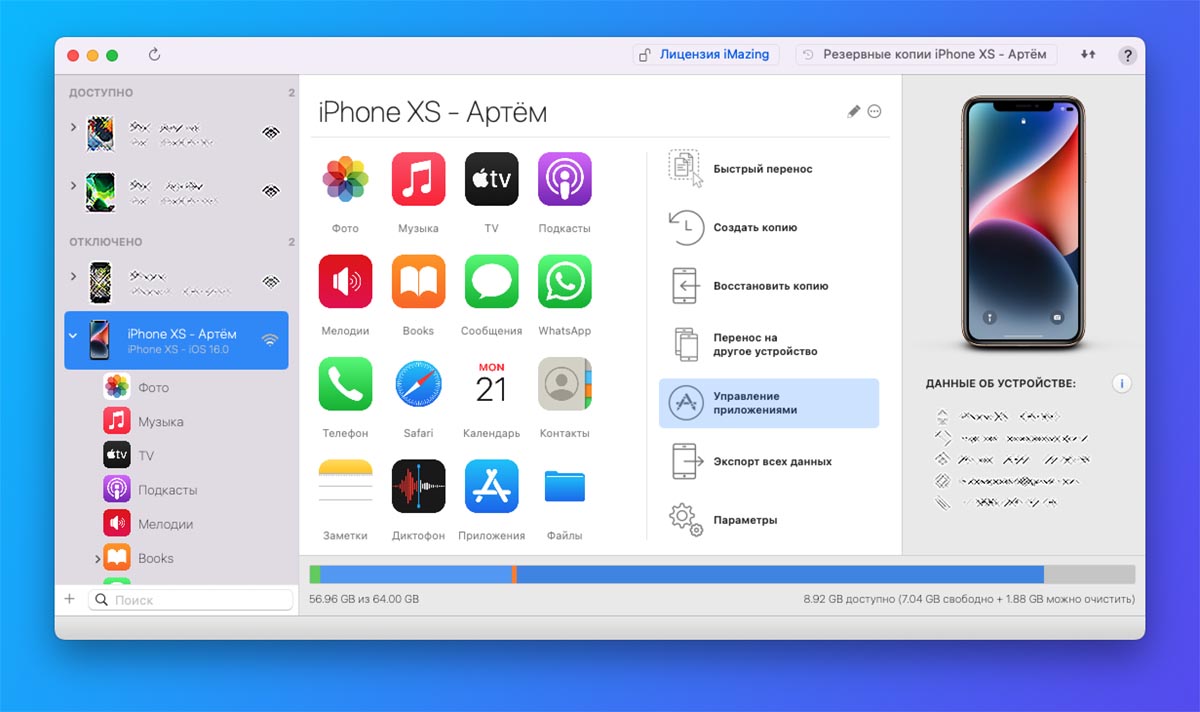
▶ Откройте раздел Управление приложениями – Устройство.
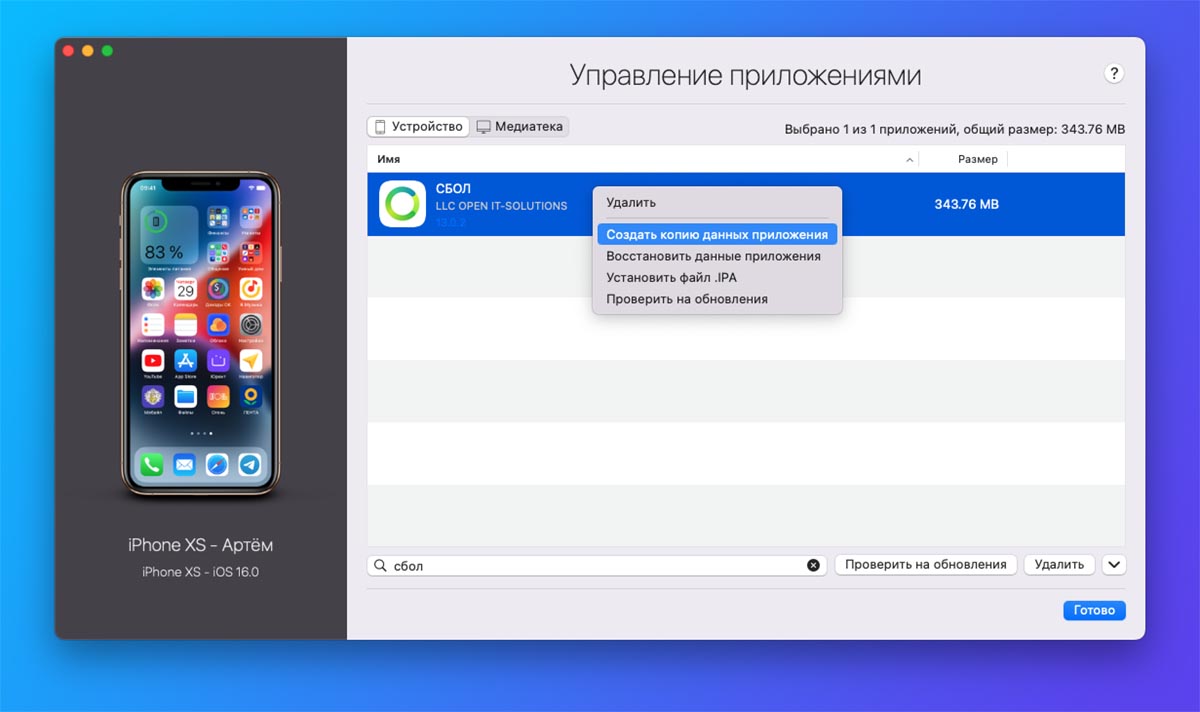
▶ Найдите нужную программу и выберите пункт Создать копию данных приложения из контекстного меню.
Каждая утилита или игра будет сохранена в формате *.imazingapp
Важно: лучше сохраните приложения таким способом, иначе их не получится восстановить на устройстве из App Store. Там этих программ попросту может не оказаться даже в разделе Покупки.
Качаем iOS 16. 5 для своего iPhone
Выбираете вашу модель и качаете IPSW-файл. Это и есть наша прошивка.
Ставим прошивку через компьютер
◈ Подключите смартфон к ПК при помощи кабеля.
◈ Отключите опцию Найти iPhone по пути Настройки – Учетная запись Apple ID – Локатор – Найти iPhone.
◈ Запустите Finder (для Mac) или iTunes (для Windows).
◈ В открывшемся окне выберите загруженный файл прошивки iOS 16.5.
◈ Нажмите кнопку Восстановить и дождитесь окончания процесса.
Дальше останется только восстановить резервную копию с компьютера или облака. Как вернуть приложения из бекапа, можно прочитать в нашей отдельной инструкции.
На Github выложили утилиту Vieux для быстрого отката на старые версии iOS на iPhone и iPad.
С помощью Vieux можно установить следующие версии iOS:
▪️ iOS 10.3.3: на iPhone 5s, iPad Air и iPad mini 2
▪️ iOS 8.4.1: на iPhone 5, iPhone 4s, iPad 2, iPad 3, iPad 4, iPad mini 1 и iPod touch 5
▪️ iOS 6.1.3: на iPhone 4s и iPad 2
Для работы Vieux придётся установить язык программирования Python 3. Это можно сделать через Терминал с помощью команды pip3 install -r requirements.txt.
Важно
Если вы собираетесь откатывать устройство на 64-битном процессоре (iPhone 5s, iPad mini 2, iPad Air), то его надо перевести в режим DFU и подключить к компьютеру.
Если в гаджете установлен 32-битный чип, понадобится джейлбрейк с OpenSSH. Его переводить в DFU не надо, достаточно просто подключить к Mac.
Как откатить iPhone или iPad на старую версию iOS
На странице Vieux на Github перечислены дополнительные команды, которые, возможно, понадобятся для работы программы.
Если вы столкнулись с ошибкой, можете связаться с автором утилиты в Твиттере или задать вопрос на Reddit.
Можно установить iOS 10 на iPhone 5s.
Илья Сидоров
Редактор новостей и автор статей на iPhones.ru.
iOS 16 понравилась многим. Но если что-то пошло не так, возможность сделать даунгрейд на старую прошивку всё ещё существует.
В тему: 16 новых возможностей iOS 16, которые нужно попробовать после установки
📌 Спасибо re:Store за полезную информацию. 👌
Как понизить прошивку на iPhone с iOS 16 до iOS 15
Сделайте полную резервную копию данных с iPhone
Лучше, если вы сделаете локальный бекап на компьютере, он будет актуальным для текущей версии прошивки и не затрется следующими копиями.
Для этого потребуется достаточно места на накопителе. Объем копии будет занимать примерно столько же места, сколько занято на диске смартфона. Просмотреть занятое место на iPhone сможете по пути Настройки – Основные – Хранилище iPhone, а на Mac в разделе – Об этом Mac – Хранилище.
В тему: Как освободить место на Mac. Собрали самые действенные способы
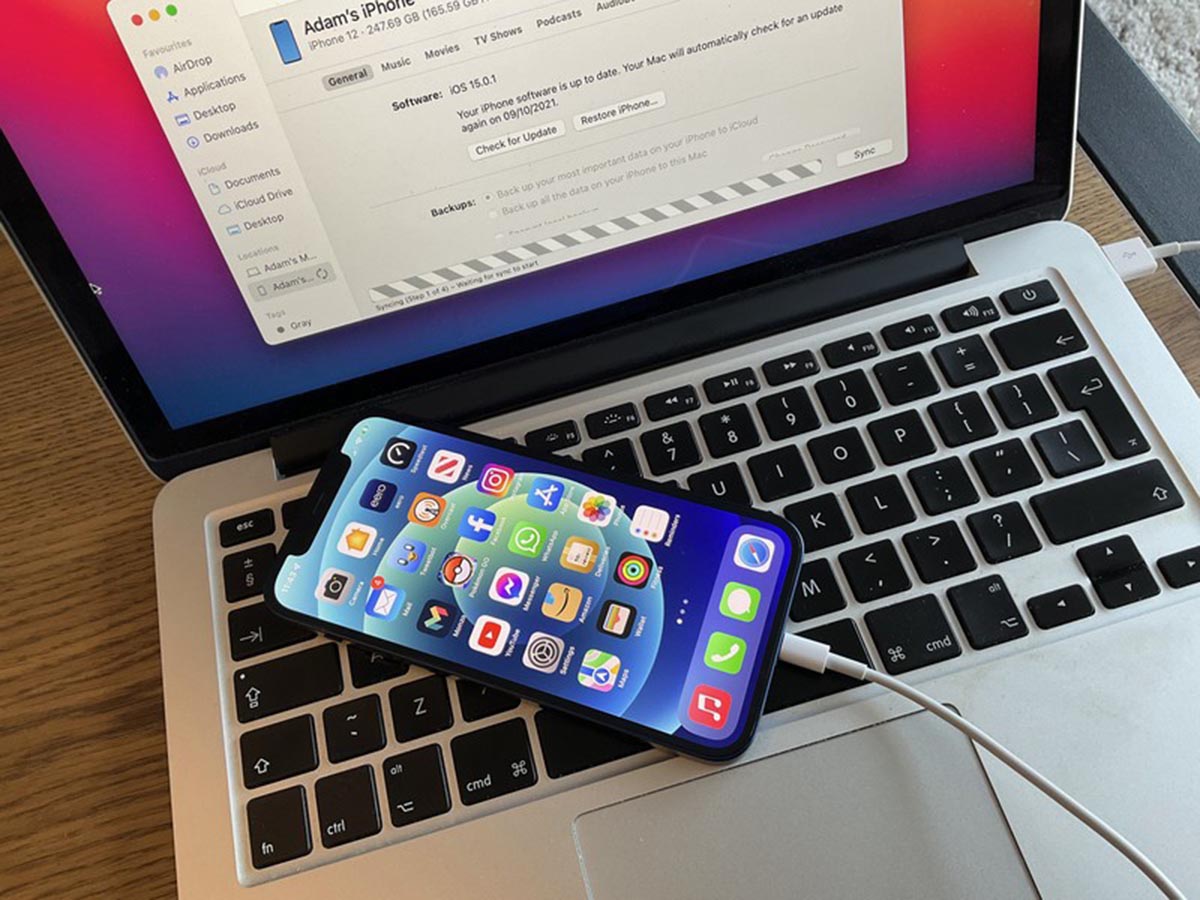
Для создания бекапа потребуется подключить iPhone при помощи кабеля и открыть Finder (в macOS Catalina и новее) или iTunes (в более старых версиях системы). Там увидите подключенный смартфон и кнопку Создать резервную копию сейчас для создания полной резервной копии.
Сделайте актуальный облачный бекап
В отличие от локального бекапа, здесь копии перезаписывают друг друга. Вы не сможете сохранить отдельную копию для нужной вам версии системы на будущее. Однако, из такого бекапа практически все данные на устройстве будут восстановлены в автоматическом режиме.
Для создания такой копии потребуется перейти в Настройки – Учетная запись Apple ID – iCloud – Резервная копия в iCloud и обновить актуальный бекап.
Если места в облаке для создания полной копии не хватает, можете воспользоваться одной из фишек экосистемы Apple. Она позволяет временно разместить все данные со смартфона в обход лимита оплаченного хранилища.
Такая копия будет храниться до 21 дня, чего будет вполне достаточно для даунгрейда и восстановления данных.
Если ранее это касалось только нескольких банковских клиентов, то сейчас к списку добавились все приложения от VK, почтовый клиент Mail.ru и облачный клиент сервиса.
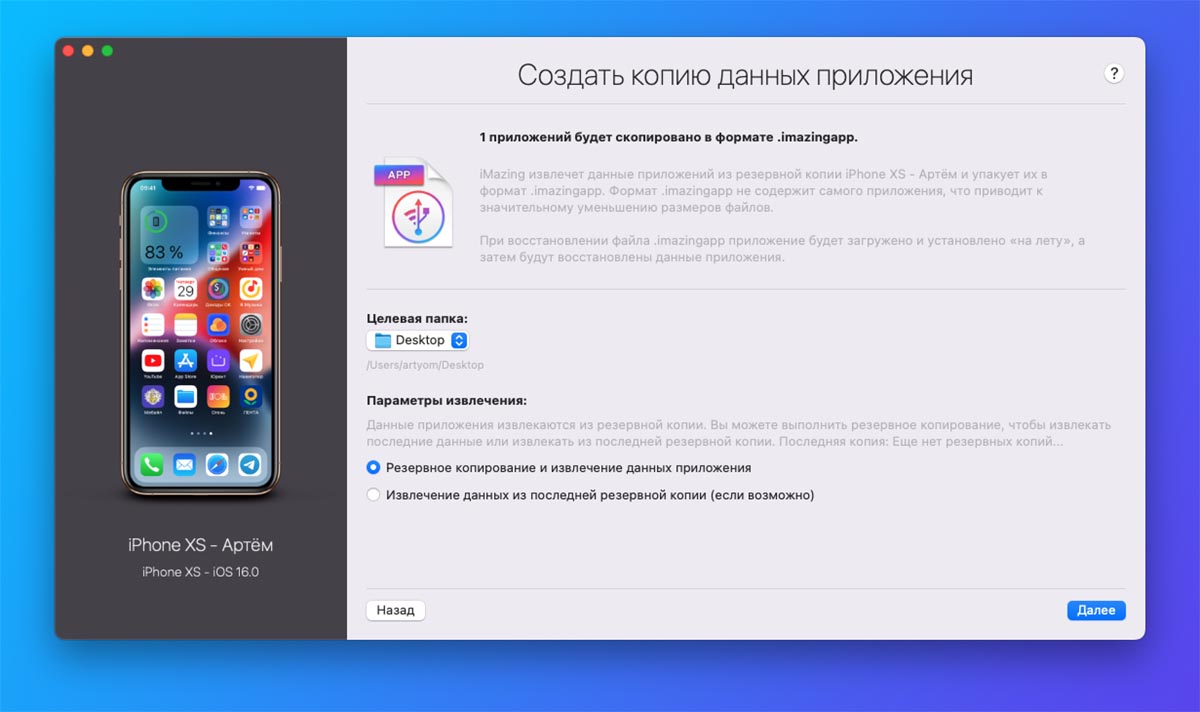
Если не сохранить удаленные из магазина приложения таким способом, их не получится восстановить на устройстве. Увидите иконку программы на рабочем столе с пометкой облака, но загрузить утилиту не получится.
Когда копии всех необходимых данных будут созданы, можете приступать к даунгрейду.
Найдите и загрузите прошивку iOS 15. 7 для вашего iPhone
Сделать это сейчас сложнее, ведь купертиновцы в последнее время блокируют некоторые сайты, которые распространяют прошивки и профили для установки тестовых версий.
Более старые версии прошивки не подойдут. Они не подписываются серверами Apple.
Переустановите прошивку iPhone через компьютер
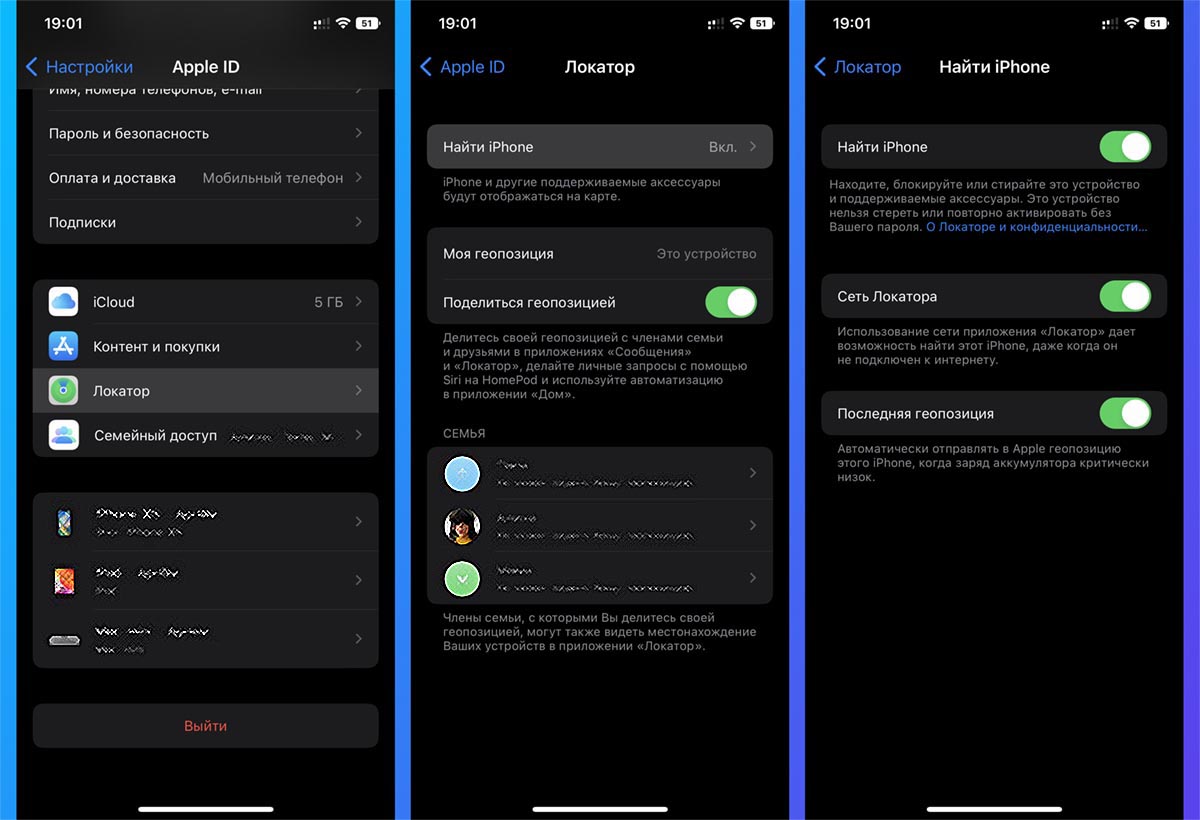
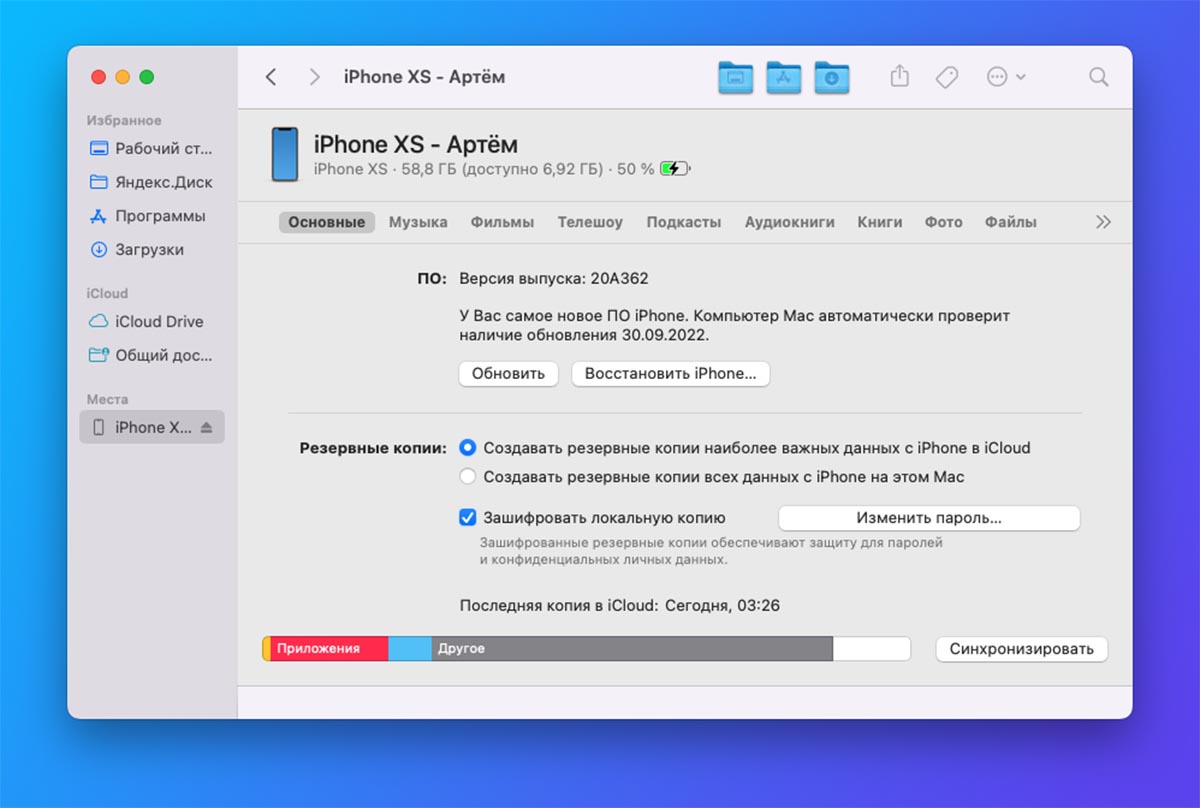
◈ Запустите Finder (в macOS Catalina и новее) или iTunes (в более старых версиях системы или на Windows-ПК).
◈ В открывшемся окне выберите загруженный файл прошивки iOS 15.7.
Восстановите данные из бекапа
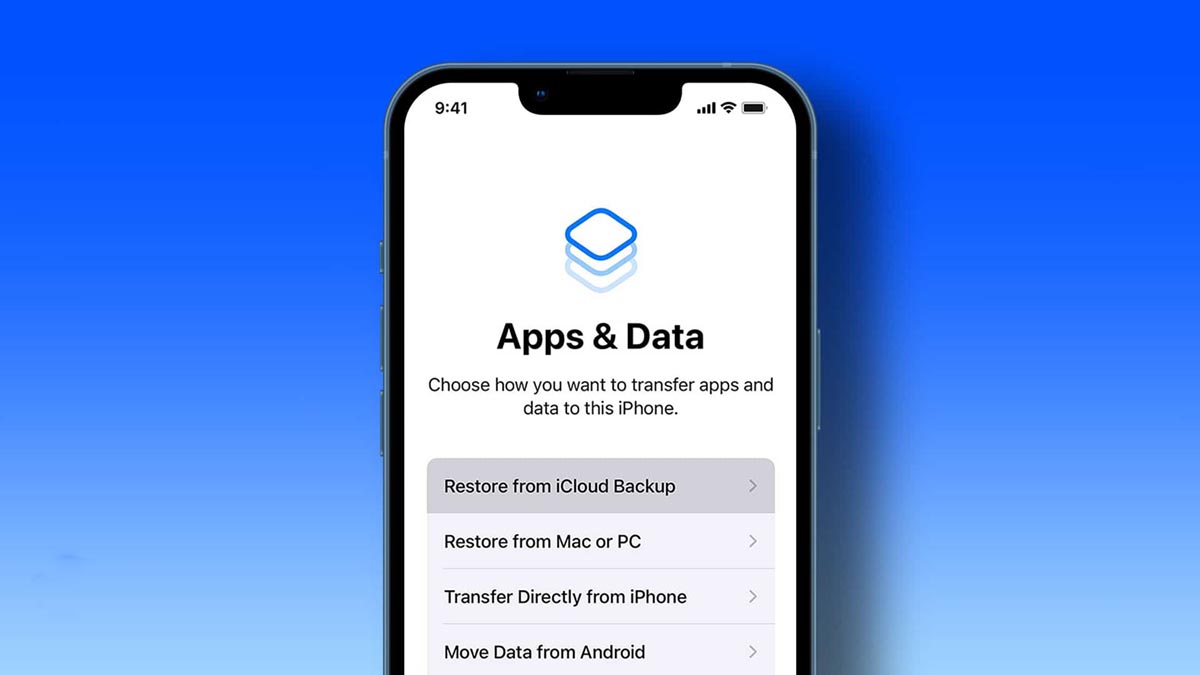
Когда iOS на смартфоне будет восстановлена, вам будет предложено загрузить данные из локальной или облачной копии устройства.
В первом случае потребуется подключить смартфон к компьютеру, на котором сохранен бекап, а во втором – подключиться к Wi-Fi сети.
Ну и последний шаг. После восстановления из резервной копии необходимо вручную установить приложения, которые вы сохраняли в программе iMazing в пункте номер 3 этой инструкции. Подробнее про восстановление программ читайте в этом материале.
Процедура займёт несколько часов.
Артём Суровцев
Люблю технологии и все, что с ними связано. Верю, что величайшие открытия человечества еще впереди!
Рано или поздно каждый пользователь мобильных устройств от компании Apple сталкивается с мыслью о том, что, возможно, стоит вернуть старую версию iOS. Для этого может быть много факторов — новый непривычный интерфейс, пришедший с очередным обновлением, ошибки новой версии, связанные с недоработками или плохой совместимостью с конкретным устройством.
Сама компания никогда не приветствовала возврат на устройство предыдущих версий ПО и, строго говоря, ни iPhone, ни iPad не поддерживают установку старых версий iOS. Тем не менее, после выхода свежей итерации операционной системы, у пользователей есть пара недель на то, чтобы как следует изучить новую версию, определиться с выбором и при желании сделать так называемый откат прошивки до предыдущей версии.
С выходом iOS 9 этот вопрос снова стал актуальным для некоторых пользователей и поэтому мы хотим напомнить в этой инструкции как вернуть старую версию iOS.
Необходимая подготовка
Первым делом мы рекомендуем вам сделать полное резервное копирование вашего устройства и в программе iTunes на компьютере, и в облачное хранилище iCloud. Сама процедура возврата предыдущей версии прошивки подразумевает полное стирание информации из вашего устройства и восстановление абсолютно чистого ПО. Соответственно, у вас должна быть резервная копия, откуда можно будет восстановить всю вашу персональную информацию и файлы.
Копирование желательно сделать сразу двумя этими способами, так как на некоторых версиях iOS было невозможно восстановить данные из резервной копии, сделанной на более свежей прошивке.
Как вернуть старую версию iOS
Для начала восстановления предыдущей версии вам необходимо загрузить сам файл прошивки, а для проведения процедуры ее установки в iPhone или iPad вам понадобится компьютер, самая свежая версия программы iTunes и кабель USB.
В процессе установки прошивки в устройство, его нельзя отключать от компьютера и желательно ничего не нажимать до появления белого экрана с приветственной надписью. Она будет означать, что процесс завершен успешно и девайс можно активировать.
Стоит отметить, что в начале процесса восстановления прошивки, программа iTunes связывается с сервером компании Apple и проверяет возможность установки конкретной версии на конкретной устройство. Если вы скачаете неподходящую прошивку или компания Apple уже закрыла возможность установки какой-либо конкретной неактуальной версии ПО, то iTunes выдаст вам соответствующее сообщение и просто прекратит процесс восстановления. Установить неподходящую или неправильную версию прошивки вам просто не удастся.
Для работы проектов iXBT.com нужны файлы cookie и сервисы аналитики.
Продолжая посещать сайты проектов вы соглашаетесь с нашей
Политикой в отношении файлов cookie
Несмотря на то что первая бета-версия iOS 16 работает достаточно хорошо (о том, как её установить я рассказывал в предыдущем материале), в некоторых ситуациях использование бета-версии становится невозможным. Например, могут не работать некоторые приложения.
Бывают и критические ситуации, например, iPhone может не подключаться к сотовым данным. В iOS 16 такого пока не было замечено, но в бета-версиях предыдущих версий iOS такое было. Увы.
Рассказываю, как откатить iPhone с iOS 16 на iOS 15. На самом деле, это очень просто.
Откатываем iPhone с iOS 16 на iOS 15
Если ваш iPhone исправно работает, то вам хватит пяти простых шагов.
4. Зажав клавишу Option ⌥ (или alt на ПК) нажмите на пункт «Восстановить» 5. В открывшемся окне выберите скачанный файл прошивки и дважды кликните по нему.
После этого начнётся процесс восстановления прошивки iPhone. Обратите внимание, что после процесса вам будет необходимо почту Apple ID и пароль от него, чтобы пройти процесс блокировки активации.
Если iPhone перестал работать на iOS 16
В теории может случиться такое, что на бета-версии iPhone может выйти из строя. Например, не загружаться. В таком случае необходимо ввести устройство в режим DFU.
Для iPhone с кнопкой Home:
1. Выключите iPhone
2. Зажмите кнопку включения и уменьшения громкости и подключите смартфон к компьютеру при помощи кабеля
3. Через 10 секунд отпустите кнопку включения и продолжайте держать кнопку уменьшения громкости ещё 5 секунд
Для iPhone с Face ID:
1. Подключите iPhone к компьютеру при помощи кабеля
2. Поочерёдно нажмите кнопку увеличения громкости, кнопку уменьшения громкости, после сразу зажмите кнопку включения
3. Как только экран iPhone погаснет, не отпуская кнопку включения, зажмите кнопку уменьшения громкости и продолжайте её держать в течение 5 секунд
4. После отпустите кнопку питания и продолжайте держать кнопку уменьшения громкости ещё 15 секунд
После этого iTunes (или Finder на Mac) автоматически предложит восстановить iPhone. На этом моменте кнопку уменьшения громкости можно отпустить.
Закройте окно с предложением восстановления iOS и проделайте шаги из пункта выше.
Сейчас на главной

Что такое откат (downgrade) прошивки?Установка предыдущей версии операционной системы. В абсолютном большинстве случаев откат возможен только на предыдущую прошивку в течение нескольких недель после выхода новой. Данная процедура бывает трёх видов: откат обычной прошивки, откат бета-прошивки и откат взломанной (jailbreak) прошивки.
Не забудьте три важных нюанса:- откат происходит с потерей всех данных;- резервная копия от новой прошивки, например, iOS 16, не подойдёт после отката на предыдущую iOS 15.*, поэтому нужно иметь в наличии копию iOS 15;- если были проблемы при работе iOS, то желательно не восстанавливать резервную копию после восстановления прошивки.
Информацию об откате нужной вам прошивки можете найти в отдельном форуме.
Откат обычной прошивки. После выхода новой версии компания Apple оставляет возможность простейшего отката на предыдущую версию. Обычно это можно сделать в течение двух-трёх недель. И : бэкап от новой прошивки не будет работать на предыдущей; предыдущая прошивка должна быть актуальной на данный момент.
Действия для отката обычной прошивки с потерей всех данных:- скачиваем актуальную прошивку для устройства;- переводим устройство в режим recovery или режим dfu;- подключаем к iTunes, видим сообщение про устройство в режиме восстановления;- нажимаем вместе Shift и «Восстановить», указываем скачанную прошивку.

: бэкап от новой прошивки не будет работать на предыдущей; откат возможен только через режим dfu с потерей всех данных.
Действия для отката бета-прошивки с потерей всех данных.Простой вариант:- скачиваем актуальную прошивку для устройства;- переводим устройство в режим dfu;- подключаем к iTunes, видим сообщение про устройство в режиме восстановления;- нажимаем вместе Shift и «Восстановить», указываем скачанную прошивку.
Развёрнутый вариант от компании Apple.
Откат взломанной (jailbreak) прошивки. Существует два варианта: откат на официальную прошивку или установка старой версии iOS, которая официально более не актуальна на сервере Apple и не подписывается SHSH сертификатом. : бэкап от новой прошивки не будет работать на предыдущей; откат возможен только через режим dfu с потерей всех данных.
Расширенные варианты с множеством условий (использование на свой страх и риск).Откат с помощью futurerestore (Odysseus) — для 32-bit устройств.Откат с помощью futurerestore (prometheus) — для 64-bit устройств.
Таблица 32-bit / 64-bit устройств: blakespot.com
Сообщение отредактировал КараванН — 18.03.23, 08:31
Причина редактирования: дополнение информации
Техника Apple подвержена меньшим изменениям, чем девайсы, работающие на Android. На iOS нельзя работать с файлами, загружаемыми из сети, сильно изменять интерфейс, производить установку программного обеспечения из сторонних источников в обход App Store.
Еще сложнее настраивать операционную систему – разработчики не разрешают в любой момент откатить iOS (например, к легендарной версии прошивки 10.3.3). И все же функция отката доступна, правда, в сильно урезанном варианте и с кучей нюансов. Какими? Обо всем ниже!
Можно ли откатить iOS
Процедура отката операционной системы iOS возможна на любых устройствах Apple – это и Mac, и iPhone, и iPad, и iPod Touch и Apple TV, и Apple Watch. Разумеется, рассчитывать на возвращение к версии iOS 7, 8 или 9 на смартфонах не стоит – откат работает в тех условиях, которые заранее заданы разработчиками. Так, к примеру, если появилась возможность протестировать бета-версию iOS, то и возможность для отката обязательно появится, но до первой стабильной версии, следующей за бетой.
Возможные проблемы
Спектр возможных технических ошибок обширен. Возможны проблемы с активацией устройства после неправильного (описанная в следующей главе инструкция такие неполадки исключает) отката, сложности, связанные с использованием биометрических сканеров, запуском камеры и сохранением фотографий, проигрыванием музыки и даже активацией мобильной сети. Бывают ситуации и намного хуже, когда при неправильном алгоритме действий ни смартфоны, ни планшеты, ни «умные часы» больше не включались без обращений в сервисный центр.
Единственный способ не повстречаться с подобными неисправимыми ошибками – не откланяться от инструкции, использовать файлы прошивок из проверенных источников, не импровизировать и ни в коем случае не тормошить устройства, подключенные к ПК через USB (если провод отойдет, то процесс восстановления будет нарушен, а за этим последуют серьезные последствия).
Рабочие способы
Начинать процесс возвращения к старой версии операционной системы iOS всегда стоит с сайта IPSW.ME, своеобразной базы данных, где независимые разработчики создали настоящий культ почитателей техники Apple. Во-первых, собрали целую коллекцию инструкций и ответов на часто задаваемые вопросы. Так, к примеру, каждый желающий может узнать, можно ли установить на iOS 11.4 JailBreak, стоит ли загружать 12 Beta, как отключить все служебные уведомления и поменять обои.
А во-вторых, позаботились о сохранении десяти последних официальных обновлений операционной системы iOS, а те версии, до которых реально откатиться – пометили специальными зелеными галочками. И тут важно понимать – набор доступных для отката версий строго ограничен и зависит от действий Apple.
К примеру, если появляется iOS Beta 12 специально для разработчиков, то откатиться позволят до 11. Если появится бета 13, то до стабильной 12 и так далее. Никакой возможности установить через IPSW.ME (да и сторонними способами) iOS 8, 9, 10, разумеется, нет. Поэтому, если появилось желание откатиться с беты до чего-то стабильного – способ есть:


Подготовка устройства
Перед восстановлением важно отключить на любом подходящем для отката девайсе режим «Найти iPhone»:


И еще – без функции «Найти iPhone (iPad, iPod, и так далее) любая техника Apple находится под серьезной угрозой, а потому не стоит оттягивать режим восстановления, лучше сразу же приступить к делу. И, после возвращения к нужной версии iOS, – тут же активировать функцию обратно.
Режим восстановления
Если прошивка сохранения, с резервной копией и настройками не возникло никаких проблем, значит, настало время переходить к сути:


Откат iOS возможен – главное внимательно разобраться с описанной выше инструкцией и, самое главное, не использовать прошивки, загруженные из непроверенных источников.


