

- Как отключить автоматическую блокировку на моем iPhone?
- Как отключить автоблокировку?
- Как мне изменить автоматическую блокировку на моем iPhone, если она мне не позволяет?
- Почему мой iPhone не блокируется автоматически?
- Почему я не могу отключить автоблокировку?
- Почему мой iPhone XR не блокируется автоматически?
- Как отключить блокировку компьютера в режиме ожидания?
- Через настройки
- Для телефонов с Face ID
- Видео
- Как настроить
- Артём Суровцев
- Перезагрузите iPhone
- Проверьте настройку автоблокировки
- Временно отключите распознавание внимания
- Деактивируйте опцию Поднятие для активации
- Завершите все приложения с воспроизведением контента
- Используйте актуальную стабильную версию iOS
- Как настроить блокировку смартфона по таймеру
- Как включить или выключить Автояркость на iPhone в iOS 13 и новее
- Как включить или выключить Автояркость на iPhone в iOS 11
- Зачем Apple спрятала настройки автояркости
- Как изменить время автоблокировки на Айфоне и Айпаде или отключить ее
- Почему автоблокировка на Айфоне бывает не активна?
- Как выключить «Автояркость» на iPhone?
- Дайте смартфону остыть
- Отключите автоматическую регулировку яркости экрана
- Выключите другие фишки дисплея
- Проверьте параметры сторонних приложений
- Убедитесь, что дисплей в iPhone оригинальный
- Сбросьте настройки iOS
- Что случилось?
- Поиск решения
- Хвалёная техподдержка и сервисное обслуживание
- Так можно ли что-то сделать?
- Отключаем автоматическую регулировку яркости экрана
- Деактивируем опцию Слушать «Привет, Сири»
- Выключаем распознавание внимания
- Выключение iPhone 7
- Отключение айфона 8
- Отключение айфона X, 11, 12 и 13
- Что делать, если не работают физические кнопки
- Отключение айфона с вышедшим из строя сенсором
- Выключение и перезагрузка с помощью меню iPhone
- Как перезагрузить iPhone кнопками
- Перезагрузка iPhone с помощью виртуальной кнопки
- Глубокая перезагрузка iPhone (Hard reset)
- Как принудительно перезагрузить iPhone разных моделей
- Перезагружаем iPhone 8, iPhone SE 2, iPhone X и более свежие модели
- Перезагрузка iPhone 7
- Перезагрузка iPhone 6 и iPhone 6S
- Перезагрузка iPhone 5, iPhone SE и более старых смартфонов Apple
- Что делать в особо запущенных случаях
- Итоги
- Как выключить iPhone 11 или iPhone 11 Pro через Настройки
- Выключение iPhone с помощью кнопок
- Выключение iPhone в Настройках
Как отключить автоматическую блокировку на моем iPhone?
Как отключить автоблокировку на вашем iPhone и iPad
- Запустите Настройки с главного экрана.
- Нажмите на Дисплей и яркость.
- Нажмите на Автоблокировку.
- Нажмите на вариант Никогда.
Как отключить автоблокировку?
Отключить автоблокировку (планшет Android)
- Открыть настройки.
- Выберите «Нет».
Как мне изменить автоматическую блокировку на моем iPhone, если она мне не позволяет?
Исправить автоматическую блокировку, выделенную серым цветом на iPhone
- Откройте «Настройки» на своем iPhone, прокрутите вниз и нажмите «Батарея».
- На следующем экране выключите параметр для режима низкого энергопотребления.
- Теперь вернитесь на главный экран настроек и нажмите «Дисплей и яркость».
- На следующем экране нажмите «Автоблокировка».
Почему мой iPhone не блокируется автоматически?
Причиной этой проблемы может быть то, что ваш iPhone находится в режиме низкого энергопотребления, в котором автоблокировка ограничена 30 секундами.. Это происходит автоматически в целях экономии энергии. После того, как вы перезарядите свое устройство, вы можете отключить режим низкого энергопотребления, и настройка автоматической блокировки также будет включена.
Почему я не могу отключить автоблокировку?
Если параметры автоматической блокировки также неактивны на вашем устройстве, это потому, что ваш iPhone находится в режиме низкого энергопотребления. «В режиме низкого энергопотребления автоблокировка ограничена 30 секундами» для экономии энергии, согласно официальному описанию, которое появляется, когда устройство находится в режиме низкого энергопотребления.
Почему мой iPhone XR не блокируется автоматически?
Вы можете изменить настройку автоблокировки, которая отключает экран несколькими щелчками мыши.
- Открыть настройки.
- Коснитесь «Дисплей и яркость».
- Коснитесь «Автоблокировка».
- Выберите время, в течение которого экран будет оставаться включенным после последнего касания iPhone. Возможны следующие варианты: 30 секунд, от одной до пяти минут и «Никогда».
Как отключить блокировку компьютера в режиме ожидания?
Всех приветствую на портале WiFiGiD.RU. Сегодня мы посмотрим, как отключить блокировку экрана на Айфоне. Частенько это нужно в тех случаях, когда требуется долгая работа основного экрана смартфона. Напомню, что некоторые приложения типа YouTube, Twitch и другие видеохостинги, при проигрывании видео или стрима не блокируют экран телефона. В статье я подробно опишу два способа.
Через настройки

Отключить автоблокировку на Айфоне можно через настройки системы. Для этого нам нужно выставить параметр, при котором экран вообще никогда не будет заблокирован. Но тут нужно отметить одну очень важную вещь. Если в смартфоне включен режим энергосбережения, то автоматически это время устанавливается в 30 секунду и экран в любом случае будет блокироваться. Просто помните об этом.
Читаем – как отключить режим энергосбережения на iPhone.
- Откройте основные настройки iOS смартфона. Для этого найдите значок шестеренки с соответствующей надписью и перейдите туда.
- Листаем чуть ниже и раскрываем раздел «Экран и яркость».
- Найдите настройку «Автоблокировка». По умолчанию будет стоять 30 секунд экранного времени.
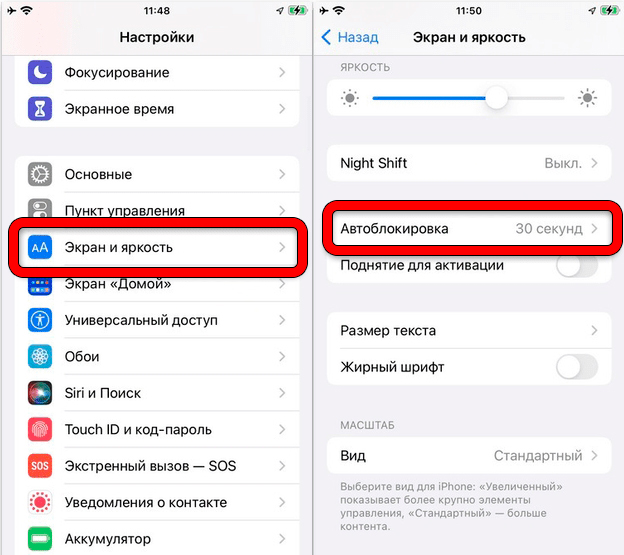
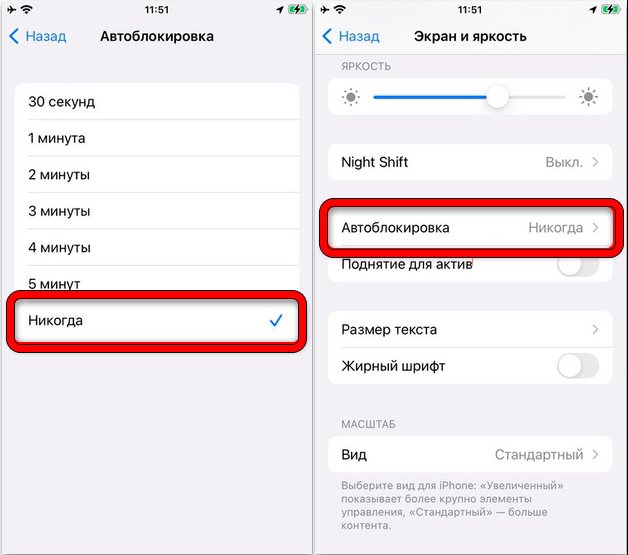
После этого экран не будет гаснуть до тех пор, пока не сядет батарея, вы не установите режим энергосбережения или не выставите другую настройку по времени. Не забываем, что некоторые программы и игры также не блокируют экран в режиме просмотра или игры.
Для телефонов с Face ID
Если ваш телефон снабжен лидар датчиком с функцией распознавания лиц (Face ID), то есть вероятность, что после настройки в первом способе, экран все равно будет гаснуть. Все дело в том, что в современных iOS прошивках есть дополнительная конфигурация «Распознавания внимания». В этом случае экран телефона будет гаснуть, как только вы будете убирать лицо от смартфона.
- Переходим в «Настройки».
- Находим раздел «Универсальный доступ».
- Откройте конфигурацию «Face ID и внимание».
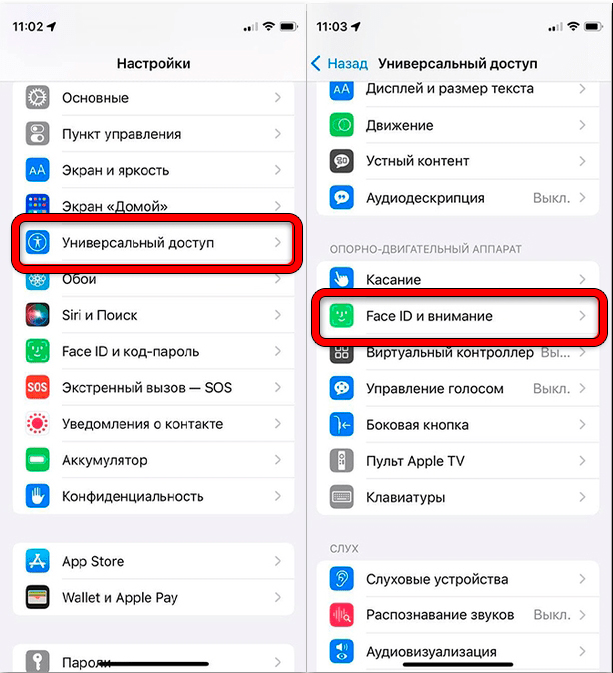
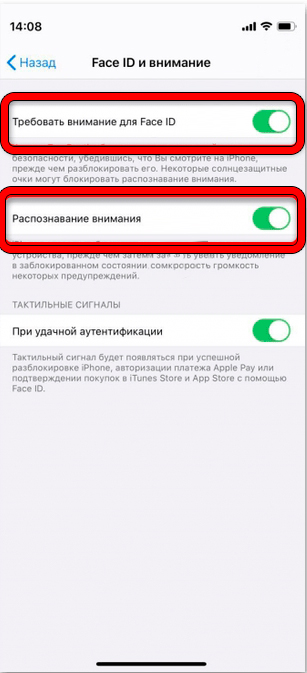
Теперь экран телефона не будет блокироваться в тот момент, когда вы убираете его в карман или кладете на стол. Но будьте аккуратны, постоянная работа экрана быстрее садит батарею. Если и после этого блокировка будет срабатывать – выключите и Face ID.
Видео
Смартфоны довольно плотно вошли в нашу жизнь и работать с ними приходится в разных условиях.
Иногда iPhone служит своего рода подсказкой или напоминалкой, например, при открытии полезного рецепта на кухне или при просмотре инструкции во время ремонта чего-либо.
Руки могут быть заняты или слишком грязные, чтобы заново брать смартфон и разблокировать его через несколько минут.
Разумеется, можно зайти в меню Настройки – Экран и яркость и отключить Автоблокировку, но есть и другой способ быстро отключать блокировку дисплея.
Как настроить
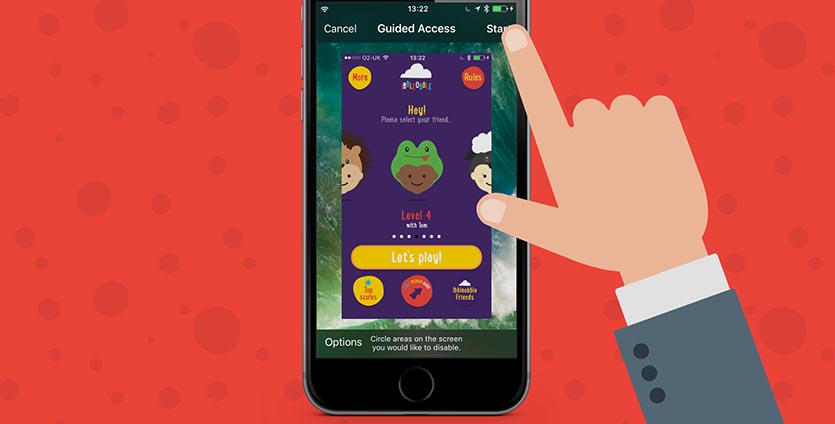
Для временного отключения блокировки экрана удобно использовать режим Гид-доступ.
Для тех, кто забыл, напоминаем, что этот режим позволяет быстро заблокировать определенные возможности iPhone. Это может быть полезно, когда даете поиграть устройство детям, одалживаете коллеге в офисе или просто даете незнакомцу позвонить.
1. Перейдите в Настройки – Основные – Универсальный доступ – Гид-доступ.
2. Включите опцию и настройте код отключения. Удобно включить параметр Touch ID, чтобы быстро отключать режим.
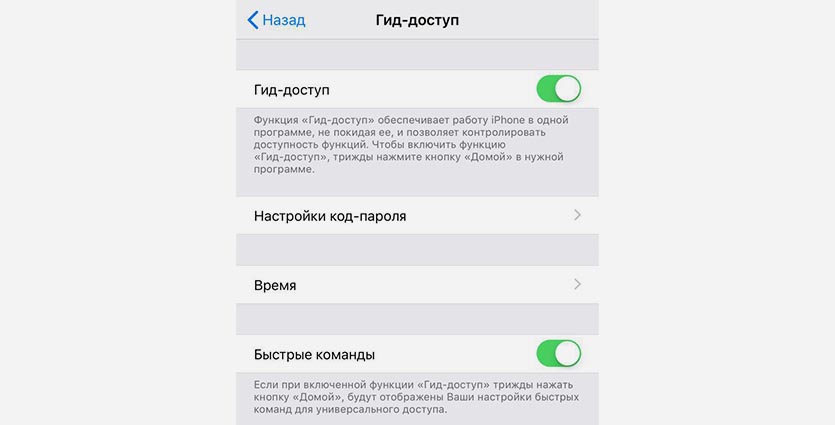
3. Для активации Гид-доступа можно трижды нажать на кнопку Домой, добавить переключатель в пункт управления (Настройки – Пункт управления – Настроить элементы управления) или попросить включить режим Siri.
Режим может быть запущен после открытия любого приложения.
4. В параметрах при первом запуске устанавливаем таймер на 23 часа и 59 минут, чтобы смартфон не заблокировался, а при необходимости можно еще отключить работу кнопки Power.
Теперь открываем приложение с рецептом, инструкцией или другой нужной информацией и активируем Гид-доступ.

Смартфон в этом режиме не будет блокировать дисплей, если вдобавок отключить боковую кнопку, то заблокировать девайс не получится даже случайно. В течение некоторого времени яркость подсветки будет уменьшена, но любое касание экрана вернет исходное состояние.
Без полного отключения автоблокировки.
Артём Суровцев
Люблю технологии и все, что с ними связано. Верю, что величайшие открытия человечества еще впереди!
Не все пользователи принудительно блокируют экран смартфона кнопкой, когда завершают работу с ним. Многие просто оставляют гаджет на столе, полагаясь на автоматическую блокировку.
К большому удивлению некоторых владельцев iPhone, опция не срабатывает и гаджет продолжает лежать в разблокированном виде, разряжая аккумулятор.
Сейчас разберемся, как можно исправить эту проблему.
Перезагрузите iPhone
Многие программные баги в iOS решаются после перезагрузки гаджета. Данная ошибка – не исключение. Первым делом следует попробовать выключить и снова включить свой смартфон.
Вот инструкция для всех моделей.
Проверьте настройку автоблокировки
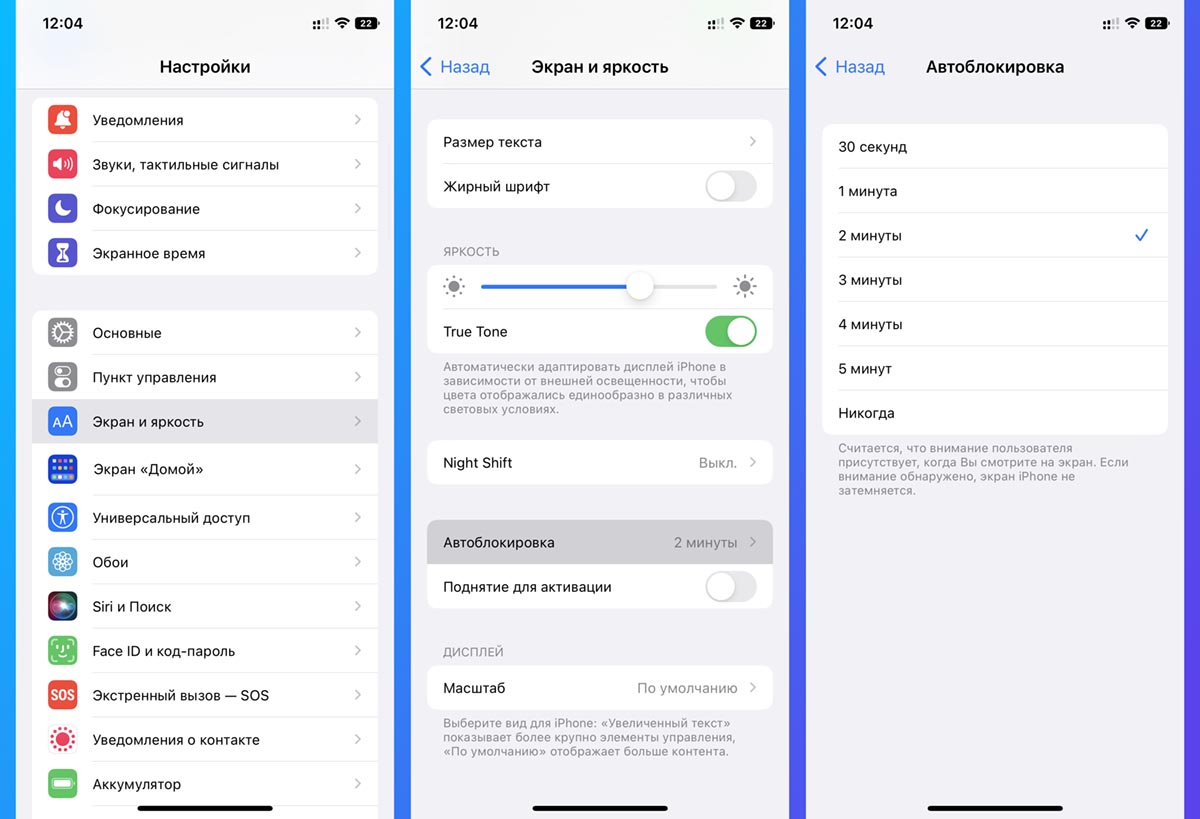
Иногда пользователи сами случайно или специально отключают автоблокировку, а затем забывают включить её.
Перейдите в Настройки – Экран и яркость – Автоблокировка и убедитесь, что у вас установлено любое значение кроме Никогда.
Можете попробовать принудительно отключить, а затем снова включить автоблокировку.
Временно отключите распознавание внимания

При некорректной работе модуля Face ID система может неверно учитывать внимание пользователя и продлевать время до автоматической блокировки смартфона.
Попробуйте отключить эту возможность и проверить работоспособность автоматической блокировки.
Для этого выключите тумблер по пути Настройки – Face ID и код-пароль – Распознавание внимания.
Деактивируйте опцию Поднятие для активации
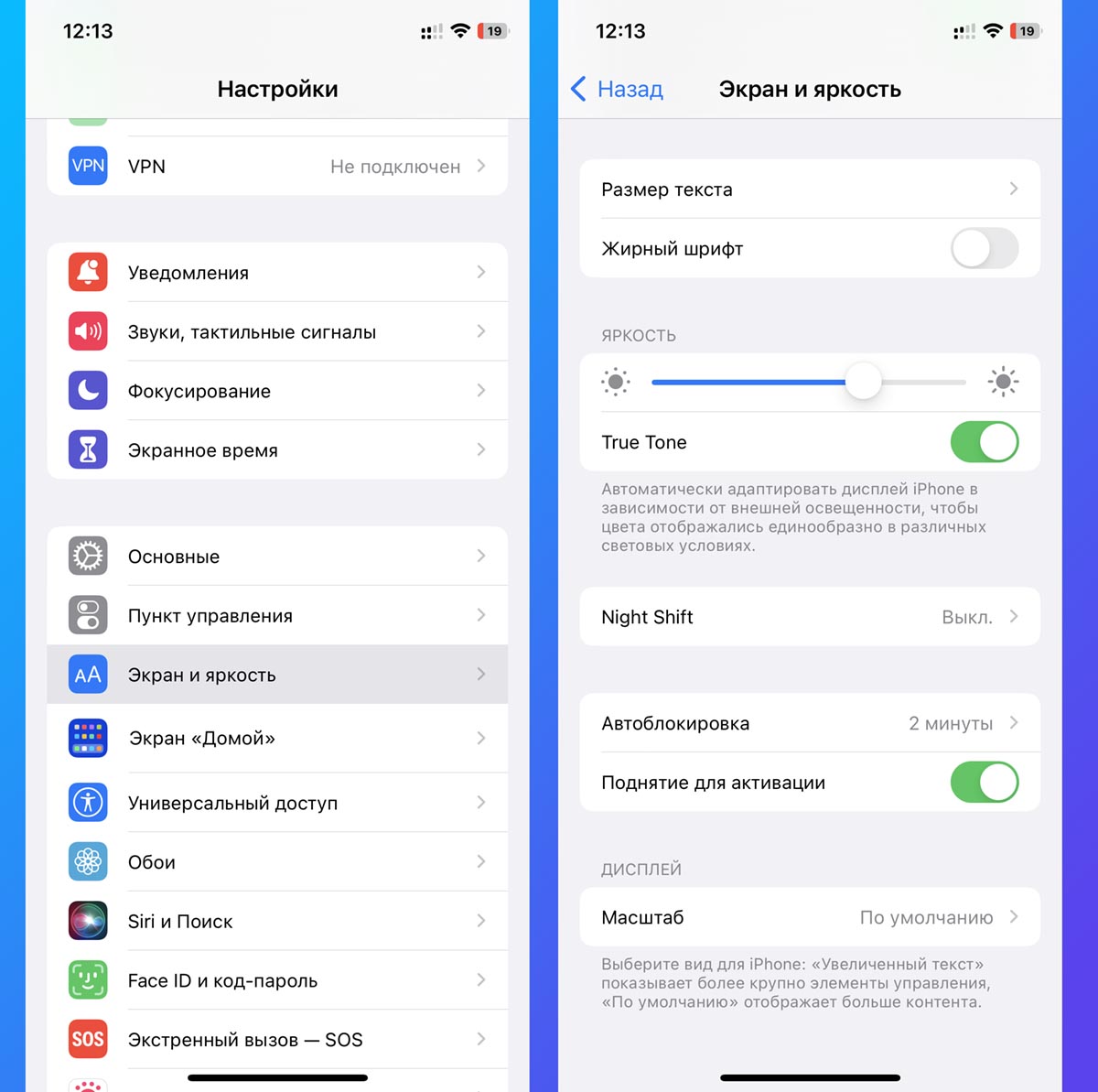
Еще одна фишка iOS может неверно срабатывать при проблемах с гироскопом смартфона. Она может ложно распознавать движения гаджета и включать подсветку экрана.
Для проверки отключите и эту возможность iOS.
Тумблер находится в разделе Настройки – Экран и яркость – Поднятие для активации.
Завершите все приложения с воспроизведением контента
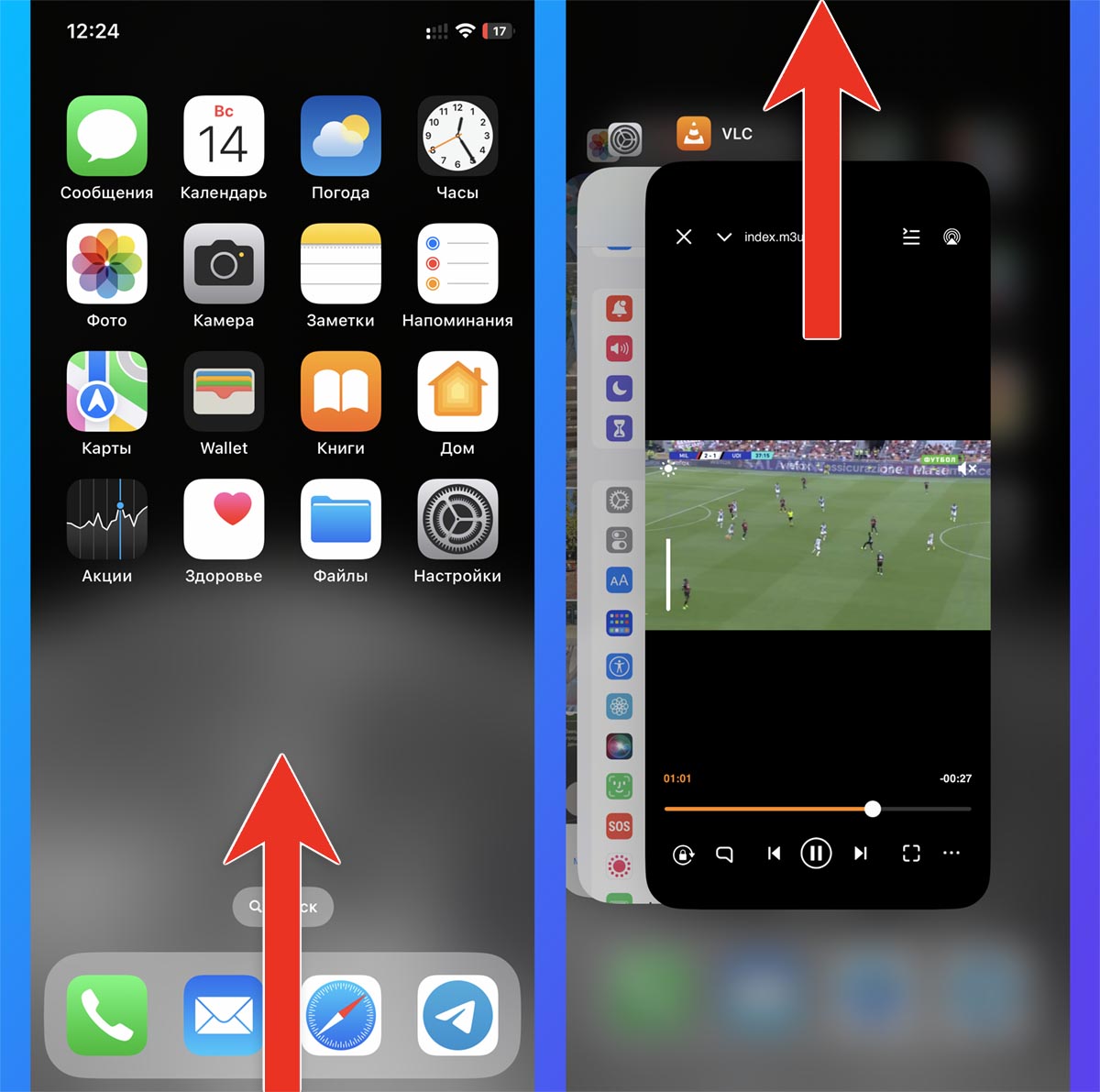
Многие утилиты для воспроизведения музыки или видео имеют опцию отключения блокировки смартфона во время проигрывания. Это позволяет смотреть фильмы или сериалы и не отключать экран гаджета.
В некоторых случаях фишка может “залипнуть” и мешать автоблокировке даже после остановки проигрывания.
Чтобы исключить этот момент, завершите все подобные приложения из меню многозадачности. Это касается всевозможных плееров вроде VLC, Plex, KMPlayer и других подобных утилит.
Откройте панель свайпом от нижней границы экрана (на iPhone с Face ID) или двойным нажатием на кнопку Домой (на iPhone с Touch ID) и выбросьте карточки приложений вверх.
Используйте актуальную стабильную версию iOS
Возможно, все дело в слишком старой или наоборот – в тестовой версии операционной системы. Если вы давно не обновляли iPhone, просто перейдите по пути Настройки – Основные – Обновление ПО.
Если же используете тестовую версию iOS 16, которая не отличается стабильностью, сделайте даунгрейд по нашей инструкции.
После проделанных манипуляций работоспособность автоматической блокировки экрана должна восстановиться.
▶ Что делать, если iPhone выдает ошибку «Этот аксессуар, вероятно, не поддерживается»
▶ iPhone сильно разряжается за ночь. Как исправить эту проблему
▶ Почему экран iPhone стал недостаточно ярким. 7 способов решить проблему
▶ Что делать, если на iPhone не работает LTE/3G. 15 способов решения проблемы
Смартфон может случайно остаться не заблокированным.
Многие пользователи iPhone знают, что таймер в iOS умеет отключать воспроизведение музыки. Это может пригодиться, если хотите послушать что-то перед сном.
Другим полезным применением данной фишки является возможность заблокировать девайс через определенное время. Например, выдали смартфон или планшет ребенку на 15 минут, а через заданное время девайс может сам заблокироваться.
? Спасибо re:Store за полезную информацию. ?
Как настроить блокировку смартфона по таймеру
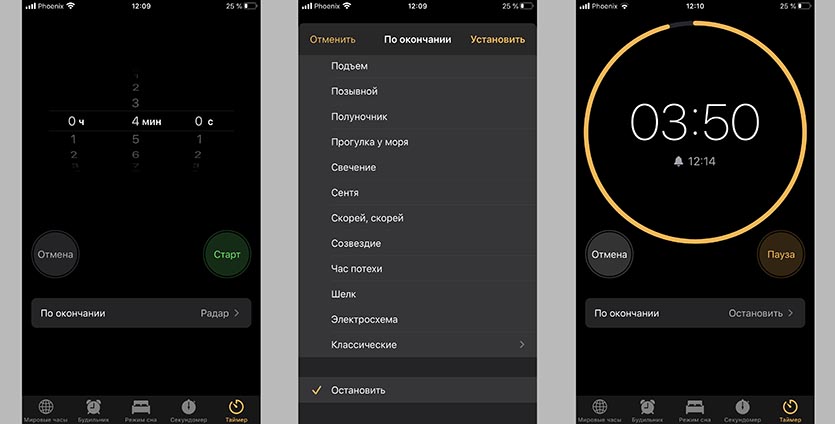
1. Запускаем приложение Часы и переходим на вкладку Таймер.
2. В меню По окончании выбираем действие Остановить.
3. Устанавливаем таймер на нужное время и нажимаем Старт.
Теперь можно выдавать смартфон ребенку, запускать любимые игры или YouTube.
Какое бы приложение вы не запустили, через установленное время смартфон заблокируется. Потребуется ввод пароля разблокировки, Touch ID или Face ID.
Полезно, если даёте кому-то айфон на время.
Обновления iOS приносят пользователем немало сюрпризов, но, к сожалению, не все они всегда приятные. К примеру, начиная с iOS 11 настройка автояркости занимает целую вечность, и далеко не каждый сразу поймет, как это сделать.

♥ ПО ТЕМЕ: Как объяснить Siri, кто является вашим другом, братом, женой, детьми и т.д. и для чего это нужно.
До выхода iOS 11 включить автоматическую настройку яркости подсветки в iOS можно было в разделе «Экран и яркость» приложения Настройки.

♥ ПО ТЕМЕ: Как передать пароль от Wi-Fi на чужой iPhone или iPad «в один тап», при этом не раскрывая его.
Как включить или выключить Автояркость на iPhone в iOS 13 и новее


♥ ПО ТЕМЕ: Как скачивать файлы, документы, видео и музыку на iPhone и iPad из Интернета.
Как включить или выключить Автояркость на iPhone в iOS 11

♥ ПО ТЕМЕ: Какие QR-коды умеет считывать камера iPhone: 10 примеров использования.
Зачем Apple спрятала настройки автояркости
Главная причина заключается в экономии энергии аккумулятора в iPhone. Apple запрятала переключатель «Автояркость», чтобы пользователи реже отключали эту функцию, ведь даже в описании сказано: «Выключение автояркости может сократить время работы от аккумулятора».
Стоит отметить, представленная Apple версия функции «Автояркость» весьма удобна. Как и в Android, в iOS предусмотрен слайдер для настройки, однако вместо фиксированной яркости он устанавливает ее приблизительный диапазон. Это значит, что даже если вы установили низкий уровень яркости, при ослепительном солнечном свете экран все равно будет хорошо освещен.
Очень удобная функция, однако она не всегда срабатывает правильно. Иногда требуется внести минимальные изменения в настройки, но с выходом iOS 11 для этого придется проделывать несколько шагов. Если вы, к примеру, смотрите длинный фильм, это будет весьма неудобно.
Конечно, все это можно назвать обычными придирками. Тем не менее, для людей, привыкших устанавливать яркость по своему усмотрению, помещение данной функции в столь неудобное, совершенно не интуитивное меню, станет неприятным сюрпризом.
Существует огромное количество способов увеличения времени автономной работы iOS-устройств, начиная от самых простеньких и заканчивая радикальными, которые будут ограничивать функционал iPhone и iPad. Сегодня мы поговорим о времени, по истечении которого происходит автоматическая блокировка яблочных гаджетов, расскажем как его изменить и что на него может повлиять.
Дисплей iPhone, iPad и любых других гаджетов вне зависимости от производителя является одним из самых энергозатратных компонентов. Его яркость и продолжительность работы существенно влияют на время работы устройств от одного заряда.
♥ ПО ТЕМЕ: Как на iPhone убрать бейджи (красные кружки) уведомлений на иконках приложений.
Как изменить время автоблокировки на Айфоне и Айпаде или отключить ее
Не менее важным параметром является время, после которого будет происходить автоматическая блокировка iPhone и iPad и, соответственно, дисплей будет тухнуть. У всех этот показатель изначально установлен на одну минуту.
Временной интервал может варьироваться от 30 секунд и до пяти минут, а также есть опция, позволяющая полностью отключить автоматическую блокировку, правда, пользоваться ей мы рекомендуем только в исключительных случаях .


♥ ПО ТЕМЕ: Как быстро переводить сайты (веб-страницы) в Safari на iPhone и iPad: 4 способа.
Почему автоблокировка на Айфоне бывает не активна?

♥ ПО ТЕМЕ: Желтый индикатор батареи на iPhone или iPad, что это значит и как исправить?
После отключения режима энергосбережения, параметр вернётся в исходное значение (например, на одну минуту).

Часто владельцы iPhone при работе с устройством сталкиваются с проблемой произвольной смены яркости экрана. Дисплей сам по себе темнеет, чем сильно раздражает пользователей. Сегодня мы рассмотрим причины падения яркости экрана во время работы и подскажем, как исправить возникшую проблему.
- На смартфоне может быть включен режим «Автояркости». Яркость контролирует, конечно, пользователь, но дисплей самостоятельно будет затемняться во время использования телефона, оптимизируя нагрузку на процессор.
- Яркость экрана может падать при разряженном поврежденном аккумуляторе. Если система не сообщает о разрежённости батареи, следовательно, аккумулятор неисправен. Его следует проверить. Если аккумулятор функционирует корректно, то проблема может возникнуть в самой операционной системе, которую необходимо будет переустановить.
- Яркость экрана падает при сильном нагревании iPhone. Дисплей гаснет, чтобы снизить нагрузку на процессор. Так телефон пытается предотвратить перегрев устройства. Чтобы решить эту проблему, необходимо сменить чехол смартфона. Если защита не пропускает воздух, устройство будет сильно нагреваться, что пагубно повлияет на систему. Лучше выбрать чехол из натуральной кожи. Например, защиту от Apple.
Как выключить «Автояркость» на iPhone?
До того, как вышла iOS 11, отключить функцию автояркости можно было легко. Для этого необходимо:
- Зайти в «Настройки» телефона.
- Выбрать меню «Экран и яркость».
- Здесь следует напротив строки «Автояркость» переключить тумблер в состояние «Выключено».

На iOS 11 эту опцию необходимо отключать в другом месте:
- Следует в «Настройках» смартфона зайти в меню «Основное».
- Затем перейти в пункт «Универсальный доступ».
- Выбрать раздел «Адаптация дисплея».
- Напротив строки «Автояркость» переключить тумблер в состояние «Выключено».
После отключения функции «Автояркость» iPhone не будут самостоятельно снижать яркость экрана.

Консультант сайта appleiwatch.name, соавтор статей. Работает с продукцией Apple более 10 лет.
Некоторые владельцы iPhone периодически сталкиваются со странной работой дисплея смартфона. Это может выражаться в самопроизвольном снижении яркости, частом изменении параметров яркости или тусклой подсветке матрицы при максимальном значении яркости в настройках.
Сейчас разберемся со всеми причинами такой работы iPhone и способами устранения проблемы.
Возможно, дело в банальном системном сбое и перезагрузка поможет решить проблему.
Подобные ошибки периодически возникают в iOS, нужно просто выключить и снова включить смартфон. Вот инструкция для каждой модели.
Дайте смартфону остыть
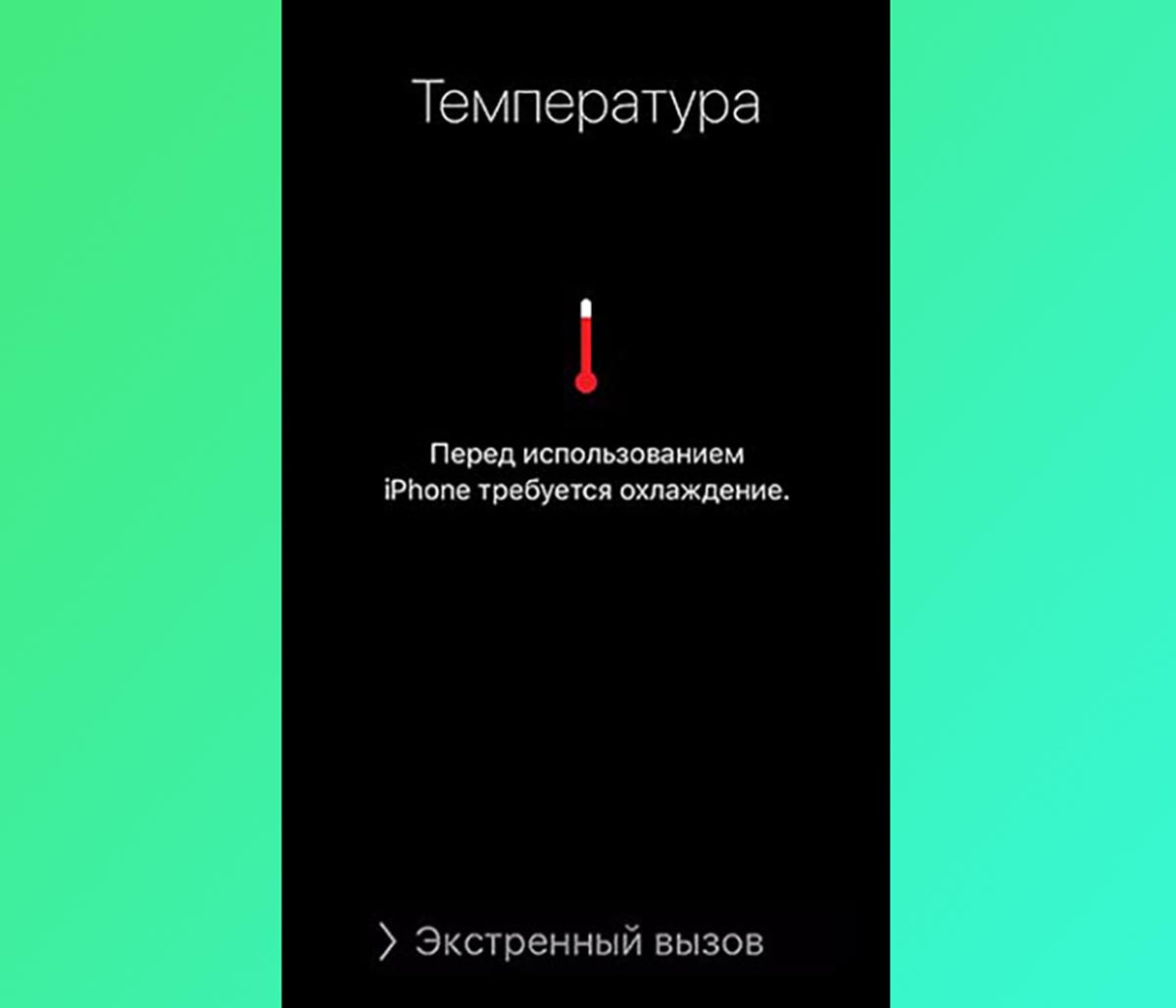
Основная причина автоматического снижения яркости дисплея – это сильный нагрев гаджета. Смартфон при этом пытается скорректировать энергопотребление, чтобы минимизировать риск испортить батарею.
При этом снижается максимальная яркость экрана до охлаждения устройства. Никаких уведомлений или сообщений вы не увидите. Только если смартфон перегреется слишком сильно, он отключится и сообщит о превышении порогового значении температуры.
Часто такое случается во время запуска требовательных игр с топовой графикой, при долгой работе в режиме навигатора, при существенной нагрузке во время зарядки или при нахождении под прямыми солнечными лучами.
Нагрев гаджета хорошо ощущается руками, даже при использовании чехла. Оставьте iPhone на 20-30 минут без нагрузки, не заряжайте его и отключите GPS. После остывания яркость экрана восстановится.
Отключите автоматическую регулировку яркости экрана
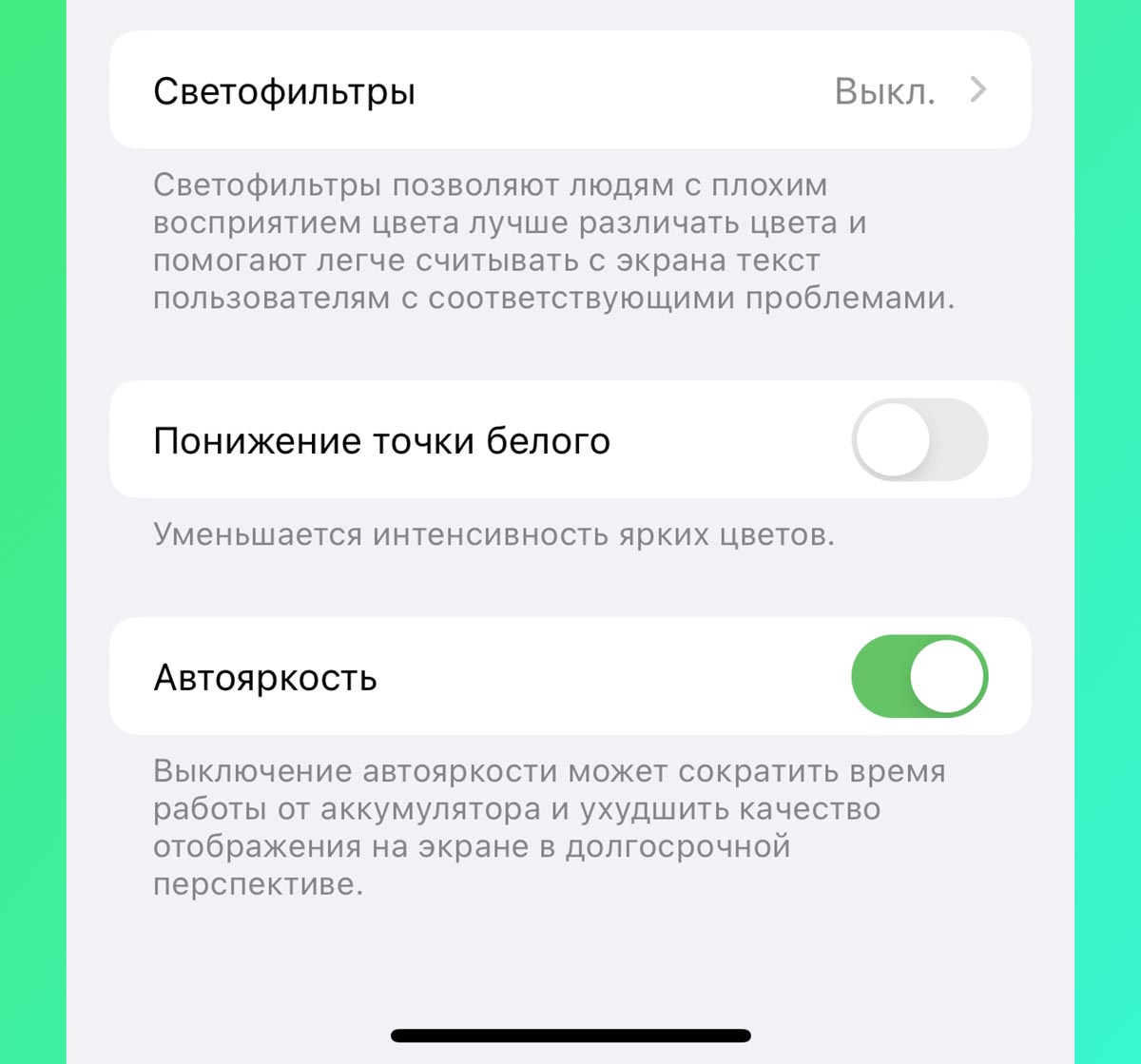
Если причина потемнения экрана не в перегреве, дело может быть в некорректной работе сенсора автоматической яркости.
Для проверки нужно отключить опцию и вручную повысить значение подсветки экрана. Делается это по пути Настройки – Универсальный доступ – Дисплей и размер текста – Автояркость.
Причиной такого сбоя сенсора может стать загрязнение области вокруг фронтальной камеры, некачественная пленка на дисплее или физическое повреждение модуля.
Выключите другие фишки дисплея
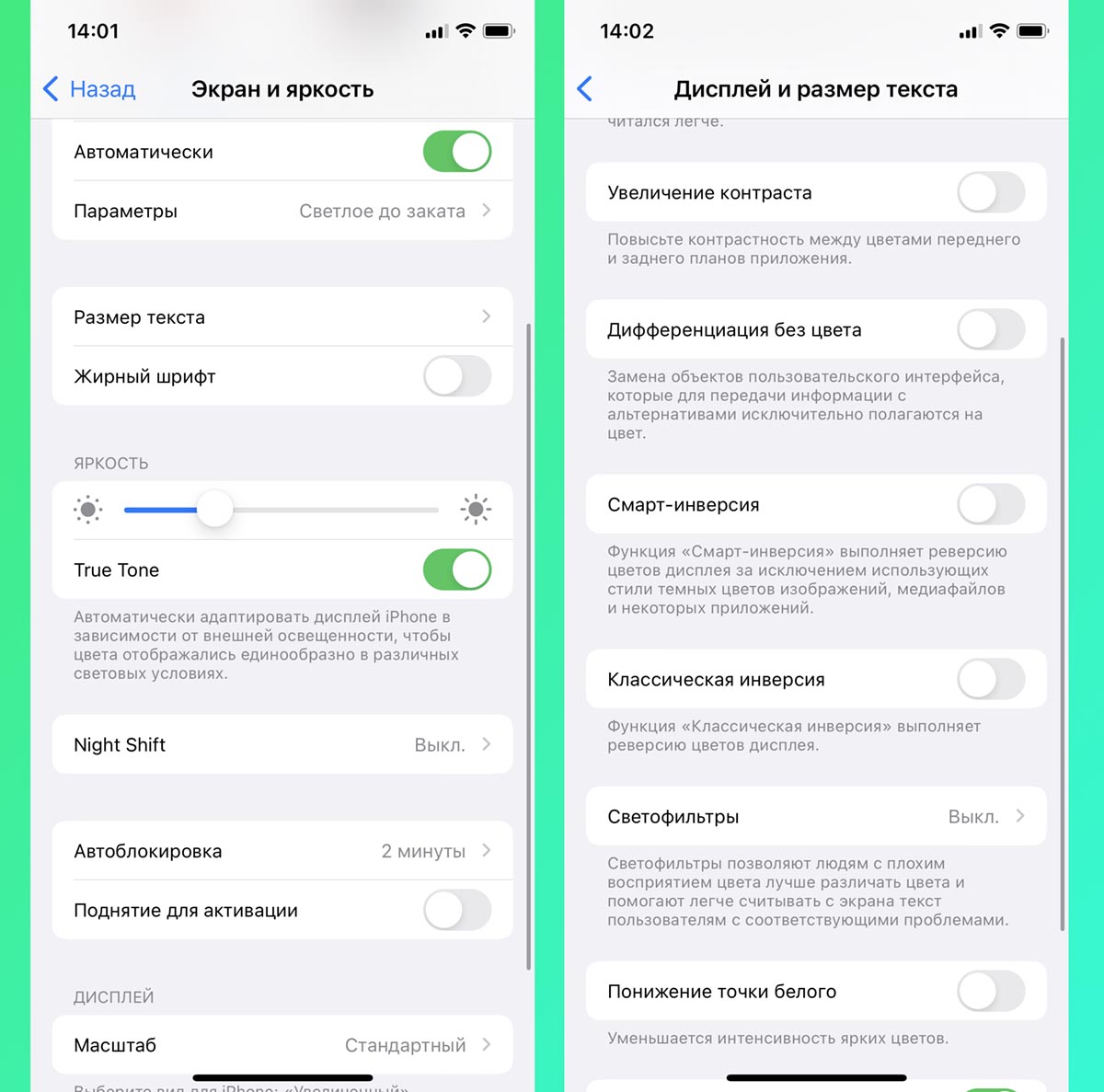
Сразу несколько дополнительных опций могут влиять на яркость матрицы. Для проверки отключите такие параметры:
▶ Понижение точки белого (Настройки – Универсальный доступ – Дисплей и размер текста);
▶ Увеличение контраста (Настройки – Универсальный доступ – Дисплей и размер текста);
▶ Масштабирование изображения (Настройки – Универсальный доступ – Увеличение);
▶ True Tone (Настройки – Экран и яркость);
▶ Night Shift (Настройки – Экран и яркость).
После выключения параметров проверьте работу экрана с ручной установкой яркости.
Проверьте параметры сторонних приложений
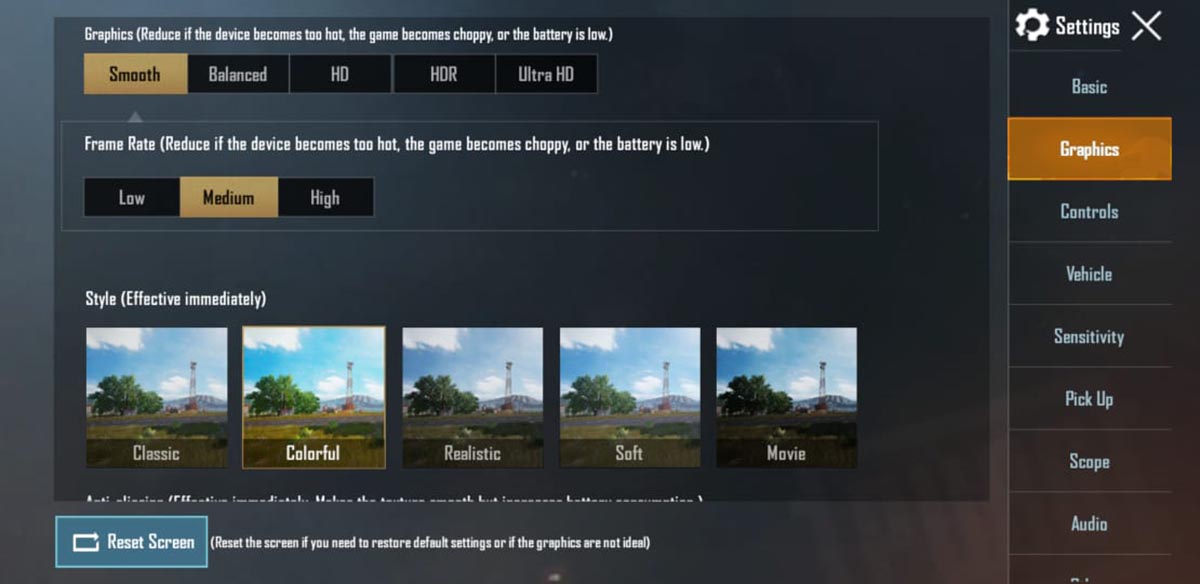
Если проблемы с яркостью наблюдаются при работе с определенными программами или играми, возможно, все дело в их настройках.
Некоторые утилиты могут принудительно снижать пороговое значение максимальной яркости или иметь соответствующие опции в параметрах.
Убедитесь, что дисплей в iPhone оригинальный
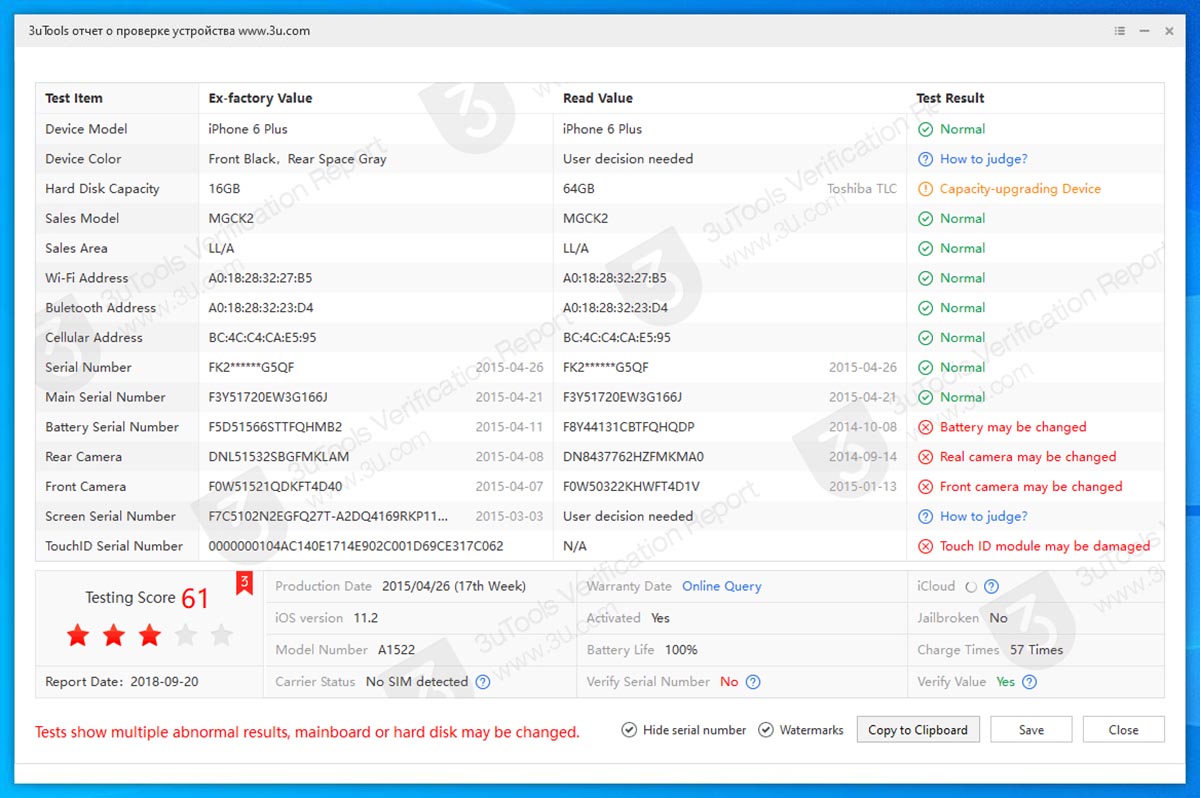
Если гаджет приобретался на вторичном рынке или сдавался в неофициальный сервисный центр для ремонта, на нем может быть установлена неоригинальная матрица.
Такой экран может сразу или со временем переставать выдавать максимальную яркость. Самостоятельно решить проблему не получится, но узнать причину с большой долей вероятности возможно.
Произвести такую проверку поможет специальная утилита.
Сбросьте настройки iOS
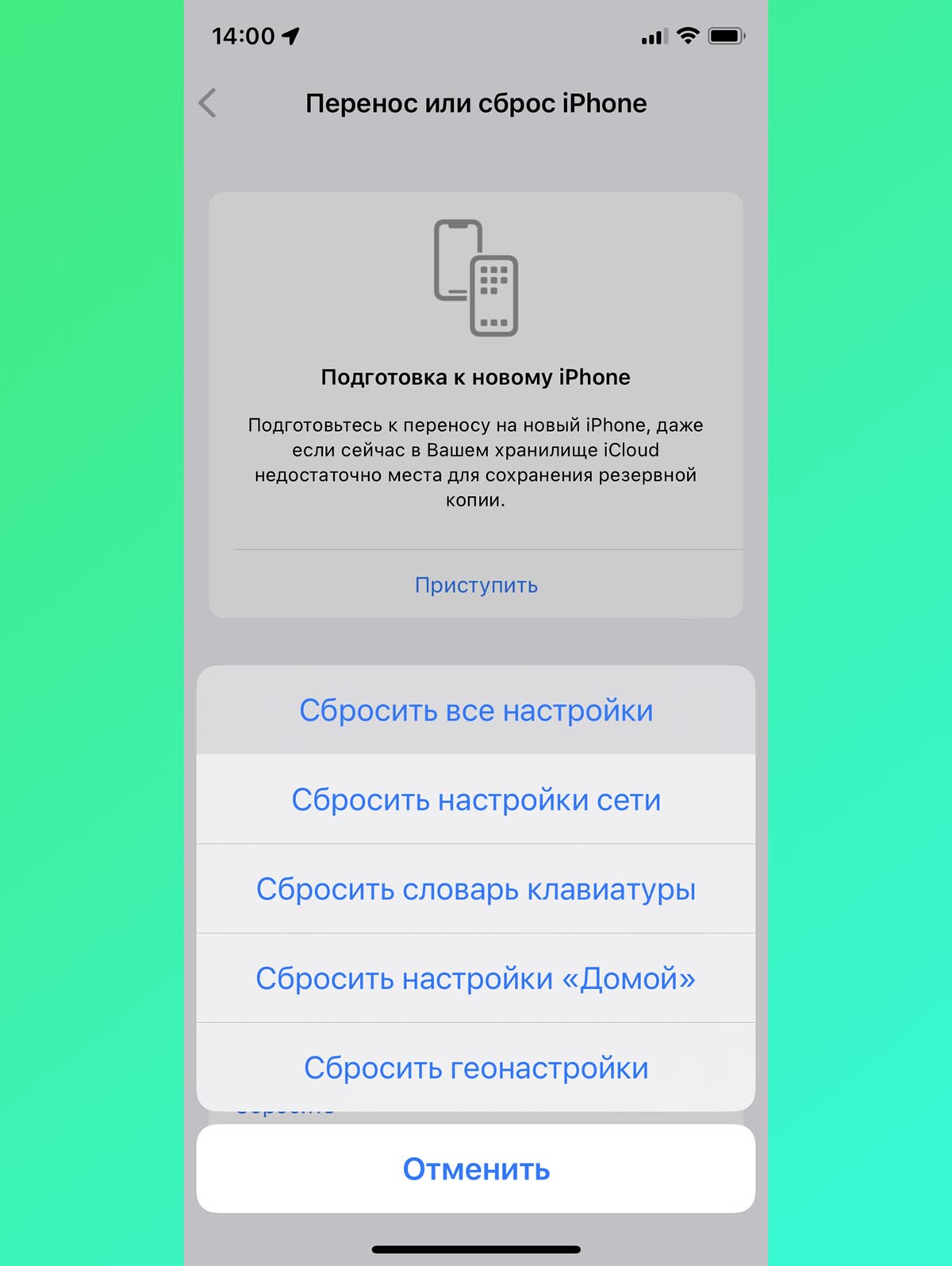
Последним действенным способом решения проблемы является полный сброс параметров системы. Иногда причина кроется в кэше параметров, который будет удален после данной процедуры.
Для сброса перейдите в Настройки – Основные – Перенос или сброс iPhone – Сброс и выберите пункт Сбросить все настройки.
Потребуется заново перенастроить гаджет и проверить работу яркости дисплея.
Если ни один из приведенных способов не помог решить проблему, потребуется посетить авторизованный сервисный центр.
▶ Почему уведомления на iPhone появляются в режиме Не беспокоить. Как это исправить
▶ На некоторых iPhone не работает сканер QR-кодов. 8 способов решить проблему
▶ Почему внезапно не работает вспышка на iPhone. 10 способов исправить проблему без ремонта
▶ Что делать, если на iPhone не приходят уведомления от некоторых приложений
Всем привет. Хочу поделиться с вами одной проблемой с моим iPhone X, из-за которой я провел несколько часов в разговорах с техподдержкой Apple, лишился телефона на две(!) недели, а также выяснил, что это скорее не баг, а фича.
Я считаю себя достаточно активным пользователем айфона. В основном это Safari и Youtube (150-200 гигабайт в месяц), игры, приложения, музыка, часто снимаю фото и видео, Telegram и прочее.
Если игры, то это PUBG, Modern Combat Versus, несколько месяцев назад «подсел» на Afk Arena, кстати всем советую, я сам еще ни разу не донатил.
Что случилось?
В общем в разгар одного из матчей в PUBG, экран моей «десятки» резко стал темнее. Не понимая, что происходит, я по привычке открыл центр управления, и убедился, что яркость подсветки установлена на максимум.
Нужно уточнить, что я не использую автояркость, она почти всегда на максимум, кроме как ночью. Сказать, что я удивился— значит не сказать ничего, ведь раньше такого ни разу не было.
Случилось это, кстати, наверное через месяц после покупки. Купил десятку я примерно тогда же, как вышел Xs. Я попробовал немного убавить и вновь прибавить яркость, но ползунок не реагировал примерно от 70 до 100%, то есть она просто не изменялась.
При этом если сделать значение ниже 70%, она вполне себе уменьшалась. Продолжая не понимать, как со всем этим быть, я принял волевое решение играть дальше. Через несколько минут экран стал совсем блеклым, теперь ровно в половину. То есть меньше 50% сделать можно, а вот больше нет — ничего не происходило. Перезагрузка не повлияла на ситуацию.
Я решил отложить смартфон на некоторое время, и заметил, что он нагрелся сильнее обычного в области чуть ниже камеры. Примерно через 15 минут, яркость опять стала работать так, как ей полагается.
Через несколько дней, проблема вновь о себе напомнила. Это как раз был «заруб» в Mc Versus. На самом интересном моменте экран опять частично «погас», смартфон в это время находился на зарядке.
Еще замечал подобное в приложения и играх AR, которые в основном баловство, конечно, но ведь как они на каждой презентации демонстрируют, как это все интересно и нужно.
Еще тоже самое происходило при попытке посмотреть VR-видео(да, не про американские горки и не про динозавров), а это уже откровенно раздражало, ведь налицо системный характер проблемы.
Поиск решения
Я стал гуглить как на русскоязычных, так и на англоязычных ресурсах. Судя по всему, проблема не была сильно массовой. Я наткнулся на эту статью, где Артем отвечает читателю с подобной проблемой.
Надо ли говорить, что последний абзац про сервисный центр меня не обрадовал, ведь автояркость была отключена. И да, перезагрузка мне тоже не помогла, как было сказано выше.
После этого на глаза попался этот материал, который был уже ближе к истине, но там говорилось, что айфон может выдавать подобное сообщение в условиях высокой температуры воздуха.
В моем случае это никак не могло быть причиной, ведь я постоянно сталкивался с ней дома на диване, непосредственно под кондиционером с 17-19℃.
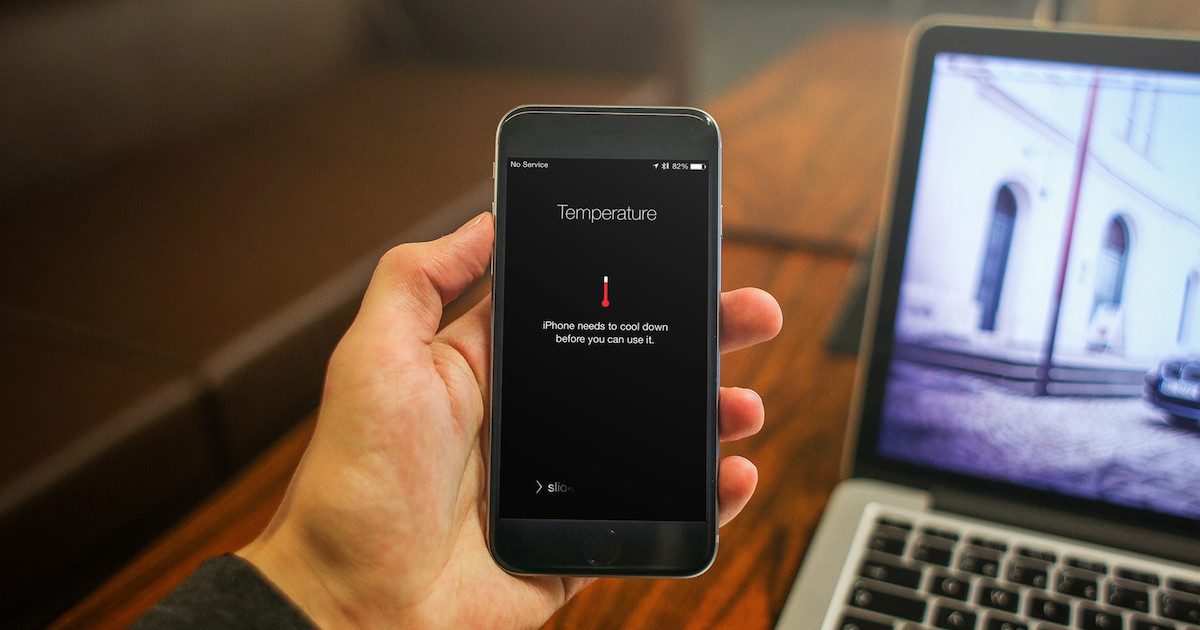
Тогда я хотя бы понял, что не один с этим столкнулся.



В тусовке нельзя добавить больше 4 изображений, а длинный скриншот вставить почему-то не получается, в общем некоторые уже подумывали о том, чтобы отнести айфон в сервис.
Я свой отнес.
Хвалёная техподдержка и сервисное обслуживание
У меня было достаточно гаджетов от Apple. Я перевел на них часть семьи, и в целом интересуюсь технологиями, и непосредственно тем, что происходит с компанией. Но так получилось, что ни разу не носил ни одно устройство в сервис-центр.
Не пытаюсь сказать, что это идеальные гаджеты, которые не подвержены поломкам, совсем нет. Брак и проблемы бывают у всех компаний. Просто считаю, что мне с этим везёт (везло?).

Не буду рассказывать слишком подробно про общение со службой поддержки и сервис-центром, всё-таки пишу про конкретную проблему с айфоном, а не про сервисное обслуживание.
Из хорошего могу отметить, что ребята работают вежливые, с ними приятно общаться, чувствуется, что есть искреннее желание помочь. Некий «старший специалист», с которым я говорил уже после сервис центра даже объяснил как позвонить лично ему, минуя специалистов попроще.
Не понравилось, что нужно пересказывать каждый раз суть проблемы, нет какой-то истории обращений, в которой, например, было бы хотя бы в двух-трех предложениях отражено то, с чем обращался человек. Ведь если я звоню в техподдержку через два часа или на следующий день, возможно проблема осталась и нет смысла повторять её по несколько раз.
Особенно яростного хомяка во мне будило «Скажите, у вас отключена автояркость?», да я отключил её к чертям, как только айфон из коробки достал!
Тезисно, что мне советовали (и что я, разумеется, выполнил) в хронологическом порядке:
- Сброс до заводских настроек, без удаления информации
- Обновить iOS
- Сбросить до заводских, обновить iOS
- Сделать полной сброс с удалением всей информации, настроить как новый
Еще двое проводили мне удаленную диагностику, которая, конечно, не выявила никаких аномалий.

В сервис центр я сдавал телефон в регионе, а точнее в Самаре(нет, это не Саратов), он там всего один. Хочется про них сказать много не самых хороших вещей, но ограничусь тем, что диагностика длилась две недели. Две недели, Карл! Кстати, небольшой совет, если у вас гаджет Apple на гарантии и с ним возникла проблема, не стоит нести его в магазин.
Он просто пролежит там некоторое время, после чего будет направлен в тот же сервис. Отнести самому банально быстрее.
В общем спустя две недели, мне вернули айфон с улыбкой, заявив, что никаких проблем выявлено не было и с ним все в порядке. В тот же вечер яркость подсветки вновь самостоятельно угасала, а вместе ней надежда, что это как-то можно решить. Я опять обратился в техподдержку, объяснил как мне жилось без телефона полмесяца, и что не изменилось с айфоном ни-че-го.
Тот самый человек с горячей линии, который дал мне с ним прямую связь, сам пообщался с сервис центром. После чего обещал, что они меня ждут в любое время, и готовы более детально изучить вопрос. К тому моменту, мне это всё очень надоело и началась стадия принятия. Может это не баг, а фича?
Так можно ли что-то сделать?
Про температуру окружающего воздуха писал выше, более того, я умудрялся словить эту «фичу» даже на улице, ранней весной. Смартфоны имеют свойство греться сильнее обычного во время зарядки.
Скажем так, у меня айфон не позволял использовать максимальный уровень подсветки в некоторых сценария быстрее, чем если бы я просто им пользовался, не заряжая. Я ни разу не играл в Pokemon Go, а все AR-игры и приложения, что я пробовал, продержались в памяти устройства недолго по причине того, что не вызывали интереса.

Но да, при использовании части из них «подсветкагейт» давал о себе знать. На данный момент на моём iPhone X надет алюминиевый чехол, достаточно здоровый. Такое ощущение, что он выступает в роли радиатора, отводя лишнее тепло от корпуса, каким-то образом сглаживая эту проблему, по крайней мере на 12.1.4 (не обновляю, скоро же 13) с этой проблемой не сталкиваюсь последнее время.
Может все дело было в недостаточно хорошо оптимизированных приложениях, а сейчас разработчики решили этот вопрос, к сожалению, точных причин я так и не выяснил. Уточню, что у меня обычная десятка, как с этим обстоит дело на Xs и Xs Max не знаю.
Возможно мой опыт будет полезен кому-то, как минимум в том, что сдавать из-за этого айфон в сервис нет никакого смысла. Расскажите в комментариях, были ли у вас подобные неприятности, и если да, то какому решению пришли, как часто наблюдаете у себя эту проблему?
Этот пост написан читателем в разделе Тусовка, где каждый может разместить статью. Начните по этой ссылке. Лучшие посты появятся на iPhones.ru.P.S. Обязательно прочитайте инструкцию, она поможет.
Активные пользователи iPhone часто нуждаются в подзарядке смартфона во время рабочего дня. Некоторые настройки гаджета позволяют продлить его автономность, но при этом лишают владельца некоторых возможностей.
Отключение трех указанных ниже фишек не скажется на функциональности смартфона. Главное, что получится немного продлить время работы за счет отключения постоянно работающих датчиков и сенсоров.
📌 Спасибо re:Store за полезную информацию. 👌
Отключаем автоматическую регулировку яркости экрана
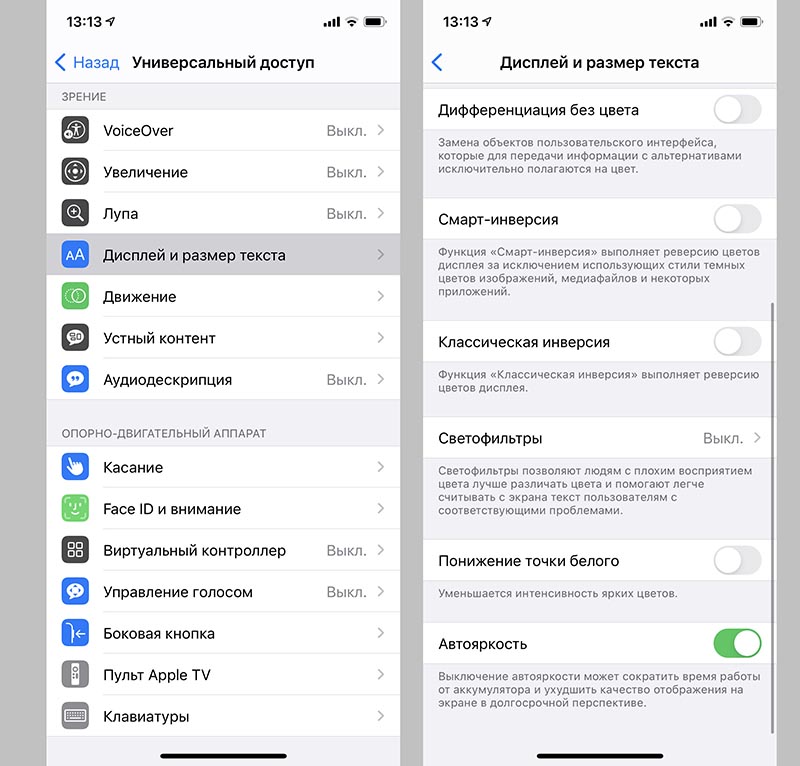
Специальный сенсор постоянно следит за яркостью окружающей среды и подстраивает под нее яркость экрана самого гаджета. С одной стороны это удобно, но с другой датчик постоянно активен и потребляет заряд батареи. Изменить яркость смартфона вручную не так уж и сложно через пункт управления.
Отключить опцию можно по пути Настройки – Универсальный доступ – Дисплей и размер текста.
После этого придется вручную корректировать уровень подсветки экрана смартфона.
Деактивируем опцию Слушать «Привет, Сири»
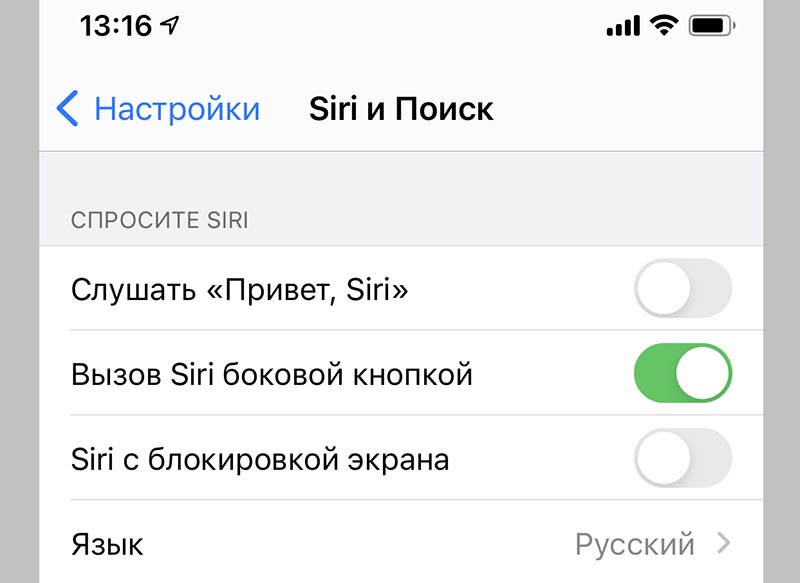
Другой постоянно висящий в фоне процесс на iPhone отвечает за голосовую активацию Сири. Пользователям, которые не используют голосовой ассистент или вызывают его другим доступным способом, можно смело отключать настройку.
Переходим по пути Настройки – Siri и Поиск и отключаем первый тумблер в разделе.
Выключаем распознавание внимания
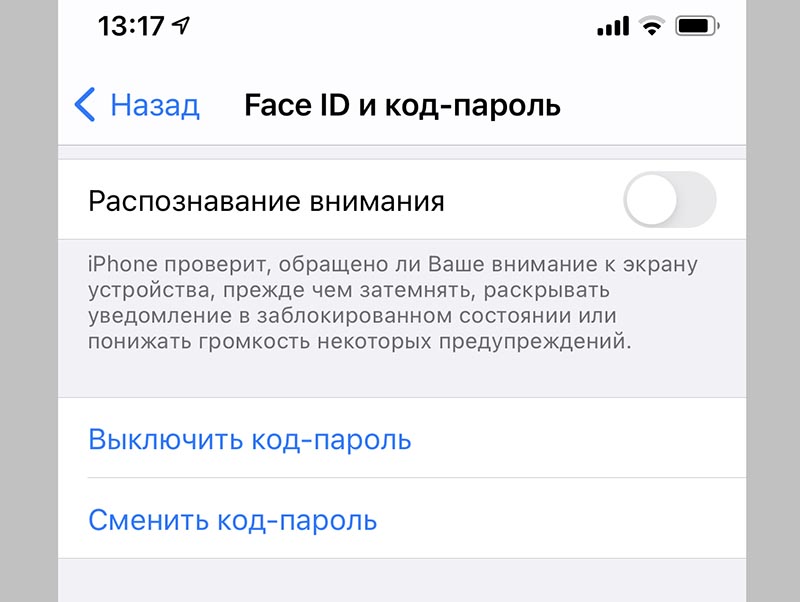
Один из сенсоров модуля TrueDepth на iPhone с Face ID следит за вниманием пользователя к экрану смартфона. Он позволяет продлевать время подсветки, раскрывать уведомления на экране блокировки и выполнять несколько других опций.
Чтобы отключить постоянно расходующий энергию процесс, перейдите в Настройки – Face ID и код-пароль и деактивируйте опцию Распознавание внимания.
Вот так можно немного продлить время автономности iPhone без отключения важных фишек.
Интернет и передачу данных отключать не будем.
iOS, iPhone, Настройка iOS
Автояркость (или автоматическая регулировка яркости экрана) появилась на смартфонах и телефонах достаточно давно. Есть такая функция и на iPhone. Она автоматически подбирает оптимальную яркость экрана в зависимости от освещения, в котором находится пользователь. Это позволяет не только обеспечивать максимальный комфорт при работе с iPhone, но и заметно сэкономить заряд батареи.
Но, некоторым пользователям не нравится, как работает автояркость в iPhone, и они предпочитают отключать эту функцию. До обновления на iOS 11 это не вызывало никаких проблем, но теперь большинство пользователей не знает, как отключить автояркость. Если вы также столкнулись с подобной проблемой, то данный материал должен вам помочь.
Источником проблемы стало то, что в iOS 11 переместили настройку автояркости. Раньше данная функция находилась в разделе настроек «Экран и яркость». Но, сейчас здесь можно только подкрутить яркость вручную, настроить автоматическую блокировку и настроить внешний вид текста. И никаких упоминаний об автоматической регулировке яркости.
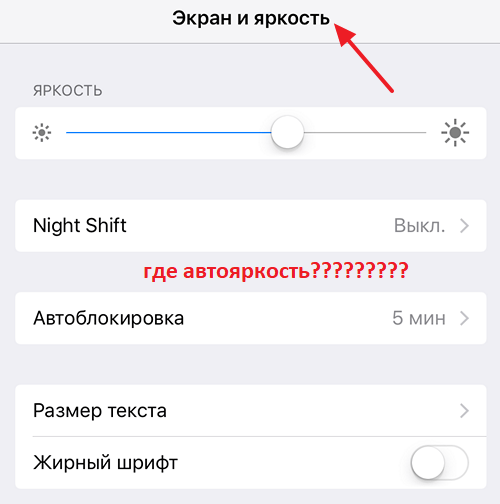
К счастью, настройку автояркости не удалили полностью из iOS 11. Ее просто переместили в другой раздел. Вероятно, это было сделано для того чтобы пользователи меньше ее использовали, и батарея iPhone работала дольше.
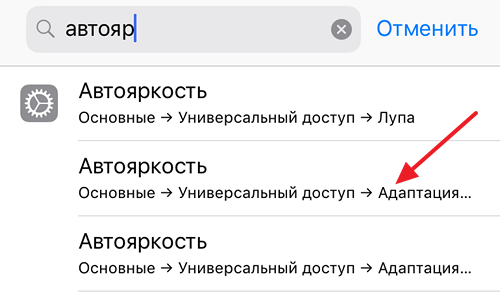
Получить доступ к настройке автояркости в iOS 11 можно двумя способами, с помощью поиска и вручную. В первом случае нужно просто кликнуть по поисковой строке, которая находится вверху окна «Настройки», ввести поисковый запрос «Автояркость» и выбрать второй результат (тот, который ведет в раздел «Основные – Универсальный доступ – Адаптация». После этого перед вами откроется страница с настройками, на которой можно будет включить или выключить автояркость на вашем iPhone.
Также вы можете найти настройку автояркости вручную. Для этого откройте приложение «Настройки» и перейдите в раздел «Универсальный доступ».
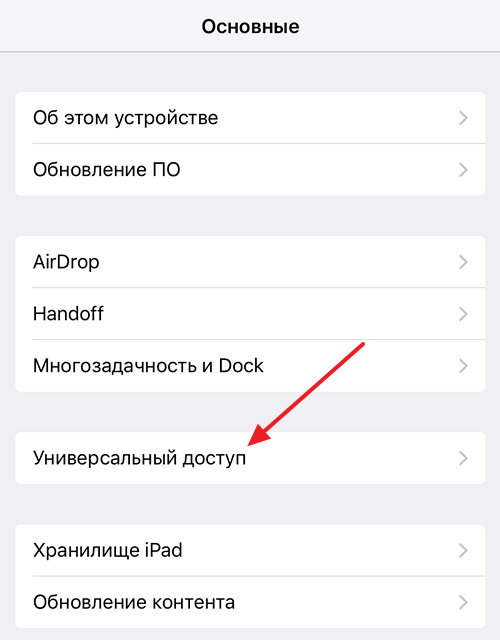
После чего нужно открыть раздел «Адаптация дисплея»
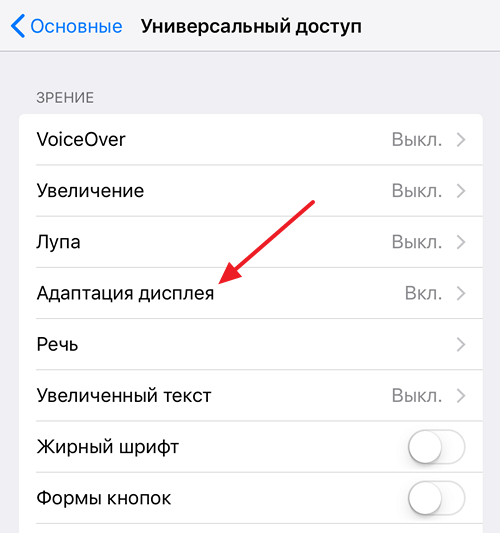
После этого перед вами откроется страница с настройками, которые касаются адаптации дисплея. Здесь можно настроить инверсию цвета, светофильтры, понижение точки белого, а также включить или выключить автояркость.

В общем, данные изменения в настройках iOS 11, конечно, не добавляют iPhone удобства в использовании, но и не приводят к не решаемым проблемам. Стоит один раз запомнить новое место расположения настройки «Автояркости» и в будущем вы сможете без проблем включать и выключать ее в любой момент.
Основатель проекта «Смартфонус» и автор более 2000 статей на тему ИТ для разных сайтов.
Сложности часто возникают при смене старых моделей на более новые. Ведь перезапустить айфон обновленной версии или выключить его при появлении проблем может быть сложнее.
Выключение iPhone 7
Самый простой и интуитивно понятный владельцам способ, как выключить айфон, если он завис, предлагали старые устройства. Так, на iPhone с 4 по 7, включая разные их модификации, для этого следует выполнить такие действия:
- Нажить и не отпускать в течение нескольких секунд кнопку питания (Power), которая располагается на торце телефона.
- Подождать появления кнопок выключения и отмены этого действия.
- Нажать на кнопку выключения пальцем и свайпнуть пальцем направо.
- Убедиться в том, что смартфон перезагружается — по погасшему экрану и прекращению реакции устройства на касания.
Способ не только простой, но и удобный. Ведь после повторного включения айфона все приложения на панели многозадачности сохранятся. Пользователь сможет продолжить работать или играть с того же места, не запуская программы заново. Однако методика не подходит для зависшего гаджета, для которого стоит выключить айфон кнопками, выполнив принудительную перезагрузку.
Старые смартфоны Apple, выпущенные до iPhone 7, можно было перезагрузить, одновременным нажатием Power и Home. Но клавиша «Домой» у более современных устройств отсутствует. Потому, начиная с айфона 7, вместо Home придется зажимать кнопку уменьшения громкости, расположенную на левом торце. Для выключения достаточно держать физические элементы управления зажатыми в течение 5–6 с, до появления черного экрана. После включения все приложения будут закрыты и их понадобится открывать заново.
Отключение айфона 8
Выпущенная в 2017 году модель iPhone 8 получила производительный процессор и неплохую операционную систему. Но первые версии платформы получились не слишком удачными и телефоны часто зависали. Неточности постепенно устранили, но пользователям приходилось нередко выключать телефон.
Самый простой способ — такой же, как для модели 7. На правой боковой панели нажимается клавиша отключения, которую можно зажать на 5–6 секунд, чтобы обесточить устройство.
Есть у iPhone 8 и дополнительные способы отключения:
- Переход в раздел настроек «Основные», поиск в списке надписи «Выключить» и свайп по экрану. Выключение происходит в течение 2–3 секунд.
- Принудительная перезагрузка. В отличие от айфона 7, нажимаются 3 клавиши. Сначала — кнопка увеличения громкости («+»), потом ее уменьшения («-»), и только потом — Power.
Первый способ отключения подходит в тех случаях, когда по какой-то причине прекратили работать физические клавиши. Или если телефон нужно временно отключить, чтобы сэкономить заряд аккумулятора. Второй вариант применяют, если наблюдаются проблемы с сенсором или экраном.
Отключение айфона X, 11, 12 и 13
В последних моделях смартфонов Эппл кнопку питания не получится использовать ни для отключения, ни для перезагрузки. Она получила другие функции — выключать экран, вызывать Apple Play и голосовой помощник Siri. Поэтому у нового владельца гаджета иногда возникают вопросы, как выключить айфон ХR, X, XS и даже 12 или 13. Особенно, если до этого он пользовался моделями 7, 7 Plus или более старыми вариантами. Немного проще будет пользователю, переходящего с iPhone 8.
Существует два основных способа, как выключить айфон 11, 10, 12 и 13:
- Выключение с помощью настроек. Не отличается от аналогичного отключения для 8-й версии. В разделе «Основные» выбирается вариант «Выключить» и выполняется свайп по надписи.
- Отключение через меню экстренного вызова. Зажимается кнопка питания и любая клавиша громкости. В меню экстренного вызова выбирается перезагрузка. Этот способ, как выключить айфон 10, подойдет для моделей с Face ID, если нужно сэкономить время на их разблокировке.
Первый метод сработает только в том случае, когда смартфон продолжает нормально работать. Но если устройство по какой-то причине зависло, единственным способом, как выключить айфон 12, 10, 11 или 13, становится второй вариант. Если появились проблемы в работе физических кнопок или прекращает реагировать на касания экран, придется воспользоваться другими методиками.
Что делать, если не работают физические кнопки
Иногда у смартфонов Apple могут прекращать нормально работать механические кнопки. Для решения проблемы рано или поздно придется обратиться в сервисный центр. Но если нужно перезагрузить устройство, есть способы, как выключить айфон без кнопки — подходящий для любых моделей, начиная с 5S. Для этого придется воспользоваться функцией AssistiveTouch, предназначенной для управления телефоном жестами.
Для решения проблемы следует выполнить такие действия:
- Включить режим, переведя ползунок в активное положение.
- Открыть меню функции и выбрать «Аппарат».
- Зажать и удерживать надпись «Заблокировать экран», дождавшись появления двух кнопок.
- Выбрать выключение устройства.
Если кнопки айфона прекратили работать из-за сбоя программного обеспечения, то включить мобильное устройство после выключения можно будет обычным способом — нажатием кнопки питания. Но если поломка механическая, iPhone не включится.
Пользователю понадобится кабель, с помощью которого телефон подключают к зарядному устройству, компьютеру или внешнему аккумулятору. Соединение шнура с телефоном и разъемом USB на ПК, адаптере или павербанке автоматически включит iPhone.
Отключение айфона с вышедшим из строя сенсором
Если кнопки продолжают работать, владелец iPhone 7, 7 Plus, 8 и более старых моделей легко выключит или перезагрузит устройство клавишами — даже при неработающем экране. У современных телефонов Apple отключение все-таки требует использования дисплея, даже если для этого достаточно только одного нажатия. Потому у способа, как выключить айфон 12 Про, X, 11 или 13 есть свои особенности:
- Если частично разбитый экран продолжает воспринимать касания, стоит нажать нужную комбинацию (питание и одна из кнопок громкости) и попробовать провести пальцами в другой части дисплея. Немного выше или ниже надписи, в месте, где стекло осталось неповрежденным.
- На полностью разбитом экране тоже можно попробовать отключить телефон касаниями. Есть вероятность, что сенсор продолжает работать, и получится выполнить «слепое отключение» — провести пальцем не по дисплею, а по расположенной ниже части передней панели.
Если отключить телефон свайпами по поврежденной области не получилось или полностью вышел из строя именно сенсор, а не экран, устройство не сможет ответить на действия пользователя. Останется только два варианта. Первый — подождать, пока сядет аккумулятор. Второй — сразу обратиться в сервис, тем более что обойтись без обращения к мастерам при наличии прочих поломок все равно не получится.

Была ли статья интересна?
1 звезда
2 звезды
3 звезды
4 звезды
5 звезд
Принудительная перезагрузка iPhone — самый простой способ справиться со всевозможными сбоями и проблемами в его работе. Рассказываем о том, как это сделать. В том числе, если смартфон намертво завис.
Любая техника со временем начинает глючить, и iPhone здесь не исключение. Время от времени смартфоны Apple могут зависать, переставая реагировать на касания. А самый простой способ восстановить их работоспособность — перезагрузка iPhone.
Некоторым может показаться странным, зачем писать подробный гайд по, казалось бы, пустяковой проблеме. Но владельцы iPhone версии 11 и старше прекрасно знают, что перезагрузить их смартфон вовсе не так просто. Привычная кнопка питания здесь не поможет — теперь она может лишь вызвать голосовой помощник Siri. Так что же делать?
Выключение и перезагрузка с помощью меню iPhone
Если ваш iPhone все-таки подает признаки жизни, лучше всего попробовать перезагрузить его через фирменную операционную систему.
- Зайдите в Настройки смартфона.
- Перейдите в меню Основные.
- Тапните на пункт Выключить (он находится в самом низу списка).
- Смахните появившийся на экране слайдер выключения вправо и выключите телефон кнопкой питания.
Как перезагрузить iPhone кнопками
Этот способ поможет выключить или перезагрузить даже заблокированный iPhone. Причем в процессе такого ребута на его экране появится кнопка экстренной связи SOS, с помощью которой можно позвонить в экстренные службы.
- Одновременно зажмите кнопку выключения и одну из клавиш управления громкости смартфона.
- Дождитесь появления экрана с меню выключения и экстренной связи.
- Для выключения телефона смахните слайдер вправо. Для совершения экстренного вызова проделайте эту же операцию со слайдером SOS.
Перезагрузка iPhone с помощью виртуальной кнопки
В смартфонах Apple есть интересная функция виртуальной кнопки. Ее можно создать в специальном меню AssistiveTouch и настроить такую кнопку на выполнение определенных действий. Изначально она создавалась для людей с ограниченными возможностями, позволяя легко управлять iPhone одной рукой. Но эта кнопка отлично подойдет и для нашей задачи.
- Зайдите в Настройки телефона
- Перейдите в раздел Универсальный доступ
- Откройте пункт меню Касание
- Выберите AssistiveTouch
Глубокая перезагрузка iPhone (Hard reset)
- Нажмите кнопку увеличения громкости
- Нажмите клавишу уменьшения громкости
- Нажмите и удерживайте кнопку питания
После всех этих действий на экране смартфона должен появиться уже знакомый нам слайдер Выключения / перезагрузки. Вы можете нажать его, уйдя в мягкую перезагрузку, или продолжить удерживать кнопку питания. В этом случае на экране появится логотип Apple и произойдет полная перезагрузка iPhone.
Как принудительно перезагрузить iPhone разных моделей
Процедура перезагрузки iPhone может отличаться в зависимости от модели смартфона. Давайте рассмотрим разные гаджеты купертиновцев и разберемся в том, как их перезагрузить.
Перезагружаем iPhone 8, iPhone SE 2, iPhone X и более свежие модели
Собственно, об этом мы уже писали. Но на всякий случай повторим, что для этого нужно поочередно нажать кнопки увеличения и уменьшения громкости, после чего удерживать кнопку питания до появления логотипа Apple.
Перезагрузка iPhone 7
Перезагрузка iPhone 7 выглядит чуть проще. Здесь вам понадобиться лишь зажать кнопку питания и клавишу уменьшения громкости до появления на экране логотипа Apple.
Перезагрузка iPhone 6 и iPhone 6S
В случае с iPhone 6 и 6S на место кнопки управления громкостью приходит круглая домашняя клавиша под экраном. Одновременно зажмите эту кнопку и клавишу питания и дождитесь появления уже знакомого логотипа Apple.
Перезагрузка iPhone 5, iPhone SE и более старых смартфонов Apple
Для перезагрузки старых смартфонов Apple удерживайте верхнюю кнопку и домашнюю клавишу до появления на экране логотипа компании из Купертино.
Что делать в особо запущенных случаях
Иногда при обновлении или перепрошивке iPhone могут возникать ошибки, способные превратить ваш смартфон пусть и в симпатичный, но все-таки кирпич. Ну а для восстановления работоспособности гаджета в домашних условиях можно воспользоваться режимом восстановления.
- Установите последнюю версию iTunes, а в случае с macOS Catalina воспользуйтесь стандартным файловым менеджером Finder.
- Подключите iPhone к компьютеру по кабелю.
- Перезагрузите смартфон, воспользовавшись одним из предложенных выше способов, после чего на экране компьютера должно появиться окно подключения гаджета к iTunes или Finder.
- Подтвердите свое желание выполнить восстановление или обновление системы и дождитесь завершения процедуры.
Если экстренная перезагрузка iPhone не помогает, и смартфон просто отказывается перезагружаться, никак не реагируя на ваши действия, можно попробовать воспользоваться режимом DFU, в ходе которого происходит полная переустановка операционной системы.
- Точно также подключите iPhone к компьютеру с запущенным iTunes или Finder.
- Вместо перезагрузки iPhone выполните следующую последовательность действий:
для iPhone 8, iPhone SE2, iPhone X и более свежих моделей: поочередно нажмите кнопки увеличения и уменьшения громкости, после чего зажмите кнопку питания. Дождитесь появления черного экрана и зажмите кнопку уменьшения громкости (не отпуская клавишу питания). Подождите 5 секунд и отпустите кнопку питания. Кнопку уменьшения громкости удерживайте до тех пор, пока iPhone не будет распознан.
для iPhone 7 и 7+: удерживайте кнопку питания и уменьшения громкости в течение 8 секунд. После этого отпустите кнопку питания, но продолжайте удерживать оставшуюся клавишу пока iPhone не будет распознан.
для более старых моделей iPhone: удерживайте верхнюю кнопку и домашнюю клавишу в течение 8 секунд. После этого отпустите верхнюю кнопку, но продолжайте удерживать клавишу «Домой» пока iPhone не будет распознан.
Итоги
Мы разобрали, как сделать жесткую перезагрузку iPhone, перезагрузить его в обычном режиме или просто выключить смартфон. Как вы видите, ничего сложного в этом нет. И хотя местами процедура кажется немного запутанной, разобраться в ней сможет пользователь, даже очень далекий от IT и современных технологий. Просто следуйте нашим инструкциям, и у вас все получится!
Сама же перезагрузка, как мы и писали, может потребоваться в самых разных ситуациях. Но ее главная задача — помочь в решении всевозможных сбоев и проблем в работе смартфона. Поэтому и знать о самых разных способах выключения и перезагрузки iPhone должен любой владелец смартфонов купертиновцев — эти знания могут пригодиться в любой момент.
30 сентября 201930 сентября 2019
Перешли на новый iPhone 11 или iPhone 11 Pro со своего iPhone 6s, iPhone 7 или iPhone 8? Возможно, вы не знаете, как выключить новый смартфон. У новых моделей всё ещё есть привычная боковая кнопка отключения, но простым зажатием этой кнопки iPhone 11, iPhone 11 Pro и iPhone 11 Pro Max не отключить.

Не нужно стыдиться, если вы не смогли самостоятельно выключить свой iPhone 11 или iPhone 11 Pro. Способ отключение этих моделей отличается от предыдущих. Ниже мы расскажем о нём.
Шаг 1: Для начала нужно одновременно зажать боковую кнопку и одну из кнопок громкости. Не отпускайте кнопки сразу, иначе вы просто сделаете скриншот.
Шаг 2: На экране появится меню отключения. Потяните слайдер вправо, чтобы выключить свой iPhone 11 или iPhone 11 Pro.
Вы также можете начать экстренный вызов на этом же экране. Если вы передумаете отключать смартфон, просто нажмите кнопку «Отменить» внизу экрана. Когда вы активируете экран отключения, ваш смартфон автоматически заблокируется, так что вам понадобится его разблокировать, если вы вдруг передумаете отключать смартфон.
Как выключить iPhone 11 или iPhone 11 Pro через Настройки
Есть ещё один более простой способ отключить смартфон.
Откройте приложение Настройки и выберите секцию Основные. В самом низу нажмите Выключить. Это активирует меню отключения, на котором нужно будет потянуть слайдер вправо.
К счастью, включить iPhone 11 и iPhone 11 Pro намного проще: просто зажмите боковую кнопку и держите её, пока на экране не появится логотип Apple.
iPhone 11 iPhone 11 Pro
Итак, как перезагрузить Айфон 11, способ выключения или перезагрузки Айфон X, iPhone 11 и 12 изменился по сравнению с предыдущими моделями iPhone. Но есть несколько простых способов сделать это, и мы покажем вам, как это сделать.
Если у вас iPhone X, iPhone 11 или iPhone 12, вы можете выключить телефон по-новому. На старых моделях iPhone, чтобы выключить телефон, нужно было нажать и удерживать боковую кнопку (Power) до появления опции Slide to Power Off. Теперь нажатие и удержание боковой кнопки на iPhone X или iPhone 11 активирует Siri.
Вы все еще можете использовать последовательность кнопок для выключения iPhone, и мы покажем вам вариант выключения iPhone без использования кнопок. Мы также покажем вам несколько способов перезагрузки iPhone.
Выключение iPhone с помощью кнопок
Выключение iPhone с помощью кнопок Выключение iPhone в Настройках Перезагрузка iPhone с помощью кнопок Перезапуск iPhone с помощью AssistiveTouch Перезапуск iPhone с помощью голосового управления Бонус: Как перезагрузить iPhone 11, iPhone 11 Pro и iPhone 11 Pro Max Часто задаваемые вопросы о том как выключить Айфон 11
Выключить iPhone X или iPhone 11 с помощью кнопок можно двумя способами.
Один из способов заключается в одновременном нажатии и удержании кнопки увеличения громкости или кнопки уменьшения громкости и боковой кнопки до появления слайдера Slide to Power Off.
ПРИМЕЧАНИЕ: Быстрое нажатие кнопки увеличения громкости и боковой кнопки делает снимок экрана, а не показывает слайдер Slide to Power Off.
В качестве альтернативы можно быстро нажать кнопку увеличения громкости, затем кнопку уменьшения громкости, а затем нажать и удерживать боковую кнопку, чтобы открыть слайдер «Сдвиг к выключению». При использовании этого метода слайдер SOS не отображается. Если вы боитесь случайно включить вызов 911, вы можете использовать этот метод.

После использования любой из последовательностей кнопок перетащите ползунок Slide to Power Off вправо.
Если вы отмените любой из этих методов с помощью кнопки Отмена внизу, вам придется ввести пароль, чтобы получить доступ к телефону.
Выключение iPhone в Настройках
Если вам неудобно пользоваться кнопками для выключения iPhone, вы можете сделать это в Настройках.
На главном экране нажмите Настройки.

На экране «Настройки» нажмите пункт Общие.

Нажмите пункт Выключить в нижней части экрана Общие.

Затем перетащите ползунок Slide to Power Off вправо, чтобы выключить iPhone.
Включение iPhone не изменилось. Нажмите и удерживайте боковую кнопку, пока на экране не появится логотип Apple.


