
19 Дек 2019
https://youtube.com/watch?v=F2yxigXu45I%3Frel%3D0%26showinfo%3D0%26modestbranding%3D1%26enablejsapi%3D1%26version%3D3
Экран iPhone поворачивается не в тот момент или вовсе не поворачивается, когда вам необходимо? В этой статье вы узнаете, как управлять поворотом экрана на iPhone.
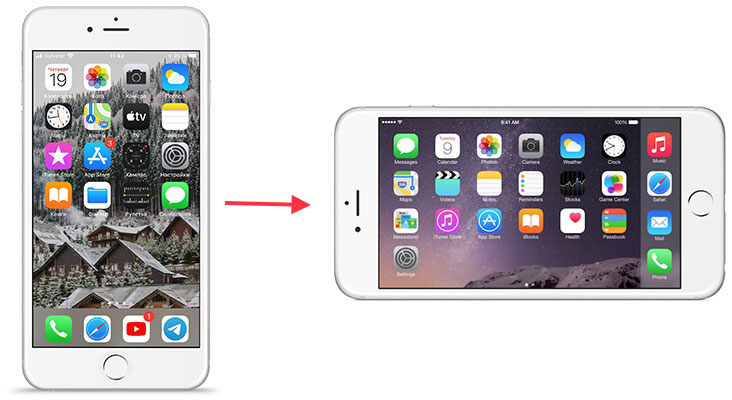
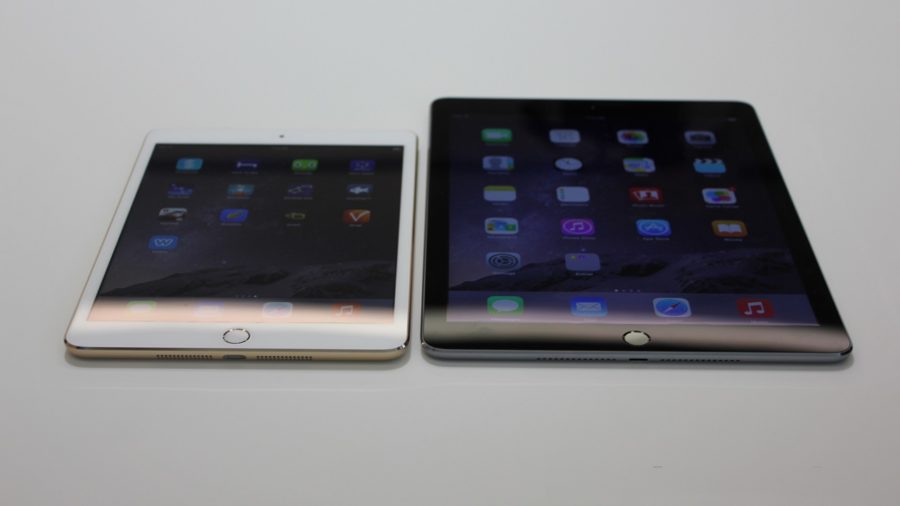
Если вы зашли на данную статью, то наверняка у вас iPad и вы в поисках информации, которая поможет включить или включить автоповорот экрана.
Вам уже просто надоело, когда экран сам по себе меняет ориентацию, либо вы заблокировали и хотите посмотреть фильм в горизонтальном варианте и не знаете как.
Сегодня я расскажу о всем моментах этой функции, о ее настройки и даже немного окунемся в воспоминания. Будет весьма полезно и интересно.
- Почему не работает поворот экрана в Айфоне (все модели iPhone)
- Почему не работает поворот рабочего стола iOS на Plus-версиях iPhone
- Не поворачивается экран на iPad
- Как изменить ориентацию экрана
- Не поворачивается экран. Что делать
- Почему на iPhone не переворачивается экран и что с этим делать?
- Оглавление
- Как понять, почему не поворачивается экран
- Отключение поворота экрана через быстрый доступ (Пункт Управления)
- Что делать, если экран не поворачивается, и стандартные способы не помогают
- Выводы
- Проверьте блокировку ориентации экрана.
- Используйте боковой переключатель, чтобы отключить блокировку вращения
- Выключите экран, затем включите
- Приложение принудительного выхода
- Некоторые приложения не поддерживают ротацию
- Выключите питание и перезагрузите iPad.
- Принудительно перезагрузите iPad
- Принудительный перезапуск iPad с помощью кнопки «Домой»
- Принудительный перезапуск iPad без кнопки «Домой»
- Обновите системное программное обеспечение
- Обновите все приложения
- Сбросить все настройки до значений по умолчанию
- Исправлены проблемы с поворотом экрана iPad
- Как отключить / включить поворот экрана на iPhone
- Если у вас более ранняя модель iPad, проверьте, есть ли на боковой панели устройства переключатель.
- Все еще нужна помощь?
- Поворот экрана на iPhone или iPod touch с использованием кнопки «Домой»
- Настраиваем автоповорот экрана iPhone
- Остались вопросы?
- Поворот экрана на iPhone без использования кнопки «Домой»
- Как перевернуть экран на айпаде?
- Если у вас iOS до 6 версии
- Если у вас iOS 7 и выше
- Как повернуть экран iPhone и iPad, не поворачивая устройство
Почему не работает поворот экрана в Айфоне (все модели iPhone)
Основной причиной, по которой экран iPhone отказывается работать в альбомной ориентации является случайно нажатый переключатель блокировки, находящийся в Пункте управления.
Откройте Пункт управления отключите блокировку ориентации.

Об активной блокировке ориентации в iPhone, оснащенных кнопкой Touch ID будет свидетельствовать соответствующий значок в строке меню.

К сожалению, такой значок не предусмотрен в строке меню на iPhone, оснащенных сканером распознавания лица Face ID.

Почему не работает поворот рабочего стола iOS на Plus-версиях iPhone
Если вдруг вы заметили, что перестал работать поворот рабочего стола iOS в Plus-версиях iPhone (это не относится к Max-моделям iPhone), то вероятно проблема кроется в режиме отображения иконок на домашнем экране.


Помимо Стандартного отображения элементов интерфейса iOS есть и Увеличенный. В режиме Увеличено все элементы интерфейса, в том числе иконки на спрингборде, становятся немного крупнее, а функция поворота дисплея на рабочем столе будет отключена. В то же время во всех приложениях все будет штатно поворачиваться.

Для того, чтобы вновь активировать поворот рабочего стола перейдите на вкладку Стандартно и нажмите Установить. Процесс установки займёт несколько секунд.

🍏 Мы в Telegram и YouTube, подписывайтесь!
Насколько публикация полезна?
Нажмите на звезду, чтобы оценить!
Средняя оценка 5 / 5. Количество оценок: 23
Не поворачивается экран на iPad
Обычно при повороте iPad поворачивается и его экран. Это позволяет пользоваться планшетов в любой ориентации и в любом положении. Но, иногда поворот экрана не срабатывает и это создает некоторые неудобства. В этой статье вы узнаете, почему не поворачивается экран на iPad и что делать в таких случаях.
Причина № 1. Поворот экрана отключен в настройках iPad.
Если у вас не поворачивается экран на iPad, то первое, что нужно проверить это настройки. Если поворот экрана отключен в настройках, то естественно, что он не будет работать.
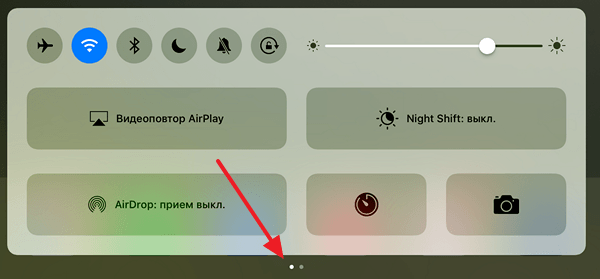
Для того чтобы проверить настройка Айпада сделайте свайп вверх от нижнего края экрана. После этого должен открыться «Пункт управления». Здесь будут иконки для быстрого включения и отключения самых востребованных функций Айпада. Среди прочего здесь будет и иконка для отключения поворота экрана, она выглядит как замок и круглая стрелка. Если поворот экрана отключен, то кнопка будет подсвечена красным. Нажмите на эту кнопку, для того чтобы включить поворот экрана на Айпаде.
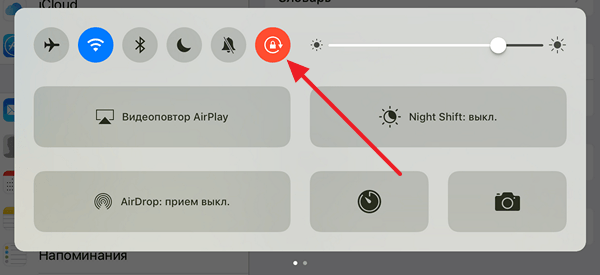
После нажатия иконка должна стать серой и поворот экрана должен заработать как обычно.
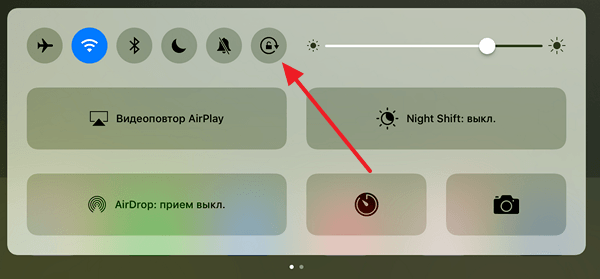
Обратите внимание, «Пункт управления» имеет два экрана, которые обозначены как две точки. Настройки блокировки поворота экрана находятся на первом экране.
Причина № 2. Поворот экрана отключен при помощи переключателя на корпусе.
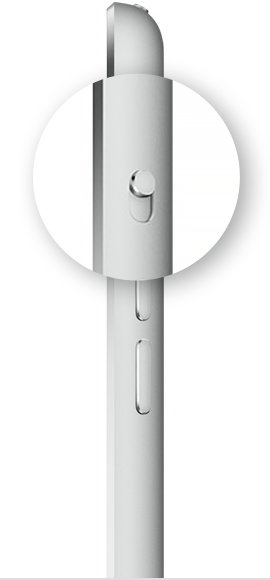
Если у вас iPad Air, iPad 2, iPad (3-го поколения) или iPad (4-го поколения), то на корпусе Айпада должен быть специальный переключатель. Данный переключатель находится на правой боковой грани устройства, чуть выше кнопок для изменения громкости. В зависимости от настроек, этот переключатель может отвечать за блокировку экран или за отключение звука. Если на вашем Айпаде есть такой переключатель, то попробуйте изменить его положение и проверить работает ли поворот экрана.
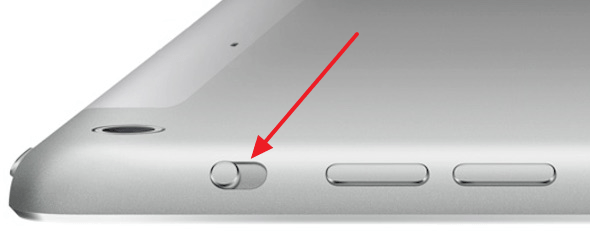
Если вы не хотите, чтобы этот переключатель блокировал поворот экрана на Айпаде, то вы можете перенастроить его на отключение звука. Для этого откройте настройки и перейдите в раздел «Основные». Здесь будет блок настроек «Переключатель на боковой панели».
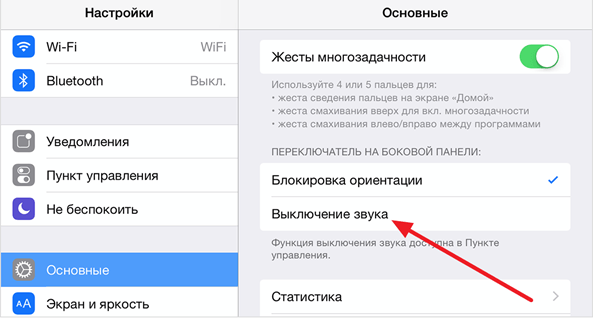
Там вы сможете настроить переключатель на выключение звука.
Причина № 3. Зависание или неисправность.
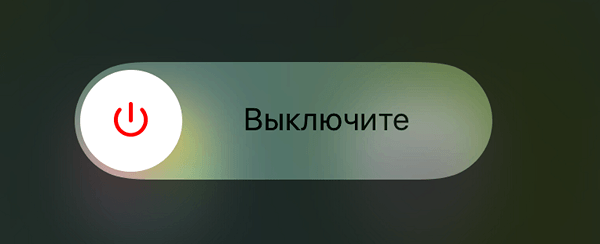
Если вы проверили все выше описанное, но экран Айпада все равно не поворачивается, то возможно произошло зависание какой-то программы. Для того чтобы исправить это Айпад нужно перезагрузить. Нажмите на кнопку включения/выключения и удерживайте ее до тех пор, пока не появится кнопка выключения Айпада. После чего выключите Айпад и включите его заново. Возможно такая процедура решит вашу проблему с поворотом экрана.
Если же ничего не помогает, то, скорее всего, причина в неисправности и нужно обратиться в сервисный центр.
Поворот экрана – одна из базовых функций, доступных пользователям iPhone и iPad. Благодаря ей можно было изменить ориентацию интерфейса так, как будет удобно именно вам, повернув его горизонтально, вертикально или развернув вверх ногами так, что верх окажется внизу, а низ – вверху. Достаточно просто повернуть устройство в ту сторону, в которую вы хотите повернуть его экран. Но бывает и так, что экран просто ни в какую не вертится. Разбираемся, что делать в таких случаях.
Нужно повернуть экран iPhone/iPad? Это можно сделать, даже не поворачивая само устройство
У Telegram появилась версия для Safari на случай удаления из App Store. Как пользоваться
Для начала рекомендуется проверить, не заблокирована ли функция поворота экрана. Это можно сделать в Центре управления. Просто свайпните от левого верхнего угла экрана вниз и посмотрите, подсвечена ли иконка значка со стрелкой.
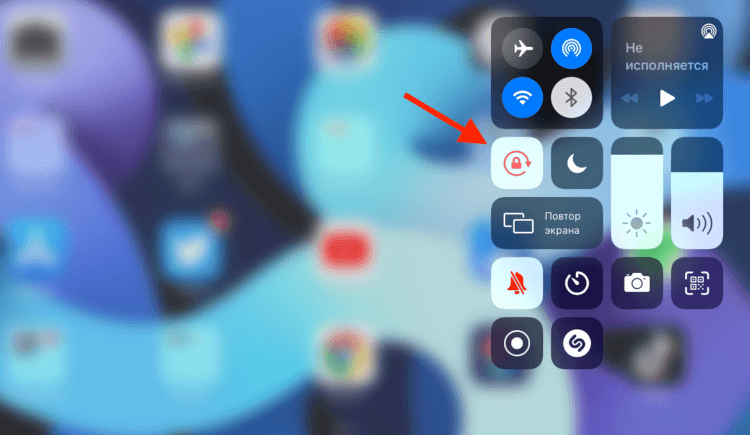
Сейчас поворот экрана заблокирован. Его нужно разблокировать
Если она подсвечена белым, а сам значок и стрелка окрашены в красный, значит, смена ориентации заблокирована, и вам нужно нажать на эту кнопку один раз, чтобы её разблокировать. После этого выйдите из Центра управления нажатием на любое свободное место экрана и попробуйте повернуть устройство набок.
Как изменить ориентацию экрана
Но иногда бывает, что блокировка смены ориентации отключена либо нужно просто повернуть экран, не поворачивая самого устройства (не спрашивайте меня, зачем, я не знаю). В таких случаях нужно обращаться к секретным механизмам iOS:
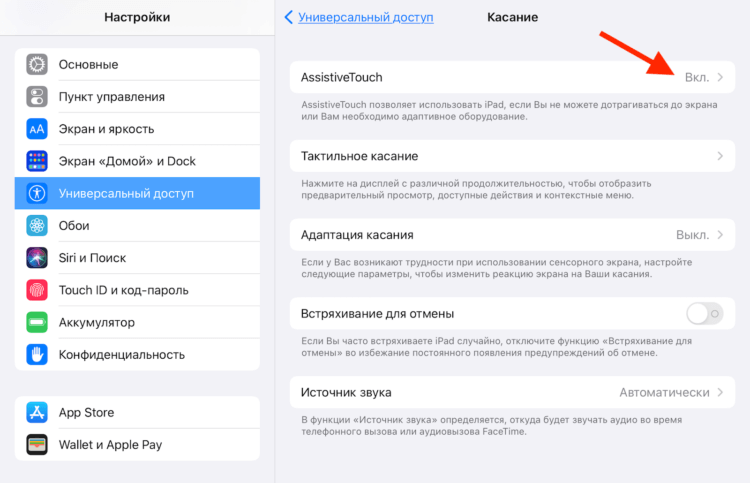
Для начала нужно включить AssistiveTouch
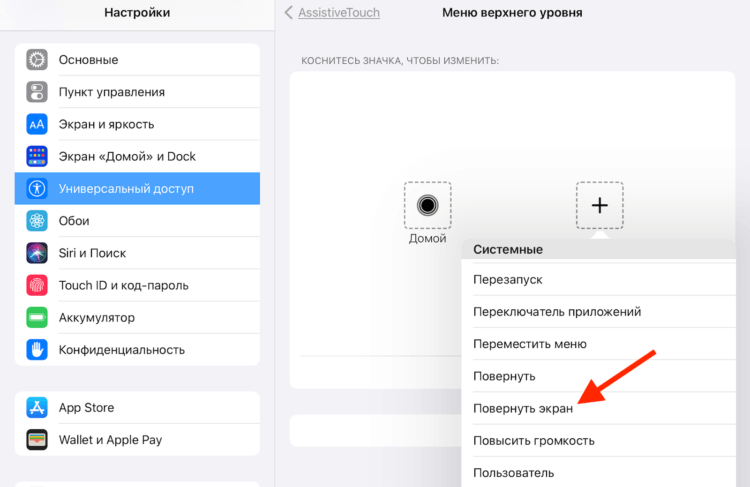
Нужно включить функцию виртуального поворота экрана
Как в Google Chrome дать ссылку на конкретную часть страницы
Несмотря на то что программный поворот экрана не зависит от работы акселерометра, ему может препятствовать функция блокировки смены ориентации. В этом случае откройте Центр управления и отключите ограничение. После этого снова нажмите на виртуальную кнопку «Домой» и инициируйте поворот экрана. Он повернётся в том направлении, в котором вам нужно, хотя сам iPhone или iPad останутся в исходном положении.
Не поворачивается экран. Что делать
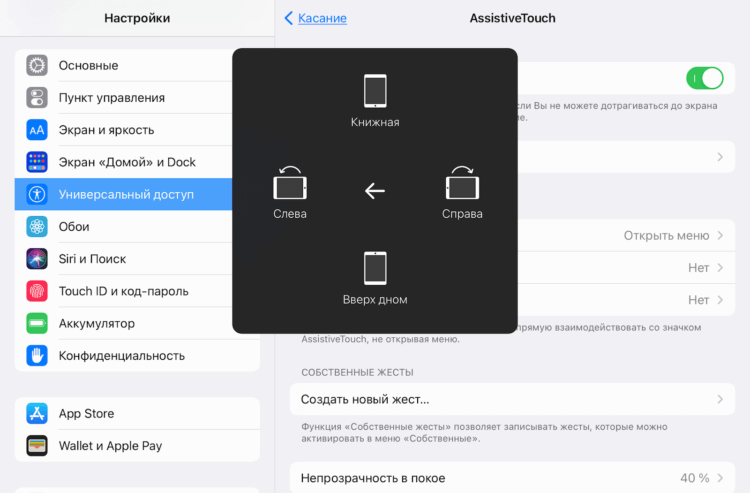
Меню поворота экрана выглядит вот так
Самая логичная причина пользоваться таким способом поворота экрана – если акселерометр, который отвечает за поворот экрана iPhone и iPad, сломается. В этом случае можно будет менять ориентацию по своему усмотрению. Правда, нужно немного привыкнуть к обозначению каждой из сторон, потому что я несколько раз подряд путал их и поворачивал экран не в ту сторону, в какую хотел. Возможно, со мной что-то не так, но мне не помогли даже стрелки, показывающие направление поворота.
Как отличить iPad Pro 2021 c 8 ГБ и 16 ГБ оперативки
Удобно ли пользоваться этим механизмом? Ну, учитывая, что по умолчанию все iPhone и iPad могут менять ориентацию самостоятельно при повороте на бок, то нет. Однако, если нет другого выхода, то можно приноровиться и привыкнуть к особенностям работы данной функции. Тем более что альтернативных путей выйти из сложившейся ситуации у вас, скорее всего, не будет. Разве только отнести устройство в сервисный центр для ремонта. Главное помнить, что в замене одного акселерометра вам скорее всего откажут, и тогда придётся платить за замену половины рабочих компонентов.
Операционные системы AppleСоветы по работе с AppleЭкран iPhone
Почему на iPhone не переворачивается экран и что с этим делать?

Современные мобильные устройства постоянно совершенствуются, чтобы сделать наше пользование ими максимально комфортным. Сегодня пользователи айфонов привыкли к голосовому поиску и помощи Siri, повороту экрана при переворачивании iPhone из вертикального в горизонтальное положение (например, при просмотре видео), и многим другим полезным опциям. Но что делать, если по ряду причин они перестают работать?
Сегодня в статье рассмотрим, по каким причинам на iPhone не переворачивается экран и что с этим делать, пошагово рассмотрим, как возобновить переворот экрана на iPhone, и как действовать, когда не помогают стандартные способы. Для Вашего удобства статья снабжена подробными иллюстрациями и видео-инструкцией.
Оглавление
С рассматриваемой проблемой — перестал переворачиваться экран на iPhone — могут столкнуться пользователи разных версий айфонов, независимо от модели. Поэтому способы, о которых мы сегодня поговорим, будут универсальными — они подойдут для всех тех моделей iPhone, которые на сегодняшний день выпускаются и находятся в продаже/в пользовании:
Как понять, почему не поворачивается экран
Итак, Вы заметили, что по во время использования какого-то приложения, где дисплей должен перейти из вертикального положения в горизонтальное, этого не произошло. Прежде всего нужно разобраться с причиной, почему на iPhone не работает поворот экрана, и исходя из этого уже решать, что с этим делать.
Причины могут быть разными — автоповорот «зависает» за счёт программных неполадок, из-за давно необновленной операционки, либо пользователь или, скажем, его дети сами случайно сбили настройки, не заметив этого факта. Также стоит помнить, что не все приложения ориентированы на автоповорота экрана — есть такие, которые работают только в «портретном» или только горизонтальном режиме отображения контента. Поэтому, проверять настройки поворота экрана мы будем через конкретные приложения.
Итак, чтобы удостовериться, корректно ли работает поворот экрана, выбираем одно из базовых приложений на главном экране (например, «Калькулятор», «Фото» или «Календарь»). Пробуем перевернуть айфон и смотрим на реакцию устройства. Если поворота экрана не произошло, значит, опция сбита, попытаемся вручную с ней разобраться.
Отключение поворота экрана через быстрый доступ (Пункт Управления)
Посмотрите на правый верхний угол дисплея. Возможно, там Вы увидите иконку замочка со стрелочкой вокруг него. Это обозначает, что каким-то образом (часто случайно) Вы подключили блокировку ориентации, поэтому экран и перестал поворачиваться. Нужно ее отключить.
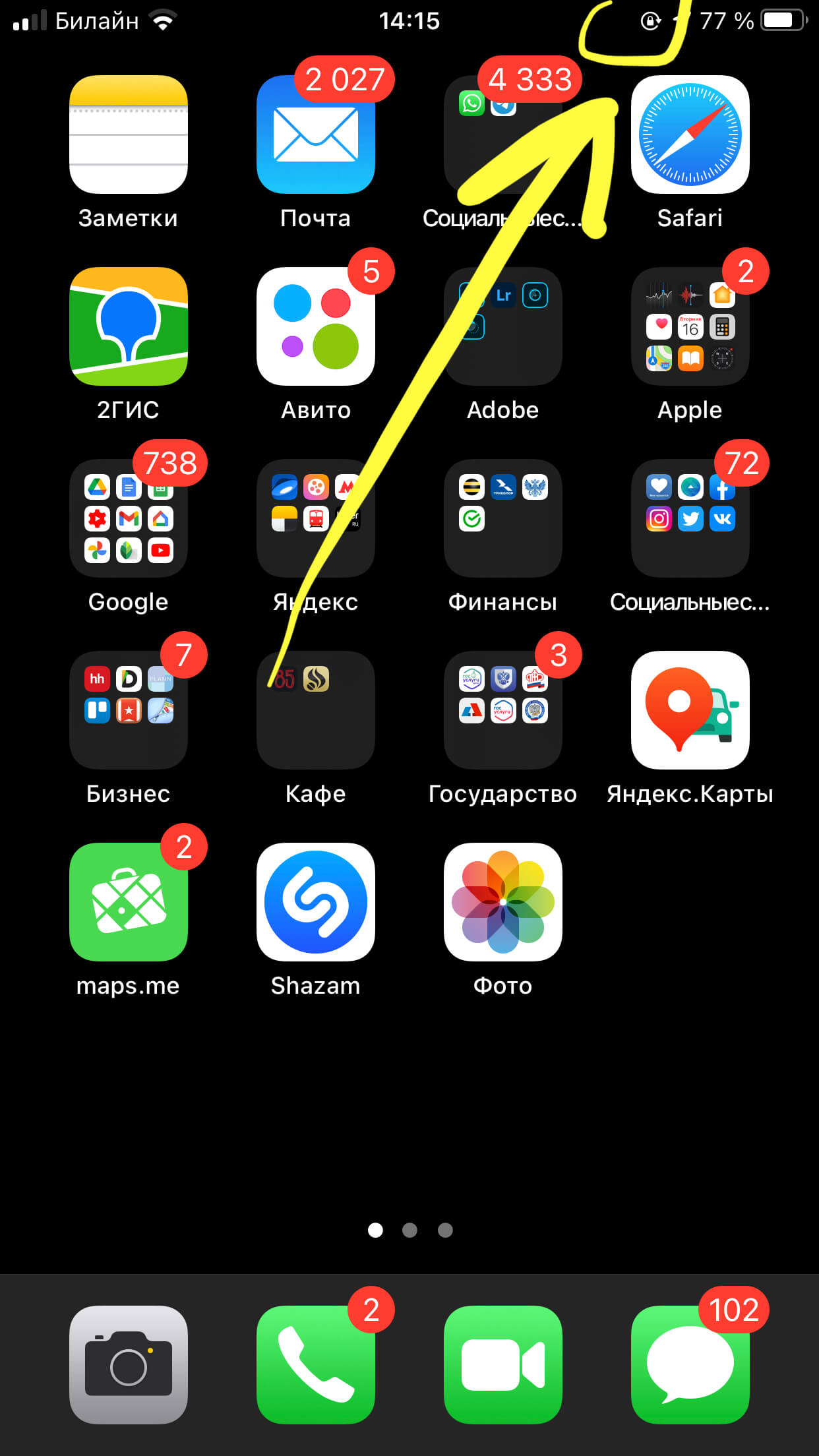
Рисунок 1. Иконка замочка со стрелкой вверху дисплея справа означает, что активирована блокировка ориентации, поэтому экран и не поворачивается
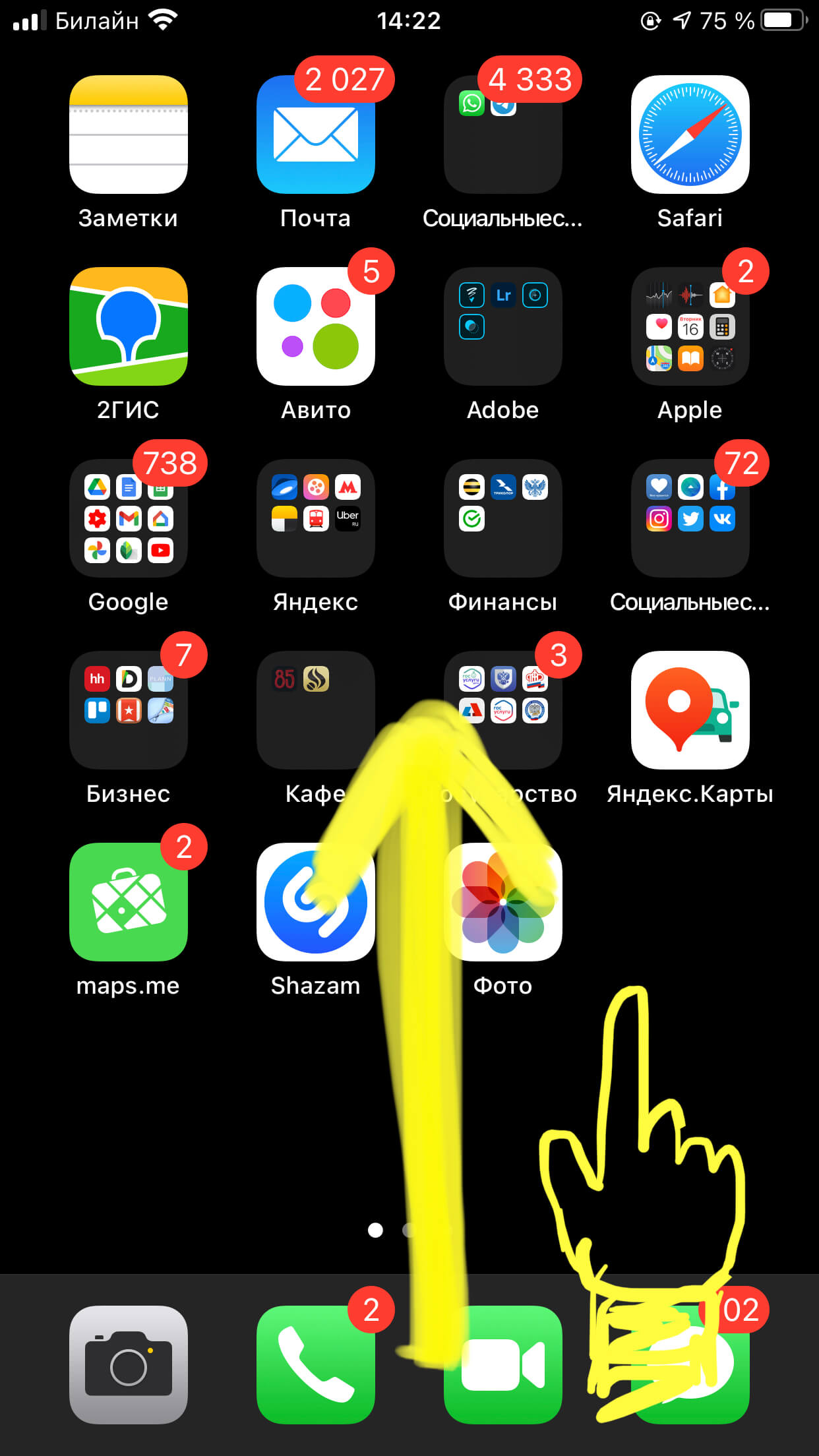
Рисунок 2. Свайпаем по главному экрану снизу вверх для открытия Пункта Управления, где мы настроим поворот экран
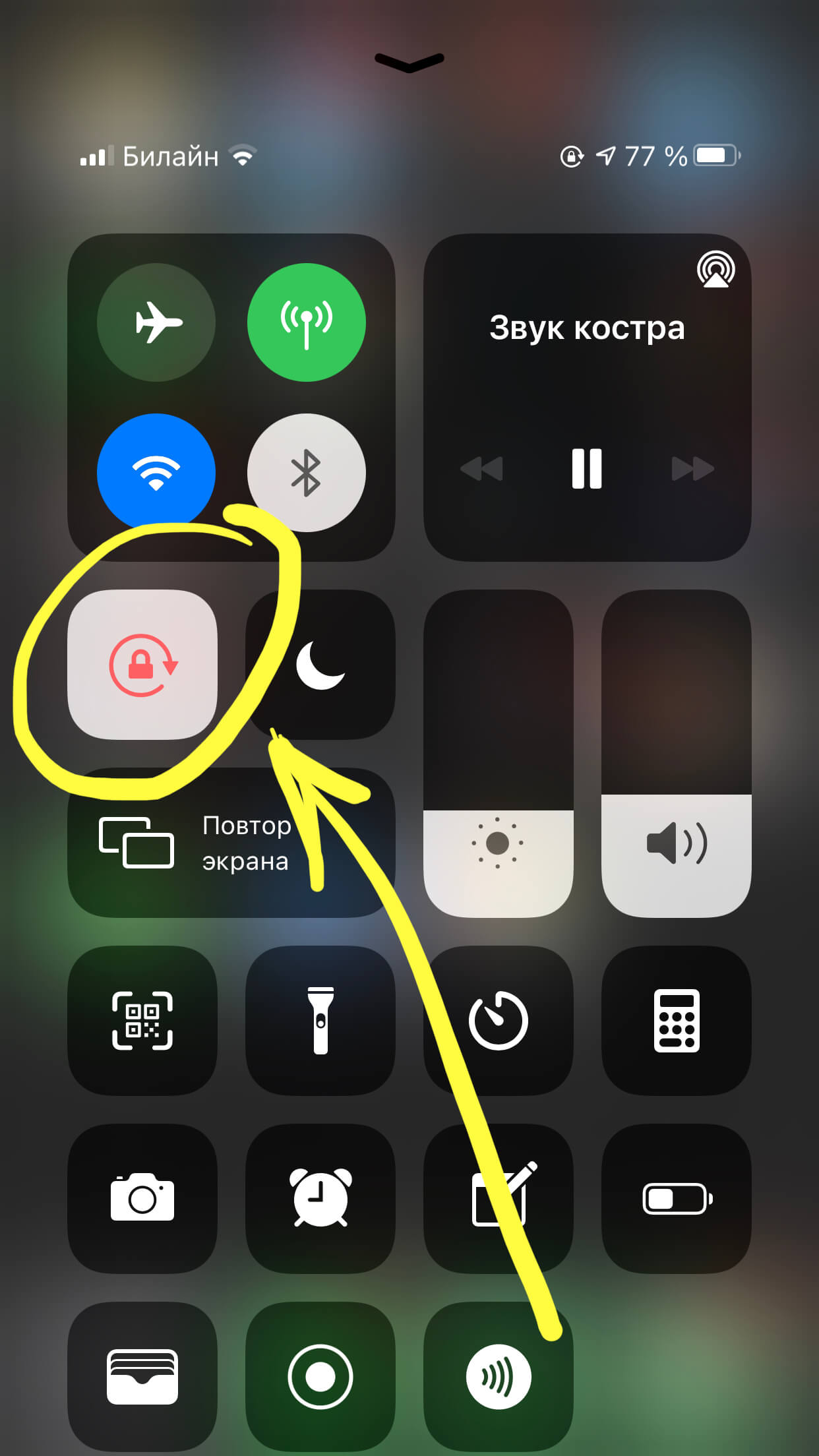
Рисунок 3. Отключаем режим блокировки ориентации, нажав на соответствующую кнопку в Пункте Управления
Если Ваша версия айфона — plus или max, и возникла проблема автоповорота конкретно на Домашнем экране, нужно деактивировать опцию «Увеличение дисплея». Для этого заходим в Настройки, где выбираем «Экран и яркость», нажимаем меню «Вид». Если там стоит галочка напротив режима «Увеличенный дисплей» — нужно ее снять, после чего подтвердить действие в правом верхнем углу, нажав «Установить»:
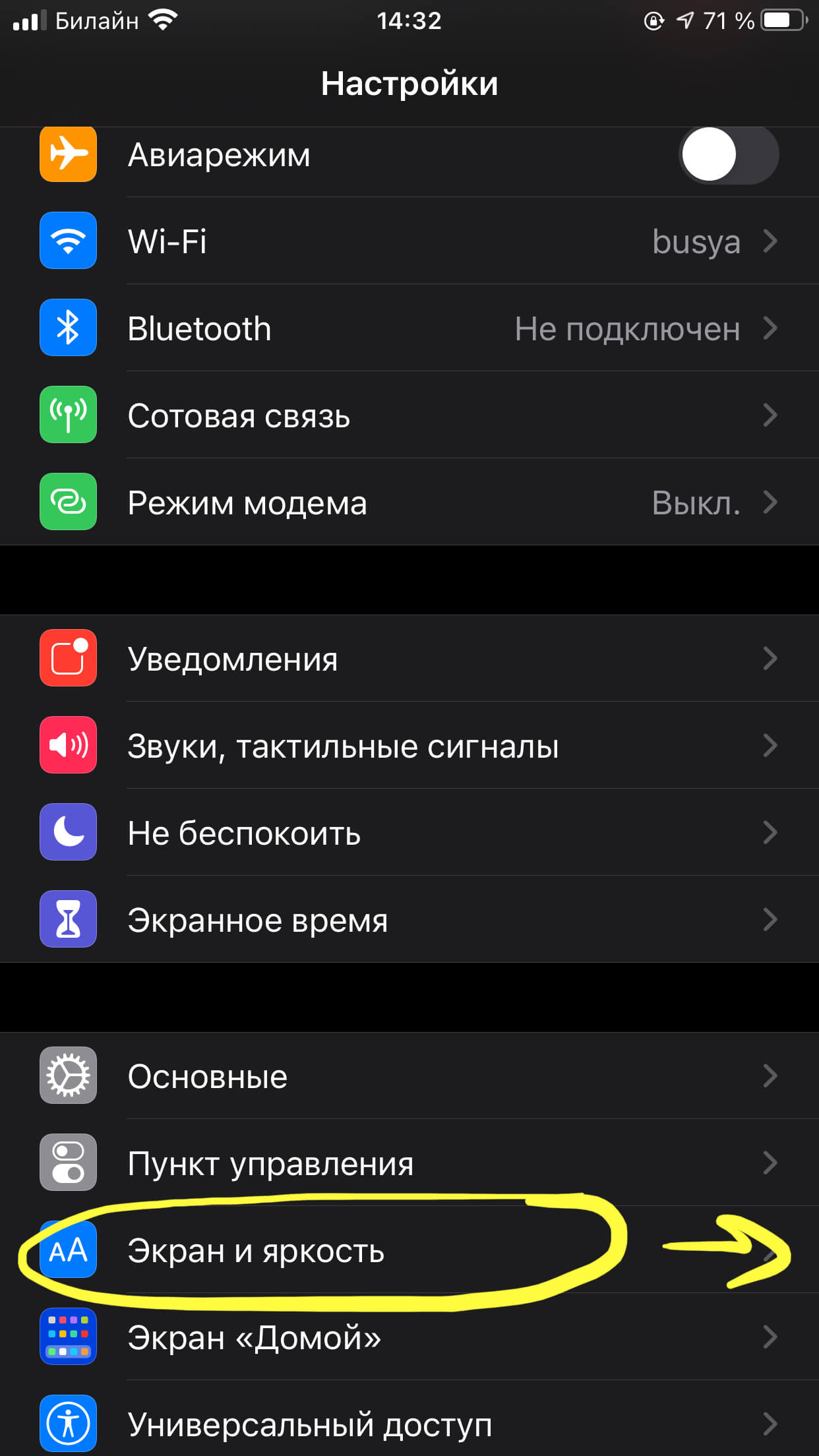
Рисунок 4. В Настройках заходим в «Экран и яркость», чтобы заново настроить поворот дисплея на Домашнем экране
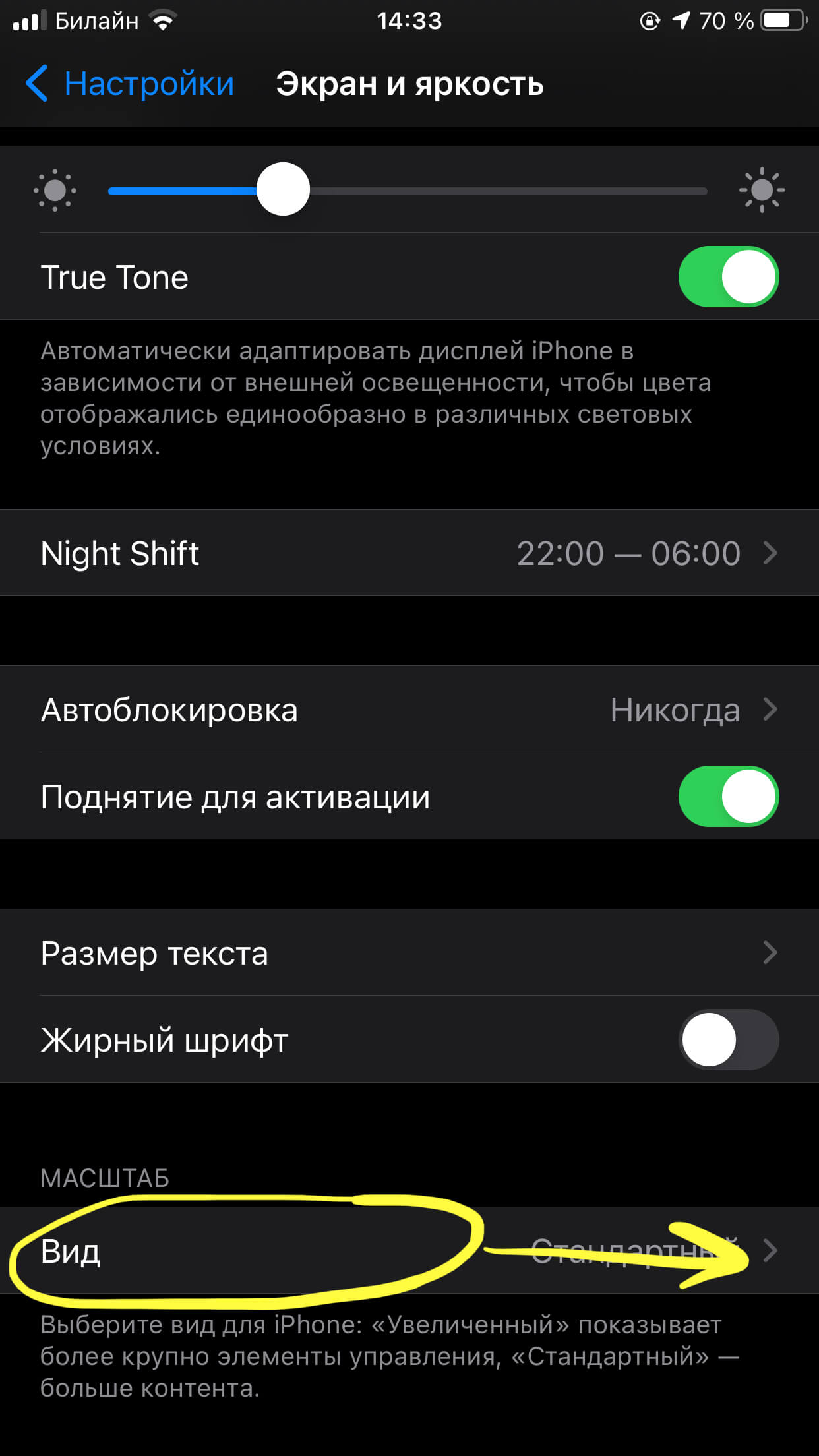
Рисунок 5. Заходим в меню «Вид», чтобы отменить Увеличенный режим экрана, из-за которого может не работать автоповорот
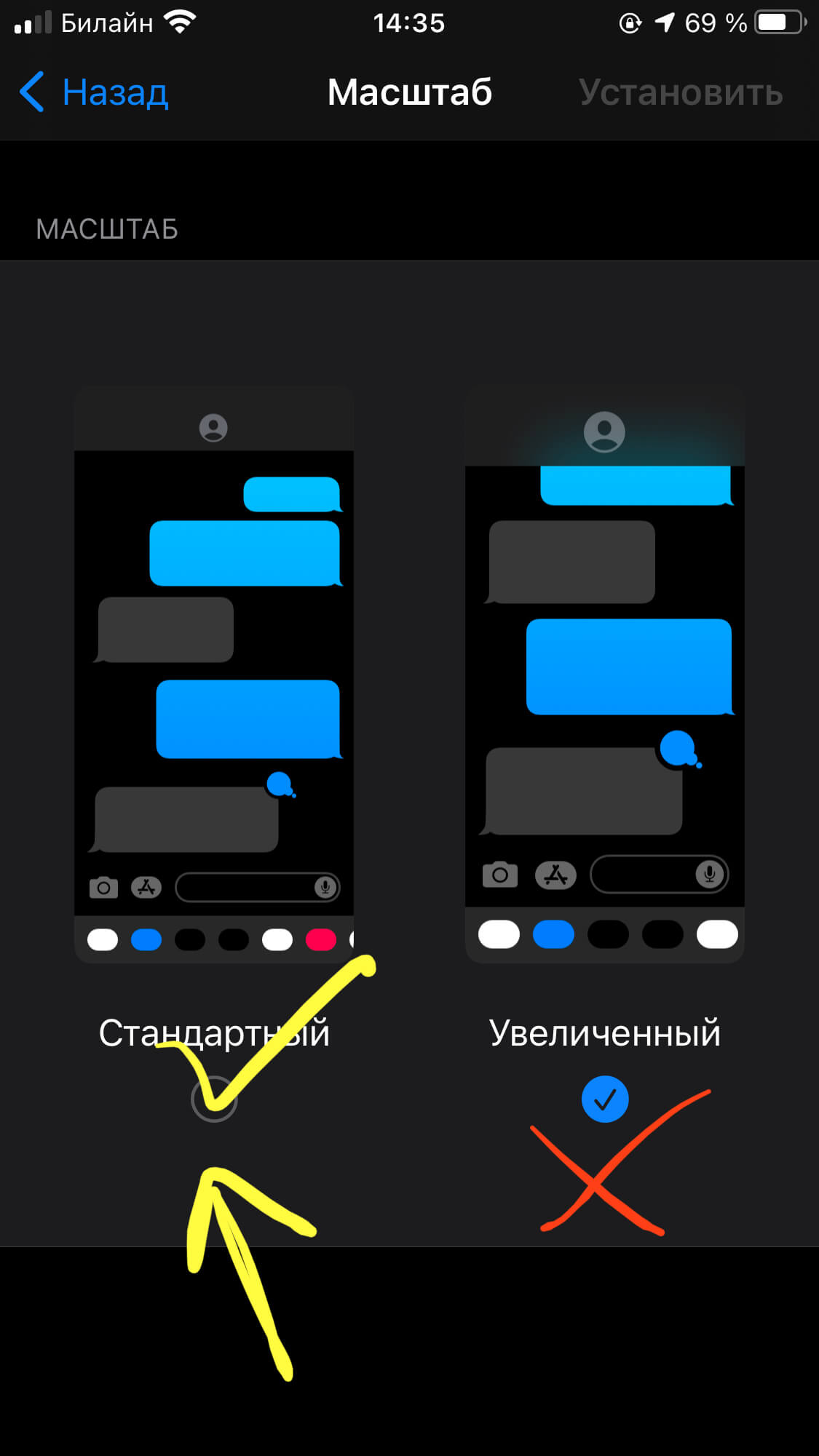
Рисунок 6. Ставим галочку под видом экрана «Стандартный», чтобы вернуть поворот экрана, затем подтверждаем, нажав «Установить» вверху справа
Что делать, если экран не поворачивается, и стандартные способы не помогают
Если Вы проделали все вышеописанное, включая проверку автоповорота по базовым приложениям и шаги, чтобы вернуть автоповорот через Центр Управления, но он по-прежнему не работает, попробуйте перезагрузить девайс. Если и после перезагрузки айфона поворот экрана не будет функционировать, значит, причина может быть в неполадках «железа» в iPhone, и естественный способ разобраться — показать устройство специалисту.
Выводы
Итак, сегодня в статье мы рассмотрели причины, почему не переворачивается экран на iPhone, что с этим делать, как снова перевернуть изображение на дисплее девайса, и что делать, когда основные способы не помогают.
Надеемся, наши инструкции оказались простыми и полезными для читателей, и теперь Вы легко сумеете настроить режим поворота экрана, либо отключить его при необходимости.
Желаем удачи и быстрой работы с Вашими iPhone!

Проблемы с поворотом экрана iPad — распространенная проблема, которую обычно легко устранить. Но иногда вам могут потребоваться дополнительные исправления, чтобы экран застрял в портретном или ландшафтном режиме для правильного поворота.
Воспользуйтесь приведенными ниже предложениями и решениями, чтобы исправить экран iPad, iPad Air или iPad Pro, который не поворачивается автоматически.
Проверьте блокировку ориентации экрана.
Сначала проверьте, активна ли блокировка поворота на вашем iPad. Вы или кто-то другой, имеющий доступ к вашему iPad, могли случайно включить его. Это также довольно распространенная проблема на iPhone, iPod touch и даже на Android. Если блокировка вращения включена, отключите ее, чтобы экран iPad снова начал вращаться.
Для этого проведите пальцем вниз от правого верхнего угла экрана iPad, чтобы открыть Центр управления. На Apple iPad под управлением iOS 10 или более ранней версии вместо этого проведите пальцем вверх от нижней части экрана. Если кнопка « Блокировка поворота » активна (красный значок замка на белом фоне), коснитесь ее, чтобы отключить.

Используйте боковой переключатель, чтобы отключить блокировку вращения
Если вы используете iPad четвертого поколения (2012 г.) или более раннюю модель iPad, блокировка поворота отображается в виде физической боковой кнопки/переключателя над кнопками увеличения и уменьшения громкости. Если экран вашего iPad не вращается, используйте его, чтобы отключить блокировку ориентации устройства iOS.
Выключите экран, затем включите
Если проблема не в блокировке поворота, вот быстрое решение, которое вы можете попробовать. Начните с выключения экрана iPad (нажмите кнопку Top / Power). Затем удерживайте iPad в том положении, в котором вы хотите его повернуть, и снова включите его.
Неудачно? Продолжайте с остальными исправлениями.
Приложение принудительного выхода
В редких случаях приложение может дать сбой и помешать автоповороту экрана вашего iPad. Чтобы это исправить, попробуйте принудительно закрыть приложение. Итак, проведите пальцем вверх от нижней части экрана и ненадолго удерживайте палец, чтобы вызвать переключатель приложений. Затем перетащите карточку приложения — например, Safari — вверх и за пределы экрана.

Если после этого домашний экран iPad начинает вращаться, как обычно, перезапустите приложение и проверьте, повторяется ли проблема.
Некоторые приложения не поддерживают ротацию
Редко вы столкнетесь с приложениями, которые изначально не поддерживают поворот экрана. Вероятно, это так, если остальная часть вашего iPad вращается как обычно. Вы ничего не можете с этим поделать, кроме как запросить функциональность в качестве обновления функции у разработчика приложения.
Выключите питание и перезагрузите iPad.

Принудительно перезагрузите iPad
Если экран вашего iPad не отвечает или зависает, вы должны принудительно перезапустить его. Однако процесс различается между моделями с кнопкой «Домой» и моделями без нее.
Принудительный перезапуск iPad с помощью кнопки «Домой»

1. Нажмите и удерживайте кнопки « Домой» и « Питание» одновременно.
2. Продолжайте удерживать обе кнопки, пока экран не погаснет и не появится логотип Apple.
3. Отпустите обе кнопки и дождитесь экрана блокировки.
Принудительный перезапуск iPad без кнопки «Домой»

1. Быстро нажмите и отпустите кнопку увеличения громкости.
2. Быстро нажмите и отпустите кнопку уменьшения громкости.
3. Немедленно нажмите и удерживайте кнопку питания.
4. Продолжайте удерживать кнопку, пока экран не погаснет и не появится логотип Apple.
3. Отпустите кнопку и дождитесь экрана блокировки.
Обновите системное программное обеспечение
Если проблема не устранена и приводит к зависанию экрана iPad или постоянному зависанию в блокировке портретной ориентации или наоборот, рекомендуется обновить системное программное обеспечение. Это лучший способ решить любые известные технические проблемы с автоповоротом.

Обновите все приложения
Помимо системного программного обеспечения, мы также рекомендуем обновить все приложения на вашем iPad. Для этого нажмите и удерживайте значок App Store и выберите « Обновления ». Затем проведите вниз по всплывающей панели « Учетная запись », чтобы найти новые обновления приложения, и коснитесь « Обновить все ».

Сбросить все настройки до значений по умолчанию
Поврежденные системные настройки на iPad также могут играть роль, поэтому следующее исправление включает сброс их до значений по умолчанию. Однако это приведет к потере сохраненных сетей Wi-Fi и настроек конфиденциальности, поэтому приготовьтесь впоследствии потратить время на перенастройку своего iPad.

Исправлены проблемы с поворотом экрана iPad
Приведенные выше инструкции должны помочь вам снова повернуть застрявший экран на iPad. Не забудьте зафиксировать более простые исправления в памяти (проверка блокировки поворота, включение/выключение экрана, перезагрузка iPad и т. д.) на случай, если позже вы столкнетесь с той же проблемой.
Однако, если ни одно из исправлений не работает или экран iPad постоянно зависает в ландшафтном или портретном режиме, проблема может заключаться в неисправном гироскопе. Лучше всего обратиться в службу поддержки Apple и записаться в ближайший магазин Apple Store. Но если вы готовы к этому, вы можете самостоятельно выполнить дополнительное устранение неполадок, сбросив устройство до заводских настроек или переустановив прошивку в режиме DFU через iTunes.
Как отключить / включить поворот экрана на iPhone
По умолчанию поворот экрана в iOS активирован на всех iPhone. Самым банальным способом включения блокировки изменения ориентации станет опция расположенная в Пункте управления. При ее нажатии экран всегда будет оставаться в портретной ориентации.
В увеличенных Plus-версиях старых iPhone помимо изменения ориентации экрана приложений присутствует также и возможность поворота рабочего стола iOS (это не работает в Max-версиях iPhone).
Если у вас более ранняя модель iPad, проверьте, есть ли на боковой панели устройства переключатель.
Если вы не видите кнопку «Блокировка ориентации» , проверьте, есть ли на боковой панели iPad переключатель. Если у вас более ранняя модель iPad с переключателем на боковой панели, переключатель можно использовать либо для блокировки ориентации, либо для перехода в беззвучный режим.
Все еще нужна помощь?
Обратитесь в службу поддержки Apple по поводу своего устройства iPhone или iPod touch.
В этом материале мы расскажем как управлять (отключать или включать) поворот экрана в различных версиях iPhone при удерживании смартфона в альбомной ориентации и по каким причинам данная функция может не работать.
Яблык в Telegram и YouTube. Подписывайтесь!

Сразу стоит отметить, что в первую очередь поддержка поворота экрана в iPhone должна быть реализована разработчиком ПО. То есть не всякая игра или приложение позволяет использовать смартфон в альбомной ориентации.
Поворот экрана на iPhone или iPod touch с использованием кнопки «Домой»
Если экран все еще не поворачивается, попробуйте другое приложение, например Safari или «Сообщения», которое точно работает в альбомной ориентации.
Экран на iPhone и iPod touch может поворачиваться, чтобы вы могли просматривать приложения в книжной или альбомной ориентации. Узнайте, как поворачивать экран на iPhone или iPod touch, либо получите помощь, если эта функция не работает.
Некоторые приложения не поддерживают поворот, поэтому экран может не поворачиваться, даже если отключен параметр «Блокировка книжной ориентации».
Настраиваем автоповорот экрана iPhone
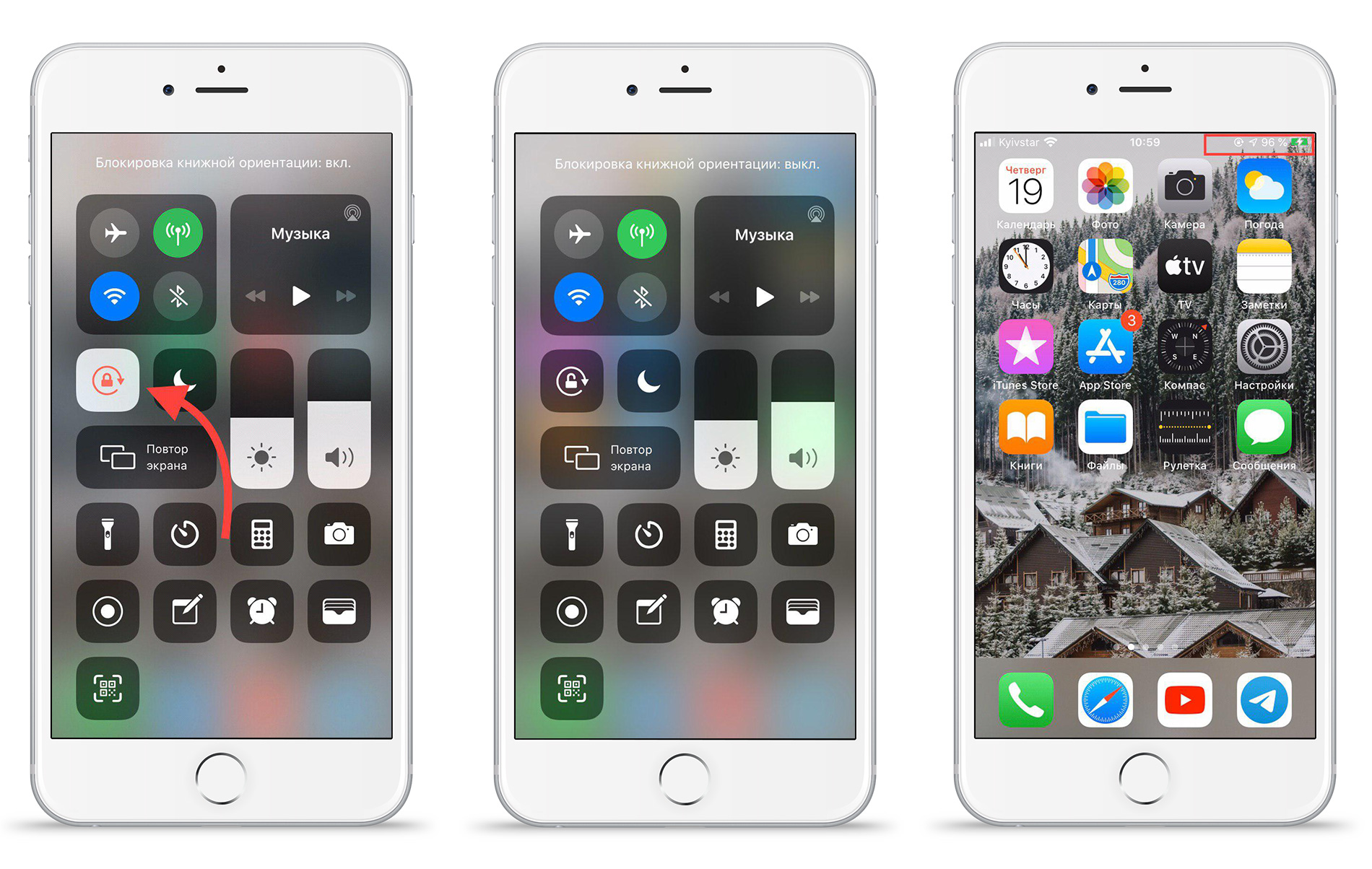
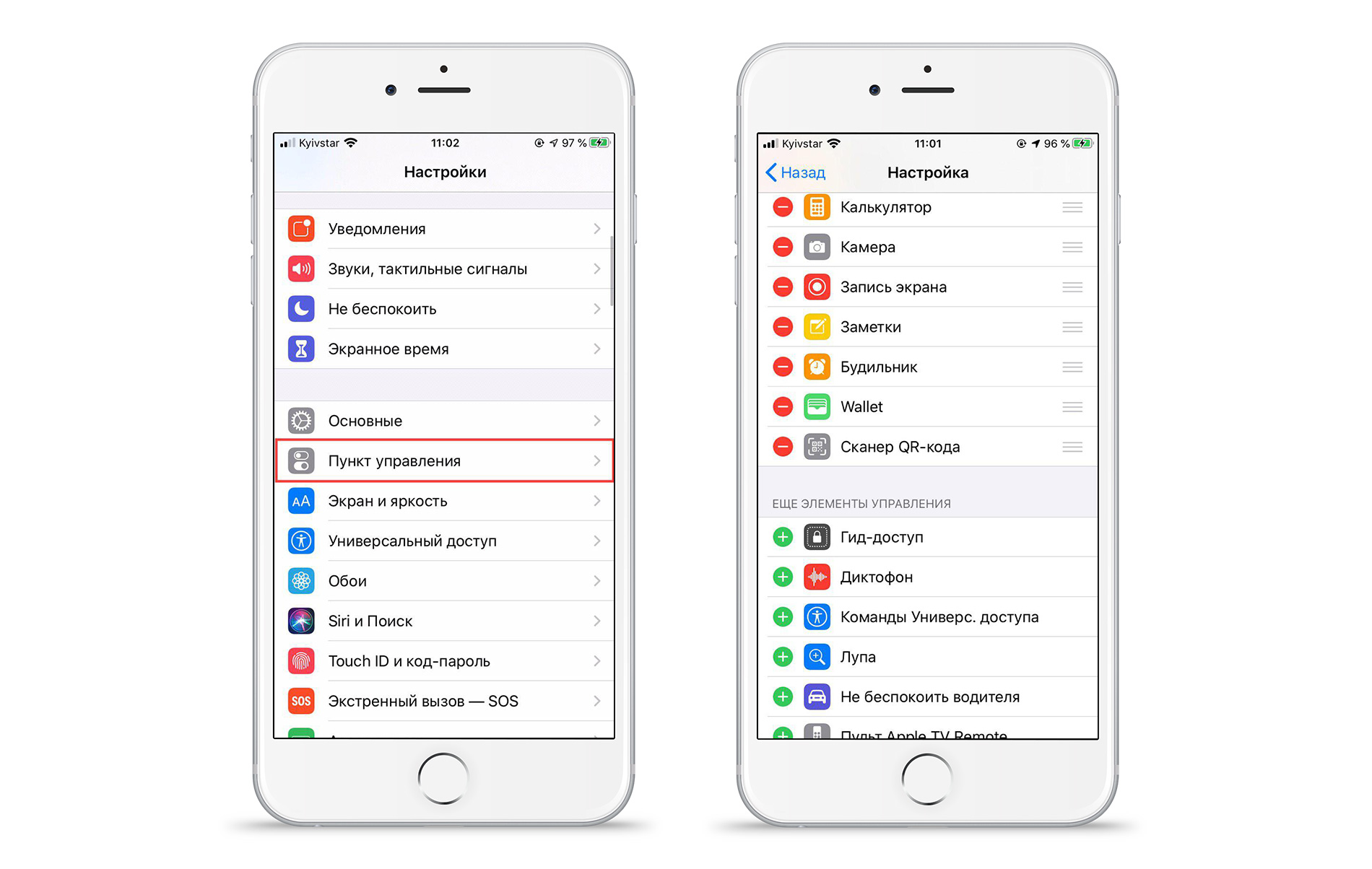
В некоторых версиях системы автоповорот экрана не будет отображён в пункте уведомлений, но его можно добавить:
Чтобы понять, отключена ли функция автоповорота экрана, посмотрите в пункте управления, нажат ли значок. Также это можно увидеть в самом меню, значок автоблокировки появится возле значка аккумулятора. При включении автоблокировки экран смартфона поворачиваться не будет.
Обратите внимание, что само меню iPhone поворачивается только на смартфонах версий Plus и Max. Поэтому, если ваш смартфон не с увеличенным экраном, то функция автоповорота будет работать только в приложениях, но не в меню.
Если у вас iPhone Plus или Max, но перестал работать поворот рабочего стала, то это связано с настройками интерфейса. Для исправления данной проблемы:
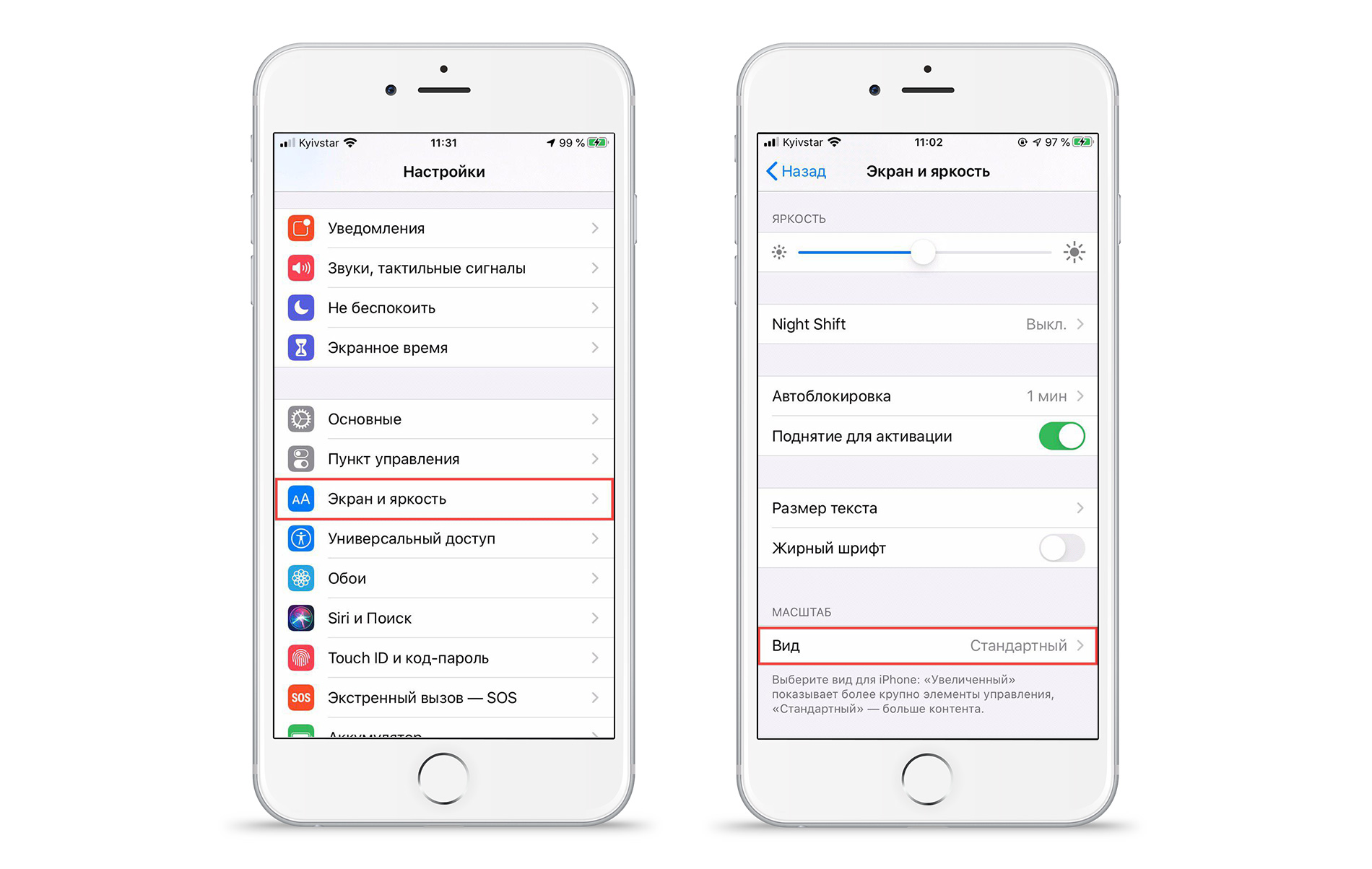
Вот так просто можно регулировать поворот экрана вашего iPhone. Выбирайте настройки по своему усмотрению и используйте смартфон так, как удобно именно вам.
Остались вопросы?
Если экран не поворачивается, попробуйте другое приложение, например Safari или «Сообщения», которое точно работает в альбомной ориентации.
Поворот экрана на iPhone без использования кнопки «Домой»
Если экран по-прежнему не поворачивается, попробуйте другое приложение, такое как Safari или «Сообщения», которые работают в альбомной ориентации, и проверьте, есть ли на iPad боковой переключатель.
Как перевернуть экран на айпаде?
Ну и начну я с того, что функция автоповорота в современных устройствах реализована при помощи такого устройства как акселерометр.

Если в старых устройствах это было чем-то особенным, то на сегодня это функция, которая появляется сразу же в любом устройстве и каждый даже не задумывается об этом.
Давайте расскажу как это все реализовано на iPad, которые имеют разные версии операционных систем.
Если у вас iOS до 6 версии
Может кто-то еще застал эти версии iOS, когда многозадачность вызывалась двойным нажатием на кнопку Home. И внизу появлялась панель.

Пролистав ее в правую сторону, можно было найти с левой стороны значок настройки автоповорота. Нажимаем и готово, ваше устройство больше не меняет ориентацию.
Все это было весьма большим прорывом в iOS. Все с удовольствием пользовались и к счастью, у меня тоже был такой опыт использования.
Если у вас iOS 7 и выше
С появлением седьмой версии, изменилось абсолютно все, как в дизайне так и функциональности. Сначала казалось, что все сделали к худшему и старая версия была гораздо лучше.
На сегодня мы просто проводим пальцем по экрану сверху вниз, тем самым вызвав панель задач. Ищем с правой стороны значок, который реализован в виде замка в кружочке.

Нажимаем его, он загорается красным или каким либо другим цветом и это говорит об активации этой функции. Отключать ее можно точно также.
Также, чтобы проверить активирована функция или нет, можно искать тот же замок в кружочке возле батарейки справа. Так наверно определить проще всего.
Вот в принципе и вся информация по поводу включения и отключения функции автоповорота на любом айпаде. Весьма интересно, что придумаю и как реализуют все это в следующих версиях.
Хотя, придумать что-то удобнее и быстрее кажется просто нереальным. Но время покажет, возможно это все будет воспроизводится как-то по особенному.
Экран на iPad может поворачиваться, чтобы вы могли просматривать приложения, например Safari или «Сообщения», в книжной или альбомной ориентации. Узнайте, как поворачивать экран на iPad или получите помощь, если эта функция не работает.
Некоторые приложения не поддерживают поворот, поэтому экран может не поворачиваться, когда вы работаете в этих приложениях, даже если функция поворота включена.
Если экран на iPad по-прежнему не поворачивается, обратитесь в службу поддержки Apple.
Как повернуть экран iPhone и iPad, не поворачивая устройство
Помните, что не все приложения поддерживают поворот экрана. Если в некоторых приложениях на iPad экран поворачивается, а в других — нет, это значит, что разработчики не включили в последних поддержку поворота.
Ну и начну я с того, что функция автоповорота в современных устройствах реализована при помощи такого устройства как акселерометр.
Если в старых устройствах это было чем-то особенным, то на сегодня это функция, которая появляется сразу же в любом устройстве и каждый даже не задумывается об этом.
Может кто-то еще застал эти версии iOS, когда многозадачность вызывалась двойным нажатием на кнопку Home. И внизу появлялась панель.
Пролистав ее в правую сторону, можно было найти с левой стороны значок настройки автоповорота. Нажимаем и готово, ваше устройство больше не меняет ориентацию.
На сегодня мы просто проводим пальцем по экрану сверху вниз, тем самым вызвав панель задач. Ищем с правой стороны значок, который реализован в виде замка в кружочке.
Нажимаем его, он загорается красным или каким либо другим цветом и это говорит об активации этой функции. Отключать ее можно точно также.


