

Есть ряд причин, почему вы можете захотеть разрешить всплывающие окна на вашем устройстве Mac, Например, вы можете убедиться, что определенные функции работают должным образом (например, школьные и профессиональные услуги). Или, возможно, вы захотите увидеть все, что сайт предлагает своей аудитории.
Это раздражает, когда вы понимаете, что всплывающее окно не появляется, когда это необходимо. Ваш браузер мог бы тихо его заблокировать. Теперь мы обсудим различные способы, которые вы можете включить всплывающие окна на вашем устройстве Mac используя самые популярные браузеры. Запрыгивай!
Руководство по статьеКак включить всплывающие окна в браузере SafariКак включить всплывающие окна в браузере FirefoxКак включить всплывающие окна в браузере ChromeСовет: ускорите работу своих браузеров и всего вашего устройства MacСобираем все вместе

Дэн пишет учебные пособия и руководства по устранению неполадок, чтобы помочь людям максимально эффективно использовать свои технологии. Прежде чем стать писателем, он получил степень бакалавра в области звуковых технологий, руководил ремонтом в Apple Store и даже преподавал английский язык в Китае.
Чаты онлайн-поддержки, окна банковской проверки, интерактивные игры и даже некоторые заявления о приеме на работу. Все эти веб-сайты так или иначе хорошо используют всплывающие окна. Но когда Safarib блокирует каждое всплывающее окно, многие из этих веб-сайтов перестают работать.
Вот почему мы составили это простое руководство, в котором показано, как разрешить всплывающее окно на любом устройстве Apple.
Браузер Apple Safari предлагает встроенный блокировщик всплывающих окон на платформах Windows и Mac, а также на устройствах iOS, таких как
Возможно, вам придется отключить блокировку всплывающих окон для доступа к некоторым сайтам. Также можно установить подключаемые модули, которые подавляют отслеживание и всплывающие окна для отдельных сайтов и сеансов просмотра.
Блокировщик всплывающих окон для компьютеров Mac доступен через
В более старых версиях OS X выберите « , затем установите флажок « Блокировать всплывающие окна»
- Блокировка всплывающих окон на iOS (iPad, iPhone, iPod touch)
- Зачем отключать блокировку всплывающих окон на iPhone и iPad?
- Отключить блокировку всплывающих окон в Safari на iPhone и iPad
- Что следует учитывать при включении всплывающих окон
- Safari 12 для MacOS
- Safari 11 и 10 для MacOS
- Как отключить блокировку всплывающих окон в Safari на iPhone или iPad
- Включить или отключить блокировку всплывающих окон Safari на Mac
- Некоторые сообщения, которые вы можете оформить заказ
- Как отключить блокировщик всплывающих окон в Safari на iPhone 14 (руководство с картинками)
- Откройте приложение «Настройки» на своем устройстве.
- Прокрутите вниз и выберите опцию Safari.
- Шаг 3. Прокрутите вниз и нажмите кнопку справа от «Блокировать всплывающие окна», чтобы отключить ее.
- Резюме — Как разрешить всплывающие окна на iPhone 14
- Заключение
- Отключить блокировку всплывающих окон в Google Chrome
- Отключить блокировщик всплывающих окон в Mozilla Firefox
- Отключить блокировку всплывающих окон в Microsoft Edge
- Отключить блокировку всплывающих окон в Safari на Mac
- Как отключить Safari и отключить блокировщик всплывающих окон на Mac
- Как разрешить всплывающие окна в macOS
- Как разрешить всплывающие окна в iOS и iPadOS
- Навигация по записям
- Как отключить блокировщики всплывающих окон на Mac
- Как отключить блокировку всплывающих окон на iPhone
- Стоит ли отключать блокировщики всплывающих окон в браузере?
- Как отключить блокировку всплывающих окон на Mac
- Сафари
- Хром
- Зачем включать/отключать всплывающие окна в Safari на iPhone?
- Как отключить всплывающие окна в Safari на Mac
- Как отключить всплывающие окна в Safari 11 или более ранней версии
- Как отключить всплывающие окна в Safari 12 или новее
- Как отключить блокировку всплывающих окон в Firefox на Mac
- Собираем все вместе
- Разрешить всплывающие окна Safari на iOS и iPadOS
- Как включить всплывающие окна в браузере Firefox
- Как включить всплывающие окна в браузере Chrome
- Как выключить Safari и отключить блокировщик всплывающих окон на Mac
- Как включить всплывающие окна в браузере Safari
- Ускорите работу своих браузеров и всего вашего устройства Mac
Блокировка всплывающих окон на iOS (iPad, iPhone, iPod touch)
Учитывая сравнительно небольшой размер экранов iPhone и iPad, всплывающие окна могут отвлекать внимание при просмотре веб-страниц. встроенный в Safari блокировщик всплывающих окон является желанной функцией в По умолчанию ваши устройства iOS не позволяют веб-страницам открывать всплывающие окна, но вы можете отключить блокировку всплывающих окон на iPhone и iPad всего несколькими нажатиями.
Зачем отключать блокировку всплывающих окон на iPhone и iPad?
Блокировщик всплывающих окон в большую часть времени великолепен, но всегда будут ситуации, когда важно, чтобы всплывающие окна работали. Хотя это, возможно, признак плохого веб-дизайна, некоторые веб-страницы зависят от всплывающих окон, чтобы вы могли получить необходимую информацию.
Некоторые веб-сайты, которые открывают всплывающие окна на вашем рабочем столе, на самом деле нормально работают с мобильными браузерами, но если вы столкнулись с проблемой использования веб-сайта и поняли, что вам нужен Safari для разрешения всплывающих окон, вы можете быстро отключить блокировку всплывающих окон.
Конечно, рекомендуется снова включить блокировщик всплывающих окон после того, как вы закончили работу с всплывающим окном, иначе другие веб-сайты смогут открывать всплывающие окна без вашего разрешения. В конце концов, блокировщик всплывающих окон Apple призван сделать ваш просмотр более удобным.

По умолчанию Safari на вашем iPhone и iPad блокирует всплывающие окна на веб-сайтах. Если для работы сайта требуются эти крошечные окна, вы можете отключить встроенный в Safari блокировщик всплывающих окон. Мы покажем вам, как это сделать.
Одна из основных причин включения всплывающих окон в Safari — разрешить веб-сайтам, таким как веб-сайт вашего банка, отображать всплывающие окна, необходимые для работы. На некоторых сайтах без этих крошечных окон вы не можете делать то, что вам нужно.
Позже, когда вы закончите свою задачу, вы можете повторно включить встроенный блокировщик всплывающих окон, как мы объясним ниже.
Отключить блокировку всплывающих окон в Safari на iPhone и iPad
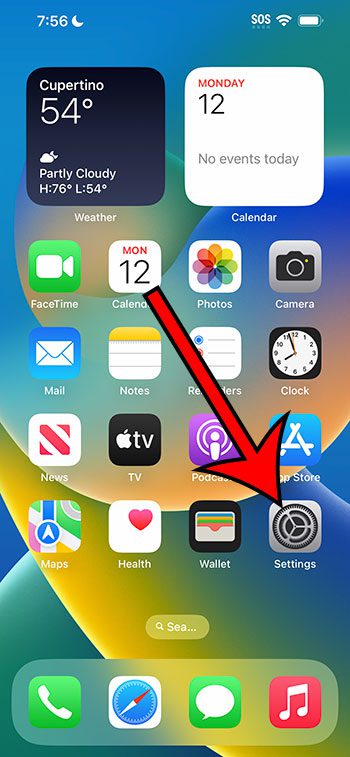
Чтобы отключить блокировщик всплывающих окон Safari на вашем iPhone или iPad, сначала откройте приложение «Настройки» на телефоне. Настройки — это то место, где расположены многие параметры Safari.

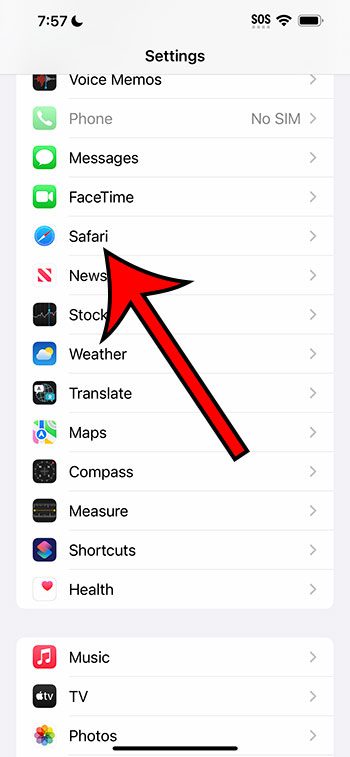
На странице настроек прокрутите вниз и нажмите «Safari».

На открывшейся странице «Safari» у вас есть различные параметры для настройки вашего веб-браузера. Здесь, в нижней части раздела «Общие», отключите параметр «Блокировать всплывающие окна».
Совет: чтобы снова включить встроенный блокировщик всплывающих окон, просто снова включите параметр «Блокировать всплывающие окна».

Блокировщик всплывающих окон Safari теперь отключен, и теперь ваши сайты могут запускать эти маленькие окна, пока вы просматриваете страницы в этом браузере. Наслаждаться!
Хотите отключить блокировщик всплывающих окон в Chrome на рабочем столе? Если так, то сделать это так же легко.
Это действительно легко. Открыть Настройки прокрутите вниз и коснитесь Safari. Затем найдите раздел «Общие» в настройках Safari и выключите переключатель для Блокировать всплывающие окна.
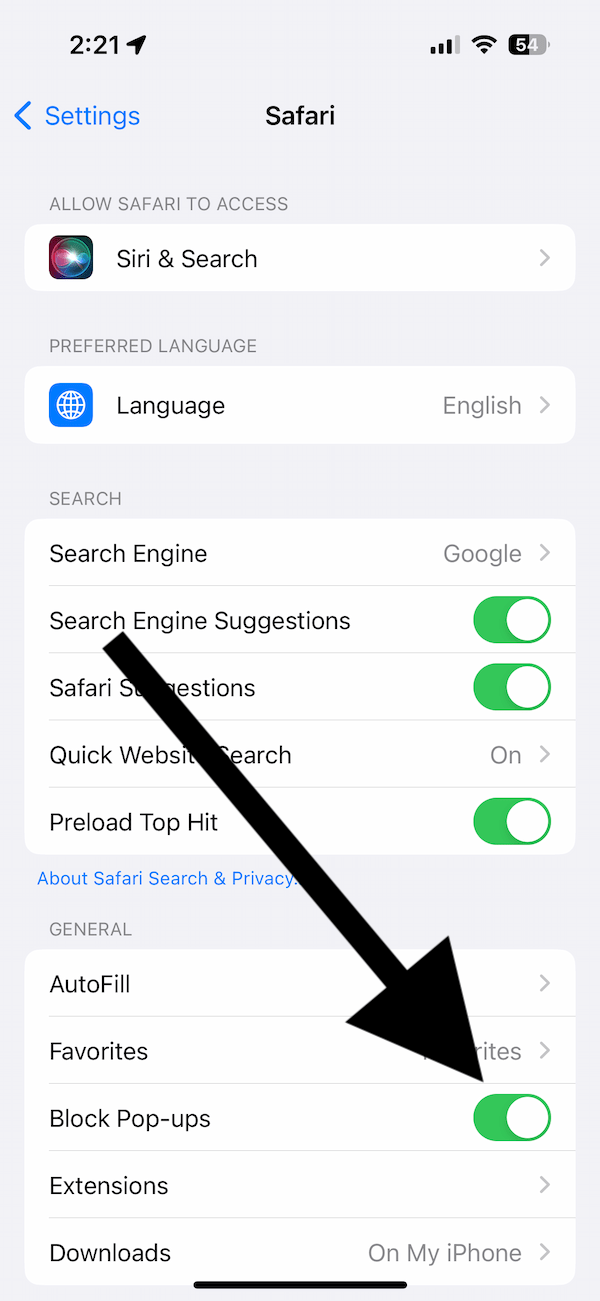
Когда переключатель зеленый, это означает, что блокировщик активен. Вам нужно будет увидеть серый цвет, указывающий на то, что блокировщик отключен. Теперь всплывающие окна включены. Если вы хотите отключить его, выполните те же действия и включите переключатель.
Если вы хотите отключить параметр «Блокировать всплывающие окна», убедитесь, что Предупреждение о мошенническом веб-сайте включен. Это обеспечит дополнительный уровень защиты. Этот параметр находится в разделе «Конфиденциальность и безопасность» в настройках Safari.
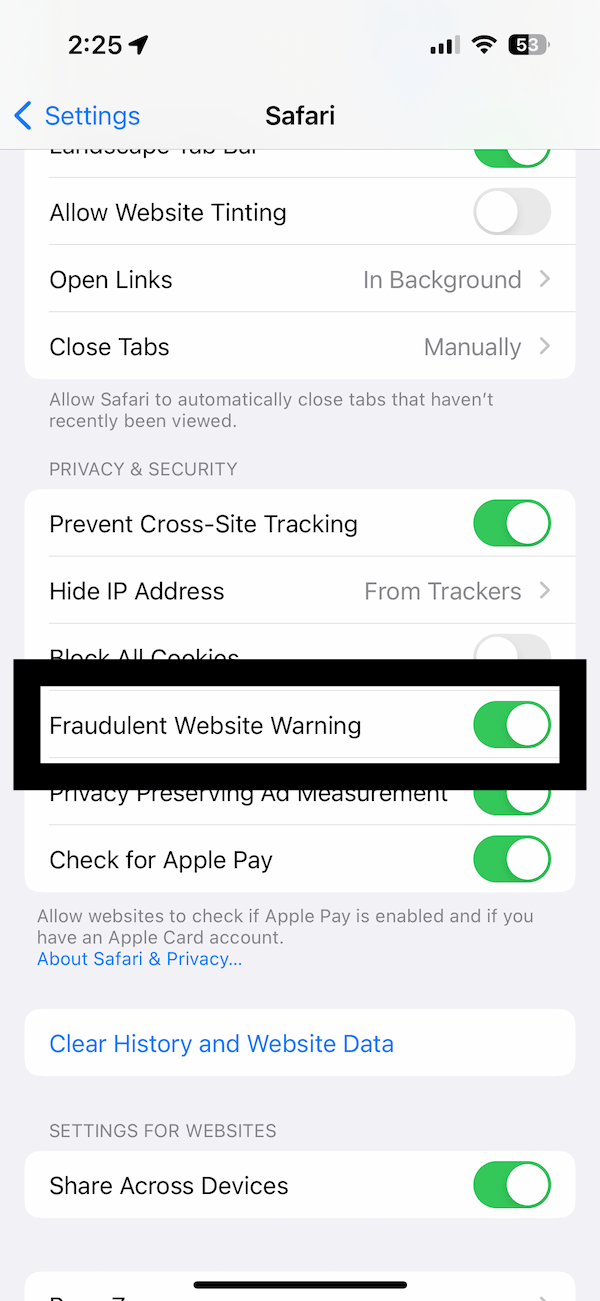
После изменения этих настроек ваши изменения вступят в силу немедленно. Вам не нужно перезапускать Safari или ваше устройство. Приготовьтесь увидеть всплывающие окна, закрывающие ваш экран.
Что следует учитывать при включении всплывающих окон
Раньше всплывающие окна были гораздо более агрессивными. Посещение некоторых страниц вызывало появление множества рекламных объявлений, что портило впечатление от просмотра. Иногда всплывающих окон было так много, что Safari зависал. Те дни прошли. Но всплывающие окна по-прежнему используются для рекламы или уведомлений, но несколько более элегантным образом. Тем не менее, всплывающие окна все еще могут привести к плохим последствиям. Часто они используются для обмана людей с помощью фишинга. Фишинговые атаки продолжаются. Наверняка вы уже видели всплывающие окна «Вы выиграли iPhone», «Вы выиграли подарочную карту Apple», «Ваш Mac или iPhone заражен вирусами», «Поздравляем, вы выиграли» и т. д. Все они мошенники. Если вы отключили блокировку всплывающих окон, будьте осторожны.
Статьи по Теме
Как включить или отключить блокировщик всплывающих окон в веб-браузере Apple Safari для MacOS Sierra.
Safari 12 для MacOS
Когда Safari установлен на «Блокировать и уведомлять», вы можете разрешить всплывающие окна сразу после их блокировки, установив два поля в адресной строке.

Safari 11 и 10 для MacOS
Всплывающие окна могут содержать вредоносные программы, рекламу, фишинговые оповещения, кнопку загрузки для отслеживания программного обеспечения и т. Д. Эти всплывающие окна могут открываться поверх текущего окна браузера Safari или под ним. Он также может открываться на другой вкладке Safari или в текущем окне. В целом, всплывающие окна не просто раздражают, во многих случаях это тоже опасно. Итак, вот как вы можете быстро включить блокировку всплывающих окон в Safari на вашем iPhone, iPad и Mac.
Как отключить блокировку всплывающих окон в Safari на iPhone или iPad
Иногда, например, когда вы делаете платеж, заполняете форму экзамена или посещаете правительственный веб-сайт, чтобы заполнить форму, вам может потребоваться всплывающее окно.
Чтобы отключить блокировку всплывающих окон в Safari, выполните описанные выше шаги и выключите переключатель. Теперь откройте Safari и обновите страницу или снова нажмите на параметр, который вызвал всплывающую вкладку.
Включить или отключить блокировку всплывающих окон Safari на Mac
Также в поле выше вы увидите настроенные сайты. Это URL-адреса, которые вы разрешали / блокировали для открытия всплывающих окон в прошлом. Вы можете нажать на раскрывающийся список и выбрать «Разрешить» или «Заблокировать» для данного веб-сайта.

Чтобы полностью отключить блокировку всплывающих окон для Safari на Mac, выполните те же действия и выберите Позволять для ‘При посещении других веб-сайтов.’
Это все о включении блокировки всплывающих окон на устройствах iOS и macOS. Как уже говорилось выше, некоторым веб-сайтам обязательно нужно будет открыть всплывающее окно для входа в систему, аутентификации, отображения pdf-файла, завершения платежа или открытия живого чата службы поддержки клиентов. В таких случаях вам придется отключить эту функцию.
Некоторые сообщения, которые вы можете оформить заказ
Есть дальнейшие сомнения? Не стесняйтесь использовать раздел комментариев ниже.
Наше руководство продолжается ниже с дополнительной информацией о том, как запретить iPhone 14 блокировать всплывающие окна, включая изображения этих шагов.
Вы также можете посмотреть наше видео о как отключить блокировку всплывающих окон на айфоне 14 для получения дополнительной информации по этой теме.
Как отключить блокировщик всплывающих окон в Safari на iPhone 14 (руководство с картинками)
Действия, описанные в этой статье, были выполнены на iPhone 14 Plus с операционной системой iOS 16.5. Эти шаги будут работать на большинстве других версий iOS, а также на большинстве моделей iPhone, включая следующие:
Откройте приложение «Настройки» на своем устройстве.
Прокрутите вниз и выберите опцию Safari.
Шаг 3. Прокрутите вниз и нажмите кнопку справа от «Блокировать всплывающие окна», чтобы отключить ее.
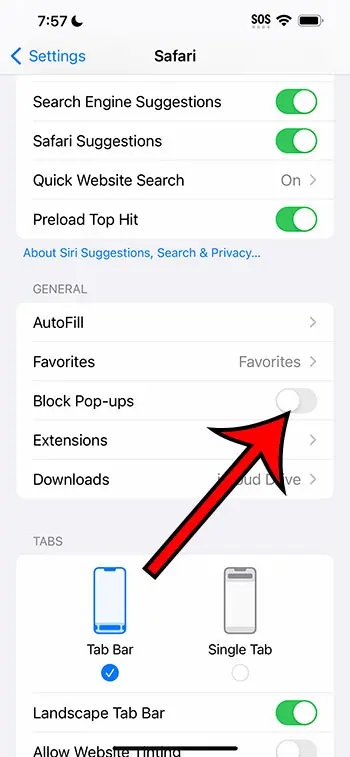
Теперь, когда вы знаете, как отключить блокировку всплывающих окон на iPhone 14, вы сможете получить доступ к содержимому и веб-страницам, которые отображаются как всплывающие окна.
Связанный: Вы также можете ознакомиться с этой статьей iPhone о блокировщике всплывающих окон для получения дополнительной информации по этой теме.
Резюме — Как разрешить всплывающие окна на iPhone 14
Если вы отключили блокировку всплывающих окон в Safari, но уже находились на странице, на которой пытались отобразить всплывающее окно, вам необходимо обновить страницу. Вы можете сделать это, нажав круглую стрелку рядом с адресом на вкладке Safari.
После того, как вы закончите доступ к всплывающей странице, вероятно, будет хорошей идеей вернуться в меню сафари и снова включить блокировку всплывающих окон.
Хотя есть некоторые сайты, которые законно используют всплывающие окна, большинство сайтов, которые используют всплывающие окна, делают это, чтобы показать вам рекламу или информацию, которые вам, вероятно, не нужны или не нужны.
Заключение
Всплывающие окна обычно используются для показа плохого контента или контента, который большинство людей хотят видеть.
В результате этого большинство веб-браузеров на вашем телефоне или компьютере будут блокировать их по умолчанию.
После того, как вы выполните описанные выше шаги по отключению всплывающих окон на iPhone 14, вы сможете просматривать страницу, которая ранее была заблокирована Safari.

Когда сайту требуются всплывающие окна для работы, вам необходимо отключить блокировщик всплывающих окон в своем веб-браузере, чтобы сайт мог работать. Мы покажем вам, как это сделать в Chrome, Firefox, Edge и Safari.
Отключить блокировку всплывающих окон в Google Chrome
Вы можете отключить встроенный блокировщик всплывающих окон Chrome как на компьютере, так и на мобильных устройствах в меню настроек.


Отключить блокировщик всплывающих окон в Mozilla Firefox
Версии Mozilla Firefox для настольных ПК, iPhone и iPad позволяют отключить блокировку всплывающих окон. Версия Android не имеет блокировщика всплывающих окон, что означает, что вам не нужно ничего делать, чтобы разрешить эти крошечные окна.

Чтобы отключить блокировщик всплывающих окон Firefox на iPhone или iPad, откройте Firefox, перейдите к меню с тремя горизонтальными линиями, нажмите «Настройки» и выключите параметр «Блокировать всплывающие окна».

Отключить блокировку всплывающих окон в Microsoft Edge
Отключить блокировщик всплывающих окон в Microsoft Edge так же просто, как и во многих других веб-браузерах.


Отключить блокировку всплывающих окон в Safari на Mac
Safari на Mac также имеет встроенный блокировщик всплывающих окон.

Чтобы отключить блокировщик всплывающих окон в Safari на iPhone или iPad, используйте приложение «Настройки» на телефоне.
Начните с запуска настроек и нажатия «Safari». Там отключите опцию «Блокировать всплывающие окна».
И вот как вы позволяете своим сайтам открывать эти крошечные окна в различных веб-браузерах. Наслаждаться!
Вам нравится просматривать Reddit, но вам надоели всплывающие окна с надписью «Открыть в приложении»? К счастью, есть способ отключить их.
Чаты онлайн-поддержки, окна банковской проверки, интерактивные игры и даже некоторые заявления о приеме на работу. Все эти веб-сайты так или иначе хорошо используют всплывающие окна. Но когда Safari блокирует все всплывающие окна, многие из этих сайтов перестают работать.
Вот почему мы составили это простое руководство, которое показывает, как разрешить всплывающие окна в Safari. на любом устройстве Apple.
Как отключить Safari и отключить блокировщик всплывающих окон на Mac

Safari уведомит вас в строке поиска, когда всплывающие окна заблокированы
Mac обеспечивают максимальную гибкость для всплывающих окон, позволяя сохранять определенные веб-сайты, чтобы для них отображались всплывающие окна.
Кроме того, вы можете выбрать один из трех вариантов всплывающих окон: разрешить, заблокировать или заблокировать и уведомить, где последний вариант отображает значок в поле интеллектуального поиска всякий раз, когда всплывающее окно было заблокировано.
Как разрешить всплывающие окна в macOS
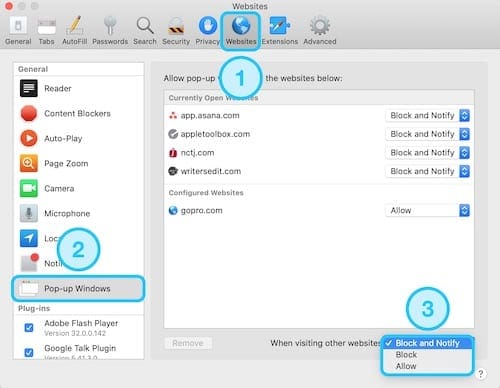
Выберите одну из доступных настроек всплывающего окна: разрешить, заблокировать или заблокировать и уведомить.
Закройте Safari и перезапустите и снова посетите сайт, который Safari заблокировал всплывающее окно
iOS на iPhone и iPod и iPadOS на iPad позволяет включить всплывающие окна Safari для всех веб-сайтов, но не позволяет настраивать определенные параметры веб-сайта, как на Mac.
В результате вы, вероятно, захотите вручную вернуть настройки всплывающих окон после завершения использования любого конкретного веб-сайта. В противном случае вы можете оказаться заваленными множеством рекламных объявлений или даже всплывающих окон!
Вы можете получить доступ ко всем открытым вкладкам и всплывающим окнам браузера с помощью кнопки «Открыть вкладки» в Safari, которая отображается двумя перекрывающимися квадратами в правом нижнем углу.
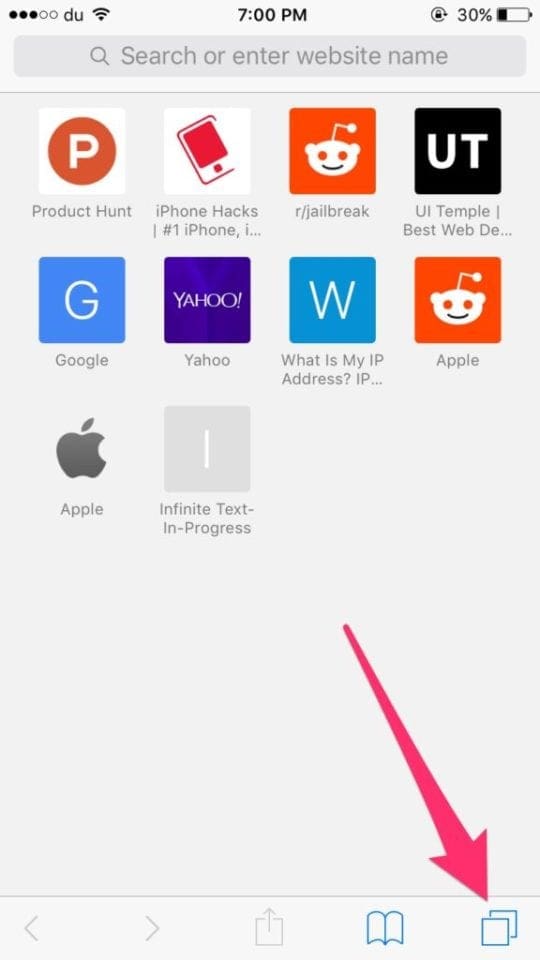
Используйте кнопку «Открыть вкладки» для навигации по окнам Safari.
Как разрешить всплывающие окна в iOS и iPadOS
Если появятся какие-либо другие всплывающие проблемы, напишите объяснение в комментариях ниже, и мы посмотрим, что мы можем сделать, чтобы помочь.
Навигация по записям
Честно говоря, некоторые всплывающие окна с рекламой — это совершенно безобидная маркетинговая тактика, но некоторые всплывающие окна могут вводить в заблуждение или быть откровенно вредоносными. Они могут нанести вред вашей машине и могут бомбардировать вас разнообразной неизвестной рекламой и вредоносным контентом при просмотре Интернета. Не только они, но и множество опасных всплывающих окон, которые созданы с единственной целью — нацеливать пользователей на вредоносное, рекламное и шпионское ПО.
Следовательно, мы настоятельно рекомендуем нашим пользователям полагаться на сложное антивирусное программное обеспечение, чтобы обезопасить себя при просмотре веб-страниц на MacBook.
Возможно, вы захотите прочитать: 9 лучших альтернатив антивирусу Bitdefender для Windows и Mac
Чтобы скрыть назойливую рекламу и защитить свой Mac от всевозможных вредоносных программ и подозрительных элементов с помощью настроек содержимого браузера Safari, все, что вам нужно сделать, это:
ШАГ 1 = Запустите браузер Safari на вашем MacBook.
ШАГ 2 = Перейдите на вкладку Safari, расположенную в верхнем левом углу экрана, и нажмите «Настройки» в раскрывающемся меню.
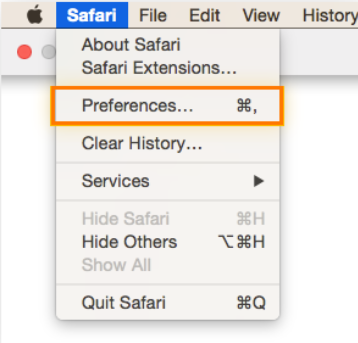
ШАГ 3 = В следующем окне перейдите на вкладку «Веб-сайты» и выберите параметр «Всплывающие окна» на левой панели. Как только вы нажмете то же самое, вы увидите список сайтов, которые вы просматриваете, с правой стороны. Здесь нужно ударить синие стрелки и выберите вариант «Блокировать»!
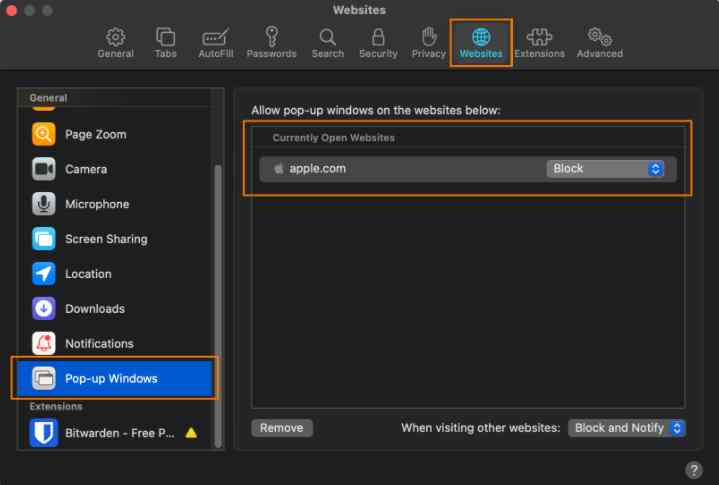
Вот и все! Вот как вы можете легко отключить блокировку всплывающих окон на Mac во время серфинга в браузере Safari.
Как отключить блокировщики всплывающих окон на Mac
Вы можете выполнить описанные ниже действия, чтобы с легкостью остановить всплывающие окна на Mac при использовании браузера Chrome:
ШАГ 1 = Запустите браузер Chrome.
ШАГ 2 = Нажмите значок с тремя точками и выберите «Настройки».
ШАГ 3 = Найдите заголовок «Конфиденциальность и безопасность» и нажмите «Настройки сайта».
ШАГ 4 = В следующем окне вам нужно найти параметр заголовка содержимого и нажать кнопку «Всплывающие окна и перенаправления».
ШАГ 5 = В окне всплывающих окон и перенаправлений вы можете включить или выключить блокировщик всплывающих окон на Mac с помощью браузера Chrome.
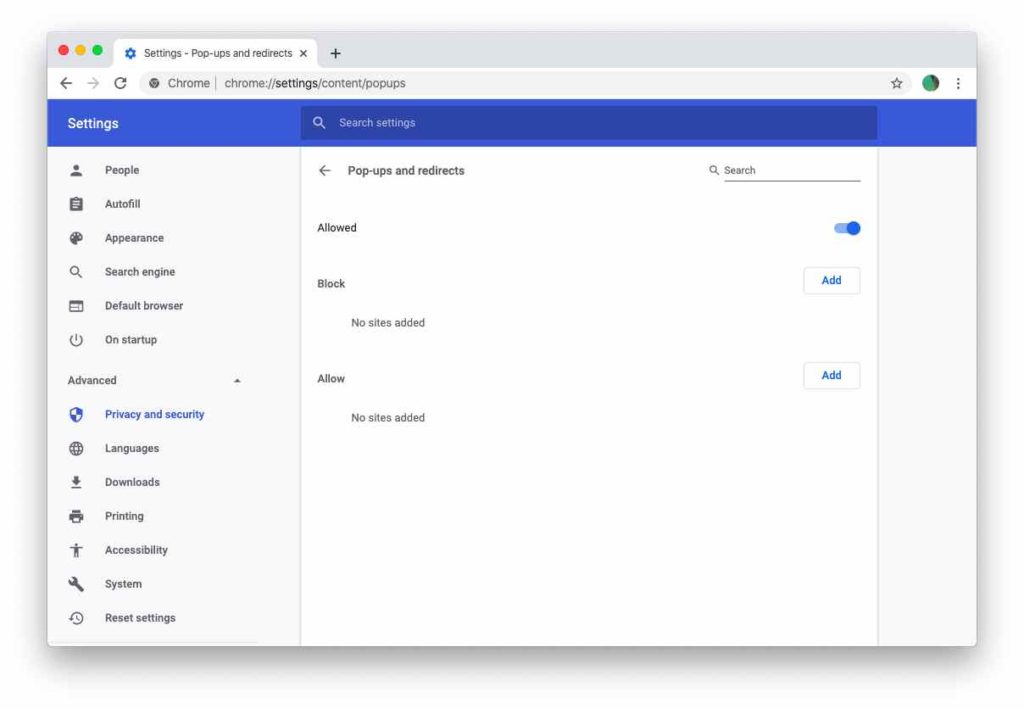
Как только вы начинаете отключать элементы, можно увидеть небольшой значок, указывающий, что что-то было заблокировано. У вас есть возможность разрешить всплывающие окна с определенных веб-сайтов на один раз или всегда.
Как отключить блокировку всплывающих окон на iPhone
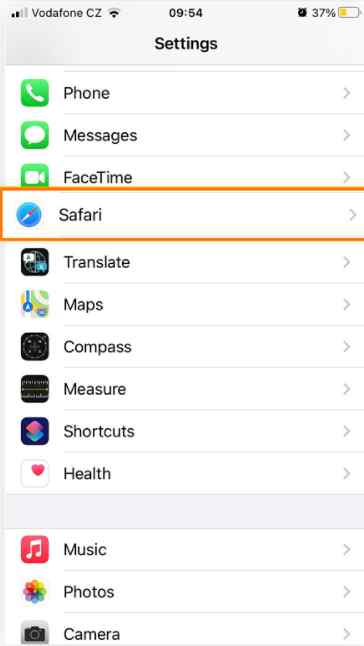
ШАГ 1 = Запустите Настройки на вашем устройстве и нажмите на приложение Safari.
ШАГ 2 = В следующем окне найдите Блокировать всплывающие окна и включите опцию, как показано на скриншоте ниже.
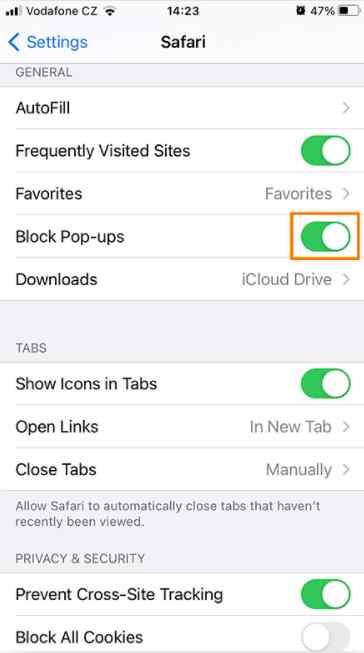
Вот и все! Вот как вы можете легко отключить блокировку всплывающих окон на своем iPhone или iPad. Просто помните, что выполнение вышеупомянутых инструкций предотвратит показ рекламы только в браузере Safari. Если вы хотите отключить блокировщик всплывающих окон в других браузерах, таких как Chrome, Firefox или Edge, мы рекомендуем использовать эти лучшие блокировщики рекламы для iPhone в 2021 году!
Дополнительная информация — как уничтожить скрытые расширения рекламного ПО?
Что ж, отключения блокировщика всплывающих окон на Mac в браузере Safari явно недостаточно. Также важно удалить подозрительные расширения, которые ведут себя более скрытно, чем всплывающие окна. Даже после того, как вы успешно отключили блокировку всплывающих окон на Mac, высока вероятность, что его запускающие агенты все еще могут бомбардировать вас раздражающими уведомлениями. Следовательно, мы советуем вам запустить комплексное решение для очистки и оптимизации Mac, такое как CleanMyMac X, которое поможет вам обнаружить скрытые расширения и избавиться от них за несколько кликов.
ШАГ 1 = Установите и запустите CleanMyMac X на вашем компьютере. Нажмите на кнопку ниже, чтобы получить последнюю официальную версию CleanMyMac X.

ШАГ 2 = На главной панели управления перейдите к модулю Расширения и просмотрите все элементы, установленные на вашем устройстве.
ШАГ 3 = Если вы обнаружите в этом списке какую-либо подозрительную запись, просто выберите ее и нажмите кнопку «Удалить».
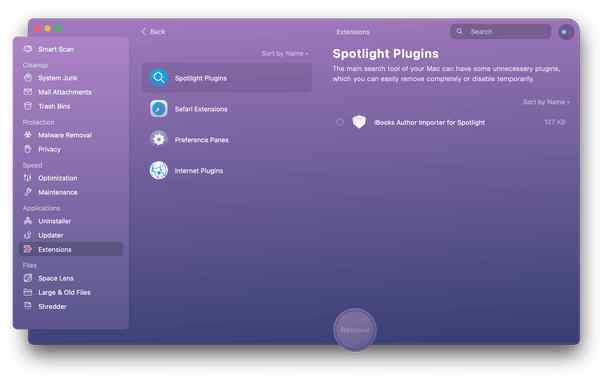
Итак, это было наше полное руководство о том, как отключить блокировку всплывающих окон на Mac с помощью браузера Safari и Chrome. Мы также обсудили пошаговые инструкции по отключению блокировщиков всплывающих окон на устройствах iPhone. Наша первоклассная рекомендация по использованию Mac Cleaner & Optimizer также должна быть принята во внимание, если вы рассчитываете на безопасный и безопасный просмотр веб-страниц.

Всплывающие окна отвлекают и раздражают, если не сказать больше. Но иногда веб-сайты используют всплывающие окна для работы, или вы хотите что-то протестировать. Браузеры обычно блокируют все эти всплывающие окна, чтобы вы могли спокойно просматривать страницы.
Если вам нужно отключить блокировщик всплывающих окон для взаимодействия с сайтом, который вы просматриваете, вы можете легко изменить настройки браузера на своем устройстве. Ниже я научу вас, как разблокировать всплывающие окна в браузере iPhone, iPad или Mac.
Стоит ли отключать блокировщики всплывающих окон в браузере?
Хотя всплывающие окна являются одной из самых ненавистных функций в Интернете, они часто бывают полезными. Они позволяют более плавно взаимодействовать с веб-сайтами.
Однако они также могут быть спамными и даже опасными. Некоторые могут соблазнить вас загрузкой нежелательного программного обеспечения или привести вас на вредоносные веб-сайты.
Это ваша прерогатива, но я предлагаю вам разрешать всплывающие окна только с надежных сайтов. Хорошо то, что такие браузеры, как Chrome, позволяют вам контролировать, с каких сайтов разрешать всплывающие окна, а какие блокировать.
Обычно всплывающие окна блокируются по умолчанию при просмотре на вашем iPhone; вот как это изменить.
Поскольку Safari — это встроенный браузер iPhone и iPad, вам нужно перейти в настройки вашего устройства, чтобы разблокировать всплывающие окна в Safari:

Обратите внимание, что у вас есть возможность включить все всплывающие окна только в Safari на iPhone и iPad. Невозможно выборочно включить всплывающие окна с определенных веб-сайтов. Обходной путь — разрешить все всплывающие окна и просто загрузить сторонний блокировщик рекламы для вашего iPhone или iPad, который вы можете настроить.
Вы всегда можете вернуть настройки и включить блокировку всплывающих окон на iPhone и iPad.
Chrome на iOS и iPadOS также по умолчанию блокирует все всплывающие окна и позволяет разрешать всплывающие окна с определенных сайтов. Если вы предпочитаете это, вы всегда можете установить Chrome в качестве браузера по умолчанию на своем iPhone.

Обратите внимание, что это включает всплывающие окна со всех веб-сайтов, которые вы посещаете. Если вы хотите заблокировать все всплывающие окна, кроме всплывающих окон с определенных сайтов, вы можете сделать следующее:
Как отключить блокировку всплывающих окон на Mac
В отличие от вашего iPhone, на вашем Mac у вас больше свободы выбора веб-сайтов, всплывающие окна которых вы хотите включить, независимо от вашего браузера. Ниже я расскажу о двух наиболее часто используемых браузерах на Mac — Safari и Chrome.


Если вы хотите и дальше блокировать все всплывающие окна, кроме определенных веб-сайтов, вы можете сделать это в Safari на Mac. Просто сделайте следующее:

Если вы хотите разблокировать всплывающие окна только с избранных сайтов, сделайте следующее:
Если вы хотите разблокировать все всплывающие окна, это тоже вариант. Однако будьте осторожны, какие сайты вы посещаете и какие кнопки нажимаете. Как вы относитесь к всплывающим окнам? Вы разрешаете все всплывающие окна или разрешаете только те из них, которым доверяете? Поделитесь ими ниже!
Всплывающие окна отвлекают и раздражают, если не сказать больше. Но иногда веб-сайты используют всплывающие окна для работы, или вы хотите что-то протестировать. Браузеры обычно блокируют все эти всплывающие окна, чтобы вы могли спокойно просматривать страницы.
Если вам нужно отключить блокировщик всплывающих окон для взаимодействия с сайтом, который вы просматриваете, вы можете легко изменить настройки браузера на своем устройстве. Ниже я научу вас, как разблокировать всплывающие окна в браузере iPhone, iPad или Mac.
Хотя всплывающие окна являются одной из самых ненавистных функций в Интернете, они часто бывают полезными. Они позволяют более плавно взаимодействовать с веб-сайтами.
Однако они также могут быть спамными и даже опасными. Некоторые могут соблазнить вас загрузкой нежелательного программного обеспечения или привести вас на вредоносные веб-сайты.
Это ваша прерогатива, но я предлагаю вам разрешать всплывающие окна только с надежных сайтов. Хорошо то, что такие браузеры, как Chrome, позволяют вам контролировать, с каких сайтов разрешать всплывающие окна, а какие блокировать.
Обычно всплывающие окна блокируются по умолчанию при просмотре на вашем iPhone; вот как это изменить.
Сафари
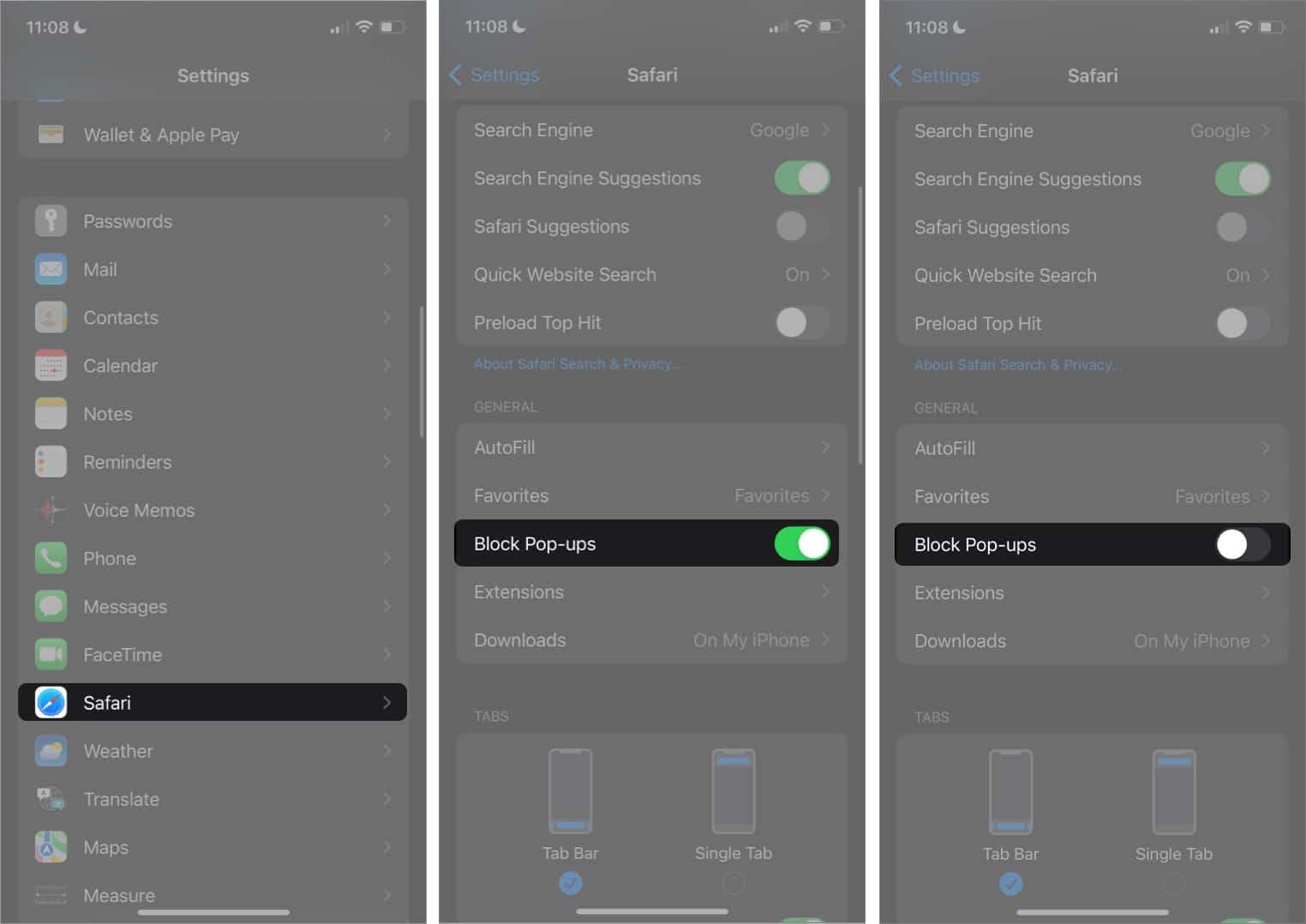
Обратите внимание, что у вас есть возможность включить все всплывающие окна только в Safari на iPhone и iPad. Невозможно выборочно включить всплывающие окна с определенных веб-сайтов. Обходной путь — разрешить все всплывающие окна и просто загрузить сторонний блокировщик рекламы для вашего iPhone или iPad, который вы можете настроить.
Хром
Chrome на iOS и iPadOS также по умолчанию блокирует все всплывающие окна и позволяет разрешать всплывающие окна с определенных сайтов. Если вы предпочитаете это, вы всегда можете установить Chrome в качестве браузера по умолчанию на своем iPhone.
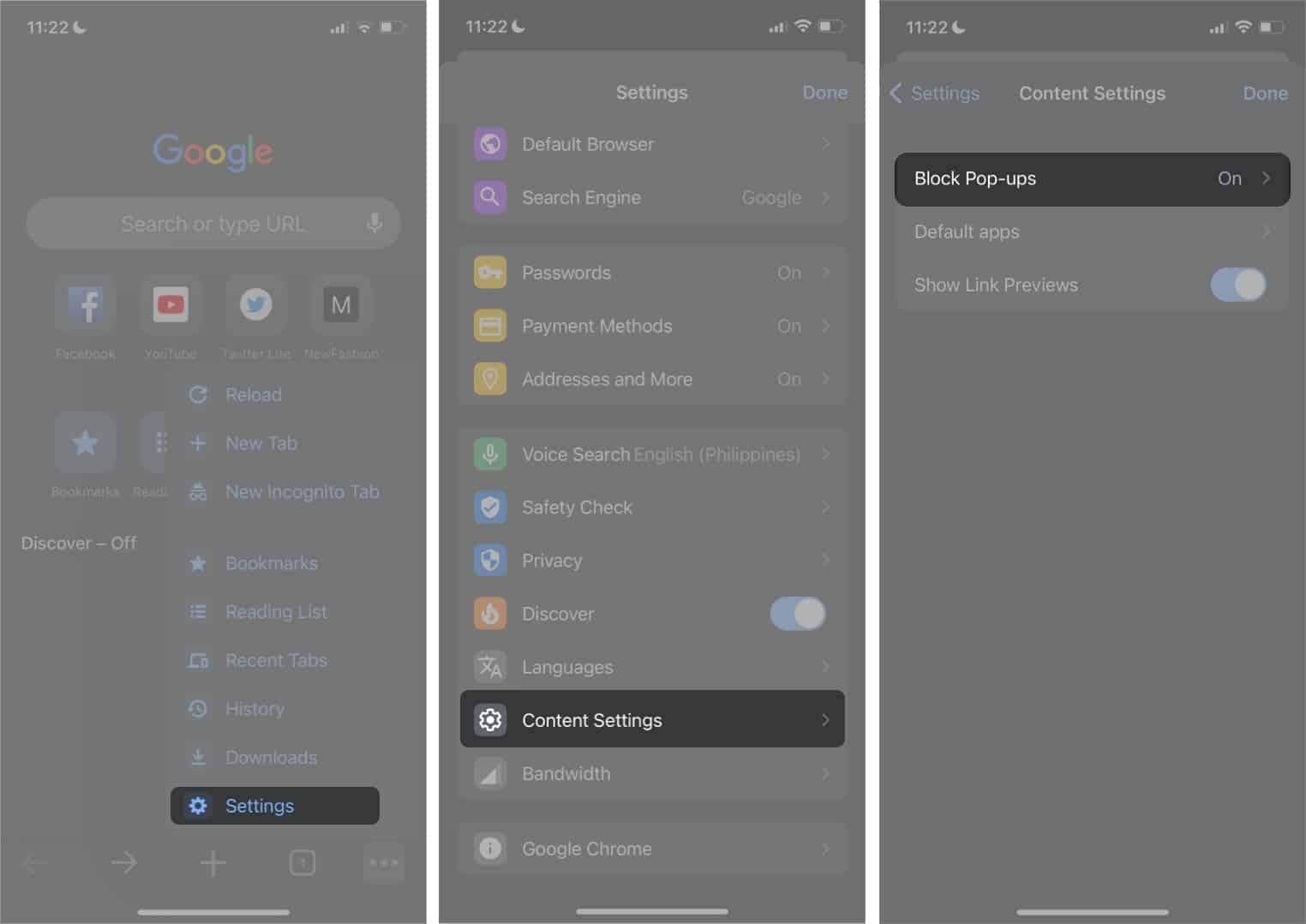
Обратите внимание, что это включает всплывающие окна со всех веб-сайтов, которые вы посещаете. Если вы хотите заблокировать все всплывающие окна, кроме всплывающих окон с определенных сайтов, вы можете сделать следующее:
В отличие от вашего iPhone, на вашем Mac у вас больше свободы выбора веб-сайтов, всплывающие окна которых вы хотите включить, независимо от вашего браузера. Ниже я расскажу о двух наиболее часто используемых браузерах на Mac — Safari и Chrome.
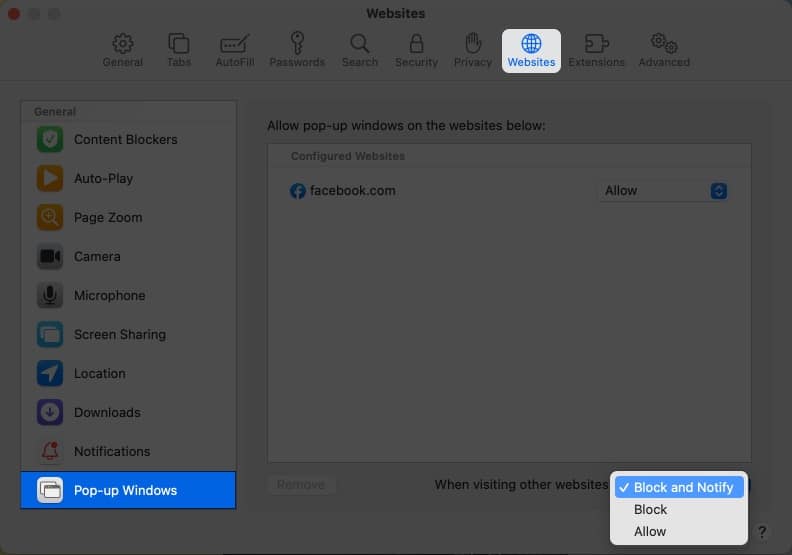
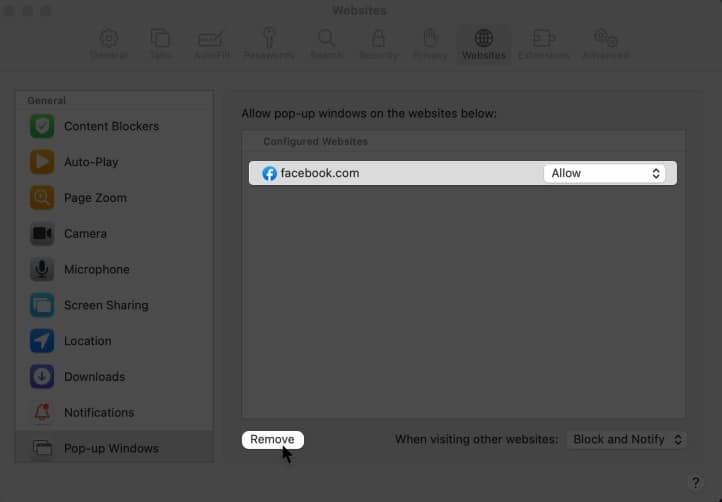
Если вы хотите и дальше блокировать все всплывающие окна, кроме определенных веб-сайтов, вы можете сделать это в Safari на Mac. Просто сделайте следующее:
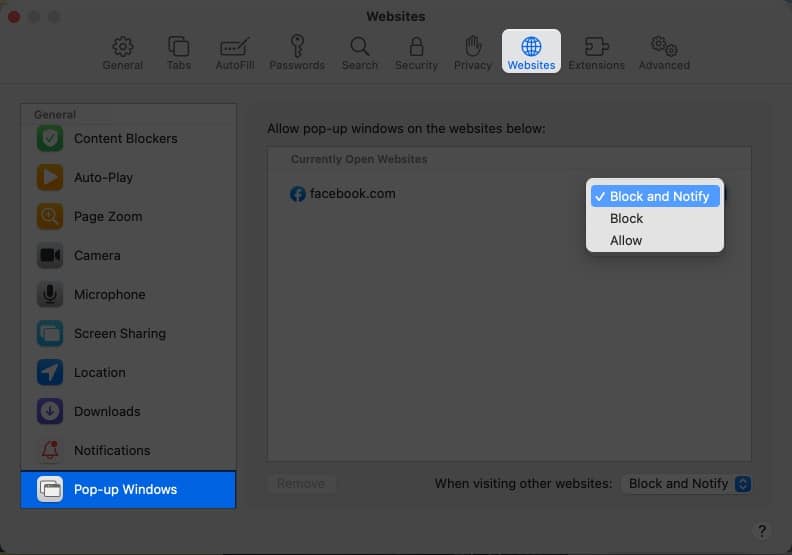
Если вы хотите разблокировать все всплывающие окна, это тоже вариант. Однако будьте осторожны, какие сайты вы посещаете и какие кнопки нажимаете. Как вы относитесь к всплывающим окнам? Вы разрешаете все всплывающие окна или разрешаете только те из них, которым доверяете? Поделитесь ими ниже!

В браузере Safari блокировщик всплывающих окон используется для предотвращения появления всплывающих окон в определенное время. В некоторых случаях на экране будет отображаться несколько окон или всплывающие окна могут создаваться путем кодирования на веб-странице.
Но предположим, что если вы находитесь на веб-сайте, который требует, чтобы эти всплывающие окна работали должным образом, вам необходимо отключить эту функцию на своих устройствах iOS. Но, поскольку эта функция по умолчанию включена; поэтому не многие пользователи знакомы с тем, как отключить блокировку всплывающих окон на своих iPhone.
Ну, чтобы помочь вам, ребята, отключить блокировщик всплывающих окон на вашем iPhone, мы здесь с этим руководством. Сегодня здесь вы узнаете, как легко отключить блокировку всплывающих окон на вашем iPhone . Итак, приступим.
Термин «всплывающее окно» относится к небольшому окну, которое автоматически появляется при посещении веб-сайта или переходе по ссылке. Ритейлеры, дискаунтеры и другие веб-сайты часто используют всплывающие окна для привлечения внимания клиентов.
Эти всплывающие окна веб-сайтов не следует путать с крошечными уведомлениями Mac. Это ваша система или ваши установленные приложения, которые генерируют эти уведомления. Вы не увидите их в своем браузере.
Зачем включать/отключать всплывающие окна в Safari на iPhone?
Safari поддерживает всплывающие окна, чтобы предоставить веб-сайтам всплывающие окна, необходимые для правильной работы, например веб-сайту вашего банка. Некоторые сайты не позволяют вам делать то, что вам нужно, без этих крошечных окон.
Теперь, почему и когда нам нужно отключить блокировку всплывающих окон на iPhone ? Что ж, несмотря на то, что блокировщик всплывающих окон Safari большую часть времени работает хорошо, всегда есть ситуации, когда всплывающие окна необходимы. Некоторые веб-страницы требуют, чтобы вы открывали всплывающие окна для доступа к необходимой информации, даже если это, возможно, плохой веб-дизайн.
Некоторые финансовые веб-сайты, например связанные с банковскими операциями и кредитными картами, часто используют всплывающие окна для отображения выписок по счетам, документов в формате PDF и других документов. Кроме того, другие веб-сайты могут использовать всплывающие окна для предоставления вам таких услуг, как подписка на новостную рассылку, коды скидок и т. д.
Когда возникает проблема с открытием всплывающих окон на веб-сайте, вы можете быстро отключить блокировщик всплывающих окон в Safari, если вам нужно разрешить всплывающие окна на веб-сайте.
После того, как вы закончите с всплывающим окном, вы должны снова включить блокировку всплывающих окон, чтобы другие веб-сайты не могли открывать их без вашего разрешения.
Блокировщики всплывающих окон встроены в браузер Safari для iOS. Если вы хотите полностью отключить блокировку всплывающих окон в меню настроек. Однако, хотя все устройства iOS имеют эту функцию, она менее надежна, чем предыдущие модели.
iPhone от Apple обычно по умолчанию блокирует всплывающие окна. Но недостатком является то, что иногда вам нужно будет просматривать определенные рекламные объявления, что может быть очень раздражающим. Тем не менее, блокировщик всплывающих окон на iPhone можно отключить несколькими способами, но приведенные ниже шаги помогут вам отключить блокировщики всплывающих окон на вашем iPhone:

Как отключить всплывающие окна в Safari на Mac
Браузер Apple Safari по умолчанию для Mac включает блокировщик всплывающих окон, который можно легко отключить. Вы можете отключить блокировщик всплывающих окон, просто изменив параметр в меню настроек. В зависимости от версии Safari вы найдете эту опцию в разных местах.
Как отключить всплывающие окна в Safari 11 или более ранней версии
Блокировщик всплывающих окон можно отключить или включить одним щелчком мыши в Safari 11 и более ранних версиях. Вот как его найти:

Как отключить всплывающие окна в Safari 12 или новее
Блокировщик всплывающих окон можно отключить в Safari 12 и более поздних версиях для всех веб-сайтов или для выбранных веб-сайтов. Вы можете отключить блокировщики всплывающих окон на Mac, выполнив следующие действия:

Итак, как мы уже обсуждали, как отключить блокировку всплывающих окон или Mac в браузере Safari; поэтому пришло время для браузера Chrome. Когда вы используете Chrome в качестве браузера по умолчанию на Mac, разблокировать всплывающие окна можно, просто зайдя на экран настроек Chrome и включив параметр. Вы можете сделать это, выполнив следующие действия:

Как отключить блокировку всплывающих окон в Firefox на Mac
Как и Google Chrome, Firefox таким же образом отключает блокировку всплывающих окон. Вам нужно зайти в настройки, убрать соответствующую опцию, и все готово. Итак, давайте посмотрим, как:

Собираем все вместе
Разрешение всплывающих окон на вашем устройстве Mac может быть очень полезным, особенно если вы хотите воспользоваться преимуществами различных функций на веб-сайте. Чтобы включить всплывающие окна в популярных браузерах, таких как Chrome, Firefox и Safari, вы можете выполнить различные действия. Но все эти браузеры позволяют управлять всплывающими окнами с помощью нескольких простых щелчков мыши. Наконец, если вы хотите ускорить работу браузера и всего устройства Mac, вы можете использовать инструмент PowerMyMac Privacy Tool и Master Scan Tool соответственно.
Разрешить всплывающие окна Safari на iOS и iPadOS
В результате вы, вероятно, захотите вручную вернуть настройки всплывающих окон после завершения использования какого-либо конкретного веб-сайта. В противном случае вы можете оказаться заваленными множеством рекламных объявлений или даже !

Если возникнут какие-либо другие всплывающие проблемы, напишите объяснение в комментариях ниже, и мы увидим, что мы можем сделать, чтобы помочь.
Как включить всплывающие окна в браузере Firefox
Firefox по-прежнему является популярным выбором, когда дело доходит до браузеров, особенно после Квантовый, Таким образом, если вы используете Firefox, вы можете выполнить следующие шаги, чтобы включить всплывающие окна:
Шаг 01: откройте окно Firefox.
Шаг 02: нажмите кнопка меню это выглядит как три строки.
Шаг 03: Выберите «Настройки».
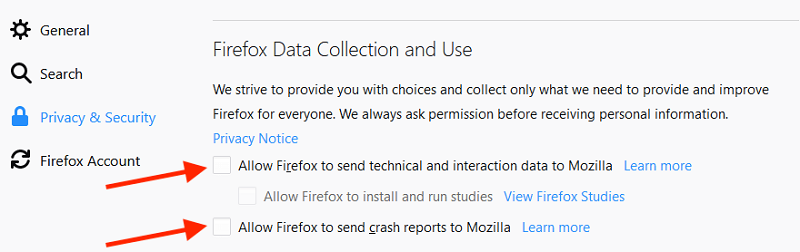
Шаг 05: один из флажков помечен «Блокировать всплывающие окна». Как обычно, вы должны снять этот флажок.
Шаг 06 (необязательно): вы можете нажать «Исключения», расположенные в правой части поля с надписью «Блокировать всплывающие окна». В этом появившемся окне вы можете ввести адреса веб-сайтов, на которых появляются всплывающие окна. разрешены. Нажмите Разрешить добавление сайта в список, Вы можете добавить несколько сайтов, если хотите. И если вы хотите удалить этот сайт из списка, вы можете сделать то же самое.
Как включить всплывающие окна в браузере Chrome
Chrome — очень популярный браузер, особенно для тех, кто любит путешествовать по Google. Теперь давайте посмотрим, как Chrome обрабатывает всплывающие окна и что вы можете с этим сделать.
Шаг 01: Запустите браузер Chrome. Нажмите на меню, которое выглядит как три точки. Это расположено в верхней правой части экрана.
Шаг 02: выберите Настройки, Откроется новая вкладка с настройками внутри нее.
Шаг 03: прокрутите вниз до нижней части всплывающего окна. Выберите «Дополнительно».
Шаг 04. Должен открыться раздел «Конфиденциальность и безопасность». Вы должны заметить это немедленно. В этой части посмотрите на вкладки и найдите Настройки контента, Выберите эту вкладку.
Шаг 05: откроется еще один раздел. Найдите запись с надписью Всплывающие окна. Выберите эту запись, и откроется новое окно. Вы увидите один вариант, который позволяет переключаться между вариантами, помеченными Заблокировано и разрешено.
Шаг 06: переключите опцию на Разрешено. Это теперь позволит «все» всплывающие окна.
Шаг 07: в этом разделе настроек Chrome есть опция под названием Разрешить, В этом разделе вы можете разместить определенные сайты, где вы хотите, чтобы всплывающие окна появлялись.
Также доступна опция, которая позволяет браузеру автоматически разрешать всплывающие окна на любом сайте. Когда Chrome блокирует страницу от открытия всплывающего окна, в адресной строке появится небольшой значок. Этот значок говорит «Всплывающее окно заблокировано». Это выглядит как маленькое окно с символом X на нем. Просто щелкните этот значок, чтобы разрешить это конкретное всплывающее окно. Или вы можете разрешить все всплывающие окна, которые приходят с этого конкретного сайта.

Как выключить Safari и отключить блокировщик всплывающих окон на Mac

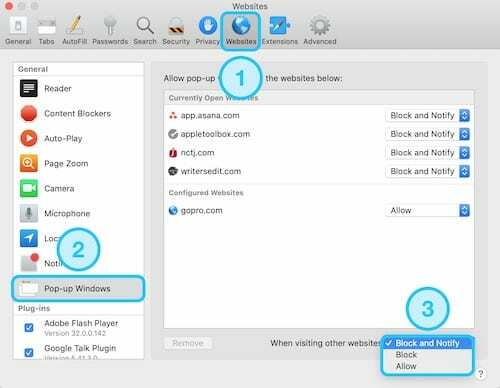
Закройте Safari и перезапустите и снова посетите сайт, который Safari заблокировал всплывающее окно.
Как включить всплывающие окна в браузере Safari
Safari — это браузер по умолчанию на устройствах Mac. Он по-прежнему позволяет легко управлять всплывающими окнами. Вы можете сделать это, выполнив следующие простые шаги:
Шаг 01: откройте активное окно Safari и нажмите Safari. Это расположено в верхней левой части вашего устройства Mac.
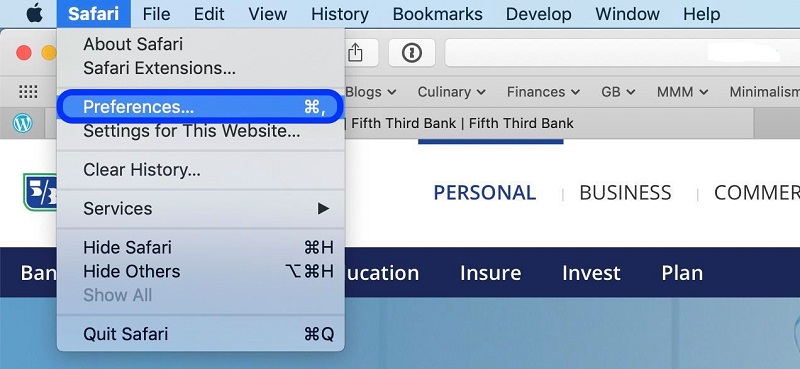
Шаг 02: Выберите Настройки. Откроется новое окно с различными значками для настроек.
Шаг 03: Нажмите на значок в верхней части, который говорит Охранник.
Шаг 04: Теперь поищите раздел, который говорит Веб-контент, Несколько флажков будут размещены рядом с ним. Ищите флажок, помеченный как Блокировать всплывающие окна Windows. Снимите этот флажок.
Сейчас! Это так же просто, как 1-2-3. В этом случае 1-2-3-4. Вы можете просто выйти, чтобы вернуться к предыдущему активному окну Safari. После этого вы можете перезапустить Safari, чтобы убедиться, что ваши изменения произошли.
Если всплывающее окно обязательно появится, Safari заблокирует его и отправит уведомление, расположенное в адресной строке. Он скажет вам, что он заблокировал всплывающее окно. Вы можете легко открыть это всплывающее окно, особенно если вы хотите использовать определенную функцию в браузере.
Что вы можете сделать, это щелкнуть уведомление в адресной строке, и Safari предоставит вам возможность просмотреть фактическое всплывающее окно. Вы можете заметить, что это может быть довольно хлопотно. Это не один из лучших способов управления всплывающими окнами в браузере. Тем не менее, это по-прежнему полезно, если вы только время от времени просматриваете всплывающие окна и не хотите постоянно изменять свои настройки.
Ускорите работу своих браузеров и всего вашего устройства Mac
Но если вы хотите поднять свою игру на другой уровень, вы можете использовать самый мощный инструмент iMyMac, iMyMac PowerMyMac, Этот инструмент позволяет вам проверять состояние вашего устройства Mac, очищать ненужные ненужные файлы и предоставляет многофункциональный инструментарий. Вы можете легко управлять файлами и удалять приложения, не оставляя ненужных остаточных файлов.
Очень медленный браузер может сильно раздражать. Забудьте о том, что веб-страницы загружаются слишком медленно, вы можете ускорить работу своих браузеров с помощью инструмента конфиденциальности PowerMyMac. Это помогает улучшить вашу работу в Интернете за счет очистки файлов cookie, истории и нежелательных файлов. Кроме того, это помогает защитить конфиденциальную информацию, удаляя следы конфиденциальности. PowerMyMac можно использовать в macOS и macOS X.
Получите бесплатную пробную версию прямо сейчас!


