


Если вы заметили у кого-то, что при звонке или получении сообщения на iPhone срабатывает вспышка и решили включить её мигание и у себя, сделать это очень просто: достаточно включить всего одну опцию в настройках.
В этой короткой инструкции — о том, как включается вспышка на звонок на iPhone, а также видео, где весь процесс показан наглядно. Также может быть интересно: Как включить вспышку при звонке на Android.
- Где включается вспышка на звонок
- Видео — как поставить вспышку на звонок и СМС на iPhone
- Проверьте работу вспышки всеми возможными способами
- Перезагрузите iPhone
- Выгрузите проблемные приложения из панели многозадачности
- Отключите вспышку в стандартном приложении Камера
- Завершите все программы, которые могут использовать вспышку
- Проверьте доступ к камере для нужного приложения
- Охладите iPhone перед повторным использованием вспышки
- Отключите запуск фонарика любым сторонним способом
- Отключите режим энергосбережения
- Проверьте раздел с ограничениями функций iOS
- Произведите сброс настроек смартфона
- Артём Суровцев
- Как сделать вспышку при звонке на айфоне
- На старых операционных системах до iOS 13
- Как отключить вспышку на айфоне при звонке
- Как сделать вспышку на передней камере Айфона
- Как работает вспышка при звонке на Айфоне
- Функции включенного LED-мигания
- Как включить визуальное оповещение о входящем вызове
- Включение на старых операционных системах до iOS 13
- Включение на новых операционных системах после iOS 13
- Несколько предупреждений по настройке
- Дополнительные функции
- Проблемы с настройкой
- Как включить фонарик на Айфоне через экран блокировки
- Как включить фонарик через Пункт управления
- Как попросить Siri включить фонарик
- Создание быстрой команды для включения фонарика
- Почему не работает фонарик на Айфоне
- Зарядите свой iPhone
- Закройте приложение Камера
- Сбросьте Настройки iPhone
- Фонарик при звонке на iPhone
- Фонарик при звонке на Android
- На телефонах Xiaomi и Redmi
- На телефонах Samsung
- На телефонах Honor и Huawei
- Лучшие приложения для фонарика на звонке
- Как включить или отключить вспышку при звонке на Айфоне
- Как включить/выключить мигание при звонке на iPhone 13?
Где включается вспышка на звонок
Для того, чтобы включить вспышку при звонке, СМС и сообщениях iMessage на вашем iPhone достаточно выполнить следующие шаги, которые подойдут для iPhone 6, SE, 6s, 7, 8, X и XS, 11 и 12:
- Откройте «Настройки», а затем — пункт «Основные».
- Откройте пункт «Универсальный доступ».
- Пролистайте параметры универсального доступа до раздела «Слух» и нажмите по пункту «Вспышка предупреждений».
- Включите опцию «Вспышка предупреждений». При желании здесь же вы сможете отключить работу вспышки, когда iPhone находится в режиме «Без звука»: для этого переключите пункт «В бесшумном режиме» в состояние «Выключено».
- Готово, теперь при звонке и получении сообщений вспышка будет мигать, уведомляя вас о событии.
Видео — как поставить вспышку на звонок и СМС на iPhone
Думаю, всё должно было получиться и теперь вспышка срабатывает при входящих звонках.
Диодный модуль iPhone, который может использоваться в качестве вспышки для камеры или фонарика, крайне редко выходит из строя. Если подсветка не работает, с большой долей вероятности, все дело в программном сбое.
Мы собрали все способы устранения подобной проблемы, после этих манипуляций вспышка должна работать нормально.
Проверьте работу вспышки всеми возможными способами
Перед тем как пытаться решить проблему, проверьте работоспособность вспышки разными доступными средствами:
▶ Запустите вспышку при помощи кнопки на экране блокировки
▶ Попробуйте включить фонарик из Пункта управления
▶ Вызовите голосовой ассистент и попросите включить фонарь
▶ Проверьте работоспособность вспышки в любом стороннем приложении из App Store
▶ Попробуйте активировать вспышку через приложение Быстрые команды, создав простой сценарий
Если во всех описанных сценариях диодная вспышка iPhone не сработала, можно приступать к поиску проблемы в iOS.
Перезагрузите iPhone
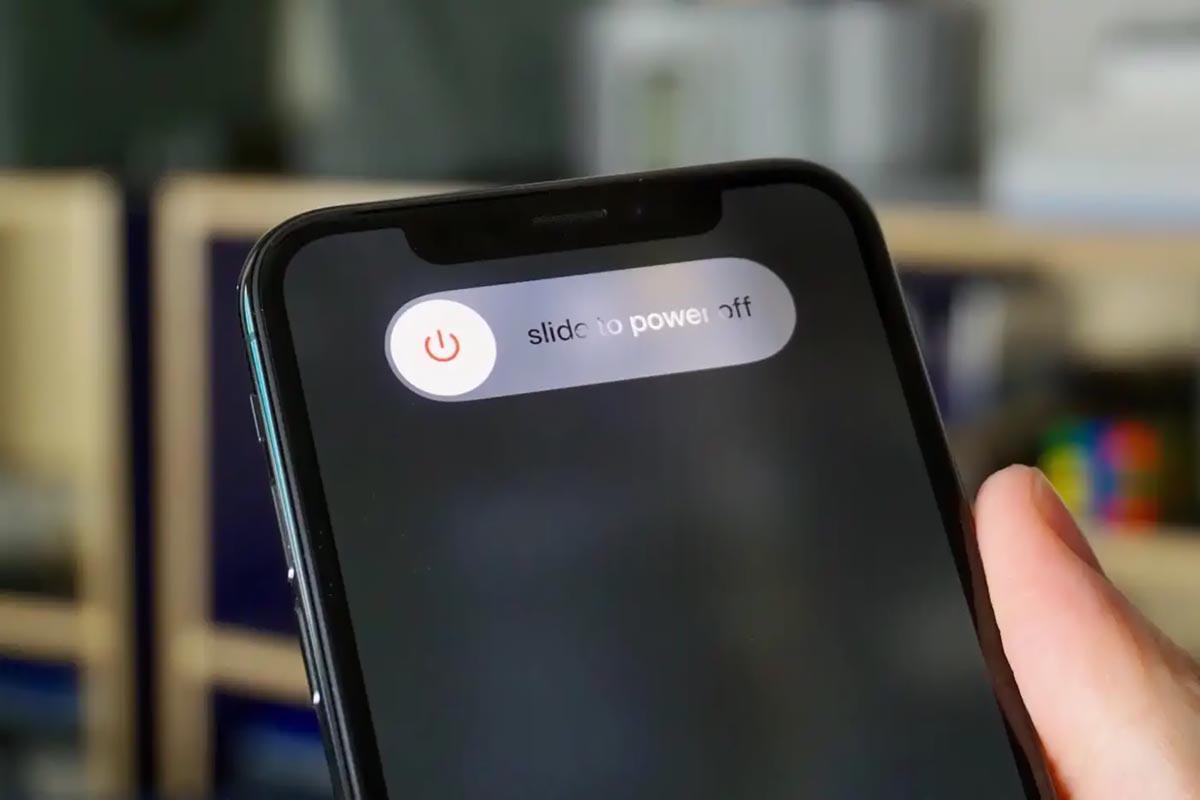
Банальная процедура выключения и включения гаджета иногда решает некоторые проблемы с устройством.
Возможно, перезапуск системы исправит неработающую вспышку в смартфоне. Вот инструкция по перезагрузке всех моделей смартфона.
Выгрузите проблемные приложения из панели многозадачности
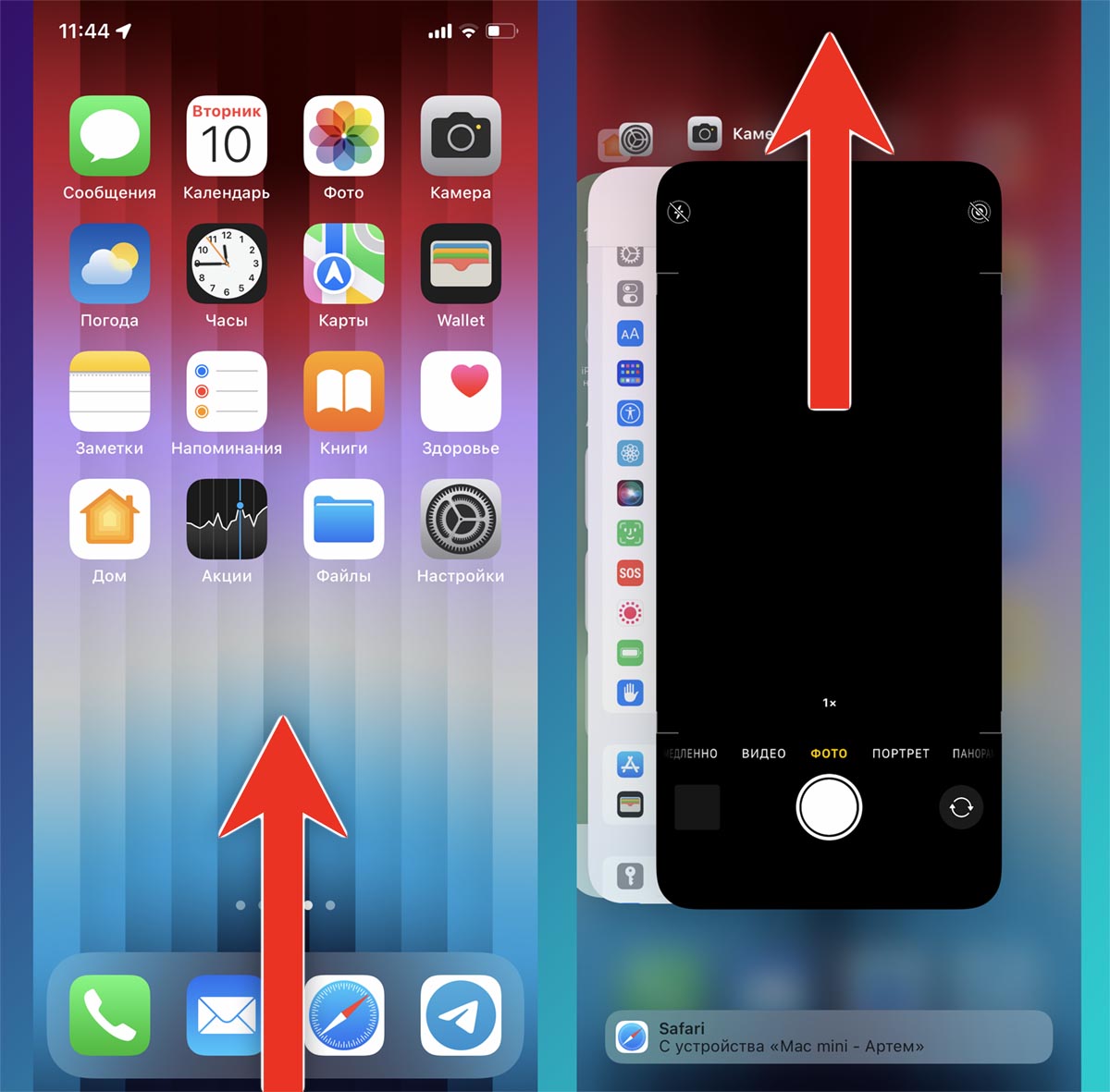
Если проблемы со вспышкой наблюдаются только в определенных программах, попробуйте перезапустить их.
Откройте панель многозадачности двойным нажатием кнопки Домой (на iPhone с Touch ID) или свайпом от нижней границы экрана (на iPhone с Face ID) и потяните вверх карточку неработающего приложения.
После этого повторно запустите программу и проверьте работоспособность вспышки.
Отключите вспышку в стандартном приложении Камера
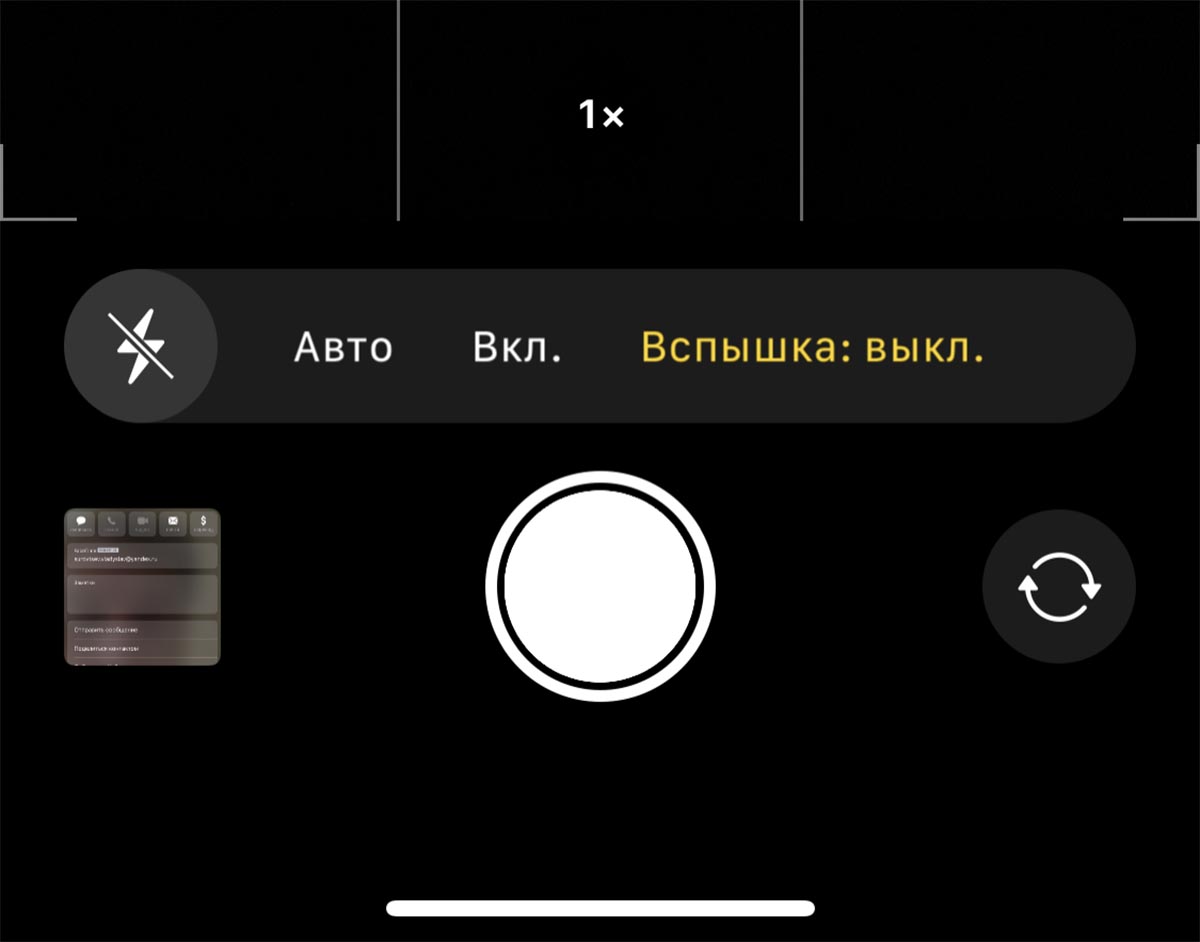
В редких случаях стандартная камера может блокировать работу вспышки для сторонних приложений. Для проверки откройте утилиту Камера и полностью отключите вспышку через индикатор в левом верхнем углу.
Завершите все программы, которые могут использовать вспышку
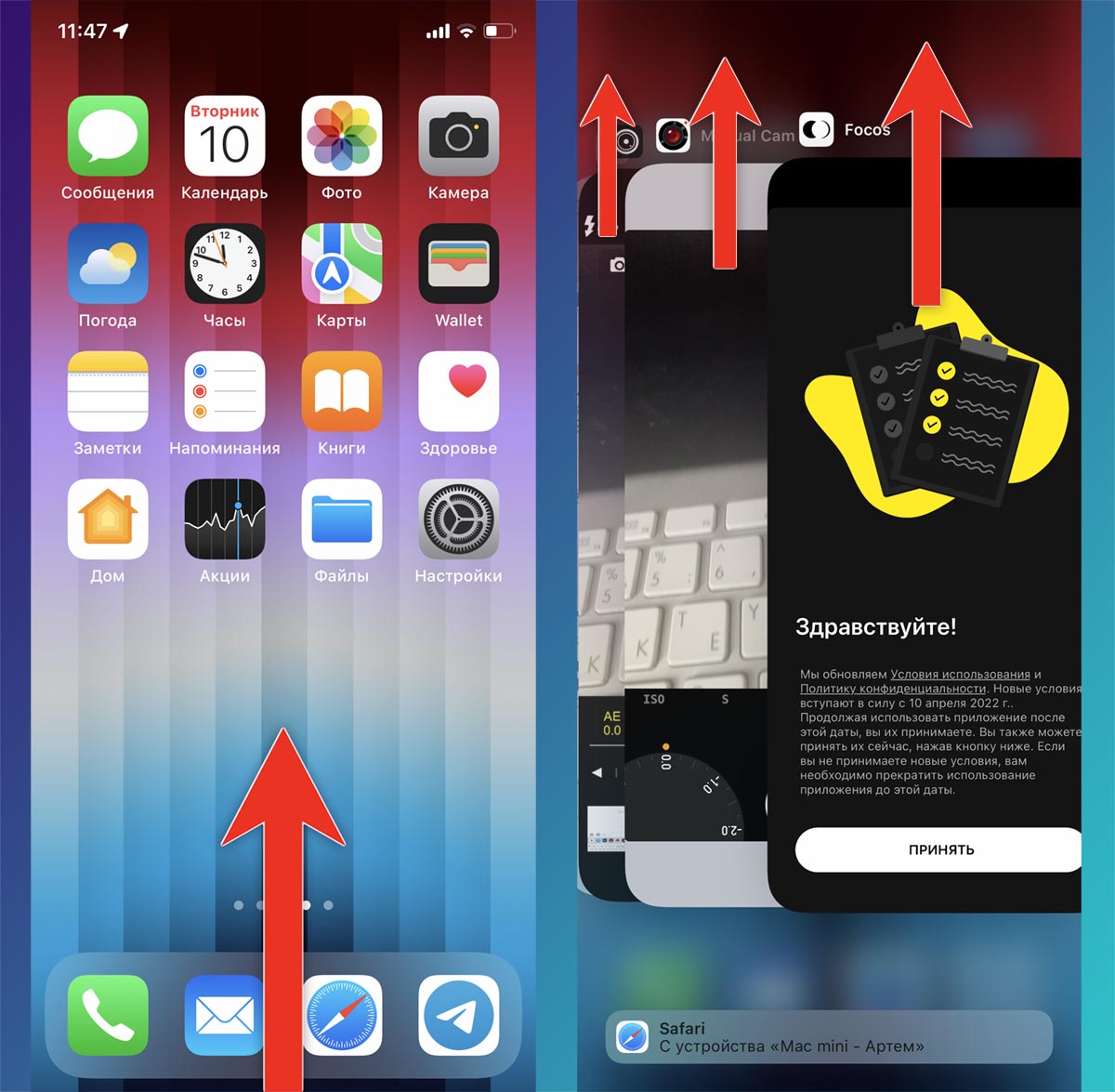
Может случиться, что какое-то стороннее приложение некорректно работает с модулем вспышки и не позволяет другим программам получить к нему доступ.
Откройте панель многозадачности, как в предыдущем случае, после чего выгрузите все программы, которые могут иметь отношение ко встроенной вспышке. Это всевозможные утилиты с функцией фонарика, аварийный маячки или сторонние камеры для iPhone.
Проверьте доступ к камере для нужного приложения
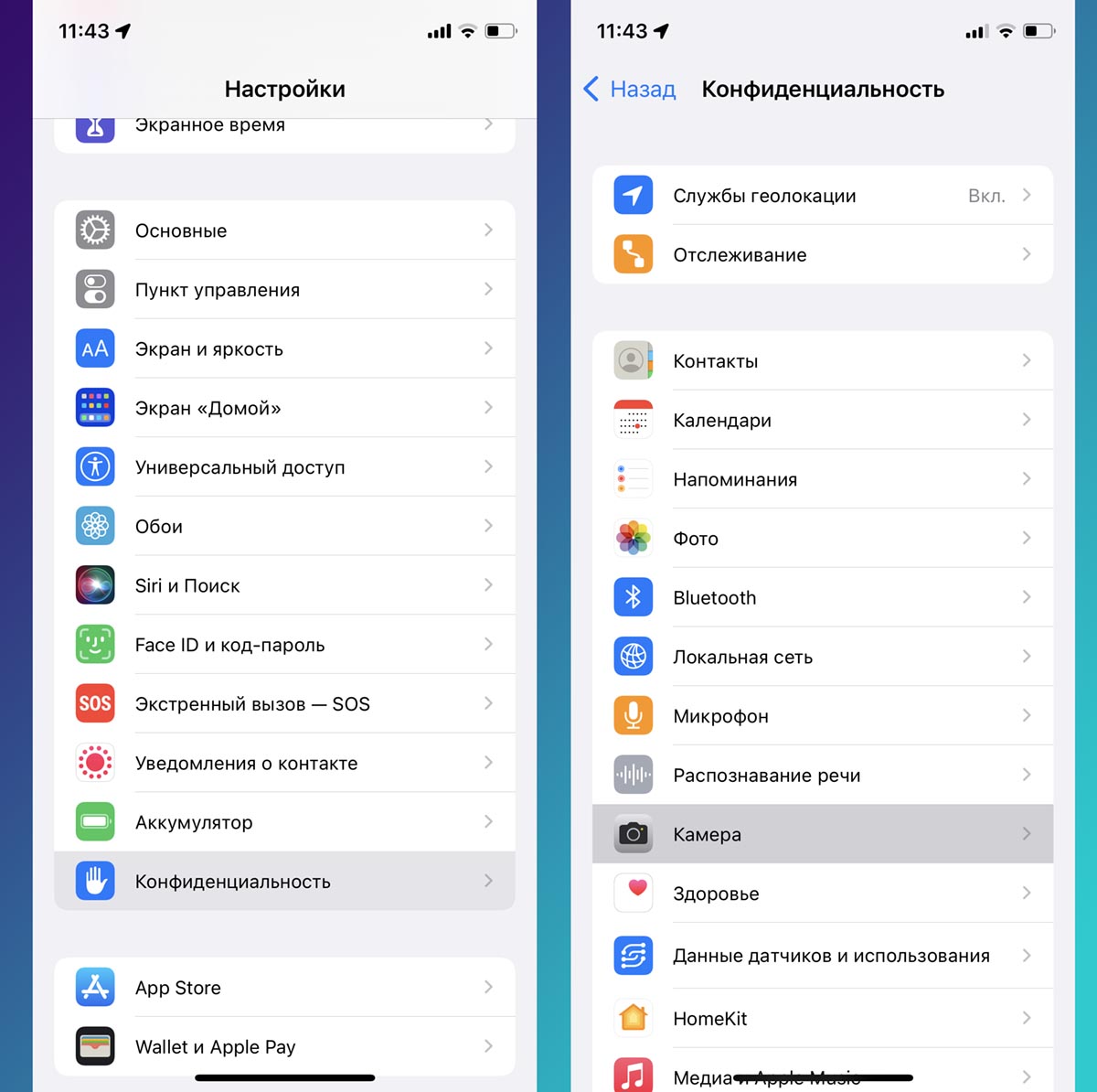
Возможно, нужное вам приложение банально не имеет доступа к камере устройства, а вместе с этим не может управлять и вспышкой.
Вы могли случайно запретить доступ к модулю при первом запуске программы. Чтобы проверить, перейдите по пути Настройки – Конфиденциальность – Камера и выдайте необходимое разрешения для нужной программы.
Охладите iPhone перед повторным использованием вспышки
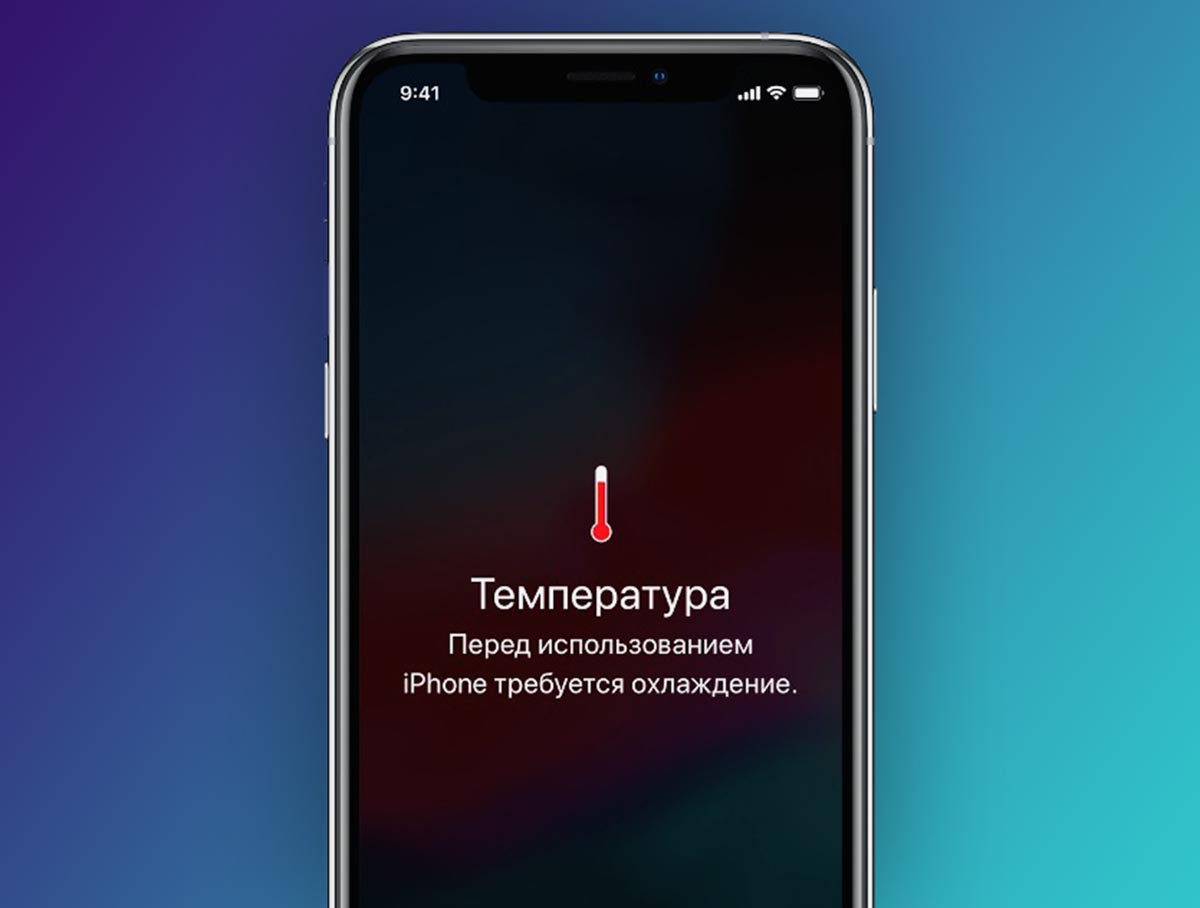
Повышение температуры смартфона может вызывать отключение некоторых функций устройства. Одна из фишек, которая не работает при перегреве – это встроенная вспышка.
Слишком нагреться гаджет может из-за нахождения под прямыми солнечными лучами, во время зарядки или после продолжительной работы требовательных игр.
Еще одним признаком перегрева является снижение максимальной яркости дисплея. Если заметили это, просто отложите смартфон и некоторые время не пользуйтесь им.
Отключите запуск фонарика любым сторонним способом
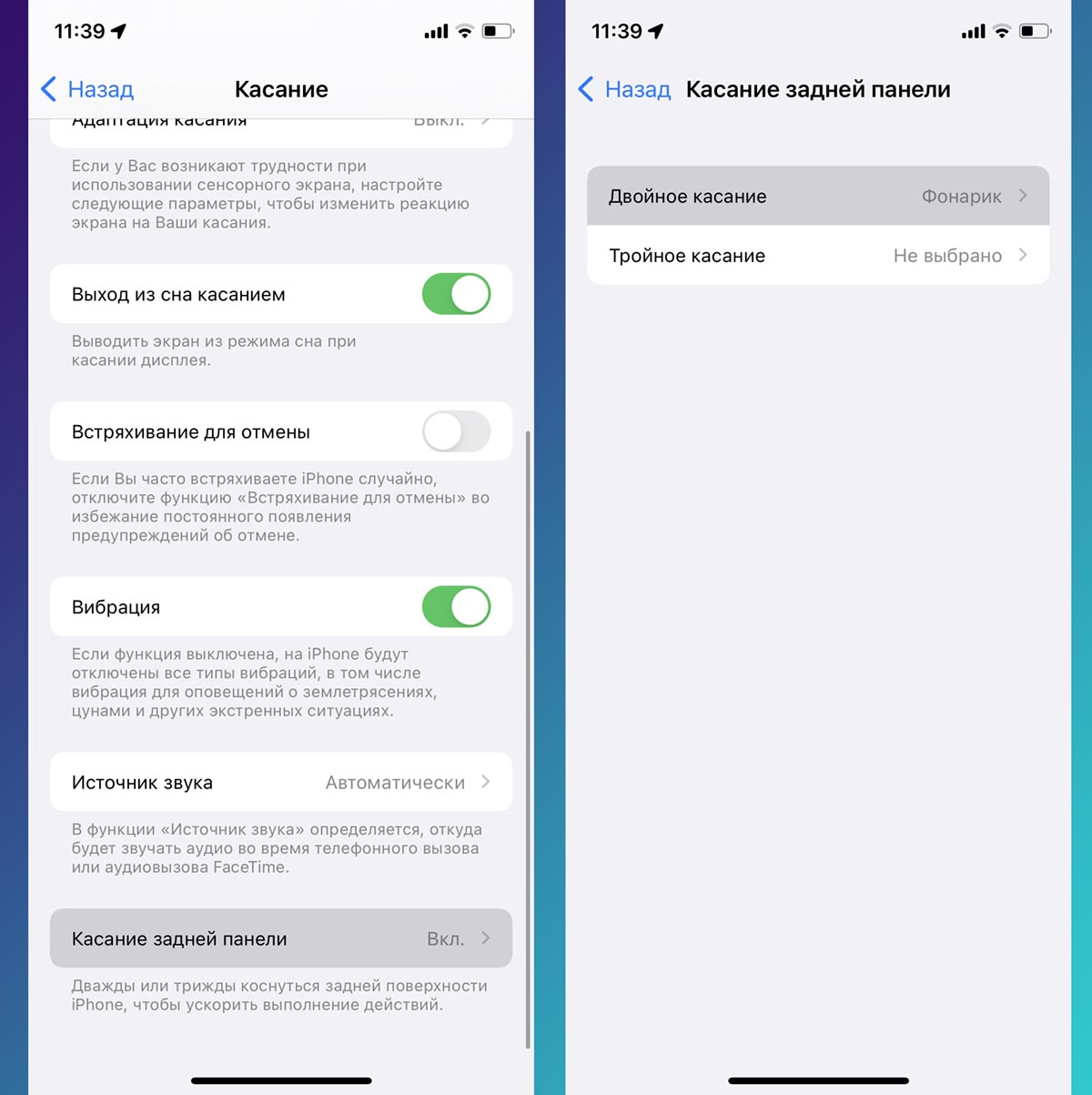
Иногда нормальной работе вспышки может мешать настроенная активация модуля другим способом. В iOS возможно включить запуск любой фишки двойным или тройным постукиванием по задней крышке смартфона.
Просто перейдите по пути Настройки – Универсальный доступ – Касание – Касание задней панели и отключите настроенные опции на время проверки вспышки.
Отключите режим энергосбережения
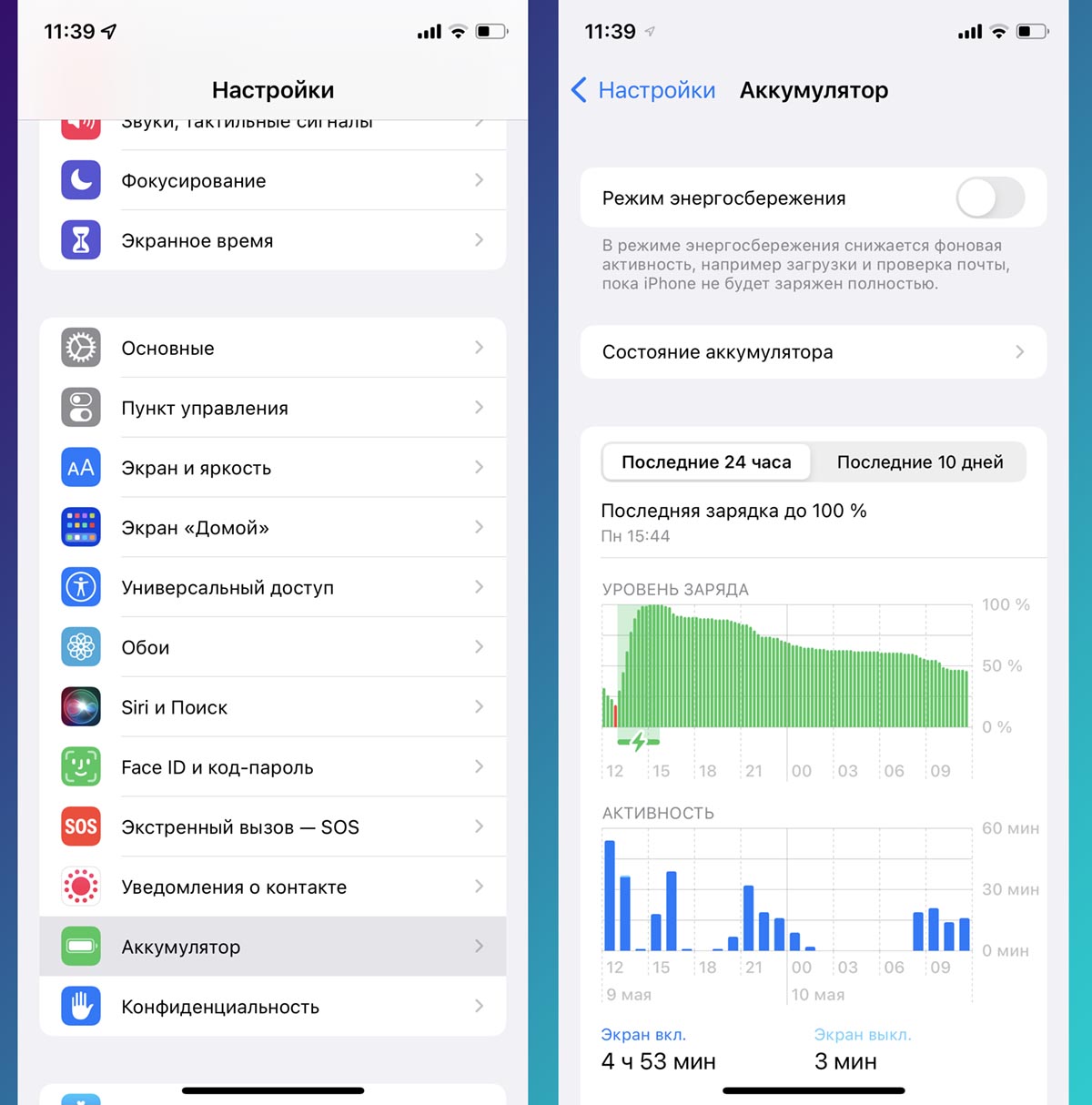
Изначально данный режим не предусматривает отключение вспышки, но проверить этот момент стоит. Перейдите в Настройки – Аккумулятор и отключите режим энергосбережения или отмените режим “желтой батарейки” в Пункте управления iOS.
Возможно, гаджет не включал вспышку именно из-за активации режима.
Проверьте раздел с ограничениями функций iOS
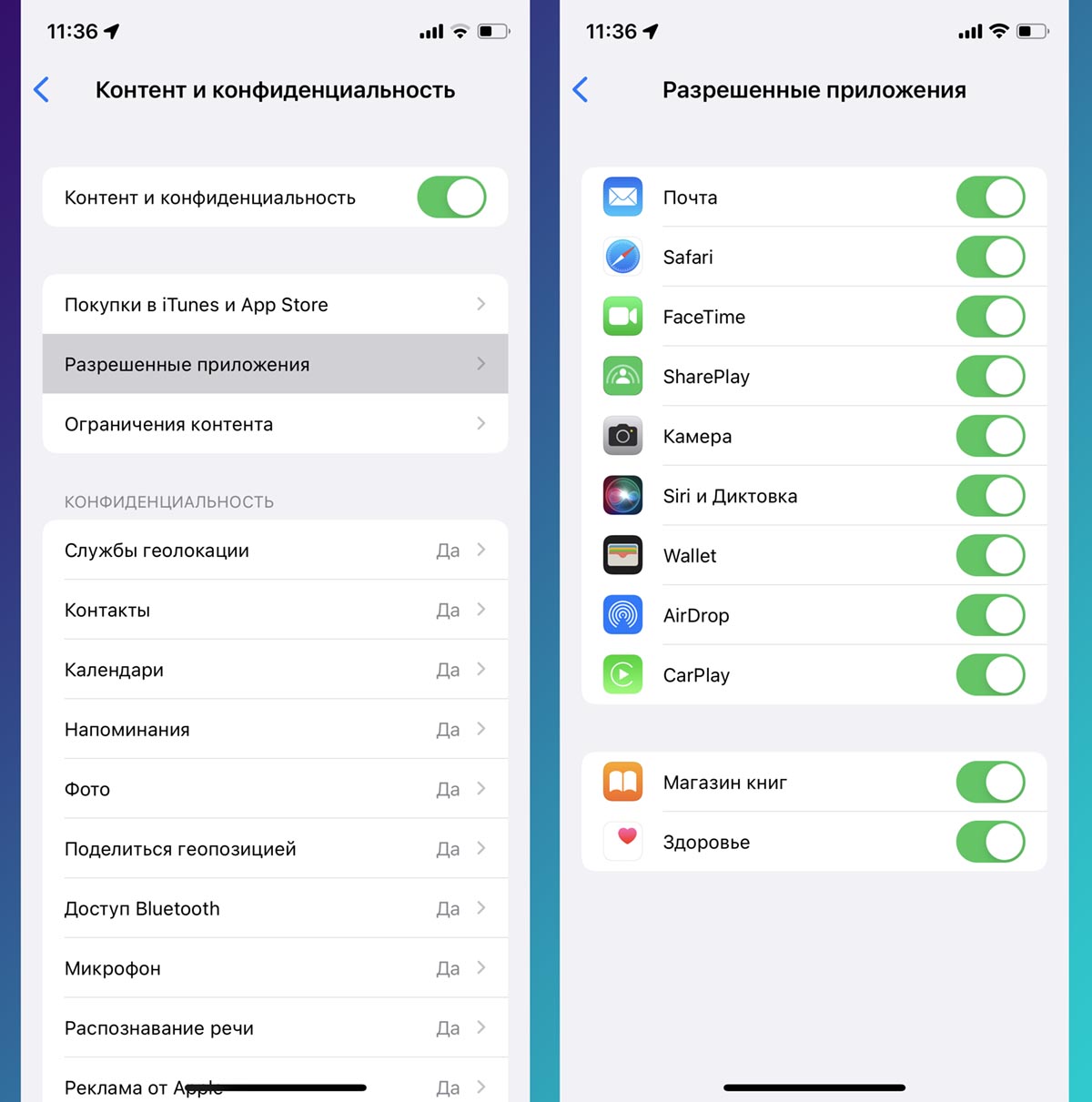
Специальный раздел параметров iOS под названием Экранное время позволяет блокировать некоторые возможности смартфона. Если отключить камеру в данном разделе, может пропасть и возможность пользоваться вспышкой в качестве фонарика.
В тему: Настраиваем iPhone для детей и пожилых пользователей через Экранное время
Перейдите в Настройки – Экранное время – Контент и конфиденциальность и либо полностью отключите опцию блокировки, либо проверьте, чтобы в разделе Разрешенные приложения был активирован переключатель Камера.
Произведите сброс настроек смартфона
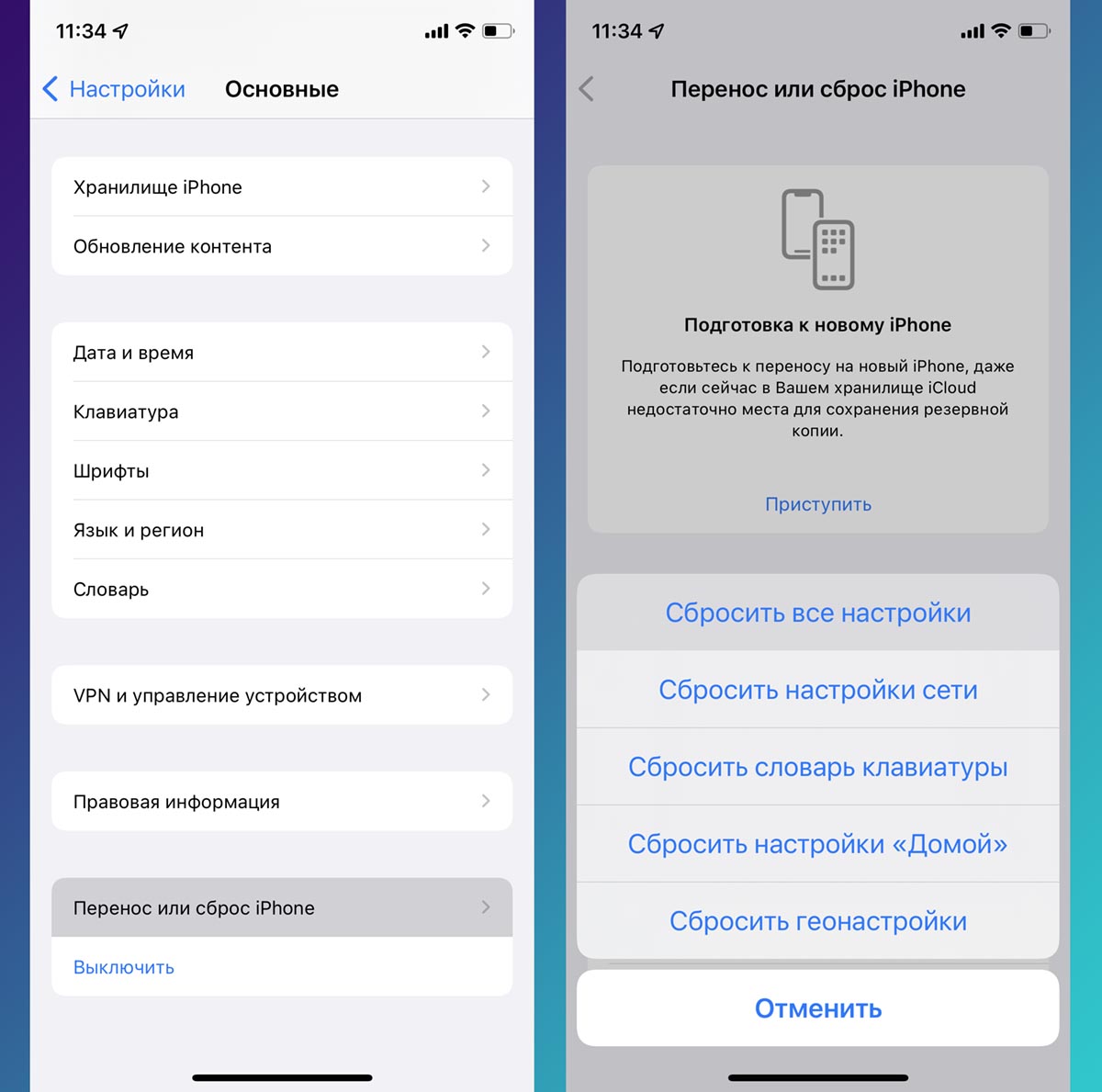
Последней проверкой, которую можно осуществить самостоятельно без обращения в сервис, является сброс параметров смартфона.
Для этого перейдите в раздел Настройки – Основные – Перенос или сброс iPhone – Сброс и выберите пункт Сбросить все настройки.
С большой долей вероятности, после всех проделанных действий вспышка на вашем смартфоне заработает снова. Если этого не произойдет, придется посетить авторизованный сервисный центр для диагностики и ремонта смартфона.
◈ Как на iPhone удаленно активировать мобильный интернет, GPS или другие возможности
◈ Как на iPhone поделиться своей геопозицией. Есть способ отправить данные даже на Android
◈ Что делать, если на iPhone не запускаются приложения. 10 способов решить проблему
◈ Как быстро удалить фото и видео с iPhone. 5 способов очистить память смартфона
◈ Как в iOS настроить уведомление о забытом iPhone, iPad или другом гаджете Apple
Постараемся обойтись без похода в сервис.
Артём Суровцев
Люблю технологии и все, что с ними связано. Верю, что величайшие открытия человечества еще впереди!
В зависимости от обстоятельств, бывает очень просто пропустить входящий звонок на iPhone. Однако в iOS есть несколько полезных функций, которые помешают это сделать. К примеру, вспышка при звонке. В этой статье мы как раз расскажем, как на айфоне включить фонарик при звонке.

Визуальное оповещение о входящем вызове (вспышка при звонке на iPhone) было разработано производителем для лиц с ограниченными возможностями. Однако эта функция, представляющая собой мигание вспышки, оказалась востребованной и среди многих людей без физических ограничений. Немало пользователей интересуется тем, как включить вспышку при звонке на Айфоне когда звонят. Ниже об этом подробнее.
Фонарик на звонок на Айфоне действительно полезен не только для людей с ограниченным слухом, но и для всех остальных во многих ситуациях.
Стандартные средства оповещения о входящем вызове на iPhone – это, как известно, мелодия и вибрация. Владельцам iPhone предоставляется возможность установки собственной мелодии в качестве звонка. Кроме того, им доступен и выбор отдельного вида виброзвонка для конкретного контакта. Многим этого хватает, однако существует и другая возможность, также вызывающая интерес. Для того, чтобы сделать вспышку при звонке на iPhone, потребуется всего несколько тапов и свайпов. Читайте дальше, чтобы узнать, как на Айфоне включить фонарик при звонке.
Как сделать вспышку при звонке на айфоне
- Зайдите в Настройки и выберите Универсальный доступ.
- Пролистайте вниз до раздела Слух.
- Выберите пункт Аудиовизуализация.
- Здесь пролистайте вниз до раздела Визуальные элементы и активируйте тумблер Вспышка для предупреждений. Вы можете установить вспышку при звонке на Айфоне, так чтобы она срабатывала только в беззвучном режиме или всегда.
На старых операционных системах до iOS 13
- Откройте приложение Настройки.
- Теперь выберите секцию Универсальный доступ.
- Пролистайте вниз до секции Слух.
- Выберите пункт Вспышка предупреждений.
- Здесь вы и можете установить вспышку при звонке на Айфоне. Она может срабатывать только в беззвучном режиме или всегда.

Как только вы включите вспышку при звонке на iPhone, вы сможете включить её в беззвучном режиме. Фонарик при звонке на iPhone работает только тогда, когда устройство заблокировано. В случае, если он не заблокирован – активен домашний экран или работает какое-либо приложение, при входящем вызове вспышка не будет загораться – оповещение о звонке будет видно на самом экране. Это установлено производителем неспроста; таким образом экономится заряд батареи.
Мы убедились, что ответ на вопрос о том, как на Айфоне поставить вспышку при звонке, достаточно прост – это осуществляется в пару тапов. Нехитрые действия добавляют к виброзвонку и мелодии третий вид оповещения – визуальный.
Как отключить вспышку на айфоне при звонке
Делается это так же легко, достаточно просто вернуться в настройки и выключить ту же опцию.
Теперь мы разобрались с вопросом о том, как поставить вспышку на звонок, а также как на Айфоне отключить фонарик при звонке. Будем надеяться, что эта инструкция окажется полезной всем, кто искал на него ответ и хотел бы испытать эту возможность своего смартфона на деле.
Несмотря на то, что большинству достаточно стандартных видов оповещений, может быть, именно эта опция в каких-то ситуациях окажется более подходящей и для обычных пользователей. Даже если и нет, всегда интересно узнать о неизведанных функциях своего гаджета; в любом случае, знание о наличии такой возможности будет не лишним.
25 марта 202023 марта 2020
У камеры iPhone есть вспышка для съёмки при плохом освещении.

Но, как и на любой другой камере, иногда вспышка срабатывает не так, как вам этого хотелось бы. Именно поэтому многие отключают вспышку полностью или используют её только тогда, когда это нужно. Как убрать вспышку на Айфоне? Делается это предельно просто.
Ниже мы расскажем, как включить вспышку при фотографировании на Айфоне, а также как выключить вспышку на Айфоне, если она не нужна.
- Для начала откройте приложение Камера.
- Вверху экрана нажмите на значок в виде молнии.

Появится три опции:
- Авто:В этом режиме вспышка будет срабатывать только тогда, когда это нужно.
- Вкл:Вспышка будет срабатывать всегда.
- Выкл:Вспышка вообще не будет срабатывать, даже в полной темноте.
Можете попробовать разные опции и решить, какая из них больше подходит вам.
Кстати, фотографировать со вспышкой можно не только на основную, но и на переднюю камеру.
Как сделать вспышку на передней камере Айфона
Интересно, как поставить вспышку на фронтальную камеру Айфона? У iPhone 6s и новее есть вспышка передней камеры, которая осветит ваше лицо во время селфи. Настроить её так же легко.
- Откройте приложение Камера.
- Переключитесь на фронтальную камеру.
- Нажмите значок в виде молнии вверху экрана и выберите один из вариантов.
Как видите, управлять вспышкой на Айфоне очень легко. Надеемся, эта статья была вам полезной.
У владельцев продукции Apple часто можно заметить мигание на гаджете при получении сообщений или разговоре по смартфону. Если появилось желание сделать то же самое на своем телефоне, нужна лишь краткая инструкция, как включить вспышку при звонке на Айфоне. На самом деле, достаточно включить одну опцию в настройках смартфона и все заработает, но есть несколько нюансов.

Вспышка на Айфоне при звонке
- Как работает вспышка при звонке на Айфоне
- Функции включенного LED-мигания
- Как включить визуальное оповещение о входящем вызове
- Несколько предупреждений по настройке
- Дополнительные функции
- Проблемы с настройкой
Как работает вспышка при звонке на Айфоне
Изначально функция включения вспышки при звонке разрабатывалась для людей с ограниченными возможностями. Компания Apple пытается максимально возможным способом адаптировать выпускаемые девайсы и их функционал под соответствующие ограничения. Но подобные возможности универсального доступа стали всеобщим достоянием: они понравились и здоровым людям, использующим iPhone и iPad.
С дефолтными настройками входящие вызовы и оповещения на Айфон сопровождаются полифоническим звонком и вибрацией, которая создается встроенным в телефон мотором.
Владельцы смартфонов самостоятельно могут выбирать мелодии, подбирать вибрацию индивидуально под контакты. Большинству пользователей этого достаточно, но можно включать также мерцание при входящих вызовах.
Возможность включения светового сигнала при звонке появилась только с iOS пятой версии. Однако многие о ней не слышали долгое время. Включаться и мигать начинает фонарь при звонке. Также поддерживается функция оповещения при уведомлениях. Такой функционал доступен в Айфонах:
- iPhone 4s;
- iPhone 5s;
- iPhone 6s;
- iPhone X;
- iPhone Xs;
- iPhone 13.
Разработчики не убирают эту функцию по сей день, поскольку считают востребованной. На многих смартфонах имеются индикаторы уведомлений. Обычно они не бросаются в глаза, однако разработчики Apple решили сделать на своей продукции эту функцию яркой.
Несмотря на пользу, эта особенность в скором времени многих начинает раздражать. И тогда пользователи задаются диаметрально противоположным вопросом, как отключить вспышку при звонках.
Уменьшить яркость светодиода не получится. Единственным решением возникшей проблемы станет отключение вспышки при звонке.

В 2021 году корпорация Apple представила iPhone 13
Функции включенного LED-мигания
Все модели смартфонов на данный момент оснащены подсветкой на задней панели. Основной задачей считается установить освещение для фото- и видеосъемки. Но также ее можно настроить на моргание в качестве предупреждения о звонке.
LED-мигание способно не только позволить сделать качественное фото, но и уведомить о входящих звонках и сообщениях. Такой полезный функционал позволит узнать об уведомлениях даже если у владельца имеются проблемы со слухом.
Данная особенность необходима в следующих случаях:
- если нельзя пропускать звонки, сообщения, уведомления в мессенджерах и социальных сетях;
- чтобы привлечь внимание к уведомлениям и звонкам в громкой обстановке: на работе и отдыхе в шумных местах;
- когда приходится отключить звук и вибрацию, но может поступить важный звонок;
- использовать совместно с будильником, чтобы было проще проснуться.
Такая возможность встречается не только на Айфонах, но и на Андроиде. Для этого требуется внимательно изучить настройки смартфона.
Как включить визуальное оповещение о входящем вызове
Продукты компании Apple имеют ряд дополнительных функций, которые расположены в настройках. Многие о них могли и не знать. Мигание фонариком в качестве оповещения о звонке или других уведомлениях является не новой фишкой, но пользуется ей малое количество людей.
Не все знают, как можно отключить или включить в Айфоне вспышку при звонке. Для этого требуется лишь заглянуть в раздел «Универсальный доступ».

Как добраться до меню Слух
Включение на старых операционных системах до iOS 13
Функция оповещения вспышкой при звонке пригодится людям, работающим в шумных условиях, но при этом не желающих пропустить важное сообщение. Существует ряд других случаев, в которых подобный функционал окажется полезным.
Подробная инструкция включения выглядит следующим образом:
- В первую очередь требуется зайти в Настройки телефона. Если нужно включить вспышку на уведомлениях, необходимо перейти в раздел меню «Основные».
- После этого стоит перейти в «Универсальный доступ» и включить функцию «LED-вспышка для предупреждений, которая находится в блоке настроек «Слух».
При необходимости здесь же можно ее будет и убрать. С этих пор Айфон при звонке будет не только играть выбранную мелодию, вибрировать, но и включать вспышку. Индикация будет работать только в том случае, если смартфон заблокирован.

Где включить вспышку предупреждений
Теперь можно не только поставить вспышку на звонок, но также использовать дополнительный параметр, который будет ей управлять. Если проблем со слухом нет, то вспышка может пригодиться в основном только в бесшумном режиме.
Пользователи Айфонов с операционной системой ниже 10 версии не могут поставить мигание только в бесшумном режиме. Им доступна только основная опция — включать вспышку, независимо от режима.
Как отключить вспышку на Айфоне при уведомлениях в обычном режиме? Выполнить следующие манипуляции:
- Открыть настройки.
- Выбрать раздел меню «Основные».
- Перейти в «Универсальный доступ».
- Выбрать «Вспышка предупреждений»
- Включить «Вспышка в бесшумном режиме».
Теперь вспышка при звонках и на уведомления будет включена в том случае, если переключатель на левой стороне корпуса переведен в положение «бесшумный режим». При звонках со звуком мигание не будет активировано.
Включение на новых операционных системах после iOS 13
Поставить вспышку на звонок на Айфоне не составляет большого труда. Требуется сделать несколько переходов по меню, чтобы добраться до нужной функции. Однако на новых версиях операционной системы эта особенность перекочевала в другое место, а потому найти ее будет несколько сложнее, если не знать, куда переходить.
Инструкция по включению выглядит следующим образом:
- Необходимо открыть приложение «Настройки».
- Перейти в секцию «Универсальный доступ».
- Пролистать вниз до раздела «Слух».
- Выбрать пункт меню «Аудиовизуализация».
- Пролистать вниз до раздела с визуальными элементами и активировать тумблер «Вспышка для предупреждений».
- После этого появится возможность включить вспышку только для беззвучного режима.
Отключить функцию можно тем же самым путем.

Включение вспышки на новых операционных системах
Несколько предупреждений по настройке
Функция будет работать в тех случаях, когда телефон заблокирован или находится в режиме сна. Чтобы новый функционал начал действовать, необходимо перезагрузить устройство. Особенно это касается старых девайсов.
При этом стоит помнить, что увидеть мерцание можно только в том случае, если смартфон лежит экраном вниз. Индикатор должен работать в следующих ситуациях:
- если включен бесшумный режим;
- если выключена вибрация;
- если выключен переключатель звонка на боковой панели телефона.
Визуальные сигналы лучше работают в сочетании с вибрацией, представленной системой в качестве дефолтных настроек.
Однако и в качестве единственного источника оповещений подобный вид индикации должен хорошо работать, поскольку предусматривался как дополнительная возможность для слабослышащих людей.
Отсутствие подсветки при фотографировании и уведомлениях из-за программного сбоя или некорректного обновления iOS может быть исправлено установкой новой версии прошивки. Для этих целей потребуется сделать несколько простых шагов:
- Поставить телефон на зарядку. В процессе загрузки обновления заряд батареи расходуется значительно быстрее.
- Подключиться к Wi-Fi, чтобы не потреблять лишний трафик, а также ускорить процесс загрузки.
- Перейти в параметры Айфона и нажать на «Обновление ПО».
- Выбрать пункт «Загрузить» и дождаться установки системы.
Чтобы изменения вступили в силу, потребуется перезагрузить устройство. Если фонарик не заработал, рекомендуется отнести телефон в сервисный центр, поскольку может потребоваться замена модуля камеры и светодиода.
Фонарик является составляющей частью модуля камеры, а потому заменить его отдельно не получится — придется полностью сносить.
Для этих целей рекомендуется использовать оригинальные детали, поскольку при установке неоригинальных могут не подойти камера или фонарик, либо они будут взаимодействовать с системой неправильно.

Местоположение кнопки перехода в беззвучный режим
Дополнительные функции
Если приглянулась возможность поставить вспышку на звонок на Айфоне, рекомендуется изучить раздел «Универсального доступа» внимательнее, поскольку там имеются и другие функции, которые могут пригодиться. Многие вспомогательные технологии не представлены на других платформах. Некоторые из них могут понравиться людям с ограниченными возможностями.
К таковым можно отнести:
- лупу, которая поможет лучше рассмотреть объекты;
- регулировку размера шрифта в зависимости от своих особенностей;
- адаптацию дисплея;
- настройку громкости правого и левого каналов;
- удаление набранного текста встряхиванием смартфона;
- удобный доступ одной рукой (верхняя часть экрана спустится, чтобы можно было дотянуться до нее пальцами одной руки).
Но при этом стоит заметить, что некоторые из функций будут достаточно требовательны — они начнут поглощать больше заряд батареи, из-за чего телефон будет чаще требовать зарядки.
Проблемы с настройкой
Подключить телефонный индикатор не всегда представляется возможным. Нередко вспышка на Айфоне может не работать.
Это встречается по некоторым причинам и связано с: повреждением телефона, его падением, наличием программных ошибок.
Чтобы устранить эти проблемы, требуется сделать диагностику, выявить факторы, которые позволят полноценно воспользоваться камерой и светодиодом. Обыватели выполнить такую работу не смогут.

Не стоит самостоятельно разбирать iPhone
У большинства владельцев Айфонов после обновления iOS до 10 версии подсветка начала работать в ограниченном режиме. Разработчики Apple постарались решить эти проблемы, но у некоторых пользователей они могли остаться.
Могут возникать проблемы со светодиодом по следующим причинам:
- на шлейф между камерой и светодиодом попала влага;
- из-за обновления ОС (частая причина для моделей 4s и выше);
- неправильная установка защитной пленки мешает работать светодиоду;
- приложение зависло;
- светодиод был поврежден при падении или ударе;
- изменилось поведение джейлбрейка (надстройки, которая расширяет функциональность телефона).
Основной проблемой, почему не работала подсветка при уведомлениях, являлась недоработка операционной системы.
Вплоть до 10 версии были серьезные недоработки, связанные с тем, что использовались дополнительные приложения для принудительного включения светодиода.

Обновление ПО зачастую решает проблему
В первую очередь требуется проверить настройки вспышки. Если фонарик работает без проблем, но мигание не активно, то требуется обновить приложение для камеры. Если оба варианта не работают, то необходимо:
- Зайти в параметры.
- Выбрать пункт меню «Не беспокоить».
- На несколько секунд включить Manual, а затем отключить.
- Проверить, включена ли камера в список разрешенных программ.
Еще одним способом решения проблемы является принудительная перезагрузка телефона. Она будет иметь эффект в том случае, если вспышка перестала функционировать из-за программного сбоя.
Однако телефон может просто перегреться во время длительного использования. Чтобы функционал Айфона пришел в норму, требуется выключить его на некоторое время. Когда он полностью остынет, включить и повторить попытку.
Нестандартное поведение может быть вызвано и аппаратной поломкой вспышки после удара или падения телефона. Потребуется полностью заменить модуль.
Владельцы Айфонов, которые знают, как включить фонарик при звонке, на постоянной основе пользуются этой функцией. Она необходима не всем, но может пригодиться в определенных ситуациях, когда телефон не будет слышно. Мигание позволит быстро понять, что кто-то начал звонить или просто прислал сообщение.

Мигание вспышки при звонке — одна из старых фишек от Apple, которая не всегда доступна владельцам Android.
Сейчас вы узнаете как включить вспышку при звонке на iPhone 11,13 и 14. Найти эту функцию в меню не так то просто, но наша пошаговая инструкция ниже вам поможет.
Эта инструкция подойдёт не только для указанных iPhone, но и для прошлых моделей: iPhone 7,8 и других. Но, на смартфонах старше iPhone 5S такой функции попросту нет.
Кроме того, помимо мигания фонарика при звонке, оповещение также будет работать и при входящем SMS.
Для активации вспышки во время звонка необходимо:
- Открыть меню настроек (значок шестерёнки на рабочем столе);
- В разделе основных настроек перейти в раздел «»;
- Прокрутить чуть ниже до группы «»;
- Выбрать пункт «Аудиовизуальный материал»;
- Прокрутить в самый низ экрана и активировать ползунок «»
После того, как вы её включите, чуть ниже станет доступна опция использования вспышки в бесшумном режиме. Если хотите — активируйте её.
Стоит отметить, что в зависимости от версии iOS, названия пунктов меню, указанных выше, могут отличаться.
К сожалению, каких-то дополнительных настроек мигания вспышки на iPhonе не предусмотрено. Не получится настроить частоту мигания или, например, яркость.
Но, сделать это можно с помощью установки сторонних приложений, которые, в свою очередь, работают только на iPhone с «джейлбрейк».
Надеемся, инструкция вам помогла. Вопросы можете задать в комментариях.
Вы когда-нибудь оказывались в ситуации, когда вам срочно нужен фонарик, а вы и не знаете, где в телефоне искать фонарик. Такое часто случается при отключении электричества, в кинотеатрах и других тёмных помещениях. Именно поэтому всем важно знать, где в Айфоне фонарик.

К счастью, Apple добавила на свои смартфоны аж несколько быстрых и удобных способов включить фонарик. Ниже мы расскажем о том, как разными способами включить фонарик на Айфоне 11, Айфоне 10 и других моделях. С iOS 13 превратить Айфон в фонарик стало просто как никогда.
Включить фонарь на Айфоне можно через экран блокировки, пункт управления, экран с виджетами, с помощью Siri и даже с помощью быстрой команды. Ниже мы расскажем обо всём подробнее.
Как включить фонарик на Айфоне через экран блокировки
Apple добавила на экран блокировки два значка: фонарик и камера. Их можно использовать даже без разблокировки iPhone. Активируйте экран своего смартфона, а затем используется долгое касание на значке фонарика, чтобы его включить.

Это самый быстрый способ включить фонарик на Айфоне 11 или любом другом с новой версией iOS, когда он заблокирован. К сожалению, изменить расположение значка на экране нельзя.
Как включить фонарик через Пункт управления
По умолчанию значок фонарика есть и в Пункте управления. Проведите по экрану вниз из правого верхнего угла (вверх от нижнего края на старых моделях), чтобы открыть Пункт управления. Коснитесь значка фонарика, чтобы его включить. Вы также можете использовать долгое нажатие для настройки интенсивности света.


Как попросить Siri включить фонарик
С каждой новой версией iOS Apple добавляет всё больше новых функций для своего персонального помощника Siri. Начиная с iOS 12, вы можете попросить Siri включить или выключить фонарик на Айфоне.
Активируйте Siri, зажав кнопку включения или с помощью фразы «Привет, Siri». Затем скажите «включи фонарик» или «выключи фонарик». Настроить интенсивность света с помощью Siri нельзя.

Управлять фонариком можно и с помощью других голосовых команд, так что можете экспериментировать.
Есть один нюанс. Siri требует активного подключения к интернету, чтобы включать и выключать фонарик на Айфоне.
Создание быстрой команды для включения фонарика
В 2018 году в iOS 12 Apple добавила новое приложение Команды. С его помощью вы можете выполнять сложные цепочки действий голосовыми командами и не только. Здесь же вы можете создать команду для включения фонарика и добавить её на домашний экран или даже экран с виджетами.
Шаг 2: Откройте приложение Команды и нажмите кнопку Создать команду.
Шаг 3: В строке поиска на следующем экране введите «фонарик» и из результатов выберите Вкл./Выкл. фонарик.

Шаг 4: В правом верхнем углу окна нажмите на значок с переключателями.
Шаг 5: Здесь назовите команду как вам удобно, выберите для неё значок. Также можно выбрать опции «Показывать в виджете» и «Показывать при экспорте», чтобы иметь доступ к команде отовсюду.
Шаг 6: Теперь нажмите Добавить на экран «Домой». Следуйте инструкциям на экране.

На вашем домашнем экране появится иконка команды с выбранным вам названием и значком. Коснитесь её, чтобы включить или выключить фонарик.

Вы также можете добавить виджет приложения Команды на экран с виджетами и управлять фонариком оттуда.

Не знаете, как теперь отключить фонарик на Айфоне? Всё очень просто. Практически для каждого способа выше сработает повторное действие. Например, нужно ещё раз коснуться значка фонарика в Пункте управления или же попросить Siri выключить фонарик на Айфоне.
Почему не работает фонарик на Айфоне
Теперь вы знаете, как пользоваться фонариком на Айфоне, а значит всегда можете быть уверены, что он выручит вас в нужный момент. Но что делать, если фонарик на Айфоне не работает?
Что же, есть несколько способов решить эту проблему, и ниже мы о них расскажем.
Зарядите свой iPhone

Если ваш смартфон почти разряжен, фонарик может не работать поэтому. Такое также бывает, если устройство слишком сильно нагрелось или переохладилось. Зарядите свой iPhone, дайте ему нагреться или остыть, а затем попробуйте ещё раз.
Закройте приложение Камера

Если у вас открыто приложение Камера, фонарик работать не будет. Откройте переключатель приложений, а затем смахните Камеру, чтобы принудительно её закрыть.
Фонарик может заработать после того, как вы перезагрузите устройство. Выключите свой Айфон, включите его, а затем ещё раз попробуйте включить фонарик.
Сбросьте Настройки iPhone
Если обычная перезагрузка не поможет, нужно сбросить настройки. Вы не потеряете никаких данных и изображений, но может понадобиться заново установить обои, будильники и др.
- Откройте приложение Настройки и выберите Основные.
- Внизу выберите Сброс, а затем Сбросить все настройки.
Если фонарик не работает и после этого, возможно, дело в какой-то детали. В таком случае нужно обращаться к специалисту.
iPhone 11 iPhone 11 Pro

Владельцы смартфонов обычно не разбираются как сделать чтобы при звонке мигала вспышка. А зря штука это крайне полезная: фонарик помогает не упускать без внимания важные вызовы и уведомления. Он практически не расходует батарею, и выручает всегда: если вы куда-то закинули телефон и не можете его найти, поставили беззвучный режим, или вокруг очень шумно.
Рекомендуем включить и пользоваться, ниже пошаговая инструкция по настройке.
Фонарик при звонке на iPhone
В индикация вызовов вспышкой появилась почти сразу, в 2011 году. Функция вшита в систему и р не только для «обычных» звонков, но и для всех входящих уведомлений, в том числе в WhatsApp, Telegram и других мессенджеров.
Как включить фонарик при звонке на Айфоне:
- В нижней части, в разделе Визуальные элементы, активируем ползунок Вспышка для предупреждений. А если понадобится мигание — возвращаем
- Можно активировать и ползунок В бесшумном режиме. Однако учтите, что тогда звонок со вспышкой будет работать только когда устройство переведено боковым тумблером в беззвучный режим.
а старых моделях iPhone для активации функции может потребоваться перезагрузка устройства.

Фонарик при звонке на Android
У большинства современных Андроид смартфонов соответствующая фича также реализована на системном уровне.
На телефонах Xiaomi и Redmi
Фонарик при звонке включается так:

На телефонах Samsung
Как сделать фонарик на звонок:
- В категории Уведомления ищем пункт Уведомление с помощью вспышки.
- Включаем ползунок Вспышка. Если включить ползунок Экранная вспышка, то при входящем звонке или сообщении будет мигать еще и экран телефона: его яркость будет увеличиваться и уменьшаться.

На телефонах Honor и Huawei
Как включить фонарик на звонок:

Лучшие приложения для фонарика на звонке
Если в вашем смартфоне мигание почему-то не реализовано, его можно активировать с помощью специальных программ.
Вот парочка проверенных приложений:
- Мигающая вспышка на звонок
- Вспышка по вызову и
- FlashOnCall PRO 21
- Flash Alerts 2 работает в том числе и на пропущенные вызовы)

ы перечислили лишь самый популярные софт — на самом деле в Google Play его гораздо больше. Между собой программы отличаются функционалом: в некоторых можно выбирать яркость фонарика, тип уведомлений (например, чтобы мигание включалось только на СМС), задавать частоту и длительность миганий, или активировать вспышку на отдельные приложения.
Уровень сложности: для начинающих. С непрерывным расширением функционала “Айфона” его интерфейс становился все более громоздким, и многие интересные функции устройства, заложенные еще в первых версиях системы, забывались и отходили на второй план. Одной из таких функций стала установка вспышки на звонок. Эта возможность может быть полезна тем, кто часто использует беззвучный режим или не может найти звонящий аппарат в глубинах сумки или рюкзака.
Для установки вспышки на звонок сделайте следующее:
1. Разблокируйте устройство и откройте приложение «Настройки».

2. Перейдите в «Основные», а затем — в «Универсальный доступ».

3. Найдите раздел «Слух» и включите «Вспышка при предупреждении».

Вспышка будет загораться не только во время звонка, но и при всевозможных уведомлениях.
Данная функция работает только на устройстве в заблокированном состоянии, так как на разблокированных аппаратах звонок или уведомление будут отображаться на дисплее, и в отдельном световом уведомлении необходимости нет. Если для конкретного приложения уведомления отключены, вспышка при их получении также не будет работать.
Данная стандартная функция iPhone, находящаяся в глубинах настроек, наверняка будет полезна многим его пользователям, особенно во включенном режиме «Не беспокоить», или при ночном звонке.
Компания Apple известна своим особым отношением к людям с ограниченными возможностями и всячески старается адаптировать свои устройства и их функции под соответствующие ограничения. Как ни странно, но некоторые возможности универсального доступа, предназначенного для людей с ограниченными возможностями, будут не лишними и здоровым владельцам iPhone и iPad. Многим нравится визуальное оповещение входящего вызова или сообщения в виде мигания при звонке на Айфоне. Как включить вспышку на Айфоне при звонке, мы расскажем сегодня.
По умолчанию, входящие в iPhone сопровождается полифонической мелодией и вибрацией, создаваемой крохотным встроенным в смартфон вибромотором. Пользователи сами могут поставить свою мелодию на звонок и даже задать индивидуальную вибрацию к контакту в iPhone. В большинстве случаев этого достаточно, но можно ведь и выделиться. Добавить еще один вид оповещения о входящем звонке можно буквально за минуту несколькими действиями.
Как включить или отключить вспышку при звонке на Айфоне
- на рабочем столе iPhone открыть Настройки;
- перейти в раздел Основные;
- нажать на пункт Универсальный доступ;
- прокрутить вниз и найти раздел Слух;
- нажать на пункт Вспышка предупреждений;
- перевести ползунок в положение вкл или выкл.
Оказывается, вот так все просто, несколько привычных движений в нужном направлении и в вашем распоряжении помимо звуковой и вибро-индикации при звонке еще и визуальная.
Обращаем ваше внимание на то, что мигание вспышки при звонке на Айфоне будет происходить, только если экран iPhone заблокирован. Если же смартфон разблокирован («горит» экран «Домой»), при входящем звонке фонарик пульсировать не будет, да и зачем, если на самом экране будет отображаться соответствующее уведомление. Как видите, даже эта незначительная функция продумана до мелочей, позволяя экономить заряд аккумулятора.
Кстати, при активации функции «Вспышка предупреждений» включается вспышка на уведомления на Айфоне, в том числе входящие СМС сообщения, которые также будут обозначаться сигналами вспышки.
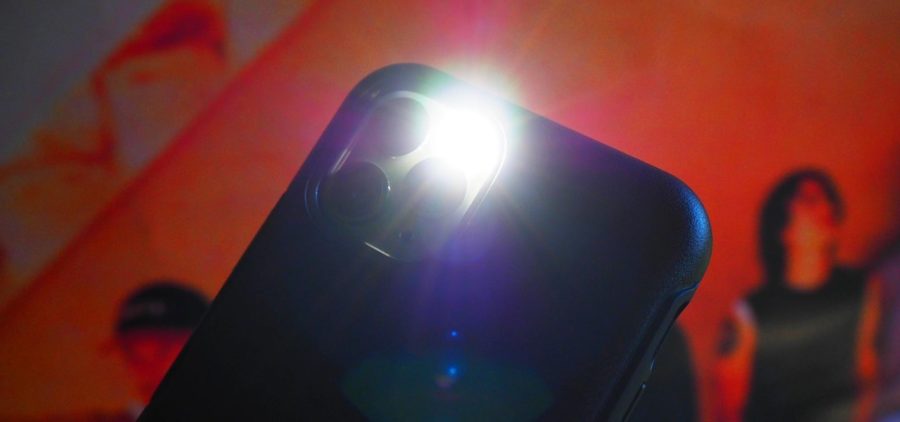
Достаточно часто вы могли видеть, когда у людей звонит iPhone и при этом мигает вспышка. Это весьма раздражает окружающих людей, но для пользователя это может быть весьма удобно.
Так что если вы тоже хотите включить такую функцию на своем Айфон 13, 13 мини, 13 Про или 13 Про Макс, то просто читаем дальше.
Как включить/выключить мигание при звонке на iPhone 13?
Кроме того, что ваш фонарик будет активно мигать при вызове, это же будет происходить при любом уведомлении.
Чаще всего это удобно, когда вы часто оставляете своё устройство на столе или просто в шумном помещении. Например в зале, когда вы оставляете телефон на лавочке, а сами делаете упражнение.
Если у вас есть браслет или часы, которые показывают вызов или уведомление, то эта фича не нужна на все 100 процентов. Только батарея будет садится быстрее.
В любом случае, вот как включить мигаение:
- открываем «Настройки» и заходим в «Универсальный доступ»;
- находим раздел «Слух» и выбираем «Аудиовизуализация»;
- активируем ползунок напротив пункта «Вспышка предупреждений»;после включения внизу появится ещё пункт «В бесшумном режиме».
- после включения внизу появится ещё пункт «В бесшумном режиме».
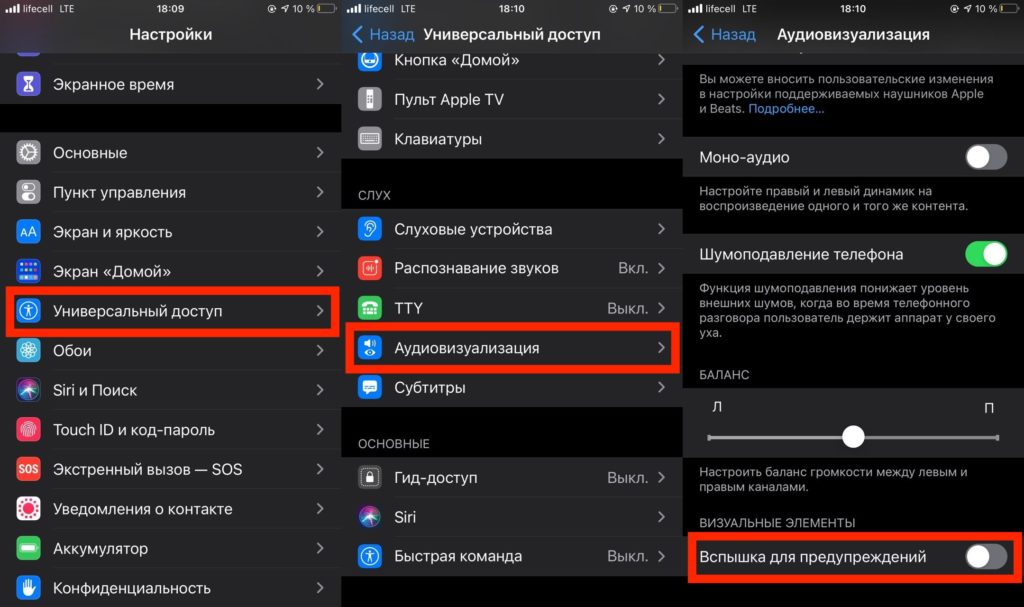
Если в будущем вам надоест вспышка при сообщениях и звонке, то просто пройдите абсолютно такие же шаги.


