

- Технический сбой
- Обзор
- Особенности статуса онлайн в «Ватсапе»
- Кратко о статусе сетевого присутствия контакта
- Есть ли режим «невидимки» в «Ватсапе»
- Можно ли сделать, чтобы никто не видел вас онлайн в WhatsApp
- Виден ли статус онлайн при разговоре по WhatsApp
- Как включить невидимку на телефоне в Ватсап
- Чтобы не было видно, что вы в сети в WhatsApp
- Как отключить отображение времени посещения WhatsApp на iOS
- Что означают цвета галочек-статусов отправки сообщений в Ватсап
- Создайте ярлык для определенного контакта в WhatsApp
- Собственные настройки конфиденциальности
- Другие настройки приватности Ватсап
- Инструкция, как скрыть время посещения
- На «андроиде»
- На «айфоне»
- Сохраняйте приватность в групповом чате в Whatsapp
- Отметьте непрочитанный чат в Whatsapp
- Как узнать, когда собеседник был онлайн в WhatsApp
- Каким WhatsApp нужно пользоваться
- WhatsApp не показывает время последнего посещения контакта
- Как в Ватсапе скрыть, когда был в сети
- Что нужно знать, чтобы убрать время посещения на Андроид
- Для чего в WhatsApp реализована функция отображения времени
- Отключите сохранение фотографий WhatsApp в вашей галерее
- Отключите уведомления в чатах в Whatsapp
- Функция переноса чатов в WhatsApp
- Видеоинструкция
- Можно ли скрыть определенный контакт в WhatsApp
- Как другие видят, что вы онлайн в Ватсап
- Легко находите важные сообщения в WhatsApp
- Сделайте рассылку личных сообщений многим пользователям в WhatsApp
- Как сделать так, чтобы другие не видели сетевой статус
- IPhone
- Android
- Отключите звуки в WhatsApp и спрячьте чат от любопытных взглядов
- Можно ли узнать, когда человек был в Ватсапе, если он скрыл это?
- Как в WhatsApp скрыть время нахождения в сети на Андроид и iOS
- Рисуйте на фотографиях или добавляйте смайлики в WhatsApp
- Как в Ватсапе скрыть время посещения – зачем нужно отображение времени посещения
- Как скрыть время посещения в Ватсапе на Андроид и iOS – пошагово
- Скрыть время посещения через блокировку отдельных пользователей
- Как скрыть отчет о прочтении сообщения
- Блокировка пользователя
- Как узнать, когда человек заходил в Ватсап, если время скрыто
- Перенесите свои сообщения WhatsApp на другой телефон
- Превратите видео в гифки в Whatsapp
- Что необходимо помнить при общении в мессенджере
- Как в Ватсапе скрыть время посещения на Айфоне
- Выделите текст жирным, курсивом или зачеркнутым в Whatsapp
- Скройте время посещения в WhatsApp.
- Как в WhatsApp скрыть время посещения на Android смартфонах
- Способ отключить время посещения WhatsApp через блокировку
- С помощью сторонних приложений
- Для чего в приложении реализовано отображение времени
- Каким образом скрыть свой визит в Ватсапе на Андроид
- Настройки конфиденциальности собеседника
- Станьте невидимкой в Whatsapp.
- Как отключить статус невидимки в Ватсапе, пошагово
- Способы вычислить невидимку в WhatsApp
- Экономьте память смартфона от ненужных файлов в WhatsApp
Технический сбой
Если все варианты, о которых мы говорили ранее, были проверены и исключены, но проблема с показом времени посещения остается, вероятнее всего, причина в техническом сбое мессенджера. Не стоит забывать, что любое приложение, тем более столь крупное, время от времени подвергается атакам, страдает от сбоев в работе серверов и так далее. Как определить, что это именно ваша ситуация? Если вы уверены, что еще вчера информация о вашем собеседнике была открыта, а сегодня уже нет, и не только для одного пользователя, то на 99% причина кроется не в ваших настройках или телефоне, а в самом Ватсапе. Единственным решением в данном случае будет ожидание.
Обзор
Для того, чтобы использование Ватсапа было более приватным, просто отключите в вашем смартфоне опцию «Время посещения». Делается это следующим образом:
- Откройте мессенджер;
- Перейдите в раздел «Настройки»;
- Выберите вкладку «Аккаунт»;
- Далее раздел «Приватность»;
- В этом разделе выберите «Время посещения»;
- Активируйте опцию «Никто»;
- Теперь никто из ваших контактов не увидит, когда вы были в сети.
Имейте в виду, что так называемый режим «Невидимка» в Ватсапе не только скрывает ваш статус онлайн, но и других пользователей также. То есть, защитив свою видимость, вы лишаетесь возможности просматривать статусы ваших контактов.

Кроме данной настройки, в разделе «Приватность» есть и другие опции. В том числе те, которые позволяют скрыть статусы сообщений. Речь о галочках, которые появляются напротив ваших и чужих посланий в чатах. Две синих галочки свидетельствуют о том, что сообщение прочитано. Таким образом, даже если пользователь скрыл информацию о крайнем нахождении в сети, это время можно вычислить по галочкам. Чтобы отключить статус сообщений:
- Откройте Ватсап;
- Перейдите в раздел «Настройки»;
- Выберите вкладку «Аккаунт»;
- Далее раздел «Приватность»;
- Далее отключите с помощью переключателя «Отчеты о прочтении».
Также, как и в случае со статусом онлайн, при отключении синих галочек, вы также перестаете их видеть у других пользователей. Кроме того, данная опция не может быть выключена в групповых чатах.

Особенности статуса онлайн в «Ватсапе»
Мессенджер отображает последнее время активности абонента. Если контакт использует программу и, например, переписывается, меняет настройки, появляется надпись «В сети». Она расположена в окошке переписки либо в сохраненной карточке пользователя. После того как закрывается «Ватсап», она сменяется на метку «Был(а)».
Бывает, что WhatsApp не используется, но контакт отображается онлайн. В этом случае статус либо еще не обновился (надпись «В сети» иногда отображается с задержкой), либо приложение открывается часто на несколько секунд. Пометка активности присутствует не всегда. Контакт может редко использовать программу. Возможно, он отключил видимость в настройках либо заблокировал абонента. Также отсутствие подписи свидетельствует о проблемах с доступом в интернет.
Бывают ситуации, когда утаить сведения о посещениях «Ватсапа» нужно только от одного или нескольких людей. Но в мессенджере, в отличие от большинства соцсетей, невозможно назначить пользователей, которым будет ограничен просмотр. В таком случае выход один – заблокировать контакт. После этого человек лишится возможности не только отслеживать время посещений, но и просматривать статус и аватар владельца аккаунта, а также звонить ему и отправлять текстовые и голосовые сообщения.
Если параметры конфиденциальности доступны только с телефона, то пополнять игнор-лист можно и с ПК. Я привела отдельные инструкции для каждого типа устройств.
Алгоритм, как добавить контакт в ЧС с компьютера:
- Запустить мессенджер и авторизоваться в профиле.
- Щелкнуть по 3 горизонтальным точкам над диалогами.
- Выбрать вкладку настроек из выпавшего списка.
- Перейти в подраздел «Заблокированные».
- В открывшемся списке отыскать человека, которого нужно внести в игнор-лист, и щелкнуть по его аватару.
Инструкция, как установить блокировку с телефона:
- Запустить мессенджер, тапнуть по 3 точкам над диалогами.
- Перейти в раздел настроек через открывшееся меню.
- Кликнуть по строке «Аккаунт».
- Перейти во вкладку конфиденциальности.
- Переместиться в подпункт «Заблокированные», расположенный в нижней части списка.
- После загрузки ЧС тапнуть по иконке со знаком «+».
- Выбрать из перечня абонентов человека, которого нужно внести в бан, и кликнуть по его аватару.
Есть возможность заблокировать пользователя и через диалог. Это актуально в случаях, когда владельцу аккаунта досаждают с незнакомого номера, не внесенного в телефонную книгу.
Руководство, как забанить несохраненный контакт в мобильной версии:
- Тапнуть по 3 точкам справа вверху.
- В новом меню кликнуть по команде блокировки.
Порядок шагов для ПК почти такой же, только после щелчка мышкой по 3 точкам надо выбрать вкладку «Данные контакта». В нижней области нового окна будет располагаться функция «Заблокировать». После нажатия на нее абонент попадет в игнор-лист.
Как и в случае со скрытием активности, команда работает зеркально. Владелец аккаунта тоже не сможет просматривать данные о последнем входе, отсылать сообщения и звонить тому, кого он отправил в ЧС. Для этого понадобится отменить бан. Последовательность шагов будет той же, что и в приведенных инструкциях, только команда будет иной: для возвращения человека из игнор-листа нужно нажать на кнопку «Разблокировать».
Кратко о статусе сетевого присутствия контакта
Сетевым статусом в Ватсапе называется информация о том, когда человек в последний раз открывал мессенджер. Иными словами, если вы наблюдаете надпись «В сети», то это говорит о том, что человек прямо сейчас сидит в мессенджере и с ним можно пообщаться. Если отображается надпись «Был(а)», то это означает, что человек в данный момент не сидит в мессенджере. Также рядом с сетевым статусом указано, в какое конкретное время пользователь последний раз его открывал.
Есть ли режим «невидимки» в «Ватсапе»
Зеленый значок «онлайна» выдает пользователей, у которых открыта вкладка мессенджера. Приватность пребывания в сети исключена по умолчанию. Любой абонент может зайти в профиль другого, чтобы посмотреть время последнего посещения.
Включая ограничения, я настраиваю показ сетевого статуса для близкого круга лиц. Полуприватный режим «невидимки» скрывает время выхода из сети. Подпись «Был(а) сегодня» деактивируется. Однако, чтобы оставаться инкогнито, требуется замаскировать не только статус, но и доступ к сети.
Настройками предусмотрен лишь способ скрыть фото, сведения и сторис. Ограничьте показ этих данных, чтобы стать «невидимым». В таком случае пользователи не смогут просматривать обновления профиля. Продвинутые юзеры подумают, что их страницу заблокировали, а контакт удалили.
Чтобы не привлекать внимание подобными действиями, данные аккаунта и время посещения не скрывают, прячут только значок онлайна. Наблюдатель видит рядом с ником «серый» офлайн и думает, что страницу не посещают. Для убедительности разрешите показ профиля контактам сети. Человек, следящий за номером WhatsApp, не узнает о переписке в чате, если вы сами не выдадите собеседников.
Можно ли сделать, чтобы никто не видел вас онлайн в WhatsApp
Сервис не позволяет убрать отображение пометки «В сети», это связано с политикой компании. Но есть возможность скрыть последнюю активность. Функция доступна через меню, но только с мобильного телефона. Настройка применяется для всех синхронизированных устройств.
Чтобы активировать невидимку, нужно выполнить следующие шаги:
- Открыть приложение.
- Нажать кнопку меню (см. 3 точки в правом верхнем углу экрана).
- Выбрать строку «Настройки».
- Перейти в пункт «Аккаунт».
- Нажать раздел «Конфиденциальность».
- Указать вариант «Был(а)».
- Нажать на надпись «Никто».
После указанных действий все возможности общения сохранятся. Можно говорить по аудиосвязи, принимать сообщения, но под именем ничего не будет указанно, если аккаунт офлайн. Если зайти в приложение, то статус обновится на «В сети».
Можно временно скрыть онлайн. Поможет такая функция, как режим полета. Чтобы способ сработал, необходимо убедиться, что включено разрешение на получение сообщений в фоновом режиме. Сервис не видит абонента, т.к. сеть отключена и телефон недоступен, но письмо придет, и будет возможность его прочитать.
Если я не хочу, чтобы люди знали, когда я нахожусь в мессенджере, то совершаю следующие действия:
- Подключаюсь к «Вай-Фаю» и разрешаю получение всех уведомлений WhatsApp.
- Активирую режим «В самолете».
- Открываю сообщения.
- Отключаю режим полета.
Активность в приложении не отобразится, а сообщения не будут зафиксированы как прочитанные.
Существует много программ, которые помогают скрыть видимость. Технически они переводят смартфон в режим полета. Данную манипуляцию пользователи могут совершить самостоятельно. У подобного софта нет гарантий безопасности. Если при установке личные данные потеряются, посторонние могут получить доступ к переписке.
Виден ли статус онлайн при разговоре по WhatsApp
Какой статус высвечивается, когда разговариваешь по «Ватсапу», ясно по тому, что в статусной строке при вызове пометка «В сети» не отображается.
В этот момент программа показывает время последнего визита. Оно зависит от того, совершает звонок абонент или принимает его. Если пользователь звонит сам, будет указан момент набора номера, т.к. человек зашел в программу и совершает активное действие. Когда звонок принимается, пометка остается прежней. Например, если пользователь был в приложении 3 часа назад, то в строке останется старая информация, т.к. мессенджер не открывался целенаправленно.
Во время разговора принцип отображения активности одинаков и для аудио, и для видеозвонков. Разработчики сделали офлайн-метку при звонках для удобства пользователей. При голосовом общении неудобно отвечать в чатах. Если отправитель видит статус онлайн, он будет думать, что его сообщения игнорируются.
Как включить невидимку на телефоне в Ватсап
В приложении WhatsApp несколько статусов и функций, которые могут говорить о том, открыто ли приложение у пользователя и прочитал ли он письмо и прочие. Но настройками это можно изменить – выключить статусы и уведомления. При этом, включая невидимку, владелец смартфона тоже не сможет видеть время посещение других, отчёты о прочтении, некоторые ситуативные статусы: «в сети» и «печатает». Они будут недоступны для других, но и вы не увидите их у тех, с кем переписываетесь.
Чтобы не было видно, что вы в сети в WhatsApp
- Откройте приложение Ватсап на телефоне;
- Нажмите на три точки вверху (меню);
- Выбираем строку «Настройки»;
- Выберите пункт «Аккаунт»;
- Далее жмём параметр «Конфиденциальность»;
- В этом пункте находятся разные случаи, когда ваши статусы отображаются.
По очереди выберите: «Был», «Фото профиля», «Сведения», «Статусы». И установите, для кого они будут видны – для всех, только для контактов или же скрыты. Ниже находится статус «Отчёты о прочтении».
Его следует также выключить, чтобы другие пользователи не смогли определять, что вы уже прочитали отправленное ими сообщение. За отображение присутствия вас в сети Ватсап отвечает пункт . Сделайте так, чтобы его никто не видел и что вы были в сети.
Это может быть полезным: как в Ватсапе скрыть время последнего посещения.
Как отключить отображение времени посещения WhatsApp на iOS
Для яблочных девайсов перечень шагов, позволяющих не отображать ваши визиты на Ватсап выглядит следующим образом:
- Запустите ваш мессенджер;
- Перейдите на нижней панели с названиями разделов на вкладку «»;
- Тапните на опцию «»;Выберите опцию «Учётная запись»
- В меню учётной записи тапните на «»;Тапните на опцию «Конфиденциальность»
- В панели конфиденциальности нажмите на «»;Тапните на указанную опцию для настройки отображения времени вашего посещения Ватсапа
- В открывшемся меню выберите «» (или, при желании, «Мои контакты»).
Также будет полезным отключить опцию «Отчёты о прочтении», позволяющие другие пользователям видеть, что вы прочитали их мессаджи. Для этого передвиньте соответствующий ползунок влево.
При необходимости деактивируйте опцию «Отчёты о прочтении»
Что означают цвета галочек-статусов отправки сообщений в Ватсап
Кроме статуса пользователь может судить о том, было ли прочитано отправленное сообщение при помощи галочек. Отображаются они только двумя цветами: серые или синие. Галочек может быть одна или две – в зависимости от того, включен ли телефон, доставлено ли сообщение.
- Одна серая галочка свидетельствует о том, что ваше послание было отправлено. Оно находится на сервере приложения и готово быть отправленным на телефон адресата;
- Две серые галочки – письмо пришло на телефон. Оно хранится здесь до тех пор, пока пользователь не откроет его и не прочитает;
- Две синие – сообщение было открыто и прочитано пользователем.
Если вы видите синие иконки статуса – это означает не только то, что послание было просмотрено владельцем телефона, но и то, что сейчас он онлайн. Но не всегда серые галочки говорят о том, что сообщение не видел пользователь. Когда он включит режим невидимки, то вы не узнаете о прочитанных сообщение вообще.
Создайте ярлык для определенного контакта в WhatsApp
Если вам сложно все время искать своего лучшего друга в общей массе чатов WhatsApp, вы можете отдать предпочтение определенным людям (если у вас Android). Вы можете сократить время поиска, сохранив ярлыки любимых контактов в WhatsApp на экране телефона.
Нажмите на нужный чат и в меню (многоточие в верхнем правом углу) и выберите «Добавить ярлык», и на вашем экране телефона появится ярлык с контактом.
Собственные настройки конфиденциальности
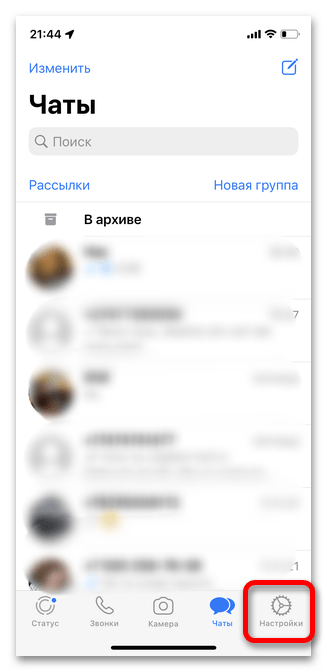
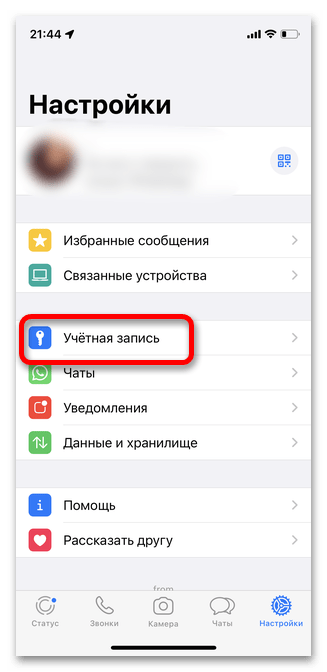
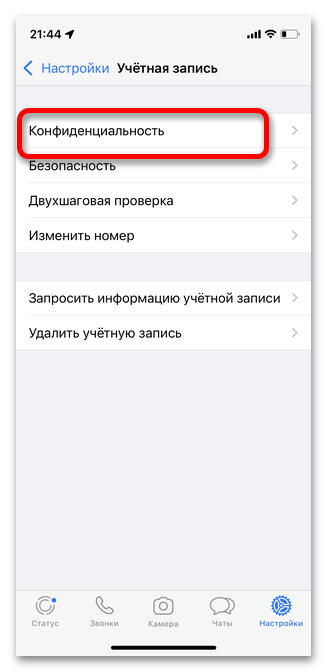
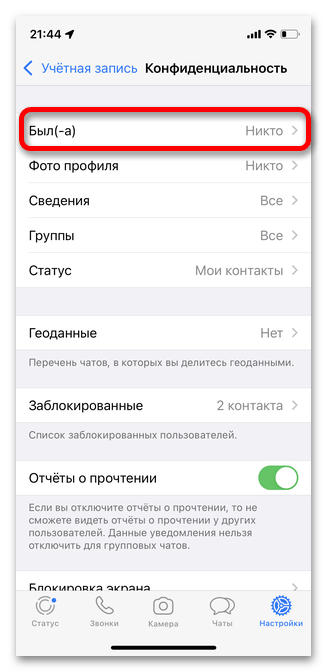
Еще одна распространенная ситуация, когда вы не видите дату последнего визита другого человека из-за того, что ваши собственные настройки конфиденциальности по данному пункту отключены. Принцип работы Ватсап подразумевает, что если вы скрываете свою отметку «Был(-а)», то также не можете следить и за действиями других. Учтите, что полностью стать невидимкой в мессенджере не получится — статус «В сети» и «Печатает» будет отображаться в любом случае. Проверить, закрыты ли у вас данные параметры можно по инструкции ниже, которая подойдет для пользователей любых смартфонов. В ПК-версии на данный момент нет возможности менять настройки подобного типа.
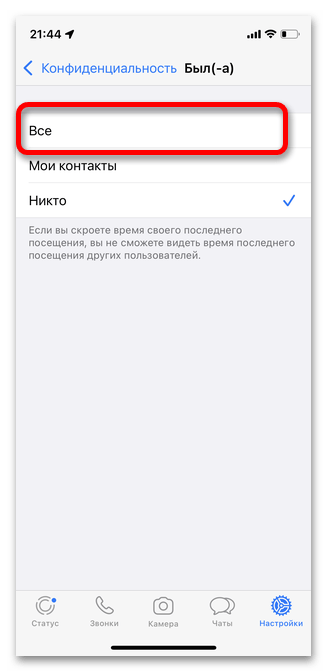
Другие настройки приватности Ватсап
Имя можно вообще написать любое, как вам нравится. Однако оно будет таким отображаться только для новых пользователей, кто добавляется к вам. Все пользователи со старых чатов будут видеть ваш аккаунт как он записан у них в телефонной книге.
Для смены имени:
- В Ватсапе жмем на кнопку «Настройки» и сразу попадаем в аккаунт пользователя.
- Жмем на свое имя в шапке профиля.
- Здесь напротив блока «Имя» активируем инструмент «карандаш» и пишем новое имя.
Оставить поле пустым нельзя. Напишите хотя бы точку или запятую, или поставьте смайлик. Этого будет достаточно – и Ватсап воспримет это как имя.
Инструкция, как скрыть время посещения
Интерфейс приложения для Android и iPhone незначительно отличается, поэтому порядок действий при использовании мобильных гаджетов зависит от установленной ОС.
На «андроиде»
Руководство, как выставить параметры конфиденциальности, чтобы не было видно время последнего входа:
- Запустить приложение и нажать на 3 точки над чатами.
- В отобразившемся мини-окне выбрать ссылку на настройки.
- После загрузки раздела зайти в подпункт «Аккаунт».
- Найти строку «Был(-а)» и тапнуть по ней.
- Выбрать нужный вариант, отметив его точкой.
- Вернуться в меню.
Приложение позволит убрать сведения лишь о том, когда абонент был в сети.
На «айфоне»
Пошаговое руководство, как в «Ватсапе» скрыть время посещения с iOS:
- Отыскать подпункт учетной записи и нажать на него.
- Переместиться в подраздел «Конфиденциальность».
- Тапнуть по строке «Время посещений».
- Обозначить предпочтительный вариант.
- Вернуться на главную страницу.
Функция, позволяющая скрыть сетевую активность, имеет двусторонний эффект. После установки параметра «Никто» владелец аккаунта также не будет знать, когда его собеседники были в сети.
Удерживайте на сообщении, которое вы отправили, и нажмите на значок «инфо». Вам откроется окно, где вы увидите, кто прочел и кто получил сообщение с указанным временем, когда это произошло.
Сохраняйте приватность в групповом чате в Whatsapp
Если вы не хотите, чтобы друзья друзей, которых вы никогда не видели, но с которыми состоите в групповом чате, просматривали ваши личные данные, вы можете сделать нужные изменения.
Вы можете ограничить доступ к вашей фотографии профиля и личному статусу, зайдя в Настройки – Аккаунт – Приватность, и выбрав нужные опции.
Отметьте непрочитанный чат в Whatsapp
Допустим, вы не можете ответить на сообщение прямо сейчас, но вы не хотите рисковать дружбой с человеком. Вы можете установить визуальное напоминание о том, что у вас есть сообщения, на которые нужно ответить.
Это можно сделать в списке чата, выделив чат и пометив его, как непрочитанный.
Как узнать, когда собеседник был онлайн в WhatsApp
После того, как мы сделали, чтобы нас не было видно в сети бывает нужным посмотреть последнее время посещения того или иного человека в Ватсап. И в приложении есть возможность узнать, что ваш друг в сети. Нам удастся это сделать даже без открытия его личного профиля. Понадобится запустить клиент и открыть общий список чатов в приложении.
Найдите его аватар и выберите длительным нажатием. Из контекстного меню нужно выбрать иконку с латинской буквой «i» (информация).
Откроется дополнительное окно поверх основного мессенджера, в котором будут пункты меню контакта и информация о последнем визите. Уникальной такой функции в том, что последние сообщения, которые были им присланы, могут не отображаться как прочитанные. Ведь чтобы получить эту информацию, нужно открыть главный профиль пользователя со всеми общими переписками. Этот трюк можно проводить с любым контактов из вашего списка.
Каким WhatsApp нужно пользоваться
Мобильное приложение Ватсап создала одна компания – WhatsApp LLC. Его можно установить как в Play Market, так и в App Store. Аккаунт может быть заблокирован за установку и запуск неофициальных клиентов, которые поддерживают вход в свой аккаунт Ватсап. Это могут быть различные загрузчики и переносчики чатов, создатели стикеров и прочего. Если их использование будет установлено, владелец аккаунта может быть заблокирован на определённый срок или навсегда. Об этом сообщается в поддержке мессенджера.
Иногда пользователи официальным клиентом не могут попасть в свой профиль. А на экране при входе появляется статус «Аккаунт заблокирован».
Причиной этому служит устаревшая версия и запрет на загрузку обновлений в смартфоне. Рекомендуется вернуться в маркет App Store или Google Play и обновить Ватсап до последней версии. В меню Плей Маркета находится раздел «Мои приложения». С его помощью откройте вкладку с обновлениями и найдите кнопку для загрузки дополнительный файлов.
WhatsApp не показывает время последнего посещения контакта
В мессенджере предусмотрены настройки конфиденциальности. По умолчанию ваш сетевой статус и время последнего посещения доступны всем пользователям, даже тем, кого нет в вашем списке контактов. Но по желанию эту и другую информацию можно скрыть.
Вполне возможно, что именно поэтому Ватсап не показывает время последнего посещения контакта. Человек мог просто изменить настройки конфиденциальности.
Но это не единственная возможная причина. Изучим все более детально.
Как в Ватсапе скрыть, когда был в сети
У месеенеджера есть одна особенность – он запоминает время вашего последнего визита, и запоминает, и показывает эту информацию всем пользователям. Для этого используется два типа статусом, отображаемых на вашей странице:
- Был(-а). Данный статус покажет время вашего посещения в последний раз.
- В сети. Такой статус отобразится в момент вашего входа в устройство, и активности в нем.
Такие же данные вы сможете видеть и по другим вашим контактам, открывшим приложение в фоновом режиме. Правда данная информация не может гарантировать, что собеседник прочитал ваше сообщение. Просто так скрыть статус «В сети» невозможно.

Обратите внимание! Настройки приложения Ватсап помогут скрыть, когда был в сети, но если вы онлайн, то это будут видеть все.
По умолчанию настройки приватности в WhatsApp заданы определенным образом. Другие пользователи могут наблюдать следующее:
- Ваши отчёты о прочтении сообщений, отправленных вам.
- Время, когда вы в последний раз были в мессенджере.
- Фотографию вашего профиля.
- Обновления, которые произошли по вашему статусу.
Используя настройки конфиденциальности, вы можете выбрать, кому будет доступна эта информация, или скрыть ее ото всех пользователей приложения.

Что нужно знать, чтобы убрать время посещения на Андроид
Сначала может показаться, что данный вопрос очень сложен. Но уверяю вас, что это не так. К примеру, на Андройд у меня все действия уместились в 15 минут.
- Прежде всего необходимо запустить WhatsApp на мобильном телефоне.
- Далее нам нужно открыть меню.
- Вход в него располагается в правом верхнем углу. Кнопка выглядит в виде трёх вертикальных точек.

- После этого появится выпадающее меню. Нам понадобится нажать на строку «Настройки».
- Следующим действием будет переход в раздел «Аккаунт – Конфиденциальность».


После вышеуказанных манипуляций на экране появится окно, в котором можно выбрать три режима:
- «Все» — при выборе этого режима все пользователи Ватсап будет видеть ваше присутствие или отсутствие;
- «Мои контакты» — информация будет предоставляться только тем пользователям, которые внесены в контактный лист;
- «Никто» — как следует из названия данного пункта, ни один пользователь интернета не сможет увидеть время последнего посещения.
Когда в вашей голове появится шальная мысль о необходимости отключения информации посещения, подумайте, стоит ли игра свеч. При выборе третьей строки у вас закроется доступ к показателям времени посещения других пользователей.
К тому же вы не сможете понять, находится ли он в «Онлайн». Ведь обычно чат выглядит следующим образом.

- Кроме времени посещения, допускается настраивать видимость аватарки и указанного статуса.
- Также допускается увидеть, прочитал собеседник наше сообщение или нет.

Когда перед нами стоит задача совсем скрыться от собеседников, то включите режим инкогнито. В этом случае будет включена опция, отключающая отчеты о прочтении.
Для чего в WhatsApp реализована функция отображения времени
Создатели «Ватсапа» не поясняют, для каких целей была добавлена функция отображения времени посещений и действий пользователей. Есть предположение, что это сделано для удобства общения: абонент видит, что собеседник онлайн, и может рассчитывать на быстрый ответ.
Владельцам аккаунтов доступно управление настройками публичности. Сделать свое присутствие в сети невидимым можно в несколько кликов. Система позволяет выбрать, кому будет демонстрироваться время входов.
Предусмотрены 3 варианта:
- «Все» – информацию получит любой человек, открывший диалог с абонентом;
- «Мои контакты» – активность видна лишь людям, добавленным в записную книжку;
- «Никто» – сведения о последнем визите недоступны никому.
Заданные параметры можно переустановить в любой момент. В «Ватсапе» нет ограничений на частоту смены настроек, даже если абонент делает это несколько раз подряд.
Отключите сохранение фотографий WhatsApp в вашей галерее
Все файлы, которые вы получаете, автоматически сохраняются в галерее телефона. Если ваши друзья отправляют фотографии, которые вы не хотите, чтобы видели другие, существует способ этого избежать. Для iPhone зайдите в Настройки – Чаты и отключите опцию Видимость медиа.
Кроме того, вы можете скрыть фотографии, полученные в WhatsApp, создав файл .nomedia.
Отключите уведомления в чатах в Whatsapp
Например, вы хотите узнать, в какое время завтра будет собрание. Но этот простой вопрос превратился в трехчасовой разговор между остальными участниками чата.
Теперь вы можете избежать раздражающих уведомлений, выбрав название чата наверху и выбрав беззвучный режим. Нажмите на кнопку Не беспокоить в верхнем правом углу и уберите галочку с опции Показывать уведомления.
Функция переноса чатов в WhatsApp
Если вы использовали устаревшую версию или неофициальный клиент, может понадобится перенос чатов в обновлённую программу. Эта функция служит также надёжной защитой данных – переписок с другими пользователями. Все чаты после сохранения будут занесены в один файл – архив. Его можно будет переносить на любое устройство, хранить отдельно или удалить, если это требуется. Экспорт чата выполняется следующим образом:
- Открываем настройки Ватсап;
- Запускаем из меню настроек пункт «Чаты»;
- Выбираем функцию создания резервной копии чатов.
Теперь в зависимости от устройства файл с архивом будет создан и перенесён на облачный диск в Google или Apple.
Откуда он может быть доступен для загрузки в новый клиент. Но в его настройках нужно будет выбирать пункт «Импорт чатов», чтобы вернуть их на место. Существуют и удобные помощники для переноса данных, которые загружаются из маркетов. Таким образом данные могут быть перенесены на устройства с разными системами, кроме компьютерных.
Видеоинструкция
Каким образом сделать так, чтобы оставаться невидимым в WhatsApp, когда на самом деле вы находитесь в сети, расскажет блогер в этом видео.
Можно ли скрыть определенный контакт в WhatsApp
Если вы не хотите, чтобы какой-либо контакт видел время вашего посещения или просматривал ваш онлайн-статус, тогда, возможно, стоит подумать об его . В этом случае данный контакт не будет видеть, когда вы были в сети. Также он не сможет связаться с вами с помощью Ватсап.
Если вы решили прибегнуть к данному методу, тогда выполните следующее:
- Запустите ваш WhatsApp;
- Кликните на кнопку с тремя точками сверху справа;
- В открывшемся меню тапните на «»;
- На открывшемся экране настроек тапните на «»;
- Перейдя в настройки аккаунта выберите «»;
- В меню приватности ниже тапните на «»;Нажмите на «Заблокированные»
- В открывшемся меню блокировки тапните вверху на кнопку с изображением плюсика, и добавьте человека из вашей записной книги в меню блокировки;Нажмите вверху на изображение плюсика
- Также вы можете скрыть нужного человека прямо в чате, тапнув на кнопке с тремя точками, и выбрав опцию «» в появившемся меню.В появившемся меню выберите «Заблокировать»
После того, как данный пользователь будет заблокирован, он не сможет отправлять вам мессаджи, видеть ваш статус и когда вы были в сети. Дозвониться вам через WhatsApp он (она) также не сможет.
Как другие видят, что вы онлайн в Ватсап
Возможно с вами случалось, что как только вы входите в мессенджер, начинают писать друзья и прочие контакты в WhatsApp. Это происходит потому что они видят статус онлайн и делают вывод о том, что вы открыли приложение и стали доступны для беседы.
Об этом говорит статус возле вашего имени в приложении на смартфонах ваших знакомых. Отображается фраза . А возле неё есть цифры – это время последнего посещения страницы переписки.
Этот статус можно скрыть. После чего никто не узнает, когда и сколько раз вы посещали свой аккаунт в приложении. Есть некоторые ограничения после того, как вы включите этот режим. Также о том, что вы пользуетесь прямо сейчас мессенджером говорят галочки возле отправленных сообщений на ваш телефон.
Легко находите важные сообщения в WhatsApp
Многим знакомо чувство, когда приходится листать несколько сотен сообщений, чтобы найти сообщение о нужном адресе или времени встречи. Но есть более легкий способ сделать это.
Удерживайте нужное сообщение и нажмите на значок звезды.
Теперь вы можете просмотреть все помеченные сообщения в меню, где вы найдете опцию Избранные сообщения.
Сделайте рассылку личных сообщений многим пользователям в WhatsApp
Если вы хотите отправить одно сообщение целому ряду людей, вам не обязательно создавать групповой чат, где все смогут общаться друг с другом. В этом случае лучше выбрать рассылку.
Нажмите на кнопку меню в верхнем правом углу и выберите Новая рассылка. Это позволит оправить одно сообщение многим людям, создав индивидуальный чат с каждым.
Как сделать так, чтобы другие не видели сетевой статус
Скрыть от абонентов время последнего сеанса просто. Настройка приватности отразится на возможностях личного профиля. Владелец страницы не сможет наблюдать за статусами других пользователей.
IPhone
Чтобы скрыть онлайн на «айфоне», настраиваю «Учетную запись», тапаю по «Конфиденциальности». В графе «Видимость персональных данных» кликаю по надписи «Был(а) и выбираю «Никто». Далее отключаю отчеты о доставке, чтобы при открытии уведомлений с экрана мессенджер не сообщал о прочтении СМС.
Способ больше подходит для скрытого чтения писем. Чтобы полноценно участвовать в переписке и оставаться при этом инкогнито, используют сторонний софт.
Android
Если не знаете, как сделать так, чтобы в «Ватсапе» не было видно, что вы в сети, настройте приватный доступ к сообщениям на «андроиде». Воспользуйтесь приведенной выше инструкцией. Отключите фоновые вкладки перед отправкой СМС.
Чтобы не «светиться», открывая диалоги вне сети, включать режим «невидимки» необязательно. Никто из юзеров не заметит использования мессенджера, пока не включится «серый» офлайн.
Для постоянного общения и пересылки медиа воспользуйтесь сторонним софтом. В этом случае надпись «Печатает» не будет запускать отображение «зеленого» онлайна.
Отключите звуки в WhatsApp и спрячьте чат от любопытных взглядов
Бывают случаи, когда вы не хотите, чтобы кто-то увидел ваши сообщения в WhatsApp.
Чтобы сохранить их в секрете, вы можете спрятать предварительный просмотр сообщений. Зайдите в Настройки – Уведомления и выбрать звуки уведомления, настройки вибрации и всплывающие уведомления.
Можно ли узнать, когда человек был в Ватсапе, если он скрыл это?
Как известно, функционал Ватсап позволяет скрывать время последнего посещения мессенджера пользователем при условии, что пользователь отключил данную опцию в настройках программы или это сделали мы сами. Тем не менее функционал ряда сторонних приложений и скриптов позволяет обойти это ограничение, и мониторить статус последнего посещения Ватсапа интересующим нас контактом. Некоторые из таких инструментов могут отправлять активные уведомления каждый раз, когда нужный контакт выходит в онлайн или оффлайн, и вести подробный журнал таких посещений.
При этом способы, актуальные на текущий момент, могут устареть уже через месяц. Некоторые из таких ранее действенных приложений уже недоступны для загрузки в Плей Стор, и способны содержать вредоносное программное обеспечение. При загрузке таких приложений вы должны осознавать, что используете их на свой страх и риск.
Давайте разберём способы, позволяющие узнать, когда пользователь посещал Ватсап при условии, что он скрыл время своего посещения.
Как в WhatsApp скрыть время нахождения в сети на Андроид и iOS
Ваш профиль имеет достаточно большой функционал в разделе настроек. Здесь вы сможете управлять своим аккаунтом, работать с чатами, получить доступ к данным и хранилищу, настроить уведомления. Чтобы скрыть данные о своем последнем визите на смартфоне Андроид, воспользуйтесь простой инструкцией:
- Откройте мессенджер, и нажмите три вертикальных точки в правом верхнем углу дисплея.
- Выберите в открывшемся меню пункт «Настройки».
- На странице профиля нажмите раздел «Аккаунт».
- Коснитесь пункта «Конфиденциальность».
- Тапните на раздел «Был(-а)», в окне активируйте вариант«Никто».

Данные о вашем последнем визите теперь никому не будут доступны. Здесь же можно выбрать другие настройки, и оставить видимость посещений только для ваших контактов. Для владельцев яблочной техники, инструкция следующая:
- Разверните мессенджер на iPhone.
- Откройте раздел «Настройки».
- Перейдите в пункт «Учётная запись».
- Нажмите на блок «Конфиденциальность».
- В диалоговом окне тапните на «Никто».

В разделе приватности можно не только скрыть, когда вы были в сети. Та же можете настроить доступ к просмотру фото профиля, обновлений статуса, отчетов о прочтении, добавление вас в группы. Но есть и обратная сторона медали у этой опции:
- Скрыв время своего посещения, вы не сможете видеть, когда в сеть заходили другие пользователи.
- При отключении отчетов о прочтении, в личных беседах вы не узнаете – прочитал ли собеседник ваше послание. Такая настройка недоступна только для групповых чатов.

- У вас установлены настройки конфиденциальности, и данные скрыты. В этом случае вам не доступны статусы всех собеседников, кроме «В сети» и «Печатает».
- У абонента выполнены собственные настройки приватности, с помощью которых скрыто время последнего визита.
- Ваш контакт просто заблокирован собеседником.
Рисуйте на фотографиях или добавляйте смайлики в WhatsApp
Сделайте фотографию в приложении, а затем используйте различные инструменты наверху экрана, чтобы рисовать на фотографии, добавить смайлики или текст.
Как в Ватсапе скрыть время посещения – зачем нужно отображение времени посещения
Функция отображения времени посещения очень часто оказывается полезной, ведь еще до отправки сообщения вы знаете, в сети ли ваш собеседник или когда он последний раз открывал мессенджер. Но та же самая информация доступна и другим пользователям относительно вашего нахождения в WhatsApp.
Ели вам не нравится такая открытость, то всегда можно включить режим невидимки, предусмотренный разработчиком. И тогда ваши друзья не будут видеть, что вы в сети, и не возникнет разногласий на почве того, что вы не ответили на сообщение. Ведь может быть такое, что вам просто некогда или неудобно разговаривать.
Параметры приватности включают в себя целый ряд настроек, среди которых:
- Отключение функции видимости онлайн и отображения времени последнего посещения.
- Сокрытие личных данных для определенных контактов или для всех пользователей.
- Отключение отчета о прочтении сообщений.
- И многое другое.
Рассмотрим подробнее, как включить режим невидимки и спокойно общаться в Ватсапе, чтобы конкретный пользователь, кто находится у вас в друзьях, не узнал, что вы в сети.
Как скрыть время посещения в Ватсапе на Андроид и iOS – пошагово
На устройствах Android и iOS порядок включения режима невидимки будет практически идентичным. Рассмотрим, как сделать в Ватсапе, чтобы не было видно, когда заходил:
- Переходим на страницу настроек. В случае с Android нужно нажать на иконку «меню», а затем выбрать «Настройки». На iOS достаточно посетить вкладку «Настройки».
- Далее, в раздел «Конфиденциальность». Он может быть спрятан на странице «Аккаунт» или «Учетная запись».
Здесь доступно два параметра для настройки:
- Кто видит время моего посещения
- Кто видит, когда я в сети
Чтобы полностью спрятаться от всех пользователей, то для первого выберите «Никто», а для второго – «Те же, кто видит последнее посещение».
Также вы можете сделать, чтобы информацию видели только пользователи из списка ваших контактов, выбрав режим «Мои контакты». А режим «Контакты, кроме» позволяет дополнительно указать людей, для которых данные будут скрыты.
При полном отключении видимости вашего сетевого статуса ваши друзья не смогут узнать, что вы открыли приложение, но узнают, что было прочитано сообщение по статусу отправленных сообщений. Как настроить, чтобы и этот параметр не выдавал ваше присутствие в приложении, расскажем позже.
Скрыть время посещения через блокировку отдельных пользователей
Ещё один интересный способ скрыть время вашего последнего посещения в сети – это блокировка контактов. Однако стоит понимать, что кроме скрытого статуса заблокированный контакт не сможет вам написать или позвонить. Это полезно в ряде случаев, если абонент сильно настойчивый и пишет не вовремя, или сильно отвлекает своими мемами или сообщениями.
Вариант первый – вы добавляете его в список пользователей, кто не может видеть время вашего посещения и устанавливаете режим без звука из этого чата.
Вариант второй – полная блокировка контакта на время.
С первым мы разобрались, и теперь знаем, как скрыть время посещения для всех или отдельных личностей.
Дальше рассмотрим, как временно заблокировать назойливого человека:
- Перейдите на страницу «Конфиденциальность» в настройках.
- Пролистайте ее в самый низ и тапните по графе «Заблокированные».
- Теперь нажмите на иконку «Добавить» в правом верхнем углу экрана.
- Выберите пользователя, которого хотите поместить в черный список.
Чтобы отменить блокировку человека, нажмите на его имя и выберите пункт «Разблокировать».
Другой способ заблокировать пользователя – через его профиль:
- В Ватсапе переходим в чат с другом жмем на его имя в шапке.
- Нажимаем на эту надпись и подтверждаем действие.
Вы в любой момент можете убрать пользователя из ЧС и продолжить общение. Никаких уведомлений или изменений в чате не произойдет.
Как скрыть отчет о прочтении сообщения
Выше мы уже упомянули, что все старания по сокрытию отображения статуса «В сети» будут бессмысленны, если пользователь, от кого вы скрываетесь, напишет вам сообщение, а вы войдете в чат, чтобы прочитать его. По изменяющимся статусам под самим сообщением собеседник поймет, что вы на самом деле онлайн. К счастью, в Вотсапе получится скрыть и время посещения, и отчеты о прочтении сообщений.
Делается это достаточно просто. На странице настроек конфиденциальности, как мы описывали выше, просто деактивируйте пункт «Отчеты о прочтении».
Сами статусы – это некий индикатор, по которым человеко понимает, прочитал ли его сообщение собеседник. Они бывают следующими:
- Иконка часов – сообщение обрабатывается, в этот момент оно шифруется ключами безопасности.
- 1 серая галочка – сообщение «Отправлено» на серверы Ватсап.
- 2 серые галочки – сообщение «Доставлено» получателю – то есть оно у него уже в мессенджере.
- 2 синие галочки – сообщение «Прочитано» собеседником. Он вошел в мессенджер и открыл соответствующий чат.
Блокировка пользователя
Перед тем, как добавить кого-либо в черный список, имейте в виду, что вы не сможете больше наблюдать за тем, когда пользователь был онлайн в последний раз. Однако бывают ситуации, что человек попадает в блок просто из-за невнимательности. В таком случае, если вы уверены, что никого лично не блокировали, рекомендуем воспользоваться инструкцией, которая подойдет и для iPhone, и для телефонов на Android.
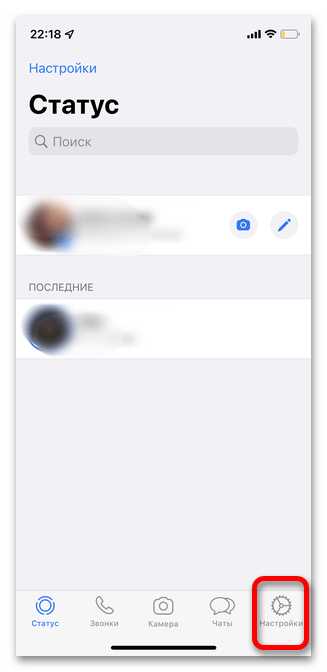
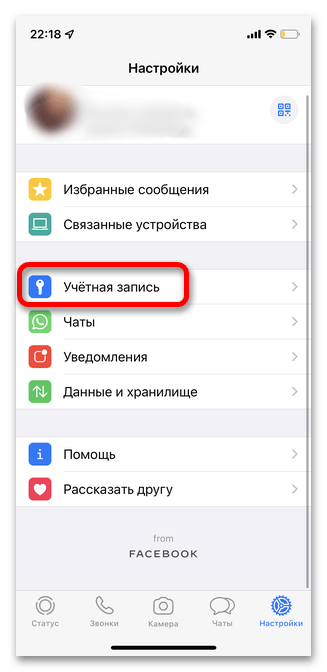
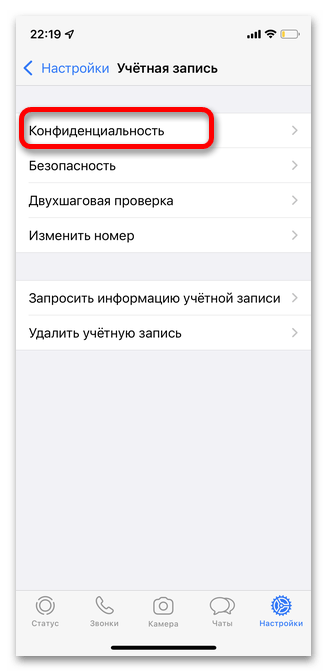
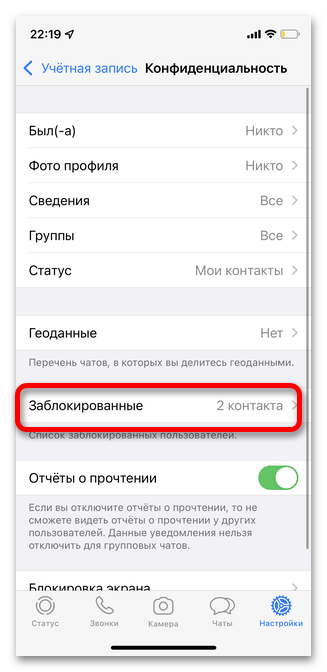
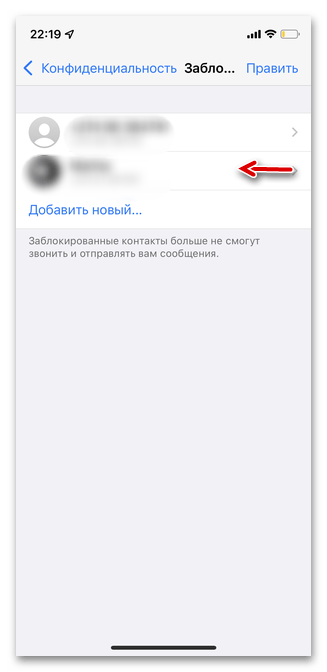

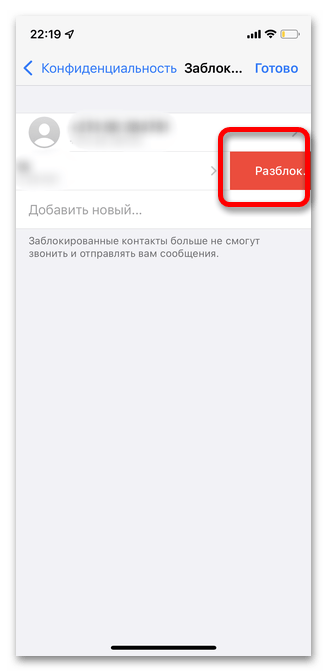
Дополнительно: если собеседник добавил вас в черный список, вы также не сможете видеть информацию о нем. Понять, что вы заблокированы, можно по нескольким признакам: для вас скрыта фотография пользователя, время его последнего визита, а также при отправке сообщений не приходит подтверждения о доставке в виде второй галочки. В крайнем случае проверить это можно с помощью Ватсапа другого пользователя. Если для иного человека доступ к информации и фото открыт, а для вас нет — значит, вы в блоке.
Как узнать, когда человек заходил в Ватсап, если время скрыто
Самое время разобраться, как узнать, когда человек заходил в Ватсап, если время скрыто. В первую очередь стоит проверить, что эта информация действительно не отображается. Для этого:
- Откройте мессенджер и зайдите в диалог с интересующим вас человеком.
- Нажмите на его имя в верхней части беседы.
- Откроется страница с данными контакта. Здесь отобразится вся информация, если она не скрыта. Если она не появилась сразу же, то подождите несколько секунд.
Если через несколько секунд время не появилось, то может быть одна из двух ситуаций, почему в Вотсапе не показывает последний визит:
- Пользователь сам скрыл эту информацию, и WhatsApp никак не предоставит к ней доступ.
- У вас изменены настройки конфиденциальности, из-за этого и у других пользователей не отображается отметка о последнем посещении. Тогда нужно включить отображение последнего посещения для своего профиля.
В случае, если собеседник самостоятельно скрыл информацию, то выяснить альтернативными путями на сегодняшний день просто невозможно.
Перенесите свои сообщения WhatsApp на другой телефон
Если вы не хотите терять сообщения в случае, например, приобретения нового телефона, вы можете создать резервную копию сообщений.
Зайдите в Настройки – Чаты – Резервная копия чатов и сохранять копию сообщений ежедневно, еженедельно или ежемесячно. Когда вы зайдете в WhatsApp с нового телефона, сообщения переместятся на новое устройство.
Превратите видео в гифки в Whatsapp
https://youtube.com/watch?v=2KHSL5rLuKA%3Ffeature%3Doembed
В WhatsApp уже есть большая галерея GIF, которые вы можете отправлять друзьям и знакомым в сообщениях. Если же вы не нашли нужной гифки, вы можете перевести собственные видео в формат GIF. Нажмите на значок фото и видео галереи, выберите видео и нажмите кнопку GIF в верхнем правом углу.
Что необходимо помнить при общении в мессенджере
При активации перечисленных опций необходимо кое-что уяснить.
Как в Ватсапе скрыть время посещения на Айфоне
Выполненный процесс на Андройде в точности можно повторить на Айфоне. Работа выполняется следующим образом:
- Первым действием при отключении видимости на iOS нужно запустить приложение на телефоне.
- После этого открываем «Учётную запись» в настройках смартфона.


Выделите текст жирным, курсивом или зачеркнутым в Whatsapp
WhatsApp очень удобно использовать для множество вещей, но как и все текстовые сообщения, он плохо передает интонацию. Вы можете использовать жирный шрифт, курсив и даже зачеркивание для этих целей.
Если вы хотите поставить акцент на определенное слово, вам нужно использовать определенные клавишные комбинации.
Чтобы выделить жирным шрифтом, вам нужно поставить звездочку с обеих сторон слова, *вот так*, для курсива используйте нижнее подчеркивание _слова_, а для зачеркивания волнистый дефис ~вот так~. Также вы можете комбинировать *_жирный курсив_*.
Скройте время посещения в WhatsApp.
Если вы хотите избежать неловкого разговора и не хотите, чтобы другие видели, когда вы в последний раз посещали чат, это можно легко сделать.
Зайдите в Настройки – Аккаунт – Приватность — Время посещения, и выберите, кто может видеть, когда вы в последний раз были активны.
Как в WhatsApp скрыть время посещения на Android смартфонах
Изначальные настройки установленного на телефон софта предусматриваю ряд стандартных режимов его работы. Например, в них входит отображение времени и даты последнего визита юзера. Но параметрами можно свободно управлять, и сделать свой аккаунт приватным. Для этих целей предусмотрен специальный раздел приватности, который вы найдете в настройках самого софта. Приводим пошаговую инструкцию, как скрыть время посещения на смартфоне под управлением :
- Войдите в приложение на своем телефоне.
- На главной странице посмотрите в верхний правый угол экрана, здесь имеется кнопка в виде трех точек. На нее следует нажать.
- Появиться дополнительное меню, в котором выберите пункт «Настройки».
- На дисплее смартфона отобразится экран, где собраны все функции управления вашими настройками.
- Зайдите в раздел, с названием «Аккаунт».
- В списке выберите пункт «Конфиденциальность».
- Самый первый раздел на этой странице «Был(а)».
- Кликнув на него, откроется контекстное меню, где вы можете выбрать вариант «Никто», тогда ни один из внесенных контактов не увидит время вашего визита.
- Если выбрать «Мои контакты», то время посещениями вами софта будет доступно исключительно для тех, кто внесен в телефонную книгу.

После выбора опции «Никто», вы скроете время своего посещения мессенджера вообще ото всех пользователей. Как вариант, для того чтобы вас не видели конкретные абоненты, вы можете просто удалить их из телефонного справочника в смартфоне. Тогда можно установить опцию «Мои контакты», и все остальные смогут видеть вас.
Обратите внимание! Если вы скроете время посещения Ватсап, отключить показ статусов «В сети» и «Печатает» не получится.
Способ отключить время посещения WhatsApp через блокировку
Достаточно экстремальный метод скрыть себя от определенного пользователя, это его добавление в черный список. Если вы действительно не желаете с ним общаться, то такой вариант вполне оправдан.

Такая методика исключает показ времени ваших визитов точечно, то есть остальные контакты смогут видеть когда вы последний раз заходили. Сам собеседник не получит уведомлений о бане, а сможет в дальнейшем догадаться об этом лишь по косвенным признакам. Чтобы заблокировать отдельный контакт, выполните следующие шаги:
- Откройте настройки в приложении.
- Через пункт «Аккаунт» перейдите в раздел «Конфиденциальность».
- Прокрутите открывшуюся страницу вниз и нажмите на пункт «Заблокированные».
- В верхнем углу справа открывшейся страницы, кликните ан профиль со знаком «+».
- Откроется список всех контактов, выберите, кого отправляете в черный список.
- Подтвердите блокировку.
С помощью сторонних приложений
Для скрытого пребывания в сети используют анонимайзеры «Ватсапа». Большинство из них бесполезны на практике, т.к. скрывают нахождение в сети только в режиме чтения. Набор текста фиксируется мессенджером, и пользователя с подключенным интернетом быстро вычисляют. В качестве примера приведу Offline Reader и Unseen. Утилиты позволяют читать сообщения в любых чатах инкогнито и без уведомления о просмотре.
Приложение Hide Status, наоборот, перекрывает зеленый значок онлайна. Информация о нахождении пользователя в сети маскируется. При этом возможность видеть статусы других контактов и отчеты о прочтениях остается. Для корректной работы утилиты в разделе Hamburger (в левом верхнем углу) установите галочку напротив надписи Shortcut in WA для синхронизации с мессенджером.
Для чего в приложении реализовано отображение времени
Как мы все знаем, WhatsApp был придуман для общения между людьми. Первоначальные версии давали возможность обмениваться текстовыми форматами. Однако с каждой новой версией функционал пополнялся. Стоит отметить, что в современных версиях можно обмениваться голосовыми сообщениями.

Разработчики направляют все силы на повышение комфорта своих пользователей. Одной из функций является информация, которая позволяет посмотреть, когда абонент был в сети последний раз.

Исходя из вышесказанного, если человек активно пользуется мессенджером, то поймать его в нём очень легко. Однако некоторые пользователи стремятся скрыть своё присутствие в WhatApp.
Убрать время последнего посещения в WhatsApp можно иным способом – он радикален, подходит не всем. Что вы знаете о блокировке человека?
- Пользователь не сможет дозвониться или написать сообщение;
- Собеседник не будет видеть личную информацию и временной статус.
Заинтересовались? Вы можете сделать в Вотсапе так, чтобы не было видно, когда заходил – достаточно закинуть собеседника в черный список.
Сначала прочитайте инструкцию для пользователей :
- Откройте мессенджер Ватсап;
- Зайдите в настройки программы;
- Кликните на значок ;
- Перейдите к блоку ;


- Щелкните по строке ;
- Жмите на иконку в верхнем правом углу;


Алгоритм для владельцев , чтобы не было видно, когда заходил:
- Войдите в мессенджер и нажмите на шестеренку на нижней панели;
- Найдите вкладку , перейдите к разделу ;
- Ищите значок ;


- Кликайте по кнопке ;
- Выбирайте человека в телефонной книге;
- Изменения сохранятся автоматически.


Есть альтернативный вариант, позволяющий настроить Ватсап, чтобы не видно было время посещения, когда заходил последний раз:
- Откройте беседу с выбранным пользователем;
- Нажмите на имя на верхней панели;
- Пролистайте экран и щелкайте по значку «Заблокировать» в самом низу.
Теперь вы знаете, как сделать так, чтобы в Ватсапе не показывало время последнего визита! Если вы блюдете конфиденциальность, обзор идеально вам подходит – просто сохраняйте инструкции в закладки, чтобы использовать при необходимости и спрятаться от стороннего внимания.
Каким образом скрыть свой визит в Ватсапе на Андроид
Чтобы спрятать время последнего посещения в WhatsApp на Android выполните следующее:
- Запустите ваш Ватсап;
- Кликните на кнопку с сверху справа;
- В открывшемся меню тапните на «»;
- На открывшемся экране настроек тапните на «»;
- Перейдя в настройки вашего аккаунта выберите «»;Тапните на настройки приватности
- В перечне доступных опций тапните на «»;Выберите опцию «Время посещения»
- На открывшемся экране выберите «» (в этом случае никто не увидит время вашего последнего посещения).Тапните на опцию «Никто», если вы не хотите, чтобы люди видели время вашего посещения Ватсап
- Также вы можете выбрать «», если хотите, чтобы ваше присутствие видели только люди из вашей телефонной книги.
Настройки конфиденциальности собеседника
Если вы являетесь постоянным пользователем мессенджеров, то замечали, что в некоторых чатах не видно, когда именно пользователь был в последний раз в сети. В WhatsApp одной из главных причин этого являются настройки конфиденциальности — собеседник скрыл от всех или только от людей, которые не являются его контактами, когда в последний раз был онлайн.
Если говорить о близких людях, которые не хотят скрывать подобную информацию от вас, но и полностью открывать статус «Был(-а)» также не желают, то можно попросить изменить настройки таким образом, чтобы последний визит видели его контакты. Если же речь идет не об очень близком собеседнике, сделать с этим ничего не получится. Остается дождаться, пока он лично не откроет информацию о последнем визите.
Однако есть один недочет в настройках данного мессенджера: если пользователь скрыл информацию, а у вас настройки конфиденциальности полностью открыты, в момент, когда он бывает онлайн (особенно, если разговаривает с кем-то долго), вы все равно увидите статус «В сети».
Станьте невидимкой в Whatsapp.
Чтобы убрать доказательства того, что вы прочитали сообщения, зайдите в Настройки — Аккаунт — Приватность — Отчеты о прочтении и уберите галочку. Однако если вы все время будете отключать эту опцию, это может стать подозрительным.
Перед тем, как открыть сомнительный чат, можете также включить режим полета. Теперь вы сможете читать сообщения без того, чтобы получать уведомления. Выйдите из сообщений перед тем, как отключать режим полета, и сообщение останется непрочитанным для того, кто его послал.
Как отключить статус невидимки в Ватсапе, пошагово
Не всегда невидимость нужна, поэтому возникает необходимость отключить ее. Сделать это несложно. Достаточно повторить предложенные ранее действия и для параметра «Время последнего посещения» два раза выбрать режим «Все».
Теперь вы знаете, как скрыть онлайн в Ватсапе и при необходимости вернуть его.
Способы вычислить невидимку в WhatsApp
Если при «прозрачных» настройках приватности контакты из телефонной книги остаются «невидимыми», проверьте, не заблокирована ли страница. Посмотреть визиты с указанием времени, а также отследить «серых» пользователей можно несколькими способами.
- Откройте диалог.
- Кликните по F12. Откройте вкладку Console.
- Нажмите Enter.
Не закрывайте боковую панель. Как только абонент откроет мессенджер, появится сообщение с датой и временем начала сеанса. Информация обновляется каждые 5 секунд.
С помощью софта:
- WhatsAgent.
- Chatwatch.
- Reptilicus.
Утилиты присылают на телефон уведомления о появлении пользователя в сети, показывают время доставки и прочтения СМС, анализируют продолжительность пребывания абонентов онлайн. Дополнительно можно скрыть статус (время выхода из WA). Chatwatch на iPhone сообщает, с кем предположительно переписывается абонент. «Шпион» Reptilicus для Android отображает секретные чаты с медиа.
Скрыть профиль в «Ватсапе» – приватно настроить сетевой статус и сведения отображаемой страницы. Чтобы включить «невидимку» и общаться инкогнито, скачивают WA-анонимайзеры.
Экономьте память смартфона от ненужных файлов в WhatsApp
Когда кто-то вам присылает картинки, гифки, аудио и видео файлы, они загружаются автоматически. Чтобы они не забивали внутреннюю память вашего смартфона, установите загрузку только необходимых видов файлов, когда вы подключаетесь к Wi-Fi или мобильной сети.
Для iOS Зайдите в Настройки – Данные, где сможете выбрать метод загрузки. Для Android зайдите в Настройки – Данные – Автозагрузка медиа, чтобы найти их.


