
В watchOS 7 появился режим «Учебное время», который помогает не отвлекаться во время учёбы. Когда режим активен, вы не видите уведомлений, и у вас нет доступа к расширениям и Пункту управления. Функция создана для учащихся, но подходит не только им.

Режим «Учебное время» отлично подойдёт и для взрослых. Он поможет сконцентрироваться на работе и не отвлекаться. Ниже мы расскажем, как им пользоваться.
- О режиме «Учебное время»
- Как добавить «Учебное время» в Пункт управления
- Как включить режим «Учебное время»
- Как отключить режим «Учебное время»
- Режим «Театр»
- КАК ОТКЛЮЧИТЬ ЭКО РЕЖИМ НА APPLE WATCH
- Утечка информации
- ВКЛЮЧЕНИЕ РЕЖИМА ЭКОНОМИИ ЭНЕРГИИ ЧЕРЕЗ IPHONE
- Активация энергосберегающего режима.
- ПОЛУЧЕНИЕ ИНФОРМАЦИИ О БАТАРЕЕ
- Как понять, что смарт часы перешли в энергосберегающий режим
- РЕКОМЕНДАЦИИ КАК ЭКОНОМИТЬ ЗАРЯД
- Что лучше делать, чтобы избежать скорой разрядки
- Проверка уровня заряда аккумулятора
- Регулировка безопасности
- Отключаем блокировку после очистки с Apple Watch
- Впечатления
- Для чего нужен режим энергосбережения?
- Зарядка часов Apple Watch
- Как продлить время работы Apple Watch с watchOS 7
- Используйте режим экстренной автономности
- Управление увеличением
- Другие режимы сна
- Режим Ожидания
- Как включить функцию энергосбережения на Apple Watch
- Переход в «Экорежим» на Apple Watch
- Как отключить энергосберегающий режим в Apple Watch
- Как отключить режим энергосбережения на Apple Watch
- Подробная информация о режиме “Энергосбережения” на Apple Watch
- Какие функции отключатся в режиме энергосбережения на Apple Watch?
- Режим энергосбережения также означает:
- Как работает режим энергосбережения?
- Как посмотреть использование аккумулятора Apple Watch
- Как продлить автономность АКБ Apple Watch
- Отключение лишних функций
- Режим распознавания запястья
- Ненужные уведомления
- Отслеживание сердцебиения
- Напоминания
- Отслеживание навигации
- Вибросигналы
- Удаление неиспользуемых приложений
- Как продлить работу Apple Watch, если устройство приближается к отключению
- КАК ОТКЛЮЧИТЬ ЭКО РЕЖИМ НА APPLE WATCH
- ВКЛЮЧЕНИЕ РЕЖИМА ЭКОНОМИИ ЭНЕРГИИ ЧЕРЕЗ IPHONE
- ПОЛУЧЕНИЕ ИНФОРМАЦИИ О БАТАРЕЕ
- РЕКОМЕНДАЦИИ КАК ЭКОНОМИТЬ ЗАРЯД
- Алгоритм действий для включения режима «Театр»
- Работа часов в режиме Theater Mode
- Как включить дисплей во время режима «Театр»
- Что значит режим «Театр»?
- Как включить режим «Театр»?
- Когда использовать режим «Театр»?
- Как отключить оптимизированный лимит зарядки
- Разрешите оптимизированной зарядке определять местоположение
- Что такое режим Театр на Apple Watch?
О режиме «Учебное время»
Режим «Учебное время» похож на режимы «Не беспокоить» и «Театр». Однако все они чем-то отличаются друг от друга.
Режим «Не беспокоить» отключает звук уведомлений, но отображает обычный циферблат с расширениями и доступом к Пункту управления.
В режиме «Театр» уведомления приходят без звука, но вибрация работает. Циферблат часов остаётся тёмным, даже когда вы поднимаете запястье.
Режим «Учебное время» отличается тем, что вы не видите и не чувствуете уведомлений. Циферблат часов меняется, но не остаётся тёмным при поднятии запястья. Если нажать колёсико Digital Crown или боковую кнопку, приложения не откроются. Свайп вверх тоже не откроет Пункт управления.
Циферблат режима очень базовый. Это жёлтые часы с датой по центру. Внизу отображается ваше имя.

Если у вас настроен семейный доступ, и вы хотите настроить режим для своих детей, это делается через приложение Apple Watch на iPhone. Для себя функцию можно включить через Пункт управления своих Apple Watch.
Как добавить «Учебное время» в Пункт управления
Если значка режима нет в вашем Пункте управления, вы можете легко его туда добавить.
1) Откройте Пункт управления на своих часах свайпом вверх от нижнего края экрана.
2) Пролистайте вниз и нажмите Изменить.
3) Внизу вы увидите значок режима Учебное время, нажмите его.
4) Значок перескочит вверх, после чего можете нажимать Готово.

Как включить режим «Учебное время»
Откройте пункт управления и просто нажмите значок режима. Циферблат ваших часов сразу же изменится.
Если вы нажмёте колёсико Digital Crown или боковую кнопку, чтобы отобразить Док или приложения, то только увидите сообщение об активном режиме «Учебное время». Также появится инструкция о том, как его отключить. Свайп вверх не будет открывать Пункт управления.

Как отключить режим «Учебное время»
Когда вы закончите работать, можно легко отключить режим. Поверните колёсико Digital Crown. Вы увидите, как долго был активен режим «Учебное время». Здесь же будет кнопка Выйти. Нажмите её

«Учебное время» – отличная функция не только для детей, но и для взрослых. Вы можете настроить для режима расписание и просматривать статистику со временем отключения режима. Советуем попробовать его для работы.
Apple Watch watchOS 7
Создатели умных часов Apple не оснастили устройство «живучим» аккумулятором, а позаботились об энергосбережении другим способом, введя функцию запаса хода. Если нет возможности зарядить Apple Watch, активация режима энергосбережения будет очень полезна в этом случае. С помощью функции можно продлить жизнь «яблочным» часам, конечно, пожертвовав рядом функций. Энергосбережение можно активировать несколькими способами, при оставшихся 10% заряда пользователю также будет предложено переключить устройство в режим энергосбережения. Если эта опция не требуется для работы в Apple Watch, ее можно так же легко отключить.

Для того чтобы включить режим:
- Активируйте свой экран Apple Watch. Если включен режим театр, то нужно тапнуть (нажать на циферблате), если режим театр не активирован, то просто переместите руку в рабочее положение;
- Теперь сделайте свайп вверх. Это означает, что вам нужно провести пальцем по экрану часов снизу вверх;
- У вас появится радел где показан уровень заряда батареи часов Apple Watch в процентах. Нажмите на него;
- Теперь вам, для активации экорежима, нужно передвинуть ползунок эконом режим вправо – тем самым активируя его;
- После этого появится предупреждение об активации режима энергосбережения. Нажмите кнопку далее. Теперь вы можете смело использовать Apple Watch не боясь того, что батарея может сесть в любое время. Важно: обратите внимание, что все функции часов Apple Watch в режиме Power Reserve будут недоступны. Отображаться будет только текущее время.


Режим «Театр»
Режим театр Apple Watch позволяет отключить активизацию экрана в момент движения руки.
Например, вовремя просмотра фильма или посещения спектакля, когда обладатель умных часов не хочет отвлекать других посетителей мероприятия святящимся экраном. Для того, чтобы включить данный режим необходимо:
- Коснуться экрана или поднять руку для его активации.
- Провести пальцем вверх по дисплею несколько раз до того момента как на нем не появится иконка с изображением двух масок.
- Нажать на иконку, после чего появится описания данного режима.
- Нажать повторно на нее для полной активации режима.
Создатели умных часов Apple не оснастили устройство «живучей» батареей, но позаботились о сохранении заряда иным способом, внедрив функцию Power Reserve. Если возможность зарядить Apple Watch отсутствует, активация энергосберегающего режима в таком случае будет очень полезна. Используя функцию, вы сможете продлить жизнеспособность «яблочных» часов, конечно, пожертвовав при этом целым рядом функций. Активировать энергосбережение можно разными способами, при оставшихся 10% зарядки пользователю будет также предложено перевести устройство в режим экономии энергии. При отсутствии необходимости в функционировании этой опции в Apple Watch, её можно так же просто и отключить.

КАК ОТКЛЮЧИТЬ ЭКО РЕЖИМ НА APPLE WATCH
Если вы сумели активировать режим энергосбережения, то закономерно встанет вопрос: “как отключить эко режим на Apple Watch?”. Убрать этот режим можно только одним единственным способом – вам нужно перезагрузить ваши часы.
Сделать это можно так:
- Нажмите и удерживайте боковую кнопку (не колесико) на часах до того времени как на экране появится значок Apple – надкусанное яблоко;
- По прошествии некоторого времени, ваше устройство перезагрузится и эко режим выключается.
Утечка информации
Как обычно, Apple разослал приглашения журналистам для того, чтобы подогреть интерес покупателей при помощи СМИ.
- Во-первых, попытка украсть девайс не увенчалась бы успехом – сотрудники носили фальшивки в не оригинальном корпусе. Этот ход предложила служба безопасности – кража часов не оказалась бы «спойлером» перед официальной презентацией.
- Во-вторых, стало известно о режиме энергосбережения. Power Reserve отключает весь функционал устройства, оставляя лишь показатели времени и даты. Такие вот «механические часы» за несколько тысяч.
- В-третьих, обещанного списка медицинских счетчиков не внедрят в Apple Watch. Все дело в конструкции – датчики попросту не помещаются в корпус. А уменьшить их в размере так и не удалось.
ВКЛЮЧЕНИЕ РЕЖИМА ЭКОНОМИИ ЭНЕРГИИ ЧЕРЕЗ IPHONE
Вы также можете активировать режим экономии энергии через связанный с Apple Watch айфон:
- Запустите на телефоне приложение Watch;
- Пролистайте вниз и найдите радел настроек “Основные”, откройте его;
- В открывшемcя меню спуститесь ниже и найдите ползунок “Режим экономии энергии”. Передвиньте ползунок вправо, тем самым активируя режим.


Отключается эко режим через iPhone точно таким же образом как и включается, только ползунок снова передвигается в положение “Отключить”. Перезагрузка самих Apple Watch при этом не требуется.
Активация энергосберегающего режима.
Полностью заряженная батарея способна поддерживать работу Apple Watch до 7 дней без подзарядки. Включение экономии энергии АКБ отключит весь основной функционал часов, оставив пользователю только отображение времени и опцию создания скриншотов. При стандартной работе устройства, владельцу будет автоматически предложено перевести гаджет в эко-режим, когда остаток батареи составит 10%. На экране появится уведомление, коснитесь клавиши и активируйте экономию аккумулятора.
При ручной активации включите меню управления Apple Watch (свайп пальцем снизу-вверх). На экране отобразятся разделы, включая % заряда батареи, кликните на клавишу АКБ. В пункте меню аккумулятора под оставшимся количеством заряда находится ползунок включения/отключения экорежима.
Передвиньте ползунок в положение ON. Метод ручной активации требуется, когда владелец Вотч летит в самолете или выезжает за город. На экране рядом со временем загорится значок в виде молнии, указывающий что аккумулятор перешел в формат энергосбережения.
ПОЛУЧЕНИЕ ИНФОРМАЦИИ О БАТАРЕЕ
Если вы хотите узнать информацию и статистику использования батареи на ваших Apple Watch, то вы можете воспользоваться меню “Использование”:
- Берем свой iPhone и запускаем на нем приложение Watch;
- Далее спускаемся ниже и выбираем раздел основные;
- Спускаемся в самый низ раздела и находим пункт под названием “Использование”;
- Пролистываем вниз и видим информацию по расходу батареи на ваших Apple Watch.
Использование – данное значение показывает сколько часов использовались ваши Apple Watch с момента последней зарядки. Здесь имеется в виду активное использование, т.е. то время когда часы использовались вами или экран был активен.
Ожидание – здесь мы можем увидеть сколько времени использовались ваши часы Apple Watch в режиме ожидания. Имеется в виду время работы часов когда экран не был активен и часы не активно не использовались.
Экорежим – здесь показано время, когда ваши часы были последний раз в режиме экономии энергии.
Как понять, что смарт часы перешли в энергосберегающий режим
Когда устройство переходит в режим экономии заряда батареи, пользователь может посмотреть время или сделать снимок экрана, остальные параметры доступны только во время нормальной работы. Итак, когда включен режим энергосбережения, для отображения времени нужно нажать боковую кнопку на корпусе часов, так как устройство даже не будет следить за положением стрелки.
Чтобы получить информацию об использовании заряда аккумулятора умных часов «яблоко», вы можете воспользоваться приложением «Часы»:
- Запустите «Часы» на iPhone»;
- Здесь находим пункт «Использовать», пролистываем вниз, где будет информация об использовании батареи часов.
- Перейдем к разделу параметров «Базовый»;
РЕКОМЕНДАЦИИ КАК ЭКОНОМИТЬ ЗАРЯД
Дам несколько советов о том как можно экономить заряд батареи часов:
- Когда не пользуйтесь часами то включайте режим театр. Это нужно для того, чтобы экран часов не загорался от любого движения руки, тем самым экономя вашу батарею. Режим театр активируется просто – делаете свайп вверх по экрану (проводите пальцев снизу вверх) и в открывшемся окошке нажимаете на значок с изображением маски;
- Не запускайте много приложений в фоновом режиме. Помните, что каждое запущенное в фоновом режиме приложение тратит ваш заряд батареи на Apple Watch. Для того чтобы посмотреть какие приложение работают в фоновом режиме на часах: нажмите боковую кнопку на часах, этим действием вы откроете список всех приложений в фоне, далее приложения которые вам не нужны отключите, сделать это можно свайпом влево (проведите пальцем справа налево), чтобы отключить приложение нажмите кнопку “Закрыть”;
- Активируйте эко режим когда долго не планируете пользоваться приложениям на часах. Например, если вы планируете заниматься каким-либо делом и в это время не использовать Apple Watch, то есть смысл активировать эконом режим. Это очень хорошо позволяет экономить батарею.
Что лучше делать, чтобы избежать скорой разрядки
Для более экономичного расхода запаса аккумулятора смарт часов можно применять следующие меры:
- Если нет необходимости в использовании функционала, включайте режим театр, тогда экран не будет светиться от каждого движения руки, что будет экономить заряд. Активировать данный режим можно свайпом вверх по дисплею, далее в появившемся окошке нужно нажать значок в виде маски;
- Не следует запускать большое количество фоновых приложений, они пожирают заряд часов с невероятной скоростью. Посмотреть работающие в фоне приложения можно нажатием боковой кнопки на корпусе устройства. Из перечня софта можно отключить те, в которых нет необходимости (свайп влево и жмём «Закрыть»);
- Во избежание скорой разрядки аккумулятора можно также прибегать к режиму энергосбережения в периоды бездействия часов. Например, активация экономии заряда актуальна при поездках или любом отсутствии необходимости в работе Apple Watch.
Нельзя сказать, что режим энергосбережения лучшее, что придумали в Apple. То есть, он, конечно, продлевает жизнь батарее, но при этом превращает устройство в обыкновенные часы, которые к тому же показывают время лишь при нажатии на кнопку. Чтобы утруждать себя жать на кнопки, есть отличная альтернатива в виде смартфона. А при активном использовании Apple Watch батарея, к сожалению, не проходит и дня.
Проверка уровня заряда аккумулятора
- Смахните циферблат часов вверх, чтобы открыть Пункт управления, и посмотрите уровень заряда аккумулятора в процентах.
- Нажмите на процентное значение уровня заряда и сдвиньте ползунок «Экорежим», чтобы использовать экорежим.
- Нажмите на процентное значение уровня заряда, чтобы проверить уровень заряда аккумулятора подключенных наушников AirPods.
- На некоторых циферблатах можно добавить расширение для отображения заряда аккумулятора.
- На iPhone можно добавить виджет аккумулятора для показа всех подключенных часов Apple Watch.
- Если Apple Watch заряжается в ночном режиме, нажмите значок , чтобы проверить уровень заряда аккумулятора в процентах.

Регулировка безопасности
Разрешение экрана на Apple Watch устанавливается автоматически. Так что вам можно сразу заниматься опциями интерфейса и функциональности. После регистрации необходимо:
- Ввести пароль, чтобы настроить тандем разблокировки iPhone и iWatch.
- Если выбрать «НЕТ», то часы будут работать постоянно, пока находятся на руке.
- Если «ДА», тогда активность iWatch будет совпадать с активностью iPhone.
- В остальных случаях нужно будет вводить вручную пароль для unblock. Затем требуется немного подождать, пока пройдет синхронизация.
Настроить тачскрин на смарт-часах
Отключаем блокировку после очистки с Apple Watch
Чтобы стереть блокировку активации ваших часов, вам нужно будет:
- Перейти на сайт iCloud.com и войти под своим Apple ID
- После в приложении (уже сайта) нужно выбрать вкладку Настроек
- Перейти в раздел «Apple Watch»
- Открыть вкладку «Мои устройства» и нажать крестик рядом с теми Apple Watch, которые хотите удалить
- Подтвердите действие.
Теперь блокировка ваших Apple Watch снята и другой человек сможет подсоединить их и активировать. Также теперь вы можете заново перезагрузить свои умные часы и подключить их к девайсу.
Но, обратите внимание
на то, что не всегда такие действия исправляют системные ошибки и могут наоборот быть довольно губительными для ваших часов и данных. Поэтому, если вы заметили какие-то неполадки в системе или на внешних частях ваших Apple Watch лучше обратитесь в сервисный центр iLounge Lab, где вам всегда помогут.
Впечатления
Режим Power Reserve
В 2015 году компания Apple показала свое виденье «умных» часов, которые были названы Apple Watch. Стоит заметить, что именно слухи об их разработке и породили огромное количество подобных часов еще до их выхода. В этой статье рассмотрим, сколько зарядное устройство держит заряд, долговечный ли аккумулятор и как производится зарядка, рассмотрим кабель для зарядки Apple Watch и что такое повербанк (power bank) для Apple Watch.
У устройства имеется литеево-ионный аккумулятор, который надо обладает интересной особенностью – зарядка и ее скорость зависит от того, какой уровень батареи и заряда в момент начала зарядки. Таким образом можно сказать, что заряд идет не равномерно.
По некоторым исследованиям один процент зарядки поступает в устройство в среднем за одну минуту. Однако если часы заряжены на 80 процентов, скорость падает.
По этим же исследованиям с 10 процентов и до 80 требуется порядка 70 минут времени, а чтобы «добить» до 100 надо потратить еще 40 минут. Стоит отметить, что эти же данные указаны на сайте компании. Стоит заряжать Apple Watch правильно в два подхода. Но это индивидуально и зависит от того, сколько процентов зарядки остается к вечеру. Обычно эта цифра составляет порядка половины от заряда. Таким образом до полной зарядки хватает полтора-два часа, что в принципе не так плохо.
Советуют заряжать устройство следующим образом: полчаса утром, а затем около 40 минут вечером. Цифры примерные и иногда варьируются плюс минус 10 минут. Заряжать можно тогда, когда часы много времени с эпл вотчами проводить не требуются: во время завтрака, душа и т.д. Если планируется тренировка, то время, соответственно, увеличивается.
У часов есть режим экономии энергии, но по отзывам пользователей до такого случая доходит редко и в том случае, когда забыли поставить на зарядку утром. Есть советы, благодаря которым можно увеличить время работы, позже раскроем некоторые из них подробнее:
- Включить экономный режим.
- Следить за зарядом аккумулятора с помощью виджетов на главный рабочий стол с циферблатами.
- Ставить более простые циферблаты.
- Использовать меньше яркости.
- Отключить анимации.
- Настроить уведомления и выбрать только нужные программы.
- Поиграть с силой тактильных уведомлений.
Если Apple Watch не заряжается, то узнавайте о проблеме в техподдержку или в сервисном центре.
Для чего нужен режим энергосбережения?

Использование опции запаса хода значительно продлевает время работы устройства даже при минимальном заряде аккумулятора. Так что, при отсутствии возможности зарядить Apple Watch, приложение Eco-Mode является лучшим решением. Кроме того, вы можете использовать эту функцию. Когда нет необходимости использовать основные функциональные возможности часов или когда рекомендуется отключить устройства, например. В самолете. При полностью заряженной батарее, когда активируется энергосбережение, часы могут работать без подзарядки до семи дней.
Включение Эко-режима подразумевает отключение всех основных функций. В вашем распоряжении будет только два варианта — отображение времени и создание скриншотов.

Работа с приложениями, поддержка экрана и другие функции будут недоступны.
Активация этой опции также полезна для загородных поездок. И после того, как вы доберетесь до зарядного устройства, и нет необходимости экономить заряд батареи. Есть несколько способов. Каждый из которых выведет Apple Watch из эко-режима. Вы можете применить любые удобные для вас методы, о них пойдет речь ниже.
Зарядка часов Apple Watch
При низком уровне заряда аккумулятора на экране Apple Watch отображается значок . Чтобы зарядить Apple Watch, сделайте следующее.
- Обращайтесь с Apple Watch и используемыми аксессуарами аккуратно и всегда снимайте часы перед зарядкой.
- Подсоедините зарядный кабель Apple с магнитным креплением или док-станцию для зарядки Apple Watch с магнитным креплением к соответствующему адаптеру питания USB.
- Подключите адаптер к электрической розетке. Зарядный кабель также можно подключить к порту USB.
- Положите часы Apple Watch тыльной стороной на зарядное устройство. Магниты зарядного устройства выровняют Apple Watch, и на циферблате появится значок .
- Подождите, пока Apple Watch не зарядится. Во время зарядки Apple Watch переходит в ночной режим.

Как продлить время работы Apple Watch с watchOS 7
Перезагрузите Apple Watch
Выключите и включите свои смарт-часы. Во время зарядки это сделать не получится. Чтобы выключить Apple Watch, зажмите боковую кнопку, а затем потяните слайдер. Чтобы их включить, просто зажмите кнопку, пока на экране не появится логотип Apple.
Если не получается выключить Apple Watch, можно использовать принудительную перезагрузку. Для этого одновременно зажмите боковую кнопку и колёсико Digital Crown минимум на 10 секунд, пока не появится логотип Apple. Многие сообщают, что именно это решает проблему с зарядкой на смарт-часах.
Также проблему может решить перезагрузка iPhone.
На iPhone X и новее зажмите боковую кнопку, а затем потяните слайдер. На более старых моделях зажмите боковую или верхнюю кнопку, а затем потяните слайдер. Также можно выключить смартфон через Настройки > Основные > Выключить.
Отвяжите свои Apple Watch
Вы можете попробовать отвязать свои Apple Watch от iPhone, а затем подключить их снова.
Отметим, что процесс сбросит весь контент и настройки с ваших смарт-часов, но iPhone автоматически сохранит их резервную копию, и вы сможете использовать её для восстановления.
Откройте приложение Apple Watch на iPhone. На вкладке «Мои часы» выберите Apple Watch > значок «i» > Разорвать пару с Apple Watch. При необходимости введите свой пароль от Apple ID, чтобы отключить Activation Lock.
Теперь настройте свои Apple Watch заново и восстановите данные из копии. Это может решить проблему с расходом зарядки.
Теперь перейдём к простым советам, которые могут продлить работу ваших Apple Watch. Это не решение проблемы, а просто маленькие хитрости.
Используйте простые циферблаты
В watchOS 7 есть новые циферблаты. Чтобы продлить работу смарт-часов, не используйте анимированные циферблаты, циферблаты с мультяшными персонажами и циферблаты со сложной графикой. Вместо этого выберите простой циферблат.
Отключите всегда включенный дисплей
Это касается только пользователей Apple Watch Series 5 и 6. Вы можете отключить всегда включенный дисплей, чтобы продлить работу своих Apple Watch. Да, это неудобно, но вариант действенный.
Для этого откройте Настройки на Apple Watch, выберите Экран и яркость и отключите Всегда включенный дисплей.
Отключите активацию поднятием запястья
Эта функция активирует экран Apple Watch, когда вы поднимаете запястье, чтобы проверить время или уведомления. Если вы часто поднимаете руку по другой причине во время работы, то лучше отключить функцию.
На iPhone в приложении Apple Watch выберите вкладку «Мои часы», а затем Основные > Активация экрана. Функцию можно отключить и на самих часах через Настройки > Основные > Активация экрана.
Включите Уменьшение движения
Продлить работу Apple Watch может эта функция универсального доступа. В приложении Apple Watch выберите Основные > Универсальный доступ > Уменьшение движения и включите функцию. Это ограничит анимацию на часах.
Используйте беззвучный режим
Немного сэкономить энергию поможет использование беззвучного режима. С ним Apple Watch не будут издавать звук, когда приходят новые уведомления. При этом будильники и таймеры всё равно будут со звуком.
Используйте оптимизированную зарядку
У всех моделей Apple Watch литий-ионный аккумулятор, который со временем теряет свою начальную ёмкость. У аккумулятора есть фиксированные циклы зарядки.
Периодически стоит проверять ёмкость аккумулятора своих Apple Watch. Если она упадёт ниже 60-50%, то пришло время заменить аккумулятор. Также в Настройках часов можно включить оптимизированную зарядку для сохранения ёмкости аккумулятора.
Включите режим энергосбережения в Тренировках
Режим энергосбережения в секции тренировок может продлить время работы часов, поскольку он отключает датчик сердцебиения. Из-за этого количество сожжённой энергии может отображаться неточно.
Включите Оттенки серого
Это крайний шаг, но он тоже помогает продлить время работы смарт-часов. В приложении на iPhone выберите Основные > Универсальный доступ. Включите функцию Оттенки серого, чтобы лишить свои часы цвета.
Используйте режим экстренной автономности
Как: активируйте экорежим из меню аккумулятора, которое можно включить из «Пункта управления» на Apple Watch.
В конце концов, вы можете использовать режим экстренной экономии энергии.
Он выключает все функции Apple Watch кроме отображения времени, которое будет появляться по нажатию на боковую кнопку.
Единственное «но»: в этом случае вы фактически выключаете часы, и включаться они будут достаточно медленно.

Управление увеличением
После включения функции «Увеличение» Вы сможете выполнять следующие действия на Apple Watch.
Увеличение и уменьшение масштаба. Дважды коснитесь дисплея Apple Watch двумя пальцами.
Совет. Дважды коснитесь двумя пальцами во время настройки Apple Watch, чтобы лучше рассмотреть то, что на экране.
Перемещение по дисплею (панорамирование). Проведите по дисплею двумя пальцами. Также можно прокрутить колесико Digital Crown, чтобы панорамировать по всей странице: влево и вправо, вверх и вниз. Появится небольшая кнопка «Увеличение», которая покажет, в какой части страницы Вы находитесь.
Использование Digital Crown в обычном режиме вместо панорамирования. Коснитесь дисплея один раз двумя пальцами, чтобы выбрать способ использования колесика Digital Crown: для панорамирования или в обычном режиме без включенной функции «Увеличение» (например, чтобы пролистать список или увеличить участок на карте).
Настройка увеличения. Дважды коснитесь двумя пальцами и удерживайте, затем проведите пальцами вверх или вниз по дисплею. Чтобы указать максимально возможное увеличение, откройте приложение Apple Watch на iPhone, коснитесь «Мои часы», перейдите в раздел «Универсальный доступ» > «Увеличение» и перетяните бегунок «Максимальное увеличение».
Если вы стали счастливым обладателем популярного гаджета из серии умных часов, вам необходимо разобраться с его опциями, чтобы по максимуму насладиться его функциональностью. Статья познакомит читателей с инструкцией, как настроить экран на Apple Watch.
iWatch очень удобны в применении, поэтому их можно настроить, исходя из собственных предпочтений и желаний.
Другие режимы сна
Некоторые компьютеры Mac ввести специальный режим сна, когда вы оставите их простоя в течение длительного времени, помогая им экономить еще больше энергии.
Режим Ожидания
Для компьютеров Mac, которые запускаются с внутреннего SSD, macOS и включает режим глубокого сна, известный как режим ожидания.
Компьютеры Mac, произведенное в 2013 или позже переходит в ждущий режим после пребывания в спящем режиме в течение трех часов. Более ранние модели переходит в ждущий режим после часа сна. Во время ожидания, состояние сеанса сохраняется на флэш-памяти (SSD-накопитель). Затем выключается питание на некоторых аппаратных систем, таких как оперативная память и USB-автобусы.
В режиме ожидания тянется как долго ноутбук может оставаться в спящем режиме от батареи. Ноутбук с полностью заряженной батареей может оставаться в режиме ожидания до тридцати дней, не будучи подключен к источнику питания.
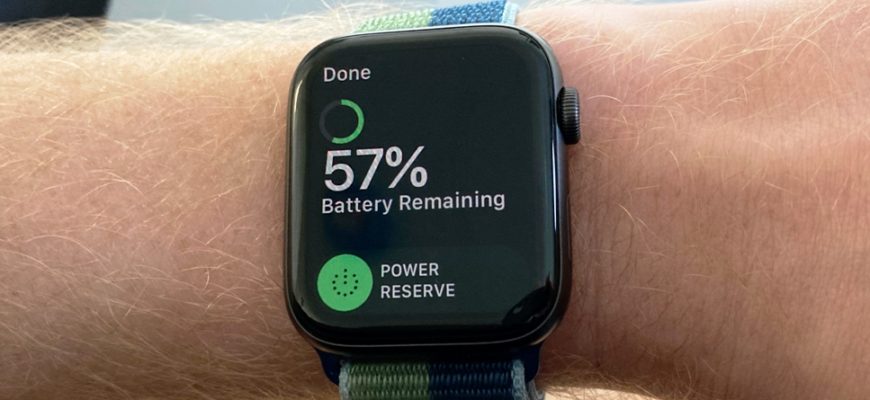
Apple Watch в автономном режиме работает не более 18 часов, поэтому требует подзарядки ежедневно. Но что делать, если нет возможности зарядить устройство, к примеру, в поездке, когда отсутствует доступ к источнику питания? В таком случае можно подключить экономию заряда, чтобы часы прослужили дольше и не разрядились.
Рассказываю про функцию энергосберегающего режима в часах Apple Watch, как включить или отключить экорежим на AppleWatch.
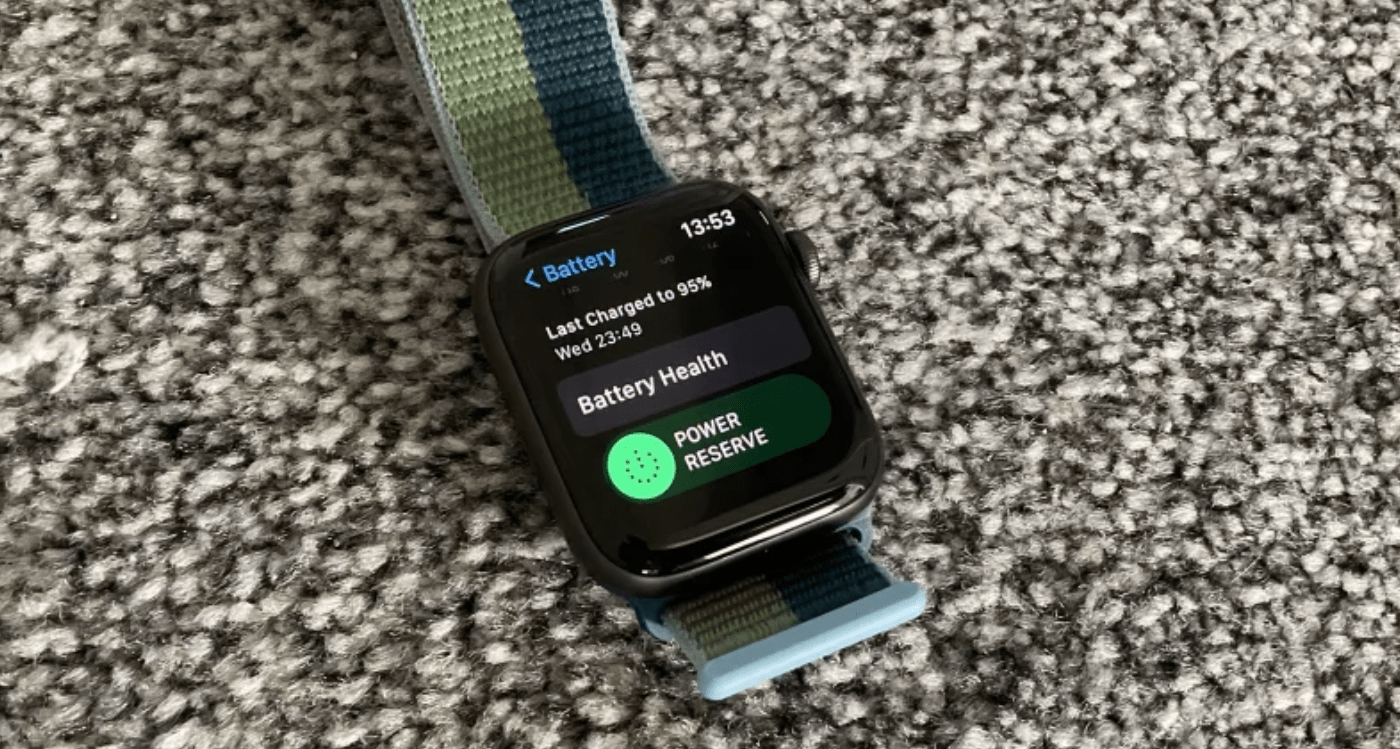
Как включить функцию энергосбережения на Apple Watch
Для того чтобы включить функцию ЭКОрежим на AppleWatch, необходимо выполнить следующие действия:
- Свайпнуть вверх по экрану. После того как откроется меню, теперь кликнуть на индикатор зарядки аккумулятора.
- На экране появится полная информация о текущем состоянии заряда, а ниже высветится кнопка «Экорежим». Надо провести по слайдеру по направлению слева-направо и режим энергосбережения на Apple Watch включится.
- Появится всплывающее информационное окно, где необходимо будет нажать на кнопку «Дальше».
Переход в «Экорежим» на Apple Watch
Если в настройках выбрана функция отображение зарядки на дисплее, то можно сэкономить время, активировав систему экономии зарядки, нажав на это расширение.
Для того чтобы включилась опция «Управления расширениями», надо с небольшим усилием нажать на циферблате функцию «настроить».
Как отключить энергосберегающий режим в Apple Watch
Для того чтобы отключить энергосберегающий режим на Apple Watch, надо нажать на боковую кнопку на часах и удерживать несколько секунд. Система перезагрузится, и устройство начнет работать в обычном режиме.
Друзья, теперь вы знаете, как выйти из экорежима или включить его на часах Apple Watch. Кстати отмечу, что инструкция подходит для часов всех поколений: Apple Watch 3, 6, 7, SE и других.

Про технику Apple говорю как есть, либо хорошо — либо ничего:) Всегда в курсе последних событий. Активно использую в работе: iMac 2020 на i9, iPhone Max Pro на 256 Гб. На сайте стараюсь выкладываться по полной, чтобы ты, уважаемый посетитель, получил исчерпывающий ответ на искомый запрос. Уделяю огромное время редактуре проекта и публикациям полезного материала. Давай будем дружить, есть вопрос — пиши в комментариях, я на связи 25/7:)
( Пока оценок нет )
3 октября 202221 октября 2022
Одной из полезных новых функций, которая появилась для Apple Watch Series 4 и более поздних моделей с watchOS 9, – стал режим энергосбережения. Это означает, что ваши смарт часы смогут работать до 2 раз дольше. В статье рассказываем как включить режим энергосбережения на Apple Watch, а также дополнительную информацию о том, как он работает, и обо всех функциях, которые перестают работать в этом режиме.

С момента выхода первого поколения Apple Watch, часы могли работать до 18 часов от одного заряда аккумулятора. Теперь с watchOS 9, часы могут работать до 36 часов от одного заряда при включенном режиме энергосбережения.
Хотя Apple Watch Ultra могут работать 36 часов и без режима энергосбережения, на них также можно активировать эту функцию.
Помимо стандартного режима энергосбережения на Apple Watch Ultra будет доступна «дополнительная настройка режима энергосбережения, которая снижает частоту GPS и частоты сердечных сокращений». Режим энергосбережения на Apple Watch Ultra позволит продлить время автономной работы до 60 часов.
- Убедитесь, что ваши Apple Watch работают под управлением watchOS 9
- Проведите пальцем вверх от нижней части циферблата часов, чтобы открыть Центр управления
- Нажмите на процент заряда батареи
- Нажмите на переключатель рядом с режимом энергосбережения
- Пролистайте вниз и выберите Включить или Включить… на 1, 2 или 3 дня
- Кроме того, режим можно активировать на часах в: Настройки > Аккумулятор > пролистайте вниз до “Режим энергосбережения”
Вот как происходит включение режима “Энергосбережения” на Apple Watch:
Каждый раз, когда вы включаете режим энергосбережения, ваши часы будут показывать некоторые (но не все) функции, которые будут отключены.
Вы можете просто включить его или выбрать включение на несколько дней (до 3).
Как отключить режим энергосбережения на Apple Watch
- Проведите пальцем вверх, чтобы открыть Центр управления
- Нажмите на процент заряда батареи
- Нажмите переключатель рядом с режимом энергосбережения

Подробная информация о режиме “Энергосбережения” на Apple Watch
Какие функции отключатся в режиме энергосбережения на Apple Watch?
- Режим дисплея «Всегда включено»
- Уведомления о частоте сердечных сокращений при нерегулярном ритме, высоком или низком пульсе
- Фоновые измерения частоты сердечных сокращений
- Фоновые измерения уровня кислорода в крови
- Напоминание о начале тренировки
- Когда iPhone нет поблизости Wi-Fi и сотовая связь будут отключены, – это означает отсутствие телефонных звонков и уведомлений.
Режим энергосбережения также означает:
- Совершение телефонного вызова может занимать больше времени.
- Фоновое обновление приложений происходит реже.
- Расширения обновляются реже.
- Siri может дольше обрабатывать запросы.
- Некоторые анимации и прокрутка могут выглядеть менее плавными.
Как работает режим энергосбережения?
- Когда часы Apple Watch находятся в режиме энергосбережения, в верхней части экрана отображается желтый значок круга.
Кроме того, кнопка заряда аккумулятора в процентах в Пункте управления, анимация зарядки и время в Ночном режиме становятся желтыми.
- Apple Watch автоматически спросят, хотите ли вы включить функцию энергосбережения, как только часы разрядятся до 10%.
- Режим низкого энергосбережения автоматически отключается при достижении 80% заряда
Если у вас часто разряжаются Apple Watch можете воспользоваться компактной зарядной “шайбой” от сторонних производителей.
Apple Watch Режим энергосбережения
Решение проблемы, когда Apple Watch быстро заряжаются требует понимания причины, которые как раз все собраны в одном материале.
Владельцы Apple Watch часто сталкиваются с проблемой быстрой разрядки часов. Возможно, это связано с неправильной настройкой или нерациональным использованием устройства. Разберемся, почему быстро разряжаются Apple Watch и связано ли это с обновлениями программного обеспечения.
Согласно характеристикам, при средней активности «умных» часов Apple, их работоспособность должна поддерживаться в пределах 18 часов. Тестирование показало, что в это время можно 90 раз посмотреть время, 30 минут позаниматься спортом с прослушиванием музыки через Bluetooth, 45 минут пользоваться различными приложениями. Только потом должна потребоваться подзарядка.
В действительности пользователи не успевают воспользоваться всем этим функционалом. Если проблема с зарядкой возникает при использовании недавно приобретенного гаджета или после загрузки новой версии, нужно разобраться в настройках Apple Watch.

Как посмотреть использование аккумулятора Apple Watch
При неиспользовании Apple Watch они запрограммированы на переключение в режим ожидания и должны меньше потреблять энергии. Можно узнать, работает ли на вашем устройстве данная функция, для этого достаточно поднять запястье или дотронуться до экрана. Для переключения Apple Watch в состояние покоя нужно просто опустить руку.
Или выполнить следующий алгоритм действий:
- открыть приложение «Часы»;
- перейти в раздел «Основные»;
- кликнуть значок «Использование»;
- найти графу «С последней зарядки прошло».
Как продлить автономность АКБ Apple Watch
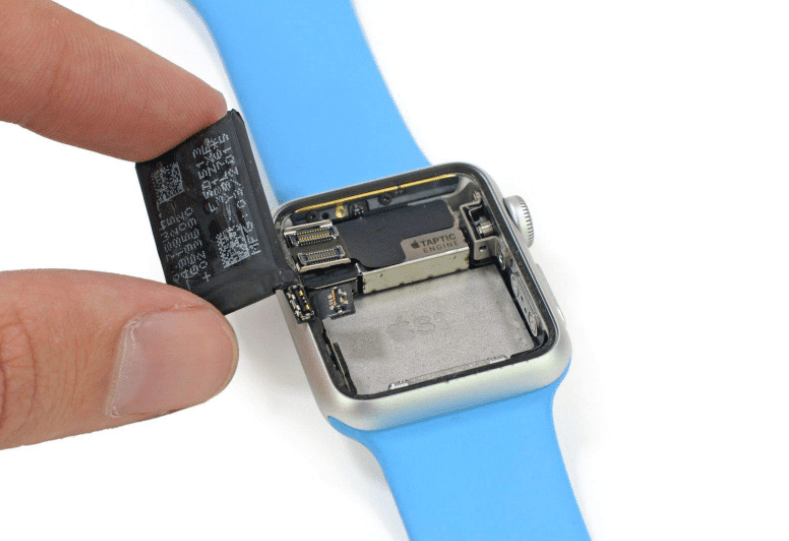
Рекомендую ознакомиться с материалом: как продлить жизнь аккумулятору Apple Watch
Если пользователь заметил, что Apple Watch стали слишком быстро расходовать энергию, и зарядки не хватает на полный день, необходимо разобраться с настройками часов. Возможно, в решении проблемы помогут простые действия:
- Перезагрузка. Иногда этот способ оказывается самым эффективным. Процедура выполнения перезагрузки состоит в одновременном нажатии в течение 10 секунд DigitalCrown и кнопки включения.
- Повторное подключение Apple Watch к iPhone. Эту операцию следует произвести в том случае, когда перезагрузка устройства не произвела нужного результата. Можно попробовать отключить и заново подключить «умные часы» к iPhone.
- Отключение GSM-модуля. Рекомендуется отключать эту функцию, особенно если приходится перемещаться на дальние расстояния, где мобильная связь неустойчива
Установка последних обновлений watchOS. Разработчики Apple, в целях усовершенствования функционала устройств, регулярно выпускают обновления. Возможно, устаревшая версия программного обеспечения тормозит работу Apple Watch и неэкономно использует энергию.
Важная информация: в некоторых случаях, Apple Watch быстро разряжаются после обновления ПО, в основном это касается технически устаревших моделей. Хотя, ходят слухи, что делается это производителем специально, для перехода на новую модель смарт-часов.
Проверка загруженных обновлений:
- запустить приложение «Часы» на iPhone;
- открыть вкладку «Основные»;
- перейти в «обновление ПО».
В случае если на часах отображается устаревшая версия ПО, произвести установку новой.
Смена циферблата. Владельцы Apple Watch, особенно сразу после покупки, устанавливают яркие двигающиеся картинки, которые занимают значительное место в памяти часов, и вдобавок являются потребителями энергии. Для ее экономии следует воздерживаться от многофункциональных циферблатов. Лучше отказаться от особенно энергоёмких изображений – фотографии, анимации.
Также можно убрать неиспользуемые опции:
- запустить сервис «Часы» на iPhone;
- перейти в раздел «Мои часы», затем нажать «Мои циферблаты»;
- нажать значок «Изменить», удалить лишний.
Проверка включения опции Bluetooth на телефоне. Если Bluetooth на iPhone отключен, это будет приводить к повышенному расходу энергии на Apple Watch. Если устройства видят друг друга, их работоспособность проходит в слаженном ритме, и энергия расходуется максимально эффективно. Поэтому необходимо, чтобы опция Bluetooth была включена.
Отключение лишних функций
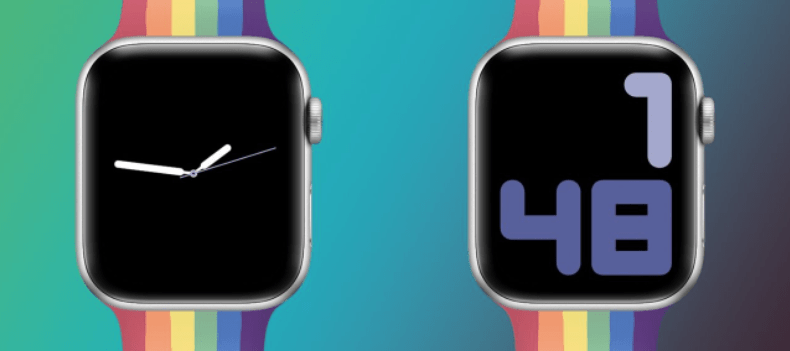
Если ваши Apple Watch быстро разряжаются, то стоит понять, какие энергозатратные функции можно отключить, чтобы повысить автономность и продолжительность работы.
Режим распознавания запястья
Купертиновцы разработали в составе Apple Watch уникальную функцию, которая позволяет узнавать время, не нажимая ни на какие кнопки устройства. Все что требуется от владельца – только поднять руку. Данная опция становится излишней, если пользователь занят активной работой.
Неважно тренировка это или уборка квартиры, мигание экрана становится раздражительным, к тому же быстро приводит к разряду часов.
Кстати, вот почему, считаю последнее поколение Apple Watch более энергозатратным, там экран светится постоянно и отключить его никак нельзя.
Чтобы отключить режим распознавания запястья на часах Apple Watch, потребуется:
- зайти в «Настройки»;
- найти вкладку «Общие»;
- отключить значок активирования запястья;
Ненужные уведомления
Чем активнее используются часы, тем больше энергии они расходуют. Кроме того, Push-уведомления часто отвлекают владельцев от важных дел. Отключить функцию уведомлений на Apple Watch можно следующим образом:
- открыть «Часы» на телефоне;
- зайти в «Уведомления» и убрать лишние сигналы;
Отслеживание сердцебиения
При любой физической активности (бег, приседания, отжимания) работает датчик отслеживания ритмов сердца. Значительно сэкономить энергию поможет отключение этой опции. Для этого нужно:
- зайти в приложение «Watch» на iPhone;
- найти вкладку «Мои часы», нажать «Тренировка» и активировать экономный режим.
Для спортсменов, которым необходим контроль работы сердца во время физических занятий, лучше всего подойдет специальный пульсометр с креплением на груди. Такое приспособление легко связывается с Apple Watch при помощи функции Bluetooth. Для настройки правильной работы пары необходимо:
- на часах открыть «Настройки»;
- нажать значок «Bluetooth»;
- в отобразившемся списке выбрать нужное устройство.
Напоминания
Удобно, если помощник Apple Watch в нужное время подаст сигнал о запланированном событии. Это может быть время приема лекарства, желание не пропустить прием косметолога или поздравить друга с днем рождения. Если владелец «умных часов» хочет, чтобы они работали без подзарядки весь день, данную функцию следует использовать только при необходимости.
Отслеживание навигации
Отключить GPS в настройках Apple Watch не получится. По задумке разработчиков, часы сами автоматически активируют и выключают эту опцию. Но нужно всегда завершать маршрут, если он был задан, иначе работая, эта функция будет отслеживать движение по спутнику, пока аккумулятор полностью не разрядится.
Вибросигналы
Рекомендуется использовать беззвучные режимы некоторых приложений. Отрегулировать звук поможет раздел «Настройки» и «Звуки и вибрация».
Удаление неиспользуемых приложений
Часто пользователи загружают на свои устройства разные программы, иногда забывая про их наличие. Находясь в памяти, они тоже поглощают заряд гаджета. Их удаление поможет продлить работоспособность. Необходимо:
- открыть «Часы» на iPhone;
- найти программу и выключить значок «Показ на Apple Watch».
Как продлить работу Apple Watch, если устройство приближается к отключению
Есть несколько способов, как продлить работу Apple Watch:
- Переключить режим экрана на черно-белый. Это самый экономный режим потребления заряда, к тому же такой экран выглядит неброско, но стильно. Для этого следует открыть приложение «Часы» на iPhone. Далее перейти в раздел «Универсальный доступ», включить значок «Оттенки серого».
- Уменьшить яркость экрана. Еще один из самых действенных способов продления работы аккумулятора любых устройств. Необходимо зайти в «Настройки» на часах, а затем выбрать «Экран и яркость», отрегулировать насыщение экрана специальным бегунком.
- Активировать опции «Не беспокоить». Данный режим позволяет сэкономить заряд батареи, для его активации потребуется: нажать на циферблат и удерживать, пока не высветится пункт «Управление». Смахнуть вверх, нажать значок «Не беспокоить». Отключить режим можно вручную, а также есть возможность установить период, по истечении которого он отключится автоматически.
- Перевести часы в режим энергосбережения. Сделать это можно, нажав сверху на экране Apple Watch картинку с изображением процента заряда. Необходимо сдвинуть вправо, переключить на опцию «Экорежим». При включении такого режима все функции отключаются, можно только контролировать время, нажимая боковую кнопку на устройстве.
Друзья, надеюсь я помог вам решить проблему, когда быстро разряжаются Apple Watch, и, вы смогли самостоятельно оптимизировать настройку автономности в смарт-часах. Если остались какие-либо вопросы, рад ответить на них в комментариях.
Режим экономии заряда батареи или экорежим Apple Watch или режим Power Reserve служит для того чтобы вы смогли сэкономить заряд вашей батареи в Apple Watch. Это может пригодиться тогда когда поблизости нет возможности зарядить ваши часы, а зарядка нужна.
Активируется данный режим очень просто. Следуйте представленной ниже инструкции.
Для того чтобы включить режим:
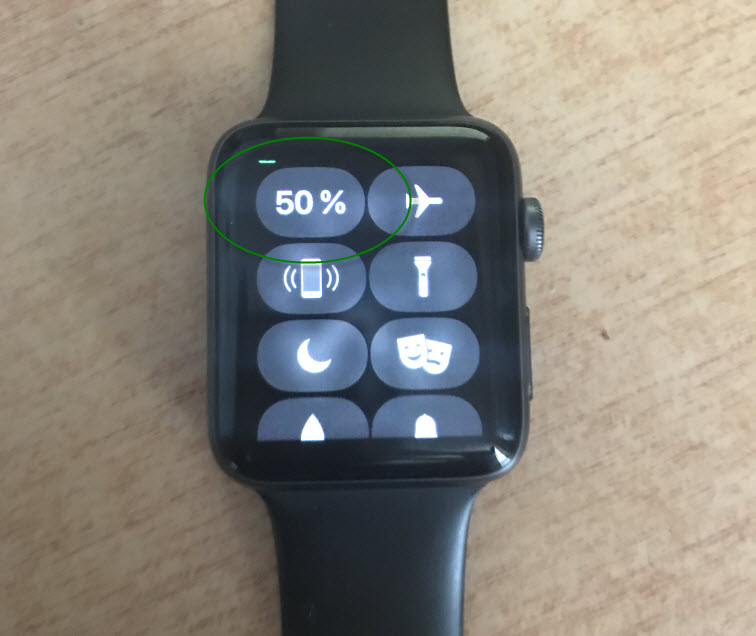
- Активируйте свой экран Apple Watch. Если включен режим театр, то нужно тапнуть (нажать на циферблате), если режим театр не активирован, то просто переместите руку в рабочее положение;
- Теперь сделайте свайп вверх. Это означает, что вам нужно провести пальцем по экрану часов снизу вверх;
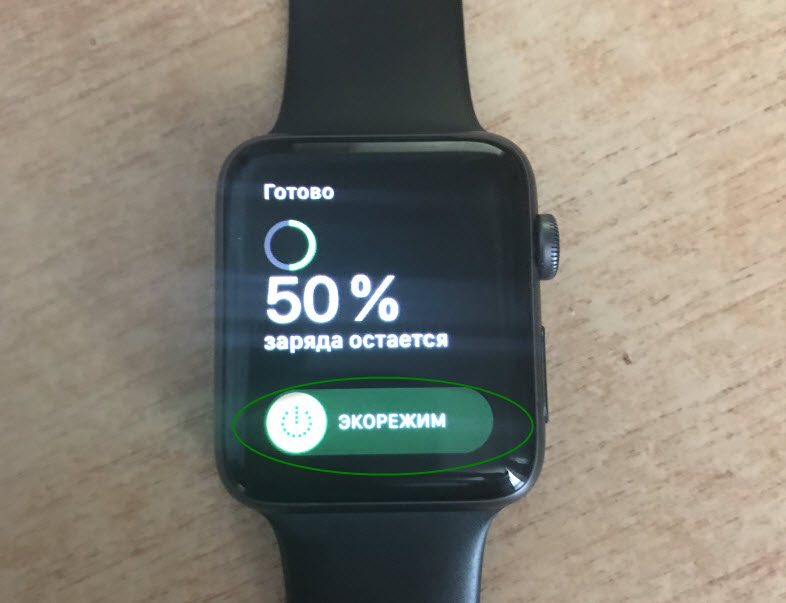
- У вас появится радел где показан уровень заряда батареи часов Apple Watch в процентах. Нажмите на него;
- Теперь вам, для активации экорежима, нужно передвинуть ползунок эконом режим вправо – тем самым активируя его;
- После этого появится предупреждение об активации режима энергосбережения. Нажмите кнопку далее.
Теперь вы можете смело использовать Apple Watch не боясь того, что батарея может сесть в любое время.
Важно: обратите внимание, что все функции часов Apple Watch в режиме Power Reserve будут недоступны. Отображаться будет только текущее время.
КАК ОТКЛЮЧИТЬ ЭКО РЕЖИМ НА APPLE WATCH
Если вы сумели активировать режим энергосбережения, то закономерно встанет вопрос: “как отключить эко режим на Apple Watch?”. Убрать этот режим можно только одним единственным способом – вам нужно перезагрузить ваши часы.
Сделать это можно так:
- Нажмите и удерживайте боковую кнопку (не колесико) на часах до того времени как на экране появится значок Apple – надкусанное яблоко;
- По прошествии некоторого времени, ваше устройство перезагрузится и эко режим выключается.
ВКЛЮЧЕНИЕ РЕЖИМА ЭКОНОМИИ ЭНЕРГИИ ЧЕРЕЗ IPHONE
Вы также можете активировать режим экономии энергии через связанный с Apple Watch айфон:
- Запустите на телефоне приложение Watch;
- Пролистайте вниз и найдите радел настроек “Основные”, откройте его;
- В открывшемcя меню спуститесь ниже и найдите ползунок “Режим экономии энергии”. Передвиньте ползунок вправо, тем самым активируя режим.
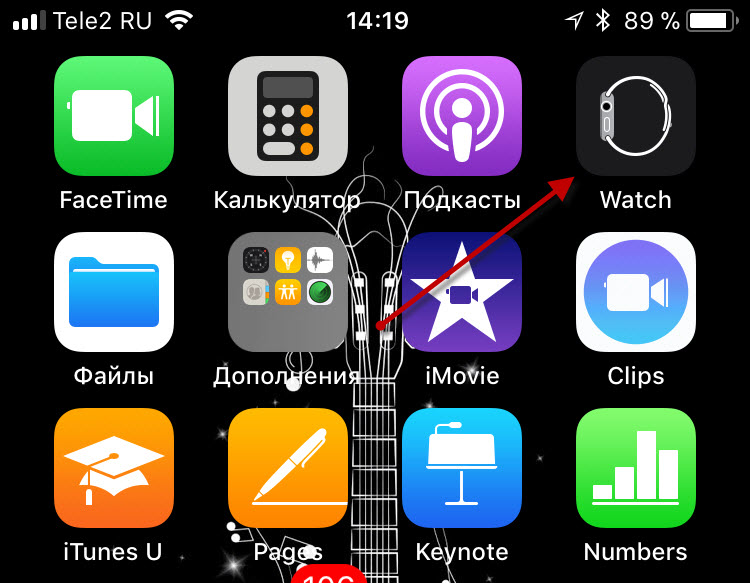
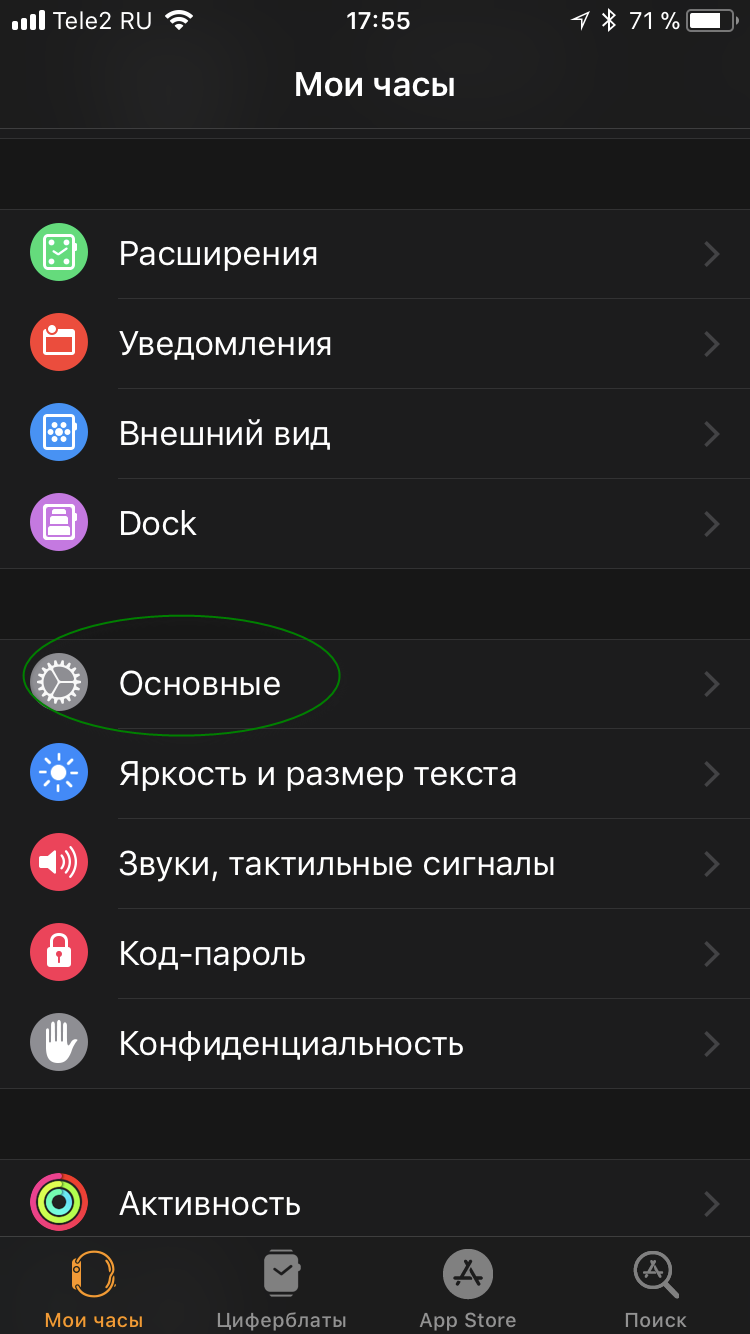
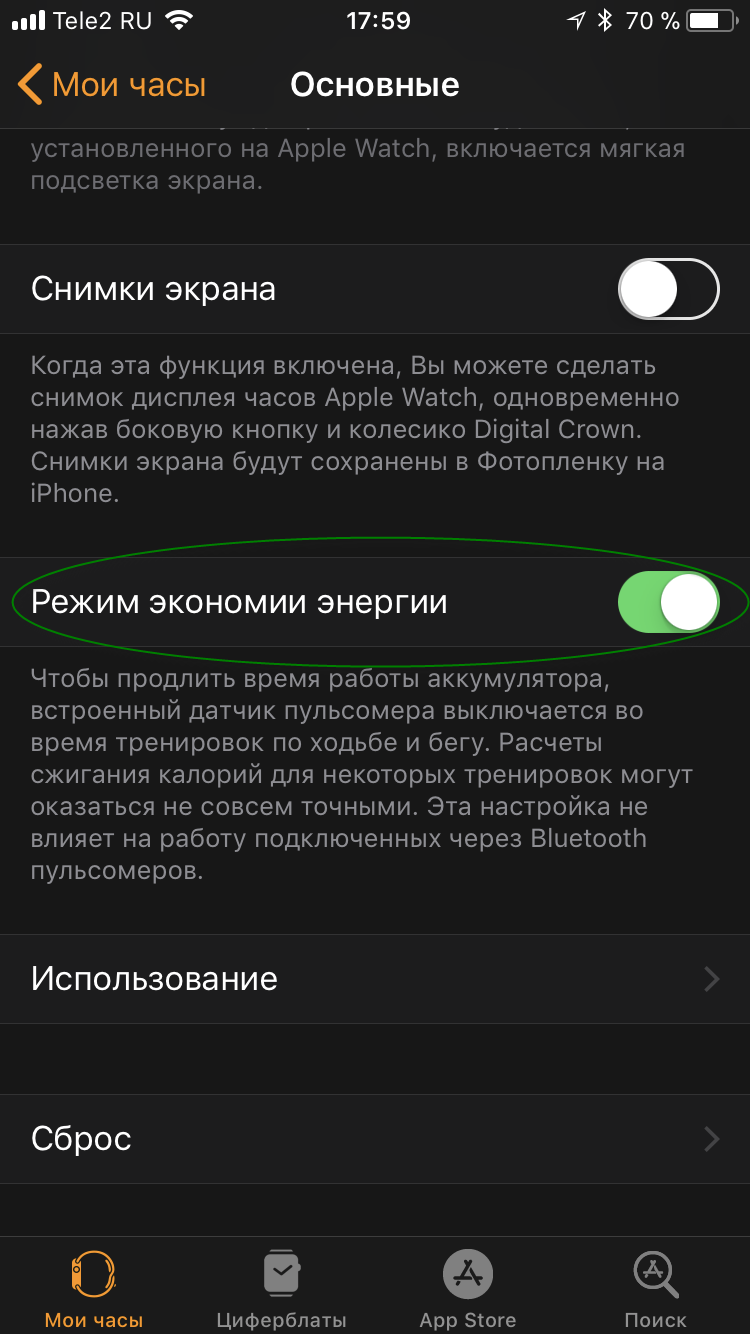
Отключается эко режим через iPhone точно таким же образом как и включается, только ползунок снова передвигается в положение “Отключить”. Перезагрузка самих Apple Watch при этом не требуется.
ПОЛУЧЕНИЕ ИНФОРМАЦИИ О БАТАРЕЕ
Если вы хотите узнать информацию и статистику использования батареи на ваших Apple Watch, то вы можете воспользоваться меню “Использование”:
- Берем свой iPhone и запускаем на нем приложение Watch;
- Далее спускаемся ниже и выбираем раздел основные;
- Спускаемся в самый низ раздела и находим пункт под названием “Использование”;
- Пролистываем вниз и видим информацию по расходу батареи на ваших Apple Watch.
Использование – данное значение показывает сколько часов использовались ваши Apple Watch с момента последней зарядки. Здесь имеется в виду активное использование, т.е. то время когда часы использовались вами или экран был активен.
Ожидание – здесь мы можем увидеть сколько времени использовались ваши часы Apple Watch в режиме ожидания. Имеется в виду время работы часов когда экран не был активен и часы не активно не использовались.
Экорежим – здесь показано время, когда ваши часы были последний раз в режиме экономии энергии.
РЕКОМЕНДАЦИИ КАК ЭКОНОМИТЬ ЗАРЯД
Дам несколько советов о том как можно экономить заряд батареи часов:
- Когда не пользуйтесь часами то включайте режим театр. Это нужно для того, чтобы экран часов не загорался от любого движения руки, тем самым экономя вашу батарею. Режим театр активируется просто – делаете свайп вверх по экрану (проводите пальцев снизу вверх) и в открывшемся окошке нажимаете на значок с изображением маски;
- Не запускайте много приложений в фоновом режиме. Помните, что каждое запущенное в фоновом режиме приложение тратит ваш заряд батареи на Apple Watch. Для того чтобы посмотреть какие приложение работают в фоновом режиме на часах: нажмите боковую кнопку на часах, этим действием вы откроете список всех приложений в фоне, далее приложения которые вам не нужны отключите, сделать это можно свайпом влево (проведите пальцем справа налево), чтобы отключить приложение нажмите кнопку “Закрыть”;
- Активируйте эко режим когда долго не планируете пользоваться приложениям на часах. Например, если вы планируете заниматься каким-либо делом и в это время не использовать Apple Watch, то есть смысл активировать эконом режим. Это очень хорошо позволяет экономить батарею.
Пользователи часов Apple Watch знают о том, что если поднять запястье, то дисплей автоматически активируется. В каких-то определенных ситуациях это может стать заметной проблемой. Допустим, если пользователь данных часов будет в кино или театре, то светящийся экран окажется явно лишним. Специально для таких ситуаций разработан новый режим часов – «Theater Mode».
Алгоритм действий для включения режима «Театр»
Включение и выключение данной функции происходит достаточно просто. Для этого необходимо совершить ряд определенных действий:
- Изначально нужно активировать экран часов. Сделать это можно тремя различными способами. Чтобы включить экран, требуется надавить на специальное колесико Digital Crown или же поднять запястье руки. Также можно просто задеть дисплей Apple Watch.
- Следующим шагом необходимо открыть «Пункт управления». Этого можно добиться, просто проведя любым пальцем вверх по дисплею.

- После этого нужно вновь провести пальцем вверх по экрану до момента появления значка с двумя театральными масками.
- Нажмите на появившуюся иконку.
- Перед вами откроется описание данного режима. Для его активации необходимо вновь нажать на него.
Если режим «Театр» находится в активном состоянии, то значок, выглядящий как маски, будет отображен на экране часов. Если вам требуется выйти из данного режима, то для этого нужно открыть «Пункт управления» и кликнуть на кнопку отключения.
Работа часов в режиме Theater Mode
Если Apple Watch находятся в режиме «Театр», то дисплей часов не будет загораться в момент поднятия запястья. Даже в том случае, если вам пришло какое-либо уведомление, экран часов все равно останется в темном состоянии. Разработчики предусмотрели все, так что не бойтесь за то, что вы пропустите важное сообщение. Ведь в таком режиме остается небольшая вибрация при уведомлениях.

Режим «Театр» очень подходит для водных процедур с часами. Капли воды никак не будут взаимодействовать с экраном часов, если попадут на него.
Как включить дисплей во время режима «Театр»
- Чтобы посмотреть уведомления в режиме «Театр», требуется надавить на колесо Digital Crown.
- Также можно активировать экран путем прикосновения к нему. Этим же методом проверяется время в период действия данного режима.

Консультант сайта appleiwatch.name, соавтор статей. Работает с продукцией Apple более 10 лет.
С выходом watchOS 3.2 на Apple Watch появилась новая полезная функция – режим «Театр». Давайте разберёмся, для чего он нужен, как его включать, и когда им стоит пользоваться.

Что значит режим «Театр»?
Когда вы активируете режим «Театр» на Apple Watch, звук на часах отключится, а экран станет тёмным. Если у вас включена активация экрана при поднятии руки, она тоже будет выключена.
Вы всё ещё будете ощущать вибрацию при уведомлениях, так что никаких важных сообщений упущено не будет.
Чтобы активировать Apple Watch в режиме «Театр», коснитесь экрана или же нажмите одну из кнопок.
Как включить режим «Театр»?
1) Проведите вверх от нижнего края экрана Apple Watch, чтобы открыть Пункт управления.
2) Нажмите значок Режим «Театр» в виде двух театральных масок. Если вы используете функцию впервые, появится сообщение, объясняющее её предназначение. Нажмите на оранжевый значок, чтобы активировать режим. После этого вам достаточно будет только нажать на значок в Пункте управления.

3) Когда вы включите режим «Театр», значок беззвучного режима тоже станет красным. Кроме того, на циферблате часов будет отображаться иконка режима.

Чтобы выключить режим, откройте Пункт управления и нажмите на значок с масками. Все значки снова станут серыми.
Когда использовать режим «Театр»?
По названию режима понятно, что он предназначен для использования в театре. Он нужен для того, чтобы свечение экрана и звуки смарт-часов не беспокоили ни вас, ни других, пока вы находитесь в театре или кинотеатре. Однако режим можно использовать и в иных случаях.
Если вы спите в своих Apple Watch, режим «Театр» будет очень полезным. Вы не будете просыпаться от свечения экрана или звука уведомлений.
В любой ситуации, когда беззвучного режима мало, подойдёт режим «Театр», с которым экран часов не будет светиться, пока вы не активируете его самостоятельно. Вот для этого и нужен режим.
Apple Watch watchOS
1 октября 20221 октября 2022
Все модели Apple Watch под управлением watchOS 7 или более поздней версии имеет функцию названием “Оптимизированная зарядка аккумулятора”, которая продлевает общее время автономной работы Apple Watch, изучая ваши привычки зарядки и ожидая завершения зарядки до тех пор, пока вам не понадобятся ваши Apple Watch.

Apple Watch Ultra могут работать до 36 часов от одного заряда – это самое длительное время автономной работы среди всех Apple Watch, а для еще большего времени работы аккумулятора Apple Watch Ultra предлагают интеллектуальную оптимизацию заряда аккумулятора с так называемым оптимизированным лимитом зарядки.
По умолчанию при настройке Apple Watch “Оптимизированный лимит зарядки” использует машинное обучение на устройстве для анализа ежедневного использования и определения того, когда использовать ограниченную зарядку, а когда разрешать полную зарядку. Функция динамически меняется в зависимости от того, как вы используете Apple Watch Ultra. Например, в зависимости от сценария использования, в некоторые дни ваши часы могут заряжаться до 100% и меньше в другие.
Когда функция “Оптимизированный лимит зарядки” активна, кольцо индикатора зарядки при подключении Apple Watch Ultra к зарядному устройству отображается не полностью, как показано ниже. Вы можете зарядить часы сверх оптимизированного лимита, выполнив следующие действия.

- Убедитесь, что Apple Watch Ultra подключены к зарядному устройству.
- Коснитесь дисплея часов, чтобы разбудить экран зарядки, затем коснитесь круга с зеленым или желтым значком зарядки.
- Нажмите “Зарядить полностью сейчас”.
Как отключить оптимизированный лимит зарядки
Если вы хотите, чтобы ваши Apple Watch Ultra полностью заряжались каждый раз, когда вы ставите их на зарядку, отключите оптимизированную зарядку аккумулятора, выполнив следующие простые шаги.
- Откройте приложение “Настройки” на Apple Watch Ultra.
- Прокрутите вниз и нажмите “Аккумулятор“.
- Нажмите “Состояние аккумулятора“.
- Выключите переключатель рядом с “Оптимизированный лимит зарядки“.
- Выберите “Выключить до завтра” или “Выключить“.
Разрешите оптимизированной зарядке определять местоположение
Оптимизированная зарядка предназначена для активации только в местах, где вы проводите больше всего времени, таких как ваш дом и место работы. Функция не включается, когда ваши привычки использования часов более изменчивы, например, когда вы путешествуете.
Чтобы помочь Apple Watch Ultra определить ситуации, когда не следует использовать оптимизированный лимит зарядки, включите следующие настройки местоположения в приложении “Настройки” на Apple Watch Ultra:
- «Конфиденциальность» > «Службы геолокации» > «Службы геолокации»
- «Конфиденциальность» > «Службы геолокации» > «Системные службы» > «Настройка системы»
- «Конфиденциальность» > «Службы геолокации» > «Системные службы» > «Важные геопозиции» > «Важные геопозиции»
Информация о местоположении остаются на ваших часах, и не отправляется в Apple.
Apple Watch Ultra
Apple Watch оснащены современным оборудованием и программным обеспечением, от ЭКГ для мониторинга состояния сердца до стандартных функций смарт-часов, таких как зеркальное отображение уведомлений. Но что, если вы не хотите, чтобы ваши часы гудели в тихой обстановке, например, в театре? Что ж, к счастью, в Apple Watch также есть режим просмотра фильмов. Вот что он делает и как его включить и отключить.
Что такое режим Театр на Apple Watch?
Вы же не хотите, чтобы ваши Apple Watch отвлекали других в определенных ситуациях, например, во время просмотра спектакля в темном кинотеатре. Вот тут-то и пригодится режим Театр. При активации он отключает жест активации экрана, включает бесшумный режим и устанавливает недоступный.
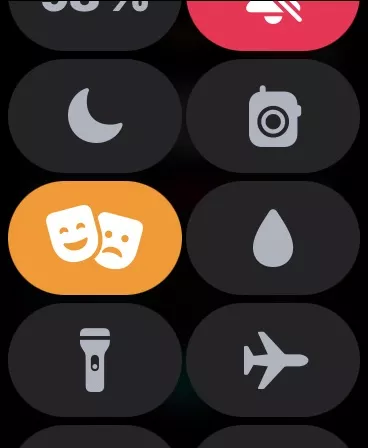
Когда активирован режим театр, вы увидите оранжевый значок с двумя масками (представляющими комедию и трагедию) в центре управления Apple Watch и в верхней части экрана.
Итак, можете ли вы использовать экран, когда активирован режим театр? Ну, да. Чтобы повторно активировать экран, вы можете повернуть цифровую заводную головку, коснуться экрана или нажать боковую кнопку. Примечательно, что режим театра по-прежнему позволяет получать тактильные уведомления.


