

В устройствах от Apple предусмотрено огромное количество опций, и с каждой новой версией iOS труднее разобраться со всем этим «богатством», так как управление смартфоном может осуществляться разными способами, а никаких инструкций с iPhone, например, особо не предоставляется.
Но мы в наших статьях рассматриваем все опции на iPhone, поэтому и в этом материале вам расскажем, как включить вибрацию при звонке на Айфоне, например, когда вам звонят, и нужно резко выключить звонок. Также есть и различные способы для создания уникального тембра для вибрации, чтобы без звонка понимать, кто вам звонит или какое уведомление приходит на телефон. Возможностей на самом деле много, поэтому мы рассмотрели все варианты.
Как
управлять настройками вибрации
в APPLE iPhone 13 Pro? Как
введите настройки вибрации
в APPLE iPhone 13 Pro? Как
изменить параметры вибрации
в APPLE iPhone 13 Pro? Как
включить вибрацию в беззвучном режиме
в & APPLE iPhone 13 Pro? Как
отключить вибрацию в режиме звонка
в APPLE iPhone 13 Pro? Как
отключить вибрацию в
ЯБЛОКО iPhone 13 Pro?
Как включить вибрацию
в APPLE iPhone 13 Pro?
В представленном ниже руководстве вы сможете узнать, как плавно
получить доступ и управлять настройками вибрации
в APPLE iPhone 13 Pro. Это отличный вариант, когда вы предпочитаете всегда узнавать об уведомлениях с помощью легкой вибрации или решили полностью отключить любые звуки своего мобильного телефона, а также звук вибрации. Следуйте нашим инструкциям и управляйте настройками вибрации за несколько простых шагов.
- Во-первых, давайте откроем
- После перейдите к
Звуки и тактильные ощущения.
- Там, внутри этого раздела. ты можешь
включить / выключить вибрации
на
Режим звонка.
- Вы также можете управлять вибрацией на
Бесшумный режим,
решите, что вы хотите продолжать вибрировать, когда ваш мобильный телефон находится в активированном тихом режиме.
- Это оно! Потрясающая работа!
Как
управлять настройками вибрации
в APPLE iPhone 11? Как
введите настройки вибрации
в APPLE iPhone 11? Как
изменить параметры вибрации
в APPLE iPhone 11? Как
включить вибрацию в беззвучном режиме
в & APPLE iPhone 11? Как
отключить вибрацию в режиме звонка
в APPLE iPhone 11? Как
отключить вибрацию в
ЯБЛОКО iPhone 11?
Как включить вибрацию
в APPLE iPhone 11?
В представленном ниже руководстве вы сможете узнать, как плавно
получить доступ и управлять настройками вибрации
в APPLE iPhone 11. Это отличный вариант, когда вы предпочитаете всегда узнавать об уведомлениях с помощью легкой вибрации или решили полностью отключить любые звуки своего мобильного телефона, а также звук вибрации. Следуйте нашим инструкциям и управляйте настройками вибрации за несколько простых шагов.
Как
управлять настройками вибрации
в APPLE iPhone Xr? Как
введите настройки вибрации
в APPLE iPhone Xr? Как
изменить параметры вибрации
в APPLE iPhone Xr? Как
включить вибрацию в беззвучном режиме
в & APPLE iPhone Xr? Как
отключить вибрацию в режиме звонка
в APPLE iPhone Xr? Как
отключить вибрацию в
ЯБЛОКО iPhone Xr?
Как включить вибрацию
в APPLE iPhone Xr?
В представленном ниже руководстве вы сможете узнать, как плавно
получить доступ и управлять настройками вибрации
в APPLE iPhone Xr. Это замечательный вариант, когда вы предпочитаете всегда узнавать об уведомлениях с помощью легкой вибрации или вы решили полностью отключить любые звуки своего мобильного телефона, а также звук вибрации. Следуйте нашим инструкциям и управляйте настройками вибрации за несколько простых шагов.
Для тех, у кого есть iPhone 7 или iPhone 7 Plus, вы можете узнать, как отключить вибрацию домашней кнопки iPhone 7 и iPhone 7 Plus. Новая кнопка «Домой» использует тактильную обратную связь, чтобы сообщить, когда вы использовали эту функцию. Иногда это происходит так быстро, что вы даже не замечаете этого.
Вы можете настроить или отключить тактильные отклики кнопок «Домой» iPhone 7 и iPhone 7 Plus, чтобы реагировать с низким, средним или высоким давлением, чтобы вы знали, когда вы использовали кнопку «Домой». Ниже мы расскажем, как настроить и отключить вибрацию домашней кнопки iPhone 7 и iPhone 7 Plus.
Как изменить скорость нажатия кнопки «Домой» на iPhone 7 и iPhone 7 Plus:
- Включите свой iPhone 7 или iPhone 7 Plus.
- Откройте приложение «Настройки».
- Выберите на General.
- Просмотрите и нажмите на скорость нажатия.
- Здесь вы можете выбрать три различных варианта скорости клика: «По умолчанию», «Медленно» или «Медленно».
- После того, как вы сделали выбор скорости нажатия, нажмите Готово.
Как настроить кнопку «Домой» на iPhone 7 и iPhone 7 Plus:
- Включите свой iPhone 7 или iPhone 7 Plus.
- Откройте приложение «Настройки».
- Выберите на General.
- Здесь вы можете выбрать три различных варианта интенсивности: легкий, средний или тяжелый.
- После того, как вы сделали выбор интенсивности, нажмите Готово.
✔️ Как вибрировать или нетiPhone в беззвучном режиме (включая iOS 16)
– Обзоры Новости
Когда вы кладете свой iPhone в беззвучном режиме вы не будете слышать рингтоны или другие звуковые сигналы. Хотя это здорово, если вы вообще не хотите, чтобы вас беспокоили, я предпочитаю, чтобы мой телефон вибрировал в беззвучном режиме. Это позволяет узнавать о входящих вызовах или оповещениях, никого не беспокоя. Если вы также хотите, чтобы ваш iPhone тихо вибрирует, вы пришли в нужное место.
Давайте посмотрим, как вибрироватьiPhone или тихо воспроизводите тактильные ощущения в iOS 16 и более ранних версиях. Вы также узнаете, как отключить вибрацию в беззвучном режиме и как это исправить, еслиiPhone не вибрирует в беззвучном режиме.
В iOS 16 Apple немного переработала настройку вибрации. Во-первых, он переименовал Vibrate in Silence в Play in Silence. А во-вторых, вместо того, чтобы присутствовать вверху в настройках звука, вы теперь найдете его внизу. Так что, если вы думали, что Vibrate Silent был удален в iOS 16, это не так.
Давайте посмотрим, как сделать вибрациюiPhone в беззвучном режиме под iOS 16:
шаг 1: откройте настройки на вашем iPhone.
Шаг 2: Перейдите в «Звуки и тактильные ощущения».
Шаг 3: Прокрутите вниз до раздела «Переключить мелодию звонка/беззвучный режим» и включите переключатель «Воспроизведение тактильных сигналов в беззвучном режиме».
Теперь ваш iPhone будет тихо вибрировать. Если вы хотите, чтобы ваш iPhone вибрировать при звонке или в обычном режиме, включите параметр рядом с «Воспроизвести Haptics в режиме звонка».
Попасть на эту статью из поисковика вы могли по двум разным причинам: или вы хотите полностью убрать эффект вибрации во время входящих звонков и текстовых сообщений, или у вас активирован беззвучный режим и все уведомления сопровождаются не звуками, а вибрацией. Ниже мы рассмотрим оба этих случая, что позволит вам решить любую проблему с режимом вибрации на iPhone.
Вибрация iPhone во время получения уведомлений часто не устраивается пользователей. В особенности если смартфон лежит на столе или какой-нибудь другой твердой поверхности — вибрация создает громоподобные звуки, которые могут серьезно отвлекать. Разработчики из Apple позаботились о возможности включения/отключения вибрации при входящих сообщениях и звонках, разместив в настройках устройства специальный параметр.
- Как отключить вибрацию на iPhone
- Измените тактильную обратную связь с кнопки «Домой» вашего iPhone
- Часто задаваемые вопросы
- Навигация по записям
- Отключение вибрации при звонках и в беззвучном режиме
- Как выключить вибрацию и включить обычный режим оповещений
- Что делать, если переключатель бесшумного режима не работает на iPhone
- Как отключить вибрацию во время звонка или в бесшумном режиме
- Как отключить вибрацию будильника в iPhone
- Как полностью убрать вибрацию на iPhone
- Как отключить всю вибрацию на iPhone
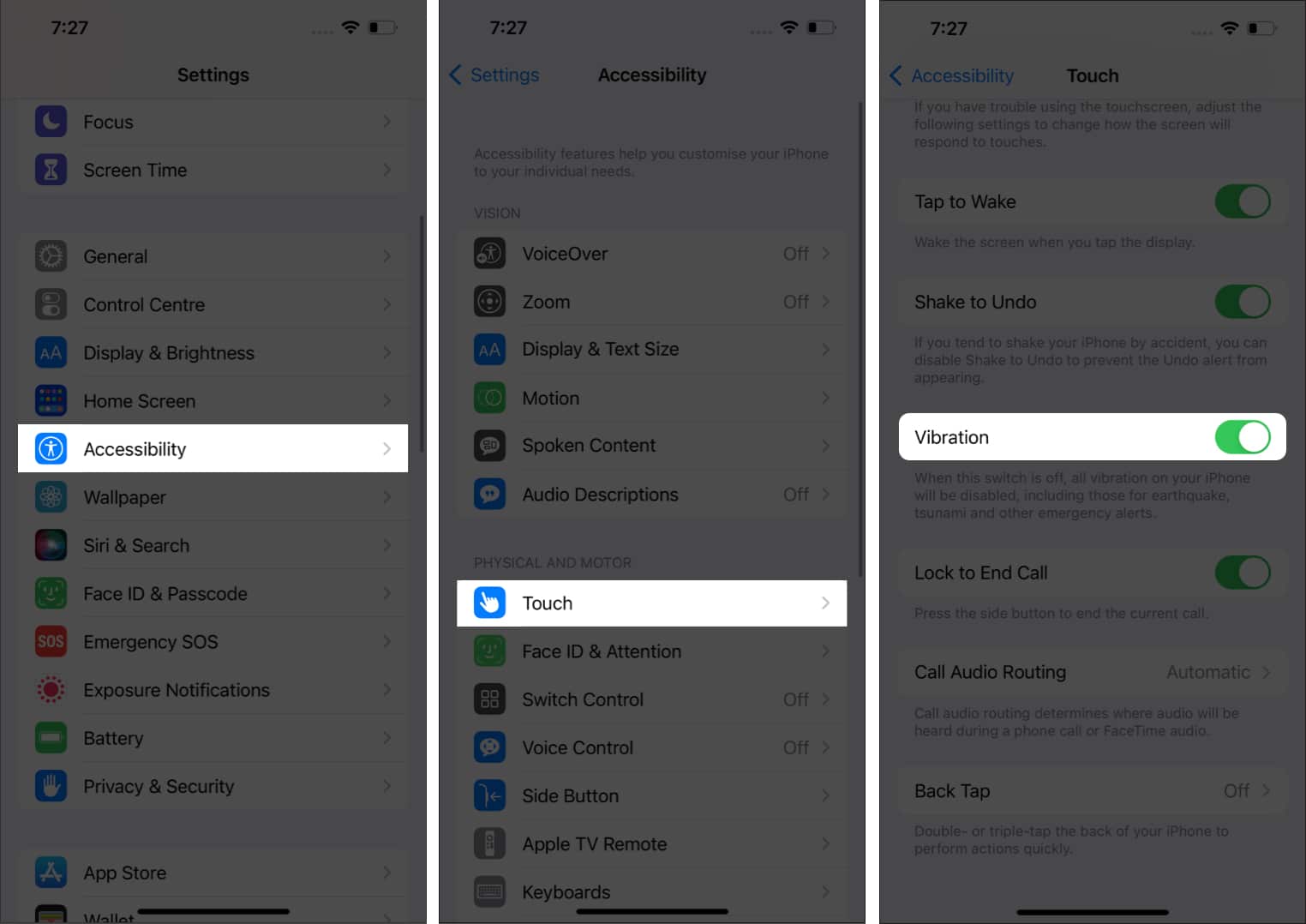
- Шаг 1. Найдите значок приложения «Настройки» на главном экране и коснитесь его, чтобы открыть меню.
- Шаг 2. Прокрутите вниз и выберите параметр «Доступность».
- Выберите кнопку Touch в группе меню Physical & Motor.
- Прокрутите вниз и нажмите кнопку справа от вибрации, чтобы включить ее.
- Дополнительная информация о вибрации iPhone
- Отключаем вибрацию на iPhone
- Меню контакта
- Режим «Не беспокоить»
- Еще статьи по данной теме
- Как включить и настроить 3D Touch в APPLE IPhone 13 Pro?
- Как включить и настроить 3D Touch в APPLE IPhone 11?
- Как заблокировать рекламу в Safari в APPLE IPhone 11?
- IPhone не вибрирует в беззвучном режиме »> Как исправитьiPhone что не вибрирует в тишине
- Включите вибрацию в настройках специальных возможностей.
- Включите вибрацию для каждого типа оповещения.
- Как заблокировать рекламу в Safari в APPLE IPhone 13 Pro?
- IPhone-вибрация-в-тихом-режиме-на-ios-15″>Как вибрироватьiPhone тихо в iOS 15
- Как заблокировать SIM-карту на APPLE IPhone Xr?
- Как включить и настроить 3D Touch в APPLE IPhone Xr?
- Как заблокировать рекламу в Safari в APPLE IPhone Xr?
- При входящем звонке или уведомлении
- Настройка вибрации через настройки Айфона
- Создаем свой вариант вибрации
Как отключить вибрацию на iPhone
Шаг 1. Перейдите в меню «Настройки».
Шаг 2. Выберите пункт «Звуки».
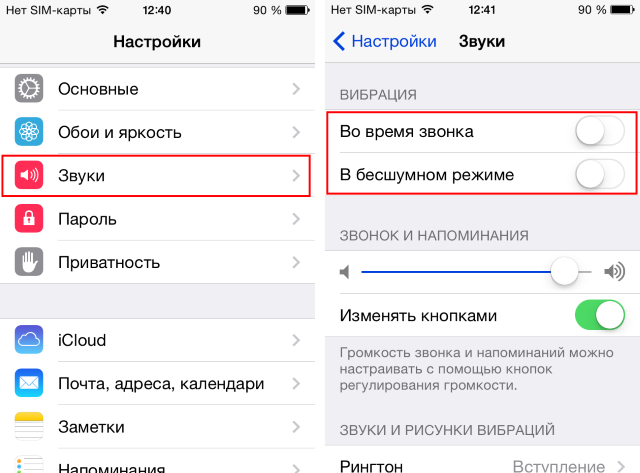
Шаг 3. Деактивируйте тумблеры «Во время звонка» и «В бесшумном режиме» в разделе «Вибрация».
Изменения вступают в действия сразу же — никаких дополнительных действий для активации «тихого» режима делать не нужно. iPhone перестанет вибрировать, вне зависимости от того, находится ли он в обычном или беззвучном режиме.
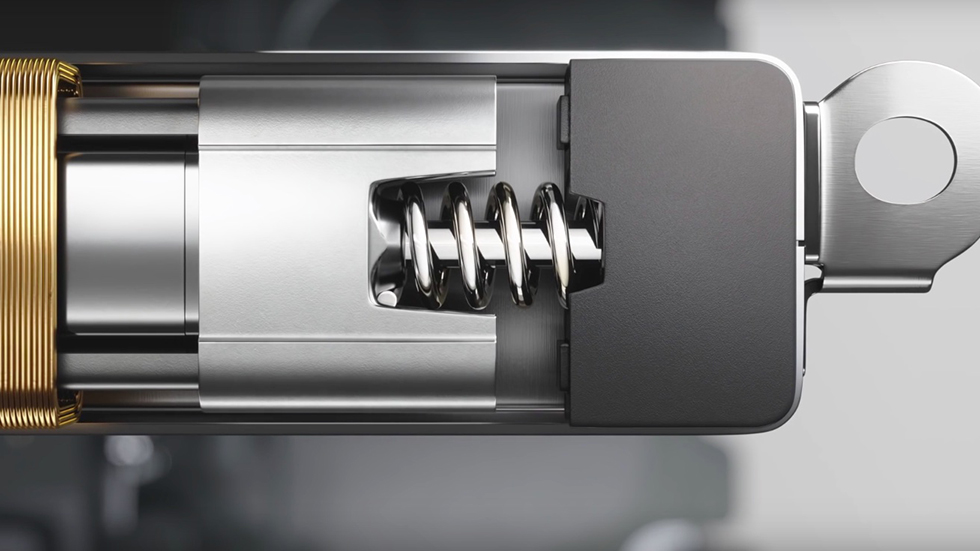
Второй часто задаваемый вопрос звучит так: «Почему iPhone вместо звуков во время звонка только лишь вибрирует?». Ответ на него звучит еще проще — все дело в рычажке на корпусе, который отвечает за переход из обычного режима в бесшумный. На изображении, расположенном ниже, вы можете увидеть его расположение.
Хотя тактильная обратная связь — отличная функция, поскольку она может улучшить опыт использования iPhone, многие могут не быть ее поклонниками. И если вы один из них и хотите удалить тактильные ощущения из конкретного экземпляра или полностью, читайте дальше.
- Открыть настройки.
- Коснитесь «Звуки и тактильные ощущения».
- Прокрутите вниз и коснитесь «Системные тактильные сигналы».
Однако это не удаляет все тактильные ощущения с вашего iPhone. Вибрация будет включена при приеме вызовов и использовании 3D Touch для поддерживаемых iPhone. Вы можете отключить вибрацию во время приема вызовов, отключив следующее:
- Воспроизведение тактильных сигналов в режиме звонка
- Играйте в Haptics в беззвучном режиме
Примечание: Если вы случайно включили тактильные ощущения клавиатуры на iPhone, вы можете отключить их, выполнив те же действия, чтобы включить их, за исключением того, что в конце концов вам придется выключить их, а не включать.
Измените тактильную обратную связь с кнопки «Домой» вашего iPhone
Если у вас есть iPhone с кнопкой «Домой» и вы не любите тактильные ощущения при нажатии кнопки «Домой», вы можете настроить ее, выполнив следующие действия:
- Выберите любой уровень от 1 до 3. Примечание: 1 для самого низкого уровня тактильных ощущений и 3 для самого высокого уровня.
- Нажмите «Готово» после выбора.
К сожалению, настроить можно только тактильные ощущения. Вы не можете полностью отключить его!
Часто задаваемые вопросы
В. Как отключить звуковую обратную связь на моем iPhone?
В. Разряжает ли тактильная обратная связь аккумулятор моего iPhone?
Да, тактильная обратная связь может разрядить аккумулятор вашего iPhone, поскольку она использует специальное оборудование. Но расход батареи очень минимальный.
Вот и все!
Я надеюсь, что это руководство помогло вам отключить тактильную обратную связь на вашем iPhone. Хотя тактильная обратная связь обещает улучшить ваш пользовательский опыт с iPhone, все же могут быть некоторые, кто не может быть ее поклонником. Пока мы на этом, какие другие особенности iPhone вам не нравятся? Позвольте мне знать в комментариях ниже.
Вот еще несколько советов и рекомендаций для iPhone:
Навигация по записям

Задавая вопрос о том, как выключить вибрацию на iPhone, обычно имеют в виду одно из: оставить только рингтоны без вибрации, выключить вибрацию в беззвучном режиме, выключить режим «только вибрация» и включить обычный режим оповещений — все эти задачи легко выполнить.
В этой пошаговой инструкции подробно о том, как отключить вибрацию iPhone для разных сценариев, даже если переключатель беззвучного режима не работает. На близкую тему может заинтересовать статья: Как включить вспышку для звонков и уведомлений iPhone (или отключить её).
Отключение вибрации при звонках и в беззвучном режиме
Если вы хотите сделать так, чтобы при звонках и уведомлениях iPhone воспроизводил рингтон или звук уведомления, но не вибрировал, либо требуется, чтобы при включении бесшумного режима пропадала и вибрация, и то и другое можно сделать в одном разделе настроек.
Достаточно использовать следующие шаги для выключения вибрации:
- Откройте «Настройки» — «Звуки, тактильные сигналы».
- Вверху вы увидите раздел «Вибрация» — это то, что нам требуется.
- Если отключить опцию «Во время звонка» — это отключит вибрацию при звонках вне зависимости от режима: то есть даже если iPhone не находится в беззвучном режиме, вибрации не будет.
- Если отключить пункт «В бесшумном режиме», вибрация пропадет в соответствующем режиме, например, если вы включите его с помощью переключателя сбоку — то есть каких-либо уведомлений о событиях вы не будете получать совсем.
Как выключить вибрацию и включить обычный режим оповещений
Некоторые новые владельцы iPhone сталкиваются с тем, что телефон «внезапно» перестает воспроизводить рингтоны, а только вибрирует. Почти всегда причиной этого является переключатель бесшумного режима на левой грани телефона.

Если он установлен в положении, в котором вы видите оранжевую (красную) полоску — это означает бесшумный режим, в котором по умолчанию при звонках, сообщениях и других уведомлениях телефон только вибрирует. Достаточно переместить переключатель в обычное положение, чтобы снова зазвучали обычные рингтоны.
Что делать, если переключатель бесшумного режима не работает на iPhone
Случается, что переключатель для включения беззвучного режима перестает работать и выключить вибрацию не удается. Для такой ситуации возможны два решения:
- Затратное — ремонт.
- Зайти в Настройки — Специальные возможности — Касание и включить опцию «Assistive Touch». В результате сбоку экрана появится плавающая кнопка. Если нажать по ней, а затем выбрать пункт «Аппарат», вы увидите кнопку для включения звука, даже если переключатель не работает.
Некоторые дополнительные нюансы, относящиеся к вибрации и другим оповещениям на iPhone:
- Используя функцию «Фокусирование» в настройках iPhone вы можете настроить сценарии фокусирования, заблокировав любые уведомления (и звуковые и вибрацию) для всех контактов и приложений, кроме выбранных.
- Внизу экрана «Настройки» — «Звуки, тактильные сигналы» присутствует пункт «Системные тактильные», отключающий вибрацию при взаимодействии с iOS, например, при долгом тапе на домашнем экране.
iOS, iPhone, Настройка iOS
Вибрация – отличный способ сообщить о входящем вызове, СМС сообщении или будильнике. Ведь вибрацию можно заметить даже в очень шумном помещении, где звуковые сигналы бесполезны.
Но, некоторым пользователям вибрация категорически не нравится, и они хотят ее отключить. В данной статье мы расскажем о том, как отключить вибрацию на iPhone. Статья будет актуальной для всех современных моделей iPhone. Включая iPhone 5, 5s, 5c, se, 6, 6s и 7.
Как отключить вибрацию во время звонка или в бесшумном режиме
Когда речь заходит об отключении вибрации, чаще всего имеют ввиду вибрацию, которая появляется во время звонка в обычном или в бесшумном режиме. Если вы также хотите отключить именно эту вибрацию, то вам нужно выполнить следующие действия.
Откройте настройки Айфона и перейдите в раздел настроек, который называется «Звуки».
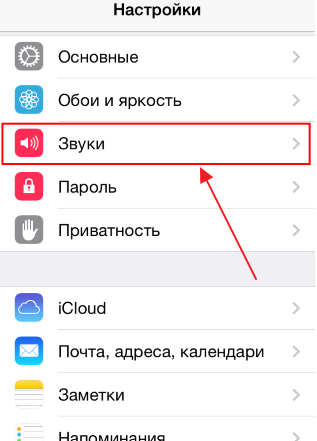
Дальше пролистайте настройки вниз, пока не увидите подраздел «Вибрация». Здесь будет доступно две функции: «Во время звонка» и «В бесшумном режиме».
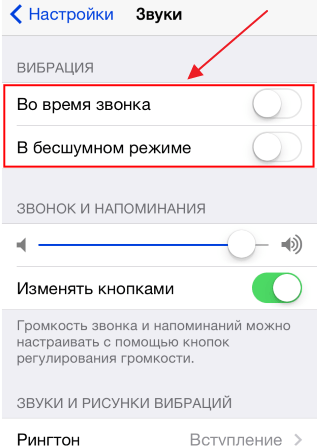
Функция «Во время звонка» отвечает за включение и отключение вибрации, которая появляется во время входящего вызова. Если ее отключить, то во время вызова будет проигрываться только звуковой сигнал. А функция «В бесшумном режиме» отвечает за включение и отключение вибрации от входящего вызова во время работы бесшумного режима. Если ее отключить, то в бесшумном режиме Айфон не будет издавать вообще никаких звуков или вибраций.
Как отключить вибрацию будильника в iPhone
Некоторых пользователей также раздражает вибрация, которая появляется при срабатывании будильника. Во время проигрывания мелодии будильника Айфон начинает сильно вибрировать и издает дребезжащий звук, слышать который не очень приятно, особенно по утрам.
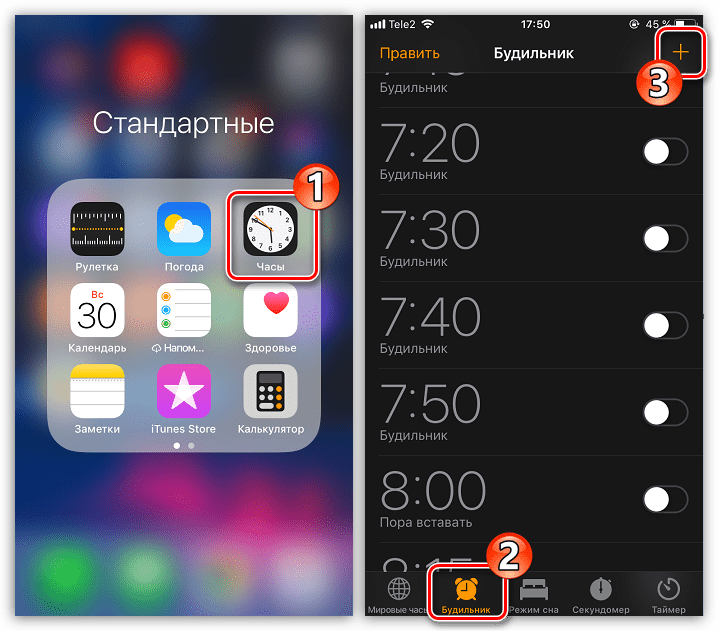
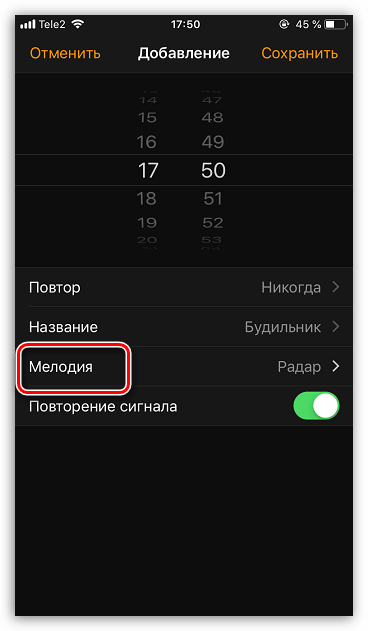
Для того чтобы отключить вибрацию будильника нужно открыть приложение «Часы» и перейти в раздел «Будильник». Дальше нужно нажать на кнопку со знаком «+» для того чтобы добавить новый будильник и перейти в раздел «Звук».
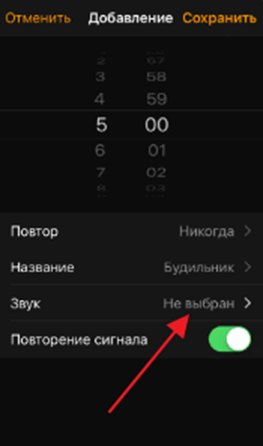
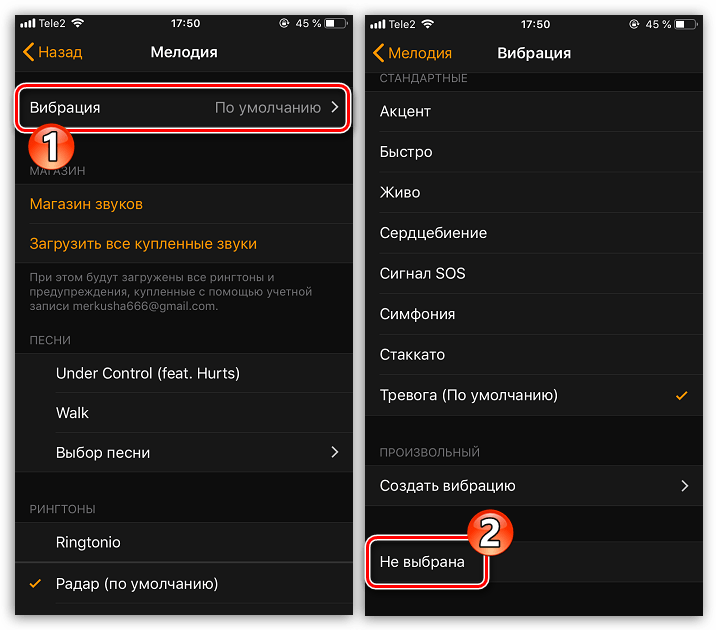
После этого переходим в подраздел «Вибрация».
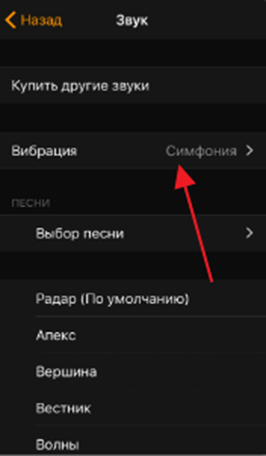
Дальше пролистываем список вибраций в конец и выбираем вариант «Не выбрана».
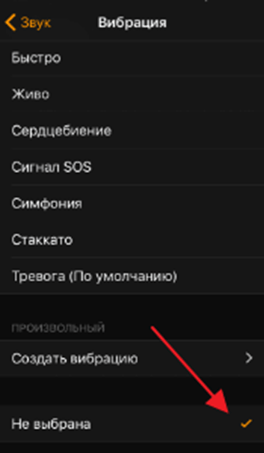
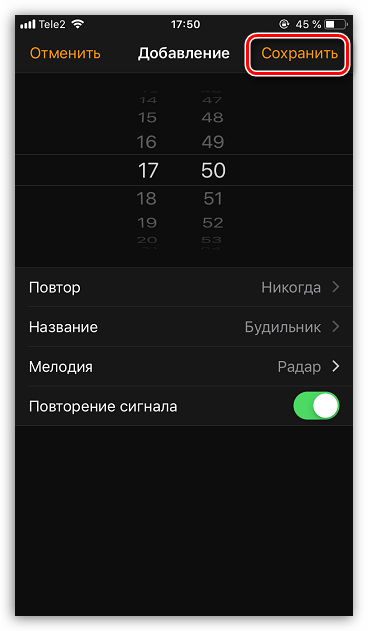
После этого возвращаемся назад, выбираем мелодию будильника и сохраняем созданный будильник. В результате вы получите будильник с мелодией, но без вибрации.
Как полностью убрать вибрацию на iPhone
Кроме всего вышеописанного в Айфон есть еще одна функция, которая позволяет убрать вообще все вибрации. Для того чтобы получить доступ к данной функции нужно открыть настройки Айфона, перейти в раздел «Основные» и открыть там раздел «Универсальный доступ».
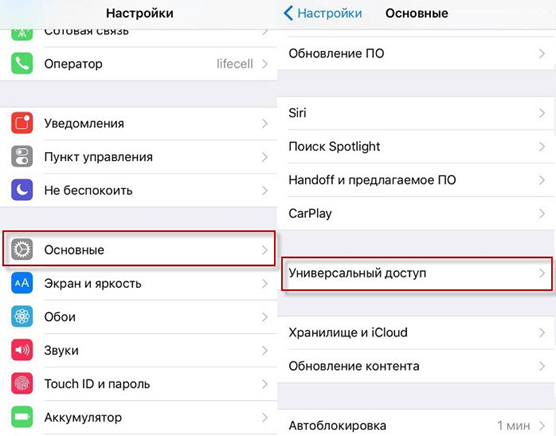
Дальше нужно пролистать настройки вниз и открыть раздел «Вибрация».
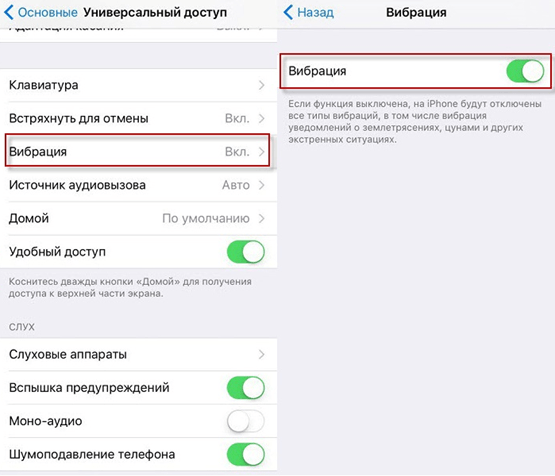
В результате перед вами появится функция с названием «Вибрация». Если отключить данную функцию, то на Айфон отключатся вообще все вибрации.
Основатель проекта «Смартфонус» и автор более 2000 статей на тему ИТ для разных сайтов.
Ваш iPhone может сообщать вам об уведомлениях различными способами, включая различные настройки вибрации.
Эти вибрации в сочетании со звуками и визуальными индикаторами на экране могут помочь убедиться, что вы видите нужную информацию.
Но если вам не нравятся вибрации и вы отключили столько, сколько смогли найти, возможно, вы ищете быстрый способ отключить все эти вибрации.
- Нажмите «Настройки».
- Выберите Доступность.
- Выберите «Прикосновение».
- Выключите вибрацию.
Наше руководство продолжается ниже дополнительной информацией о том, как отключить вибрацию на iPhone 13, включая изображения этих шагов.
Хотя вы могли найти настройки вибрации для некоторых ваших уведомлений, когда вы собирались изменить такие вещи, как мелодия звонка или звук уведомления о текстовом сообщении, вы, вероятно, заметили, что ваш iPhone может сильно вибрировать.
Поиск всех этих различных настроек может занять некоторое время, и нет гарантии, что вы найдете все, пока не произойдет вибрация.
К счастью, в меню «Настройки» есть опция, позволяющая полностью отключить всю вибрацию на смартфоне.
Связанный: вы можете прочитать нашу статью о настройке вибрации текстовых сообщений, если хотите изменить эту опцию.
Как отключить всю вибрацию на iPhone
Шаги, описанные в этой статье, были выполнены на iPhone 13 в операционной системе iOS 16, но будут работать для многих других моделей iPhone и версий iOS.
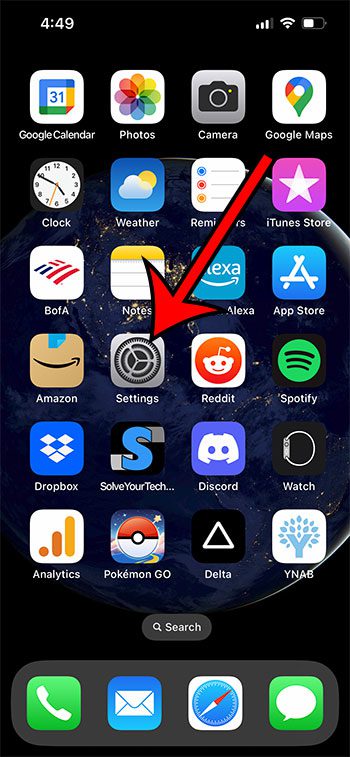
Шаг 1. Найдите значок приложения «Настройки» на главном экране и коснитесь его, чтобы открыть меню.
Шаг 2. Прокрутите вниз и выберите параметр «Доступность».
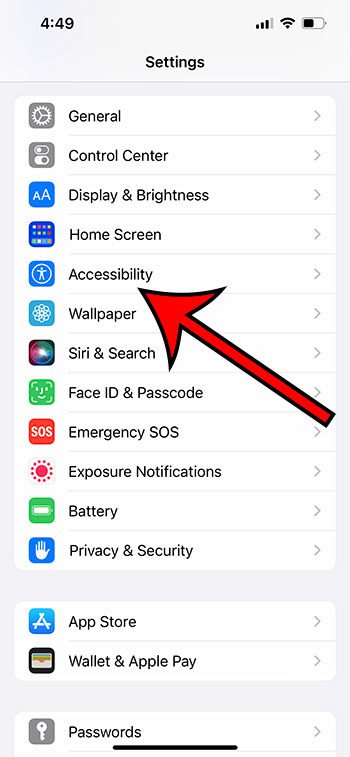
Выберите кнопку Touch в группе меню Physical & Motor.
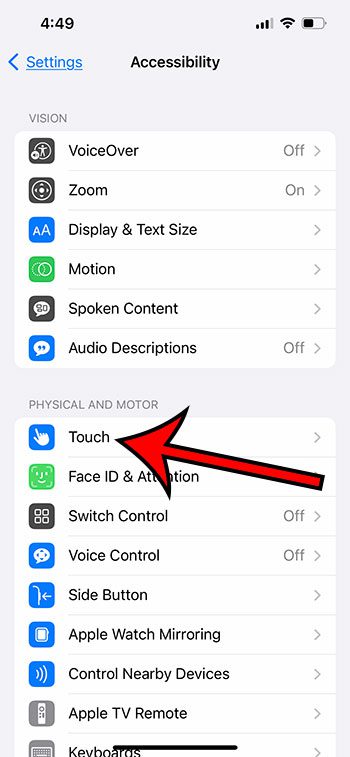
Прокрутите вниз и нажмите кнопку справа от вибрации, чтобы включить ее.
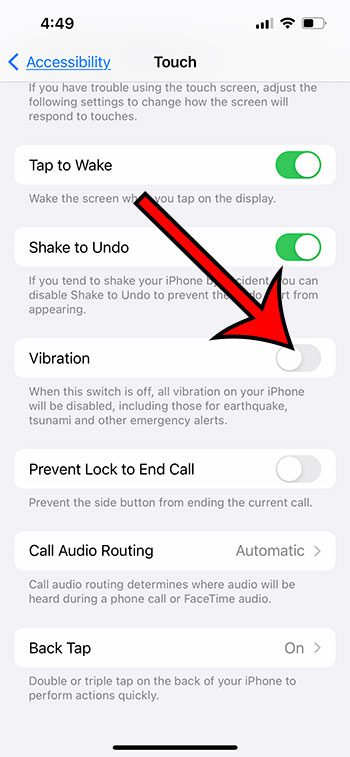
Обратите внимание, что вы также можете вернуться сюда и снова включить этот параметр в любое время, если хотите снова включить вибрацию iPhone.
Теперь, когда вы знаете, как отключить вибрацию на iPhone 13, вы сможете использовать эти шаги в любое время, когда захотите включить или отключить этот параметр уведомлений на своем устройстве.
Дополнительная информация о вибрации iPhone
Хотя в приведенной выше статье основное внимание уделялось отключению всей вибрации на вашем телефоне, вы также можете отключить вибрацию для определенных вещей.
Это будет работать и для других подобных настроек, таких как тон текста, голосовая почта, календари, напоминания и многое другое.
Еще одна настройка вибрации, которую люди любят менять, касается будильника.
Как указано в меню в разделе выше, когда вы отключаете вибрацию iPhone, это также повлияет на такие вещи, как оповещения, которые вы получаете о землетрясениях, цунами или других чрезвычайных ситуациях.
Вибросигнал — неотъемлемая часть любого телефона. Как правило, вибрацией сопровождаются входящие вызовы и уведомления, а также сигналы будильника. Сегодня мы рассказываем, каким образом можно отключить вибросигнал на iPhone.
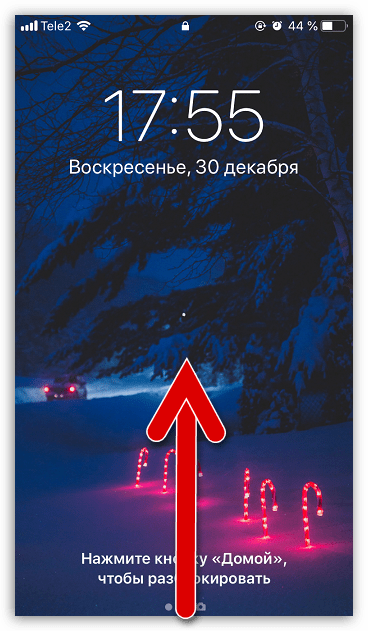
Отключаем вибрацию на iPhone
Деактивировать работу вибросигнала можно для всех вызовов и уведомлений, избранных контактов и будильника. Рассмотрим все варианты подробнее.
Общие настройки вибрации, которые будут применены ко всем входящим звонкам и уведомлениям.
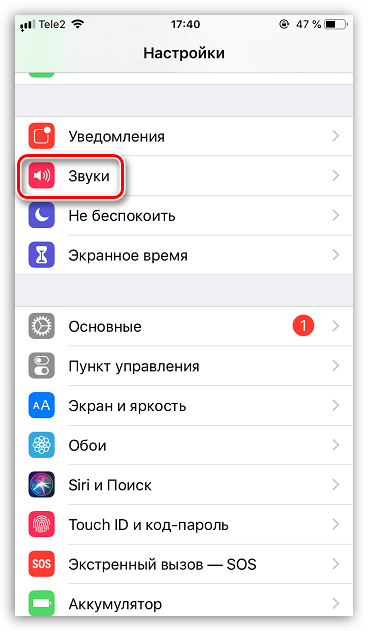

Меню контакта
Выключить вибрацию возможно и для определенных контактов из вашей телефонной книги.

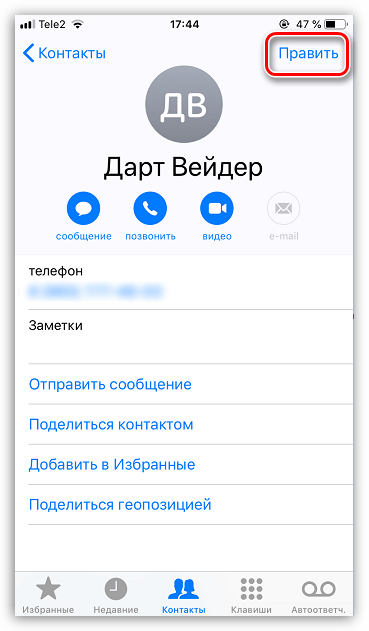
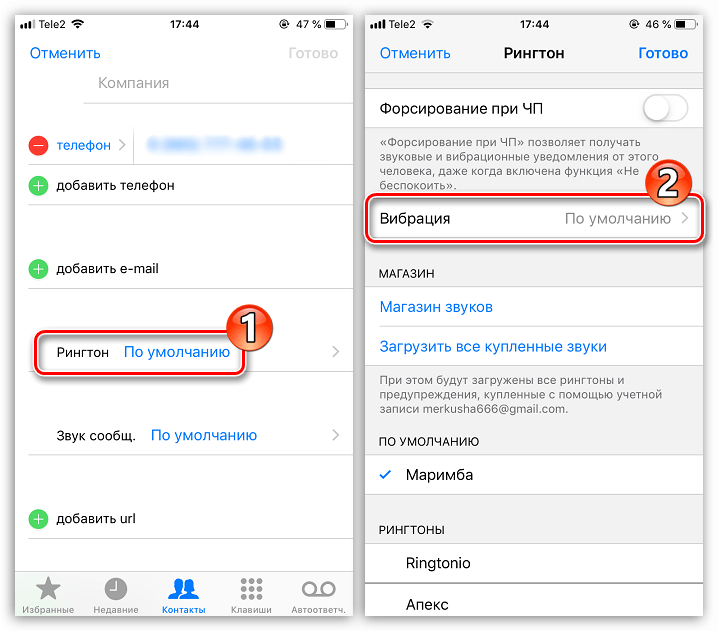
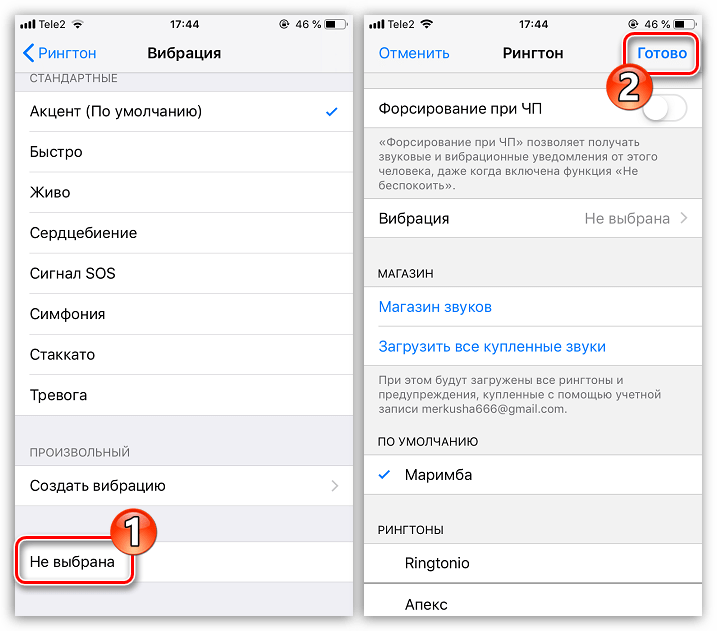
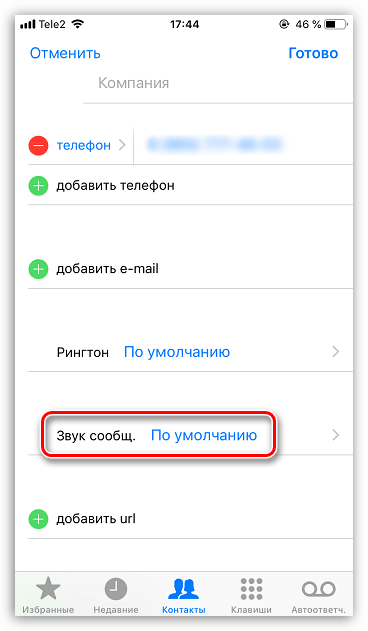
Порой, чтобы просыпаться с комфортом, достаточно отключить вибрацию, оставив лишь мягкую мелодию.

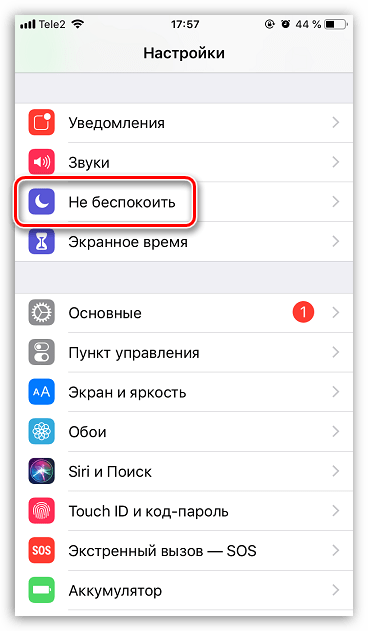
Режим «Не беспокоить»
Если вам требуется отключить вибросигнал для уведомлений временно, например, на период сна, тогда рационально использовать режим «Не беспокоить».


Еще статьи по данной теме
Вот как вибрироватьiPhone в беззвучном режиме. Если вы решите включить режим рингтона, узнайте, как установить пользовательские мелодии звонка для контактов на iPhone. Также узнайте, как установить звук WhatsApp в качестве мелодии звонка. iPhone.
Не забудьте поделиться нашей статьей в социальных сетях, чтобы дать нам солидный импульс. 👓
Как включить и настроить 3D Touch в APPLE IPhone 13 Pro?
Как
активировать
3D Touch
в
ЯБЛОКО iPhone 13 Pro?
Как
включить 3D Touch
в APPLE iPhone 13 Pro? Как
использовать 3D Touch
в APPLE iPhone 13 Pro? Как
активировать 3D Touch
в APPLE iPhone 13 Pro? Как
включи 3D Touch
в APPLE iPhone 13 Pro? Как
использовать
3D Touch
в APPLE iPhone 13 Pro? Как
питание на 3D Touch
в APPLE iPhone 13 Pro? Как
настроить 3D Touch
в APPLE iPhone 13 Pro?
- Apple iPhone 6S
- Apple iPhone 6S Plus
- Apple iPhone 7 Plus
- Apple iPhone 8 Plus
- Apple iPhone X
- Apple iPhone XS
- Apple iPhone XS Ma
яблоко
включили новую сенсорную технологию экрана —
предлагая различные интерактивные уровни для обычных мобильных дисплеев. Технология распознает силу нашего прикосновения, чтобы предложить более точное конкретное действие. Одна из лучших особенностей 3D Touch, если вы можете привыкнуть к ней, — это более быстрый доступ к различным действиям приложения с главного экрана. Давайте следовать нашему короткому руководству и наслаждаться мобильным телефоном с 3DTouch!
- В первую очередь войдем
- Затем перейдите к
- Там ты можешь включить
3D Touch,
просто проведите рядом с ним маленьким переключателем.
- Если вы включили
успешно вы можете изменить его чувствительность сейчас,
Светочувствительность
снижает необходимое давление.
- Вы можете изменить
Продолжительность касания
а также отрегулируйте время, необходимое для предварительного просмотра содержимого и т. д.
- Это сделано! Теперь
должен быть активным и правильно работать, просто попробуйте и наслаждайтесь!
Как включить и настроить 3D Touch в APPLE IPhone 11?
Как
активировать
3D Touch
в
ЯБЛОКО iPhone 11?
Как
включить 3D Touch
в APPLE iPhone 11? Как
использовать 3D Touch
в APPLE iPhone 11? Как
активировать 3D Touch
в APPLE iPhone 11? Как
включи 3D Touch
в APPLE iPhone 11? Как
использовать
3D Touch
в APPLE iPhone 11? Как
питание на 3D Touch
в APPLE iPhone 11? Как
настроить 3D Touch
в APPLE iPhone 11?
Как заблокировать рекламу в Safari в APPLE IPhone 11?
- На первом этапе откроем
- Хорошо, теперь вернись к
а также
приложение.
- Вероятно, у вас спросят разрешения, чтобы программа запускалась без проблем
разрешить им все.
- Теперь вы должны увидеть, что ваш блокировщик рекламы отключен, пора вводить
- В настройках прокрутите вниз до
и выберите его.
- Внутри
Настройки Safari
выберите
Блокировщики контента.
- Наконец, вы должны увидеть все доступные
разрешите каждую часть, которую вы хотите заблокировать от рекламы.
- Отлично сработано! Потрясающая работа!
IPhone не вибрирует в беззвучном режиме »> Как исправитьiPhone что не вибрирует в тишине
Если вибрация в беззвучном режиме не работает на вашем iPhone После включения вышеуказанных настроек следуйте этим решениям по устранению неполадок:
Включите вибрацию в настройках специальных возможностей.
В настройках специальных возможностей есть специальный глобальный параметр вибрации. iPhone. Если его отключить, то на вашем телефоне не будут работать всевозможные вибрации. iPhone, включая функцию «Вибрация в беззвучном режиме», даже если она активирована.
Чтобы убедиться, что настройка вибрации включена, выполните следующие действия:
Шаг 1: Откройте настройкиiPhone и перейдите в Доступность.
Шаг 2: Нажмите «Играть».
Шаг 3: Прокрутите вниз и включите переключатель рядом с Вибрация.
Conseil: Ознакомьтесь с лучшими настройками специальных возможностейiPhone для пожилых пользователей.
Включите вибрацию для каждого типа оповещения.
Юг iPhone, вы можете настроить вибрацию и выбрать разные шаблоны вибрации для каждого типа предупреждений. Это означает, что оповещения, такие как мелодии звонка, текстовые сигналы, сообщения электронной почты и т. д. могут иметь различный характер вибрации. Однако в настройках вибрации каждого оповещения есть опция «Нет». Если выбрано, это конкретное оповещение не будет вибрировать. Итак, если ваш iPhone не вибрирует в беззвучном режиме, скорее всего, вы не выбрали ни один из шаблонов вибрации в настройках оповещения.
Выполните следующие действия, чтобы выбрать шаблон вибрации для различных предупреждений:
Шаг 1: Откройте настройки на своем iPhone.
Шаг 3: Нажмите «Рингтон», а затем «Вибрация».
Шаг 4: Теперь убедитесь, что опция «Нет» не выбрана. Если указано «Нет», коснитесь «Синхронизировано» (по умолчанию) или выберите другой шаблон из списка.
Доска: вы даже можете создавать и использовать собственные вибрации.
5 шаг: Аналогичным образом проверьте другие типы предупреждений, такие как текстовый сигнал, голосовая почта и т. д., и убедитесь, что выбран любой режим вибрации.
Если вибрация по-прежнему не работает в бесшумном режиме, узнайте, как исправить неработающую вибрацию вiPhone.
Как заблокировать рекламу в Safari в APPLE IPhone 13 Pro?
Дети могут быть довольно неуклюжими с технологиями, особенно младшие. По ошибке они могут получить доступ ко всем настройкам и параметрам на вашем
iOS
устройство, возможно удаление или изменение всех видов данных. У вас есть фотографии или видео, которые вы бы хотели сохранить навсегда? Лучше иметь резервную копию, если вы оставите устройство без присмотра с ребенком, иначе вы можете вернуться и обнаружить, что все оно удалено! Вот почему все больше и больше
iDevices
а также
Android
телефоны имеют
Детский режим
Это позволяет родителям ограничивать доступ своих детей к телефону или запрещать им по ошибке выключать игру / мультфильм, проигрываемый по телефону.

На
iPhone
,
iPad
и другие
яблоко
устройств этот режим называется
Управляемый доступ
. Он позволяет ограничить вашего ребенка одним приложением и даже контролировать, к каким функциям можно получить доступ в самом приложении. Если ваш ребенок немного моложе, ему легко ткнуть в экран и получить доступ к рекламе, видимой во время игры, или выключить
YouTube
видео с любимым мультфильмом. Не говоря уже о любимой
Домашняя кнопка
, которую можно увидеть на некоторых старых устройствах, дети очень любят нажимать на нее, поэтому, если вы не выключите ее, ни одна игра или мультфильм не будут оставаться в игре надолго!
Прежде всего — помните,
Управляемый доступ
— это блокировка, предназначенная для одного приложения, поэтому вам может потребоваться изменить некоторые настройки для другого программного обеспечения, в зависимости от того, игра это ли, мультфильм или музыкальный проигрыватель.
- Начните с открытия
Настройки
меню.
- Теперь перейдите к
Общее
и выберите
Доступность
.
- Прокрутите вниз и найдите
Обучение
вариант, выберите
Управляемый доступ
оттуда.
- Включите
Общий доступ
вариант и выберите свой пароль или используйте
Touch ID
/
Face ID
замок.
Запомните этот пароль, он нужен для отключения управляемого доступа!
- Затем запустите приложение, которое хотите заблокировать, чтобы ваш ребенок мог использовать только его.
- Это откроется
Управляемый доступ
и пусть вы сами выбираете для этого правила.
- Вы можете отключить
Аппаратные кнопки
,
Touch
экран или установите
Лимит времени
.
- Аппаратные кнопки
позволяет включать / выключать физические кнопки, например
Сон / Пробуждение
кнопка
Объем
,
Клавиатура
и тому подобное.
- Touch
позволяет выключить весь экран — просто выберите опцию ВЫКЛ. Вы также можете выбрать ВКЛ, чтобы пролистывать области, которые нужно отключить. Таким образом, ребенок может играть в игру, но, например, можно отключить часть игры с рекламой, чтобы ребенок не нажал на нее по ошибке.
- Лимит времени
просто позволяет выбрать, как долго можно использовать приложение, прежде чем телефон будет заблокирован.
- После этого просто нажмите кнопку
Начало
кнопка.
После этого ваше устройство будет заблокировано в приложении. Нажатие на
Главная
Кнопка или смахивание вверх не покидает приложение, поэтому ваш ребенок не может сделать что-либо по ошибке. Вы увидите сообщение в верхней части экрана,
Управляемый доступ
включен. нажмите
Главная
кнопка или боковая кнопка
три раза
ввести пароль и выйти
Управляемый доступ
.

IPhone-вибрация-в-тихом-режиме-на-ios-15″>Как вибрироватьiPhone тихо в iOS 15
Чтобы включить вибрацию в беззвучном режиме на вашем iPhone под управлением iOS 15 выполните следующие действия:
Шаг 1: Откройте настройки на вашем телефоне.
Шаг 2: Нажмите «Звуки и тактильные ощущения».
шаг 3: включите параметр рядом с «Бесшумно вибрировать».
Как заблокировать SIM-карту на APPLE IPhone Xr?
Если вы не хотите, чтобы ваш iPhone вибрирует в беззвучном режиме, вы можете отключить тактильные ощущения в беззвучном режиме, как показано ниже:
Шаг 3: В iOS 16 прокрутите вниз и выключите переключатель рядом с «Играть тактильные ощущения в беззвучном режиме». А в iOS 15 отключите параметр рядом с «Тихо вибрировать».
Доска: Знайте разницу между беззвучным режимом, режимом полета и режимом «Не беспокоить». iPhone.
Как включить и настроить 3D Touch в APPLE IPhone Xr?
Как
активировать
3D Touch
в
ЯБЛОКО iPhone Xr?
Как
включить 3D Touch
в APPLE iPhone Xr? Как
использовать 3D Touch
в APPLE iPhone Xr? Как
активировать 3D Touch
в APPLE iPhone Xr? Как
включи 3D Touch
в APPLE iPhone Xr? Как
использовать
3D Touch
в APPLE iPhone Xr? Как
питание на 3D Touch
в APPLE iPhone Xr? Как
настроить 3D Touch
в APPLE iPhone Xr?
Как заблокировать рекламу в Safari в APPLE IPhone Xr?
Как и говорилось ранее, вибрация может быть активирована на iPhone в разных случаях, и здесь нужно понимать, какой из них подходит вам. Это может быть просто входящий вызов, где вам нужно «заглушить» звонок и оставить только вибрацию. А бывают случаи, когда изначально требуется отключить все входящие вызовы или уведомления на девайсе.
При входящем звонке или уведомлении
Вам поступает входящий звонок и слышна мелодия. Это мешает, и нужно срочно отключить ее, оставив только вибрацию. Как это сделать?
С левой стороны вашего iPhone есть ползунок, который можно щелкнуть вниз, чтобы заглушить все вызовы и уведомления, поступающие на телефон. Вы будете чувствовать только вибрацию, и не более. У него есть два режима:
- Режим отключен. В этом случае оранжевая метка сбоку телефона не видна, а все поступающие вызовы будут осуществляться в привычном режиме, и вы будете их слышать;
- Режим включен. Включается «бесшумный» режим, и в данном случае оранжевая метка сбоку телефона видна. Все поступающие звонки, уведомления из приложений, сообщения и прочие сигналы не воспроизводятся. Вы чувствуете только вибрацию.
Включать данный режим можно одним касанием по боковой панели, показанной на скриншотах ниже, как при входящем звонке в данный момент, так и если вы заранее установите его.
Внимание! Этот режим не действует на будильник. Если вы установите таймер на определенное время, будильник прозвонит, и вы будете слышать мелодию, установленную в настройках iOS. Для него устанавливается отдельный режим, если нужна только вибрация.
Настройка вибрации через настройки Айфона
Также важно, чтобы на вашем iPhone в настройках была активирована вибрация для разных видов режимов, хотя по умолчанию при покупке Айфона они включены. Но необходимо проверить, активны или нет:
Первый вариант «Во время звонка» — это имеется ввиду, когда вам звонят другие абоненты, и вместе со звонком проигрывается вибрация. Если она вам не нужна в данном случае, всегда можно отключить.
Второй вариант «В бесшумном режиме» — когда вы меняете ползунок сбоку телефона в состояние «Вкл», то мелодии не слышно будет при звонке, однако вибрация все равно останется. Если выключить данный пункт, то никаких уведомлений вы получать не будете. Но для таких вариантов мы рекомендуем использовать режим «Не беспокоить», который можно еще и гибко настраивать. Читайте в нашей отдельной статье.
Создаем свой вариант вибрации
В операционной системе iOS можно создать свой собственный вариант вибрации и использовать для любого абонента или другого события. Это очень удобная опция, когда у вас в кармане лежит телефон в беззвучном состоянии, однако при этом хочется понять, кто же звонит. И если настроить собственный вариант вибро звонка, то вы сразу же поймете, от кого исходит звонок.
Настраивается вибрация на iPhone следующим образом:
- Перейдите в «Настройки» вашего устройства;
- Далее кликните по вкладке «Звуки, тактильные сигналы»;
- Нажмите пункт «Рингтон»;
- Пролистните в самый верх и найдите пункт «Вибрация». Кликните по данному пункту;
- Это отдельный раздел для управления вибрациями. По умолчанию в iOS уже есть свои определенные варианты, но нам нужно создать свой собственный. Переходите в раздел «Пользовательские» и нажимаете «Создать вибрацию»;
- Здесь вам нужно касаться экрана так, как хотите, чтобы звучала вибрация. Например, несколько коротких касаний, потом длинное, и так далее. Сравнить можно с «Азбукой Морзе»;
- Вам нужно касаться до тех пор, пока шкала внизу не заполнится, после чего появится активная вкладка «Сохранить»;
- Сохраняете полученный результат и присваиваете ему имя, чтобы потом можно было этот вариант использовать для конкретного абонента или любого другого события.
- Теперь этот вариант будет присутствовать в списке, и в любой момент вы сможете его изменить или удалить.
С этого момента вы сможете использовать этот вариант вибрации для разных событий в вашем телефоне, и даже если звук по умолчанию будет выключен или включен «Бесшумный режим», вы без проблем определите, кто вам звонит, не доставая телефон. А еще данный режим очень полезен для людей с ограничениями, например, если они не слышат, но при этом могут чувствовать вибрацию. Достаточно для каждого абонента задать свой собственный вариант, и человек сразу будет понимать, от кого пришло уведомление или кто звонит.
Мы вам рассказали, как включить вибрацию при звонке на Айфоне, причем как готовый вариант от iOS, так и свой собственный. Если у вас остались какие-либо вопросы по этому разделу, обязательно оставляйте их в комментариях, и мы ответим на них.


