

- Что такое режим Театр на Apple Watch
- Уоки-токи Apple Watch — что это
- Как настроить уведомления на Apple Watch?
- Что такое режим «Не беспокоить»?
- Как автоматически включать режим «Не беспокоить» во время тренировки
- Как отключить звуковые сигналы и оповещения на Apple Watch через интерфейс часов?
- Как отключить звуковые сигналы и оповещения на Apple Watch через интерфейс iPhone?
- На вашем iPhone
- Связанные настройки Siri
- Выберите, когда вы можете слышать Siri
- Установите громкость Siri
- Как отключить звонок на Apple Watch?
- Как отключить Voice over на айфоне 5s?
- Как отключить функцию затемнения экрана на айфоне?
- Как отключить озвучивание сообщений айфон?
- Как сделать так чтобы айфон говорил при подключении зарядки?
- Как отключить озвучку клавиатуры на айфоне?
- Как отключить функцию проговаривание на iphone?
- Как выключить звук на детских смарт часах?
- Как убрать Voice over на айфоне?
- Как выключить Эпл Вотч с телефона?
- Нужно ли выключать Эпл Вотч на ночь?
- Как отключить VoiceOver на айфон 11?
- Что делать если на Apple Watch увеличился экран?
- Перезагрузить
- Проверьте настройки уведомлений
- Проверьте настройки звука и тактильных ощущений на часах.
- Установите флажок «Не беспокоить».
- Создайте пользовательскую вибрацию
- Принудительный перезапуск
- Как использовать Taptic Time
- Как использовать VoiceOver
- Как использовать экранную шторку с VoiceOver
- Другие настройки VoiceOver
- Большие ремешки для часов Apple
- Casetify Saffiano Leather Band (41 доллар в Amazon)
- Coach Apple ремешок для часов с чайной розой (175 долларов на автобусе)
- Fastgo Эластичный браслет с искусственным жемчугом (От 18 долларов на Амазоне)
- Как отключить звук уведомлений Apple Watch
- Уведомления на экране блокировки Apple Watch
- Как отключить звук уведомлений на Apple Watch
- Установить громкость Siri
- Как найти Айфон через Apple Watch
- Как управлять уведомлениями Apple Watch на iPhone
- Как убрать имя уведомлений Apple Watch
- Группировка уведомлений Apple Watch
- Как отключить озвучивание уведомлений
- Настроить уведомления Apple Watch на iPhone
- Откройте «Настройки», нажав заводную головку (кнопку) и найдя пузырь со значком «Настройки» в море пузырьков приложения Apple Watch. Коснитесь значка «Настройки».
- Режим блокировка воды Apple Watch
- Зачитывание сообщений с Siri
Что такое режим Театр на Apple Watch
Одной из моих любимых настроек является режим Театр в Apple Watch: наверняка вы хоть раз да видели этот значок с масками. Когда он включен, при поднятии запястья дисплей Apple Watch будет выключенным — как раз для того, чтобы вы на самом деле могли аплодировать, а часы не реагировали на изменение положения руки.
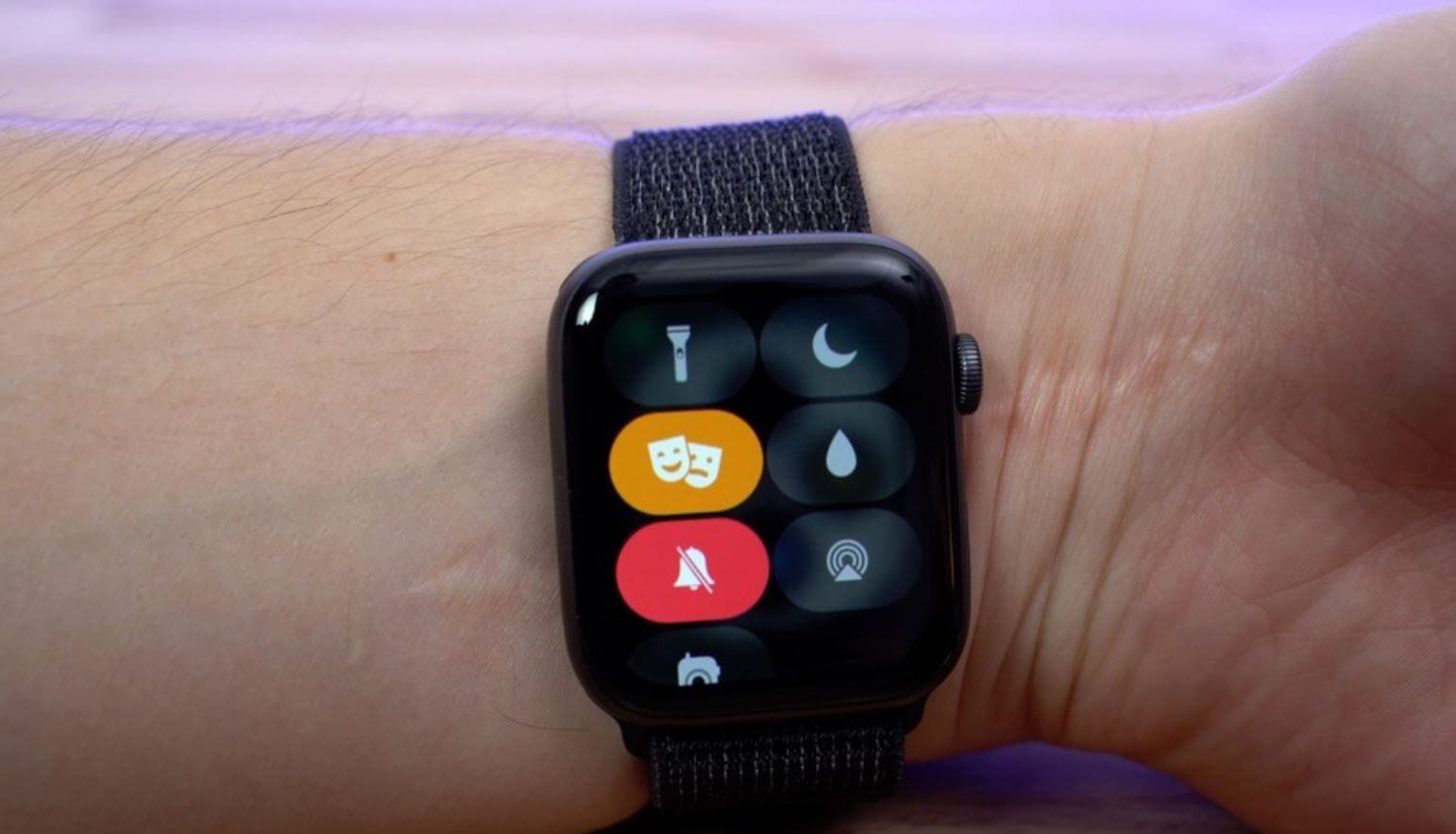
Режим Театр помогает отключить включение экрана при подъёме запястья
Яркость экрана снизится, а уведомления приходить будут — вы почувствуете едва заметную вибрацию. Режим Театр можно использовать не только в качестве альтернативы бесшумному профилю, но и перед водными процедурами, так как экран активируется и при попадании воды тоже.
AirPods Pro полезнее, чем вы думаете. Они могут заменить недорогой слуховой аппарат
Ваши Apple Watch могли раздражать вас уведомлениями о тренировках после обновления до watchOS 8. Это новая функция watchOS 8, называемая голосовой обратной связью. Это может понравиться некоторым пользователям; Он может давать вам полезные объявления о вашем прогрессе в тренировке без необходимости смотреть на часы — я полагаю, что люди, которые любят бегать на улице, могут по-прежнему смотреть, куда они идут, и просто получать голосовые обновления. Другим может понравиться крутой технический голос, который будет информировать их о прогрессе тренировки. Но если вы хотите, чтобы ваши часы были тихими, прочитайте эту статью, и мы расскажем вам, как изменить настройки, управляющие новой функцией голосового обновления ваших часов.
Уоки-токи Apple Watch — что это
Практически любой смартфон можно превратить в рацию, Apple Watch — тоже. Разница лишь в том, что в часах уже есть встроенный инструмент для этого: фактически это обмен короткими сообщениями до 10 секунд в одном чате. Казалось бы, зачем, если всюду мессенджеры?
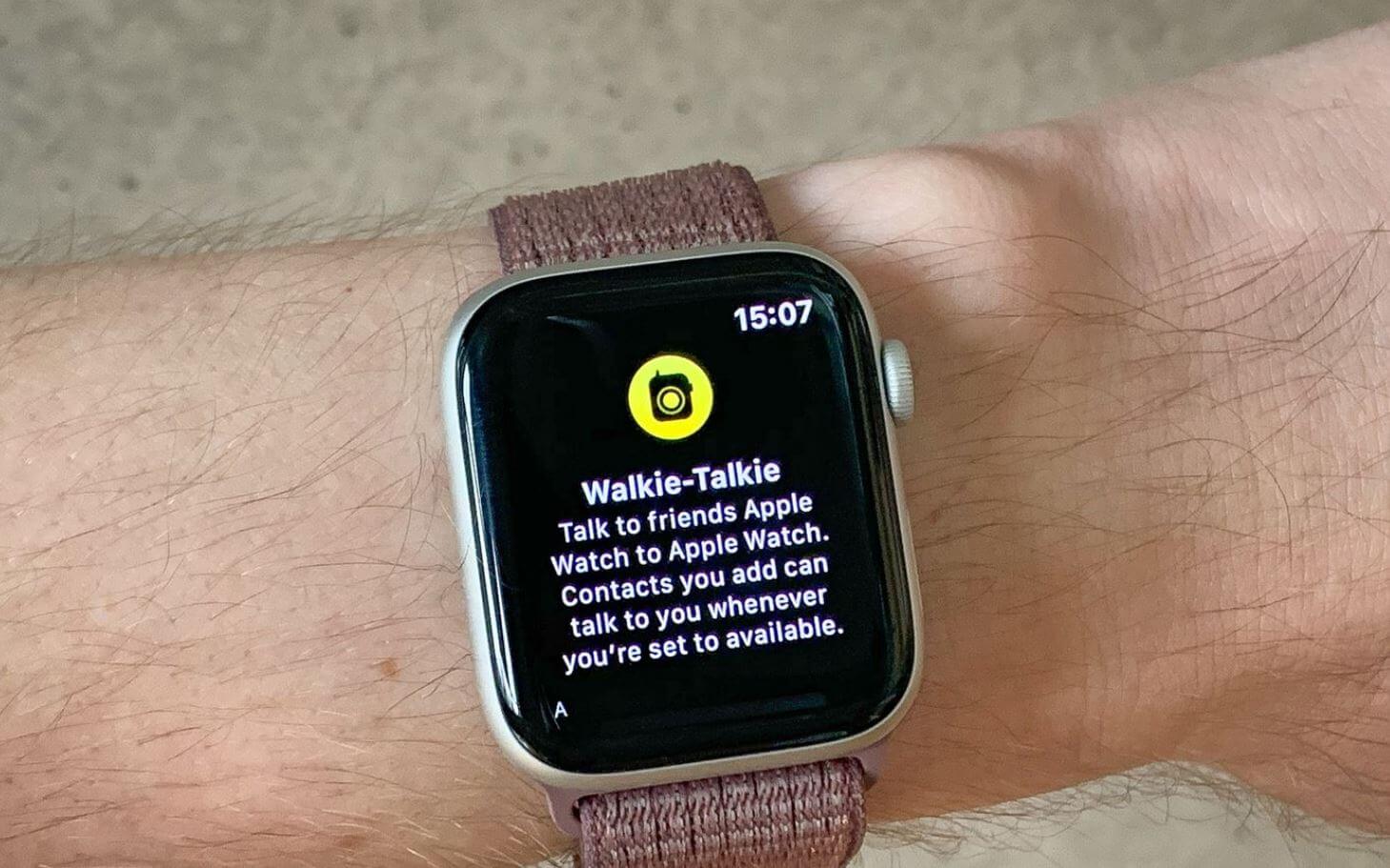
Уоки-токи на Apple Watch напоминает рацию, но это обмен голосовыми сообщениями через Сеть
Однако приложения WhatsApp для Apple Watch до сих пор нет, а когда зайдешь в Телеграм, окунувшись в различные чаты и каналы, уже забываешь, что хотел сделать. В общем, рация на Apple Watch позволяет быстро скоординироваться с конкретным человеком, который пользуется Apple Watch. Само собой, Уоки-токи — это урезанная версия FaceTime и работает через Интернет, поэтому ничего общего с обычной рацией не имеет.
Сколько денег мы тратим на зарядку Айфона
До сих пор многие не понимают принципиальной разницы между Apple Watch и дешевыми аналогами, в частности, за что платить такие суммы? Может показаться, что смарт-часы от Apple существуют исключительно для доставки уведомлений или для отслеживания самочувствия, но весь смысл купертиновских гаджетов традиционно кроется в деталях: так, Apple Watch имеют несколько режимов, которые будут полезны вам в разных жизненных ситуациях. Активировать их можно в одно касание, но что еще важнее — их практически не нужно настраивать. Рассказываем, как пользоваться режимами в Apple Watch и чем они могут быть полезны.
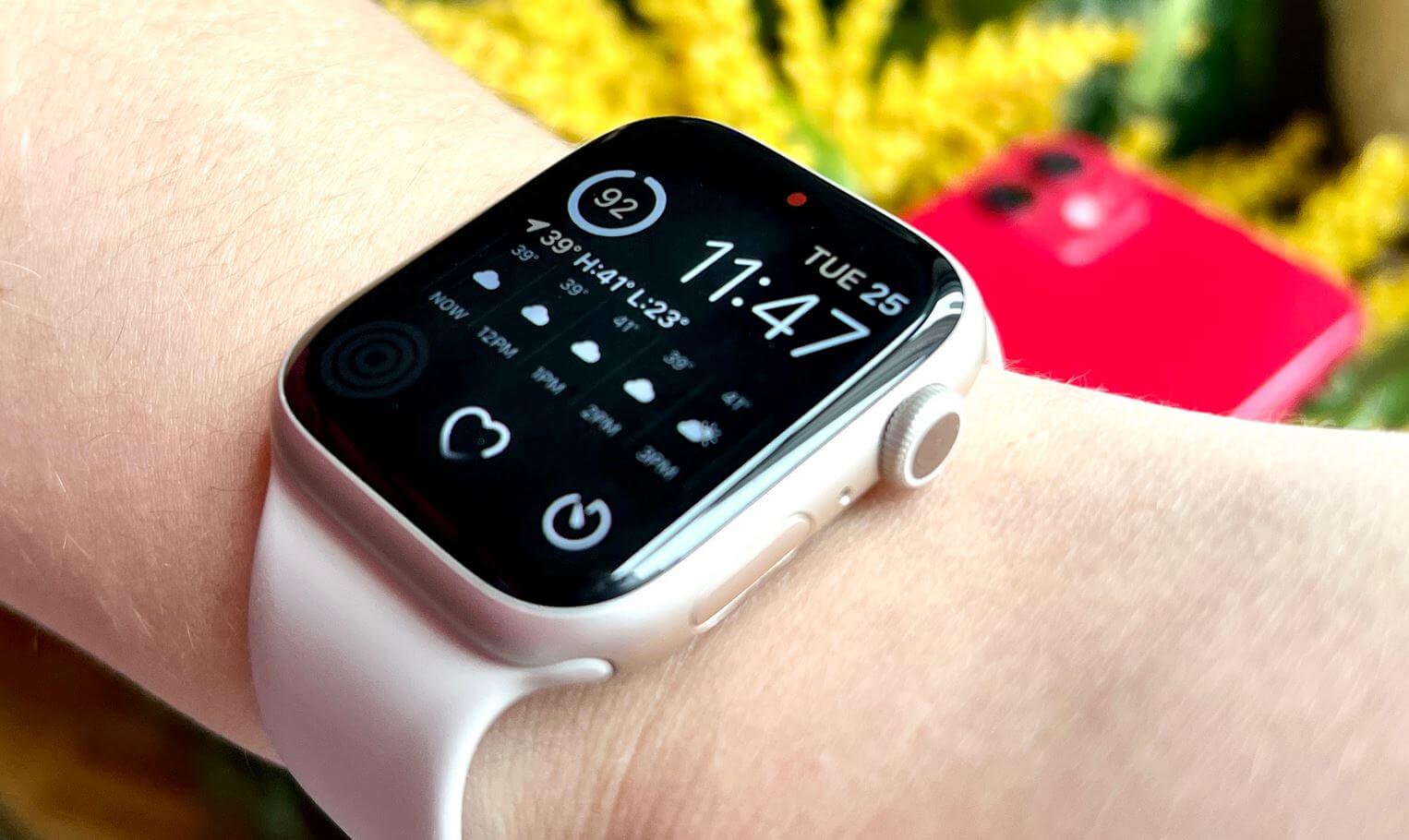
В Apple Watch есть несколько классных режимов, которые стоит попробовать
КСТАТИ, У НАС ЕСТЬ КЛАССНЫЙ КАНАЛ В ДЗЕНЕ. ПОДПИСЫВАЙТЕСЬ!
Недавно я наткнулся на интересный текст, посвященный тому, что мы живем в самом настоящем аду уведомлений. Да-да, так и есть, они везде: на телефоне, планшете, ноутбуке, смарт-часах и даже на умных колонках. Те, кто приобретают Apple Watch именно для того, чтобы оставаться всегда на связи, через какое-то время не выдерживают и отключают пуши — это начинает дико раздражать. Вместо того, чтобы отключать все уведомления разом, оставьте только те, что вам нужны — у Apple Watch есть подходящие опции. Сегодня расскажем, как настроить уведомления на часах Apple так, чтобы и не сойти с ума, но и не пропустить ничего важного.
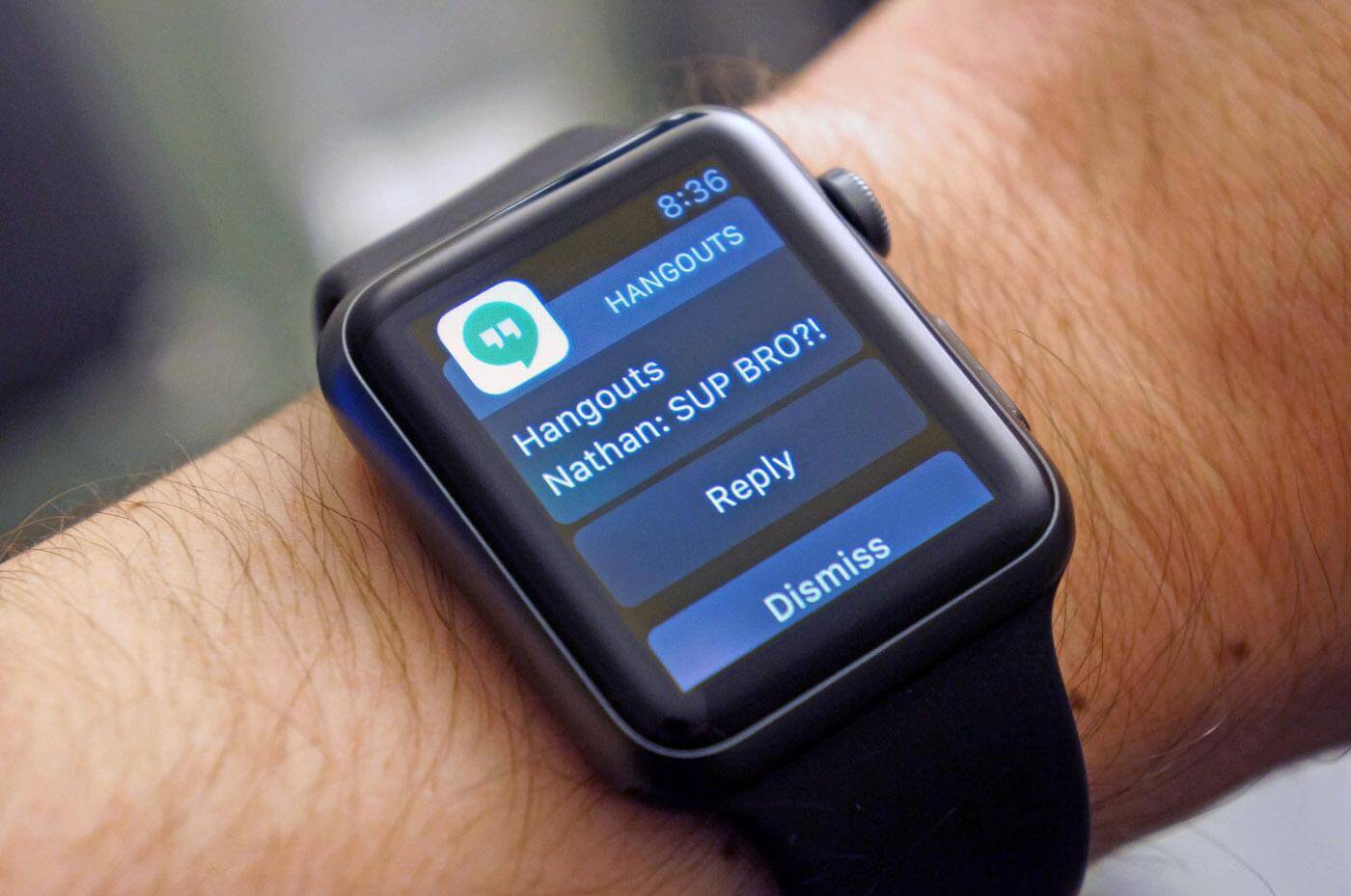
Разбираемся, как настроить Apple Watch так, чтобы уведомления не сводили с ума
В iOS 12 был значительно улучшен способ управления уведомлениями. Более того, новые функции появились и в watchOS 5. На смарт-часах уведомления тоже объединяются в группы, режим «Не беспокоить» стал умнее, а также появилась возможность управлять уведомлениями, даже не открывая Настройки.

Ранее управлять уведомлениями на Apple Watch можно было только через приложение на iPhone, а теперь это можно делать прямо в Центре уведомлений на самих часах.
Поскольку функция работает в Центре уведомлений, для её использования у вас должно висеть уведомление, работу которого вы хотите настроить.
Шаг 1: Установите watchOS 5, а затем проведите вниз по дисплею Apple Watch, чтобы открыть свои уведомления.
Шаг 2: Найдите уведомление, которое хотите отключить, и проведите по нему влево.

Шаг 4: Она откроет меню управления уведомлениями, как в iOS 12. Здесь нажмите «Отключить на Apple Watch».
Уведомления из данного приложения больше не будут приходить. На iPhone их нужно отключить отдельно.
Обновление iOS 15 показалось мне одним из самых скучных за всю историю. Да, вроде бы и нововведения есть, много разных интересных фич завезли, но по факту, пользуюсь я всего лишь парочкой из них. Причина достаточно простая: все они закопаны глубоко в настройках, куда лезть совсем не хочется. В конце концов, если такое желание имеется, можно смело покупать Samsung Galaxy S21 Ultra и утонуть в море разных параметров системы вплоть до покупки нового устройства. Озвучивание уведомлений — еще одна функция, которую, на мой взгляд, надо отключать сразу после уведомлений.

Объявление уведомлений в iOS 15 только мешает пользоваться техникой.
Уверен, что большая часть редакции AppleInsider.ru обновляется на новые версии операционных систем ночью. Днем вся техника в ходу, нельзя ни на минуту выпадать из реальности. Плюс, все апдейты обычно выходят как раз в вечернее время по Москве. Так можно и в первый вагон испытуемых запрыгнуть, и всегда оставаться на связи.
В одно прекрасное утро я проснулся, воткнул AirPods в уши и, как обычно, включил свой любимый плейлист в Apple Music. Как вдруг слышится Siri: Иван Герасимов отправляет вам сообщение. Негодованию не было предела. Весь ритуал коту под хвост. Что ж, полез разбираться в Настройки.
6 вопросов об iPhone, на которые мы никогда не получим ответов.

Ваши Apple Watch — отличный трекер тренировок. Но, к сожалению, понимание контекста — не самая сильная его черта. Уведомления приложения Workout о начале и завершении тренировки в зависимости от вашего движения в лучшем случае являются случайными. Вот как их отключить.
По умолчанию ваши Apple Watch отправляют вам уведомление о начале тренировки, когда вы бегаете, ходите, плаваете, на эллиптическом тренажере или на гребном тренажере. Он также отправит уведомление о завершении тренировки, если Apple Watch сочтет, что вы закончили.
Для начала поднимите Apple Watch и нажмите на циферблат колесико Digital Crown. Здесь выберите опцию «Настройки».

Теперь прокрутите вниз до конца и выберите приложение «Тренировка».

Прокрутите вниз и отключите параметры «Напоминание о начале тренировки» и «Напоминание о завершении тренировки», чтобы отключить каждую соответствующую функцию.

Теперь вы не будете получать случайные уведомления от приложения Workout.
Вы по-прежнему можете начать тренировку, зайдя в приложение Workout.

Чтобы завершить или приостановить тренировку вручную, просто смахните вправо от экрана отслеживания тренировки и выберите параметры «Конец» или «Пауза».

Чтобы быстро приостановить тренировку, вы также можете одновременно нажать цифровую колесную головку и боковую кнопку.
Получите больше от тренировок, настроив экран отслеживания тренировок на Apple Watch!
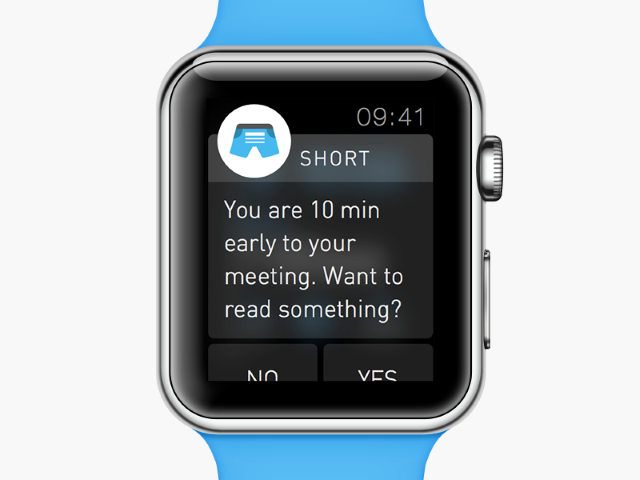
«Умные часы» Apple Watch позволяют своим владельцам получать мгновенный доступ к уведомлениям и оповещениям, приходящим из различных приложений. Пользователи, до конца не разобравшиеся в механизме работы оповещений, часто жалуются на полное отсутствие уведомлений или, наоборот, на их чрезмерное количество. О том, как включить и настроить уведомления на Apple Watch мы расскажем в этой инструкции.
Пока ваши Apple Watch находятся в паре с iPhone по Bluetooth или Wi-Fi, смартфон передает на часы все входящие оповещения. При этом уведомления не будут приходить, если экран iPhone активен — система понимает, что вы сейчас пользуетесь смартфоном и специально не дублирует оповещения. Apple Watch же, для приема оповещений должны быть одеты на руку и иметь контакт с вашим запястьем. С проблемой полного отсутствия уведомлений на часах разобрались, теперь же давайте разберемся как система оповещений Apple Watch настраивается.
Как настроить уведомления на Apple Watch?
Шаг 1. Запустите приложение Apple Watch на iPhone
Шаг 2. Нажмите на пункт My Watch
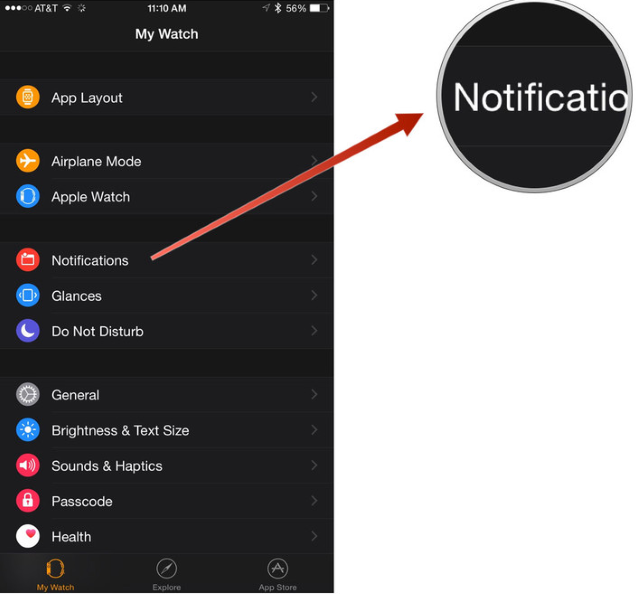
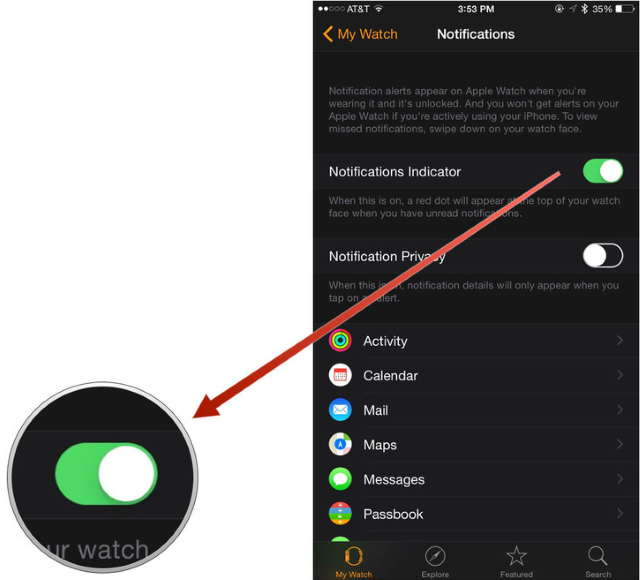
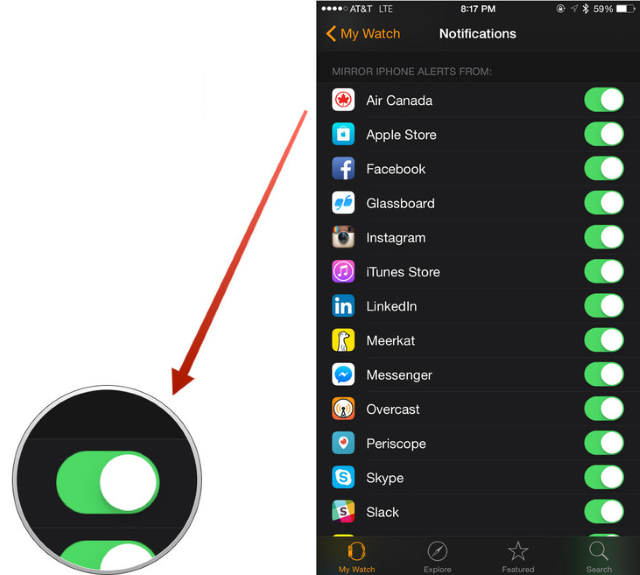

Если вы занимаетесь тяжелой пробежкой или расслабляющим занятием йогой, вы, вероятно, не хотите, чтобы ваш телефон звонил (если это действительно не важно). Автоматически включив режим «Не беспокоить» на Apple Watch в начале тренировки, вы можете быть уверены, что вас не отвлекают. Вот как.
Что такое режим «Не беспокоить»?
«Не беспокоить» — это один из (многих) режимов, в которые вы можете включить свои Apple Watch. Он предотвращает появление и воспроизведение звуков для уведомлений и предупреждений, но не останавливает воспроизведение звука ни одним из приложений, которые вы используете. Вот две ключевые особенности режима «Не беспокоить»:
Вы можете в любой момент перевести Apple Watch или iPhone в режим «Не беспокоить» с помощью Центра управления:
- Чтобы получить к нему доступ на часах, проведите вверх от нижней части экрана.
- Чтобы получить к нему доступ на iPhone, проведите вниз от значка батареи в правом верхнем углу экрана.
В любом случае коснитесь значка «Луна», чтобы включить режим «Не беспокоить».

Значок «Не беспокоить» на iPhone и Apple Watch.
Как автоматически включать режим «Не беспокоить» во время тренировки
Вы также можете настроить автоматическое включение режима «Не беспокоить» каждый раз, когда вы начинаете тренировку, в приложении «Тренировки» на Apple Watch или в любом другом приложении, которое вы используете для отслеживания тренировок, например Рацион питания, Интервалы Pro, и тому подобное. Это означает, что он также работает с тренировками Apple Fitness +.


Активируйте опцию «Тренировка не беспокоить».

Примечание: Если вы хотите, чтобы ваш iPhone переходил в режим «Не беспокоить» вместе с часами, убедитесь, что функция «Зеркало iPhone» тоже включена.
Теперь, когда вы начинаете тренировку, также запускается режим «Не беспокоить». А когда вы закончите тренировку, ваши часы и iPhone вернутся в тот режим, в котором они находились раньше.
Если вы хотите, вы также можете отключить режим «Не беспокоить» из Центра управления. Если вы ждете телефонного звонка или текстового сообщения, вам не нужно беспокоиться о том, что вы его пропустите. Просто начните тренировку и выключите режим «Не беспокоить», когда захотите.
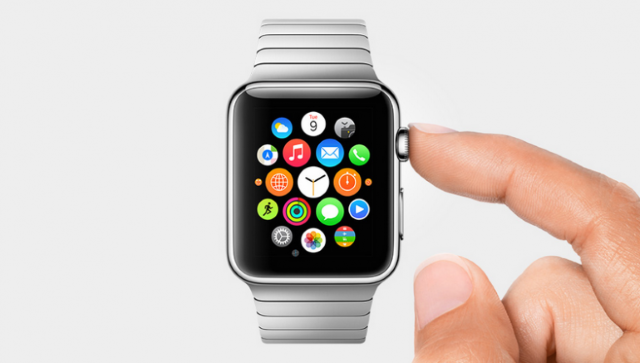
Владельцы Apple Watch должны помнить, что перед началом сеанса в кино или, например, перед важным совещанием, им необходимо переводить в тихий режим не только свои iPhone, но и «умные часы». Отключить звуковые сигналы и оповещения на Apple Watch так же просто, как и на iPhone, а сделать это можно двумя различными способами.
Пользователи, планирующие использовать режим «Не беспокоить» на своих Apple Watch должны иметь в виду следующее:
- Перевод Apple Watch в режим «Не беспокоить» не подразумевает отключение тактильной обратной связи часов с вашим запястьем.
- Режим «Не беспокоить» не распространяется на будильники или таймеры. Сделано это инженерами компании Apple для того, чтобы пользователи не пропустили ничего по-настоящему важного. Если же вы, например, не хотите чтобы ваш сон потревожили будильник — вручную отключите все установленные будильники и таймеры.
- Если же вы забыли перевести Apple Watch в режим «Не беспокоить» и они начали шуметь на важном мероприятии просто накройте экран часов своей рукой. Это мгновенно «заткнет» часы и вы не помешаете окружающим.
Как отключить звуковые сигналы и оповещения на Apple Watch через интерфейс часов?
Шаг 1. Нажимайте на колесо Digital Crown до тех пор, пока не увидите циферблат
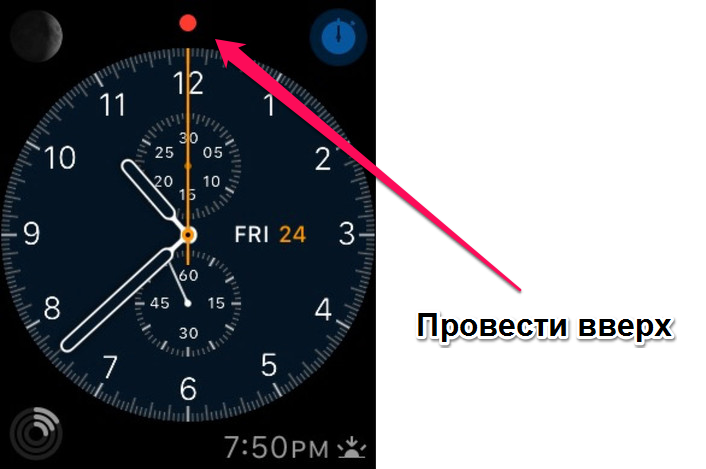
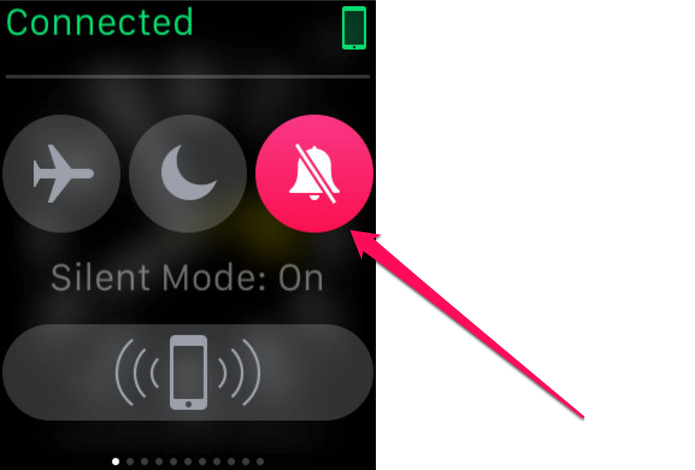
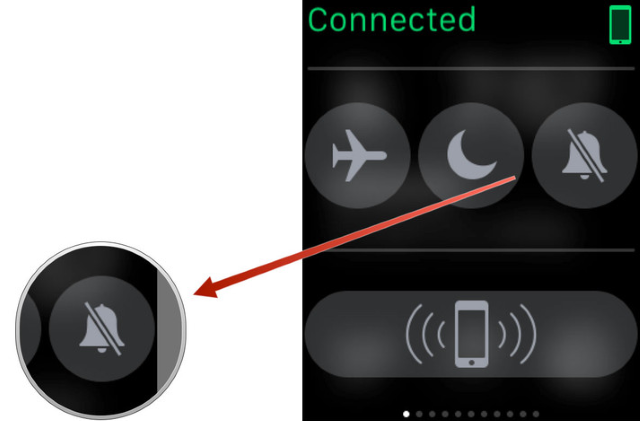
Для того чтобы вернуть «голос» вашим Apple Watch, те же действия нужно проделать в обратном порядке.
Как отключить звуковые сигналы и оповещения на Apple Watch через интерфейс iPhone?
Шаг 1. Запустите приложение Apple Watch на своем iPhone
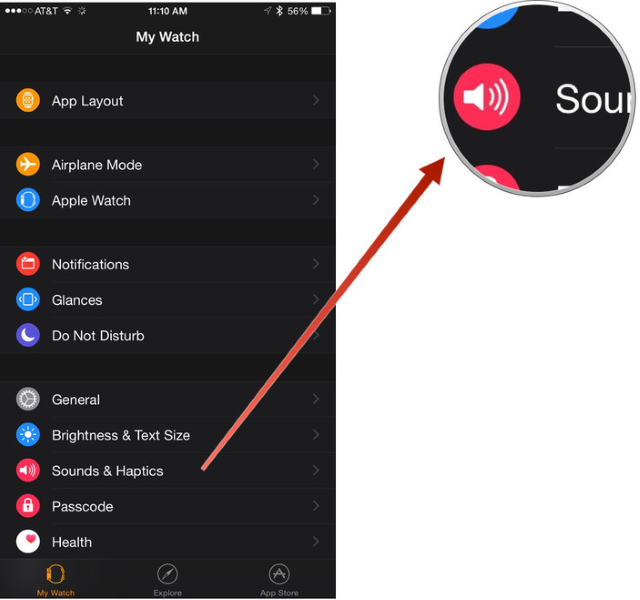
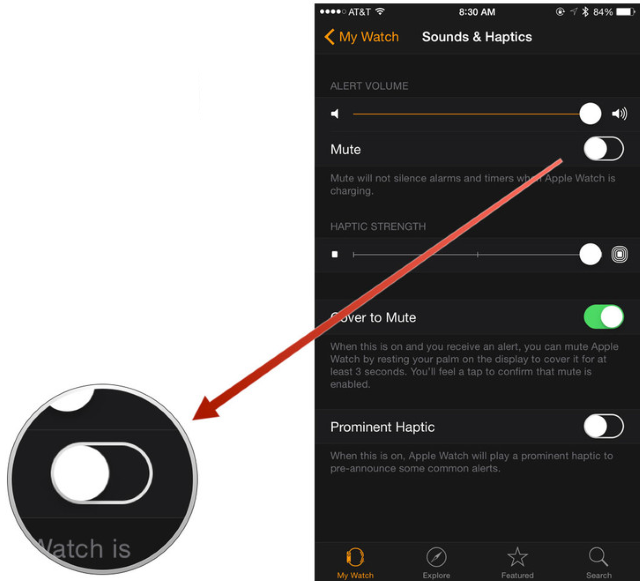

Ваши Apple Watch могли раздражать вас уведомлениями о тренировках после обновления до watchOS 8. Это новая функция watchOS 8, которая называется «Голосовая обратная связь». Это может понравиться некоторым пользователям; Он может давать вам полезные объявления о вашем прогрессе в тренировке без необходимости смотреть на часы — я полагаю, что люди, которые любят бегать на улице, могут по-прежнему смотреть, куда они идут, и просто получать голосовые обновления. Другим может понравиться крутой технический голос, который будет информировать их о прогрессе тренировки. Но если вы хотите, чтобы ваши часы работали тихо, прочитайте эту статью, и мы расскажем вам, как изменить настройки, управляющие новой функцией голосового обновления ваших часов.
На вашем iPhone
- На iPhone откройте приложение Watch.
- Прокрутите вниз и нажмите «Тренировка».


Связанные настройки Siri
Вы также можете изменить настройки голосовой обратной связи Apple Watch, которые включают в себя более общие ситуации, помимо тренировок. Вы можете настроить различные параметры, связанные с Siri, в меню настроек Siri.
Выберите, когда вы можете слышать Siri
- Откройте «Настройки» на Apple Watch.
- Прокрутите вниз и коснитесь Siri.
- Здесь вы найдете множество различных настроек для использования Siri с Apple Watch. Прокрутите вниз до раздела «Голосовая обратная связь». Выберите один из вариантов: «Всегда включено», «Управление в беззвучном режиме» или «Только наушники».

Установите громкость Siri
Вы можете изменить голос Siri, если вам надоело слушать Siri.
- Для англоязычной Siri выберите один из вариантов: американский, австралийский, британский, индийский, ирландский или южноафриканский.
- Прокрутите вниз и выберите «Голос 1» или «Голос 2», чтобы выбрать мужской или женский голос.
Статьи по Теме
Категории Как сделать Теги Apple Watch, watchOS Навигация записи
Доктор Стейси Батлер — технический писатель в macReports, освещающий новости, инструкции и руководства пользователя. Она давний пользователь Mac и iPhone и имеет докторскую степень. из Университета Иллинойса в Шампейн-Урбане. Вот ее профиль в LinkedIn.
Можете ли вы представить себе ситуацию, когда вы находитесь с важным человеком и серьезно разговариваете, когда ваш iPhone звонит. Вы знали, что входящий телефонный звонок можно игнорировать, выполнив одно из следующих действий:
- Отклонить звонок
- Скользящее кольцо / бесшумный переключатель, чтобы отключить звук
- Хит любой из кнопок громкости, чтобы мгновенно заставить замолчать звонка
- так далее
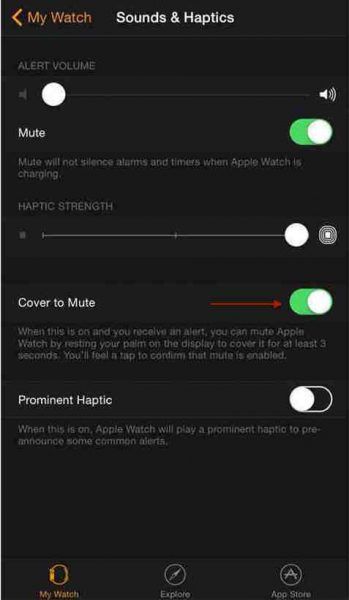
Конечно, вы сделаете все, чтобы сохранить ваш важный момент. Теперь, как, если вы носите Apple Watch, где входящий телефонный звонок на iPhone будет переведен на Apple Watch. Здесь мы обсудим некоторые варианты, которые вы можете выбрать, связанные с этой ситуацией. Ага! Мы собираемся обсудить, как отключить телефонный звонок на Apple Watch. Конечно, все методы ниже необязательны в зависимости от ситуации, с которой вы столкнулись.
Как отключить звонок на Apple Watch?
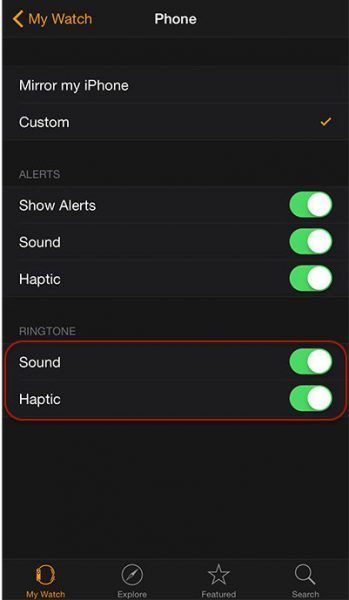
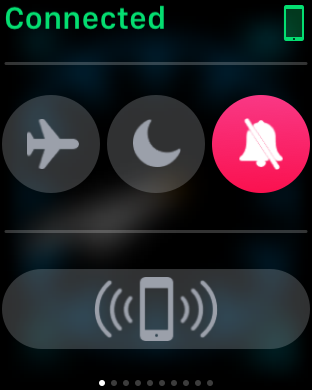
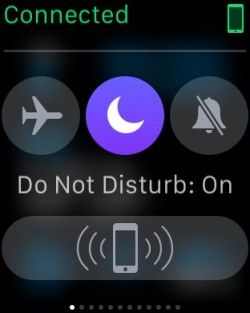
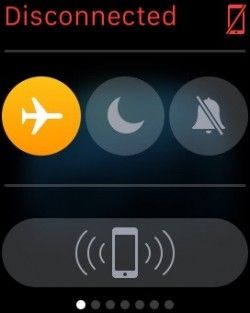
смотрите другое: Как очистить ненужные файлы и освободить память на iPhone
Включение и выключение VoiceOver
Чтобы вовсе отключить дублирование команд голосом достаточно выполнить простые действия:
- Перейти в пункт «Основные» в стандартном приложении Настройки;
- Открыть меню «Универсальный доступ«;
- Отключить функцию «VoiceOver«;
- В самом низу отключить действия при тройном нажатии кнопки «Home«.
Как отключить Voice over на айфоне 5s?
Чтобы выключить функцию «Привет, Siri », откройте приложение «Настройки» на Apple Watch, коснитесь « Siri » и выключите параметр «Слушать «Привет, Siri «». Коснитесь кнопки Siri на циферблате Siri.
Как отключить функцию затемнения экрана на айфоне?
Для ввода команд VoiceOver нажмите одну или несколько клавиш, удерживая нажатыми одновременно клавиши Control и Option. Клавиши Control и Option называются клавишами VoiceOver или, кратко, клавишами VO. В командах эти клавиши обозначаются как VO, например VO-F1.
Как отключить озвучивание сообщений айфон?
Как отключить зачитывание сообщений:
- Откройте настройки на айфоне и выберите пункт «Уведомления».
- Отключите функцию полностью или для конкретных приложений.
- Наслаждайтесь тишиной.
Как сделать так чтобы айфон говорил при подключении зарядки?
Выберите триггер «Зарядное устройство» Прокрутите список триггеров, выберите «Зарядное устройство», а затем убедитесь в активации опции «Подключается». Эта настройка позволит произносить фразу в момент начала зарядки. Если вы хотите, чтобы ассистент говорил нечто при отключении питания, то выберите «Отключается».
Как отключить озвучку клавиатуры на айфоне?
Как отключить кнопку диктовки на клавиатуре iOS
- Чтобы убрать кнопку диктовки с клавиатуры iOS, перейдите в «Настройки» — «Основные» — « Клавиатура »;
- Отыщите параметр «Диктовка» и отключите его;
- Откройте любое приложение, где есть возможность набора текста, и убедитесь: кнопка диктовки отсутствует.
Как отключить функцию проговаривание на iphone?
Чтобы включить использование «Привет, Siri» с Apple Watch, перейдите в приложение «Настройки» на часах. Зайдите в раздел «Основные», выберите меню Siri и убедитесь, что возможность запуска помощника голосом через «Привет, Siri» активна.
Как выключить звук на детских смарт часах?
Как управлять настройками звука
- Если экран часов затемнен, коснитесь его, чтобы включить.
- Проведите по экрану сверху вниз.
- Выберите «Настройки».
- Прокрутите экран вниз и нажмите Звук или Звуки и уведомления.
- Выберите нужную настройку. Громкость мультимедиа.
- Переместите ползунок, чтобы отрегулировать громкость.
Нажмите и удерживайте боковую кнопку, пока не отобразится ползунок « Выключить ». Передвиньте ползунок « Выключить ». После выключения устройства снова нажмите боковую кнопку и удерживайте ее, пока не отобразится логотип Apple.
Как убрать Voice over на айфоне?
Для этого запустите приложение «Настройки» на Apple Watch, с помощью колесика сбоку прокрутите до меню «Универсальный доступ». Зайдите в него и выключите «Изменение масштаба». Если увеличение включено, каждый раз, как только вы коснетесь дважды экрана двумя пальцами, оно будет активировано.
Как выключить Эпл Вотч с телефона?
Нажмите значок «Настройки». Нажмите раздел « Экран и яркость». Выберите «Всегда вкл.» для включения или выключения функции.
Нужно ли выключать Эпл Вотч на ночь?
Выключить лишние стоит хотя бы по этой причине. По умолчанию Apple Watch копирует настройки уведомлений с вашего iPhone. Например, если на нем отключены уведомления с Viber, то в разделе уведомлений на часах Viber не будет. Но если уведомления включены на iPhone, то на часах их можно отключить.
Как отключить VoiceOver на айфон 11?
Для этого необходимо перейти в Настройки часов. Затем выбрать раздел « Экран и яркость». Здесь следует выбрать пункт « Размер текста», далее при помощи бокового колесика уменьшить или увеличить шрифт.
Что делать если на Apple Watch увеличился экран?
Как отключить всегда включенный дисплей Apple Watch
- На самих Apple Watch откройте приложение Настройки (иконка в виде шестерёнки).
- Выберите секцию « Экран и яркость».
- Отключите переключатель рядом с «Всегда включен».

Некоторые пользователи говорят, что их Apple Watch не вибрируют, когда должны, например, при поступлении звонков или текстовых сообщений. Если ваши часы не вибрируют, тому может быть несколько причин. Это объясняет, как вы можете устранить проблемы с вибрацией Apple Watch. Не волнуйтесь, большинство этих проблем легко исправить.
Перезагрузить
Перезагрузите iPhone и Apple Watch. Перезапуск может исправить проблемы, вызывающие эту проблему:
Убедитесь, что на Apple Watch и iPhone установлены последние версии watchOS и iOS. Вот как вы можете это сделать:
Проверьте настройки уведомлений
Если ваши часы не вибрируют, когда вы получаете текстовые сообщения, электронные письма или звонки, включая FaceTime, проверьте их настройки уведомлений. Убедитесь, что Haptic включен для приложения. Вот как:
На iPhone откройте приложение Watch и выполните следующие действия:

Проверьте настройки звука и тактильных ощущений на часах.
Возможно, ваши часы не вибрируют из-за неправильной настройки. Вот как вы можете проверить свои настройки:

Установите флажок «Не беспокоить».
Убедитесь, что на ваших часах не включен режим «Не беспокоить». Если вы видите значок синей луны в верхней части экрана, значит режим «Не беспокоить» включен. Выключите его и проверьте, работает ли вибрация. Вот как это можно отключить:

Создайте пользовательскую вибрацию
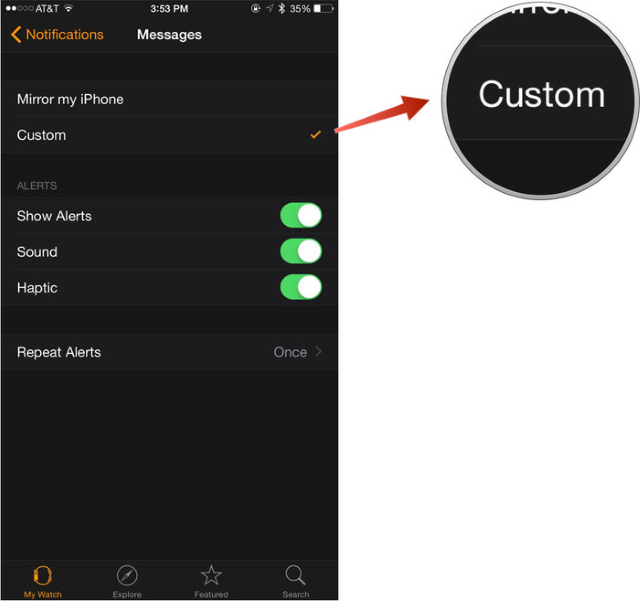
Выполните следующие действия, чтобы создать пользовательскую вибрацию. Это может решить вашу проблему. Вот как:
Также убедитесь, что выбран параметр «Отразить мой iPhone»:

Принудительный перезапуск
Просто принудительно перезагрузите iPhone и Apple Watch. Вот как:
Нажмите и удерживайте боковую кнопку и цифровую корону, пока не появится логотип Apple.
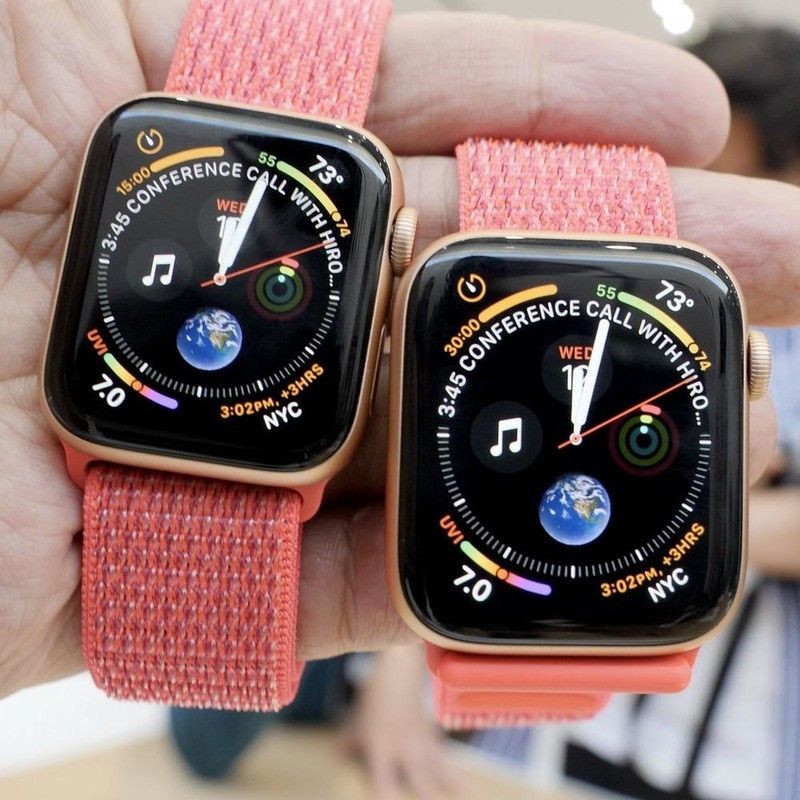
С VoiceOver те, у кого проблемы со зрением, все еще могут использовать Apple Watch. При этом используются простые жесты для перемещения по экрану Apple Watch, когда рассказчик VoiceOver говорит каждый раз, когда выбирается какой-либо элемент.
VoiceOver — это программа чтения с экрана на основе жестов, использующая встроенный динамик Apple Watch. При этом он может сказать вам, что происходит на носимом устройстве без необходимости видеть это. На сегодняшний день VoiceOver совместим со всеми встроенными приложениями и доступен на более чем 35 языках.
Чтобы включить VoiceOver на Apple Watch:
- Нажмите на Часы приложение на вашем iPhone.
- На вкладке Мои часы выберите Генеральная.
- Справа от VoiceOver нажмите от.
- тумблер VoiceOver в положение Вкл.
При активации VoiceOver «говорит» на дисплее.
- Нажмите один раз, чтобы выбрать элемент на Apple Watch
- Дважды нажмите, чтобы активировать выбранный элемент
- Проведите двумя пальцами, чтобы прокрутить
Как использовать Taptic Time
При использовании Taptic Time с VoiceOver вы получите серию различных нажатий от Taptic Engine Apple Watch, чтобы сообщить вам время. Просто дважды нажмите на дисплей носимого устройства, чтобы ощутить часы и минуты, или трижды коснитесь одним пальцем, чтобы почувствовать минуты. Чтобы использовать Taptic Time:
- Убедитесь, что VoiceOver был включен для Apple Watch.
- На странице VoiceOver (см. Выше) нажмите от справа от Taptic Time, чтобы включить его.
- На следующей странице переключите Включить Taptic Time.
- Выберите стиль ленты, который вы хотите использовать: цифры, краткий и азбуки Морзе. Нажмите предварительный просмотр проверить каждый метод.
- С участием Digits, когда вы дважды нажимаете на экран, Apple Watch будет долго нажимать каждые десять часов, а короткое нажатие — каждый следующий час. Затем он будет долго нажимать каждые десять минут, а короткий — каждую следующую.
- С помощью немногословный, двойное нажатие на экран приведет к длительному нажатию на Apple Watch каждые пять часов, а затем короткое нажатие на оставшиеся часы. Затем вы будете получать длинное нажатие за каждый четверть часа.
- Наконец, когда вы дважды нажмите на экран и Азбука Морзе установлено, Apple Watch будет нажимать каждый цифровой из времени, используя этот код.
Как использовать VoiceOver
Когда вы нажмете на Apple Watch, вы услышите больше о том, что происходит на экране. Двойная вкладка для выполнения действия.
Например, если вы нажмете на приложение Exercise, Сири скажет «Тренировка». Дважды коснувшись одного и того же значка, вы получите возможность выбора параметров в этом приложении.
Как использовать экранную шторку с VoiceOver
На всех устройствах Apple вы можете использовать экранную шторку, которая позволяет отключить дисплей для дополнительной конфиденциальности. Чтобы использовать экранную шторку на Apple Watch (или на любом устройстве), сначала необходимо включить VoiceOver.
- При активированной функции VoiceOver коснитесь Часы приложение на вашем iPhone.
- Нажмите Генеральная.
- Нажмите доступность.
- Нажмите VoiceOver.
- тумблер Занавес экрана.
С этого момента ваш дисплей Apple Watch выключен. Вы можете использовать носимое устройство только при прослушивании VoiceOver. Отключите экранную шторку, чтобы отключить эту функцию.
Другие настройки VoiceOver
Вы можете внести другие изменения в работу VoiceOver на Apple Watch. На VoiceOver На странице, показанной выше, вы можете выполнить следующие дополнительные задачи:
- Отрегулируйте скорость речи: Перетащите ползунок «Speaking Rate», чтобы изменить скорость и скорость произнесения голоса.
- Услышь время, когда ты поднимаешь запястье: Включите «Говорите на запястье».
Как видите, Apple предлагает ряд функций визуального доступа к Apple Watch через VoiceOver. Многие из них настраиваются на ваш вкус.
Большие ремешки для часов Apple
Вы ищете что-то новое для своих Apple Watch? Взгляните на некоторые из наших любимых красивых групп:
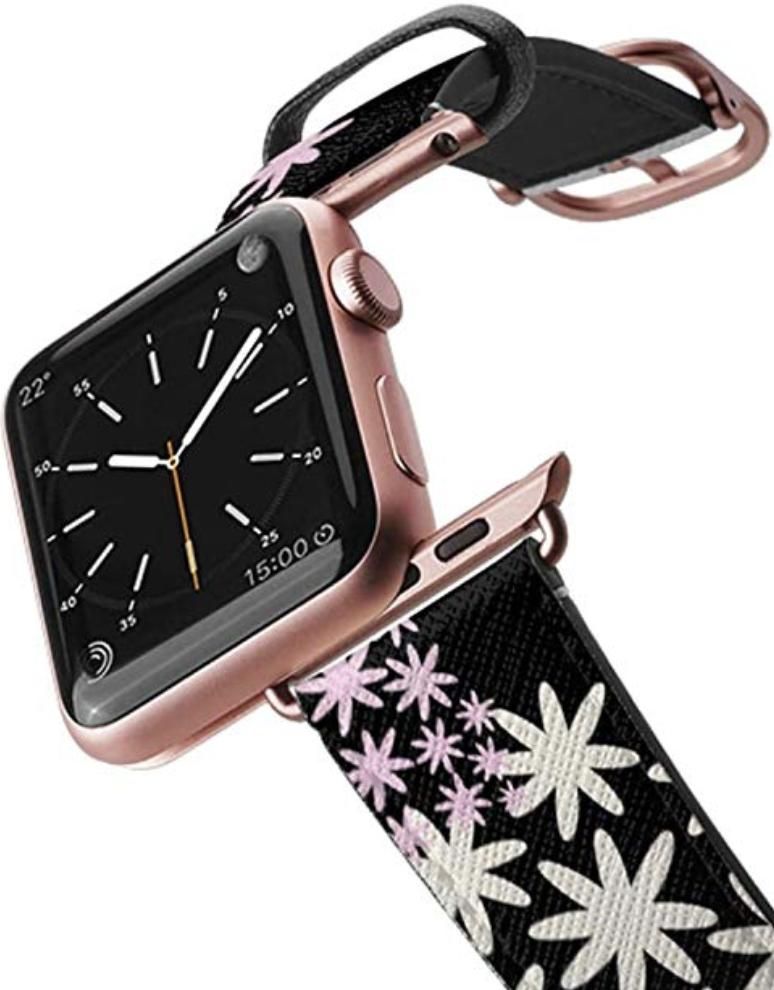
Casetify Saffiano Leather Band (41 доллар в Amazon)
Casetify известен своими великолепными нестандартными аксессуарами по разумным ценам, и его браслеты Apple Watch не являются исключением. Этот сделан из веганской кожи, что означает, что он долговечен и удобен. Выберите из множества красочных образцов и обоих размеров часов.
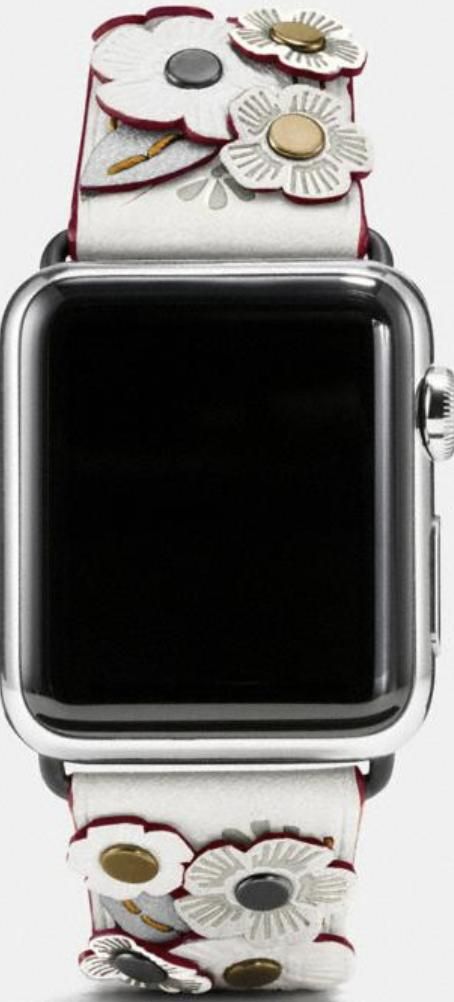
Coach Apple ремешок для часов с чайной розой (175 долларов на автобусе)
Coach хорошо известен своими высококачественными изделиями из кожи ручной работы, и, наконец, он вышел на сторонний рынок Apple Watch с некоторыми действительно необычными дизайнами. Я неравнодушен к дизайну чайной розы. Если вам это не по вкусу, у Coach также есть множество простых, привлекательных принтов, а также очаровательные, но острые рисунки динозавров и акул.
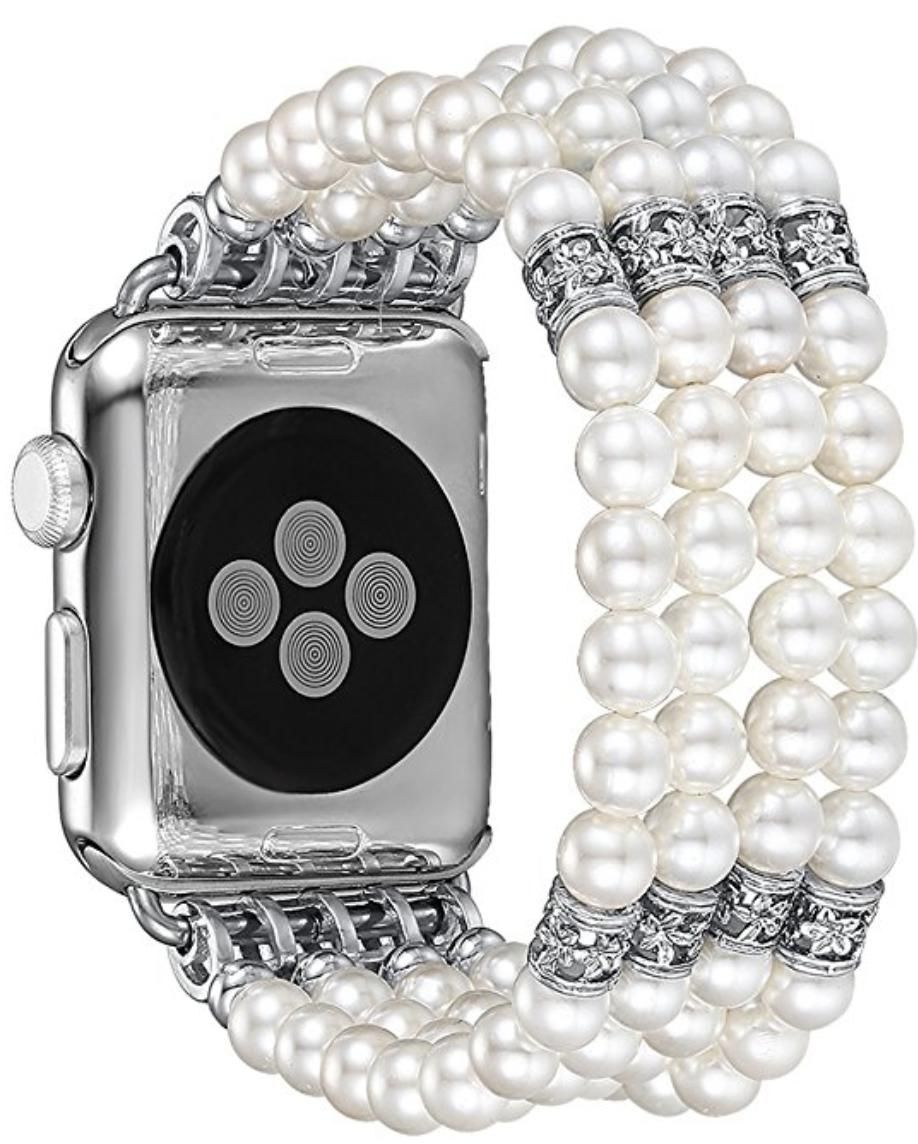
Fastgo Эластичный браслет с искусственным жемчугом (От 18 долларов на Амазоне)
Эластичный браслет в стиле Apple Watch, украшенный красивыми жемчужными бусинами. Группа Fastgo заставляет ваши Apple Watch больше походить на ювелирные украшения и наряжать ваше устройство, чтобы вы могли носить их на официальном мероприятии, если хотите. Он поставляется в белом, розовом и черном цветах, а также в размерах Apple Watch.
Были ли у вас какие-либо проблемы с использованием каких-либо настроек визуальной доступности? Дайте нам крик в комментариях с вашими вопросами и мыслями!
Как отключить звук уведомлений Apple Watch
Давно заметил, что владельцы Apple Watch делятся на две категории: тех, кто подолгу что-то настраивает в часах, чтобы отключить вибрацию или звук при необходимости, и тех, кто этого не делает в принципе. Заглушить уведомления на Apple Watch определенно полезно, но сделать это можно в одно касание: снова нажмите «Изменить» и добавьте режим «Учебное время».
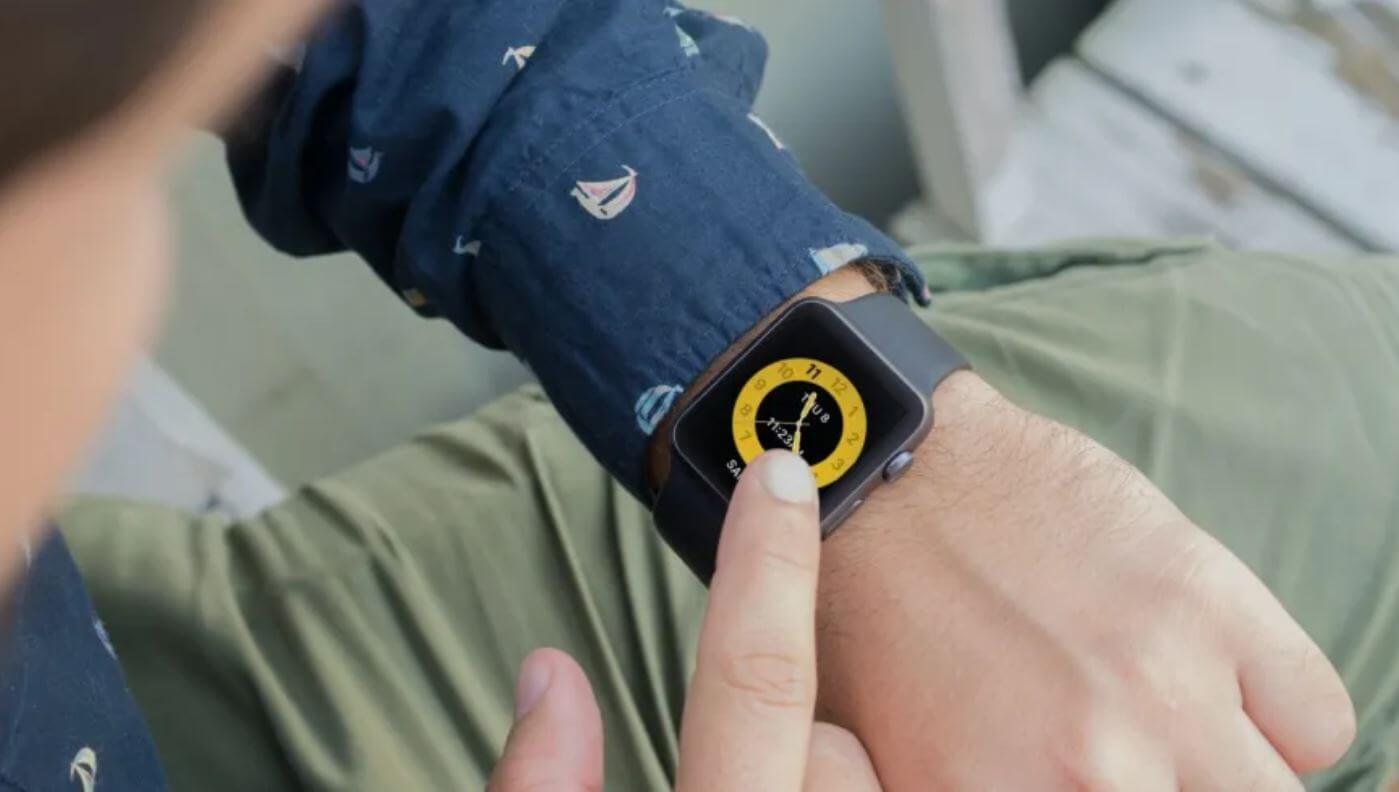
Режим Учебное время — отличный способ сконцентрироваться на работе
При его активации уведомления будут поступать на часы без звука и не отобразятся на экране. Кроме того, циферблат заменится на упрощенный вариант, а запуск некоторых приложений будет ограничен — удобно, если нужно сфокусироваться на делах. Одна кнопка заменяет кипу параметров, которые пришлось бы настраивать вручную.
Странные Быстрые команды для iPhone, которые нужно попробовать
Уведомления на экране блокировки Apple Watch
Пока экран часов неактивен, вы можете сделать так, чтобы уведомления отображались только при поднятом запястье. Это очень удобно, обязательно попробуйте! Вот, что нужно настроить.
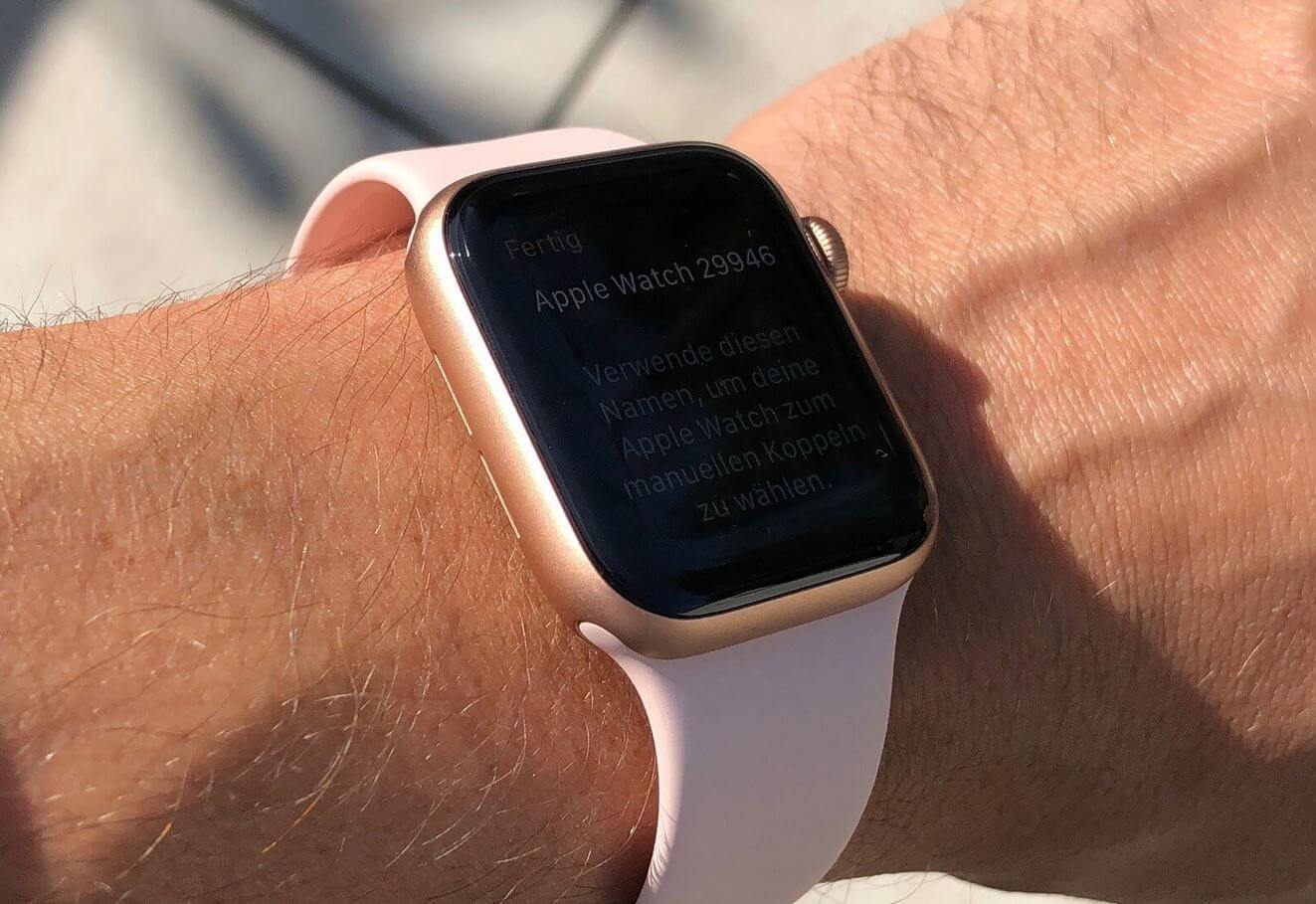
Можно настроить Apple Watch так, чтобы уведомления не отображались, когда рука опущена
- Откройте Настройки на Apple Watch.
- Нажмите «Уведомления».
- Выберите «Уведомления при опущенном запястье».
Учтите, что эта функция вызывает повышенный расход аккумулятора. По умолчанию уведомления не отображаются, если рука опущена — за счет акселерометра в часах, Apple Watch поймут, в каком положении находятся. Этот параметр лучше отключить, если хотите, чтобы часы вас не отвлекали.
🔥 Присоединяйтесь к нашему чату в Телеграм
Кстати, не все знают, можно ли отвечать с Apple Watch в WhatsApp. В нашей статье разобрались, как это делать правильно, можно ли использовать сторонние приложения и что делать, если уведомления из мессенджера не приходят.
Apple WatchwatchOS 9Советы по работе с Apple

Как отключить звук уведомлений на Apple Watch
Не хотите полностью отключать уведомления, но вас раздражает постоянный звук, оповещающий о них? В watchOS 5 можно получать уведомления из некоторых приложений без звука, как и в iOS 12.
Что значит вариант Доставлять без звука? С этой функцией ваше устройство не будет издавать звук или вибрировать, когда вы получите уведомление, и оно не отобразится на экране блокировки, а только в Центре уведомлений, когда вы его откроете.
Данная функция синхронизируется на iPhone и Apple Watch, так что изменения будут применены сразу на двух устройствах.
Шаг 1: Проведите по уведомлению влево в Центре уведомлений.
Это всё. Если вы передумаете и захотите вернуть звук уведомлений, просто повторите процесс и выберите другой вариант.
Вы также можете изменить настройки голосовой обратной связи Apple Watch, которые включают в себя более общие ситуации, помимо тренировок. Вы можете настроить различные параметры Siri в меню настроек Siri.
- Откройте «Настройки» на Apple Watch.
- Прокрутите вниз и коснитесь Siri.
- Здесь вы найдете множество различных настроек для использования Siri с вашими Apple Watch. Прокрутите вниз до раздела «Голосовая обратная связь». Выберите один из вариантов: «Всегда вкл.», «Управление в беззвучном режиме» или «Только наушники».

Установить громкость Siri
- Для англоязычной Siri выберите один из вариантов: американский, австралийский, британский, индийский, ирландский или южноафриканский.
- Прокрутите вниз и выберите Голос 1 или Голос 2, чтобы выбрать мужской или женский голос.
Как найти Айфон через Apple Watch
Устройства, работающие в экосистеме Apple, всегда можно найти через Локатор: для поиска, правда, всегда нужен iPhone или iPad. Но что делать, если сам iPhone потерялся? Если у вас на руке есть Apple Watch, вы можете найти свой смартфон, с которым синхронизированы часы.
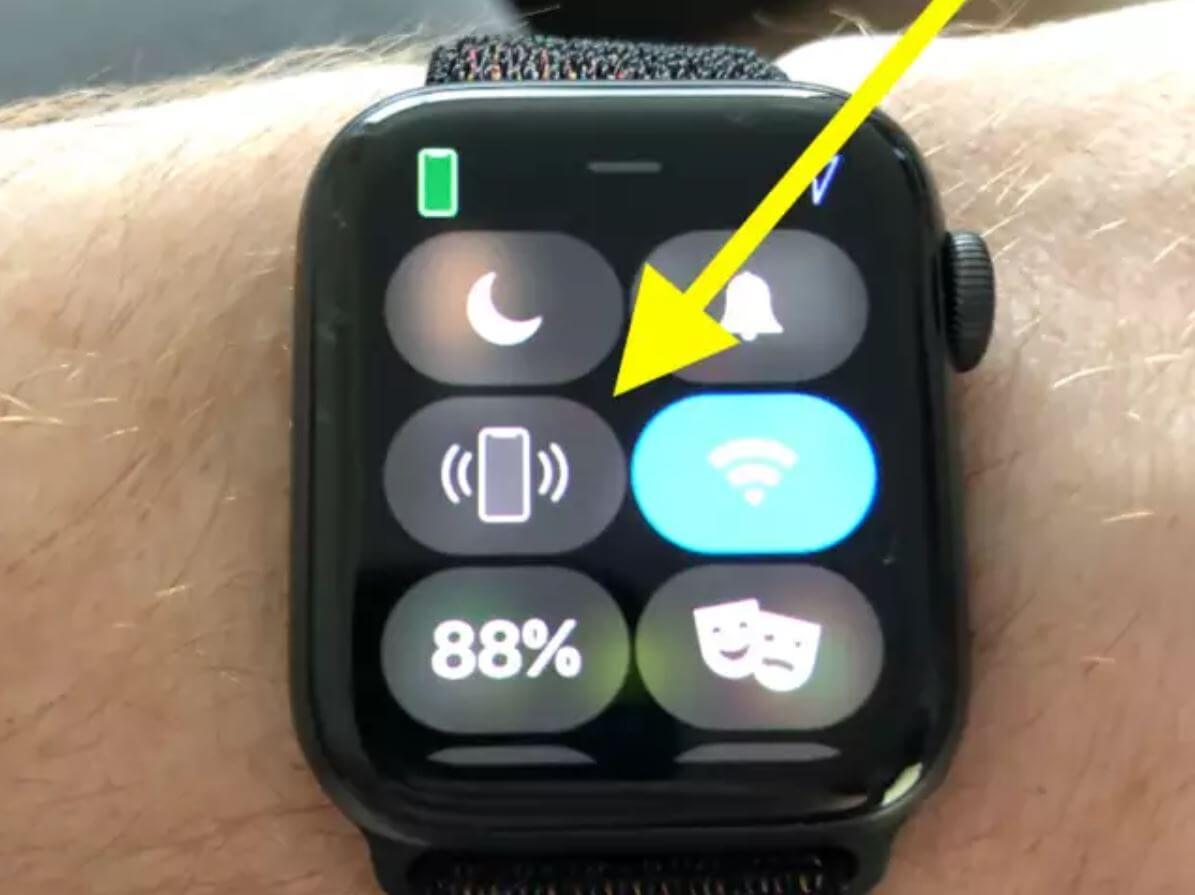
Режим Пинга помогает быстро найти Айфон по звуку
В принципе, делать для этого практически ничего не нужно: просто нажмите «Изменить» на экране Apple Watch и добавьте режим Пинг на экран. При нажатии на значок на iPhone раздастся громкий звуковой сигнал. Есть одно условие: часы должны находиться в зоне действия Bluetooth на Айфоне, то есть, в радиусе 10-15 метров. В принципе, довольно простой способ найти iPhone, который потерялся в комнате.
Как использовать Айфон в качестве экшн-камеры
Как управлять уведомлениями Apple Watch на iPhone
Функция, описанная выше, идеально подходит для того, чтобы управлять уведомлениями конкретных приложений, но для этого уведомление должно находиться в Центре уведомлений. А что, если вам нужно изменить настройки сразу всех уведомлений? Для этого есть приложение на iPhone.
Шаг 1: Откройте приложение Apple Watch, выберите вкладку со своими часами, а затем Уведомления.
Шаг 2: Здесь будет две секции. Сверху вы сможете настроить уведомления приложений на Apple Watch, а ниже – уведомления из приложений на iPhone.
Шаг 3: Для каждого приложения на смарт-часах будут свои настройки. Вы можете скопировать настройки с iPhone или же выбрать другие. Уведомления можно отключать совсем или же получать их беззвучно.
Шаг 4: Хотите, чтобы уведомления приложений iPhone не отображались на часах? Просто нажмите на переключатели рядом с ними.
Функция «Доставлять без звука» позволяет на время расслабиться и забыть обо всём. Чтобы не включать режим «Не беспокоить» каждый раз, когда вам кто-то много пишет, просто отключите звук уведомлений, а на следующий день сможете его вернуть.
Apple Watch iOS 12 watchOS 5
Как убрать имя уведомлений Apple Watch
Уведомления на Apple Watch можно сделать конфиденциальными, чтобы никто не мог увидеть, от кого они пришли. Дело в том, что по умолчанию на часах пуши отображаются в развернутом виде, чтобы быстро прочесть его. Но это не всегда безопасно. Вот, что нужно сделать.
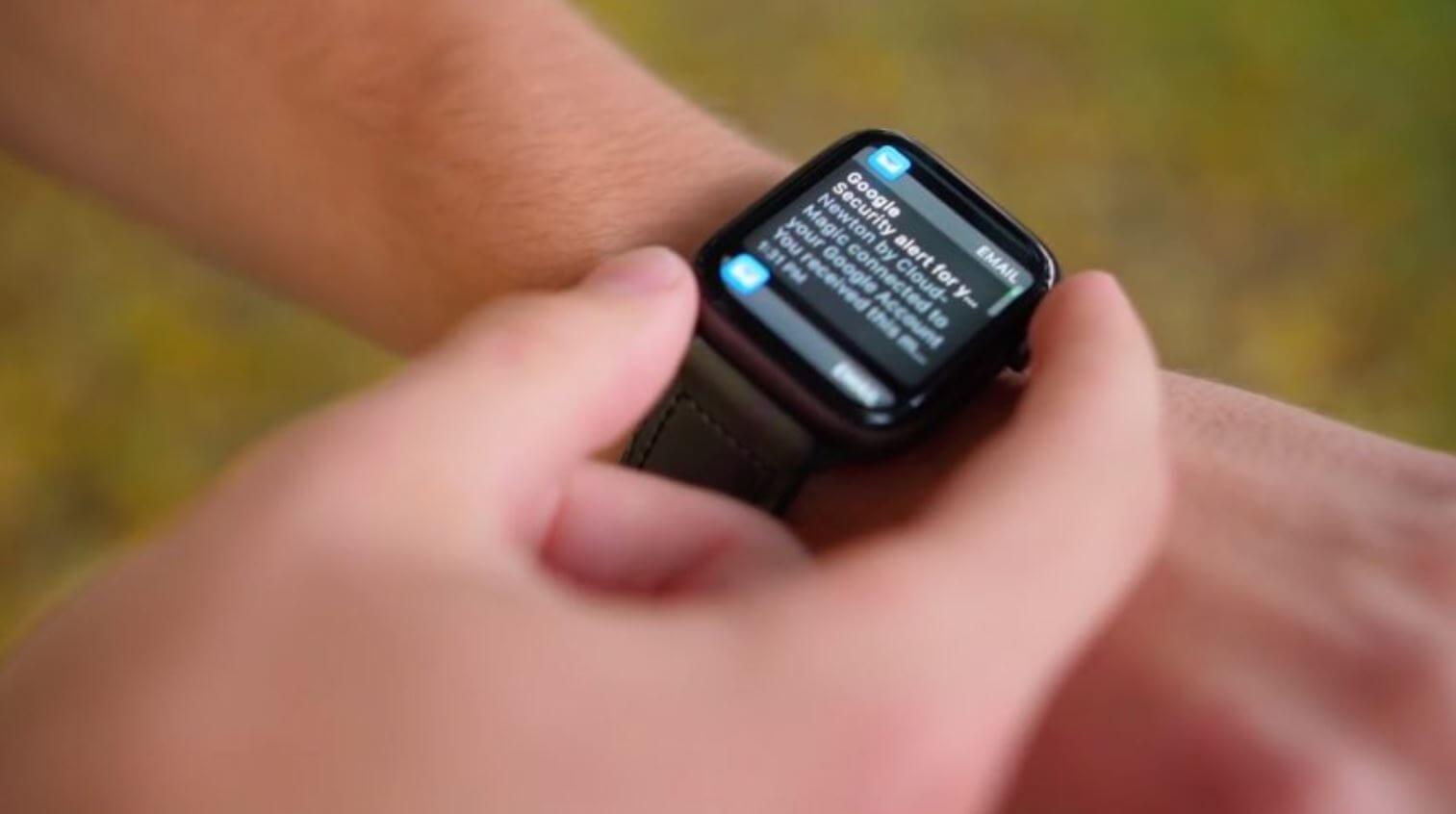
Apple Watch умеют скрывать текст уведомлений
- Откройте приложение Apple Watch на Айфоне.
- Выберите «Мои часы», затем — «Уведомления».
- Нажмите переключатель возле «Конфиденциальность».
Уведомление будет отображаться на часах, но только с иконкой и названием приложения. Содержимое будет скрыто до тех пор, пока вы не коснетесь часов. Так сообщения не прочитает никто, кроме вас.
Как Apple выбирает обои для iPhone и где их берет
Группировка уведомлений Apple Watch
Смарт-часы с помощью watchOS умеют группировать уведомления: автоматически и по приложениям. Первый способ собирает их по контактам, времени и другим параметрам, а «По приложениям» — уже в зависимости от конкретных приложений. Я предпочитаю второй способ: так проще найти то, что нужно, выбрав одну группу пушей, хоть их и становится очень много.
С другой стороны, если установить «Автоматически», то все новости будут собираться в один тред, соцсети или банковские приложения. Но искать конкретный пуш станет немного сложнее.
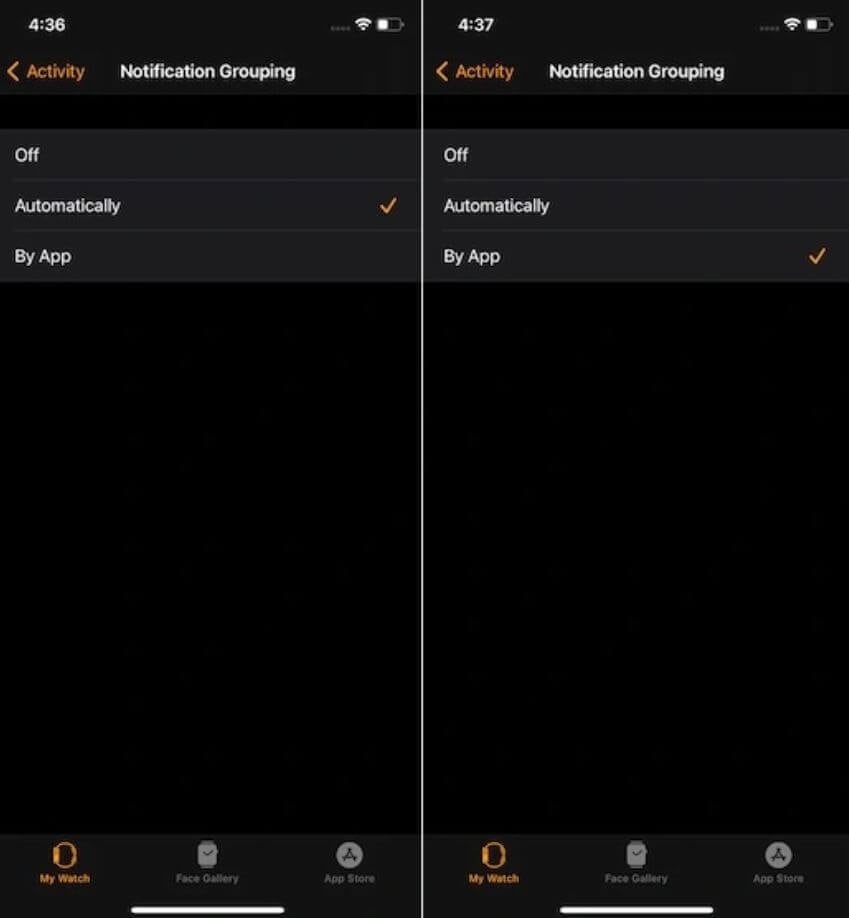
Группировка уведомлений позволяет быстрее ориентироваться среди них
Правда, кажется, что группировка уведомлений никак не поможет вам фокусироваться на делах. Но выход есть: просто включите «Повтор iPhone» и выключите уведомления на телефоне. Но учтите, что уведомлений не будет даже на часах, если у вас включено Фокусирование, Apple Watch разряжены или iPhone находится далеко от них.
Apple не успеет выпустить iPhone 14 из-за Тайваня? Всё, что известно на данный момент
Как отключить озвучивание уведомлений
Не перестаю удивляться переводчикам, которые работают в русскоязычном Apple. Согласитесь, никто из нас в жизни не додумался бы назвать фишку Объявление уведомлений. Что может быть нелогичнее? Как бы то ни было, я думаю, что многие пользователи захотят отключить ее, ибо толку мало. А если у вас есть Apple Watch, считайте, что нет совсем.
Чтобы отключить Объявление уведомлений на айфоне, вам необходимо:
- Разблокировать смартфон, перейти в Настройки.
- Далее переходим в раздел Уведомления.
- Затем тапаем по Объявлять уведомления.
- Отключаем тумблер сверху.

Настройки, Объявление уведомлений.
Кроме функции Вкл/Выкл здесь есть некоторые настройки. Например, можно выключить уведомления при подключении к наушникам, и оставить, на случай если вы за рулем. Есть также фишка с Ответами без подтверждения. С ее помощью можно заставить Siri не зачитывать сообщение, которое вы хотите отправить в ответ.
Плюс, можно поставить озвучку на каждое приложение по отдельности. Например, более-менее сносная идея добавить в список Яндекс Go или Uber, чтобы не пропустить подъезжающее такси или подключить озвучивание к приложению сотового оператора, который напомнит положить денег на телефон. Лично я пока применения фиче не нашел.
Лучшие приложения для монтажа видео на Айфоне.
А вам понравилась новая фишка объявления уведомлений в устройствах Apple? Уже нашли ей грамотное применение? Обязательно поделитесь своим мнением в нашем Телеграм-чате или в комментариях ниже. Будет интересно прочесть.
Обновление iOS и устройств AppleСоветы по работе с AppleТехнологии Apple

Настроить уведомления Apple Watch на iPhone
В правильной настройке уведомлений заключается то, какие приложения будут их присылать, в какое время они будут приходить и как вы будете их получать. Вот, что можно сделать прямо на iPhone.
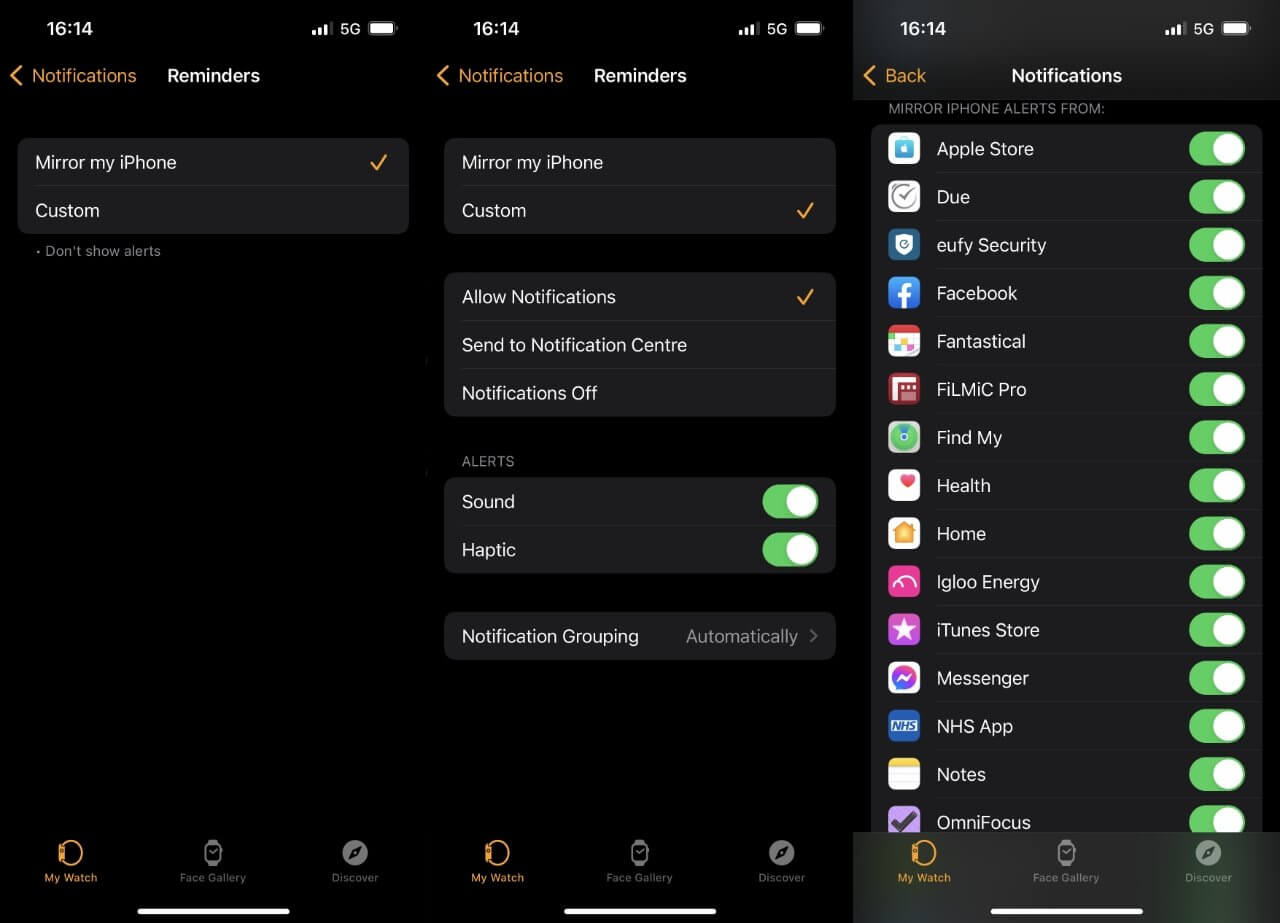
Настройте уведомления в Apple Watch правильно
- Откройте приложение для Apple Watch на iPhone, когда смартфон сопряжен с часами.
- В разделе «Мои часы» нажмите «Уведомления».
- Выберите нужное приложение.
- Прокрутите вниз и найдите «Повтор iPhone».
Так вы сможете менять параметры уведомлений на Apple Watch. Например, «Допуск уведомлений» позволяет оставить пуши в Центре уведомлений, сопроводив их сигналом на часах. Если включить «Отправка в центр уведомлений», то пуш придется, но без звука. А если включить «Уведомления выкл.», то их вообще не будет.
iPhone SE 2022 против Pixel 6a. Единственный случай, когда надо перейти на Андроид


Откройте «Настройки», нажав заводную головку (кнопку) и найдя пузырь со значком «Настройки» в море пузырьков приложения Apple Watch. Коснитесь значка «Настройки».


Режим блокировка воды Apple Watch
И еще одна классная фича смарт-часов Apple, которая всегда должна быть под рукой: нет, его не нужно включать, чтобы защитить часы от воды, но его лучше активировать, чтобы предотвратить прикосновение к дисплею. Благодаря блокировке на Apple Watch ничего не откроется и не запустится, пока вы будете плавать в бассейне.
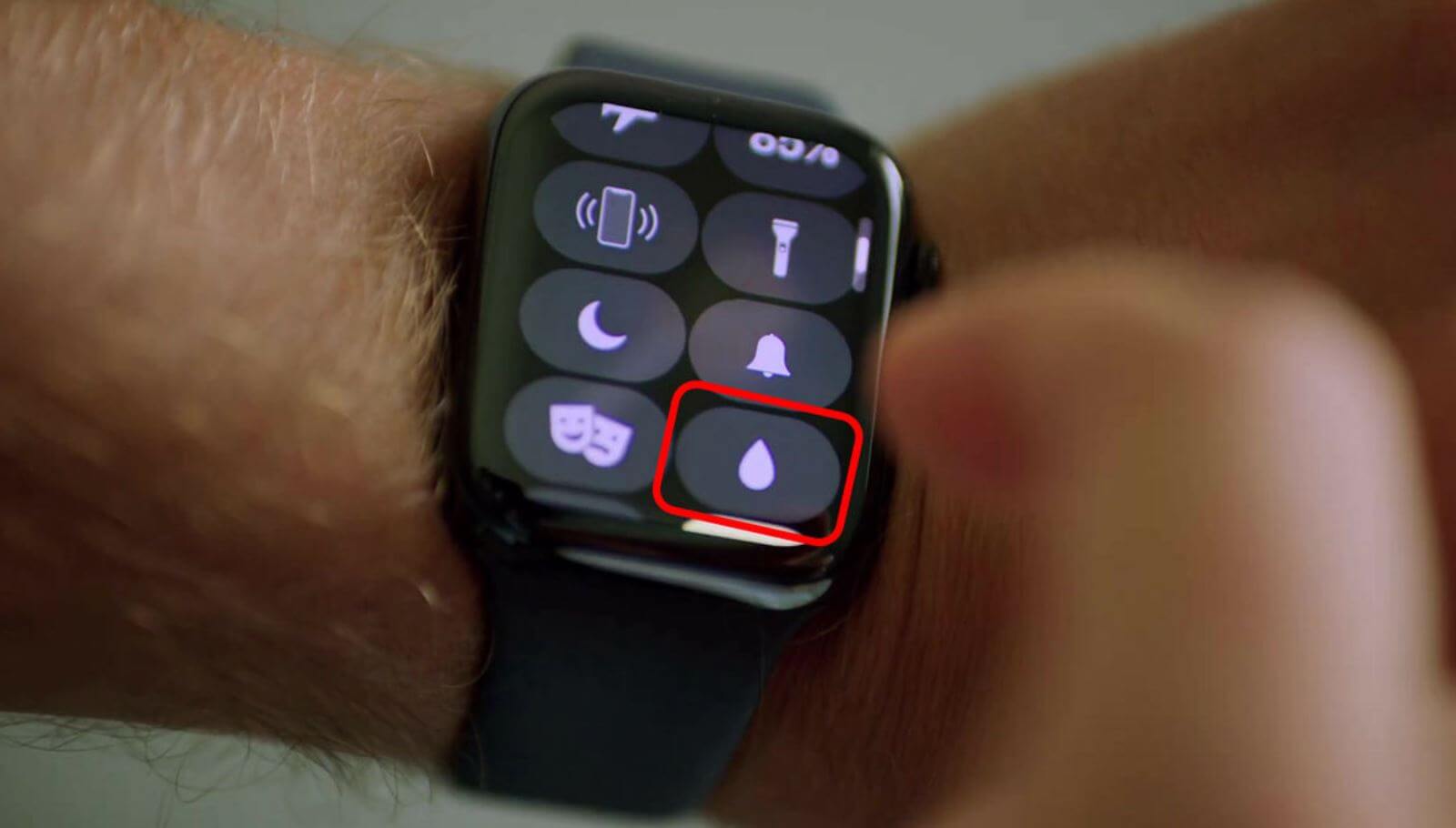
Блокировка воды не даст запустить приложения при контакте с водой
Зато когда выйдете на сушу, можно будет удалить воду из Apple Watch, нажав на Digital Crown. Функция активируется автоматически при старте водной тренировки, но если соберетесь помыть посуду или принять душ, не снимая часов, обязательно активируйте его до заранее.
ОСТАЛИСЬ ВОПРОСЫ? ЗАДАЙТЕ ИХ В НАШЕМ УЮТНОМ ТЕЛЕГРАМ-ЧАТЕ
Кстати, одной из лучших функций Apple Watch является предупреждение о высоком пульсе. Включите ее, пока не поздно — возможно, она спасет вам жизнь! О том, как это работает, мы написали в отдельной статье.
Apple WatchApple Watch UltraСоветы по работе с Apple
Зачитывание сообщений с Siri
Давайте сразу на чистоту. Словосочетание Голосовой помощник к Siri слабо применимо. Во многом случаях она скорее мешает, чем помогает. Случайные нажатия с iPhone и Apple Watch делают функцию просто невыносимой. Когда я рассказывал про фишки Siri, многие пользователи в комментариях захейтили статью и сказали, что давно отказались от использования ассистента.
Siri до сих пор не предоставляет крутых фишек. А жаль.
С iOS 15 появилась еще одна бесполезная функция — Озвучивание сообщений. Ее суть заключается в следующем: когда вы используете наушники AirPods, Beats или находитесь за рулем автомобиля с поддержкой CarPlay, Siri воспроизведет звуковой сигнал, назовет имя отправителя и прочитает сообщение. Если его текст слишком длинный, она просто назовет имя отправителя. А в случае, когда уведомлений несколько, ассистент будет зачитывать их непрерывно, что жутко раздражает.
Затем, после озвучки, еще какое-то время будет вас слушать, чтобы получить дальнейшее руководство. Когда закончите фразу, Siri повторит ее и спросит, хотите ли вы отправить это сообщение. Учтите, что функция работает только с заблокированным устройством.

Список наушников, которые поддерживают Объявление уведомлений.
Если у вас нет времени брать в руки iPhone, вы всегда можете настроить уведомления прямо на часах. Для этого смахните его влево и нажмите на три точки. Здесь есть полезные настройки.
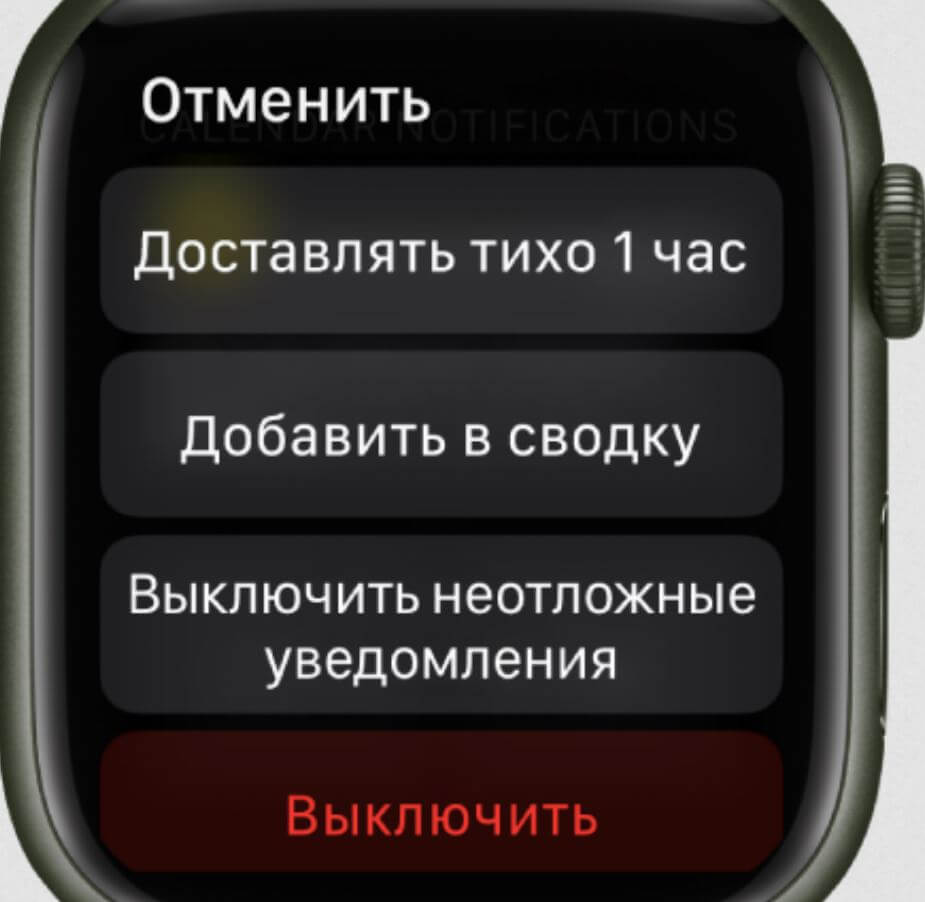
Уведомления могут приходить тихо или попадать в сводку на iPhone
- Нажмите «Доставлять тихо 1 час» или «Сегодня не уведомлять» — сообщения будут отправлять час или весь день сразу в Центр уведомлений без звука.
- Выберите «Добавить в сводку», чтобы пуши отображались в сводке уведомлений — так вы не пропустите их и сможете изучить, когда освободитесь.
А еще стоит отключить неотложные уведомления: как и на iPhone, они доставляются немедленно даже при включенном Фокусировании, при включении которого все остальные не доставляются. Порой их бывает слишком много, поэтому лучше выключить функцию.
Мои Apple Watch умерли спустя 2 года. Состояние аккумулятора в ноль


