

- Что такое яндекс дзен?
- Способ 1: отключение на начальной странице
- Android
- Google chrome
- Microsoft edge
- Mozilla firefox
- Opera mini
- Uc browser
- В «опере»
- В «яндекс.браузере»
- В firefox
- В google chrome
- В microsoft edge
- В mozilla firefox
- В других браузерах
- Для чего необходимо удалять историю в браузерах
- Дополнительная информация
- Дополнительный софт
- Как отключить яндекс.дзен в смартфоне
- Как отключить яндекс.дзен в яндекс браузере
- Как очистить «дзен» на смартфоне
- Как очистить дзен на компьютере
- Как убрать яндекс.дзен в google chrome
- Как удалить «яндекс дзен»
- Как удалить историю в яндексе в айфоне
- Как удалить историю в яндексе, сафари
- Как удалить яндекс.дзен в браузере firefox
- Отключить safari на ios 11 и более ранних версиях
- Отключить safari на iphone / ipad (ios 12 )
- Приложение дзен
- Приложение яндекс
- Режим «инкогнито»
- С помощью адресной строки
- Способ 1: как отключить дзен в яндекс браузере
- Способ 1: отключение на главной странице закладок
- Способ 2: отключение yandex дзен на айфоне или айпаде
- Способ 2: отключение визуальных закладок яндекса
- Способ 2: отключение сторонних закладок
- Способ 3: отключение на мобильных устройствах
- Способ 4: устаревшая версия
- Способы отключить показ истории в «яндекс.браузер»
- Установка нескольких браузеров
- Через панель инструментов
- Шаг 1: отключение в настройках закладок
- Шаг 2: отключение расширения «визуальные закладки»
- Шаг 3: настройка стартовой страницы
- Яндекс браузер
- Яндекс.браузер
- Яндекс.лончер
- Итог: отключить приложение safari в ios
Что такое яндекс дзен?
Компания Яндекс разработала и внедрила в свой браузер и на свой сайт систему рекомендаций, которая анализирует персональные предпочтения каждого человека и предлагает ему соответствующие его интересам новости и статьи. Эта система и представляет собой специальный сервис, который называется Яндекс.Дзен.
Данный сервис по истории браузера определяет интересы каждого человека, подбирает соответствующий материал и выдает его в специальной ленте. Данную ленту можно увидеть на стартовой странице браузера и главной странице поисковика Яндекса пролистав сайт ниже, а также на других сервисах Яндекса.
Преимуществом этого сервиса является то, что он не ограничивается только статьями или новостями. Он также может подбирать видеоролики и картинки. Кроме этого у дзена есть дополнительный формат подачи информации в виде наратива. Это похоже на небольшое слайдшоу с картинками и текстом и используется он в основном на смартфонах.
Данный сервис старается подобрать для пользователя самый интересный материал и умеет обучаться по полученным данным.
Рекомендация: Не спешите избавляться от дзена! Пусть все же он попробует адаптироваться к вашим предпочтениям. Возможно в дальнейшем вы даже его полюбите.
На главной странице Яндекс Дзена в разделе «Каналы» можно выбрать и подписаться на те каналы, которые бы вы хотели видеть в своей ленте.
Неинтересные и назойливые каналы дзена можно совсем заблокировать, и они больше не будут показываться в ленте.
Для новых пользователей своего браузера Яндекс сразу после установки предлагает выбрать предпочтительные сайты и сервисы, чтобы Дзен мог сразу же начать выдавать подходящую вам информацию в ленту.
Разработчики Яндекс Дзен продолжают совершенствовать свой сервис, чтобы он был более гибким и мог быстрее и правильнее подстроиться под каждого человека индивидуально. Но все равно есть люди, которым данный сервис пока не по душе и они мечтают отключить его.
Скорее всего вы один из таких людей раз читаете данную статью и вам не интересна подача информации в таком формате. Вы просто хотите убрать ленту Яндекс Дзена из своего браузера или смартфона. Ну тогда давайте просто сделаем это!
Способ 1: отключение на начальной странице
1. Щелкните в нижнем меню экрана по пункту «Настройки».
2. Снимите переключатель с пункта «Показывать новости на начальной странице».
Готово – новости скрыты.
Android
Удаление любого приложения с андроид-смартфона – простая операция, которую можно осуществить сразу несколькими способами. Один из них максимально прост и не требует открытия дополнительных каталогов или приложений. Второй – чуть сложнее, зато позволяет наверняка удалить все данные перед тем, как избавиться от программы.
Первый способ, как говорилось выше, совсем не требовательный, поэтому для его начала нужно найти иконку Яндекс браузера среди прочих установленных приложений. После этого понадобится осуществить несколько нехитрых манипуляций.
- Зажимаем пальцем иконку браузера.
- Перетаскиваем его в таком состоянии к верхней кромке экрана (на более старых версиях Android иконку нужно перетаскивать вниз).

- Наводим приложение на иконку «Удалить».

- Выбираем параметр «Удалить».
Второй способ
Вот и всё, первый способ осуществлён, интернет-обозревателя Яндекс больше нет на смартфоне. Но что делать, если оно всё равно осталось в меню? Правильно, попробовать воспользоваться вторым способом удаления. Он также осуществляется в несколько шагов.
- Открываем меню настроек любым удобным способом.
- Находим пункт «Приложения», запускаем его.

- Выбираем вариант «Все приложения».

- Ищем «Браузер» с иконкой Яндекса в списке и нажимаем на него.

- Нажимаем «Очистить», чтобы удалить все данные.

- Нажимаем «Очистить всё».
- Удаляем его, нажав кнопку «Удалить».

- Подтверждаем выбор нажатием кнопки «ОК».
После этого на смартфоне не останется следов Яндекс браузера. Стоит также отметить, что порядок действий может отличаться на разных версиях Android, однако, общий алгоритм действий будет походим. Кроме того, не все смартфоны автоматически стирают данные удаляемых приложений, поэтому рекомендуем внимательно относиться к описанному процессу.
Google chrome
1. Откройте браузер и перейдите в меню (три точки).
2. Откройте «Настройки».
3. В разделе «Основные» перейдите в «Поисковая система».
4. Установите переключатель в любой из пунктов, кроме Яндекса.
5. Вернитесь в «Настройки» и откройте раздел «Уведомления».
6. Снимите переключатель в пункте «Предлагаемый контент».
Microsoft edge
1. В окне программы кликните по пункту «Скрыть новости».
2. Установите переключатель в «Пустая страница» и нажмите «Сохранить».
Готово! Больше при запуске лента не будет появляться.
Mozilla firefox
В Mozilla Firefox лента появляется в визуальных закладках, которые активируются вместе с браузером.
Opera mini
1. Откройте меню приложения и нажмите на значок «шестеренки».
2. Пролистайте настройки немного вниз и откройте раздел «Уведомления».
3. В разделе «Новости» снимите переключатели с пунктов с уведомлениями.
Uc browser
1. В меню «UC Browser» откройте настройки (значок шестеренки).
2. Перейдите в настройки уведомлений.
3. Отключите все переключатели с уведомлениями.
В «опере»
Как и в других браузерах, открываем контекстное меню путем нажатия на иконку в виде трех точек. В нем щелкаем по пункту «История».
Открывается окно с перечнем последних вкладок, которые вы открывали. Для очистки истории активности нажимаем на значок корзины.
Чтобы выполнить более персонализированную чистку, в стартовом меню выбираем пункт «Настройки».
Находим строку «Очистить историю посещений…». Здесь же можем запретить браузеру запоминать куки.
Помечаем галочкой ненужные нам более файлы и жмем на «Очистить данные».
В «яндекс.браузере»
Вызываем контекстное меню щелчком по иконке в виде трех точек. Щелкаем по иконке «Настройки».
В открывшемся списке находим пункт «Очистить данные». Если хотите, можно попутно запретить браузеру сохранять историю посещений.
Проставляем галочки напротив пунктов, которые нужно удалить. Щелкаем по кнопке «Очистить данные».
В firefox
Открываем выпадающее меню (нажав на иконку в виде трех точек, расположенную в верхнем правом углу браузера). Далее последовательно нажимаем «История» — «Очистить историю», если хотите удалить список открытых ранее вкладок.
Для более точечной чистки (например, чтобы не пришлось повторно авторизироваться на сайтах) открываем «Настройки» — «Удаление данных вебсерфинга».
В новой вкладке снимаем галки напротив той информации, которую хотим сохранить. И щелкаем по кнопке «Удалить данные вебсерфинга».
Чтобы браузер делал это самостоятельно после каждого завершения сеанса, в «Настройках» активируем соответствующую функцию. Только не забываем снимать галочки с пунктов, которые хотим сохранить.
В google chrome
Нажимаем на иконку в виде трех точек, чтобы войти в меню настроек. Выбираем пункт «История».
Над списком открытых ранее вкладок находим фразу «Очистить историю…», щелкаем по ней.
В открывшейся вкладке выставляем требуемые настройки (не забудьте заглянуть в «Дополнительные») и щелкаем по кнопке «Удалить данные».
В microsoft edge
В стартовом меню находим вкладку «История» и переходим на нее.
Для полной очистки истории посещений, как и в «Опере», щелкаем по значку мусорной корзины, размещенному в верхней части экрана.
Чтобы выполнить выборочную чистку, возвращаемся в основное меню. Находим вкладку «Настройки» и кликаем по ней.
Проматываем открывшийся список до раздела «Дополнительные». Здесь нас интересует пункт «Конфиденциальность и безопасность». Нажимаем на него.
Открывается очередное подменю, в котором мы и находим «Очистить историю». Также здесь можно выставить блокировку и запрет отслеживания.
Повышаем информативность «умной ленты»
Теперь, когда вы знаете, как очистить «Дзен», давайте поговорим о том, как снизить риск его повторного засорения. Решения у этой проблемы существуют различные. Многие можно даже успешно комбинировать. Мы же остановимся на самых распространенных.
В mozilla firefox
В верхнем меню щелкаем по вкладке «Журнал» и выбираем пункт «Удалить недавнюю историю».
В открывшемся окне указываем, данные за какой период нас интересуют, и подтверждаем удаление.
Чтобы удалить только куки, записанные «Яндексом» или «Дзеном», открываем боковое меню (нажав на иконку в виде трех параллельных линий) и в нем щелкаем по пункту «Настройки».
В открывшемся окне переходим в раздел «Приватность» и защита. Здесь нас интересует блок «Куки и данные сайтов», а точнее кнопка «Управление данными…».
В новом окне в поисковой строке вводим «zen.» (без кавычек). Проверяем результаты и нажимаем либо на «Удалить выбранное», либо на «Удалить все показанные». Сохраняем изменения. Если хотите, можете повторить процедуру, в этот раз введя в поисковую строку слово «yandex» (также без кавычек). Сохраняем результаты. Готово.
В других браузерах
Если «Мозиле» вы предпочитаете «Оперу», «Яндекс.Браузере», Google Chrome или даже Microsoft Edge, последовательность действий будет примерно та же. Для массового удаления истории и записанных факторов открываем вкладку «История» (она же – «Журнал» в некоторых браузерах) и подтверждаем удаление. Для более гибкого, точечного вмешательства необходимо:
- Открыть боковое меню, щелкнув по иконке в виде трех палочек, расположенных горизонтально, или трех точек. Выбрать в нем пункт «Настройки».
- Откроется окно, где вы найдете раздел, отвечающий за безопасность работы и конфиденциальность передаваемой информации (обычно он так и называется).
- При помощи дополнительного функционала (галочек напротив ненужных пунктов, возможности поиска кук конкретных площадок и т.п) удаляем лишь те поведенческие настройки, которые нам больше не нужны.
- Сохранить внесенные изменения. В противном случае, стоит вам лишь выйти, как они вернутся к тем значениям, что были установлены ранее.
После внесения всех изменений и сохранения новых настроек перезапускаем браузер. С этой минуты формировать свою историю предпочтений в «Яндекс Дзен» можно заново. Если же опять что-то пойдет не так, просто повторите описанные выше шаги и попробуйте еще раз.
Для чего необходимо удалять историю в браузерах
Продукция Apple изготовлена очень грамотно, работа устройств оптимизирована и способна хранить большие объемы информации о проделываемой работе. Как правило, это существенно упрощает использование. Например, пользователю нужно найти определенный сайт в истории поисковой системы или же номер мобильного телефона, от которого был пропущен вызов.
Дополнительная информация
Следующие способы будут полезны пользователям браузеров Opera Mini и Uc Browser, в которых по умолчанию открывается своя лента новостей.
Дополнительный софт
Сегодня существуют десятки различных приложений, защищающих устройство от отслеживания. Какие-то работают хуже, какие-то лучше, далеко не все они мультплатформерные (доступны для всех браузеров). Какие использовать – решать вам. Как минимум, не помешает установить анонимайзер и блокировщик рекламы. Чтобы найти их:
Если правильно настроить браузер, число подмешиваний будет стремиться к нулю, а значит, если в выдаче «умной ленты» появится что-то действительно интересное, вы это не пропустите.
Как отключить яндекс.дзен в смартфоне
Если в вашем смартфоне на Андроид или iOS периодически появляются оповещения с новостями Яндекс Дзен, то скорее всего у вас установлено приложение этой ленты из магазина.
В этом случае просто найдите это приложение и удалите его. Вот как выглядит данное приложение в смартфоне на Андроид.
Если оповещений нет, а лента появляется и надоедает вам в вашем веб-обозревателе, то зайдите в его настройки и в настройках ленты отключите пункты связанные с Дзен. Покажу на примере обозревателя от Яндекса:
Аналогично все делается и на смартфонах с операционной системой iOS.
Ну а на сегодня все! Надеюсь, что у вас получилось отключить Яндекс Дзен в браузерах и на смартфоне. Напишите пожалуйста в комментариях где именно вы отключил дзен? И не возникло ли при этом каких-либо сложностей!
Как отключить яндекс.дзен в яндекс браузере
Скажу сразу, что отключить ленту дзена можно только на стартовой странице браузера. На самих сервисах яндекса (в том числе и на поиске) этого сделать не получится.
Для отключения дзена на стартовой странице в браузере от яндекса необходимо сделать следующее:
Эти простые действия избавят вас от ленты дзена на стартовой странице браузера. При желании вы в любой момент можете таким же образом включить ленту Яндекс Дзен.
Как очистить «дзен» на смартфоне
На смартфонах и планшетах очистка «Яндекс Дзена» проводится также, как и на стационарных компьютерах. Вы открываете браузер и в настройках находите раздел, отвечающий за историю с кешем. Удаляете лишние файлы, и ваша лента вновь выглядит нормально. Чтобы сделать это:
Как очистить дзен на компьютере
Чтобы ответить на этот вопрос, сначала разберемся, как и откуда вообще «Яндекс» узнает о наших интересах и пристрастиях. Эта информация поступает к нему каждый раз, когда вы начинаете серфить в интернете. Учитывается буквально все:
- Отслеживание сайтами, которые дополнительно собирают и свою статистику.
- Анализ поведенческих факторов (сколько времени провел на странице, куда с нее ушел и т.п).
- Изучение списка публикаций, которым вы поставили лайк или дизлайк.
- Каналы в «Дзене», на которые подписались/которые заблокировали.
Если на первых порах лента работает довольно хаотично, то со временем она становится все умнее. Прицельнее предлагает статьи, подходящие по интересам. Проблема лишь в том, что алгоритм не умеет оценивать реальную важность этих тем для пользователя. Как итог, мы имеем умную выдачу, от большей части которой пользователь непременно хочет избавиться. Сделать это, к слову, несложно. Нужно только сбросить настройки предпочтений, сформированные «Дзеном.
Как убрать яндекс.дзен в google chrome
Многие пользователи не могут понять каким-же образом дзен проникает в другие браузеры в том числе и Google Chrome.
На самом деле тут нет никаких тайн. Яндекс Дзен может попасть в браузер в виде установленного расширения, которое называется «Поиск и стартовая Яндекс». Как правило это может произойти, когда вы после установки браузера переходите в поисковик от Яндекса.
Итак, давайте приступим к удалению дзена и Google Chrome. Для этого необходимо сделать следующее:
Если результат вас устраивает, то на этом можно остановиться.
Если же вы хотите сменить поисковую систему Яндекса на поисковик от гугла или любой другой, то сделайте следующее:
Ну а если уж совсем заморочиться, то можно и вовсе удалить это расширение, зайдя в «Настройки» -> «Дополнительные инструменты» -> «Расширения».
Теперь ваш браузер Google Chrome не только без Яндекс Дзен, но и полностью без поисковой системы Яндекса.
Как удалить «яндекс дзен»
Хотя задумка с лентой персональных публикаций сама по себе неплоха, из-за спорной реализации по душе она пришлась далеко не всем. Тем более, что «Яндекс» не делает различий между безобидными интересами (новости, рецепты, курсы валют), которыми интересуется большинство, и теми, которые люди предпочитают скрывать (помощь психолога, тайные увлечения и т.п).
Чтобы удалить «Дзен» в «Яндекс.Браузере»:
- В контекстном меню щелкаем по пункту «Настройки».
- Далее нас интересует подраздел «Настройки внешнего вида», где надо будет убрать галочку с пункта «Показывать в новой вкладке Дзен…».
- Теперь осталось лишь перезапустить браузер, и можно наслаждаться отсутствием «умной» ленты.
Как удалить историю в яндексе в айфоне
Чтобы очистить историю просмотров в Яндексе на телефоне айфон, нужно выполнить простую последовательность действий:
- Открыть «Яндекс. Браузер» и перейти в панель управления приложением. Для этого в верхнем правом углу экрана находятся три горизонтальные полоски.
- Среди доступных опций в настройках нужно тапнуть по «Конфиденциальность», далее нажать «Очистка данных».
На экране отобразится вся информация о пакетах данных, которые можно удалить для освобождения места в памяти мобильного устройства.
Подобный алгоритм действий применим для всех моделей айфона, главное, чтобы на смартфоне была установлена свежая версия браузера.
Как удалить историю в яндексе, сафари
Еще один не менее распространенный вопрос, как очистить историю поиска в Яндексе на телефоне айфон, а также браузере Сафари. Ни для кого не секрет, что во время работы игры и приложения на мобильных устройствах генерируют большое количество временных файлов, занимая память устройства. Браузеры, или попросту поисковые системы, являются рекордсменами по формированию кэша и мусора.
Как удалить яндекс.дзен в браузере firefox
Давайте начнем с того, что у вас к примеру, оказалось установленным расширение «Визуальные закладки» от Яндекса. Расширение на самом деле очень удобное и многим пользователям оно нравится за исключением назойливых рекомендаций от Дзен.
Если вы хотите оставить данное расширение (дополнение), но при этом отключить Яндекс Дзен, то проделайте следующее:
Лента отключится и не будет вам больше надоедать. Если вы в будущем передумаете о своем решении, то таким же образом сможете включить ее обратно.
Ну а если вы хотите полностью удалить визуальные закладки от Яндекса, то зайдите в настройки самого браузера и перейдите в раздел «Дополнения». В открывшемся окне в разделе «Расширения» найдите расширение «Визуальные закладки» и нажмите кнопку «Отключить» или «Удалить».
 В открывшемся окне в разделе «Расширения» найдите расширение «Визуальные закладки» и нажмите кнопку «Отключить» или «Удалить».
Обратите внимание: После отключения или удаления расширения «Визуальные закладки» на стартовой странице у вас будет открываться домашний экран Firefoxe, который настраивается при нажатии на иконку шестеренки в правом верхнем углу.
Отключить safari на ios 11 и более ранних версиях
Если вы используете старый телефон, работающий на iOS 11 и более ранних версиях, вы можете выполнить следующие действия, чтобы отключить Safari.
- Запустите меню настроек на вашем устройстве.
- Перейдите в раздел «Общие» и выберите меню «Ограничения».
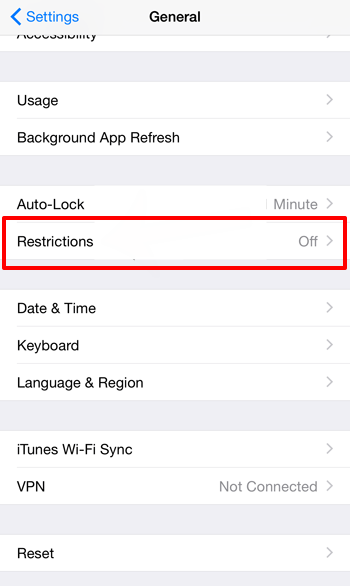
- Нажмите на опцию Включить ограничения.

- Создайте пароль и введите его повторно для подтверждения.
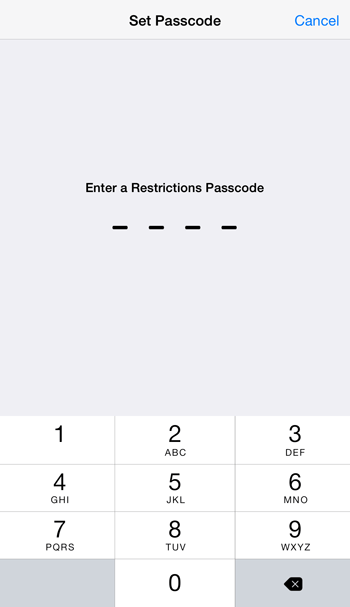
- Отключите переключатель рядом с приложением Safari в разделе РАЗРЕШИТЬ.

Это ограничит браузер Safari и разрешит другие включенные приложения. Вы можете проверить, отключено ли приложение Safari на вашем устройстве iOS.
Отключить safari на iphone / ipad (ios 12 )
Браузер Safari — это системное приложение, которое нельзя удалить, как и Google Chrome для Android. Однако мы можем отключить приложение и остановить все запущенные процессы, используя Ограничение содержания и конфиденциальности вариант в iOS.
Вот шаги, чтобы отключить браузер Safari на iPhone или iPad под управлением iOS / iPadOS 12 и выше:
- Перейдите в приложение «Настройки» на своем устройстве.
- Перейдите в меню параметров экранного времени.
- Коснитесь, чтобы включить параметр «Включить экранное время».
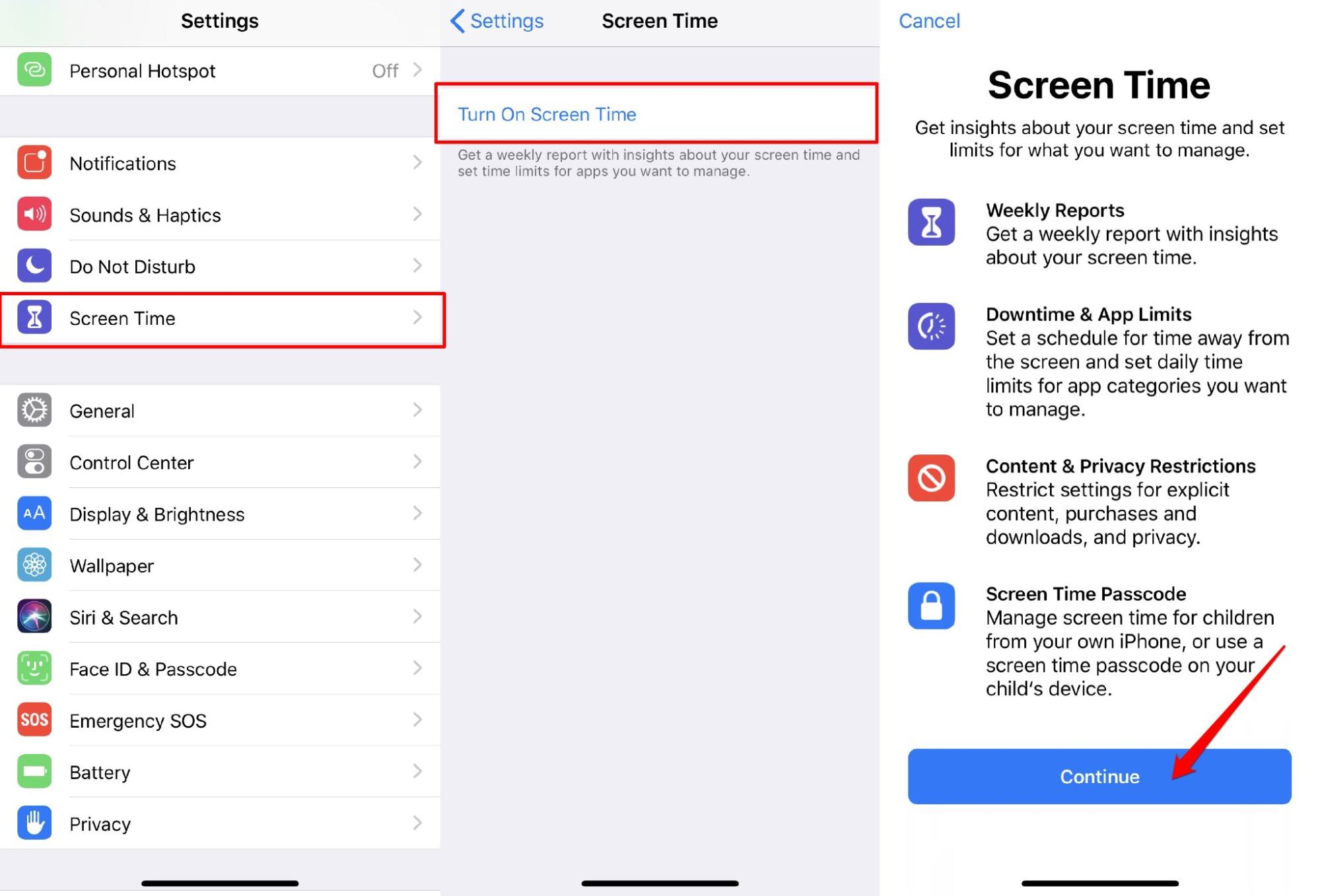 Если вы включаете его впервые, вы можете получить информационный экран.
 - Прочтите инструкции и нажмите кнопку «Продолжить».
- Теперь нажмите на Использовать пароль экранного времени.
Теперь он запросит четырехзначный код доступа. Создайте надежный вариант, а затем введите его повторно, чтобы подтвердить его. Обязательно запомните это, так как это может пригодиться позже. - Перейдите в меню Ограничение содержимого и конфиденциальности.
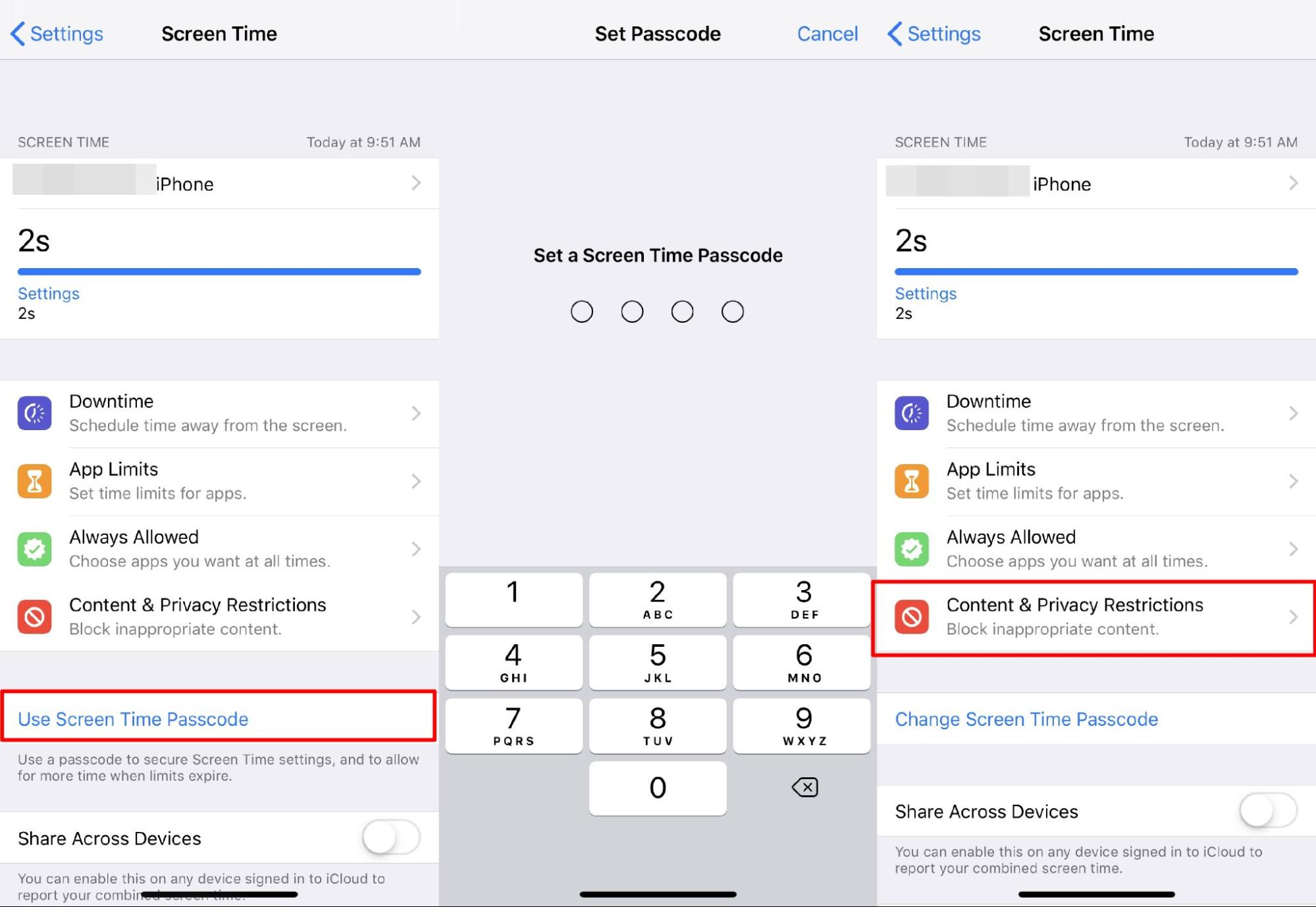
- Теперь включите переключатель Ограничения содержимого и конфиденциальности.
- Выберите раздел меню Разрешенные приложения.
- Прокрутите до Сафари app и выключите его переключатель.
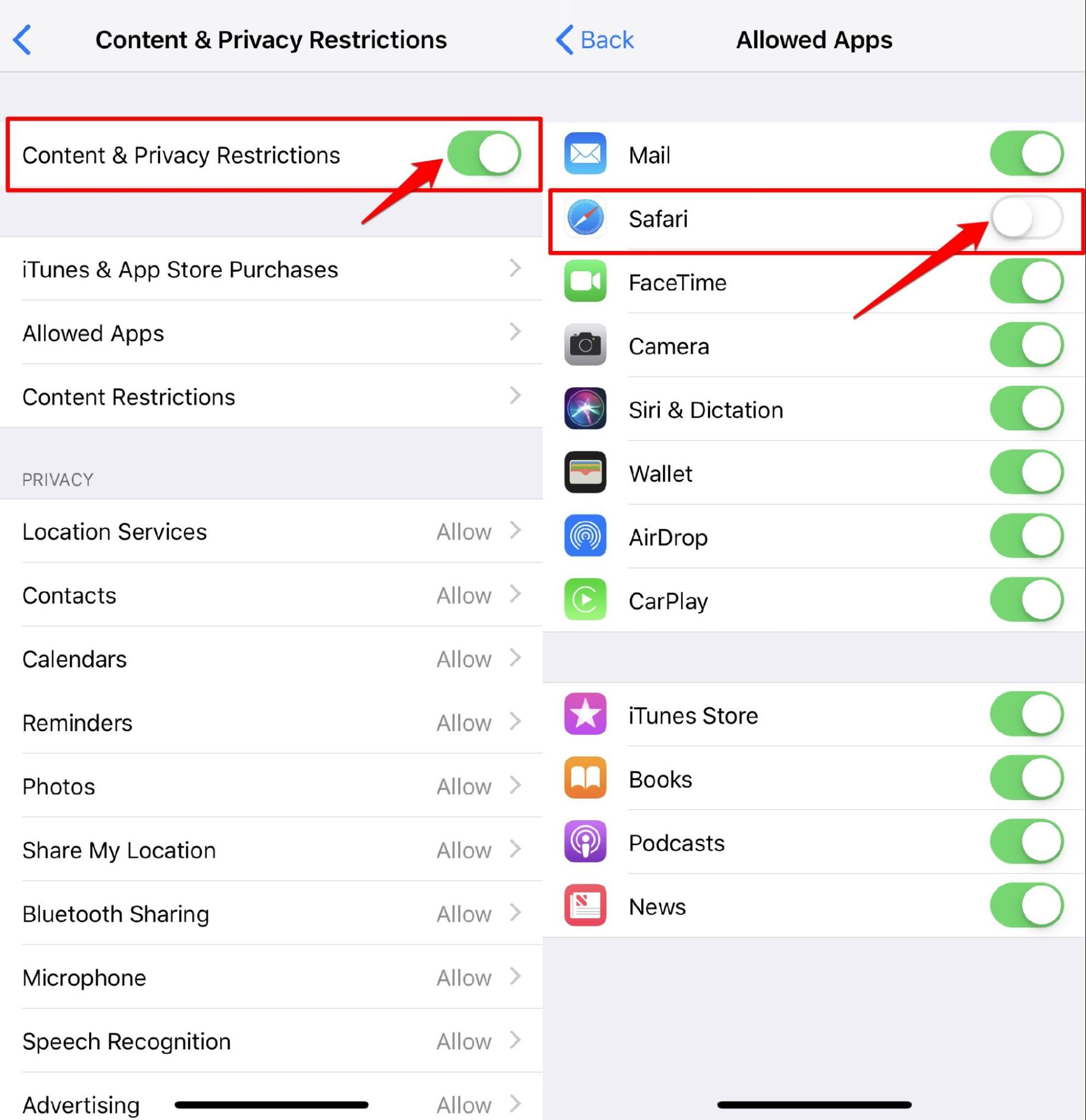
Вот и все. Safari теперь будет скрыт от вашего устройства. Вы можете проверить свой iPhone или iPad на наличие приложения Safari.
Приложение дзен
В телефоне может быть установлено отдельное приложение для показа ленты Дзен. Лучшим способ для ее отключения будет удаление такой программы.
Для этого зажмите палец на иконке и выберите пункт «Удаление».
Также можно перетянуть иконку приложения в корзину на некоторых устройствах.
Приложение яндекс
Для отключения ленты новостей вам нужно быть авторизованным в учетной записи Яндекса.
1. Откройте меню (три пунктира).
Режим «инкогнито»
Не хотите, чтобы какой-то поисковый запрос в дальнейшем подмешивался вам в «умную» выдачу публикаций? Ищите информацию по нему, перейдя в режим «Инкогнито». В этом случае в ваше стандартное соединение «Клиент-сервер» вклинивается дополнительное звено «Прокси». Выглядит это примерно так:
- Вы отправляете запрос. Он поступает на устройство, размещенное где-то за рубежом.
- Данный агрегат обрабатывает запрос и уже от своего имени отправляет его на тот сайт, куда вы хотели зайти.
- Сайт посылает ответ, попутно считав поведенческую информацию стороннего устройства.
- Прибор получает информацию, обрабатывает ее и (опять уже от своего имени) отправляет вам.
Разумеется, существуют и более сложные схемы, где сигнал следует не через одно дополнительное устройство, а сразу через цепочку звеньев. Но суть их одинакова: стирается прямая связь «пользователь-сайт», благодаря которой последний мог бы отследить ваши поведенческие факторы.
Вход в режим «Инкогнито» организован примерно одинаково. В виде отдельного пункта в выпадающем меню, когда вы пытаетесь открыть новую страницу или вкладку. Единственный минус – история посещений не сохраняется. И если вы наши что-то интересное и полезное, нужно сразу же добавлять это в закладки, чтобы не потерять.
С помощью адресной строки
Чтобы просмотреть историю посещаемых сайтов в «Yandex. Браузер», можно воспользоваться и адресной строкой. Этот метод удобен тем, что после первого ввода поисковые системы запоминают команду, и в следующие разы при первых попытках ввести комбинацию будет выдан желаемый результат.
Последовательность действий выглядит следующим образом:
- Открыть браузер на своем мобильном устройстве.
- В адресной строке прописать «browser://history» и нажать на стрелочку для перехода по ссылке.
При устойчивом подключении к Интернету на экране смартфона отобразится журнал посещений браузера.
Способ 1: как отключить дзен в яндекс браузере
Основная цель анализатора — ознакомить пользователя с интересными ему событиями. Однако такое нововведение многих раздражает и они хотят отключить его. Рассмотрим следующие действия для выхода из сложившейся ситуации:
- Запустите браузер. При появлении главной страницы внизу Вы сможете видеть новости, которые предлагает система.

- Жмите вкладку Настройки. Всплывет новое окошко, отображающее текущее положение дел надстроек.

- Пролистаем вниз появившуюся информацию. Найдем пункт Показывать в новой вкладке Дзен. Напротив него уберем галочку для отключения данной опции.

- Открываем новую вкладку и видим, что утилита больше не предполагает никаких информаций. Проблема решена успешно.
Способ 1: отключение на главной странице закладок
1. Щелкните по мелкому пункту «Настройки» в конце визуальных закладок.
2. Снимите галочку с пункта «Показывать ленту персональных рекомендаций».
3. Готово! Теперь на главной странице будут отображаться только ваши закладки.
Способ 2: отключение yandex дзен на айфоне или айпаде
Рассмотрим метод отключения функции на платформах iPhone и iOS. Понадобится придерживаться следующей инструкции:
- Заходим в веб-обозреватель. Прокрутив экран вниз, ищем иконку меню с тремя точками, расположенными одна над другой. Кликаем.

- Всплывет новое окошко. Необходимо нажать «Настроить Дзен».
- Перед Вами окно сообщений, позволяющее включать/выключать нужную опцию. Нажмем на неё.
Второй способ немного схож. Вы можете Выбрать Надстройки, после чего появится новое окошко. Прокрутите пальцем по дисплею вниз до пункта «Zen», после чего нажмите переключатель.
Способ 2: отключение визуальных закладок яндекса
1. В главном окне программы щелкните по значку «три пунктира» и откройте «Дополнения».
2. Найдите вкладку «Визуальные закладки» и кликните на «три точки».
3. В мини-окошке выберите «Отключить».
4. Mozilla примет стандартный вид.
Способ 2: отключение сторонних закладок
1. Кликните по значку «О» для входа в меню и откройте «Расширения».
2. Отключите любые сторонние менеджеры закладок.
Способ 3: отключение на мобильных устройствах
Выключить рекомендуемую ленту индивидуальных решений вопросов вполне просто. Проведите ниже описанные шаги:
Способ 4: устаревшая версия
Метод наиболее удобен, поскольку не приходится заново проводить манипуляции с расширениями и дополнениями, установленными при помощи автоматического режима. Стоит принять во внимание, что имеется и недостаток, который заключается в наличии наиболее старой версии обозревателя, не имеющей большинства возможностей, из-за которых Вы ограничите себя в действиях.
Итак, для удаления Zen потребуется:
Способы отключить показ истории в «яндекс.браузер»
Для активации режима конфиденциального показа сайтов через приложение на айфоне необходимо перейти в настройки поисковой системы, нажав три горизонтальные линии, расположенные в правом верхнем углу экрана. На экране отобразится меню мобильного браузера.
Активация режима конфиденциальности ограничивает работу приложения, не весь функционал будет доступен. Например:
- Wi-Fi Protect перестает шифровать передаваемый поток информации при использовании общественных беспроводных сетей;
- режим инкогнито деактивирует синхронизацию вкладок с другими устройствами;
- встроенное ускорение сети тоже деактивируется;
- недоступна лента виджетов.
Для отключения режима инкогнито достаточно снова перейти в меню браузера и тапнуть на опцию «Закрыть вкладки инкогнито».
Браузеры Яндекс и Сафари — это одни из самых крупных и продвинутых поисковых систем, однако при неправильном их использовании накопившийся в них объем информации может быть использован против владельца гаджета.
Установка нескольких браузеров
Если вам приходится делить компьютер с кем-то из домашних, создайте несколько учетных записей. Или, если это не помогает, и родственники по привычке сидят в интернете под вашей учеткой, установите несколько браузеров. Пусть они ищут информацию, скажем через привычный им Chrome, вы же будете спокойно «серфить» при помощи «Мозилы».
Через панель инструментов
Это способ, пожалуй, самый просто и удобный в реализации. Достаточно выполнить всего несколько действий.
- Запустить браузер на своем смартфоне.
- В правом верхнем углу экрана расположены три горизонтальные полоски, на которые нужно тапнуть пальцем.
- В отобразившемся контекстном меню Яндекс-браузера нужно выбрать опцию «История».
- Для перехода в журнал посещаемых сайтов нужно повторно нажать на «История».
Шаг 1: отключение в настройках закладок
1. На главной странице нажмите кнопку «Настройки».
2. Снимаете галочку с пункта «Показывать ленту персональных рекомендаций».
Шаг 2: отключение расширения «визуальные закладки»
1. Нажмите на значок «три точки» для входа в меню, перейдите в «Дополнительные инструменты» и откройте «Расширения».
2. Отключите переключатель с панели «Визуальные закладки».
Шаг 3: настройка стартовой страницы
1. В меню программы войдите в «Настройки».
2. Прокрутите страницу немного вниз, в разделе «Запуск Chrome» установите «Новая вкладка».
Яндекс браузер
1. В главном окне программы нажмите на значок «три пунктира» и щелкните в «Настройки».
2. Перейдите на вкладку «Интерфейс».
3. Прокрутите страницу немного вниз и снимите галочку с пункта «Показывать ленту Яндекс.Дзен».
Готово! Новости исчезнут — останутся только сохраненные закладки.
Небольшой лайфхак для тех, кто не хочет полностью отключать сервис, а только скрыть некоторые публикации. Под каждой статьей при наведении на неё курсора появятся два значка «Лайк» и «Дизлайк». Кликайте по дизлайку на те новости, которые вам не по душе.
Яндекс.браузер
1. В главном окне перейдите в меню и откройте «Настройки».
2. Пролистайте настройки немного вниз и откройте раздел «Уведомления».
3. Отключите переключатель в пункте «Показывать Дзен в панели уведомлений».
4. Вернитесь в «Настройки». В разделе «Персональные ленты» снимите переключатель с пункта «Отображать ленты рекомендаций».
Готово! Главный экран браузера очищен от новостной ленты.
Яндекс.лончер
Яндекс.Лончер — это главное меню в телефоне от компании Яндекс. В нём, как правило, уже встроен Дзен, который активируется при свайпе вправо.
1. Зажмите палец на свободной части экрана, пока не откроются параметры меню.
2. Сделайте свайп вправо для перехода на следующую страницу.
3. Нажмите на «Дзен».
4. Отключите переключатель в пункте «Показывать ленту».
Итог: отключить приложение safari в ios
Итак, это все из этого руководства о том, как отключить Safari на своем iPhone или iPad. Мы поделились инструкциями для версий iOS / iPad 11 или ниже и 12 и выше.
Если в какой-то момент вы захотите отменить это решение и снова получить доступ к Safari, просто перейдите к разделу «Ограничение содержимого и конфиденциальности», подтвердите свою личность с помощью пароля и включите переключатель рядом с Safari.
Неограниченный доступ к онлайн-миру никогда не бывает безопасным вариантом, особенно для детей. В этом отношении эта функция определенно поможет взрослым прекратить онлайн-просмотр своих детей.
Связанный: Как исправить: Safari продолжает вылетать на iPhone / iPad?
Что вы думаете об этой функции, чтобы ограничить браузер Safari на вашем устройстве? Аналогичным образом вы можете заблокировать любое приложение вместо сафари.
Наконец, вот рекомендуемые веб-браузеры для вашего компьютера и мобильного телефона, которые вам стоит попробовать.
Если у вас есть какие-либо мысли о том, как отключить приложение Safari на iPhone / iPad?, Не стесняйтесь, оставьте поле для комментариев ниже. Если вы найдете эту статью полезной, рассмотрите возможность поделиться ею со своей сетью.


