

Поскольку далеко не каждый файл можно отправить по электронной почте, пользователи зачастую сначала упаковывают его в архив (как правило, ZIP или RAR), чтобы он занимал как можно меньше места. Открыть подобную папку на компьютере можно без проблем — для этого подойдут даже стандартные средства операционной системы. Но что делать, если вам нужно срочно разархивировать файл на своем iPhone, а ноутбука под рукой нет?

Здесь нам и приходит на помощь магазин приложений от Apple, где можно найти программу практически для любых целей. Отмечу сразу, приложений для открытия архивов на iOS в App Store невероятно много, поэтому многим разработчикам пришлось заметно потрудиться над названиями своих продуктов, иначе они просто копировали бы друг друга. Сегодня я хочу рассказать вам про три программы, которые, на мой взгляд, лучше всего подходят для этих целей.
7-Zip — это десктопный архиватор, и у него нет версии для iPhone и iPad. Но это не проблема, ведь есть достойная альтернатива — приложение iZip. Оно также быстро и удобно умеет архивировать и разархивировать файлы, хранящиеся на вашем iOS-устройстве, и даже в облаке.
У iZip русский интерфейс, а в меню есть раздел с обучающим видео, в котором показано как пользоваться программой. Так что разобраться с ее функционалом будет не сложно. Сжатие и распаковка файлов запускается касанием одной кнопки или имени нужного файла. Параметры архивации выставлены оптимальными для всех операций, настраивать их каждый раз не придется.
Десятки тысяч пользователей выбрали iZip в качестве основного архиватора Zip для iOS. Большинство оценок в App Store — 5 звезд. Установите и вы приложение по ссылке, расположенной внизу этой страницы. И не забудьте поставить свою оценку.
Архиватор для мобильных устройств, обладающих внушительным набором полезных функций.
Мощный файловый менеджер для iOS, способный заменить стандартные средства просмотра документов, текстовые редакторы, а также ряд других приложений .
iZip
Версия: 18.73
Мощный архиватор для мобильных устройств на iOS, поддерживающий работу с большинством форматов архивов.
Бесплатная версия программы для декомпресии файлов, предназначенная для гаджетов от Apple. Она обладает поддержкой большого количества форматов архивов.
iZip Pro
Версия: 18.70
Мощный архиватор для мобильных устройств на iOS, поддерживающий работу с большинством форматов архивов и обладающий возможностью синхронизации данных с облачными хранилищами.
- Архиваторы, статьи
- Последние статьи
- Как открыть RAR архив
- Приложения для открытия RAR архивов
- IZip
- WinZip
- Средство извлечения файлов Zip и RAR
- Проводник ES
- Разархивируйте
- Быстрая распаковка.
- Расстегивание молнии.
- Документы.
- Всего файлов
- Выберите лучшее приложение для создания zip-файлов на iPhone
- IUnarchiver Pro
- Преимущества
- Поддерживаемые форматы
- Возможности Zip архиватора на iPhone и iPad
- ZipApp
Архиваторы, статьи
В этом приложении вы найдете более 1000000 красивых и редких обоев для рабочего стола вашего мобильного устройства.
Удобный и функциональный файловый менеджер для iOS c возможностью переноса файлов между устройствами, функцией просмотра документов и даже встроенным видеопроигрывателем.
Приложение для работы с ZIP, RAR, gz, tar, tar.gz, jar, bz2, Z, 7z архивами на мобильном устройстве.
- Архиваторы для iOS защищены от вредоносного кода — установка безопасна для ваших компьютеров. Более 40 антивирусных систем следят за чистотой программного обеспечения.
- FreeSoft обеспечивает быстрое и удобное скачивание лицензионных программ, официально переведенных на русский язык. Мы не распространяем взломанные или пиратские дистрибутивы.
- Тип лицензий указан в описаниях: большинство — бесплатны.
Последние статьи
Работа с файлами
RAR файл — это архив в который упакованы файлы других форматов. Архивы используют для того чтобы уменьшить объем пересылаемых данных, объединить большое количество мелких файлов в один или наоборот разделить большой файл на более мелкие части. Чаще всего пользователи сталкиваются с RAR файлами при скачивании документов из интернета или при получении электронной почты. В данной статье мы расскажем о том, как открыть RAR файл на iPhone или iPad, а также какие приложения можно для этого использовать.
Как открыть RAR архив
Для того чтобы иметь возможность открывать RAR архивы на iPhone или iPad вам понадобится приложение для распаковки. Сейчас в магазине App Store доступно достаточно много различных приложений для распаковки архивов. В этой статье мы будем использовать приложение «Zip & Rar», но вы можете выбрать любое другое подобное приложение, так как принцип работы у них у всех одинаковый.
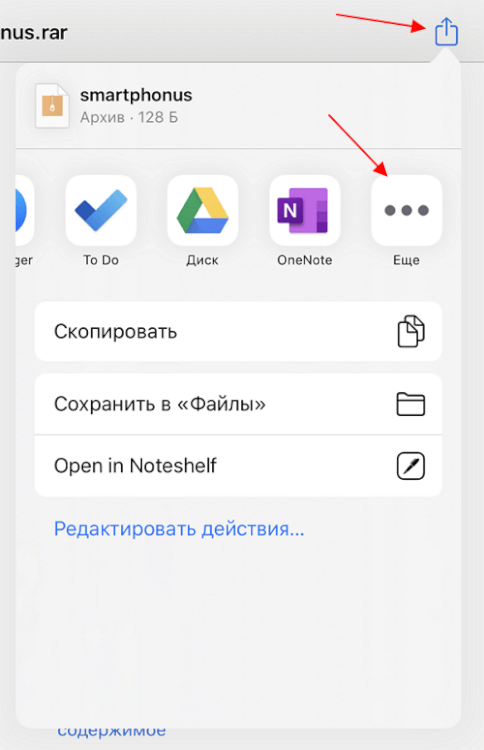
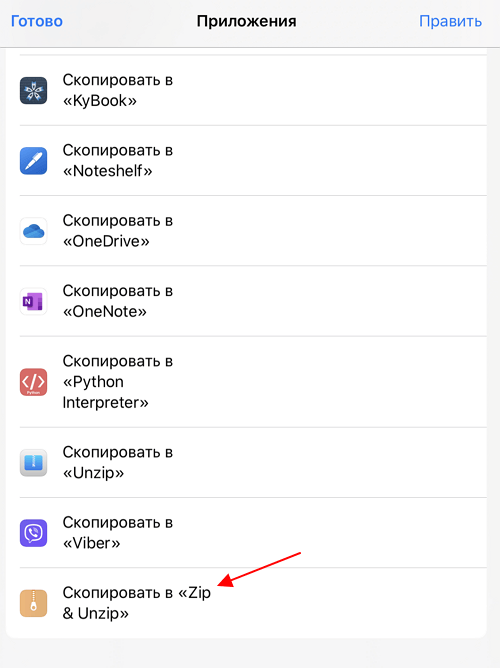
После появится список приложений, в которые можно передать скачанный RAR файл. Здесь нужно найти и выбрать приложение для распаковки архивов. В нашем случае это «Zip & Rar».
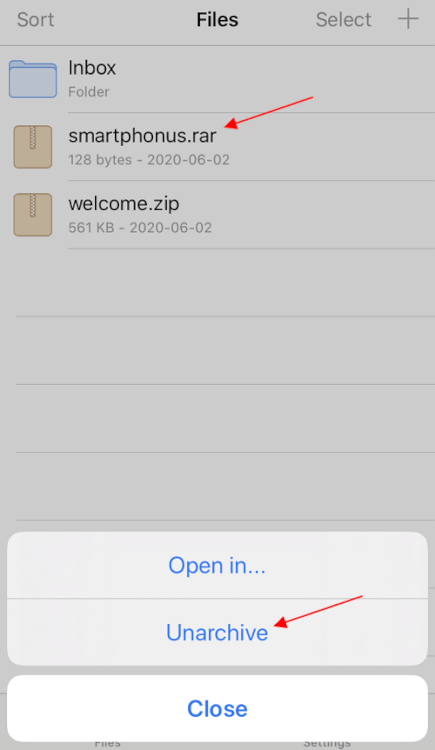
После этого запустится выбранное приложение. Здесь уже должен присутствовать скопированный RAR файл. Нажмите на файл и выберите «Unarchice» для того, чтобы выполнить распаковку.
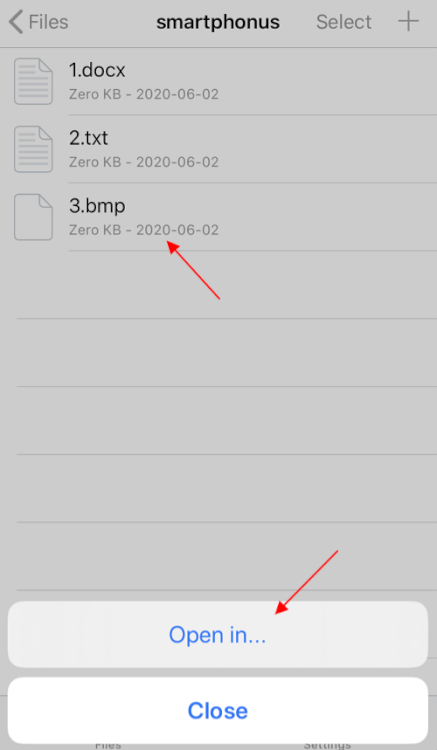
После распаковки в программе появится содержимое архива. Для того чтобы открыть файл из архива нужно кликнуть по нему и нажать на кнопку «Open in».
После этого нужно выбрать программу, которая имеет работать с файлами данного типа. Например, если в RAR архиве были текстовые документы, то их можно открыть с помощью приложения KyBook.
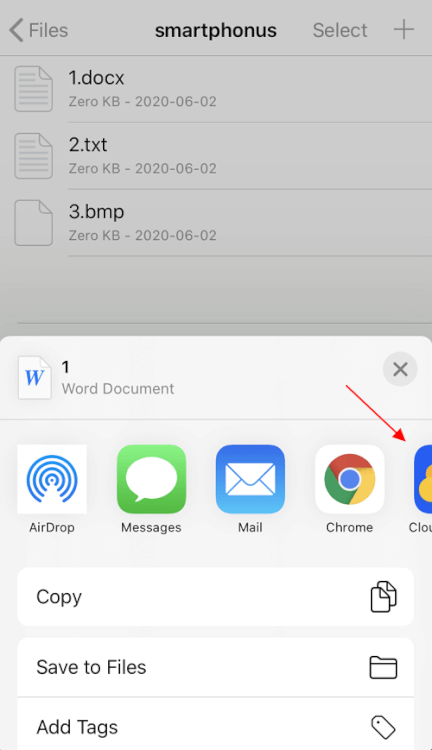
Так выглядит процедура распаковки и открытия файлов из RAR архива на примере «Zip & Rar». Но, как мы уже сказали, другие распаковщики архивов работают точно также.
Приложения для открытия RAR архивов
Ниже мы приведем список из нескольких других популярных приложений для распаковки архивов, которые поддерживают формат RAR.
Приложение «Zip & RAR File Extractor» позволяет распаковывать ZIP, RAR и 7z архивы, для запаковки доступны zip и 7zip. Есть встроенный просмотрщик фотографий, видео, текстовых и PDF документов. После распаковки файлы можно сохранить в память iPhone или экспортировать в iCloud, Google Drive, Dropbox, OneDrive, Box и другие облачные хранилища.
Приложение «Unzip» позволяет распаковывать ZIP, 7zip, TAR, RAR и GZIP архивы, для архивации доступен только ZIP формат. Присутствует встроенный просмотрщик файлов с поддержкой DOC, PPT, PDF, Excel, RTF, Pages, JPG, GIF, PNG, MP4, AVI и других медиа форматов.

Приложение «Zip, Rar, 7z Архиватор» позволяет открывать архивы в форматах ZIP, RAR, 7z, TAR, GZ и BZ2. После распаковки файл можно сохранить в памяти iPhone либо передать через облачные хранилища GoogleDrive, DropBox, OneDrive, Box и Yandex.Диск, также приложение умеет передавать файлы с архивов по протоколам SMB, SFTP, FTP, WebDAV и DLNA.
Основатель проекта «Смартфонус» и автор более 2000 статей на тему ИТ для разных сайтов.
Если вы хотите создать zip-файл на своем iPhone, вы можете использовать прилагаемое приложение «Файлы». Однако проблема с официальным приложением Apple заключается в том, что оно не имеет всех функций, которые предлагают большинство сторонних приложений.
В этой статье мы собираемся перечислить лучшие сторонние приложения для создания zip-файлов в формате Zip или любом другом формате, который вы предпочитаете на своем iPhone и iPad. Вы можете проверить Как быстро создать zip-файл (хорошо сжатый).
IZip
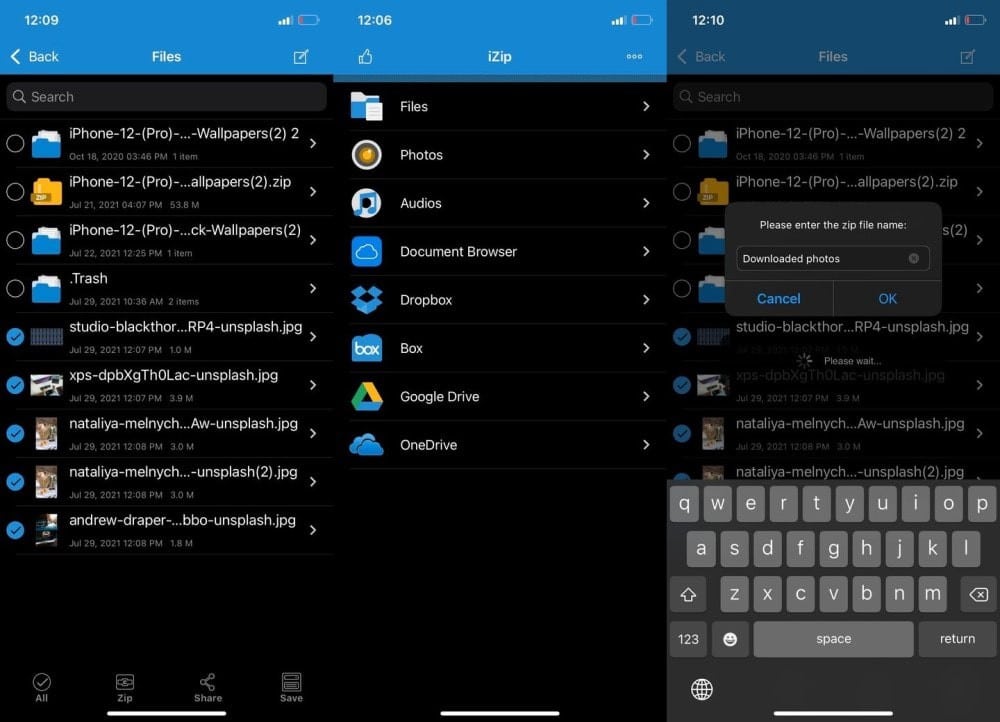
iZip, пожалуй, одно из лучших приложений для управления файлами, которое вы можете использовать для создания ZIP-файлов на iPhone. Основные функции iZip включают возможность создавать зашифрованные и незашифрованные zip-файлы. Вы также можете добавить любой файл или документ к существующему zip-файлу. Приложение имеет простой и легкий в навигации пользовательский интерфейс. Вы можете интегрировать iZip с iCloud, Dropbox, Box, OneDrive и Google Drive.
iZip также включает дополнительные функции, такие как открытие файлов различных типов, включая RAR, 7Z, ZIPX, TAR, GZIP, BZIP, TGZ, TBZ и ISO. Вы также можете просматривать различные типы документов в приложении из презентаций PowerPoint, электронных таблиц Excel, документов Microsoft Word, изображений и т. Д.
WinZip
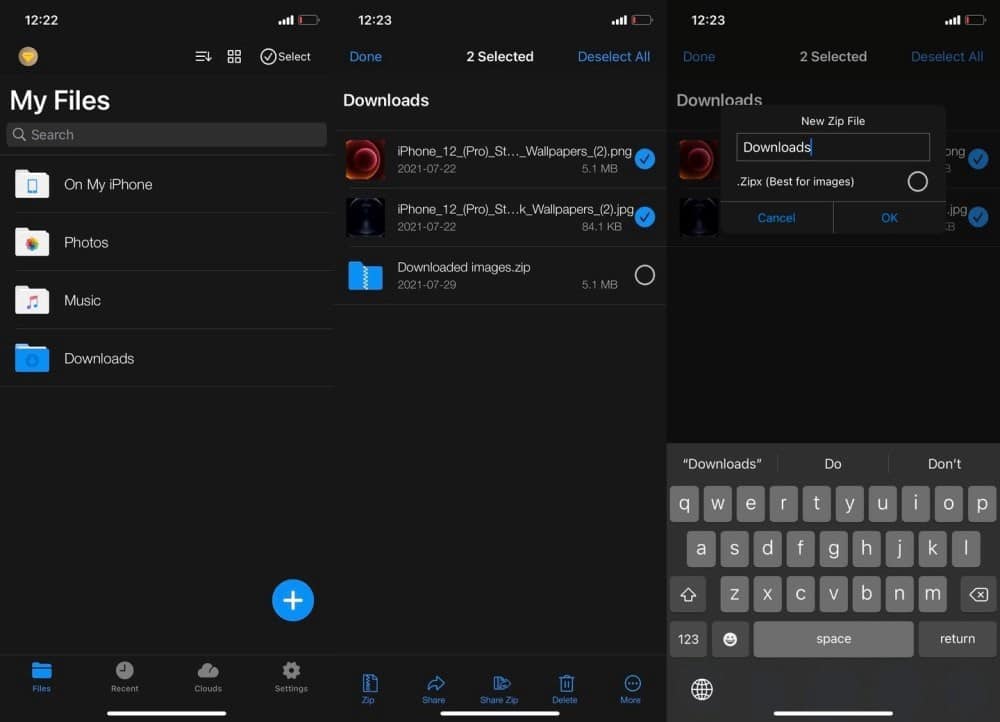
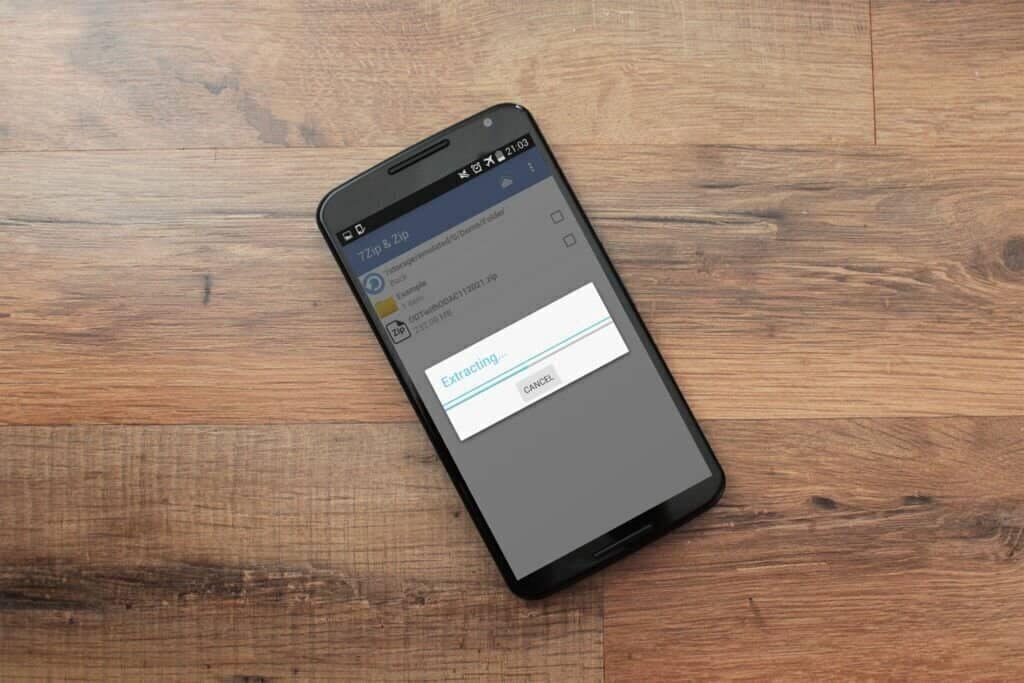
Вы также можете создавать zip-файлы с помощью WinZip. Приложение бесплатное и поддерживает распаковку файлов следующих типов: ZIP, RAR, 7Z и ZIPX.
Используя его интеграцию с Dropbox, Google Drive, OneDrive и iCloud, вы можете создавать ZIP-файлы прямо в своих учетных записях облачного хранилища. Также есть возможность создавать зашифрованные ZIP-файлы, но эта опция доступна только в премиум-версии.
Средство извлечения файлов Zip и RAR
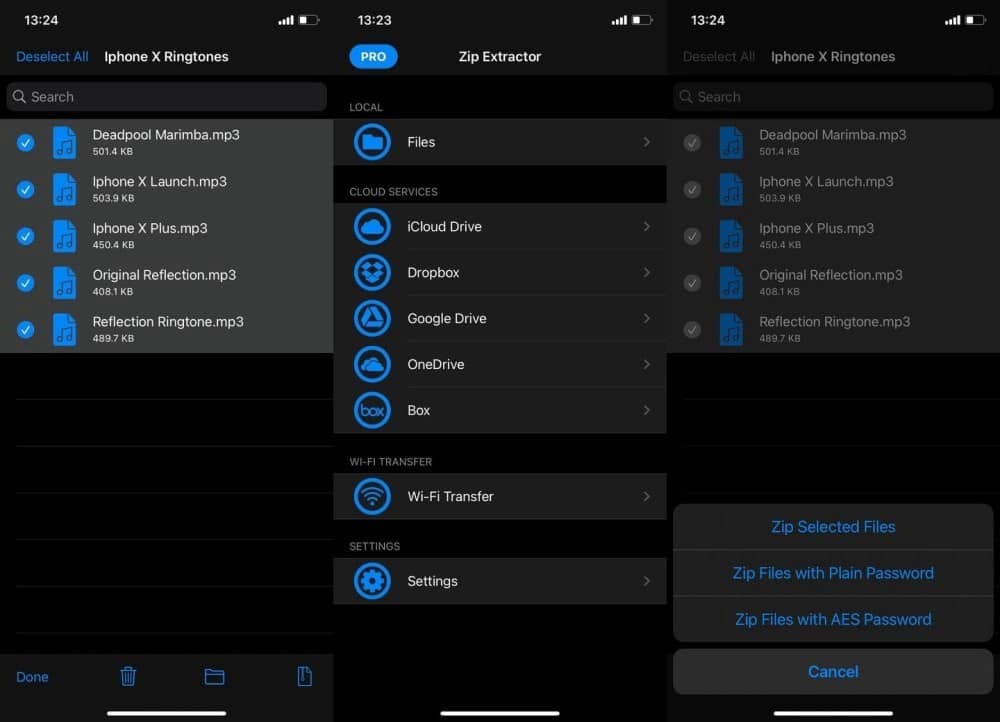
Подобно WinZip и iZip, вы можете сжимать и распаковывать файлы с помощью Zip & RAR File Extractor. Но в отличие от двух предыдущих вариантов, это приложение позволяет создавать сжатые файлы только двух типов: 7Z и ZIP. Однако вы можете открывать сжатые файлы в форматах ZIP, RAR и 7Z. Конечно, он не поддерживает многие типы файлов, но с интуитивно понятным и простым в навигации пользовательским интерфейсом вам не на что жаловаться.
Zip & RAR File Extractor также позволяет создавать безопасные zip-файлы, если вы неравнодушны к конфиденциальности. Вы можете защитить свои архивы с помощью простого пароля или пароля Advanced Encryption Standard (AES) для повышения безопасности.
Проводник ES
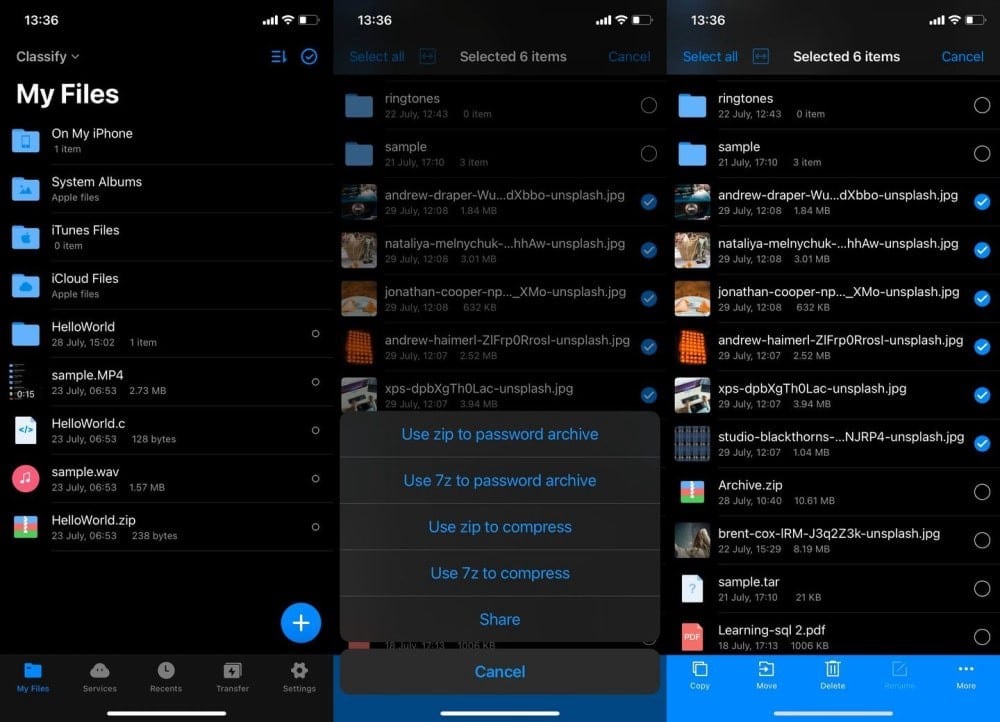
Вы также можете защитить свои сжатые файлы без дополнительных затрат.
Как приложение для управления файлами, оно обладает множеством функций. Есть встроенный редактор кода, базовый браузер и программа для чтения электронных книг, и это лишь некоторые из них.
Разархивируйте
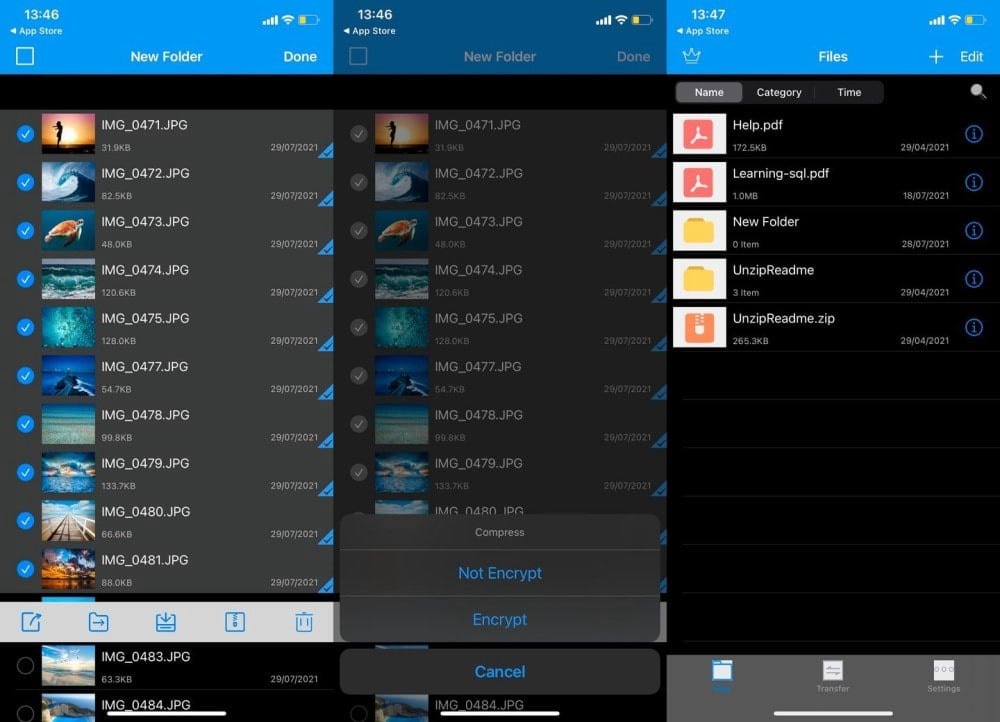
С помощью приложения Unzip File Opener вы можете сжать файлы в ZIP-архив, выполнив несколько шагов. Вы также можете защитить эти ZIP-файлы, и есть возможность импортировать фотографии и видео из Camera Roll, чтобы сжать их. Приложение также позволяет открывать различные форматы сжатых файлов, включая ZIP, RAR, 7Z, TAR, ISO и многие другие типы файлов.
Unzip включает идеальную интеграцию с iCloud, что упрощает импорт файлов из облака. Кроме того, вы можете просматривать в приложении файлы различных типов, от электронных таблиц Excel до документов Word и видео- и аудиофайлов.
Быстрая распаковка.
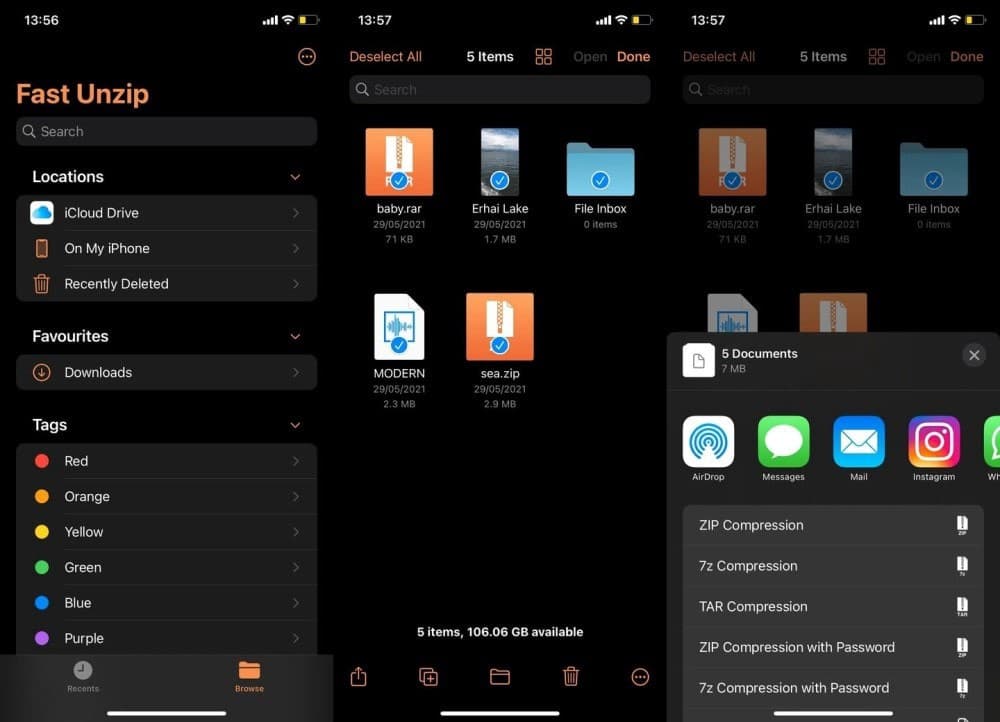
Fast Unzip — еще одно полезное приложение для iOS, которое вы можете использовать для создания zip-файлов. В пользовательском интерфейсе легко ориентироваться, и, похоже, вы без проблем используете предустановленное приложение Files в этой альтернативе. Вы можете создавать защищенные или незащищенные zip-файлы, а также распаковывать zip-файлы.
Однако для извлечения вы получаете гораздо больше поддержки форматов файлов. Вы можете извлекать файлы RAR, 7ZIP, TAR, GZIP, GZ, BZIP2, LHA, CAB, LZX, BZ2, BIN, LZMA, ZIPX, ISO и другие типы файлов.
Вы также найдете приложение полезным в других случаях, таких как воспроизведение видео и аудио файлов и просмотр различных типов документов.
Расстегивание молнии.
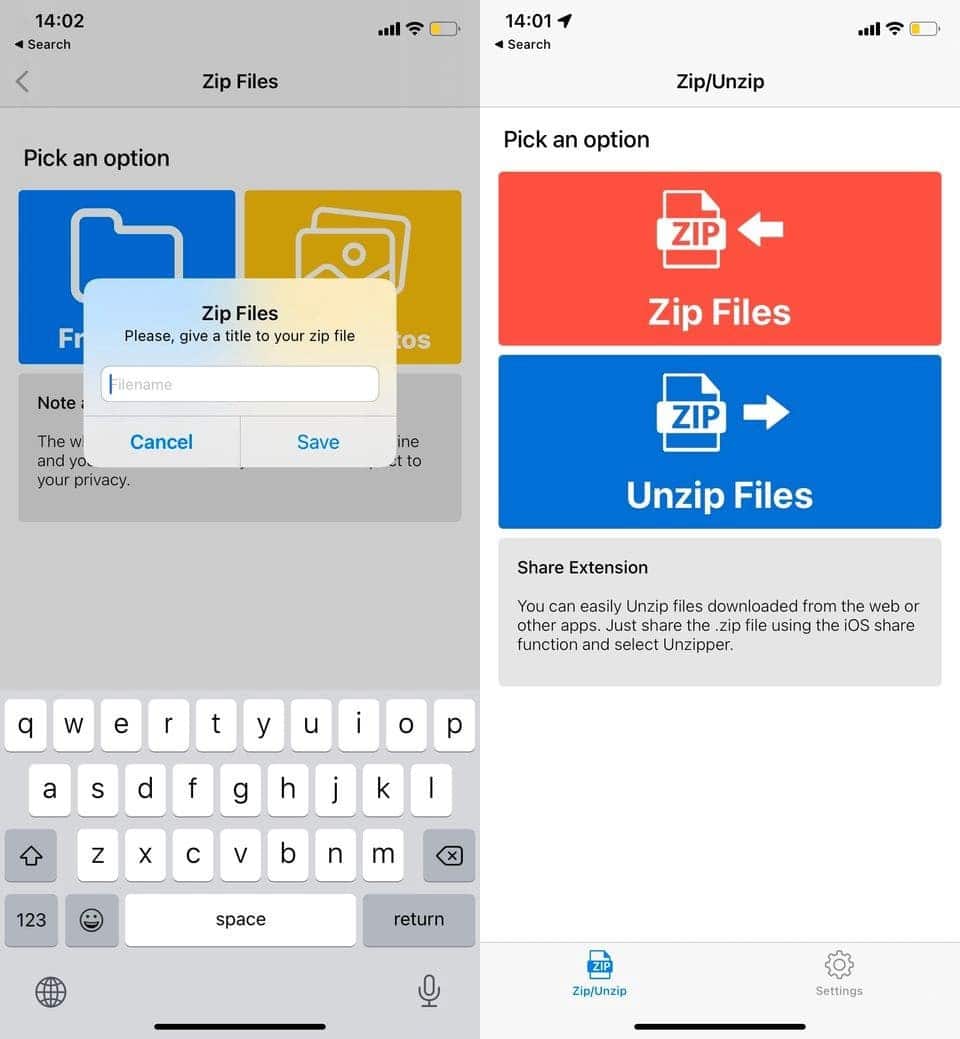
Это, пожалуй, одно из самых простых приложений для создания zip-файлов на iPhone. После того, как вы запустите его в первый раз, вам будут представлены возможности приложения вкратце. Затем, шаг за шагом, вы попадете на главную страницу приложения с двумя основными функциями: сжатием и распаковкой файлов.
Нажав на сжатые файлы, вы попадете на страницу, где вы укажете, что вы хотите сжать. Если вы хотите сжать файлы, нажмите «Из файлов», выберите файлы, выберите имя для архива и нажмите «Сохранить». Как видите, функциональность Unzipper довольно ограничена, но он хорошо работает со своими особенностями.
Документы.
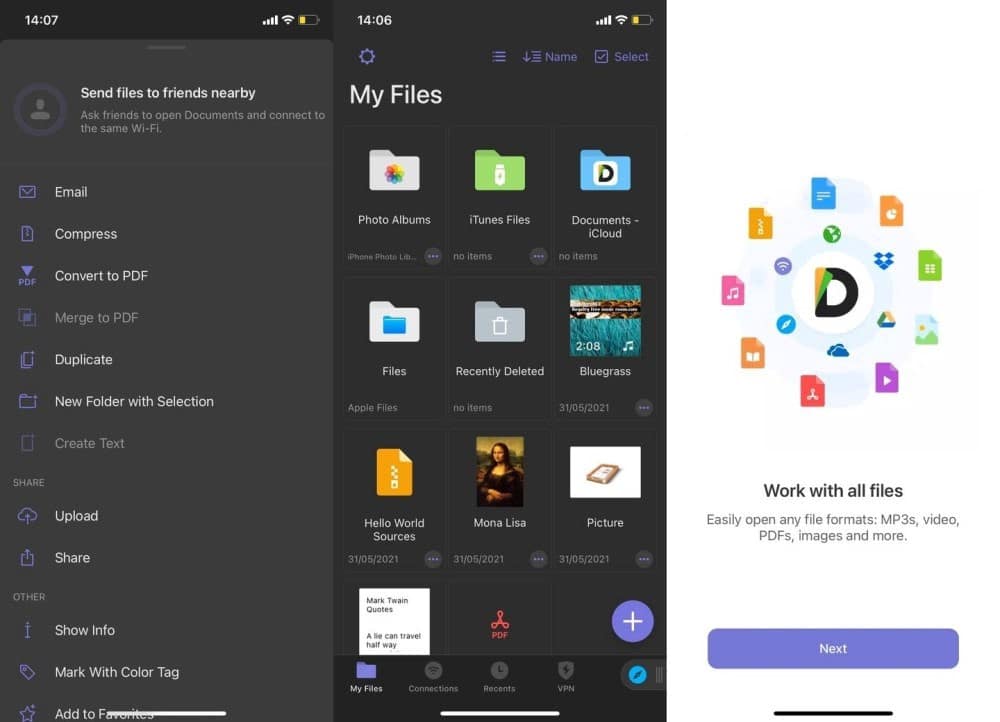
На первый взгляд, это приложение представляет собой универсальный файловый менеджер для iPhone. Возможно, вы уже знали оОсновные документыГде это было годами. Конечно, он обладает множеством функций, которые делают его самостоятельным мощным приложением для управления файлами для iOS.
Он может делать то же, что и любое другое приложение из этого списка — создавать и открывать zip-файлы — но это еще не все. Среди прочего, он включает в себя браузер в приложении, VPN, базовые функции управления файлами и семейный доступ, хотя вам придется копаться глубоко под опциями, чтобы найти некоторые из этих надстроек.
Всего файлов
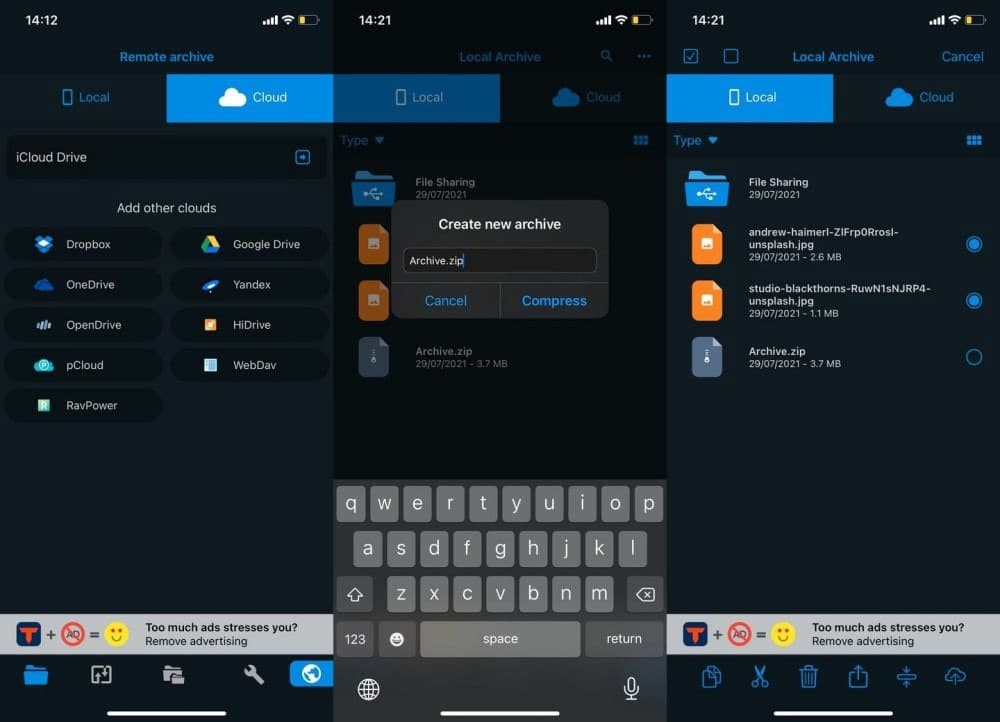
Total Files также является приложением для управления файлами, но с поддержкой сжатых файлов. Вы можете подключить Dropbox, OneDrive, Google Drive, iCloud, pCloud и другие облачные хранилища к Total Files, чтобы получить доступ ко всем своим файлам.
Наша статья будет о Лучшие поставщики бесплатного облачного хранилища Полезно, если вы еще не воспользовались какой-либо облачной службой.
Total Files идеально подходит, если вам нужно приложение, которое предлагает больше, чем просто сжатие и распаковку файлов. Вы также получаете полноценное приложение для управления файлами, базовый браузер и редактор PDF с поддержкой аннотаций. Как и большинство других приложений для создания архивов iPhone, им легко пользоваться, поскольку вы получаете все дополнительные функции в одном месте.
Выберите лучшее приложение для создания zip-файлов на iPhone
Если вам необходимо регулярно создавать zip-файлы, выберите одно из указанных выше приложений, чтобы создать их. Вам точно понравится любой из них. Если вам нужно приложение, предназначенное исключительно для создания файлов ZIP, вы не ошибетесь с любым из автономных приложений для сжатия и декомпрессии.
Но если вы хотите больше, чем просто создание и открытие zip-файлов, лучше всего подойдут «Документы» и «Всего файлов». Если вы используете ПК с Windows, почему бы не изучить различные способы создания zip-файлов на этой платформе? Так что проверь Лучшая альтернатива WinZip для сжатия и открытия файлов.
Вторая программа, о которой я хотел бы рассказать — iZip. Ее функции во многом схожи с ZipApp, она также имеет свою платную версию без рекламного баннера. Однако имеются и существенные различия, которые возводят ее в несколько другую категорию.
С помощью iZip можно не только открывать архивные файлы с электронной почты (весь процесс идентичен открытию в ZipApp), но и получить быстрый доступ к своей библиотеке музыки в iTunes, фотографиям или облачному хранилищу Dropbox. Приложение позволяет делиться файлами с помощью e-mail, отправлять их в Dropbox, даже открывать их в других программах подобного типа.


IUnarchiver Pro
Последнее приложение в нашем списке, но отнюдь не по значению. iUnarchiver также не обзавелся русской локализацией, однако не имеет бесплатной версии. Открытие файлов проходит по той же схеме, что и выше, но создатели программы постарались и добавили парочку дополнительных примочек.
В приложение добавлена возможность самостоятельного создания текстовых файлов, а также импорта фотографий из вашего личного архива. Кроме того, как и в ZipApp, реализован удаленный доступ к библиотеке файлов с настольного компьютера — правда, если оба устройства подключены к одной Wi-Fi сети.


Пожалуй, одна из главных особенностей — редактирование плейлистов музыки и видео прямо из приложения. Непонятно, зачем программе такого типа подобная функция, но и лишней она тоже не будет.

Итак, подведем небольшие итоги. Если вам нужно простое приложение для открытия архивных файлов — вперед в App Store за ZipApp. Если же вы ищете особенную программу с кучей не всегда полезных «наворотов», можете остановить свой выбор на остальных двух кандидатах. Но если последняя программа распространяется только по платной модели, то ее конкуренты имеют еще бесплатные версии — огромный плюс в их копилку.

Обзоры приложений для iOS и MacПочта на iPhone

Преимущества
- Поддержка открытия файлов из облака и сохранение созданных архивов туда же. По умолчанию доступен iCloud, дополнительно подключаются путем ввода данных для авторизации — Google Drive, OneDrive и Dropbox;
- Защита доступа к файлами с помощью Face ID и Touch ID.
iOS 13 и новее
с официального сайта
Поддерживаемые форматы
распаковка: ZIP, RAR, 7Z, ZIPX, TAR, GZIP, BZIP, TGZ, TBZ, ISO, DEB, CAB, JAR, RPM, CBS и др.
Возможности Zip архиватора на iPhone и iPad
- архивация фото из медиатеки, аудио из музыки и документов из приложения «Файлы»;
- распаковка архивов во встроенную память iZip;
- защита созданных архивов паролем, который можно сохранить для всех последующих архиваций в настройках;
- автоматическое уменьшение фотографий и конвертация в JPG формат;
- настройка сортировки в браузере файлов;
- поддержка меню «поделиться», из которого можно отправлять архивы и обычные файлы через Airdrop, в мессенджеры, по электронной почте и т.д.
ZipApp
Очень удобное приложение для открытия архивов различных форматов — поддерживаются даже .7z, .tar, .gz и многие другие. К ZipApp можно привыкнуть за пару минут: интерфейс не захламлен лишними элементами, правда, пока отсутствует поддержка русского языка. Учитывая недавние послания Apple международным разработчикам, это лишь вопрос времени.

Как же начать с ним работать? На самом деле, вариантов много. Первый, он же самый распространенный, открыть архив из приложения электронной почты (например, стандартный Mail) через ZipApp с помощью специального всплывающего окна. Затем вы будете автоматически перенаправлены в это приложение, где программа спросит у вас разрешение на разархивацию. По времени процедура занимает не более пяти секунд, файлы доступны сразу и помещаются в отдельной папке, что лишний раз предотвращает путаницу с названиями.


Порадовало наличие настольной веб-версии: при нажатии на кнопку с изображением сигнала Wi-Fi приложение предложит вам зайти в него с компьютера с помощью уникального адреса, либо на сервер ftp. Здесь вы можете просмотреть список всех своих архивов в ZipApp, а также загрузить новые файлы.

Я перепробовал около дюжины подобных программ, но мой выбор пал именно на ZipApp. Помимо бесплатной, приложение также имеет платную версию, которая отличается лишь отсутствием рекламного баннера.


