

- Где включить общий доступ к файлам?
- Что такое файл AAE
- Что такое IPSW-файл
- Куда загружаются файлы на Айфоне
- Где на Айфоне загрузки файлов
- Как создать ярлык на Айфоне
- Приложения на экране блокировки — Айфон
- Файлы от Apple
- Как на айфоне файл превратить в приложение?
- С помощью iCloud Drive на Mac
- Альтернатива приложению Файлы на iPhone и iPad?
- Как разрешить доступ к файлам на айфон?
- Где диспетчер файлов в айфоне?
- Как получить доступ к файлам приложения на айфоне?
- FileBrowser
- Как разрешить доступ к файлам на айфоне с компьютера?
- С помощью iWork for iCloud в браузере
- Фото в ПДФ на Айфоне
- Как скачать документы (файлы) на iPhone и iPad?
- Можно ли скачивать игры с интернета на айфон?
- GoodReader
- Как скачать видео на iPhone и iPad из Интернета?
- Как открыть VCF на Айфоне
- Documents от Readdle
- Как разрешить доступ к компьютеру на айфоне?
- File Manager & Browser
- Где находится управление приложениями на айфоне?
- Как открыть apk файл на айфоне?
- Как устанавливать сторонние приложения на айфон?
- Как найти скачанные игры на айфоне?
- Как Открыть и скачать файл на айфоне?
- Можно ли установить взломанные приложения на айфон?
- Dropbox
- С помощью Google Документов
- Как дать приложению доступ к файлам?
- Как установить приложение из интернета на айфон?
- Как разрешить доступ сторонним приложениям?
- Как открыть приложение из файлов на айфоне?
- Как дать доступ к файлам?
- Где хранятся сохранения игр на айфоне?
- Как просматривать и редактировать документы из iCloud на iPhone и iPad
- Как установить игру из файлов на айфон?
- Как добавить файл в файлы на айфон?
- Как открыть файл с игрой на айфон?
- FileExplorer
- Как разрешить доступ сторонним приложениям на айфоне?
- Как разрешить доступ к приложению на айфоне IOS 16?
- Как вернуть приложение файлы на айфоне?
- Как открыть файл данные на айфоне?
- Как добавить файл ICS в Айфон
- Как изменить местоположение папки Загрузки на iPhone и iPad?
- Как извлечь файл на айфоне?
- Как установить файл IPA на айфон?
- Как получить доступ к файловой системе телефона?
- File Manager App
- Как снять ограничение с айфона?
- Как скачать zip-архивы на iPhone?
- Сохранение файлов на iPhone или iPad с Яндекс. Диска, Google Диска, Dropbox или других сторонних облачных хранилищ
- Как скачать игры которых уже нет в App Store?
- Как разрешить доступ ко всем файлам?
- Заключение
Где включить общий доступ к файлам?
Случается, что документы Word, Excel, Pages, Keynote и Numbers, созданные на Windows или Mac требуют срочной корректировки, а под руками только iPhone или iPad. Как предусмотреть возможность редактирования документов, а также их синхронизацию между всеми iOS-устройствами и компьютерами мы расскажем в этом материале.

♥ ПО ТЕМЕ: Continuity Camera, или как фотографировать на Mac с помощью камеры iPhone.
iOS позволяет не вспоминать о расширениях файлов: все данные, включая музыку и приложения, скачиваются в отдельных программах, поэтому многие пользователи с удивлением узнают о том, что все это время слушали музыку в формате AAC, а не MP3. Тем не менее, при подключении смартфона к ПК вы можете обнаружить файлы с непонятным расширением в Айфоне. Возможно, вы даже о них слышали, но не знаете, зачем они нужны. Отвечаем на вполне логичные вопросы о часто встречающихся форматах файлов iOS: какие используются и можно ли их удалять с iPhone.
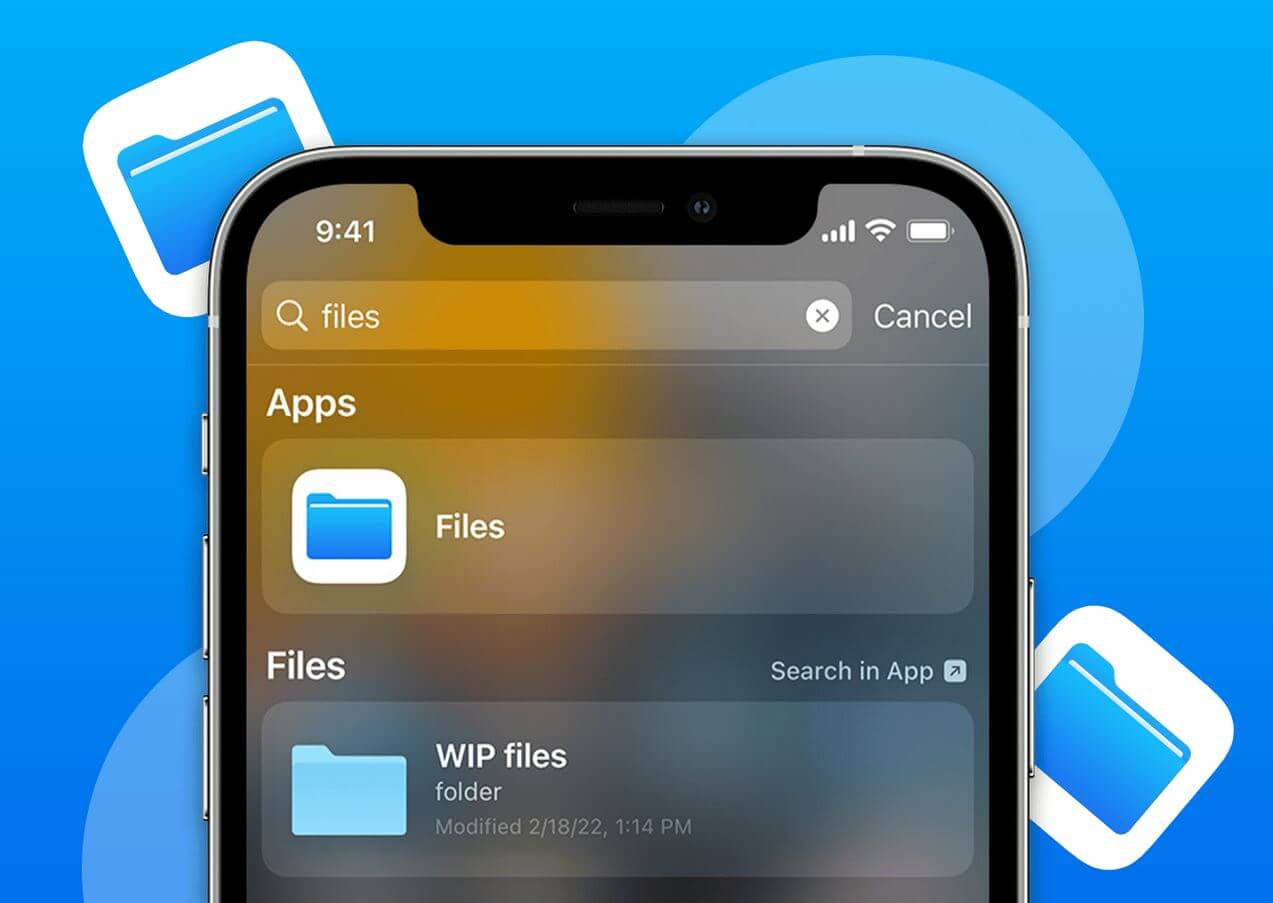
Рассказываем о нескольких типах файлов, которые вы можете встретить в файловой системе iPhone
Что такое файл AAE
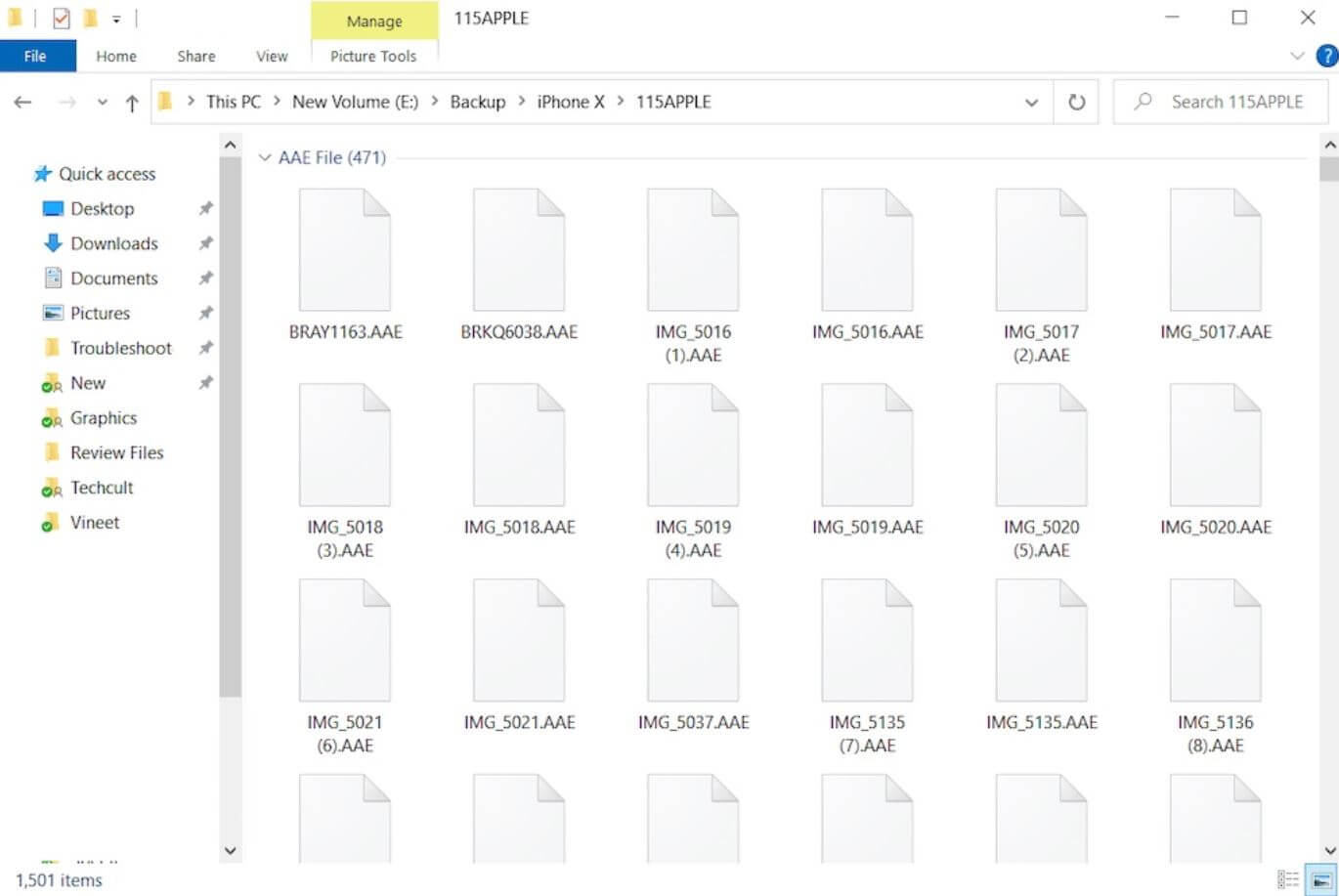
AAE-файлы имеют такое же название как и сами фотографии
Как только вы меняете имя фотографии или любой другой параметр, он появляется автоматически ровно с тем же именем. Документ AAE даже можно открыть на компьютере, так как это одна из разновидностей XML-документа, но вряд ли вы сможете почерпнуть что-то полезное оттуда. Если планируете перенести изображения на Mac, то нужно скопировать его, чтобы приложение Фото могло прочитать его, а для Windows он не нужен.
Проголосуй за меня, пожалуйста! Как в Ватсапе и Телеграме крадут аккаунты и деньги
Приложение “Файлы” появилось на iOS в далеком уже 2017 году. Тогда мало кто понимал, для чего Apple добавила его на свои смартфоны. Если на планшетах ему еще более-менее можно было найти применение, то привыкшие к закрытой системе и отсутствию возможности управлять документами пользователи Айфонов не сразу оценили нововведение. Однако со временем Файлы стали действительно нужной программой, позволяющей хранить в одном месте все необходимые документы.
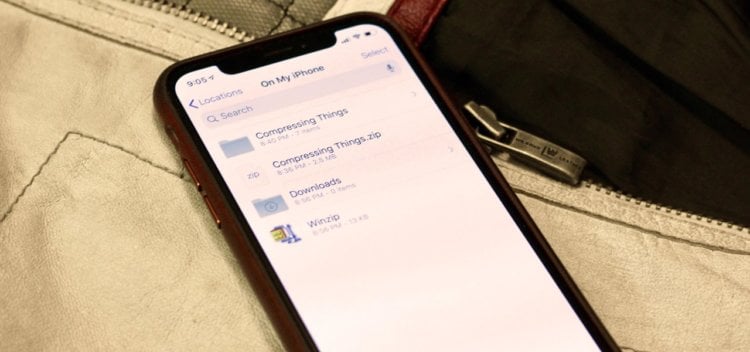
Приложение “Файлы” за пять лет получило много новых функций.
Вместе с выходом iOS 16 приложение “Файлы” тоже получило свое обновление с интересными функциями. Так, теперь можно быстро изменить расширение у любого файла или в одно касание конвертировать изображение в PDF. Разбираемся, как это работает и что еще нового можно найти в этой программе.
Что такое IPSW-файл
Если вы следите за выходом бета-версий iOS, то наверняка слышали про расширение IPSW. Это файл прошивки для определенных устройств iOS, которые можно использовать через iTunes, например, для восстановления системы или установки апдейта. Мы привыкли устанавливать обновления iOS «по воздуху», но в редких случаях может понадобиться именно файл IPSW, например, если нет доступа к Интернету.
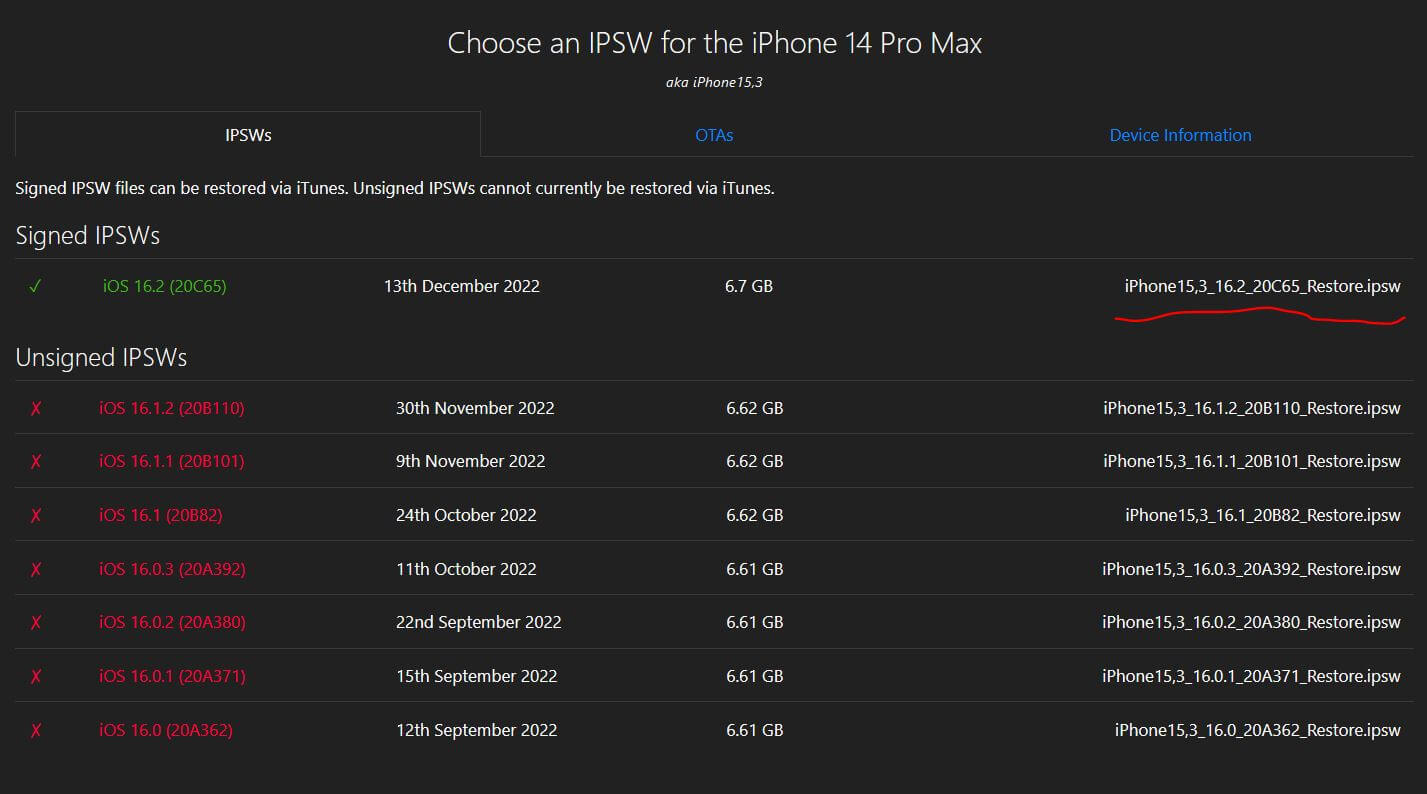
При этом установка файла вручную занимает больше времени, так как он имеет большой размер и превышает размер апдейта «по воздуху» в несколько раз. При этом восстановление с помощью IPSW через iTunes еще и удаляет данные и настройки, поэтому не забудьте создать резервную копию. После установки файл можно удалить, чтобы не захламлять систему.
Нередко IPSW путают с IPA — документом, который содержит сжатые данные приложения в ZIP-архиве. Они не видны в системе после установки программы из App Store: более того, найти их не так-то просто, а установить на iPhone — тем более. Имея файл на руках, вы можете вернуть любое приложение на Айфон, главное — чтобы версия была как можно новее. После установки файл IPA лучше удалить, чтобы он не занимал место.
6 скрытых функций сообщений на Айфоне, о которых вы могли не знать
В отличие от Windows и Android в iOS отсутствует доступная для пользователей файловая система, однако это вовсе не значит, что iPhone или iPad нельзя использовать в качестве файлового менеджера. Если ваша работа связана с обработкой файлов и документов, которые вам нужно загружать, редактировать и пересылать, без сторонних приложений вам почти не обойтись. Ниже мы рассмотрим несколько файловых менеджеров для iOS-устройств, которые помогут вам в работе с документами.

Для начала разберемся, каким требованиям должен соответствовать хороший файловый менеджер. Хороший файловый менеджер должен отлично справляться со следующими функциями:
Импорт: От файлового менеджера требуется быстро импортировать файлы и документы, и чем больше опций для импорта, тем лучше.
Управление: Хороший файловый менеджер должен предоставлять пользователю полную свободу действий с файлами. У пользователя должна быть возможность создавать папки, ставить теги, менять цветовые индикаторы файлов, архивировать папки и многое другое.
Экспорт: Файловый менеджер, из которого ничего нельзя «достать» — бесполезен. У пользователей должна быть возможность экспортировать любой файл в другое приложение для просмотра и редактирования.
ПО ТЕМЕ: Видео из фото на iPhone и iPad — лучшие приложения для создания видеороликов из фотографий.
Вопрос загрузки и последующего сохранения документов и других файлов не имеет большого значения, если вы работаете на компьютере или на смартфоне под управлением Android. Но при использовании iPhone или iPad дело обстоит иначе. Apple не особо активно позволяет пользователям iOS осуществлять прямую загрузку файлов. Но рабочие способы все-таки имеются. В этой статье мы и расскажем вам, как можно загрузить требуемые файлы на iPhone и iPad.

♥ ПО ТЕМЕ: Какой iPhone лучше держит батарею? Сравнение времени автономной работы всех актуальных iPhone в 2022 году.
Одной из самых неприятных проблем при работе с устройствами под управлением iOS было отсутствие традиционной файловой системы, с которой можно было бы работать с локальными файлами. С одной стороны это здорово, потому как благодаря этому она защищена как от злоумышленников извне, так и от кривых ручек пользователей, которые могут случайно что-нибудь поломать.
Однако, с появлением приложения «Файлы» на iPhone и iPad эта проблема в некоторой степени была решена. Тем не менее, говорить о полноценном решении еще рано, есть весомые отличия относительно Android или Windows. Зато такой подход уже способен удовлетворить большинство потребностей пользователей, а с выходом iOS 13 появилось еще больше возможностей для работы с файлами.
Ранее нельзя было загружать файлы на iPhone и iPad, так как ими не было возможности управлять. Теперь, если вы загружаете файл, документ или даже видео на iPad или iPad, все они будут сохранены непосредственно в приложении «Файлы» прямо на устройстве. В каталоге iCloud Drive в приложении «Файлы» есть папка «Загрузки», в которую iOS по умолчанию сохраняет все загруженные файлы.

Таким образом автоматически создается резервная копия всех загруженных файлов и потом она синхронизируется на всех ваших устройствах Apple, объединенных одной учетной записью Apple ID (iCloud).
♥ ПО ТЕМЕ: Как передать пароль от Wi-Fi на чужой iPhone или iPad «в один тап», при этом не раскрывая его.
Куда загружаются файлы на Айфоне
Приложение “Файлы” впервые появилось на iOS уже в далеком 2017 году вместе с выходом iPhone X. Для многих пользователей Айфонов и Айпадов появление фирменного файлового менеджера тогда казалось очень неожиданным и удивительным. Ведь Apple не хотела, чтобы покупатели их устройств каким-то образом работали с файлами. Но, как показало время, это было отличным решением. Теперь можно спокойно хранить различные документы, создавать и распаковывать архивы и, самое главное — загружать файлы через браузер напрямую в память смартфона без необходимости сразу перекидывать их в нужные приложения.
Приложение “Файлы” с каждым годом получает все больше возможностей и настроек.
❗️ЕЩЕ БОЛЬШЕ СТАТЕЙ ОБ APPLE ИЩИТЕ В НАШЕМ ДЗЕНЕ СОВЕРШЕННО БЕСПЛАТНО
Правда, не все пользователи с первого раза могут найти, куда их смартфон или планшет эти документы сохраняет. Ведь Apple изначально сделала не самое очевидное решение. Разбираемся, куда по умолчанию загружаются все файлы и как быстро можно получить доступ к этой папке.
Где на Айфоне загрузки файлов
Начиная с iOS 13, в iPhone и iPad появился полноценный загрузчик файлов. Правда, по какой-то неведомой причине скачиваются они не во внутреннюю память устройства, что было бы логично, а в папку “Загрузки” в iCloud Drive. У этого подхода есть несколько серьезных неудобств. Во-первых, при включенной синхронизации через сотовые данные файл сразу же начинает выгружаться в iCloud, что при больших объемах негативно скажется на расходе трафика. А во-вторых это просто нелогично. Когда пользователь загружает какой-то файл или документ, он ждет его именно в памяти устройства, а никак не в облачном хранилище.
Благо, что Apple в этой ситуации не стала делать так, как любит, а именно ограничивать пользователей в выборе. Вы можете спокойно изменить не только место для сохранения файлов, но еще и задать ту папку, которую захотите сами. Сделать это можно следующим образом:
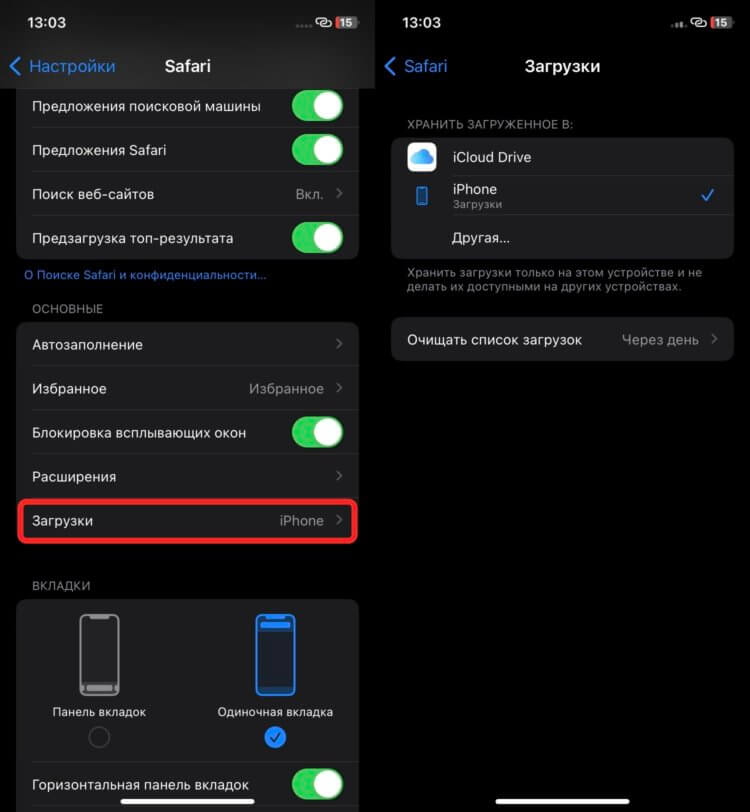
Изменить папку для загрузок достаточно просто.
- Откройте настройки на Айфоне.
- Перейдите в раздел Safari.
- В блоке “Основные” выберите “Загрузки”.
- Если вы хотите хранить скачанные файлы в папке “Загрузки” на iPhone, то просто переставьте галочку с iCloud Drive на iPhone.
Все готово. Теперь все загружаемые файлы будут сохраняться в заданное вами место. Лучше выбирайте для этого память телефона или планшета, а не iCloud Drive. Как минимум, вы сбережете трафик, а как максимум — еще и место в облаке. Особенно это актуально для тех случаев, когда вы загружаете тяжелые файлы.
Как создать ярлык на Айфоне
Естественно, для того чтобы попасть в папку “Загрузки”, вам потребуется приложение “Файлы”. Но можно этот процесс значительно упростить, просто создав ее ярлык на рабочем столе. Для этого нам потребуется приложение “Команды” и немного свободного времени:
- Загрузите на Айфон приложение “Команды”, если еще этого не сделали.
- В разделе “Быстрые команды” нажмите на “+” в правом верхнем углу.
- Нажмите “Добавить действие” и с помощью поиска в верхней части экрана найдите “Папка”.
- Коснитесь синей надписи “Папка” в серой строке.
- Выберите вкладку “Обзор” и перейдите в папку “Загрузки” или в ту, для которой вы хотите создать ярлык, и нажмите “Открыть” в правом верхнем углу.
- Внизу страницы встаньте в поисковую строку, введите “Открыть файл” и выберите его.
- Нажмите на полупрозрачную надпись “Приложение по умолчанию” и выберите “Файлы”.
- В самом верху страницы нажмите на стрелочку рядом с названием команды и переименуйте ее в название той папки, в которую с помощью нее будет осуществляться переход.
- Здесь же можно выбрать цвет и рисунок, который будет отображаться на иконке.
- Для добавления ярлыка на рабочий стол снова нажмите на стрелочку рядом с названием папки и выберите “На экран “Домой”.
- Нажмите “Готово” в правом верхнем углу.
Теперь вы можете разместить этот ярлык на любом удобном для вас месте рабочего стола и в одно нажатие переходить к загруженным файлам.
Приложения на экране блокировки — Айфон
Но, как вы знаете в iOS 16, появилась возможность добавлять виджеты на экран блокировки. Совсем недавно я рассказывал о приложении Lock Launcher, которое позволяет добавлять на локскрин иконки для быстрого доступа к приложениям. При этом одними приложениями оно не ограничивается. Можно добавить и ярлык для созданных вами ранее команд. Именно это мы и сделаем для получения доступа к папке “Загрузки” прямо с экрана блокировки:
- Откройте приложение “Lock Launcher”.
- На вкладке Favorites нажмите Add Action.
- Перейдите в раздел Shortcut.
- В поле Shortcut Name введите название команды, которую вы создали, и нажмите Save. Ссылка подставится сама, и виджет будет создан.
- Установите иконку и цвета и нажмите Save.
- Еще раз нажмите на три точку в круге и выберите Add to Lock Screen.
- Задайте любой слот для виджета, который вам нравится.
- Заблокируйте Айфон и разблокируйте заново, не переходя на экран “Домой”.
- Задержите палец для перехода в режим редактирования.
- Выберите нужный локскрин и нажмите кнопку “Настроить”.
- Перейдите в экран блокировки и нажмите “Добавить виджеты”.
- В списке приложений найдите Lock Launcher и коснитесь недавно созданного виджета.
- Нажмите кнопку “Готово” в правом верхнем углу.
❗️ПОДПИСЫВАЙСЯ НА ТЕЛЕГРАМ-КАНАЛ СУНДУК АЛИБАБЫ, ЧТОБЫ ПОКУПАТЬ ТОЛЬКО ЛУЧШИЕ ТОВАРЫ С АЛИЭКСПРЕСС
Теперь вы можете переходить к тестированию нового виджета. Работает все достаточно быстро и удобно, если срочно надо попасть в выбранную папку.
iOS 16Советы по работе с Apple

Файлы от Apple

Начиная с iOS 11 в iPhone и iPad появилось новое стандартное приложение Файлы (подробно), пришедшее на смену устаревшему iCloud Drive. Пользователям Mac новый файловый менеджер может показаться похожим на Finder.
Приложение Файлы встроено в iOS и позволяет подключаться к нескольким облачным хранилищам внутри одного приложения. Если вы используете несколько облачных сервисов, например, iCloud, Dropbox и OneDrive, и вам нужен один центральный пункт, где вы могли бы управлять всеми хранящимися в них файлами, приложение Файлы как раз то, что нужно.

Что касается импорта файлов, то здесь у приложения от Apple есть недостаток – в приложении отсутствует возможность скачивать файлы из интернета или передавать по Wi-Fi. Тем не менее, этот недостаток полностью компенсируется наличием широкого набора функций для управления и обмена файлами. К примеру, Файлы позволяют перетаскивать документы не только внутри приложения (с помощью этой функции можно добавлять теги, обозначать избранное и перемещать файлы и папки), но также в него и из него.

Как на айфоне файл превратить в приложение?
Конвертация документа в приложении Pages для iPhone или iPad:
- Откройте документ, который нужно конвертировать.
- На iPhone нажмите кнопку «Еще».
- Нажмите «Экспортировать».
- Выберите требуемый формат.
- Если выбран формат EPUB, можно настроить дополнительные параметры.
С помощью iCloud Drive на Mac


2. Скопируйте (или перетащите) необходимые документы с компьютера в облачное хранилище iCloud Drive.
Стоит отметить, что при использовании приложений с поддержкой iCloud для них автоматически будут созданы и соответствующие папки в iCloud Drive.


После выполнения вышеописанных действий Ваши документы будут всегда доступны на любом устройстве Apple, имеющем доступ в интернет, в том числе в сервисе iWork for iCloud, описанном выше.
Открыть текстовые файлы Word и электронных таблиц Excel позволят приложения Pages и Numbers.
♥ ПО ТЕМЕ: Как удалять файлы на macOS мимо корзины.
Альтернатива приложению Файлы на iPhone и iPad?
В качестве альтернативного варианта можно воспользоваться различного рода менеджерами закачек, которых в App Store пруд-пруди или менеджерами файлов со встроенным браузером (по сути это одно и то же).
Достаточно продвинутым вариантом станет приложение Documents (обзор) для iPhone, iPod touch и iPad от Readdle.


Загрузка и сохранение файлов на iPad и iPhone перестало быть большой проблемой с тех пор, как Apple представила приложение «Файлы» и опцию прямой загрузки в Safari. Вы можете загружать множество типов файлов и легко обрабатывать их с помощью приложения «Файлы» на iPhone или iPad.
Как разрешить доступ к файлам на айфон?
Изменение настроек и прав доступа для одного пользователя:
- Коснитесь файла или папки и удерживайте палец.
- Коснитесь «Управлять общей папкой» или «Управлять общим файлом».
- Коснитесь имени пользователя и выберите нужный вариант.
Где диспетчер файлов в айфоне?
Стандартный менеджер устанавливается по умолчанию на все устройства iPhone и iPad. Его можно найти по названию «Файлы» с помощью системного поиска, а также среди значков на рабочем столе.
Как получить доступ к файлам приложения на айфоне?
Как получить доступ к файлам из приложений iOS с помощью общего доступа к файлам:
- Загрузите iTunes (или Finder в iOS 10.15+) и подключите свое устройство iOS.
- Перейдите к своему устройству в интерфейсе.
- Щелкните « File Sharing.
- Выберите приложение, из которого хотите получить файлы.
FileBrowser

В FileBrowser есть не только функции, без которых не обойдется ни один приличный файловый менеджер, но и возможность подключиться к удаленному компьютеру и работать с имеющимися на нём файлами!

Приложение позволяет просматривать, копировать, перемещать, загружать и выгружать, стримить файлы между компьютерами, серверами, NAS-приводами и облачными хранилищами без необходимости загружать дополнительное ПО. Гики и системные администраторы оценят.
FileBrowser обладает поддержкой огромного количества различных форматов медиафайлов и документов.
ПО ТЕМЕ: Как смотреть ТВ на Айфоне или Айпаде: 6 программ для просмотра online-ТВ.
Как разрешить доступ к файлам на айфоне с компьютера?
Чтобы разрешить компьютеру доступ к данным на устройстве, выберите его в приложении Finder и нажмите «Доверять» или — если используется iTunes — «Продолжить». На iPhone, iPad или iPod touch подтвердите разрешение доступа к данным для компьютера или другого устройства.
С помощью iWork for iCloud в браузере
Благодаря бесплатному облачному сервису iWork for iCloud можно перенести рабочие документы в iCloud для общего доступа к ним на iOS и Mac. Сделать это можно на любом компьютере с доступом в Интернет.
1. Откройте сайт icloud.com на любом комьютере и войдите в свой аккаунт, используя данные Apple ID.
2. В зависимости от того какой документ необходимо загрузить в «облако»- выберите веб-приложение Pages (файлы Microsoft Word) или Numbers (файлы Microsoft Excel).


Повторимся, вышеуказанный способ можно использовать не только для документов iWork, но и для файлов MS Office (Word, Excel) для Windows.
Для редактирования загруженных файлов, просто открывайте их в онлайн-редакторе.
При желании, можно добавить пользователя для совместного редактирования документа онлайн.


♥ ПО ТЕМЕ: iCloud на компьютере, или как загружать фото, видео из облака на Windows и обратно.
Фото в ПДФ на Айфоне
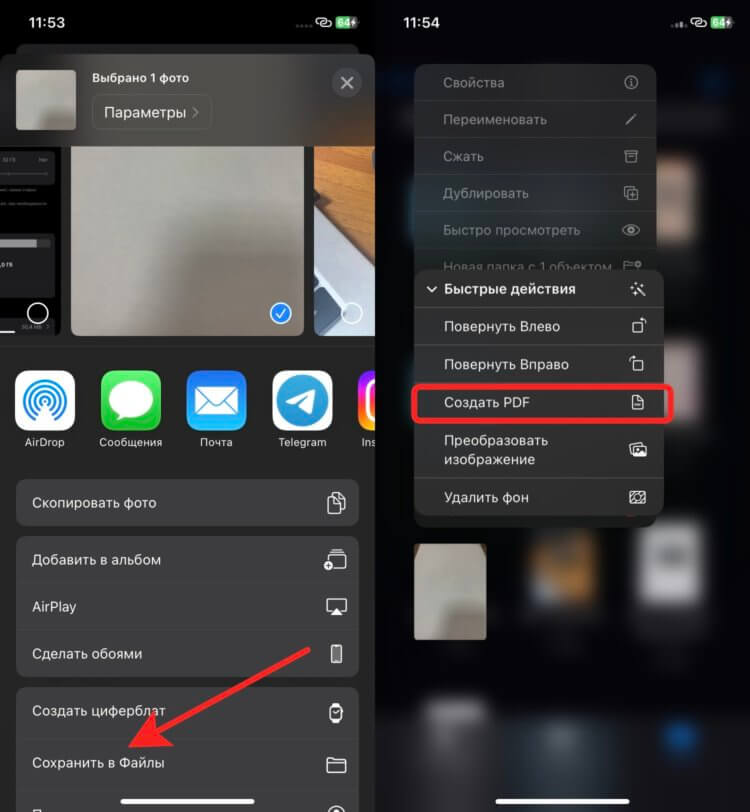
Новый ПДФ создается мгновенно.
Здесь на выручку тоже придет приложение “Файлы”. Теперь оно позволяет в два счета создать PDF-документ из любого изображения. Делается это следующим образом:
- Сфотографируйте интересующий вас документ.
- Откройте приложение “Фото” и найдите снимок.
- Нажмите кнопку “Поделиться” в левом нижнем углу и выберите “Сохранить в Файлы”.
- Укажите папку, в которую будет помещено изображение.
- Откройте приложение “Файлы”.
- Найдите сохраненное изображение и и задержите на нем палец для вызова контекстного меню.
- Нажмите на “Быстрые действия” и нажмите “Создать PDF”.
Сразу же рядом с выбранным изображением появится PDF-документ. Дальше вам остается только его отправить куда требуется. Самое главное в такой ситуации, что не придется зависеть от работоспособности какого-то стороннего сервиса и интернета в целом.
Через эти же быстрые действия можно в пару кликов удалить фон с фотографии. Посмотрите на результат:
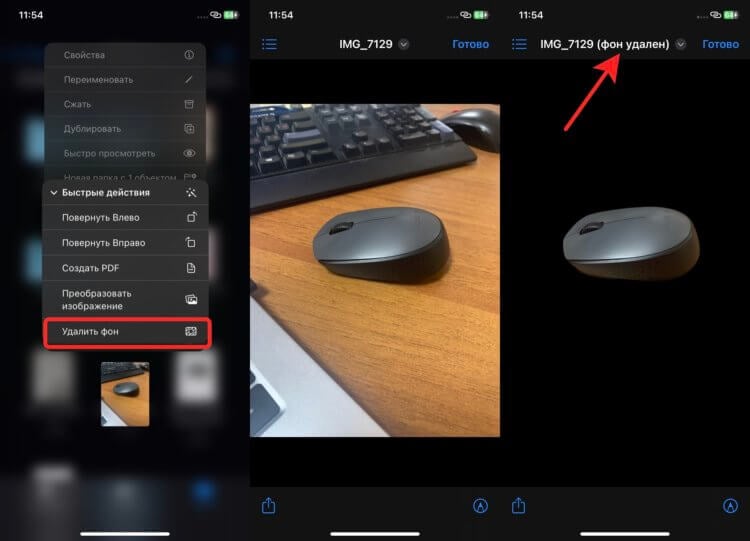
Посмотрите, как качественно фон отделяется от изображения.
В отличие от выделения объекта в приложении “Фото”, здесь именно создается изображение с прозрачным фоном и объектом с переднего плана. Его можно использовать для каких-то дальнейших действий или обработки.
Как скачать документы (файлы) на iPhone и iPad?
Как и для любых других типов файлов, процесс загрузки документов на iPhone и iPad стал намного проще. Вы можете скачивать файлы самых различных форматов, будь то PDF-документы, Word, Excel, PowerPoint, .zip, .txt, .mp3, .M4a, .wav, .mov и так далее. Загруженный файл появится в каталоге «Загрузки» приложения «Файлы».
1. Перейдите на нужный веб-ресурс (сайт) в браузере Safari.
3. В появившемся всплывающем меню выберите пункт Загрузить файл по ссылке.

4. Нажмите значок загрузки на вкладке Safari, чтобы просмотреть и открыть загруженный документ в приложении Файлы.

К счастью, в настоящее время iOS поддерживает практически все основные форматы документов, включая Doc, Docx, PPTX, PDF и другие. Если вы хотите загрузить и сохранить документы, полученные через WhatsApp, Telegram, Viber то выполните следующие действия. На скриншотах ниже изображен пример загрузки документа на iPhone из приложения WhatsApp.
1. Загрузите файл документа, который вы получили в мессенджере.
2. Откройте файл из окна чата.
3. Нажмите значок «Поделиться» в верхнем правом углу.

4. Выберите «Сохранить в Файлы».
5. Выберите требуемый каталог и нажмите «Сохранить».

Точно так же без особых хлопот вы можете сохранять документы из различных приложений в файловую систему вашего iPhone.
♥ ПО ТЕМЕ: Как сканировать документы на Mac, используя iPhone вместо сканера.
Можно ли скачивать игры с интернета на айфон?
Пользователь и приложения не получают полный доступ к файловой системе, а устанавливать программы и игры можно только из официального магазина приложений Apple. Есть небольшой «костыль», который позволяет загружать приложения прямо через браузер Safari и использовать их в обход App Store.
GoodReader

Старейший популярный мощный инструмент для работы с файлами, оцененный миллионами пользователей.
Если вам приходится часто работать с PDF-документами на iPhone или iPad, GoodReader станет для вас незаменимым помощником. Приложение позволяет импортировать файлы из облачных хранилищ, локальных серверов или компьютера и сортировать в папки.
GoodReader превращает процесс прокручивания документов на iPad в сплошное удовольствие. Конечно, гладкий скроллинг – это не что-то из ряда вон выходящее, но многие приложения не справляются с этой задачей. GoodReader – одно из немногих приложений, с помощью которых вы сможете прокручивать бесчисленные страницы «многотомных» PDF-документов, при этом не пыхтя и не отдуваясь.

Помимо прочего, приложение позволяет добавлять к документам аннотации. Вы можете набирать текст в соответствующих текстовых полях или писать вручную с помощью Apple Pencil. В GoodReader также есть возможность добавлять на страницы PDF-документов стикеры.
Как скачать видео на iPhone и iPad из Интернета?

2. Откройте, например, сайт 9xbuddy.org или выберите другой из нашего обзора сайтов, которые используются для скачивания видео из соцсетей и вставьте скопированный URL-адрес в указанном поле.

4. В появившемся всплывающем окне нажмите «Загрузить». В правом верхнем углу Safari появится значок Загрузки, в котором будет отображаться прогресс скачивания.


5. Загруженное видео будет сохранено в папке Загрузки приложения «Файлы».


Видео будет сохранено в папке Видео приложения Фото.

♥ ПО ТЕМЕ: В каком смартфоне самая лучшая камера в 2021 году – Топ 10.
Как открыть VCF на Айфоне
Для многих их из нас важно не только иметь данные учетных записей в соцсетях, но и контакты — так уж вышло, но сейчас особо никто не запоминает номера телефонов наизусть. Для того, чтобы хранить контакты и переносить их на другие устройства, есть формат VCF — виртуальный файл контакта. Он содержит в себе имя, номер, адрес электронной почты и даже файлы мультимедиа.
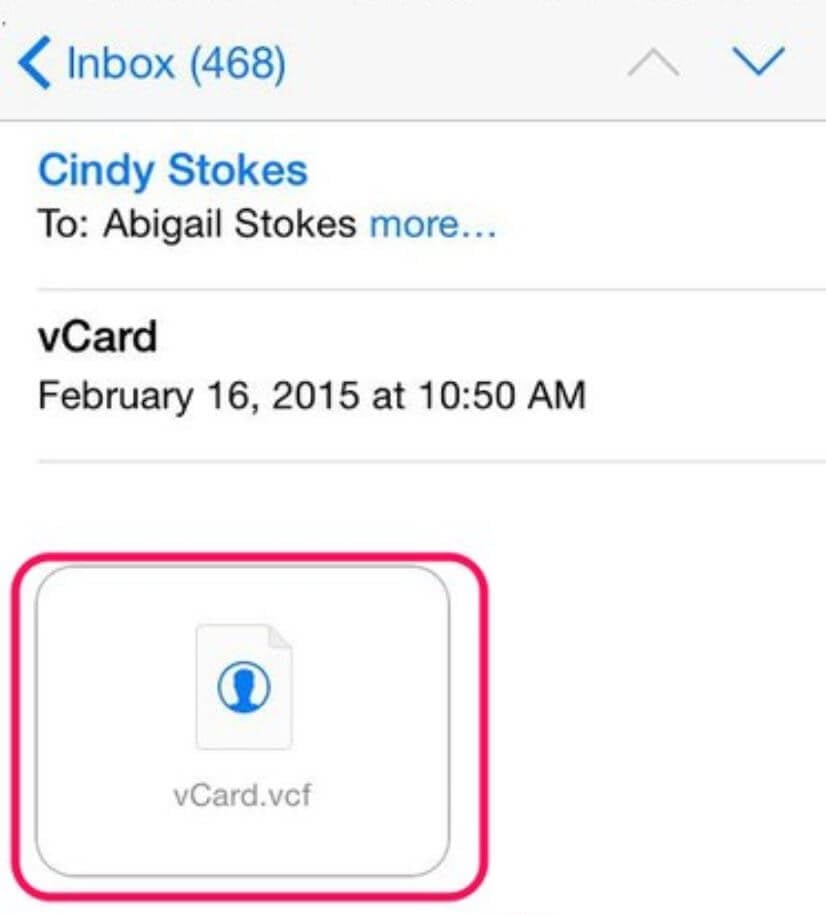
В формате VCF хранятся данные контакта
Его поддерживают все популярные операционные системы, в том числе, Android, Windows и iOS, но открыть его в виде документа нельзя — только в Контактах на iPhone, iPad или Windows. Также его можно использовать в Outlook или Gmail, импортировав документ. На iPhone его можно перекинуть по электронной почте и добавить контакты в свою адресную книгу. Но лучше копировать номера с помощью iCloud: достаточно включить синхронизацию с iCloud в настройках iPhone, после чего данные сами перенесутся на новый смартфон.
Как использовать Айфон в качестве флешки
Documents от Readdle

Documents является лучшим сторонним менеджером файлов и документов для iPhone и iPad. Приложение совершенно бесплатное и оснащено всеми функциями, которые только можно себе представить. Documents позволяет с легкостью импортировать файлы (с компьютера, облачного хранилища, веб-страниц и пр.) и управлять ими (перетаскивать, обмениваться, архивировать, добавлять теги и многое другое).
Documents отлично работает со всеми форматами, в том числе с текстовыми, видео- и аудиофайлами. Приложение позволяет читать книги, слушать музыку, обмениваться файлами, просматривать PDF и т.д.

В эпоху облачной синхронизации данных Documents дарит чувство уверенности в том, что все ваши важные файлы хранятся локально на устройстве, и iCloud не удалит старые, но нужные фотографии, если вдруг закончится свободное место. С Documents не нужно беспокоиться о том, что Dropbox не сможет синхронизироваться должным образом при отсутствии надежного интернет-подключения. Все что вам нужно, всегда будет у вас под рукой.
ПО ТЕМЕ: TextGrabber, или как распознать и перевести текст на фото в iPhone и iPad.
Как разрешить доступ к компьютеру на айфоне?
Как предоставить доступ к одному файлу:
- На устройстве Android откройте приложение Google Диск, Документы, Таблицы или Презентации.
- Коснитесь значка «Ещё» рядом с названием файла.
- Выберите Открыть доступ.
File Manager & Browser

Если приложение Documents от Readdle показалось вам слишком сложным, то в качестве альтернативы попробуйте File Manager & Browser с примерно таким же функционалом, но визуально более понятным интерфейсом. В отличие от многих подобных приложений в File Manager & Browser все самые главные опции расположены на виду в нижней части экрана, а не спрятаны за громоздкими меню.

Приложение позволяет импортировать файлы документов с компьютера по Wi-Fi, сортировать и управлять ими, а также обмениваться через сторонние сервисы.
ПО ТЕМЕ: Знакомства на Айфоне: лучшие iOS-приложения для поиска «второй половинки».
Где находится управление приложениями на айфоне?
Если вы когда-то пользовались Android, то помните о возможности там загружать или передавать музыку в виде файла и воспроизводить ее потом с помощью любого музыкального проигрывателя по вашему усмотрению. Apple не одобряет прямую передачу файлов MP3 на устройства iPhone или iPad и последующее их воспроизведение с помощью любых медиаплееров. Самым простым способом скачивания песен на iPhone является использование потоковых сервисов, таких как Apple Music, Яндекс.Музыка, Google Музыка, Spotify и т.д. Но все они платные.
1. Запустите браузер Safari на iPhone.
4. Выберите «Загрузить» во всплывающем окне с вопросом.

5. Нажмите значок «Загрузки» в правом верхнем углу окна, чтобы увидеть ход загрузки.
6. Когда загрузка закончится, вы можете нажать на имя файла в списке загрузок Safari, чтобы воспроизвести музыку.


♥ ПО ТЕМЕ: Как поставить на iPhone или iPad пароль из 4 символов (цифр) вместо 6.
Как открыть apk файл на айфоне?
Откройте файл APK на iOS
Вы не cможете открывать или устанавливать файлы APK на устройстве iOS (iPhone, iPad и т. д.), поскольку файл построен совершенно иным образом, чем приложения, используемые на этих устройствах, и две платформы несовместимы друг с другом.
Как устанавливать сторонние приложения на айфон?
- На iPhone или iPad откройте приложение App Store.
- Просмотрите вкладки «Сегодня», «Игры», «Приложения» или Arcade, чтобы найти понравившиеся приложения. Или перейдите на вкладку «Поиск», чтобы найти что-то определенное.
- Нажмите цену или кнопку «Загрузить».
Как найти скачанные игры на айфоне?
Как посмотреть все приложения, которые вы когда-либо скачивали на iPhone, iPad и iPod touch:
- Откройте приложение App Store.
- Нажмите на иконку с вашим профилем справа вверху.
Как Открыть и скачать файл на айфоне?
- Перейдите на нужный веб-ресурс (сайт) в браузере Safari.
- В появившемся всплывающем меню выберите пункт Загрузить файл по ссылке.
Можно ли установить взломанные приложения на айфон?
Для взломанных устройств доступно несколько магазинов приложений: Cydia и Sileo, а также Zebra и Installer 5. У разработчиков джейлбрейков, как правило, есть рекомендованный магазин приложений, который и будет установлен на устройство после взлома.
Dropbox

Если все ваши файлы хранятся в Dropbox, то официального приложения Dropbox для iOS-устройств вам будет вполне достаточно. При наличии интернет-подключения вы сможете получать доступ ко всему содержимому облачного хранилища.
Вы можете открывать и просматривать файлы непосредственно в Dropbox или в поддерживаемом приложении через меню «Поделиться». К примеру, если кто-то поделился с вами через Dropbox документом Pages, вы можете открыть его в Pages, воспользовавшись опцией «Поделиться». Более того, Dropbox позволяет редактировать документы Word, Excel и PowerPoint непосредственно внутри приложения, не переключаясь с одного сервиса на другой. Присутствует и сканер документов.

В Dropbox также предусмотрена офлайн-функция. Правда, в бесплатной версии вы можете сохранять для работы без интернет-подключения только отдельные файлы. Пользователям Dropbox Plus доступна функция сохранения целых папок.
С помощью Google Документов
Вероятно, наиболее удобный способ постоянно держать свои документы под рукой (на любых устройствах с браузером и интернетом) – это загрузить их в Google Docs. Единственным минусом сервиса является отсутствие поддержки файлов, созданных в приложениях Apple (Pages, Keynote и Numbers), но для файлов Microsoft Word и Excel — это идеальный вариант.
Для того чтобы загрузить и работать с документами Word и таблицами Excel в Google Docs, сделайте следующее.
1. Зарегистрируйте учетную запись Google (создайте ящик Gmail) по этой инструкции.
2. Перейдите на страницу сервиса Google Docs.
3. В верхней части экрана выберите необходимое онлайн веб-приложение: Документы, Таблицы или Презентации.

4. Для добавления файлов с компьютера (и других источников), нажмите на иконку с изображением папки.

5. Загрузите необходимые документы.

6. Для создания нового документа, нажмите кнопку «+» внизу экрана.

7. Для смены веб-приложения, нажмите кнопку с тремя полосками в левом верхнем углу.


Для просмотра и редактирования файлов из Google Docs на iOS-устройствах воспользуйтесь официальными приложениями Google Документы и Google Таблицы.

Обязательно ознакомьтесь с нашими другими материалами, посвященными Google Docs:
♥ ПО ТЕМЕ: Какой ресурс аккумулятора MacBook и как узнать количество циклов перезарядки.
Как дать приложению доступ к файлам?
Как изменить разрешения для приложений:
- Откройте настройки телефона.
- Нажмите Приложения.
- Выберите нужное приложение. Если его нет в списке, нажмите Показать все приложения, а затем выберите нужное.
- Выберите Разрешения.
- Чтобы изменить настройки определенного разрешения, нажмите на него и выберите Разрешить или Запретить.
Как установить приложение из интернета на айфон?
Установить приложение на iOS (iPhone):
- Откройте сайт на телефоне или планшете в браузере Safari.
- Внизу экрана нажмите на кнопку браузера Поделиться
- Прокрутите ниже и выберите пункт На экран «Домой»
- Во всплывшем окне нажмите кнопку Добавить
- Закройте браузер
- Найдите на экране телефона иконку приложения. Пользуйтесь.
Как разрешить доступ сторонним приложениям?
Какие данные доступны стороннему сервису:
- На странице «Аккаунт Google» откройте раздел Безопасность.
- В разделе «Сторонние приложения с доступом к аккаунту» нажмите Настроить доступ для сторонних приложений.
- Выберите нужное приложение или сервис.
Как открыть приложение из файлов на айфоне?
Откройте приложение «Файлы» на iPhone, iPad или iPod touch. На экране «Домой» не отображается синий значок приложения «Файлы»? Просто смахните вниз и найдите приложение «Файлы». В приложении «Файлы» выберите нужный файл.
Как дать доступ к файлам?
- Выберите нужный файл.
- Выберите Настройки доступа или нажмите на значок «Открыть доступ к объекту».
- В разделе «Общий доступ» нажмите на стрелку вниз.
- Выберите Все, у кого есть ссылка.
- Задайте уровень доступа, выбрав вариант Читатель, Комментатор или Редактор.
- Нажмите Копировать ссылку.
- Нажмите Готово.
Где хранятся сохранения игр на айфоне?
Если после покупки нового Айфона вы каждый раз удаляете с него приложение “Файлы”, то теперь самое время загрузить его обратно. Теперь программа превратилась в удобный файловый менеджер, который позволяет полноценно работать с документами. Первое и самое заметное нововведение — это возможность увидеть расширение файла и заменить его в случае необходимости. То есть теперь у вас есть возможность в пару касаний конвертировать JPEG в PNG без использования различных веб-сервисов и сторонних конвертеров. Делается это следующим образом:
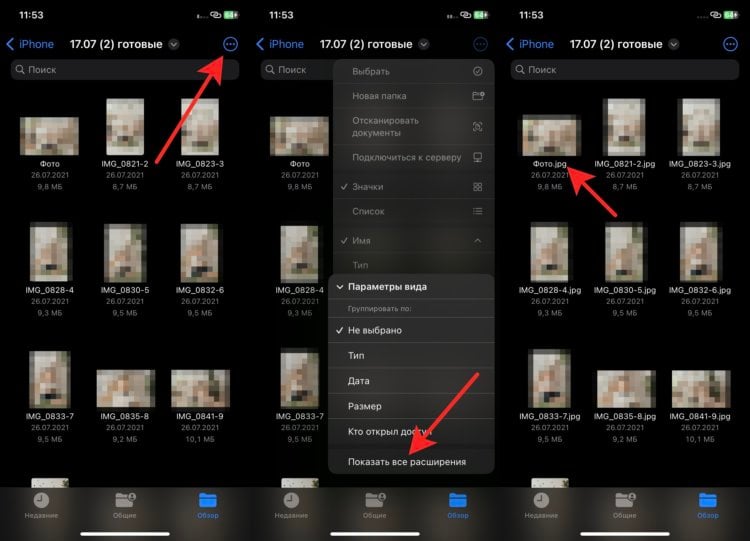
Иметь возможность работы с расширением очень удобно.
- Откройте приложение “Файлы”.
- Перейдите в любую папку.
- Нажмите на кружок с тремя точками в правом верхнем углу.
- В появившемся списке выберите “Параметры вида” и поставьте галочку на “Показать все расширения”.
- Вы сразу заметите, как названия всех документов увеличатся.
- Задержите палец на файле, расширение которого вы хотите изменить до появления контекстного меню.
- Выберите “Переименовать”.
- Удалите расширение после точки и введите то, которое вам необходимо.
- Нажмите “done” на клавиатуре.
Расширения будут отображаться постоянно до того момента, пока вы их не отключите. Чтобы это сделать, проделайте обратные действия в любой папке через кружок с тремя точками. Очень удобная возможность для тех, кто регулярно загружает куда-то документы и требуется какой-то конкретный формат. Обратите внимание, что все эти действия актуальны и для iPadOS 16. На планшете в виду большего экрана выполнять их даже удобнее. Об остальных фишках iPadOS 16 читайте в материале нашего автора Ивана Герасимова.
Как просматривать и редактировать документы из iCloud на iPhone и iPad
Загруженные в iCloud Drive документы будут доступны в приложении Файлы (необходимо устройство с iOS 11+).


Также файлы будут доступны для просмотра и редактирования в соответствующих приложениях Pages (ссылка) или Numbers (ссылка), загруженных на iOS-устройства.
Ниже скриншот приложения Pages с доступными файлами из «облака» iCloud Drive.

Как установить игру из файлов на айфон?
Установка игры из файлов на iPhone может быть несколько сложной, поскольку Apple не позволяет устанавливать приложения, не прошедшие процедуру проверки на App Store. Однако, если вы получили игру в виде файла, вы можете установить ее на свой iPhone, следуя нескольким простым шагам.
Шаг 1: Подготовка файла
Первым шагом является подготовка файла игры для установки на iPhone. Обычно файлы для iPhone имеют расширение.ipa или.deb. Если файл игры имеет другое расширение, необходимо его конвертировать в формат.ipa или.deb. Для этого можно использовать специальные программы, например, Cydia Impactor или iFunBox.
Шаг 2: Подключение iPhone к компьютеру
Для установки игры на iPhone необходимо подключить его к компьютеру через USB-кабель.
Шаг 3: Запуск iTunes
Запустите программу iTunes на вашем компьютере и выберите ваш iPhone в списке устройств.
Шаг 4: Выбор файла игры
Перетащите файл игры с расширением.ipa или.deb в раздел «Файлы» в iTunes.
Шаг 5: Установка игры
После того, как файл игры будет добавлен в iTunes, нажмите на кнопку «Установить», чтобы начать установку игры на ваш iPhone.
Шаг 6: Подтверждение установки
Подтвердите установку игры на вашем iPhone, следуя инструкциям на экране.
После завершения установки игры она появится на экране вашего iPhone и будет готова к использованию.
Важно отметить, что установка игр из неофициальных источников может повлечь за собой риски безопасности и нарушение правил использования Apple. Поэтому, перед установкой игры из файла, убедитесь, что файл был получен от надежного источника и не нарушает политику Apple.
Как добавить файл в файлы на айфон?
Для этого вам необходимо сделать следующее:
- Откройте в iTunes меню Файл;
- Выберите пункт Добавить файл в медиатеку, если вы хотите скопировать только один файл;
- Или пункт Добавить папку в медиатеку, если вы собираетесь скопировать несколько файлов разом.
Как открыть файл с игрой на айфон?
Просмотр и открытие файлов и папок:
- Коснитесь пункта «Обзор» в нижней части экрана, затем коснитесь объекта на экране «Обзор». Если экран «Обзор» не отображается, коснитесь пункта «Обзор» еще раз.
- Чтобы открыть файл, место или папку, коснитесь нужного объекта. Примечание.
FileExplorer

Здесь есть всё, чего вы в принципе можете захотеть от файлового менеджера для iOS: доступ к удаленным компьютерам, файловым серверам и NAS, интерфейс для работы с облачными хранилищами и с файлами на вашем гаджете, встроенный ридер всех популярных фото- аудио- и видеоформатов, документов и PDF-файлов.

ПО ТЕМЕ: Как отследить рейс самолета онлайн: 5 лучших приложений для iPhone и iPad.
Как разрешить доступ сторонним приложениям на айфоне?
Настройка конкретного разрешения для разных приложений
Как разрешить доступ к приложению на айфоне IOS 16?
Просмотр и изменение доступа к информации в приложениях
Как вернуть приложение файлы на айфоне?
Восстановление файла, удаленного на iPhone, iPad или iPod touch:
- В приложении «Файлы» перейдите на вкладку «Обзор».
- Перейдите на экран «Места».
- Нажмите «Недавно удаленные».
- Выберите файл, который хотите сохранить, и нажмите «Восстановить».
Как открыть файл данные на айфоне?
Как добавить файл ICS в Айфон
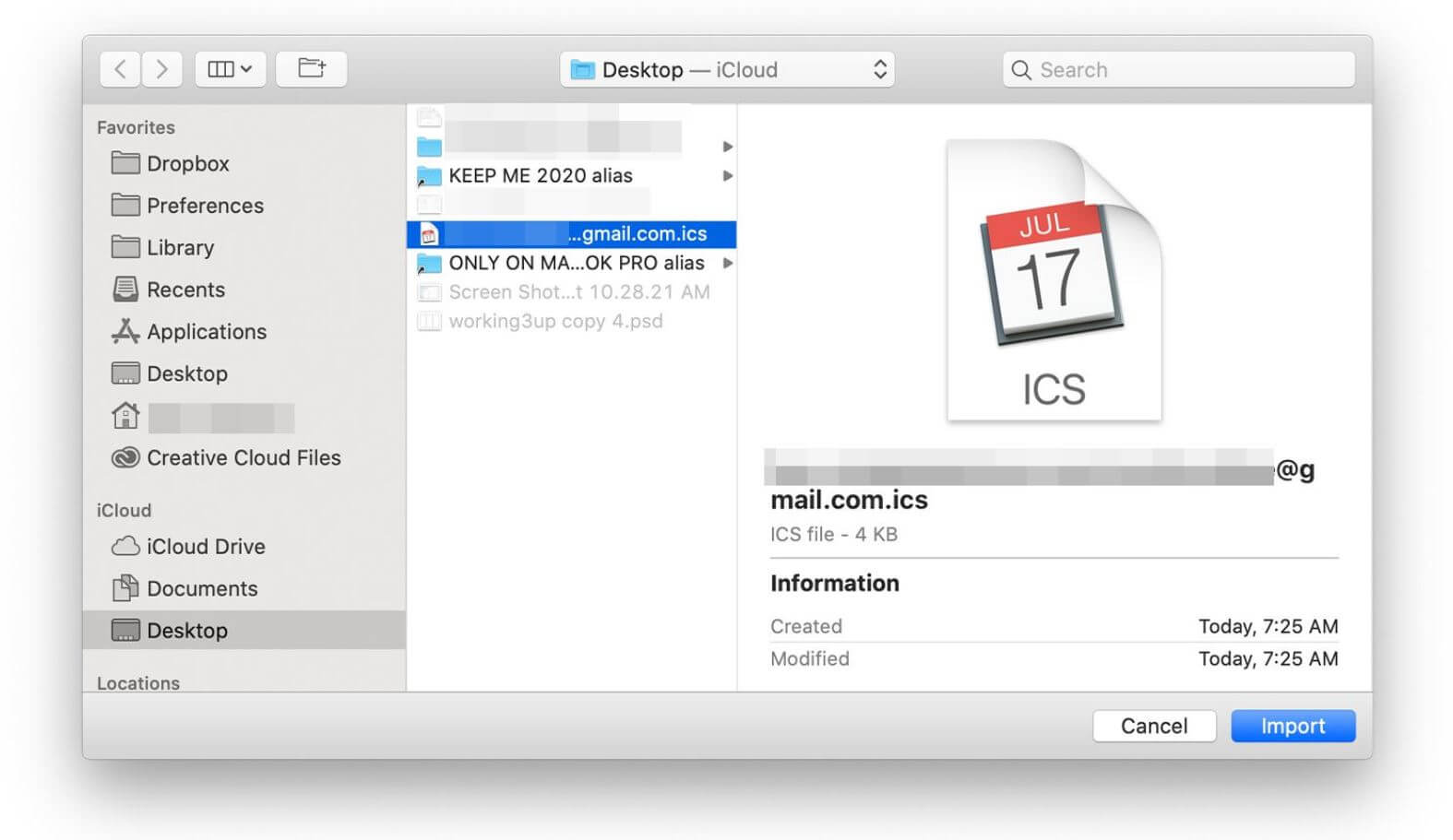
В формате ICS хранятся данные календаря, но в таком виде они больше нужны для Mac или Windows
Файлы хранятся в одном ZIP-архиве: каждый из них представляет полную информацию об определенном событии, поэтому их лучше не трогать и не удалять. Формат файла универсален, поэтому подходит и для Windows, и для macOS. Чтобы с ним не сталкиваться и не засорять систему, просто синхронизируйте Гугл Календарь с Айфоном.
- Откройте Настройки на Айфоне и выберите «Календарь».
- Нажмите «Учетные записи», затем — снова «Учетные записи».
- Нажмите «Далее»: данные из аккаунта начнут синхронизироваться. Зайдите в пункт «Gmail» и включите ползунок возле «Календарь», чтобы переносились только события календаря.
ЗАДАЙТЕ СВОИ ВОПРОСЫ В НАШЕМ ТЕЛЕГРАМ-ЧАТЕ
Как видите, у системных файлов в iOS есть свое расширение. В большинстве случаев они универсальны и открываются даже на других платформах, а удалять без повода их не стоит, иначе можно потерять данные.

Как изменить местоположение папки Загрузки на iPhone и iPad?
Помимо Safari в App Store существует и множество других веб-браузеров для iPhone и iPad. Однако вы можете загружать файлы и мультимедиа на устройство только с помощью браузера Safari. Местом загрузки в Safari по умолчанию является хранилище iCloud Drive в приложении Файлы, которое очень быстро заполнится, если вы используете бесплатный тариф на 5 ГБ. Поэтому вам определенно следует рассмотреть возможность изменения места загрузки на локальное хранилище своего устройства вместо облачного хранилища iCloud. Для этого:
1. Откройте приложение «Настройки» на iPhone или iPad.
2. Прокрутите вниз и найдите раздел Safari.
3. Найдите опцию «Загрузки» и нажмите на нее.

4. Выберите «На iPhone» или «На iPad», сменив прежний вариант iCloud Drive.

Теперь все файлы, которые вы загружаете на iPhone или iPad, будут сохранены в их локальном хранилище. Вы можете найти их с помощью приложения «Файлы» на устройстве.
♥ ПО ТЕМЕ: Как отключить звук (щелчки) клавиатуры на iPhone или iPad.
Как извлечь файл на айфоне?
Открытие ZIP-файла на iPhone или iPod touch:
- Откройте приложение «Файлы» и выберите ZIP-файл, который нужно распаковать.
- Нажмите файл или архив ZIP.
- Будет создана папка с файлами. Чтобы изменить его имя, нажмите и удерживайте папку, а затем нажмите «Переименовать».
- Нажмите, чтобы открыть папку.
Как установить файл IPA на айфон?
Установить эти файлы. ipa вы можете просто, подключив устройство к компьютеру, перетащив их в iTunes и синхронизировав устройство:
- В поиске вбиваете запрос;
- Покупаете приложение (если оно платное)
- Вводите при запросе данные своей учетной записи (AppleID и пароль)
- Устанавливаете
Как получить доступ к файловой системе телефона?
- Найдите приложение на главном экране или в меню приложений (в зависимости от модели устройства).
- Нажмите на значок, и откроется приложение, где первое, что вы увидите, — это категории файлов, которые вы можете изменить, такие как изображения, документы, видео, приложения и другие.
File Manager App

Файловый менеджер из Германии. Умеет всё необходимое: копировать, перемещать и переименовывать файлы, архивировать и распаковывать архивы. Доступен просмотр документов следующих форматов: презентация PowerPoint, электронная таблица Excel, документ Word, фотографии, ZIP-файлы, аудио и видео.

ПО ТЕМЕ: Как редактировать видео на iPhone: обрезать, наложить текст, музыку, перевернуть, склеить и т.д.
Резюме: как открыть папку с файлами на iPhone:
- На рабочем столе потяните вниз одним пальцем
- Откроется поиск в центре внимания.
- Внутри поиска Spotlight введите «Файлы»
Как снять ограничение с айфона?
Предотвращение доступа к ненормативному контенту и возрастной ценз:
- Перейдите в меню «Настройки» и выберите функцию «Экранное время».
- Нажмите «Контент и конфиденциальность», а затем — «Ограничения контента».
- Выберите настройки для каждой функции или настройку в разделе «Разрешенный контент магазина».
Как скачать zip-архивы на iPhone?
Загрузка zip-файлов в iOS и iPadOS не отличается от вышеперечисленных типов медиафайлов.
1. Откройте Safari, почтовую программу или мессенджер, в котором размещен архив файлов в формате ZIP.
2. После касания файла архива он будет автоматически загружен в папку Загрузки (если файл был скачан из Safari) или откроется предварительный просмотр, в котором необходимо нажать кнопку Поделиться, а затем выбрать пункт Сохранить в Файлы.
Выберите необходимую папку и нажмите «Сохранить».
3. Откройте приложение «Файлы».
4. Перейдите в папку «Загрузки».
5. Нажмите на Zip-файл, чтобы извлечь его в той же директории.

♥ ПО ТЕМЕ: Все функции кнопок оригинальных наушников из комплекта iPhone.
Сохранение файлов на iPhone или iPad с Яндекс. Диска, Google Диска, Dropbox или других сторонних облачных хранилищ
Яндекс.Диск, Google Диск и Dropbox для многих пользователей являются самыми популярными источниками хранения и совместного использования файлов или документов на нескольких устройствах. Преимущество Google Диска обусловлено дополнительной возможностью создавать документы с помощью сервиса Google Документы и последующего их сохранения прямо в нем же.
Все перечисленные облачные хранилища обеспечивают кроссплатформенный доступ с любого из ваших устройств, включая компьютеры, смартфоны и т.д. с возможностью прямой загрузки для сохранения документов из облака в хранилище устройства.
♥ ПО ТЕМЕ: Фото контакта при звонке на весь экран iPhone – как сделать?

Бесплатное приложение, главная особенность которого — подключение к различным облачным сервисам и перемещение файлов между ними и вашим iPhone или iPad. В списке поддерживаемых сервисов — как всемирно известные бренды Google Drive, Dropbox, так и любимый многими пользователями из России Яндекс.Диск.
Также можно подключиться по популярным сетевым протоколам: FTP, SFTP, SMB, WebDAV, DLNA. Поддерживается работа с архивами сразу нескольких типов: ZIP, RAR, 7z, tar, gz, bz2.
Кроме того, необходимо отметить наличие поддержки множества форматов аудио и видео, а также встроенный ридер для документов и электронных книг.

ПО ТЕМЕ: Ретушь на Айфоне: лучшие iOS-приложения для ретуширования фотографий.
Как скачать игры которых уже нет в App Store?
Специалист пояснил, что пользователям необходимо зайти в каталог «Покупки» в App Store. Там будут находиться приложения, которые он скачивал ранее. При этом загрузить его вновь получится лишь в той версии, которая была на телефоне изначально.
Как разрешить доступ ко всем файлам?
- Выберите нужный файл.
- Выберите Настроить доступ или нажмите на значок «Открыть доступ».
- В разделе «Общий доступ» нажмите Изменить.
- Выберите Все, у кого есть ссылка.
- Задайте уровень доступа к файлу.
- Нажмите Копировать ссылку.
- Нажмите Назад.
- Вставьте ссылку в письмо или передайте ее нужным пользователям другим способом.
Из каких-то менее заметных, но полезных нововведений следует отметить новые навигационные кнопки. С помощью них Файлы максимально приближаются к Finder на macOS. Теперь можно, не вызывая какие-то лишние меню, сделать следующие действия:
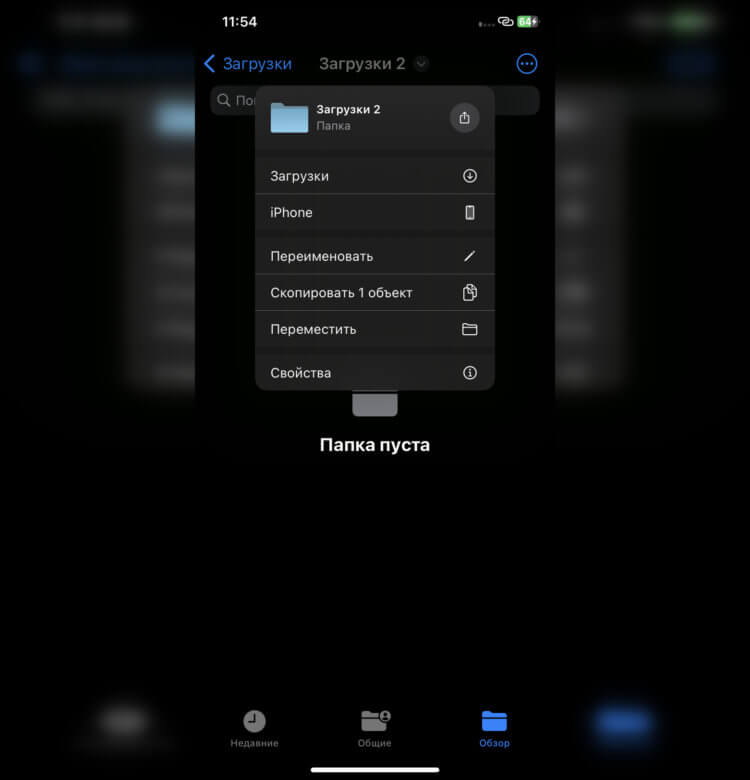
Быстрые действия для папок давно напрашивались и вот наконец-то появились.
- Вернуться к предыдущим папкам.
- Переименовать.
- Скопировать или переместить содержимое.
- Посмотреть свойства.
- Поделиться.
Чтобы открыть это меню, достаточно нажать на маленькую стрелочку вниз в кружочке рядом с названием открытой папки. Глядя на эти, с одной стороны, небольшие, но важные нововведения, можно сказать, что Apple развивает Файлы в нужном направлении. Особенно все это будет актуально для iPadOS и для тех пользователей, кто держит на планшете и смартфоне большое количество файлов в разных папках. Плюс ко всему, возможность выполнять какие-то действия на смартфоне вместо веб-сервисов значительно упрощает процесс и позволяет не зависеть от качества интернета.
iOS 16iPadOS 16Планшеты AppleСмартфоны Apple

Заключение
В течение многих лет многие считали iPhone и iPad устройствами только для потребления контента, а не для его создания. Тем не менее, как показывает практика, это предубеждение не соответствует действительности. Сейчас с помощью iOS-устройств можно выполнять самые разные задачи. Безусловно, работа на смартфоне и планшете отличается от привычной работы на Mac, но к ней вполне можно приспособиться и сделать свое мобильное устройство настоящим рабочим инструментом.
Пользователям iPad настоятельно рекомендуем использовать вышеописанные приложения вместе с обновленной в iOS 11 панелью Dock, обеспечивающей многозадачность, а также «горячими клавишами» на смарт-клавиатуре Smart Keyboard, и продуктивность вашей работы возрастет в разы.


